

Microsoft Excel предлага много напреднали комбинации от клавиши, формули и функции, които можете да научите и приложите.
Независимо дали сте начинаещ в Excel или имате средни познания за програмата, ето няколко трика, които ще разширят знанията ви и ще подобрят работата ви с Excel.
Какво е Excel?
Microsoft Excel е софтуер за анализ, визуализация и валидиране на данни, който помага на бизнес професионалистите да съхраняват данни и да проследяват важни бизнес набори от данни с помощта на прости до напреднали формули.
Excel използва електронни таблици, за да оптимизира работата с данни в бизнеса, без да засяга целостта на данните ви.
Независимо от вида на индустрията, всички отдели, включително продажби, маркетинг, финанси, операции, технологии и човешки ресурси, използват Excel.
Въпреки че приложенията са различни за всеки бизнес отдел, познаването на практични трикове и хитрости в Excel за създаване на избрани от вас отчети, табла и извлечения ще ви бъде от полза.
25 трика в Excel за всеки случай на употреба
Ако четете това, вероятно вече сте запознати с основните функции на Excel, като:
- Добавяне, изваждане, умножение и деление на числа
- Добавяне или изтриване на няколко реда, всички колони, една клетка и няколко клетки
- Добавяне на цветове, подчертаване на числа, празни клетки, редове и колони
Тъй като повечето хора знаят как да изпълняват тези функции, няма да ви отегчаваме с това. Нека обсъдим напредналите трикове в Excel, за да пренесете уменията си на следващото ниво.
Разделихме триковете и триковете в Excel на три категории:
- Клавишни комбинации, формули и функции: за всички функции и формули, с които да извършвате обширни и сложни изчисления за минути.
- Увеличаване на производителността: За да ви помогнем да превърнете вашите Excel таблици в машина за производителност
- Оптимизиране на електронни таблици: Помогнете си да оптимизирате електронната си таблица с минимални усилия и да подобрите валидирането на данни.
Клавишни комбинации, формули и функции
По-долу са изброени клавишните комбинации, които всеки ентусиаст на Excel трябва да знае:
1. Въвеждане на числото като текст
В случаите, когато искате да представите числата в четлив формат, използвайте този трик – добавете апостроф (‘) пред числото.
2. Избор на част от данните наведнъж
Когато работите с голям набор от данни и искате да изберете конкретна част от тях:
- Добавете първата клетка или попълнете една клетка
- Натиснете едновременно бутоните „Ctrl Shift“ и превъртете надолу.
- Кликнете върху последната клетка
3. Отваряне на повече от един файл едновременно
Искате да отворите няколко Excel файла наведнъж? Ето как да го направите:
- Кликнете върху раздела „Файл“ и след това върху „Отвори“ в горния раздел с данни.
- Задръжте бутона „Ctrl“ и изберете всички файлове.
- Сега кликнете върху „Отвори“.
4. Техника за автоматично попълване
Уморени сте да кликвате с десния бутон на мишката всеки път и да избирате „Специално поставяне“, за да добавите липсваща информация?
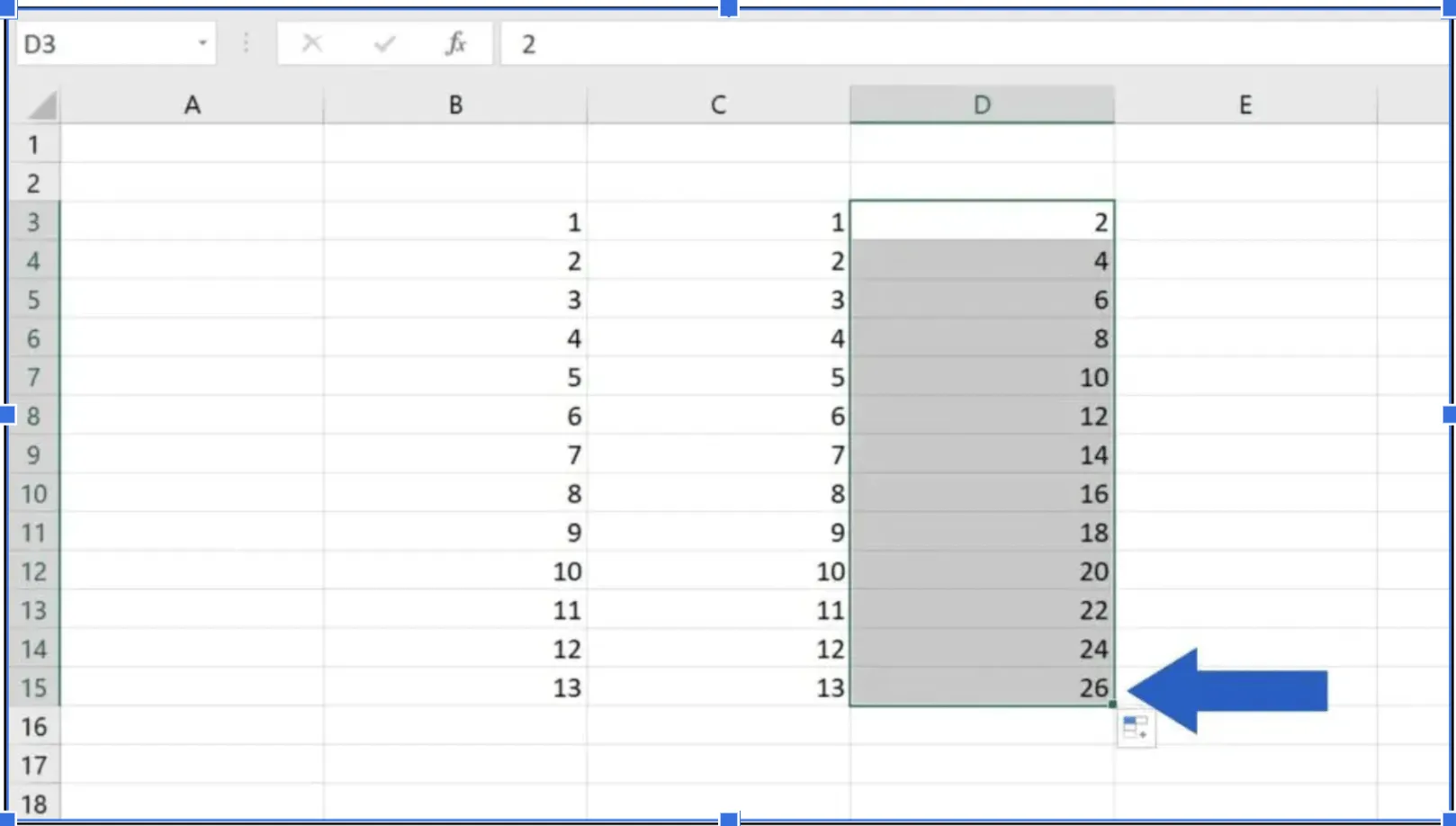
Excel попълва липсващата информация в дадена поредица от данни. Да предположим, че създавате поредица от четни числа и попълвате първите три числа в цяла колона.
- Изберете първите три числа
- Плъзнете курсора надолу към долния десен ъгъл, докато се появи знак „+“.
- Сега плъзнете курсора надолу въз основа на серийните номера, които търсите.
5. Опростете видимостта на данните с функцията „Транспониране“
Да предположим, че дълга колона, пълна с големи масиви от данни, ви обърква. Чудесен начин да опростите изгледа е да превърнете тези колони в редове (и обратно). Това ще ви помогне да организирате целия си работен лист и да постигнете ясна видимост.
Защо да използвате същия стар метод с „Специално поставяне“, за да създадете редовете ръчно, когато функцията „Транспониране“ върши същата работа?
- Изберете редовете/колоните/многобройните клетки, които искате да транспонирате.
- Кликнете с десния бутон на мишката, за да „копирате“ тези набори от данни.
- Изберете колоните/редовете, в които искате да видите новия изглед на данните.
- Сега кликнете отново с десния бутон на мишката и изберете „Специално поставяне“.
- В прозореца „Специално поставяне“ превъртете надолу, за да маркирате полето „Транспониране“.
6. Създавайте прости диаграми и графики
Създаването на прости маркетингови и продажбени табла е лесно с Microsoft Excel. Един Excel файл ви позволява да създавате прости стълбовидни диаграми, линейни графики и кръгови диаграми за избрани набори от данни. Добавете таблица в Excel или копирайте наборите от данни и използвайте „Специално поставяне“, за да създадете диаграми.
- Изберете наборите от данни в няколко клетки
- Кликнете върху „Вмъкване“, следвано от „Препоръчителни диаграми“.
- В прозореца „Препоръчителни диаграми“ ще намерите всички типове диаграми, които Excel препоръчва за подчертаните набори от данни.
- Изберете най-подходящия тип диаграма и кликнете върху „OK“.
- Използвайте „Елементи на диаграмата“, „Стили на диаграмата“ и „Филтри на диаграмата“, за да персонализирате диаграмите си, като променяте осите и добавяте цветове и етикети на данните.
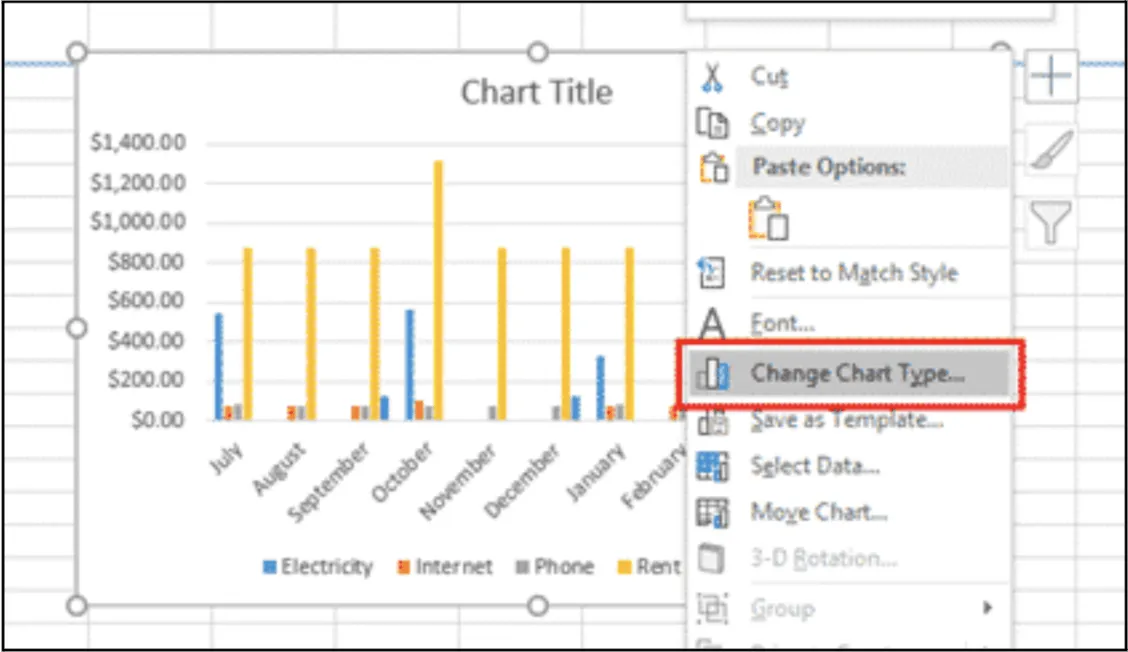
Функцията „Запази като шаблон“ ви позволява да запазвате шаблони на диаграми за бъдеща употреба, вместо да ги създавате от нулата всеки път.
7. Добавете филтри
Ако потребителите искат да видят конкретен ред или колона, Excel им позволява да филтрират останалите данни от електронната таблица.
За да направите това:
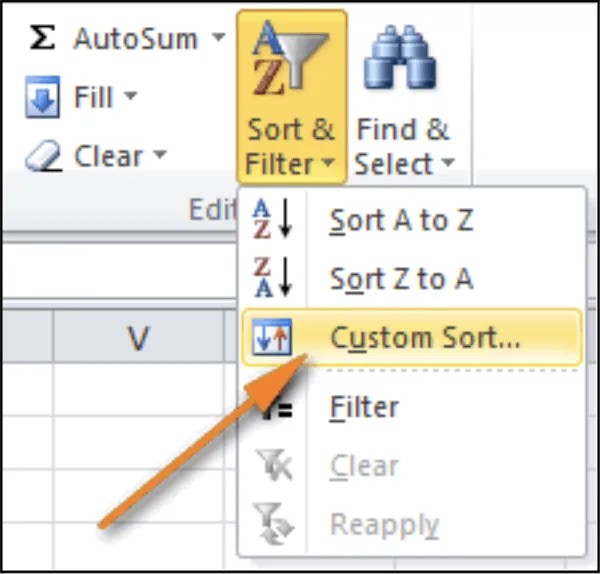
- Кликнете върху лентата „Сортиране и навигация“ в горния раздел с данни.
- В падащото меню изберете как искате да филтрирате наборите от данни, например от А до Я или от Я до А, или персонализирано сортиране.
8. Изберете несвързани клетки и форматирайте клетките
Искате да изберете няколко клетки от различни колони или редове, вместо да кликвате многократно върху „Специално поставяне“?
Натиснете клавиша „Ctrl“ и изберете конкретните клетки.
Друг чудесен трик в Excel е форматирането на клетки по следния начин:
- Кликнете с десния бутон на мишката в раздела „Начало“
- Кликнете върху „Стил на клетките“
- Кликнете върху „Модифициране“, следвано от „Форматиране“, за да форматирате клетките и да промените съдържанието според желанието си.
Функцията „Форматиране на клетки“ подобрява яснотата и четливостта на представянето на данните.
9. Създайте персонализирано контекстно меню
Ако сте редовен потребител на Excel и отваряте Excel файлове ежедневно, персонализирайте лентата на Excel, за да не се налага да търсите преки пътища всеки път.
- Отидете в „Файл“ и изберете „Опции“.
- Сега кликнете върху „Лента за бърз достъп“.
- Добавете всички функции, които са задължителни за ежедневните ви операции в Excel.
- Кликнете върху „Запази“.
📚Съвет от професионалист: Обмислете използването на обобщаващи таблици, за да обобщите бързо цялата информация.
За да създадете пивотни таблици, изберете някоя от празните клетки, кликнете върху „Вмъкване“ и след това кликнете върху „Пивотна таблица“.
Пъзел таблицата и персонализираното меню с бързи команди ще ви помогнат да разберете в детайли сложния набор от данни. Добавянето на пъзел таблица към Excel отчетите е често срещана практика сред професионалистите в областта на продажбите и маркетинга.
Бонус: AI Excel Tools!
10. Пет основни функции на Excel и тяхното приложение
Ето кратък поглед върху петте най-полезни функции на Excel и как да ги използвате:
- IF: Тази функция извършва логически тест, за да помогне на потребителя да се върне към една стойност, ако условието е вярно, или към друга, ако условието е невярно.
Синтаксис – IF(логически_тест, стойност_ако_е_вярно, [стойност_ако_е_невярно])
- INDEX: Функцията връща конкретна стойност или една от първите препратки към клетки от масив с данни.
Синтаксис – INDEX(масив, номер_ред, [номер_колона])
- Функция VLOOKUP/функция HLOOKUP: Функцията VLOOKUP ви позволява да търсите данни в редовете на електронната си таблица, а HLOOKUP ви позволява да търсите данни в колоните.
Синтаксис на функцията VLOOKUP -VLOOKUP(стойност за търсене, масив на таблицата, номер на колона, приблизително съвпадение (TRUE) или точно съвпадение (FALSE))
Синтаксис на HLOOKUP – VLOOKUP(търсена стойност, масив на таблицата, номер на ред, приблизително съвпадение (TRUE) или точно съвпадение (FALSE))
- MATCH: Тази функция на Excel търси конкретен елемент в няколко клетки и връща елемента в относителна позиция в същия диапазон.
Синтаксис – MATCH(търсена стойност, масив за търсене, [тип съвпадение])
- COUNTIF: Тази функция брои броя на клетките, които отговарят на критерии или имат една и съща стойност.
Синтаксис – COUNTIF(диапазон, критерии).
11. Премахване на дублиращи се набори от данни
Дългосрочните набори от данни често съдържат дубликати. Например, ако се опитвате да организирате всички набори от данни, свързани с абонатите на бюлетина в Excel таблица, и едно и също лице се абонира два пъти, един и същ имейл адрес ще се появи два пъти.
За да идентифицирате дублиращи се набори от данни, следвайте тези съвети за Excel:
- Изберете целия ред или колона, за които става въпрос
- Отидете в „Данни“ в раздела „Начало“
- Изберете „Премахване на дубликати“
Бонус: Конвертиране на Word документи в Excel!
12. Обединяване на два или повече масива
Бизнес екипите често работят с повече от един дълъг масив от таблици с данни, които подчертават едни и същи елементи. Чрез обединяването на тези масиви в един диапазон от данни ще спестите време, а сегментирането на големи обеми от данни ще бъде по-лесно.
Един от триковете в Excel за обединяване на клетки е да използвате функцията CONCATENATE.
Синтаксис – CONCATENATE(текст1, [текст2], …)
13. Създавайте текстове с помощта на „&“
Microsoft Excel разделя наборите от данни, за да се фокусира върху тяхната точност. Например, той няма да запази пълното име на служител в една клетка. Той ще съхрани името като име в една клетка и фамилията в друга.
Комбинирайте две сходни колони, като използвате формулата „&“ в Excel.
Ето формулата: =A2&” ”&B2
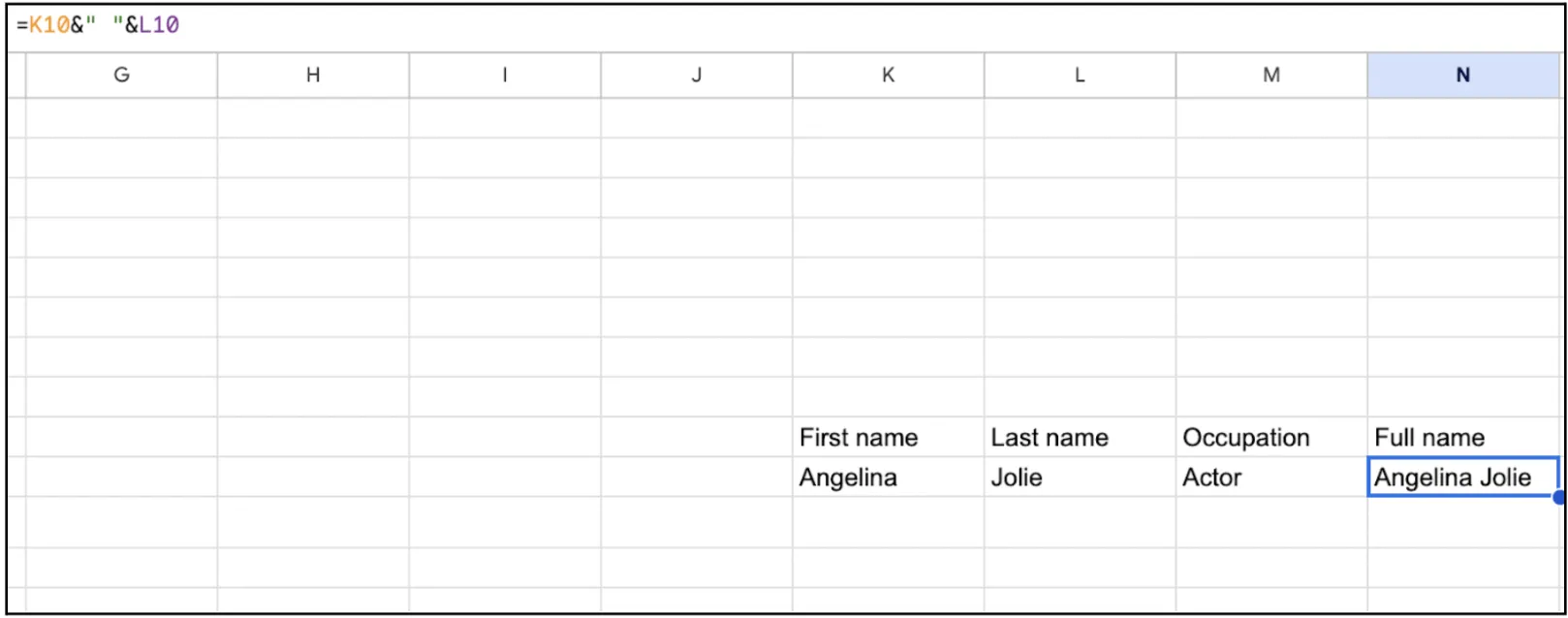
📚Съвет от професионалист: Не забравяйте да добавите интервал между „ и “, за да добавите интервал между името и фамилията.
14. Разширено търсене на данни с помощта на символи за заместване
Когато търсите конкретен елемент (елементи) в големи масиви от данни, изборът на „Ctrl+F“ не е най-добрият вариант. Причината е, че не винаги си спомняте конкретното име на елемента, а може би само части от него. Ръчното търсене също не е вариант, тъй като тук обсъждаме над 500 масива от данни.
В такива ситуации изберете заместващите символи в Excel, като „въпросителен знак(?)”, „звезда(*)” и „тире(~)”.
- Въпросителен знак: Заема мястото на един символ.
- Звезда: Замества произволен брой символи.
- Тилда: Показва, че символът трябва да се използва като нормален символ, а не като заместващ символ.
Увеличаване на производителността
Ако сте пристрастен към продуктивността, Excel има много да ви предложи. Не пропускайте да използвате тези прости съвети за Excel, за да повишите производителността си.
15. Добавете падащи менюта, за да проследявате статуса на задачите и да добавяте отговорни лица
Използвате ли Microsoft Excel като вътрешен инструмент за управление на проекти? Тогава трябва да научите как да добавяте падащи менюта към вашите Excel таблици.
Един прост падащ списък ще ви помогне да:
- Добавете отговорници за всяка задача
- Актуализирайте графиците и спринтовете за задачите
- Добавете етикети, надписи и категории към задачите
- Добавете лента за състояние към всяка задача за редовно проследяване
За да добавите падащи менюта:
- Изберете конкретни празни клетки/колони/повече от един ред
- Кликнете върху менюто „Данни“ в горната навигационна лента.
- Изберете „Валидиране“ и ще се отвори прозорецът „Валидиране на данни“.
- Сега кликнете върху „Списъци“, следвано от „Падащ списък“.
- Сега маркирайте бутона „Падащо меню в клетката“ и кликнете върху „OK“.
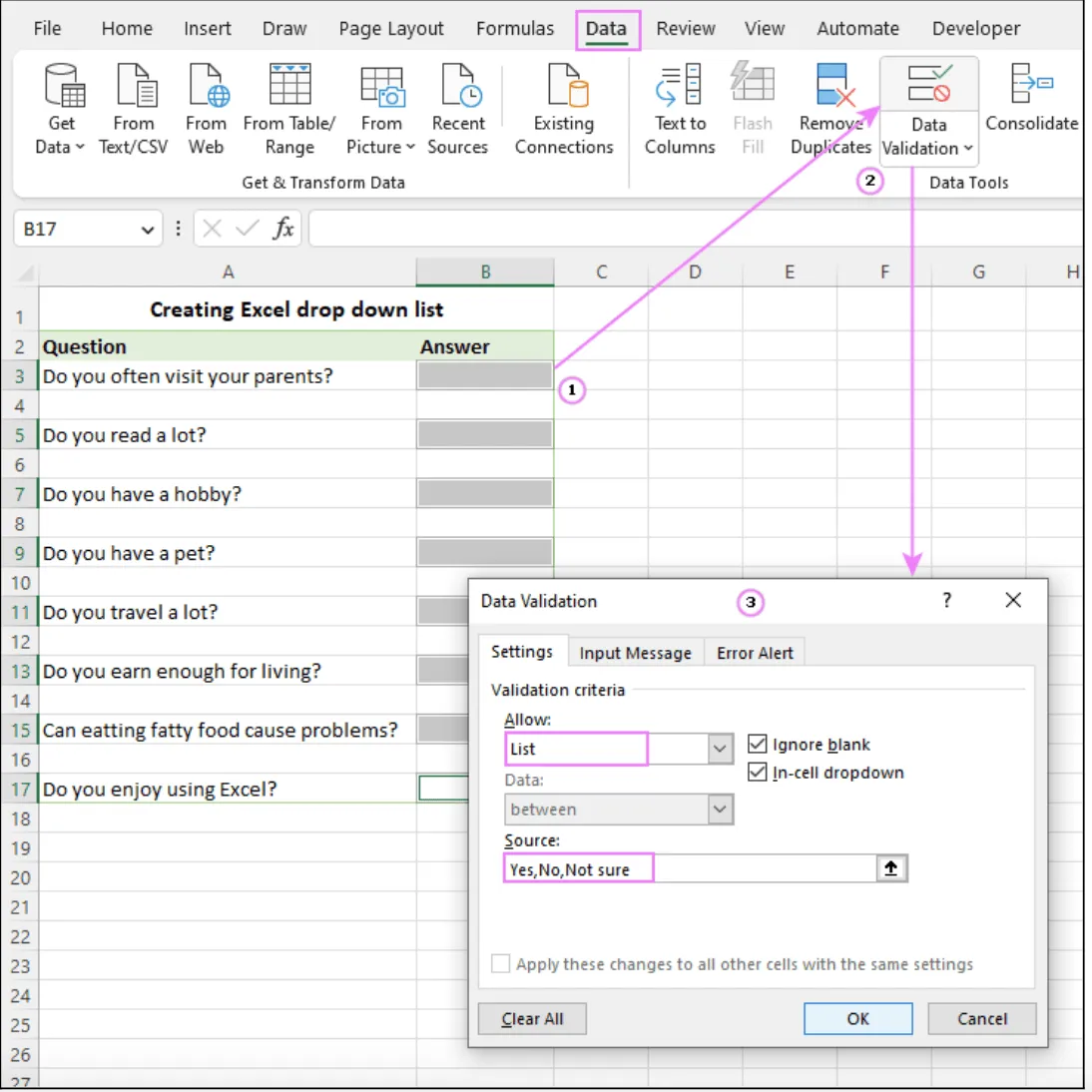
Текстовете ще се променят в зависимост от целта на падащото меню. Например, ако добавите падащо меню, за да добавите изпълнители за всяка задача, текстовото съдържание ще бъде имената на членовете на екипа.
16. Превъртайте по-бързо, без да превъртате ръчно
Когато имате много набори от данни в работния си лист, ръчното превъртане от ред 1 до ред 1000 не е лесно. За да ви улесним работата, ще ви представим една формула в Excel, която ви помага да стигнете до желаните данни без превъртане.
- За да стигнете от първия ред до последния ред на целия лист – натиснете „Ctrl” и стрелката нагоре (↑) и обратно.
- За да стигнете от най-лявата колона до най-дясната колона на електронната таблица, натиснете „Ctrl” и (→) и обратно.
17. Организирайте набори от данни с цветове
Любителите на продуктивността обичат цветовете, а още повече обичат да организират набори от данни с помощта на различни цветове. Електронните таблици ви позволяват да групирате набори от данни с различни размери с подходящи цветове.
Един от триковете в Excel за цветово кодиране на вашите набори от данни е условното форматиране.
- Изберете наборите от данни в няколко клетки
- Отидете в горния раздел с данни и кликнете върху „Стили“.
- Изберете падащото меню „Условно форматиране“. На този етап изберете формата на цветовото кодиране от показаните опции.
- Изберете „OK“.
18. Добавете отметки в клетките с данни
Любителите на продуктивността обожават да създават списъци със задачи. Да отмятаме задачите, които сме изпълнили, е най-хубавото нещо, което можем да направим след натоварен работен ден.
А ето и един подценяван трик в Excel, с който да превърнете електронната си таблица в списък със задачи – като добавите отметки.
- Отидете в раздела „Разработчик“ в раздела „Начало“ и кликнете върху – Контроли > Вмъкване > Контроли на формуляри > Поле за отметка
- Кликнете върху клетката, в която искате да поставите отметката.
- Сега плъзнете курсора надолу до клетката, където ще бъде поставена последната отметка.
📚Съвет от професионалист: Не можете да намерите раздела „Разработчик“? Направете следното:
- Кликнете с десния бутон на мишката върху лентата и изберете „Персонализиране на лентата“.
- В „Персонализиране на лентата“ отбележете квадратчето „Разработчик“ и кликнете „OK“.
Оптимизиране на електронни таблици
Извлечете максимума от вашите Excel таблици с помощта на следните съвети за Excel:
19. Премахване на неактивни добавки
Добавките на Microsoft Excel често не се използват и в крайна сметка забавят работата на вашите електронни таблици. Добра идея е да деактивирате неизползваните добавки, за да оптимизирате производителността на цялата таблица.
- Отидете в „Файл“, изберете „Опции“ и превъртете надолу, за да кликнете върху „Добавки“.
- Кликнете върху „Управление“, след това върху „Добавки за Excel“ и накрая върху „Старт“.
- Сега отменете отметката от всички ненужни добавки и изберете „OK“.
20. Избягвайте да използвате препратки напред и назад
Планирайте формулите си в Excel така, че да не се налага да използвате прекалено много обратни и препратки. Честото използване на обратни и препратки ще доведе до отложени изчисления в ситуации с усложнени изчисления и прекалено много формули.
21. Избягвайте да добавяте връзки внезапно в електронните таблици
Връзките между вашата Excel таблица или избрани клетки често се прекъсват.
При наличието на множество работни книги и голям набор от данни, те са трудни за намиране и поправяне. Намалете броя на връзките и се упражнявайте да отваряте всички връзки, преди да започнете работа с Excel, за да не се отклонявате от целта си.
22. Поддържайте структурата на таблицата си
Вместо да поставяте неструктурирана таблица, която не представя зависимите и независимите променливи, поддържайте таблиците възможно най-структурирани. Това ще доведе до по-малко недостатъци в производителността и по-точни резултати.
23. Избягвайте да използвате функцията VLOOKUP и вместо това използвайте следните функции
VLOOKUP може да е лесна, но функциите INDEX и MATCH правят същите изчисления с по-голяма гъвкавост. След като използвате функцията MATCH, тя съхранява резултатите в празна клетка и ви позволява да я използвате многократно в INDEX изрази.
Тази функция обаче не е налична с VLOOKUP.
24. Избягвайте нестабилни формули
Нестабилни формули като NOW и OFFSET преизчисляват цялото изчисление при най-малката промяна в Excel таблицата.
Ако се опитате да извлечете данни от по-нови източници, тези формули могат да повредят цялостната формула и да покажат съобщение за грешка. Това ще ви помогне да запазите сигурността на данните си.
25. Заменете неизползваните формули със статични стойности
Понякога в електронните таблици остават неизползвани формули. Тези формули забавят работата на Excel и водят до забавяне на резултатите. Препоръчително е от време на време да проверявате цялата таблица и да замествате неизползваните формули със статични стойности.
Ограничения при използването на Excel
Сега, когато вече знаете напредналите комбинации от клавиши, формули и функции в Excel, нека ви кажа една горчива истина, която вероятно вече сте осъзнали – работата с Excel не винаги е най-приятното нещо на света.
Excel има много ограничения, ето някои от тях:
- Excel не ви позволява да използвате различни изгледи, като например изглед на Kanban табло, изглед на диаграма на Гант , изглед на календар или изглед на списък. Вие сте ограничени до един изглед – изглед „ред-колона“. От тази гледна точка Excel не е достатъчно ефективен.
- Създаването на табла в Excel означава ръчно създаване на диаграми и графики за различни типове избрани данни. Дори и да създадете няколко шаблона за табла, няма как да ги използвате многократно, тъй като шаблоните за електронни таблици не разполагат с опростени функции като джаджи, атрактивни цветове и инструменти за плъзгане и пускане, с които да извличате данни от различни източници.
- Excel не разполага с вградени работни потоци, които потребителите се нуждаят за персонализиране. Трябва ръчно да добавяте падащ списък всеки път, независимо дали искате да добавите изпълнители, крайни срокове или статуси.
📮 ClickUp Insight: Почти 42% от специалистите с познания предпочитат да комуникират с екипа си по имейл. Но това има своята цена. Тъй като повечето имейли достигат само до избрани колеги, знанията остават фрагментирани, което затруднява сътрудничеството и бързото вземане на решения. За да подобрите видимостта и ускорите сътрудничеството, използвайте приложение за работа като ClickUp, което превръща вашите имейли в задачи за изпълнение за секунди!
Запознайте се с ClickUp: най-добрата алтернатива на Excel
Ако Excel не ви върши работа, е време да изберете алтернатива на Excel, а ние имаме най-добрата препоръка за вас – ClickUp.
Ето някои функции, които потребителите на ClickUp обичат:
- ClickUp Table View ви позволява да създавате електронни таблици от ново поколение с първокласни функции за визуализация на данни и ви помага да изградите база данни без кодиране с минимални ръчни усилия.

- Извличайте данни от подходящи източници и създавайте електронни таблици с ClickUp с 15 различни изгледа, включително диаграма на Гант, табло Kanban, календар и списъчни изгледи.
- Шаблонът за електронна таблица на CickUp е подходящ за начинаещи и служи за събиране на важни данни за вашия бизнес, като демографски данни за клиентите и други. Можете да преглеждате данните в изглед „Списък“, „Табло“, „Карта“ и „Мрежа“.
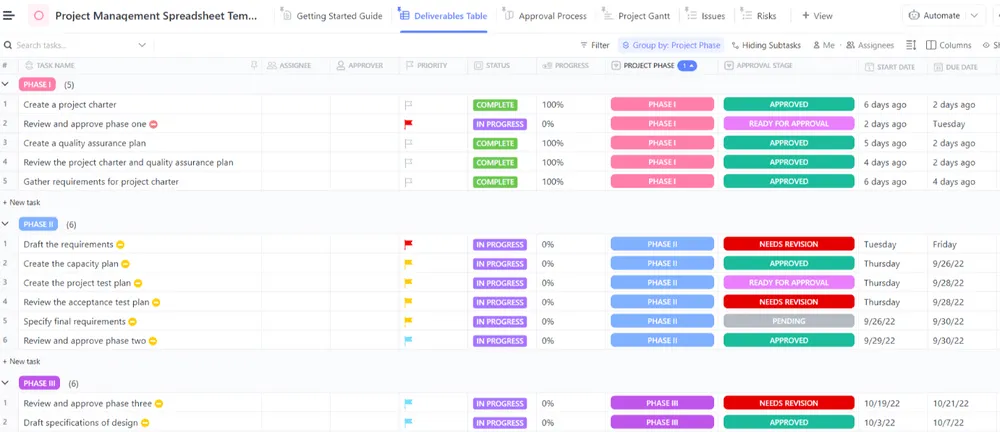
- ClickUp разполага с предварително създадени шаблони за продуктивност, които ще ви помогнат да започнете с задачата, вместо да губите време в създаването на шаблон от нулата.
- Редактируемият шаблон за електронна таблица на ClickUp е идеалният инструмент, с който да поемете контрол над данните си и да опростите всичко – от финансовите прогнози до планирането на проекти и проследяването на бюджета.

- Спреッドшитът за управление на проекти на ClickUp разполага с перфектния шаблон за намаляване на излишните ръчни дейности и оптимизиране на операциите по управление на проекти.
Търсите алтернатива на Excel, която да улесни работата ви?