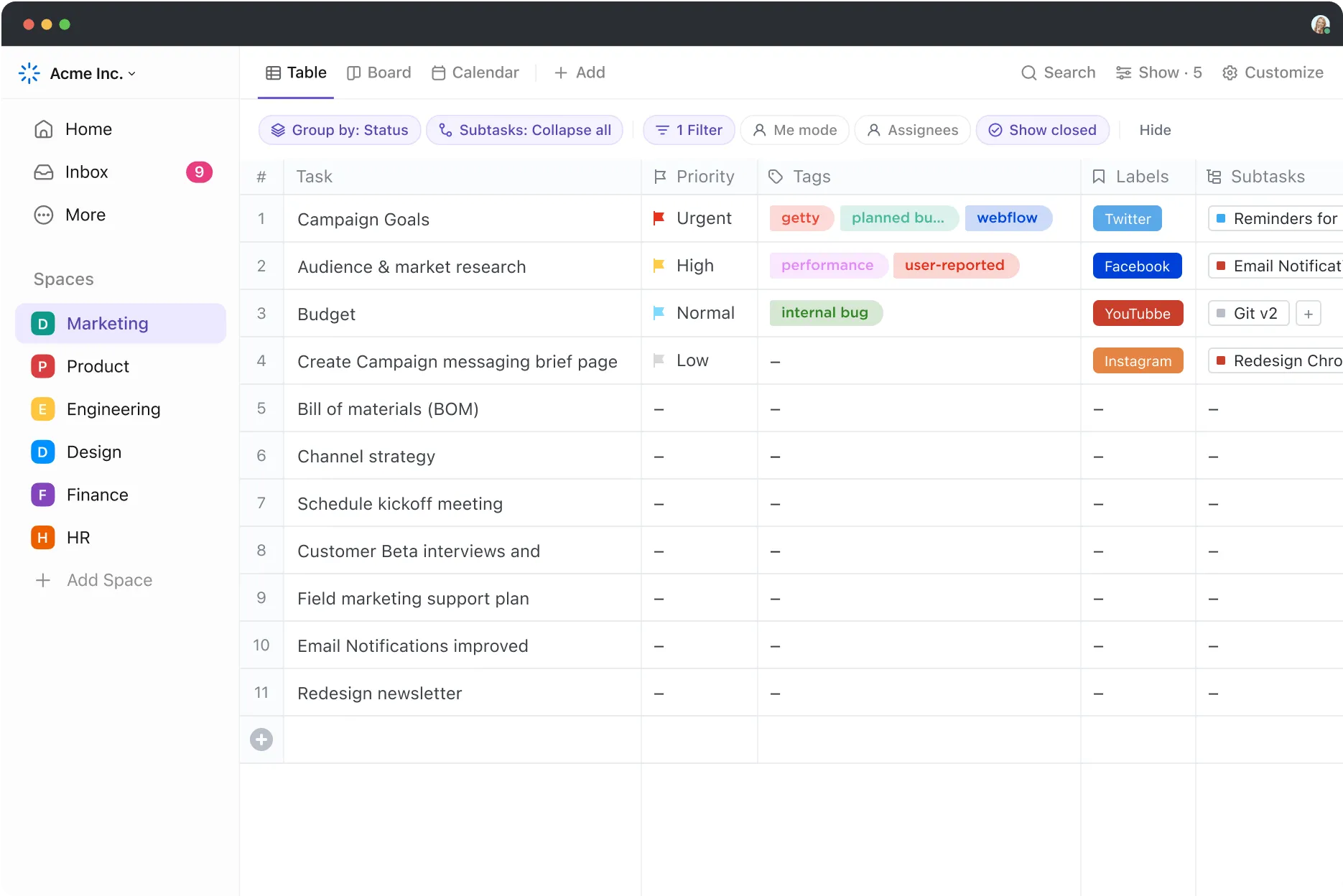

Работите върху електронна таблица с стотици редове данни и мозъкът ви започва да се изтощава. Знаете, че има по-добър начин да се справите с това, но откъде да започнете?
Отговорът е прост: формулите на Microsoft Excel. 📊
Те не са предназначени само за математически гении или анализатори на данни; всеки може да ги използва, за да опрости задачите си и да разбере сложната информация.
В този блог ще разгледаме някои от най-важните формули в MS Excel, които могат да превърнат вашата електронна таблица в мощен аналитичен инструмент. ⚙️
Какво е формула в Excel?
Формулата в Excel е набор от инструкции, въведени в клетка в електронна таблица, за да се извърши конкретно изчисление или действие.
Формулите в MS Excel показват как сложни проблеми често могат да имат прости решения. Мислете за тях като за „езика“ на Excel.
Всяка формула започва със знак „равенство“ (=) и е последвана от числа, функции или математически оператори, като знак плюс (+) или минус (-). Можете да използвате тези формули за генериране на аналитични отчети, съхранение на оперативни записи и получаване на бизнес информация.
Например, ако искате да сумирате колона с числа, просто въведете =SUM(A1:A10) в клетка. Excel ще се погрижи за останалото и ще получите резултата веднага.
Формулите в Excel превръщат простите таблици в мощни аналитични инструменти. Ето как можете да ги използвате за анализ на данни:
- Изчисления: Изчислявайте големи масиви от данни, разглеждайте статистически анализи и извършвайте прости аритметични операции.
- Визуализация: Получете визуален преглед на данните си в диаграми и графики, за да споделяте лесно своите наблюдения.
- Анализ в реално време: Настройвайте променливите и сравнявайте резултатите за анализ в реално време с промените в данните.
- Филтриране и сортиране: Извличайте, филтрирайте и сортирайте големи масиви от данни, за да идентифицирате тенденции и изключения.
Защо да си правите труда да записвате или запомняте формули в Excel? Просто попитайте ClickUp Brain, докато работите, и спестете време и усилия!
50-те най-полезни формули в Excel за различни случаи на употреба
За да ви улесним, ето един списък с формули в MS Excel, който ще ви помогне в различни случаи на употреба.
Математически формули
1. SUM()
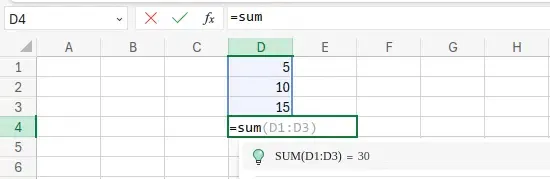
SUM() сумира всички числа в определен диапазон или набор от стойности. Тя работи само с клетки с числови стойности.
Например, =SUM(A1:A5) ще сумира стойностите в клетките от A1 до A5. Тук обхватът е от D1 до D3, а резултатът ще се покаже в D4.
2. AVERAGE()
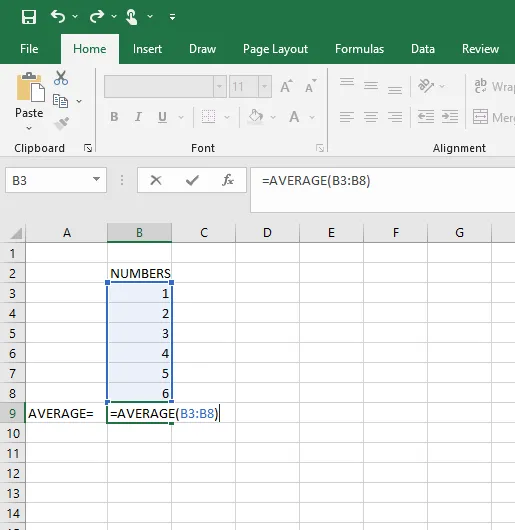
AVERAGE() изчислява средната стойност (средното) на числата в определен диапазон или набор от стойности.
„=AVERAGE(B3:B8)“ ще изчисли средните стойности в клетките от B3 до B8.
3. COUNT()
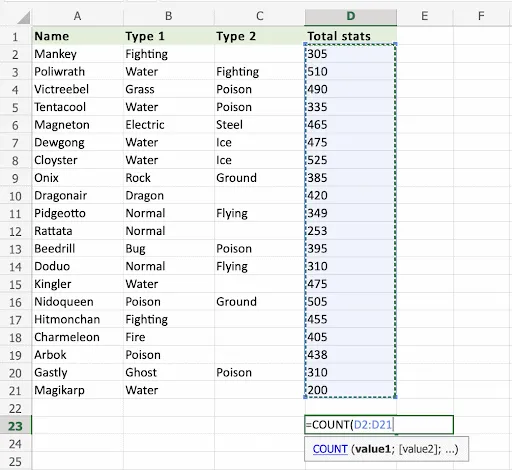
COUNT() брои броя на клетките, които съдържат числа в определен диапазон.
„=COUNT(D2:D21)“ ще преброи броя на клетките, съдържащи числа в диапазона от D1 до D6.
4. POWER()
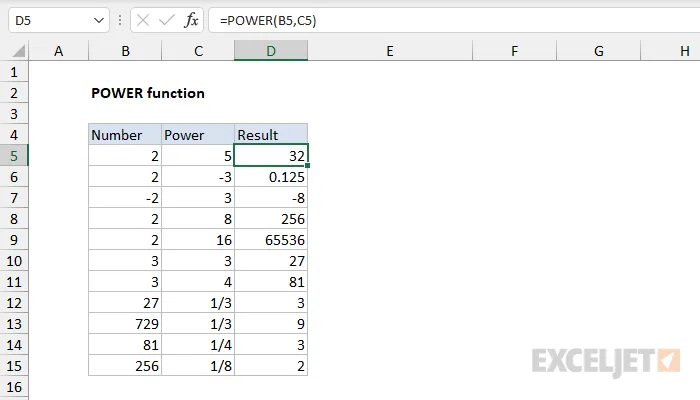
Тази формула повдига едно число до степента на друго число (експониране). „=POWER(2, 3)“ ще изчисли 2 повдигнато до степен 3 (резултатът е 8). Това е по-добър начин от добавянето на знака „^“.
В този пример D2 се разделя на 100, за да се получи височина в метри, а след това се изчислява квадратът с помощта на формулата POWER с втори аргумент 2.
5. CEILING()
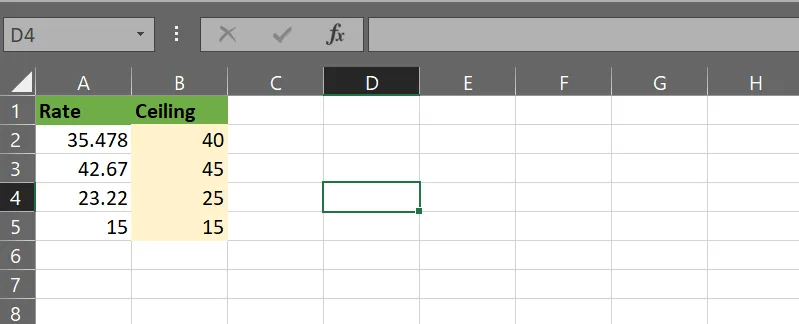
Това закръглява числото до най-близкото кратно на определена значимост. „=CEILING(F2, 1)“ ще закръгли 3,24 до най-близкото цяло число, 4.
6. FLOOR()
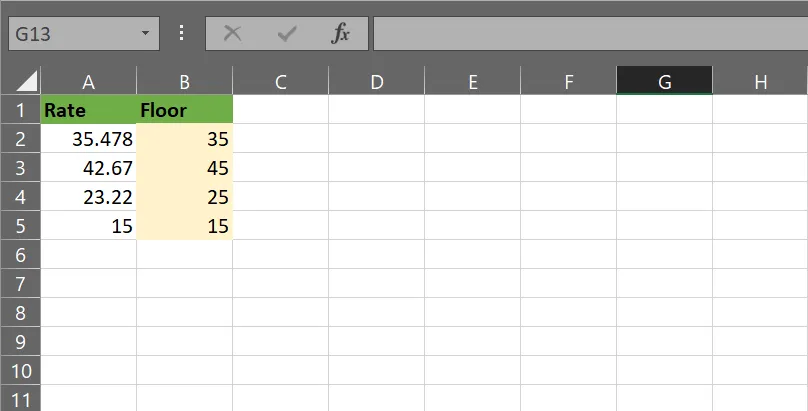
Това закръглява числото надолу до най-близкото кратно на определена значимост. „=FLOOR(F2, 1)“ ще закръгли 3,24 надолу до най-близкото цяло число, 3.
7. MOD()
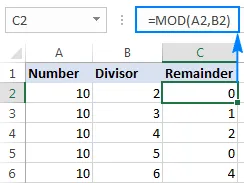
MOD() връща остатъка след разделяне на едно число на друго. „=MOD(10, 3)“ ще върне 1, тъй като 10 разделено на 3 оставя остатък 1.
8. SUMPRODUCT()
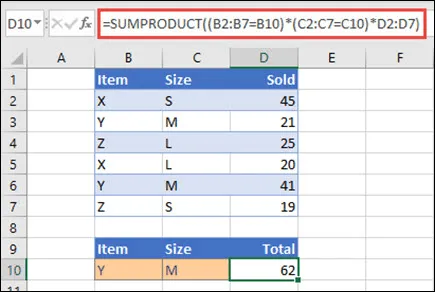
SUMPRODUCT() умножава съответните елементи в дадените масиви или диапазони и връща сумата от тези продукти. „=SUMPRODUCT(A1:A3, B1:B3)“ ще умножи A1 по B1, A2 по B2, A3 по B3 и след това ще сумира резултатите.
Текстови формули
9. CONCATENATE()/CONCAT()
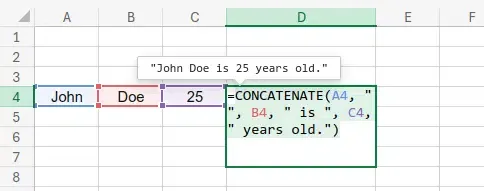
И CONCATENATE(), и CONCAT() се използват за комбиниране на няколко текстови низове в един. CONCATENATE() е по-старата версия и се замества от CONCAT() в по-новите версии на Excel.
Например, „=CONCATENATE(A1, ”,”, B1)“ комбинира текста в клетки A1 и B1 с интервал между тях. Ако A1 съдържа „Hello“, а B1 съдържа „World“, резултатът е „Hello World“.
10. LEFT()
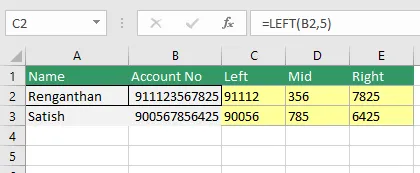
Функцията LEFT() извлича определен брой символи от началото (лявата страна) на текстовия низ.
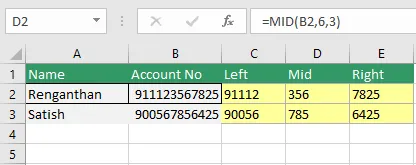
Например, „=LEFT(B2,5)“ извлича първите пет символа от текста в клетка B2.
11. RIGHT()
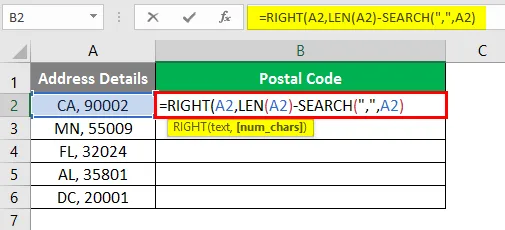
Функцията RIGHT() извлича определен брой символи от края (дясната страна) на текстовия низ.
12. MID()
Функцията MID() извлича определен брой символи от средата на текстовия низ, започвайки от определена позиция.
„=MID(B2,6, 3)“ показва средните числа.
13. TRIM()
Функцията TRIM() премахва всички излишни интервали от текстовия низ, като оставя само единични интервали между думите.
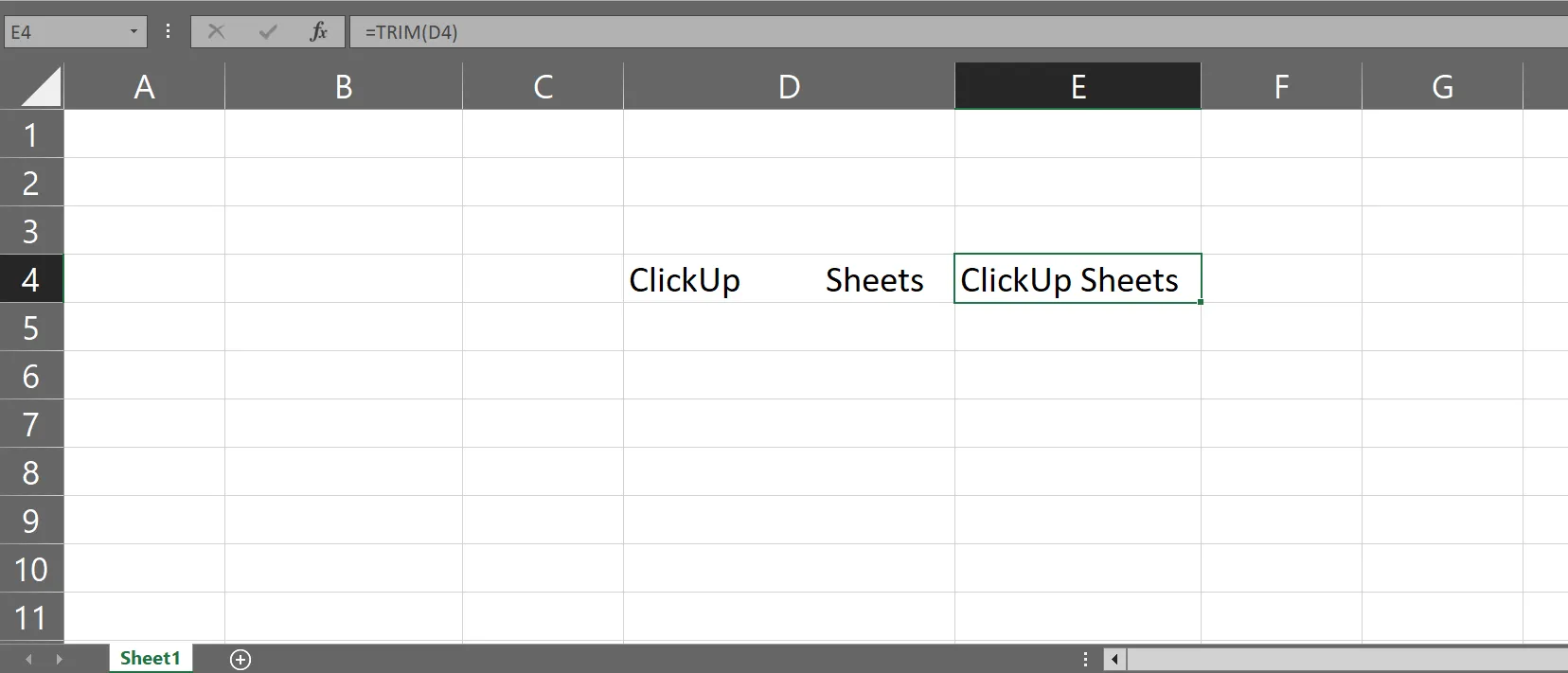
„=TRIM(D4)“ премахва излишните интервали от текста в клетка D4. Ако D4 съдържа „ClickUp Sheets“, резултатът е „ClickUp Sheets“.
Ето един пример:
14. REPLACE()
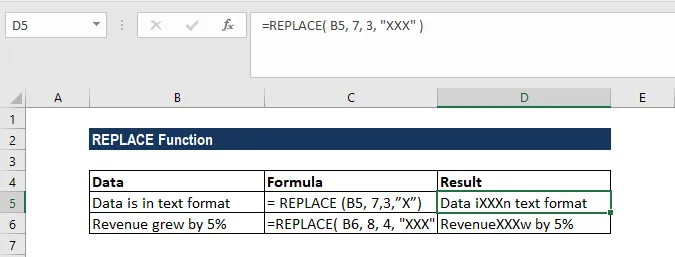
Функцията REPLACE() замества част от текстовия низ с друг текстов низ въз основа на посочената позиция и дължина.
15. SUBSTITUTE()
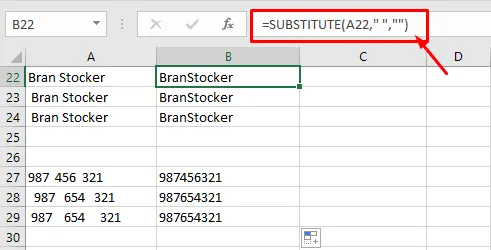
Функцията SUBSTITUTE() замества определен текст в низ с друг текст. Тя често се използва за заместване на всички случаи на подниз.
16. TEXT()
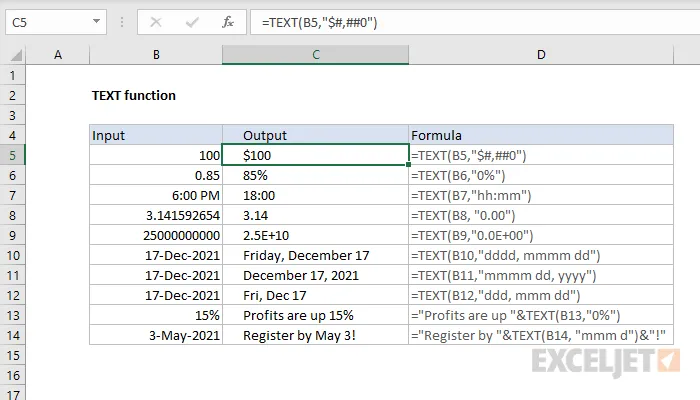
Функцията TEXT() преобразува число в текст в определен формат, като дата, час, валута или персонализирано форматиране.
„=TEXT(I1, „0. 00”)“ форматира числото в клетка I1 до две десетични знака. Ако I1 съдържа 12. 345, резултатът е „12. 35”.
17. LEN()
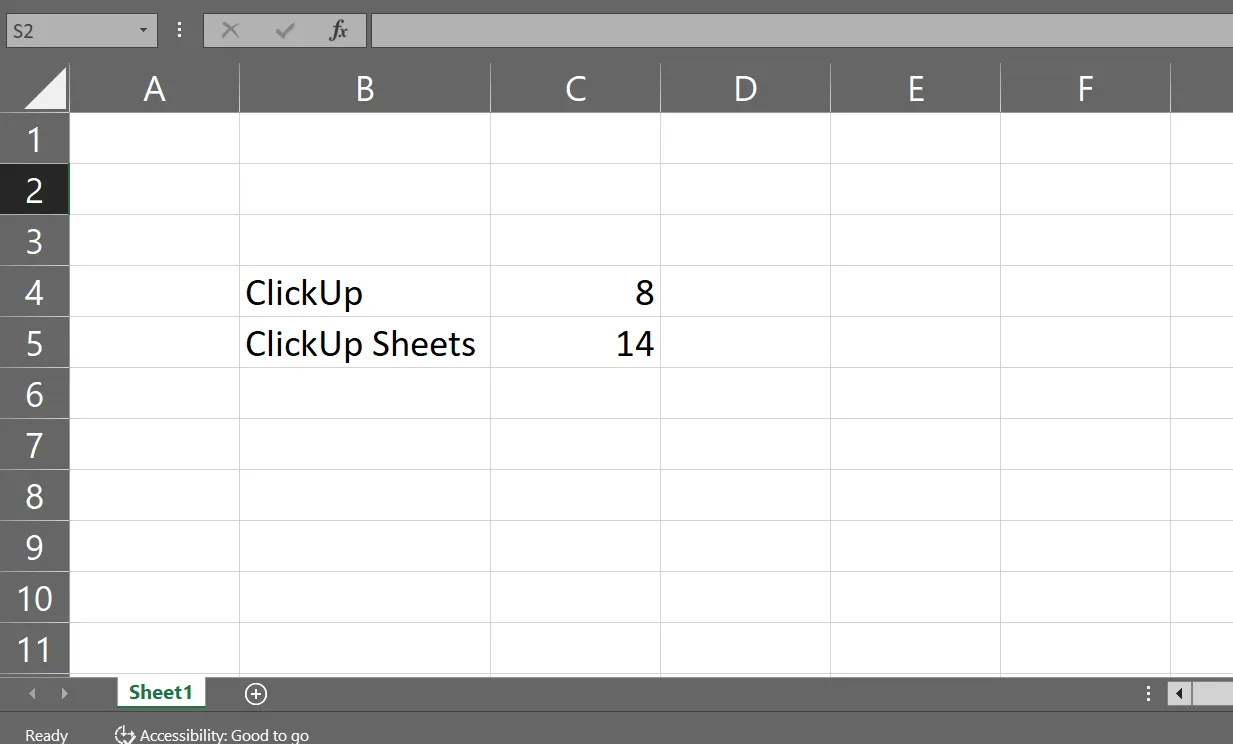
Функцията LEN() връща броя на символите в текстовия низ, включително интервалите.
„=LEN(C4)“ връща дължината на текста в клетка C4. Ако J1 съдържа „ClickUp“, резултатът е 8.
18. FIND()
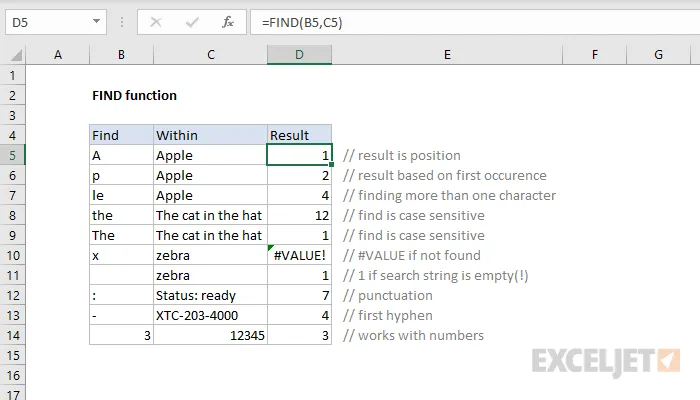
Функцията FIND() намира позицията на подниз в текстов низ. Тя е чувствителна към главни и малки букви.
„=FIND(‘x’, K1)“ намира позицията на първото появяване на „x“ в клетка K1. Ако K1 съдържа „Excel“, резултатът е 2.
19. SEARCH()
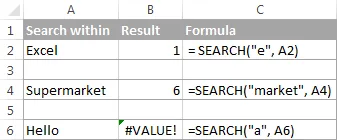
Функцията SEARCH() е подобна на FIND(), но не различава главни и малки букви. Тя намира позицията на подниз в текстов низ.
„=SEARCH(‘X’, L1)“ намира позицията на първото появяване на „X“ или „x“ в клетка L1. Ако L1 съдържа „Excel“, резултатът е 2.
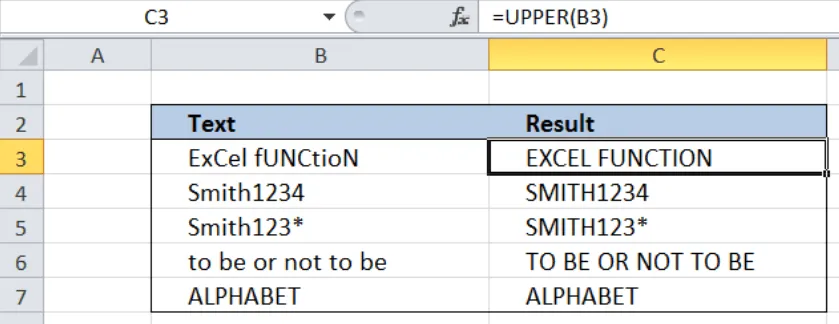
20. UPPER()
Функцията UPPER() преобразува всички букви в текстовия низ в главни букви.
„=UPPER(B3)“ преобразува текста в B3 в главни букви. Изберете и плъзнете курсора надолу, за да го приложите към други клетки.
21. LOWER()
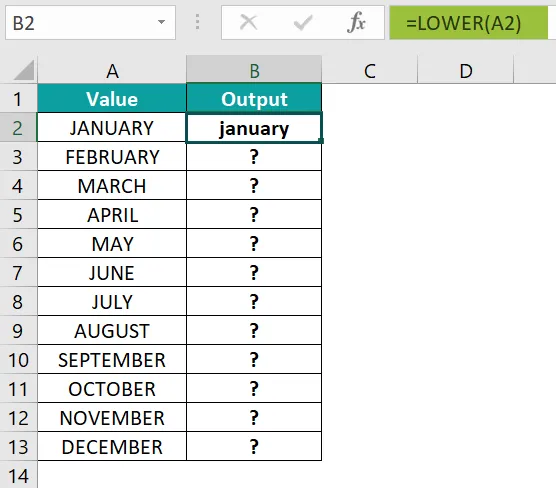
Функцията LOWER() преобразува всички букви в текстовия низ в малки букви.
„=LOWER(A2)“ преобразува текста в тази клетка в малки букви.
22. PROPER()
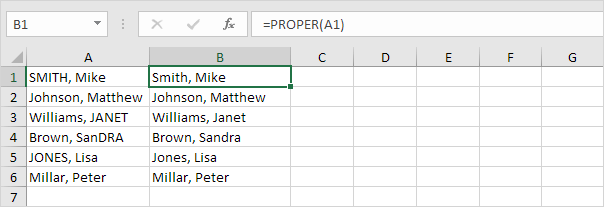
Функцията PROPER() превръща в главна първата буква на всяка дума в текстовия низ.
„=PROPER(A1)“ преобразува текста в тази клетка в правилния регистър или заглавен регистър. Изберете и плъзнете курсора, за да го приложите към други клетки.
Логически формули
23. IF()
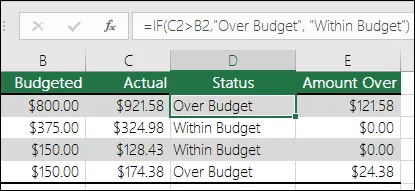
Функцията IF() извършва логически тест и връща една стойност, ако условието е TRUE, и друга стойност, ако е FALSE. Това е една от най-често използваните логически функции в Excel.
Формула: =IF(логически_тест, стойност_ако_е_вярно, стойност_ако_е_невярно)
В този пример формулата в D2 проверява дали C2 е по-голямо от B2. Ако е вярно, тя връща „Над бюджета“, в противен случай връща „В рамките на бюджета“.
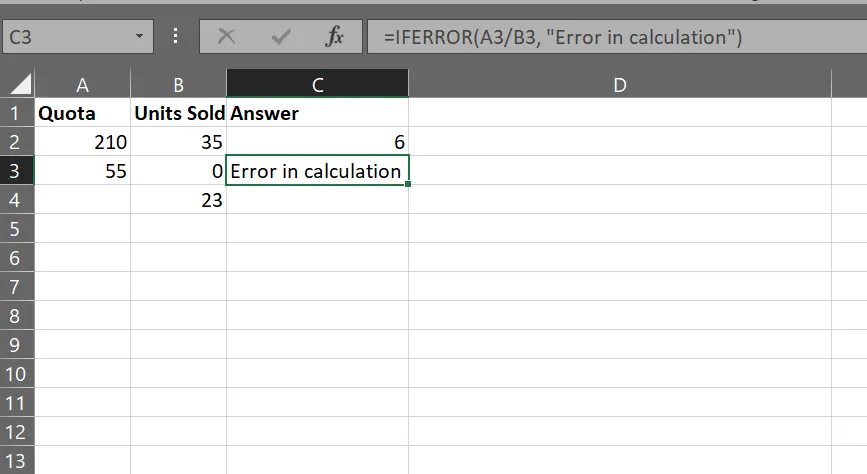
24. IFERROR()
Функцията IFERROR() връща определена стойност, ако формулата доведе до грешка (като #DIV/0!, #N/A и др.). Ако не възникне грешка, тя връща резултата от формулата.
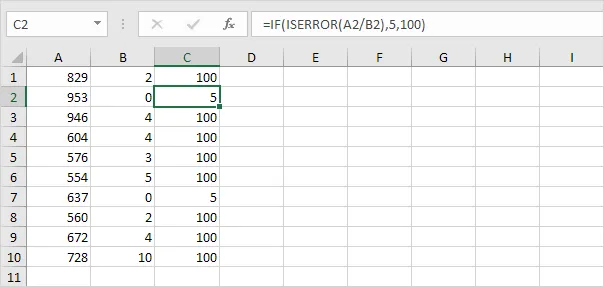
25. ISERROR()
Функцията ISERROR() проверява дали дадена стойност води до грешка и връща TRUE, ако е така, или FALSE, ако не е. Тази функция може да се използва за обработка на грешки във формулите, преди те да причинят проблеми.
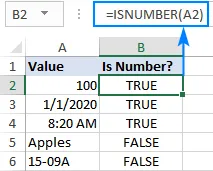
26. ISNUMBER()
Функцията ISNUMBER() проверява дали дадена стойност е число и връща TRUE, ако е, или FALSE, ако не е. Това е полезно за валидиране на типове данни в диапазон от клетки.
Функции за търсене и формули за препратки
27. VLOOKUP()
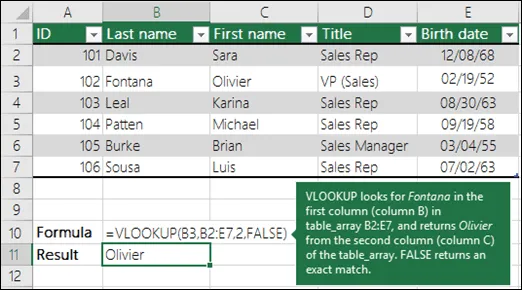
VLOOKUP означава „Vertical Lookup” (вертикално търсене). Тя търси конкретна стойност в първата колона на таблица или диапазон и връща стойност в същия ред от друга колона, която сте посочили. Тя се използва често за извличане на данни от таблица въз основа на уникален идентификатор.
28. HLOOKUP()
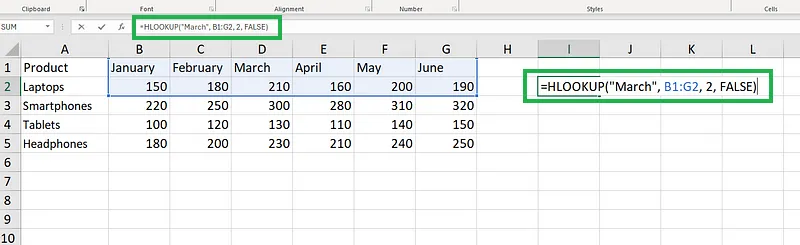
HLOOKUP означава „хоризонтално търсене“. Тя търси конкретна стойност в горния ред на таблица или диапазон и връща стойност в същата колона от друг ред, който сте посочили. Тя се използва по подобен начин като VLOOKUP, но работи с данни, подредени хоризонтално.
В следния пример се използва „=HLOOKUP(„March”, B1:G2, 2, FALSE)”.
29. INDEX()
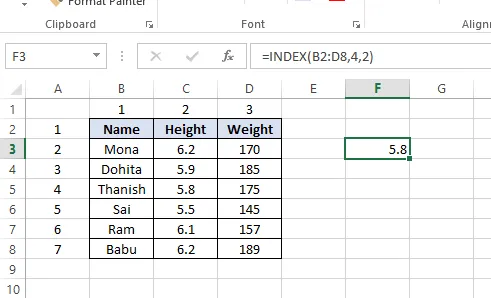
Функцията INDEX връща стойността на клетка в определен ред и колона от даден диапазон. Това е многофункционална функция, която често се използва в комбинация с други функции като MATCH.
В този пример се използва „=INDEX(B2:D8,4,2)“.
30. INDEX-MATCH()
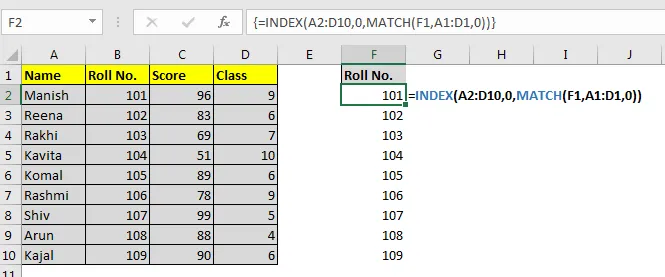
INDEX-MATCH е мощна комбинация от две функции: INDEX и MATCH. Тя се използва за по-гъвкаво търсене в сравнение с VLOOKUP или HLOOKUP. Функцията MATCH намира позицията на дадена стойност в диапазон, а INDEX връща стойността на тази позиция.
Формулата, използвана в примера, е: „=INDEX(B56:D63,MATCH(„Grapes”,A56:A63,0),2)
💡 Професионален съвет: INDEX-MATCH е идеален за системи за управление на запаси, където трябва бързо да търсите данни, без да претърсвате ръчно дълги списъци.
32. INDIRECT()
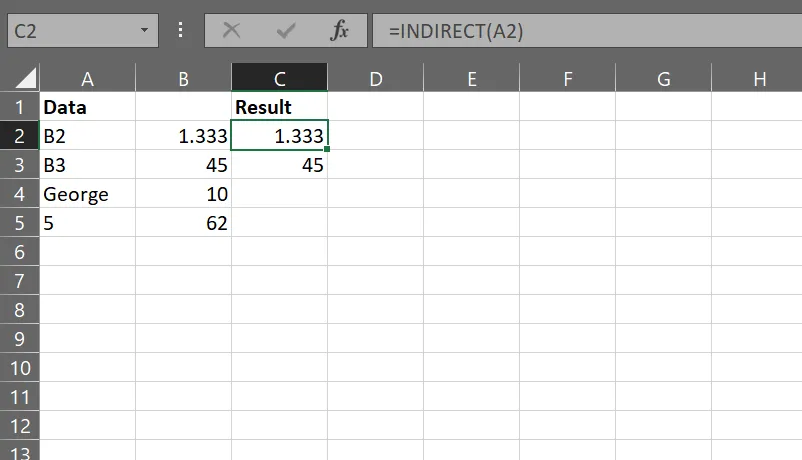
INDIRECT връща препратка към диапазон или клетка, посочена от текстов низ. Това ви позволява да създавате динамични препратки във вашите формули.
Статистически формули
33. MIN()
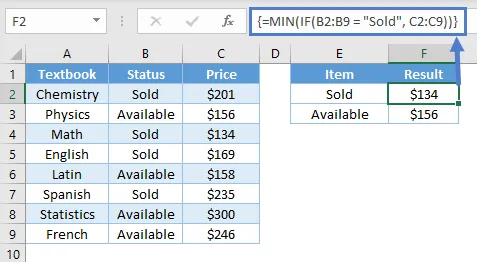
Функцията MIN() в Excel връща най-малката (минимална) стойност в даден диапазон от числа. Това е полезно, когато трябва да идентифицирате най-ниската стойност в даден набор от данни.
Например, „MIN(number1, [number2], …)“. Ако става въпрос за диапазон, формулата ще изглежда по следния начин: „=MIN(C2:C9)“.
33. MAX()
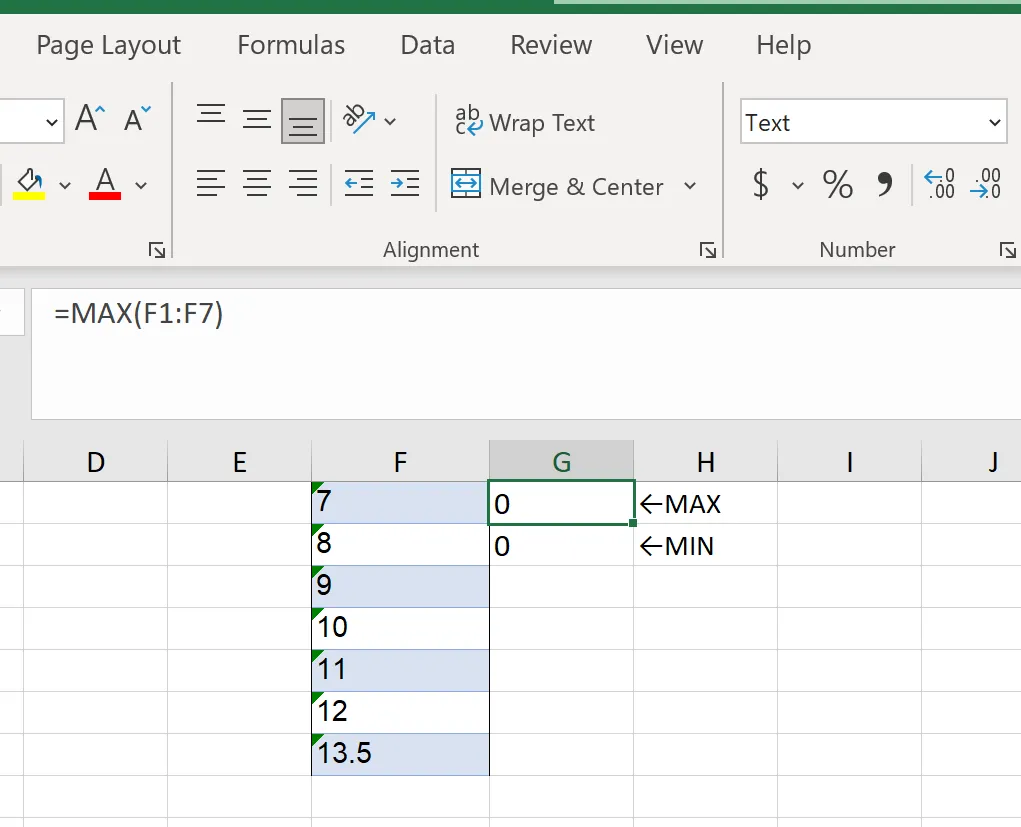
MAX() е обратното на MIN(). Функцията MAX() в Excel връща най-голямата (максималната) стойност в диапазон от числа. Това е полезно за намиране на най-високата стойност в набор от данни.
Например, MAX(number1, [number2], …).
34. RANK()
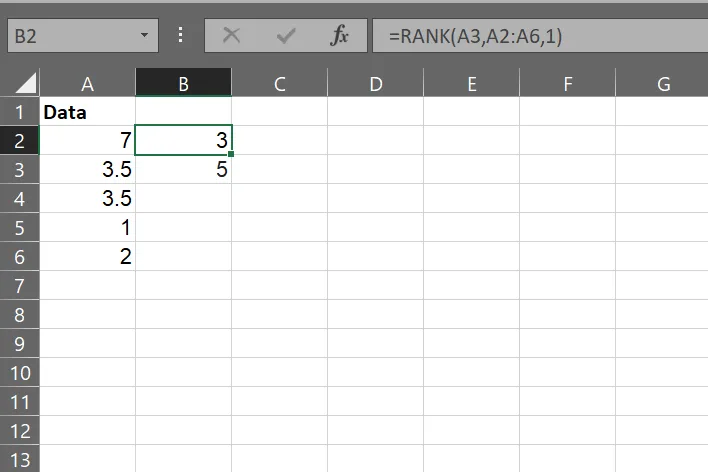
Функцията RANK() в Excel връща ранга на дадено число в списък от числа. Рангът се определя въз основа на позицията му в възходящ или низходящ ред.
Например, RANK(number, ref, [order]).
- number: Числото, чийто ранг искате да намерите
- ref: Диапазонът от числа, които искате да класирате
- ред: Незадължително. Ако е 0 или е пропуснато, подрежда в низходящ ред (от най-голямото към най-малкото). Ако е 1, подрежда в възходящ ред (от най-малкото към най-голямото).
35. PERCENTILE()
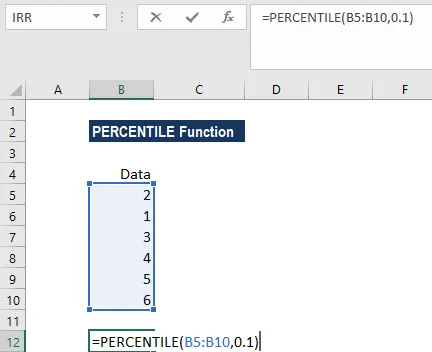
Функцията PERCENTILE() в Excel връща стойността на даден процентил от набор от данни. Процентилите се използват за разбиране на разпределението на данните.
Формула: PERCENTILE(масив, k)
- масив: Обхватът от стойности, от които искате да намерите процентиля.
- k: Желаната стойност на процентиля, между 0 и 1 (например 0,25 за 25-ия процентил).
В този пример отговорът ще бъде 1,5.
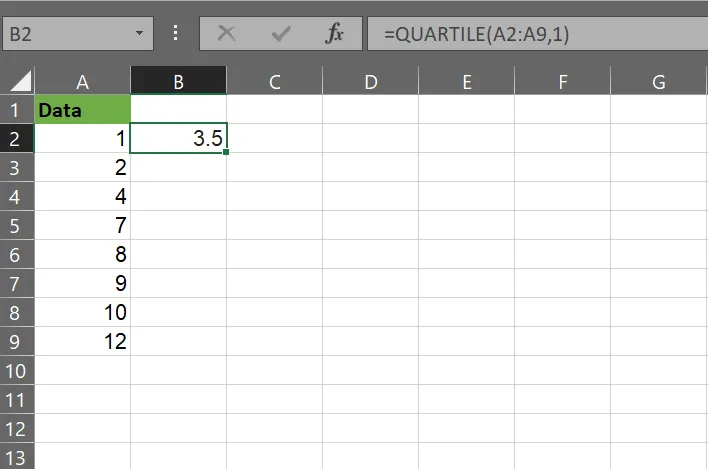
36. QUARTILE()
Функцията QUARTILE() в Excel връща квартила на набор от данни. Квартилите разделят данните на четири равни части.
Формула: QUARTILE(масив, квартил)
- масив: Диапазонът от стойности, за които искате да намерите квартила.
- quart: Номерът на квартила, който искате да намерите (0 за минималната стойност, 1 за първия квартил, 2 за медианата, 3 за третия квартил, 4 за максималната стойност).
Формули за дата и час
37. NOW()
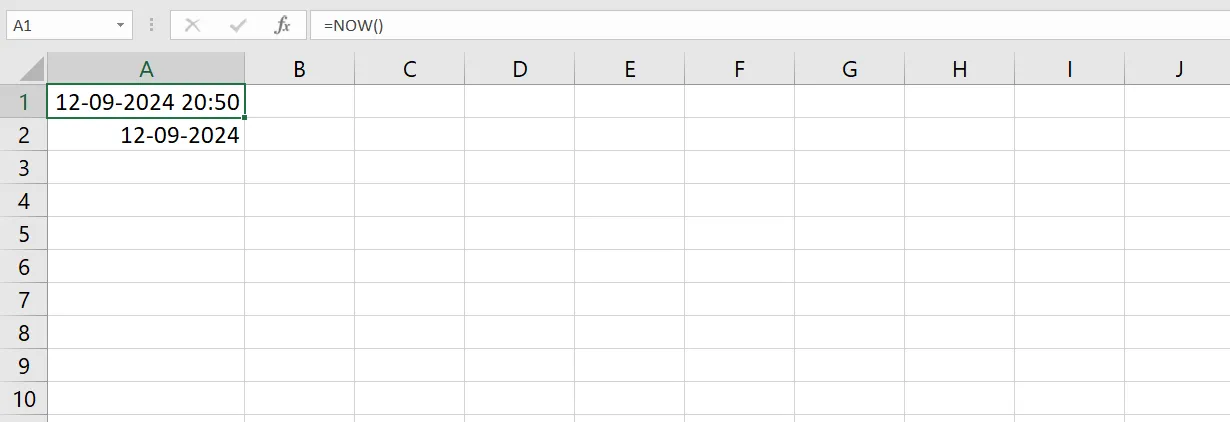
Функцията NOW() връща текущата дата и час въз основа на системния часовник на вашия компютър. Тя се актуализира всеки път, когато работният лист се преизчислява или когато отворите работната книга.
Ако искате да покажете текущата дата и час в клетка, просто използвайте функцията NOW().
38. TODAY()
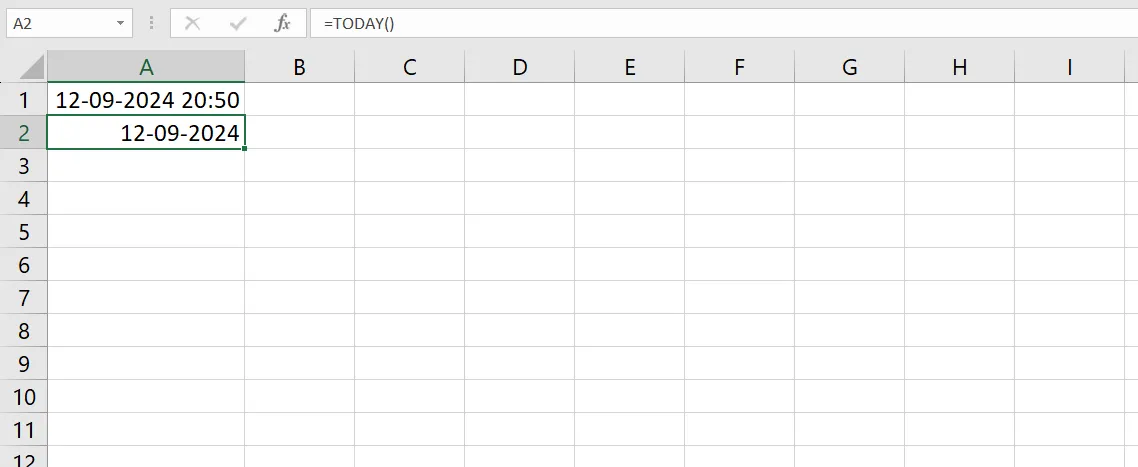
Функцията TODAY() връща текущата дата. За разлика от NOW(), тя не включва часа. Тя се актуализира при всяко преизчисляване на работния лист.
Ако днес е 02 септември 2025 г. и искате да покажете тази дата в клетка, функцията TODAY() ще върне 02/09/2022.
39. EOMONTH()
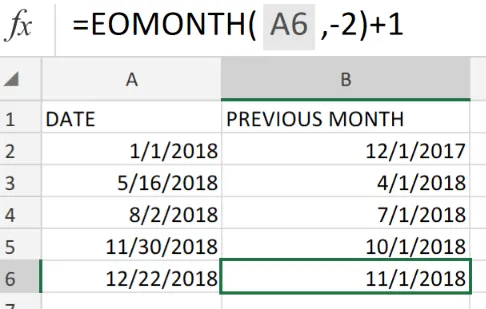
Функцията EOMONTH() връща последния ден от месеца, който е определен брой месеци преди или след дадена начална дата.
Синтаксисът е следният: „=EOMONTH(начална_дата, месеци)“.
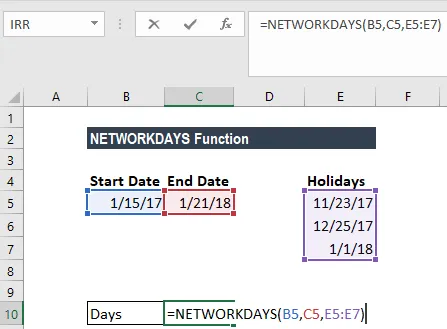
40. NETWORKDAYS()
Функцията NETWORKDAYS() изчислява работните дни (от понеделник до петък) между две дати. Тя изключва почивните дни и, ако са посочени, празничните дни.
Формула: =NETWORKDAYS(начална_дата, крайна_дата, [празници])
41. WORKDAY()
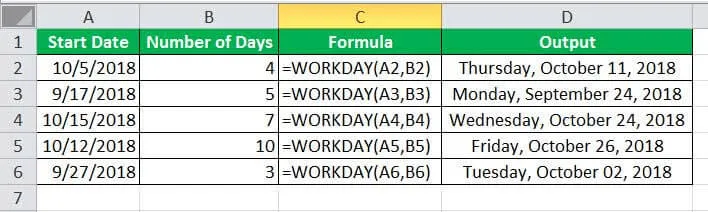
Функцията WORKDAY() връща дата, която е определен брой работни дни преди или след началната дата. Тя изключва почивните дни и може да изключва и празничните дни, ако са посочени.
Формула: =WORKDAY(начална_дата, дни, [празници])
42. DAYS()
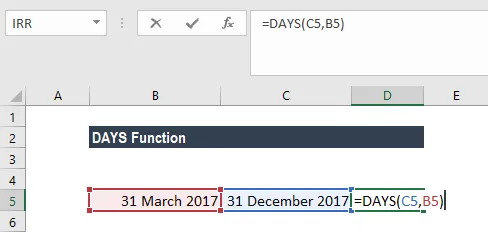
Функцията DAYS() връща броя дни между две дати. Формулата е „=DAYS(крайна_дата, начална_дата)“.
Например, за да изчислите броя дни между 1 август 2024 г. и 31 август 2024 г., пишете „=DAYS(‘8/31/2024’, ‘8/1/2024’),“, което ще ви даде „30“.
В противен случай, ако искате да разберете днешния ден, можете да използвате „=DAY(TODAY()). “
43. DATEDIF()
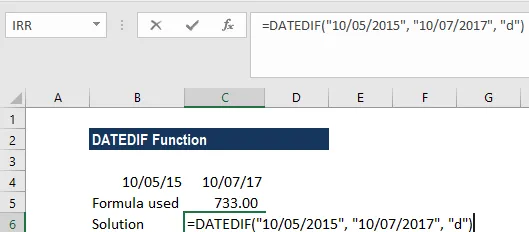
Функцията DATEDIF() връща разликата между две дати в години, месеци или дни. Тази функция не е документирана в Excel, но е полезна за изчисления на дати.
Ето синтаксиса: =DATEDIF(начална_дата, крайна_дата, единица). В примера се използва „DATEDIF(A2, B2,’d’)“.
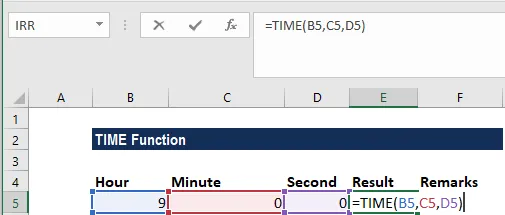
44. TIME()
Функцията TIME() преобразува часове, минути и секунди във формат за време. Тя е полезна при създаването на стойности за време от отделни компоненти.
Това е формулата, която използвате: „=TIME(час, минута, секунда)“.
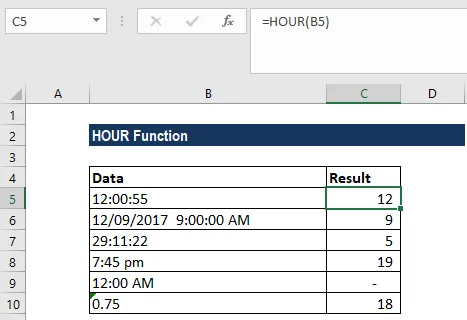
45. HOUR()
Функцията HOUR() извлича часа от стойност за време. Синтаксисът, който трябва да се използва, е „=HOUR(сериен номер)“.
Ако клетка A1 съдържа времето „2:30:45 pm“, тогава формулата ви трябва да бъде „=HOUR(A1)“. Отговорът ще бъде 14.
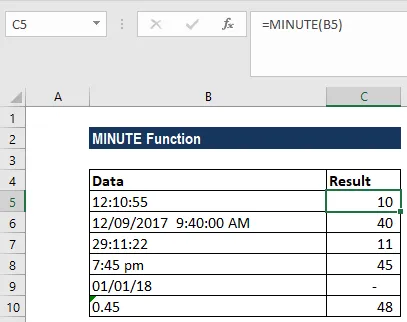
46. MINUTE()
Функцията MINUTE() извлича минутите от дадена стойност за време. Синтаксисът е „=MINUTE(сериен номер)“.
Ако клетка A1 съдържа времето 2:30:45 PM, тогава ще използвате „=MINUTE(A1)“. Отговорът ще бъде „30“.
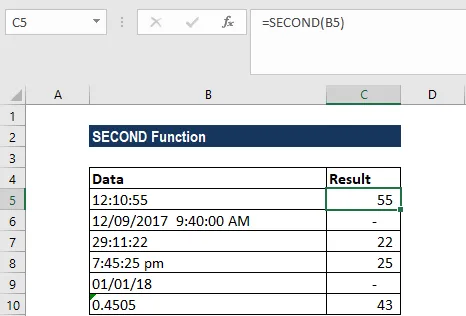
47. SECOND()
Функцията SECOND() извлича секундите от дадена стойност за време. В примера по-долу се използва „=SECOND(NOW())“.
Прочетете също: Как да изчислите времето в Excel (включително формули)
Финансови формули
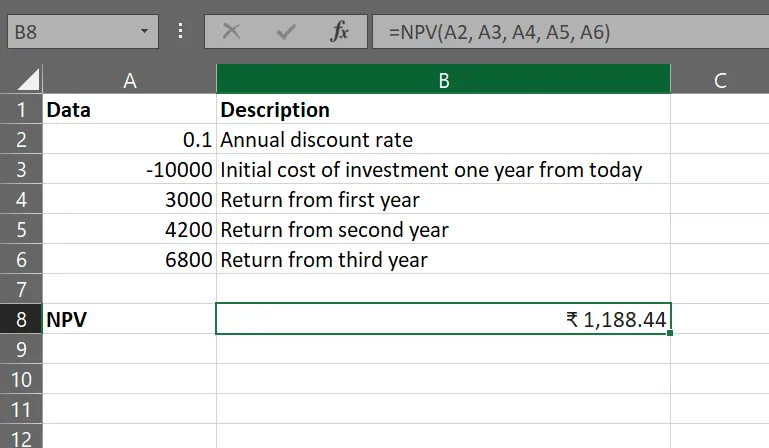
48. NPV()
Функцията NPV() изчислява нетната настояща стойност на дадена инвестиция въз основа на поредица от периодични парични потоци (входящи и изходящи) и дисконтовия процент. По-просто казано, тя помага да се определи дали дадена инвестиция ще генерира повече, отколкото струва. Поради това се използва широко във финансовия анализ, за да ви даде по-ясна представа за потенциалната възвръщаемост.
Например, обмисляте инвестиция, която изисква начален разход от 10 000 долара и се очаква да генерира възвръщаемост от 3000, 4000 и 5000 долара през следващите три години.
Ако дисконтовият процент е 10%, можете да изчислите NPV по следния начин:
Формула: =NPV(0. 10, -10000, 3000, 4000, 5000)
Това би дало NPV от 782,59 долара, което означава, че инвестицията се очаква да генерира повече стойност, отколкото нейните разходи – което винаги е добър знак. Ако NPV беше отрицателна, бихте знаели, че проектът не е финансово жизнеспособен при настоящите предположения.
49. IRR()
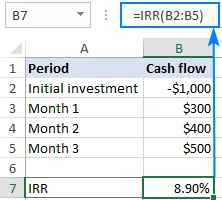
Функцията IRR() изчислява вътрешната норма на възвръщаемост за поредица от парични потоци.
IRR е дисконтовият процент, при който NPV на паричните потоци е равен на нула. С други думи, IRR ви показва процента на възвръщаемост, който се очаква да генерира дадена инвестиция във времето.
Специализирани формули
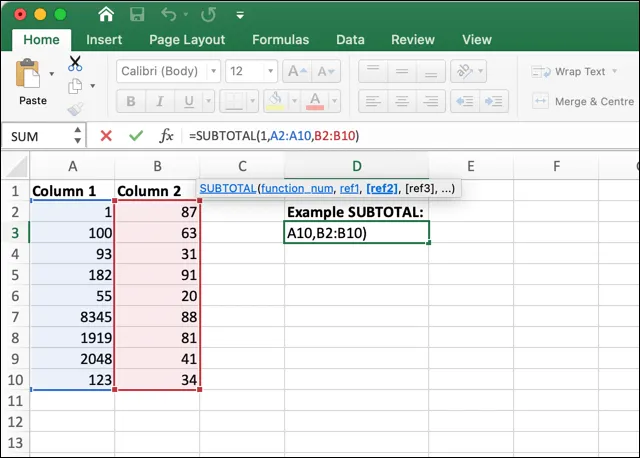
50. SUBTOTAL()
Функцията SUBTOTAL() връща междинна сума в списък или база данни. Тя може да извършва различни изчисления, като SUM, AVERAGE, COUNT, MAX, MIN и др., върху диапазон от данни.
Основното предимство на SUBTOTAL() е, че може да игнорира скрити редове, филтрирани данни или други резултати от SUBTOTAL() в рамките на диапазона.
Как да използвате формули в Microsoft Excel
В началото усвояването на формулите в Excel може да изглежда трудно, но след като овладеете основите, ще се чудите как сте се справяли без тях!
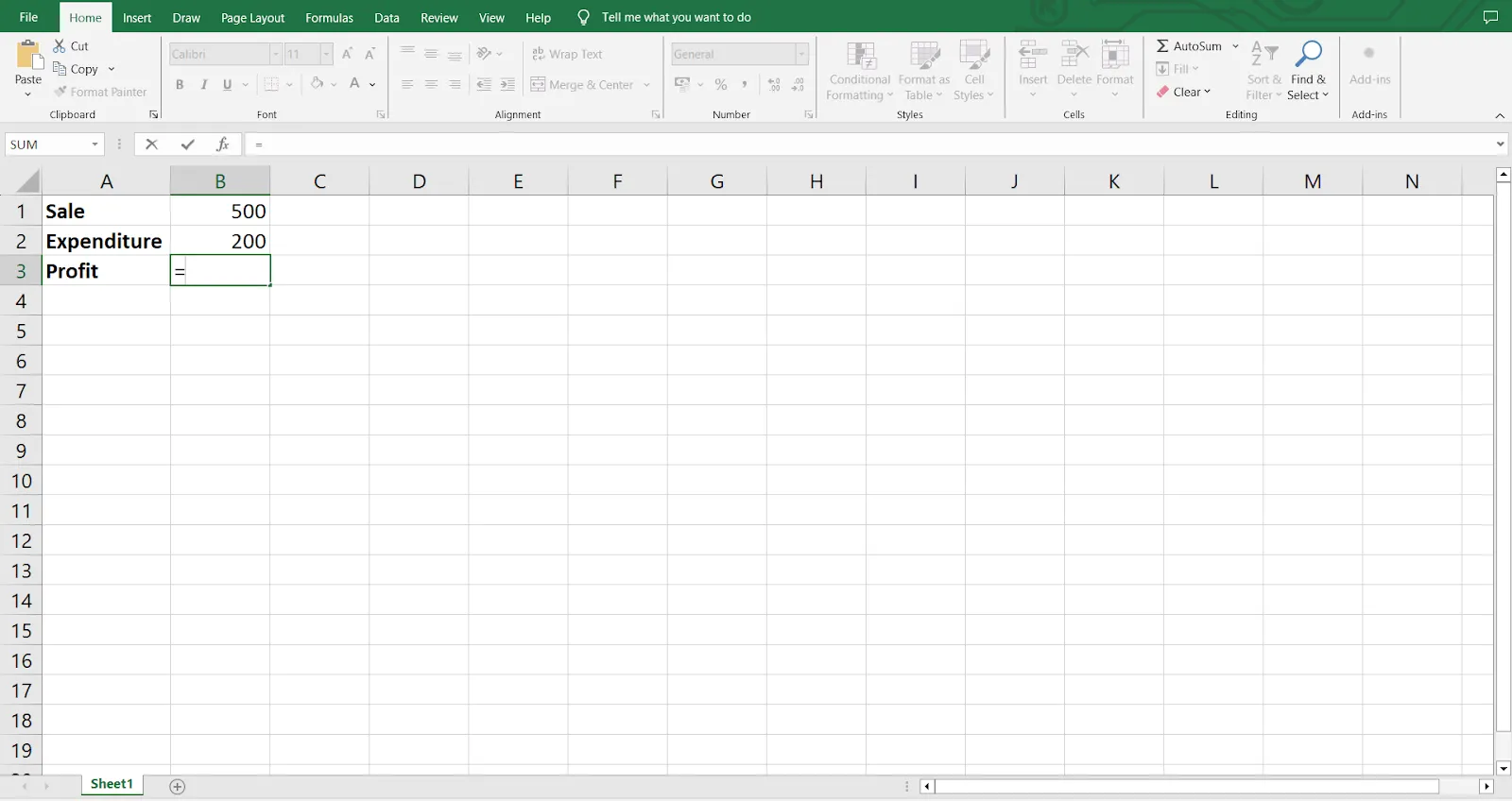
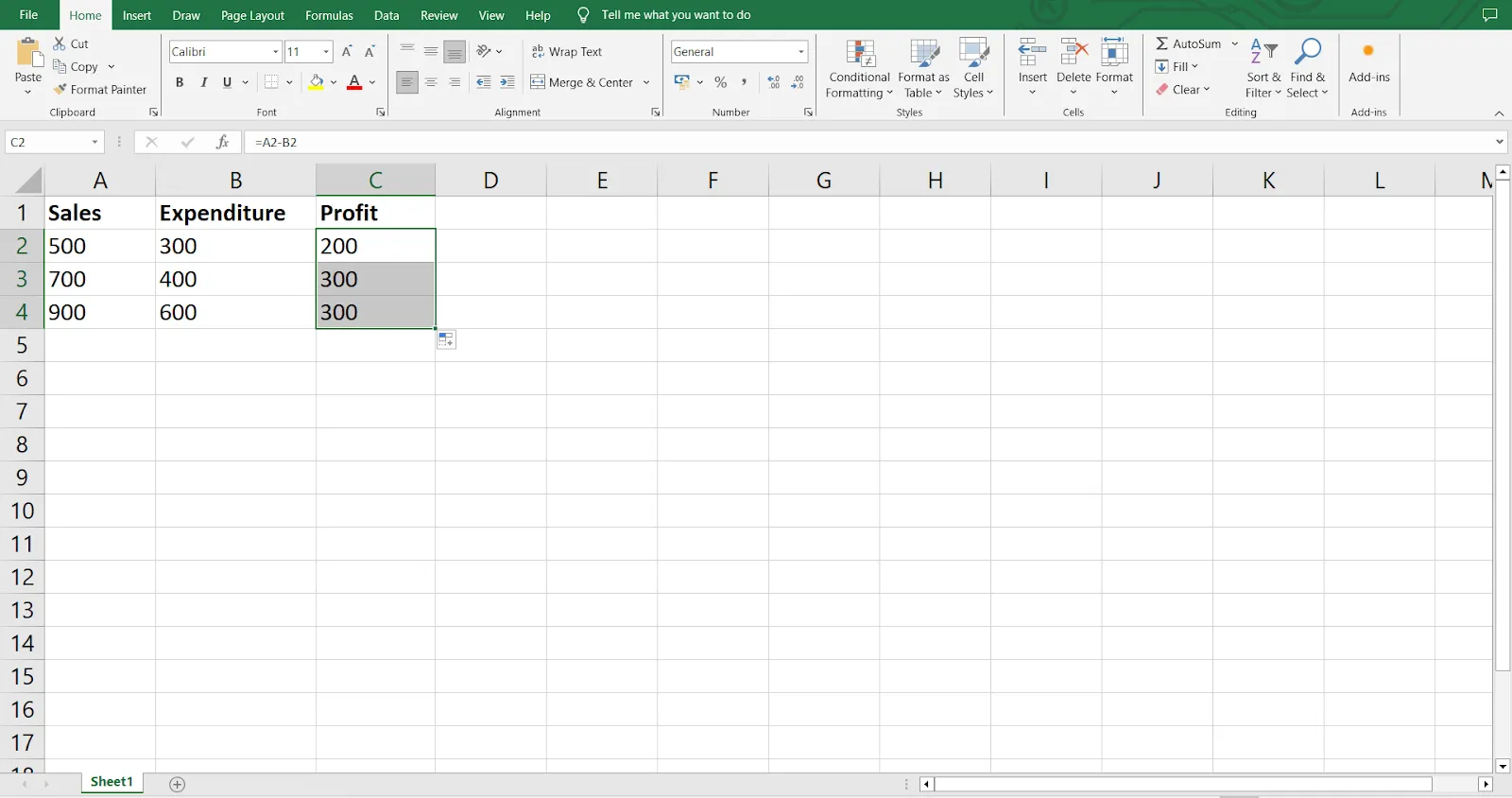
Как се използват? Ще започнем с основите и ще ги разгледаме стъпка по стъпка. Да предположим, че искате да изчислите печалбата от продажбите и разходите си. Ще ви покажем как да въведете формули в Excel за тази цел.
Стъпка 1: Въведете данните си
Преди да се впуснете във формулите, уверете се, че сте въвели данните правилно. В този случай въведете данните за продажбите и разходите в две отделни колони.
Например, можете да въведете данните за продажбите в колона А, а данните за разходите – в колона Б.
Бонус: Как да проследявате разходите в Excel!
Стъпка 2: Изберете клетката за вашата формула
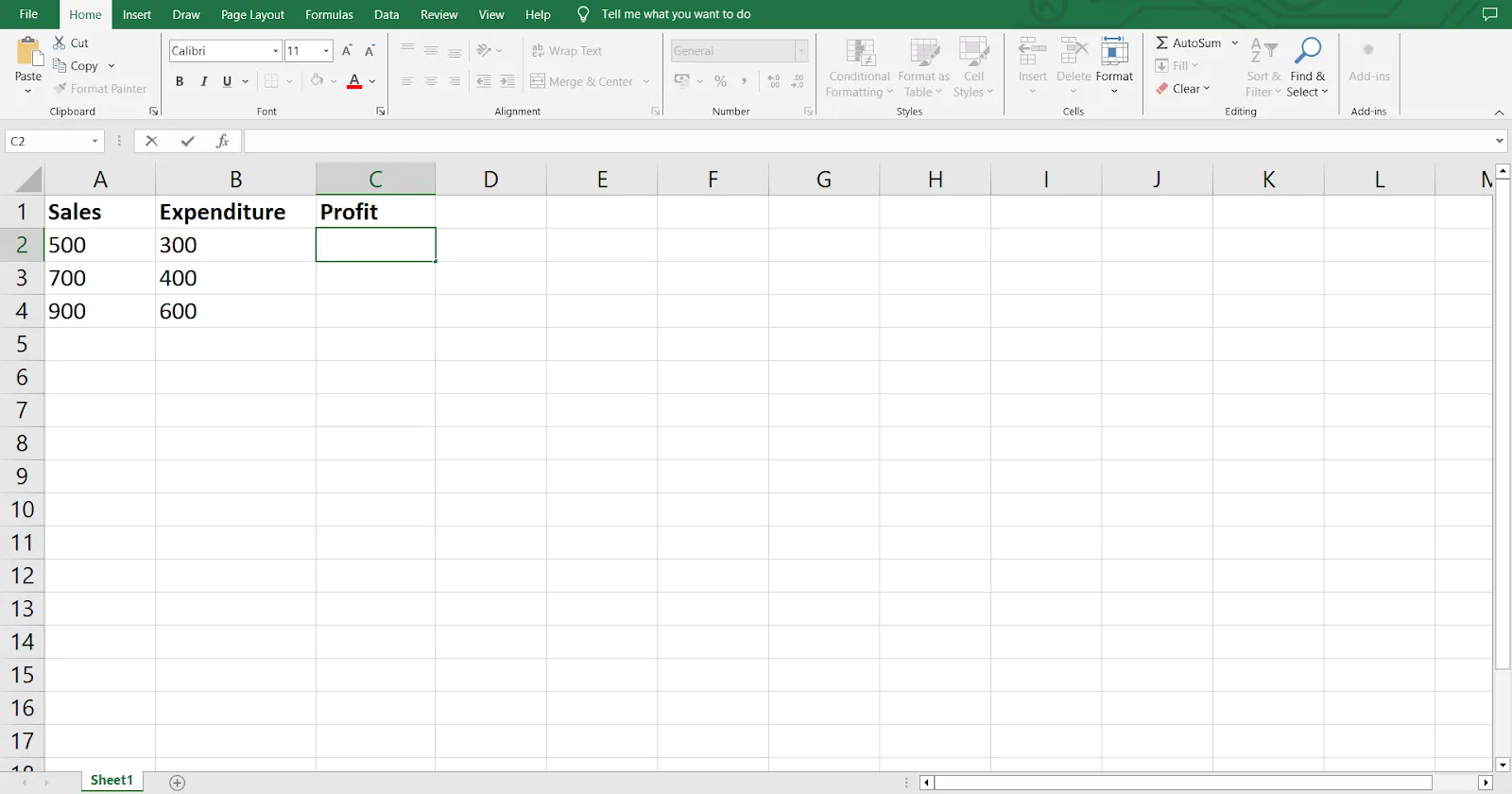
След това изберете клетката, в която искате да се изчисли печалбата. Тук ще въведете формулата си.
Например, ако искате печалбата да се покаже в колона C, изберете първата клетка в тази колона.
Стъпка 3: Въведете знака за равенство
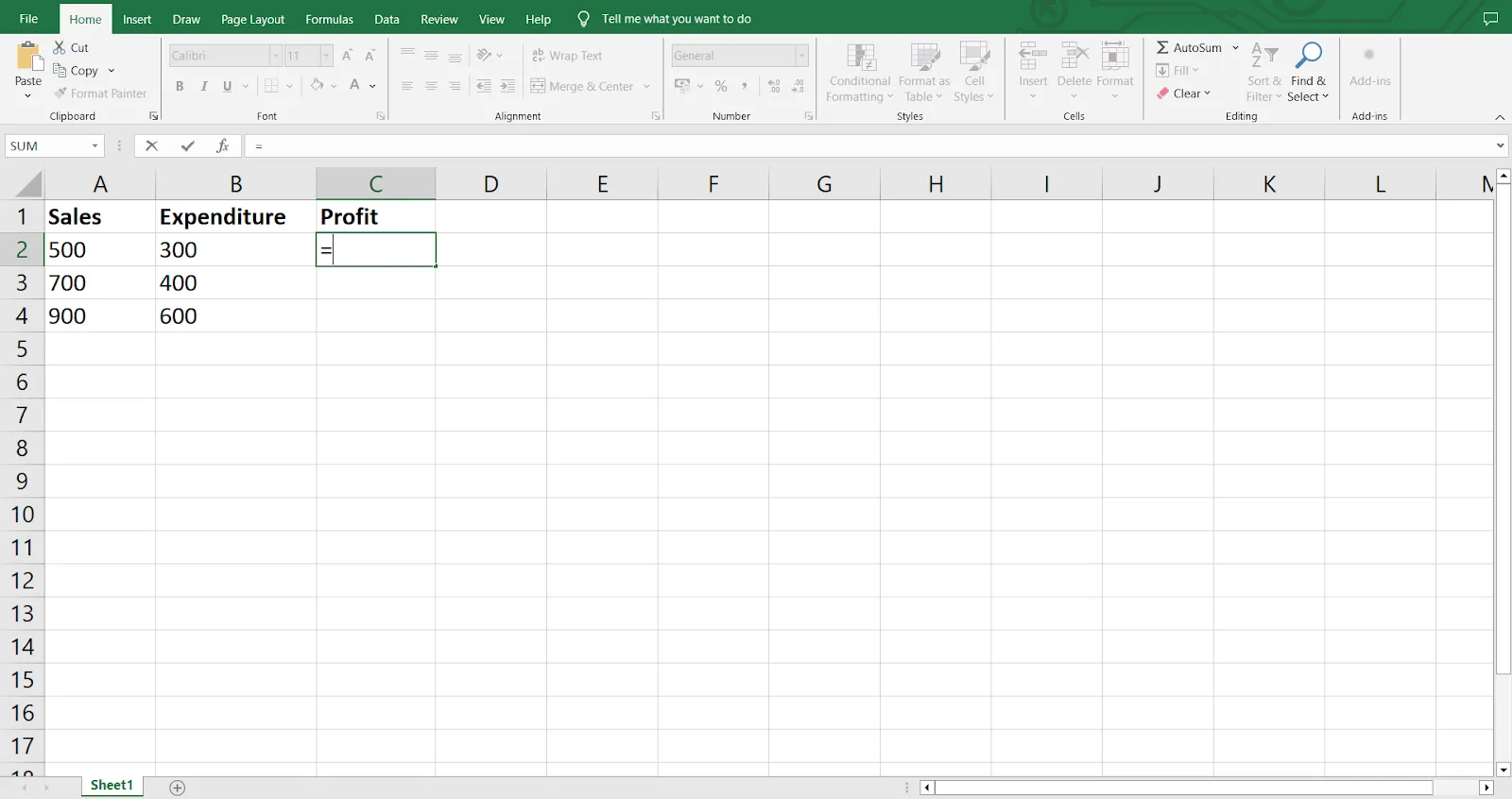
В избраната клетка въведете знака за равенство „=“. Това показва на Excel, че въвеждате формула, а не просто текст. Това е като знак, който казва: „Ето, започва математиката!“
Стъпка 4: Въведете компонентите на формулата
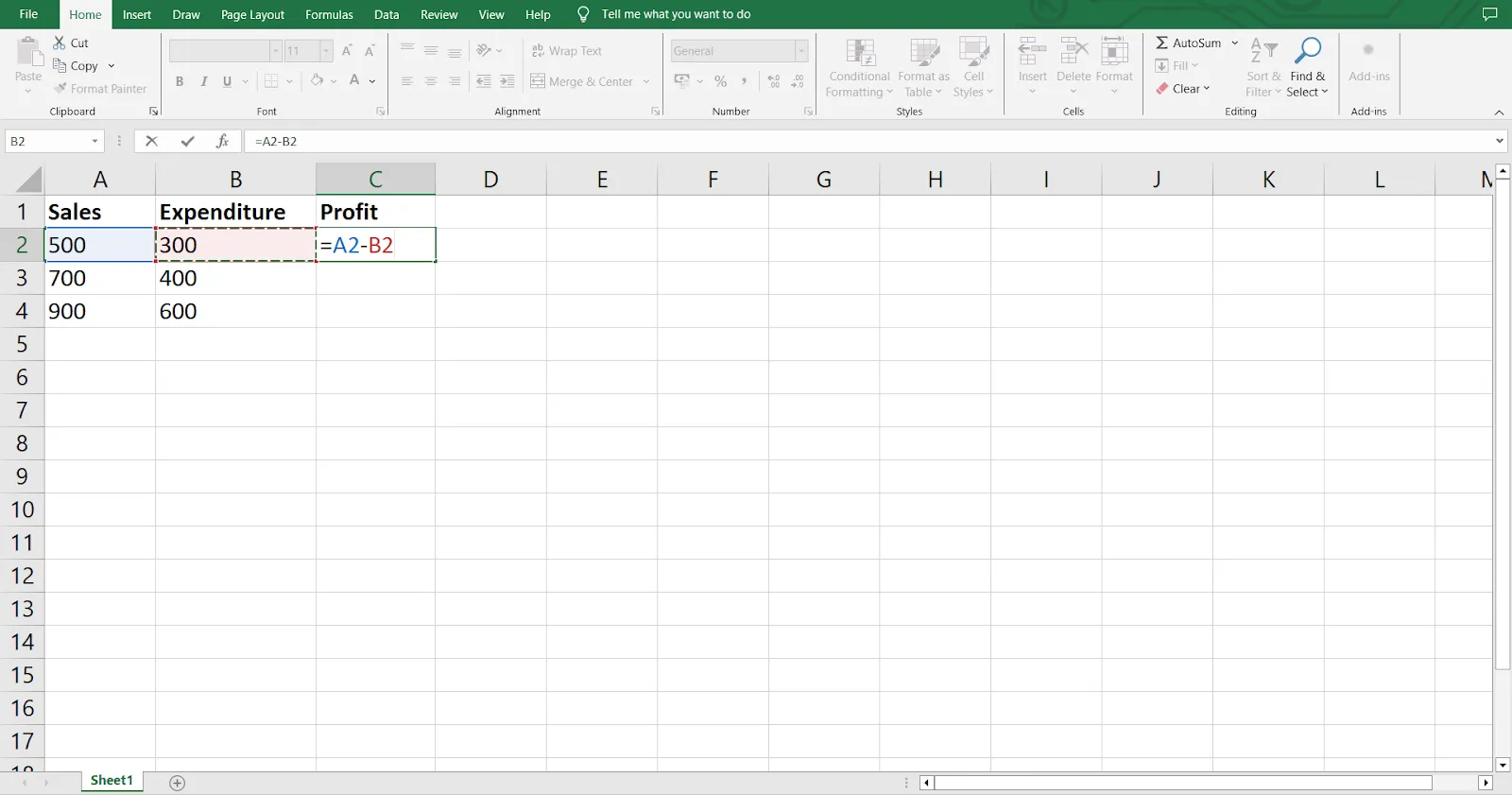
За да изчислите печалбата, трябва да извадите сумата на разходите в колона Б от сумата на продажбите в колона А.
След като въведете знака за равенство, кликнете върху първата цифра за продажбите (например A2). След това въведете знака за минус „-“, за да обозначите изваждане. Кликнете върху съответната сума на разходите (например B2). Вашата формула трябва да изглежда така: =A2-B2.
Стъпка 5: Натиснете Enter
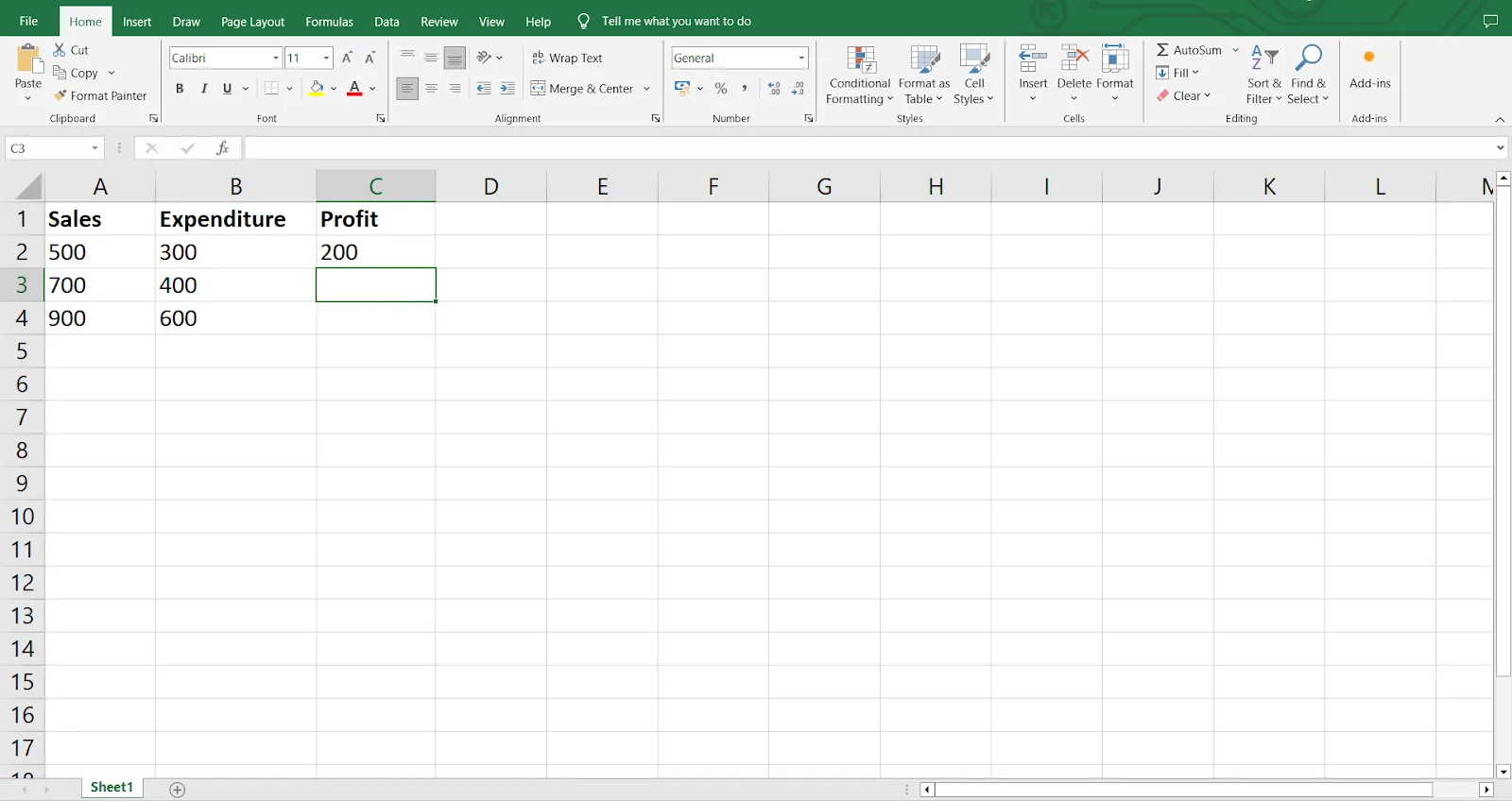
След като въведете формулата в MS Excel, натиснете клавиша Enter. Excel автоматично ще изчисли резултата и ще покаже печалбата в избраната клетка.
Ако сте направили всичко правилно, трябва да видите разликата между сумите на продажбите и разходите.
Стъпка 6: Копирайте формулата надолу
За да приложите същата формула към други редове, просто кликнете върху малкото квадратче в долния десен ъгъл на клетката, съдържаща формулата, и го плъзнете надолу, за да запълните диапазона от клетки в колоната.
Excel автоматично ще коригира препратките към клетките за всеки ред, като изчисли печалбата за всяка единица продажби.
👀 Бонус: Интегрирайте безплатни шаблони за електронни таблици в работния си процес за по-голяма ефективност и гъвкавост.
Части на формула в Excel
Формулата в Excel обикновено се състои от едно или всички от следните елементи:
- Функции
- Константи
- Оператори
- Източници
Ето един прост пример, който ще ви помогне да ги разберете правилно.
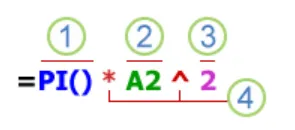
Функцията PI() тук връща стойността на пи. Референцията на клетката тук е A2, която връща стойността на клетка A2.
В същото време константата е 2, отнасяща се до текстови или числови стойности, които се въвеждат директно във формулата.
Накрая, операторът е ^ (карет) , който повдига число в степен. Формулата също има * (звездичка), която също е оператор.
Функции
Това са предварително определени формули, които изпълняват конкретни изчисления. Можете да ги използвате за извършване на прости или сложни изчисления.
За да улесни нещата, Excel разполага с диалогов прозорец „Вмъкване на функция“, който ви помага да добавяте функции към формулата си.
Константи
Константата във формулата е фиксирана стойност, която не може да бъде изчислена; тя остава същата.
Например, числото 450, датата 12/06/2020 или дори текст като „Разходи“ се наричат константи.
Оператори
Операторите в Excel са символи, които определят типа на изчисление или сравнение във формула. Те ви помагат да манипулирате и анализирате данни ефективно.
Има различни видове оператори, които можете да използвате за различни цели:
- Аритметика: Знаците минус, плюс, звездичка и процент попадат в тази категория оператори.
- Сравнение: Знаците „равен“, „по-голям от“, „по-малък от“ и други подобни знаци ви помагат да сравните две стойности.
- Съединяване на текст: Този тип оператор използва амперсанд (&) за съединяване на един или повече текстови низове и създаване на един текстов низ. Например, „South” & „West” става „Southwest”.
Източници
Референциите в Excel са адреси на клетки, използвани във формули, за да посочат конкретни точки от данните. Те са от съществено значение за създаването на динамични и гъвкави формули, които се коригират автоматично при промяна на данните.
Те позволяват на формулите да взаимодействат динамично със стойностите и данните във вашата електронна таблица.
Предимствата на използването на формули в Excel
Основното предимство на Excel се крие в неговите изключителни функции за организиране на данни. Обикновената таблица обаче не изпълнява никакви сложни функции, освен да съхранява данните ви по организиран начин, докато не приложите формулите на софтуера.
Формулите в Excel могат да ускорят и подобрят работата ви, независимо дали обработвате числа, анализирате данни или просто поддържате реда.
Сега, когато вече знаете, че формулите в Excel помагат за анализа на данни, нека разгледаме техните предимства:
Повишаване на ефективността
Формулите в Excel автоматизират повтарящите се изчисления.
Някога прекарвали ли сте часове в сумиране на числа или извършване на повтарящи се изчисления? С формулите в Excel тези задачи стават лесни. Например, можете незабавно да приложите функцията „СУМА“ към стотици набори от данни.
Това намалява трудоемкия процес на ръчно въвеждане на данни, като ускорява работата ви и минимизира вероятността от грешки.
Получаване на ценна информация
Формулите в Excel ви позволяват да се впуснете по-дълбоко в данните си.
Например, с пивот таблици можете да прилагате условно форматиране и да групирате дати за по-добър анализ. Можете също да добавяте времеви линии, да сортирате и класифицирате колони и да извършвате обща проверка на големи масиви от данни.
Тази функция на Excel улеснява анализа и разбирането на вашите данни.
Прочетете също: Отчитане в Excel: Как да създавате и генерирате отчети с данни
Извършване на условен анализ
Трябва ли да вземете решения въз основа на конкретни условия? Функциите IF и SUMIF на Excel могат да ви помогнат. Тези функции ви позволяват да извършвате изчисления въз основа на конкретни условия, което ви дава възможност да прогнозирате резултати и да сравнявате различни набори от данни.
С тези формули можете да зададете критерии за оценка на сценарии, което ще ви помогне да вземете решения, основани на данни.
Улесняване на финансовото планиране
Много компании използват формули в Excel за финансово моделиране. Функции като NVP (нетна настояща стойност) и IRR (вътрешна норма на възвръщаемост) помагат на потребителите да оценят инвестиционните възможности.
Същевременно формули като „SUMIFs“ и „FORECAST“ създават подробни прогнози, които подпомагат планирането. Тези функции ви помагат да оптимизирате бизнес операциите си.
Повишаване на гъвкавостта
Многофункционалността на Excel е една от основните причини за широкото му използване в различни индустрии.
Често ще видите, че владеенето на Excel е посочено като задължително умение в описанията на длъжности в области като финанси, маркетинг, наука за данните и др. Това е така, защото Excel може да се справи с всичко – от основни формули и изчисления до сложни анализи на данни.
Многофункционалността на Excel го прави незаменим инструмент за изготвяне на бюджети, анализ на данни и прогнозиране на тенденции.
Ограничения при използването на формули в Excel
Формулите в Excel имат и своите недостатъци. Въпреки че Excel е широко използван и достъпен, разчитането на него за сложни задачи може да доведе до грешки и ограничения, които да затруднят работния ви процес.
Ето няколко причини, поради които Excel може да не е винаги най-добрият избор.
Сложни вложени формули
Когато работите с сложни проблеми, формулите в Excel могат бързо да станат прекалено сложни.
Написването на дълги вложени формули не е само трудно, но и лесно се правят грешки, които са трудни за откриване. Една единствена грешка във формулата може да обърка цялото изчисление.
Ако вашите изисквания се променят, ще трябва да редактирате отново тези формули, което може да бъде досадно.
А ако някой друг вземе вашата работна книга? Трудно е да се разбере оригиналната логика, а това е често срещано разочарование, с което се сблъскват много екипи при работа с сложни набори от данни.
Трудно за поддържане
Поддържането и документирането на формули в Excel е предизвикателство, особено когато се занимавате със сложни проблеми.
С многобройни сътрудници, редакции и актуализации, поддържането на организирана електронна таблица става все по-трудно с течение на времето.
Проблеми с производителността при големи масиви от данни
С нарастването на вашите набори от данни, производителността на Excel се забавя. Агрегирането на хиляди редове данни може да превърне дори и най-простите изчисления в значителна загуба на време.
Агрегирането и синтезирането на големи таблици може да се превърне в прекалено трудна задача, което води до забавяне на изчисленията и затруднява навигацията и интерпретирането на данните. Това забавяне на производителността е едно от основните ограничения при използването на Excel за анализ на големи масиви от данни.
Изведнъж се оказвате в ситуация, в която чакате формулите да се преизчислят, превъртате безкрайни редове и се надявате, че вашата електронна таблица няма да се срине.
Звучи ли ви познато? Това е така, защото Excel не е оптимизиран за работа с огромни масиви от данни.
Предизвикателства при интегрирането с друг софтуер
Макар Excel да се интегрира добре с други приложения на Microsoft Office като Word и PowerPoint, той не работи толкова добре с друг софтуер. Тази ограничена интеграция може да направи прехвърлянето на данни от Excel към други инструменти досадно.
Експортирането на данни в други системи често изисква обширни ръчни настройки, които могат да нарушат работния ви процес и да отнемат време.
Тази липса на безпроблемна интеграция може да бъде голям проблем, когато използвате Excel заедно със специализиран софтуер или други инструменти за управление на проекти.
Няма ли да е чудесно, ако всичко просто... работи заедно?
Липса на възможности за сътрудничество
Сътрудничеството по Excel файлове не винаги е толкова гладко, колкото бихте искали.
Между проблеми с контрола на версиите, неработещи връзки и грешки в разрешенията, работата в екип може бързо да се провали. Тези проблеми могат да забавят сътрудничеството и да създадат рискове, които други инструменти може да не представят. За разлика от съвременните инструменти, които предлагат сътрудничество в реално време, Excel улеснява появата на конфликтни версии на един и същ файл. Не е точно подходящо за работа в екип, нали?
Ето защо си струва да обмислите алтернативи на Excel, които може би по-добре отговарят на вашите нужди за по-сложни или съвместни задачи.
Запознайте се с ClickUp: най-добрата алтернатива на Excel
Време е за алтернатива – нещо по-интуитивно, гъвкаво и проектирано за съвременните работни процеси. Запознайте се с ClickUp, иновативна алтернатива на Excel, създадена да ви улесни живота.
ClickUp предоставя ефективен начин за управление на задачите и проектите ви, като решава проблеми като сложни формули и бавна работа.
Вижте как ClickUp може да бъде пробивът, от който се нуждаете за по-организиран и продуктивен работен процес. ⬇️
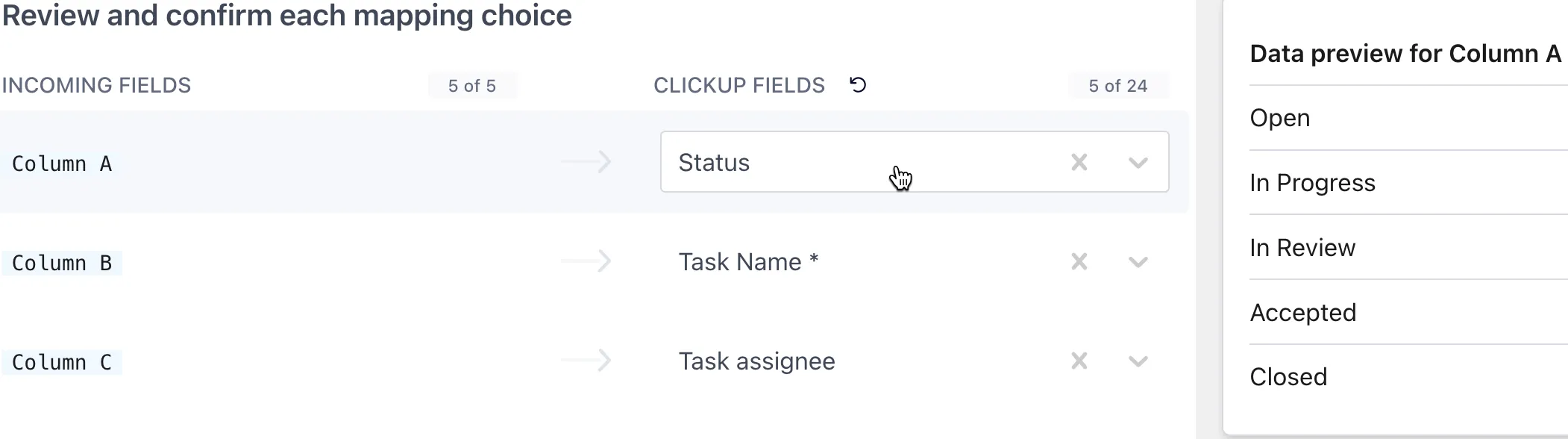
💡 Професионален съвет: С Spreadsheet Importer на ClickUp е изключително лесно да импортирате и картографирате данните си от Excel, CSV, XML, JSON, TSV или TXT файлове! Опитайте го още днес.
Табличен изглед на ClickUp
Табличният изглед на ClickUp предлага гъвкав формат, подобен на електронна таблица, който ви помага лесно да организирате и управлявате задачите си.
Това ви позволява да структурирате ефективно данните си, като всеки ред представлява задача, а всяка колона съдържа различни атрибути, като напредък, прикачени файлове или оценки.

Потребителските полета на ClickUp ви позволяват да персонализирате работното пространство според вашите специфични нужди.
С поддръжка на над 15 различни типа полета, можете да събирате и показвате широк спектър от данни, свързани с вашите проекти.
Масовото редактиране допълнително опростява работния ви процес, като ви позволява да актуализирате няколко задачи едновременно, спестявайки ви повтарящата се задача да редактирате всяка записка поотделно. Освен това, експортирането на данните ви като CSV или Excel файлове е лесно, което ви гарантира, че можете лесно да ги споделяте или анализирате.

Полета с формули в ClickUp
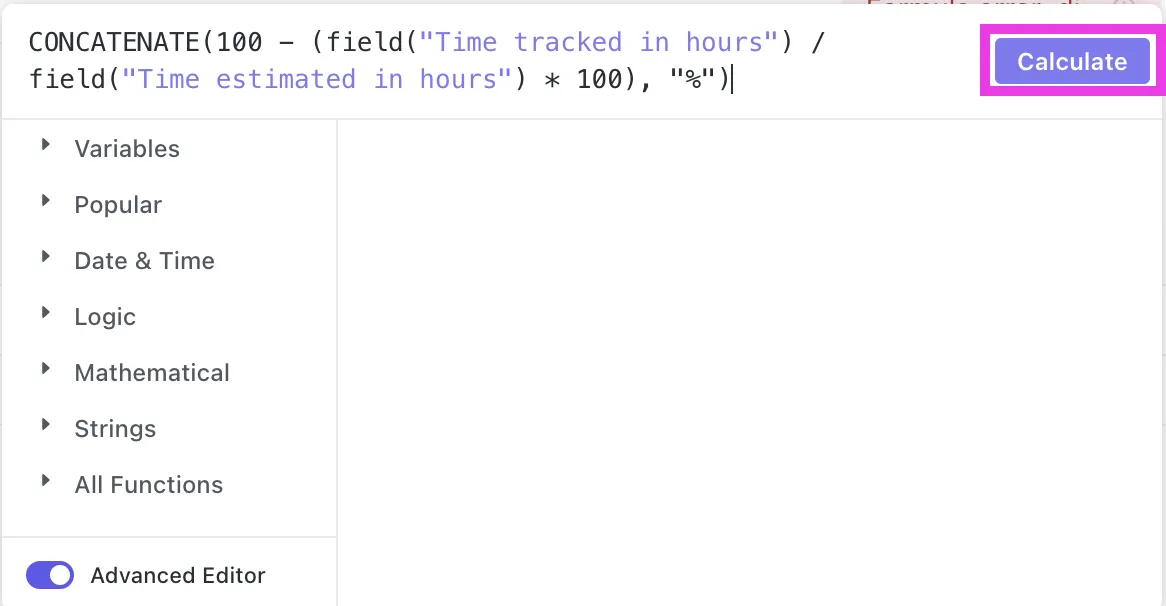
ClickUp Formula Fields предлага мощен начин за извършване на сложни изчисления директно в рамките на вашите задачи.
Настройването на поле за формула е лесно: кликнете върху иконата ➕ над таблицата с задачите, изберете „Формула“ и й дайте име. 🎯.
Можете да използвате основни математически операции за бързи изчисления или Разширен редактор за по-сложни формули.
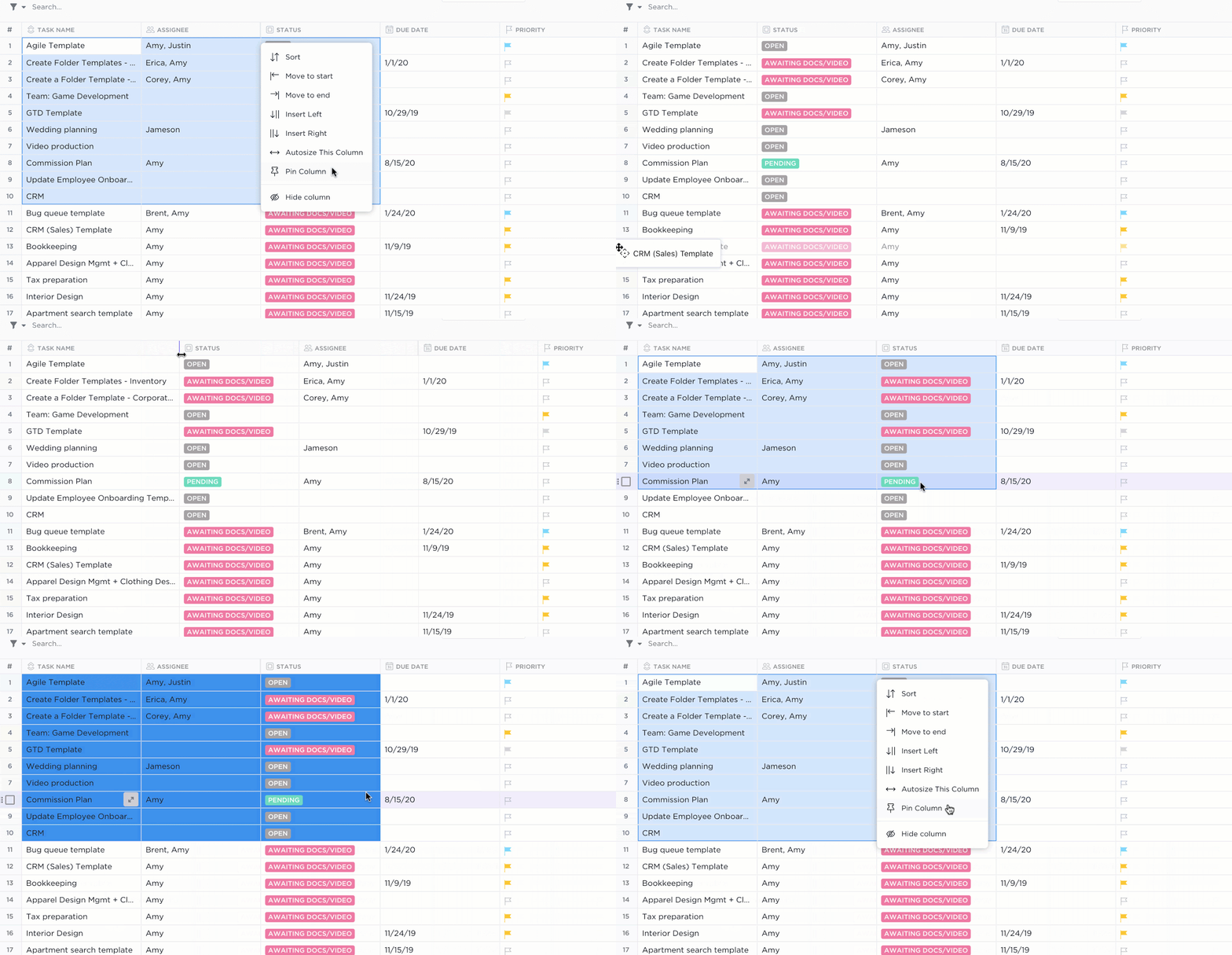
💡 Професионален съвет: Закачете колона, за да остане видима, докато превъртате таблицата. Просто кликнете върху заглавието на колоната, която искате да закачите, и изберете „Закачи колона“. По този начин важната информация остава на екрана, докато разглеждате данните си.
Простите формули обработват основни аритметични операции като събиране или изваждане, което е полезно за прости изчисления, като например намиране на разликата между разходите и приходите.
От друга страна, разширените формули поддържат разнообразни функции и по-сложни изчисления. Можете да използвате функции като IF, DAYS и ROUND, за да създадете формули, които обработват сложна логика, като изчисляване на оставащото време или оценяване на крайните срокове за задачите.
Други разширени формули за различни случаи на употреба включват:
- Функции за дата и час
- Функции за низове
- Математически функции
Възможности за автоматизация
Функциите за автоматизация на ClickUp се интегрират безпроблемно с формулните полета в табличния изглед. Това ви позволява да настроите автоматизация въз основа на динамични данни, което ви помага да оптимизирате повтарящите се задачи и да подобрите ефективността.
Например, можете да създадете автоматизация, която да задейства предупреждение, когато бъдат изпълнени определени условия във вашите формули, което ще ви помогне да сте в крак с важните задачи и актуализации.
Освен организиране и изчисляване на данни, ClickUp предлага и няколко други функции за подобряване на работния ви процес. Можете да споделяте табличния си изглед с други чрез публично достъпни линкове, което улеснява информирането на клиенти или членове на екипа.

Можете също да копирате и поставите информацията в друг софтуер за електронни таблици за по-лесен достъп.
ClickUp ви позволява да форматирате таблици, да филтрирате и групирате информация, както и да скривате колони, за да управлявате по-добре данните си. Можете също така да премествате колони с плъзгане и пускане за лесно преорганизиране, като по този начин се уверявате, че изгледът на таблицата ви се адаптира към вашите нужди.
👀 Бонус: Електронните таблици обикновено не разполагат с вградени системи за предупреждение, което може да доведе до пропуснати срокове. Настройте автоматизация на управлението на проекти в ClickUp, за да уведомявате членовете на екипа за предстоящи срокове, просрочени задачи или важни актуализации.
От ограниченията на Excel към решенията на ClickUp
Microsoft Excel е отлично средство за професионалисти в различни отрасли, а формулите в Excel остават неговата основа. Въпреки това, той има и свои ограничения. От предизвикателството да се поддържат сложни вложени формули до проблеми с производителността при големи масиви от данни, Excel понякога може да се окаже недостатъчен.
Тук е мястото, където алтернатива като ClickUp се оказва полезна.
ClickUp помага за организирането на големи масиви от данни, които иначе биха довели до претоварване с информация. Бързият и лесен за използване софтуер позволява безпроблемно сътрудничество с членовете на екипа.
С своите усъвършенствани формули ClickUp е мощен инструмент за гъвкави решения за управление на данни.
Регистрирайте се в ClickUp и усетете неговото влияние върху управлението на вашите данни още днес! 🚀