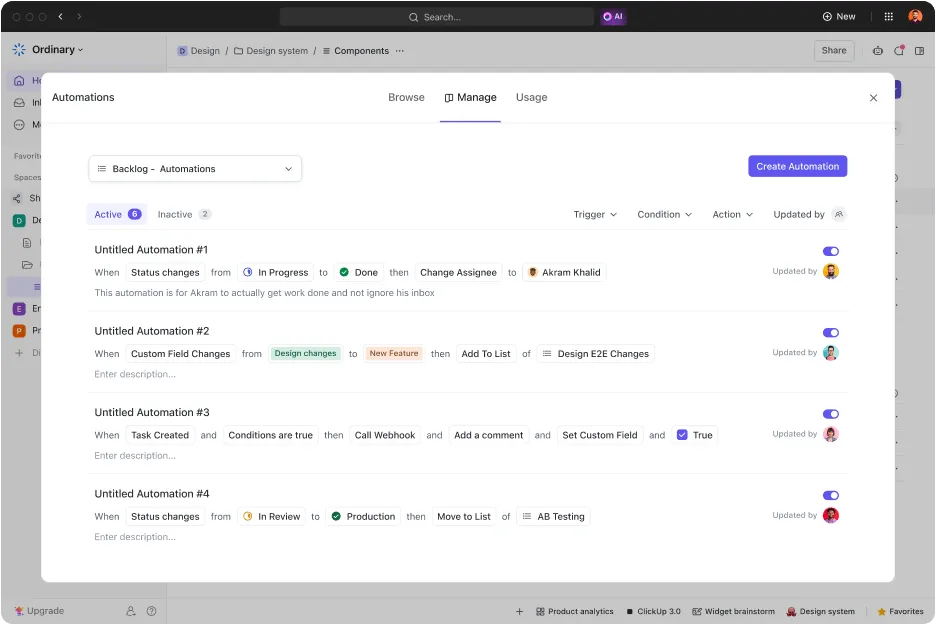

С разрастването на Pontica Solutions до екип от над 800 души, осигуряването на безпроблемно предаване на задачите стана все по-важно.
Вместо да наемат още хора, за да се справят с нарастващия обем работа, те автоматизираха повече от 25 процеса. Днес те изпълняват 60 000 автоматизации годишно, спестявайки над 2 000 часа. Смяната на смени, актуализациите на напредъка и отчетите за клиентите вече се изпълняват автоматично в ClickUp, което дава на екипа повече време за творческа и стратегическа работа.
Днес те изпълняват 60 000 автоматизации годишно, спестявайки над 2 000 часа. Смяната на смени, актуализациите на напредъка и отчетите за клиенти вече се изпълняват автоматично в ClickUp. Спестеното време се инвестира обратно в творческа и стратегическа работа.
Можете да направите същото в какъвто и да е мащаб. Всеки път, когато преразпределяте задача или уведомявате колега ръчно, извършвате работа, с която би се справила машина. В тази статия са представени 20 примера за автоматизация в ClickUp. Всеки от тях ви показва какво да създадете и как да го настроите, без да пишете код.
TL;DR
Всяка автоматизация следва една формула: Тригер + Условие + Действие. Ако можете да посочите ръчната стъпка, която тя замества, си струва да създадете това правило.
- Автоматизацията на ежедневните задачи се занимава с преразпределянето на задачи, шаблоните, коментарите, архивирането и крайните срокове, така че никой да не се налага да играе ролята на „трафик полицай“. Статусът задейства прегледите, създаването задейства крайните срокове, а условията в полетата улавят непълните задания, преди работата да започне
- Автоматизациите за одобрение и предаване поддържат потока на работа между хората без ръчни напомняния. Стойностите в полетата насочват одобренията на бюджета, тригерите за зависимости отблокират следващата задача в реда, а тригерите за подзадачи уведомяват продуктовия мениджър, когато даден краен резултат е готов
- Автоматизациите за екипи и интеграции свързват ClickUp с външни инструменти и изкуствен интелект. Сделките в HubSpot се превръщат в възложени задачи, промените в GitHub актуализират статуса на задачите, а ClickUp Brain създава сложни правила въз основа на описания на обикновен език
Структурата: Именувайте ръчната стъпка, която замествате, напишете конкретно правило „тригер-условие-действие“, задайте го първо на ниво „Списък“, а след това го преместете на по-високо ниво, след като се уверите, че работи надеждно.
Автоматизирайте координационната работа, която незабележимо отнема часове, за да може екипът ви да отделя време за вземане на решения, вместо за актуализиране на статуса.
Какво представляват автоматизациите в ClickUp?
ClickUp Automation е работен процес, базиран на правила, който се занимава с рутинните задачи вместо вас. Вместо ръчно да преразпределяте задачи и да изпращате известия, вие дефинирате правилото само веднъж. След това ClickUp изпълнява това правило всеки път, когато събитието се случи.
Всяка автоматизация следва строга формула:
Автоматизация = Тригер + Условие + Действие
- Тригерът е събитието, което задейства правилото (например промяна на статуса или нова задача)
- Условието е опционален филтър, който трябва да е изпълнено, за да се изпълни правилото (например, приоритетът трябва да е „Спешно“)
- Действието е автоматичната промяна, която ClickUp извършва (например преразпределяне на задачата)
Например, да приемем, че дадена задача преминава в състоянието „Преглед“, а нейният приоритет е „Спешно“. ClickUp автоматично я възлага на съответния член на екипа. В този случай тригерът е преминаването в състоянието „Преглед“, условието е приоритетът „Спешно“, а действието е превъзлагането. Една автоматизация поддържа до 1 тригер, 15 условия и 6 действия. Това позволява едно правило да управлява сложен работен процес.
Автоматизациите в ClickUp отчитат йерархията. Това определя колко широко се прилагат. Автоматизация, зададена за списък, засяга само задачите в този списък. Зададена за папка, тя засяга всеки списък в тази папка. Зададена за пространство, тя управлява всяка задача под него. Създавате правилото на нивото, което съответства на обхвата му, вместо да копирате една и съща логика в проектите.
Можете да създадете автоматизация по три начина.
- Изберете от над 100 готови шаблона, организирани по области на приложение, като например маркетинг или управление на проекти
- Опишете какво искате с прости думи и оставете ClickUp Brain да генерира логиката на тригерите и действията
- Създайте изцяло персонализирано правило от нулата в Automation Builder
С какво автоматизацията се различава от AI агентите?
Автоматизацията и AI агентът работят и двете от ваше име. Но те обработват решенията по различен начин.
Автоматизацията следва строго и фиксирано правило. Тя проверява дали тригерът и условията съвпадат. Ако това е така, тя изпълнява точно същото действие всеки път. Тя никога не се отклонява, което я прави идеална за предвидима и повтаряща се работа.
От друга страна, AI агентът анализира целия контекст на задачата, преди да предприеме действие. Вместо да проверява предварително зададен филтър, той интерпретира данните – например, прочита доклад за грешка, за да реши кой екип трябва да я отстрани. Това е инструмент за случаите, когато дадена задача изисква човекоподобна преценка, която не може да се сведе до правило от типа „ако това, то онова“.
Практическо правило: Използвайте автоматизация, когато можете да опишете резултата като фиксирано правило. Изберете AI агент, когато задачата изисква интерпретация.
| Функция | Автоматизация | AI Agent |
|---|---|---|
| Логика на вземане на решения | Следва фиксирано, предварително зададено правило | Причините са по-важни от контекста и определят решението |
| Най-подходящо за | Предвидими, повтаряеми стъпки | Работа, която изисква тълкуване |
| Пример | Преместете задачата в „Завършено“, когато всички подзадачи са изпълнени | Прочетете доклад за грешка и го препратете към подходящия екип |
С какво автоматизациите в ClickUp се различават от интеграциите?
Автоматизациите и интеграциите лесно се бъркат, тъй като се появяват в един и същ работен процес. Те обаче изпълняват противоположни функции.
- Автоматизацията е логическият слой: тя определя какво се случва, когато в ClickUp възникне дадено събитие
- Интеграцията е свързващият слой: тя свързва ClickUp с външен инструмент, за да може данните да се прехвърлят между тях
На практика тези две функции работят заедно. Интеграцията свързва ClickUp с приложения като GitHub, Slack, HubSpot, Google Calendar или електронна поща, за да синхронизира външни събития. След това автоматизацията взема това събитие и решава как ClickUp трябва да реагира. Например, автоматично актуализиране на статуса на задачата, когато разработчик обедини pull request.
| Функция | Автоматизация | Интеграция |
|---|---|---|
| Работа | Определя какво се случва, когато настъпи дадено събитие | Свързва ClickUp с външно приложение |
| Къде се намира | В рамките на пространство, папка или списък | Между ClickUp и инструменти като GitHub или HubSpot |
| Пример | Задайте краен срок при създаването на задача | Актуализирайте статуса на задачата, когато се обедини pull request |
Ето кратък преглед на това как екипите по маркетинг, инженеринг, управление на проекти и агенциите могат да използват автоматизациите, за да повишат производителността си.
20 примера за автоматизация в ClickUp по тип работен процес
Всеки от примерите за автоматизация по-долу включва формула, тип тригер и стъпка по стъпка инструкции за настройка.
Бързо сравнение: Всички 20 примера за автоматизация в ClickUp
Използвайте таблицата по-долу, за да разгледате всички 20 примера за автоматизация наведнъж. След това преминайте към раздела, който съответства на това, което се опитвате да автоматизирате.
| Тип работен процес | Автоматизация | Задействане | Действие | Най-подходящо за |
|---|---|---|---|---|
| Ежедневни задачи | Преразпределете задача, когато статуса ѝ се промени на „Преглед“ | Статус | Промяна на отговорното лице на рецензент | Предаване на съдържание, дизайн и инженерни прегледи |
| Ежедневни задачи | Прилагайте шаблон, когато задачата се премести в нов списък | Задачата е преместена | Приложете шаблон | Въвеждане на нови служители, пускане на продукти, планиране на спринтове |
| Ежедневни задачи | Оставете коментар, когато полето за одобрение се промени на „Одобрено“ | Поле | Публикувайте коментар, в който посочете следващия отговорен | Правни работни процеси и такива, изискващи много одобрения |
| Ежедневни задачи | Архивирайте задача, когато приоритетът ѝ спадне до „Нисък“ | Приоритет | Преместете в списъка „Архив“ | Сортиране и подреждане на задачите |
| Ежедневни задачи | Задайте автоматично краен срок при създаването на задача | Създаване | Промяна на крайния срок | Поддръжка, обслужване на клиенти, спазване на нормативните изисквания |
| Ежедневни задачи | Променете статуса на „Завършено“, когато етапът достигне „Публикувано“ | Поле | Промяна на статуса | Екипи за маркетингово съдържание |
| Ежедневни задачи | Маркирайте задача, когато липсва задължително поле | Статус + условие | Публикувайте коментар с молба за информация | AI изготвя текущо резюме |
| Одобрение и предаване | Препращане за одобрение от мениджър въз основа на стойността на поле | Поле | Промяна на отговорното лице + статус | Финанси и снабдяване |
| Одобрение и предаване | Блокирайте завършването, когато QA не е преминал успешно | Статус + условие | Възстановяване на статуса + коментар | Контрол на качеството в инженерството и производството |
| Одобрение и предаване | Задействайте следващата задача, когато дадена зависимост бъде отстранена | Зависимост | Промяна на статуса + уведомяване | Последователни, подредени проекти |
| Одобрение и предаване | Изпратете имейл на клиент, когато задачата премине в статус „В процес на изпълнение“ | Статус | Изпратете имейл | Агенции и консултантски фирми |
| Одобрение и предаване | Уведомявайте заинтересованите страни, когато всяка подзадача бъде изпълнена | Подзадача | Коментирайте + уведомете абонатите | Проектни мениджъри |
| Одобрение и предаване | Прилагайте шаблони, специфични за всяка фаза, в хода на проекта | Статус | Приложете шаблон | Многоетапни проекти (въвеждане, строителство) |
| Екип и интеграция | Превърнете сделките в HubSpot във възложени задачи по продажбите | Интеграция | Създайте задача + възложете я на представител | Екипи по продажбите |
| Екип и интеграция | Започнете процеса на въвеждане в работата, когато кандидатът приеме офертата | Статус | Създайте задача + приложете шаблон | Човешки ресурси и подбор на персонал |
| Екип и интеграция | Предайте черновата на редактора, когато авторът я завърши | Статус | Промяна на отговорното лице + статус | Екипи за съдържание |
| Екип и интеграция | Прехвърляйте докладваните от клиенти грешки в списъка с задачи на инженерите | Поле + условие | Създайте свързана задача | Поддръжка ↔ инженеринг |
| Екип и интеграция | Актуализирайте задачите автоматично от комитове в GitHub | Интеграция | Промяна на статуса + коментар | Инженерни екипи |
| Екип и интеграция | Създавайте автоматизации на обикновен английски език с ClickUp Brain | AI конструктор | AI изготвя правилото | Колеги без технически познания |
| Екип и интеграция | Генерирайте автоматично обобщения на задачите с AI Field | Постоянно активна AI-функция | Създайте свързана задача | Подготовка за ежедневните срещи, поемане на задачи по време на работа |
Примери за автоматизация на ежедневни задачи в ClickUp
Тези седем автоматизации на задачи се справят с повтарящата се работа, която всеки екип извършва ежедневно: преразпределяне, създаване на шаблони, коментиране, архивиране и задаване на дати. Те поддържат работното ви пространство подредено, така че никой да не се налага да играе ролята на „трафик полицай“.
1. Преразпределете задача, когато статуса ѝ се промени на „Преглед“
Екипите по съдържание, дизайн и инженеринг препращат всеки краен продукт към специален рецензент. Обикновено това предаване зависи от това дали създателите не забравят да уведомят отговорното лице. Когато го забравят, задачите остават в неизвестност.
Това правило премества задачата в опашката на рецензента, когато статусът се промени. Рецензентът получава незабавно уведомление, а създателят продължава напред.
Формула: Когато статусът се промени на „Преглед“, променете отговорното лице на вашия рецензент
Тип тригер: Статус
Ето как се настройва:
- Отидете в списъка (или папката/пространството), където се намират задачите
- Кликнете върху бутона Автоматизирай (икона с мълния) в горната лента
- Кликнете върху Създаване на автоматизация
- В раздела „Тригер“ изберете Промени в статуса → задайте го на „Преглед“
- В раздела „Действие“ изберете Промяна на отговорните лица → изберете определения от вас рецензент
- (По избор) Добавете условие, ако искате това действие да се задейства само за определени типове задачи или отговорни лица, например: „Отговорното лице е някой от [Екип за съдържание]“.
- Кликнете върху Създаване
Автоматизацията се задейства за всяка задача в това място оттук нататък. Ако я настроите на ниво „Списък“, тя засяга само задачите в този списък. На ниво „Папка“ тя обхваща всички списъци в нея.
2. Прилагане на шаблон, когато задачата се премести в нов списък
Въвеждането на нови служители, стартирането на кампании и планирането на спринтове изискват задачите да имат идентични контролни списъци или структури на подзадачи. Ръчното прикачване на тези шаблони води до пропуснати стъпки и несъгласувани работни процеси в екипа ви.
Това правило прилага шаблона веднага щом дадена задача попадне в списъка. Всяка задача се появява напълно структурирана, което гарантира, че работата започва върху пълна основа, а не от нулата.
Формула: Когато дадена задача се премести във вашия списък, приложете шаблона за задачи
Тип тригер: Задачата е преместена на това място
Ето как се настройва:
- Отворете списъка-дестинация (този, в който задачите се преместват)
- Кликнете върху бутона Автоматизирай (икона с мълния)
- Кликнете върху Създаване на автоматизация
- В раздела „Тригер“ изберете Задачата е преместена на това място
- В раздела „Действие“ изберете Приложи шаблон → изберете шаблона за задача, който искате да прикачите
- Кликнете върху Създаване
Всяка задача, която попадне в този списък, автоматично ще получи шаблона. Задайте това правило на ниво списък, така че то да се отнася само за тази конкретна точка на постъпване.
3. Добавете коментар, когато полето за одобрение се промени на „Одобрено“
Работните процеси, изискващи много одобрения, като например правни прегледи, изискват незабавно предаване на задачите. По този начин следващият отговорник знае, че е негов ред. Това правило публикува коментар и маркира следващия отговорник веднага щом полето се промени. То създава запис за одобрение с времева отметка и предава задачата с една единствена стъпка.
Формула: Когато полето „Статус на одобрение“ се промени на „Одобрено“, публикувайте коментар, който маркира следващия отговорник
Тип тригер: Поле
Ето как се настройва:
- Отворете списъка (или папката/пространството), в който се намират задачите за одобрение
- Кликнете върху бутона Автоматизирай (икона с мълния)
- Кликнете върху Създаване на автоматизация
- В раздела „Тригер“ изберете Промени в потребителско поле → изберете полето „Статус на одобрение“ → задайте го на „Одобрено“
- В раздела „Действие“ изберете Добави коментар → напишете съобщението си и използвайте динамичния токен за отговорник, за да @споменете следващия отговорник (например: „Одобрено. @[Следващ отговорник], това е готово за вас.“)
- (По избор) Добавете второ действие, като например Промяна на отговорните лица, ако искате да прехвърлите задачата официално
- Кликнете върху Създаване
Коментарът се появява в дневника на дейностите на задачата с отбелязване на времето. Той осигурява вградена одитна следа на одобрението, без да се налага използването на отделна система за проследяване.
4. Архивирайте задача, когато нейният приоритет спадне до „Нисък“
Екипите за сортиране трябва редовно да подреждат списъците си със задачи, за да поддържат таблото фокусирано върху работата с голямо въздействие. Задачите с ниска приоритетност претрупват активните изгледи и затрупват спешните задачи.
Това правило премества задачите в списък „Архив“, когато приоритетът им спадне до „Нисък“. В резултат на това активното ви табло остава подредено, а архивираните задачи остават достъпни за търсене за бъдеща справка. Комбинирайте това правило с периодичен преглед на натрупаните задачи, за да се уверите, че важните елементи не се изпускат.
Формула: Когато приоритетът се промени на „Нисък“, преместете задачата в списъка с архивирани задачи
Тип тригер: Приоритет
Ето как се настройва:
- Отворете списъка, папката или пространството, за което искате да се отнася това
- Кликнете върху бутона Автоматизирай (икона с мълния)
- Кликнете върху Създаване на автоматизация
- В раздела „Тригер“ изберете Промени в приоритета → задайте го на „Нисък“
- В раздела „Действие“ изберете Премести в списък → изберете определения от вас списък „Архив“
- Кликнете върху Създаване
Това премества задачата (включително всички подзадачи) в списъка „Архив“. По този начин нейните статуси ще съответстват на статусите, които се използват в този списък. Уверете се, че списъкът „Архив“ има подходящ статус по подразбиране или добавете второ действие, за да зададете статуса изрично (например „Архивирано“). Също така е важно да се отбележи, че преместените задачи остават напълно достъпни за търсене и могат да бъдат върнати обратно, ако им бъде определена нова приоритетност.
5. Задайте автоматично краен срок при създаването на задача
Екипите за поддръжка, обслужване на клиенти и съответствие трябва да спазват крайните срокове при постъпване на заявка. Това правило определя краен срок за всяка задача веднага след създаването ѝ. По този начин вашите табла и изгледи за натоварването остават точни още от първия ден.
Формула: Когато в списъка ви бъде създадена задача, задайте крайния й срок на фиксиран брой дни напред
Тип тригер: Създаване
Ето как се настройва:
- Отворете списъка, в който се появяват входящите задачи (например списъка с постъпили задачи или заявки)
- Кликнете върху бутона Автоматизирай (икона с мълния)
- Кликнете върху Създаване на автоматизация
- В раздела „Тригер“ изберете Задача създадена
- В раздела „Действие“ изберете Промяна на крайния срок → изберете „Дни след датата на задействане“ и въведете желания брой
- Кликнете върху Създаване
Това гарантира, че няма да се появяват задачи без дата и че планирането на капацитета ви няма да бъде изкривено.
6. Промяна на статуса на „Завършено“, когато етапът достигне „Публикувано“
Маркетинг екипите проследяват полето „Етап“ (Чернова, Редактиране, Публикувано) отделно от основния статус на задачата. Това правило поддържа синхронизацията между двете полета, като затваря задачата, когато етапът достигне „Публикувано“.
Формула: Когато полето „Етап“ се промени на „Публикувано“, променете статуса на „Завършено“
Тип тригер: Поле
Ето как се настройва:
- Отворете списъка (или папката/пространството), където се намират задачите ви, свързани със съдържанието
- Кликнете върху бутона Автоматизирай (икона с мълния)
- Кликнете върху Създаване на автоматизация
- В раздела „Тригер“ изберете Промени в потребителско поле → изберете полето „Етап“ → задайте стойността му на „Публикувано“
- В раздела „Действие“ изберете Промяна на статуса → изберете „Завършено“
- Кликнете върху Създаване
Уверете се, че „Завършено“ фигурира като статус в работния процес на този списък. Ако списъкът ви използва друго име, като например „Готово“, изберете него вместо това. Това правило поддържа точността на изгледите на таблото, таблата за управление и филтрираните изгледи, без да се налага потребителите да актуализират две отделни полета.
7. Маркирайте задача, когато липсва задължително поле
Проектните задания, техническите спецификации и данните за клиента трябва да са готови, преди да започне работата. Без ясни насоки членовете на екипа започват задачи, за които липсва ключовият контекст. Те хабят усилия за погрешни приоритети.
Това правило проверява за липсваща информация в началото на работата и автоматично я изисква. То открива непълните задачи на ранен етап, като по този начин намалява необходимостта от преработване и многократна комуникация.
Формула: Когато статусът се промени на „В процес“ и полето „Кратък линк“ е празно, публикувайте коментар с молба за кратко описание
Тип тригер: Статус
Ето как се настройва:
- Отворете списъка (или папката/пространството), в който се намират тези задачи
- Кликнете върху бутона Автоматизирай (икона с мълния)
- Кликнете върху Създаване на автоматизация
- В раздела „Тригер“ изберете Промени в статуса → задайте го на „В процес“
- Добавете Условие (кликнете върху + под Тригера) → изберете персонализираното поле „Кратък линк“ → задайте оператора на не е зададено (празно/null)
- В раздела „Действие“ изберете Добави коментар → напишете нещо като: „В тази задача липсва краткият линк. Моля, добавете го, преди да започнете работа. @[Създател на задачата или отговорник]“
- Кликнете върху Създаване
Това правило се задейства само когато са изпълнени и двете условия: статусът се променя на „В процес“ и полето е празно. Задачите с попълнен бриф преминават автоматично към следващата фаза. Можете също да добавите или замените действието, за да върнете статуса обратно на „За изпълнение“, ако искате да блокирате работата, докато полето не бъде попълнено.
Какво се случва, когато дадена автоматизация работи по-бързо, отколкото някой може да я спре?
Автоматизациите премахват рутинните задачи, които забавят работата на екипите. Но именно тази бързина означава, че едно неточно правило може да причини щети, преди човек да успее да реагира.
Това се случи с Knight Capital през август 2012 г. В новия софтуер за търговия на фирмата възникна грешка. Компютрите ѝ започнаха бързо да купуват и продават милиони акции от над сто различни компании. Неконтролираната търговия продължи 45 минути, преди да спре.
- Какво се обърка: Новият софтуер задействаше автоматично сделки със скоростта на машина. Загубите се натрупваха с около 10 милиона долара на минута, докато фирмата се опитваше да оправи нещата. Автоматизирана система, работеща на пълна скорост, умножава грешките много по-бързо, отколкото човек може да ги забележи.
- Последиците: Knight загуби около 440 милиона долара. Това беше повече от целия приход на фирмата за предходното тримесечие (289 милиона долара). Акциите ѝ се сринаха с над 60% в деня, в който загубата беше оповестена. Компанията заяви, че капиталовата ѝ база е сериозно засегната, което поставя под съмнение нейното оцеляване.
Едно правило, което се прилага в цялото ви работно пространство, носи същия риск в малък мащаб. Зле замислената автоматизация не дава грешка само веднъж. Тя дава грешка навсякъде, където е активна, и то незабавно.
Най-добрата ви предпазна мярка: Направете обхвата на въздействието достатъчно малък, за да може да се отмени за пет минути. Това означава да добавите условие, така че правилото да засяга само задачите, които трябва. И никога не прилагайте правило, което не сте наблюдавали как работи върху поне една реална задача. Скоростта е целта на автоматизацията. Обхватът е това, което не позволява тази скорост да се превърне в пречка.
Примери за автоматизация на одобрения и предаване на задачи в ClickUp
Одобренията и предаването на задачи са местата, където работните процеси се забавят. Членовете на екипа завършват своята част от работата, но следващият човек не знае, че е негов ред. Още по-лошо, задачите остават в застой, защото никой не ги е маркирал за преглед. Тези шест автоматизации премахват чакането между завършването на работата от един човек и започването ѝ от следващия.
8. Препратете задача за одобрение от мениджъра въз основа на стойността на дадено поле
Финансовите и снабдителните екипи трябва да одобряват разходи над определена сума. Този процес обикновено разчита на това някой ръчно да маркира разходите с висока стойност. Ако пропуснат някой от тях, задачата се одобрява на грешно ниво.
Това правило чете стойността на потребителско поле и автоматично пренасочва задачата.
Формула: Когато стойността в полето „Бюджет“ надвиши праговата стойност, променете отговорното лице на мениджъра и променете статуса на „В очакване на одобрение“
Тип тригер: Поле
Ето как се настройва:
- Отворете списъка (или папката/пространството), където се намират вашите задачи, свързани с финансите/доставките
- Кликнете върху бутона Автоматизирай (икона с мълния)
- Кликнете върху Създаване на автоматизация
- В раздела „Тригер“ изберете Промени в потребителските полета → изберете полето „Бюджет“
- Добавете условие → задайте го на „Бюджет“, по-голям от вашия праг (например 5 000 долара)
- В раздела „Действие“ добавете две действия: Промяна на отговорните лица → изберете мениджъра, който одобрява Промяна на статуса → задайте „В очакване на одобрение“
- Промяна на отговорните лица → изберете мениджъра, който одобрява
- Промяна на статуса → задайте на „В очакване на одобрение“
- Кликнете върху Създаване
- Промяна на отговорните лица → изберете мениджъра, който одобрява
- Промяна на статуса → задайте на „В очакване на одобрение“
Това правило се задейства, когато някой въведе или актуализира стойност в полето „Бюджет“, която надвишава прага ви. Задачите под прага остават непроменени и преминават през работния процес без забавяния. Ако имате няколко нива на одобрение, създайте отделни автоматизации с различни условия и отговорни лица за всяко ниво.
9. Блокиране на завършването, когато QA не е преминал успешно
Преди дадена задача да бъде приключена, трябва да бъдат извършени проверки за качество. Ако разчитате на паметта си, хората могат да маркират задачите като изпълнени прекалено рано. Това правило предотвратява тази грешка.
Ако някой затвори задача, преди тя да премине QA, правилото я отваря отново и публикува коментар. Това поддържа високите ви стандарти за качество, без да разчитате на паметта си.
Формула: Когато статусът се промени на „Завършено“ и полето „Статус на QA“ не е „Преминало“, променете статуса обратно на „В процес“. След това публикувайте коментар, в който обяснявате причината за блокирането.
Тип тригер: Статус
Ето как се настройва:
- Отворете списъка (или папката/пространството), където се намират вашите инженерни/производствени задачи
- Кликнете върху бутона Автоматизирай (икона с мълния)
- Кликнете върху Създаване на автоматизация
- В раздела „Тригер“ изберете Промени в статуса → задайте го на „Завършено“
- Добавете Условие → изберете персонализираното поле „Статус на QA“ → задайте оператора на не е „Одобрено“
- В раздела „Действие“ добавете две действия: Промяна на статуса → върнете обратно на „В процес“ Добавяне на коментар → например: „Задачата не може да бъде завършена, докато не премине QA. Моля, актуализирайте полето „Статус на QA“, след като проверките бъдат одобрени, и след това преместете задачата отново в „Завършена“.
- Промяна на статуса → върнете го на „В процес“
- Добавете коментар → например: „Задачата не може да бъде завършена, докато не премине проверката за качество. Моля, актуализирайте полето „Статус на проверката за качество“, след като проверките са успешни, и след това преместете задачата отново в състоянието „Завършена“.
- Кликнете върху Създаване
- Промяна на статуса → върнете го на „В процес“
- Добавете коментар → например: „Задачата не може да бъде завършена, докато не бъде одобрена от QA. Моля, актуализирайте полето „Статус на QA“, след като проверките бъдат одобрени, и след това преместете задачата отново в статус „Завършена“.
Това създава т.нар. „твърда бариера“: задачата не може да остане в състоянието „Завършена“, докато не бъде одобрена от отдела за контрол на качеството. Тя се връща незабавно с обяснение, като форма на стандартизация на процеса. Съответният служител знае какво трябва да поправи, вместо да се чуди защо задачата му е преместена.
10. Задействайте следващата задача, когато зависимостта бъде отстранена
Понякога проектите се изпълняват в строга последователност, например първо се пише, а след това се редактира, или първо се проектира, а след това се изгражда. В тези вериги следващата задача остава в режим на изчакване, защото отговорникът не знае, че препятствието е отстранено. Това правило поставя следващата задача в състояние „Готова“ и уведомява отговорника.
Формула: Когато статусът на блокираща задача се промени на „Завършена“, променете статуса на зависимата задача на „Готова“ и уведомете отговорното лице
Тип тригер: Зависимост
Ето как се настройва:
- Отворете списъка (или папката/пространството), където се намират вашите последователни задачи
- Кликнете върху бутона Автоматизирай (икона с мълния)
- Кликнете върху Създаване на автоматизация
- В раздела „Тригер“ изберете Задачата е деблокирана (това се случва, когато всички блокиращи зависимости по задачата са маркирани като изпълнени)
- В раздела „Действие“ добавете две действия: Промяна на статуса → задайте на „Готов“ Добавяне на коментар → например: „Всички пречки са премахнати. Тази задача е готова за стартиране. @[Отговорен]“
- Промяна на статуса → задайте на „Готов“
- Добавете коментар → например: „Всички пречки са отстранени. Тази задача е готова за стартиране. @[Отговорен]“
- Кликнете върху Създаване
- Промяна на статуса → задайте на „Готов“
- Добавете коментар → например: „Всички пречки са отстранени. Тази задача е готова за стартиране. @[Отговорен]“
Ако дадена задача има три пречки, тя остава блокирана, докато и трите не бъдат отстранени. Имайте предвид, че за да работи това, задачите ви трябва да използват настройките за зависимости на ClickUp. Правилото чете тези връзки, а не само имената на статусите на задачите.
11. Изпратете имейл на клиента, когато задачата премине в статус „В процес на изпълнение“
Агенциите и консултантските фирми трябва да информират клиентите си, без да им предоставят пълен достъп до работната среда. Обикновено това означава да се прекъсне работата, за да се напише ръчно имейл с актуализирана информация.
Това правило изпраща имейла вместо вас, когато започне работата. Клиентите се информират автоматично, а екипът ви остава фокусиран върху проекта.
Формула: Когато статусът се промени от „За изпълнение“ на „В процес“, изпратете имейл на клиента
Тип тригер: Статус
Ето как се настройва:
- Отворете списъка (или папката/пространството), където се намират задачите, свързани с клиентите
- Кликнете върху бутона Автоматизирай (икона с мълния)
- Кликнете върху Създаване на автоматизация
- В раздела „Тригер“ изберете Промени в статуса → задайте преминаване от „За изпълнение“ към „В процес на изпълнение“
- В раздела „Действие“ изберете Изпращане на имейл → конфигурирайте: Към: Използвайте динамичния токен за персонализирано поле (например полето „Имейл на клиента“) или въведете статичен адрес Относно: Нещо като „Започна работа по: [Име на задачата]“ Текст: Напишете съобщението, предназначено за клиента. Можете да вмъкнете динамични променливи като име на задачата, краен срок и отговорно лице
- Към: Използвайте динамичния токен за персонализирано поле (например полето „Имейл на клиента“) или въведете статичен адрес
- Относно: Нещо като „Започна работа по: [Име на задачата]“
- Текст: Напишете съобщението, предназначено за клиента. Можете да вмъкнете динамични променливи като име на задачата, краен срок и отговорно лице.
- Кликнете върху Създаване
- Към: Използвайте динамичния токен за персонализирано поле (например полето „Имейл на клиента“) или въведете статичен адрес
- Относно: Нещо като „Започна работа по: [Име на задачата]“
- Текст: Напишете съобщението, предназначено за клиента. Можете да вмъкнете динамични променливи като име на задачата, краен срок и отговорно лице.
Имейлът се изпраща от свързания ви акаунт чрез ClickApp „ClickUp Email“, затова първо го активирайте в пространството си. Като зададете статусите „от“ и „до“ в тригера, ще предотвратите фалшивите сигнали от задачи, които преминават в статус „В процес“ от статуси като „В очакване“.
12. Уведомявайте заинтересованите страни, когато всяка подзадача бъде изпълнена
Проектните мениджъри следят резултатите, състоящи се от няколко части, като например кампания с пет елемента. Проверката на всяка подзадача, за да се види кога ще бъде завършен целият набор, е бавна и досадна.
Това правило изпраща едно уведомление веднага щом последната подзадача бъде приключена. Проектният мениджър знае, че цялостният резултат е готов, без да се налага да проверява всяка отделна част.
Формула: Когато всички подзадачи са маркирани като „Завършени“, уведомете списъка с наблюдатели и публикувайте коментар, че резултатът е готов за преглед
Тип тригер: Подзадача
Ето как се настройва:
- Отворете списъка (или папката/пространството), където се намират вашите родителски задачи
- Кликнете върху бутона Автоматизирай (икона с мълния)
- Кликнете върху Създаване на автоматизация
- В раздела „Тригер“ изберете Всички подзадачи са решени
- В раздела „Действие“ добавете две действия: Добавяне на коментар → например: „Всички подзадачи са изпълнени. Този резултат е готов за окончателен преглед. @[Наблюдатели/PM]“ Промяна на последователите → добавете продуктовия мениджър/заинтересованите страни като последователи (или Промяна на отговорните лица, като използвате токен за наблюдател), ако искате да го изпратите директно в пощенската им кутия
- Добавете коментар → например: „Всички подзадачи са изпълнени. Този резултат е готов за окончателен преглед. @[Наблюдатели/PM]“
- Променете последователите → добавете продуктовия мениджър/заинтересованите страни като последователи (или променете отговорните лица, като използвате токен за наблюдение), ако искате да го изпратите директно в пощенските им кутии
- Кликнете върху Създаване
- Добавете коментар → например: „Всички подзадачи са изпълнени. Този резултат е готов за окончателен преглед. @[Наблюдатели/PM]“
- Променете последователите → добавете продуктовия мениджър/заинтересованите страни като последователи (или променете отговорните лица, като използвате токен за наблюдение), ако искате да го изпратите директно в пощенската им кутия
Този тригер следи подзадачите на главната задача. Той се задейства само веднъж, когато последната подзадача приключи, а не при всяка актуализация на подзадачите. Ако член на екипа отвори отново подзадача и я затвори отново, правилото се изпълнява отново, което го прави самокоригиращо се.
13. Прилагайте шаблони, специфични за всяка фаза, в хода на проекта
Многоетапните проекти, като например привличането на нови клиенти и етапите в строителството, изискват отделни контролни списъци и документи. Това правило зарежда правилния шаблон за контролен списък, когато дадена задача навлезе в нова фаза. Всеки етап започва с подходящата структура, така че нищо не се оставя на паметта.
Формула: Когато статусът се промени на „Фаза 2: Изпълнение“, приложете шаблона за списък за проверка за Фаза 2
Тип тригер: Статус
Ето как се настройва:
- Отворете списъка (или папката/пространството), където се намират задачите по етапите на вашия проект
- Кликнете върху бутона Автоматизирай (икона с мълния)
- Кликнете върху Създаване на автоматизация
- В раздела „Тригер“ изберете Промени в статуса → задайте го на „Фаза 2: Изпълнение“
- В раздела „Действие“ изберете Приложи шаблон → изберете своя шаблон за списък за проверка/задачи за Фаза 2
- Кликнете върху Създаване
За многоетапни проекти създайте по една автоматизация за всеки етап (Етап 1 → шаблон за Етап 1, Етап 2 → шаблон за Етап 2). Всяко правило се задейства самостоятелно, когато дадена задача достигне съответния статус. Шаблоните са допълващи, което означава, че няма да заменят съществуващия ви текст. Вместо това те добавят нови списъци за проверка или подзадачи към вече съществуващите. Задачата, преминаваща през всеки етап, ще събере всички необходими файлове, без да загуби данни от по-ранните етапи.
Може ли автоматизирането на дадена задача да затвърди най-лошите ви навици?
През 2014 г. Amazon създаде инструмент с изкуствен интелект за преглед на автобиографии и оценяване на кандидатите за работа с оценка от една до пет звезди. Компанията се надяваше да автоматизира търсенето на най-добрите таланти. Системата обаче беше обучена въз основа на автобиографии от последните десет години, повечето от които бяха на мъже.
В резултат на това изкуственият интелект сам се научи, че мъжките кандидати са по-добри. Той налагаше санкции на автобиографиите на жените кандидати. И понижи оценките на възпитаниците на два колежа, предназначени изцяло за жени. В крайна сметка Amazon прекрати проекта.
Не забравяйте, че автоматизацията просто копира процеса, който ѝ зададете. Тя ще повтаря точно съществуващите ви модели, включително и частите, които от самото начало са били неработещи.
Ето защо логиката, стояща зад дадено правило, е също толкова важна, колкото и самото правило.
- Добавете условие или коментар, за да има винаги ясен начин да се забележи грешно решение
- Проверете стъпката ръчно, преди да я автоматизирате
- Поддържайте човешки контролен пункт за всичко, което засяга хора, пари или приоритети
Примери за автоматизация на екипи и интеграции в ClickUp
Автоматизациите в ClickUp свързват работното ви пространство с други инструменти и екипи. По този начин не се налага да копирате данни ръчно. Тези седем примера обхващат работни процеси с HubSpot и GitHub, междуфункционално сътрудничество и правила, създадени с ClickUp Brain.
14. Превърнете сделките в HubSpot във възложени задачи по продажбите
Търговските представители използват HubSpot за сделки и ClickUp за задачи. Когато свързват двете системи ръчно, те разчитат на паметта си, а добрите потенциални клиенти често им се изплъзват.
Това правило създава задача в ClickUp, когато сделка постъпи в HubSpot, и я възлага на търговски представител. Всеки потенциален клиент получава задача за секунди, което поддържа динамиката на вашия продажбен процес.
Формула: Когато в HubSpot бъде създадена нова сделка, създайте задача във вашия списък с продажби с подробностите за сделката и я възложете на търговски представител
Тип тригер: Интеграция
Ето как се настройва:
- Отворете списъка, в който трябва да се поместят задачите ви за проследяване на продажбите
- Кликнете върху бутона Автоматизирай (икона с мълния)
- Кликнете върху Създаване на автоматизация
- В лявата странична лента, в раздела Интеграции, изберете HubSpot
- Изберете шаблона „Когато се създаде сделка в HubSpot, създайте задача“ или създайте персонализиран: В раздела „Тригер“ изберете HubSpot: Създадена сделка Свържете/авторизирайте своя акаунт в HubSpot, ако все още не е свързан
- В раздела „Тригер“ изберете HubSpot: Създадена сделка
- Свържете/авторизирайте своя акаунт в HubSpot, ако все още не е свързан
- В раздела „Действие“ изберете Създаване на задача → конфигурирайте: Списък: Вашият списък за проследяване на продажбите Име на задачата: Използвайте променливата за името на сделката от HubSpot Отговорен: Задайте конкретен търговски представител или използвайте динамично поле като „собственик на сделката“, ако е свързано Описание: Вмъкнете подробности за сделката, като използвате променливи от HubSpot
- Списък: Вашият списък за проследяване на продажбите
- Име на задачата: Използвайте променливата за името на сделката в HubSpot
- Отговорен: Задайте конкретен търговски представител или използвайте динамично поле, като например „собственик на сделката“, ако е свързано
- Описание: Вмъкнете подробности за сделката, като използвате променливи от HubSpot
- Кликнете върху Създаване
- В раздела „Тригер“ изберете HubSpot: Създадена сделка
- Свържете/авторизирайте своя акаунт в HubSpot, ако все още не е свързан
- Списък: Вашият списък за проследяване на продажбите
- Име на задачата: Използвайте променливата за името на сделката в HubSpot
- Отговорен: Задайте конкретен търговски представител или използвайте динамично поле, като например „собственик на сделката“, ако е свързано
- Описание: Вмъкнете подробности за сделката, като използвате променливи от HubSpot
Трябва да оторизирате връзката с HubSpot на ниво работно пространство еднократно, преди да я използвате. За да насочвате различни типове сделки или региони към конкретни търговски представители, създайте отделни автоматизации с условия, базирани на свойствата на сделките в HubSpot.
15. Започнете процеса на въвеждане в работата, когато кандидатът приеме офертата
Екипите по човешки ресурси се занимават с прехвърлянето на задачите от набирането на кадри до въвеждането в работа. Ако трябва да създават нови задачи ръчно, документооборотът и техническата настройка започват със закъснение. Това правило стартира работния процес по въвеждането в работа, когато кандидатът приеме офертата. То създава задачата, прилага шаблона и определя координатора.
Формула: Когато задача в списъка ви за набиране на персонал премине в статус „Офертата е приета“, създайте задача в списъка ви за въвеждане в работата, като приложите шаблона за въвеждане в работата, и я възложете на координатора по човешки ресурси
Тип тригер: Статус
Ето как се настройва:
- Отворете своя списък с кандидати (където се намират задачите, свързани с кандидатите)
- Кликнете върху бутона Автоматизирай (икона с мълния)
- Кликнете върху Създаване на автоматизация
- В раздела „Тригер“ изберете Промени в статуса → задайте го на „Офертата е приета“
- В раздела „Действие“ изберете Създаване на задача → конфигурирайте: Списък: Вашият списък за въвеждане Име на задачата: Използвайте променливата за името на задачата-тригер (например „Въвеждане: [Име на задачата]“) Шаблон: Изберете шаблона си за въвеждане (тази опция се намира в конфигурацията на „Създаване на задача“) Отговорен: Вашият координатор по човешки ресурси
- Списък: Вашият списък за въвеждане в работата
- Име на задачата: Използвайте променливата за името на задачата-тригер (например „Въвеждане: [Име на задачата]“)
- Шаблон: Изберете своя шаблон за въвеждане (тази опция се намира в конфигурацията „Създаване на задача“)
- Отговорен: Вашият координатор по човешки ресурси
- Кликнете върху Създаване
- Списък: Вашият списък за въвеждане в работата
- Име на задачата: Използвайте променливата за името на задачата-тригер (например „Въвеждане: [Име на задачата]“)
- Шаблон: Изберете своя шаблон за въвеждане (тази опция се намира в конфигурацията „Създаване на задача“)
- Отговорен: Вашият координатор по човешки ресурси
Действието „Създаване на задача“ разполага с вградено поле „Шаблон“, така че новата задача се появява в списъка за въвеждане напълно структурирана само с една стъпка. Ако вместо това добавите „Прилагане на шаблон“ като отделно действие, то ще се приложи към задействащата задача (задачата „Набиране на персонал“), а не към новосъздадената. За да получите правилния резултат, включете всичко в едно-единствено действие „Създаване на задача“.
16. Предайте черновата на редактора, когато авторът приключи
Екипите за съдържание използват верига от автор към редактор към издател. Тези предавания могат да се провалят, ако авторът забрави да прехвърли задачата.
Това правило изпраща черновата на редактора и променя статуса на „В редактиране“, когато авторът приключи. Ние използваме точно това правило, за да започнем редактирането по-рано и да спазим графика.
Формула: Когато статусът се промени на „Чернова завършена“, променете отговорното лице на редактора и променете статуса на „Редактиране“
Тип тригер: Статус
Ето как се настройва:
- Отворете списъка си със съдържание (където се намират публикациите в блога, статиите и т.н.)
- Кликнете върху бутона Автоматизирай (икона с мълния)
- Кликнете върху Създаване на автоматизация
- В раздела „Тригер“ изберете Промени в статуса → задайте го на „Чернова завършена“
- В раздела „Действие“ добавете две действия: Промяна на отговорните лица → изберете вашия редактор Промяна на статуса → задайте „В процес на редактиране“
- Промяна на отговорните лица → изберете своя редактор
- Промяна на статуса → задайте на „В редактиране“
- Кликнете върху Създаване
- Промяна на отговорните лица → изберете вашия редактор
- Промяна на статуса → задайте на „В редактиране“
Действията се изпълняват отгоре надолу. Първо се променя отговорникът, а след това се променя статуса. Това гарантира, че редакторът веднага ще намери задачата в своя списък с правилния статус. Ако имате няколко редактора, използвайте персонализирано поле „Хора“ за действието „отговорник“, вместо да избирате едно име. По този начин правилото насочва работата към този, който е предварително определен за тази задача.
17. Прехвърляне на докладваните от клиенти бъгове към списъка с задачи на инженерите
Екипите за поддръжка и инженерите работят в различни списъци. Докладът за грешка помага на инженерите само ако съдържа необходимия контекст. Но ако се изисква от агентите по поддръжката да се ориентират в работната среда на инженерите, това води до пропускане на важни подробности.
Това правило създава свързана задача в списъка с задачи на инженерите, когато екипът за поддръжка регистрира бъг. Инженерите получават структурирани отчети, а двата екипа проследяват напредъка от собствените си изгледи.
Формула: Когато в списъка ви за поддръжка бъде създадена задача и полето „Тип“ е равно на „Бъг“, създайте свързана задача в списъка с задачи на инженерния екип, като копирате подробностите
Тип тригер: Поле
Ето как се настройва:
- Отворете своя списък за поддръжка (където се събират докладите за грешки)
- Кликнете върху бутона Автоматизирай (икона с мълния)
- Кликнете върху Създаване на автоматизация
- В раздела „Тригер“ изберете Задача създадена
- Добавете Условие → изберете персонализираното поле „Тип“ → задайте го на „Бъг“
- В раздела „Действие“ изберете Създаване на задача → конфигурирайте: Списък: Вашият списък с инженерни задачи Име на задачата: Използвайте променливата за името на задачата-тригер Описание: Вмъкнете променливата за описанието на задачата-тригер, за да се прехвърли пълният доклад за грешката Отговорен: Оставете празно за сортиране или задайте името на вашия ръководител на инженерния екип
- Списък: Списъкът с нерешени задачи на инженерния екип
- Име на задачата: Използвайте променливата за името на задачата-тригер
- Описание: Вмъкнете променливата с описанието на задачата-тригер, за да се пренесе пълният доклад за грешката
- Отговорен: Оставете полето празно за сортиране или задайте името на вашия ръководител на инженерния екип
- (По избор) Добавете второ действие → Добавете връзка към задача между задачата-тригер и новосъздадената задача, за да могат двата екипа да се съпоставят
- Кликнете върху Създаване
- Списък: Списъкът с нерешени задачи на инженерния екип
- Име на задачата: Използвайте променливата за името на задачата-тригер
- Описание: Вмъкнете променливата с описанието на задачата-тригер, за да се пренесе пълният доклад за грешката
- Отговорен: Оставете полето празно за сортиране или задайте името на вашия ръководител на инженерния екип
Имайте предвид, че това правило използва тригер „Създаване“ с условие, базирано на поле. Условието гарантира, че тригерът се задейства само за бъгове, а не за всеки билет за поддръжка. Двата екипа поддържат връзка между своите задачи чрез линк. Това позволява на екипа за поддръжка да проследява проблема, а на инженерния екип – да го отстрани, без да се дублират усилията.
18. Автоматично актуализиране на задачите от комитове в GitHub
Инженерните екипи се нуждаят от отразяване на дейностите по кодиране в ClickUp, без да се налага ръчно актуализиране на задачите. Това правило чете идентификатора на задачата в GitHub commit и премества задачата в състоянието „В разработка“. След това публикува линка към commit-а като коментар.
Функцията се изпълнява чрез вградената интеграция на ClickUp с GitHub. Програмистите записват кода както обикновено, а продуктовите мениджъри виждат напредъка в реално време, без да се налага да искат актуализации за състоянието.
Формула: Когато даден коммит в GitHub съдържа препратка към ID на задача в ClickUp, променете статуса на задачата на „В разработка“ и публикувайте коментар със съобщението на коммита и линка
Тип тригер: Интеграция
Ето как се настройва:
- Отворете списъка (или папката/пространството), където се намират вашите инженерни задачи
- Кликнете върху бутона Автоматизирай (икона с мълния)
- Кликнете върху Създаване на автоматизация
- В лявата странична лента, в раздела Интеграции, изберете GitHub
- Свържете/авторизирайте вашето хранилище в GitHub, ако все още не е свързано
- В раздела „Тригер“ изберете GitHub: Commit (задейства се, когато съобщението за commit съдържа ID на задача в ClickUp във формат CU-[task_id])
- В раздела „Действие“ добавете две действия: Промяна на статуса → задайте „В разработка“ Добавяне на коментар → използвайте променливи от GitHub, за да вмъкнете съобщението за комита, автора и линка към комита
- Промяна на статуса → задайте на „В разработка“
- Добавете коментар → използвайте променливи от GitHub, за да вмъкнете съобщението за комит, автора и линка към комита
- Кликнете върху Създаване
- Промяна на статуса → задайте на „В разработка“
- Добавете коментар → използвайте променливи от GitHub, за да вмъкнете съобщението за комит, автора и линка към комита
За да работи това, разработчиците трябва да включват идентификатора на задачата в ClickUp в съобщенията си при потвърждаване на промени. Интеграцията чете този линк и намира правилната задача. Това не изисква допълнителни стъпки от страна на разработчиците, а само един прост навик при именуването.
19. Създавайте автоматизации на обикновен английски език с ClickUp Brain
Традиционните инструменти за създаване на работни потоци ви принуждават да научите точните термини за тригери, условия и действия, преди да можете да създадете правило. Тази крива на обучение възпира повечето хора да ги използват. ClickUp Brain премахва тази пречка.
Опишете какво искате с прости думи, а изкуственият интелект ще конфигурира правилото, което да прегледате. Колегите без технически познания могат да създават сложни правила без да се нуждаят от урок, което помага на целия екип да спести време.
Как работи:
- Отворете Automation Builder и изберете „Създаване с AI“
- Въведете описание като: „Ако изпълнителят не е започнал задача, маркирана като „Спешна“, в рамките на 24 часа, прехвърлете я на ръководителя на екипа. Добавете коментар, в който обяснявате защо.“
Brain изготвя правилото, което вие трябва да прегледате и активирате. Никога не се прилага нищо без вашето съгласие.
Това е полезно за сложни правила с множество условия, при които знаете какво искате, но не искате да претърсвате падащи менюта, за да ги настроите. Подходящо е и за колеги с по-малко технически познания, които мислят в термини на резултати, а не в синтаксиса на тригери и действия.
20. Автоматично генериране на обобщения на задачите с AI Field
Колегите, които поемат задачи с дълги вериги от коментари, се сблъскват с досадна задача. Те трябва да прочетат всяко едно обновление, за да се ориентират в ситуацията. AI Field решава този проблем.
Когато добавите това поле към списък, ClickUp Brain създава динамично обобщение на описанието, коментарите и активността на задачата. След това актуализира обобщението при промени в задачата, като предоставя незабавен контекст, без да се налага да се ровите в историята на задачата.
Как работи: Тази функция не използва традиционното правило „тригер-условие-действие“. Вместо това тя представлява постоянно активно AI поле, което автоматично обобщава контекста. Докато в предишния пример AI се използва за създаване на правила, в този случай AI се използва за извършване на текуща работа в рамките на полето. И двете функции работят директно в ClickUp Brain.
Ето как се настройва:
- Отворете списъка, в който искате да се показват обобщенията
- Кликнете върху +, за да добавите нова колона (или отидете в „Настройки на списъка“ → „Потребителски полета“)
- Добавете персонализирано поле Текстова област (Дълъг текст) (AI Fields се намират в типовете полета „Дълъг текст“ и „Падащо меню“)
- Активирайте опцията за изкуствен интелект и изберете Обобщение (ClickUp Brain ще обобщи описанието, коментарите и активността)
- Конфигурирайте обхвата на полето: приложете го към този списък или към папката/пространството, ако искате да се прилага навсякъде
- Запазете (полето се попълва автоматично при съществуващи и нови задачи)
Не е необходимо да създавате автоматизация за тази функция. Полето се актуализира автоматично. Когато се появят нови коментари, редакции или промени в статуса, ClickUp Brain обновява текста. Можете да видите това обобщение като колона в изглед „Списък“, в панела с подробности за задачата или на таблото за управление. То е идеално за подготовка на ежедневните срещи, подреждане на списъка със задачи или за всеки, който поема задача в ход.
Автоматизациите работят най-добре, когато са съпроводени от предпазни мерки. Всяко правило, което ускорява работата, трябва да бъде съпроводено от условие или контролна точка. В противен случай само ускорявате грешките.
| Автоматизация | Когато нещата се объркат | Когато е направено както трябва |
| Преразпределяне при промяна на статуса на „Преглед“ | Задейства се при всяка промяна на статуса и прехвърля незавършената работа в опашката на рецензента | Условие го ограничава до предаването на задачи, така че рецензентът вижда само работата, която е готова |
| Архивирайте, когато приоритетът спадне до „Нисък“ | Зарови задачите, които все още са важни, и те никога повече няма да бъдат видяни | В съчетание с периодичен преглед на списъка с задачи, така че архивираните елементи да останат достъпни за търсене и да бъдат преразгледани |
| Задайте краен срок при създаването на задача | Поставя произволна дата, която изкривява изгледите на натоварването и приучва хората да игнорират крайните срокове | Отклонението отразява реалното SLA, така че планирането на капацитета остава точно |
| Променете статуса на „Завършено“, когато етапът достигне „Публикувано“ | Затваря задачи, които все още имат отворени проверки за качество или недовършени детайли, като скрива незавършената работа зад зелен етикет | Функцията е защитена с достъп, така че етапът преминава към следващия само когато работата е завършена, което гарантира достоверността на данните в таблото |
| Блокирайте завършването, докато не бъде премината проверката за качество | Превръща се в препятствие без обяснение и хората го заобикалят | Връща задачата с коментар, в който се посочва какво трябва да се поправи, така че „вратарят“ да научи |
| Изпратете имейл на клиент, когато задачата премине в статус „В процес на изпълнение“ | Задейства се при всяко повторно въвеждане (включително от състоянието „В очакване“) и засипва клиента с фалшиви стартирания | Фиксира тригера към конкретен преход от „от“ към „до“, така че клиентът да получи отговор от вас |
| Създайте задача от сделка в HubSpot | Създава дубликати без подробности, което води до повече сортиране, отколкото спестява | Съдържа подробности за сделката и ги насочва според условията, така че всеки потенциален клиент се превръща в задача, готова за изпълнение и възложена на конкретен човек |
Как да създадете автоматизация, която наистина е полезна
Видяхте 20 примера. Ето как да създадете свои собствени, така че всеки от тях да ви спестява време.
По-рано споменахме, че всяка автоматизация следва една формула: Автоматизация = Тригер + Условие + Действие
Преди да създадете правило, подложете го на един тест: назовете ръчната задача, която то замества. Ако можете да посочите стъпка, която някой изпълнява ръчно днес, автоматизацията си заслужава да бъде създадена. Ако не можете да назовете тази стъпка, вие автоматизирате нещо, което така или иначе никой не е правил. Така че правилото просто създава излишна бъркотия.
Разликата между правило, което помага, и такова, което дразни, се състои в това колко конкретно сте формулирали. Сравнете следните примери:
| Неясно (се игнорира) | Конкретно (извършва работата) |
|---|---|
| Уведомявайте екипа, когато нещо се промени | Когато статусът се промени на „Блокиран“, коментирайте и маркирайте ръководителя на проекта |
| Премествайте задачите, когато са завършени | Когато остава само един ден до крайния срок, а статусът все още е „За изпълнение“, уведомете отговорното лице |
| Напомняйте на хората за крайните срокове | Когато остава един ден до крайния срок, а статусът все още е „За изпълнение“, уведомете отговорното лице |
| Възлагайте задачите на подходящия човек | Когато полето „Тип“ е „Бъг“, възложете задачата на дежурния инженер |
Неясните версии отляво не са ефективни, защото не посочват коя събитие, коя задача или кой е следващият, който трябва да действа. Конкретната версия посочва точен тригер, уточнява кои задачи засяга и завършва с ясно предаване на отговорността на конкретно лице.
Напишете и трите, и правилото ще се изпълни само. Ако оставите някоя от тях непълна, или ще получавате известия за задачи, които нямат значение, или автоматизацията ще се задейства само за да създаде объркване.
Както Бил Гейтс пише в книгата си „Бизнес със скоростта на мисълта“:
Първото правило за всяка технология, използвана в бизнеса, е, че автоматизацията, приложена към ефективна операция, ще увеличи ефективността. Второто е, че автоматизацията, приложена към неефективна операция, ще увеличи неефективността.
Първото правило за всяка технология, използвана в бизнеса, е, че автоматизацията, приложена към ефективна операция, ще увеличи ефективността. Второто е, че автоматизацията, приложена към неефективна операция, ще увеличи неефективността.
Какво означава това за вас: автоматизацията копира процеса ви точно, включително и грешките. Ако етапът на преглед включва три ненужни одобрители, автоматизацията ще насочи работата през всичките три по-бързо. Първо начертайте желания работен процес, премахнете излишното, а след това автоматизирайте останалите стъпки.
Къде се намират автоматизациите: пространство, папка или списък
След като сте създали конкретно правило, нивото, на което го зададете, определя обхвата му. Изберете подходящото ниво и ще избегнете повтарянето на една и съща логика в различни проекти.
| Обхват | Какво засяга | Най-подходящо за |
|---|---|---|
| Пространство | Всяка папка и списък в пространството | Правила за цялата организация, като например уведомяване на продуктовия мениджър, когато дадена задача е просрочена |
| Папка | Всички списъци в папката | Правила, валидни за целия проект, като например прилагането на списъка за проверка на качеството при тестването |
| Списък | Само този списък | Правила за екипа, като прехвърляне към редактора при „Чернова завършена“ |
Правило от по-високо ниво се прилага каскадно надолу, но правило на ниво списък може да го отмени. Започнете от списъка, проверете дали работи, а след това го преместете на по-високо ниво. По този начин едно лошо правило няма да засегне цялото ви работно пространство, преди да сте го тествали.
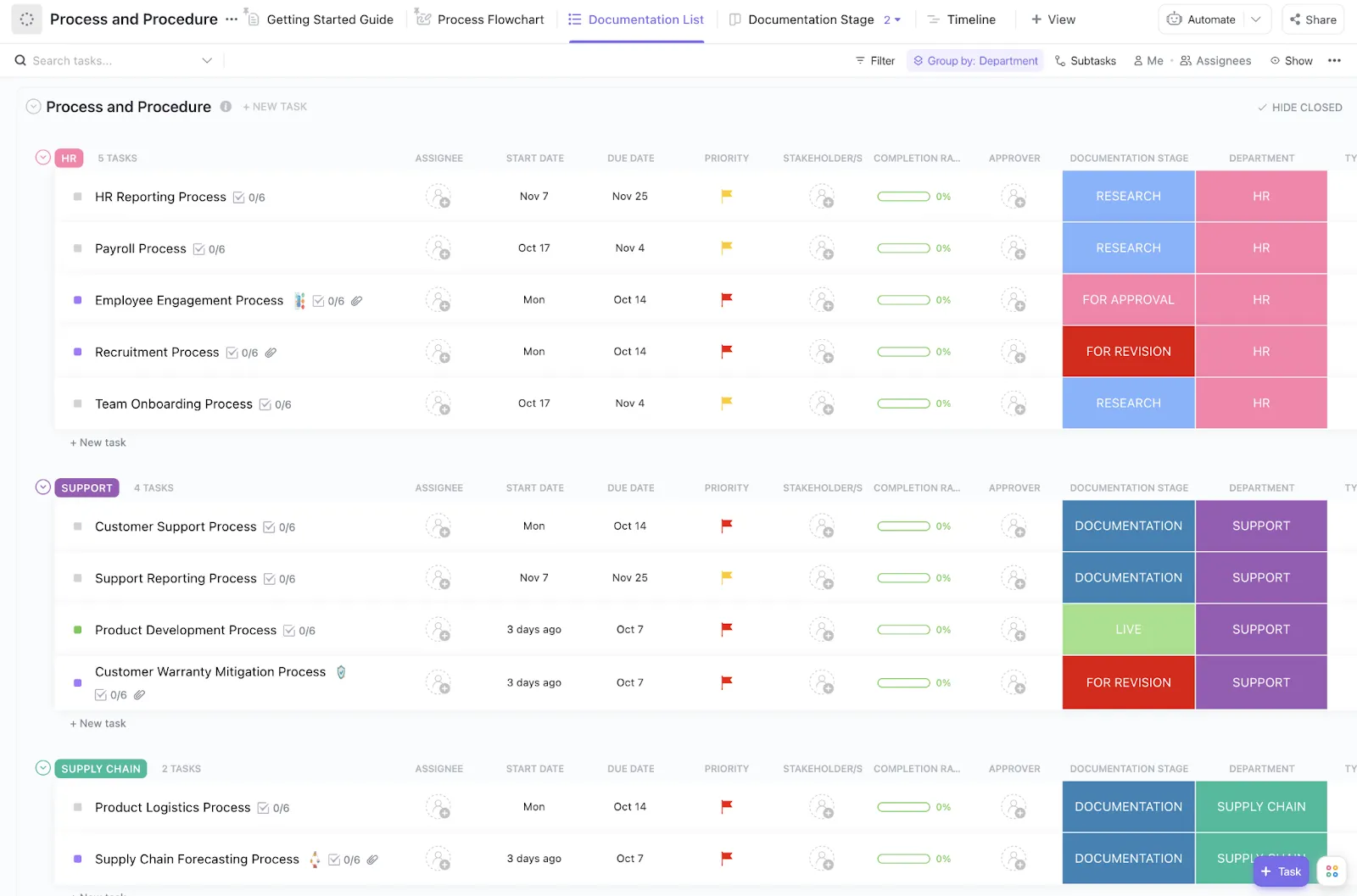
Документирането на процесите ви преди създаването на автоматизация гарантира, че всеки тригер, условие и действие съответства на реална стъпка, която вашият екип извършва.
Шаблонът за процеси и процедури на ClickUp ви помага да разделите всеки работен процес на ясни, подредени етапи с определени отговорници. Можете да посочите точно къде трябва да се изпълни дадена автоматизация и кой трябва да получи предаването.
Как да създавате и мащабирате автоматизации в ClickUp
20-те примера по-горе показват какво може да се автоматизира. ClickUp ви предоставя системата, с която да създадете тези правила и да проследите тяхното въздействие. Тя свързва вашите работни процеси с реални резултати – всичко това в едно работно пространство.
Табла за управление: Проследявайте дейността на вашите автоматизации
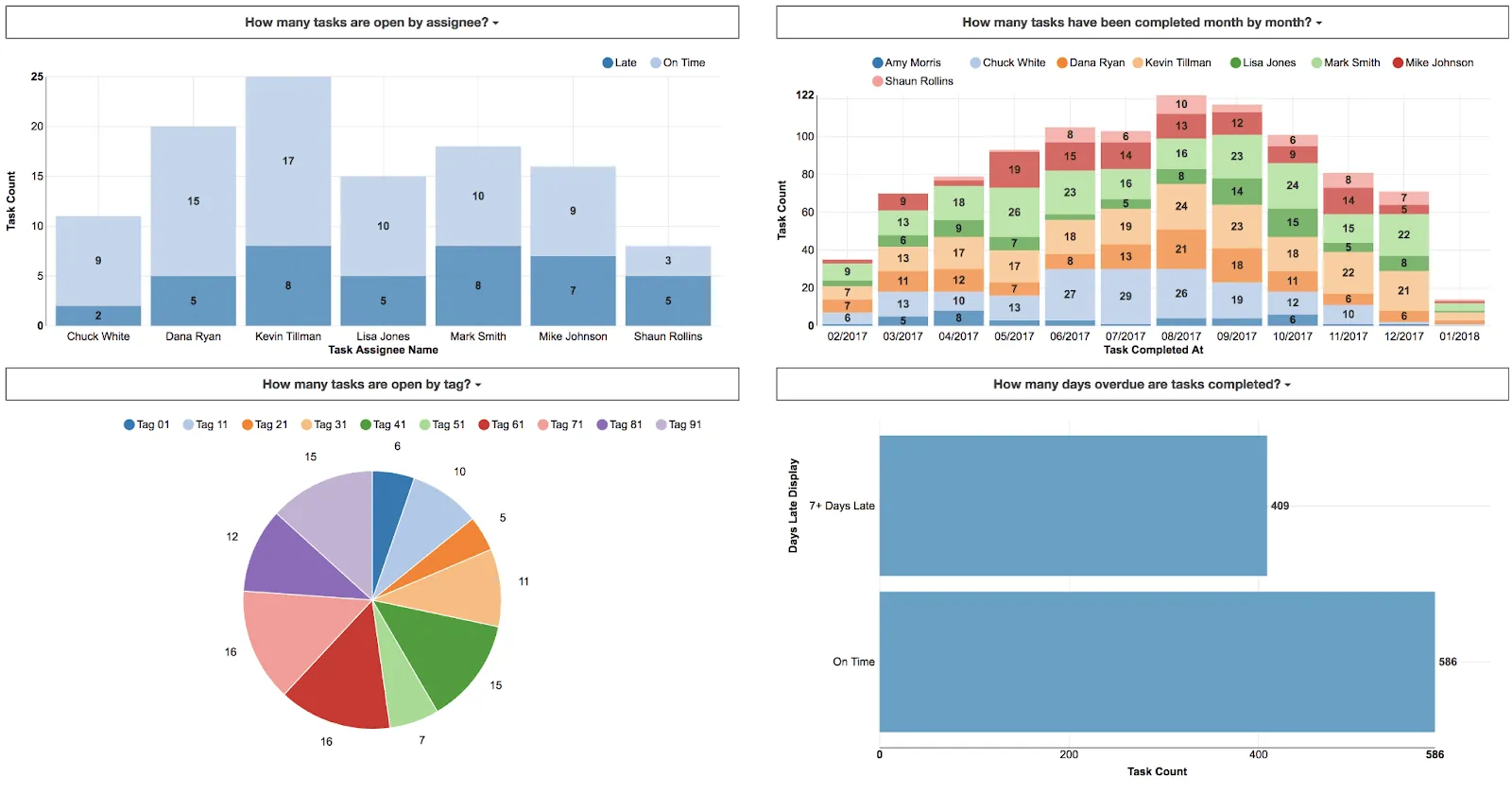
Всяка автоматизация спестява време, което не можете да видите, освен ако не го измерите. Таблата за управление на ClickUp извличат данни директно от активните задачи, за да покажат какво се променя.
Използвайте карта за изчисления, за да обобщите отчетеното време преди и след активирането на дадено правило. Добавете диаграма за състоянието, за да видите колко бързо задачите преминават през етапите на предаване. Данните се обновяват автоматично, така че не е нужно да създавате презентация всеки петък, за да докажете, че вашите автоматизации работят.
Потребителски полета: Слойът с данни, който задвижва вашите тригери
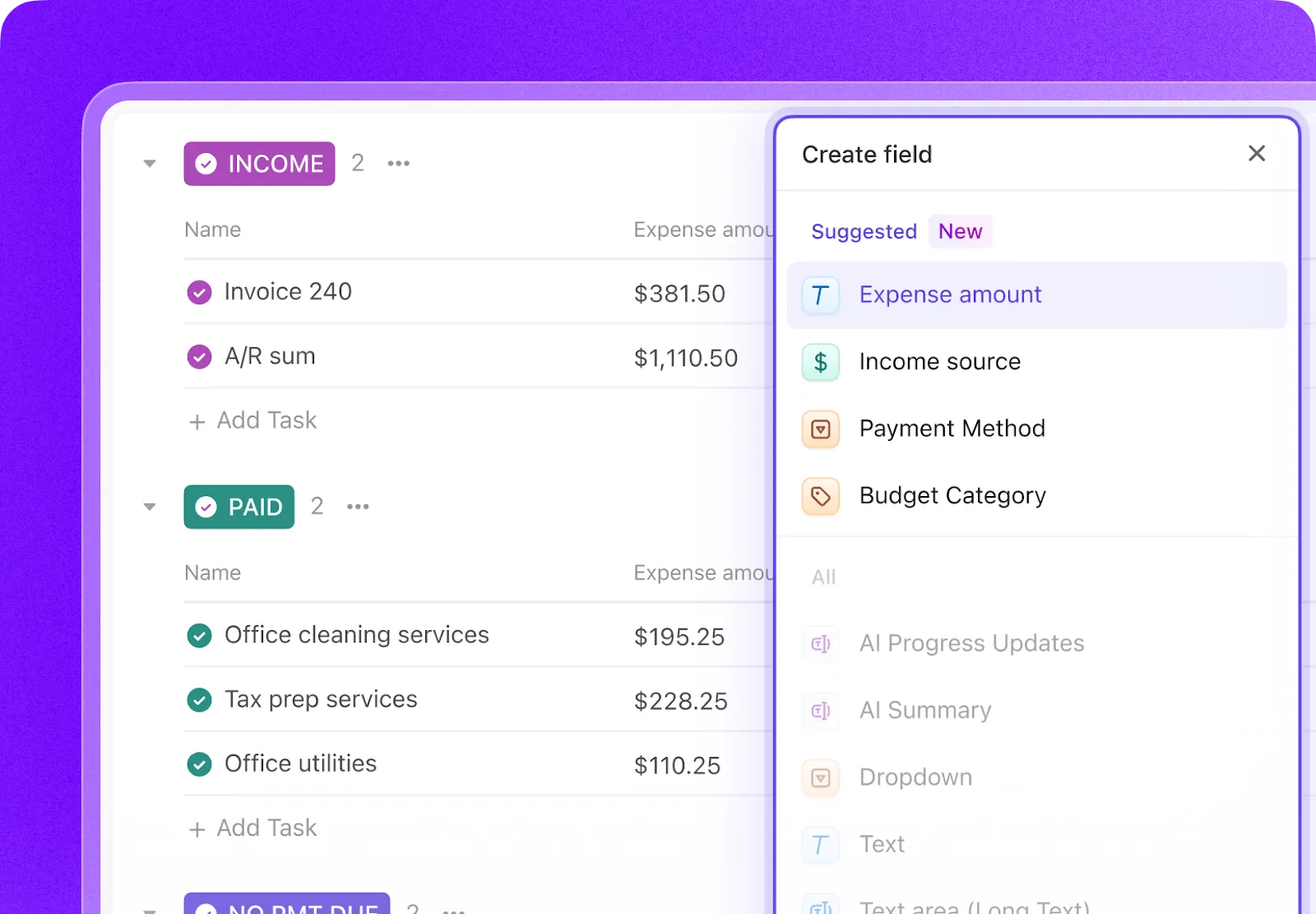
Точността на дадена автоматизация зависи изцяло от точността на данните, които тя чете. Персонализираните полета съхраняват структурирани стойности, като падащи менюта, числа и етикети, директно в задачите.
Когато зададете тригер да се задейства при „Бюджет над 5 000 долара“ или условие, което проверява дали „Статусът на QA не е „Одобрен““, тези стойности се вземат от потребителските полета. Данните остават актуални, защото хората, които извършват работата, ги актуализират в реално време.
ClickUp Brain: Създавайте и проверявайте правила с помощта на изкуствен интелект
Няма нужда да запомняте синтаксиса „тригер-условие-действие“. Опишете какво искате с прости думи и Brain ще изготви правилото. Освен създаването на работни потоци, Brain може да открива възможности за автоматизация, като отговаря на въпроси като „Кои работни потоци все още включват ръчни предавания?“ директно въз основа на данните от вашето работно пространство.
А когато даден работен процес изисква нещо повече от фиксирано правило, „супер агентите“ в ClickUp поемат оттам, където автоматизацията спира. Те анализират контекста, интерпретират подробностите по задачите и предприемат действия, като използват преценка, подобна на човешката. По този начин автоматизацията се занимава с предвидимата работа, а агентите – с останалото.
Кратка бележка: Вградените автоматизации на ClickUp са създадени за работни процеси, които се изпълняват във вашето работно пространство. Ако вашата система зависи от синхронизирането на десетки външни приложения със сложни прехвърляния на данни, съчетайте ClickUp със специализирана платформа за интеграция като Make или Zapier.
Започнете с малки стъпки, разширявайте се разумно
Всяка от тези автоматизации замества ръчна стъпка. Тя коригира пропуснато предаване, пропуснато предупреждение или остаряло поле в задачата. Именно в това се крие истинската стойност. Не е необходимо да автоматизирате всичко. Вместо това се съсредоточете върху невидимата координационна работа, която отнема часове от времето на екипа ви всяка седмица.
Принципът е прост. Изберете едно предаване на задачи, което редовно среща затруднения. Създайте правилото на ниво „Списък“. Наблюдавайте как работи върху реални задачи. Щом се убедите, че работи надеждно, преместете го на ниво „Папка“ или „Пространство“. След това изберете следващото.
Екипите, които разглеждат автоматизацията като динамична система, създават работни пространства, които с времето стават все по-умни. Посочените по-горе 20 примера не са теоретични. Те отразяват работни процеси, които реални екипи използват ежедневно, и всеки един от тях е достъпен в ClickUp.
Започнете да използвате ClickUp безплатно.
Често задавани въпроси за автоматизациите в ClickUp
Автоматизациите в ClickUp работят ли върху съществуващи задачи или само върху нови?
Автоматизациите се задействат само при действия, които се случват след създаването на правилото. Те не променят задачите, които вече са в списъка. Ако трябва да приложите логиката към по-стари задачи, трябва да задействате събитието ръчно или да използвате масова операция. Тестването на ново правило върху нова задача е най-сигурният начин да се уверите, че то работи според очакванията ви.
Защо автоматизацията ми в ClickUp не работи?
Най-честите причини са неизпълнено условие, тригер, който не съответства на събитието, или действие, което е в конфликт със статусите на вашия списък. Проверете дали имената на статусите или полетата във вашето правило съвпадат точно с тези в съответния списък. Например, правило, което се позовава на „Done“, няма да се задейства в списък, който използва само „Complete“. Можете също да проверите дневника на дейностите на автоматизацията, за да видите дали тя е била изпълнена и какво е направила.
Може ли една автоматизация да задейства друга в ClickUp?
Да, действие от една автоматизация може да задейства друга. Това ви позволява да свързвате правила между списъци или етапи. Това е мощна функция, но трябва да я наблюдавате внимателно. Лошо планираните вериги могат да създадат безкрайни цикли или лоши резултати. Затова създавайте и тествайте всяко правило поотделно, преди да ги свържете.
Кой от екипа ми може да създава или редактира автоматизации?
Правата за автоматизация зависят от ролята на потребителя и достъпа му до конкретното пространство, папка или списък. Гостите не могат да създават автоматизации. Членовете се нуждаят от достъп за редактиране на мястото, за да създават или променят правила. За да поддържате последователност на правилата в екипа, помолете администратор да ги зададе на ниво папка или пространство, така че отделните потребители да не могат да ги променят.
Мога ли да спра временно дадена автоматизация, без да я изтривам?
Да, можете да изключите и отново да включите дадена автоматизация, без да загубите настройките ѝ. Това е полезно по време на натоварени периоди, одити или при отстраняване на проблеми. Да спрете временно дадено правило е много по-разумно, отколкото да го изтривате, когато тествате за грешки. Преглеждайте често активните си правила и спирайте временно онези, от които вече нямате нужда.
Ще отмени ли автоматизацията промяната, ако съм допуснал грешка?
Не, автоматизациите нямат бутон за отмяна. Действието се изпълнява незабавно, например преместване на 50 задачи в друг списък. Ако правилото не сработи както трябва, трябва ръчно да отмените промените или да създадете ново правило, за да поправите грешката. Ето защо е важно да спазвате обхвата. Тествайте първо на ниво списък, за да може едно грешно правило да засегне само няколко задачи.
Безплатни ли са автоматизациите в ClickUp и колко на брой получавам?
Да, автоматизациите са достъпни във всеки план, включително в плана „Free Forever“, който включва 5 активни автоматизации и 100 действия на месец. При плановете от по-високо ниво този брой се увеличава с всяко ниво. Всяко изпълнение на правило се брои за едно действие, а лимитът ви се нулира на 1-во число на всеки месец (по тихоокеанско време). Можете да закупите допълнителни действия в плановете от по-високо ниво, ако изчерпите лимита си. Вижте пълните подробности по-долу: