
Били ли сте някога в ситуация, в която сте прекарали часове в борба с данните в Excel, за да се окажете в крайна сметка със статичен отчет, който не разкрива цялата картина? Не сте сами.
Лесно е да се загубите сред всички тези редове и колони, което води до загуба на време и пропуснати важни информации.
Сега си представете, че можете да създавате ясни и информативни отчети за част от времето с Excel. ⌛
Имаме по-добър начин да използвате Excel за отчети, за да идентифицирате тенденции, да сравнявате информация или да откривате модели. Той взема вашите необработени данни и ги превръща в по-лесно разбираем формат.
Това ръководство ще ви предостави трикове за Excel, с които да създавате убедителни и ефективни отчети, като същевременно автоматизирате досадните задачи.
Ако обмисляте да преминете от Excel, ClickUp е тук за вас. Получете безплатен достъп до ясни отчети, лесно проследяване и интеграция на инструменти – без сложни технически неща. Ще ви разкажем всичко за това.
Нека първо се впуснем в отчетите в Excel. 👇
Разбиране на отчетите в Excel
Преди да говорим за най-добрите начини за създаване на отчети в Excel, нека първо разберем какво отличава Excel от обикновените електронни таблици.
Електронни таблици:
Електронната таблица е цифров документ, който организира данните в редове и колони. Тя е компютъризирана версия на хартиен регистър или работна таблица, която позволява въвеждане на основни данни, изчисления с помощта на формули и форматиране за по-добро представяне.
Много софтуерни програми, включително Google Sheets, LibreOffice Calc и WPS Spreadsheet, също предлагат функционалност за работа с електронни таблици.
Microsoft Excel:
Microsoft Excel е приложение за електронни таблици, разработено от Microsoft, с набор от разширени функции.
Обикновеният софтуер за електронни таблици работи добре за основни данни и изчисления. Но когато нещата станат по-сложни, разширените функции на Excel ви помагат да анализирате данните, да създавате отчети и да спестявате време.
Разлики между ръчното и автоматизираното отчитане
Автоматизираното създаване на отчети спестява време, подобрява точността и увеличава мащабируемостта чрез оптимизиране на процесите чрез софтуер. То минимизира грешките, позволява ви да се съсредоточите върху анализа и обработва големи масиви от данни за незабавна работа в екип и изводи.
Ето едно бързо сравнение между ръчното и автоматизираното създаване на отчети:
| Аспект | Ръчно създаване на отчети | Автоматизирано създаване на отчети |
| Процес | Това изисква човешки усилия, от събиране и форматиране на данни до изчисления, създаване на диаграми и съставяне на отчети. Този процес отнема много време и е податлив на грешки. | Използва софтуер или инструменти за автоматизиране на повтарящи се задачи. Данните често се извличат директно от изходните системи, изчисленията се извършват автоматично, а отчетите се генерират с минимална човешка намеса. |
| Време и ефективност | Това може да отнеме много време, особено при сложни отчети или такива, които изискват чести актуализации. | Това спестява значително време чрез автоматизиране на повтарящи се задачи. Освобождава човешки ресурси за анализ, интерпретация и стратегическо вземане на решения въз основа на данните. |
| Точност и последователност | По-податлив е на грешки поради човешки грешки при въвеждането на данни, несъответствия във формулите и разлики във форматирането на различните отчети. | Това намалява грешките, като минимизира човешката намеса и осигурява последователни изчисления и форматиране въз основа на предварително определени правила. |
| Мащабируемост | С нарастването на обема на данните това става все по-трудно и отнемащо време. | Той може да обработва ефективно големи масиви от данни, което го прави идеален за разрастващи се бизнеси с нарастващи нужди от данни. |
| Сътрудничество и споделяне | Често това включва ръчно разпространение (например прикачени файлове към имейли). Това може да бъде неудобно и да ограничава достъпа в реално време. | Той може автоматично да споделя отчети със заинтересованите страни чрез платформи, базирани в облака, улеснявайки сътрудничеството в реално време и достъпа до най-новите данни. |
Как да създадете отчет в Excel
Създаването на отчет в Excel е доста просто, ако разберете следното:
- Целта и аудиторията на отчета,
- Конкретните изисквания за данни,
- Налични източници на данни,
- Всички съответни насоки или стандарти за отчитане и
- Желаният формат или стил на представяне
Ето как можете да създадете добър отчет:
Стъпка 1: Добавете и подгответе данните си
За по-малки набори от данни можете да въведете данните си ръчно в отделни клетки или автоматично да импортирате съществуващи данни от различни източници, като CSV файлове, текстови файлове или бази данни.

Ето няколко съвета, които ще направят въведените от вас данни по-лесни за ползване:
- Озаглавете всяка колона с описателни заглавия, които определят категорията на данните.
- Нагласете ширината на колоните, за да се уверите, че всички данни са видими. Кликнете два пъти между заглавията на колоните, за да се побере автоматично най-широката записка, или ръчно плъзнете границите.

- Приложете граници и засенчване, за да разграничите визуално заглавията, сумите или други важни секции. Това помага на зрителите да се ориентират и да разберат структурата на данните.
- Използвайте удебелен шрифт или цветове за заглавията и важните данни, за да подобрите четливостта и визуалната привлекателност.
- Използвайте формули като SUM, AVERAGE или COUNT, за да изчислявате автоматично суми, средни стойности или брой данни. Покажете резултатите в отделни клетки за по-голяма яснота. Excel предлага широка гама от формули за различни изчисления, което прави анализа на данните по-ефективен.
С добре подготвена основа, вече сте готови да преминете към визуализиране на бизнес данните си.
Стъпка 2: Визуализирайте данните с PivotTables и диаграми
Използването на визуални елементи с данни ви помага да виждате по-лесно моделите и тенденциите, което улеснява вземането на решения и споделянето на информация с екипа ви.
Нека разгледаме два ключови визуални елемента: PivotTables и диаграми.
1. Използване на PivotTables за генериране на отчет от Excel таблица
PivotTable е инструмент, който ви позволява да пренаредите и обобщите избрани колони и редове с данни в по-удобен за работа формат, без да променяте оригиналния набор от данни.
С PivotTables можете бързо да анализирате големи масиви от данни, да идентифицирате модели и да генерирате подробни отчети чрез обобщаване, групиране, филтриране и динамично изчисляване на данни.
Ето как можете да генерирате отчет от Excel таблица, използвайки PivotTable:
- Маркирайте диапазона от данни, който искате да анализирате.
- Отидете на раздела Вмъкване и кликнете върху PivotTable
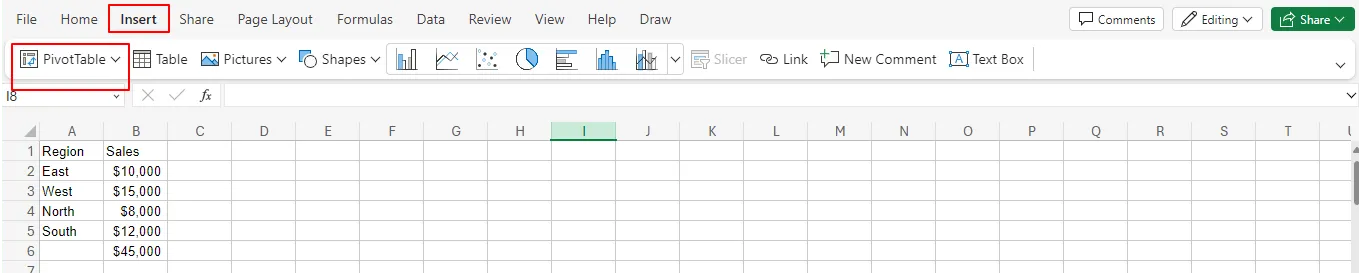
- В панела „Полета на PivotTable“ плъзнете и пуснете полетата в секциите „Редове“, „Колони“ или „Стойности“, за да определите как искате да организирате и обобщите данните си.
- Използвайте филтрите отстрани, за да прецизирате анализа си и да откриете конкретни тенденции в данните си.
2. Създаване на основни диаграми и таблици за отчет в Excel
Диаграмата визуално представя информацията от Excel таблицата, което улеснява разбирането на тенденциите, моделите и взаимоотношенията в данните.
Excel предлага различни диаграми, като например стълбовидни диаграми, линейни диаграми, кръгови диаграми и разпръснати диаграми, всяка от които е подходяща за различни данни и цели на анализа.
Ето как да създадете основна диаграма:
- Изберете данните, които искате да визуализирате
- Отидете на раздела „Вмъкване“ и кликнете върху желания тип диаграма (например, стълбчата диаграма, кръгова диаграма и т.н.).
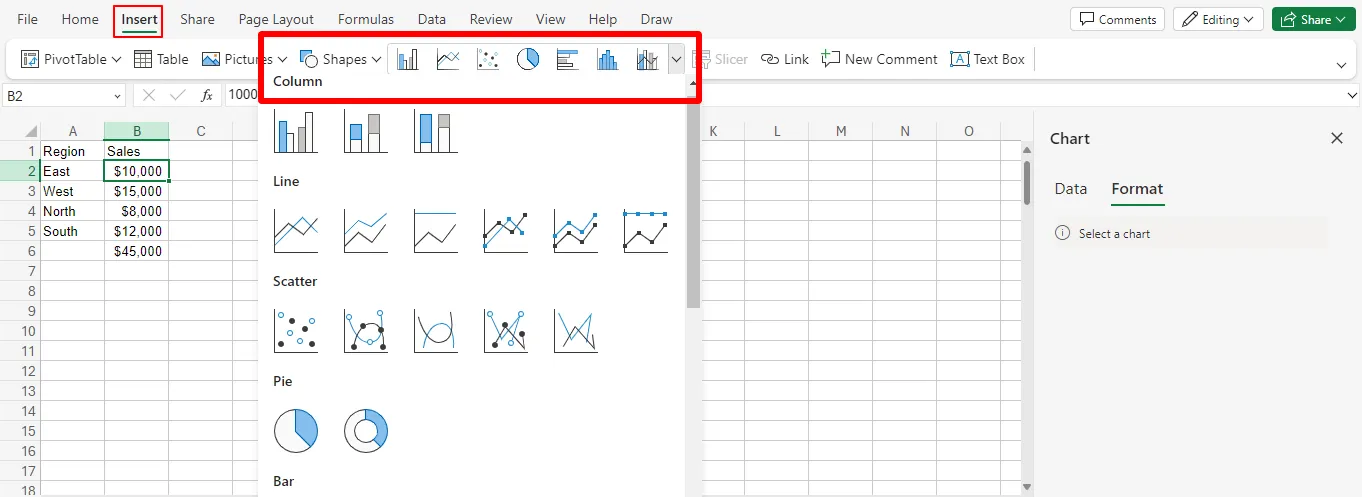
- Експериментирайте с различни формати на диаграми, за да намерите този, който най-добре представя вашите данни.
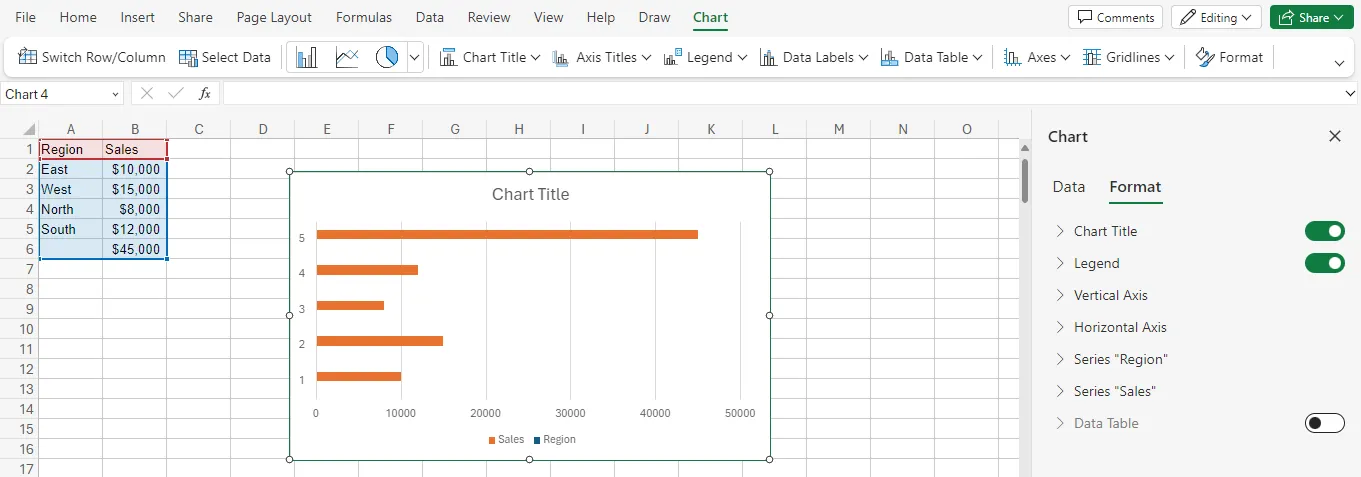
- Направете диаграмата си ясна и информативна, като персонализирате заглавията, осите и етикетите на данните. Опишете накратко данните и единиците, които се измерват.
- Изберете цветове, които допълват вашата марка или темата на презентацията. Изберете лесни за четене шрифтове, които подобряват яснотата.
- Обмислете типа данни, които представяте. За тенденции използвайте линейни диаграми. За сравнения обмислете използването на стълбовидни диаграми. Експериментирайте, за да намерите най-ефективното визуално представяне.
- Привлечете вниманието към важната информация. Използвайте маркери за данни, ленти с различни цветове или текстови полета, за да подчертаете важни тенденции или изключения.
Стъпка 3: Създайте своя Excel отчет
Сега, когато данните ви са подготвени и визуално привлекателни, е време да съставите и представите отчета си:
- Подредете подготвените таблици с данни, PivotTables, диаграми и всеки допълнителен текст в ясен и логичен формат за гладко протичане на информацията.
- Използвайте заглавни и долни колонтитули, за да включите заглавия на отчети, дати или номера на страници, за да добавите контекст и яснота към отчета си.
- Поддържайте последователно форматиране в целия доклад, като използвате едни и същи стилове на шрифтове, цветове и подравняване.
Стъпка 4: Запазете отчета си и го споделете с екипа си
Запазването и споделянето на вашите Excel отчети е лесно:
- Отидете в горната лява лента и изберете Файл. Ще видите следното:
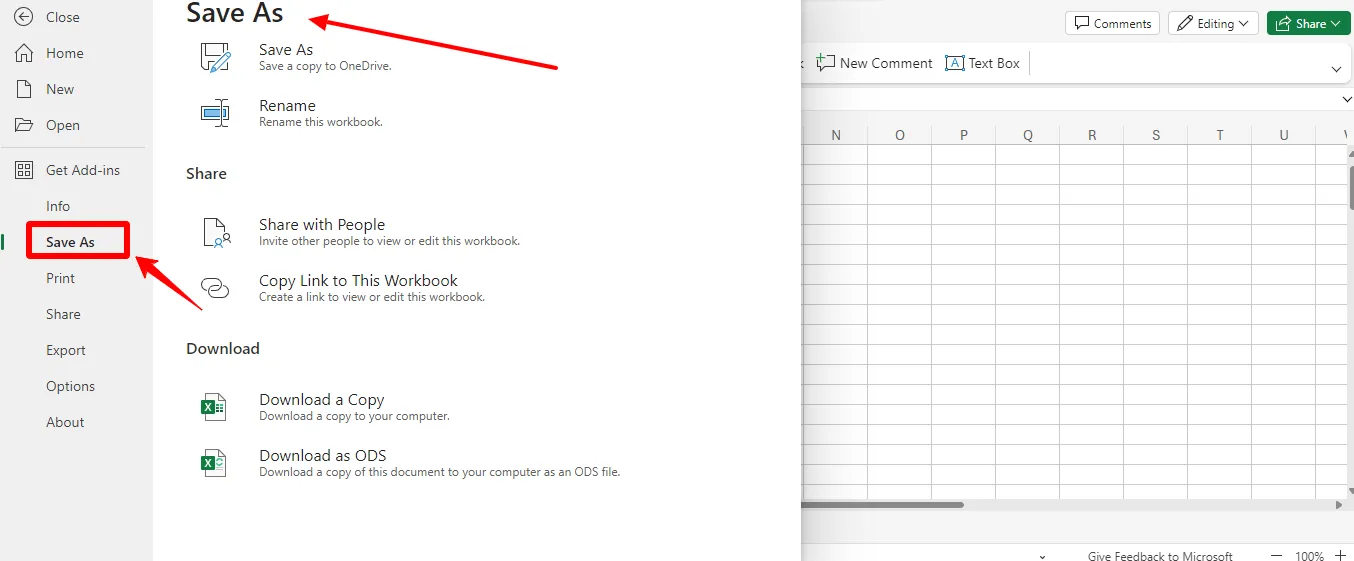
- Запазете отчета си като Excel файл (. xlsx) за лесен достъп и бъдеща справка.
- Отидете в горния десен ъгъл, за да споделите или да си сътрудничите:
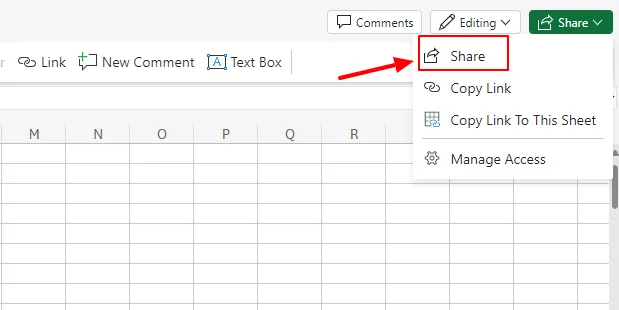
- Excel предлага вградени функции за сътрудничество. Можете да споделите отчета си с други хора и да им позволите да преглеждат или дори да редактират документа в реално време (в зависимост от настройките за разрешения в Управление на достъпа по-горе).
Как да настроите автоматизирано отчитане
Автоматизираното създаване на отчети елиминира ръчната работа по копиране, поставяне и актуализиране на данни, като без усилие се справя с повтарящи се задачи с помощта на софтуер.
Има няколко начина за автоматизиране на отчетите в Excel, в зависимост от сложността на моделирането на данните.
Ето разбивка на най-често използваните методи:
1. Използване на формули и функции (за по-опростени отчети):
- Планирайте оформлението на отчета си: Преди да започнете да създавате автоматизиран отчет, начертайте структурата му. Решете къде искате да бъдат заглавията, заглавните редове, таблиците с данни и диаграмите. Това ще ви помогне да подредите формулите си.
- Организирайте данните си: Уверете се, че източникът на данни (друг работен лист или външен файл) е добре структуриран и последователен. Това означава, че редовете и колоните имат ясни етикети, а данните са въведени по единен начин.
- Използвайте вградени формули: Excel предлага богата библиотека от формули, които могат да автоматизират изчисленията и попълването на данни в отчета ви. Ето някои често използвани формули: SUM: Изчислява сумата на диапазон от клетки. VLOOKUP/INDEX MATCH: Тази функция извлича конкретни данни от друга таблица въз основа на критерии за съвпадение. Тя е чудесна за препращане към данни от отделни листа. Условно форматиране: Автоматично форматира клетки въз основа на определени условия. Полезно за подчертаване на значими тенденции или превишаващи стойности.
- SUM: Изчислява сумата на диапазон от клетки.
- VLOOKUP/INDEX MATCH: Тази функция извлича конкретни данни от друга таблица въз основа на критерии за съвпадение. Тя е чудесна за препращане към данни от отделни листа.
- Условно форматиране: Автоматично форматира клетките въз основа на определени условия. Полезно за подчертаване на значими тенденции или превишаващи стойности.
- Свържете се с външни данни (по избор): Ако данните ви идват от друг източник, като например база данни, можете да настроите връзка в Excel. Това позволява на отчета ви да извлича автоматично актуални данни, когато е необходимо.
- SUM: Изчислява общата сума на диапазон от клетки.
- VLOOKUP/INDEX MATCH: Тази функция извлича конкретни данни от друга таблица въз основа на критерии за съвпадение. Тя е чудесна за препращане към данни от отделни листа.
- Условно форматиране: Автоматично форматира клетките въз основа на определени условия. Полезно за подчертаване на значими тенденции или превишаващи стойности.
2. Записване на макроси (за повтарящи се задачи)
- Отидете в раздела Разработчик (активирайте го, ако е скрит: Файл > Опции > Персонализиране на лентата > Маркирайте Разработчик). Кликнете Записване на макрос. Дайте на макроса ясно име и натиснете OK.
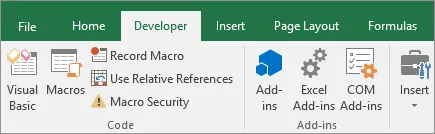
- Сега ръчно прегледайте всички действия, които искате да автоматизирате в процеса на създаване на отчети. Това може да включва форматиране на клетки, вмъкване на диаграми или изчисления.
- След като приключите с ръчните стъпки, кликнете върху Спри запис в раздела „Разработчик“.
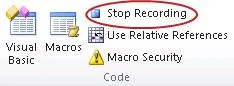
- Когато имате нужда да пресъздадете отчета, просто стартирайте макрото, като кликнете върху бутона за запис, под който сте го наименували (обикновено в раздела „Макроси“ на лентата „Разработчик“). Макрото ще възпроизведе всички ваши записани действия, като генерира отчета автоматично.
3. Използване на VBA (за напреднала автоматизация)
1. Активирайте раздела „Разработчик“:
- За да имате достъп до VBA инструментите, трябва да е видим разделът „Разработчик“.
- Отидете на Файл > Опции > Персонализиране на лентата
- В десния панел, под „Основни раздели“, отбележете квадратчето „Разработчик“. Кликнете „OK“.
2. Отворете редактора VBA:
- Кликнете върху раздела „Разработчик“
- В лентата кликнете върху Visual Basic.
3. Напишете своя VBA код:
В прозореца VBA Project (отворен в стъпка 2) ще видите модул (VBAProject > VBA Modules > Module1). Тук ще напишете кода си.
Можете да използвате записания макрос като основа и да редактирате VBA кода в модула или да напишете кода от нулата.
Бонус: AI Excel Tools!
Интегриране на Excel отчети в други системи
Отчетите в Excel са мощно средство за анализ на данни, но понякога е необходимо да бъдат интегрирани с други системи за по-добра функционалност.
Ето как можете да постигнете това:
1. Интеграция с Microsoft Dynamics
Интегрирането на Excel отчетите с Dynamics ви позволява да вземате по-информирани решения въз основа на вашите данни. Ето как можете да постигнете това:
Използване на Microsoft Power Query (препоръчително)
- Ако все още не сте го инсталирали, изтеглете и инсталирайте безплатния притурка Power Query за Excel.
- Отидете на раздела „Данни“ и кликнете „Вземи данни“ > „От други източници“ > „От Dynamics 365“.
- Изберете вашия Dynamics инстанс и влезте с вашите данни за достъп. Изберете конкретните данни (таблици), които са релевантни за вашия отчет.
- Power Query ви позволява да филтрирате, преобразувате и оформяте импортираните данни, преди да ги заредите в отчета си в Excel. Кликнете върху Зареждане, за да прехвърлите данните в електронната си таблица.
Създаване на връзки между данни
- Отидете на раздела Данни. Кликнете Вземи външни данни > От база данни > От Microsoft Dynamics.
- Изберете конкретното приложение Dynamics (напр. Dynamics 365 Sales) и въведете данните си за вход.
- Изберете таблиците, към които искате да се свържете, и определете критериите за филтриране.
- Кликнете върху Импорт, за да установите връзката. След това можете да обновите данните в отчета си ръчно или да настроите автоматично обновяване, за да сте сигурни, че винаги работите с най-актуалната информация.
Забележка: Конкретните стъпки може да варират леко в зависимост от версията на Dynamics, която използвате. За подробни инструкции, съобразени с вашата конфигурация, се обърнете към официалната документация на Microsoft.
2. Свързване на Excel отчети с World Wide Web: споделяне на информация онлайн
Можете да разширите обхвата на отчета си, като го направите по-подходящ за уеб. Ето как да го направите:
- Уверете се, че оформлението и форматирането на отчета ви са подходящи за онлайн преглед.
- Отидете в раздела Файл и кликнете Запази като
- Изберете Уеб страница (. htm/. html) от падащото меню Запази като . Кликнете Запази.
Споделяне и съвместна работа по Excel отчети
След като завършите отчета си в Excel, споделете своите наблюдения с екипа си. Използвайте следните методи за сътрудничество:
1. Публикуване в SharePoint
SharePoint ви позволява да качвате и споделяте Excel отчети с контрол на версиите, като по този начин гарантирате, че всички работят с най-новата версия и предотвратявате случайно презаписване.
Настройте разрешения, за да контролирате кой може да преглежда, редактира или коментира отчета, като поддържате сигурността на данните, като следвате тези стъпки:
- Влезте в сайта си SharePoint
- Преминете към желаната библиотека с документи
- Кликнете върху Качи и изберете файла с отчета си в Excel.
- (По избор) Задайте нива на разрешения за достъп и редактиране
Разгледайте тези алтернативи на Sharepoint!
2. Споделяне чрез имейл и File Explorer:
Този метод е бърз и лесен, когато вашите сътрудници не са много.
Прикачете отчета си в Excel към ново имейл съобщение и го изпратете на колегите си. Запазете отчета си в споделена папка в мрежата или в облачно хранилище (напр. OneDrive) и предоставете достъп на тези, които се нуждаят от него.
3. Споделяне на ресурси и сътрудничество между сървъри:
Този метод използва споделена сървърна среда, в която няколко потребители могат едновременно да имат достъп и да редактират един и същ Excel отчет.
Някои организации може да разполагат със специализирани сървъри за сътрудничество с разширени функции за работа с Excel отчети.
Microsoft предлага инструменти като Excel Online (част от Microsoft 365), които позволяват съвместно създаване в реално време на Excel отчети, съхранени на споделен сървър. Този подход изисква подходяща сървърна инфраструктура и може да наложи участието на ИТ отдела за настройка и контрол на достъпа.
4. Избор на подходящия метод
Най-добрият метод за споделяне и сътрудничество зависи от вашите конкретни нужди:
- За малки екипи и прости отчети може да са достатъчни имейл или споделени папки.
- SharePoint е добър вариант за по-големи екипи или отчети, които изискват контрол на версиите и централизиран достъп.
- За сътрудничество в реално време, обмислете облачни решения като Excel Online.
Ограничения на отчетите в Excel
Въпреки че Excel е мощен и гъвкав инструмент, неговите ограничения стават очевидни при работа с комплексни анализи на данни или при необходимост от отчети в голям мащаб:
Ограничение 1: Мащабируемост
Excel може да забави работата си при обработката на големи масиви от данни, което затруднява отварянето, работата и анализа им.
Това не е най-добрият вариант за сложни данни с много взаимовръзки между точките, което може да доведе до грешки и неефективност при управлението им.
Ограничение 2: Сътрудничество и споделяне
Excel предлага основни функции за споделяне на отчети, но сътрудничеството в реално време и контролът на версиите могат да бъдат предизвикателство, особено когато няколко потребители редактират един и същ отчет.
Споделянето на Excel отчети изисква внимателно управление на потребителските разрешения, за да се избегне компрометиране на сигурността на данните и случайно редактиране на отчетите от неоторизирани потребители.
Ограничение 3: Анализ на данни и автоматизация
Възможностите за анализ на данни в Excel са подходящи за основни задачи, но им липсват разширените функции, предлагани от специализираните инструменти за бизнес анализи (BI).
Сложните изчисления и статистическите анализи могат да бъдат трудоемки.
Автоматизирането на сложни задачи за отчитане в Excel често изисква VBA скриптове, чието разработване и поддържане може да отнеме много време, особено за потребители без технически познания.
Бонус: шаблони за управление на проекти в Excel!
ClickUp като алтернатива на Excel за създаване на отчети с данни
ClickUp е отлична алтернатива на Excel. Това е многофункционален инструмент за управление на проекти, който ви позволява да създавате подробни визуални отчети.
Вижте защо ClickUp превъзхожда всички останали при създаването на отчети с данни: 👇
ClickUp улеснява визуалното отчитане:
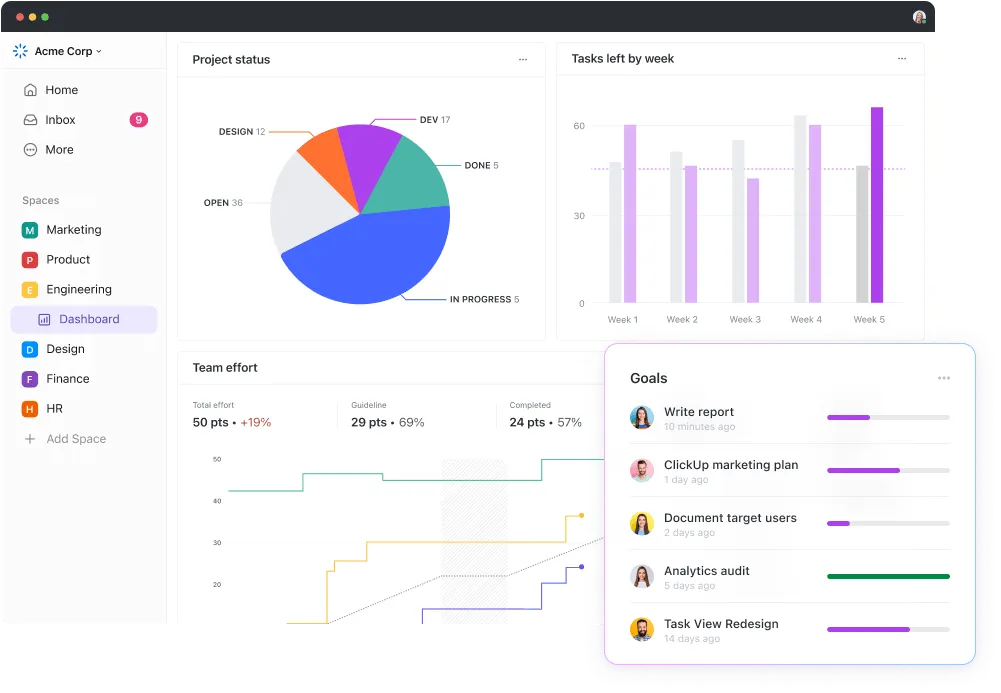
ClickUp Dashboard разполага с лесен за използване интерфейс. Можете да плъзгате и пускате различни джаджи, за да създавате персонализирани отчети, съобразени с вашите нужди.
Отидете отвъд обикновените текстови отчети. ClickUp предлага широка гама от джаджи, като ленти за напредък, диаграми (бар, линия, кръг), диаграми за натоварване и Kanban табла.
Интерфейсът на таблото ви позволява да плъзгате и пускате различни джаджи, за да създадете персонализирано представяне на данните от вашия проект. Тези джаджи могат да показват информация по различни начини, включително:
- Списъци със задачи: Следете възложените задачи, напредъка им и крайните срокове.
- Диаграми за напредъка: Визуализирайте напредъка на проекта или екипа с помощта на стълбовидни диаграми, диаграми за изразходване на ресурсите или Kanban табла. Използвайте шаблоните за отчети за напредъка в ClickUp, за да следите напредъка на екипа си.
- Обобщения за отчитане на времето: Следете времето, прекарано по задачи и проекти, за по-добро разпределение на ресурсите.
- Диаграми на натоварването: Идентифицирайте потенциални пречки и осигурете балансирано разпределение на натоварването в екипа си.
- Персонализирани карти: Създавайте уникални карти с конкретни данни, които са подходящи за нуждите на вашия проект.
ClickUp предлага гъвкавост за всеки проект:
Красотата на таблото на ClickUp се крие в неговата гъвкавост.
Независимо дали управлявате маркетингови кампании, спринтове за разработка на софтуер или клиентски проекти, можете да създавате отчети, които ефективно проследяват напредъка и ключовите показатели, свързани с вашия конкретен работен процес.
Таблото на ClickUp не предоставя само обща информация. Много от джаджите ви позволяват да разгледате подробно данните. Например, като кликнете върху лентата за напредък, може да се появи списък със свързани задачи.
ClickUp предлага функции за сътрудничество и комуникация:
Можете лесно да споделяте отчети от таблата на ClickUp с екипа си, заинтересованите страни и клиентите си. Това помага на всички да са в течение и повишава прозрачността и комуникацията.
Таблото на ClickUp не е просто статично изображение. Можете да оставяте коментари, да възлагате задачи или да актуализирате информация с определени джаджи, като по този начин насърчавате сътрудничеството в реално време.
Табличният изглед на ClickUp улеснява прехода от Excel
ClickUp Table View е друга ценна функция, която допълва възможностите за визуално отчитане. Table View предлага интерфейс, подобен на електронна таблица, което улеснява прехода за потребителите, които са запознати с Excel или други електронни таблици.
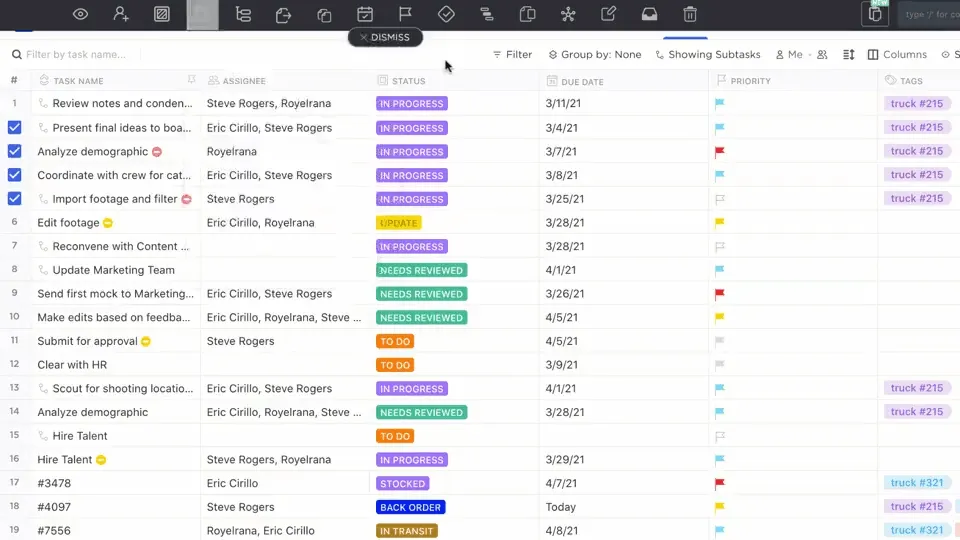
Това ви позволява да създавате отчети и да управлявате множество източници и набори от данни, свързани с вашия проект. Организирайте информацията, като използвате редове и колони, подобно на традиционната електронна таблица.
Шаблонът за редактируема електронна таблица на ClickUp ви позволява също да дефинирате персонализирани колони, за да записвате конкретни данни, които са от решаващо значение за вашия проект.

Редактируемият шаблон за електронна таблица на ClickUp ви позволява лесно да управлявате данните си:
- Импортирайте данните автоматично, вместо да ги въвеждате ръчно.
- Бързо създавайте персонализирани формули за обработка на числа
- Използвайте визуални елементи, за да следите напредъка по проектите или инвестициите.
Това улеснява организирането на вашите таблици на едно място. Гъвкавостта гарантира, че оформлението на таблицата отразява информацията, която е най-ценна за вашия екип.
Създавайте лесно отчети с данни, използвайки ClickUp
ClickUp ви позволява да адаптирате отчетите към вашия проект, да синхронизирате всички и да централизирате всичко.
ClickUp ви позволява да разкажете историята на проекта с впечатляващи визуализации, безпроблемно сътрудничество и всички ваши данни на едно красиво място.
Кликнете върху диаграма и разгледайте подробностите й, за да анализирате данните по-задълбочено. Изгледът „Таблица“ на ClickUp ви позволява да управлявате данните в платформата, спестявайки ви време от ограниченията на статичните електронни таблици.
Опитайте ClickUp още днес и започнете да управлявате отчетите като професионалист.
Често задавани въпроси (FAQ)
1. Може ли Excel да се използва като инструмент за отчети?
Да, Excel може да бъде инструмент за създаване на отчети, но с ограничения.
Excel е познат и гъвкав, но се затруднява с големи масиви от данни и сътрудничество в реално време. За сложни нужди и професионални отчети, обмислете използването на специализирани инструменти за отчитане.
2. Може ли Excel да генерира отчети автоматично?
Да, Excel може до известна степен да автоматизира отчетите. Той автоматично обработва изчисленията и организирането на данните, като предлага функции като формули и пивотни таблици.
Условното форматиране ви позволява да настроите автоматично форматиране въз основа на стойностите на данните.
3. Какъв е форматът на отчетите в Excel?
Форматът на отчетите в Excel е гъвкав, но общите елементи включват организирани таблици, диаграми за тенденции и формули за изчисления.
Условното форматиране подчертава ключовите данни, а опциите за персонализиране, като стилове на диаграми и оформление на страници, подобряват представянето.
Оформлението може да варира от основни таблици до интерактивни пивотни таблици или интерактивни отчети, базирани на диаграми. В крайна сметка, форматът зависи от вашите данни, аудиторията и желания визуален ефект.