

Ето ви – седите на бюрото си и се състезавате с времето, за да завършите организирането на електронната таблица.
Кликвате безкрайно по разделите и въвеждате формули, когато изведнъж осъзнавате, че има по-бърз начин да направите всичко, с което се борите – скрит бърз клавиш, който би ви спестил време и нерви.
Ако само бяхте знаели по-рано!
За всеки, който прекарва дните си в изучаване на Excel, овладяването на бързите клавиши е като откриването на таен път през лабиринт.
В този блог ще се запознаем с 50-те най-полезни Excel команди, които всеки трябва да знае – прости клавиши, които ще ускорят работата ви с Excel. 💻
Какво е Excel бърз клавиш?
Бързият клавиш в Excel е комбинация от клавиши на клавиатурата, която позволява на потребителите да изпълняват действия бързо, без да разчитат на менютата на софтуера.
Считайте ги за по-бърз начин да свършите работата си.
Например, точно както „Ctrl + C” копира текст, а „Ctrl + V” го поставя, Excel има свой собствен набор от бързи клавиши, които могат да ви спестят време и усилия.
Често срещан пример е създаването на нова празна работна книга с натискането на клавишите „Ctrl + N”.
Без този бърз клавиш ще трябва да използвате мишката, за да навигирате до раздела „Файл“, след което да кликнете върху „Нов“ – процес, който отнема няколко стъпки. Като намалите броя на стъпките, необходими за изпълнението на дадена задача, можете значително да ускорите работния си процес.
Excel предлага над 500 бързи клавиши, предназначени да ви помогнат да навигирате в листа, да форматирате данни, да прилагате функции и др. В началото изучаването на тези бързи клавиши може да ви се стори трудно, особено ако сте свикнали да използвате мишката за всичко. В началото дори може да ви забави, докато се адаптирате към този нов начин на работа.
Но с практиката тези бързи клавиши стават нещо естествено, почти запечатано в мускулната ви памет. Скоро ще забележите, че работите по-бързо и ефективно, като изпълнявате задачи само с няколко натискания на клавиши.
Предимства на използването на бързи клавиши в Excel
Бързите клавиши в Excel може да изглеждат като незначителни удобства, но те могат напълно да променят начина, по който взаимодействате със софтуера.
Нека разгледаме защо използването на тези бързи клавиши е чудесна идея.
- Спестете време: Премахнете необходимостта да използвате мишката, за да навигирате в дълги менюта и диалогови прозорци и да изпълнявате множество стъпки.
- Увеличете скоростта: навигирайте в големи масиви от данни и пресявайте данните бързо, като избягвате безкрайното превъртане, което може да ви забави.
- Намалете грешките: Предотвратете ръчните грешки, като разчитате на бързи клавиши за ефективно справяне със сложни, многоетапни процеси.
- Подобряване на концентрацията: Дръжте ръцете си на клавиатурата, като минимизирате разсейването от достигането до мишката и подобрявате концентрацията си върху задачата, с която се занимавате.
- Намалете напрежението: Избягвайте физическия дискомфорт от постоянното превключване между мишката и клавиатурата, като овладеете бързите клавиши в Excel.
Как да използвате бързите клавиши в Excel
Започването с Excel бързи клавиши може да ви се стори малко като изучаването на нов език, но усилието си заслужава. Щом се научите да използвате тези комбинации от клавиши, ще установите, че навигирате и управлявате данните много по-ефективно.
Ето три съвета, които ще ви помогнат да използвате бързите клавиши в Excel:
1. Започнете с основите
Започнете с научаването на няколко ключови бързи клавиши, които могат незабавно да повишат вашата ефективност.
Например, ако свикнете да използвате „Ctrl + C” за копиране, „Ctrl + V” за поставяне и „Ctrl + Z” за отмяна, ще подобрите значително способността си да изпълнявате задачите бързо.
След като ги усвоите, ще сте готови да се справите с по-сложни бързи клавиши с лекота.
2. Активиране и персонализиране на бързите клавиши
Повечето Excel команди вече са активирани. Просто трябва да ги използвате.
Някои от тях обаче изискват активиране. Изпълнете следните стъпки, за да активирате и персонализирате бързите клавиши в лентата на Excel:
- Отидете на Файл > Опции > Персонализиране на лентата
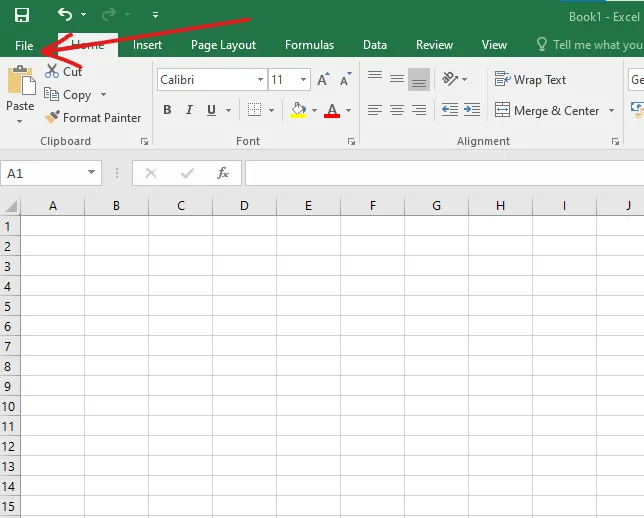
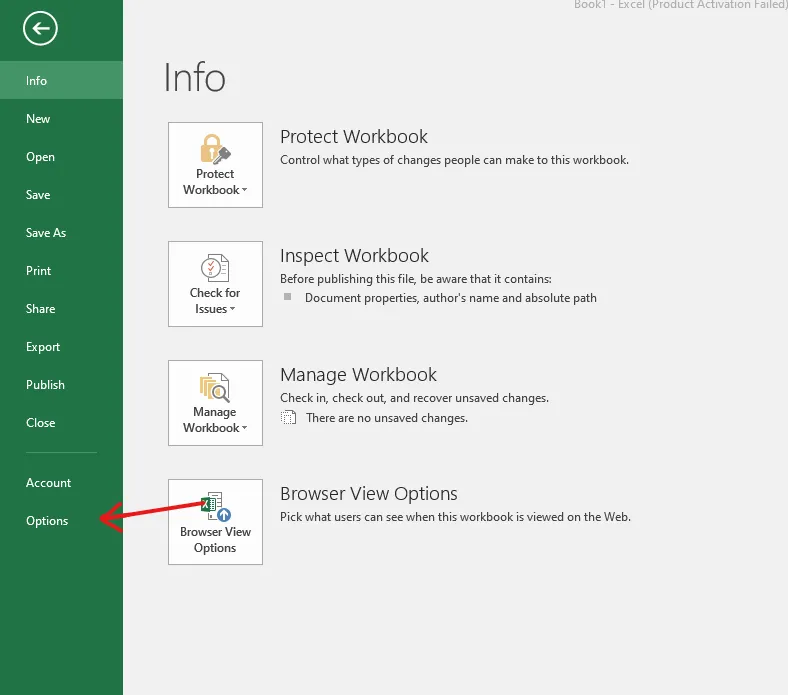
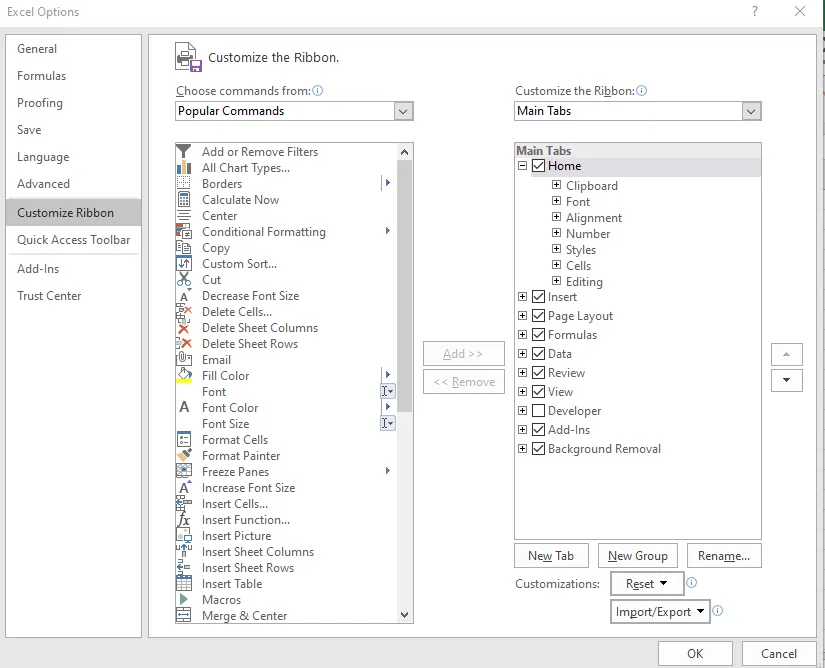
- Създаване на персонализирана нова раздел > Персонализирана нова група > Преименуване
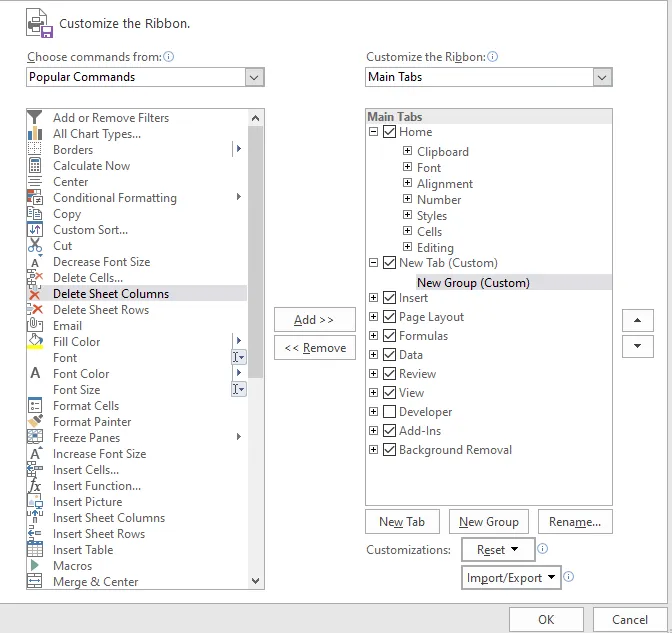
- Изберете Команда > Изберете групата Ново > Добави команди
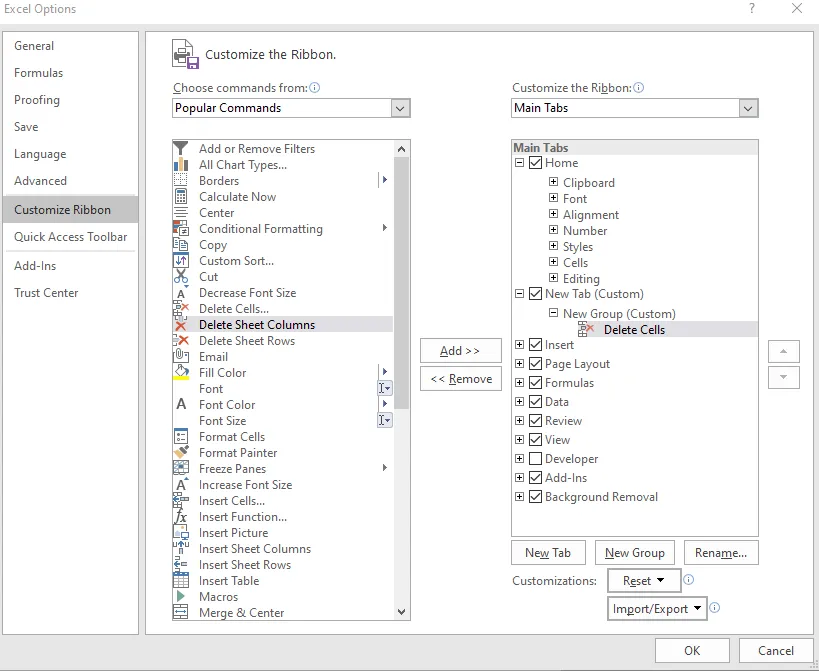
Можете да използвате тези бързи клавиши с помощта на клавиша „Alt” + буквата, присвоена от Excel.
По същия начин можете да добавите персонализирани бързи клавиши към лентата за бърз достъп и да ги активирате с клавиша „Alt” + „номера”, зададен от Excel.
3. Упражнявайте се и запомнете бързите клавиши
Тайната за овладяване на бързите клавиши в Excel е да ги използвате често. В началото обаче ще ви е нужна помощ, за да ги запомните. В такъв случай, ето какво можете да направите:
- Започнете с петте до седемте най-често използвани бързи клавиши.
- Напишете най-често използваните бързи клавиши на лепящи се бележки или на листче и ги залепете близо до работното си място, така че да са видими.
- Постепенно намалявайте зависимостта си от списъка с трикове и премахвайте от него комбинациите, които вече сте усвоили напълно.
👀 Бонус: Изпробвайте безплатни шаблони за електронни таблици, за да организирате и управлявате бързо данните си, с предварително създадени формати, предназначени за задачи като бюджетиране, управление на проекти и анализ на данни.
Топ 50 Excel бързи клавиши, които ще ви спестят време
Excel има стотици бързи клавиши, но ние сме подбрали 50-те най-често използвани на работното място. За да улесним нещата, сме ги групирали по функции, като навигация в електронни таблици, бързи клавиши за работни книги и форматиране на клетки.
Ето 50-те най-полезни Excel комбинации от клавиши, които ще ви спестят време:
1. Навигация в електронната таблица
В тази категория ще разгледаме бързи клавиши, които ви позволяват да навигирате в електронната си таблица изцяло без мишка. Те са особено полезни, когато работите с големи или сложни електронни таблици.
| Sr. № | Описание | Клавишни комбинации |
|---|---|---|
| 1. | За да преминете към следващата клетка | Раздел |
| 2. | За да се преместите в предходната клетка | Shift + Tab |
| 3. | За да преместите една клетка надолу | Въведете |
| 4. | За да преместите една клетка нагоре | Клавиш със стрелка нагоре |
| 5. | За да разширите селекцията от клетки с една клетка в тази посока | Shift + клавиш със стрелка (нагоре, надолу, надясно или наляво) |
| 6. | За да се преместите в последната използвана клетка в тази посока | Ctrl + клавиш със стрелка (нагоре, надолу, надясно или наляво) |
| 7. | За да се преместите в последната използвана клетка в електронната таблица | Ctrl + End |
| 8. | За да се преместите в първата клетка на електронната таблица | Ctrl + Home |
| 9. | За да изберете цялата колона | Ctrl + Space |
| 10. | За да изберете целия ред | Shift + Space |
| 11. | За да изберете всички използвани клетки в тази посока | Ctrl + Shift + клавиш за посока (нагоре, надолу, надясно или наляво) |
| 12. | За да разширите селекцията от активната клетка до последната използвана клетка в електронната таблица | Ctrl + Shift + End |
| 13. | За да разширите селекцията от активната клетка до първата използвана клетка в електронната таблица | Ctrl + Shift + Home |
| 14. | За да изберете цялата електронна таблица | Ctrl + Shift + Spacebar |
| 15. | За да преминете към следващия лист | Ctrl + PageDown |
| 16. | За да преминете към предишния лист | Ctrl + PageUP |
| 17. | За да се преместите с един екран надолу в текущия лист | Page Down |
| 18. | За да се преместите с един екран нагоре в текущия лист | Page Up |
| 19. | За да се преместите с един екран наляво в текущия лист | Alt + Page Down |
| 20. | За да се преместите един екран надясно в текущия лист | Alt + Page Up |
💡 Професионален съвет: Използвайте Mac бързите клавиши: Command + Shift + $ за бързо форматиране на валута на Mac. Това ще форматира незабавно избраните от вас клетки като валута в Excel, което ще оптимизира работния ви процес и ще поддържа финансовите ви данни организирани. 💵
2. Действия в работната книга
В тази категория ще разгледаме Excel бързи клавиши за отваряне, затваряне, запазване и други основни действия, които изпълнявате с работна книга.
| № | Описание | Клавишни комбинации |
|---|---|---|
| 21. | За да създадете нова работна книга | Ctrl + N |
| 22. | За да запазите работна книга | Ctrl + S |
| 23. | За да затворите текущата работна книга | Ctrl + W |
| 24. | За да отворите съществуваща работна книга | Ctrl + O |
| 25. | За да затворите Excel | Ctrl + F4 |
| 26. | За да отворите менюто „Файл“ | Alt + F |
| 27. | За да преминете към раздела „Начало“ | Alt + H |
| 28. | За да преминете към раздела „Вмъкване“ | Alt + N |
| 29. | За да преминете към „Page Layout“ (Оформление на страницата) | Alt + P |
| 30. | За да преминете към раздела „Формули“ | Alt + M |
| 31. | За да преминете към раздела „Данни“ | Alt + A |
| 32. | За да преминете към раздела „Преглед“ | Alt + R |
| 33. | За да преминете към раздела „Изглед“ | Alt + W |
Прочетете също: Как да изчислите времето в Excel (включително формули)
3. Бързи действия с клетки
Тук ще се запознаем с бързите клавиши в Excel, които ви позволяват бързо да изпълнявате действия директно в работния си лист.
| № | Описание | Клавишни комбинации |
|---|---|---|
| 34. | За да копирате избрана клетка в работния лист | Ctrl + C |
| 35. | За да поставите избрана клетка в работния лист | Ctrl + V |
| 36. | За да изрежете избрана клетка в работния лист | Ctrl + X |
| 37. | За да отмените последното действие в работния лист | Ctrl + Z |
| 38. | За да повторите последното действие в работния лист | Ctrl + Y |
| 39. | За да отворите контекстното меню на клетка | Shift + F10 |
| 40. | За да вмъкнете функция | Shift + F3 |
| 41. | За да добавите коментар в клетка | Shift + F2 |
| 42. | За да отворите диалоговия прозорец „Изтриване“ | Ctrl + знак минус |
| 43. | За да отворите диалоговия прозорец „Вмъкване“ | Ctrl + знак плюс |
| 44. | За да създадете, изтриете или преименувате таблица | Ctrl + T, Ctrl + D или Ctrl + R |
| 45. | За да добавите хипервръзка | Ctrl + K |
| 46. | За да наклоните текст или да премахнете наклоненото форматиране | Ctrl + I или Ctrl + 3 |
| 47. | За да приложите удебелен текст или да премахнете удебеленото форматиране | Ctrl + B или Ctrl + 2 |
| 48. | За да подчертаете текст или да премахнете подчертаването | Ctrl + U или Ctrl + F4 |
| 49. | Запълване с цвят | Alt + H + H |
| 50. | За да проверите правописа в активния работен лист | F7 |
💡 Професионален съвет: Направете отчетите в Excel по-организирани, като използвате именовани диапазони. Именованите диапазони улесняват позоваването на конкретни диапазони от данни във формулите ви, опростяват управлението на електронните таблици и правят формулите по-лесни за разбиране.
Ограничения при използването на Excel
Бързите клавиши в Excel могат да ускорят работата ви, но те не са без ограничения. Затова, ако търсите разширени функции, може да си струва да проучите някои алтернативи на Excel.
За да разберете по-добре къде Excel може да има недостатъци, ето един преглед на неговите ограничения.
- Крива на обучение: Овладяването на функциите и бързите клавиши в Excel не е лесно. Необходим ви е достъп до различни ресурси, за да научите как да използвате различните функции и формули в Excel, да създавате отчети и графики и да изпълнявате други напреднали действия.
- Не е проектиран за ефективност: Excel изисква ръчно изпълнение на повечето задачи, което може да отнеме много време и да е трудоемко.
- Склонност към човешка грешка: Обширното ръчно въвеждане и анализ на данни увеличава риска от грешки. Дори малка грешка в голям работен лист може да доведе до значителни грешки в изчисленията.
- Лош контрол на версиите и синхронизация: Excel има проблеми с контрола на версиите и синхронизацията в реално време, което затруднява съвместното редактиране и проследяването на промените.
- Неудобно сътрудничество: Въпреки че Excel позволява добавянето на коментари, прекалено многото коментари могат да претрупат работния лист. Освен това онлайн версията може да се срине при голямо натоварване от страна на потребителите, което затруднява сътрудничеството.
Запознайте се с ClickUp: най-добрата алтернатива на Excel
Ако ограниченията на Excel ви пречат, ClickUp може да е решението, което търсите.
ClickUp е платформа за управление на работата „всичко в едно“, предназначена да централизира вашите задачи, проекти и документи.
ClickUp комбинира функции за управление на проекти, проследяване на задачи и сътрудничество в един единствен, лесен за използване интерфейс. Той се справя с много от функциите, за които бихте използвали Excel – като организиране на данни и координация на екипа – по-безпроблемно.
Нека видим как.
Изглед на таблица
ClickUp Table View предлага усъвършенствана алтернатива на традиционните електронни таблици като Excel.
Докато Excel предлага познат интерфейс на базата на таблици за организиране на данни, Table View прави още една крачка напред с подобрена функционалност и лекота на използване.
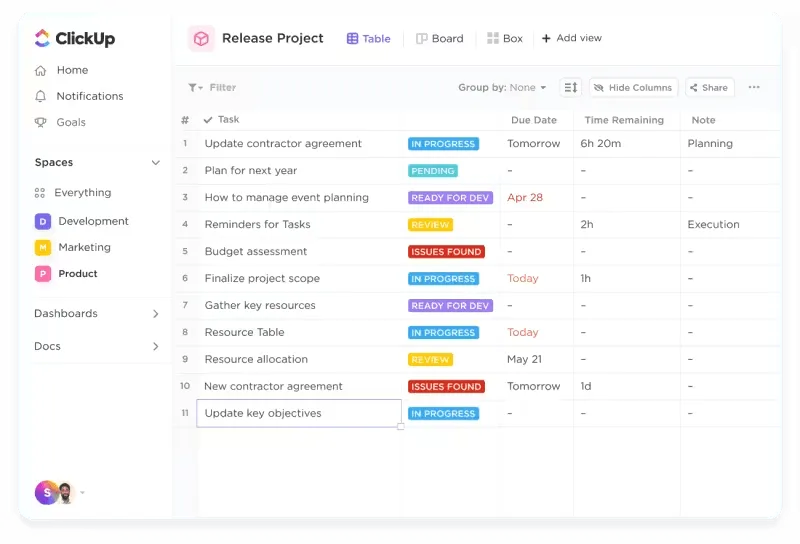
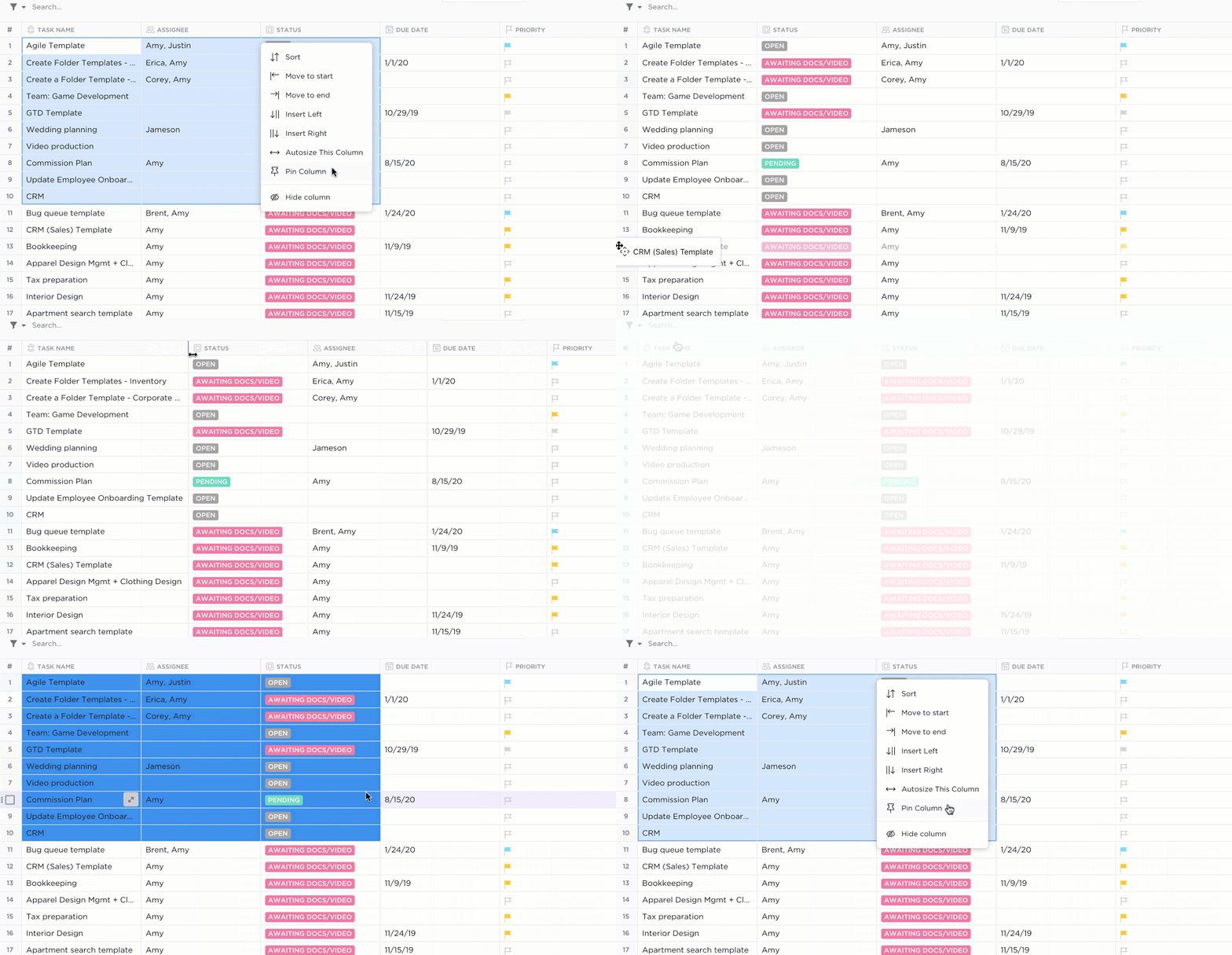
За разлика от Excel, където настройването на персонализирани колони и управлението на данни може да отнеме много време, ClickUp ви позволява лесно да създавате персонализирани колони, да настройвате падащи менюта и да добавяте подробна информация за задачите само с няколко кликвания.
Такъв оптимизиран процес елиминира ръчния труд, който често се изисква в Excel, и се интегрира безпроблемно с по-широките възможности за управление на проекти на ClickUp.
💡 Професионален съвет: Настройте автоматизацията на управлението на проекти в ClickUp, за да променяте статуса на задачите директно с помощта на автоматизацията на ClickUp. Например, дадена задача може автоматично да премине в статус „В процес на преглед“, когато е маркирана като „Завършена“, което спомага за поддържането на гладък работен процес.
Полета с формули
С формулните полета на ClickUp можете да извършвате сложни изчисления, без да се налага да си спомняте сложни формули в Excel. За разлика от Excel, където формулите могат да бъдат сложни и лесни за забравяне, ClickUp опростява този процес.
Просто трябва да настроите числово поле ClickUp Custom Field и да дефинирате формулата си, използвайки Formula Fields. ClickUp ще приложи автоматично тази формула за цялата колона в Table View.
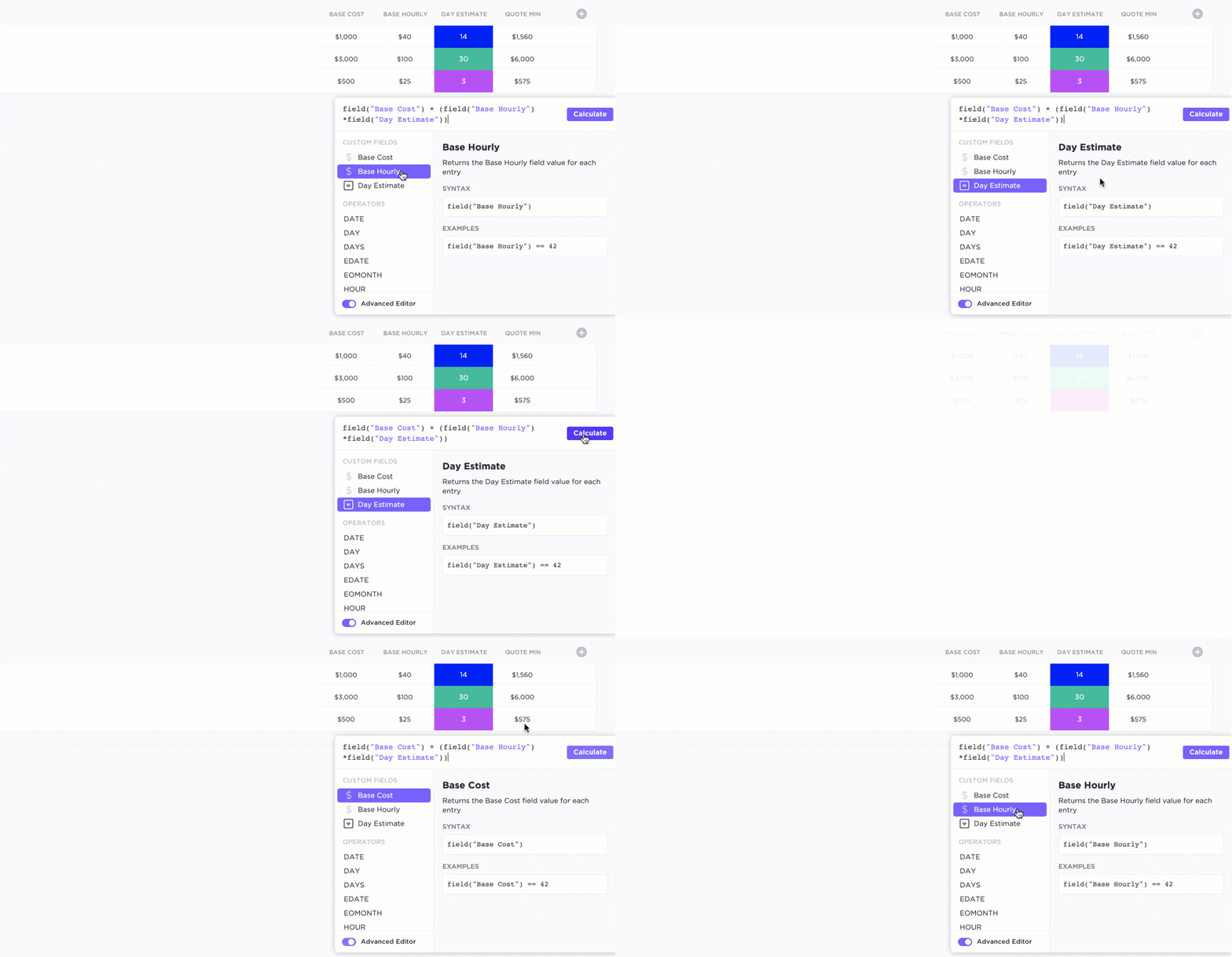
Вече не е нужно да се притеснявате да запомняте или отстранявате грешки в сложни Excel функции – ClickUp се занимава с тежките задачи вместо вас, позволявайки ви да се концентрирате върху работата си, без да се притеснявате от грешки във формулите.
📮 ClickUp Insight: 92% от специалистите в областта на знанието рискуват да загубят важни решения, разпръснати в чатове, имейли и таблици. Без унифицирана система за записване и проследяване на решенията, важни бизнес идеи се губят в цифровия шум. С функциите за управление на задачи на ClickUp никога няма да се налага да се притеснявате за това. Създавайте задачи от чат, коментари към задачи, документи и имейли с едно кликване!
Горещи клавиши
ClickUp предлага солиден набор от бързи клавиши и клавишни комбинации, предназначени да повишат вашата продуктивност. Той е подобен на Excel, но с някои уникални предимства.
Подобно на Excel, бързите клавиши и клавишни комбинации на ClickUp ви позволяват да изпълнявате бързо важни задачи, като създаване, затваряне или изтриване на задачи и отваряне на центъра за действия.
Можете също да опитате бързи клавиши, за да споменавате членове на екипа и да изпълнявате различни действия, без да се налага да използвате мишката.
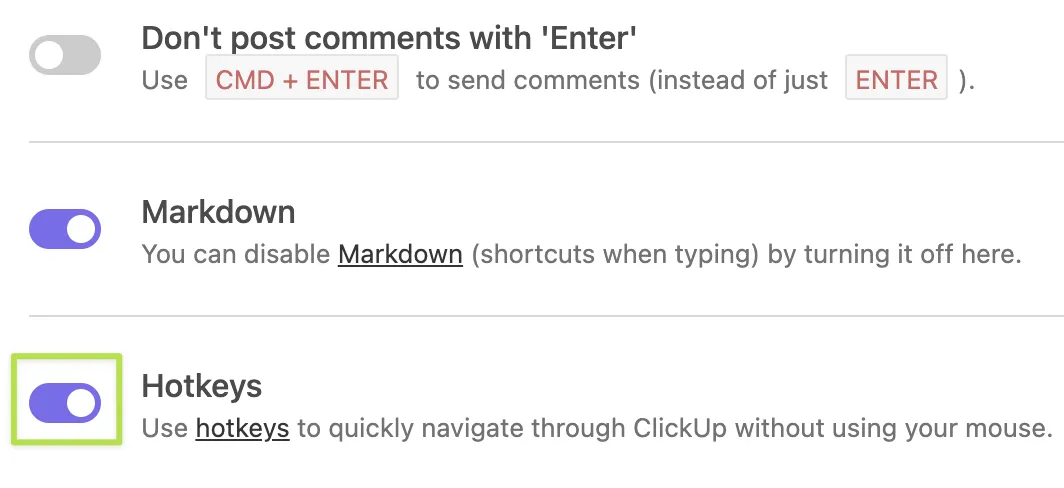
Това, което отличава ClickUp, е лесната му персонализация и богатата функционалност. За да започнете, трябва да активирате бързите клавиши в ClickUp, като кликнете върху аватара си, преминете към „Настройки“, след това „Предпочитания“ и включите „Бързи клавиши“.
След като ги активирате, можете да оптимизирате работния си процес с помощта на редица клавишни комбинации, които опростяват често изпълняваните задачи.
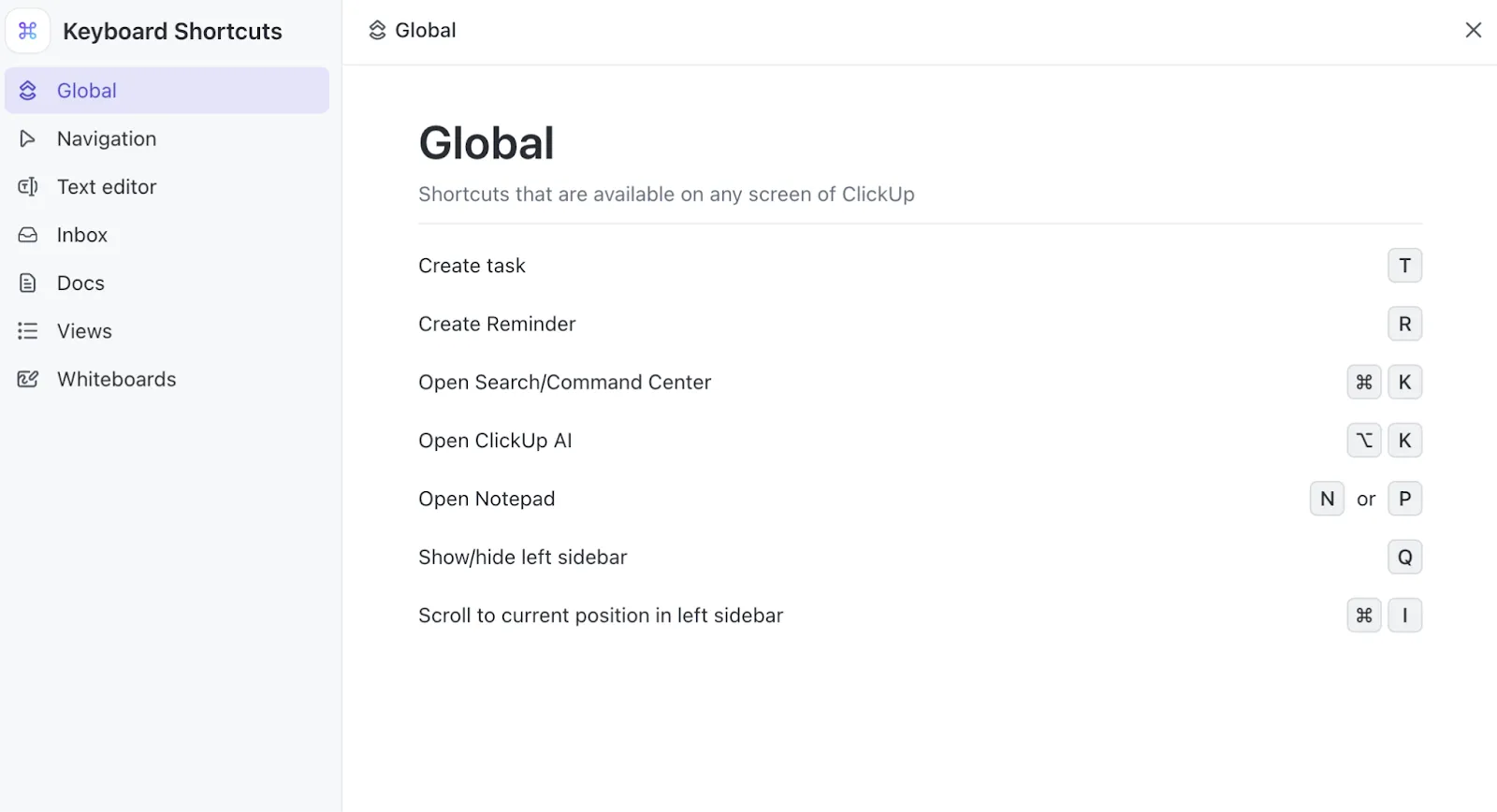
Например, създаването на нова задача е само на едно натискане на клавиша Command/Ctrl + E, а отварянето на Command Center е толкова просто, колкото Cmd/Ctrl + K. Искате да споменете колега в коментар? Просто въведете символа @.
Табла за управление
Таблото на ClickUp предлага ефективен начин за анализ и визуализация на данни в сравнение с Excel. Докато Excel изисква ръчно създаване на графики, кръгови диаграми, лентови диаграми, диаграми на Гант и други визуални представяния на данни, ClickUp автоматизира този процес.
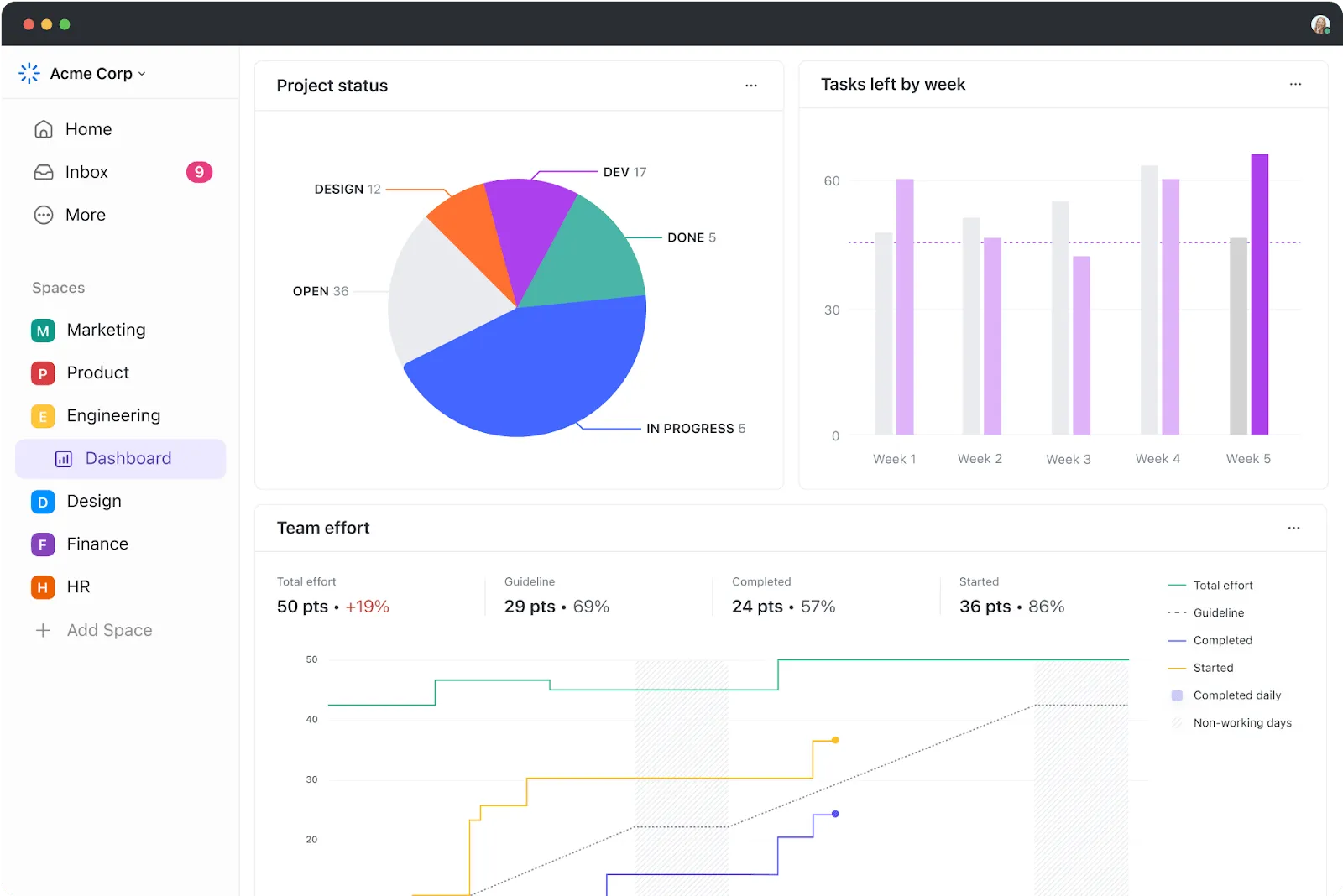
С ClickUp визуализациите се генерират автоматично и се синхронизират в реално време с изходните данни, като ви предоставят точни и актуални информации без ръчно усилие.
Освен това, опциите за споделяне на ClickUp улесняват разпространението на вашите отчети и визуализации сред вашия екип или заинтересованите страни, което опростява сътрудничеството и вземането на решения.

Сътрудничество в екип
Инструментите за сътрудничество на ClickUp повишават взаимодействието в екипа далеч отвъд безкрайните коментари, които често се срещат в електронните таблици.
Ето как ClickUp улеснява безпроблемната и ефективна работа в екип:
Коментари
Използвайте ClickUp Assign Comments, за да споделяте лесно файлове и връзки и да маркирате членове на екипа с @mentions в специални пространства за коментари. Това поддържа дискусиите организирани и пряко свързани с relevante задачи или проекти.

Чат
Оптимизирайте комуникацията в екипа с канали за чат в реално време, поддържани от ClickUp Chat. Това позволява незабавни съобщения и актуализации, като гарантира, че всички остават синхронизирани, без да превключват между платформи.

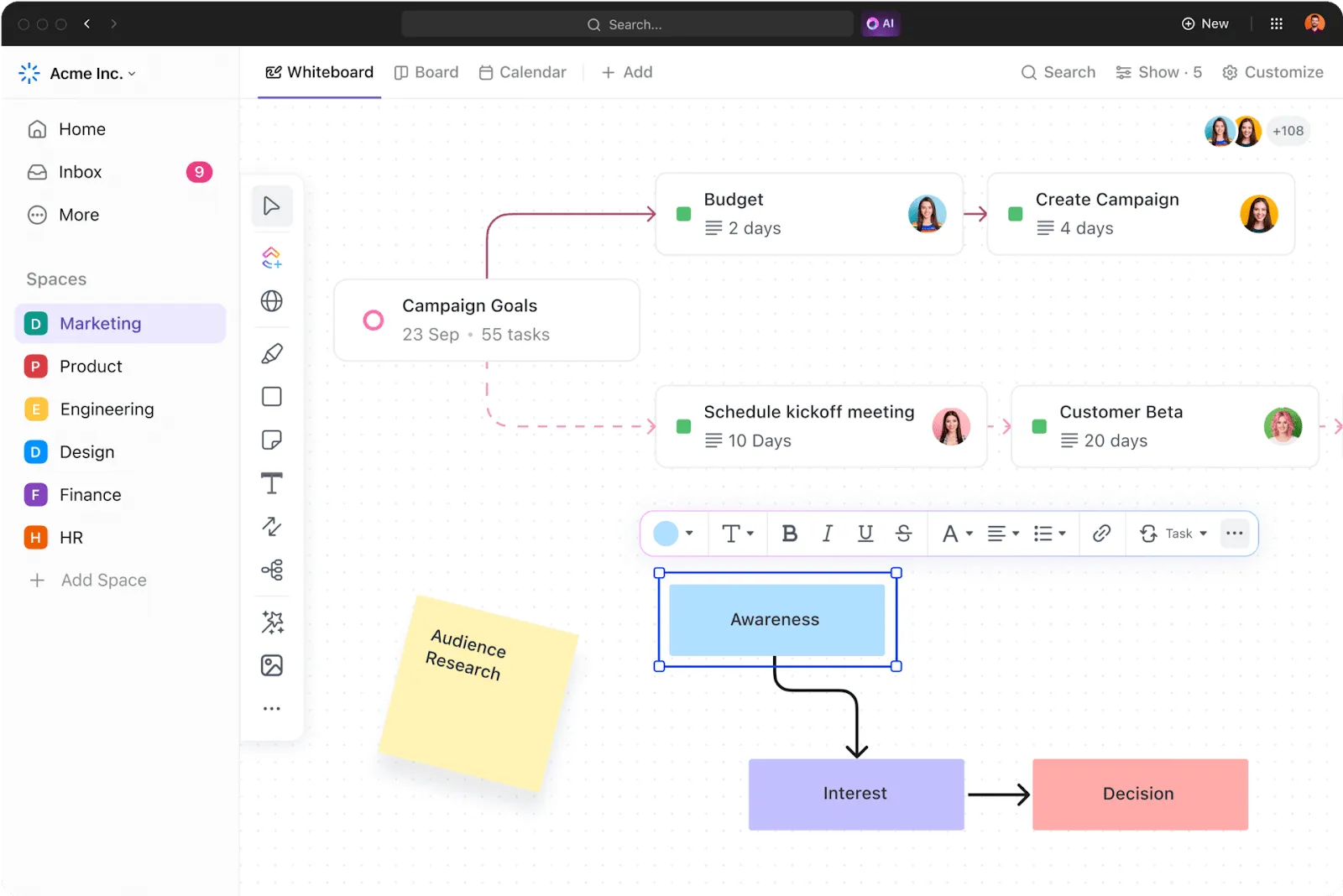
Бели дъски
Обсъждайте идеи и планирайте с екипа си, използвайки ClickUp Whiteboards.
Рисувайте, добавяйте фигури, пишете бележки и включвайте изображения и връзки – всичко това в реално време, в среда за съвместна работа, която подобрява творчеството и координацията.
Прочетете също: Ръководство за автоматизации в ClickUp (с примери за употреба)
Отидете отвъд клавишните комбинации на Excel и спестете време с ClickUp
Бързите клавиши в Excel могат да ви помогнат при ежедневните задачи, но когато работите с големи и сложни таблици, те може да не са достатъчни. В такива случаи е необходимо да използвате усъвършенстван софтуер за ефективно създаване, управление и анализ на данни.
ClickUp е мощна алтернатива, която съчетава предимствата на електронните таблици с широк набор от функции за продуктивност. Тя предлага подобрена организация на данните, което ви позволява лесно да управлявате и анализирате големи масиви от данни.
Освен това ClickUp подобрява сътрудничеството в екипа чрез интегрирани комуникационни инструменти, а функциите му за автоматизация спомагат за намаляване на ръчните задачи, което прави работния ви процес по-ефективен.
Защо чакате?
Регистрирайте се в ClickUp още днес и започнете безплатно пътуването си към продуктивността!