![Списък с формули за Excel [с формули, бързи клавиши и съвети]](https://cdn.clickup-edge.com/assets/img/blogPost/8cd916ff78884a27d480adfe299fa64a803df5cb8e6cf217341558acfdbf9815/11985e122f353597c64b0f3e85999307515b80460d86d3c0c3944f63ed63c3b0/original.webp)

Току-що сте получили огромно количество данни за анализ. Трябва да ги разберете бързо и ясно и да подготвите презентация.
Започвате да се чувствате под напрежение? Не се притеснявайте, Excel е тук, за да ви помогне!
Excel може да опрости редица задачи, от финансово моделиране до графици на проекти. Независимо дали сте проектен мениджър или просто искате да разберете финансите си, Excel може да повиши производителността ви, като същевременно оптимизира ежедневните задачи.
С нашия списък с формули за Excel ще се справите с проблемите си в Excel по-бързо от всякога. Готови ли сте да започнете?
Бързи факти за Excel
Microsoft разработи софтуера за електронни таблици Excel през 1985 г. за Macintosh и по-късно през 1987 г. за Windows с цел да оптимизира анализа на данни и да автоматизира сложни изчисления.
С течение на времето той се превърна от обикновен софтуер за самостоятелни работни листове в облачно базирано средство за съвместна работа [Microsoft 365] и бързо стана незаменим, особено за професионалисти като проектни мениджъри и анализатори на данни.
Понастоящем Excel е част от пакета Microsoft 365 и не може да бъде закупен като самостоятелен инструмент. Личният план на пакета Microsoft 365 струва 6,99 долара на месец, докато плановете за предприятия или бизнес започват от 8,25 до 12,5 долара на потребител/месец. Разбира се, цената варира в зависимост от избраните от вас функции и услуги.
Как да започнете с Excel
Започването с Excel е лесно. Ето кратко ръководство за някои от най-често използваните функции:
Основи на Excel
- Работна книга: Файл в Excel, който съдържа един или повече работни листове. Служи като основен контейнер за данни и изчисления.
- Работен лист: Единична електронна таблица в работна книга, състояща се от редове и колони, в които се въвеждат и анализират данни.
- Клетка: Пресечната точка на ред и колона в работния лист, където могат да се въвеждат данни, формули или функции.
- Обхват на клетки: Група от избрани клетки, съседни (напр. A1:B3) или несмесени (напр. A1, C3, D5), използвани за изчисления или форматиране.
- Формула: израз, въведен в клетка, който извършва изчисления, често с помощта на функции и математически оператори.
Въвеждане на основни данни в Excel
Въвеждането на данни с Excel е просто, бързо и надеждно. Просто:
- Отворете нова електронна таблица
- Въведете всички числа, текст или дати в редове и колони.
- Форматирайте електронната таблица според нуждите си.
- Запазете работата си с помощта на командата Ctrl+S в Windows и Cmd+S в Mac.
Създаване на диаграми в Excel
След като добавите данните си, можете лесно да ги визуализирате наведнъж, като следвате тези стъпки:
- Маркирайте данните, които искате да представите графично.
- Преминете към раздела Вмъкване.
- Изберете Създаване и изберете от стълбовидни диаграми, линейни диаграми или кръгови диаграми.
Форматиране на Excel клетки
Можете да прилагате различни опции за форматиране и да променяте вида на данните си.

За да форматирате данните си:
- Изберете клетките, които искате да форматирате.
- Използвайте раздела Начало, за да приложите формати за числа, дати или текст.
- Разгледайте опции като общо или условно форматиране, за да персонализирате начина, по който се показват данните ви.
Използване на Excel шаблони
Excel предлага предварително създадени шаблони за всичко. За да намерите шаблон за управление на проекти, бюджетиране или други нужди, просто:
- Преминете към раздела Начало
- Кликнете върху Ново
- Превъртете надолу, за да намерите подходящи шаблони за бюджетиране, проследяване, диаграми, календари, списъци и всичко останало.
Сега, когато вече знаете основите, нека разгледаме нашия списък с формули за Excel.
Прочетете също: Как да създадете база данни в Excel (с шаблони и примери)
31 примера за формули в Excel
Ето един справочник с формули за Excel, съдържащ основни функции на Excel. Те варират от основни математически функции до разширени функции за търсене, текстови функции и логически условия. Повечето от тях работят в един или повече работни листове.
Имайте предвид, че A1, A10, B1 и т.н. са препратки към клетки: A1 се отнася за клетката в колона A и ред 1, B10 се отнася за клетката в колона B и ред 10 и т.н.
Математически функции
1. Сумиране на числа [SUM]
Като мениджър по продажбите, вие трябва да проследявате бързо седмичните продажби. Формулата SUM незабавно изчислява и предоставя общата сума на всички цифри в текущия ви регион с данни [ред или колона].
Формула:
=SUM(A1:A10)
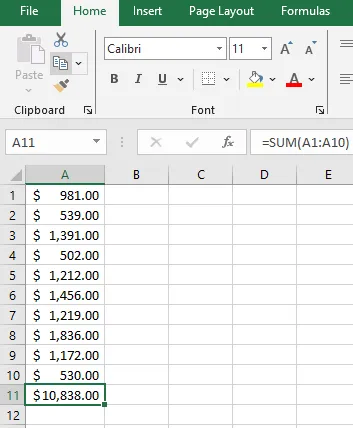
Всички продажби на отдела се записват в диапазона от клетки от A1 до A10. „A11“ показва сумата от всички продажби.
2. Намиране на средната стойност [AVERAGE]
Като мениджър по обучение и развитие, вие трябва да следите представянето на класа. Формулата AVERAGE е идеална за тази цел. Тя изчислява бързо средната стойност на всички резултати, за да знаете кой се представя добре и кой не.
Формула:
=СРЕДНА(B1:B20)
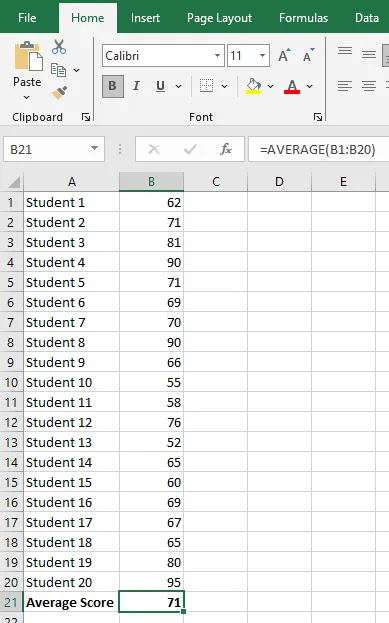
Избраните клетки от диапазона B1 до B20 записват резултатите на учениците. Клетка B21 показва средния резултат на класа.
3. Намиране на най-голямата стойност [MAX]
Ръководите екип? Използвайте формулата MAX, за да подчертаете най-високите числа – независимо дали става дума за най-високи продажби, важни етапи в проекта или високи резултати. Това улеснява разпознаването на най-добре представящите се служители и техните усилия.
Формула:
=MAX(C1:C15)
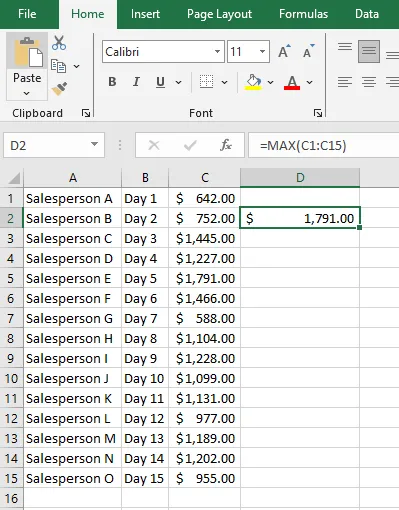
Обхватът на клетките от C1 до C15 съдържа продажбите на всеки човек. Клетка D2 показва най-високата сума.
4. Намиране на най-ниската стойност (MIN)
Формулата MIN намира най-малката стойност в диапазон от клетки. Например, формулата `=MIN(D1:D25)` ще намери най-малката абсолютна стойност в клетките от D1 до D25.
Тази функция е особено полезна при анализиране на набори от данни и търсене на най-ниската стойност, като например минималната температура, най-ниския резултат или абсолютно най-малката мярка.
Функцията MIN може да се комбинира с други функции, за да се извършват по-сложни изчисления. Например, можете да я използвате заедно с функцията IF, за да намерите минималната стойност въз основа на определени условия.
=MIN(D1:D25): Тази формула намира най-малката стойност в диапазона от клетки от D1 до D25.
5. Изчисляване на проценти
Искате да проследявате напредъка на проекта? Използвайте формула в Excel, за да изчислите процента на изпълнените задачи.
Формула:
=A2/B2*100
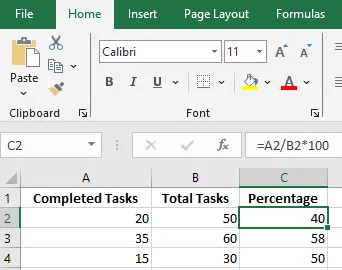
Колони А и Б съдържат изпълнените задачи спрямо общия брой задачи. Колона В показва процента на изпълнените задачи.
6. Закръгляване на числа [ROUND]
Като дипломиран счетоводител, функцията ROUND гарантира, че вашите финансови данни са ясни и точни, като закръглява числата до две десетични знака, което прави отчетите ви подредени и професионални.
Формула:
=ROUND(A2, 2)
![Закръгляване на числа [ROUND]](https://cdn.clickup-edge.com/assets/img/blogPost/cee344350814611aba707c6a067ebbd62b0cbf6e5e73ef1744235f3f9198bd67/0e9fac3b0d14cbccf127bae86d44c52d644351dde8c7e72c53611bd4fa7f69ac/original.webp)
Колона А съдържа стойностите, които трябва да се закръглят, а колона Б показва стойностите, закръглени до две десетични знака.
Условни функции
7. Етикетиране с условна логика [IF]
За проверка на качеството на продуктите функцията IF може автоматично да маркира артикулите като „Приет“ или „Отхвърлен“ въз основа на техните оценки за качество. Това е като да имате асистент по контрол на качеството, който никога не пропуска нищо.
Формула:
=IF(D2>50, „Pass“, „Fail“)
![Етикетиране с условна логика [IF]: справка за Excel](https://cdn.clickup-edge.com/assets/img/blogPost/c4f0f074759699bac38c6d39303365c8fc9874c73a02a1b93476cbf819318bc7/8eba1e1f132bce01eb263c228ae8bff8bd1728a6481653ee6051575a278efa11/original.webp)
Колона D записва качеството на продукта, а колона F показва продуктите, които са преминали проверката. Условието за преминаване на проверката е резултатът да е по-голям от 50.
8. Функция AND
Функцията AND връща TRUE, ако всички условия са TRUE; в противен случай връща FALSE.
Синтаксис:
=AND(условие1, условие2, …)
- Връща TRUE, ако всички условия са изпълнени.
- Връща FALSE, ако някое от условията не е изпълнено.
Пример:
Ако A1 = 80 и B1 = 90, формулата:
=AND(A1>50, B1>85)
Резултат: ИСТИНА (И двете условия са изпълнени)
Ако B1 е 70, резултатът ще бъде FALSE, тъй като логическото условие B1>85 не е изпълнено.
9. Функция OR
Функцията OR връща TRUE, ако поне едно условие е TRUE. Тя връща FALSE само ако всички условия са FALSE.
Синтаксис:
=OR(условие1, условие2, …)
- Връща TRUE, ако е изпълнено поне едно условие.
- Връща FALSE, ако всички условия не са изпълнени.
Пример: Ако A1 = 40 и B1 = 90, формулата:
=OR(A1>50, B1>85)
Резултат: ИСТИНА (тъй като B1>85 е ИСТИНА)
Ако B1 е 70, резултатът ще бъде FALSE, тъй като нито едно от условията не е изпълнено.
10. Функция NOT
Функцията NOT обръща логическата стойност на условието:
- Ако условието е ИСТИНА, NOT връща ЛЪЖА
- Ако условието е FALSE, NOT връща TRUE.
Синтаксис:
=NOT(условие)
Пример:
Ако A1 = 100, формулата
=NOT(A1>90)
Резултат: FALSE (тъй като A1>90 е TRUE, NOT(TRUE) е FALSE)
Ако A1 е 80, резултатът ще бъде TRUE, тъй като A1>90 е FALSE.
11. Условно сумиране [SUMIF]
Опитвате се да контролирате разходите? Използвайте формулата SUMIF, за да сумирате всички разходи над определена сума, например 100 долара. Това ви позволява лесно да следите къде се надвишава бюджета ви.
Формула:
=SUMIF(B2:B11, „>100”)
![Условно сумиране [SUMIF]: справка за Excel](https://cdn.clickup-edge.com/assets/img/blogPost/744ad5faf51672a96060d0af6dbcd5d2e33f42e3ad3378193e642b2c993f846d/b2042838be96112c16c7556dcfbb9832baf11496102154969242fbcd7bc4668e/original.webp)
Обхватът на клетките от B2 до B10 записва сумите на разходите. Клетка B12 показва общата сума, надвишаваща бюджета ви.
12. Условна средна стойност (AVERAGEIF)
Формулата AVERAGEIF изчислява средната стойност на стойностите в диапазон от клетки, които отговарят на определен критерий.
Например, формулата `=AVERAGEIF(I1:I50, „Изток“, „Продажби“)` ще изчисли средната стойност на продажбите в клетките от I1 до I50 за региона „Изток“.
13. Условно форматиране въз основа на стойност
Искате да подчертаете дни с продажби над 1000 долара? Приложете условно форматиране:
- Отидете на Начало
- Изберете Условно форматиране
- Изберете Правила за маркиране на клетки
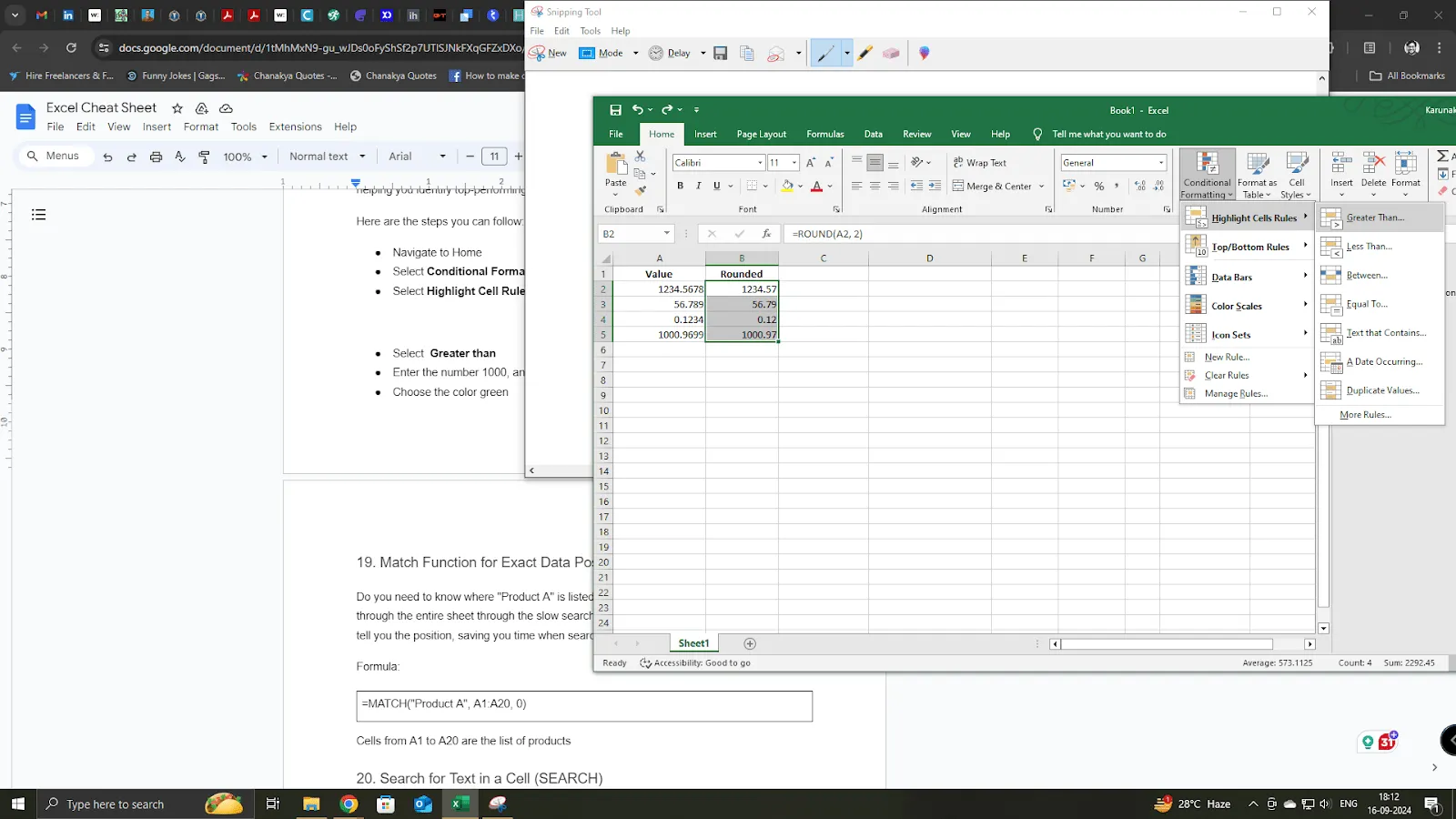
- Изберете По-голямо от
- Въведете числото 1000 и
- Изберете цвета зелен
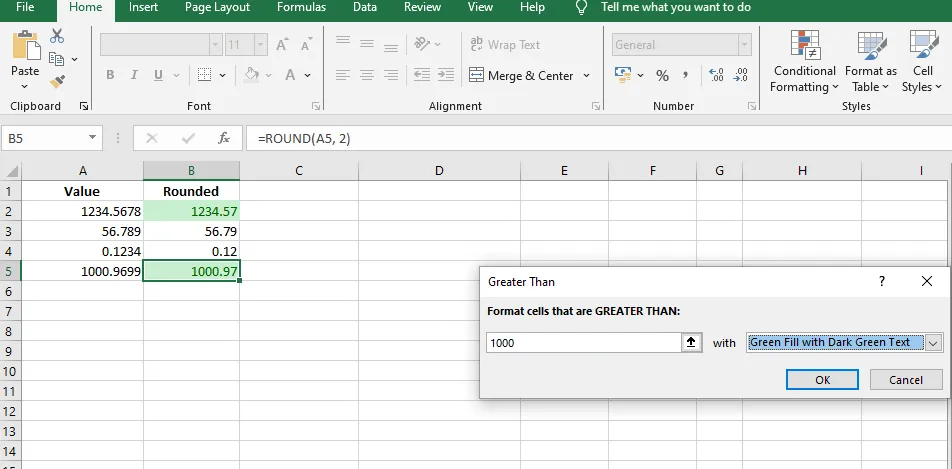
Всички числа, по-големи от 1000, вече ще бъдат подчертани в зелено.
Функции за броене
14. COUNT
Формулата COUNT брои броя на клетките в диапазон, които съдържат стойност. Например, формулата `=COUNT(F1:F50)` ще брои броя на клетките в диапазона от F1 до F50, които съдържат стойност.
15. Преброяване на незапълнени клетки [COUNTA]
Организирате събитие? Функцията COUNTA ви помага да преброите колко души са потвърдили участието си, като ви дава незабавен резултат, без да се налага да сортирате отговорите многократно.
Формула:
=COUNTA(B2:B21)
![Преброяване на незапълнени клетки [COUNTA]](https://cdn.clickup-edge.com/assets/img/blogPost/0924b6ae572c97f07dcb14765f08bbdacd4ccd8657d3054084712152cb0a33fa/7e36ce455fdd1b777ef51920cffba47655442568bfdfdbbdc29bca22698c3b94/original.webp)
Колона „B“ показва кои гости са потвърдили участието си, а клетка B2 показва броя на участниците.
16. Намиране на дубликати [COUNTIF]
Управлявате голяма база данни с имейли? Формулата COUNTIF намира и премахва дублиращите се записи, за да гарантира, че вашият списък с адреси е подреден и никой не получава повече от един имейл.
Формула:
=COUNTIF(A$2, A2)>=1
![Намиране на дубликати [COUNTIF]](https://cdn.clickup-edge.com/assets/img/blogPost/647c119874f99a12895371855709a6075b0e4b948adeb1dead77e5713f87ea80/d3d82afb4cb14e3cef4aa83824be3ea5c9013c93439d59242b1167c0b4f4b6fc/original.webp)
Тази формула ще върне TRUE за клетки, които имат дубликати, и FALSE за уникални записи. След това можете да филтрирате или сортирате въз основа на тази колона, за да почистите ефективно списъка си с имейли.
Функции за търсене или проучване
17. Търсене на данни вертикално [VLOOKUP]
Управлявате запаси или данни за продукти? Използвайте VLOOKUP, за да намерите конкретни подробности, като цени, като просто въведете името на продукта. Няма повече превъртане – само бързи и точни резултати.
Формула:
=VLOOKUP(„Product1”, A1:C10, 2, FALSE)
![Търсене на данни вертикално [VLOOKUP]: справка за Excel](https://cdn.clickup-edge.com/assets/img/blogPost/287b07a34a1f62fa95452a8647fe8e401559057875498e80b5954221ee6a7656/ffd8f5cd6d6bcc950076139d9bf2d51cbce98bce32aaeab3ed2f3ef3eed83384/original.webp)
Първите десет клетки под колони A до C съдържат информация за всички ваши продукти. Клетка A13 показва цената на продукт A.
18. Търсене на данни по хоризонтала [HLOOKUP]
Имате нужда да проследявате данни хоризонтално? Използвайте HLOOKUP, за да извлечете данни за продажбите, производителността или други данни от таблицата си в няколко реда, което позволява лесно сравнение и анализ.
Формула:
=HLOOKUP(„Продажби”, A1:F5, 3, TRUE)
![Търсене на данни хоризонтално [HLOOKUP]: справка за Excel](https://cdn.clickup-edge.com/assets/img/blogPost/f34766c68fe1679c22c5b6aa2bef5c6b161a788aeb97150ed6b5c48b67ea2461/9e86029b9fc57627a8f5039ebcbb310196f47cb9ca01cb31d5daa4c2c8e7df4c/original.webp)
Първите пет клетки под колони A до F съдържат информация за всички продажби в различните региони. Клетка A8 показва общите продажби от региона Север.
19. Съвпадение на точни позиции на данни [MATCH]
Трябва да намерите бързо даден продукт в инвентара си? Формулата MATCH намира точното му местоположение в инвентарния списък, което ви спестява време при търсене в дълги таблици.
Формула:
=MATCH(„Продукт А”, A1:A20, 0)
![Съвпадение на точни позиции на данни [MATCH]](https://cdn.clickup-edge.com/assets/img/blogPost/e23f1d84015a5671750b61f95157820cba2dac5ebd43edb38fce21a579257b0f/6b91e9c4a1c847bcbf8fe0274f0c7fdc989beb12a389f55f39e05c589805cf71/original.webp)
Клетките от A1 до A20 в първата колона съдържат списъка с продукти. Функцията ще върне 1, тъй като „Продукт А“ се намира в клетка A1.
20. Търсене на текст в клетка [SEARCH]
Ако работите с подробни отчети в Excel и трябва да намерите конкретен термин като „Общо“ в дадена колона, формулата SEARCH показва точно къде се намира той.
Това ви позволява бързо да преминавате към съответния раздел, без да разчитате на лентата за търсене или функцията „Намери“, които могат да бъдат бавни.
Формула:
=SEARCH(„Общо“, B1)
![Търсене на текст в клетка [SEARCH]](https://cdn.clickup-edge.com/assets/img/blogPost/258da962b4e392e49566163d0dcd9be7966f0744c64138e9544eb2a620e88f7b/7ac8579b549a05dd12b8eb9e7b14bf5e6ff1f9a5d1b617d18ac8ec00030084d4/original.webp)
Функцията връща число, което обозначава позицията на първия символ от търсения термин.
Текстови функции
21. Съединяване на текст [CONCATENATE]
Изтеглили сте списък с разделени имена? Формулата CONCATENATE може да комбинира имена, втори имена и фамилии в една клетка. Тази формула може да се използва и за комбиниране на няколко символа и други текстови данни, като например адреси.
Формула:
=CONCATENATE(” “, A2, ” “, B2, ” “,C2)
![Съединяване на текст [CONCATENATE]: справка за Excel](https://cdn.clickup-edge.com/assets/img/blogPost/c7cc54879372dc87e1b78c537eb1024b159a2718ac15f519854e1b4b71af4d38/45383e07a7cd5a8726722e32d8008cfa504c7f5ca4b94cb78facf3c2cecf322e/original.webp)
Тук клетките от A2 до C2 съдържат името, второто име и фамилията на първия клиент. Клетка D2 показва пълното им име, комбинирано.
22. Подрязване на низове (TRIM)
Функцията TRIM в Excel премахва всички излишни интервали от текстовия низ, като оставя само единични интервали между думите. Тя е особено полезна за почистване на данни, импортирани от други източници, които могат да съдържат начални, крайни или многократни интервали между думите. Тя не премахва прекъсвания на редове или специални символи.
Формула:
=TRIM(текст)
23. Замяна на символни низове (SUBSTITUTE)
Функцията SUBSTITUTE в Excel замества появяванията на определен текст в низ с друг текст. Тя е полезна за модифициране или почистване на текстови данни.
=SUBSTITUTE(текст, стар_текст, нов_текст, [номер_на_инстанция])
Къде:
- текст – оригиналният текст или препратка към клетка, съдържаща текст
- old_text – Текстът, който искате да замените
- new_text – Текстът, с който да го замените
- instance_num (по избор) – Конкретното място, където се намира старият текст, който трябва да бъде заменен. Ако не бъде посочено, всички места се заменят.
24. Функция LEFT
Извлича определен брой символи от началото (лявата страна) на текстовия низ.
Синтаксис:
=LEFT(текст, брой_символи)
- текст – низът или препратката към клетката, от която да се извлекат символите
- num_chars – Броят символи, които да се извлекат отляво
25. Функция RIGHT
Извлича определен брой символи от края (дясната страна) на текстовия низ.
Синтаксис:
=RIGHT(текст, брой_символи)
- текст – низът или препратката към клетката
- num_chars – Броят символи, които да се извлекат отдясно
26. Функция MID
Извлича подниз от текстов низ, започващ от определена позиция и с даден брой символи.
Синтаксис:
=MID(текст, начален_номер, брой_символи)
- текст – низът или препратката към клетката
- start_num – Позицията, от която да започне извличането (индекс, започващ от 1)
- num_chars – Броят символи, които да се извлекат
Функции за дата
27. Актуализиране на листа въз основа на дати [ДНЕС]
Управлявате няколко листа? Използвайте функцията TODAY, за да добавяте и актуализирате автоматично текущата дата, като следите без усилие крайните срокове или важните събития с ежедневни актуализации.
Формула:
=TODAY()
![Актуализиране на листа въз основа на дати [ДНЕС]](https://cdn.clickup-edge.com/assets/img/blogPost/f2c9b3ed076b35a17319962863ebc97f5e649186b22961bf8e88263de091a1a8/f027b540e85b5ff6e5235566cdd11afcd0d3871f008d88a3a0a981a272c30a64/original.webp)
Тази функция добавя днешната дата, където е приложена.
28. Извличане на годината [YEAR]
Работите с договори? Формулата YEAR извлича годината от датите, което ви помага да сортирате и проследявате договорите по години, улеснявайки управлението на подновяванията.
Формула:
=YEAR(A1)
![Извличане на годината [YEAR]](https://cdn.clickup-edge.com/assets/img/blogPost/644afab1150b0fad8a139feee174f609192a6b9c4ad88a45944b58d55b0e327c/27fb0d1205039edbb6600e1f0f8e095da248ad4e883615e455677162643f5560/original.webp)
Клетка A1 съдържа датата, а клетка B1 показва годината, извлечена от датата в клетка A1.
Прочетете също: Как да създадете календар в Excel?
Функции за финансов анализ
29. Изчисляване на нетната настояща стойност [NPV] на активите
Искате ли да знаете стойността на бъдещите инвестиции днес? Формулата NPV изчислява текущата стойност на бъдещите парични потоци, което я прави важен инструмент за инвеститорите при вземането на информирани решения.
Формула:
=NPV(0,05, B2)
![Изчисляване на нетната настояща стойност [NPV] на активите](https://cdn.clickup-edge.com/assets/img/blogPost/9343740e735d64f87c76f82ded0622e6f58689ccb67912601189b0f178f15ccd/751638ccd0af2946d74b8d060e074eac6d43f6d9c07f89dbc6a0a82666498146/original.webp)
Тук клетка B2 съдържа стойностите на паричния поток, а NPV се изчислява с 5% отстъпка, показана в колона C.
30. Изчисляване на бъдеща стойност [FV]
След като изчислите настоящата стойност на инвестициите си, използвайте формулата за бъдеща стойност, за да оцените колко ще нараснат инвестициите ви с течение на времето. Тази формула е идеална за прогнозиране на дългосрочната възвръщаемост.
Формула:
=FV(0,04; 10; -1000; 0)
![Изчисляване на бъдеща стойност [FV]](https://cdn.clickup-edge.com/assets/img/blogPost/5dccebecaa1f0faf0a8af719fdf454737ff4da72d7f5954f6d7d02989322412f/13459066e444bbc3a6437f04eb4d24f42463c78b9665fa6edca21fa73d2a1302/original.webp)
Тази формула ви помага да изчислите колко ще струва годишна инвестиция от 1000 долара след 10 години при 4% възвръщаемост.
31. Плащане на финансов заем [PMT]
Трябва да изчислите месечните плащания по заем? Тази формула ви помага да определите плащанията въз основа на сумата на заема и лихвения процент, като ви предоставя ясен план за погасяване и ви помага да избегнете просрочвания.
Формула:
=PMT(0,05/12, 60, -5000)
![Плащане на финансов заем [PMT]](https://cdn.clickup-edge.com/assets/img/blogPost/ef92fdbc00475fea68b174ab17d43d2865900112d23a25f401f25035df213977/33dddd0bb6489eb318d291adc6fb8753db4152d878581cba4d3fdacd8a930e42/original.webp)
Тази формула изчислява месечната лихва върху сума от 5000 долара при лихвен процент от 5% на месец за 60 месеца [пет години].
Ето един прост трик в Excel: приложете формулата към първия запис в колоната, след което плъзнете ъгъла на клетката надолу, за да я приложите към целия списък за секунди!
Списък с клавишни комбинации в Excel
Бързи клавиши за навигация в Excel
| Windows Shortcut | Mac Shortcut | Действие |
| Ctrl + клавиш със стрелка | Command + клавиш със стрелка | Преместете се в края на областта с данни |
| Ctrl + Home | Fn + Command + лява стрелка | Отидете в началото (клетка A1) |
| Ctrl + End | Fn + Command + стрелка надясно | Отидете на последната използвана клетка |
| Alt + Page Up | Fn + Option + стрелка нагоре | Преместете се един екран наляво |
| Alt + Page Down | Fn + Option + стрелка надолу | Преместете един екран надясно |
| Нагоре | Fn + стрелка нагоре | Преместете се един екран нагоре |
| Page Down | Fn + стрелка надолу | Преместете се един екран надолу |
| Ctrl + G или F5 | Command + G | Отидете в конкретна клетка |
| Ctrl + F | Command + F | Отворете диалоговия прозорец „Намиране“ |
| Ctrl + H | Command + Shift + H | Отворете диалоговия прозорец „Замяна“ |
Избор и маркиране с бързи клавиши в Excel
| Windows Shortcut | Mac Shortcut | Действие |
| Ctrl + A | Command + A | Изберете целия работен лист |
| Shift + клавиш със стрелка | Shift + клавиш със стрелка | Разширете селекцията с една клетка |
| Ctrl + Shift + клавиш със стрелка | Command + Shift + клавиш със стрелка | Разширете селекцията до последната попълнена клетка |
| Ctrl + Space | Control + Space | Изберете цялата колона |
| Shift + Space | Shift + Space | Изберете целия ред |
| Ctrl + Shift + Space | Command + Shift + Space | Изберете цялата област с данни |
| Ctrl + Shift + L | Command + Shift + L | Включване/изключване на филтри |
| Ctrl + / | Command + / | Изберете текущия масив |
| Ctrl + Shift + * | Command + Shift + * | Изберете текущия регион (включително празни редове/колони) |
Редактиране и въвеждане на данни бързи клавиши
| Windows Shortcut | Mac Shortcut | Действие |
| F2 | Control + U | Редактиране на активната клетка |
| Ctrl + Z | Command + Z | Отменете последното действие |
| Ctrl + Y | Command + Y | Повторете последното отменено действие |
| Ctrl + X | Command + X | Изрежете избраните клетки |
| Ctrl + C | Command + C | Копиране на избрани клетки |
| Ctrl + V | Command + V | Поставете копираните/изрязани клетки |
| Ctrl + D | Command + D | Попълнете надолу (копирайте данните от клетката над вас) |
| Ctrl + R | Command + R | Запълнете вдясно (копирайте данни отляво) |
| Alt + Enter | Control + Option + Return | Вмъкване на нов ред в клетка |
| Ctrl + Enter | Command + Return | Въведете данни в избрани клетки наведнъж |
Бързи команди за форматиране в Excel
| Windows Shortcut | Mac Shortcut | Действие |
| Ctrl + B | Command + B | Удебелен текст |
| Ctrl + I | Command + I | Поставяне на текст в курсив |
| Ctrl + U | Command + U | Подчертаване на текст |
| Ctrl + Shift + 1 | Control + Shift + 1 | Прилагане на формат на числата |
| Ctrl + Shift + 2 | Control + Shift + 2 | Прилагане на формат на времето |
| Ctrl + Shift + 3 | Control + Shift + 3 | Прилагане на формат на датата |
| Ctrl + Shift + 4 | Control + Shift + 4 | Прилагане на валутен формат |
| Ctrl + Shift + 5 | Control + Shift + 5 | Прилагане на процентен формат |
| Ctrl + Shift + 6 | Control + Shift + 6 | Прилагане на научен формат |
| Ctrl + Shift + ~ | Control + Shift + ~ | Приложете общ формат |
| Ctrl + 1 | Command + 1 | Отворете диалоговия прозорец „Форматиране на клетки“ |
| Alt + H + O + I | Command + Option + I | Автоматично приспособяване на ширината на колоните |
Прочетете също: Как да създадете табло с KPI в Excel
Примери за използване на Excel
Независимо дали искате да организирате информацията и да опростите задачите, с които се занимавате всеки ден, да обработвате числа или да автоматизирате Excel за изпълнение на повтарящи се задачи, той може да направи всичко това.
Ето няколко мощни примера за използване на Excel, които всеки потребител на Excel трябва да знае. Те описват как можете да използвате Excel ефективно в различни сценарии за анализ на данни. Нека да разгледаме:
1. Анализ на данни с пивотни таблици
Имате купчина данни, които са трудни за обработка? Няма проблем!
Можете да разделите и анализирате данните си и да ги представите графично, за да ги разберете по-добре с помощта на пивотни таблици в Excel.
Да предположим, че сте учител, който е събрал данни за резултатите от изпитите на учениците по различни предмети. С помощта на обобщаващи таблици можете да видите представянето на всеки ученик по различните предмети, както и представянето на цялата група по даден предмет.
След това можете да представите резултатите визуално във формати като кръгови диаграми и графики. Това може да ви помогне да видите тенденциите в резултатите от изпитите и да разберете как се представят учениците.
2. Финансово моделиране с формули
Управлението на бюджета, малък или голям, може да бъде предизвикателство, но Excel може да ви помогне.
От прости функции като =SUM за сумиране на цифри до функции като =NPV за изчисляване на нетната настояща стойност на вашите активи, формулите са ключът към опростеното финансово моделиране. Освен това Excel може да ви помогне да визуализирате всичките си данни с таблици, графики и усъвършенствани диаграми.
3. Управление на запасите с условно форматиране
Да предположим, че сте производител на облекло с висока оборотна скорост на запасите. Управлението на нивата на запасите, за да отговорите на пазарното търсене, може да ви се струва прекалено сложно, но не е задължително да е така. С Excel можете да създадете инструмент за проследяване на запасите, който се актуализира автоматично и показва резултатите на табло.
Чрез добавяне на условно форматиране можете да маркирате нивата на запасите с различни цветове – червено за ниски, жълто за средни и зелено за пълни. Това ви дава ясна представа за тенденциите в запасите ви, като ви гарантира, че винаги сте подготвени да отговорите на търсенето.
4. Шаблони за управление на проекти в Excel
Работите по проект? Шаблоните за управление на проекти в Excel са точно за вас! Можете лесно да проследявате задачите, крайните срокове, заданията и екипите, без да губите представа за цялостната картина.
За пускането на продукт на пазара диаграмата на Гант в Excel и другите шаблони за електронни таблици са вашето тайно оръжие. Те ви помагат да планирате всяка фаза, като ви дават ясна представа за графиците, за да можете да се придържате към плана и да се справяте безпроблемно с промени в последния момент.
Потребителски общности на Excel
Excel е сложен и съдържа над 500 използваеми формули. За човек е изключително трудно да знае всички формули и библиотеки с техните различни опции и нюанси. Дори с помощта на справката с формули за Excel, ние едва сме докоснали повърхността.
Ето списък с общности на потребители на Excel, които можете да посетите, за да получите помощ и да разгледате всички възможни функции на Excel:
Техническа общност на Microsoft
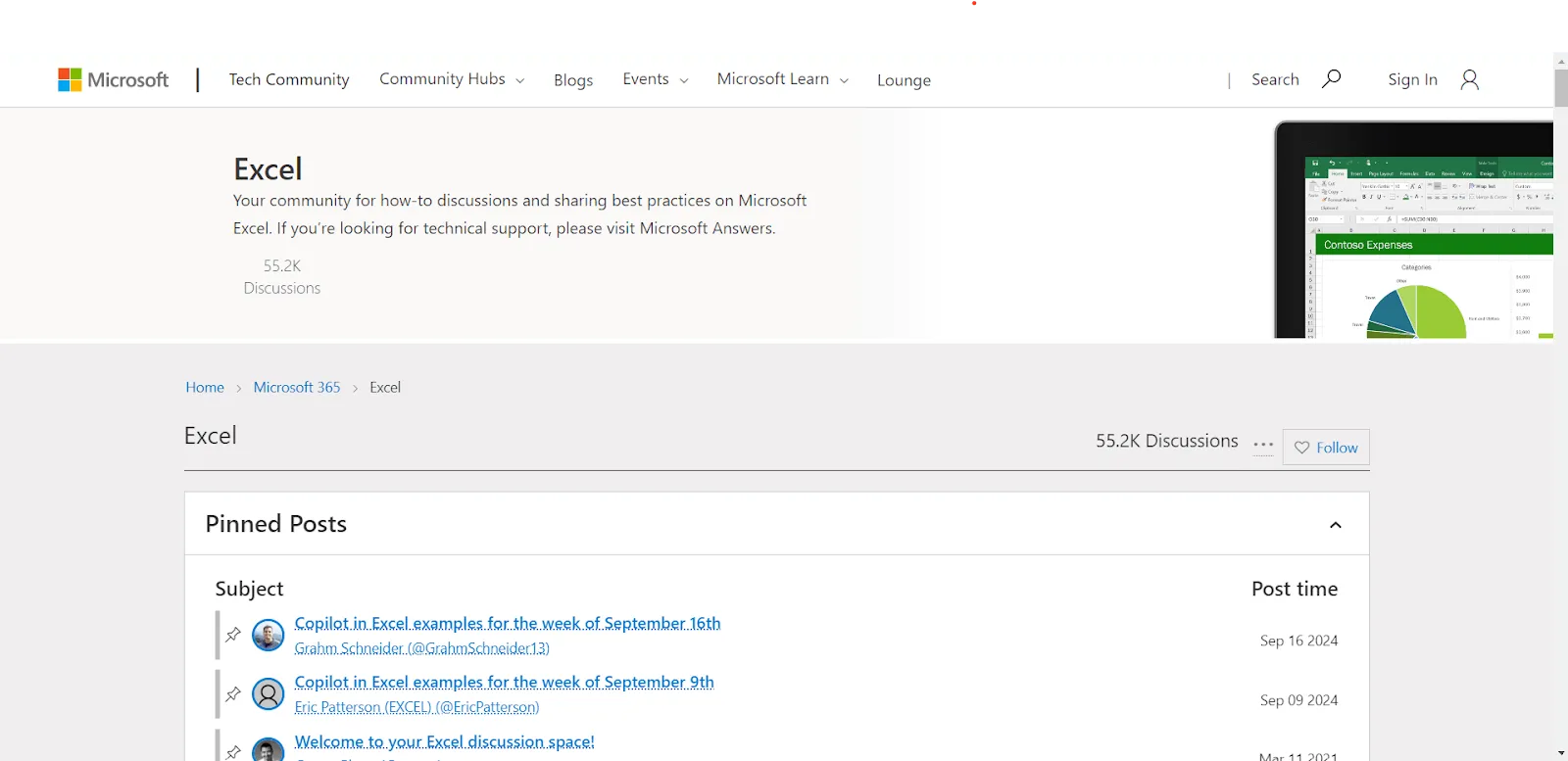
Tech Community е официалният форум на Microsoft за всички продукти на MS Office. В тяхната Excel общност можете да задавате въпроси, да научавате трикове за Excel, измислени от други потребители, и да изследвате всички възможности, които Excel предлага.
Форум MrExcel
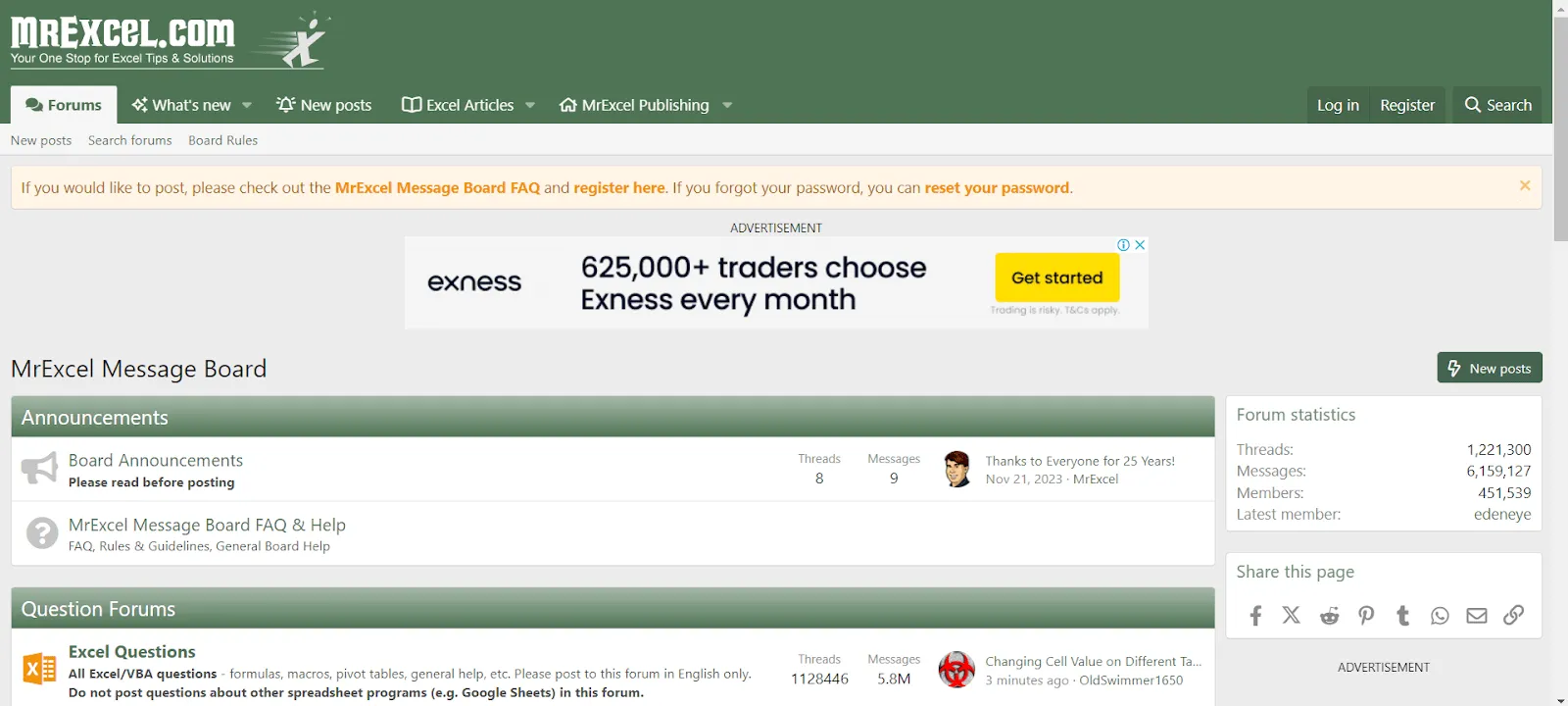
MrExcel Message Board е много активен форум, където потребители на Excel, от начинаещи до експерти, обсъждат всичко, свързано с Excel. Можете да задавате въпроси, да споделяте идеи, да се учите от хиляди проблеми с Excel, които други са решили, и да получите списък с формули за Excel. Това е една от най-утвърдените онлайн общности за помощ с Excel.
Subreddit на Reddit за Excel [r/excel]
![Subreddit на Reddit за Excel [r/excel]](https://cdn.clickup-edge.com/assets/img/blogPost/e62f3f13bafeb950853790ff12924a4d923c8c15bf183edbcae32881ff8110bd/ab6d060f9134e05095aadc7f15c5a94297a39bdd06b3b6e6d23ebc6e25ef81cf/original.webp)
Този субреддит има голяма и ангажирана общност от ентусиасти на Excel, които редовно си помагат взаимно при предизвикателства. Независимо дали сте начинаещ или напреднал потребител, можете да задавате въпросите си директно на експерти по Excel и да намирате отговори на проблеми, свързани с Excel.
Предизвикателства и ограничения на Excel
Въпреки че милиони професионалисти разчитат на него всеки ден, е важно да познавате ограниченията на Excel, особено ако работите с много големи проекти или се опитвате да сътрудничите с други хора.
Хаотично сътрудничество
Опитвали ли сте някога да работите с колега върху един и същ Excel файл? Да, това е доста объркващо. Функциите за съвместно създаване на документи в Excel може и да са се подобрили, но все пак не можете да очаквате да имате толкова гладко и безпроблемно преживяване, колкото с инструмент, специално предназначен за съвместна работа.
Статични табла и отчети
Съвременните компании се нуждаят от информация в реално време. За съжаление, таблата на Excel не разполагат с функции, които автоматично да се обновяват и да ви позволяват да анализирате по-задълбочено данните си.
Податък на грешки и ограничена автоматизация
Ръчното въвеждане и редактиране на данни може да доведе до много грешки, които са твърде чести в Excel. Откриването на грешки в големи електронни таблици е като търсене на игла в купа сено.
Макар макросите да са полезни за автоматизацията, за да ги използвате пълноценно, трябва да имате доста познания по VBA кодиране. Настройването и поддържането на макроси може да бъде трудно за начинаещите, което ограничава потенциала на Excel за автоматизация.
Алтернативи на Excel
Има много възможни алтернативи на Excel.
Можете да опитате например ClickUp. Подобно на Excel, той може да съхранява данни, да извършва изчисления и да визуализира данни с помощта на различни диаграми. Но той е оптимизиран за много повече. Нека разгледаме заедно неговите функции.
ClickUp Table View
Ако сте свикнали с Excel, ще се чувствате като у дома си с табличния изглед на ClickUp.
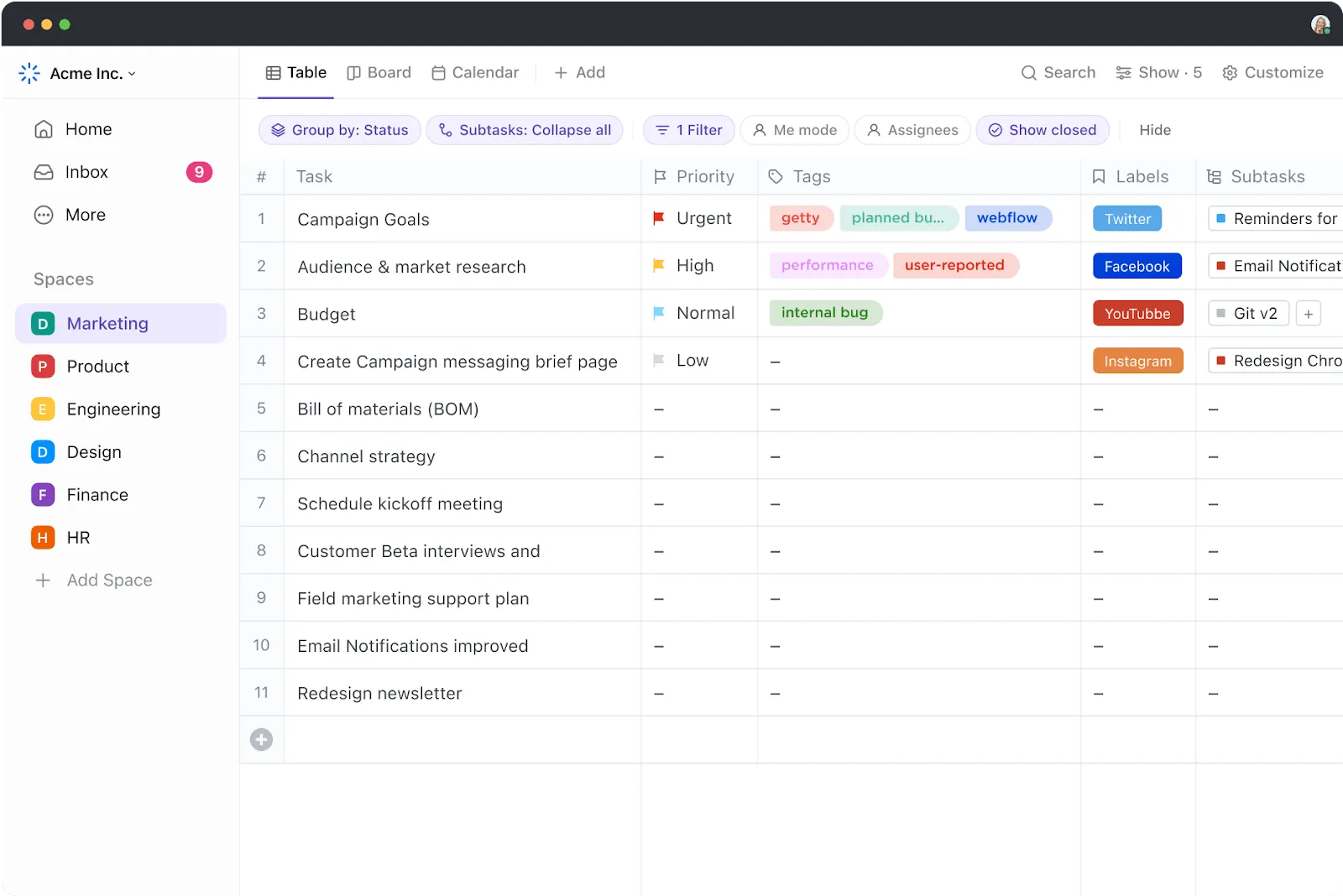
С помощта на изгледа „Таблица“ можете да:
- Разпределяйте задачи, определяйте приоритети и проследявайте напредъка в една и съща таблица.
- Персонализирайте колоните и редовете, за да отговарят на сроковете на вашия работен процес и отговорниците за задачите.
- Преглеждайте данните от всичките си проекти, за да имате цялостна представа за напредъка на екипа си, без да се налага да превъртате безкрайно.
А най-хубавото?
Можете да превключвате между изглед на диаграма на Гант и изглед на табло Kanban, така че никога да не сте ограничени до един изглед на проекта си. А сега, за следващото ниво на анализ на данни, далеч отвъд обикновените приложения за електронни таблици: въведете ClickUp Brain.
ClickUp Brain

Автоматизацията и анализите на ClickUp Brain, базирани на изкуствен интелект, могат да изведат вашия работен процес далеч отвъд възможностите на ръчното, базирано на формули настройване на Excel.
Ето какво предлага:
- Интелигентни предложения: Имате нужда да оптимизирате работния си процес? ClickUp Brain се учи от вашите задачи и може да ви предложи решения, които да ви помогнат да подобрите производителността си.
- Бързи обобщения: ClickUp Brain предоставя и бързи актуализации и обобщения на вашия проект, за да ви помогне да получите обща представа. Може също да ви предложи коя задача да предприемете след това.
- Автоматизация: ClickUp Brain може да автоматизира повтарящи се задачи като актуализиране на статуси или възлагане на задачи. Excel може да се нуждае от макроси и много кодиране за това, но в ClickUp са необходими само няколко кликвания.
Накратко, ClickUp Brain е едно място, където можете да намерите всичко необходимо за вашите нужди от анализ на данни. Това, което можете да постигнете в Excel, като настроите формулите ръчно, ClickUp Brain прави автоматично!
Бонус: Разгледайте тези безплатни шаблони за електронни таблици за Excel и ClickUp.
ClickUp — най-доброто подобрение на Excel
Докато Excel е чудесен за обработка на данни, Table View на ClickUp, ClickUp Brain и други инструменти за управление на проекти предлагат цялостно решение за екипи, които искат да правят повече с данните си.
Мощните функции на ClickUp ви позволяват да излезете извън рамките на работните листове и да организирате всичко на едно място – по-умно, по-бързо и по-лесно. Накарайте данните да работят за вас – използвайте ги, за да зададете действия и да решите следващите стъпки.
А най-хубавото е, че вече няма да се налага да смятате! Просто въведете данните си в ClickUp и го помолете да ви помогне. И той ще го направи.
Запишете се за безплатен акаунт в ClickUp още днес и му позволете да пренесе данните ви на ново ниво.