
Автоматизацията тихо ни освобождава от много задачи – било то да ни помогне да платим седмичните си покупки в супермаркета или да инициира възстановяване на сумата от Amazon за дефектен артикул.
Той е толкова широко разпространен, че вече го приемаме за даденост. Едва ли си спомняме дните на дългите опашки, безкрайното чакане, когато се обаждахме на обслужването на клиенти, и колко бизнес сделки и процеси бяха изпълнени с закъснения и грешки.
Тогава, като супергерой, автоматизацията на задачите дойде на помощ на хората и бизнеса. Тя пое скучните и повтарящи се задачи, позволявайки ни да се съсредоточим върху по-важната – често творческа или стратегическа – работа. Разбира се, обслужването на клиентите не е съвършено, но благодарение на автоматизацията сме в по-добра позиция.
В резултат на това повечето от нашите инструменти за продуктивност са оборудвани с автоматизация. Това важи дори за по-стари инструменти като Microsoft Excel. Така че, ако искате Excel да работи по-добре и по-бързо, останете с нас и научете как да автоматизирате Microsoft Excel.
Ще ви запознаем и с много по-усъвършенстван инструмент за създаване на персонализирана автоматизация – ClickUp.
Да започваме!
Разбиране на автоматизацията на задачите: Обща информация
Автоматизацията на задачите се отнася до използването на съвременни инструменти и технологии за изпълнение на определени задачи, без да е необходимо хората да ги извършват ръчно. Тя се използва, за да улесни и премахне грешките при повтарящи се и отнемащи време дейности.
Това позволява на хората да се съсредоточат повече върху сложните и творческите аспекти на работата си. Например, можете да автоматизирате събирането на данни чрез формуляри, въвеждането на данни и изготвянето на отчети.
Автоматизацията на задачите е навсякъде и в ежедневието ни. Помислете за киоските за чекиране на летището, банкоматите или автоматичното подновяване на абонаментните ви услуги. Автоматизацията елиминира ръчния труд и натоварената работа от поне една стъпка от такива процеси.
История и еволюция на автоматизацията на задачите
Автоматизацията на задачите е преминала дълъг път. Нека видим как се е развила през последния век.
- Средата на 20-ти век: Преди появата на компютрите изобретателите можеха да автоматизират само основни механични системи. Когато най-накрая се появиха компютрите, ранните мейнфрейм системи и системи с перфокарти можеха да автоматизират задачите по обработка на данни, но това беше сложно и недостъпно.
- 1960-те – 80-те години: Появяват се макроси и скриптове за автоматизиране на задачите по манипулиране на данни и генериране на отчети. Към 80-те години, с появата на софтуер за електронни таблици като Microsoft Excel, хората започват да използват макроси за автоматизиране на изчисления и манипулиране на данни.
- 1990-те и 2000-те години: Системите за управление на работния процес и инструментите за автоматизация на бизнес процесите стават популярни, позволявайки на организациите да автоматизират сложни последователности от задачи и одобрения.
- 2010-те и 2020-те години: През последното десетилетие станахме свидетели на възхода на роботизираната автоматизация на процесите (RPA) – софтуерни роботи или „ботове“, които изпълняват задачи, базирани на правила, в различни приложения, като правят нещата по-ефективни и мащабируеми.
- Настояще: Сега сме в ерата на интегрирането на изкуствен интелект (AI) в автоматизацията. Усъвършенстваните алгоритми позволяват на системите да се учат и адаптират, което прави автоматизацията по-интелигентна и по-чувствителна към контекста. Когнитивната автоматизация, обработката на естествен език и предсказуемите анализи са от решаващо значение за автоматизираните работни процеси.
Автоматизиране на задачи в Excel
Въпреки възхода на изкуствения интелект, големите данни и облачните изчисления, много хора все още разчитат на Microsoft Excel за анализ и управление на данни.
Хората обичат да използват Excel, защото той организира данни, извършва сложни изчисления и предоставя полезна информация. Никой обаче не обича да прекарва времето си в копиране, поставяне или коригиране на формати в Excel работна книга. Тук на помощ идва автоматизацията на Excel.
То улеснява използването на Excel, като изпълнява макроси автоматично и поема досадните задачи, като форматиране на клетки и повтарящо се актуализиране на стойности.
Използване на Excel за автоматизиране на задачи
Има няколко начина за автоматизиране на задачите в Excel. Можете да използвате функции като макроси, формули, пивотни таблици и диаграми, за да създадете интелигентни решения, които спестяват време, намаляват грешките и ви помагат да извлечете максимума от данните си в Excel.
1. Автоматизирайте задачите с макроси в Excel
Макрото е набор от действия, които можете да накарате Excel да изпълни. То функционира като умен рекордер, записващ вашите действия, за да автоматизира повтарящи се задачи, независимо дали става дума за форматиране на клетки, въвеждане на конкретни данни или извършване на пълни изчисления.
Вместо да повтаряте ръчно стъпките в Excel за няколко работни листа, запишете тези действия в макрос. Сега, когато имате нужда да изпълните същата задача, просто стартирайте макроса и Excel ще я изпълни автоматично.
Excel разполага и с Visual Basic Editor, където можете да създавате, редактирате и управлявате макросите си, използвайки език за програмиране, наречен Visual Basic Applications или VBA.

Можете да запишете макрос, като отидете в раздела „Разработчик“ в Excel таблицата си и изберете „Записване на макрос“.
Извършете действията си и запазете макроса. Изпълнете го, когато имате нужда.
2. Раздел „Автоматизиране“ в Excel (известен още като „Office Scripts“)
VBA не е полезен само за създаване на персонализирани макроси. Ще бъдете изненадани колко много други неща можете да правите с него.
Представете си, че получавате месечни отчети за продажбите, които изискват много обработка. С VBA можете да създадете по-усъвършенстван макрос, наречен скрипт. Този скрипт импортира данни в Excel таблица, почиства ги, форматира ги перфектно и след това създава основен отчет с цялата важна информация и анкетна форма за събиране на данни от екипите.

Можете да създадете нов скрипт или да промените съществуващите по следния начин:
- Отворете работна книга и преминайте към раздела „Автоматизиране”.
- Ако искате да създадете нов скрипт, изберете бутона „Нов скрипт“.
- Ако искате да промените съществуващ скрипт, изберете го от галерията или от панела „Всички скриптове”.
- След като скриптът ви е готов, кликнете върху „Изпълни“.
3. Използване на обобщаващи таблици и диаграми за автоматизация в Excel
Пъзелните таблици и диаграми в Excel улесняват обобщаването, анализирането и визуализирането на големи масиви от данни. Например, при поръчките на клиенти, пъзелната таблица бързо показва продажбите по продуктови категории, а пъзелните диаграми подобряват визуализацията.
Тези инструменти са особено подходящи за създаване на организирани отчети в Excel.

Пъзелните таблици позволяват на екипите да събират данни от различни места в един изчистен изглед, което улеснява групирането на информация, откриването на тенденции и вземането на по-интелигентни решения. Excel ви предлага и готови стилове (над 30 на брой!), за да направите таблиците си страхотни без допълнителна работа.

А какво ще кажете за пивотните диаграми, питате вие? Excel предлага кръгови диаграми и стълбовидни графики за визуализиране на данните ви по желания от вас начин. Можете дори да ги разнообразите с цветове, етикети и други елементи за по-голяма персонализация.
Освен това, те не са само красиви, но и интелигентни! Можете да кликвате, да филтрирате и да получавате всички необходими подробности от вашите данни. Те се актуализират самостоятелно, докато добавяте данни към вашата таблица, което ви спестява много време от ръчното въвеждане.
Ограничения при използването на Excel за автоматизиране на задачи
Въпреки че Excel разполага с мощен набор от инструменти за автоматизиране на задачите, той все още има своите недостатъци.
- Сложност на задачите: Понякога автоматизацията в Excel се затруднява с наистина сложни задачи, които включват множество променливи, напреднали статистики или алгоритми за машинно обучение.
- Предизвикателства, свързани с мащабируемостта: Когато имате много данни в Excel, нещата могат да се забавят. Големите обеми данни могат да забавят изчисленията, да забавят времето за обновяване и дори да причинят по-чести сривове. Това може да бъде проблем, когато се опитвате да вземете бързи решения или да сътрудничите с екипа си по тежки Excel файлове.
- Проблеми със сигурността на данните: Въпреки че Excel разполага с опции като защита с парола, използването на макроси и автоматизация може да разкрие някои слаби места, което създава риск от нарушаване на сигурността на данните или неразрешен достъп.
- Проблеми с поддръжката и отстраняването на неизправности: Поправянето и проследяването на сложни автоматизации в Excel може да бъде изтощително. Ако има грешки в макросите или формулите, отстраняването им отнема време. Освен това версиите на Excel, съвместимостта с различни компютърни системи и актуализациите могат да повлияят на ефективността на автоматизираните решения.
- Липса на централизирано управление и мониторинг: За разлика от специализираните инструменти за автоматизация, Excel не разполага с мощни функции за управление и наблюдение на автоматизираните задачи от едно централно място.
Запознайте се с ClickUp: мощен инструмент за автоматизиране на задачи
Ако търсите алтернатива на Excel, която може да преодолее тези ограничения и да се справи с обработката на големи обеми данни без проблеми, опитайте ClickUp.
ClickUp е софтуер за автоматизация на задачи и инструмент за управление на проекти с най-висока оценка. Той ви позволява да настройвате редовни напомняния за срещи, автоматично да възлагате задачи, да променяте статуси, да оставяте коментари и да правите много други неща с вашите проекти, включително проекти за управление на данни.
То съчетава аналитичните възможности на електронните таблици с функциите на софтуера за управление на проекти, за да ви помогне да автоматизирате процесите.
Нека разгледаме по-отблизо ClickUp Automation.
Разбиране на уникалните функции за автоматизация на ClickUp

Интелигентната автоматизация на ClickUp намалява ръчната ви работа и ви позволява да автоматизирате задачите, освобождавайки ценни човешки ресурси за по-творчески задачи.
Спестете време и повишете производителността на екипа си, като настроите автоматизация с персонализирани действия и тригери, като например коригиране на крайните срокове, когато статуса на задачата се промени от „в процес“ на „забавена“. Можете също да задействате действия и коригиращи мерки (като изпращане на актуализация по имейл), когато определени данни (като например разходите за текущ проект) надвишат зададените граници.
Изберете от многото готови шаблони в библиотеката за автоматизация на ClickUp или създайте персонализирана автоматизация, за да ускорите ръчните си процеси. Освен това можете лесно да интегрирате ClickUp с други приложения, за да подобрите ефективността си.
А ако ви липсва табличният интерфейс на Excel, можете да използвате изгледа „Таблица“ в ClickUp, за да видите всичките си задачи и проекти в един изглед, точно като в електронна таблица.
Стъпка по стъпка: Как да автоматизирате задачите в ClickUp

Всяка автоматизация се състои от три части: тригер, условие и действие. Ако има тригер и той отговаря на условието, ClickUp ще инициира действие.
Нека вземем за пример Wall-E, симпатичния робот от Disney.
Задачата на Wall-E е да идентифицира отпадъците на Земята и да ги събира. Затова за него:
- Тригер: Едно парче боклук
- Условие: Намира се на Земята
- Действие: Събиране и компактиране на отпадъците
Сега можете да автоматизирате задачата на Wall-E в ClickUp по следния начин:
- Тригер: Идентифициране на боклук
- Условие: Намира се на Земята
- Действие: Започнете събирането и компресирането на отпадъците
В ежедневието можете да настроите автоматизация, която да присвоява автоматично определен вид задача (например създаване на отчет за събитие) на конкретен изпълнител, веднага щом статуса на събитието в ClickUp се промени от „в процес“ на „завършено“. Или можете да инициирате SEO преглед (действие) за всички ваши задачи, свързани с блог публикации (условие) в ClickUp, когато блоговете са маркирани като публикувани (тригер).
А най-хубавото е, че можете да създадете колкото автоматизации искате, без да пишете нито ред код!

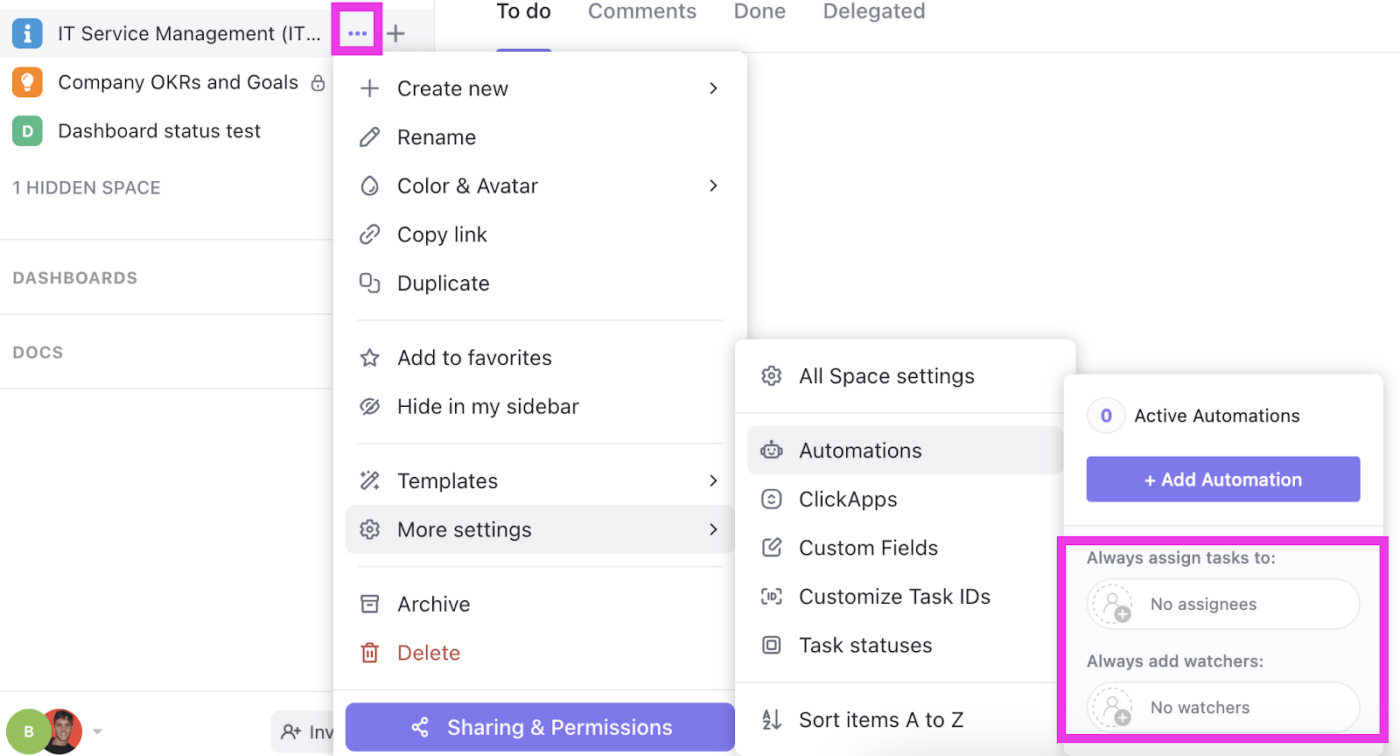
За да създадете автоматизация:
- Отидете в пространството, папката или списъка, където искате да използвате автоматизацията.
- Кликнете върху „Автоматизация“ в горния десен ъгъл. В ClickUp 2. 0 това се наричаше „Автоматизиране. ’
- Изберете типа автоматизация (шаблони, персонализирани настройки, интеграции, автоматизация на възлагане и наблюдение), който желаете, или позволете на ClickUp да създаде такъв за вас.
Предимства на използването на ClickUp за автоматизиране на задачите
Използването на автоматизирани задачи в ClickUp носи невероятни предимства. Ето някои от тях:
- Поема ежедневните задачи, за да можете да се съсредоточите върху по-значими, стратегически решения.
- Повишава производителността и поддържа високо качество на резултатите
- Работи лесно с други инструменти
- Улеснява комуникацията
- Намира и разрешава затруднения и забавяния
- Генерира автоматично отчети, предоставящи полезна информация
- Подходящо за гъвкавата методология
Независимо от ролята ви, ClickUp Automation ще ви помогне да се справите отлично, като ви позволи да си възвърнете времето, концентрацията и енергията.
Често задавани въпроси за автоматизирането на задачите в ClickUp
- Защо автоматизацията ми отнема толкова много време?Автоматизациите са проектирани да бъдат бързи, но понякога може да отнемат повече време от обичайното. Ако забележите забавяния, моля, свържете се с отдела за обслужване на клиенти на ClickUp чрез приложението ClickUp.
- Не виждам бутона „Автоматизиране“ в моето работно пространство. Какво да направя?Бутонът „Автоматизиране“ става видим, след като собственикът или администраторът на работното пространство активира приложението ClickApp за автоматизация в настройките на работното пространство. Имайте предвид, че гостите не могат да настройват автоматизация.
- Изпълняват ли се автоматизираните действия в определен ред?Да, автоматизираните действия се изпълняват в реда, в който сте ги подредили.
Ако имате още въпроси, посетете Центъра за помощ на ClickUp.
Бъдещи прогнози: пътят напред за автоматизиране на задачите
Бъдещето на автоматизацията на задачите изглежда вече е тук, с възможността си да елиминира много ръчни процеси. Но приложенията и употребата на автоматизацията ще стават все по-добри и по-разнообразни.
Трите основни тенденции, които се очаква да заемат централно място през 2024 г., са:
- Нова вълна от генеративна изкуствена интелигентност и обработка на естествен език (NLP): Изкуствената интелигентност напредва, като използва генеративна изкуствена интелигентност и NLP, за да създаде автоматично голяма част от автоматизацията и тестовете. Например, можете да създавате автоматизации на естествен език с помощта на ClickUp Brain. До края на годината анализаторите очакват появата на самовъзстановяващи се софтуерни роботи.
- Универсални платформи: Все повече организации избират универсални платформи вместо само RPA. Тези платформи обединяват управление на бизнес процеси, генеративна изкуствена интелигентност, интелигентна обработка на документи (IDP), облак и други, като им осигуряват солидна и мащабируема стратегия за автоматизация.
- Системи с малко или без код: Компаниите се отказват от сложния код в полза на системи с малко или без код, за да могат лесно да обучават хора без технически познания чрез интерфейси с функция „плъзгане и пускане”, в съответствие с гъвкавите методологии.
Самото познаване на тенденциите обаче не е достатъчно. Трябва да помислим и за начини да елиминираме често срещаните, повтарящи се предизвикателства. Ето някои начини, по които можем да преодолеем ограниченията на автоматизацията на задачите:
- Бъдете една крачка пред предизвикателствата на автоматизацията чрез повишаване на квалификацията и обучение: Много компании, които целят да интегрират автоматизацията, наемат хора, които са заинтересовани от повишаване на квалификацията си. Затова дайте приоритет на обучението си, за да се ориентирате ефективно в технологиите за автоматизация.
- Когато имате съмнения, обмислете аутсорсинга: Въпреки че автоматизацията добавя стойност, е от решаващо значение да включите партньори, колеги и експерти от бранша. Разрешаването на съмненията води до най-добрите решения за вашия бизнес.
- Започнете с малки, интерактивни и практични стъпки, подкрепени от проучвания: Въведете автоматизация в организацията си с автоматизация на работния процес за прости, ръчни задачи, за да спестите време и енергия, като постепенно преминавате към по-големи и по-сложни работни процеси, когато служителите се запознаят с технологията.
Как ClickUp променя правилата на играта с иновативна автоматизация на задачите
Microsoft Excel е отличен за електронни таблици, а с инструментите си за автоматизация е чудесен за работа с масиви от данни.
Автоматизирането на Excel обаче може да се окаже сложно, ако данните ви са многобройни. В такива ситуации обмислете използването на ClickUp.
Този инструмент за управление на проекти, базиран на изкуствен интелект, не само може да автоматизира задачите ви, но и ви дава достъп до над 15 персонализирани изгледа (включително изглед „Таблица“, който изглежда точно като електронна таблица), библиотека, пълна с шаблони, и над 1000 интеграции, с които можете да обедините всичките си работни приложения под един покрив.
Регистрирайте се в ClickUp още днес и му позволете да автоматизира вашите бизнес процеси без никакви усилия!
Често задавани въпроси
1. Как да автоматизирам Excel таблица?
Можете да автоматизирате Excel таблица, като използвате различни инструменти, като макроси, формули и функции, Power Query, Pivot таблици и диаграми, VBA скриптове, условно форматиране и други.
2. Как се активира автоматизацията в Excel?
Активирайте автоматизацията в Excel, като добавите раздела „Разработчик“ към вашата електронна таблица. Отидете в „Настройки“ > „Лента и лента с инструменти“. Изберете опцията „Разработчик“ и я запазете. Щом разделът „Разработчик“ се появи на панела отгоре, използвайте макроси или други функции за автоматизация.
3. Как да автоматизирам въвеждането на данни в Excel?
Автоматизирайте въвеждането на данни в Excel, като запишете макрос или използвате други инструменти за автоматизация. Запишете стъпките, запазете автоматизацията и я стартирайте, за да оптимизирате задачите по въвеждане на данни.