
Хората намират за по-лесно да разберат сложни данни, когато те са представени с графики или диаграми. Диаграмите са сред най-често използваните формати за представяне на данни през годините.
Вероятно ще ги видите в блогове, вестници, телевизия и презентации на работа. Microsoft Excel е един от най-старите и най-широко използвани инструменти за визуализация на данни за създаване на кръгови диаграми.
Какво е кръгова диаграма?
Кръговата диаграма представя данни или статистики във визуална форма. Сегментите или секторите на кръга представляват част от цялото. Размерът на всеки сектор от кръга съответства на относителното количество или процент на дадена категория в рамките на набор от данни.
Тя предлага ясен и кратък начин за представяне на разпределението и взаимоотношенията между различните компоненти на дадения набор от данни.
За да създадете кръгова диаграма, са ви необходими минимум две различни стойности, които да съставляват 100% от данните.
Въпреки това, кръговите диаграми стават по-малко ефективни като формат за визуализация на данни, ако наборът от данни е твърде сложен или има твърде много променливи.
Тези диаграми са популярни примери за кръгови диаграми, защото обобщават обширни данни в проста визуална форма и не се нуждаят от много обяснения.
Те често се използват за представяне на различните категории от даден набор от данни – например разпределение на населението, събрано чрез преброяване, или броя на хората, които са отговорили на анкета.
Нека разгледаме първия пример.
Да предположим, че сте събрали информация за езиковите умения на населението или за разпределението на възрастовите групи на това население в определена географска област. В този случай кръговите диаграми биха били най-ефективният начин за визуално представяне на всяка от тях.
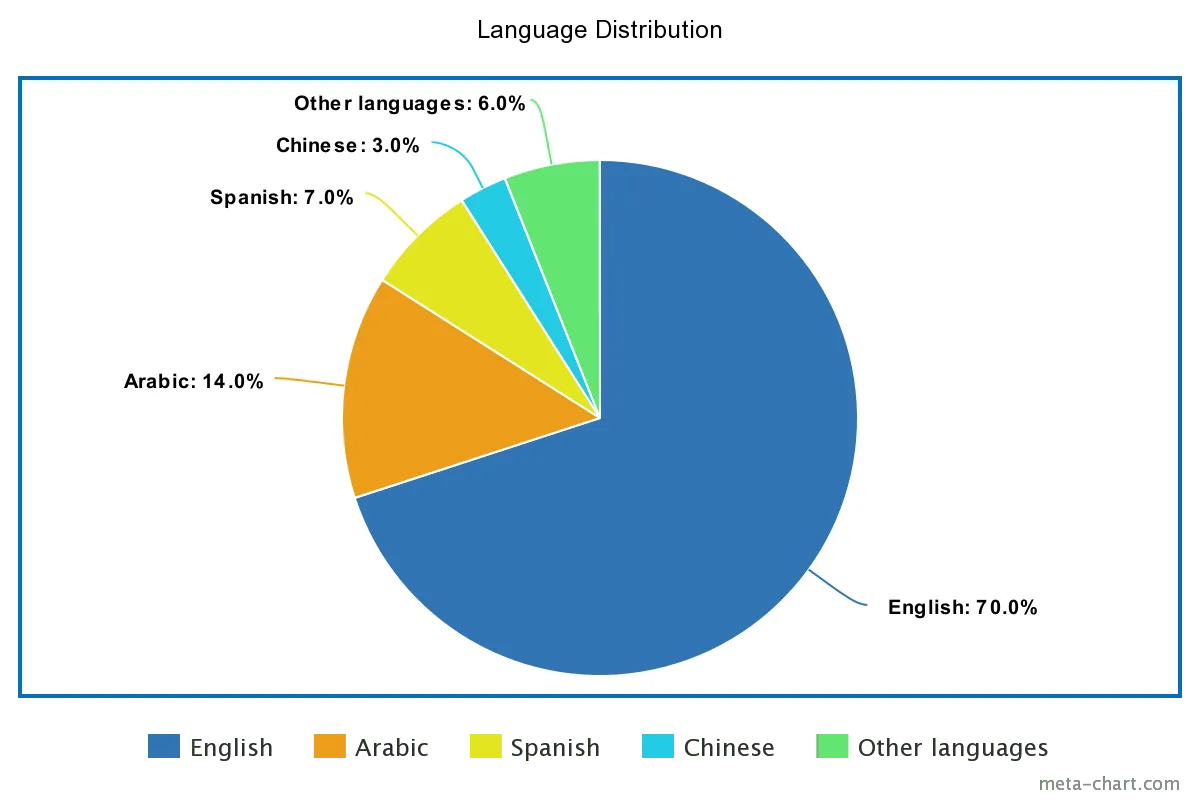
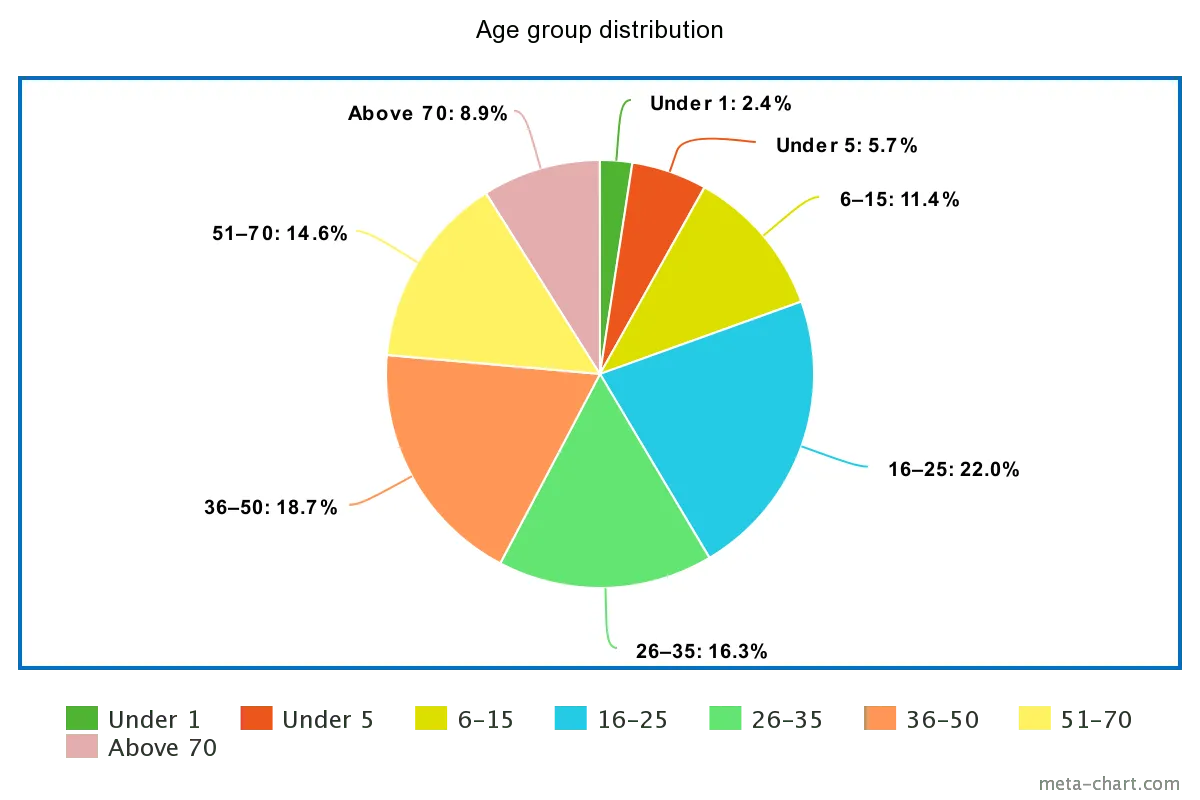
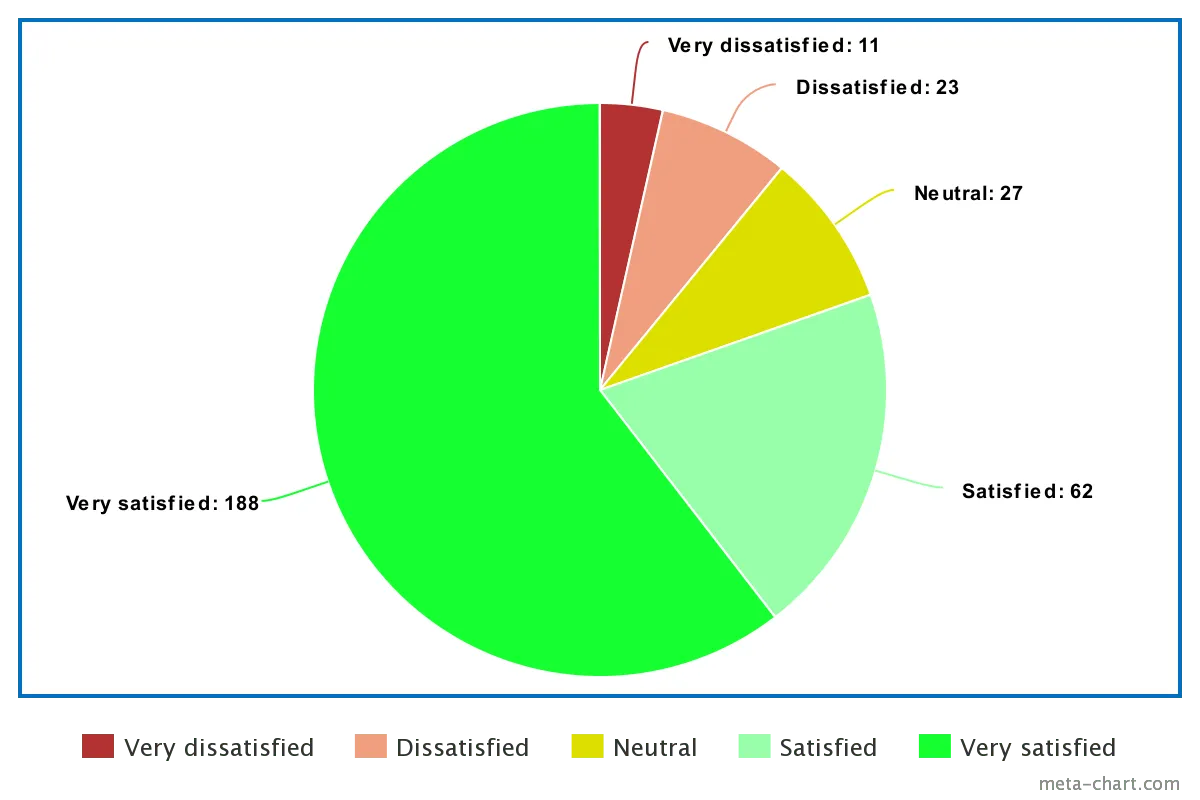
Във втория пример проучете опита на клиентите си по скалата на Ликерт. Използвайте различни цветове и диаграма, за да изчислите оценките и да представите различните категории.
Кръгови диаграми в управлението на проекти
Кръговите диаграми са удобни за създаване на диаграми за управление на проекти, показващи критична информация за проекта. Диаграмите показват подробности за това кой изпълнява коя задача в екипа и колко време отнема завършването на всеки етап от цикъла на проекта.
Проектните мениджъри споделят и интерпретират информация с помощта на кръгови диаграми и други визуални диаграми. Това помага на проектните мениджъри да вземат информирани решения по време на проекта.
В интернет има много софтуерни опции за управление на проекти и алтернативи на Excel, като всяка от тях е еднакво подходяща за превръщането на данни в впечатляващи визуализации. Ние обаче ще разгледаме процеса на създаване на основна кръгова диаграма в Excel.
3 лесни стъпки за създаване на кръгова диаграма в Excel
В повечето приложения за електронни таблици са необходими две входни данни, за да се създаде проста кръгова диаграма – две или повече категории от набор от данни и числото, свързано с всяка от тях.
Следвайте трите стъпки, за да създадете кръгова диаграма.
Стъпка 1: Въведете данните
Отворете празен работен лист в Excel и въведете категориите данни и числата или процентите за всяка от тях. Всяка категория в крайна сметка ще се превърне в сектор от кръговата диаграма.
Вземете този прост сценарий за управление на проекти: набор от данни, представящ процента на завършеност на задачите в рамките на проекта.
Наборът от данни може да изглежда така:
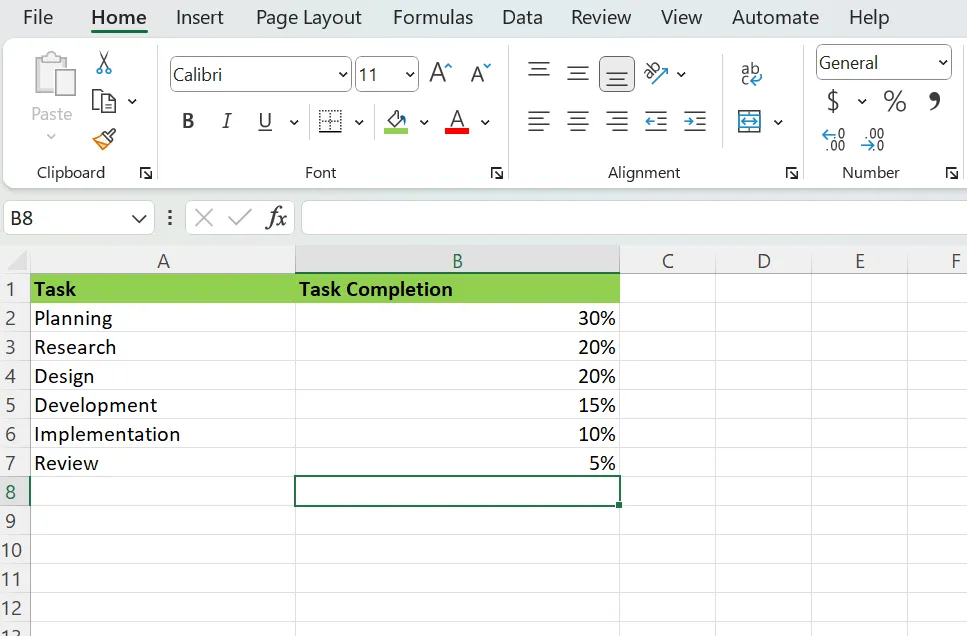
Не забравяйте, че не можете да имате припокриващи се проценти или числа; ако трябва да представите проценти, идеалният вариант е те да се сумират до сто. Освен това, използвайте само една таблица с данни наведнъж.
Стъпка 2: Изберете данните
Маркирайте таблицата, която искате да включите в кръговата диаграма. Тъй като Excel използва само една серия данни, всички стойности, които искате да представите като сектори, трябва да бъдат в колона или ред в електронната таблица.
Всяка стойност в тази серия ще съответства на сектор в кръговата диаграма.
Има едно хитро решение за генериране на заглавия на диаграми в Excel. Ако включите етикетите на колоните в избора си, етикетът автоматично ще се появи като заглавие на диаграмата. Не забравяйте, че не можете да редактирате заглавието на диаграмата, след като я създадете.
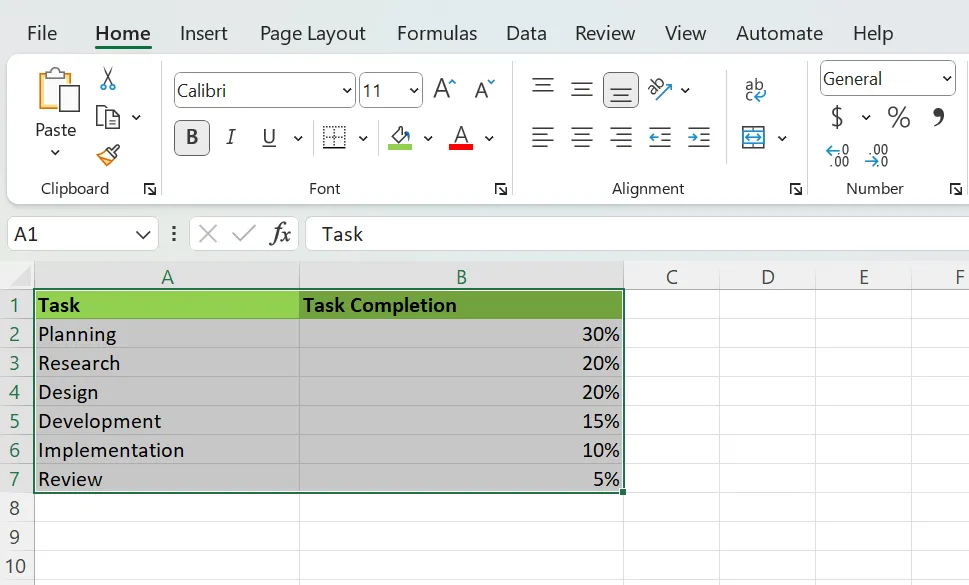
Стъпка 3: Вмъкване на кръгова диаграма
След като сте избрали таблицата, кликнете върху раздела „Вмъкване“ в лентата с инструменти, а след това кликнете върху иконата „Кръгова диаграма“.
Изберете подходящ стил на двуизмерна или триизмерна кръгова диаграма. Кръглите диаграми функционират по същия начин.
Ето един професионален съвет: ние интерпретираме пропорциите по-точно, ако са плоски, отколкото в три измерения. Но ако искате да подчертаете конкретен сектор, може би такъв, който е много по-значим от останалите, използвайте 3D кръгова диаграма.
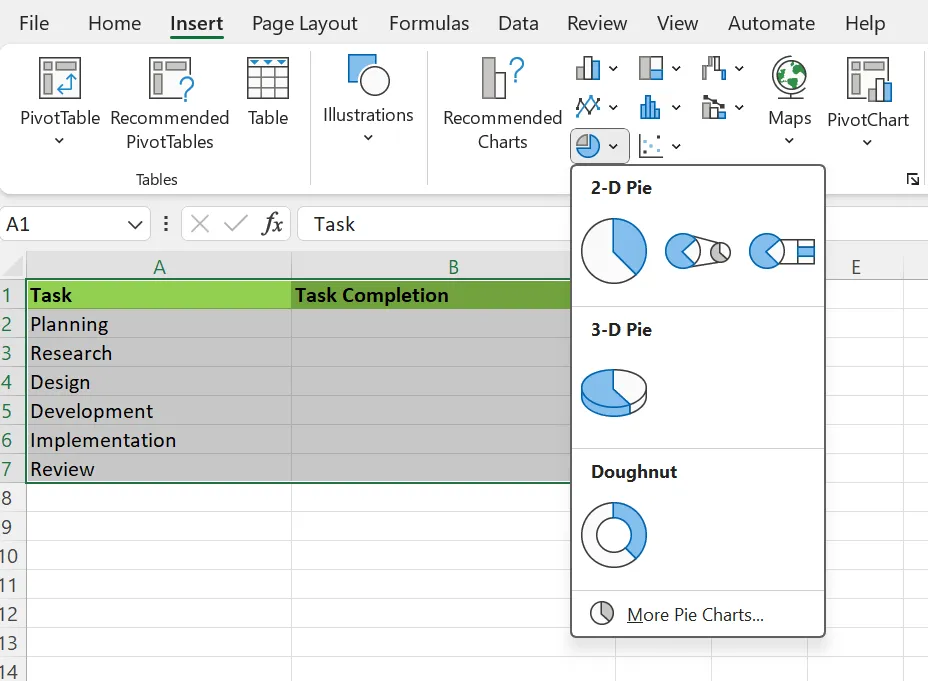
За целите на този пример нека изберем опцията за 3D кръгова диаграма.
Вашата кръгова диаграма сега трябва да изглежда така:
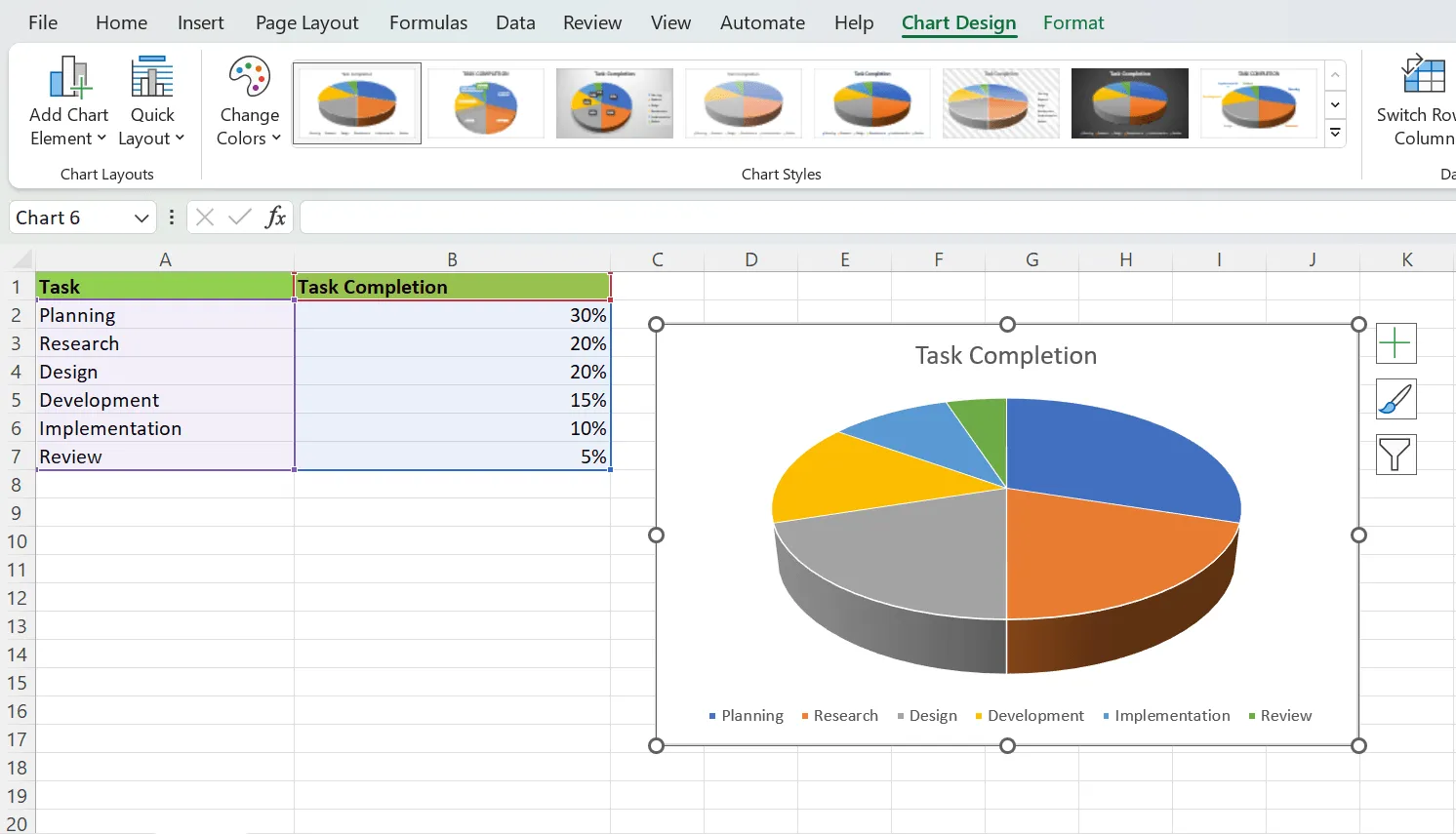
Как да редактирате или промените кръгова диаграма в Excel
След като се научите да създавате основна диаграма в Excel, нека да научим как да персонализираме елементите на диаграмата.
Графиките и диаграмите в Excel са изключително адаптивни. Изберете различни цветове и градиенти за секторите, променете размерите, създайте легенда и др.
Промяна на стила и цвета на кръговата диаграма
Кликнете върху иконата с четката до диаграмата, за да персонализирате нейния вид. Изберете от редица стилове и цветове, за да създадете диаграма, която ви харесва.
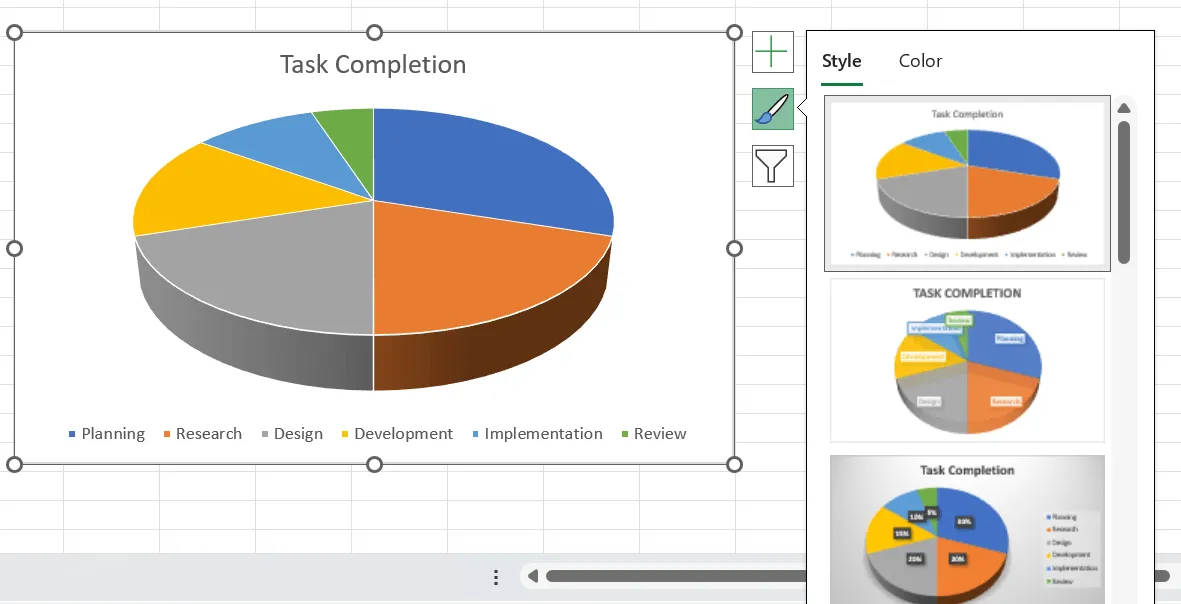
Промяна на заглавието на диаграмата
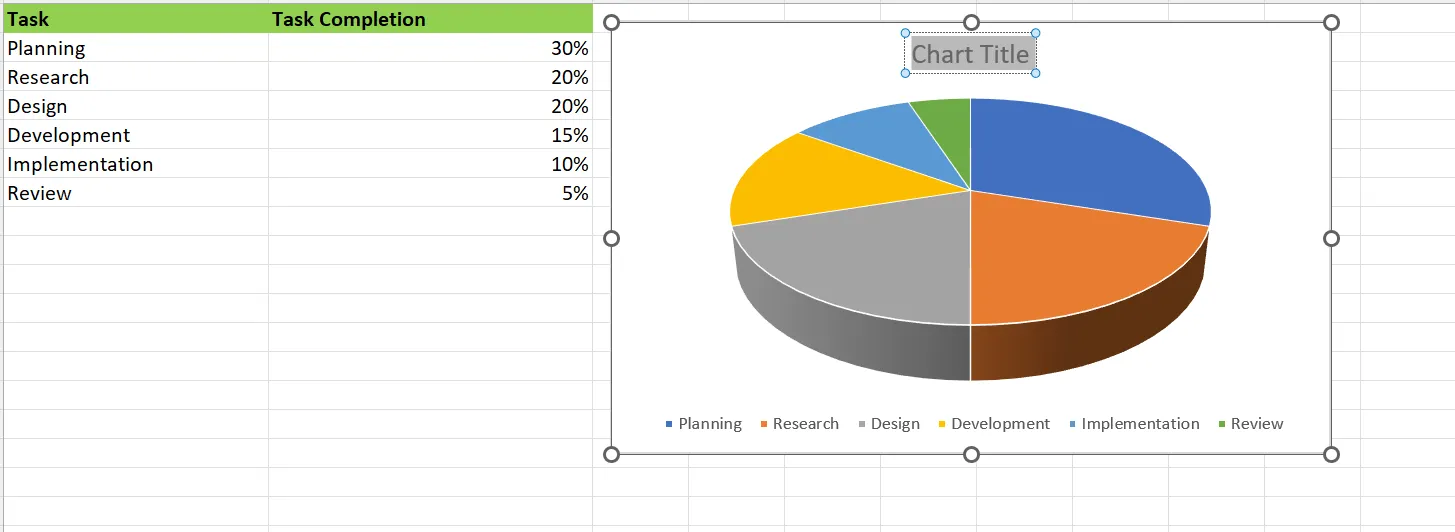
За да персонализирате заглавието на диаграмата, не избирайте етикетите на колоните, докато вмъквате кръговата диаграма. Както е показано на екранната снимка по-долу, изберете редовете, съдържащи стойностите на данните, без етикетите.
В този случай диаграмата ще се появи с редактируемо заглавие по подразбиране.
Сега кликнете върху „Заглавие на диаграмата“ в горната част на кръговата диаграма, за да я редактирате.
Добавяне на етикети с данни към кръговата диаграма
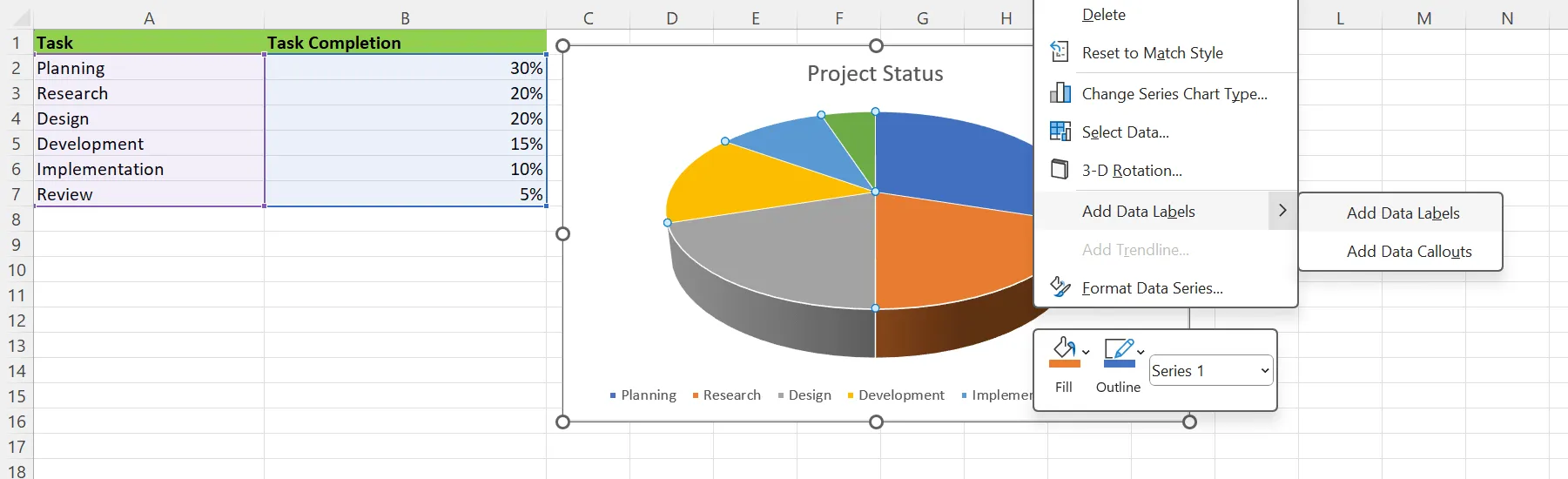
След като редактирате заглавието на диаграмата, нека се научим да добавяме и форматираме етикети с данни за всеки сектор на кръговата диаграма. Поставете курсора върху кръговата диаграма и кликнете с десния бутон на мишката. Изберете опцията „Добави етикети с данни“ от менюто, което се появява.
Сега изберете „Добави етикети с данни“ от падащото меню.
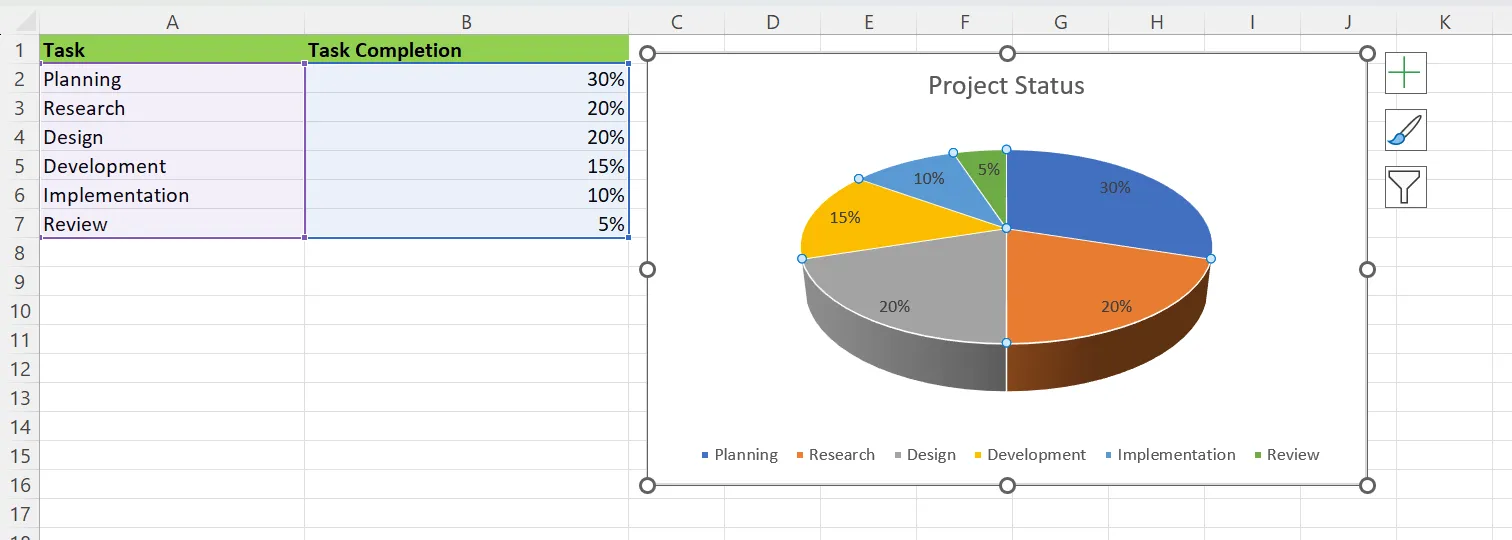
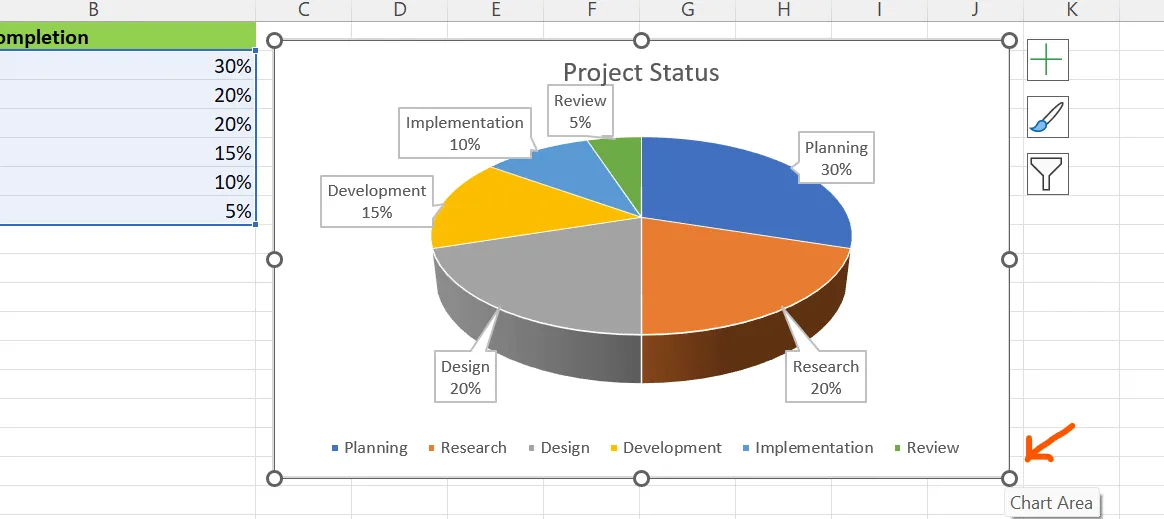
След като бъдат избрани, ще се появят етикетите с данни, съответстващи на всеки сегмент от кръговата диаграма. В този пример това са процентите на завършеност.
Добавяне на пояснения към данните в кръговата диаграма
Добавете пояснения към данните в кръговата диаграма. Стъпките са относително сходни с добавянето на етикети към данните.
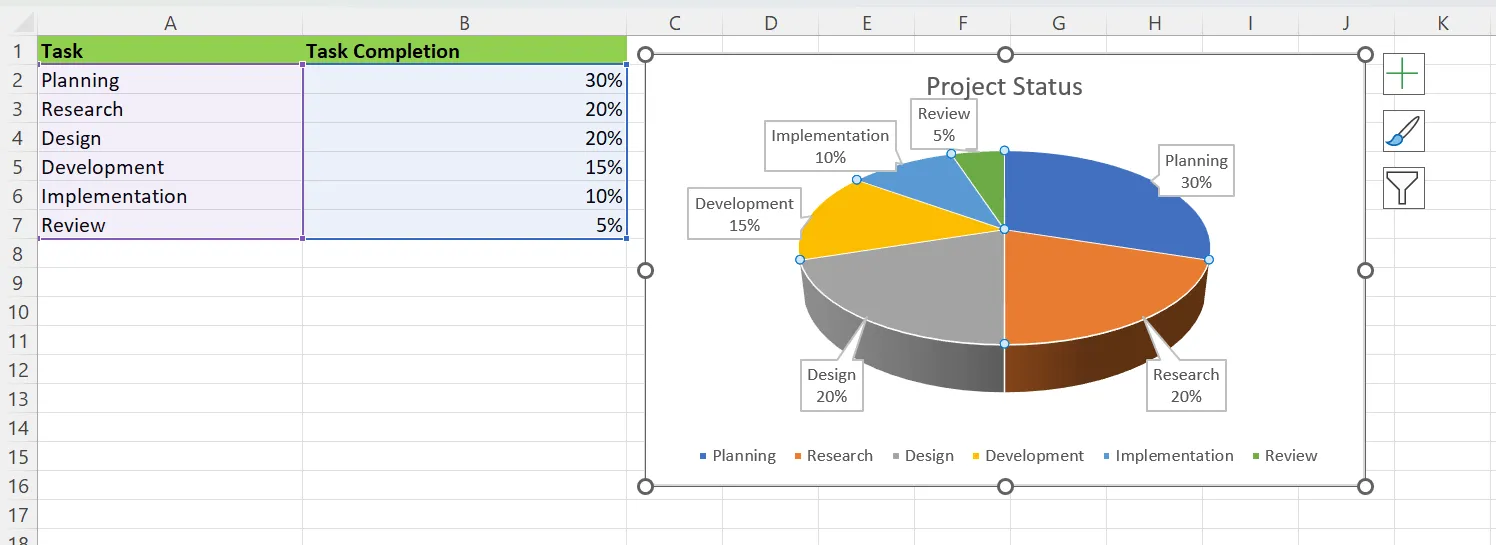
Кликнете с десния бутон върху диаграмата, след което изберете „Добави етикети с данни“. Изберете „Добави пояснения с данни“ от падащото меню.
Тогава поясненията ще изглеждат така:
Промяна на размера на кръгова диаграма
Промяната на размера на кръговите диаграми е лесна. За да промените размерите на диаграмата, кликнете върху един от ъглите и го плъзнете, за да промените размера; направете я голяма или малка според вашите изисквания.
Въртене на кръговата диаграма
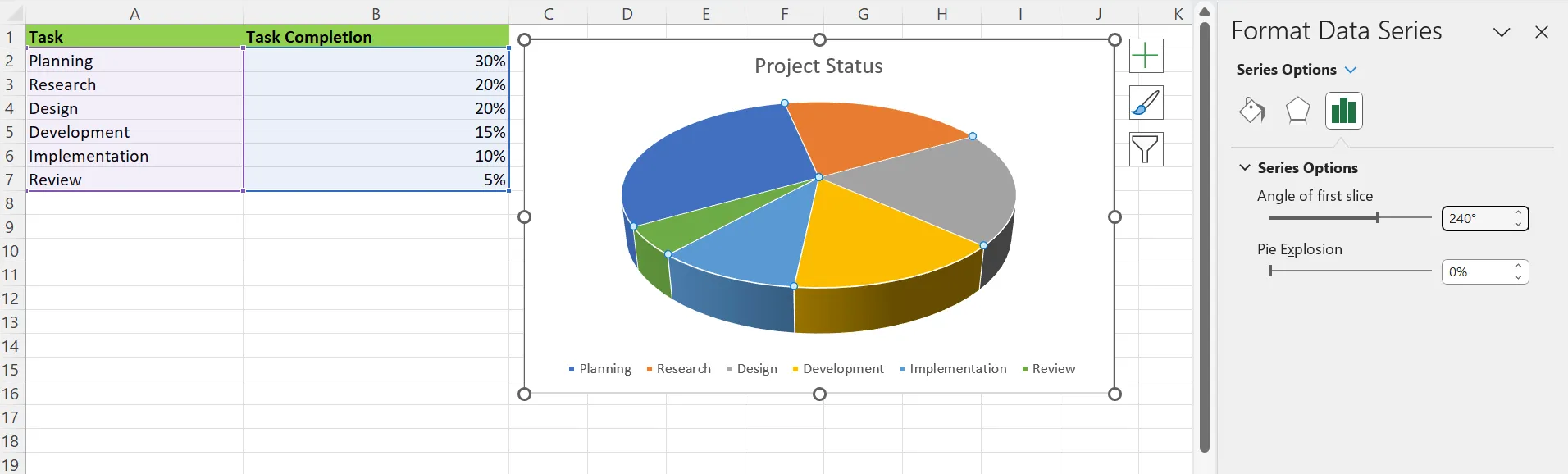
За да завъртите диаграмата в Excel, кликнете с десния бутон върху диаграмата и изберете опцията „Форматиране на серия от данни“.
След като я изберете, отидете в „Series Options“ (Опции за серия) и редактирайте ъгъла на първия сектор. Експериментирайте с това, докато намерите най-подходящия ъгъл.
Форматиране на легендата на кръговата диаграма
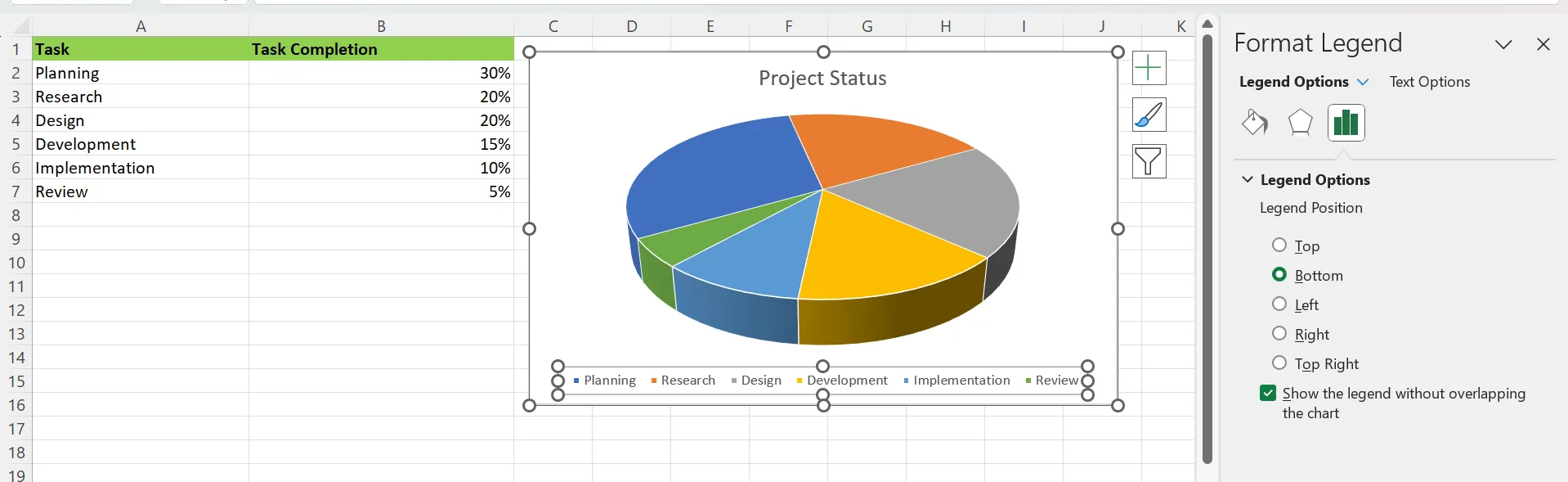
Легендата помага на читателите да разберат значението на всеки сектор от диаграмата и се появява по подразбиране, когато създавате диаграма в Excel.
За да премахнете легендата, кликнете с десния бутон върху нея и изберете опцията „Изтрий“. За да промените външния вид на легендата, кликнете с десния бутон и изберете „Форматирай легенда“. Това ви позволява да преместите легендата и да форматирате шрифта според вашите предпочитания.
3 Ограничения при създаването на кръгови диаграми в Excel
Повечето приложения за електронни таблици ви позволяват да създавате кръгови диаграми и диаграми тип „поничка“ от таблици. Макар създаването и редактирането на кръгови диаграми в Excel да е отлично умение, имайте предвид няколко предизвикателства, характерни за този инструмент.
При работа с кръгови диаграми в Excel има три ограничения.
Ограничение за единична поредица от данни
Диаграмите на Excel съдържат в повечето случаи една серия от данни. Това ограничава тяхната пригодност за представяне на сложни набори от данни, които включват няколко серии от данни.
В случаите, когато се нуждаете от визуално представяне на разнообразни набори от данни, алтернативни типове диаграми, като например стълбовидни диаграми, ще ви предложат по-голяма гъвкавост.
Използвайте Excel за създаване на стълбовидни диаграми, но процесът е по-сложен.
Предизвикателства при персонализирането
Опциите за персонализиране на кръговите диаграми в Excel са донякъде ограничени в сравнение с други видове диаграми. Фината настройка на елементи като цветовете на отделните сектори или точното разположение на етикетите често се оказва сложна, дори невъзможна.
Excel не предлага голяма гъвкавост за персонализиране. Но добрата новина е, че ще намерите инструменти за диаграми в няколко други приложения и софтуера.
Трудности при управлението на етикетите с данни
Управлението на етикетите с данни в кръговите диаграми в Excel е предизвикателство, особено когато се работи с препълнени визуализации.
Автоматичното поставяне на етикети в Excel води до припокриване или проблеми с четливостта, което понякога изисква допълнителни ръчни настройки, за да се представят етикетите ясно.
Създавайте лесно кръгови диаграми с ClickUp
Няма съмнение, че Excel е отлична програма за работа с електронни таблици, но тя има някои уникални ограничения.
ClickUp е ефективен инструмент за създаване на кръгови диаграми (и други формати за визуализация на данни). Възможностите за адаптиране и персонализиране, които предлага ClickUp, го правят многофункционална алтернатива.
Как да създавате кръгови диаграми в ClickUp
ClickUp Dashboards предоставя обща информация за всички дейности в работното ви пространство.
Тези табла се състоят от карти, които могат да се персонализират в голяма степен и служат като градивни елементи на таблото ви. Използвайте тези персонализирани карти, за да създадете бързо кръгова диаграма на вашите данни.

Функцията за детайлно разглеждане ви позволява да персонализирате картите на таблото си, за да видите повече подробности. Направете промени във всяка колона, сегмент, част или точка от данните на диаграмата си в таблото на ClickUp, като използвате функцията за детайлно разглеждане на кръговите диаграми.
Нека вземем за пример набор от данни, който разбива натоварването по статус.
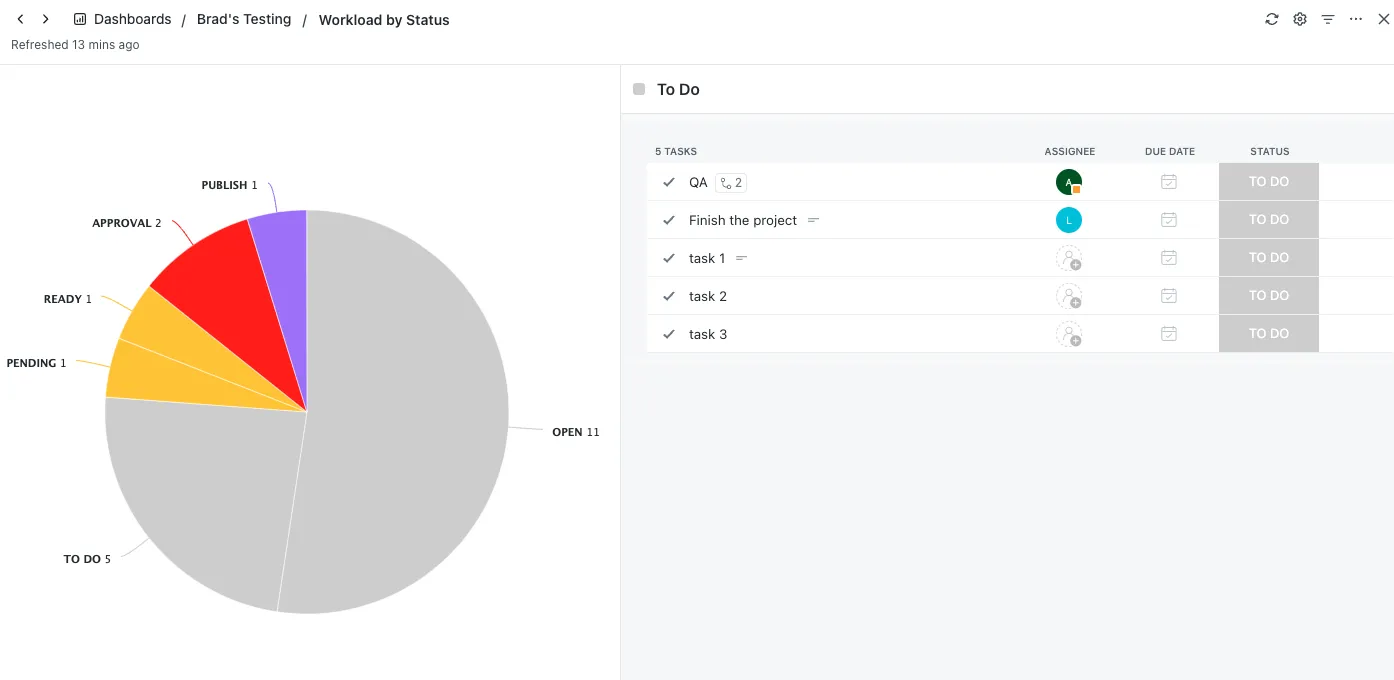
До всяка задача ще намерите етикети, брой подзадачи, списъци за проверка и индикатори за блокиране или изчакване.
Вижте отговорниците за задачата, крайния срок и статуса в колоните вдясно. ClickUp ви позволява да разгледате подробно всеки елемент и да намерите конкретна информация.
Друга чудесна функция на ClickUp е възможността лесно да организирате данните, събрани от полетата за персонализирани дати, в определен времеви диапазон, за да визуализирате тенденциите в кръгова диаграма.
Отидете отвъд Excel с по-мощен инструмент
За разлика от Excel, с ClickUp можете да направите много повече от създаване на диаграми и графики за презентации в рамките на управлението на проекти.
Управлението на проекти е нещо повече от отчитане и визуализация на данни. Макар работата с Excel и други електронни таблици да е отлично умение, управлението на жизнения цикъл на един проект се свежда до избора на подходящите инструменти, които да го допълват.
С табла, автоматизация, инструменти за сътрудничество и много други, ClickUp е мощен инструмент за управление на проекти във вашия арсенал.
За да научите повече за възможностите на ClickUp, запишете се за демонстрация още днес.