
Управлението на проекти чрез електронни таблици може да работи добре, когато само един човек поддържа таблицата. Когато обаче все повече хора я актуализират, за да се поддържат актуални статусите и датите, са необходими по-ясни правила. Дизайнерът, разработчикът и клиентът може да се наложи да допринесат, а някой трябва да забелязва пропуснатите актуализации и да разрешава противоречивите промени.
Тези проверки могат да допринесат за още по-прекъснат работен ден. Индексът на тенденциите в работата на Microsoft за 2025 г. установи, че 20% от потребителите на Microsoft 365, които получават най-много уведомления, са били прекъсвани на всеки две минути по време на основните работни часове. Ако хората не могат да преценят дали споделеният тракер е актуален, те имат още една причина да питат за актуализации.
В този блог ще разгледаме колоните, които трябва да включите, настройка в шест стъпки, пет листа, които си заслужава да създадете, и сравнение на шест инструмента по цена и пригодност. Тук също така се обяснява как да разберете кога следенето на актуализациите и поддържането на графиците изисква повече усилия, отколкото спестява електронната таблица.
TL;DR
Преминавайте към друга система, ако възникнат проблеми с координацията, а не заради броя на редакторите. Помислете за друга организация, когато пропуснатите предавания, преследването на актуализации или поддържането на графика надхвърлят удобството на електронната таблица.
Започнете с последователен инструмент за проследяване на задачите. Използвайте по един ред за всяка задача, по един отговорен изпълнител, отделни дати за начало и краен срок, падащо меню за статуси и поле „Последно актуализирано“
Добавете само тези листа, от които проектът ви се нуждае. Допълнете инструмента за проследяване с времева линия, RACI матрица, бюджетен лист или регистър на рисковете
Направете актуализациите част от процеса. Защитете формулите, маркирайте просрочената работа и конфликтите в зависимостите и накарайте отговорните лица да актуализират своите редове преди седмичния преглед
Изберете инструменти според вида на работата. Excel поддържа подробни изчисления, Google Sheets поддържа споделени инструменти за проследяване, а опции като Smartsheet и ClickUp Sheets съчетават работата в стил електронна таблица с работните потоци на задачите
Защо екипите все още управляват проектите си в електронни таблици?
Екипите управляват проекти в електронни таблици, защото често вече имат достъп до тях чрез Microsoft 365 или Google Workspace. Ако екипът е запознат с инструмента, може да започне да следи напредъка, без да се налага въвеждането на друго приложение или допълнителен профил.
Гъвкавостта е втората причина. Електронната таблица не налага методология. Ръководителят на маркетинга може да проследява кампанията като списък и да я превърне в приблизителна диаграма на Гант с условно форматиране. Специализираните инструменти като Asana, Jira и monday.com предлагат по-вградена структура на проекта, но екипите все пак трябва да я конфигурират според работата си.
Третата причина е математиката. Бюджетите, оценките на усилията и общите суми на ресурсите използват формули. Excel и Google Sheets поддържат SUMIF, търсене и пивотни таблици, което ги прави полезни за проекти с голям финансов обем. Сравнението между Google Sheets и Excel обхваща предимствата на всяка от двете програми.
Това са добри причини да започнете с електронна таблица. Тя може да е подходяща за самостоятелен собственик, еднократен проект или екип, който се нуждае предимно от изчисления. Когато няколко души я използват за координиране на работата, трябва да се споразумеят кой актуализира всеки ред, как се съобщават промените и кога се преглежда таблицата.
Какво трябва да включва електронната таблица за управление на проекти?
Една електронна таблица за управление на проекти трябва да включва по един ред за всяка задача и колони, които отговарят на въпросите кой, какво, кога и какво пречи на изпълнението. Започнете с структурата по-долу, а след това я адаптирайте според вашия проект.
| Колона | На какво дава отговор | Пример за запис |
| Идентификационен номер на задачата | Стабилен справочник, който запазва данните си при сортиране | WEB-014 |
| Име на задачата | Какво означава „работата“ като глаголна фраза | Напишете текст за началната страница |
| Фаза | Към кой резултат или етап принадлежи задачата | Съдържание |
| Собственик | Единственият отговорен човек | Прия (Съдържание) |
| Статус | Статус на задачата, от падащо меню | В обобщение |
| Начална дата | Когато е планирано започването на работата | 3 март |
| Краен срок | Когато работата трябва да бъде завършена | 10 март |
| Зависи от | Коя задача трябва да бъде завършена първа | WEB-009 |
| Усилие (часа) | Планирана работна натовареност за проверка на капацитета | 6 |
| Последно актуализирано | Кога за последен път е бил прегледан статуса или подробностите на задачата | 6 март |
| Бележки или линк | Къде се съхраняват крайните резултати или дискусиите | Връзка към черновата |
Запишете датите на започване и крайния срок в отделни колони, за да можете да ги използвате във формули, филтри и форматиране на времевата линия.
Две други колони лесно могат да бъдат пропуснати. „Идентификатор на задачата“ поддържа четливостта на зависимостите, след като някой пресортира таблицата по краен срок. „Последно актуализирано“ ви помага да откриете редове, които се нуждаят от преглед, без да отваряте историята на версиите. Договорете се кога отговорниците трябва да актуализират това поле, за да остане то полезен индикатор.
Как да създадете електронна таблица за управление на проекти
Създаването на електронна таблица за управление на проекти се състои от шест стъпки. Започнете със структурата на задачите и колоните, след което добавете контролирани входни данни, дати и проверки за зависимости. Накрая добавете визуална времева линия и се споразумейте как екипът ще поддържа таблицата актуална.
Примерът по-долу илюстрира презапускането на уебсайт от екип от шест души: ръководител на съдържанието, дизайнер, двама разработчици, специалист по SEO и проектен мениджър. Препратките във формулите следват реда на колоните по-горе, като заглавията са в ред 1, а задачите започват от ред 2.
Стъпка 1: Избройте крайните резултати преди задачите
Започнете с основните резултати, които проектният план трябва да постигне, след което разделите всеки от тях на задачи, за които може да отговаря един човек. Например, резултатите от презапускането са карта на сайта, схематични модели, текстове, дизайн, разработка и QA при стартирането. „Разработка“ се разделя на 11 задачи, докато „Карта на сайта“ остава с две.
Използвайте колоната „Фаза“, за да групирате задачите по крайни резултати. Това ви позволява да филтрирате тракера, за да прегледате една част от проекта, без да поддържате отделен списък със задачи.
Стъпка 2: Заключете заглавния ред и колоните
Закрепете заглавния ред, за да останат имената на колоните видими, докато превъртате. Защитете заглавията и клетките с формули от случайно променяне, като същевременно оставите клетките за въвеждане на задачи редактируеми.
В Excel превърнете диапазона в таблица с Ctrl+T, за да запазите формулите и форматирането при добавянето на нови редове. Закрепването на заглавния ред и защитата на клетките са отделни настройки.
В Google Sheets използвайте „Вид“ > „Замразяване“ > „1 ред“, след което „Данни“ > „Защита на листа и диапазони“, за да защитите заглавния ред и диапазоните с формули. Това ръководство обяснява как да заключите клетки в Google Sheets.
Стъпка 3: Превърнете свободния текст в падащи менюта
Използвайте валидиране на данните за „Статус“ и „Отговорен“, за да се гарантира последователността на въведените данни. Започнете с пет статуса: „Не е започнато“, „В процес“, „Блокирано“, „В процес на преглед“ и „Завършено“.
В Excel използвайте „Данни“ > „Валидиране на данни“ > „Списък“. В Google Sheets използвайте „Вмъкване“ > „Падащо меню“. Ръководството за валидиране на данни в Google Sheets обхваща и персонализираните правила.
Падащите менюта правят филтрите и преброяването на статусите по-надеждни. Например, ако в колона E е посочен статусът, използвайте =COUNTIF(E2:E100,"Blocked"), за да преброите блокираните задачи. Посочвайте по един отговорник на ред, за да е ясна отговорността.
Стъпка 4: Добавете дати и проверки за зависимости
Посочете начална и крайна дата за всяка задача, след което въведете идентификационния номер на предшестващата задача в полето „Зависи от“. За този основен инструмент за проследяване използвайте по една предшестваща задача на ред. Ако дадена задача има няколко предварителни условия, запишете ги и ги прегледайте поотделно, вместо да разглеждате една връзка като цялостна картина на зависимостите.
Добавете помощна колона, наречена „Проверка на зависимостите“, след колоната „Бележки“ или „Връзка“. В L2 въведете:
=IFERROR(IF(OR(H2="",F2=""),"",IF(F2<XLOOKUP(H2,$A$2:$A$100,$G$2:$G$100),"Дати за преглед","")),"Проверете ID на задачата")
Копирайте формулата надолу. Тя маркира задачите, чието начало е насрочено преди крайния срок на предшестващата ги задача, и идентифицира липсващите в списъка с задачи идентификатори на зависимости. Въвеждайте датите като стойности за дата, поддържайте уникални идентификатори на задачите и разширете диапазоните отвъд ред 100, ако е необходимо.
В тракера за презапускане задачата „Изграждане на началната страница“ зависи от „Одобрение на дизайна на началната страница“. Ако одобрението се премести от 10 март на 14 март, докато изграждането все още започва на 11 март, отметката показва „Проверете датите“.
Тази формула сигнализира за конфликт; тя не препланира работата. Някой трябва да прегледа и актуализира засегнатите дати.
Стъпка 5: Добавете визуален слой
Използвайте условно форматиране, за да маркирате просрочените и блокираните задачи. С „Статус“ в колона E и „Краен срок“ в колона G приложете това правило за просрочване към редовете със задачите:
=AND(ISNUMBER($G2),$G2<TODAY(),$E2<>"Done")
Изберете червено запълване. Тествайте правилото върху задача със закъснение, завършена задача и празна дата на изпълнение. За блокираните редове използвайте =$E2="Blocked" с кехлибарено запълване и решете кое правило има приоритет, когато и двете се прилагат. Ето как да кодирате редовете с цветове в Google Sheets.
За да създадете прост график, добавете колони с дати и оцветете клетките, когато датите в тях попадат между датите на начало и край на всяка задача. Това ръководство за диаграмата на Гант в Google Sheets показва как се настройва.
Ако поставите графика в отделен раздел, препращайте към оригиналния списък със задачи, вместо да копирате стойностите. По този начин датите остават свързани с един източник.
Стъпка 6: Задайте седмичен преглед и по един отговорен за всеки ред
Изберете седмичен интервал за мониторинг на проекта. Помолете отговорниците да актуализират своите редове предварително, след което използвайте прегледа, за да обсъдите блокираната работа, просрочените задачи и предупрежденията за зависимости.
Договорете се кой може да променя статуса. Отговорните лица трябва да поддържат своите редове, като добавят коментар, обясняващ промените, които засягат работата на други лица. Актуализирайте полето „Последно актуализирано“ при преглед на реда, дори ако статуса му не се е променил.
Разглеждайте ги като правила за екипа, подкрепени с разрешения и валидиране, където е възможно. Ако все още се пропускат актуализации или проектният мениджър прекарва твърде много време в преследването им, преразгледайте процеса, преди да решите дали системата за проследяване се нуждае от повече автоматизация или от друг инструмент.
Ето кратко видео с обзор:
Пет електронни таблици за управление на проекти, които си заслужава да създадете
За повечето проекти са необходими само няколко от изброените по-долу таблици. Създайте първо таблицата за проследяване на задачите и добавете останалите, когато проектът ги изисква. Използвайте идентификатори на задачите, за да свържете данните на ниво задача, както и имената или идентификаторите на крайните резултати за по-обширни обобщения.
1. Система за проследяване на задачи
Таблицата за проследяване на задачи е основният документ, който използва колоните от таблицата по-горе. Използвайте я, когато трябва да проследявате отговорни лица, дати и напредък, като отидете отвъд обикновения списък за проверка. Тези шаблони за проследяване на задачи в Excel ви предоставят начален формат.
Пропуснете го, ако: Проектът представлява кратък списък със задачи, който един човек може да изпълни за един ден; в такъв случай списъкът със задачи е по-бърз вариант.
2. График в стил „Гант“
Времевата линия в стил „Гант“ показва задачите като ленти, разпределени по дни или седмици, така че припокриванията и празнините да са видими. Тя извлича датите на начало и край от системата за проследяване и оцветява клетките чрез условно форматиране. Това следва визуалния подход при създаването на диаграма на Гант, но самото оцветяване на клетките не позволява изчисляване на зависимостите или препланиране на задачите.
Пропуснете тази част, ако: Искате само да видите какво предстои да направите; сортиран списък с крайни срокове може да ви е достатъчен.
3. Матрица RACI
Матрицата RACI изброява резултатите в редове, а хората или ролите – в колони. Всяка клетка посочва кой е отговорен (Responsible), отчетен (Accountable), консултиран (Consulted) или информиран (Informed). Тя помага да се изясни кой извършва работата и кой я одобрява, особено когато клиент или друг отдел дава одобрение. Тези примери за матрици RACI показват често срещани оформления.
Пропуснете това, ако: Отговорностите за собственост и одобрение вече са ясно определени в системата за проследяване на задачите.
4. Таблица за бюджета на проекта
Бюджетната таблица проследява планираните разходи, действителните разходи и отклонението по всеки елемент. Тези три числа са в основата на управлението на проектните бюджети. Дефинирайте отклонението по един и същ начин, например действителните разходи минус планираните, така че положителен резултат да означава надхвърляне на бюджета.
Добавете колона „Поети“ за разходи, които са договорени, но все още не са платени, за да можете да виждате разходите, които все още не са отразени в колоната „Действителни“. Преместете разходите от колоната „Поети“ в колоната „Действителни“, когато те станат действителни, за да избегнете двойното им отчитане.
Пропуснете това, ако: Финансовият отдел вече поддържа проектен бюджет, който можете да използвате; съгласувайте данните с този запис, вместо да създавате конкурентна версия.
5. Регистър на рисковете
Регистърът на рисковете оценява всеки риск според вероятността и въздействието му. Всяка реда посочва също отговорно лице и мярка за смекчаване. Договорете се за скала за оценяване, след което редовно преглеждайте рисковете с най-висок приоритет. Екипите, които проследяват и предположения, проблеми и зависимости, може да предпочетат един от тези шаблони за RAID регистър.
Пропуснете тази част, ако: Кратката секция за рисковете в инструмента за проследяване е достатъчна, за да отразите несигурностите, отговорните лица и мерките за реагиране по проекта.
Къде се проваля управлението на проекти чрез електронни таблици?
Управлението на проекти чрез електронни таблици става по-трудно за поддържане, когато актуализациите, предаването на задачи и промените в графика зависят от това дали хората проверяват файла. Формулите, известията и автоматизацията могат да помогнат, но все пак някой трябва да ги конфигурира и поддържа. Обърнете внимание на следните пропуски във вашия инструмент за проследяване:
- Заключване на файлове в Excel. Съвместното редактиране зависи от поддържаните версии, форматите на файловете и облачното хранилище. Microsoft отбелязва, че ако някой отвори работната книга във версия на Excel, която не поддържа съвместно редактиране, другите потребители могат да получат съобщение за грешка, свързана със заключен файл.
- Пропуски в уведомленията в Google Sheets. Условните уведомления могат да изпращат имейли на потребителите при промяна на стойностите, но промените във външните данни, като например тези, предизвикани от IMPORTRANGE, не ги задействат. Стойност, базирана на TODAY(), която се променя, докато документът е затворен, също може да не задейства уведомление. Тествайте предупрежденията, базирани на дата, вместо да приемате, че те ще се задействат
- Зависимости, които изискват ръчна поддръжка. В основния тракер по-горе функцията „Зависи от“ записва взаимоотношение, а формулата сигнализира за конфликт в датите. Тя не премества датите надолу по веригата. По-усъвършенствани формули за планиране или автоматизация могат да направят това, но изискват допълнителна настройка и поддръжка
- Решенията са отделени от актуализациите. Историята на версиите записва промените в клетките, докато коментарите могат да съдържат дискусии. Ако обаче одобренията и файловете останат в имейли или чат, инструментът за проследяване може да не обясни защо датата или статуса са се променили. Прегледът на историята на редакциите в Google Sheets помага да се проследят промените, но няма да възстанови решения, които никога не са били записани там
- Ограничения за размера на файла и производителността. Google посочва ограничение от 20 милиона клетки или 100 MB за електронни таблици, създадени или конвертирани в Google Sheets. Една електронна таблица за проследяване може да започне да работи бавно или да стане трудна за поддържане, още преди да достигне този таван, особено когато комбинира данни от няколко проектни файла
Използвайте втори обикновен редактор за проверка на процеса
Фактът, че втори човек актуализира статуса, е повод да преразгледате начина, по който работи инструментът за проследяване, а не автоматична причина да го замените. По-голям списък с ясно определени отговорности може да остане надежден, докато кратък инструмент за проследяване с непоследователни актуализации може и да не е.
Задавайте следните въпроси по време на седмичния си преглед:
- Актуални ли са актуализациите? Проверете дали собствениците поддържат своите редове без повтарящи се напомняния
- Ясни ли са прехвърлянията на задачите? Уверете се, че следващият човек знае кога работата е готова и какво трябва да направи
- Възможно ли е да се справят с промените в графика? Проверете колко време отнема да се намерят засегнатите задачи и да се актуализират датите им
- Устойчиви ли са правилата? Проверете дали разрешенията, формулите и известията все още функционират при промени в екипа и проектите
Запазете електронната таблица, ако тези проверки дават резултат. Помислете за друга организация, когато пропуснатите предавания, преследването на актуализации или поддържането на графика надделяват над удобството на таблицата. Може би ще ви се наложи само да преместите координацията на задачите, като запазите бюджетите и изчисленията в работната книга.
Елизабет Харин, авторка в областта на управлението на проекти, отбелязва нещо полезно относно продължаващата роля на електронните таблици:
Независимо от това какъв инструмент използвате, електронните таблици са важна част от ежедневието на всеки проектен мениджър.
Независимо от това какъв инструмент използвате, електронните таблици са важна част от ежедневието на всеки проектен мениджър.
Независимо от това какъв инструмент използвате, електронните таблици са важна част от ежедневието на всеки проектен мениджър.
Решението е кои части от вашия проект електронната таблица поддържа добре и кои се нуждаят от по-надежден процес или друг инструмент.
Софтуер за управление на проекти срещу Excel: какво всъщност се променя?
Софтуерът за управление на проекти обединява задачи, напомняния, зависимости и история на дейностите в записи за задачите. Много инструменти предлагат и изглед под формата на таблица за хората, които предпочитат редове и колони. Excel поддържа подробни изчисления и моделиране, но координирането на работата по проекта може да изисква допълнителни формули, правила или автоматизация.
| Нужда | Excel или Google Sheets | Софтуер за управление на проекти |
| Определете отговорно лице | Въведете име в клетка; използвайте поддържаните функции за присвояване или автоматизация, за да ги уведомите | Възложете задача на даден човек, като настроите известията |
| Напомняния | Настройте известия, формули или автоматизация; възможностите варират | Използвайте напомняния за задачи и известия за крайни срокове, в зависимост от инструмента |
| Зависимости | Записвайте идентификаторите на предшествениците; създавайте формули или автоматизация за проверка и коригиране на датите | Свържете задачите и, където е възможно, препланирайте зависимите дейности |
| Дискусия | Използвайте коментари в клетките и връзки към файлове | Съхранявайте коментари, файлове и поддържани работни потоци за одобрение по задачите |
| Формули и моделиране | Гъвкави формули, пивот таблици и персонализирани модели | Възможностите варират – от изчислени полета до вградени електронни таблици |
| Цена | Може да бъде безплатна или включена в съществуващ абонамент; персонализираната автоматизация може да доведе до допълнителни разходи | Безплатни и платени планове с ограничения по отношение на броя потребители, функциите или използването |
| Време за настройка | Създаването на основен инструмент за проследяване може да стане бързо; моделирането на графици и автоматизацията отнемат повече време | Конфигурирането на основен проект може да стане бързо; миграцията и персонализираните работни потоци отнемат повече време |
Сравнете конфигурацията, от която се нуждае вашият екип, вместо да приемате, че една категория винаги е по-евтина или по-лесна. Една електронна таблица може да е достатъчна, ако отговорните лица я поддържат актуална и предаването на информацията е надеждно. Специализираният софтуер си заслужава да бъде взет под внимание, когато вградените в него работни процеси намаляват времето, прекарано в поддържане на системата за проследяване и търсене на актуализации.
Сравнение на инструменти за електронни таблици за управление на проекти
Всички инструменти, изброени по-долу, използват редове и колони като основен интерфейс и позволяват на екипа да проследява работата по проекта, без да се налага създаването на специално приложение. Списъкът включва традиционни електронни таблици, хибридни решения между електронни таблици и бази данни, както и платформи за управление на проекти с функции на електронни таблици.
Сравнете ги според работата, която трябва да управлявате: изчисления, споделени актуализации, свързани записи или планиране на задачи. Проверете плана, който включва тези възможности, вместо да сравнявате само началните цени.
| Инструмент | Най-подходяща за | Отличителна характеристика | Безплатна опция / цени за платената версия | Къде се проваля |
| Microsoft Excel | Проектни планове с много изчисления | PivotTables обобщават усилията и разходите по отговорник или фаза | Безплатна уеб версия; налични са платени планове за Microsoft 365 | Съвместното създаване на документи изисква съвместими клиенти, поддържани файлови формати и съхранение в облака |
| Google Sheets | Системи за съвместно проследяване на проекти | Филтрирането на изгледите позволява на потребителите да преглеждат своите задачи, без да променят изгледите на другите | Безплатно с акаунт в Google; предлагат се и платени планове за Workspace | Условните известия могат да пропуснат промени във външните данни и някои актуализации, свързани с дати |
| Smartsheet | Планиране на проекти в стил електронна таблица | Зависимостите актуализират датите на свързаните задачи, когато се променят предшестващите задачи | Предимство: 12 долара на член на месец | Сложните формулни модели може да са по-лесни за поддържане в традиционна електронна таблица |
| ClickUp Sheets | Изчисления в електронната таблица в съчетание с координиране на задачите | Импортирайте данните за задачите от ClickUp в Sheet и ги актуализирайте за изчисления | Проверете наличността и цените на Sheets за вашето работно пространство | Данните за свързаните задачи се обновяват ръчно, а не чрез автоматична двупосочна синхронизация |
| Airtable | Релационно проследяване на проекти | Свързаните записи и обобщенията свързват проекти, задачи и доставчици | Безплатно; Екип: 24 $ на сътрудник на месец | Релационните бази изискват предварително проектиране; Team също така таксува за достъп на коментаторите |
| Zoho Sheet | Споделени инструменти за проследяване за екипи, които използват Zoho | Функцията „Връзки с данни“ пренася свързани данни от приложенията на Zoho в електронната таблица | Безплатна самостоятелна версия; опционален пакет Workplace Standard: 4 $ на потребител на месец | Екипите все още трябва да настроят начина, по който се управляват зависимостите и промените в графика |
Как правим прегледи на софтуер в ClickUp
Нашият редакционен екип следва прозрачен, подкрепен с проучвания и независим от доставчиците процес, така че можете да сте сигурни, че нашите препоръки се основават на реалната стойност на продуктите.
Ето подробно описание на това как правим преглед на софтуера в ClickUp.
1. Microsoft Excel (най-подходящ за проектни планове с много изчисления)
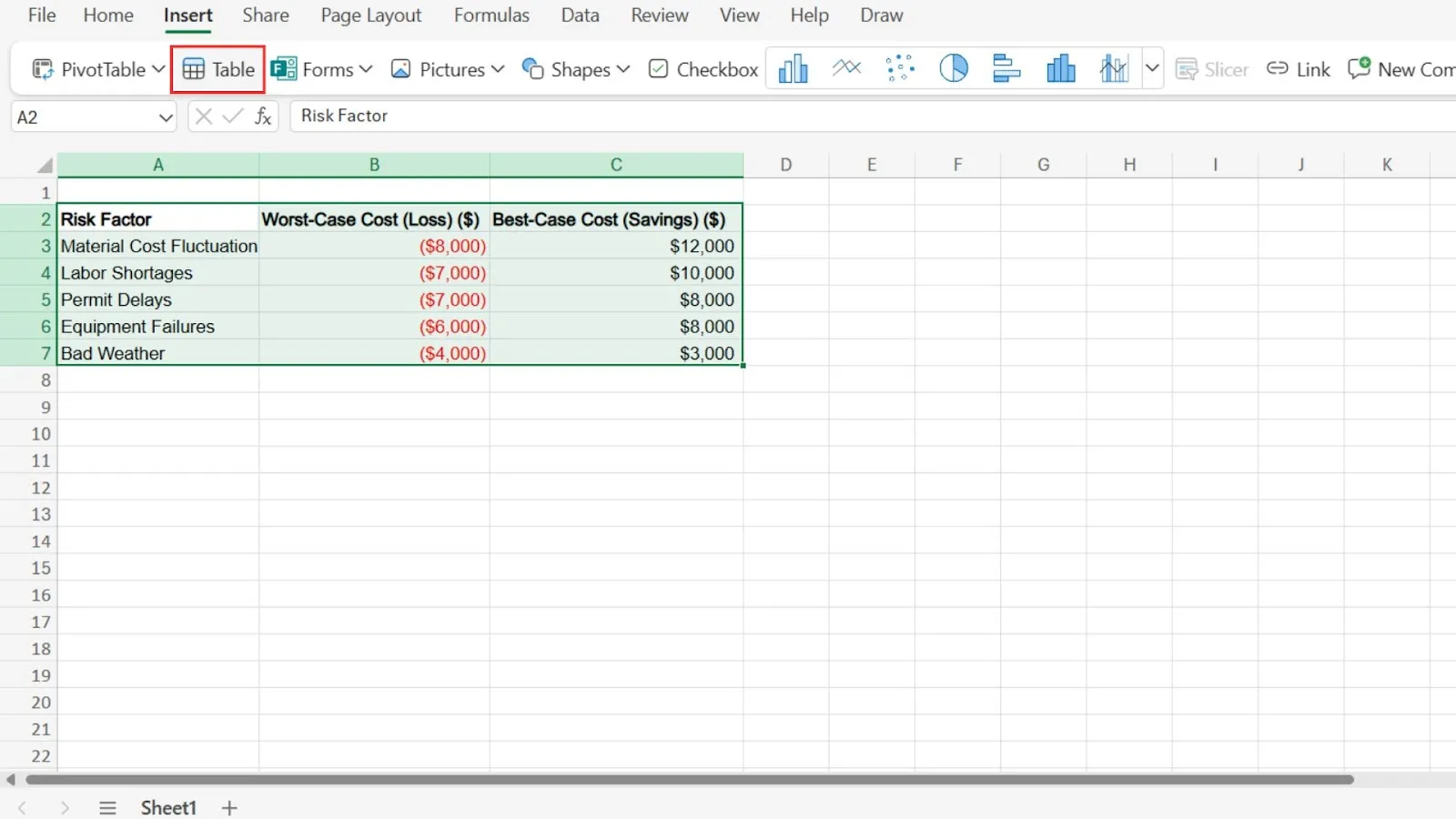
Силната страна на Excel са изчисленията. Структурираните таблици поддържат формулите последователни, дори когато редовете се увеличават, докато функцията XLOOKUP може да върне отговорното лице или крайния срок по идентификационния номер на задачата. Функцията SUMIFS може да сумира усилията или разходите по фази и отговорни лица, а PivotTables могат да обобщят по-дългосрочен отчет. Нашето ръководство за управление на проекти в Excel ви води през цялостната настройка.
В един илюстративен пример за презапускане на уебсайт с участието на шест души, PivotTable показва, че всеки разработчик е зает с 46 часа през седмицата за одобрение на дизайна. Самият списък със задачи не разкрива това припокриване. Това е планиран анализ на натоварването, а не препланиране; вижте нашето ръководство за управление на натоварването.
Excel поддържа съвместно редактиране, когато работната книга е запазена в OneDrive или SharePoint Online, използва поддържан формат и редакторите използват съвместим клиент. Изискванията на Microsoft за съвместно редактиране обясняват настройките и грешките при заключени файлове за несъвместими клиенти.
Отличителни характеристики
- Структурирани таблици: Поддържайте последователност в колоните с формули, докато списъкът със задачи се разраства
- XLOOKUP: Връща собственик или краен срок въз основа на идентификационния номер на задачата
- SUMIFS: Общи прогнози или разходи по фази и отговорни лица
- PivotTables: Обобщаване на часовете по отговорник и седмица
Цени
- Безплатно: Excel за уеб
- Налични са платени планове за Microsoft 365
Оценки
- G2: 4,7/5 (над 3 200 отзива)
- Capterra: 4,8/5 (над 19 500 отзива)
Къде се проваля: Съвместното редактиране зависи от поддържания файлов формат, местоположението в облака и клиента. Екипите, които използват локални копия или несъвместими версии, могат да срещнат грешка за заключен файл.
Най-подходяща за: Екипи, които изготвят проектни планове с много изчисления, включващи бюджети, оценки на усилията и обобщения на капацитета.
Пропуснете тази част, ако: Вашите редактори не могат да съхраняват работната книга в OneDrive или SharePoint Online и използват клиенти, които поддържат съвместно редактиране. Сравнете тези алтернативи на Excel, ако екипът не може да стандартизира тази конфигурация.
Какво казват реалните потребители за Microsoft Excel
В рецензия на Capterra се описват ползите от Excel за управление на данни и времето, необходимо за овладяването му:
Понякога Excel е труден за разбиране, особено когато се използват сложни формули и функции. Големите файлове с данни също могат да забавят работата.
Понякога Excel е труден за разбиране, особено когато се използват сложни формули и функции. Големите файлове с данни също могат да забавят работата.
Понякога Excel е труден за разбиране, особено когато се използват сложни формули и функции. Големите файлове с данни също могат да забавят работата.
2. Google Sheets (най-подходящ за съвместно проследяване на проекти)
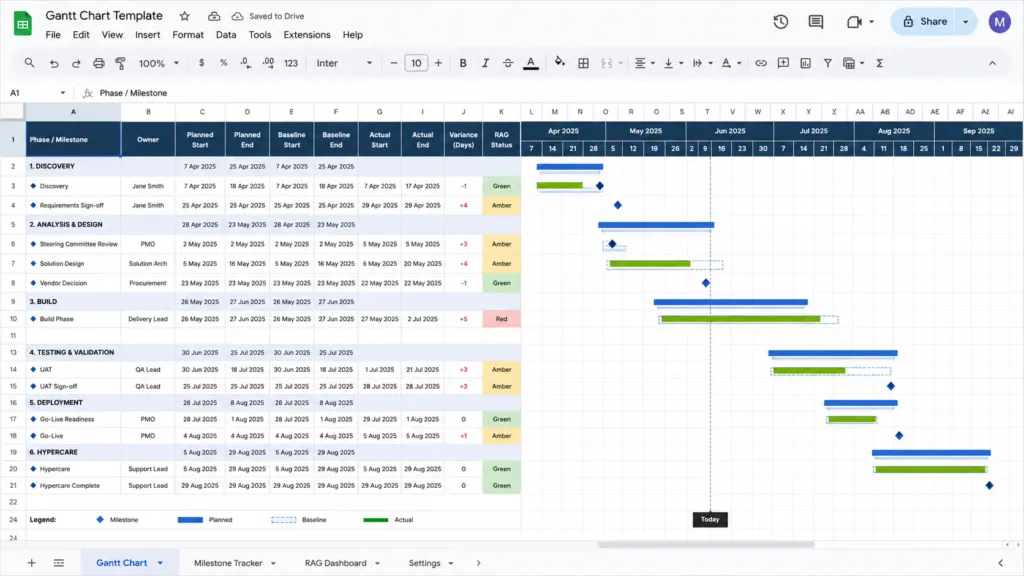
Google Sheets позволява на екипа да редактира една и съща таблица, да добавя коментари и да преглежда историята на версиите, вместо да разпраща отделни копия. Нашето ръководство за управление на проекти в Google Sheets показва един от начините за структуриране на споделена таблица.
В примера с презапускането на уебсайта падащите менюта поддържат последователност в записите за „Статус“ и „Отговорен“. Изгледът с филтър позволява на специалиста по SEO да сортира редовете си, без да променя изгледа на проектния мениджър. Агенцията може да предостави на клиента си достъп с роля „Коментатор“, така че клиентът да отбележи грешна дата, без да променя клетката „Статус“; указанията на Google за споделяне обясняват ролите и изгледите с филтър.
При подходящ план за Google Workspace или Google AI, Gemini в Sheets може да създава таблици и формули, да добавя падащи менюта или да прилага условно форматиране. Условните известия могат да изпращат имейли на потребителите, когато избраните стойности се променят, но външни данни като IMPORTRANGE не задействат правило, а стойността на TODAY(), която се актуализира, докато файлът е затворен, може да бъде пропусната.
Отличителни характеристики
- Падащи менюта: Поддържайте последователност в полетата „Статус“ и „Отговорен“
- Филтриране на изгледите: Сортирайте и филтрирайте, без да променяте изгледите на другите редактори
- Достъп за коментари: Позволете на клиентите да коментират, без да редактират съдържанието на клетките
- Gemini в Sheets: Създавайте таблици или формули в подходящите планове
Цени
- Безплатно: Всеки, който има профил в Google, може да създаде таблица в Google Sheets
- Налични бизнес планове за Workspace
Оценки
- G2: 4,6/5 (над 48 300 отзива за целия пакет)
- Capterra: 4,7/5 (над 13 200 отзива)
Къде има недостатъци: Условните известия имат конкретни пропуски при задействането. Промяната на външни данни, като например IMPORTRANGE, не задейства правило, а стойността на TODAY(), която се актуализира, докато файлът е затворен, може да бъде пропусната. Не разчитайте само на тези известия за критични предупреждения, основани на тези промени.
Най-подходящо за: Екипи и агенции, които споделят система за проследяване на проекти в реално време с клиентите си.
Пропуснете го, ако: Важните напомняния зависят от промени във външни данни или от стойности, базирани на функцията TODAY(), които могат да се актуализират, докато таблицата е затворена.
Какво казват реалните потребители за Google Sheets
В едно ревю на G2 се казва:
Това, което най-много ми харесва в Google Workspace, е колко безпроблемно всички инструменти работят заедно. Това ми улеснява значително да поддържам организация, да сътруднича с екипа си и да управлявам работата си ефективно. Особено ценя начина, по който Gmail, Google Drive, Docs, Sheets, Calendar и Meet са интегрирани, защото това ми позволява да комуникирам, да споделям информация, да управлявам задачи и да напредвам с проектите в рамките на една свързана среда.
Това, което най-много ми харесва в Google Workspace, е колко безпроблемно всички инструменти работят заедно. Това ми улеснява значително да поддържам организация, да сътруднича с екипа си и да управлявам работата си ефективно. Особено ценя начина, по който Gmail, Google Drive, Docs, Sheets, Calendar и Meet са интегрирани, защото това ми позволява да комуникирам, да споделям информация, да управлявам задачи и да напредвам с проектите в рамките на една свързана среда.
Това, което най-много ми харесва в Google Workspace, е колко безпроблемно всички инструменти работят заедно. Това ми улеснява значително да поддържам организация, да сътруднича с екипа си и да управлявам работата си ефективно. Особено ценя начина, по който Gmail, Google Drive, Docs, Sheets, Calendar и Meet са интегрирани, защото това ми позволява да комуникирам, да споделям информация, да управлявам задачи и да напредвам с проектите в рамките на една свързана среда.
3. Smartsheet (Най-подходящ за планиране на проекти в стил електронна таблица с зависимости)
Smartsheet прилича на електронна таблица и функционира като инструмент за управление на проекти. Редовете могат да бъдат структурирани в родителски и подчинени задачи, докато диаграмите на Гант и зависимостите свързват графика с работата. Ръководството за зависимостите на Smartsheet обяснява как да активирате и използвате тази функция.
В примера с презапускането на уебсайта от шестчленен екип „Одобрение на дизайна на началната страница“ е предшественик на „Изграждане на началната страница“. Ако одобрението се премести от 10 март на 14 март, активираната зависимост може да промени и датите на зависимите дейности. Базовата линия в плана „Business“ или по-висок позволява на екипа да сравни променения график с първоначалния план.
Базовите линии сравняват планираните и действителните дати от графика, докато формулите в електронната таблица обхващат работа с клетки, колони и препратки между листове. Рецензент от Capterra отбеляза, че формулите, обхващащи няколко колони, и препратките между листове изискват допълнителни стъпки.
Отличителни характеристики
- Зависимости в диаграмата на Гант: Актуализирайте зависимите дати, когато се промени предшестващата задача
- Базови линии: Сравнявайте планираните и действителните дати в плановете „Business“ и по-високите
- Формули в електронната таблица: Използвайте формули за клетки, колони и между листове
- Автоматизация на работния процес: Задайте автоматични тригери за рутинни актуализации на проектите
Цени
- Предимство: 12 долара на член на месец
- Бизнес: 24 $ на член на месец, минимум трима членове
- Enterprise: Цени по договаряне
- Усъвършенствано управление на работата: Цени по договаряне
Оценки
- G2: 4,4/5 (над 23 200 отзива)
- Capterra: 4,5/5 (над 3 800 отзива)
Къде има недостатъци: Екипите, които се нуждаят от сложни формули, обхващащи няколко колони и листа, може да предпочетат традиционна електронна таблица.
Най-подходяща за: Оперативни и проектни екипи, които искат да използват диаграма на Гант и свързани зависимости, без да напускат таблицата.
Пропуснете тази статия, ако: Вашият екип иска безплатен план, предпочита табла или списъци или се нуждае от гъвкавостта на традиционна електронна таблица за сложно моделиране. Сравнете други алтернативи на Smartsheet.
Какво казват реалните потребители за Smartsheet
В един отзив на страницата на Smartsheet в Capterra се казва:
Това е подходящо място за съхранение на проекти, които изискват актуализации на статуса и участие на множество хора и отдели.
Това е подходящо място за съхранение на проекти, които изискват актуализации на статуса и участие на множество хора и отдели.
Това е подходящо място за съхранение на проекти, които изискват актуализации на статуса и участие на множество хора и отдели.
4. ClickUp Sheets (Най-подходяща за изчисления в електронни таблици, съчетани със задачи в ClickUp)
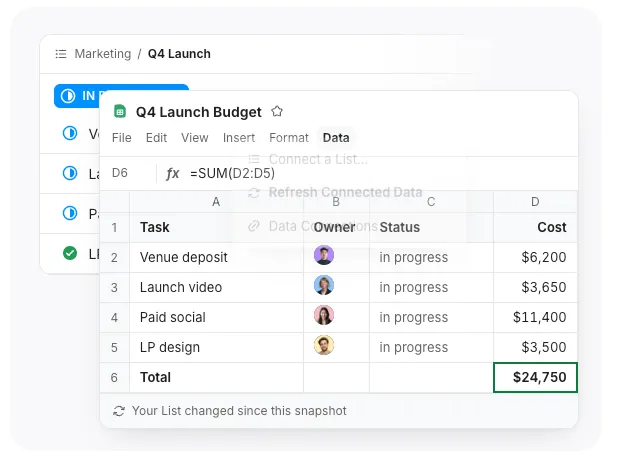
ClickUp Sheet съчетава клетките и формулите на електронната таблица с данните за задачите от списък в ClickUp. Поддържа над 400 формули, диаграми, условно форматиране и множество раздели; на страницата с функции на ClickUp Sheets са описани наличните инструменти.
За презапускането на уебсайта, в което участват шест души, списъкът може да съдържа задачите и зависимостта между „Одобрение на дизайна на началната страница“ и „Изграждане на началната страница“, докато в таблицата данните за задачите се поставят до колона с разходите. Ако одобрението се премести от 10 март на 14 март, актуализирайте работния поток на задачите и обновете свързаните данни, за да получите най-актуалната картина на задачите.
Изгледите „Sheets“ и „Table“ служат за различни цели: изгледът „Table“ показва полетата на задачите за преглед и редактиране на работата, докато „Sheets“ предоставя клетки и формули на електронната таблица. ClickUp поддържа и показване на съществуващи Google Sheets в изглед „Embed“; в Центъра за помощ има указания за изгледа „Embed“.
Отличителни характеристики
- Над 400 формули: Използвайте функции като SUMIF, VLOOKUP и IF в клетките на електронната таблица
- Свързани данни за задачите: Вмъкнете задачите, отговорниците и крайните срокове от списъка с задачи в Sheet
- Импортиране на електронни таблици: Създайте таблица от файлове с разширение .xlsx, .csv или .xlsm
- Сътрудничество в работната среда: Работете едновременно със задачи, Docs, Chat и Sheets Hub
Цени
Проверете дали Sheets е наличен за вашето работно пространство, преди да изберете план.
Оценки
- G2: 4,6/5 (над 15 800 отзива)
- Capterra: 4,6/5 (над 5 100 отзива)
Къде има недостатъци: Данните за свързаните задачи трябва да се обновяват ръчно, а импортираните работни книги може да не запазят всички формули или формати, както и да не изпълняват макросите без промени.
Най-подходяща за: Екипи, които се нуждаят от формули в електронни таблици за бюджети, разходи или капацитет, както и за координиране на задачите.
Пропуснете това, ако: Имате нужда от автоматични двупосочни актуализации между електронната таблица и записите за задачите или ви е необходим само кратък списък със задачи.
Какво казват реалните потребители за ClickUp
В рецензия за Capterra, написана от Rumeth J., разработчик, се хвали споделеното работно пространство и се отбелязва кривата на усвояване:
Много ми харесва, че ClickUp е истинско работно пространство „всичко в едно“. Фактът, че задачите, документите, целите и чатът с екипа ми са на едно място, елиминира необходимостта да превключвам между множество приложения и поддържа всичко перфектно организирано. Стръмната крива на обучение определено е най-големият недостатък. Тъй като ClickUp има толкова много функции и опции за персонализиране, за новите членове на екипа може да бъде изключително объркващо да се научат да го използват. Често отнема седмици, докато всички бъдат напълно обучени и се чувстват комфортно при работа с него.
Много ми харесва, че ClickUp е истинско работно пространство „всичко в едно“. Фактът, че задачите, документите, целите и чатът с екипа ми са на едно място, елиминира необходимостта да превключвам между множество приложения и поддържа всичко перфектно организирано. Стръмната крива на обучение определено е най-големият недостатък. Тъй като ClickUp има толкова много функции и опции за персонализиране, за новите членове на екипа може да бъде изключително трудно да се научат да го използват. Често отнема седмици, докато всички бъдат напълно обучени и се чувстват комфортно при работа с него.
Много ми харесва, че ClickUp е истинско работно пространство „всичко в едно“. Фактът, че задачите, документите, целите и чатът с екипа ми са на едно място, елиминира необходимостта да превключвам между множество приложения и поддържа всичко перфектно организирано. Стръмната крива на обучение определено е най-големият недостатък. Тъй като ClickUp има толкова много функции и опции за персонализиране, за новите членове на екипа може да бъде изключително трудно да се научат да го използват. Често отнема седмици, докато всички бъдат напълно обучени и се чувстват комфортно при работа с него.
5. Airtable (Най-подходящ за проследяване на проекти в релационна база данни)
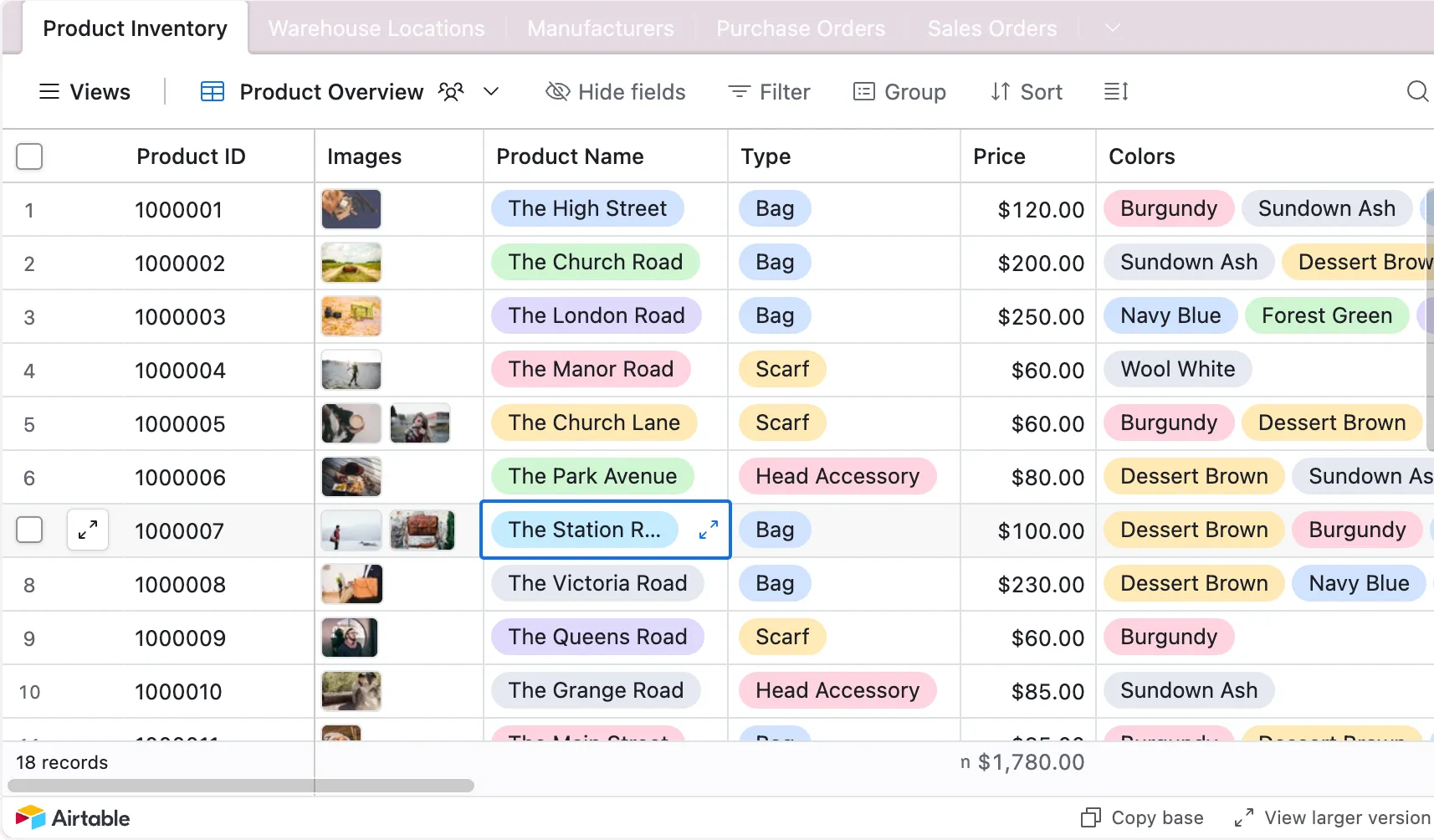
Airtable съчетава таблица в стил електронна таблица с записи от база данни и полета за въвеждане на текст. Таблицата „Проекти“ може да се свърже с „Задачи“ и „Доставчици“, така че свързаната информация остава свързана, вместо да се копира между разделите. Вижте как това се различава от Excel в нашето сравнение между Airtable и Excel.
За илюстративния пример с презапускането на уебсайта таблицата в Pages може да свърже всяка страница, като например началната страница, със съответните задачи. Конфигурираното обобщение може да показва броя на отворените задачи или най-късния краен срок, без да е необходимо да се копира раздел с обобщение. Все пак някой трябва да проектира таблиците и да поддържа правилно свързаните записи.
Airtable може да представя една и съща база чрез изгледи под формата на таблица, календар, времева линия или диаграма на Гант, а интерфейсите могат да предоставят на заинтересованите страни целенасочен поглед върху записите по проекта. Наличните изгледи и разрешения зависят от плана.
Ако структурата на базата данни надхвърля нуждите на проекта, тези алтернативи на Airtable предлагат различно съотношение между простота на таблицата, планиране и цена.
Отличителни характеристики
- Свързани записи: Свържете таблиците „Проекти“, „Задачи“ и „Доставчици“
- Търсене и обобщаване: Показване на стойности или суми от свързани записи
- Изгледи: Представяйте едни и същи записи в табличен, календарен, хронологичен или Гантов формат
- Интерфейси: Създавайте специализирани изгледи за заинтересовани страни или работни процеси
Цени
- Безплатно
- Team: 24 долара на сътрудник на месец с месечно фактуриране
- Бизнес, самообслужване: 54 долара на сътрудник на месец с месечно фактуриране
- Мащаб на предприятието: Цени по договаряне
Плановете за самообслужване се таксуват по работно пространство, а не по акаунт. Планът „Team“ таксува сътрудниците с права на „Коментатор“ или по-високи; планът „Business“ за самообслужване таксува ролите „Собственик“, „Създател“ и „Редактор“, докато „Коментаторите“ и сътрудниците само за четене са включени. Плановете, предлагани от търговския екип, могат да използват различна система за таксуване. Вижте обзор на плановете на Airtable.
Оценки
- G2: 4,6/5 (над 3 300 отзива)
- Capterra: 4,6/5 (над 2 200 отзива)
Където има недостатъци: Релационните бази изискват повече предварителна работа по проектирането, отколкото един обикновен списък със задачи. Екипите, чиито работни процеси се състоят само от задачи, може да губят време в поддържането на структура, която добавя малко стойност.
Най-подходяща за: Екипи, които трябва да свързват данни по проекти, като страници, задачи и доставчици, и да показват персонализирани изгледи на различните заинтересовани страни.
Пропуснете тази статия, ако: Имате нужда само от кратък списък със задачи или от бюджет с много формули.
Какво казват реалните потребители за Airtable
В рецензия на Capterra се описват изгледите и конфигурацията на Airtable:
Цената е много висока за по-малки групи. Възможностите за промяна на начина, по който се показват записите, са много ограничени. Няма възможност за персонализиране на шрифтове, цветове и т.н. Изключително трудно е да се разработват сложни формули или да се създават настройки за разрешения за свързани бази данни. Приложението става изключително бавно/забавено при работа с големи обеми данни.
Цената е много висока за по-малки групи. Възможностите за промяна на начина, по който се показват записите, са много ограничени. Няма възможност за персонализиране на шрифтове, цветове и т.н. Изключително трудно е да се разработват сложни формули или да се създават настройки за разрешения за свързани бази данни. Приложението става изключително бавно/забавено при работа с големи обеми данни.
Цената е много висока за по-малки групи. Възможностите за промяна на начина, по който се показват записите, са много ограничени. Няма възможност за персонализиране на шрифтове, цветове и т.н. Изключително трудно е да се разработват сложни формули или да се създават настройки за разрешения за свързани бази данни. Приложението става изключително бавно/забавено при работа с големи обеми данни.
6. Zoho Sheet (Най-подходящ за екипи, които вече използват Zoho)

Zoho Sheet е онлайн електронна таблица с възможност за съвместна работа в реално време, коментари, права за достъп до клетки, история на версиите и одитна следа. За презапускането на уебсайта споделената таблица може да проследява страници или задачи с колони за отговорник, статус, краен срок и бюджет, докато заключените клетки предпазват формулите от случайно редактиране.
Data Connections може да импортира данни от Zoho CRM, Zoho Projects и Zoho Books в Sheet, след което да актуализира свързаните данни по график. Това може да помогне на екипа да комбинира данни за клиенти, работа или финанси, без да разчита само на еднократни експорти.
Zia може да ви помогне да почистите данните, да генерирате формули и обобщения, да отговаряте на въпроси на прост език и да предлагате диаграми или пивотни таблици. Тези помощни функции не заместват проверката на формулите, изходните данни и решенията по проекта.
Zoho Sheet си остава електронна таблица, така че екипът все пак трябва да определи как ще се управляват зависимостите, предаването на задачи и промените в графика.
Отличителни характеристики
- Съвместна работа в реално време: Редактирайте заедно, коментирайте клетките и използвайте @споменавания
- Контрол на достъпа: Задайте роли за споделяне и заключете клетки или листа
- Връзки с данни: Свържете приложенията на Zoho и планирайте актуализациите на данните
- Zia и почистване на данни: Създавайте формули, анализирайте данни и откривайте несъответствия
Цени
- Безплатно: Самостоятелна версия на Zoho Sheet
- Workplace Standard: 4 USD на потребител на месец с месечно фактуриране съгласно стандартния ценоразпис в щатски долари
Workplace е опционален пакет, който не е задължителен за самостоятелен достъп до Sheet. Цените варират в зависимост от региона.
Оценки
- G2: 4,4/5 (над 100 отзива)
- Capterra: 4,4/5 (над 62 отзива)
Където има недостатъци: Zoho Sheet не премахва необходимостта от екипен процес за управление на зависимостите и промените в графика.
Най-подходяща за: Екипи, които искат безплатна електронна таблица за споделяне и вече използват приложенията на Zoho или планирани връзки за данни.
Пропуснете това, ако: Вашият проект изисква вградена функция за препланиране на зависимости или работните процеси разчитат на специфични за Excel формули, които не сте тествали в Zoho Sheet.
Какво казват реалните потребители за Zoho Sheet
В едно ревю на G2 се отбелязват положителните страни на сътрудничеството и почистването на данните, като същевременно се посочват проблеми с производителността:
Харесват ми също така инструментите за сътрудничество в реално време и функциите за автоматично почистване на данните… Забелязвам обаче, че Zoho Sheet работи слабо с големи масиви от данни и забавя работата при сътрудничество през мобилни устройства.
Харесват ми също така инструментите за сътрудничество в реално време и функциите за автоматично почистване на данните… Забелязвам обаче, че Zoho Sheet работи слабо с големи масиви от данни и забавя работата при сътрудничество през мобилни устройства.
5 грешки при управлението на проекти с електронни таблици
Ясните данни за въвеждане и последователният процес на преглед спомагат за полезността на инструмента за проследяване. Ето пет често срещани грешки и как да ги отстраните.
1. Позволете статуса да бъде свободен текст
Колоната „Статус“ съдържа „завършено“, „Завършено!“, „приключено“ и „почти завършено“, така че филтрите и преброяването пропускат някои записи.
Решението: Използвайте падащо меню с последователни опции, като „Не е започнато“, „В процес“, „Блокирано“, „В процес на преглед“ и „Завършено“. Почистете съществуващите записи, преди да ги използвате в отчетите.
2. Споделяне на собствеността върху един ред
В клетката „Собственик“ е посочено „Дизайн/Разработка“, а задачата остава неизпълнена, защото всяка от страните предполага, че другата се занимава с нея.
Решението: Определете по един отговорен човек за всеки ред. Разделете задачата, когато различни хора отговарят за отделни части от работата.
3. Изпращане на копия от файла по имейл
Файлът „Tracker_v7_final_JM.xlsx“ се намира в три пощенски кутии с три различни крайни срока.
Решението: Споделете един файл в облака чрез постоянен линк. Използвайте историята на версиите, за да прегледате или възстановите промените, вместо да разпращате актуализирани прикачени файлове.
4. Създаване на таблото за управление, преди данните да са актуални
Един добре оформен табло в Google Sheets показва, че проектът е завършен на 80%, докато половината от редовете не са били прегледани от две седмици.
Решението: Поддържайте колоната „Последно актуализирано“ и маркирайте редовете, които се нуждаят от преглед. Изберете интервал за преглед, подходящ за проекта, и след това проверете остарелите записи, преди да докладвате за напредъка.
5. Използване на тракера като среща
Седмичната синхронизация се превръща в 45 минути четене на редове на глас.
Решението: Помолете отговорните лица да актуализират редовете си преди срещата. Използвайте дискусията за пречки, предстоящи предавания на задачи и решения, които изискват мнението на екипа. Запишете договорените промени в системата за проследяване.
Запазете таблицата, свържете я с работата
Електронната таблица за управление на проекти може да подпомага съвместното планиране, бюджетирането и изчисляването на натоварването. Запазете я, ако отговорните лица поддържат своите редове, предаването на задачите е ясно, а промените в графика са управляеми. Преразгледайте настройките, когато проследяването на актуализациите изисква повече усилия, отколкото спестява инструментът за проследяване.
Не е необходимо да прехвърляте всичко наведнъж. Запазете изчисленията в електронната таблица и преместете задачите, напомнянията или зависимостите в работния поток на задачите, където това би било от полза. Изпробвайте новата конфигурация върху един проект, преди да прехвърлите останалите.
Започнете да използвате ClickUp безплатно и импортирайте съществуващия си инструмент за проследяване като Sheet, свързан с вашите задачи.
Често задавани въпроси
Има ли Excel безплатни шаблони за управление на проекти?
Да. Онлайн галерията с шаблони на Microsoft предлага безплатни инструменти за проследяване на проекти, графики и планиращи таблици в стил „Гант“. Нашето ръководство за Excel шаблони за управление на проекти сравнява още повече варианти. Изберете оформление, което отговаря на вашата работа, след което проверете формулите му и адаптирайте отговорните лица, статусите и датите, преди да го използвате.
Може ли ChatGPT да създава таблици в Excel?
Да. ChatGPT може да ви помогне да структурирате система за проследяване на проекти и да създадете формули за Excel. Проверете предложената структура и тествайте всяка формула върху примерни редове, преди да я използвате за отчитане на реални проекти. Уверете се, че диапазоните, датите и етикетите за статус съответстват на вашата работна книга.
Коя е най-добрата електронна таблица за управление на проекти?
Най-добрата електронна таблица за управление на проекти е тази, която отговаря на работата, която трябва да управлявате. Excel е подходящ за подробни бюджети и изчисления, докато Google Sheets поддържа инструменти за съвместно проследяване. Smartsheet добавя вградено планиране на проекти, а ClickUp Sheets поддържа изчисления в електронни таблици заедно със задачите в ClickUp. Сравнете функциите, изискванията за достъп и поддръжката, свързани с всяка опция.
Може ли Google Sheets да се използва за управление на проекти?
Да. Google Sheets позволява проследяване на задачи, отговорни лица, дати, бюджети и напредък в споделен файл. Падащите менюта, филтрирането на изгледите, коментарите и историята на версиите подпомагат актуализациите от екипа. По-разширените функции за планиране и напомняния изискват допълнителна конфигурация. Проверете дали настройките надеждно се справят с прехвърлянията на задачи и промените в графика, вместо да избирате само въз основа на размера на екипа.
Как се изчислява завършването на проекта в електронна таблица?
Разделете броя на завършените задачи на общия брой задачи и форматирайте резултата като процент. Например, 15 завършени задачи от 20 се равняват на 75%. По този начин всяка задача се третира еднакво. Ако задачите се различават значително по обем, претеглете степента на завършеност според планираните часове или друга последователна мярка.
Как да следите няколко проекта в една електронна таблица?
Използвайте една таблица със задачи, съдържаща колона „Идентификационен номер на проекта“ и уникален „Идентификационен номер на задачата“ за всяка задача. Филтрирайте таблицата по проект и създайте отделен раздел „Обобщение“ за напредъка, крайните срокове и натоварването. В обобщенията се позовавайте на оригиналните данни за задачите, вместо да ги копирате, за да се гарантира, че актуализациите са съгласувани в цялата работна книга.