
Човешкият ум е мощно нещо.
Но понякога той може внезапно да се изчисти!
Като да забравите да запишете продуктите, които липсват в килера ви, или промените в проекта, които клиентът ви иска до края на деня.
Макар че мозъкът ни може да прави доста много неща, понякога разчитането на паметта ни не е най-добрият начин да следим задачите си.
Ето защо списъкът със задачи в Excel може да бъде полезен.
Това ви помага да разделите задачите си на различни секции в един единствен списък, който можете да преглеждате по всяко време.
В тази статия ще разгледаме шестте стъпки за създаване на списък със задачи в Excel и ще обсъдим по-добрата алтернатива, която може да се справи с по-сложни изисквания по по-лесен начин.
Да започваме!

Какво е списък със задачи в Excel?
Списъкът със задачи в Microsoft Excel ви помага да организирате най-важните си задачи в табличен вид. Той се състои от редове и колони, в които можете да добавяте нови задачи, дати и други конкретни бележки.
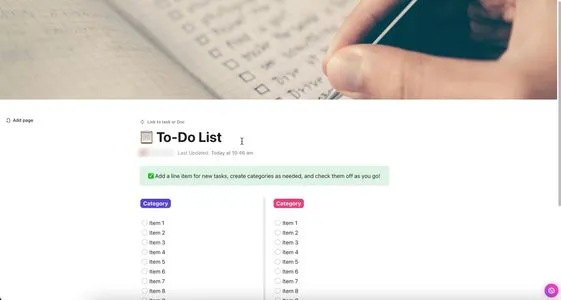
⭐ Представен шаблон
Уморени сте от хаотичните списъци със задачи в Excel? Опитайте безплатно шаблона за списък със задачи на ClickUp и проследявайте лесно задачите си, за да свършите повече работа без излишни усложнения! ✅
По принцип, той ви позволява да съберете всичките си задачи в една единствена електронна таблица.
Независимо дали подготвяте списък за нанасяне в ново жилище или списък със задачи по проект, списъкът със задачи в Excel може да опрости работния ви процес и да съхрани цялата ви информация.
Въпреки че има и други мощни приложения за създаване на списъци със задачи, хората използват Excel, защото:
- Това е част от Microsoft Office Suite, с която хората са запознати.
- Той предлага мощни правила за условно форматиране и валидиране на данни за анализ и изчисления.
- Той включва набор от инструменти за отчитане, като матрици, диаграми и пивотни таблици, което улеснява персонализирането на данните.
Всъщност можете да създавате списъци със задачи в Excel за широк спектър от дейности, включително управление на проекти, привличане на клиенти, маршрути за пътувания, инвентаризация и управление на събития.
Без да губим повече време, нека да научим как да създадем списък със задачи в Excel.
6 лесни стъпки за създаване на списък със задачи в Excel
Ето едно просто стъпка по стъпка ръководство за това как да създадете списък със задачи в Excel.
Стъпка 1: Отворете нов Excel файл
За да отворите нов файл, кликнете върху приложението Excel и ще се озовете на началната страница на Excel. Кликнете два пъти върху Blank Workbook (Празна работна книга), за да отворите нова Excel таблица.
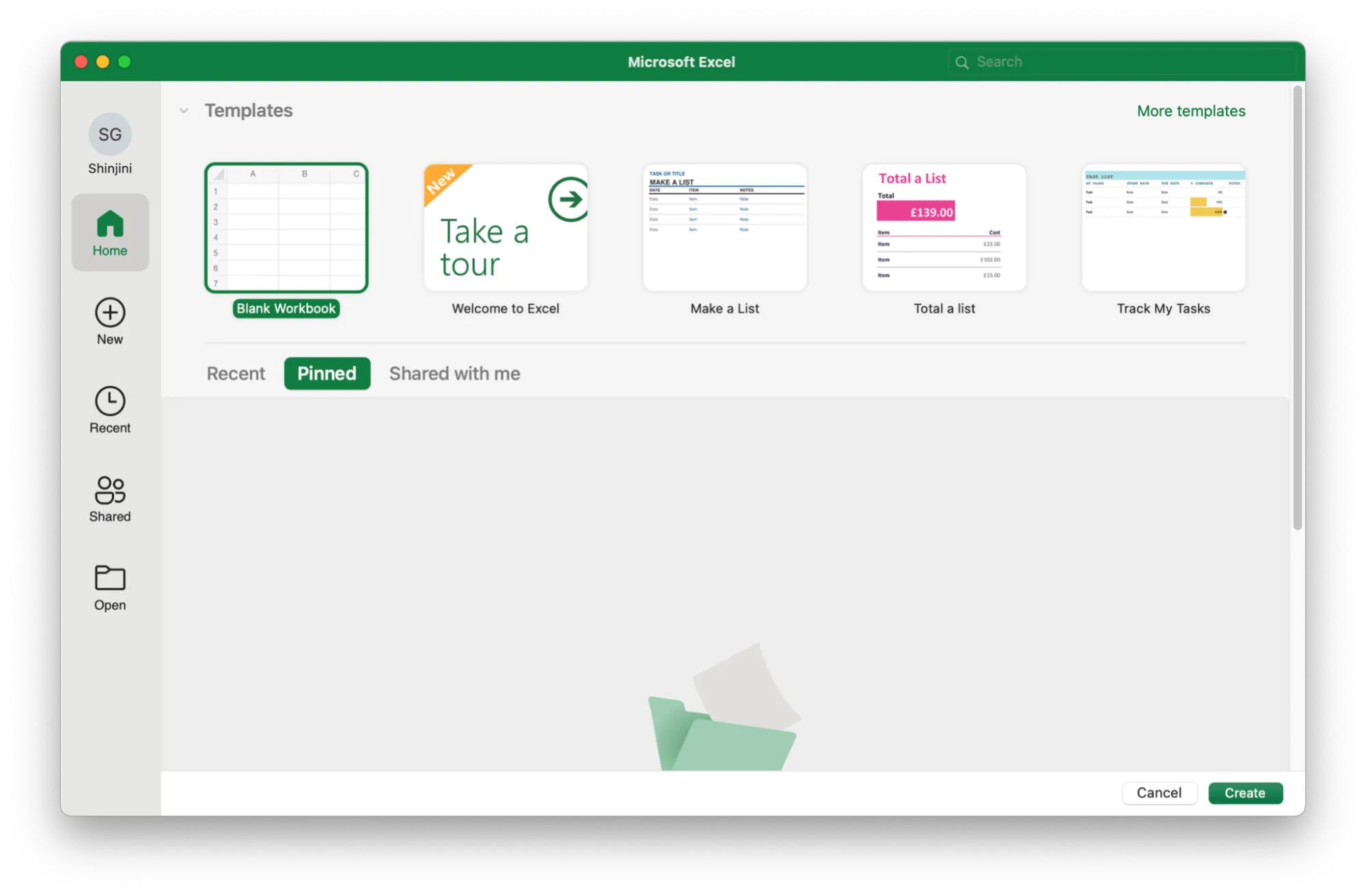
Ако вече сте в Excel и искате да отворите нов файл:
- Кликнете върху раздела Файл, който ще ви отведе до изгледа зад кулисите. Тук можете да създавате, запазвате, отваряте, печатате и споделяте документи.
- Изберете Нов, след което кликнете върху Празен работен лист.
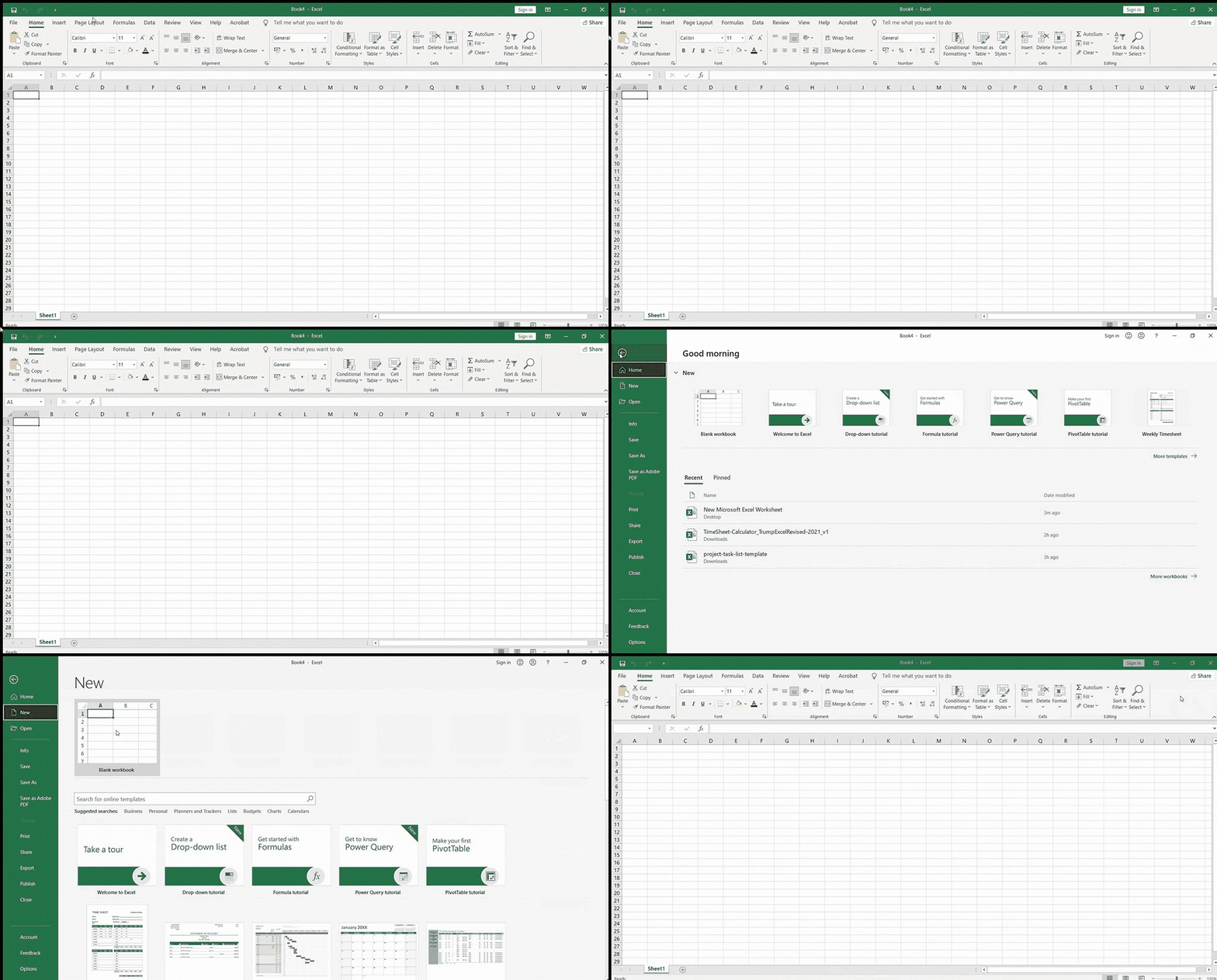
Искате ли още по-бърз начин?
Натиснете Ctrl+N след отваряне на Excel, за да създадете празна работна книга.
Новата ви работна книга е готова.
Стъпка 2: Добавете заглавия на колоните
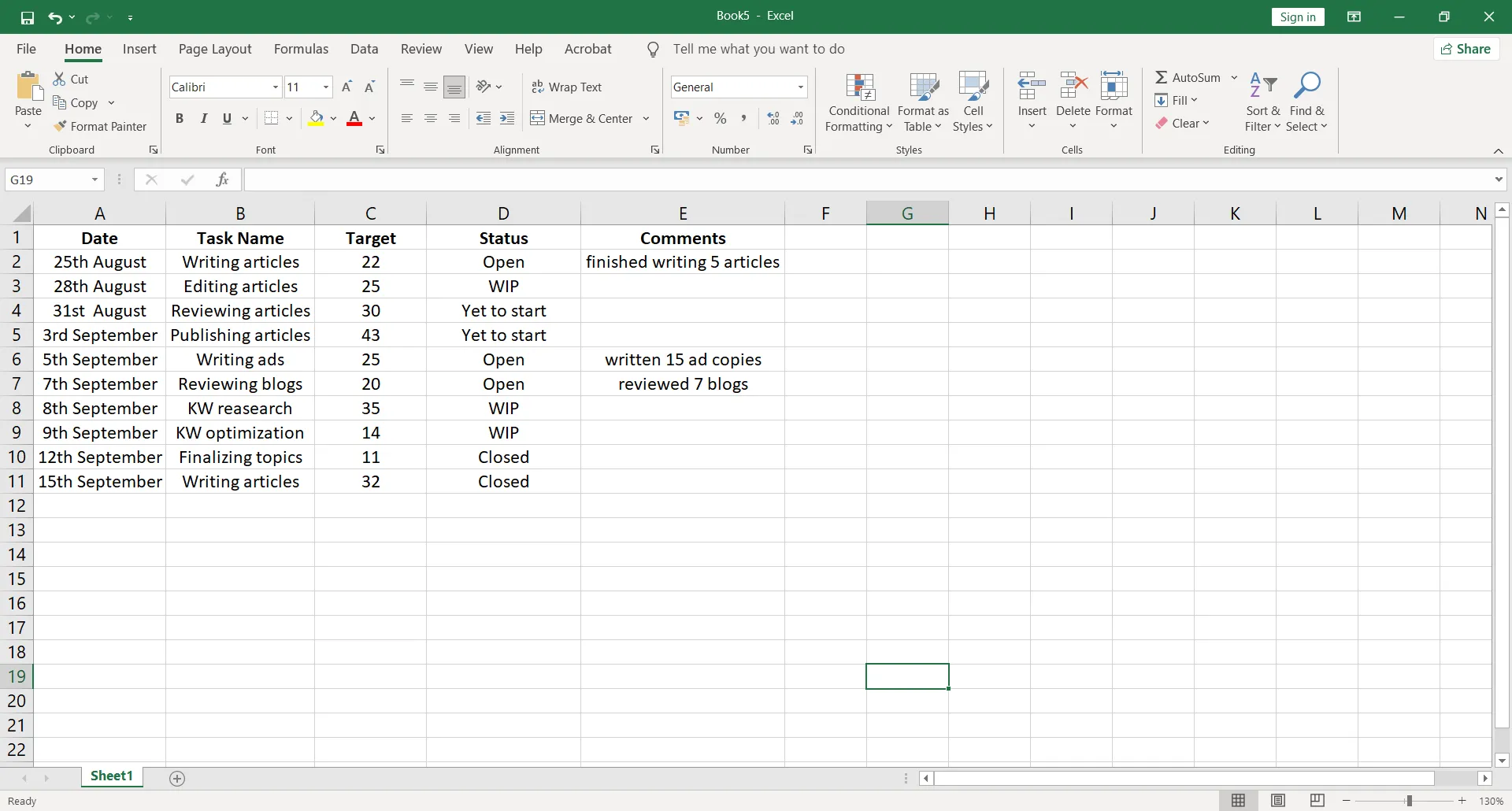
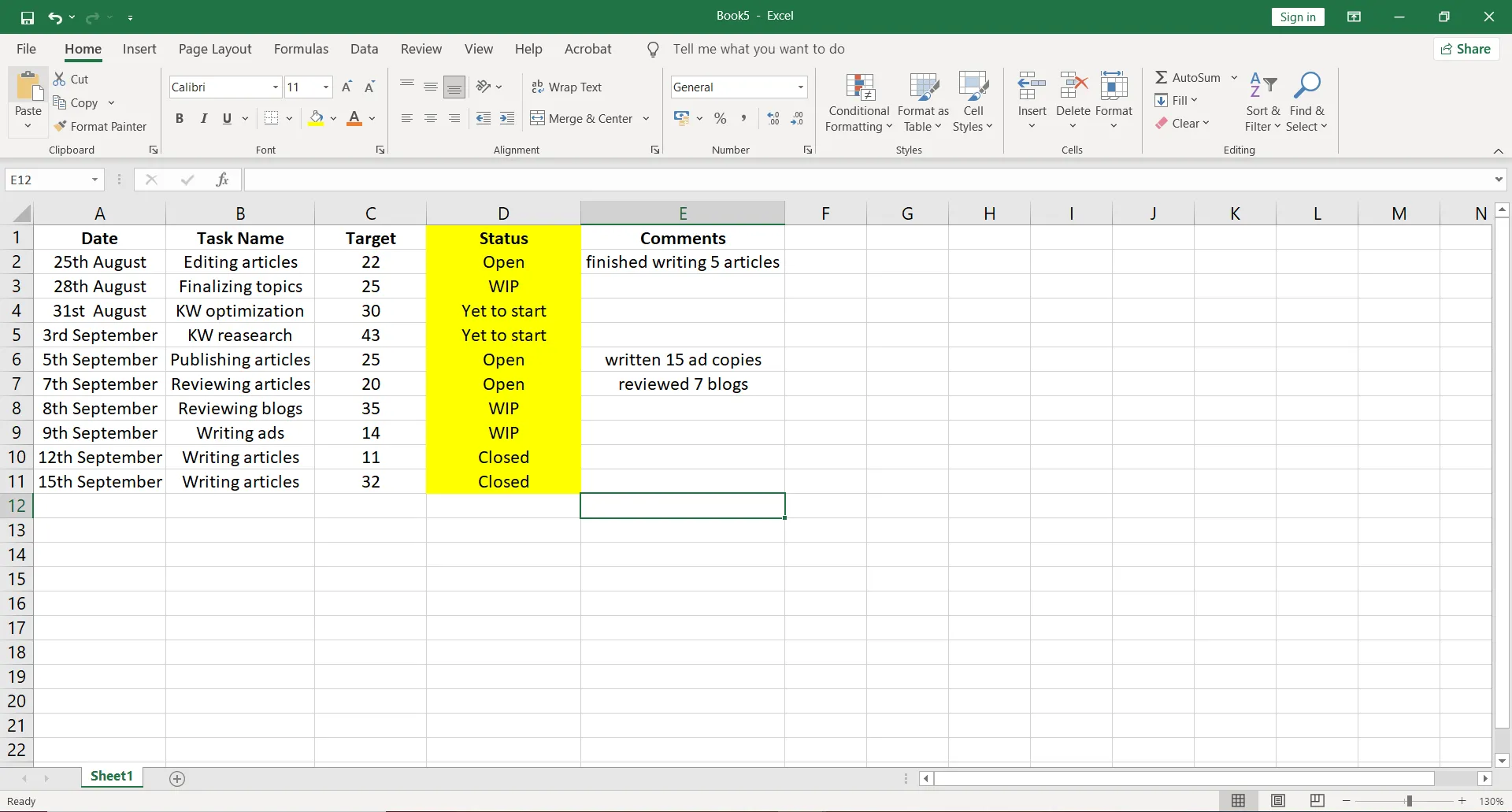
В нашия списък със задачи в Excel искаме да проследяваме задачите и да следим напредъка, като добавим заглавията на колоните: Дата, Име на задачата, Цел, Статус и Коментари. Можете да въведете заглавията на колоните в горния ред на електронната таблица.
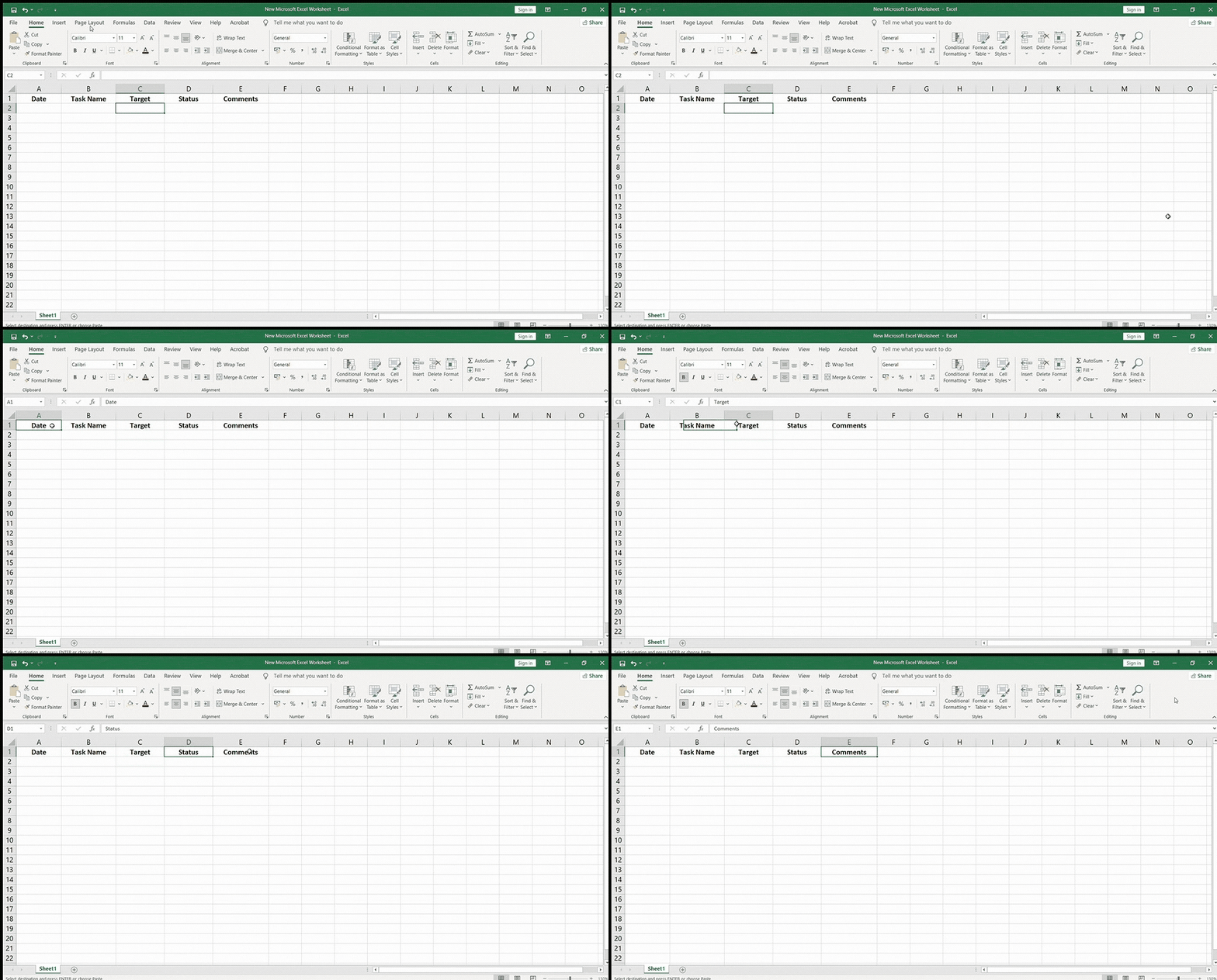
Тези заглавия на колони ще позволят на всеки, който разглежда вашата електронна таблица, да разбере същността на цялата информация в нея.
Стъпка 3: Въведете подробностите за задачата
Въведете подробностите за задачите си под заглавието на всяка колона, за да организирате информацията си по желания от вас начин.
В таблицата с нашия списък със задачи сме събрали цялата необходима информация, която искаме да проследяваме:
- Дата: посочва конкретните дати
- Име на задачата: съдържа името на нашите задачи
- Цел: броят задачи, които целим да изпълним
- Статус: отразява напредъка на нашата работа
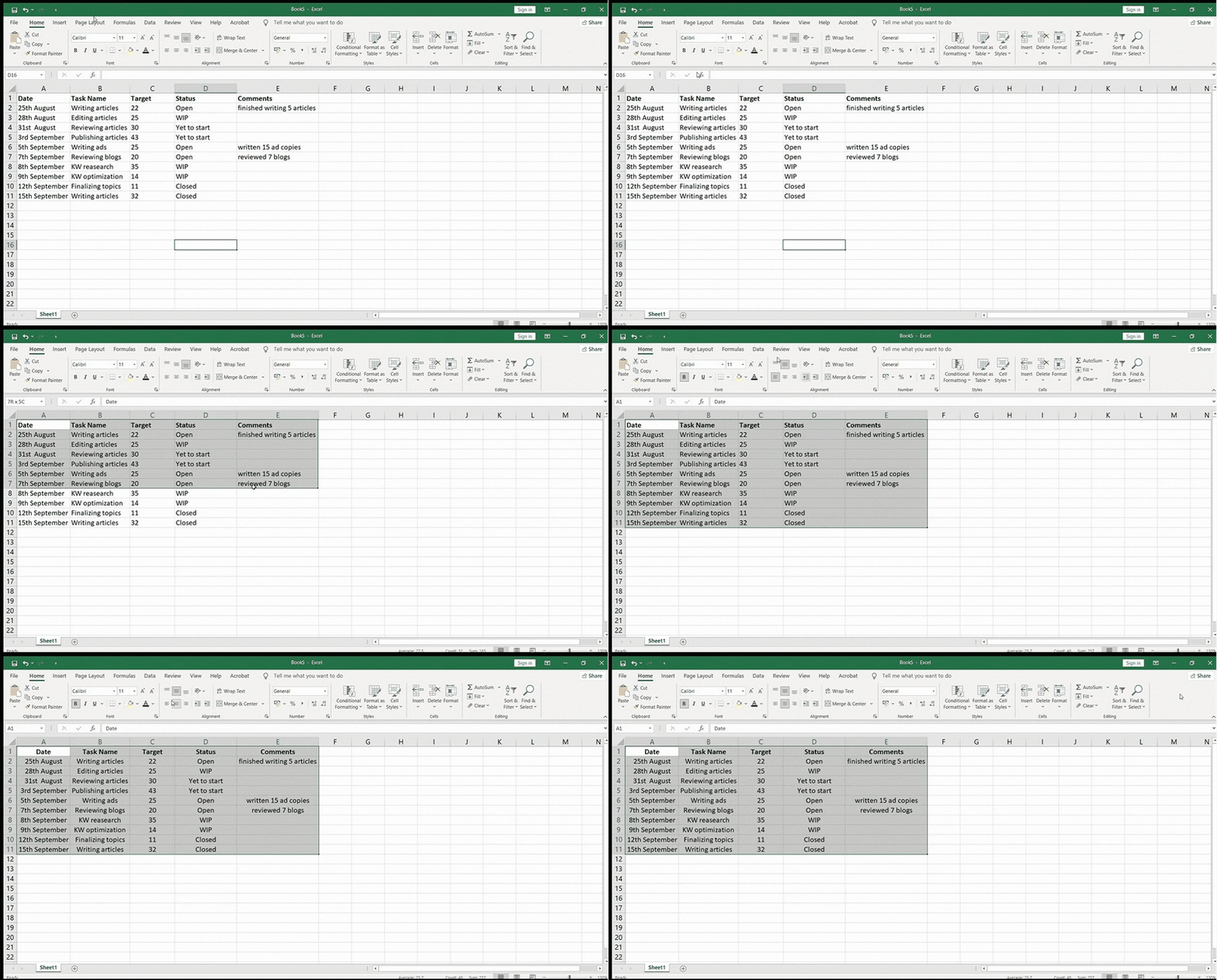
Можете също да коригирате подравняването на таблицата, като изберете желаните клетки и кликнете върху иконата за центриране от раздела „Начало“.
Стъпка 4: Приложете филтри
Имате прекалено много задачи?
Използвайте опцията Филтър в Excel, за да извлечете данни, които отговарят на определени критерии.
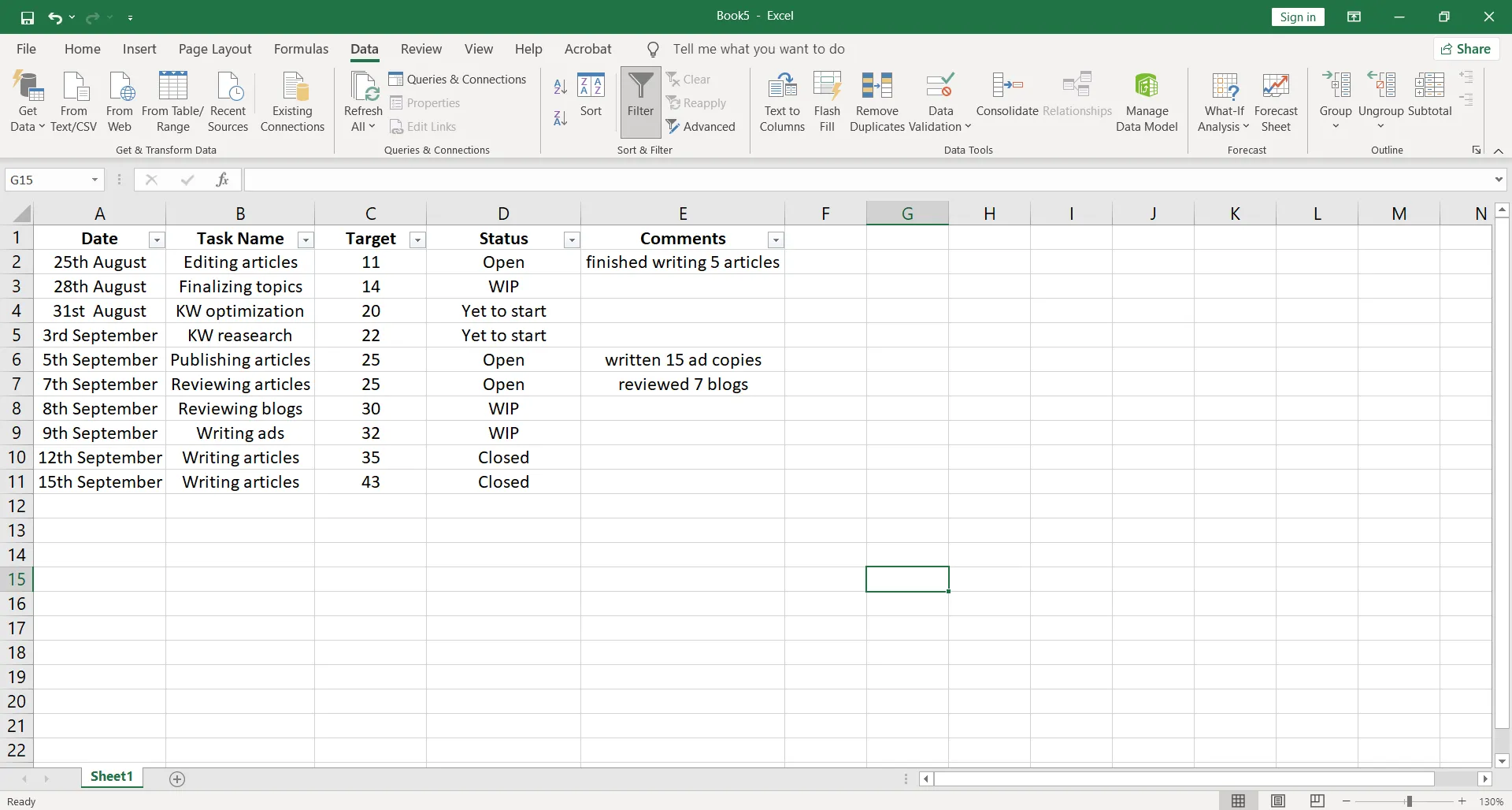
Всичко, което трябва да направите, е да изберете някоя клетка в обхвата на вашите данни (A1-E11) > Изберете Данни > след това изберете Филтър.
Ще видите падащи списъци в заглавието на всяка колона, както е показано на изображението по-долу.
Кликнете върху падащата стрелка за колоната, към която искате да приложите филтър.
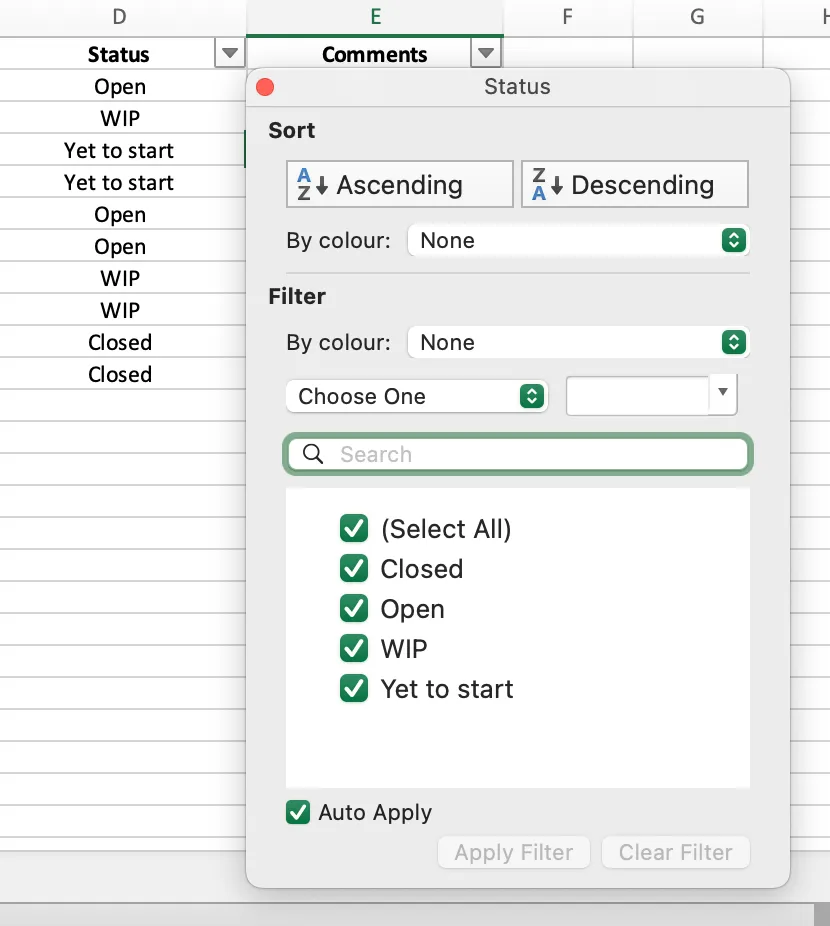
Както е показано в таблицата с нашия списък със задачи по-долу, искаме да приложим филтъра към колоната „Статус“, затова сме избрали диапазона от клетки D1-D11.
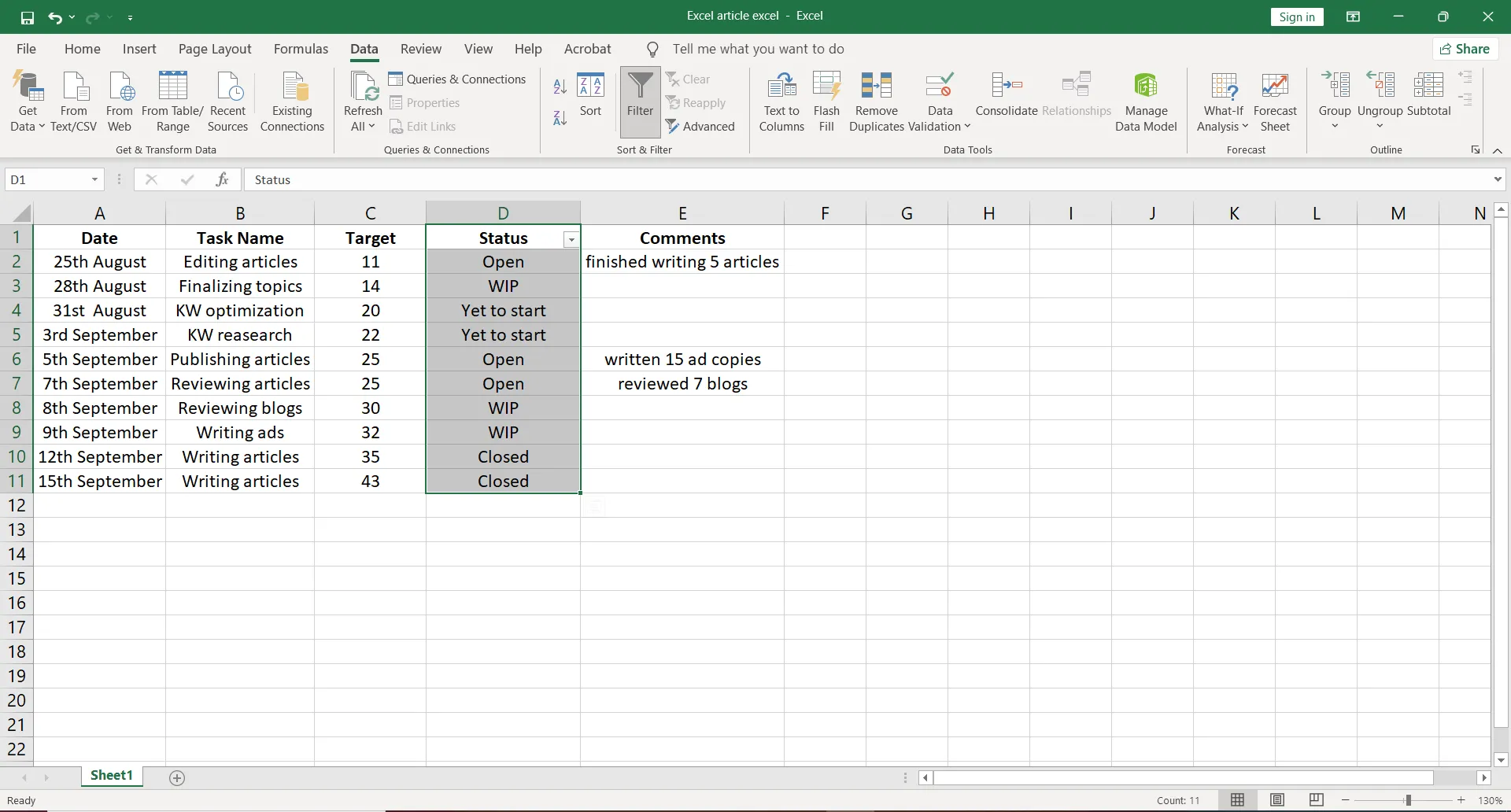
След това, в менюто Филтър , което се появява, можете да отмените отметката до данните, които не искате да виждате, и да кликнете OK. Можете също така бързо да отмените отметката на всички, като кликнете върху Избери всичко.
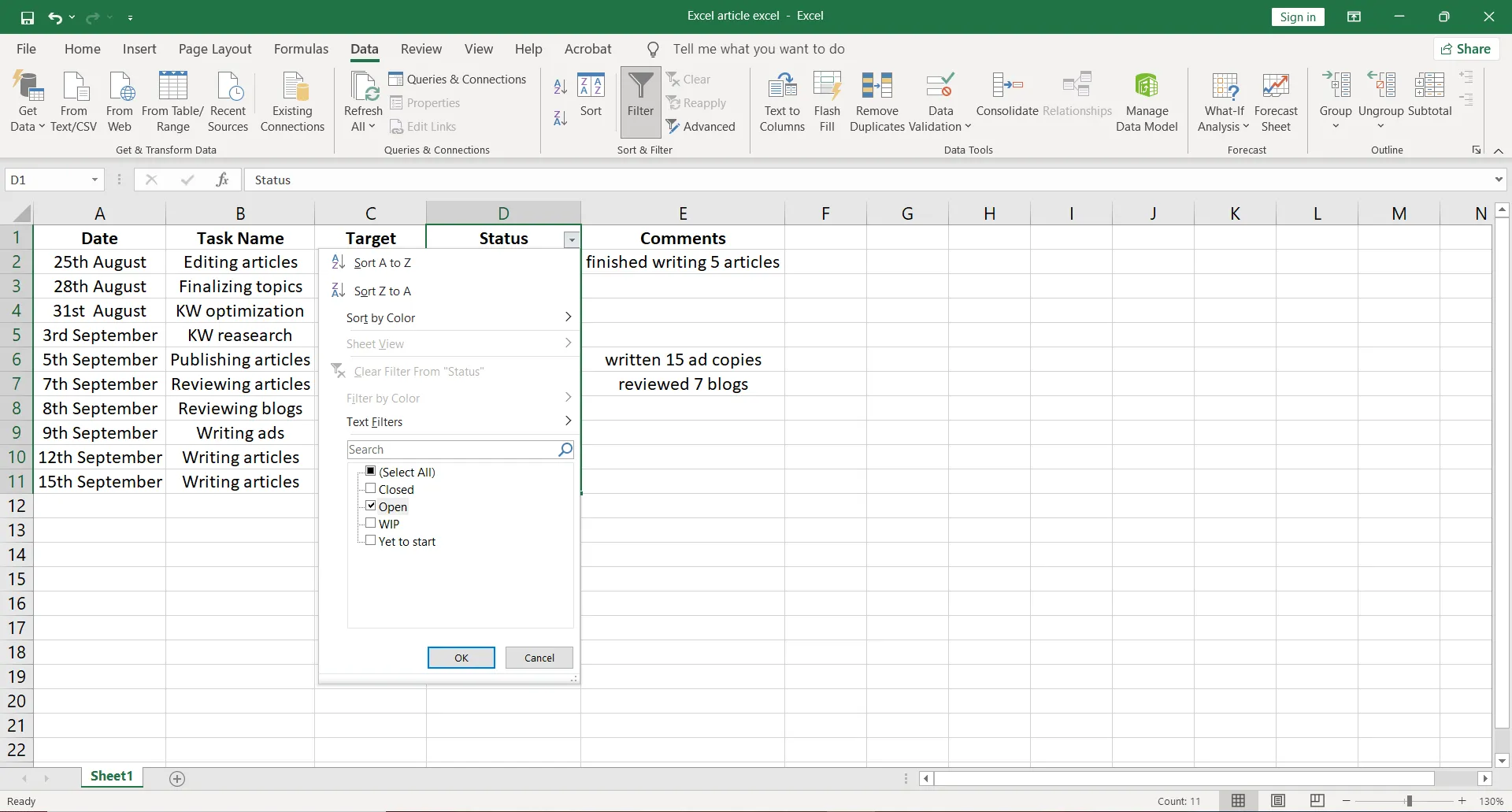
В нашия списък със задачи искаме да виждаме само отворените задачи, затова прилагаме филтър за тези данни.
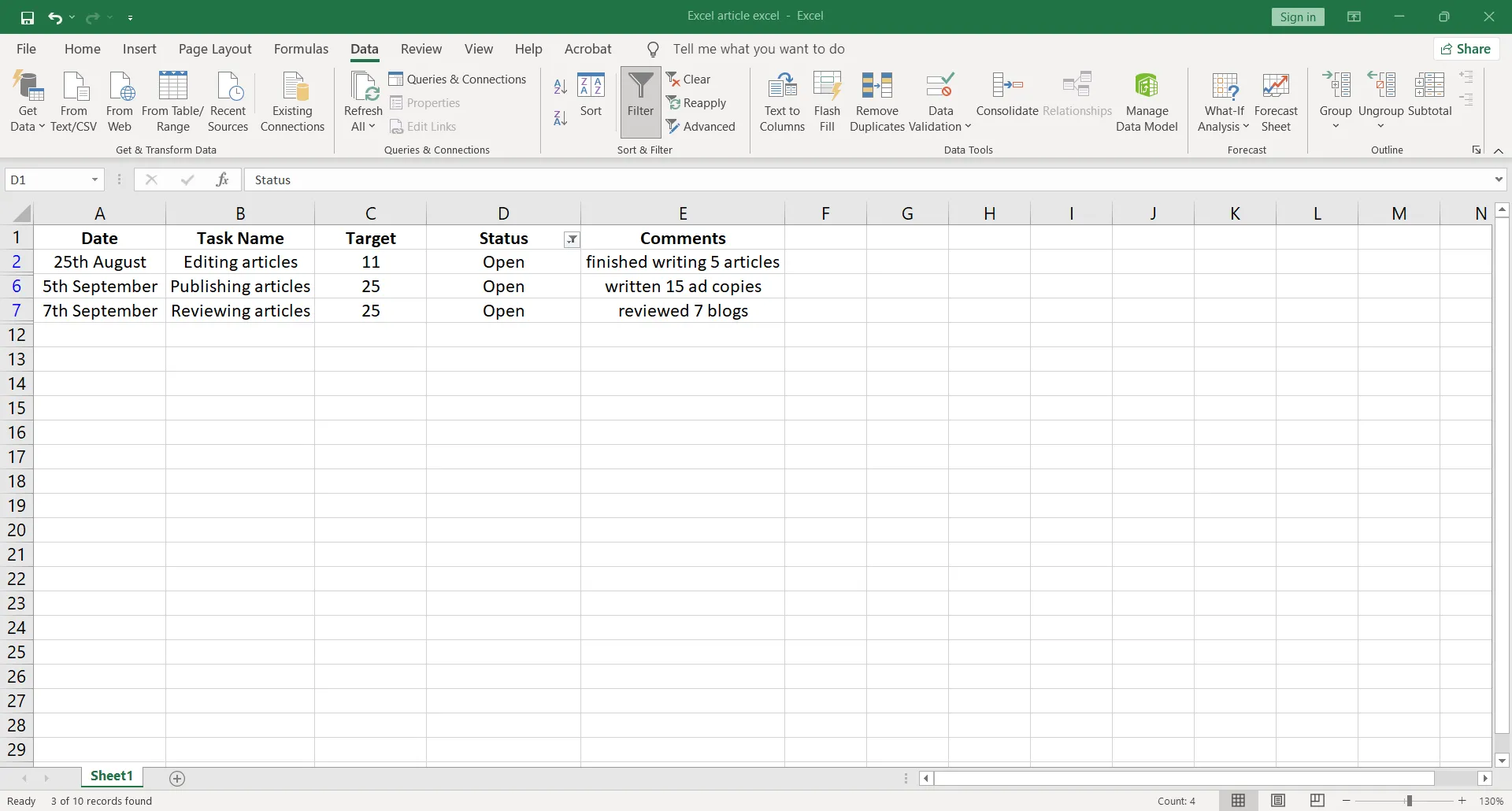
След като запишете този Excel файл, филтърът ще се появи автоматично при следващото отваряне на файла.
Стъпка 5: Сортирайте данните
Можете да използвате опцията Сортиране в Excel, за да визуализирате бързо и да разберете по-добре данните си.
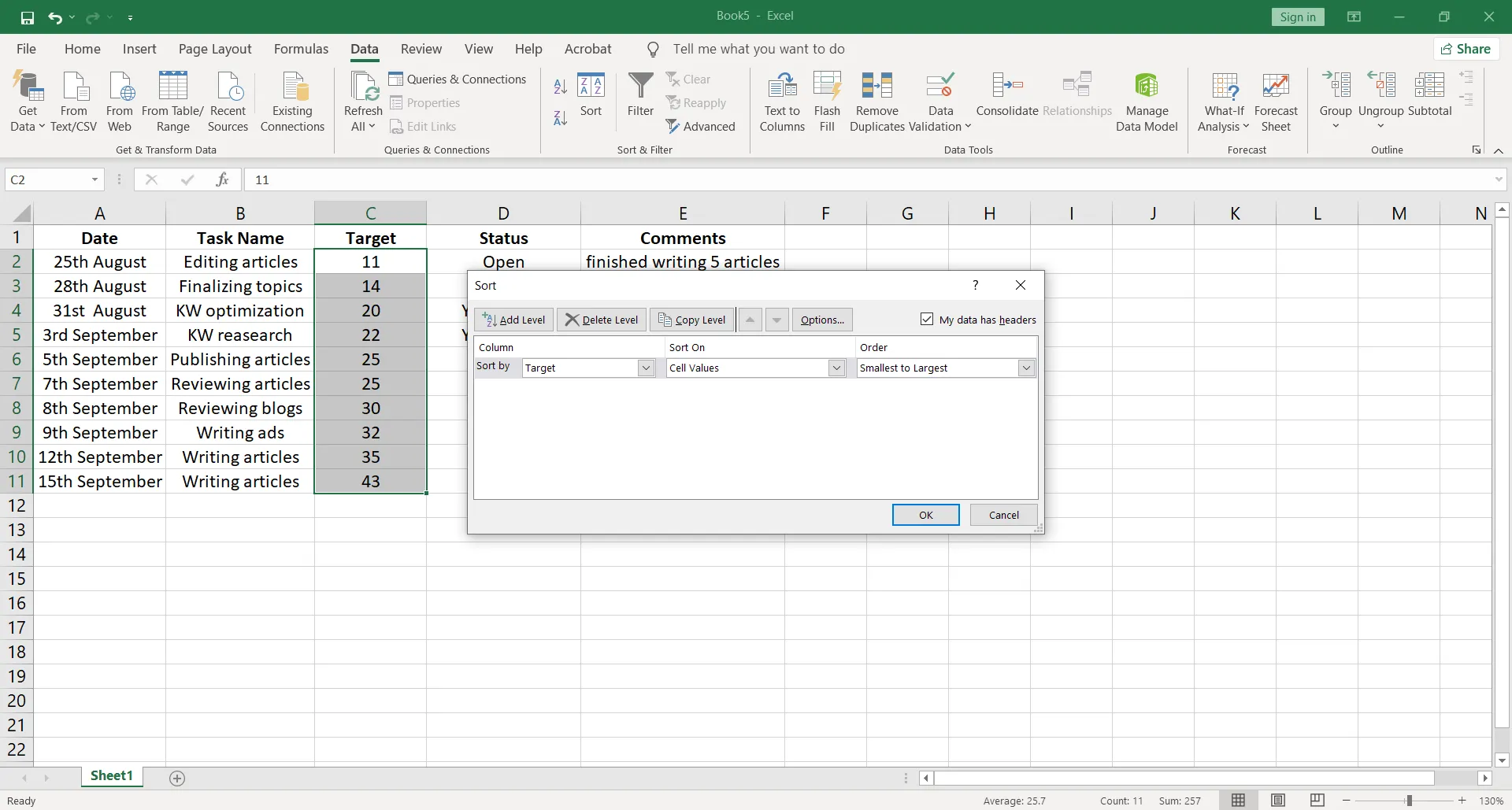
Искаме да сортираме данните в колоната Цел, затова ще изберем диапазона от клетки C1-C11. Кликнете върху раздела Данни и изберете Сортиране.
Ще се появи диалогов прозорец Sort Warning (Предупреждение за сортиране), в който ще бъдете попитани дали искате да разширите селекцията или да продължите с текущата селекция. Можете да изберете втория вариант и да кликнете върху Sort (Сортиране).
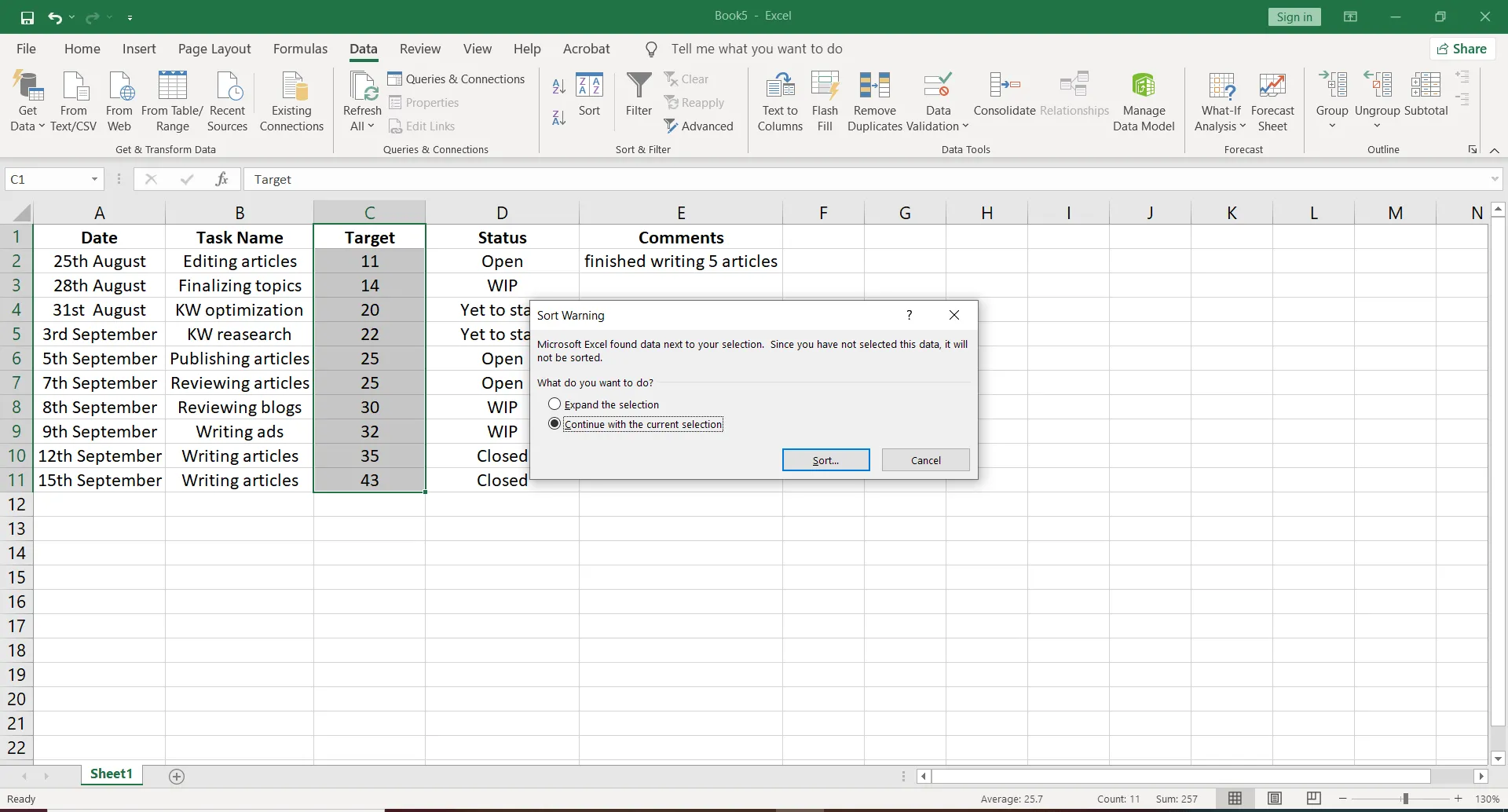
Ще се отвори диалоговият прозорец Сортиране, където трябва да въведете:
- Колоната, по която искате да сортирате
- Стойности на клетките, които искате да сортирате
- Ред, в който искате да сортирате данните
За нашата таблица сме избрали колоната Цел и сме запазили реда от най-малко към най-голямо. *
Стъпка 6: Редактирайте и персонализирайте списъка си със задачи
Можете да редактирате полета, да добавяте колони, да използвате цветове и шрифтове, за да персонализирате списъка си със задачи по желания от вас начин.
Както в нашата таблица, сме подчертали колоната Статус, за да може всеки, който я разглежда, да разбере бързо напредъка на задачите ви.
И готово! ✨
Създадохме прост списък със задачи в Excel, който може да ви помогне да следите всичките си задачи.
Искате да спестите повече време?
Създайте шаблон от съществуващата си работна книга, за да запазите същите опции за форматиране, които обикновено използвате при създаването на списъци със задачи.
Или можете да използвате който и да е шаблон за списък със задачи в Excel, за да започнете веднага.
10 шаблона за списък със задачи в Excel
Шаблоните могат да ви помогнат да поддържате последователност в работните си книги, особено когато са свързани с конкретен проект или клиент. Например, шаблонът за ежедневен списък със задачи в Excel подобрява ефективността и ви позволява да изпълните задачите си по-бързо.
Ето няколко шаблона за списъци със задачи в Excel, които могат да ви помогнат да подобрите ефективността си и да спестите време:
1. Шаблон за списък със задачи за управление на проекти в Excel
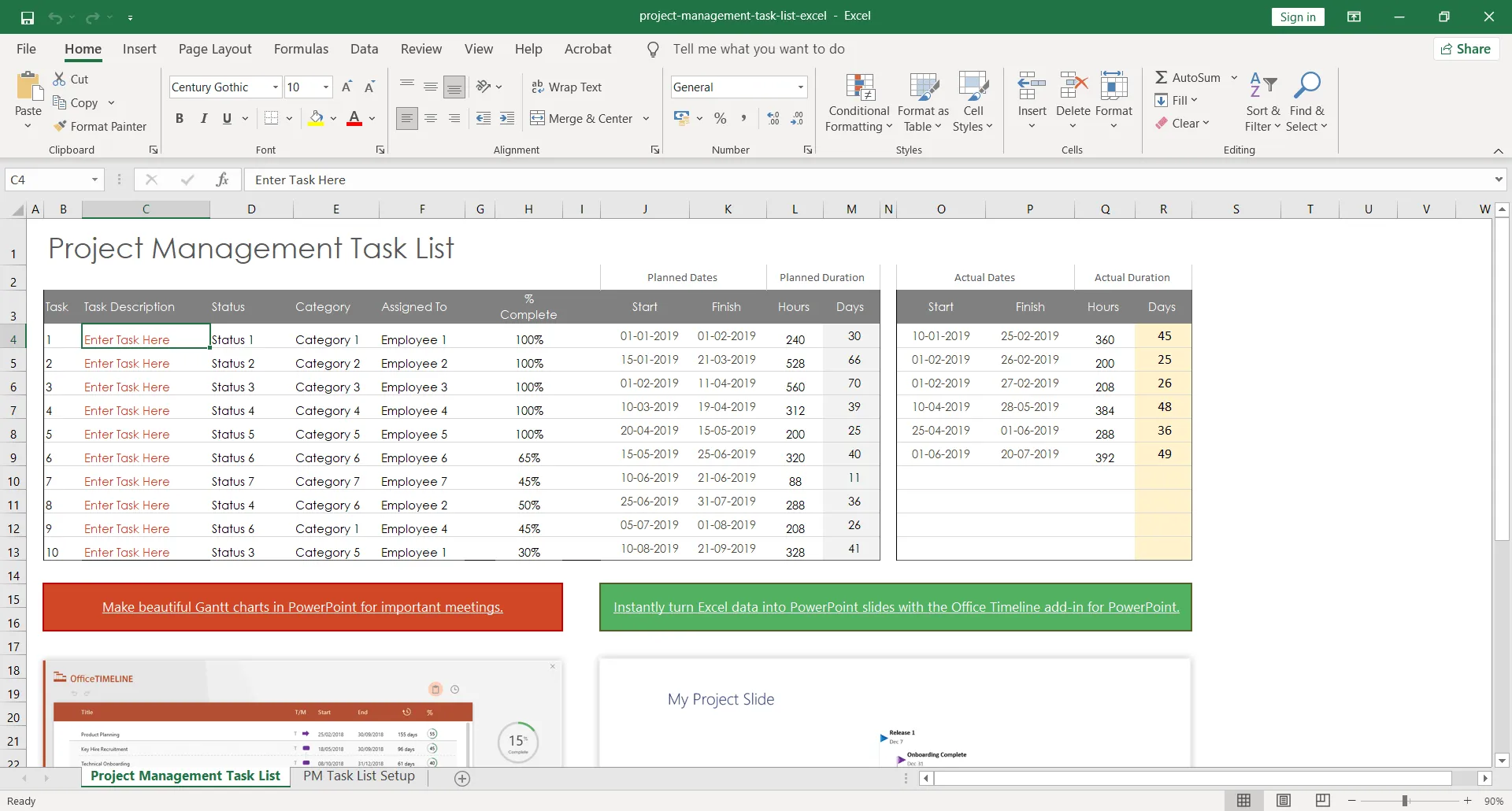
Изтеглете този шаблон за списък със задачи за управление на проекти.
2. Шаблон за инвентарен списък в Excel
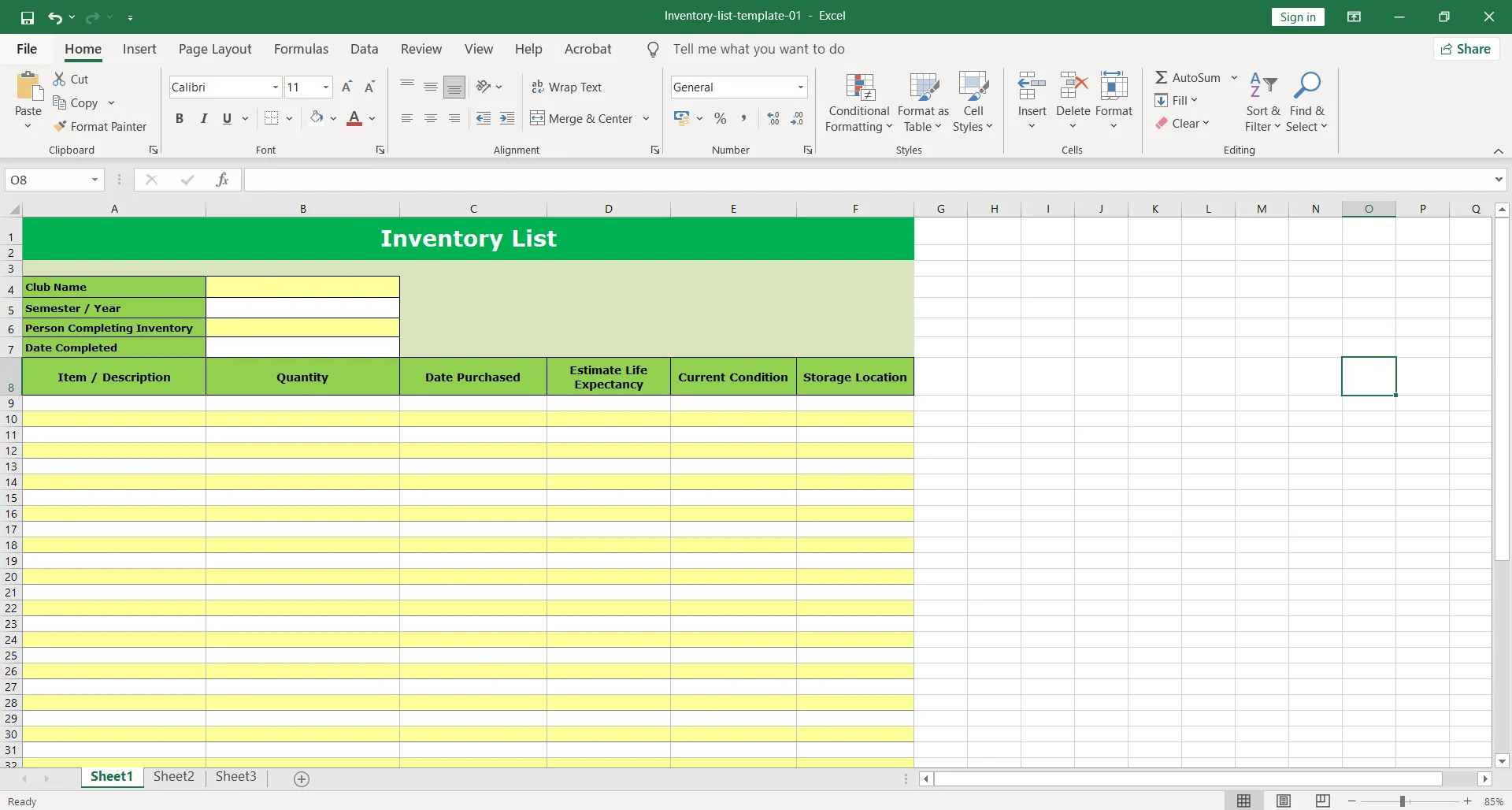
Изтеглете тези шаблони за списъци с инвентар.
3. Шаблон за списък със задачи в Excel
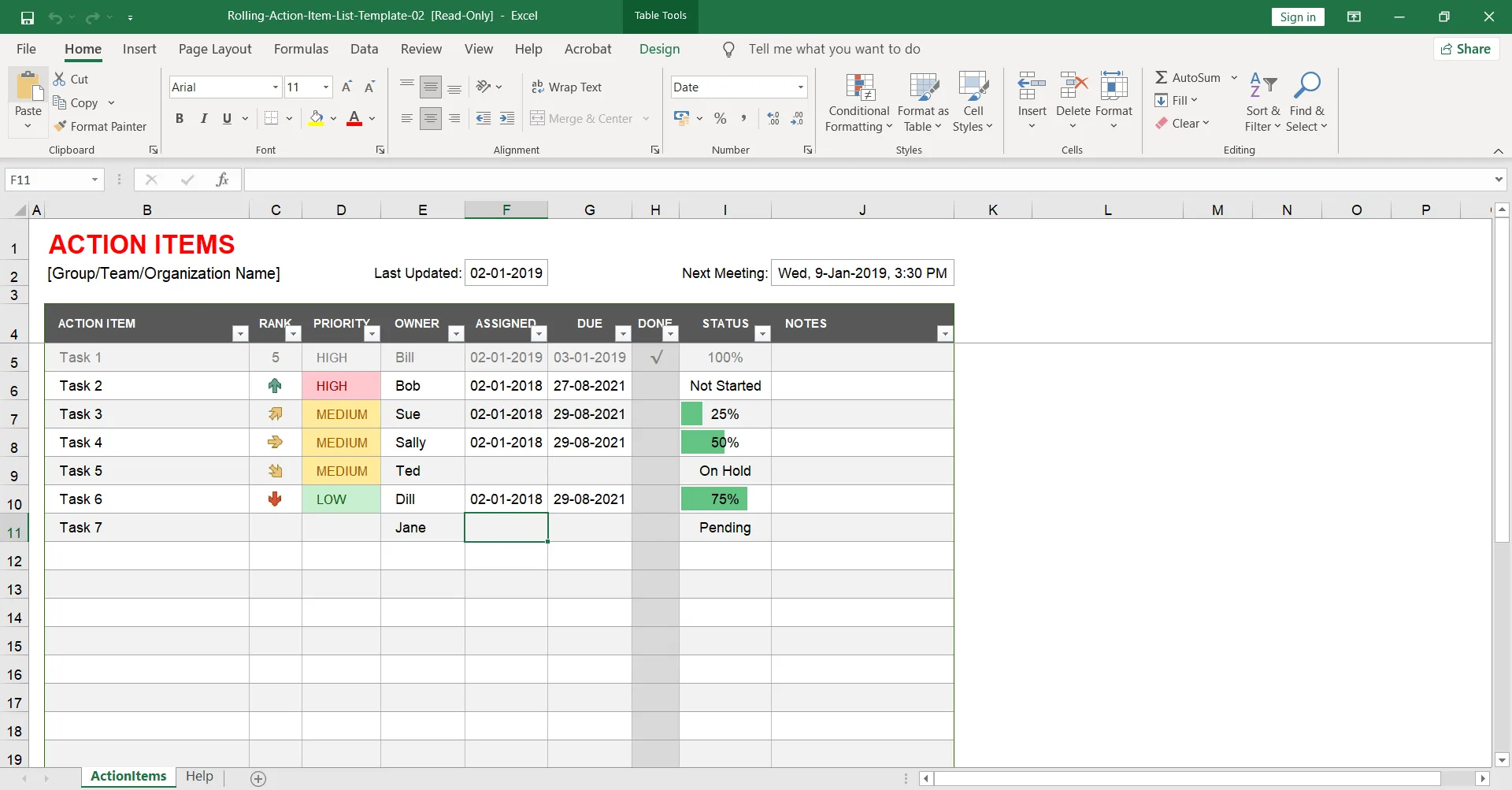
Изтеглете този шаблон за списък с задачи.
4. Прост шаблон за списък със задачи в Excel
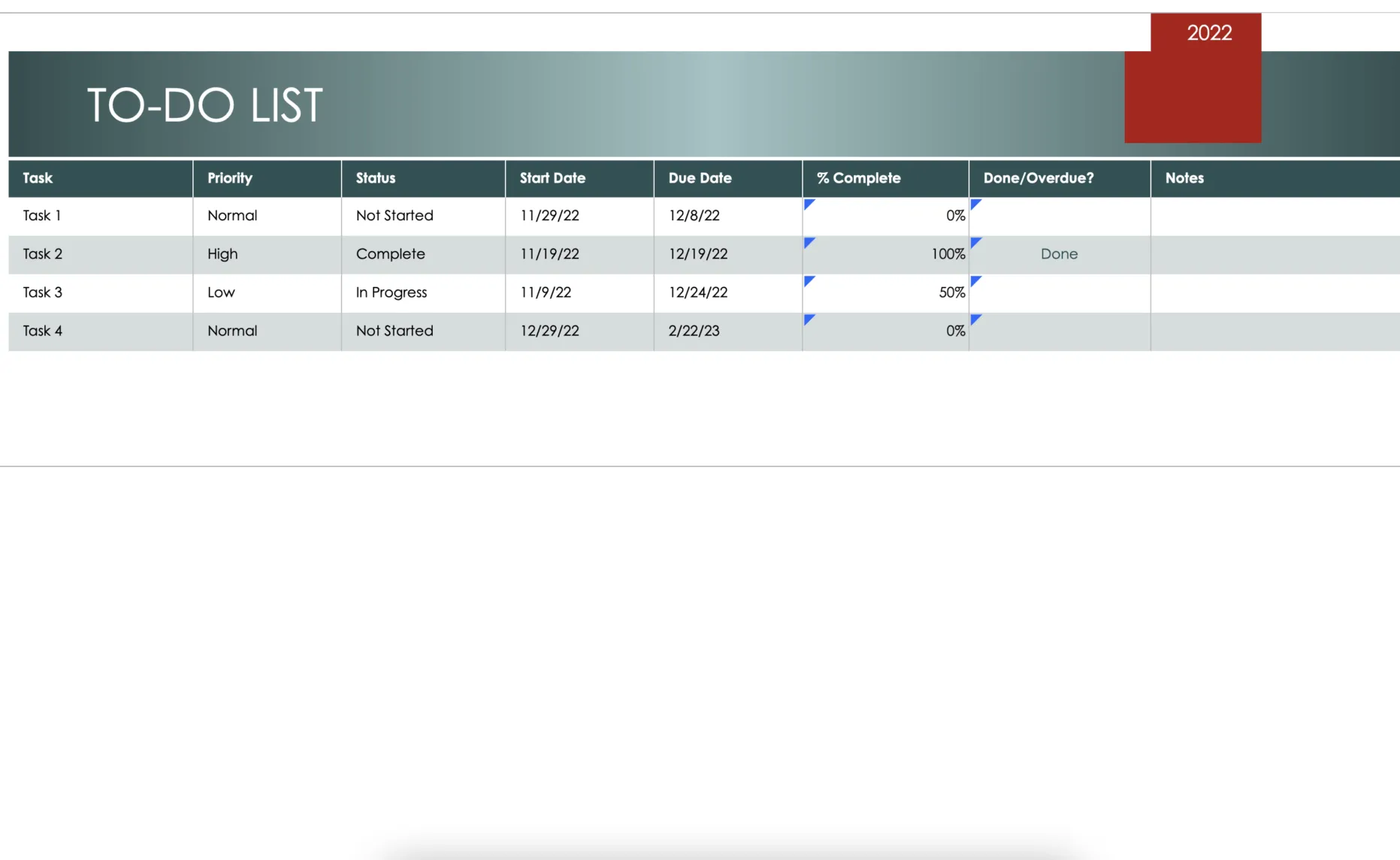
Изтеглете този прост шаблон за списък със задачи.
5. Шаблон за списък за плащане на сметки в Excel
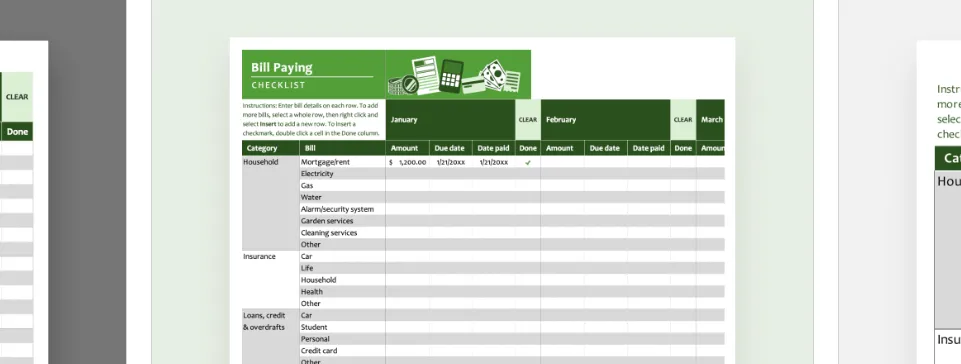
Изтеглете този шаблон за списък за плащане на сметки.
6. Шаблон за седмичен списък със задачи в Excel
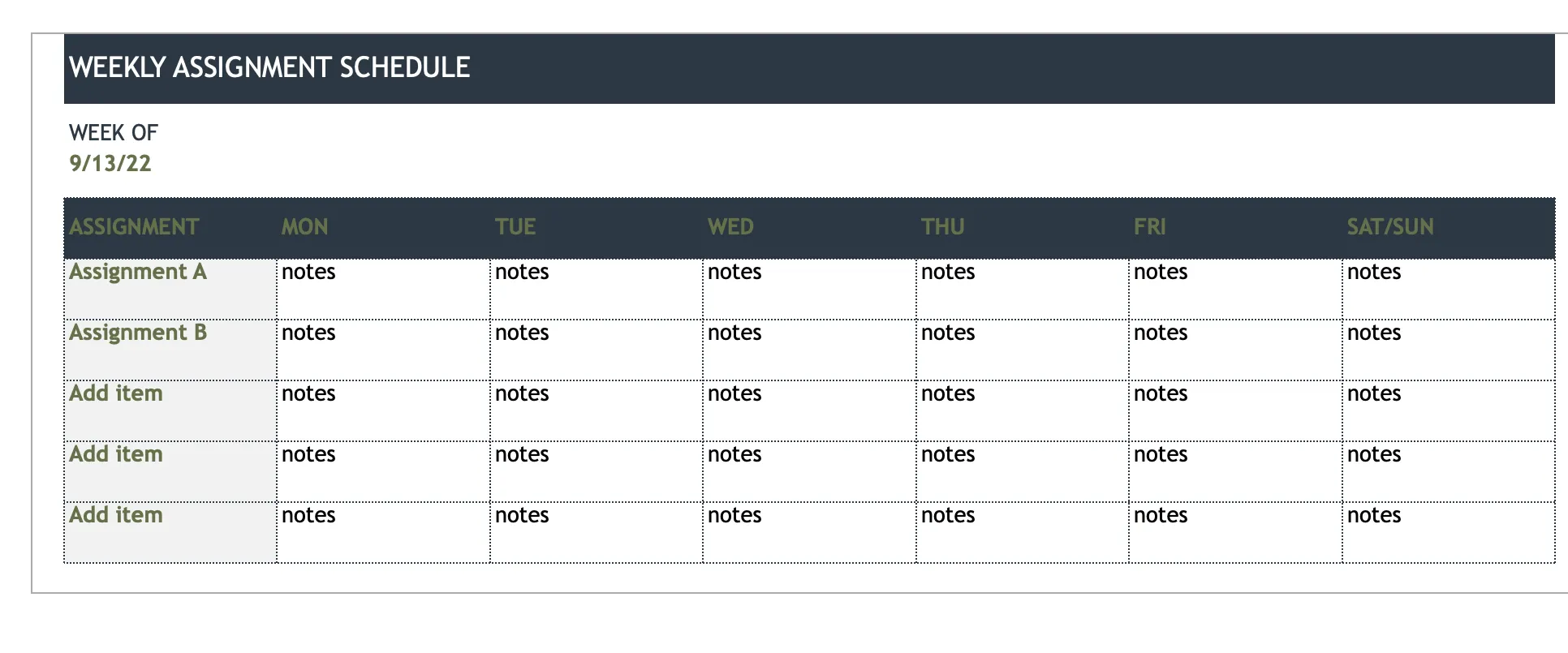
Изтеглете този шаблон за седмични задачи.
7. Шаблон за списък със задачи по приоритет в Excel
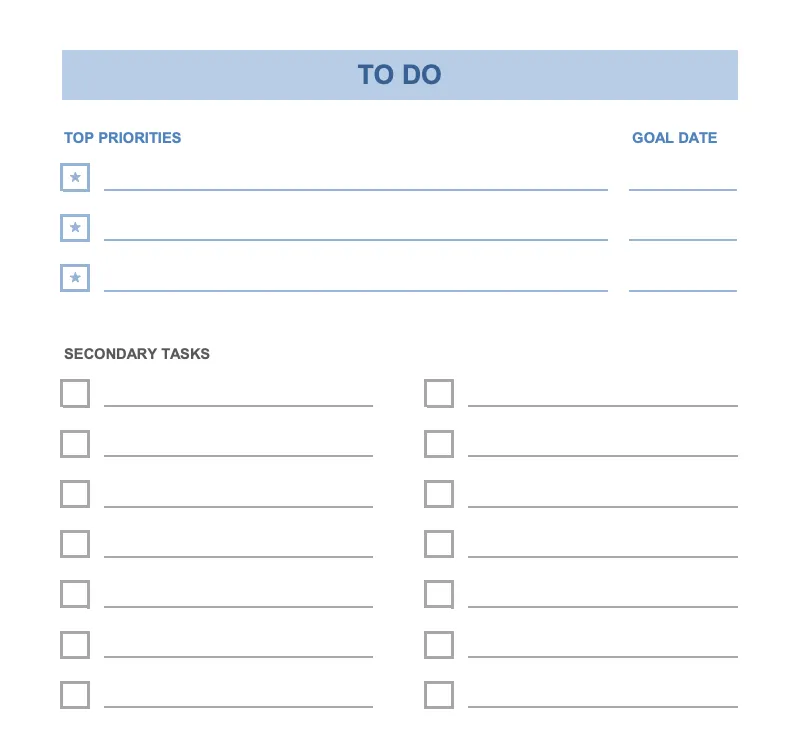
Изтеглете този шаблон за списък със задачи, подредени по приоритет.
8. Шаблон за списък със задачи за домашна работа в Excel
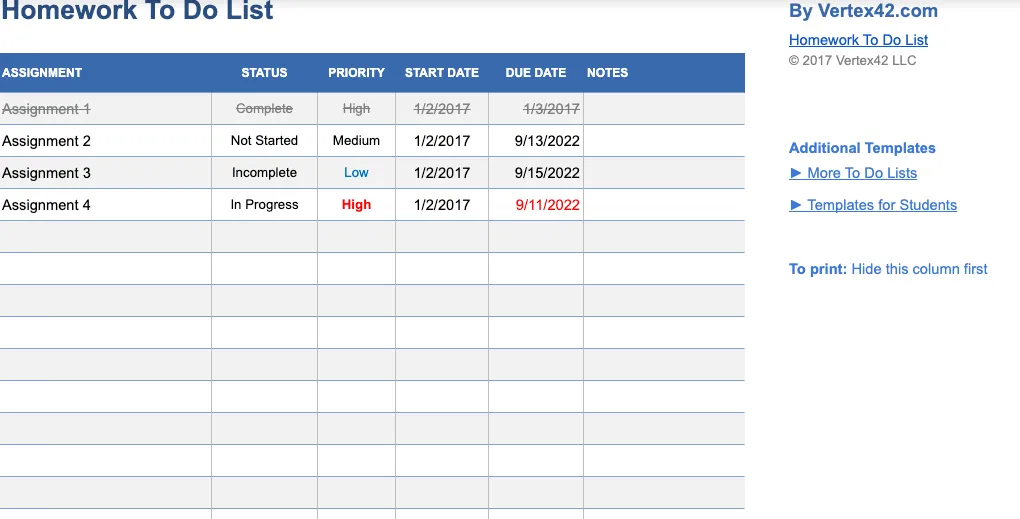
Изтеглете този шаблон за списък със задачи за домашна работа.
9. Шаблон за списък със задачи в Excel с крайни срокове
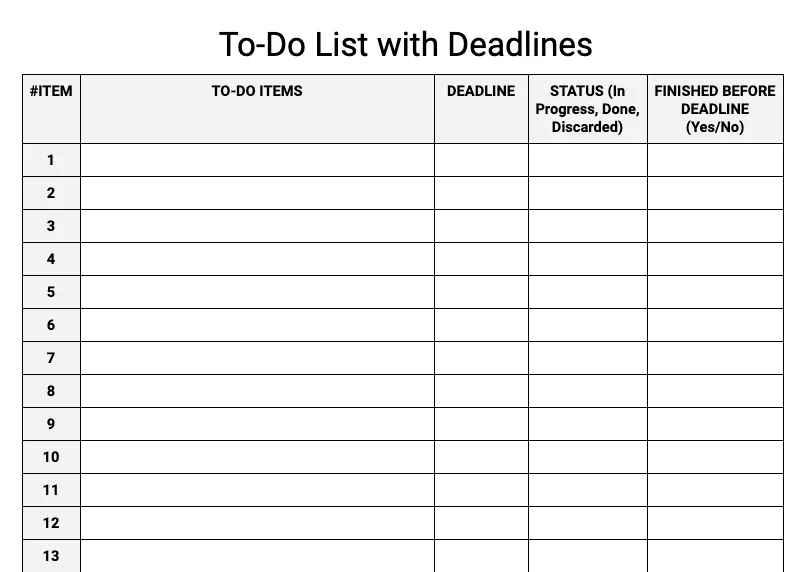
Изтеглете този шаблон за списък със задачи и крайни срокове.
10. Шаблон за списък със задачи по проект в Excel
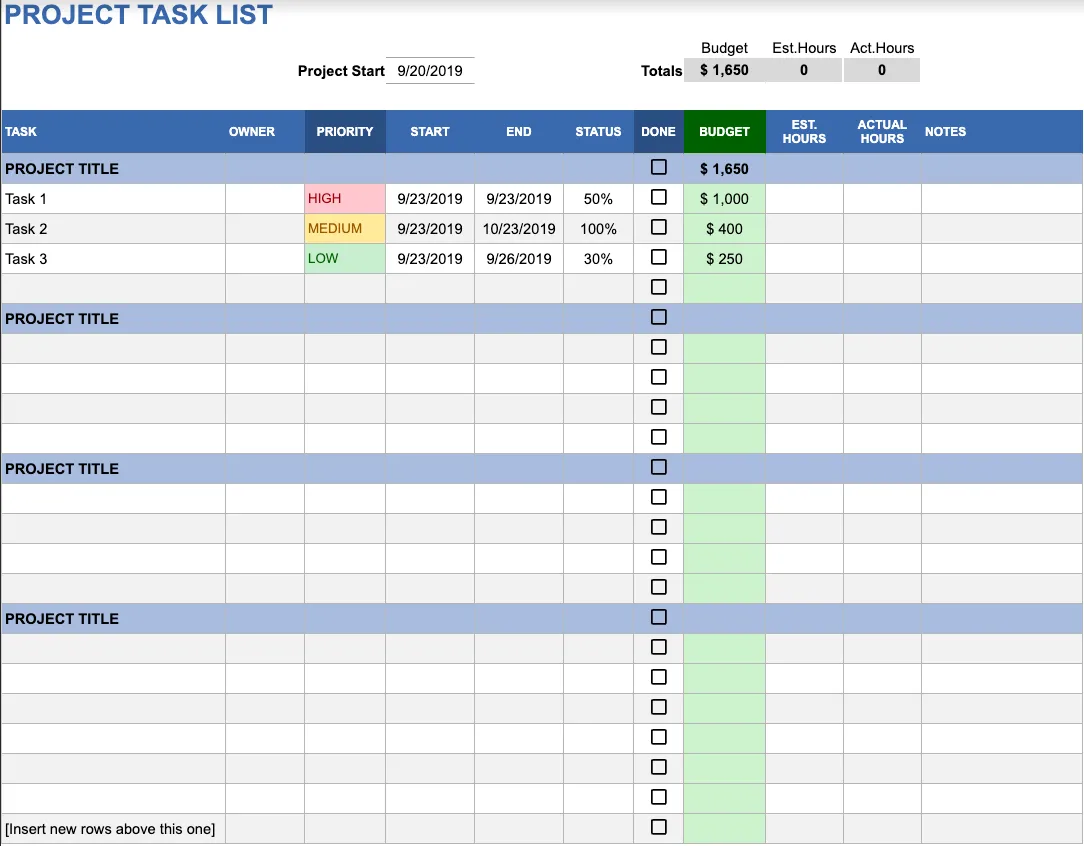
Изтеглете този шаблон за списък със задачи по проекта.
Въпреки това, не винаги можете да намерите шаблон, който да отговаря на вашите специфични нужди.
Освен това, управлението на данни в Excel е податливо на човешки грешки.
Всеки път, когато потребител копира и поставя информация от един електронен табличен документ в друг, съществува по-голям риск от появата на нови грешки в следващите отчети.
Преди да се ангажирате с Excel списъци със задачи, ето някои ограничения, които трябва да имате предвид.
3 основни недостатъка на списъците със задачи в Excel
Въпреки че се използват широко, електронните таблици в Excel не винаги са най-добрият вариант за създаване на списъци със задачи.
Ето трите най-чести недостатъка на използването на Excel за списъци със задачи:
1. Липса на собственост
Когато няколко души работят върху една и съща електронна таблица, не можете да разберете кой я редактира.
Може да се окажете в ситуация, в която повтаряте една задача напразно, ако някой забрави да актуализира колоната „Статус на работата“ в споделените списъци със задачи, след като тя е изпълнена.
Освен това, хората могат лесно да променят подробностите за задачите, стойностите и други записи в списъците със задачи (умишлено или не). Няма да знаете кого да обвините за грешката или промяната!
2. Негъвкави шаблони
Не всички шаблони за задачи в Excel, които можете да намерите онлайн, са надеждни. Някои от тях са изключително трудни за манипулиране или персонализиране.
Ще прекарате вечност в интернет, за да намерите такъв, който ви подхожда.
3. Ръчен труд
Създаването на списъци със задачи в Excel изисква значително количество ръчен труд.
Може да ви отнеме доста време да попълните задачите си и да създадете организирана система.
Това не ни харесва, защото много инструменти за управление на проекти могат да ви спестят толкова много време и усилия, като създават и управляват вашите задачи.
Освен това сложността се увеличава с нарастващия размер на данните във вашия Excel файл. Естествено, бихте искали заместител, който да оптимизира вашите задачи, за да ги проследявате и да намалите монотонната ръчна работа, свързана с тях.
И честно казано, Excel не е приложение за списъци със задачи.
За да управлявате задачите си, се нуждаете от инструмент, специално създаден за тази цел.
Подобно на ClickUp, един от най-високо оценените софтуери за продуктивност и управление на проекти, който ви позволява лесно да създавате и управлявате задачи.
Свързани ръководства за Excel:
Създавайте списъци със задачи без усилие с ClickUp
ClickUp може да ви помогне да създадете интелигентни списъци със задачи, за да организирате работата си.
От добавяне на крайни срокове до определяне на приоритети, всеобхватните функции на ClickUp ви позволяват да създавате и да се справяте с всичките си задачи!
Как?
Една дума: Чеклисти!
Checklists на ClickUp ви дават идеалната възможност да организирате информацията за задачите си, така че да не пропуснете дори и най-малките детайли.
Всичко, което трябва да направите, е да кликнете върху Добави до Задачи (можете да го намерите във всяка задача в ClickUp), след което изберете Чеклист. Можете да дадете име на чеклиста си и да започнете да добавяте задачите. Лесно е!

Лесно организирайте информацията за задачите, за да не пропуснете нищо с Checklists в ClickUp.
Списъците за проверка в ClickUp дават ясна представа за вашите задачи. Освен че можете да отбележите важните детайли, получавате и подзадачи, с които да разделите задачите си на по-малки части.
Можете също да подреждате и преподреждате елементите в списъка с лесната функция „плъзгане и пускане”.
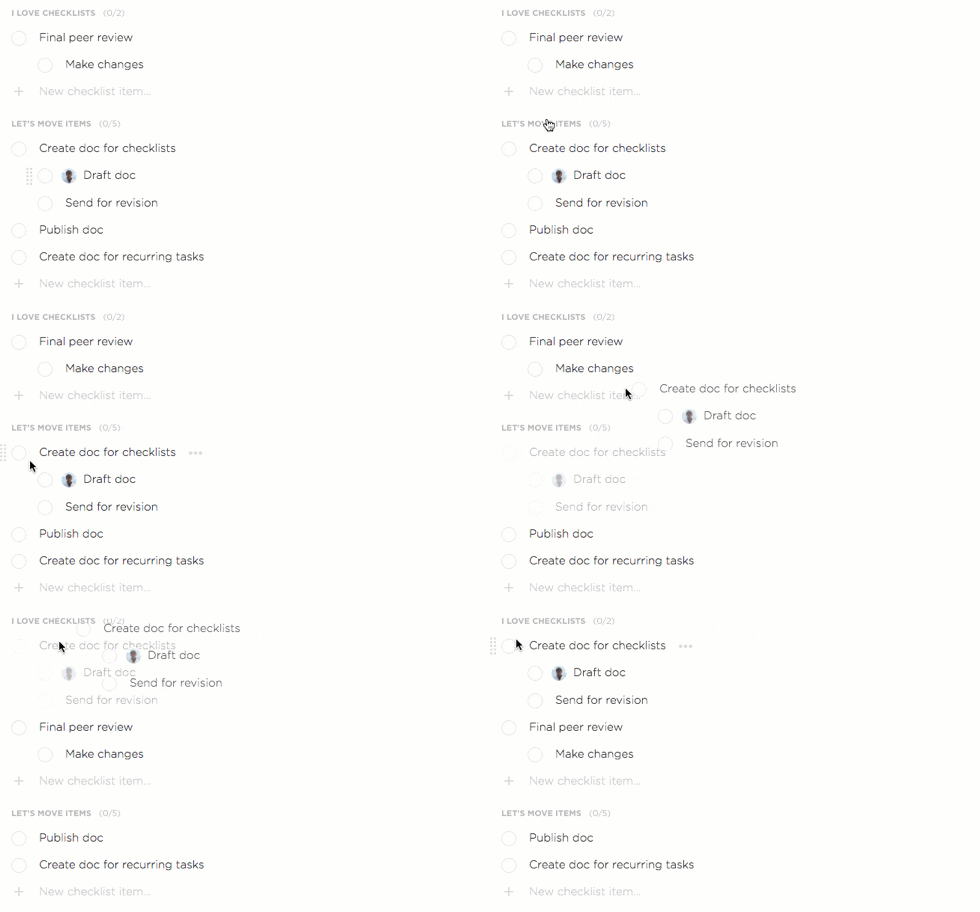
Реорганизирайте своя списък за задачи в ClickUp, като плъзгате и пускате елементите си.
Притеснявате се, че някои задачи могат да бъдат пропуснати?
С ClickUp можете да добавите отговорни лица към конкретните си задачи, за да следите изпълнението им.

Управлявайте елементите в списъка си за задачи, като ги присвоявате на себе си или на екипа в ClickUp.
Той ви позволява също да използвате отново любимите си шаблони за списъци с задачи , за да увеличите ефективността на работата си.
За да изберете шаблон:
- Кликнете върху Добави в раздела Задачи на всяка задача.
- Кликнете върху Checklist, за да видите опциите си.
- Изберете шаблон и натиснете Използвай шаблон.
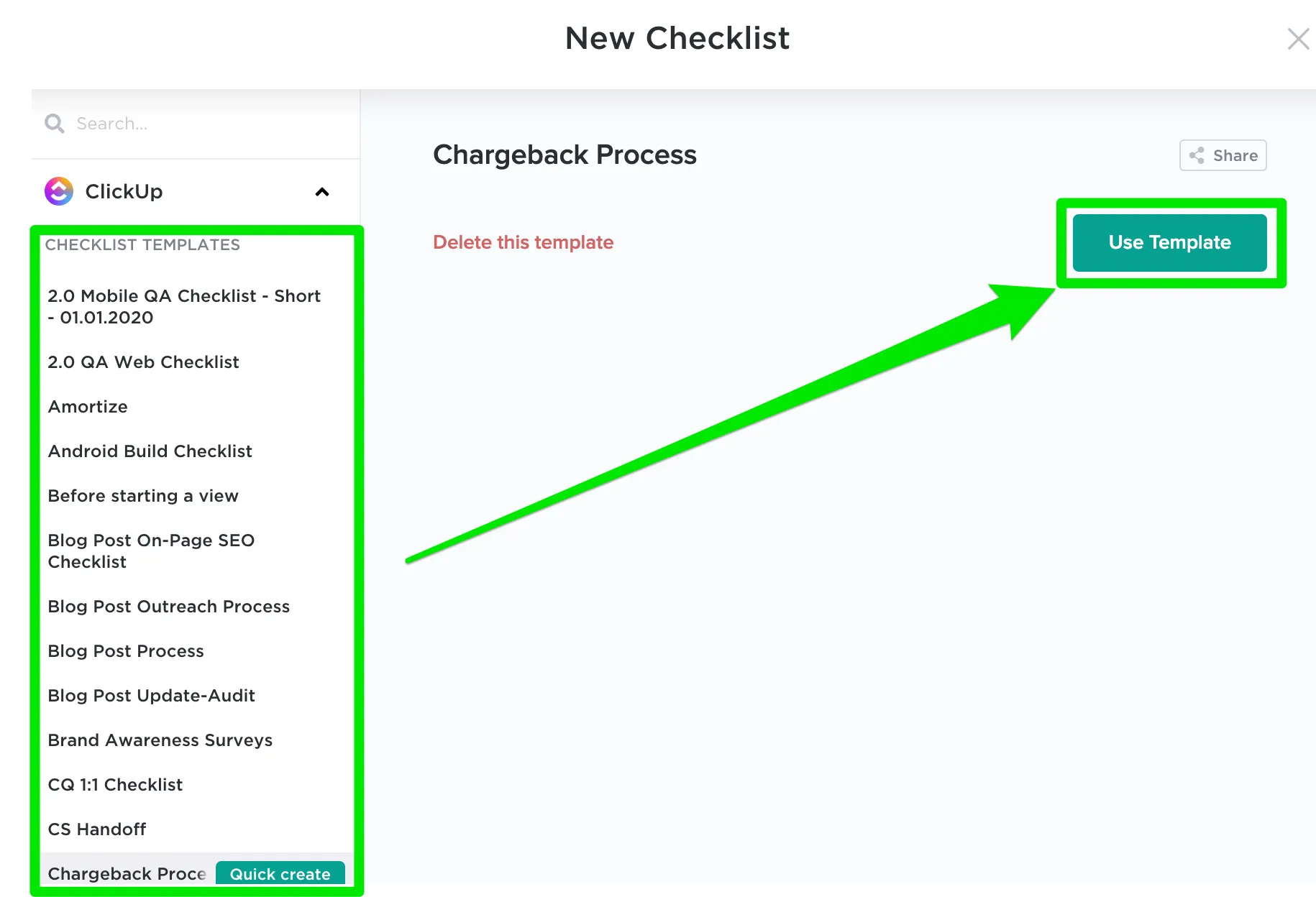
Използвайте шаблоните за списъци с задачи на ClickUp, за да бъдете ефективни при различни повтарящи се задачи.
Все още се придържате към Excel? Няма проблем.
Табличният изглед на ClickUp може да ви помогне да продължите напред.
Но нашият изглед „Таблица“ не е просто матрица от редове и колони.
Можете да визуализирате данните си ясно и да създадете персонализирани полета, за да записвате почти всичко – от напредъка на задачите до прикачени файлове и над 15 други типа полета.
Освен това, можете лесно да импортирате данните за текущите си проекти в ClickUp с нашите опции за импортиране от Excel и CSV!
Но чакайте, това не е всичко!
Ето и някои други функции на ClickUp, които ще ви накарат да забравите Excel за миг:
- Присвояване на задача: присвойте задачи на един или няколко изпълнители, за да ускорите темпото на работата си.
- Персонализирани етикети: организирайте ефективно подробностите за задачите си, като добавите етикети.
- Зависимости между задачите: помогнете на колегите си да разберат задачите си, свързани с други задачи, като зададете зависимости.
- Повтарящи се задачи: спестете време и усилия, като оптимизирате повтарящите се задачи
- Синхронизиране с Google Calendar: лесно синхронизирайте събитията от Google Calendar с изгледа на календара в ClickUp. Всички актуализации в Google Calendar автоматично ще се отразят и в ClickUp.
- Интелигентно търсене: лесно търсете документи и други елементи, които сте създали, актуализирали или затворили наскоро.
- Персонализирани статуси: посочете статуса на задачите си, за да може екипът да знае в кой етап от работния процес се намират в момента.
- Бележник: записвайте бързо идеите си с нашия преносим цифров бележник
- Вграден изглед: разчистете екрана си и добавете приложенията или уебсайтовете до задачите си.
- Диаграми на Гант: проследявайте напредъка на работата, възложените задачи и зависимостите с проста функция за плъзгане и пускане (вижте това ръководство за зависимостите в Excel )
Управлявайте списъците си със задачи с ClickUp
Excel може да бъде подходящ вариант за планиране на ежедневни задачи и прости списъци със задачи. Когато обаче работите с няколко колеги и задачи, Excel може да не е идеалният вариант за вашите нужди. Сътрудничеството не е лесно, има прекалено много ръчен труд и липсва отчетност на екипа.
Ето защо се нуждаете от надежден инструмент за списък със задачи, който да ви помогне да управлявате задачите, да следите крайните срокове, да проследявате напредъка в работата и да насърчавате сътрудничеството в екипа.
За щастие, ClickUp предлага всичко това и много повече.
Можете да създавате задачи, да задавате напомняния, да проследявате цели и да преглеждате подробни отчети.
Преминайте към ClickUp безплатно и спрете да губите енергията си за прости списъци със задачи!