
Всъщност, великите планове често започват върху салфетка. През 1966 г. Ролин Кинг нахвърли идеята, която се превърна в Southwest Airlines, върху коктейлна салфетка.
Днес някой ще ви попита: „Можеш ли да го въведеш в Word и да го споделиш?“ И изведнъж се озовавате в ситуация, в която се опитвате да превърнете Word документ в динамична времева линия на проекта.
Но добрата новина е, че не се нуждаете от сложен софтуер, за да постигнете яснота. Една изчистена диаграма на Гант в Word може да показва имената на задачите, датите на начало и край, както и работния процес, без да се налага екипът ви да се обучава на нов инструмент за управление на проекти.
В тази статия ще ви покажем как да вмъкнете натрупана лентова диаграма, да я превърнете в четливи ленти със задачи и да добавите подходящи леки щрихи, като етикети, разстояние и указания.
Какво е диаграма на Гант и защо е полезна?
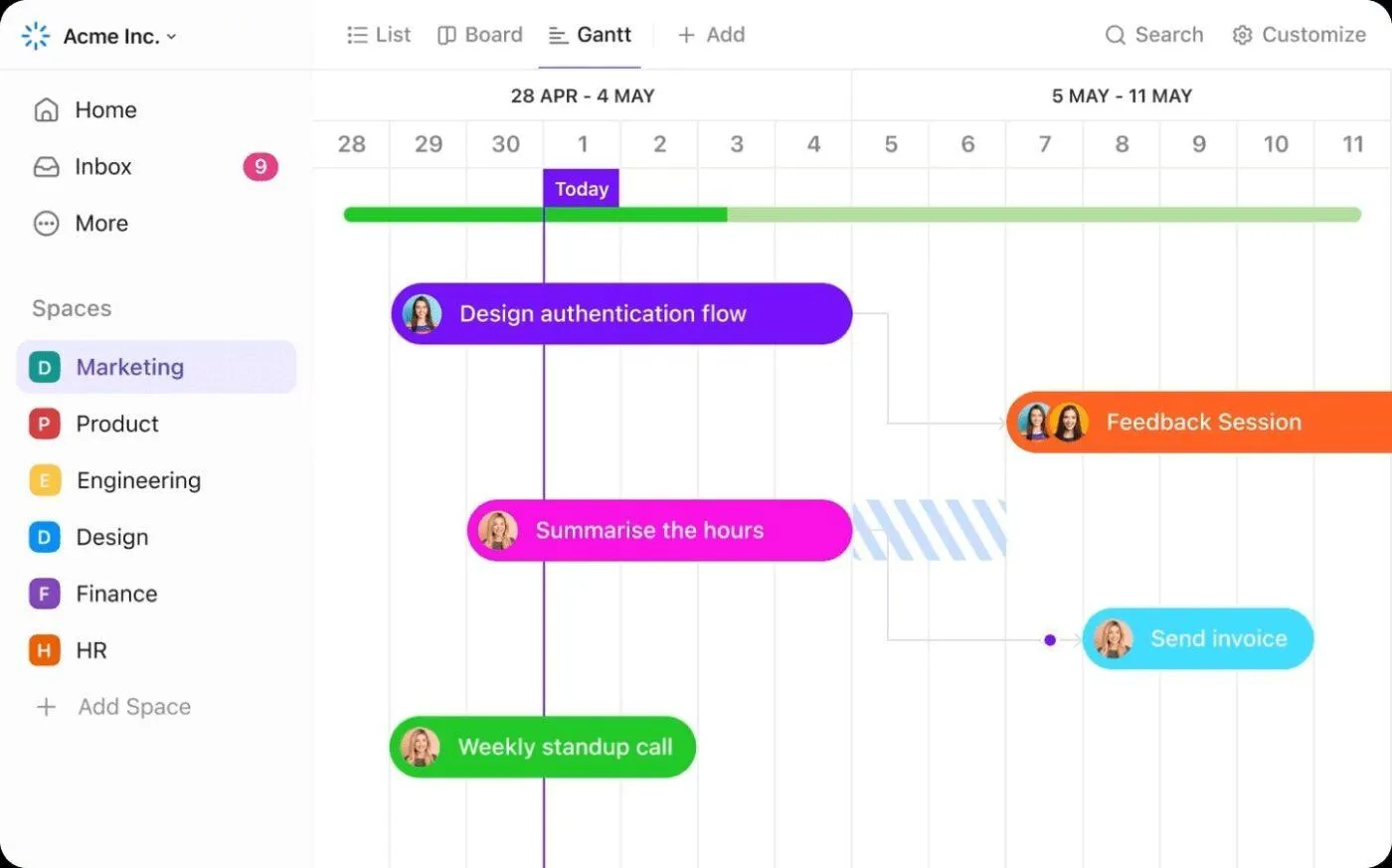
Диаграмата на Гант е визуална времева линия на проекта, която представя работата като хоризонтални ленти във времето.
Всяка лента представлява задача, с начална и крайна дата, както и прости указания за зависимостите между задачите – така можете да видите с един поглед какво се изпълнява успоредно, какво пречи и какво следва.
Днес проектните мениджъри трябва да комуникират планове, напредък и рискове на заети заинтересовани страни, които не са запознати с всички подробности. Ясната и лесна за споделяне диаграма на Гант помага на всички да бъдат честни относно обхвата и сроковете, което улеснява разпределянето на ресурсите, пренареждането на задачите и навременното изпълнение.
Представен шаблон
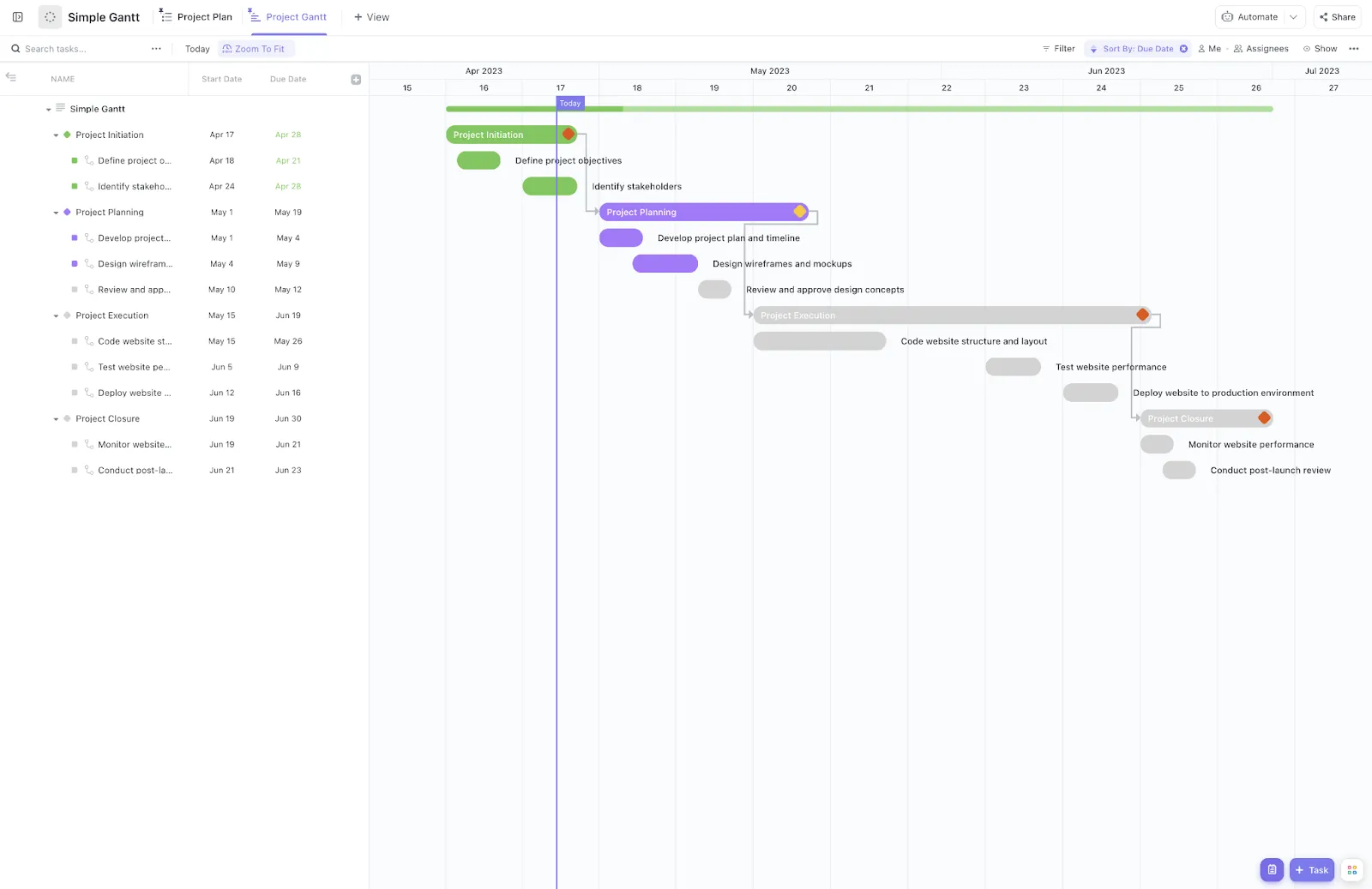
Ако търсите диаграма на Гант, която е идеална за начинаещи и предлага готови за употреба подкатегории, опитайте Simple Gantt на ClickUp. Тя е лесна за използване и ще ви помогне да спестите много време.
📖 Прочетете също: Най-добрите AI инструменти за създаване на диаграми на Гант за по-бързо планиране на проекти
Може ли да се създаде диаграма на Гант в Microsoft Word?
Да. Можете да създадете диаграма на Гант в Microsoft Word, като вмъкнете диаграма с натрупани ленти и приложите малко ръчно форматиране.
На практика ще вмъкнете списъка си със задачи, ще зададете начални и крайни дати, ще оформите лентите и ще подредите етикетите, така че графикът на проекта да е ясен за заинтересованите страни.
Въпреки това, Word е създаден за писане, а не за планиране. Няма вградена функция за диаграми на Гант, така че сложните настройки, честите ревизии и актуализациите на свързаните графици на проектите могат да се окажат тромави – особено при по-големи или променящи се планове.
Ако имате нужда от изпипани диаграми и трябва да ги актуализирате често, и особено ако разполагате само с пакета Office, PowerPoint обикновено е по-бърз за повтарящи се презентации. Все пак ще получите ясен, подходящ за споделяне изглед на времевата рамка и зависимостите, без да се борите с Word всеки път, когато планът се промени.
🧠 Знаете ли, че: Първият забележителен проект, управляван с диаграма от типа на Гант, беше програмата за въоръжение на Отдела за въоръжение на американската армия, която използваше диаграмата за оптимизиране и наблюдение на производството на боеприпаси. Тя проработи, защото ръководителите можеха да съгласуват капацитета, доставчиците и предаването на задачите на едно място — и да правят корекции, преди закъсненията да станат скъпоструващи.
📖 Прочетете също: Как да създадете диаграма на Гант
Как да създадете диаграма на Гант в Microsoft Word (стъпка по стъпка)
Платформата не предлага вграден шаблон за диаграма на Гант. Но имате на разположение два надеждни трика или начина в Microsoft Word, които ще ви помогнат в това.
Точният начин е да вмъкнете диаграма с натрупани ленти и да я форматирате в изчистени ленти със задачи с начални и крайни дати. Ако просто се нуждаете от бърза, подходяща за презентации времева линия, времевата линия SmartArt предоставя бърз и лек визуален елемент без подробно планиране.
Следва да ви запознаем с двете версии – първо подходът с натрупани ленти за истинска времева линия на проекта, а след това опцията SmartArt за прост обзор на високо ниво.
Забележка: В този урок използваме Microsoft Word за macOS Tahoe 26. 0. 1. Стъпките и функциите може да изглеждат по-различно, ако използвате друга операционна система или платформа, като например Google Docs или Google Sheets .
📖 Прочетете също: Разбиране на диаграмата на Гант в сравнение с времевата линия
Версия 1: Създаване на диаграма на Гант с натрупана лентова диаграма
1) Създайте нов документ в Word
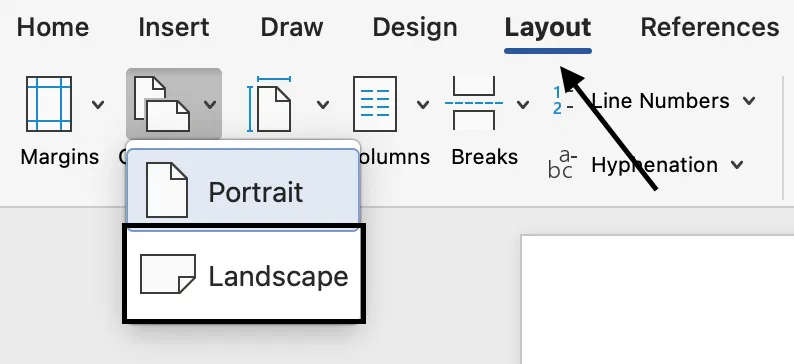
Първо, отворете нов документ в Word. В раздела „Оформление“ изберете „Ориентация“ > „На ширина“.
2) Вмъкване на диаграма с натрупващи се ленти
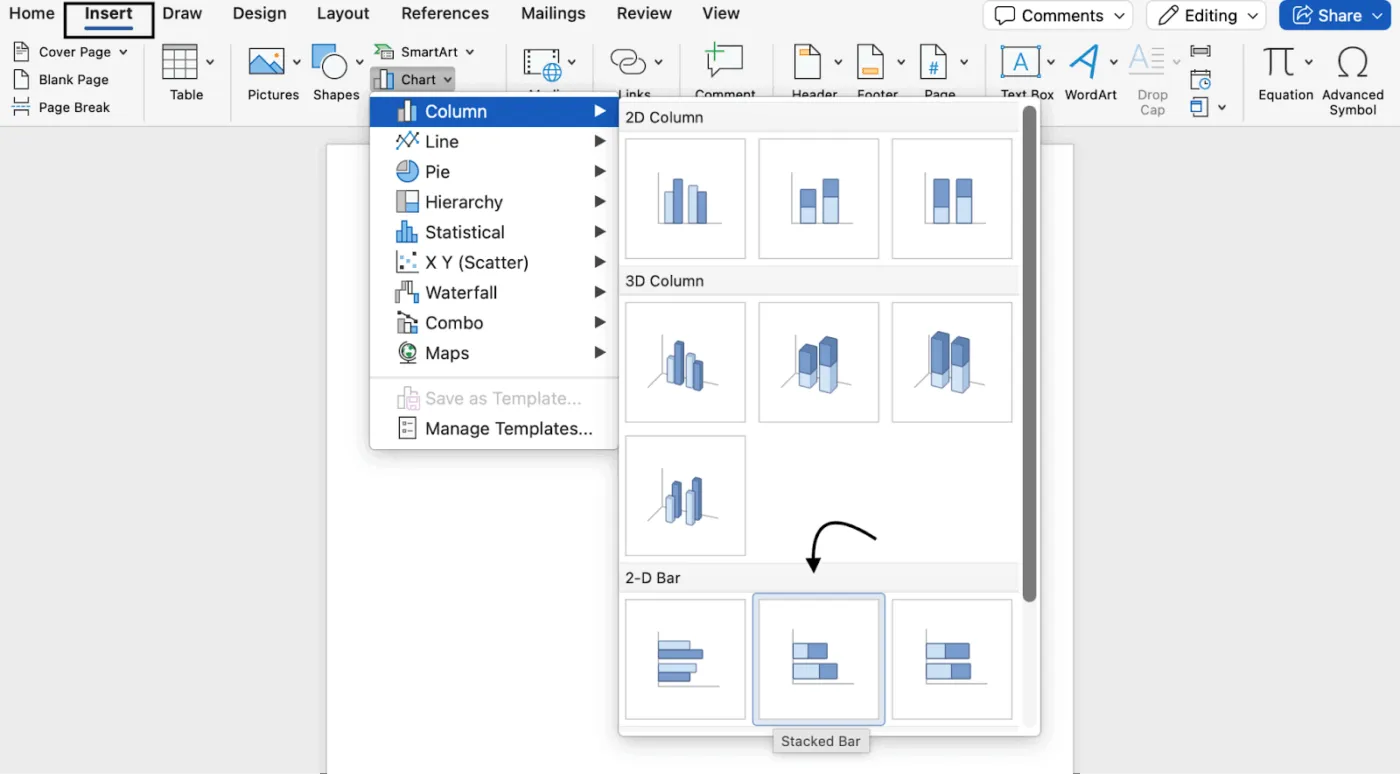
След това отидете на раздела „Вмъкване“ → „Диаграма“ → „Колона“ → изберете „Натрупана лента“. Появява се примерна диаграма с малка таблица с данни, подобна на тази в Excel.
3) Заменете данните на място с вашите собствени данни
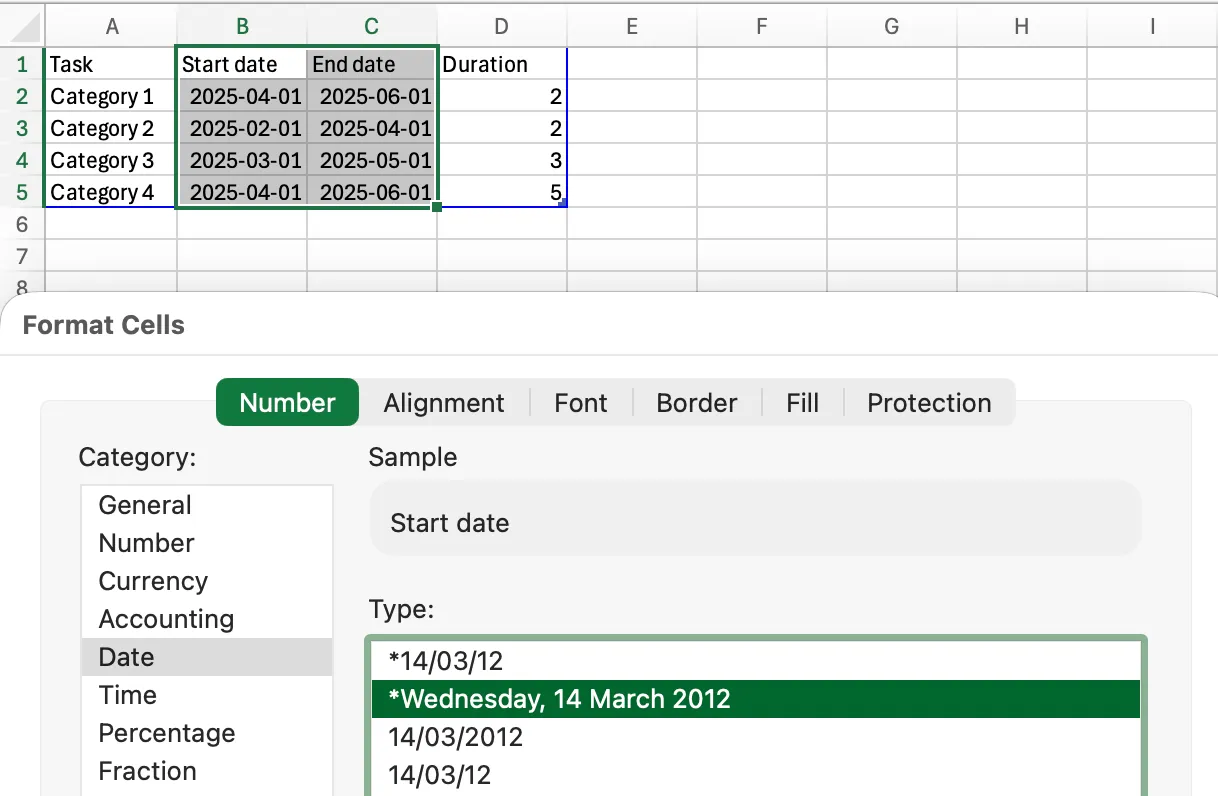
В приложението Excel използвайте колони за „Задача“, „Начална дата“, „Крайна дата“ и „Продължителност“. Ако датите изглеждат странно, кликнете с десния бутон на мишката → „Форматиране на клетки“ и изберете желания формат на датата.
📖 Прочетете също: Ръководство за етапите в диаграмата на Гант
4) Запазете само реалните ленти със задачи
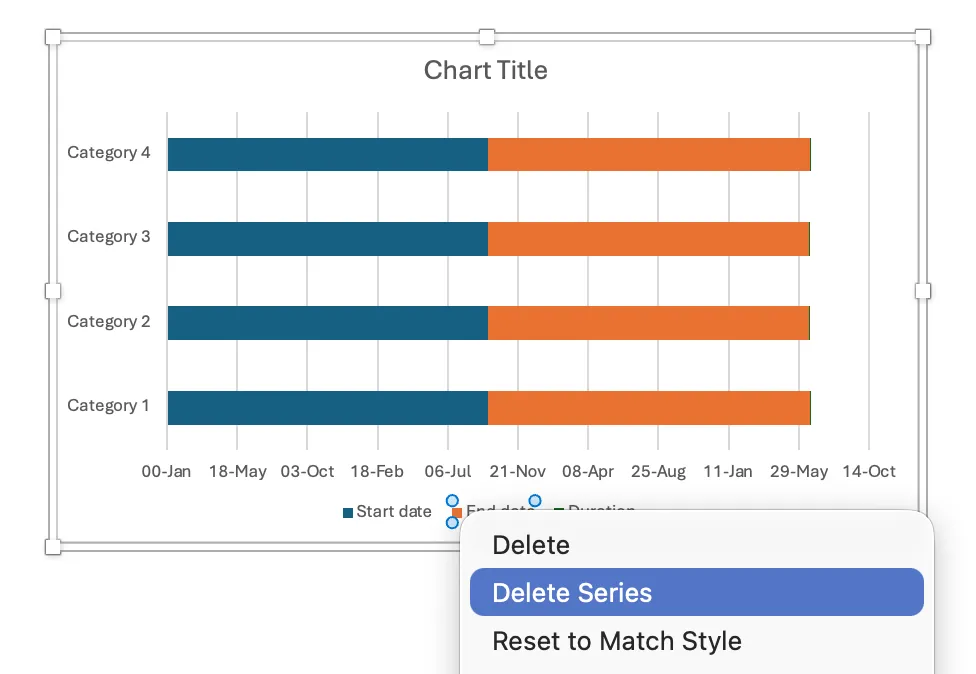
Сега имате две серии: Начало (смещение) и Продължителност. Върнете се в приложението Word и кликнете с десния бутон върху Дата на завършване в легендата на диаграмата > Изтрий серия.
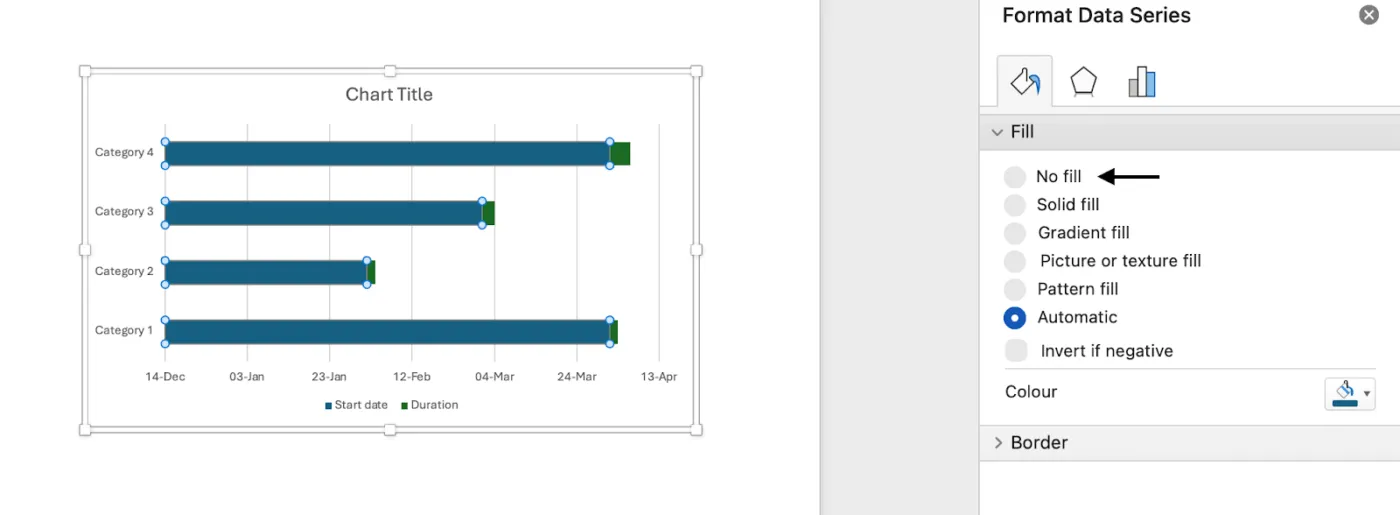
След това кликнете върху сините ленти (Старт) → Форматиране на серия от данни → Запълване → Без запълване. Видимите останали ленти (Продължителност) се превръщат във вашата диаграма на Гант.
📖 Прочетете също: Алтернативи на диаграмата на Гант за управление на работата и повишаване на успеха на проектите
5) Запазете като шаблон за диаграма на Гант
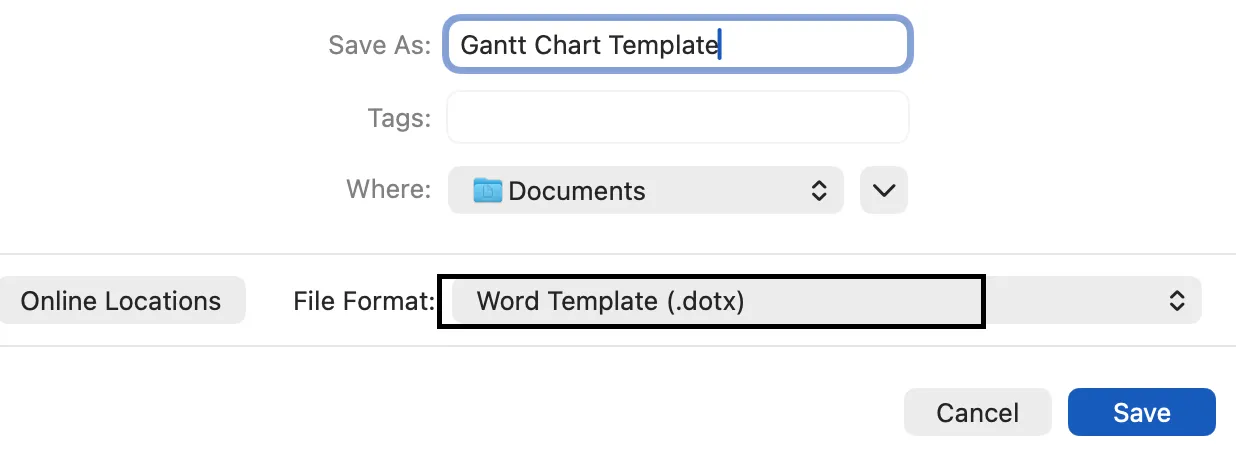
- Просто кликнете върху името на документа по подразбиране в горната част
- Въведете името на шаблона в полето „Запиши като“
- Добавете подходящи етикети в раздела „Етикети“ (за потребители на Mac)
- Изберете къде искате да запазите шаблона си
- Проверете дали форматът на файла е зададен като Word шаблон (.dotx)
Версия 2: Създаване на диаграма на Гант с SmartArt
1) Създайте нов документ в Word
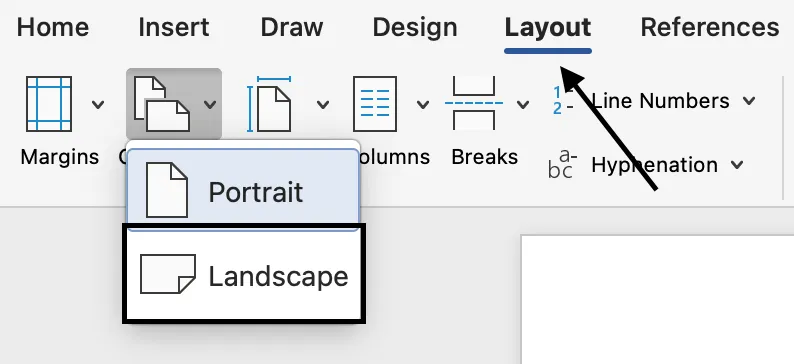
Първо, отворете нов документ в Word. В раздела „Оформление“ изберете „Ориентация“ > „На ширина“.
2) Създайте времева линия
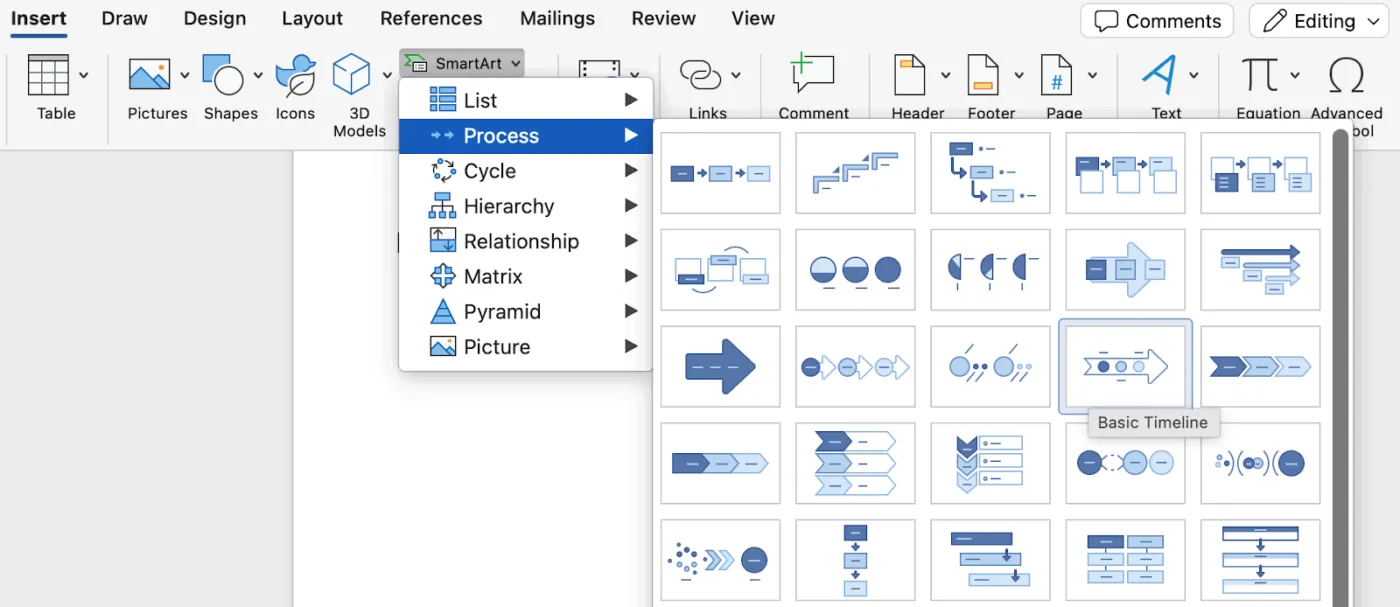
След това отидете на раздела Вмъкване → SmartArt → Процес → изберете Основна времева линия.
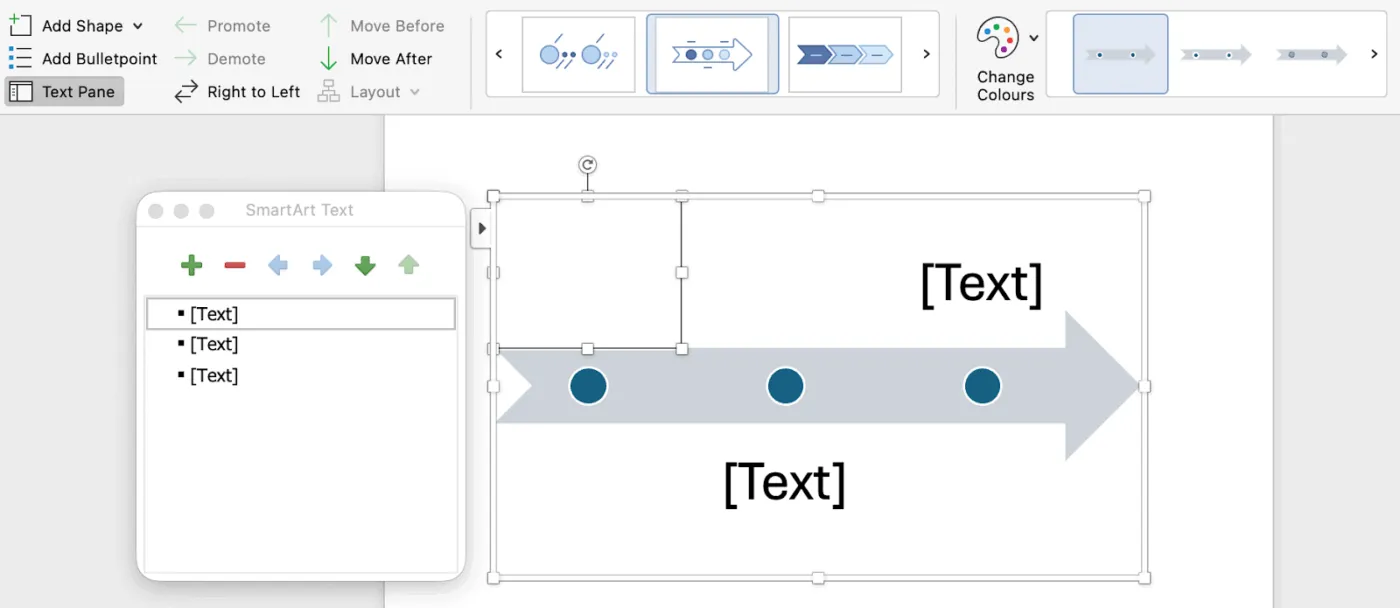
Кликнете върху [Текст] и след това въведете или поставете текста си в графиката SmartArt.
Забележка: Можете също да отворите панела „Текст“ и да въведете текста си там. Ако не виждате панела „Текст“, в раздела „Дизайн“ на инструментите за SmartArt кликнете върху „Панел „Текст““.
3) Добавете още дати към времевата си линия
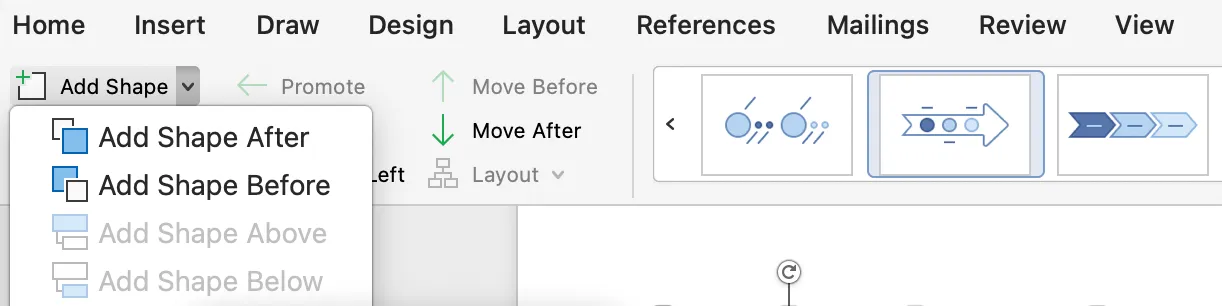
В раздела „Дизайн на SmartArt“ изпълнете едно от следните действия:
- За да добавите по-ранна дата, кликнете върху „Добави фигура“, а след това върху „Добави фигура преди“.
- За да добавите по-късна дата, кликнете върху „Добави фигура“, а след това върху „Добави фигура след“.
📖 Прочетете също: Най-добрите приложения за управление на задачи за потребители на Mac
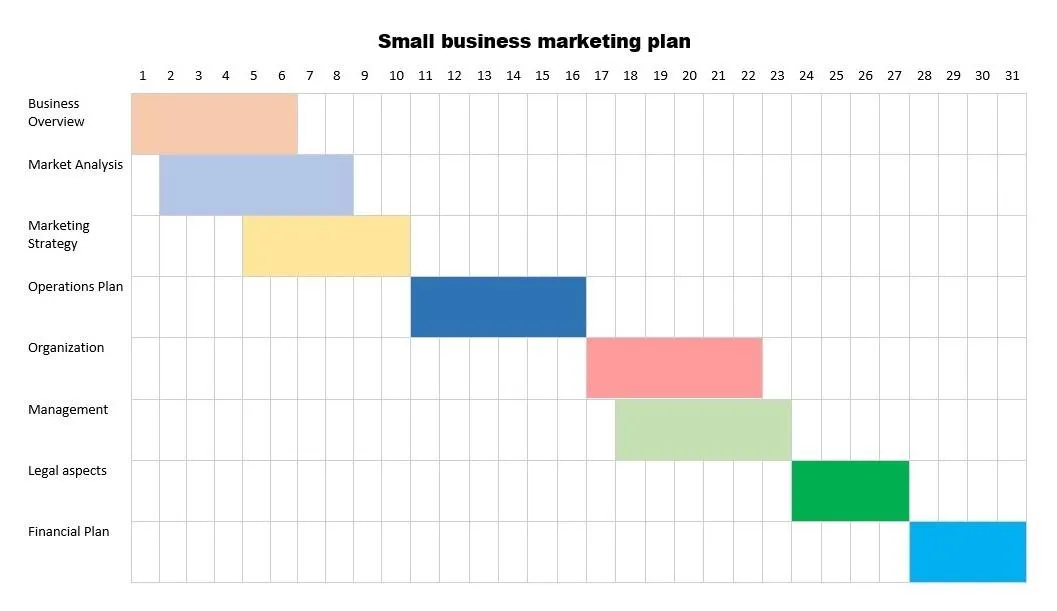
Пример за шаблон на диаграма на Гант в Word
Ето примерна диаграма на Гант, за да си представите как ще изглежда крайната таблица:
📮 ClickUp Insight: 31% от мениджърите предпочитат визуални табла, докато други разчитат на диаграми на Гант, табла за управление или изгледи на ресурсите. Но повечето инструменти ви принуждават да изберете едно от тях. Ако изгледът не съответства на начина, по който мислите, това просто се превръща в още едно препятствие. С ClickUp не е нужно да избирате. Превключвайте между диаграми на Гант, задвижвани от AI, табла на Канбан, табла за управление или изглед на натоварването с едно кликване. А с ClickUp AI можете да генерирате автоматично персонализирани изгледи или обобщения въз основа на това кой ги разглежда – дали сте вие, изпълнителен директор или вашият дизайнер.
📖 Прочетете също: Безплатни шаблони за диаграми на Гант в Excel и ClickUp
Ограничения при създаването на диаграма на Гант в Word
Microsoft Word определено може да ви помогне да създадете бърза диаграма на Гант. Но веднага щом планът започне да се променя (а това винаги се случва), поддържането на тази диаграма може да се окаже трудно. Ето защо.
- Липса на вградена диаграма на Гант: Работите върху натрупана лентова диаграма, така че лентите, етикетите и етапите се въвеждат ръчно. Няма вградена логика за зависимости между задачите или автоматично препланиране при промяна на датите
- Ръчните актуализации = нестабилни: Настройването на началната и крайната дата означава редактиране на вградената таблица, след което пренастройване на визуализацията (формат на ос, ширина на интервалите, етикети). Честите корекции водят до отклонения и грешки
- Ограничена обработка на данни: Word не е създаден за данни от графици на проекти в реално време. Не можете да свържете източна система, да изчислявате текущи продължителности или да обобщавате фази по ясен начин
- Проблем с мащабирането: Когато задачите се увеличават, лентите се препълват и четливостта намалява. Ще трябва постоянно да променяте времевите единици, разстоянията и шрифтовете, за да запазите ясното визуално представяне
- Ограничение на шаблона: Безплатният шаблон за диаграма на Гант ускорява настройката, но версионирането, редакциите от екипа и повтарящите се актуализации на статуса остават ръчни — което превръща красивите ленти със задачи в непрекъсната поддръжка
📖 Прочетете също: Най-добрите безплатни и платени алтернативи на Microsoft Word
Как да създадете динамична диаграма на Гант в ClickUp
Макар да е полезно да знаете как да създавате диаграми на Гант в популярна програма като Microsoft Word или всеки друг софтуер за управление на проекти, това беше огромна работа за диаграма, която ще стане неизползваема на следващия ден… може би дори след час-два.
Тази неизбежна ситуация води и до разрастване на работата, поради което е от съществено значение да се използва интуитивен софтуерен инструмент, който да елиминира ръчната работа и да се актуализира в реално време.
С ClickUp, мощна алтернатива на Microsoft Project, няма да ви се налага да създавате множество версии на шаблони за диаграми на Гант!
ClickUp е водеща платформа за продуктивност, която помага на екипите да управляват проекти, да си сътрудничат ефективно и да обединят работата си в един инструмент. Възможностите за персонализиране са подходящи за екипи от всякакъв размер, от начинаещи до експерти.
Защо това решава проблемите на Word
- Няма повече нестабилно форматиране: датите се променят, а лентите с задачите се променят заедно с тях
- Реални данни за графика на проекта: полета, формули и персонализирани изгледи – без статичен Word документ
- Лесно е да възлагате задачи, да определяте отговорници и да проследявате напредъка с реалния статус, а не с етикети
- Работи в голям мащаб: филтри, групи и обобщения вместо ръчно редактиране на всяка промяна
Визуализирайте лесно с диаграмите на Гант в ClickUp
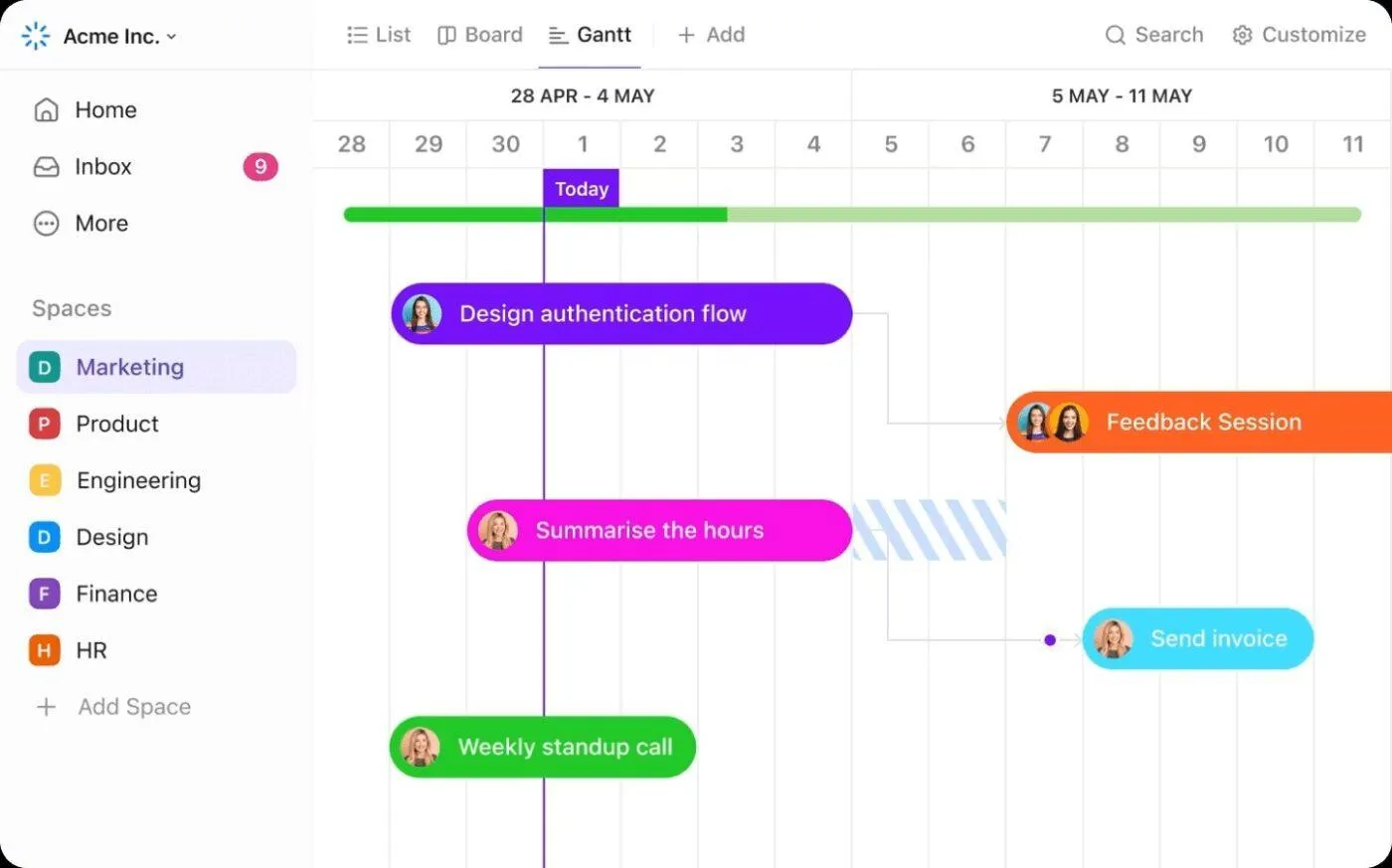
За разлика от ръчното решение с наслагвани ленти в Word, диаграмите на Гант в ClickUp разбират зависимостите между задачите, актуализират се автоматично при промяна на началните или крайните дати и се мащабират от прости планове до сложни проекти, без да се нарушава целостта им.
- Създайте динамична времева линия на проекта за минути. Добавяйте задачи, задавайте начални и крайни дати, след което плъзгайте, за да пренаредите графика. Зависимостите поддържат нещата в синхрон при промени в плановете, така че вие действително проследявате напредъка, вместо да преформатирате диаграмите
- Визуализирайте зависимостите между задачите и вижте ефекта на доминото при закъснения. Активирайте препланирането на зависимостите в изгледа на диаграмата на Гант и позволете на ClickUp автоматично да коригира следващите задачи, когато датата се промени
- Фокусирайте се върху това, което наистина определя крайния срок с „Критичен път“. Определете минималната последователност, необходима за спазване на крайния срок, и открийте резервите, от които можете безопасно да се възползвате
- Създавайте и споделяйте изгледи на диаграмата на Гант навсякъде, където работите в ClickUp — пространство, папка или списък — и персонализирайте кои данни за проекта да се показват за всяка аудитория. Стартира се бързо и се споделя лесно
- Актуализирайте плановете, като просто плъзгате дати или създавате нови връзки между задачите. Без ръчно преизграждане, без статични изображения – просто създавайте диаграми на Гант, които екипът ви използва за управление на задачите всеки ден
📖 Прочетете също: Разбиране на диаграмата на Гант в сравнение с пътната карта
Бъдете в течение с контекстуални актуализации от ClickUp AI
Никога не пропускайте нищо с ClickUp Brain, вашия асистент, задвижван от изкуствен интелект, вграден директно в ClickUp. Той непрекъснато се актуализира с най-новите промени в работното ви пространство, така че винаги имате незабавен поглед върху напредъка на проекта, препятствията и приоритетите – без ръчно търсене или срещи за обсъждане на статуса.
С Brain можете:
- Получавайте отговори в реално време за всеки проект, задача или документ – просто попитайте и ще получите незабавни и точни данни, базирани на най-актуалната информация.
- Получавайте генерирани от изкуствен интелект обобщения за актуализации по проектите, последните дейности и ключовите промени, за да сте винаги в течение.
- Откривайте автоматично рисковете, препятствията и елементите от критичния път, което ви помага да се съсредоточите върху най-важното.
- Спестете време при отчитането и търсенето — ClickUp Brain свързва точките в работата ви, за да можете да вземате решения по-бързо.
Независимо дали управлявате сложен проект или просто се нуждаете от бърза актуализация, тази AI гарантира, че никога няма да изгубите синхрон.
Документирайте всяка подробност с ClickUp Docs, задвижван от изкуствен интелект

Начертайте обхвата, етапите и списъка със задачи в ClickUp Docs, след което превърнете редовете в задачи с едно кликване.
Дръжте SOP, RACI и списъци за преглед до работата си. Свържете ClickUp Docs с ClickUp Tasks, споменавайте колегите си и използвайте шаблони, за да може всеки нов проект да започне готов за изпълнение.
Следете ключовите показатели на времевата си линия с таблата на ClickUp
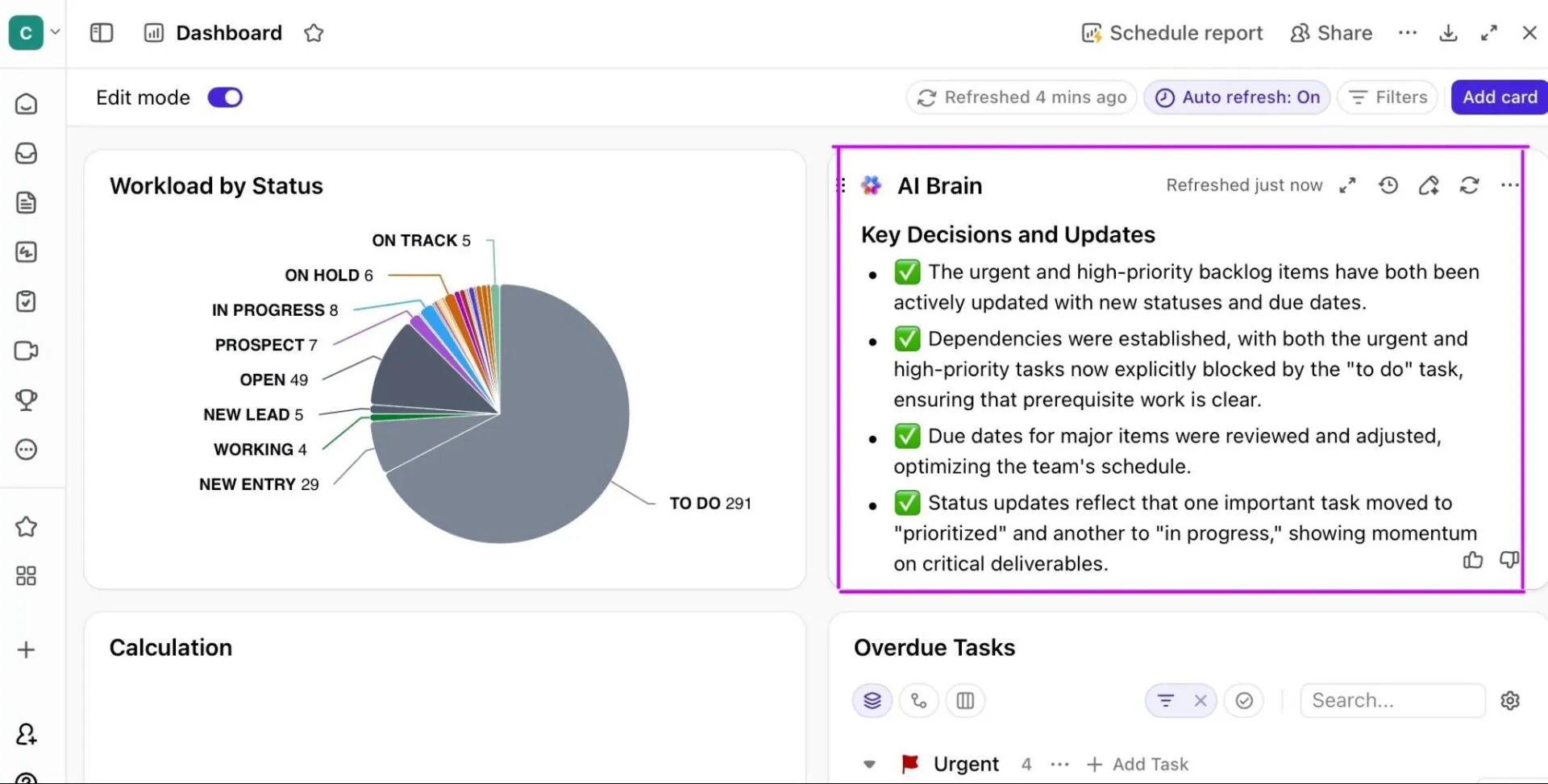
Таблото на ClickUp превръща текущата работа в информация с джаджи за натоварване, скорост, отчетено време, статуси и пречки. Създайте табло, подходящо за CS или PMO, което обобщава инициативите по собственик, екип или фаза.
Имате нужда от обобщения, готови за представяне пред ръководството? Закачете диаграми, които показват рисковете в графика, критичните вериги и навременната доставка. Не е необходимо експортиране.
📖 Прочетете също: Най-добрият безплатен софтуер за създаване на диаграми на Гант
Превърнете плана в реалност
Научихте два начина за работа с Word – диаграма с натрупани ленти за прецизни времеви графики и бърза опция SmartArt за прости визуализации. Освен това, къде Word среща затруднения, когато проектите се развиват.
Изводът е, че Word е подходящ за едностраничен документ. Но когато екипът ви се нуждае от динамична времева линия на проекта, която се адаптира към промените, ClickUp е по-добрият избор.
Той ви предоставя едно място, където да планирате, да координирате отговорните лица и да проследявате напредъка – така графикът не е просто картинка, а начинът, по който работите.
Ако сте готови да преминете от статични диаграми към динамично работно пространство, което вашите заинтересовани страни действително използват, регистрирайте се за работно пространство в ClickUp и започнете да организирате още днес.
Често задавани въпроси (FAQ)
Не по подразбиране. Ще я създадете с помощта на диаграма с натрупани ленти и ръчно форматиране или ще започнете от безплатен шаблон за диаграма на Гант, който можете да изтеглите, и ще персонализирате имената на задачите, датите на начало/край и продължителността, за да съответстват на вашия проект.
Използвайте диаграма с натрупани ленти със скрита серия за начален отстъп и видими ленти за продължителност. Поддържайте изчистен формат на датите, обърнете реда на задачите, намалете ширината на празнините и поддържайте етикетите кратки, за да остане визуалното представяне четливо.
Не директно. Word вгражда Excel таблица за данните на диаграмата, но работният процес не е проектиран за двупосочна синхронизация. Ако се налага да редактирате данните в Excel, създайте или поддържайте диаграмата на Гант в Excel и я поставете в Word.
Стандартизирайте списъка си със задачи, поддържайте основен списък в Excel и поставяйте актуализираните данни в Word. Използвайте последователни единици за време, съкратете заглавията на задачите и фиксирайте стила. При чести промени обмислете използването на инструмент за управление на проекти, за да избегнете ръчното преработване.
Ако продължавате да използвате Office, PowerPoint е по-бърз вариант за повтарящи се презентации. В противен случай специализираните инструменти ви позволяват да моделирате зависимостите между задачите, автоматично да променяте началните и крайните дати и да проследявате напредъка без постоянни корекции във форматирането.