
Формулярът за попълване в Microsoft Word звучи просто, защото технически погледнато, наистина е такъв.
Активирайте раздела „Разработчик“, добавете текстови полета, отметки, избор на дата или падащи менюта, след което заключете документа, за да могат потребителите да го попълват, без да променят внимателно създадения от вас дизайн.
Това ръководство ви води през всяка от тези стъпки. Ще разгледаме как да изберете подходящия контрол за съдържание за всеки отговор, как да защитите частите, които потребителите не трябва да променят, и как да тествате формуляра, преди да го изпратите.
Предупреждаваме ви – най-трудното започва, когато формулярите се върнат. Един попълнен Word файл е наред. Но когато се налага да изтеглите, преименувате и отворите 20 отделни документа, за да извлечете отговорите от тях, това става досадно.
TL;DR: Инструментите за формуляри в Word имат няколко особености, които не стават ясни само от раздела „Разработчик“.
- Създайте формуляра в настолната версия на Word. Word за уеб може да попълва някои полета в незащитени формуляри, но не може да ги създава и не поддържа всички типове елементи за управление
- Използвайте съвременни контролни елементи за съдържание за новите формуляри, освен ако не се нуждаете конкретно от по-стара функция
- Запазете основния файл като шаблон с разширение .dotx, за да не може никой да презапише оригинала
- Тествайте формуляра във версията на Word, която вероятно ще използват вашите респонденти
- Не очаквайте опцията „Запази като PDF“ да запази полетата за попълване на Word
- Задължителните полета и условните въпроси изискват VBA или друг инструмент за създаване на формуляри
Ако тези ограничения не засягат вашия случай на употреба, Word може да се справи сам с формуляра.
Какво ви е необходимо, преди да започнете
За да създадете формуляр, ви е необходима настолната версия на Word.
Това разграничение може да ви спести доста главоболия. Microsoft скрива инструментите си за създаване на формуляри в раздела „Разработчик“, който е наличен в настолната версия на Word, но по подразбиране е деактивиран.
Word за уеб е изключение. Microsoft посочва, че не можете да създавате формуляри за попълване в браузърната версия. Можете да отворите формуляр, създаден в настолната версия на Word, и полетата за обикновен и форматиран текст ще работят, ако документът не е защитен. Падащите менюта, календарите за избор на дата и отметките няма да работят. Документ, защитен с опцията „Попълване на формуляри“, се отваря в браузъра само за четене. Затова винаги тествайте в Word за уеб, преди да изпратите документа.
| Версия на Word | Раздел „Разработчик“ | Може ли да създаде формуляр за попълване? |
|---|---|---|
| Word за Windows | Да, след като бъде активирана | Да |
| Word за Mac | Да, след като бъде активирана | Да |
| Word за уеб | Не | Полетата за обикновен текст и форматиран текст в незащитени документи могат да се попълват. Падащите менюта, изборът на дата и отметките не се поддържат. Защитените формуляри се отварят само за четене. |
За това ръководство използвайте Word за Windows, ако разполагате с него. Версията на Microsoft за Windows ви предоставя най-широкия набор от елементи за управление на съдържанието, включително полета за обикновен и форматиран текст, отметки, падащи менюта, комбинирани полета, избор на дата и елементи за управление на изображения.
Преди да започнете да създавате, активирайте раздела „Разработчик“:
- Windows: Отидете в Файл > Опции > Персонализиране на лентата, след което отбележете Разработчик в раздела „Основни раздели“.
- Mac: Отидете в Word > Настройки > Лента и лента с инструменти > Персонализиране на лентата > Основни раздели, отбележете Разработчик и изберете Запази.
Щом в лентата се появи раздел „Разработчик“, сте готови да създадете формуляра.
Как да вмъкнете поле за попълване във формуляр в Word (стъпка по стъпка)
За да вмъкнете поле за попълване в Word, започнете с въпросите, а след това изградете формуляра около тях.
1. Напишете въпросите, преди да докоснете дори един елемент за управление
Първо изгответе целия формуляр като обикновен текст. Всеки въпрос, инструкция, заглавие и разделител на раздели се въвеждат, преди да се добави дори едно поле.
Можете да коригирате текста по-късно, без да пресъздавате контролите, но ако определите въпросите от самото начало, ще си спестите цикъла от преместване на полета, пренастройване на свойствата и тестване на един и същ формуляр два пъти. Това също така ви кара да прецените дали дадено поле изобщо е необходимо.
Специалистката по формуляри Каролин Джарет нарича това „разговорният“ слой в дизайна на формулярите:
В крайна сметка формулярът всъщност е поредица от въпроси и отговори.
В крайна сметка формулярът всъщност е поредица от въпроси и отговори.
Нейният трислоен модел разделя формуляра на три части: взаимоотношения, диалог и външен вид. Поставете акцент върху диалога, преди да се притеснявате за външния вид. А ако вашата организация вече разполага с дадена информация, покажете я за потвърждение, вместо да я изисквате отново.
2. Създайте оформление, което запазва формата си
Искате ли етикетите да са отляво, а отговорите – отдясно? Използвайте таблица с две колони и скрийте границите, когато приключите.
Табулациите, интервалите и редовете с подчертания изглеждат добре, докато формулярът е празен. Но когато някой въведе дълъг отговор, цялата страница се размества. Таблицата дава на Word истинска структура, която да се спазва. Редовете се разширяват с нарастването на отговорите, а всеки етикет остава прикрепен към съответното поле.
Въпреки това по-простите формуляри често функционират по-добре без таблица. Вертикалното оформление, при което въпросът е разположен над съответното поле, е по-лесно за поддържане и обикновено е по-достъпно. Microsoft препоръчва, когато е възможно, да се избягват таблиците в достъпните Word документи. Ако все пак се налага да използвате такава, я направете проста и избягвайте обединени, разделени или вложени клетки.
За многостранични формуляри използвайте прекъсвания на разделите навсякъде, където е необходимо да се променят горните и долните колонтитули, ориентацията или номерирането на страниците.
3. Добавете подходящия елемент за въвеждане на съдържание за всеки отговор
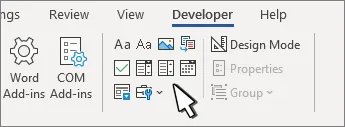
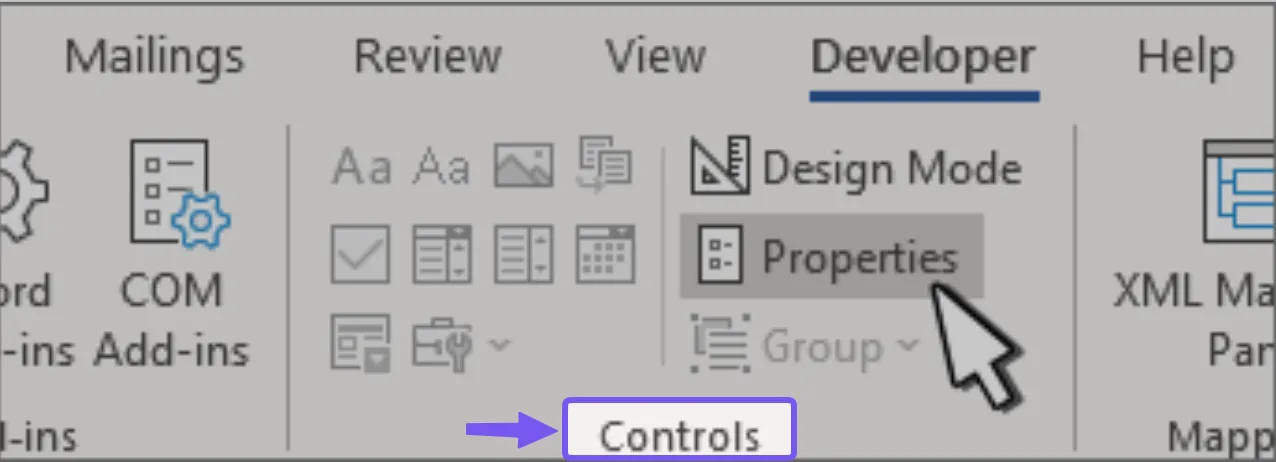
Кликнете на мястото, където трябва да бъде отговорът, след което отидете в Разработчик > Контроли и вмъкнете контрола, който съответства на очаквания отговор.
Microsoft поддържа елементи за управление на съдържанието, включително текстови полета, отметки, комбинирани полета, падащи списъци, избор на дата и елементи за управление на изображения.
Нека типът на отговора избере елемента за въвеждане на данни вместо вас.
| Контрол | Използвайте го за | Обърнете внимание на |
|---|---|---|
| Обикновен текст | Имена, идентификационни номера, референтни номера, кратки отговори | Най-подходящ вариант, когато респондентите нямат нужда от форматиране на текста |
| Богат текст | Коментари и по-дълги отговори, състоящи се от няколко абзаца | Позволява форматиране, което може да промени оформлението |
| Падащ списък | Фиксиран набор от възможности за избор с един отговор | Респондентите могат да избират само от опциите, които сте предоставили |
| Комбинирано поле | Предложени отговори и възможност за въвеждане на друг отговор | Отговорите със свободен текст са по-трудни за стандартизиране впоследствие |
| Поле за отметка | Въпроси с отговор „да“/„не“ или списъци, от които да се изберат всички подходящи отговори | Използвайте отделен елемент за всеки избор; „Вмъкване“ > „Символ“ създава само един символ |
| Избор на дата | Дати | Word за уеб не поддържа всички типове елементи за управление на съдържанието, включително избор на дата |
| Илюстрация | Снимки, лога или сканирани изображения | Големите изображения могат бързо да увеличат размера на документа |
| Стари полета във формулярите | По-стари шаблони, ограничения за броя символи или полета, които задействат изчисления | Те работят по различен начин от съвременните елементи за управление на съдържанието и обикновено изискват защита на формуляра |
Microsoft запазва старите елементи за управление с цел съвместимост с по-стари версии на Word, а те притежават няколко трика, които съвременните елементи за управление никога не са възприели. Старите текстови полета могат например да наложат максимална дължина на символите, а свойството CalculateOnExit може да преизчисли зависимите полета в момента, в който някой напусне дадено поле.
За нов формуляр обаче се придържайте към съвременните елементи за управление на съдържанието, освен ако нямате конкретна причина да използвате старата система. Смесването на двете системи прави поведението при защита и редактиране по-трудно за предвиждане.
4. Именувайте всеки елемент за управление и заместете инструкциите по подразбиране
Изберете елемент за управление и изберете Разработчик > Свойства.
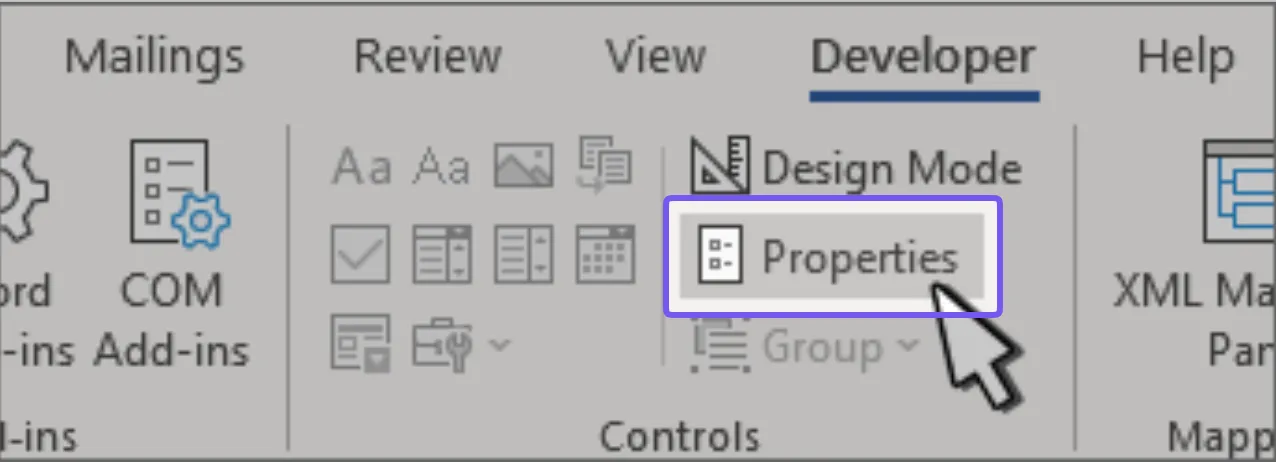
Започнете с полето Заглавие. Дайте на всеки елемент за въвеждане кратко и описателно име: „Име на служителя“, „Дата на започване“, „Статус на проекта“.
Инструментът за проверка на достъпността на Microsoft препоръчва полетата с контроли за съдържание да имат заглавия, тъй като помощните технологии използват тези заглавия, за да информират потребителите какво съдържа дадено поле и какво се изисква в него.
След това активирайте Режим на дизайн и заместете стандартния текст „Кликнете или докоснете тук, за да въведете текст“ с нещо, което наистина помага.
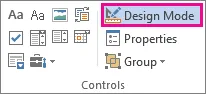
Microsoft ви позволява да персонализирате указателния текст в елемента за управление на съдържанието:
- Въведете пълното си официално име
- Изберете отдел
- Изберете начална дата
- Опишете проблема в 2–3 изречения
Поставете самия въпрос извън полето. Заместващият текст пояснява очаквания отговор и изчезва, веднага щом някой започне да въвежда текст.
Докато сте тук, настройте опциите за заключване:
- „Контролът за съдържание не може да бъде изтрит“ запазва полето на страницата. Активирайте го за всеки въпрос, на който искате да получите отговор. Респондентите все още могат да въвеждат текст в полето, но не могат да го маркират и да натиснат Delete, което е най-честият начин, по който формулярът за попълване тихо губи въпрос, преди да бъде върнат. Това съответства на свойствата LockContentControl в документацията на Microsoft
- „Съдържанието не може да се редактира“ фиксира всичко, което вече се намира в полето. Активирайте тази опция за стойности, които сте попълнили предварително и искате да останат точно такива, каквито са: идентификационен номер на заявка, референтен номер, фиксирана дата. Респондентите могат да виждат стойността, но не могат да я променят. Това съответства на свойството LockContents
Не активирайте опцията „Съдържанието не може да се редактира“ за поле, което очаквате някой да попълни.
За избор на дата задайте формата на показване още сега. 03/04/2026 е 4 март в една страна и 3 април в друга. Word ви позволява да зададете формата на датата в свойствата на елемента за управление.
5. Запазете основния документ като шаблон
След като въведете полетата, запазете основния документ като шаблон на Word (.dotx).
Word може да запази документ като шаблон с разширение .dotx, което позволява създаването на нови документи, без да се засяга оригиналният шаблон. Това е по-добро решение от разпращането на празен .docx файл, докато някой не го попълни и не замени оригинала (което винаги се случва).
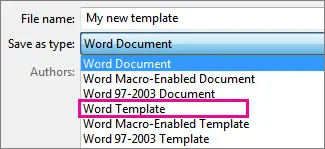
Съхранявайте файла с разширение .dotx на място, до което респондентите нямат достъп, и разпространявайте копията с разширение .docx, които той генерира. Същият принцип важи винаги, когато създавате шаблони за документи за многократна употреба.
Една особеност при печат: Microsoft отбелязва, че рамките около елементите за управление на съдържанието няма да се отпечатат.
Ако хартиената версия изисква видимо поле, линия или зона за писане, вградете ги в документа чрез граници на таблици, граници на абзаци или друг елемент, подходящ за печат.
6. Заключете структурата, след което опитайте да нарушите формата си
След като формулярът е готов, защитете частите, които анкетираните не трябва да могат да променят.
За елементите за управление на съдържанието изберете набор и използвайте Разработчик > Групиране > Групиране. Microsoft описва групирането като начин за защита на група елементи за управление на съдържанието, като същевременно полетата им остават попълваеми.
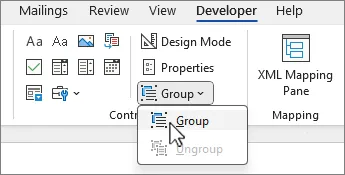
За целия формуляр използвайте Ограничаване на редактирането. В Windows отидете в Разработчик > Ограничаване на редактирането, изберете желаните ограничения за редактиране, след което изберете Да, започнете прилагането на защитата. Microsoft ви позволява също да защитите само избрани секции, което е полезно, когато част от документа трябва да остане редактируема.
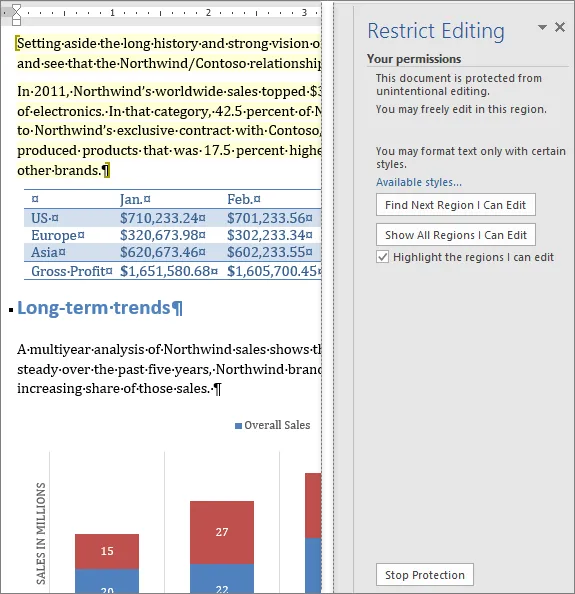
На Mac отидете в Разработчик > Защита на формуляра. След като защитата е активирана, тествайте файла така, както би го направил респондентът, за да се уверите, че полетата все още приемат въвеждане, докато околните етикети, заглавия и оформление остават защитени.
Ако използвате по-стари полета за формуляри, тази стъпка е от най-голямо значение. Тези елементи за управление са създадени въз основа на по-стария работен процес за формуляри в Word и изискват защитата да е активирана.
След това тествайте точно тази версия, която планирате да изпратите. Преминавайте с клавиша Tab през всяко поле. Въведете отговор, който е три пъти по-дълъг отколкото би въвел всеки разумно мислещ човек. Опитайте да изтриете елемент за управление, да отворите всеки падащ списък, да изберете дата и да отбележите всяко поле за избор. Отпечатайте я, след което я експортирайте в PDF.
Ако е възможно респондентите да я отворят в Word за уеб, тествайте я и там. Microsoft посочва, че версията за браузър не поддържа всички типове елементи за управление на съдържанието.
Как да превърнете съществуващ Word документ във формуляр за попълване
Превръщането на съществуващ Word документ във формуляр за попълване е предимно работа по почистване. Запазете въпросите и оформлението, които все още функционират. Премахнете всичко, което се представя като поле за въвеждане. Заменете го с истински елементи за управление на съдържанието.
Ето най-бързият начин да го направите:
- Първо запазете чист екземпляр. Оставете оригинала непроменен, особено ако хората вече го използват като формуляр. Работете върху дубликат или го запазете като .dotx шаблон, преди да промените дори едно поле.
- Изтрийте фалшивите полета за въвеждане. Редове от подчертания, празни скоби, ръчно въведени отметки, празнини, свързани с табулации: всичко това трябва да се премахне. Ако оформлението разчита на табулации или интервали, коригирайте го, преди да добавите контролни елементи, иначе всеки дълъг отговор ще измести нещо от мястото му
- Заменете всеки заместващ символ с подходящия елемент за управление. Поставете курсора на мястото на стария празен символ. След това използвайте Разработчик > Елементи за управление, за да добавите текстово поле, отметка, падащо меню, избор на дата или друг елемент за управление. Работният процес на Microsoft за създаване на формуляри се основава на добавянето на елементи за управление към съществуващ документ, така че файлът, с който вече разполагате, е и файлът, с който ще приключите.
- Настройте свойствата по време на работа. Дайте на всеки елемент ясно заглавие, заместете текста по подразбиране, конфигурирайте опциите в падащите менюта и форматите на датите, както и решете дали респондентите могат да изтриват самия елемент
- Защитете и тествайте конвертираната версия. Заключете частите, които респондентите не трябва да редактират, след което попълнете формуляра, сякаш го виждате за първи път. Дългите отговори са особено полезни за откриването на таблици, които са твърде тесни, стари трикове за разредка и прекъсвания на страници, които вече не се поддържат
Копирането на елемент за управление на съдържание ви дава втори, независим елемент. Въведете името на клиент на първата страница и копираното поле на четвъртата страница ще остане празно, докато някой не го попълни отделно.
За да се актуализират едновременно повтарящите се полета, контролите трябва да споделят един източник. Word поддържа свързване на контролите за съдържание с XML данни, което позволява на няколко контрола да четат една и съща стойност. За по-лесен вариант, Вмъкване > Бързи елементи > Свойства на документа ви предоставя вградени свойства като „Заглавие“ и „Автор“, които остават синхронизирани, където и да ги поставите.
Важно: „Бързи елементи“ > „Свойства на документа“ ви предоставя предварително дефиниран набор от свойства, а „Име на клиент“ не е сред тях. Можете да пренасочите някое от тях, като например „Заглавие“ или „Тема“, за да съдържа повтаряща се стойност. Просто не забравяйте, че по този начин променяте и действителните метаданни на това свойство на документа.
Озаглавете полетата ясно, така че следващият човек, който редактира формуляра, да знае защо, например, полето „Заглавие“ съдържа името на клиента.
Използвайте този бърз метод, когато име, заглавие на проект или номер на сметка се повтарят в дълъг формуляр.
А ако документът, който конвертирате, е в обичаен формат, проверете дали има готов шаблон, преди да започнете да го преработвате. Нашият обзор на шаблони за формуляри за регистрация на клиенти в Word обхваща няколко стандартни формата. Един от тях може да ви спести изцяло преработването.
Защо е трудно да се събират отговори от попълваемите формуляри в Word
Формулярът за попълване в Word ви предоставя документа, но почти никаква помощ за това, което се случва, след като някой го попълни.
Word няма бутон за изпращане, екран за потвърждение, табло за отговори или централизирано място, където да се събират всички отговори. Ръководството на Microsoft се ограничава до попълването, запазването или отпечатването на формуляра от потребителите, докато Microsoft Forms включва специален работен процес за събиране на отговори.
Липсващият обратен адрес е мястото, откъдето започва ръчната работа.
Изпратете един и същ .docx файл на 30 души и все пак ще трябва да решите как ще ви бъдат върнати тези 30 файла. Един човек прикачва попълнения документ към имейл, друг поставя отговорите в тялото на съобщението. След това проследявате кой е отговорил, запазвате всеки файл и извличате всичко, което искате да сравните.
Попитайте какво се случва, след като формулярът бъде върнат: Трябва ли някой да сравни отговорите в него с други отговори?
Ако отговорът е „да“, отговорите са крайните резултати, а инструментът за създаване на формуляри може да ги събере на едно място. Ако самият попълнен документ трябва да бъде подписан, подаден, отпечатан, архивиран или предаден на някого, Word е по-подходящият избор. Помислете за декларации за освобождаване от отговорност, формуляри за съгласие, протоколи за проверка, приложения към договори и други документи, които трябва да запазят формата си на страници.
Така че „просто използвайте инструмент за създаване на формуляри“ е твърде общ съвет в този случай, т.е. не е полезен. Word все още има смисъл, когато трябва да запазите попълнения документ. Компромисът е, че обикновено събирате, сравнявате и предприемате действия въз основа на тези отговори на друго място.
Може ли да превърнете формуляр от Word във PDF с възможност за попълване?
Да, но има един улов: Запазване като PDF върши само половината работа.
Елементите за управление на съдържанието в Word и полетата във формулярите в PDF са две различни системи. Когато експортирате формуляр от Word в PDF, оформлението се запазва, но интерактивните полета обикновено се губят. W3C предупреждава, че инструментите за създаване на съдържание с функции за дизайн на формуляри може да не запазят напълно полетата за попълване при конвертиране в PDF, особено при сложни формуляри.
Така че, ако крайният резултат е PDF файл за попълване, предвидете три стъпки: оформете страницата в Word, експортирайте я в PDF, а след това добавете интерактивните полета в PDF редактор.
В Adobe Acrobat Pro, например, опцията Всички инструменти > Подготовка на формуляр може автоматично да идентифицира статичните полета във формуляра и да ги превърне в редактируеми текстови полета. Оттам можете да добавите отметки, бутони, полета за подпис и всичко, което Acrobat е пропуснал.
При кратък формуляр пресъздаването на полетата отнема няколко минути. При обширен многостраничен формуляр предвидете време да проверите всяко поле, неговото заглавие и реда на табулацията, преди да го изпратите.
Ако от самото начало знаете, че крайният файл ще бъде PDF с възможност за попълване, създайте документа в Word, като имате предвид преобразуването. Поддържайте изчистено оформление и оставете достатъчно място за всеки отговор. След това създайте всички видими полета или редове за писане с граници на таблици или абзаци, за да се запазят при преобразуването в PDF.
Какъв е най-лесният начин да създадете формуляр за попълване?
За повечето хора уеб инструментът за създаване на формуляри е най-лесният вариант: няма раздел „Разработчик“, няма стъпка за защита и всички отговори се събират на едно място. Word е по-лесният избор само когато самата готова страница е крайният резултат.
Ето как се съпоставят опциите:
| Подход | Най-подходящ за | Къде се проваля |
|---|---|---|
| Формуляр в Word (Microsoft Word) | Документи, които се подписват, отпечатват, архивират или прикачват към друг документ | Няма вграден работен процес за изпращане или табло за отговори |
| PDF с възможност за попълване (Adobe Acrobat Pro) | Формуляри, при които оформлението на страницата трябва да остане непроменено на всички устройства | Настройката на полетата изисква допълнителна работа, а отговорите все пак пристигат като отделни файлове |
| Инструменти за създаване на уеб формуляри (Google Forms, Microsoft Forms, Typeform, Jotform, ClickUp Forms) | Заявки, молби, регистрация, анкети и всичко, което ви е необходимо за събиране или сортиране на данни | По-малко подходящ за случаи, в които самата готова страница представлява документа |
| Споделена електронна таблица (Google Sheets, Microsoft Excel) | Малки групи, въвеждащи предвидими данни в известни колони | Лесно е да се презапишат клетки, да се нарушат формулите или да се разкрият отговорите на други редактори |
В категорията на уеб-формулярите разликите са доста ясни.
Google Forms и Microsoft Forms са подходящи за събиране на прости данни. Google Forms може да изпраща отговорите в Sheets, докато Microsoft Forms може да отваря отговорите в Excel.
Typeform поставя акцент върху преживяването на респондентите. Jotform предлага повече възможности за плащания и интеграции. Накрая, ClickUp Forms се отличава, когато подадената информация трябва да се превърне в работа, тъй като всеки отговор може да създаде задача и да се включи в съществуващ работен поток.
Пет грешки, които развалят формуляра в Word
Някои грешки във формулярите в Word се забелязват едва след като файлът напусне ръцете ви. Дадено поле се държи по-различно от очакваното, оформлението се променя или защитата блокира нещо, което все още трябва да редактирате.
Ето какво е важно да проверите, преди да изпратите формуляра.
1. Запазване на готовия формуляр като файл с разширение .doc
Един формуляр може да изглежда перфектно във формат .docx, но да загуби точно онези функции, които сте създали, в момента, в който някой го запише в по-стар формат на Word.
Съвременните елементи за управление на съдържанието изискват файловия формат Open XML на Word, което означава .docx, .dotx или друг актуален формат. Старият формат .doc на Word 97–2003 е напълно остарял.
Решението: Запазете работния формуляр като .docx, а основния шаблон като .dotx. Ако някой поиска .doc файл, приемете това като искане за съвместимост. Може да се наложи да пресъздадете формуляра с по-стари полета, за да отговорите на това искане.
2. Използване на комбинирано поле, когато се нуждаете от ясни отговори
Комбинираното поле и падащото меню изглеждат почти еднакво на страницата, но събират различни видове данни.
Падащото меню позволява на респондентите да избират измежду предоставените от вас опции. Комбинираното поле им позволява да изберат опция или да въведат свой собствен отговор.
Тази свобода се превръща в проблем, когато очаквате последователни стойности. Попитайте за „Отдел“ и може да получите „Маркетинг“, „Mktg“ и „Маркетинг за растеж“ от трима души.
Решението: Използвайте падащо меню, когато валидните отговори са известни. Запазете комбинираното поле за въпроси, при които отговор извън списъка е наистина приемлив.
3. Предоставяне на възможности за форматиране на текста във всяко текстово поле
Форматът „Богат текст“ поддържа форматиране и множество абзаци, което предлага по-голяма гъвкавост, отколкото изискват много от полетата във формуляра. Потребителите могат да вмъкват текст с удебелен шрифт, различни шрифтове или друго форматиране, за което никога не сте проектирали формуляра да поддържа.
Решението: По подразбиране използвайте „Обикновен текст“ за имена, идентификатори, кратки обяснения и други контролирани отговори. Използвайте „Богат текст“ само когато респондентът наистина се нуждае от форматиране или по-дълго структурирано съдържание.
4. Предварително създаване на десет празни реда за нещо, което може да се случи два пъти
Разходни позиции, лица на издръжка, активи, участници и предишни работодатели: това са случаи, в които нямате представа колко записи ще са необходими на даден човек.
Купчина празни редове заема излишно място за един отговарящ, а на друг оставя твърде малко място. Word разполага с елемент за управление на съдържанието „Повтарящ се раздел“ точно за този случай. Той може да повтаря блок, който съдържа други елементи за управление, включително ред от таблица.
Решението: Използвайте повтарящ се раздел, когато една и съща група въпроси може да се повтаря неизвестен брой пъти. Позволете на респондентите да добавят още един отговор, когато им е необходим, и избегнете догадките относно максималния брой.
5. Защита на формуляра с парола и забравяне на паролата
Защитата може да попречи на хората да разглобят формуляра. Тя може също така да ви попречи да редактирате собствения си шаблон шест месеца по-късно.
Microsoft твърди, че Word не може да възстанови загубена парола за документ. Ако файлът принадлежи на вашата организация, ИТ отделът може да ви помогне, но само ако е бил настроен инструмент за възстановяване, преди паролата да бъде изгубена.
Решението: Ако добавите парола, съхранявайте я в одобрения от екипа ви мениджър за пароли или система за документация. Също така съхранявайте незащитена основна версия на формуляра на място с контролиран достъп.
Формулярът трябва да бъде труден за манипулиране от страна на респондента и лесен за поддръжка от страна на собственика му. Ако постигането на първото прави второто невъзможно, защитата е отишла твърде далеч.
Как събираме отговорите от формулярите в ClickUp
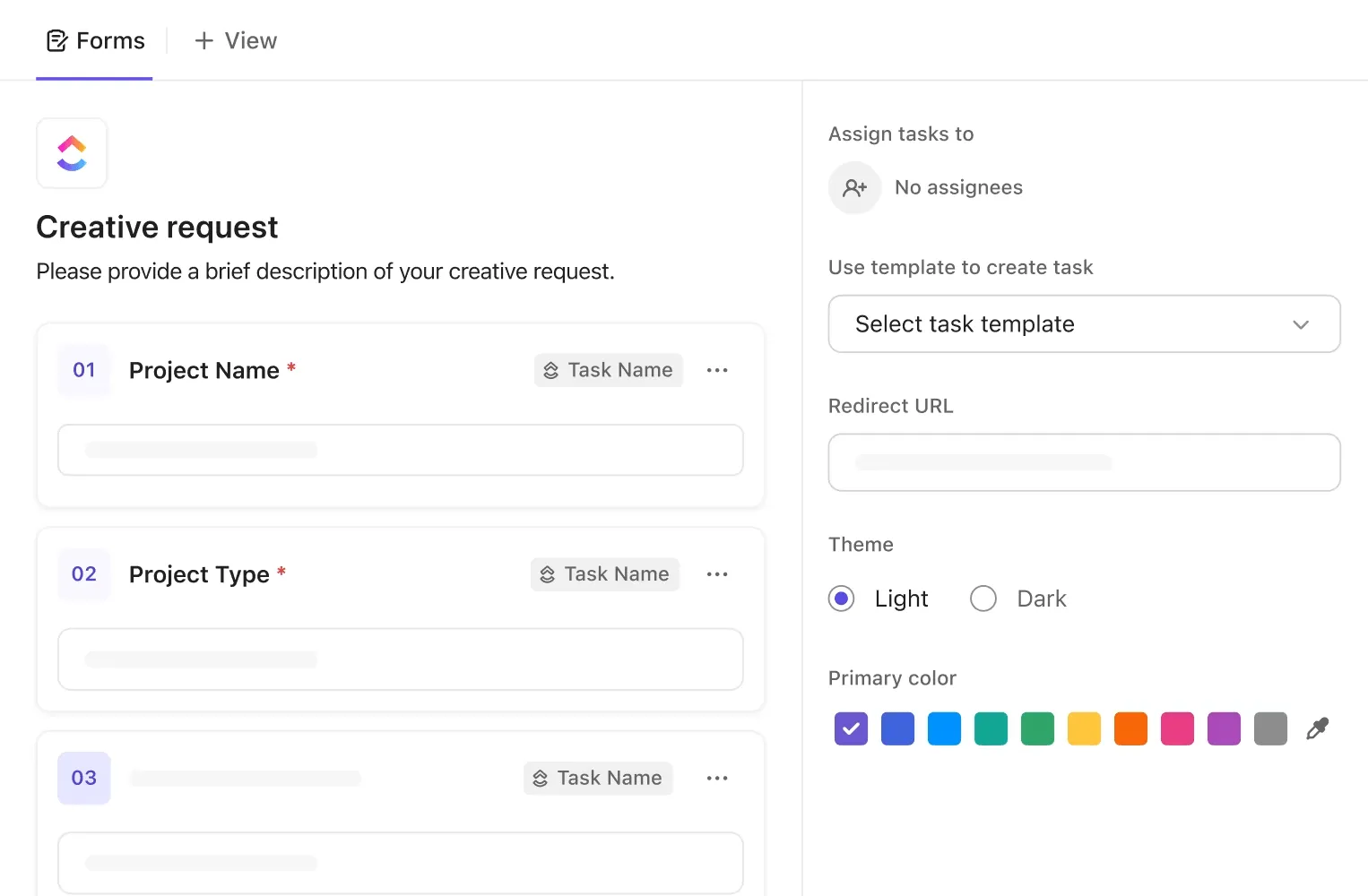
Ние използваме ClickUp Forms, когато подадената информация изисква последваща работа. Всеки отговор може да попадне директно в списъка, където екипът го разпределя, обсъжда и проследява.
Ето как работи тази конфигурация при нас:
- Формуляри в ClickUp: Всяко подаване чрез формулярите в ClickUp създава задача в избрания от нас списък, като отговорите от формуляра се прикачват към нея
- Задачи в ClickUp: Оттам можем да възложим заявката, да зададем приоритет и крайни срокове, да добавим подзадачи и да я преместим по работния поток
- ClickUp Docs: Когато дадена заявка изисква стандартна оперативна процедура (SOP), кратко описание, политика или история на решенията, ние свързваме съответния документ с задачата
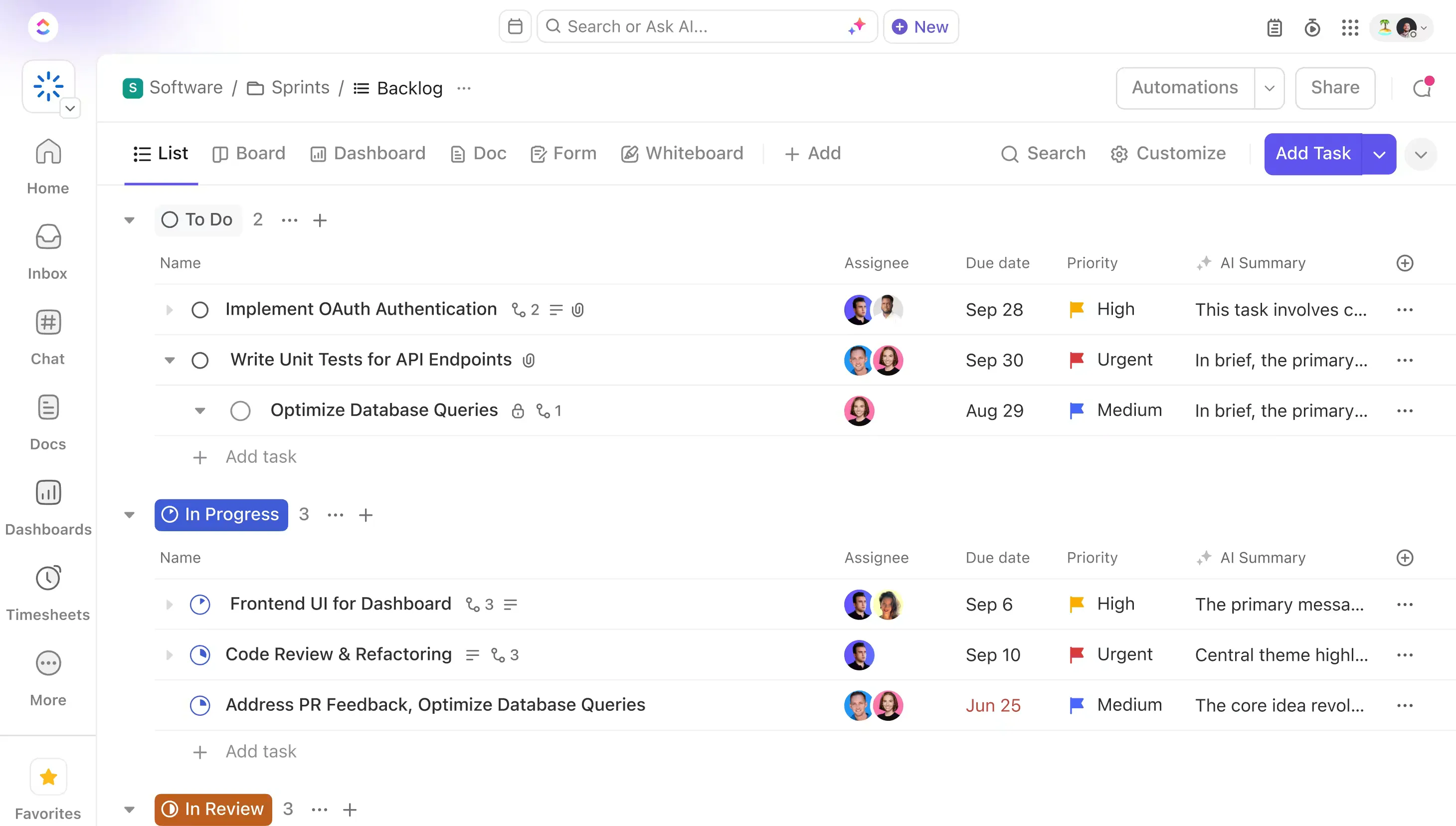
Когато подадените формуляри започнат да се натрупват, можем да използваме Brain² – вградения изкуствен интелект на ClickUp – за да откриваме повтарящи се заявки, да обобщаваме промените и да разпознаваме модели в списъка с постъпилите заявки.

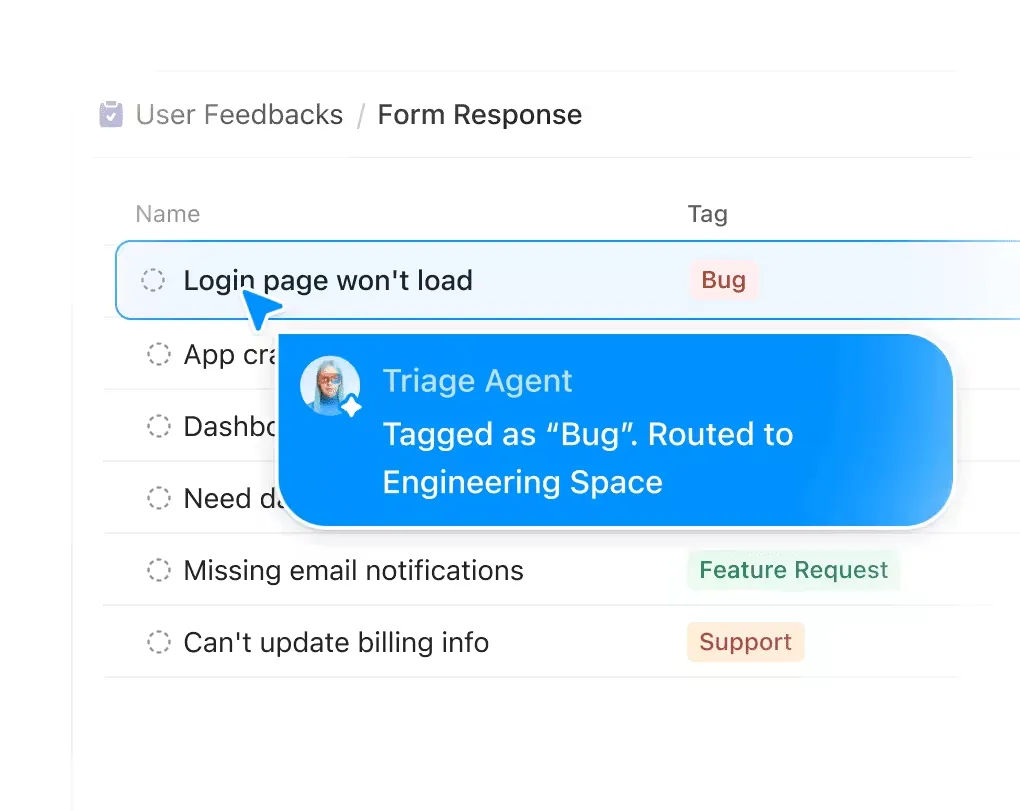
Още възможности със „Супер агенти“: Щом започнат да постъпват заявки, „Супер агент “ може да реагира на тях автоматично. Настройте такъв агент да сортира постъпващите заявки (да определя приоритет въз основа на отговорите във формуляра), да пренасочва заявките към подходящия екип, да изготвя първоначален отговор или да маркира всичко, което е останало без назначение повече от 24 часа. Агентът работи на заден план, така че заявка, подадена в 2 часа сутринта, все пак се сортира, преди някой да отвори ClickUp на сутринта.
Настройването се извършва в няколко стъпки: създайте формуляра, изберете списъка, в който да се съхраняват данните, добавете въпросите и конфигурирайте настройките за изпращане.
Ето по-подробен поглед върху процеса на попълване на формулярите в ClickUp Forms:
Когато всяко заявка изисква един и същ списък за проверка, подзадачи или допълнителни полета, ние прилагаме шаблон за задача към постъпилите заявки, така че всяка от тях да е готова за работа. При по-сложни заявки използваме условна логика, за да покажем подходящи последващи въпроси или да добавим полета към създадената задача въз основа на предишните отговори.
Най-подходящ за: Подаване на заявки, искания, одобрения и повтарящи се подавания, които изискват отговорник, последваща работа или контекст от останалата част на работната среда.
Пропуснете тази статия, ако: Имате нужда само от еднократен документ, който да отпечатате, подпишете, архивирате или изпратите обратно като готов документ.
Създайте формуляра на подходящото място
Word ви предоставя повече контрол, отколкото изглежда на пръв поглед. С подходящите елементи за управление на съдържанието, настройките за защита и конфигурацията на шаблона можете да създавате формуляри, които остават подредени.
Един бърз тест преди изпращане обикновено открива неудобните моменти: полета, които не се държат както се очаква, отговори, които нарушават оформлението, или елементи за управление, които работят по различен начин в друга версия на Word.
Също така е добре да съхранявате незащитения шаблон отделно от копието, което хората действително ще попълват.
Ако след това тези подадени формуляри трябва да бъдат включени в текущ работен процес, опитайте ClickUp безплатно и превърнете всеки отговор в проследима задача, която екипът ви може да разпредели и да проследява.
Често задавани въпроси за формулярите за попълване в Word
Не чрез стандартните настройки на елементите за управление на съдържанието. Word не предлага прост превключвател „Задължително“ за съвременните елементи за управление на съдържанието, който да предотвратява оставянето на полето празно. Ако имате нужда от задължителни полета, ще трябва да добавите валидиране с VBA. Събитието ContentControlOnExit в Word може да провери стойността, когато потребителят напусне елемента за управление, и да го спре да продължи, ако въведената информация не отговаря на вашите правила.
Да. Настолната версия на Word ви позволява да добавите ред за подпис, където някой може да се подпише, като въведе името си, добави изображение или използва ръчен подпис на поддържано устройство. Дигиталният подпис прави нещо повече от просто поставяне на име на страницата. След като подпишете документа дигитално, Word го превръща в файл само за четене, за да предпази подписаното съдържание от последващи промени.
Но не по същия начин, по който това е възможно с уеб формуляр. Word включва елемент за управление на изображения, така че потребителят може да вмъкне изображение на определено място. Няма еквивалентен елемент за управление с общо предназначение за прикачване на PDF, електронна таблица, ZIP файл или друг произволен файл. Ако прикачените файлове са част от самата заявка, ще ви е необходим друг метод за събиране на данни.
Не чрез стандартните елементи за създаване на формуляри в Word. Падащото меню може да съдържа различни отговори, но изборът на един от тях не разкрива автоматично друг набор от въпроси. Можете да постигнете това поведение с VBA, тъй като Word предоставя събития за въвеждане, излизане, добавяне и актуализиране на елементи за управление на съдържанието. В този момент обаче се налага да поддържате както VBA логиката, така и самия формуляр, което добавя още едно ниво на поддръжка.
Използвайте уеб формуляр. Microsoft Forms е създаден за анкети, тестове и гласувания и ви позволява да виждате отговорите веднага щом постъпват. Google Forms прави същото и може да изпраща отговорите към Google Sheets за анализ. Word е по-подходящ, когато трябва да запазите готовия документ.
Използвайте ClickUp Forms. Всяко подаване може автоматично да се превърне в задача, като списъкът-получател, отговорникът, приоритетът и потребителските полета вече са зададени. Това го прави по-подходящ за формуляри за регистрация, творчески заявки, доклади за грешки, ИТ заявки и други случаи, в които някой трябва да предприеме действие въз основа на отговора.
Използвайте таблица с една клетка, която има само долна рамка, и поставете в нея елемент за управление на съдържание „Обикновен текст“. Microsoft препоръчва да активирате долната рамка за полетата за попълване, тъй като тя остава отделена от въведения от вас текст. Избягвайте да създавате реда от подчертаващи знаци. Те са символи, така че въвеждането на текст около тях може да измести или пренареди реда. Подчертаните табулации работят по-добре за бланки за печат, но за поле, което някой ще попълни на екрана, методът с рамката на таблицата е по-надежден.
Можете ли да направите дадено поле задължително във формуляр в Word?
Не чрез стандартните настройки на елементите за управление на съдържанието. Word не предлага прост превключвател „Задължително“ за съвременните елементи за управление на съдържанието, който да не позволява на потребителя да остави полето празно. Ако имате нужда от задължителни полета, ще трябва да добавите валидация чрез VBA. Събитието ContentControlOnExit в Word може да провери стойността, когато потребителят напусне елемента за управление, и да го спре да продължи, ако въведената информация не отговаря на вашите правила.
Може ли формулярът за попълване в Word да включва електронен подпис?
Да. Настолната версия на Word ви позволява да добавите поле за подпис, в което някой може да се подпише, като въведе името си, добави изображение или използва писалка на поддържано устройство. Дигиталният подпис прави повече от просто поставяне на име на страницата. След като подпишете документа дигитално, Word го превръща в режим „само за четене“, за да предпази подписаното съдържание от последващи промени.
Могат ли респондентите да качват файлове чрез формуляр в Word?
Но не по същия начин, по който това е възможно с уеб формуляр. Word включва елемент за управление на изображения, така че потребителят може да вмъкне изображение на определено място. Няма еквивалентен елемент за управление с общо предназначение за прикачване на PDF, електронна таблица, ZIP файл или друг произволен файл. Ако прикачените файлове са част от самия формуляр, ще ви е необходим друг метод за събиране на данни.
Може ли да се добавят условни въпроси във формуляр в Word?
Не чрез стандартните елементи за създаване на формуляри в Word. Падащото меню може да съдържа различни отговори, но изборът на един от тях не разкрива автоматично друг набор от въпроси. Можете да постигнете това поведение с VBA, тъй като Word предоставя събития за въвеждане, излизане, добавяне и актуализиране на елементи за управление на съдържанието. В този момент обаче трябва да поддържате както VBA логиката, така и самия формуляр, което добавя още едно ниво на поддръжка.
Какво да използвате вместо Word за провеждане на анкета?
Използвайте уеб формуляр. Microsoft Forms е създаден за проучвания, тестове и анкети и ви позволява да виждате отговорите веднага щом постъпват. Google Forms прави същото и може да изпраща отговорите в Google Sheets за анализ. Word е по-подходящ, когато трябва да запазите готовия документ.
Какво трябва да използвате, ако всеки отговор изисква последваща работа?
Използвайте ClickUp Forms. Всяко подаване може автоматично да се превърне в задача, като списъкът-получател, отговорникът, приоритетът и потребителските полета вече са зададени. Това го прави по-подходящ за формуляри за регистрация, творчески заявки, доклади за грешки, ИТ заявки и други случаи, в които някой трябва да предприеме действие въз основа на отговора.
Как да създам линия в Word, върху която да може да се пише, без тя да се премества?
Използвайте таблица с една клетка, в която има само долна рамка, и поставете в нея контрол за съдържание „Обикновен текст“. Microsoft препоръчва да включите долната рамка за полетата за попълване, тъй като тя остава отделена от въвеждания текст. Избягвайте да създавате редовете с подчертания. Те са символи, така че въвеждането на текст около тях може да измести или пренареди реда. Подчертаните табулации работят по-добре за печатни формуляри, но за поле, което някой ще попълва на екрана, методът с рамката на таблицата е по-надежден.