

Създаването на попълваеми формуляри в Google Docs може да опрости събирането на данни и да улесни респондентите при подаването на информация онлайн. Независимо дали събирате обратна връзка, провеждате анкети или организирате регистрации за събития, добре проектиран попълваем формуляр опростява процеса и гарантира, че ще получите необходимата информация.
Google Docs е проста и безплатна алтернатива на популярни инструменти като Microsoft Word или PDF редактори за създаване на попълваеми формуляри. Въпреки че тези опции може да предлагат повече функции, Google Docs е лесен за използване и работи добре с други инструменти на Google.
В това ръководство ще ви разведем през стъпките за създаване на попълваема форма в Google Docs. Ще споделим и допълнителен инструмент за подобряване на дизайна и създаването на форми.
⏰ 60-секундно резюме
- Google Docs предлага лесен и безплатен начин за създаване на попълваеми формуляри за събиране на данни, анкети и регистрация за събития. Това е лесна за използване алтернатива на инструменти с повече функции, като Microsoft Word или PDF редактори.
- Стъпки за създаване на попълваема форма в Google Docs: Стъпка 1: Отворете нов документ в Google Docs и добавете заглавие и въвеждащо описание Стъпка 2: Вмъкнете таблици, за да организирате информацията в раздели Стъпка 3: Персонализирайте таблицата, като използвате „Свойства на таблицата“, за да постигнете по-добър външен вид Стъпка 4: Добавете списъци за отметка и падащи менюта за въпроси с многовариантен и едновариантен избор Стъпка 5: Импортирайте PDF файлове в Google Docs, за да създадете редактируеми формуляри за попълване
- Стъпка 1: Отворете нов документ в Google Docs и добавете заглавие и въвеждащо описание.
- Стъпка 2: Вмъкнете таблици, за да организирате информацията в раздели
- Стъпка 3: Персонализирайте таблицата, като използвате „Свойства на таблицата“, за да постигнете изтънчен вид.
- Стъпка 4: Добавете списъци за отметка и падащи менюта за въпроси с многовариантен и едновариантен избор
- Стъпка 5: Импортирайте PDF файлове в Google Docs, за да създадете редактируеми формуляри за попълване
- Като обратна страна на своята простота, Google Docs няма разширени функции за дизайн на анкети и възможности за брандиране. Поддържа само основни въпроси с избор от няколко отговора и въвеждане на текст.
- ClickUp е по-мощна алтернатива, която предлага интуитивен редактор с функция „плъзгане и пускане” за създаване на формуляри. Можете да го използвате, за да прилагате теми, лога и условна логика за динамични формуляри.
- ClickUp ви позволява да събирате разнообразни отговори с полета като телефон, имейл и падащи менюта. Автоматично създавайте и възлагайте задачи въз основа на отговорите във формуляра.
- Докато Google Docs предоставя основни функции за формуляри, ClickUp предлага цялостно решение с разширени функции за създаване, управление и анализ на формуляри.
- Стъпка 1: Отворете нов Google Doc и добавете заглавие и въвеждащо описание.
- Стъпка 2: Вмъкнете таблици, за да организирате информацията в раздели
- Стъпка 3: Персонализирайте таблицата, като използвате „Свойства на таблицата“, за да постигнете изтънчен вид.
- Стъпка 4: Добавете списъци за отметка и падащи менюта за въпроси с многовариантен и едновариантен избор
- Стъпка 5: Импортирайте PDF файлове в Google Docs, за да създадете редактируеми формуляри за попълване
Как да създадете попълваема форма в Google Docs
Формулярите за попълване, създадени в Google Docs, са чудесни за обикновени PDF формуляри. Можете да създадете такъв от нулата, да го конвертирате от PDF или в PDF формат, или да използвате добавка. Много потребители го намират за по-лесен за използване от Google Forms за създаване на анкета или тест.
⭐ Представен шаблон
Създаването на попълваеми формуляри в Google Docs може да бъде трудно. Опитайте безплатния шаблон за формуляри на ClickUp – лесен за персонализиране, споделяне и събиране на отговори! 🚀
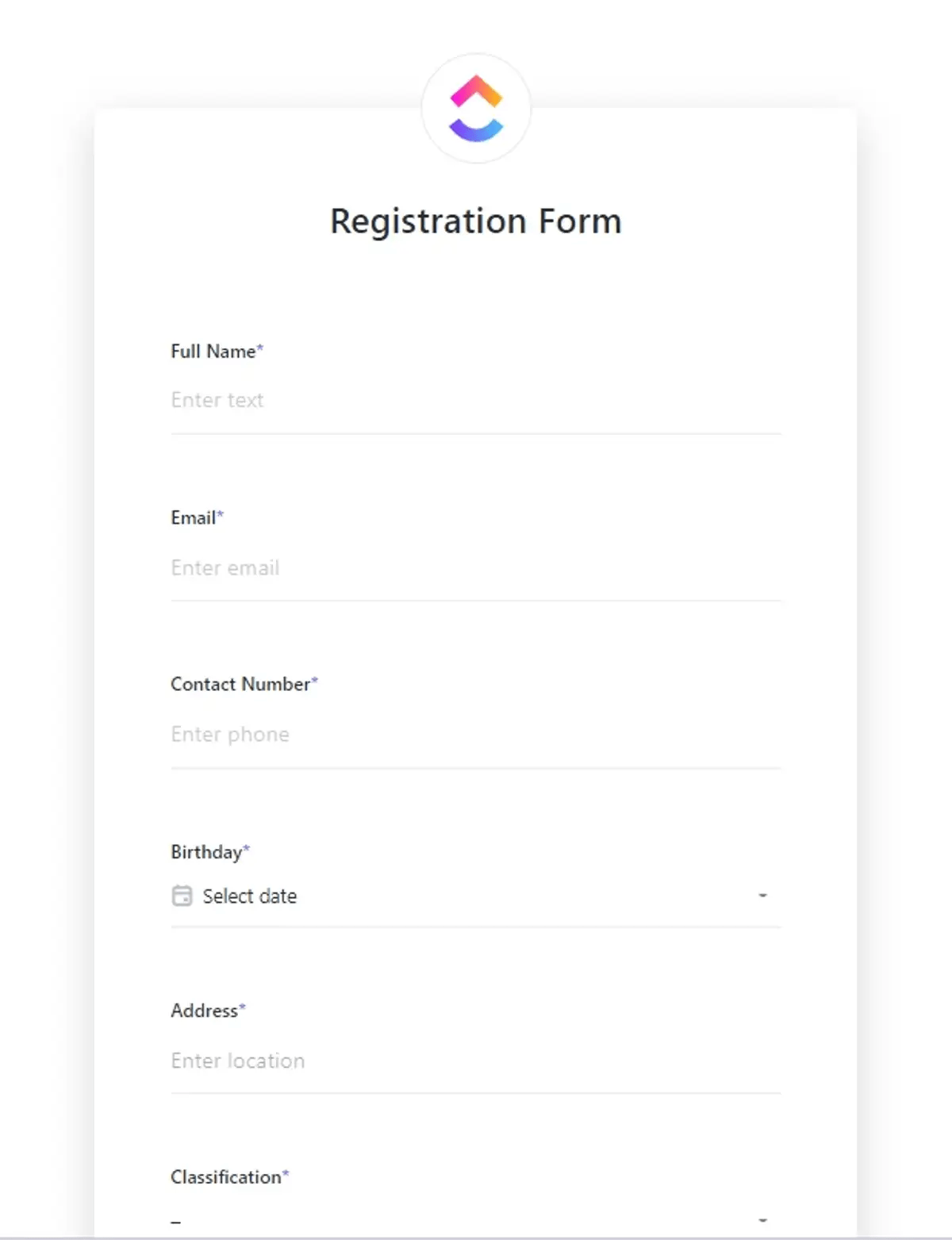
Създаването на нов формуляр за попълване в Google Docs е лесно. То се състои от четири прости стъпки.
Стъпка 1: Отворете нов Google Doc
Първата стъпка за създаване на попълваема форма е да отворите нов Google Doc. Ако вече сте запознати с процеса, можете да преминете към съществуващ Google документ.
За тези, които не са запознати с процеса, ето какво трябва да направите:
- Посетете doc. google. com. При първото ви посещение ще се отвори галерията с шаблони.
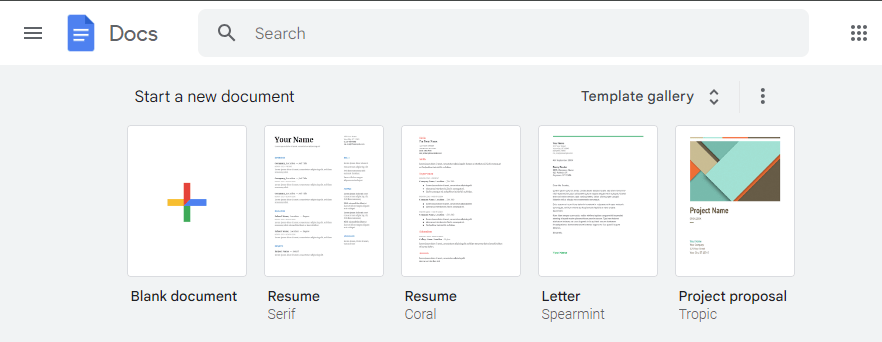
- Изберете „Празен“, за да отворите празен „Документ без заглавие“.
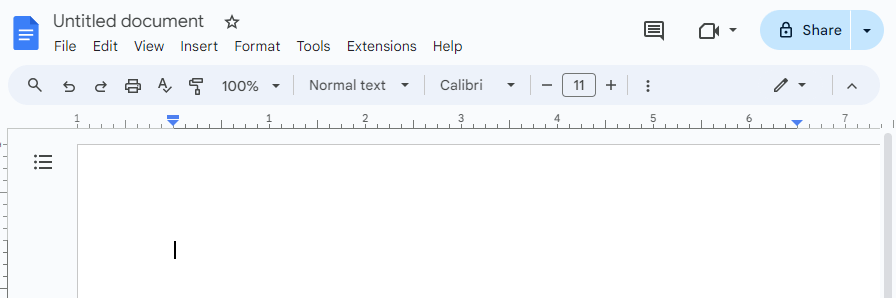
- Редактирайте „Документ без заглавие” и добавете заглавие, което отразява причината, поради която сте го създали. Кликнете в празния документ, за да добавите заглавие и въвеждащо описание, така че всеки, който го посети, да разбере същността на съдържанието.
Стъпка 2: Добавете таблици към Google Doc
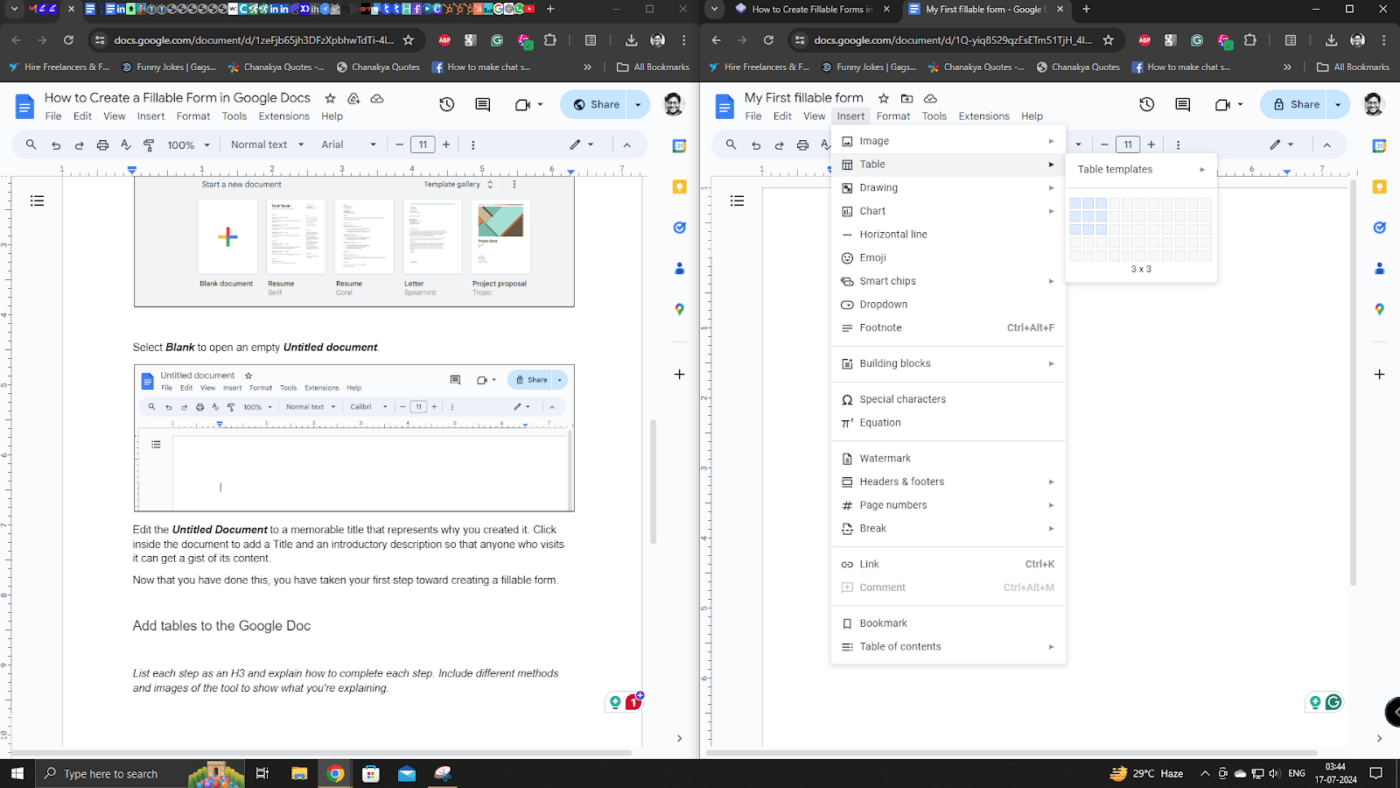
Следващата стъпка е да добавите таблици към документа си. Таблиците са многофункционални и подреждат всичко в подредени секции. За да добавите таблица:
- Отидете в раздела „Вмъкване“ в лентата с инструменти на Google Docs и посочете с курсора „Таблица“
- Изберете броя на редовете и колоните, от които се нуждаете
Това автоматично ще вмъкне таблица във вашия документ.
Серията от текстови полета може да събира информация като име, фамилия, имейл адрес и др. Едно текстово поле може да събира значителни параграфи с информация, като например подробни описания.
💡 Професионален съвет: Разделете попълваемия формуляр на малки части и създайте малка таблица за всяка част.
Стъпка 3: Редактирайте таблицата, за да създадете попълваема форма
- Изберете „Формат“ в лентата с инструменти на Google Docs, след което поставете курсора върху „Таблица“.
- Изберете „Свойства на таблицата “ в долната част на падащия списък, за да отворите изчерпателен набор от опции за персонализиране на таблицата. Можете да персонализирате фона на клетките, цвета, дебелината на границите на клетките/таблицата и др.
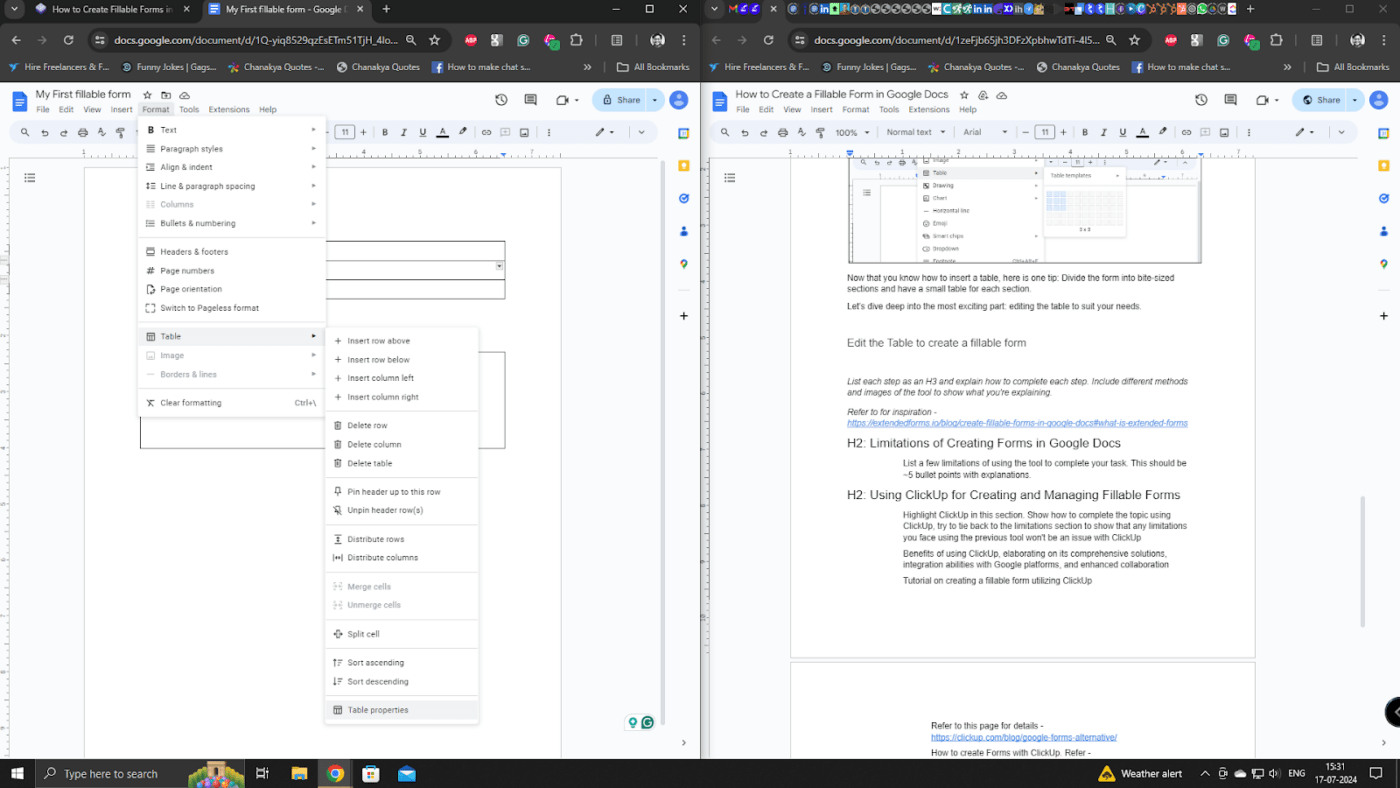
Тук ще намерите „Свойства на таблицата“, които можете да промените, за да създадете красива попълваема форма.
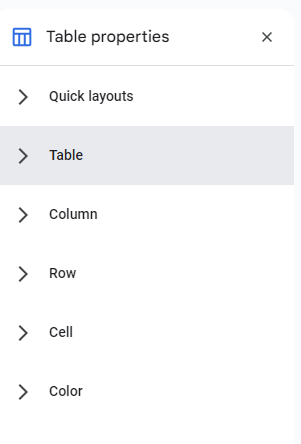
Можете също да персонализирате свойствата на таблицата, за да проектирате попълваемия формуляр и попълваемите PDF файлове в Google Docs според вашия стил.
Сега нека разберем как да добавяме списъци за отметка и падащи менюта.
Стъпка 4: Добавете списъци за проверка и падащи менюта към формуляра
Проучвателите използват списъци с отметки, за да помогнат на получателите на формулярите да изберат няколко опции. Да предположим, че провеждате проучване сред потребителите на марка кафе. Искате получателите да изберат любимите си марки кафе, затова можете да добавите Starbucks, Folgers, Lavazza и др.
Отидете на бутона с контролния списък, както е показано на изображението по-долу. Изберете го, за да създадете желания набор от опции за вашите въпроси.
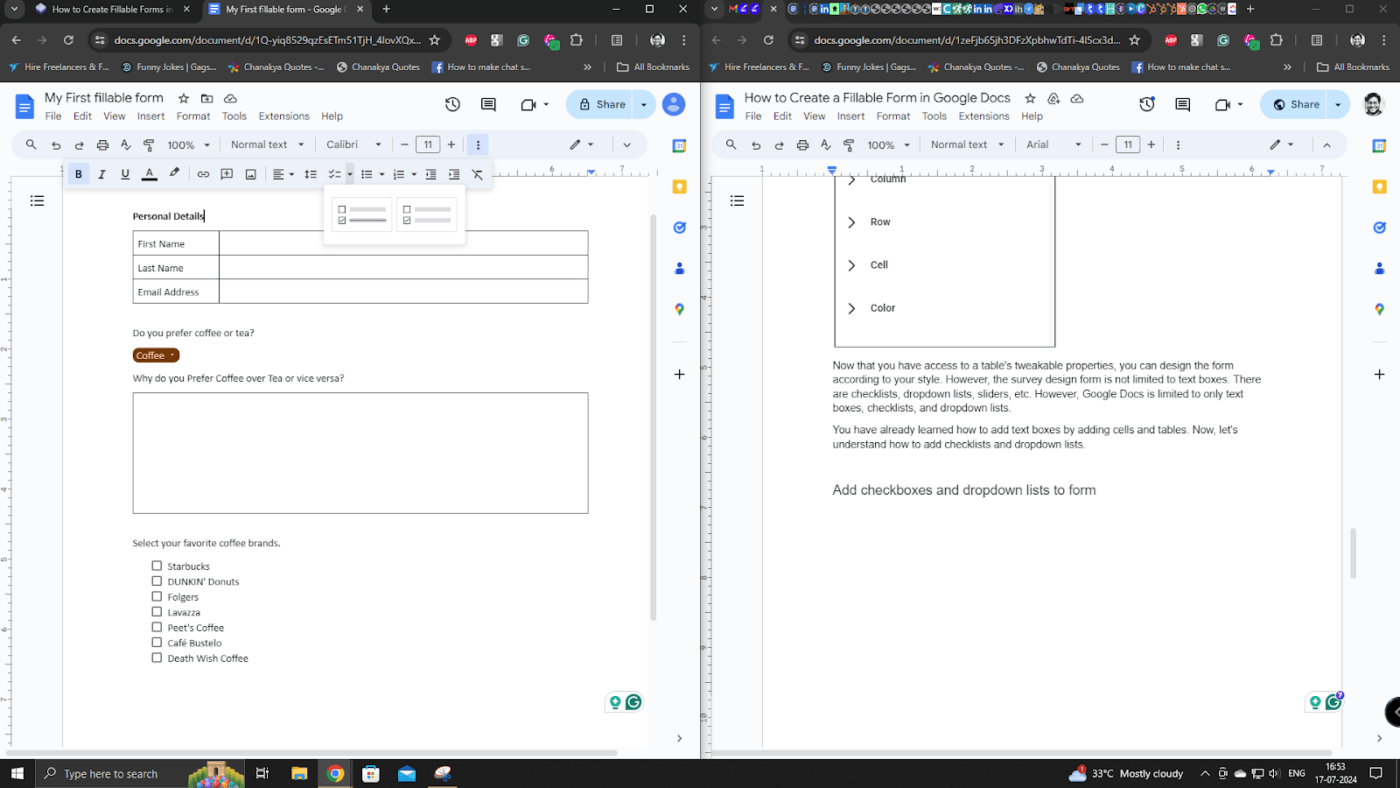
След като изберете списъка за проверка и добавите вашите избори, той ще изглежда по следния начин.

Падащият списък е точно обратното на списък за отметка. Той позволява на потребителите да избират само една опция от няколко възможности. Това работи по-добре с дихотомни въпроси като Да/Не, Кафе/Чай и др.
Ето как можете да го направите за вашия формуляр за попълване:
- Изберете „Вмъкване” и след това отворете падащото меню „Документ”, което съдържа съществуващи шаблони за падащи списъци.
- Изберете „Нов падащ списък”, за да отворите „Опции за падащ списък” и да създадете нов списък.
Можете да създадете нов шаблон, да добавите опции, да го запазите в списъка с шаблони и да го вмъкнете в документа.
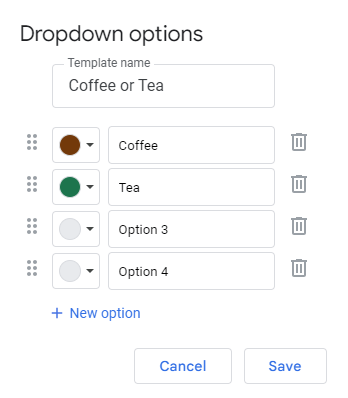
Сега можете да съставите свой собствен PDF формуляр за попълване.
Друга функция на Google Docs е, че ви позволява да създавате документи и формуляри за попълване чрез импортиране на PDF файлове. Нека да видим как се прави това.
Стъпка 5: Импортирайте PDF файлове, за да създадете попълваема форма
Ако имате задача да създавате попълваеми PDF файлове и формуляри, това е лесно, ако имате достъп до Google Drive и Docs.
Ето как да го направите:
- Посетете „drive.google.com“, изберете „Нов“ и след това кликнете върху „Качване на файл“.
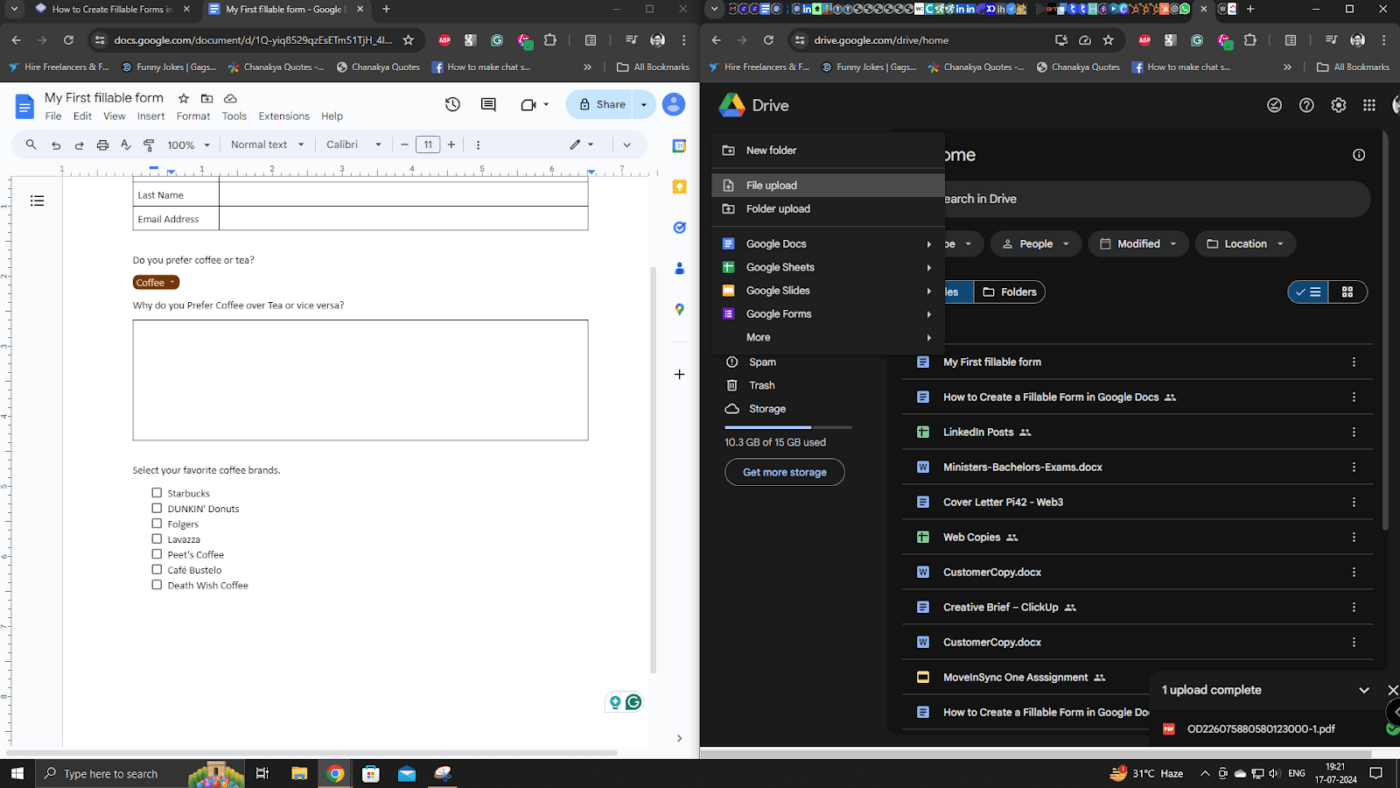
- Изберете пътя към вашия PDF файл
- Кликнете върху „Отвори“, за да качите PDF файла.
- След като качването приключи, изберете го, за да отворите PDF файла.

- След това изберете опцията „Отвори с Google Docs“ в горната част на прозореца, за да отворите PDF файла в редактируем формат.
- След това следвайте стъпките, споменати по-рано, за да създадете попълваема форма, като използвате таблица, за да превърнете PDF файла в попълваема форма, готова за проучването.
Прочетете също: Как да създадете попълваема форма в Microsoft Word (с шаблони)
Ограничения при създаването на формуляри в Google Docs
Създаването на попълваеми формуляри за анкети с Google Docs може да бъде трудно. Ето пет причини, поради които стандартният формуляр на Google не е подходящ за някои приложения:
Ограничени възможности за дизайн на анкети
Google Docs не разполага с разширени функции за дизайн на анкети, каквито се предлагат в специализираните инструменти.
Други платформи предлагат персонализирани шаблони, теми и опции за брандиране, които могат да придадат на вашите анкети професионален и изтънчен вид, функция, която основното форматиране на Google Docs ограничава.
Представете си, че искате да създадете проучване за търговията на дребно, което да отговаря на всички ваши указания за брандиране. Проучването трябва да съдържа вашите цветове и логото на вашата компания. Проучването трябва да използва и дизайни на артикули от търговията на дребно с воден знак, които представят търговията на дребно, за да бъде по-разпознаваемо. С Google форми не можете да постигнете това.
С помощта на патентовани инструменти за проучвания можете лесно да изберете тема, да изберете цветовете на марката и да качите логото си, за да постигнете желания вид и стил на проучването.
Ограничени типове въпроси
За разлика от Google Docs, който позволява само прости въпроси с избор от няколко отговора и въвеждане на текст, специализираните инструменти за проучвания като SurveyMonkey, Typeform и ClickUp предлагат широка гама от типове въпроси, като скали за оценка, матрични въпроси и условна логика .
Да предположим, че искате да проведете проучване сред служителите си дали имат домашни любимци и дали трябва да им предложите грижи за домашни любимци. Създаването на сложно проучване с условна логика в Google Docs може да бъде предизвикателство.
Специализираните инструменти за проучвания като ClickUp обаче правят този процес лесен и интуитивен, като ви позволяват лесно да създавате персонализирани проучвания за различни изследователски нужди.
Липсата на аналитични инструменти не позволява да се получат по-задълбочени познания
Google Docs не предлага аналитични инструменти за отговорите на анкетите, като обобщаващи таблици и диаграми. Трябва да анализирате събраните данни отделно на ръка. По-късно можете да копирате анализа в Google Docs, за да представите заключенията.
За разлика от други инструменти, Google Docs не предлага визуализация на данни в реално време, кръстосано табулиране, анализ на настроенията и персонализирани отчети. Тези функции са от съществено значение за получаване на по-задълбочени познания и вземане на решения въз основа на данни.
Например, представете си, че сте анкетирали 100 души за предпочитанията им за напитки и причините за избора им. Ако го направите в Google Docs, трябва да създадете 100 копия на анкетата, да валидирате и копирате данните в система за обработка на данни като Excel или Google Sheets и да ги анализирате ръчно.
Въпреки това, в собственически инструменти като ClickUp данните се прехвърлят безпроблемно в таблица и се анализират автоматично въз основа на типа на въпроса. Анализът на данните може да бъде представен в реално време на заинтересованите страни, което ви позволява да вземете решения въз основа на данните.
Ограничени функции за сътрудничество
Функционалността за сътрудничество на Google Docs при анкетите е предимно ориентирана към документи и не разполага с надеждни функции за сътрудничество, специфични за създаването и анализа на анкети.
Други инструменти предлагат функции като сътрудничество в екип в реално време, разрешения въз основа на роли, коментари към индивидуални отговори и табла за екипа, което подобрява екипната работа и ефективността при проекти за проучвания.
Да предположим, че провеждате проучване сред потребителите за нов модел перална машина. Няколко екипа ще искат отговори на конкретни въпроси. Екипът, отговарящ за продукта, ще се нуждае от информация за функционирането на пералната машина, а екипът, отговарящ за продажбите, ще се нуждае от информация за цялостното преживяване при продажбата и ценообразуването. Не можете да работите по една секция след друга. Всеки екип трябва да работи едновременно, без да се намесва в другите секции на проучването. Тук е мястото, където създаването на формуляри в Google Docs се проваля.
Ограничени възможности за интеграция
За разлика от Google Docs, който има ограничени възможности за интеграция, специализираните инструменти за проучвания се интегрират безпроблемно с различни платформи, като CRM системи, инструменти за имейл маркетинг и софтуер за анализи. Тази безпроблемна интеграция подобрява автоматизацията, синхронизирането на данни и цялостната ефективност на работния процес, което ви прави по-продуктивни и ефективни.
Например, може да искате да проучите опита на клиенти, които са с вас от повече от година и имат годишен оборот от над 100 000 долара. Ако имате достъп до CRM, можете да получите тази информация. След като създадете попълваемите формуляри в инструмента си за проучвания, можете да извлечете данните от CRM и да ги изпратите на клиентите с едно кликване.
Използване на ClickUp за създаване и управление на попълваеми формуляри
Както споменахме по-рано, създаването на попълваеми формуляри в Google Docs има няколко ограничения. ClickUp, инструмент за управление на проекти „всичко в едно“, е най-добрата алтернатива на Google Forms. Считайте ClickUp за вашето приложение „за всичко“, което дава приоритет на управлението на проекти и позволява тясно сътрудничество и функции за контрол на достъпа, за да създавате попълваеми формуляри и да управлявате полетата във формулярите. Богатата на функции „Форма за попълване“ на ClickUp за създаване на анкети го отличава от други инструменти за анкети с ограничени функции.
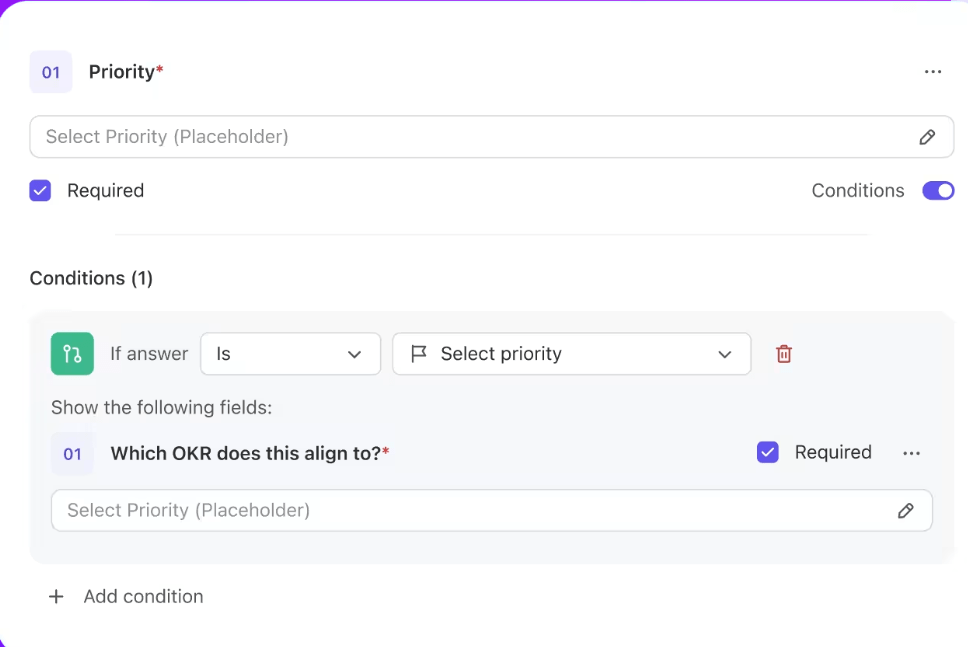
ClickUp Form Builder събира всички данни от попълваемите полета на формуляра и отговорите и ги преобразува в задача. Той може също да показва данните на график, за разлика от Google Docs, където трябва да прехвърлите всички въведени в попълваемия документ или формуляри данни в електронна таблица, преди да ги визуализирате на график или диаграма.
Ето някои изключителни функции на ClickUp Forms:
- Създавайте формуляри с интуитивен редактор с функция „плъзгане и пускане“, който прави процеса бърз и прецизен.
- Вградете формулярите на ClickUp директно в началната си страница, за да увеличите броя на попълнените формуляри.
- Приложете различни теми и аватарни изображения към формулярите си, за да покажете личността на вашата марка.
- Използвайте условна логика, за да създадете динамични формуляри, пригодени за различни случаи на употреба, което ще спести време на вас и на респондентите.
- Оптимизирайте процеса на събиране на данни за ефективно генериране на потенциални клиенти
- Веднага присвойте попълнените формуляри на членовете на екипа, като по този начин осигурите бързо проследяване и управление на задачите.
ClickUp предлага много повече, отколкото се вижда на пръв поглед, затова нека разгледаме подробно неговите функции и да научим как да създаваме попълваеми формуляри в ClickUp Forms.
Прочетете също: Ръководство за преподаватели за формулярите в ClickUp
Функции на ClickUp Form Builder
Ето само някои от функциите, които потребителите на ClickUp използват всеки ден:
Интуитивен изглед на формулярите в ClickUp
Можете да създавате професионално изглеждащи, подредени формуляри за попълване, за да събирате всякаква информация, от която се нуждаете за проучването. Можете също да задавате задачи за предприемане на проактивни действия след попълване на формуляра.
Условната логика позволява създаването на интелигентни формуляри, които поддържат различни шаблони за толкова много случаи на употреба, колкото е необходимо.
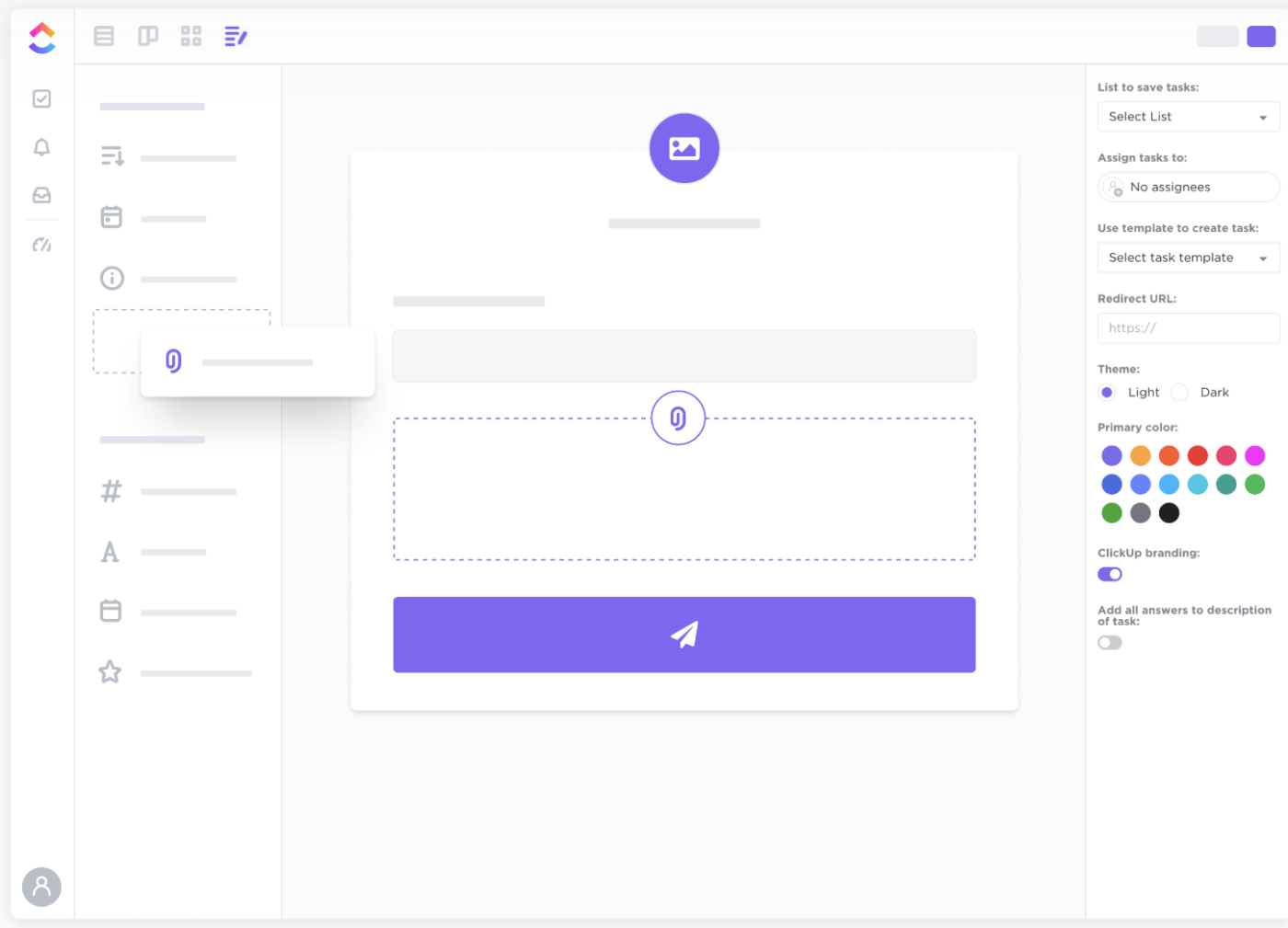
Ето списък с нещата, които можете да правите в изгледа „Формуляр“:
- Назначете човек от екипа, който да помага с всяка попълнена форма.
- Изпращайте персонализирани съобщения на всички, които попълнят формуляра
- Добавете персонализирано лого в горната част на попълваемия формуляр
- Присвойте теми, които да съответстват на вашата марка
- Оцветете бутоните, за да привлечете вниманието
Гледайте този кратък урок, за да получите по-добра представа за създаването на персонализирани формуляри в ClickUp.
Широк набор от персонализирани полета
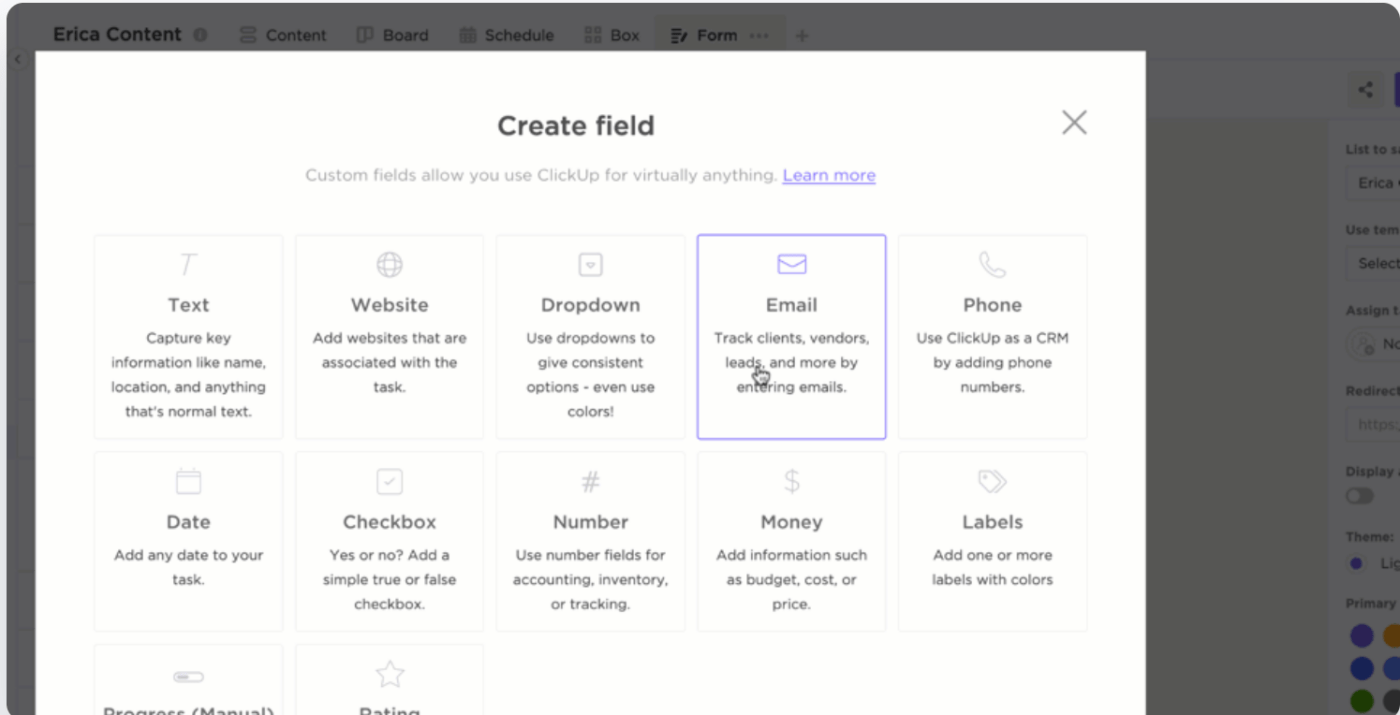
Полетата за персонализиране в ClickUp добавят разнообразие и помагат за създаването на правилни отговори на въпросите в анкетата. Ето най-често използваните полета за персонализиране:
- Телефон
- Имейл
- Уебсайт
- Местоположение
- Падащо меню
- Текст
- Дълъг текст
- Дата
- Оценки
Тези полета помагат да се съберат подходящите отговори и улесняват отговарящите.
Можете да скриете определени полета, като имена и имейл адреси. Например, ако събирате обратна връзка от клиенти, не е необходимо да показвате името и имейл адреса на клиента, които можете да попълните предварително в анкетата и да оставите скрити.
Създавайте и възлагайте задачи за по-добра съвместна работа
ClickUp може автоматично да създава задачи за други потребители, когато получи отговори. Можете да възложите тези задачи на един човек или на няколко лица едновременно, или на други потребители в определена група. Можете да филтрирате и сортирате задачите си по възложители в изгледа „Списък“, „Табло“ и „Календар“.
Описанията на задачите могат да включват и информацията от формуляра, за да можете бързо да намирате задачите и да работите по сходни заявки.
📮ClickUp Insight: 92% от специалистите рискуват да загубят важни решения, разпръснати в чатове, имейли и таблици. Без унифицирана система за записване и проследяване на решенията, важни бизнес идеи се губят в цифровия шум.
С възможностите за управление на задачи на ClickUp никога няма да се налага да се притеснявате за това. Създавайте задачи от чат, коментари към задачи, документи и имейли с едно кликване!
Имейлът е отживял, ClickUp Forms е на мода!
Имейлът е отживял, ClickUp Forms е на мода!
Шаблони за задачи за всичко
Да прекарвате времето си в повтарящи се задачи никога не е идеално. ClickUp ви позволява да създадете шаблони за всичко, което трябва да използвате многократно.
Например, получаването на обратна връзка от клиенти е повтаряща се задача. Шаблонът за обратна връзка на ClickUp ви позволява да го персонализирате и да го използвате многократно.

Ето какво могат да направят за вас шаблоните за задачи:
- Проследявайте обратната връзка от клиентите с персонализираните статуси на ClickUp, като „Завършено“ и „Завърши“.
- Използвайте седем потребителски полета — доставчик на услуги, дата на покупка, ниво на клиента, обща оценка, предложения за подобрения — за да събирате подробна обратна връзка.
- За лесна организация, достъп до данни чрез шест персонализирани изгледа — изглед на списък с общи препоръки, изглед на списък „Започнете оттук“, изглед на таблица с обратна връзка, изглед на таблица с оценки на доставчици, изглед на табло с общи препоръки и изглед на табло с обратна връзка.
- Подобрете управлението на обратната връзка с функции като проследяване на времето, етикети и предупреждения за зависимости
Споделяйте навсякъде
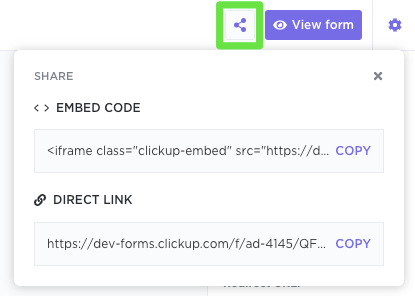
Можете да споделите създадените от вас формуляри, като кликнете върху иконата за копиране. След това копирайте линка в клипборда и го споделете в социалните медии, лични съобщения и където друго ви хрумне.
Как да създадете попълваеми формуляри с ClickUp
Само с четири стъпки можете да създадете формуляр за обратна връзка, анкета за опит или анкета с въпроси за открития в ClickUp. Ето как:
- Стъпка 1: Отворете пространство, папка или списък, в което искате да създадете формуляра си.
- Стъпка 2: Кликнете върху бутона + в горната лента, за да добавите нов изглед, след което изберете „Формуляр“.
- Стъпка 3: Въведете име и описание за формуляра си в съответните полета.
- Стъпка 4: Плъзнете което и да е поле от левия панел, за да го добавите към формуляра си.
Гледайте също: Урок за преглед на формуляри в ClickUp
Сега сте готови да събирате данни за вашето проучване. Споделете формуляра с вашата аудитория, като споделите директния линк или го вградите в началната страница чрез кода.
Интелигентни табла ClickUp за анализ на данни
ClickUp Dashboard е друга супер интуитивна функция, която е лесна за настройка.
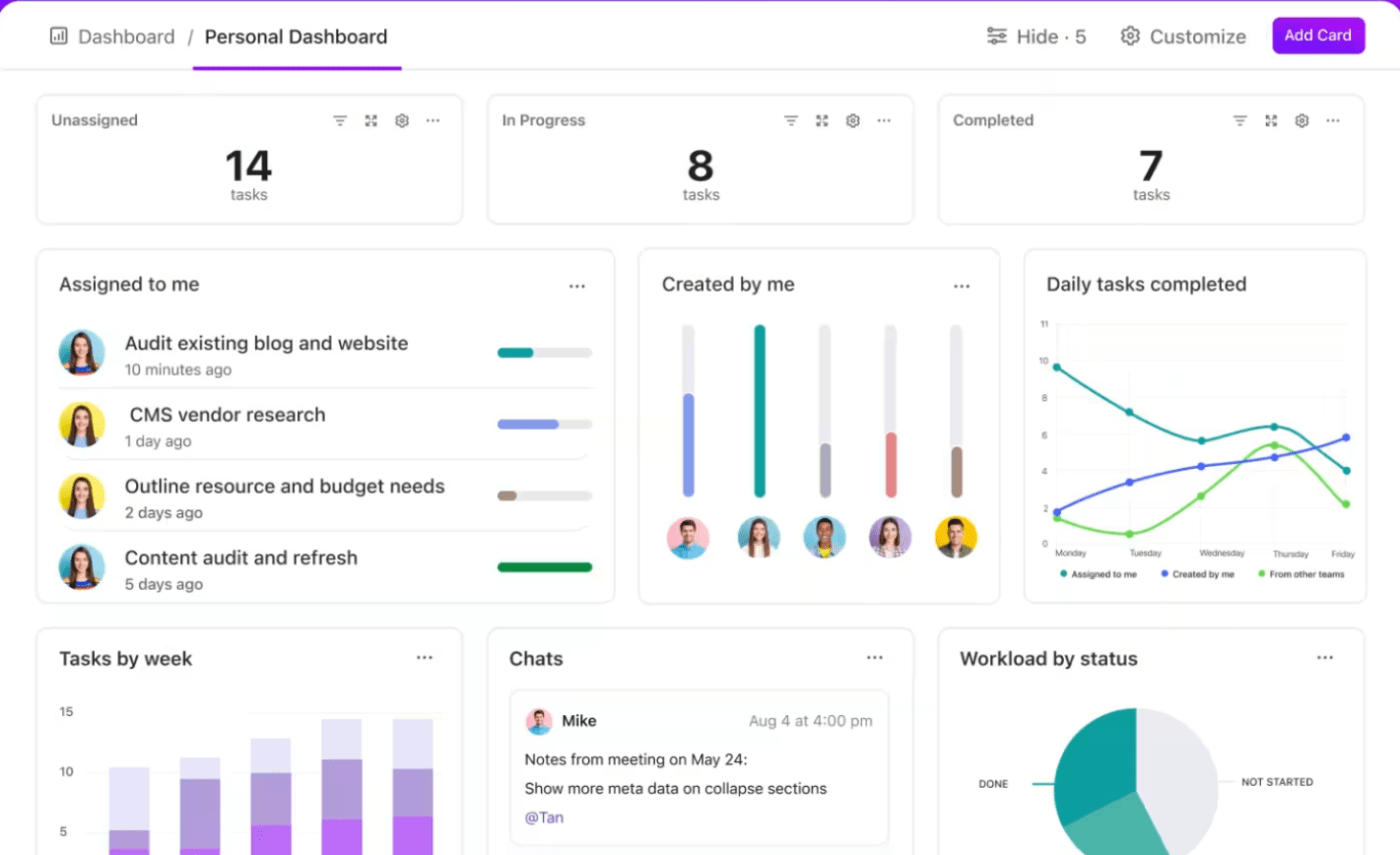
Освен това можете да създадете своя табло от нулата или да изберете едно от шаблоните на ClickUp Dashboard.
- Добавете пространството, съдържащо анкетата, като източник на данни.
- Изберете „Добави карта“, за да представите данните за задачата в статистическата диаграма по ваш избор.
- Добавете колкото карти искате и след това изтеглете таблото като PDF файл, който ще ви служи като доклад от анкетата.
Многофункционални ClickUp Docs, задвижвани от AI
През това пътуване научихме как да създаваме формуляри, да ги споделяме и да анализираме резултатите от анкетите чрез арсенала на ClickUp.
Преди да се изготви бизнес проучване, има и етап на идеи. На този етап няколко екипа се събират, за да вземат решение относно хипотезите на проучването и съответните въпроси. Тук ClickUp Docs може да бъде изключително полезен.
ClickUp Docs е невероятно полезен инструмент, който ви позволява, като експерт в областта на проучванията, да създавате, споделяте и съхранявате документи, свързани с компанията или проекта, с вашия вътрешен или виртуален екип.
Можете да си сътрудничите с други хора, за да редактирате документи в реално време, да споменавате хора чрез коментари, да делегирате задачи и да преобразувате текста в управляеми задачи, за да следите идеите. Споделяйте документа безопасно с екипа си, като същевременно поддържате работата организирана.
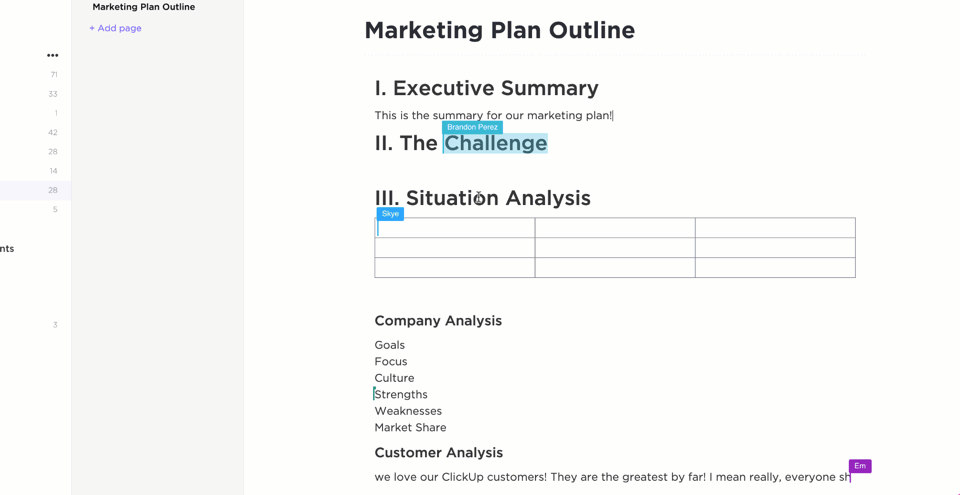
С интегрирането на всемогъщия AI асистент ClickUp Brain , екипите могат бързо да създават значими въпросници за проучвания , съобразени с целта на проучването. Представете си го като ваш личен асистент, обучен да създава текстове въз основа на конкретна бизнес задача.
Създавайте интуитивни и персонализирани формуляри с ClickUp
Google Forms предлага основни функции, но няма разширени функции за дизайн на анкети, предлага ограничен брой типове въпроси и не предоставя интегрирани аналитични инструменти. Освен това има основни функции за сътрудничество и ограничени възможности за интеграция в сравнение със специализираните инструменти за анкети.
Защо да се задоволявате с по-малко, когато можете да използвате ClickUp?
Това е цялостно решение за създаване и управление на формуляри. Инструментът за създаване на формуляри ви позволява лесно да премествате елементи, да персонализирате формулярите според вашата марка и да ги споделяте с екипа си.
И така, какво чакате?
Регистрирайте се в ClickUp още днес и преобразувайте вашите формуляри!