
Искате да научите как да добавяте бележки към PDF файл?
Анотирането на PDF файлове е най-лесният начин да споделяте идеи и бележки върху PDF документ. Освен това, то ви освобождава от тежестта да използвате купища хартия и маркери!
Но какъв е недостатъкът?
Ще се сблъскате с повече бутони, отколкото можете да се справите, и повече функции, отколкото можете да си представите.
Но не се притеснявайте.
Ако имате проблеми с PDF преглеждача си, поемете дълбоко въздух.
Ще разгледаме стъпките за добавяне на бележки към PDF файлове в най-популярната програма за преглед на PDF файлове: Adobe Acrobat. Като бонус ще ви покажем и по-лесен начин за добавяне на бележки към PDF файлове!
Какво е добавяне на бележки?
Анотирането се отнася до „добавянето на бележки“ върху физически или цифров документ. Някои хора правят това за собствена справка, докато други искат да оставят важна информация за читателите.
Най-лесният начин да добавите бележки към документ е:
- Подчертаване или маркиране на текст
- Коментирайте в полетата
- Очертайте важния текст
- Добавете физическа или цифрова лепкава бележка
По принцип това е най-големият кошмар на всеки любител на книгите!
Представете си, че давате на някого непокътната копия от книга на Джейн Остин и я получавате обратно с прегънати страници и маркировки с флумастер по цялата повърхност!
Какво да кажете?

Но макар че навикът ви да добавяте бележки може да унищожи книги (и взаимоотношения), той може да помогне на творческите професионалисти да подобрят работата си.
Какво точно представляват бележките?
Когато добавяте бележки към PDF документ, можете:
- Използвайте инструмент за подчертаване, за да маркирате важни точки
- Направете бележки за справка
- Оставете коментари за читателите
- Улеснете сътрудничеството в процеса на изготвяне на проекти
Независимо от професията ви, добавянето на бележки е най-добрият начин да създадете структуриран, лесен за четене и интересен документ. А като бонус, спестявате хартия, като го правите върху PDF файл! (#savethetrees).
Един от начините да направите това е с вградения PDF четец на вашето устройство, като Microsoft Edge за Windows и приложението Preview PDF за iPad. Други инструменти също предлагат интерактивен PDF създател. Като алтернатива можете да изтеглите PDF четец като Adobe Acrobat.
Но защо Adobe?
Ако искате да научите повече за добавянето на бележки в PDF файлове, винаги е добре да започнете с Adobe Acrobat по две причини.
- Adobe е пионерът в областта на портативните документи или PDF формата. Повечето от това, което знаем за PDF файловете, се дължи на Adobe.
- Инструментът за добавяне на бележки в PDF файлове на Adobe е един от най-често използваните PDF прегледачи. И най-вероятно вече имате Adobe Acrobat инсталиран на вашата система!
Ето защо ще разгледаме как да добавите бележки към PDF файл в най-новата версия на софтуера Adobe Acrobat.
Как да добавите бележки в Adobe Acrobat?
Adobe Acrobat предлага на своите потребители редица стилове за добавяне на бележки.
Най-често използваните типове обаче са:
(Кликнете върху типа бележка, за да я разгледате)
Забележка: За да имате достъп до пълните функции за коментиране в Adobe Acrobat, собственикът на файла трябва първо да активира коментирането. За да направите това, отидете на Файл > Запиши като > Reader Extended PDF > Активиране на коментиране и измерване. Това ще запише нов файл във вашата система, който е отворен за коментари.
А. Как да използвате лентата с инструменти за добавяне на бележки и маркировки в Acrobat?
Преди да започнем да добавяме бележки, трябва първо да разберем с какво работим и да се запознаем с Acrobat.
Но първо трябва да направите лентата с инструменти за добавяне на бележки и маркиране видима, за да можете да я използвате. За да направите това, отидете в Инструменти > и изберете Коментар, за да отворите лентата с инструменти за коментари.
Ако искате да разграничите всички инструменти за маркиране в Acrobat, кликнете с десния бутон на мишката върху лентата с инструменти и изберете Покажи всички етикети. Така ще се покаже името на всеки инструмент до неговата икона.
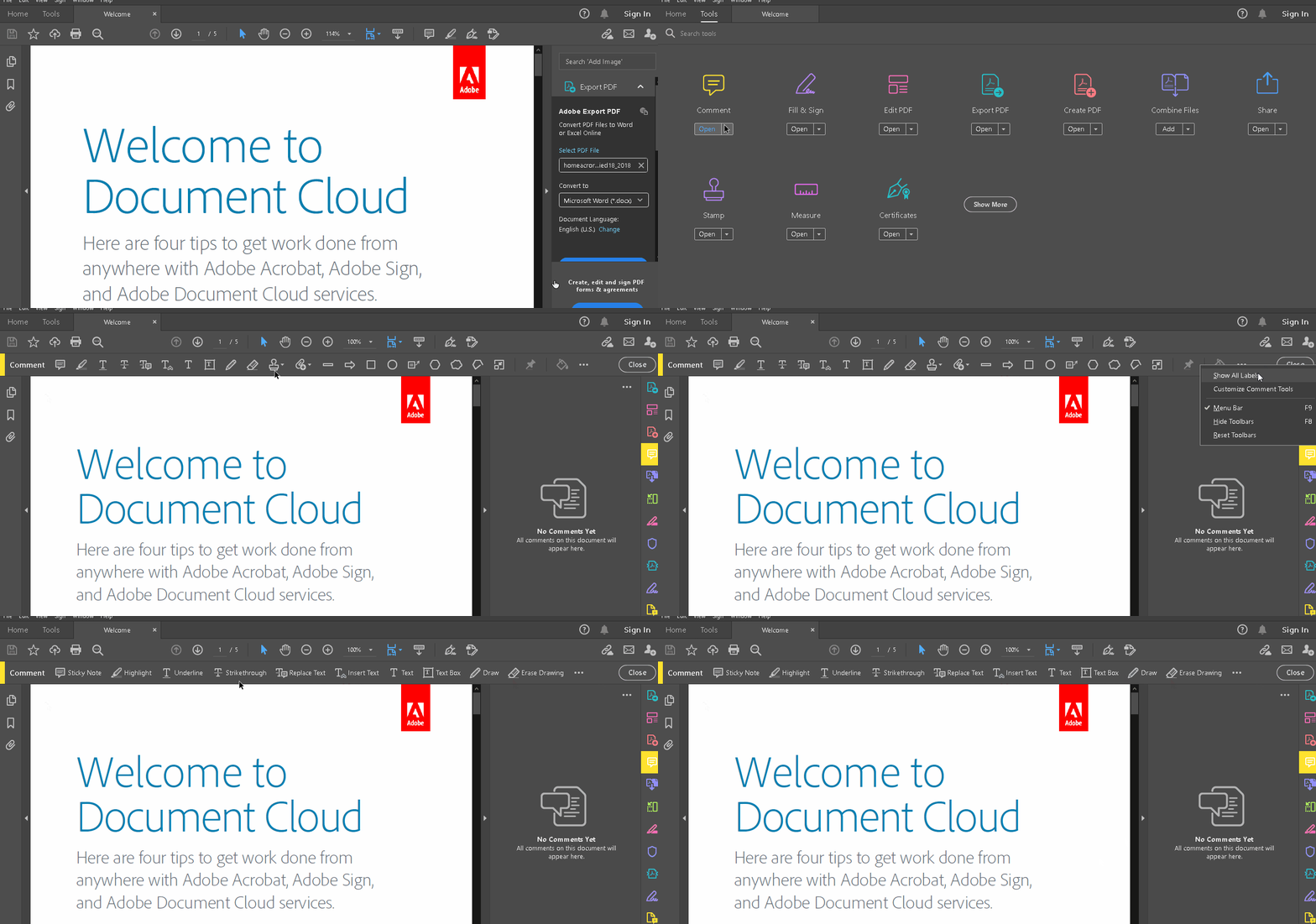
Лентата с инструменти за коментари показва избор от икони за текстови коментари и рисуване.
Ето кратък преглед на тях ( по-късно ще разгледаме как да ги използвате ).
1. Анотации на текст
С натискане на функцията за добавяне на бележки към текста можете да:
- Добавяне на лепкава бележка
- Маркиране на текст
- Подчертаване на текст
- Зачеркване на текст
- Заместване на текст
- Вмъкване на текст
- Добавяне на текстови полета и коментари
Забележка: За да научите как можете да получите достъп до текстовия инструмент, без да отваряте лентата с инструменти за коментари (докато четете), прескочете до тази секция.
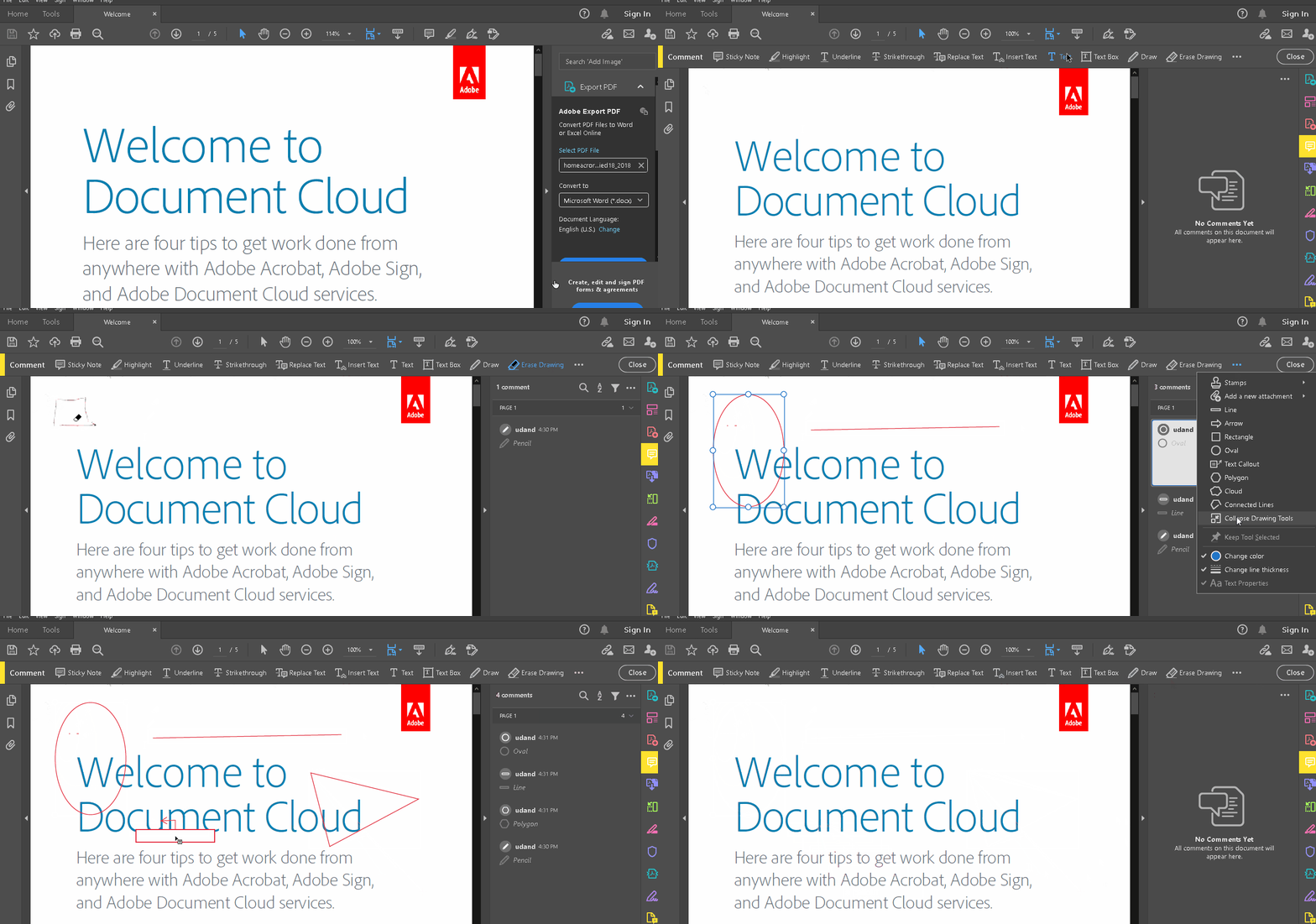
2. Рисуване
В лентата с инструменти за коментари, веднага след „Текстово поле“ ще видите иконите Рисуване и Изтриване на рисунка.
Кликнете върху символа с три точки, за да видите пълния списък с опции за рисуване, включително различни форми (инструмент за правоъгълник, инструмент за овал, инструмент за стрелка и др. ) и полета за бележки.
Б. Как да добавите бързи текстови коментари?
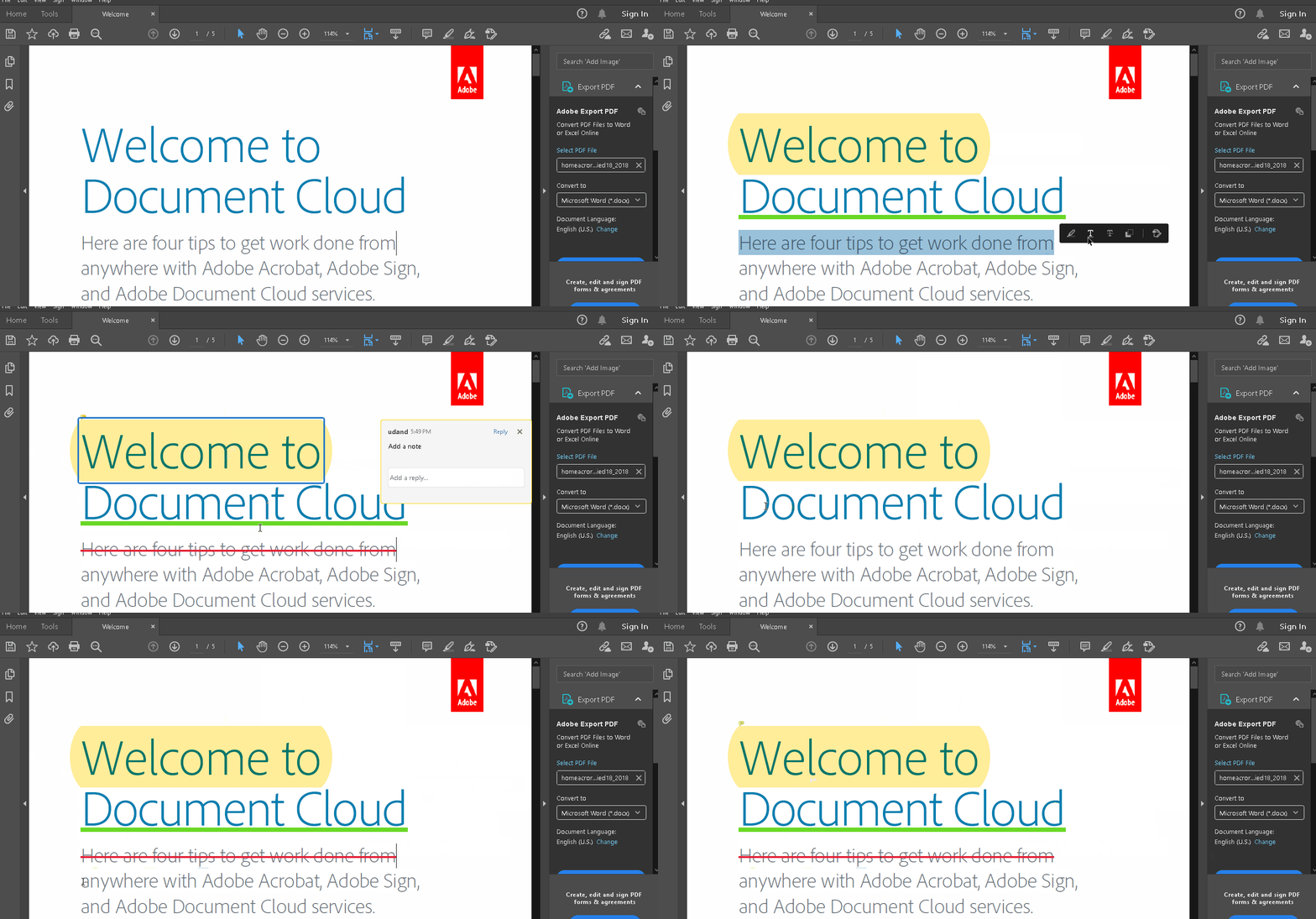
Ако намирате лентата с инструменти за коментари за ограничаваща, винаги можете да добавяте коментари директно, докато четете.
Изберете текста в PDF файла, който искате да коментирате, и кликнете върху една от следните опции:
- Маркиране на текст
- Подчертаване на текст
- Зачеркване на текст
- Копиране на текст
- Редактиране на текст (само в Pro версията на софтуера)
След форматирането можете да кликнете отново върху подчертания, зачеркнат или маркиран текст, за да добавите бърз текстов коментар или да изтриете форматирането.
В. Как да добавите лепящи се бележки?
Добавянето на лепкава бележка към PDF файла е най-интуитивният начин да имитирате прегледа на документ с хартия и химикал.
За да добавите лепкава бележка, първо активирайте лентата с инструменти за коментари ( вижте точка „А“, за да научите как да го направите).
PS: Иконата за лепкава бележка е първата в лентата с инструменти.
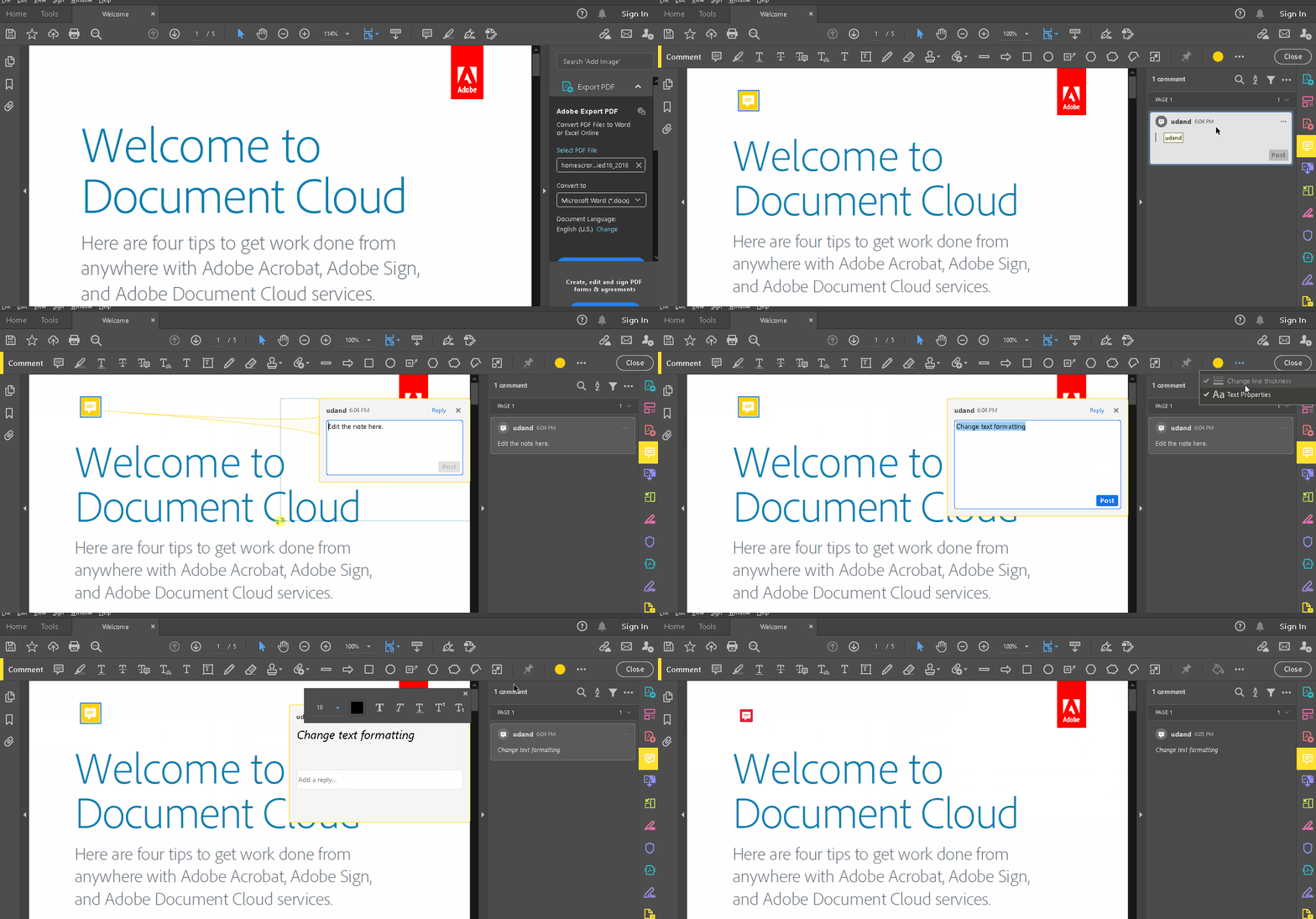
Изберете иконата и кликнете върху частта от PDF страницата, към която искате да добавите лепкава бележка. Това ще отвори прозореца за коментари, в който можете да въведете текста.
За да промените размера на бележката си, кликнете с десния бутон върху символа на лепкавата бележка и изберете Отвори изскачаща бележка.
След като го отворите, можете да промените размера на изскачащия прозорец.
За да редактирате текстовото поле, изберете го и кликнете върху символа с три точки в лентата с инструменти, за да:
- Промяна на цвета на лепкавата бележка
- Редактиране на форматирането на текста
Бонус: AI PDF Data Extractors!
Г. Как да добавите текстово поле или пояснение?
Лепкавата бележка се скрива, когато не сте с курсора върху иконата. Но ако искате коментарът ви да остане винаги видим за читателя, можете да добавите текстово поле или бележка.
1. Текстово поле
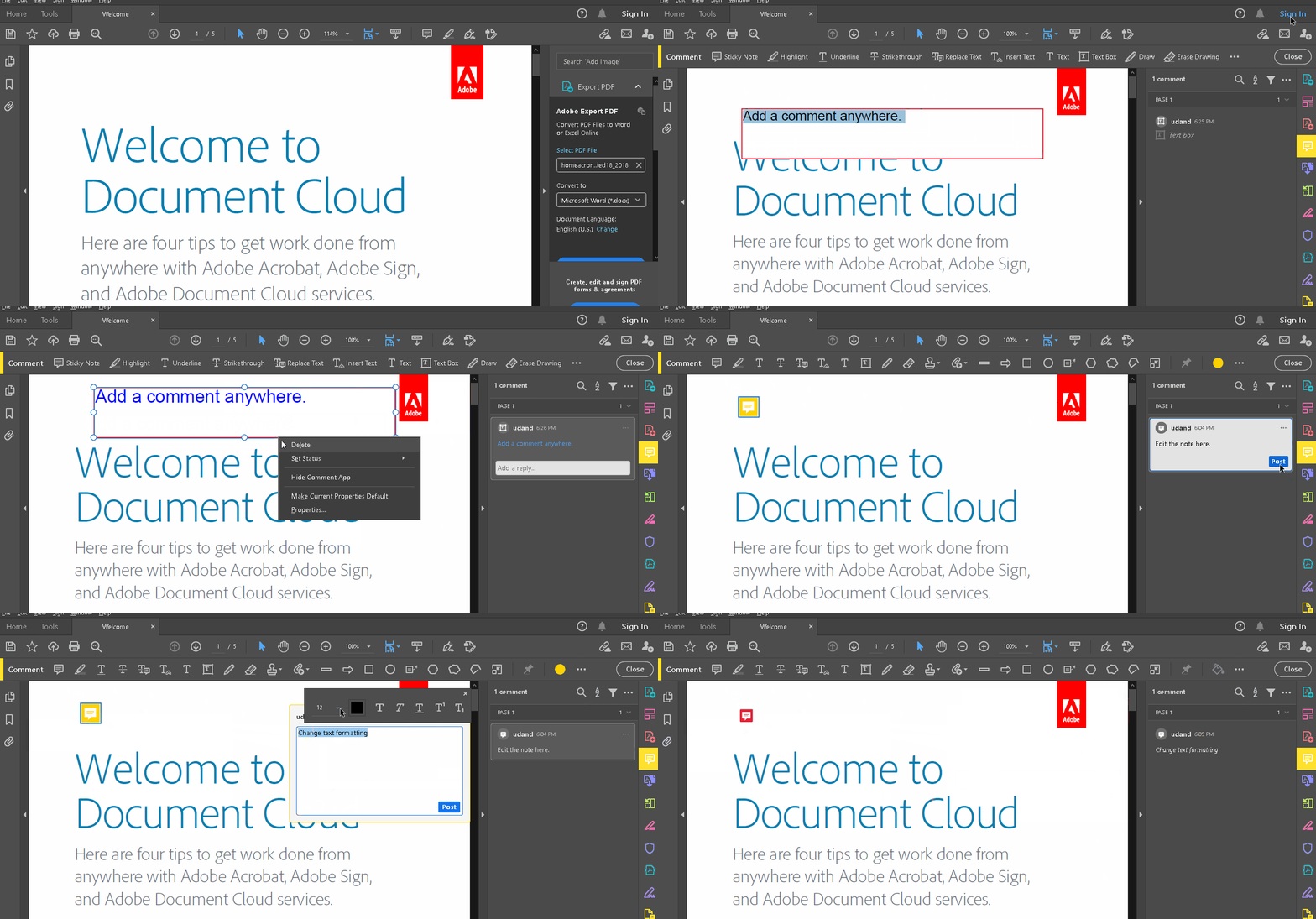
Изберете иконата Текстово поле в лентата с инструменти за коментари и след това кликнете върху частта от документа, в която искате да го добавите.
След като въведете коментара си, можете да промените форматирането му, като изберете опцията Свойства на текста в лентата с инструменти за коментари.
2. Бележка
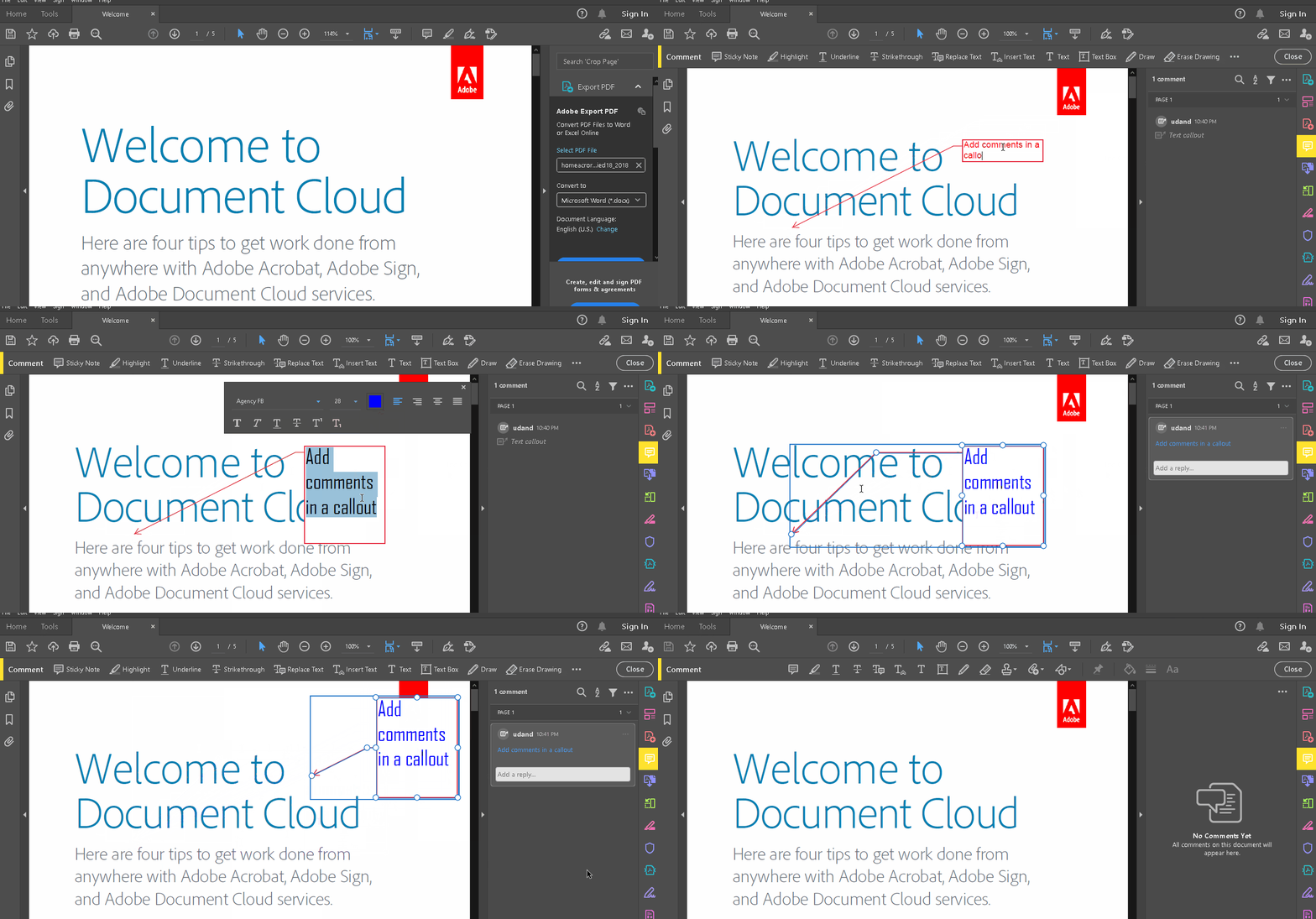
За да добавите бележка, кликнете върху символа с три точки в лентата с инструменти за коментари.
След това изберете Текстова бележка и кликнете върху частта от документа, към която искате да я добавите.
След като въведете коментара си, можете да промените форматирането му, като изберете опцията Свойства на текста в лентата с инструменти за коментари. Можете също да промените размера на текстовото обозначение по желание.
Но има и още.
Adobe ви дава и възможност да:
- Добавяне на прикачени файлове към коментари
- Добавяне на гласови записи като коментари
- Използвайте инструмента за печат, за да добавите изображения от друг софтуер за редактиране на изображения (като Adobe Photoshop) към коментарите.
- И още много други неща!
Е, това са някои впечатляващи функции! Не е ли страхотно?

Точно така.
Това ни е научил опитът ни с технологиите (и с живота).
Дори отличен софтуер като Adobe Acrobat може да забави процеса на добавяне на бележки с течение на времето.
Чудите се как?
3 недостатъка на добавянето на бележки в PDF файлове
Инструмент за добавяне на бележки като Adobe Acrobat е незаменим в работата.
Но не бихме ви препоръчали да я използвате за всички ваши прегледи на документи поради следните три причини:
1. Това е приложение, което изисква много RAM памет и ще забави работата на вашата система.
Работите с PDF анотатор, докато други приложения се изпълняват на вашата система?
Може да си вземете пуканки, защото ви предстои да чакате!
Пакетът Adobe е известен с това, че използва много RAM.
Няма как да работи безпроблемно, освен ако не е единственият тежък софтуер, който се изпълнява на вашата система.
Дори ако използвате по-лека алтернативна програма за добавяне на бележки, зареждането на големи изображения и файлове с бележки може да забави работата на системата ви.
2. Няма възможност за редактиране на живо (освен в платената версия)
Всеки път, когато четете обратната връзка от вашия колега в Acrobat, трябва да направите промените в MS Word или Google Doc. След това преобразувайте файла в PDF и го изпратете обратно за одобрение.
Единственият начин да избегнете този дълъг процес?
Купете версията Adobe Acrobat Pro за 14,99 $ на месец.
Повечето хора не смятат, че това е справедлива сделка.
И ние сме съгласни с тях!
3. Объркване относно версиите
Да предположим, че сте се примирили с първите два недостатъка и използвате PDF четец за процеса на преглед.
Вероятно ще изпращате PDF файловете по имейл всеки път, когато добавяте бележки. С течение на времето ще се натрупат десетки версии на едно и също съдържание, което ще доведе до купчина цифров хаос.

Не се притеснявайте, имаме алтернативно приложение за добавяне на бележки, специално за вас!
Какъв е най-добрият софтуер за добавяне на бележки към PDF файл?
От това, което можем да кажем, мениджърите на съдържание и рецензентите се нуждаят от най-малко пет различни инструмента:
- Анотатор за PDF файлове
- PDF редактор
- Софтуер за чертане
- Инструмент за управление на задачи
- Приложение за комуникация
Ами ако ви кажем, че можете да направите всичко това (и още повече), на една платформа, базирана в облака, наречена ClickUp?
Какво е ClickUp?
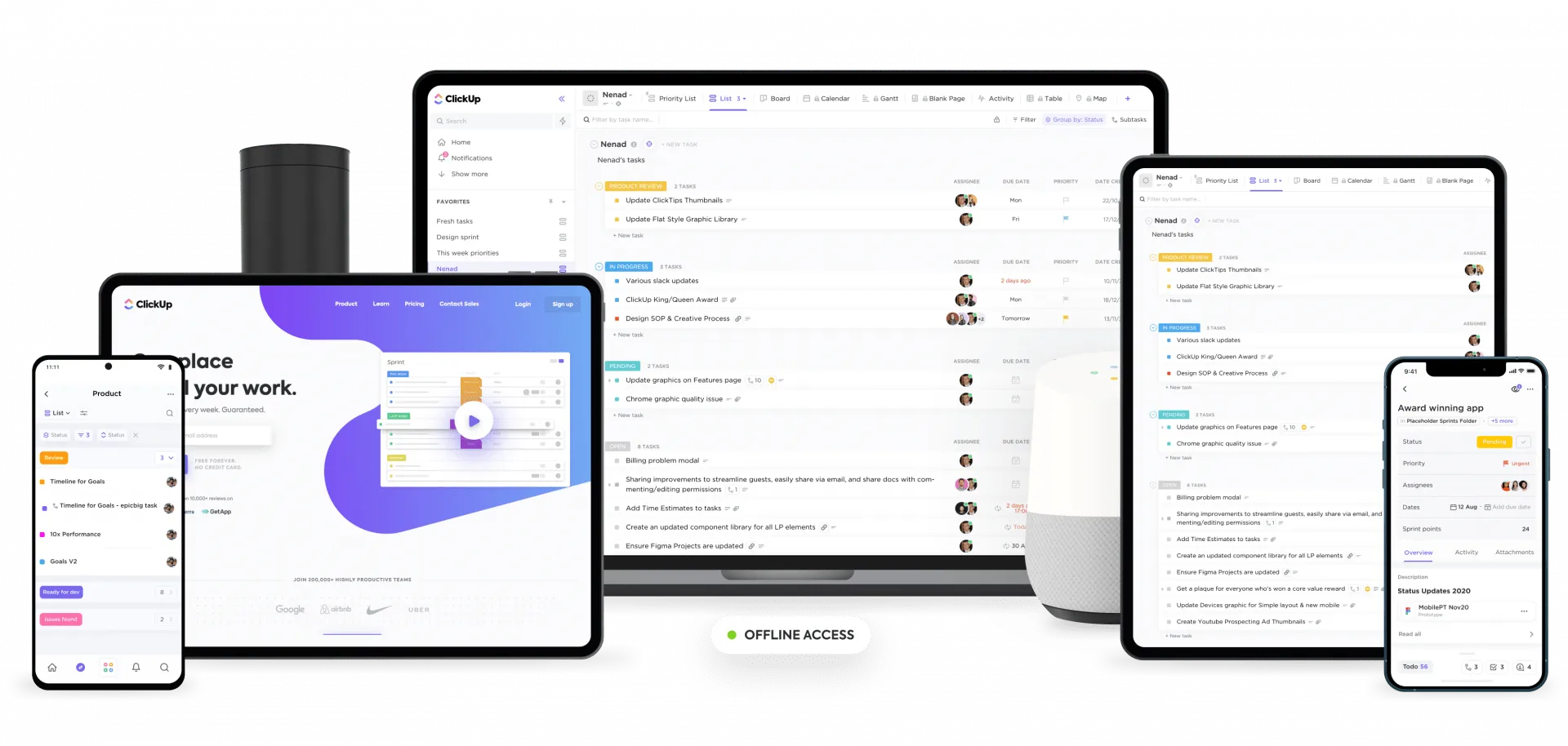
ClickUp е най-високо оцененият инструмент за управление на проекти в света, използван от екипи от стартиращи компании до големи корпорации по целия свят.
Независимо дали сте медиен професионалист или разработчик на приложения, ClickUp отговаря на всички ваши нужди с впечатляващия си списък от функции. Можете дори да използвате мощното му разширение за Chrome за ефективно управление на задачите.
Това е и най-добрият инструмент за справяне с предизвикателствата на дистанционната работа .
Прочетете следните статии, за да научите повече:
Засега обаче, ето един поглед върху избора от функции за създаване и управление на съдържание.
A. Лесно добавяне на бележки и проверка
Защо да добавяте бележки само в PDF файлове, когато можете да правите преглед в поне пет различни формата?
ClickUp поддържа файлови типове PNG, GIF, JPEG, WEBP и PDF, за да ви помогне в това.
По този начин, след като документите ви са готови, можете да ги качите в съответната задача в работната среда на ClickUp и да поканите колегите си да добавят бележки към вашия PDF файл или файл във всеки друг формат.
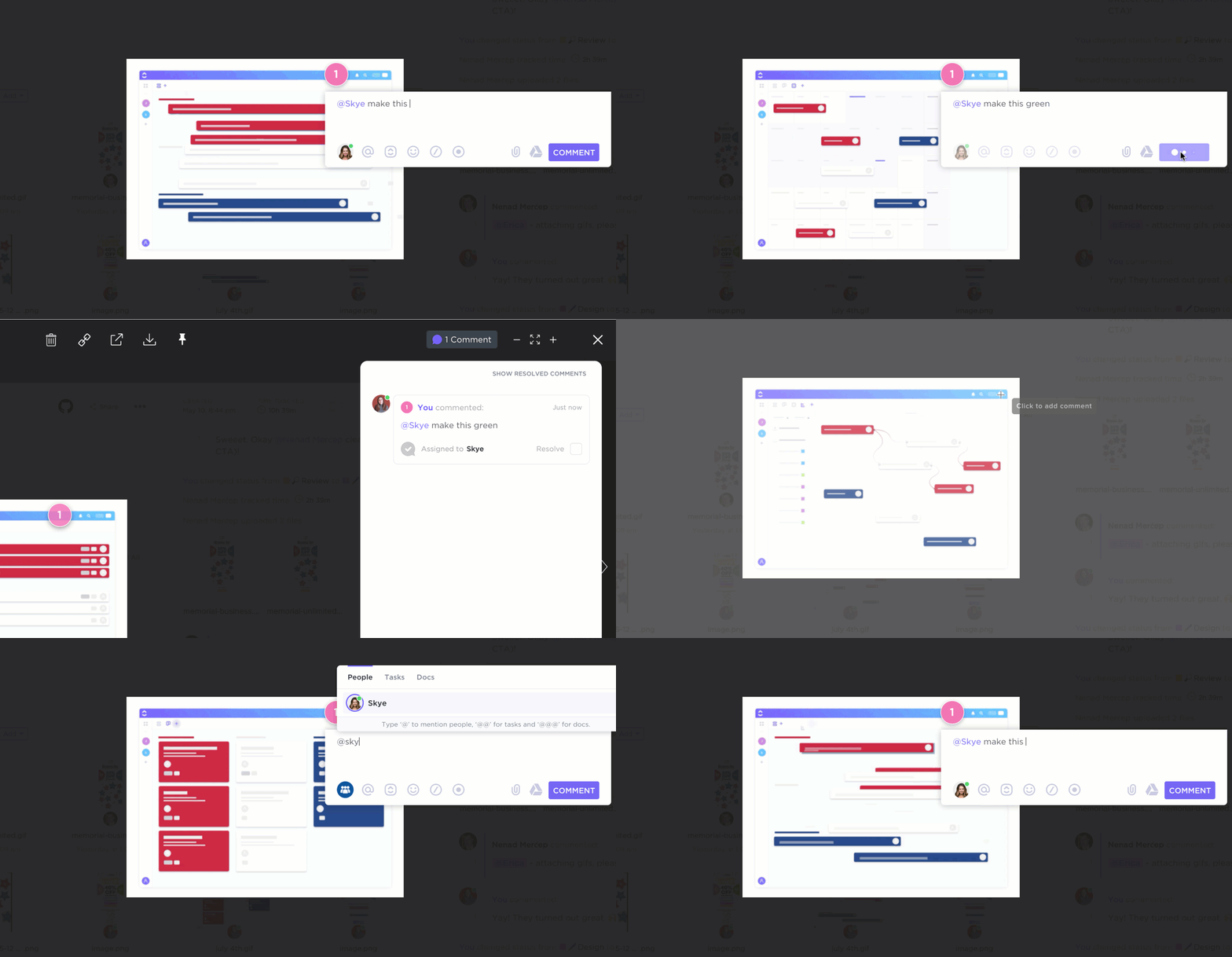
Ето как да добавите бележки към файла:
- Отворете прикачения файл в рамките на задачата
- Кликнете върху „Добави коментари“ в горния десен ъгъл на прозореца за преглед.
- Кликнете върху предварителен преглед на прикачения файл, за да добавите коментар.
- Добавяйте коментари и ги присвоявайте на всеки за централизирано място за дискусия.
Чакайте, не трябва ли да изтегля файла?
Не, можете да добавяте бележки към всеки файл в ClickUp, без да го изтегляте!
Не забравяйте, че не е нужно да сте експерт по PDF файлове и да се занимавате с усложнена лента с инструменти за добавяне на бележки в ClickUp. Всичко, от което се нуждаете, е да сте почитател на простите бележки, създадени в сътрудничество.
Б. Съвместно създаване на документи в Docs
Писането вече не е самотна професия, защото ClickUp Docs го прави супер сътрудническо!
Не само че можете да ползвате функции за сътрудничество в реално време и лесно съхранение на данни, но също така можете:
- Вмъкване на хипервръзка и персонализиране на нейния вид
- Задайте персонализирани права за достъп, за да решите какво могат да правят вашите сътрудници
- Гнездете страници в документи за по-добра категоризация
- Използвайте форматиране на богат текст
- Позволете на Google да индексира тези документи, за да се показват в резултатите от търсенето.
Последният път, когато проверихме, нито един PDF четец не можеше да се справи с всички тези задачи едновременно!
C. Лесно записване на екрана с Clip
Картините говорят повече от хиляда думи.
Това означава, че видеоклиповете говорят милиони... така мислим?
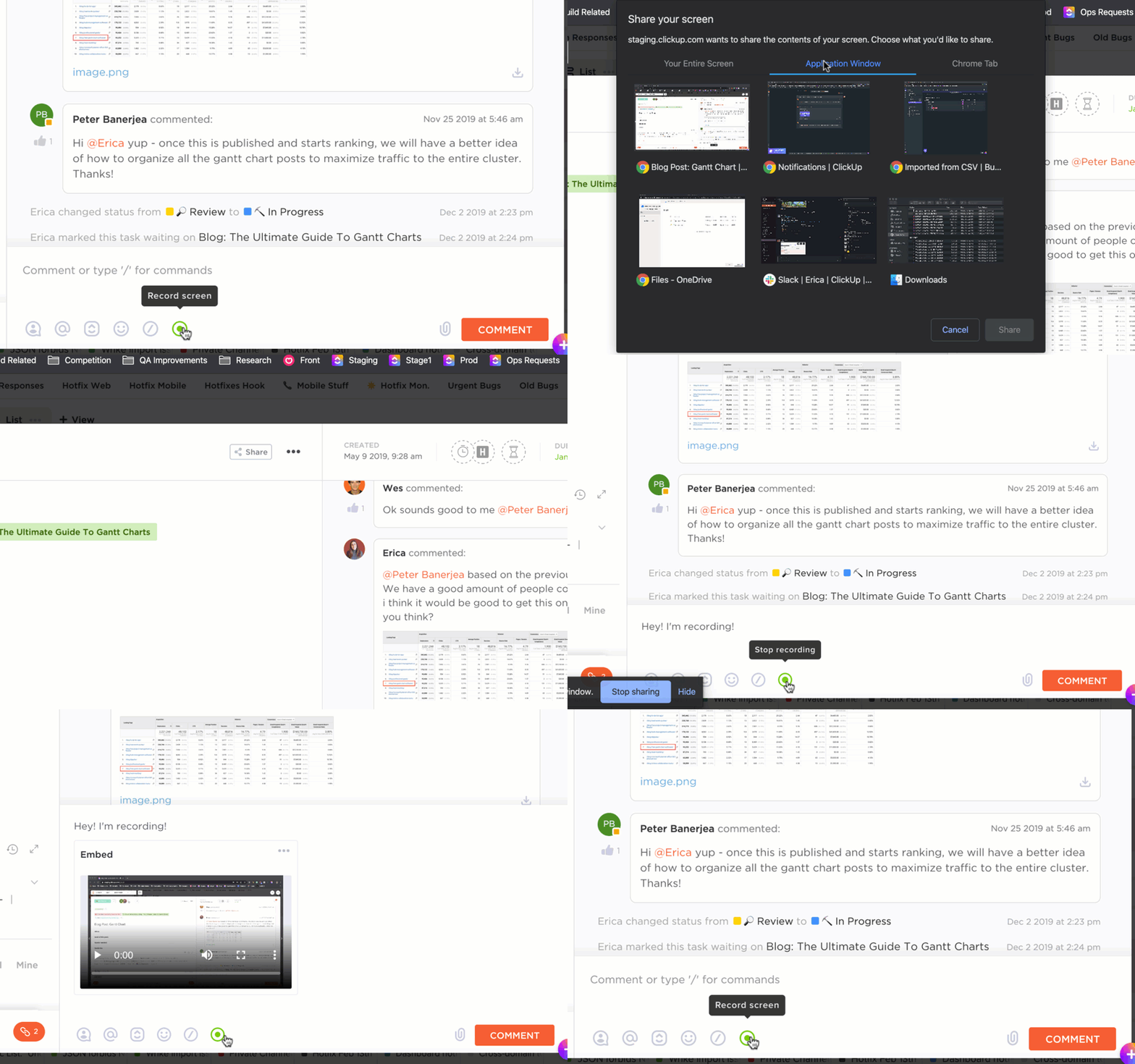
Така че, когато нещата се усложнят, използвайте софтуер за запис на екрана, като Clip, за да покажете на членовете си как да го направят, вместо да оставяте коментари!
Просто кликнете върху бутона „запис“ в раздела „Коментари“ на съответната задача в ClickUp. Това ще ви позволи да преминавате от папка в папка и от прозорец в прозорец, като записвате всяка секунда от това.
След като приключите, просто качите записа като коментар в същия разговор.
D. Кристално ясни разговори с раздела „Коментари“ и изгледа „Чат“
Не всичко може да се каже с лепкава бележка или коментар в полетата, нали?
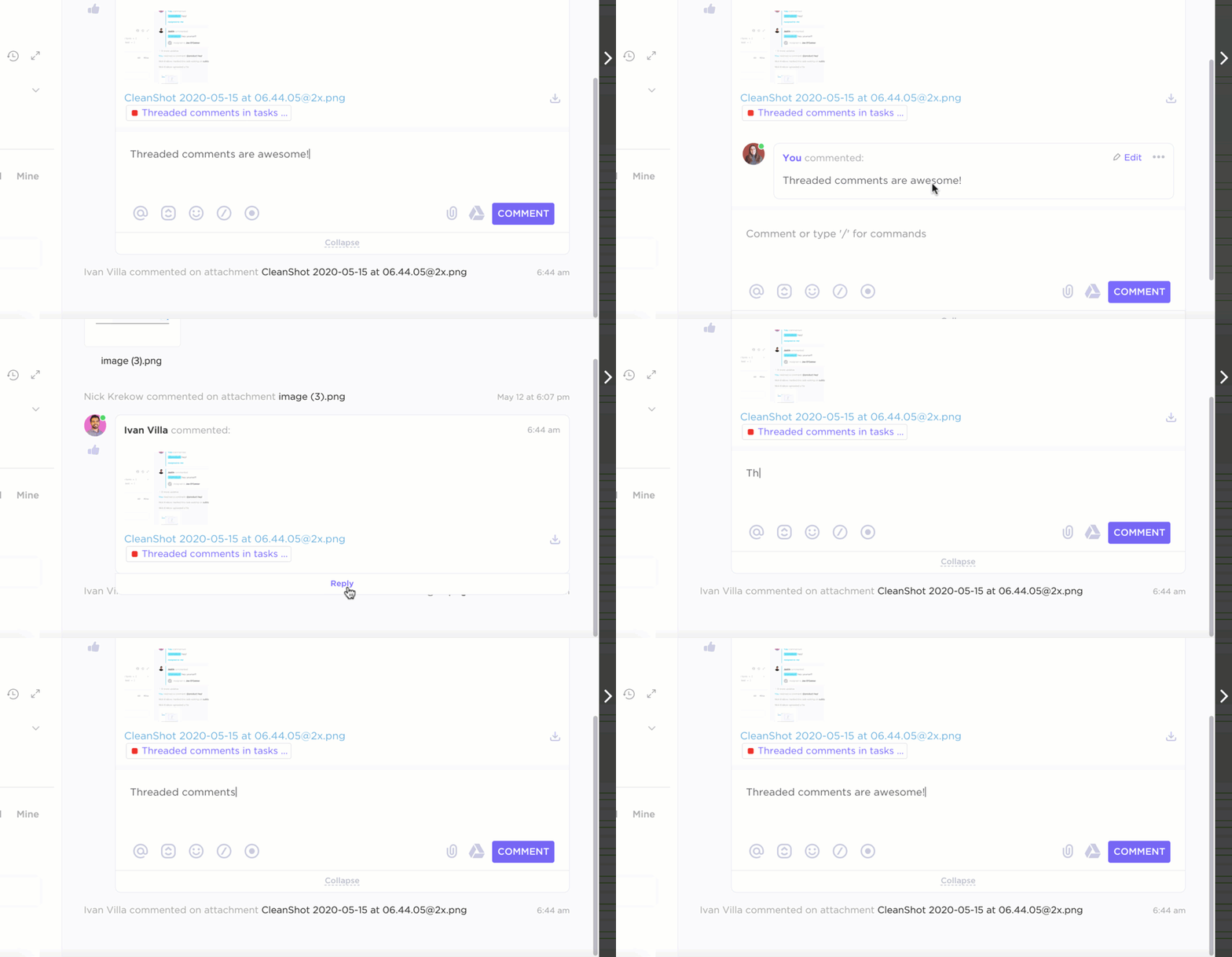
Ето защо ClickUp ви предлага раздел „Коментари“ и изглед „Чат“.
Това ви позволява да изпращате файлове или писмени бележки в секцията „Коментари“ на всяка задача. Можете дори да присвоите коментар на някого, а ClickUp автоматично ще превърне коментара в действие, за да се увери, че няма да бъде пропуснат.
Но какво да направите, ако искате да споделите бележки за няколко задачи едновременно или просто да започнете разговор?
Преминете към Chat view (Чат изглед). Това е вашето пространство за неструктурирани разговори или обмен на идеи.
E. Мощно управление на процесите с задачи, подзадачи и списъци за проверка
Ако създаването на съдържание беше лесно, всички щяхме да сме Шекспир!
За съжаление, това включва много малки, но важни задачи.
Пропуснете едно и ще загубите.
Не се притеснявайте. Просто използвайте задачите, подзадачите и списъците за проверка на ClickUp!
Тя ще ви помогне да разделите процеса на създаване и преглед на съдържанието на изпълними задачи.
Ето как можете да го направите:
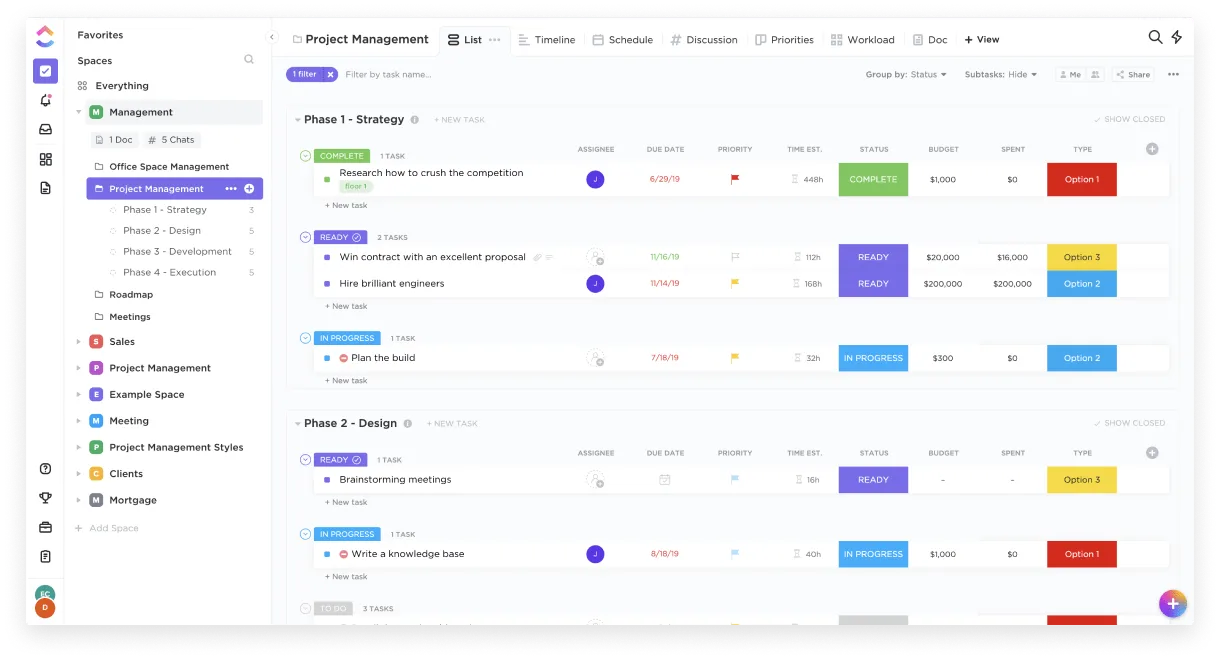
- Създавайте задачи и подзадачи в рамките на конкретни проекти и ги възлагайте на всеки член на екипа.
- Създайте списъци за проверка, които можете да добавите към задачите си, за да отбелязвате важните задачи, които сте изпълнили.
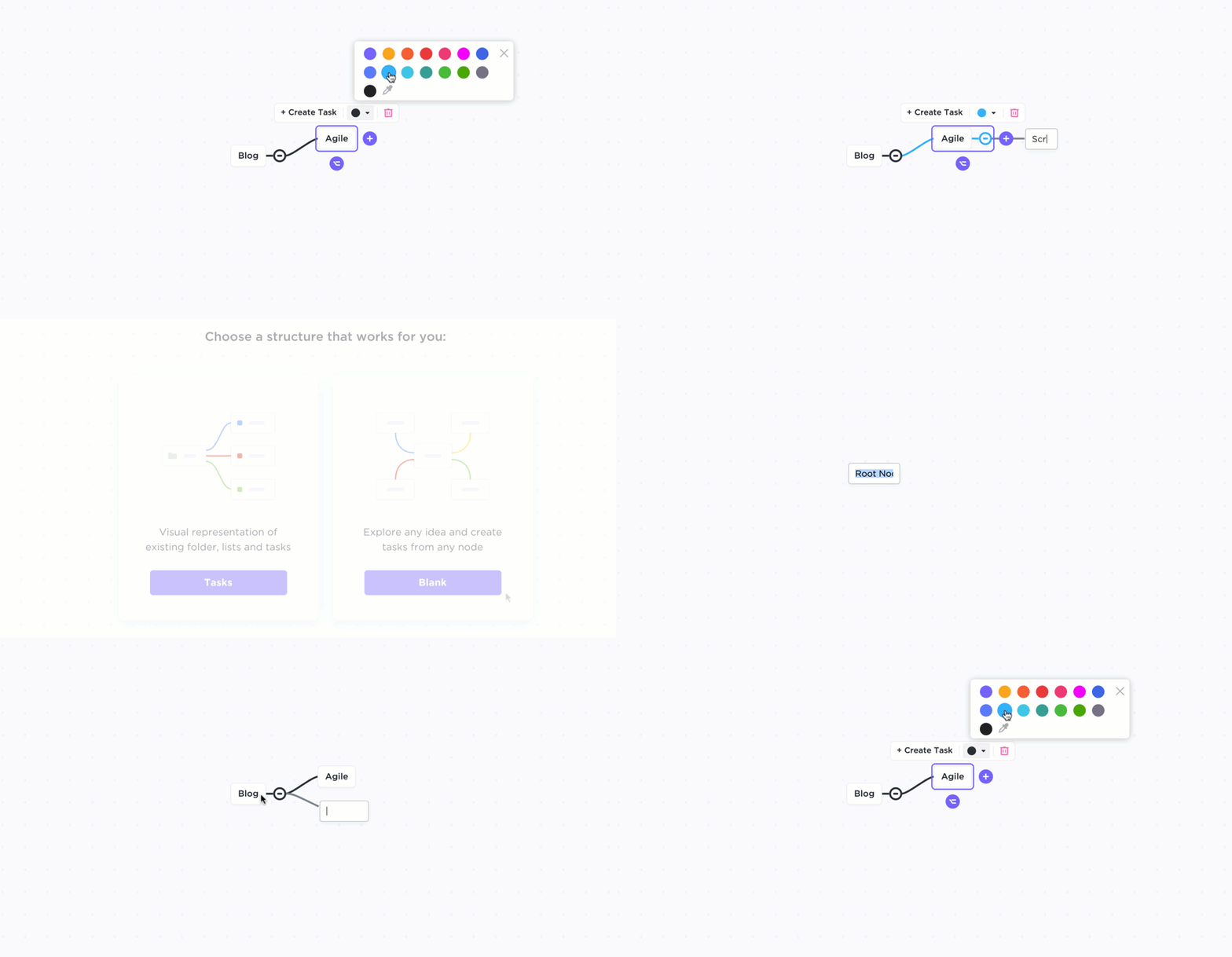
F. Креативно планиране с Mind Maps
Вашият мозък обработва мислите по-бързо, отколкото би могло да направи всяко перо или клавиатура.
За щастие, функцията Mind Maps на ClickUp е най-бързият начин да запечатате тези мисли.
Изложете редица сложни идеи, като използвате един от многото шаблони на ClickUp, или започнете от нулата на празна страница. Просто изберете идея и я реализирайте.
Буквално!
Заключение
Анотирането е толкова важно за процеса на преглед, колкото купата с пуканки е за маратона с Netflix.
Това е абсолютно необходимо!
Така вашият виртуален екип може да споделя идеи и да се увери, че всички са на една и съща страница.
Колкото по-бърз и ефективен е процесът, толкова по-добро съдържание можете да предоставите.
За съжаление, объркващият и скъп PDF анотатор само ще забави процеса ви.
Имате нужда от софтуер за добавяне на бележки към PDF файлове, който е лек и многофункционален.
Това, от което се нуждаете, е ClickUp.
Това е решението за всички ваши нужди в областта на управлението на проекти и служи като софтуер „всичко в едно“ за процеса на създаване на съдържание.
Вземете ClickUp още днес, за да добавяте бележки към всичко и да влезете в рая на съдържанието, безплатно!