

För att ett projektteam ska kunna arbeta effektivt behöver du massor av snacks, starkt kaffe och ett bra projektledningsverktyg, som Redmine.
Det hjälper dig att hantera flera projekt, planera milstolpar i Gantt-diagram, spåra problem och mycket mer.
Men är Redmine projektledning verkligen det bästa alternativet?
Eller borde du istället leta efter ett alternativ till Redmine? ⛏️
Gör dig redo, för vi är här för att hjälpa dig.
I den här artikeln diskuterar vi Redmine, dess viktigaste funktioner, begränsningar och föreslår de sex bästa alternativen till Redmine.
Är du redo för Redmine? Då kör vi. 👷
Vad är Redmine?
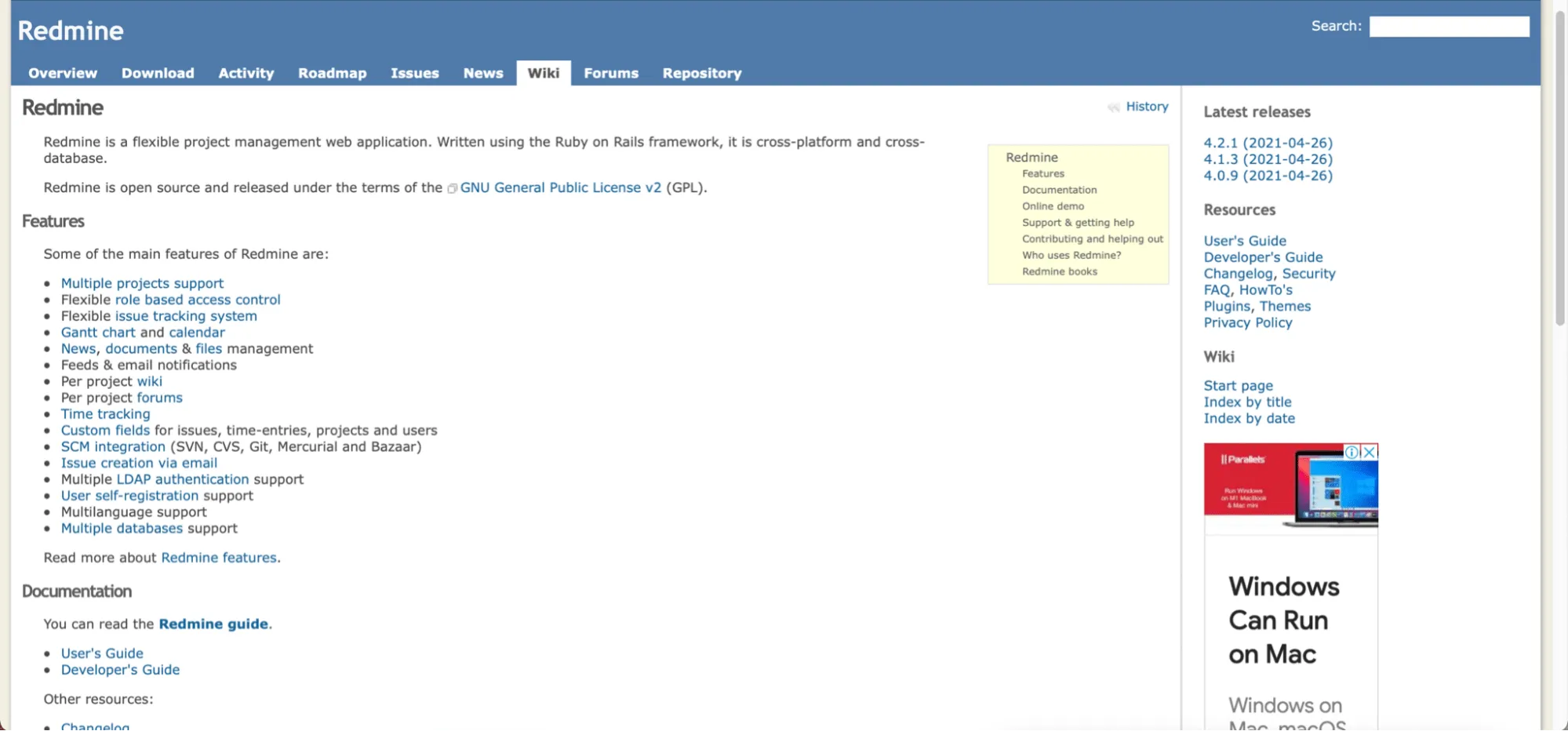
Redmine är en öppen källkodsprogramvara för projektledning som utvecklats med hjälp av Ruby on Rails-ramverket, ett lättanvänt program och kodbibliotek.
Funktioner som ärendehantering och Gantt-diagram gör det till en utmärkt app för hantering av mjukvaruutvecklingsprojekt.
Finns det några agila entusiaster här?
Goda nyheter!
Redmine har inga inbyggda funktioner för agil projektledning, men du kan använda plugins som stöder scrum- och kanban-teknikerna.
Något är bättre än ingenting, eller hur? 🤷
Men vad är det som gör Redmines projektledning så populär?
5 viktiga funktioner i Redmine projektledning
Här är fem viktiga funktioner som gör Redmine så populärt:
1. Problemspårning
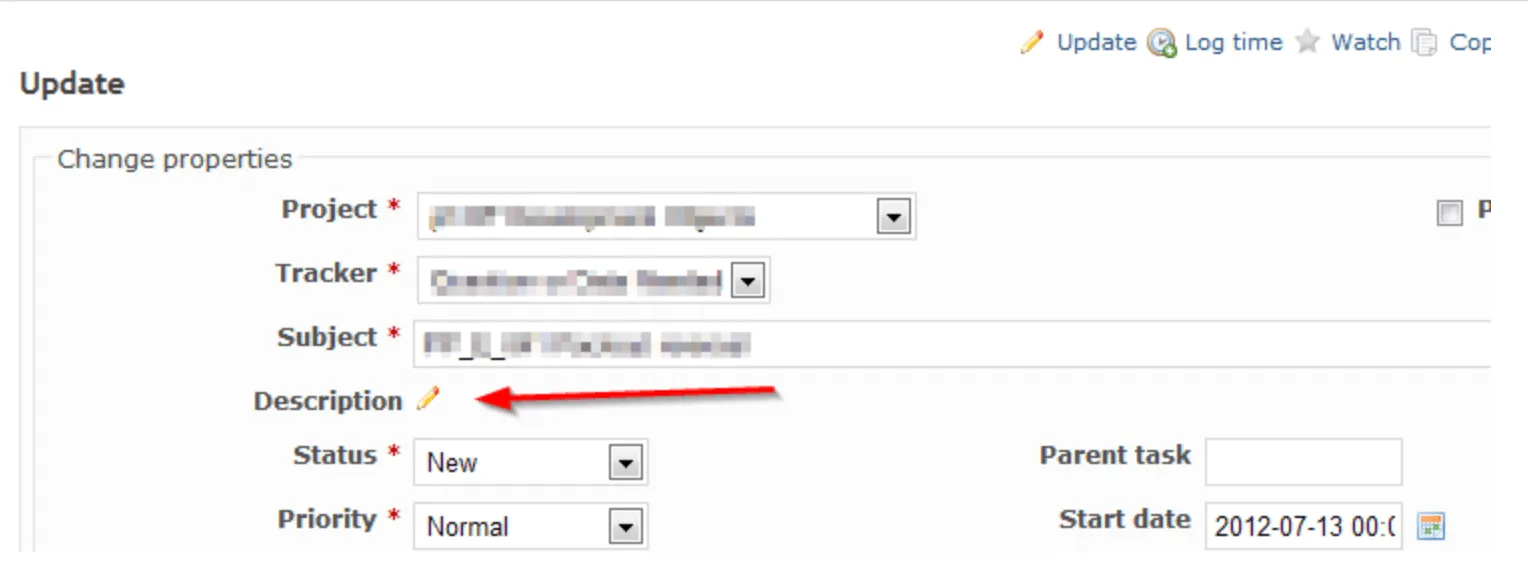
I grunden är Redmine ett verktyg för projektledning och ärendehantering.
Det gör det möjligt för mjukvaruutvecklingsteam att hantera problem på ett systematiskt sätt.
Med Redmines flexibla ärendehanterings system kan du:
- Skapa nya ärenden
- Lägg till detaljer som om det är ett fel, en brist eller en funktion.
- Lägg till ärendestatus
- Och placera dem i ett arbetsflöde.
På så sätt kan du hålla koll på alla ärenden och se dem gå från nya till lösta på nolltid. 😎
2. Wikis
Wikis är en dokumentationslösning som hjälper dig att organisera allt. Du kan samarbeta med ditt team för att anteckna projektplaner, mötesanteckningar, kundkrav etc. på wikis.
På Redmine kan du skapa wikisidor, undersidor och till och med upprätta en överordnad/underordnad relation mellan sidor.
Du kan också:
- Redigera innehållet i en wiki
- Bli en följare av wikisidan och få meddelanden om siduppdateringar via e-post.
- Byt namn på eller flytta projektwikis
- Lås en wikisida
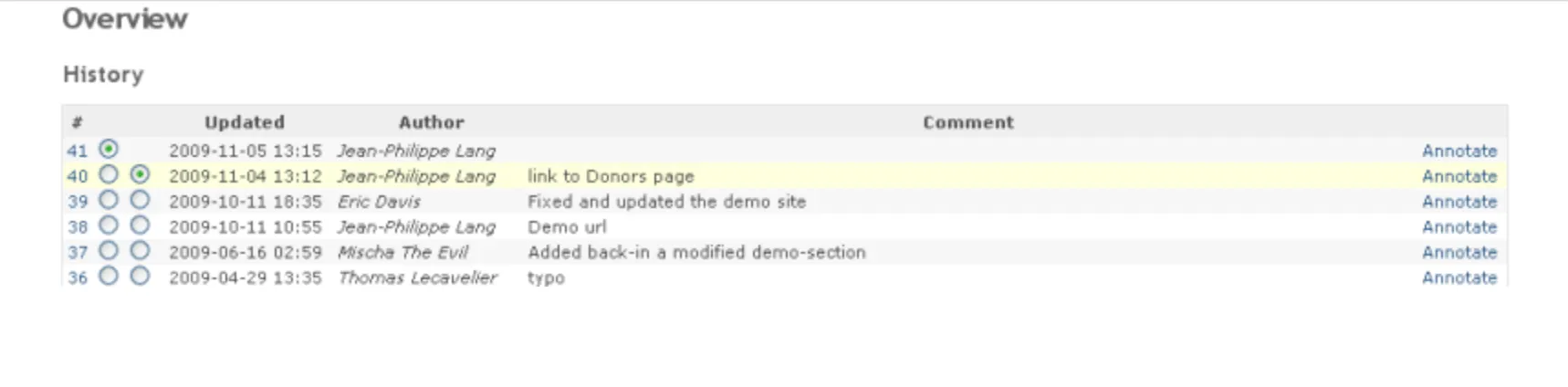
- Visa historik över wiki-ändringar
Och du kan alltid ta bort det.
Nästan som om...

3. Anpassade fält
Anpassade fält gör ditt projektledningsverktyg så personligt som möjligt.
Denna funktion gör det möjligt att lägga till extra information till olika Redmine-datatyper, såsom ärenden, projekt, användare etc.
Med anpassade fält kan du lägga till:
- Kryssrutor
- Datum
- URL:er
- Positivt eller negativt tal
- Rullgardinslistor och mer
Gör det till ditt eget redan nu! 💃
4. Roller och behörigheter
När alla är medvetna om sin roll i projektet finns det knappast något utrymme för fel och missförstånd.
Det är därför Redmine låter dig märka dina teammedlemmar som:
- Chef
- Icke-medlem
- Reporter
- Utvecklare
- Anonym (reserverat för den som alltid är tyst på teammötena 😷)
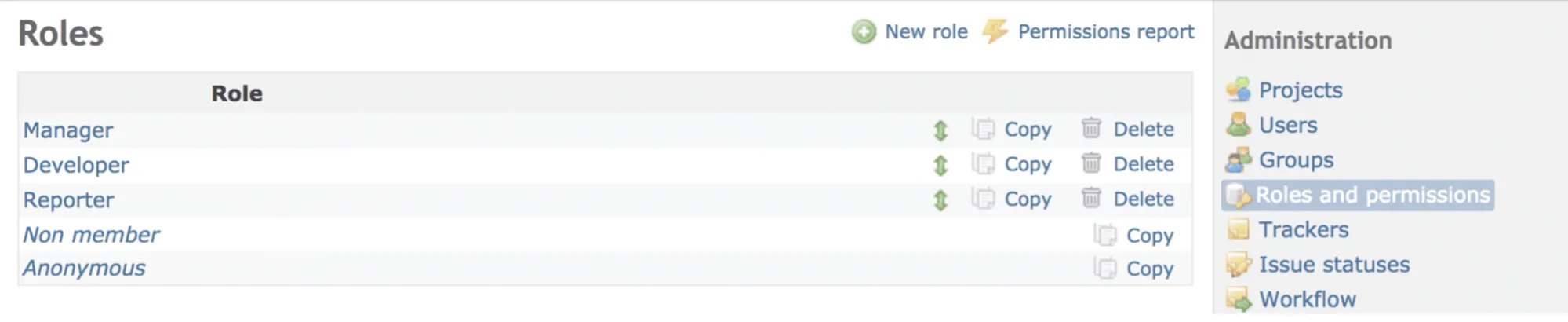
Dessa roller klargör inte bara ansvarsområden, utan ökar också säkerheten eftersom varje roll har specifika behörigheter som du kan ställa in efter dina behov.
5. Gantt-diagram och kalender
När man hanterar flera projekt kan det snabbt gå snett. 😱
Du jonglerar ju trots allt med resurshantering, möten och uppgiftsfördelning i inte bara ett utan flera projekt. Puh!
Den goda nyheten är att du inte behöver lära dig jonglering på clownnivå.
Istället kan du planera och följa projekt med Redmines Gantt-diagram och kalender.
Med Gantt-diagrammet kan du visualisera projektets framsteg och teamets prestationer.
Trots allt innebär större visuell tydlighet ökad produktivitet.
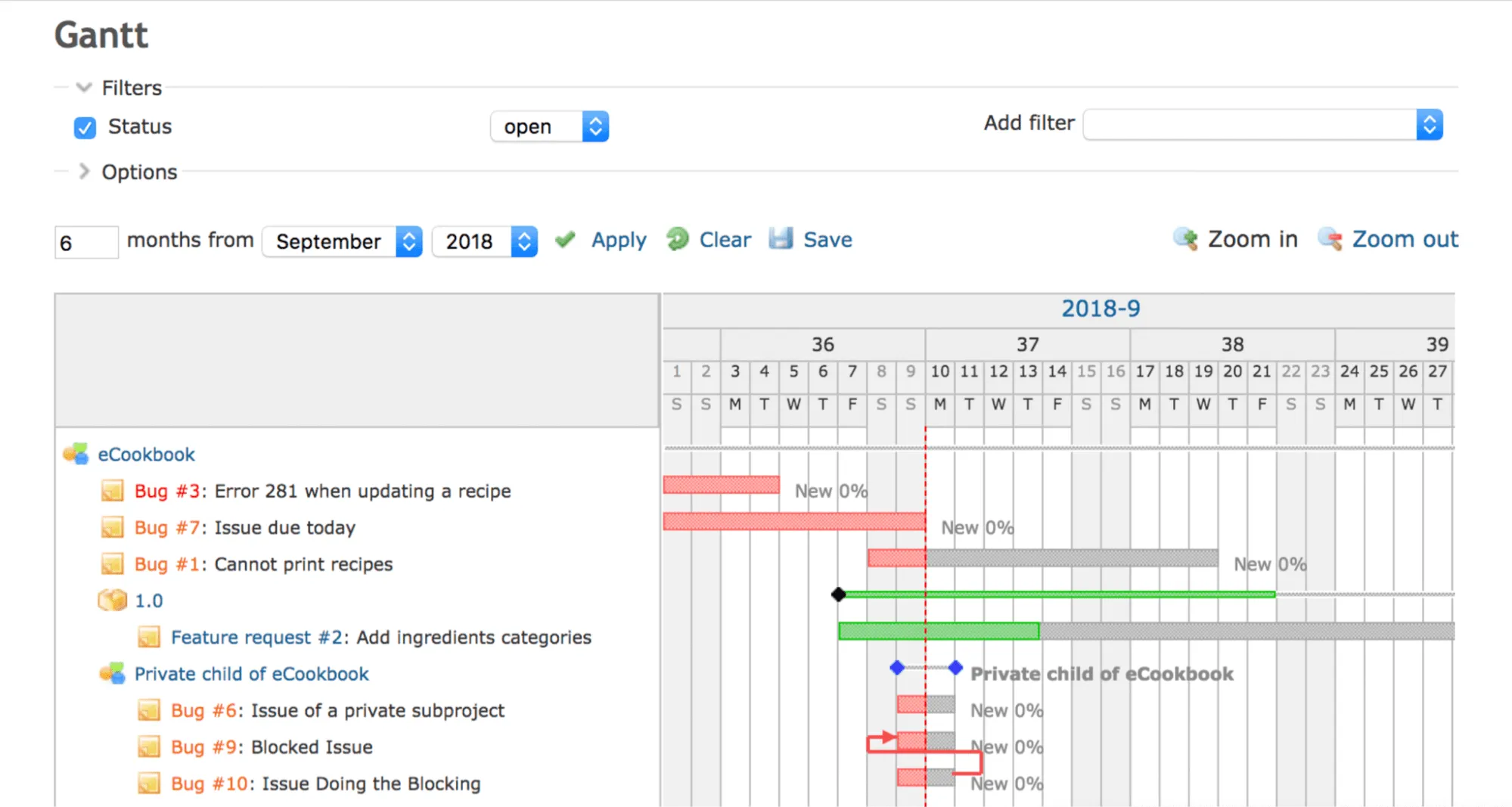
Dessutom håller Redmine-kalendern dig uppdaterad om alla uppgifters start- och slutdatum.
På så sätt slipper du strula till din schemaläggning, missa deadlines eller glömma möten.
Redmine har all potential att bli din biljett till framgång.
Men det kommer fortfarande att hindra dig på vissa sätt.
5 begränsningar med Redmine (med lösningar)
Redmine är inte perfekt.
Det har sina egna stora nackdelar, och vi har studerat dem alla. 🔍
1. Ingen automatisk tidrapportering
Redmine stöder tidsregistreringsfunktionalitet. Men det är den manuella vägen.
Du måste lägga till tidsposter för projekt eller ärenden manuellt.
Verkligen, Redmine? År 2021?
Om bots 🤖 kan utföra operationer, kan ett projektledningsverktyg säkert hantera tidrapportering helt på egen hand!
Här är ett förslag: sluta med manuell spårning och automatisera processen med ClickUp.
ClickUp är ett av världens högst rankade produktivitetsverktyg som föredras av flera stora och små team över hela världen. Det kan göra allt som Redmine kan och mer därtill, vilket gör det till det ultimata Redmine-alternativet.
ClickUp-lösning: Projektets tidsspårning
ClickUps inbyggda tidsspårning låter dig spåra uppgifters varaktighet automatiskt medan du fokuserar på att slutföra uppgiften.
Behöver du byta till en ny uppgift? Gå direkt till den och börja spåra tiden.

Tidrapportering i ClickUp
Det bästa är att det är en global timer.
Vad är det?
Med den globala timern kan du starta timern från en dator och stoppa den från en annan. Se bara till att du är inloggad. Och om folk undrar hur du kan vara på två ställen samtidigt, berätta för dem...

Men använder du redan en annan tidsspårningsapp?
Hej, vi dömer inte.
Istället presenterar vi Integrationer.
Spåra tid på ClickUp med Time Doctor, Everhour, Harvest osv. Men med ClickUp till hands tror vi inte att du kommer att behöva dem. 😎
2. Inte visuellt tilltalande
Om estetik var ett ämne i skolan skulle Redmine ha skolkat hela året.
Webbplatsen ser föråldrad ut. Och inte på ett coolt "retro"-sätt som arkadspel 👾, utan på ett sätt som tar dig tillbaka till en tid då datorer vägde lika mycket som gymvikter. 🏋
ClickUp-lösning: modern design
ClickUp, å andra sidan, är byggt med människor, inte robotar, i åtanke.
Det har en modern, ren design med mycket lila.
Vem gillar inte lila, eller hur? 💜
Men det betyder inte att du måste hålla dig till lila varje dag.
Känner du dig blå? Eller röd? Eller grön? Byt bara tema och lyft humöret!

Anpassningsbara temainställningar i ClickUp
Men det är inte allt som är bra med ClickUp.
Om du älskar att jobba sent på natten har vi även ett mörkt läge!

3. Kalendervyn är inte flexibel
Redmine har en kalenderfunktion.
Det finns dock fortfarande en lång väg kvar.
Deras nuvarande kalender har en översikt över ett projekt i månadsvy.
Vad sägs om en dagsvy? Eller en veckovy?
Tyvärr är det inte möjligt.
ClickUp-lösning: flexibel kalendervy
ClickUps kalendervy är mycket mer flexibel än Redmine. Här kan du välja det tidsintervall du vill visa.
Gå in på detaljerna medan du visar uppgifter över:
- En dag: visa alla uppgifter för en hel dag
- 4 dagar: visa en rullande fyra dagars period
- Vecka: visa en hel veckas uppgifter och flytta dem mellan dagarna för att omplanera eller organisera.
- Månad: se en översikt över en hel månad
- Arbetsvecka (mobilapp): visa endast måndag till fredag
- Schema (mobilapp): visa en kontinuerlig layout för flera dagar
Få tillgång till ClickUp Calendar View från praktiskt taget var som helst genom att ladda ner ClickUp-apparna till alla dina enheter, så att du aldrig mer missar ett viktigt datum eller en viktig uppgift!
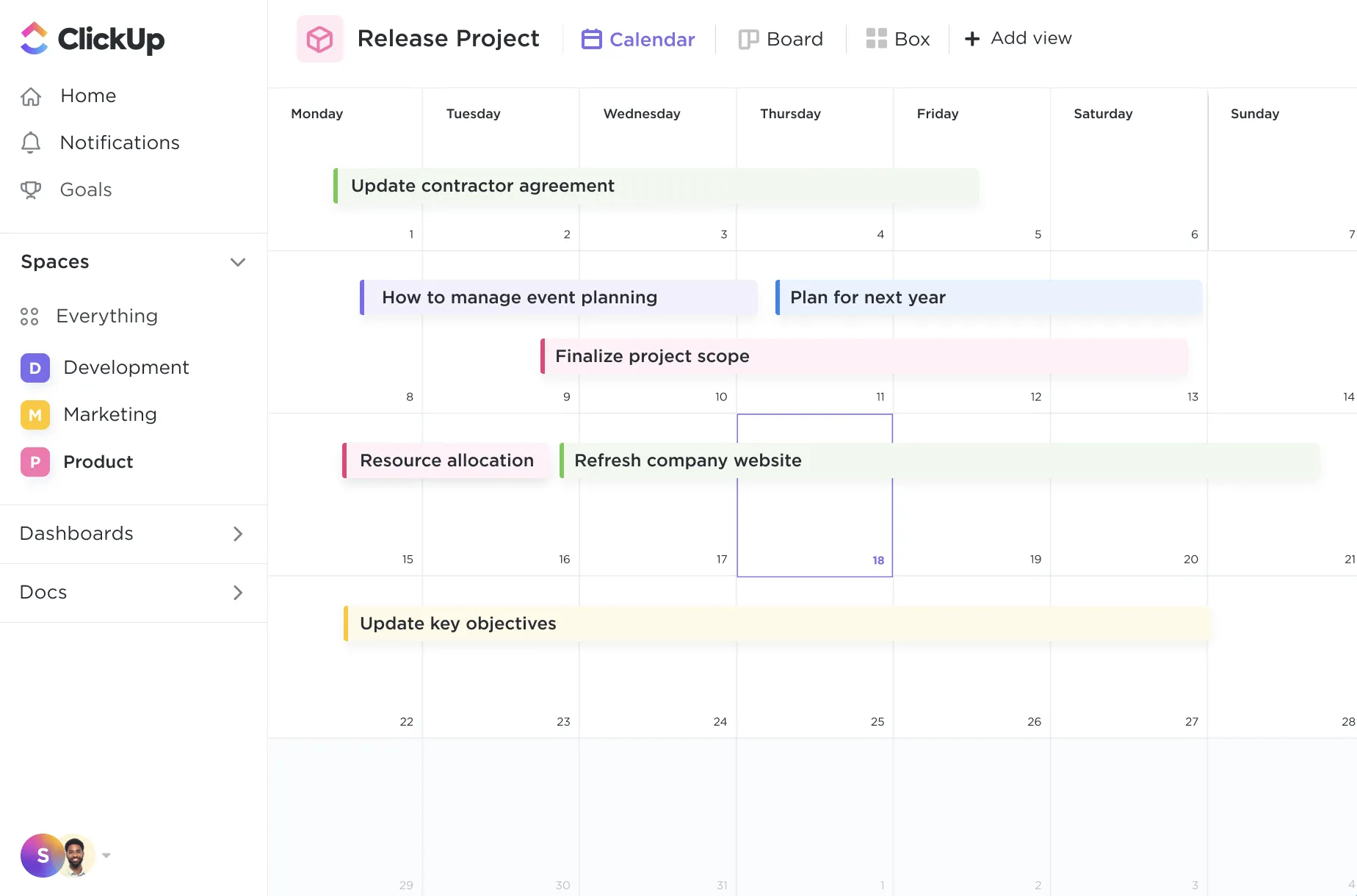
Kalendervy i ClickUp
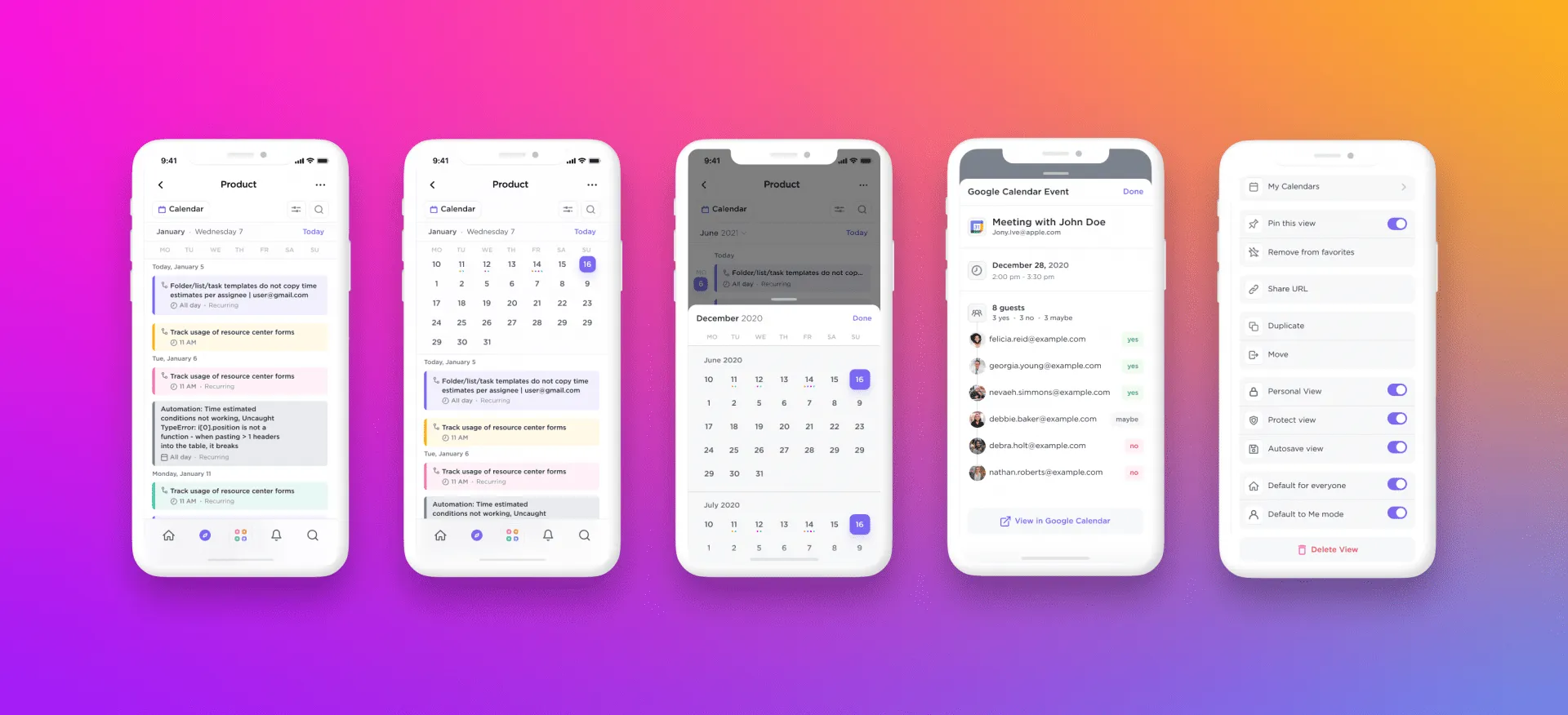
Kalendervy i mobilappen ClickUp
Använder du Google Kalender?
Utmärkt. Integrera det med ClickUp för kraftfull tvåvägssynkronisering.
En uppdatering av en uppgift i ClickUp återspeglas i Google Kalender, och en uppdatering av en händelse i Google Kalender återspeglas i ClickUp, automatiskt.
Vi slår vad om att Redmine inte kan göra det utan extern hjälp!
Dessutom har ClickUp fler vyer att erbjuda utöver en kalender:
4. Inget offline-stöd
Redmine + ingen internetanslutning = 😓😨😠
En mardrömskombination, som pizza och ketchup.
Det är en kulinarisk synd.
Poängen är att ditt arbete kommer att avbrytas med Redmine om det inte finns internet.
ClickUp-lösning: Offline-läge
Hur förblir du produktiv utan internet?
Med ClickUp kan du arbeta utan internetuppkoppling tack vare ClickUps offline-läge.
Skapa påminnelser och uppgifter offline, så synkroniserar ClickUp dem automatiskt så snart det får tillgång till internet.
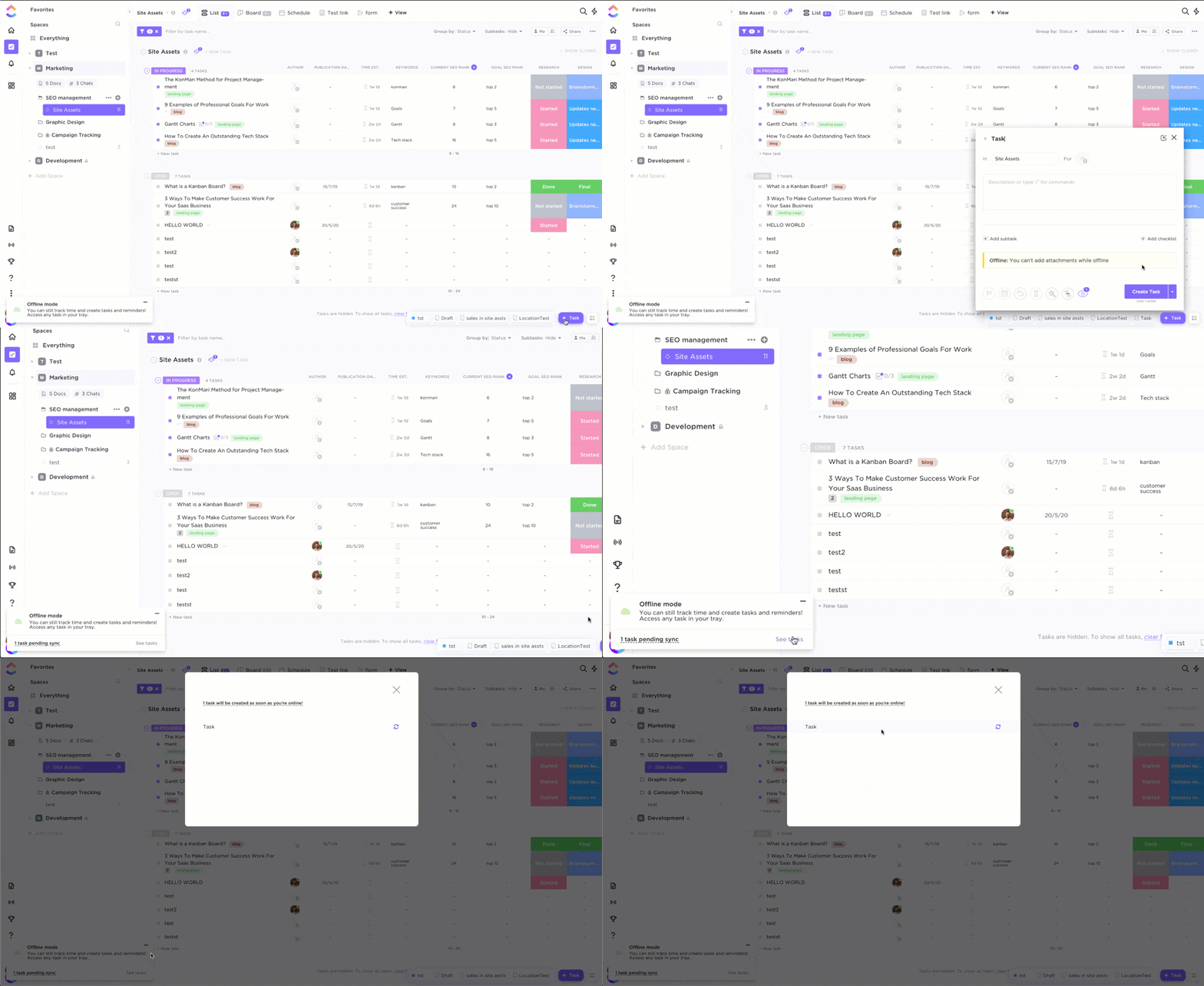
Arbeta i offline-läge i ClickUp
5. De flesta funktioner kräver plugins
Redmine har flera funktioner, men en rad grundläggande funktioner är beroende av plugins.
Vill du skapa en projektpanel ? Sök efter ett Redmine-plugin.
Ställa in automatiseringar eller använda kanban? Samma sak.
Ett projektledningsverktyg utan dessa funktioner... låter helt enkelt inte rätt.
Du behöver inte heller slösa tid på att leta efter plugins.
ClickUp-lösning nr 1: Dashboards
ClickUp behöver inga plugins, tillägg eller integrationer för att skapa en instrumentpanel.
Allt som behövs är tre musklick:
- Klicka på ikonen Dashboards. Du hittar den i sidomenyn.
- Klicka på + för att lägga till en ny instrumentpanel.
- Klicka på + Lägg till widget för att hämta dina data.
Och voilà, din instrumentpanel är klar. 🎉
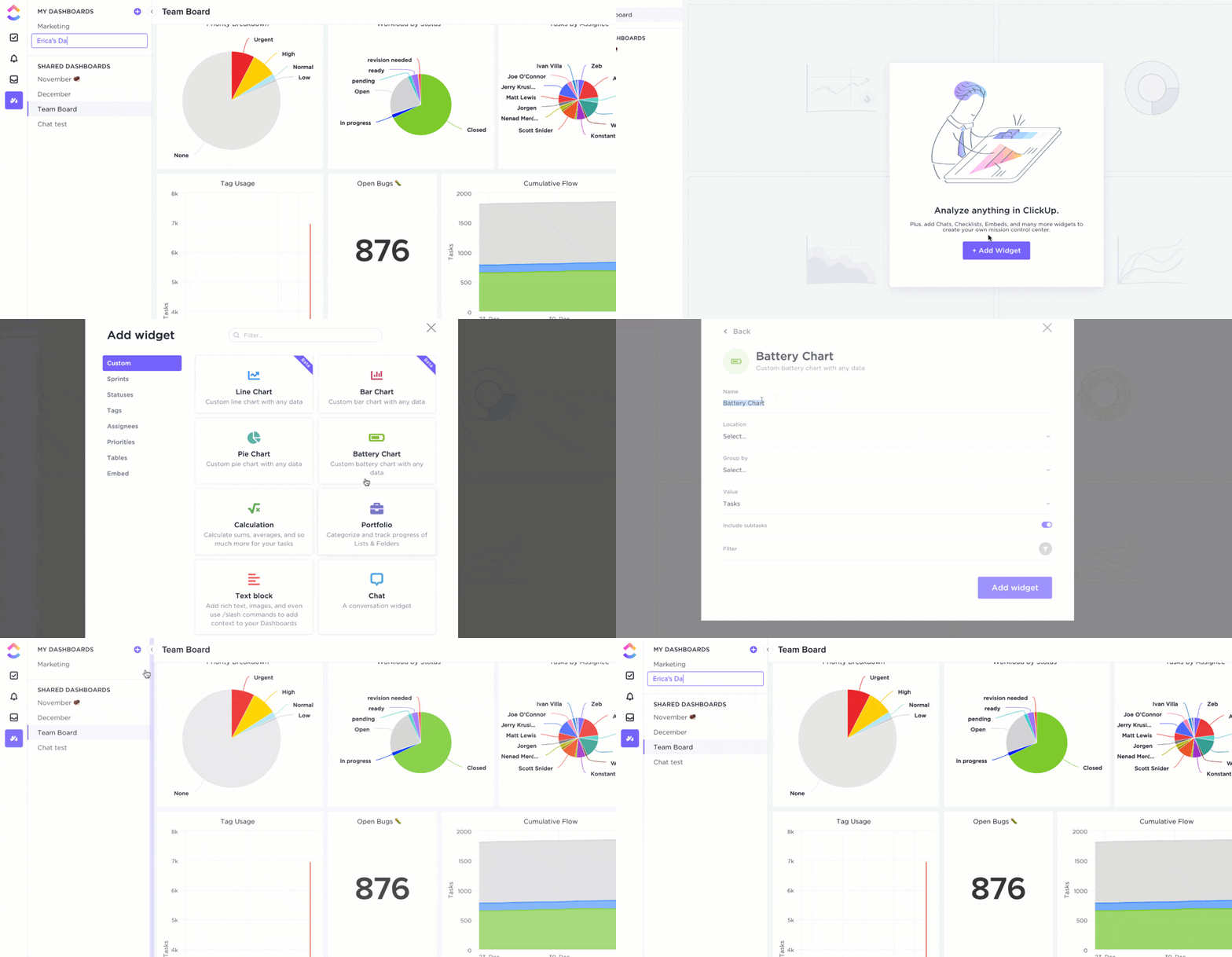
Skapa en anpassad instrumentpanel i ClickUp
Nu kan du anpassa din instrumentpanel med hjälp av flera widgets för:
Hittar du inte det du letar efter? Ingen fara. Prova anpassade widgets.
Du kan importera valfri data till dina instrumentpaneler och visualisera den i form av:
- Stapeldiagram
- Linjediagram
- Beräkningar
- Cirkeldiagram etc.
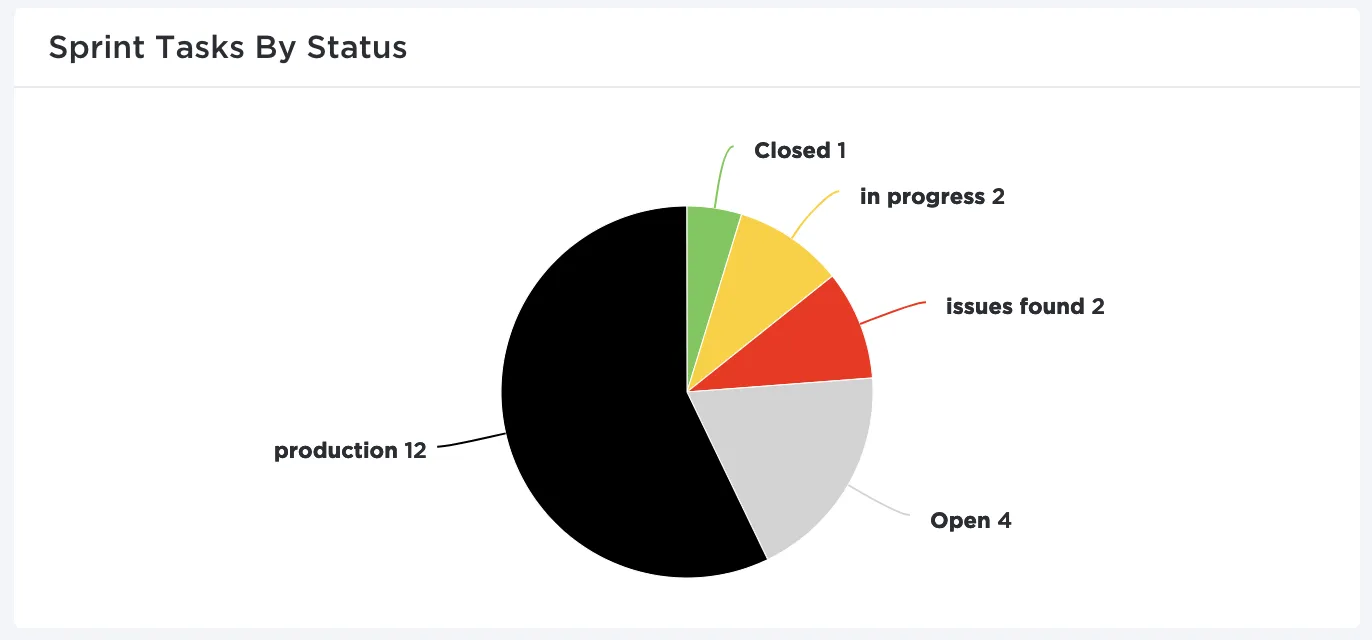
Visa Sprint-uppgifter efter status i ett cirkeldiagram (anpassad widget) i ClickUps instrumentpanel
ClickUp-lösning nr 2: Automatiseringar
Återigen, inga plugins krävs. Du behöver inte heller kunna koda. 🤗
Använd ClickUps automatiseringar för att spara tid och energi. Och viktigast av allt: upprepa aldrig en rutinuppgift! Låt oss göra jobbet.
Du behöver bara definiera tre saker:
När du har ställt in alla tre fälten kan automatiseringarna göra sin magi. ✨
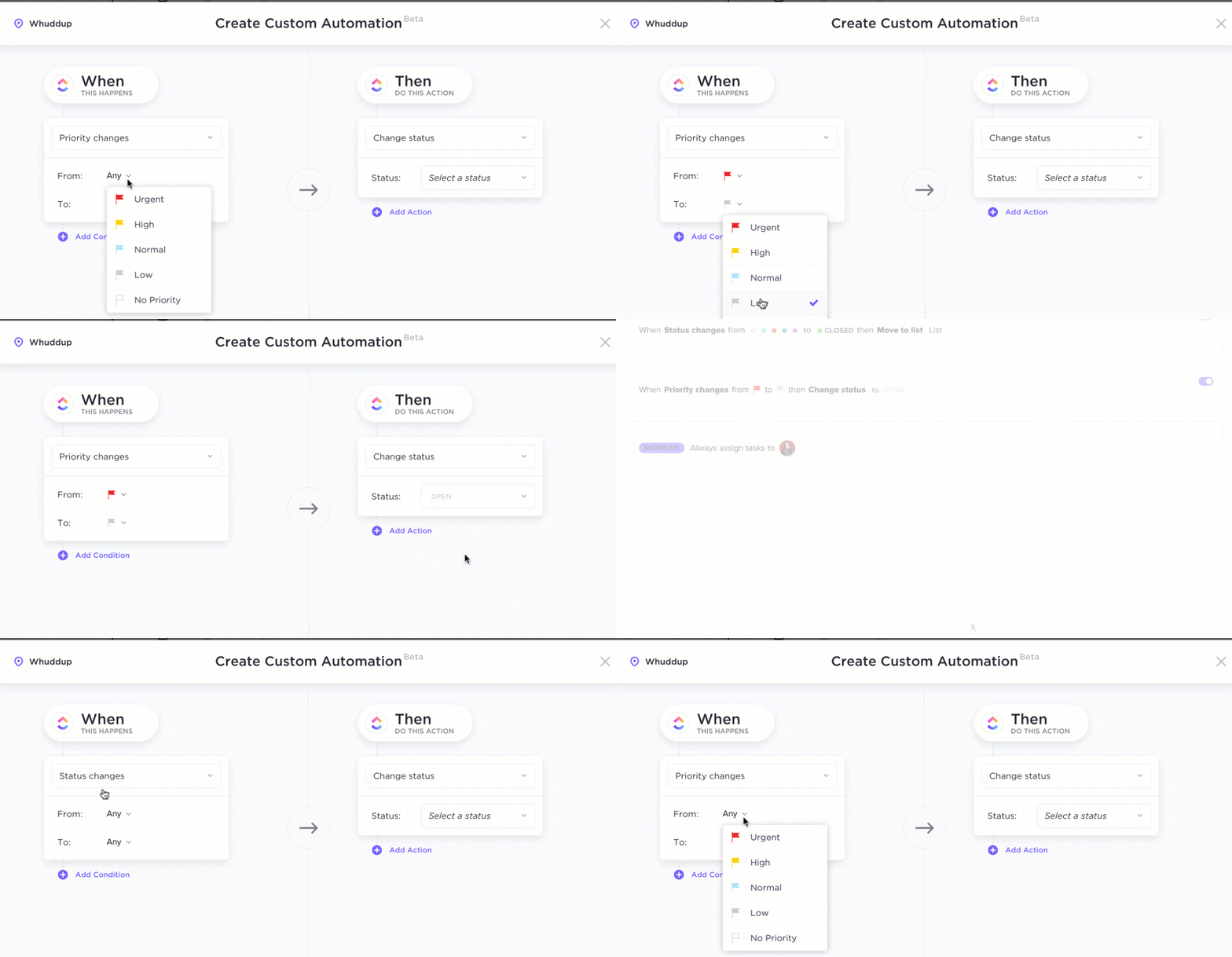
Ställa in automatisering i ClickUp
ClickUp-lösning nr 3: Board view
Skapa den enklaste kanban-tavlan NÅGONSIN med vår tavlevy.
Anpassa det efter ditt arbetsflöde med anpassade statusar. Skapa statusar som att göra, gjort, pågående, under granskning... du bestämmer.
Glöm inte att flytta dina uppgifter från att göra till gjort med hjälp av den smidiga dra-och-släpp-funktionen.
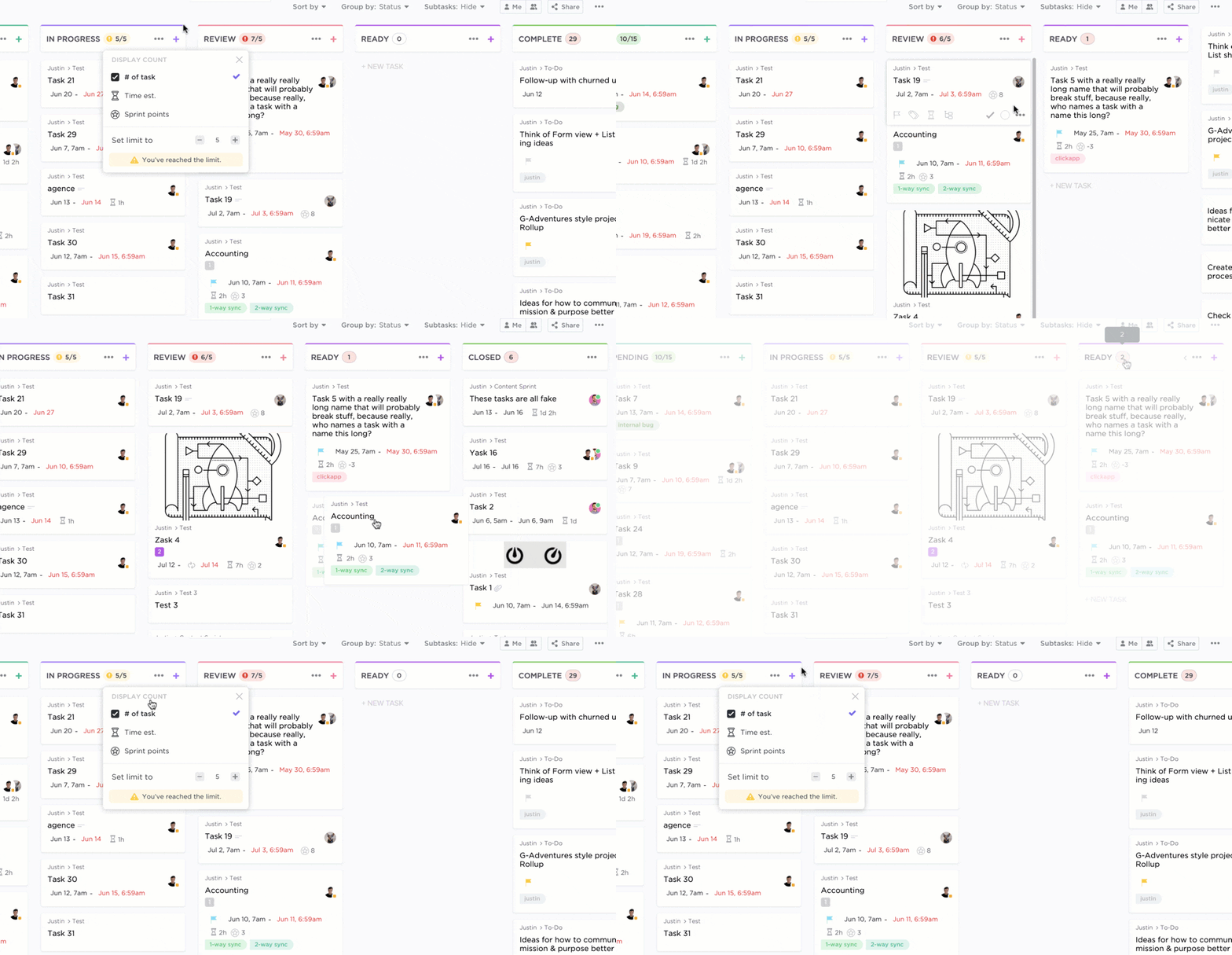
Visa uppgifter i ClickUps tavelvy
Om du vill att ditt projekt ska lyckas bör du inte överbelasta teamen med en alltför stor arbetsbörda.
Men hur vet du om du håller på att drunkna eller seglar smidigt?
Med Work In Progress Limits ClickApp!
Aktivera det i tavelvyn så kommer ClickUp automatiskt att indikera när du överskrider gränsen för uppgifter i en viss status.
Säg ja till produktivitet och nej till extra arbetstimmar.
Är detta slutet?

ClickUp har så mycket mer att erbjuda. Här är en snabb titt på några av dess fantastiska funktioner:
- Skicka och ta emot e-post från din projektledningsplattform med Email ClickApp.
- Arbeta var du än är med ClickUps mobilappar (iOS och Android)
- Ställ in påminnelser i ClickUp så att du aldrig missar viktiga uppgifter.
- Samarbeta med teammedlemmar på ett dokument med Docs i ClickUp
- Ta med andra appar och webbplatser till ClickUp-plattformen med Embed view
- Spåra projektets framsteg och organisera din affärsstrategi med Portfolios i ClickUp.
- Integrera med din favoritprogramvara för projektledning, inklusive Jira, Asana etc.
Även om ClickUp är det bästa Redmine-alternativet på marknaden, kanske du är nyfiken på vad som finns mer att välja på, kanske till och med några alternativ till ClickUp. Låt oss ta en titt...
6 andra alternativ till Redmine
Låt dig inte tyngas av Redmines brister. Det finns flera alternativ till Redmine som kanske passar dig bättre.
1. OpenProject
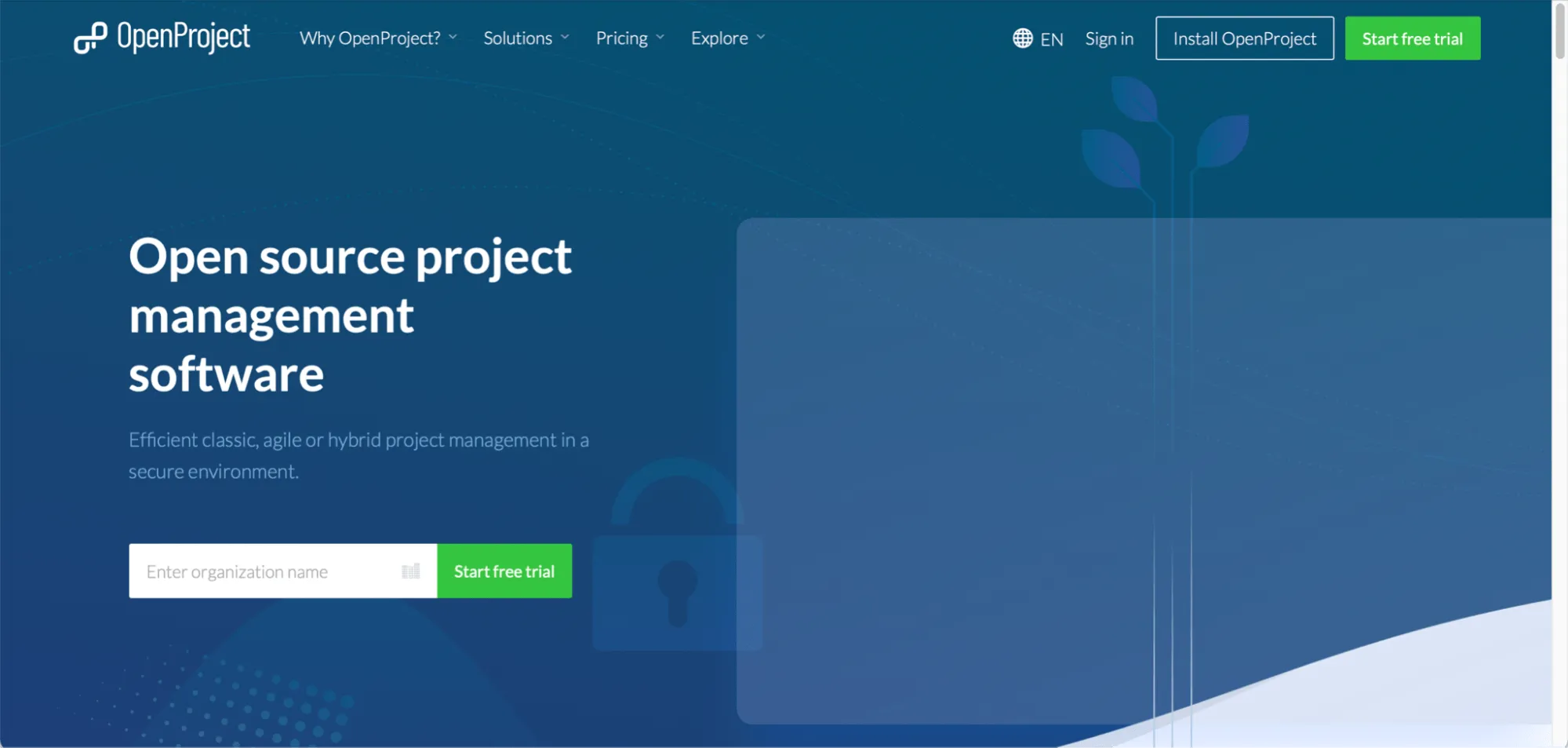
Först på listan över alternativ till Redmine står OpenProject, ett verktyg med öppen källkod.
Denna webbaserade kostnadsfria projektledningsprogramvara är utmärkt för teamsamarbete och projektplanering tack vare Gantt-diagram, agile och scrum-tavlor. Den har dessutom ett kostnadsfritt abonnemang.
Ett komplett paket?
Nej.
Deras community-plan är visserligen gratis, men ger dig ingen tillgång till agila tavlor eller anpassade projektfält. Och om du vill uppgradera finns det ingen lösning för team med färre än fem medlemmar.
Jag antar att de är "öppna" för att hjälpa till, men med vissa villkor.
OpenProjects viktigaste funktioner
- Gantt -diagram för projektplanering och schemaläggning
- Felspårning för mjukvaruutveckling
- Projektbudgetering för att uppskatta kostnader
- Tidsspårning för övervakning av arbetstimmar
- Uppgiftshantering och teamsamarbete
- En produktplan för att kartlägga utvecklingen
Priser för OpenProject
OpenProject har ett gratisabonnemang. De betalda abonnemangen börjar på 4,58 dollar per användare och månad.
2. Trello
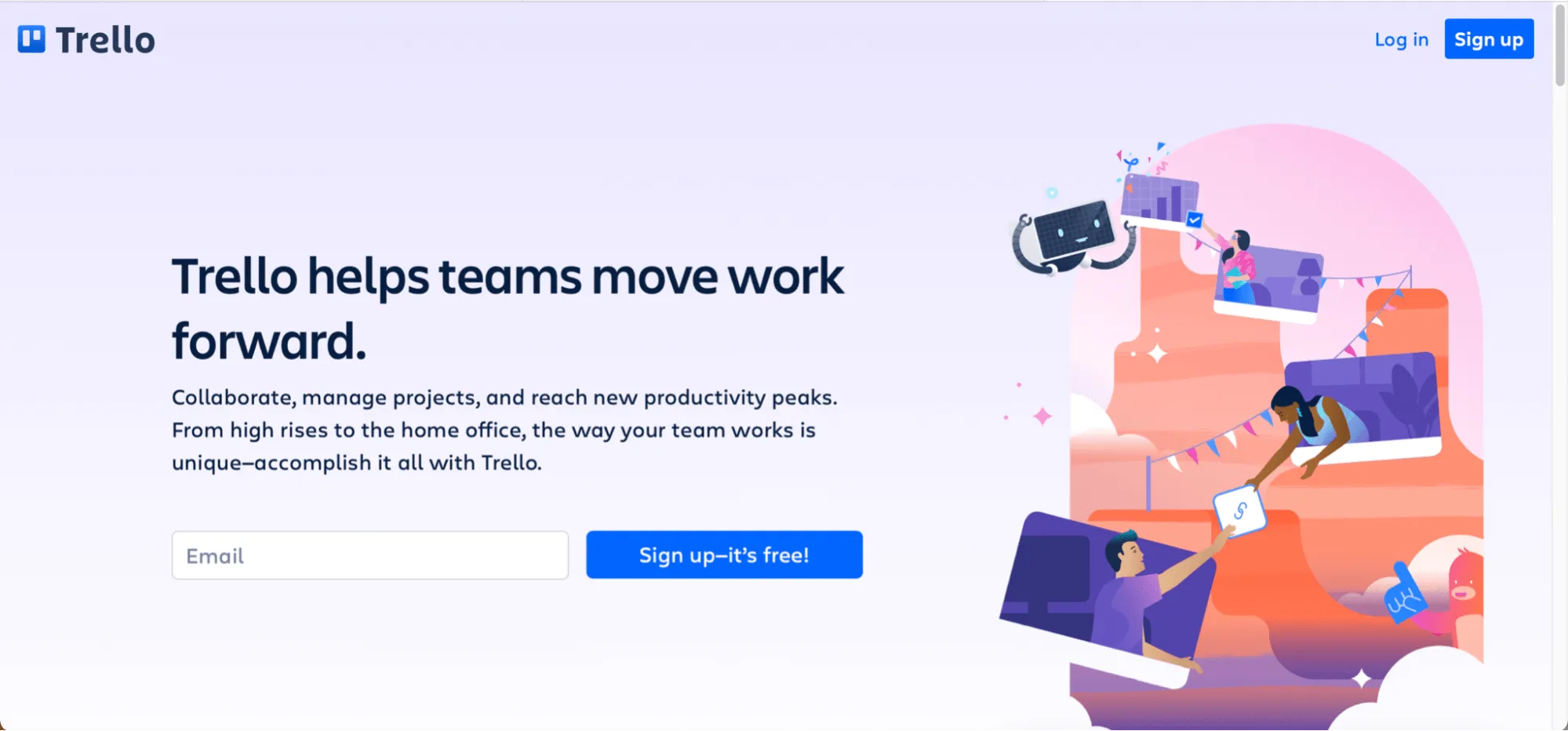
Gillar du kanban? Då kan Trello vara din själsfrände. ❤️
Appen är en digital kanban-tavla som du kan använda för att hantera flera projekt, skapa uppgifter och organisera dem.
Allt är bra och väl tills du upptäcker att Trello inte riktigt är en komplett lösning.
Till att börja med är det lite för beroende av power-ups för att få ytterligare funktioner som Gantt-diagram och anteckningar till Trello-kort. Dessutom tillåter gratisversionen bara en aktiv power-up åt gången.
Vad betyder det?
Om du vill ha tillgång till både Gantt-diagram och anteckningar samtidigt går det inte. Du måste inaktivera det ena för att kunna använda det andra eller uppgradera till deras betalda planer för en högre effektgräns. 🤦

Osäker på Trello? Utforska dessa sju fantastiska alternativ till Trello .
Trellos viktigaste funktioner
- Trello-tavlor och kort för uppgiftshantering
- Dashboard-vy för att visualisera förfallodatum, framsteg etc.
- Mobilappar för Android- och iOS-enheter
- Tilldela uppgifter till medlemmar
- Inbyggd automatisering
- Power-ups och tredjepartsintegrationer
Trellos prissättning
Trello har ett gratisabonnemang och betalda abonnemang som börjar på 10 dollar per användare och månad.
3. Wrike

Wrike är ett annat Redmine-alternativ som är utmärkt för arbetshantering, uppföljning av framsteg och teamsamarbete. Det har allt du behöver för effektiv projektledning från en enda plattform.
Wrike har dock ingen mind map -funktion. Och flera grundläggande funktioner som instrumentpaneler, Gantt-diagram och kalendrar ingår inte i gratispaketet.
Dessutom kostar den betalda planen från 9,8 dollar per användare och månad. Det blir dyrare när du inser att du behöver Wrike-tillägg (betalda) för att få en komplett lösning.
Det är antingen ett begränsat gratispaket eller helt enkelt dyrt. 💸
Du känner nog inte för Wrike längre. Kolla in dessa bästa Wrike-alternativ istället.
Wrikes viktigaste funktioner
- Wrike API för integrationer
- Tid- och kostnadsuppföljning
- Resurshantering
- Dashboards och anpassade widgets
- Korrekturläsning för felfritt arbete
- Portföljhantering
Wrike-priser
Wrike har ett gratisabonnemang. De betalda abonnemangen börjar på 9,8 dollar per användare och månad.
4. Jira
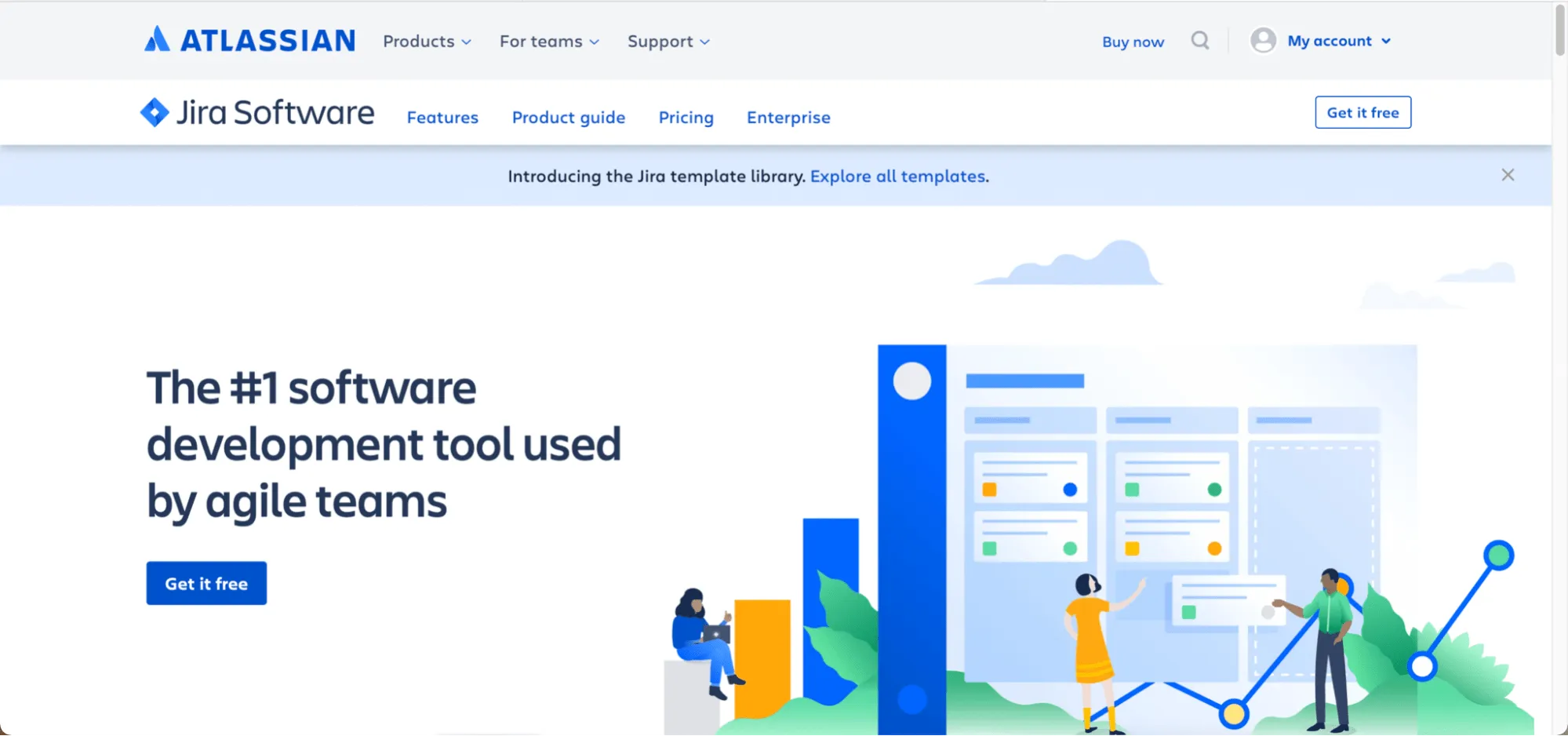
Jira är ett populärt verktyg för mjukvaruutveckling och felspårning, och ett favoritverktyg för agila team. Du kan använda detta verktyg för att skapa anpassade arbetsflöden som förbättrar produktiviteten och transparensen.
Den goda nyheten är att Jira-programvaran har lösningar för icke-programvaruteam som HR, marknadsföring, juridik, ekonomi och mer.
Men vad saknar de?
En inbyggd tidslinje och kommunikationsfunktion.
Letar du efter ett alternativ till Jira? Ta en titt på dessa bästa Jira-alternativ .
Jiras viktigaste funktioner
- Anpassade arbetsflöden
- Scrum- och kanban-tavlor för alla agila team
- Anonym åtkomst för att visa och skapa ärenden utan att logga in
- Agil rapportering
- Problemspårning
- Bitbucket för Git-kodhantering
Jira-priser
Jira erbjuder ett gratisabonnemang och betalda abonnemang från 7 dollar per användare och månad.
5. Basecamp
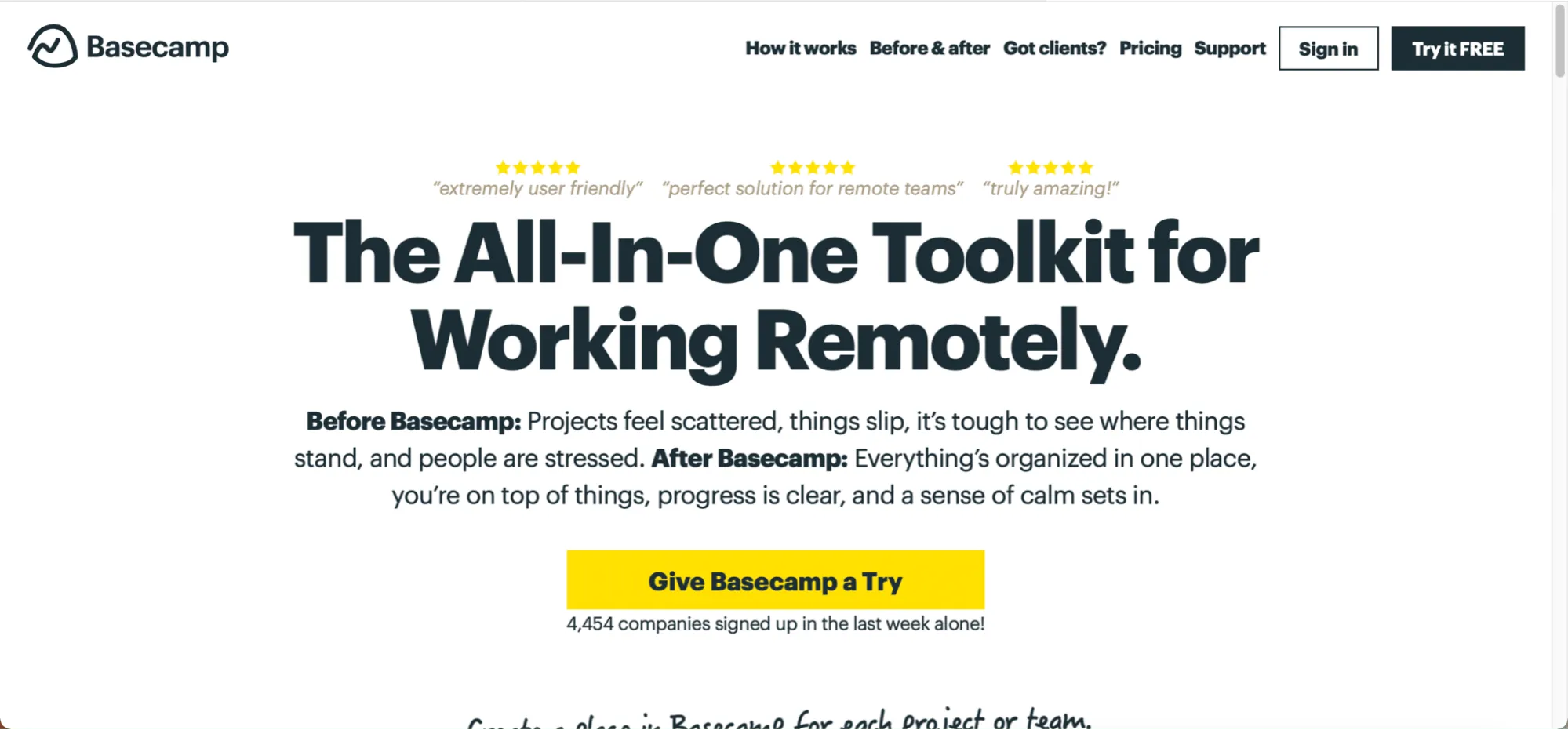
Basecamp är en lösning för teamkommunikation och projektledning.
Det utmärker sig verkligen för sina inbyggda kommunikationsfunktioner som gruppchatt, anslagstavlor och teamscheman.
Men innan du slår läger 🏕 med Basecamp, här är vad du behöver veta:
- Det har ingen instrumentpanel.
- Det har begränsade funktioner för projektuppföljning.
- Du kan inte ställa in prioriteringar för uppgifter
- Det har en fast avgift på 99 dollar per månad.
Du går inte bara miste om flera grundläggande funktioner, utan måste också punga ut 99 dollar varje månad. Priset är detsamma även om du bara har en eller två användare, eftersom prissättningen är en fast avgift.

Är du på väg ut genom dörren för att hitta ett bättre verktyg? Prova något av dessa bästa Basecamp-alternativ .
Basecamps viktigaste funktioner
- Campfires för gruppchattar i realtid
- Hill-diagram för att följa projektets framsteg
- Rapporter om ansvariga och uppgifter
- Enkel uppladdning med dra-och-släpp-funktion
- Automatisk incheckning med ditt team
- Att göra-listor
Basecamp-priser
Basecamp erbjuder ett gratisabonnemang och ett betalt abonnemang som kostar 99 dollar per månad.
Lär dig hur du använder Basecamp för projektledning.
6. Kanboard
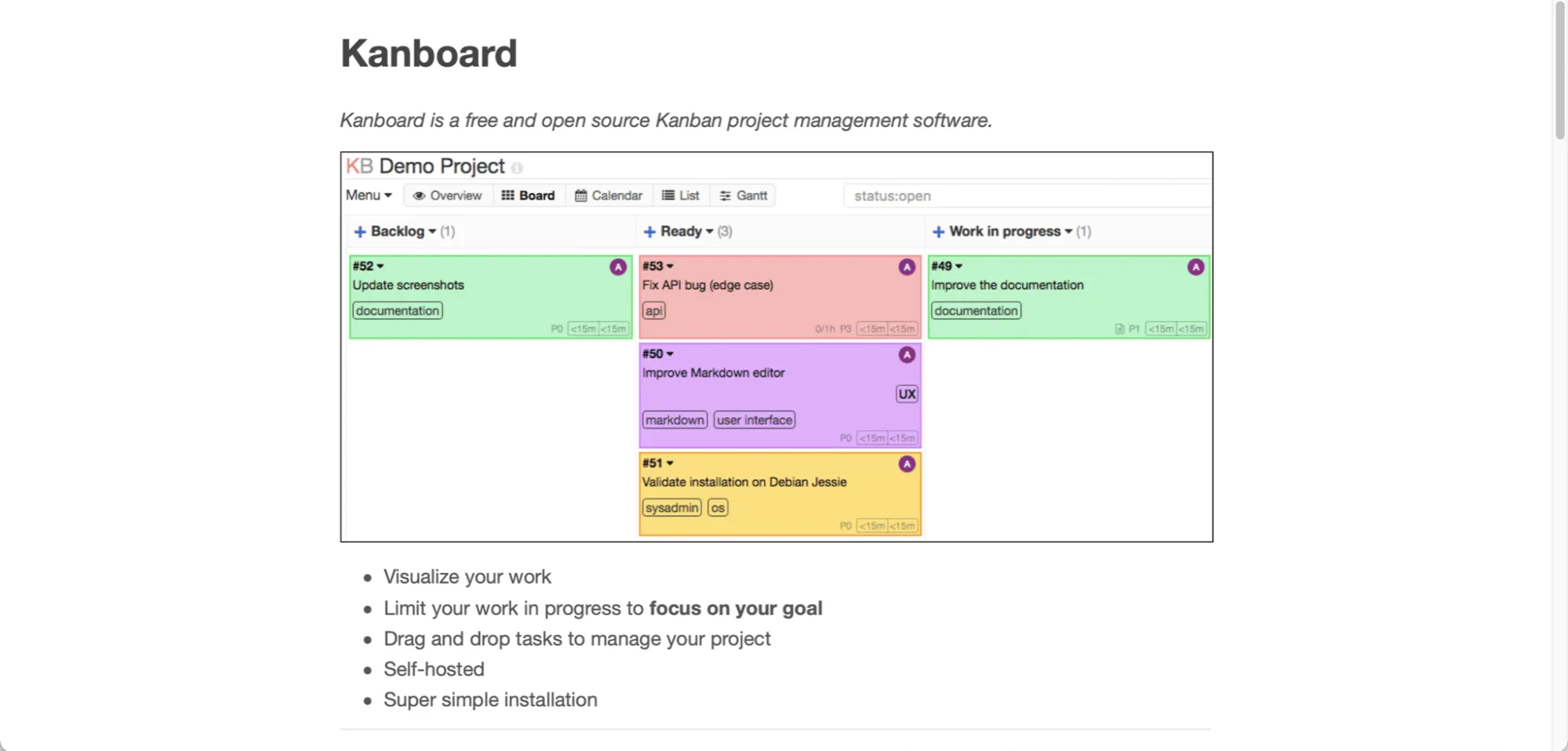
Kanboard är ett annat gratis och öppen källkodsalternativ till Redmine.
Det är inte svårt att gissa att det är en kanbanbaserad projektledningsprogramvara. 😛
Denna plattform är en enkel visuell uppgiftstavla som visar ditt arbete på en tavla och ger en tydlig översikt över ditt projekt.
Men är det idealiskt för projektledning?
Vi säger NEJ.
Till att börja med är du fast i en kanban-värld. Du kanske älskar det, men det passar inte alla team eller medlemmar.
Dessutom har det inga mobilappar. I en värld där människor gör allt på sina telefoner vill Kanboard genomföra en digital rensning. Det är modigt, Kanboard.
Kanboards viktigaste funktioner
- Automatisering av arbetsflöden
- Begränsning för pågående arbete
- Stöd för flera plugins
- Kan köras med Docker.
- Självhostad lösning
- Uppgifter och deluppgifter
Kanboards prissättning
Kanboard är en gratis mjukvarulösning.
Sluta leta efter alternativ till Redmine
Redmine projektledning har sina fördelar och utmaningar, precis som de flesta programvaror.
Men balansen förändras när man inser att verktyget är beroende av massor av plug-ins.
Poängen med att välja ett projektledningsverktyg är att hitta en komplett lösning… som ClickUp!
Det är en kraftfull och ledande projektledningsprogramvara som kan vara din go-to för allt.
Oavsett om det gäller tidrapportering, uppföljning av framsteg, tilldelning av uppgifter, resurshantering... möjligheterna är oändliga med ClickUp.
Är du redo att hantera projekt och mycket mer från en enda plattform?
Skaffa sedan ClickUp gratis idag och gör det till din favoritlösning för projektledning!