
Você já usou o Google Forms. Provavelmente também já usou o Microsoft Forms. Eles são simples, gratuitos e fazem exatamente o que prometem: coletam respostas.
Mas esse é meio que o problema. Elas coletam dados, mas não permitem que você tome medidas com base neles dentro da interface. Assim que um envio chega, alguém ainda precisa transferir esses dados para algum lugar, criar e acompanhar tarefas e decidir o que fazer a seguir. Todas as vezes.
Só a troca entre aplicativos custa aos funcionários 32 dias por ano, de acordo com a Deloitte. Cada etapa manual entre o envio do formulário e a ação aumenta esse número.
Então, qual criador de formulários realmente vale a pena usar? E existe algo melhor? Este guia compara o Google Forms com o Microsoft Forms em termos de recursos, integrações e adequação ao fluxo de trabalho. Como bônus, também mostraremos onde o ClickUp Forms entra em cena para preencher a lacuna deixada por ambos os criadores de formulários.
Como avaliamos softwares na ClickUp
Nossa equipe editorial segue um processo transparente, baseado em pesquisas e independente de fornecedores, para que você possa confiar que nossas recomendações se baseiam no valor real do produto.
Aqui está um resumo detalhado de como avaliamos softwares na ClickUp.
Google Forms x Microsoft Forms: uma comparação rápida
Sua decisão depende do ecossistema de software atual da sua equipe e se você precisa de uma ferramenta simples ou de uma com integração corporativa mais profunda e segurança.
Esta comparação rápida mostra qual delas atende melhor às suas necessidades.
| Recurso / Categoria | Google Forms | Microsoft Forms | 🌟 Bônus: ClickUp Forms |
| Ideal para | Pessoas físicas, educadores e pequenas equipes que precisam de pesquisas rápidas e gratuitas com integração ao Google Workspace | Equipes corporativas que precisam de segurança avançada, análises e integração profunda com o Microsoft 365 | Equipes de todos os tamanhos que precisam transformar dados em ações imediatas e rastreáveis |
| Tamanho da equipe | De indivíduos a pequenas equipes; adapta-se aos planos do Google Workspace | Equipes de pequenas empresas a grandes corporações que já utilizam o Microsoft 365 | De pessoas físicas a empresas |
| Ecossistema | Google Workspace (Planilhas, Drive, Gmail) | Microsoft 365 (Excel, Teams, SharePoint, Power BI) | O espaço de trabalho digital unificado do ClickUp (Tarefas, Documentos, Chat, ClickUp Brain) |
| Tipos de perguntas | Mais de 12 tipos, incluindo upload de arquivos, data/hora e quadros de múltipla escolha | Oito tipos, incluindo NPS, classificação e escalas de Likert | Vários tipos de campos personalizados que se adaptam às suas necessidades |
| Personalização | Temas básicos, cores e imagens de cabeçalho; personalização de marca limitada | Temas profissionais e identidade visual da organização por meio das configurações de administrador | Totalmente personalizável com cores e temas da marca |
| Lógica condicional | Ramificação baseada em seções | Ramos de exibição/ocultação por pergunta | Lógica avançada com múltiplas condições (Mostrar/Ocultar/Exigir) |
| Colaboração | Edição conjunta em tempo real com qualquer conta do Google | Colaboração em contas do Microsoft 365 | Colaboração no ClickUp |
| Análise | Integração com o Google Sheets e gráficos básicos | Análises integradas, exportação para o Excel e integração com o Power BI | Análises avançadas com os painéis do ClickUp e IA |
| Acesso | É necessária uma conta do Google | É necessária uma assinatura do Microsoft 365 | É necessária uma conta gratuita no ClickUp |
| Recursos de IA | Gemini: Ajude-me a criar um formulário; resumo de texto aberto | Copilot: sugestões automatizadas de fluxo; redação multilíngue | ClickUp Brain: geração instantânea de formulários e análise automática de dados |
| Criação de tarefas | Manual (ou por meio de scripts do Zapier/Gemini) | Manual ou requer configuração do Power Automate | Nativo e automático; os envios se transformam em tarefas executáveis |
| Arquivos externos | Suporte nativo (salva no Drive) | Suporta uploads externos (requer configuração específica do OneDrive) | Suporte nativo (anexos ficam dentro da tarefa específica do ClickUp) |
📚 Leia também: Comparação entre Google Workspace e Microsoft 365
Visão geral do Google Forms
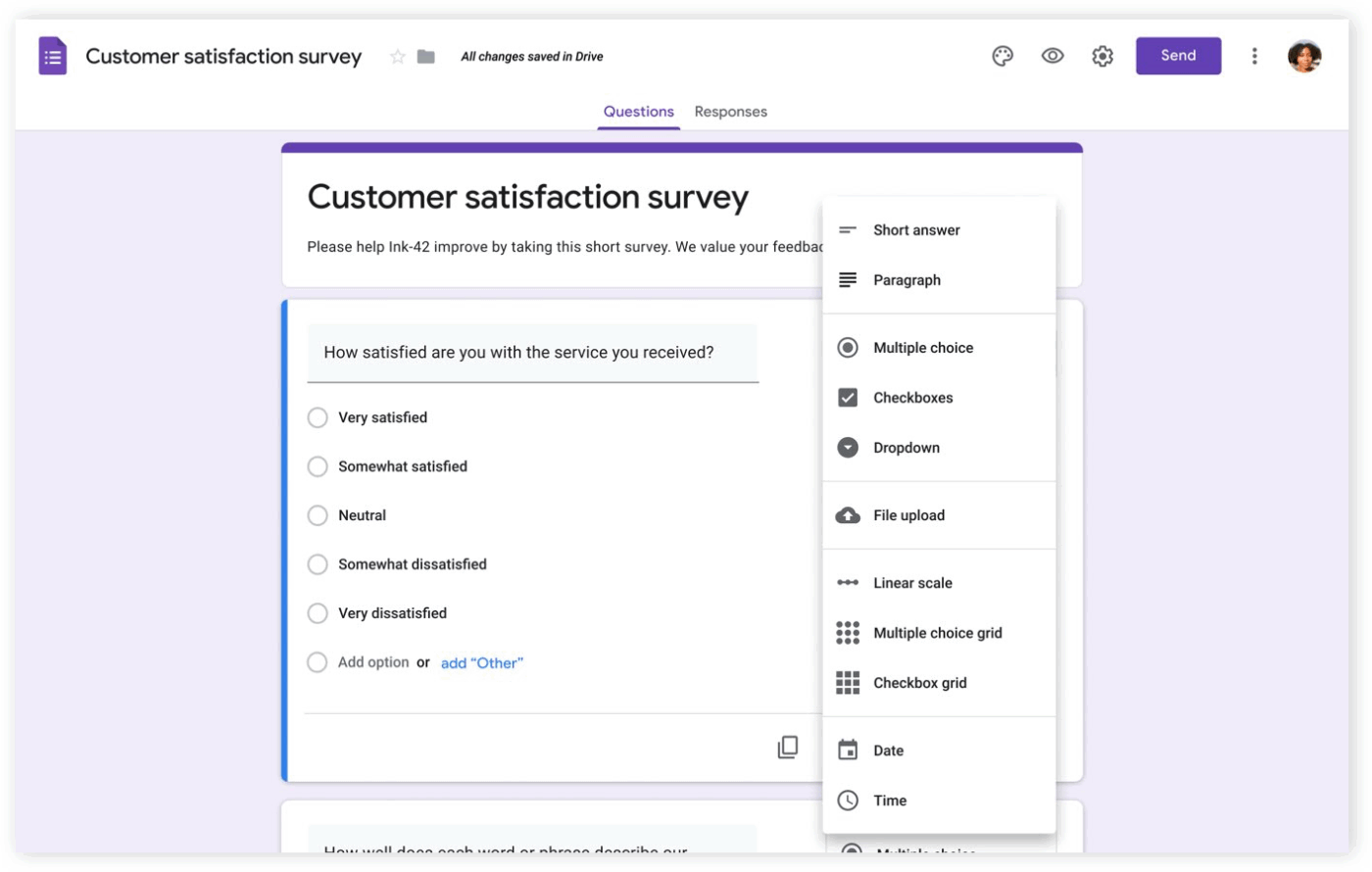
Precisa criar uma pesquisa, mas não tem orçamento nem tempo para uma ferramenta complexa? O Google Forms é ideal para esse cenário. É fácil acessá-lo através da sua conta do Google e foi projetado para oferecer simplicidade e rapidez.
Por fazer parte do ecossistema do Google Workspace, ele parece uma extensão natural para equipes que já usam o Sheets, o Drive e o Gmail.
Prós:
- Fácil acesso: está disponível para qualquer pessoa com uma conta do Google, tornando-o acessível para indivíduos, educadores e pequenas equipes. Não há restrições de recursos nem períodos de teste; tudo funciona desde o primeiro dia
- Colaboração em tempo real: Vários usuários podem editar formulários simultaneamente com sincronização instantânea. Trata-se da mesma colaboração em equipe em tempo real que você encontra no Google Docs, para que sua equipe possa criar pesquisas em conjunto sem precisar enviar arquivos de um lado para o outro
- Integração com o Google Sheets: as respostas são preenchidas automaticamente em uma planilha conectada. Isso cria um banco de dados em tempo real que é atualizado à medida que os envios chegam, permitindo que você analise os dados sem precisar inserir informações manualmente
- Ampla variedade de tipos de perguntas: Oferece suporte a vários formatos de perguntas, incluindo upload de arquivos para coleta de documentos, quadros de múltipla escolha para opções complexas e seletores de data/hora para agendamento
- Complementos de terceiros: Você pode acessar centenas de complementos de terceiros para o Google a fim de ampliar a funcionalidade para fluxos de trabalho e integrações especializadas. Conecte-se a ferramentas como o Zapier ou o Slack para enviar os dados do seu formulário para onde for necessário
Contras:
- Controle de design limitado: Você pode personalizar cores, fontes e imagens de cabeçalho para combinar com sua marca, mas não há CSS personalizado nem controle avançado de layout. Se seus formulários precisam parecer uma extensão perfeita do seu site, você se sentirá limitado
- Lógica condicional básica: A ramificação é baseada em seções, o que significa que você precisa criar seções separadas para diferentes caminhos do usuário. Isso pode se tornar complicado se você estiver criando uma pesquisa com vários caminhos
- Sem processamento de pagamentos integrado: Se você precisar receber pagamentos ou doações, terá que recorrer a integrações de terceiros. A ferramenta não lida com transações financeiras por conta própria
- Sem aplicativo móvel dedicado: você pode acessar e criar formulários em um navegador móvel, mas a experiência não é tão fluida
📮 ClickUp Insight: 44% das equipes resolvem problemas imediatamente, sem qualquer processo formal de triagem. Agir rapidamente para resolver um problema parece produtivo, mas a urgência pode facilmente sobrepor-se à capacidade da equipe de oferecer uma solução eficaz. O que você precisa é de um sistema para encaminhar os problemas recebidos por meio de um processo estruturado de recebimento. O ClickUp Forms pode capturar o contexto necessário antecipadamente, enquanto um Super Agente pode triar os envios, avaliar a gravidade e encaminhar a solicitação para o responsável certo ou para a fila antes do início do trabalho.
💡 Dica profissional: Cada etapa extra entre o envio do formulário e a ação dificulta a análise. Use o ClickUp — o primeiro Espaço de Trabalho de IA Convergente do mundo — para criar, analisar e acompanhar formulários em uma única plataforma.
Visão geral do Microsoft Forms
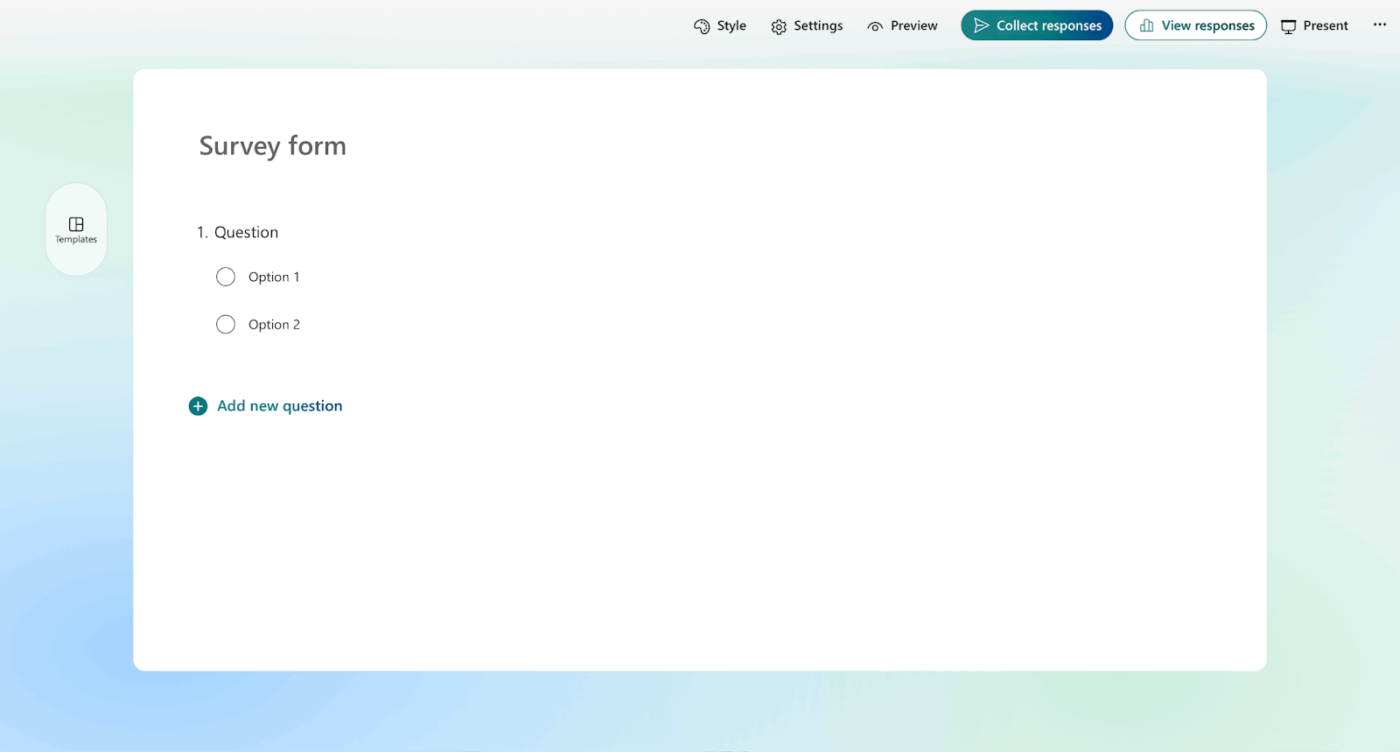
O Microsoft Forms é uma boa escolha quando:
- Sua equipe trabalha com o pacote Microsoft 365 e precisa de uma ferramenta de criação de formulários que fale a mesma língua
- Você lida com dados confidenciais e não pode se arriscar a usar uma ferramenta que não atenda aos padrões de segurança corporativos
Ele prioriza segurança, conformidade e integração profunda com as ferramentas que sua equipe já usa, como Teams, SharePoint e Power BI. Embora exija uma assinatura, ele já está incluído na maioria dos planos empresariais do Microsoft 365.
Prós:
- Integração profunda com o Microsoft 365: Ele se conecta perfeitamente ao Excel, ao Teams e ao SharePoint. Você pode incorporar formulários diretamente em um canal do Teams ou em um site do SharePoint, mantendo tudo em um único ecossistema
- Tipos de perguntas avançadas para pesquisas: Inclui perguntas integradas de Net Promoter Score (NPS), classificação e escala de Likert. Elas foram projetadas para feedback empresarial, economizando seu tempo ao criar pesquisas de satisfação do cliente ou de engajamento dos funcionários
- Lógica de ramificação por pergunta: Sua lógica condicional permite mostrar ou ocultar perguntas individuais com base nas respostas do usuário. Você pode criar percursos de pesquisa mais sofisticados e personalizados sem precisar criar dezenas de seções
- Segurança empresarial: Vem com certificação ISO 27001 e Proteção Avançada contra Ameaças. É também um dos melhores criadores de formulários em conformidade com as normas FERPA e HIPAA disponíveis no mercado. Os administradores de TI podem controlar as configurações de compartilhamento e a retenção de dados para toda a organização
- Análise integrada: você obtém visualização das respostas em tempo real com tabelas e gráficos diretamente dentro da ferramenta. Para relatórios mais avançados, você pode conectar-se diretamente ao Power BI
Contras:
- Assinatura necessária: É necessária uma assinatura do Microsoft 365 para uso comercial, o que pode limitar a acessibilidade para equipes fora do ecossistema da Microsoft
- Variedade limitada de perguntas: Em geral, oferece menos tipos de perguntas do que o Google Forms. O envio de arquivos é compatível, mas apenas para respondentes internos. Se o seu formulário estiver aberto a pessoas de fora da sua organização, essa opção desaparece
- Limitações de design: Possui menos opções de personalização do que o Google Forms. Embora os formulários tenham uma aparência profissional, eles também tendem a parecer muito uniformes
- Limites de recursos em grande escala: O Forms pode coletar até 5.000.000 de respostas nos planos comerciais. No entanto, vários recursos, como gráficos de resumo, visualização de respostas individuais e compartilhamento de resultados, deixam de funcionar após 1.050.000 de respostas. Pesquisas de grande volume precisarão de uma solução alternativa
Comparação de recursos entre o Google Forms e o Microsoft Forms
Ambas as ferramentas permitem criar um formulário básico do tipo “entre em contato conosco”, mas suas diferenças ficam claras quando você começa a criar pesquisas mais complexas. Ou ao tentar adaptá-las à forma como sua equipe gerencia os fluxos de trabalho.
Facilidade de uso e interface
Uma interface desajeitada pode transformar uma tarefa de cinco minutos em uma dor de cabeça de 30 minutos. É por isso que você deve sempre priorizar uma experiência de usuário tranquila.
O Google Forms é incrivelmente intuitivo. Sua interface é limpa e minimalista, e a maioria das pessoas consegue criar seu primeiro formulário sem precisar de instruções. O editor de arrastar e soltar é intuitivo, e o modo de visualização mostra instantaneamente aos respondentes o que eles verão.
O Microsoft Forms tem um visual moderno e sofisticado, mas pode parecer um pouco confuso para novos usuários. Mais opções ficam visíveis de uma só vez, o que é poderoso, mas também pode ser um pouco avassalador. Se você está acostumado com outros aplicativos do Microsoft 365, vai se sentir em casa, mas a curva de aprendizado é mais íngreme se você estiver migrando de outro ecossistema.
🏆 O veredicto: O Google Forms vence. É mais rápido de aprender, mais intuitivo de navegar e permite que você comece a criar em poucos minutos. Não é necessária experiência prévia.
Tipos de perguntas e modelos
Adivinha o que determina a qualidade dos dados que seu formulário pode coletar? Isso mesmo! Os tipos de perguntas que você pode fazer.
Um simples campo de texto não é suficiente quando você precisa de uma lista classificada ou de uma escala de avaliação.
O Google Forms oferece mais de 12 tipos de perguntas:
- Resposta curta
- Parágrafo
- Múltipla escolha
- Caixas de seleção
- Menu suspenso
- Upload de arquivos
- Escala linear
- Avaliação
- Grelha de múltipla escolha
- Grelha de caixas de seleção
- Data
- Hora
A opção de upload de arquivos é uma grande vantagem, permitindo que você receba currículos, imagens ou arquivos de projetos diretamente.
O Microsoft Forms oferece oito tipos de perguntas voltadas para negócios.
- Escolha
- Texto
- Avaliação
- Data
- Ranking
- Likert
- Upload de arquivos
- Net Promoter Score (NPS)
As opções integradas de NPS e escala de Likert economizam muito tempo para quem realiza pesquisas de feedback com clientes ou funcionários. A pergunta de classificação é um recurso útil que falta no Google Forms.
Agora, o Google Forms também oferece modelos úteis para confirmações de presença, enquetes e coleta de feedback. Eles são mais fáceis de personalizar do zero e se integram naturalmente ao Sheets e ao Drive.
O Microsoft Forms, por outro lado, oferece modelos mais completos e específicos para cada função (RH, questionários, aprovações, integração de novos funcionários) que estão profundamente integrados ao Teams, ao SharePoint e ao Excel.
🏆 O veredicto: É um empate, dependendo do seu caso de uso. O Google Forms oferece mais variedade de perguntas; o Microsoft Forms contra-ataca com tipos de perguntas como NPS e classificação, que os criadores de pesquisas mais exigentes irão apreciar.
📚 Leia também: A ferramenta cuida do formato das perguntas. Mas você ainda precisa das perguntas certas. Se estiver criando pesquisas de feedback de clientes ou sobre produtos, vale a pena salvar esta lista com mais de 60 perguntas para pesquisas de produtos nos favoritos.
Personalização e design
A aparência do seu formulário pode afetar as taxas de resposta e a percepção de profissionalismo da sua marca. Infelizmente, essa é uma área em que ambas as ferramentas são bastante limitadas.
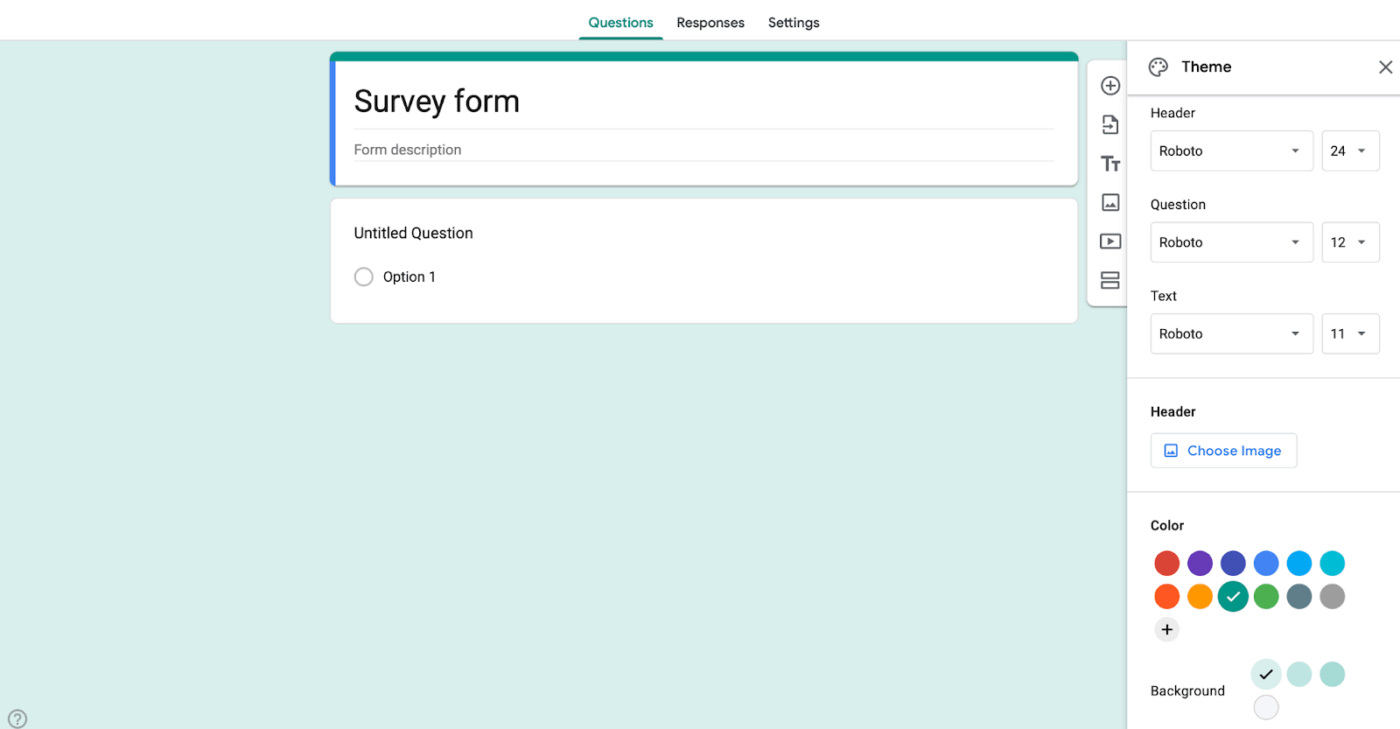
Com o Google Forms, você pode escolher entre uma galeria de temas, selecionar cores personalizadas e adicionar uma imagem de cabeçalho. É possível fazer com que ele combine com a paleta de cores da sua marca, mas ele sempre terá a aparência de um formulário do Google. Não há opção para CSS personalizado ou alterações avançadas de layout.
Por outro lado, o Microsoft Forms oferece suporte à identidade visual da organização por meio de suas configurações de administração. Isso significa que um administrador de TI pode definir um tema padrão que garanta que todos os formulários criados na empresa tenham uma aparência consistente e profissional. No entanto, a personalização individual é ainda mais limitada do que no Google Forms.
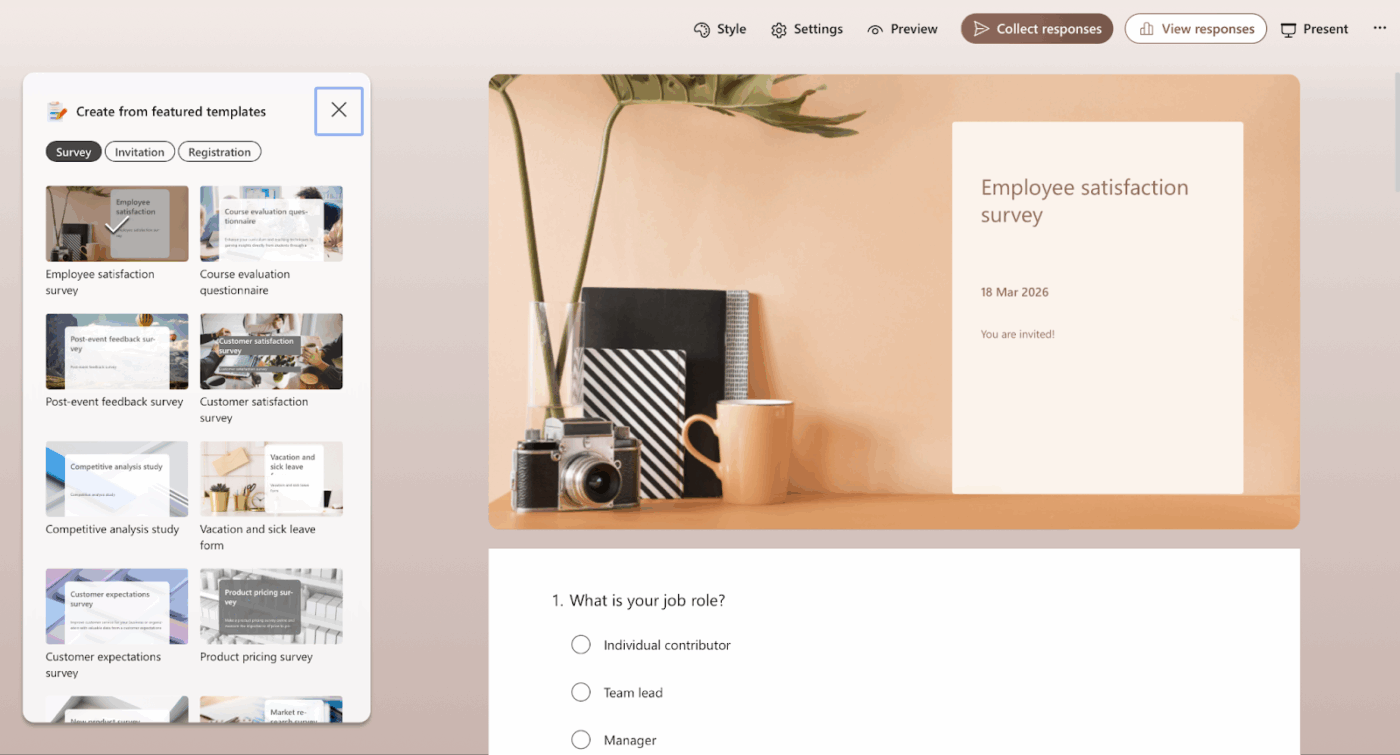
🏆 O veredicto: O Google Forms vence por uma pequena margem. Nenhuma das ferramentas oferece verdadeira flexibilidade de marca, mas o Google dá aos usuários individuais mais controle sem a necessidade de envolver um administrador de TI.
📚 Leia mais: Google Sheets vs Excel
Integração e colaboração
Um criador de formulários só é bom na medida em que consegue se conectar com as outras ferramentas que você usa. Se os dados do seu formulário ficarem isolados, eles não serão muito úteis.
O Google Forms integra-se perfeitamente ao Google Workspace. As respostas são enviadas diretamente para o Google Sheets, você pode incorporar formulários no Google Sites e o compartilhamento é gerenciado por meio das permissões do Google Drive. Para tudo o mais, existe o Zapier, que conecta o Google Forms a mais de 8.000 outros aplicativos.
O Microsoft Forms foi desenvolvido para uma integração profunda no ecossistema do Microsoft 365. Você pode incorporar formulários nos canais do Teams, automatizar fluxos de trabalho complexos com o Power Automate e criar painéis no Power BI. A integração é abrangente, mas funciona melhor se você permanecer dentro do ecossistema da Microsoft.
Para colaboração em tempo real, o Google Forms oferece mais flexibilidade. Qualquer pessoa com uma conta do Google pode ser convidada para coeditar um formulário, o que é ideal para trabalhar com parceiros externos ou freelancers.
🏆 O veredicto: Depende do seu ecossistema. O Google Forms é a melhor opção para colaboração entre equipes e externa. O Microsoft Forms é a escolha óbvia se você já usa o Teams, o SharePoint e o Power Automate.
Análise e relatórios
A coleta de dados é o primeiro passo. Você também precisa interpretá-los. Ambas as ferramentas oferecem maneiras de analisar suas respostas, mas adotam abordagens diferentes.
O Google Forms oferece um resumo básico das respostas, com gráficos simples integrados à ferramenta. Para uma análise mais aprofundada, você vai querer usar o recurso “Exibir respostas no Sheets”. Isso cria uma planilha atualizada em tempo real, na qual você pode usar fórmulas, criar tabelas dinâmicas e construir gráficos personalizados para visualizar os dados.
O Microsoft Forms oferece análises integradas mais robustas. Você pode ver gráficos, estatísticas resumidas e distribuições de respostas sem precisar sair da interface do Forms. Para uma análise mais aprofundada, você pode exportar para o Excel ou conectar-se diretamente ao Power BI para criar relatórios de projeto.
O Google Forms é mais adequado para acessibilidade, trabalho em equipe e equipes que já utilizam o Google Workspace. O Microsoft Forms é mais adequado para segurança corporativa, tipos avançados de perguntas em pesquisas e organizações padronizadas no Microsoft 365.
🏆 O veredicto: O Microsoft Forms vence. Seus recursos analíticos integrados são mais sofisticados desde o início, e a conexão com o Power BI o torna muito mais adequado para equipes que precisam de relatórios reais.
🔎 Você sabia? Relatórios melhores só importam se gerarem ação. A Gartner descobriu que apenas 8% dos funcionários aproveitam plenamente os ganhos de produtividade das ferramentas que já utilizam. A ferramenta de formulários certa ajuda, mas somente se os dados forem realmente utilizados de forma significativa!
Você deve escolher o Google Forms ou o Microsoft Forms?
Use esta estrutura para orientar sua decisão.
Escolha o Google Forms se:
- Você já usa o Google Workspace e quer formulários que se conectem ao Sheets, ao Drive e ao Gmail
- Você precisa de um criador de formulários que seja acessível sem a necessidade de comprar softwares adicionais
- Você deseja ter acesso a uma ampla variedade de complementos de terceiros para fluxos de trabalho especializados
- Você precisa colaborar com usuários externos que talvez não tenham contas da Microsoft
- Você precisa coletar arquivos enviados por respondentes externos à sua organização
Escolha o Microsoft Forms se:
- Você está em um ambiente corporativo que utiliza o Microsoft 365
- Você precisa de recursos de segurança e conformidade de nível empresarial
- Você precisa de perguntas NPS integradas para obter feedback de clientes ou funcionários
- Você quer análises integradas sem precisar exportar seus dados
- Sua organização valoriza uma aparência consistente em todas as ferramentas
Considere alternativas se:
- Você precisa de uma lógica condicional avançada que vá além do que qualquer uma das ferramentas oferece
- Você quer formulários que criem tarefas automaticamente e atualizem projetos
- Você precisa de uma experiência totalmente personalizada com controle de design
- Você está cansado de copiar e colar manualmente as respostas dos formulários na sua ferramenta de gerenciamento de projetos
🎥 Bônus: Procurando alternativas melhores ao Google Forms? Este vídeo tem o que você precisa
Se você estiver explorando opções de criadores de formulários além do Google Forms e do Microsoft Forms, este vídeo apresenta várias alternativas poderosas que podem se adequar melhor às suas necessidades de fluxo de trabalho.
ClickUp Forms: uma alternativa mais poderosa ao Google Forms e ao Microsoft Forms
O maior problema tanto do Google Forms quanto do Microsoft Forms é a lacuna que eles criam entre a coleta de dados e a ação. Os dados do seu formulário ficam em um lugar, e o seu trabalho fica em outro.
Essa desconexão leva ao que chamamos de “Work Sprawl”: a fragmentação das atividades de trabalho entre ferramentas e sistemas desconectados.
O ClickUp Forms resolve isso ao estar onde seu trabalho já acontece. Cada envio se transforma automaticamente em uma tarefa — com todo o contexto intacto, atribuída à pessoa certa e pronta para ser executada.
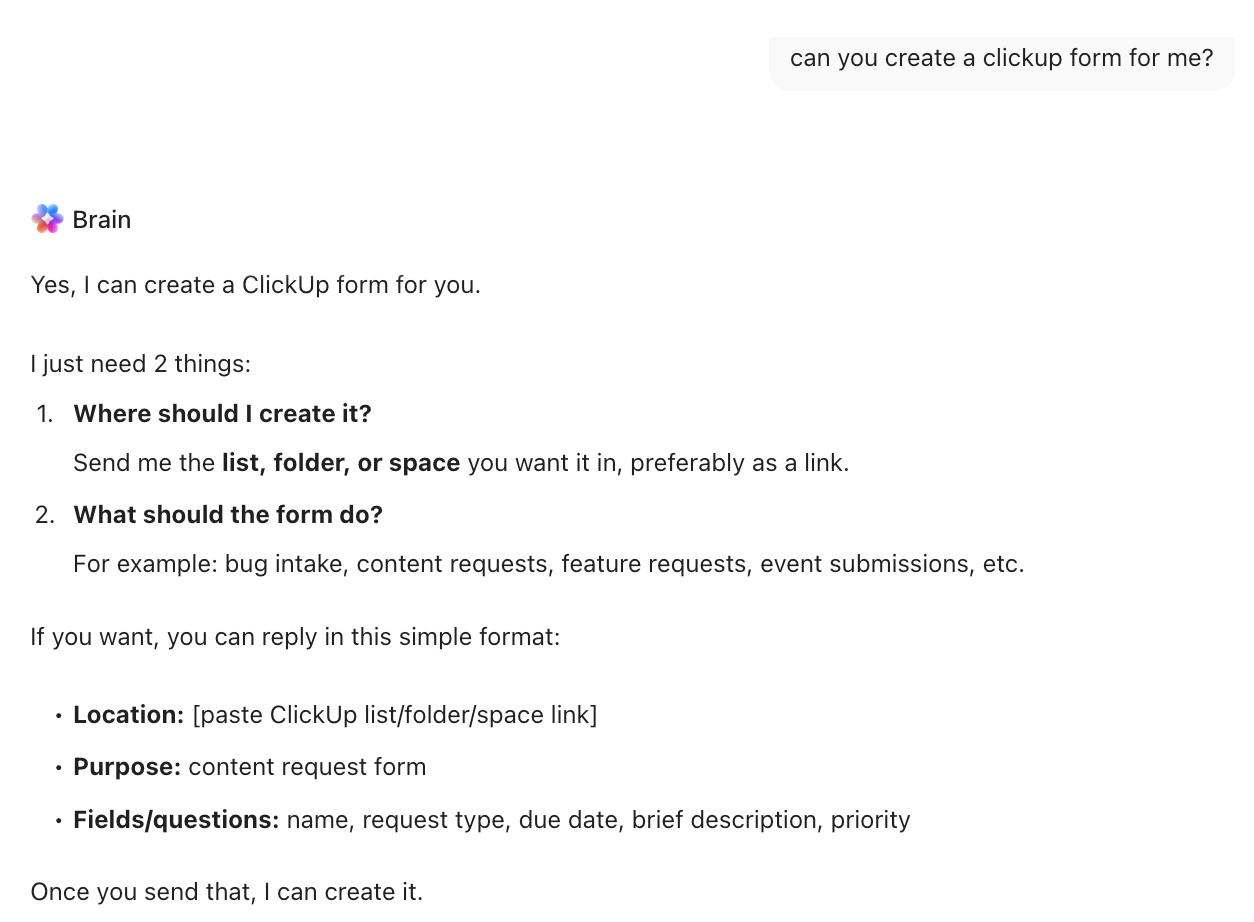
Com o ClickUp Forms, você tem:
- Criação de formulários com inteligência artificial: Esqueça a tela em branco. Basta dizer ao ClickUp Brain, a camada de IA nativa do ClickUp, o que você está tentando coletar, e ele gera um formulário completo para você, estruturado de acordo com seus objetivos
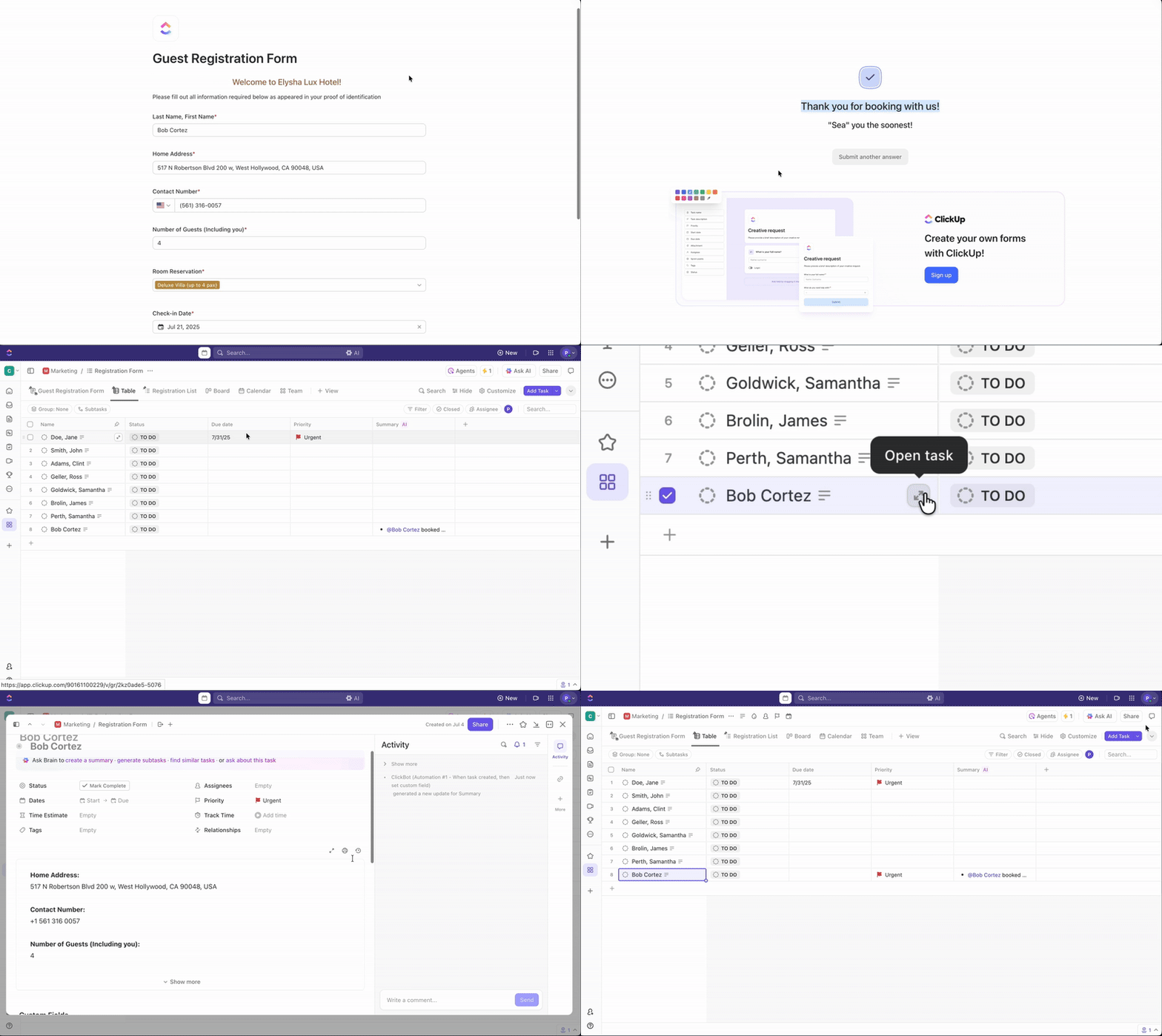
- Integração nativa com gerenciamento de projetos: Quando uma resposta é enviada por meio de um formulário do ClickUp, ela pode criar automaticamente uma tarefa do ClickUp no projeto conectado/escolhido. Os dados do formulário preenchem a descrição da tarefa e os campos personalizados do ClickUp, de modo que não é necessária nenhuma transferência manual. Uma nova solicitação de TI ou relatório de bug se torna instantaneamente um item passível de ação, atribuído à pessoa certa com uma data de vencimento
- Lógica condicional avançada: Vá além da ramificação simples. O ClickUp Forms permite definir várias condições para mostrar ou ocultar perguntas específicas, de modo que cada respondente veja apenas o que é realmente relevante para ele
- Colaboração em equipe em um único espaço de trabalho: como formulários, tarefas e comunicação ficam no mesmo lugar, sua equipe tem acesso ao contexto completo. Quando o envio de um formulário cria uma tarefa, sua equipe pode discutir o assunto nos comentários, anexar documentos relevantes do ClickUp Docs e acompanhar o progresso do início ao fim, tudo vinculado ao envio original
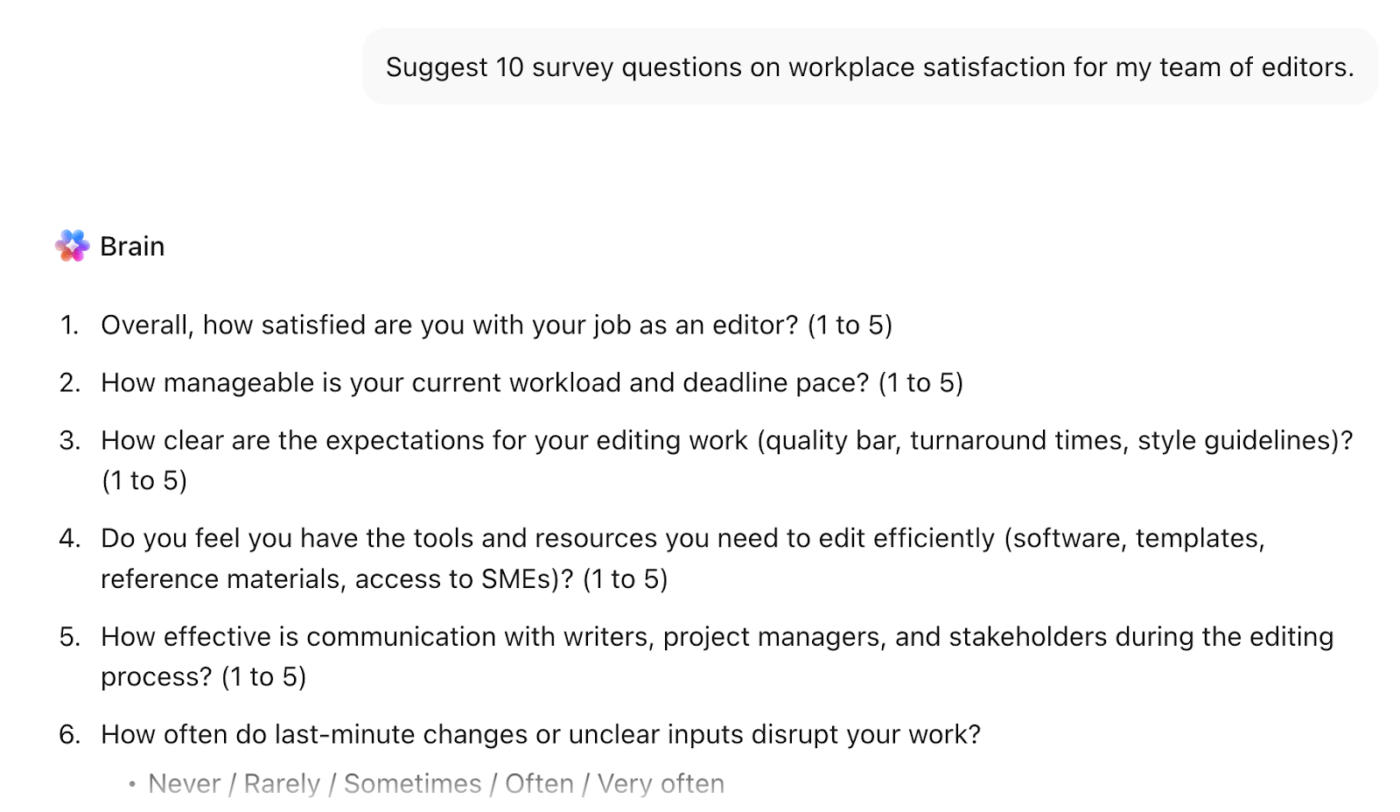
- Automação personalizável: o envio de um formulário não deve gerar mais trabalho manual. Com o ClickUp Automations, você pode acionar ações automáticas no momento em que alguém enviar o formulário. Atribua tarefas usando o ClickUp Tasks, atualize status, adicione tags ou inicie integrações com outras ferramentas
- Segurança de nível empresarial: Seus dados estão protegidos pela conformidade com a norma SOC 2 e por permissões granulares baseadas em funções. Você tem controle total sobre quem pode visualizar, editar ou gerenciar seus formulários e os dados que eles coletam
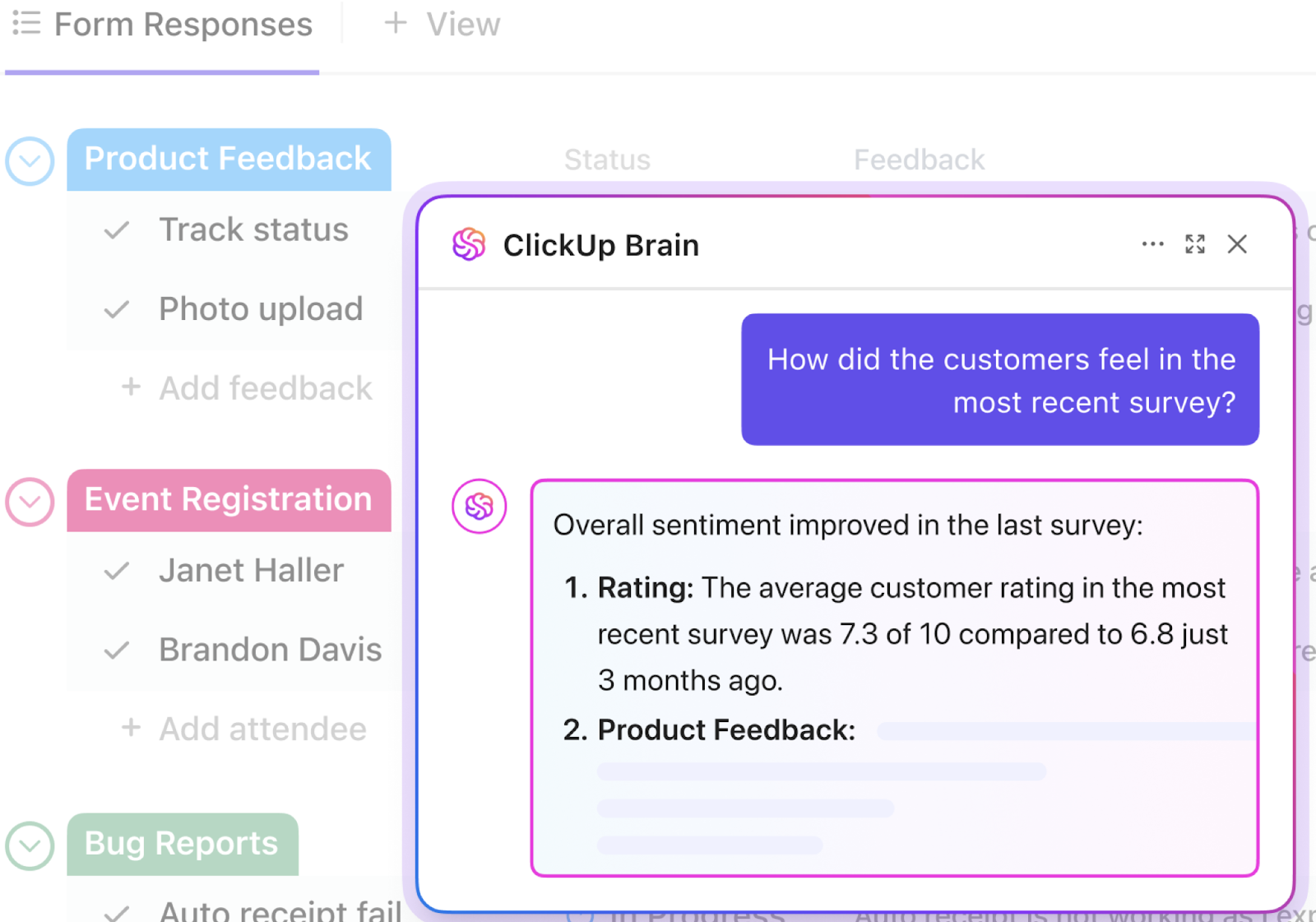
💡 Dica profissional: Não deixe os dados parados em uma planilha. Conecte as respostas dos formulários diretamente aos Painéis do ClickUp para visualizar tendências instantaneamente por meio dos Cartões de IA. Use o ClickUp Brain para consultar seus dados em linguagem simples — pergunte “Quais são as três principais reclamações dos formulários de feedback deste mês?” — e obtenha um resumo instantâneo, ou deixe que a IA apresente automaticamente a análise de sentimentos e os principais temas em milhares de envios.
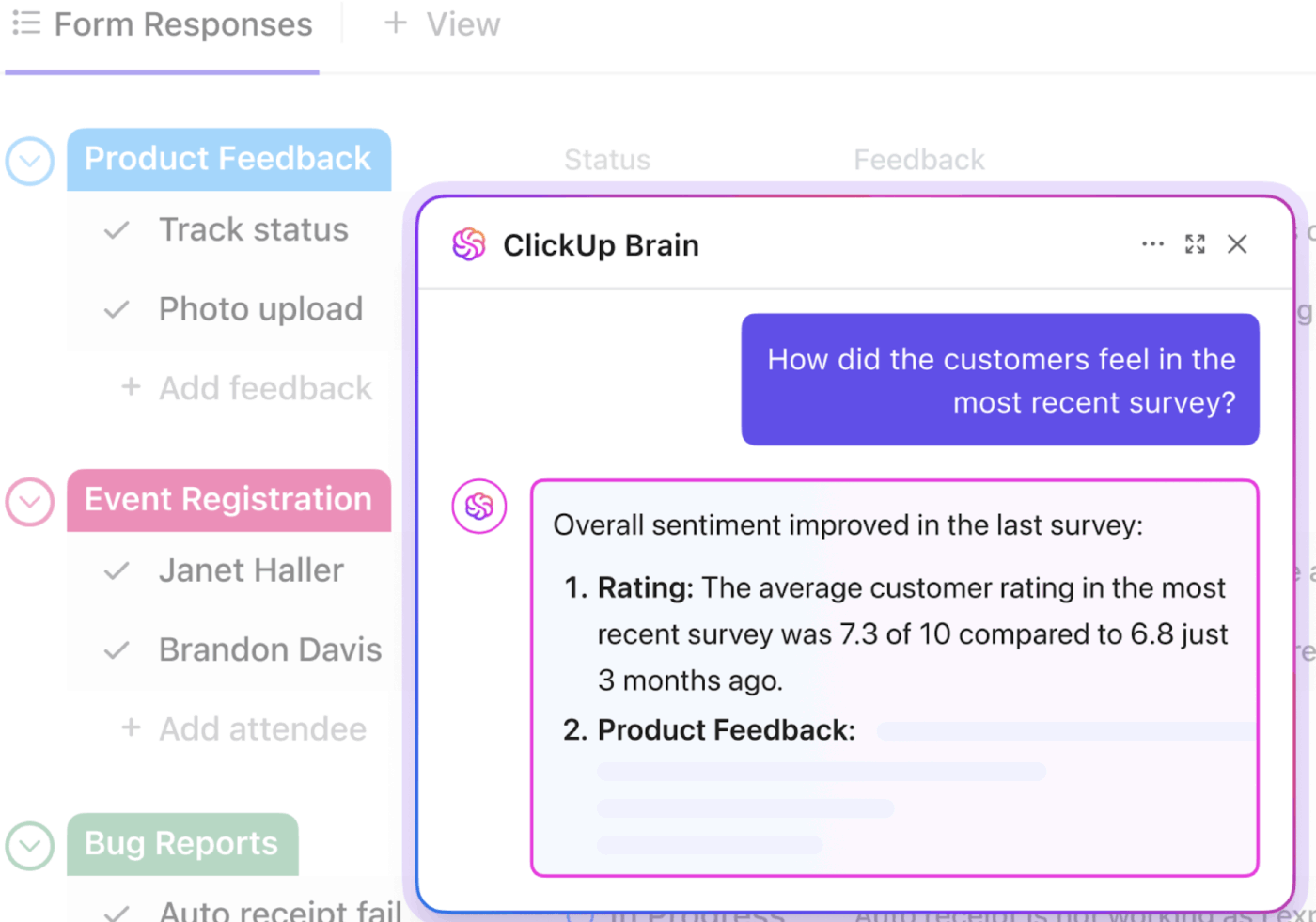
E adivinhe só: os usuários reais adoram a conveniência de usar o ClickUp. Um usuário do G2 diz:
Gosto muito do fato de o ClickUp ter melhorado bastante em comparação com alguns anos atrás. O recurso de controle de tempo e os assistentes são realmente úteis, mesmo para novos usuários que não sabem como usá-lo, pois esses assistentes os ajudam a aprender mais rápido. Também gosto do recurso de formulários, que coleta informações e as adiciona como uma tarefa em um painel específico, atendendo às necessidades das pessoas em relação ao que vem a seguir. Estou impressionado com o quão bem pensados são os recursos do ClickUp. Como alguém com um conhecimento de nível médio a avançado, acho tudo perfeito com as melhorias feitas até agora. O ClickUp é minha ferramenta favorita de todas.
Gosto muito do fato de o ClickUp ter melhorado bastante em comparação com alguns anos atrás. O recurso de controle de tempo e os assistentes são realmente úteis, mesmo para novos usuários que não sabem como usá-lo, pois esses assistentes os ajudam a aprender mais rápido. Também gosto do recurso de formulários, que coleta informações e as adiciona como uma tarefa em um painel específico, atendendo às necessidades das pessoas em relação ao que vem a seguir. Estou impressionado com o quão bem pensados são os recursos do ClickUp. Como alguém com um conhecimento de nível médio a avançado, acho tudo perfeito com as melhorias feitas até agora. O ClickUp é minha ferramenta favorita de todas.
Seus formulários devem trabalhar tanto quanto você
O custo oculto dos criadores de formulários gratuitos não é o preço da assinatura; é o “trabalho em torno do trabalho”. Cada minuto gasto copiando manualmente uma resposta do Google Forms para um rastreador de projetos é um minuto de tempo faturável perdido ou de energia criativa desperdiçada.
Seu formulário não deve mais ser apenas um pedaço de papel digital. Ele deve ser o ponto de partida de um projeto.
E se o fluxo de trabalho do seu formulário exigir acompanhamento imediato (como tickets de TI, captação de leads ou solicitações criativas), uma ferramenta como o ClickUp Forms, que converte respostas em tarefas nativamente, é a única maneira de eliminar a necessidade de alternar entre aplicativos.
Pronto para deixar de gerenciar respostas de formulários manualmente? Experimente o ClickUp gratuitamente e conecte seus formulários diretamente ao seu fluxo de trabalho.
Perguntas frequentes (FAQs)
Não, são ferramentas diferentes de empresas diferentes. O Microsoft Forms faz parte do pacote Microsoft 365 e se concentra em recursos empresariais, enquanto o Google Forms é uma ferramenta gratuita dentro do ecossistema do Google Workspace.
Você pode usar uma versão limitada do Microsoft Forms com uma conta pessoal da Microsoft. No entanto, para uso comercial, a funcionalidade completa e os recursos de segurança exigem uma assinatura paga do Microsoft 365.
O Microsoft Forms possui uma lógica de ramificação mais granular, no nível das perguntas. O Google Forms suporta apenas ramificação baseada em seções, o que é menos flexível para pesquisas complexas.
Sim, o Google Forms possui um tipo de pergunta para envio de arquivos. Isso permite que os respondentes enviem documentos, imagens ou outros arquivos, que são então armazenados no seu Google Drive.
Sim, os formulários do ClickUp foram projetados exatamente para isso. Os envios podem criar automaticamente novas tarefas em seus projetos do ClickUp, completas com responsáveis, prazos e todas as informações do formulário.