

O Google Workspace é o kit de ferramentas preferido de muitos!
Mas você é bom em usá-lo?
A maioria de nós não aproveita ao máximo o Google Workspace. Ficamos limitados ao básico, mas deixamos de aproveitar alguns truques de produtividade do Workspace que são realmente incríveis. Mas isso muda hoje com essas 25 dicas do Google Workspace.
Vamos nos tornar produtivos, certo?
O que é o Google Workspace?
O Google Workspace é um conjunto de ferramentas de produtividade e colaboração baseadas na nuvem. Era conhecido como G Suite (Google Suite) antes de o Google renomeá-lo em 2020.
Em que consiste o Google Workspace?
O Google Workspace reúne vários aplicativos de produtividade em um único lugar. Entre eles estão:
- Gmail para e-mails
- Google Drive para armazenamento de arquivos na nuvem
- Google Docs para processamento de texto
- Google Sheets para planilhas
- Google Slides para apresentações
- Google Agenda para compromissos, tarefas e eventos
- Google Meet para videoconferências
- Google Chat para mensagens
- Google Forms para pesquisas e coleta de dados
Leia também: 10 fatores que afetam a produtividade no trabalho
Como usar o Google Workspace
Para usar o Google Workspace:
- Crie uma conta (sua organização também pode fornecer isso)
- Acesse os aplicativos do Google Workspace (o ícone de grade no canto superior direito)
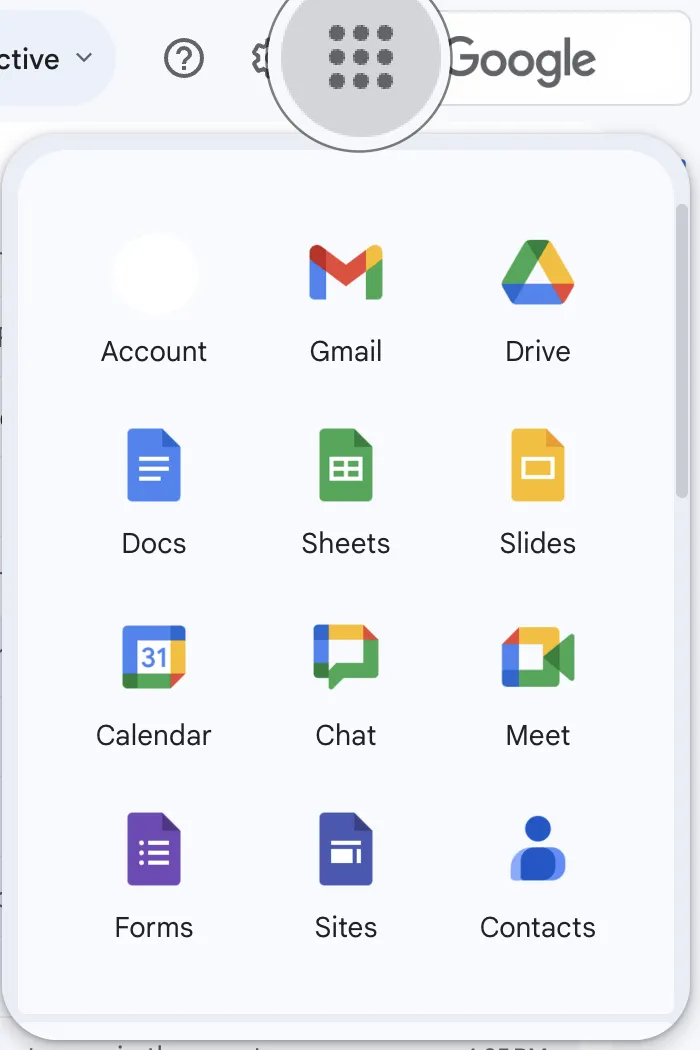
- Use os aplicativos separadamente ou em conjunto. Por exemplo, você pode preparar um documento no Google Docs, compartilhá-lo pelo Gmail e agendar uma reunião no Google Meet para discuti-lo ao vivo
Agora que você já deu o primeiro passo, o próximo é explorar todo o potencial do Google Workspace.
É aí que entram as dicas do G Suite. Existem truques para todos os aplicativos do Google, como os do Google Docs e do Google Forms — vamos contar tudo sobre eles.
Desafios de gerenciar todas as ferramentas do Google Workspace
O Google Workspace é excelente para usuários individuais. No entanto, ele apresenta certas limitações, especialmente para organizações. Vejamos algumas delas:
1. Gerenciamento de recursos e licenciamento
As organizações frequentemente enfrentam dificuldades com licenciamento inadequado, desperdício de recursos e ineficiências financeiras.
2. Segurança e conformidade
A conformidade com as regulamentações de proteção de dados representa um desafio, pois as organizações devem garantir o cumprimento de leis como o GDPR ao mesmo tempo em que gerenciam os dados dos usuários de forma eficaz.
3. Treinamento e suporte ao usuário
Os usuários podem ter dificuldade em aproveitar todos os recursos da plataforma sem a orientação adequada.
4. Mantendo-se atualizado
O Google Workspace está em constante evolução, e as organizações podem ter dificuldade em se manter atualizadas sobre novos recursos e mudanças.
5. Desafios do gerenciamento de dados
A coleta e o gerenciamento de dados no Google Workspace podem ser complexos, especialmente ao lidar com diferentes versões de documentos criados pelos usuários.
Está se sentindo sobrecarregado? Não se preocupe. Como usuário, tudo o que você precisa são essas 25 dicas do Google Workspace. Continue lendo.
Como explorar todo o potencial do G-Suite
Para realmente tirar proveito do Google Workspace, é importante explorar além de seus recursos básicos. Isso melhora a comunicação e a colaboração da equipe, a gestão do tempo e o fluxo de trabalho.
25 dicas do Google Workspace para você
Aqui estão 25 dicas para ajudá-lo a usar melhor o Google Workspace. Organizamos essas dicas em quatro categorias para ajudá-lo a se concentrar em áreas específicas de melhoria:
Categoria nº 1: Comunicação e colaboração
Sem uma comunicação clara, a colaboração não é possível. Felizmente, o Google Workspace pode ajudar.
1. Agende reuniões mais rapidamente com a função “Encontrar um horário”
Marcar uma reunião de equipe não precisa envolver o envio de vários e-mails de um lado para o outro. O Google Agenda oferece uma abordagem mais simples com a função Encontrar um horário.
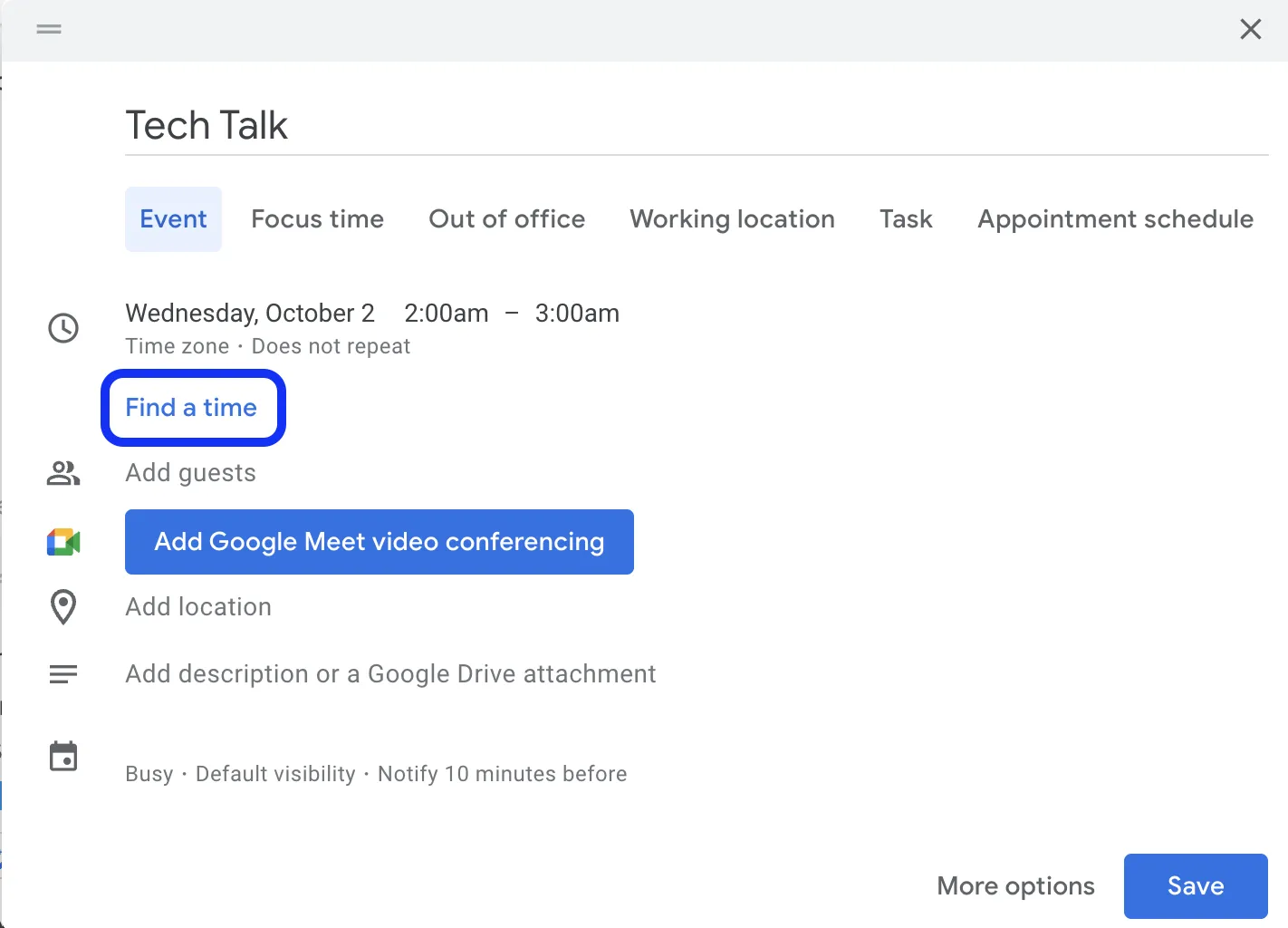
Crie um novo Evento, Encontre um horário e Adicione convidados. Você verá as agendas de todos lado a lado, facilitando identificar quando estão disponíveis.
2. Colete informações rapidamente com o Google Forms
Gerenciar respostas de várias fontes pode se tornar complicado.
O Google Forms simplifica esse processo. Prepare um formulário com perguntas e envie o link do formulário aos participantes. Todas as respostas são coletadas automaticamente em uma planilha do Google Sheets, facilitando a visualização e a análise dos dados.
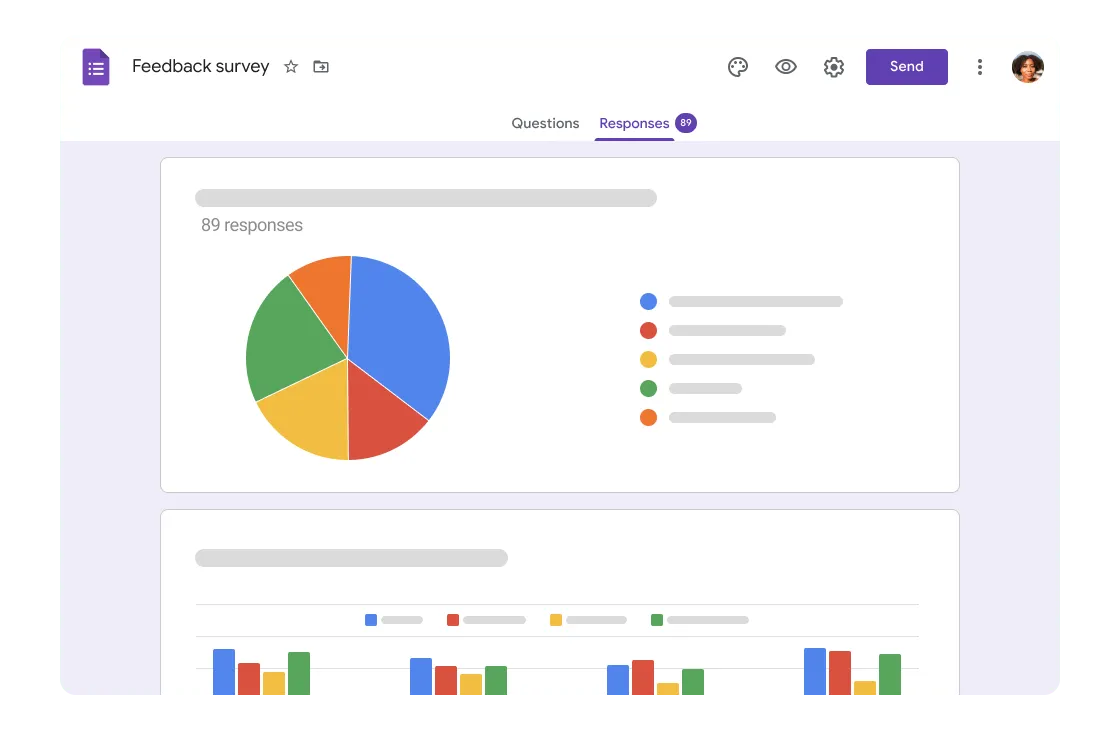
Para começar, acesse forms.google.com e clique no sinal de mais (+) para criar um novo formulário. Em seguida, adicione as perguntas, personalize a aparência do seu formulário e adicione lógica para exibir perguntas diferentes com base nas respostas anteriores.
3. Torne as reuniões produtivas com salas de discussão
Reuniões por vídeo com muitos participantes podem, às vezes, parecer impessoais. Pode ser um desafio para todos participarem e contribuírem de forma significativa.
Você pode dividir uma reunião grande em grupos menores com as salas de discussão do Google Meet, incentivando uma participação mais ativa.

Durante uma reunião, clique em Atividades > Salas de discussão. Você pode escolher quantas salas criar e designar participantes para cada uma delas. Quando a sessão de discussão terminar, todos poderão retornar à reunião principal para compartilhar ideias.
4. Melhore a colaboração em equipe com os Espaços do Google Chat
Gerenciar projetos em equipe exige o uso do Gmail para mensagens e do Drive para arquivos. Por isso, acompanhar as informações relacionadas aos projetos pode ser complicado.
O Google Chat oferece um local central para colaboração nos Espaços, onde você pode adicionar membros da equipe, atribuir tarefas e manter conversas.
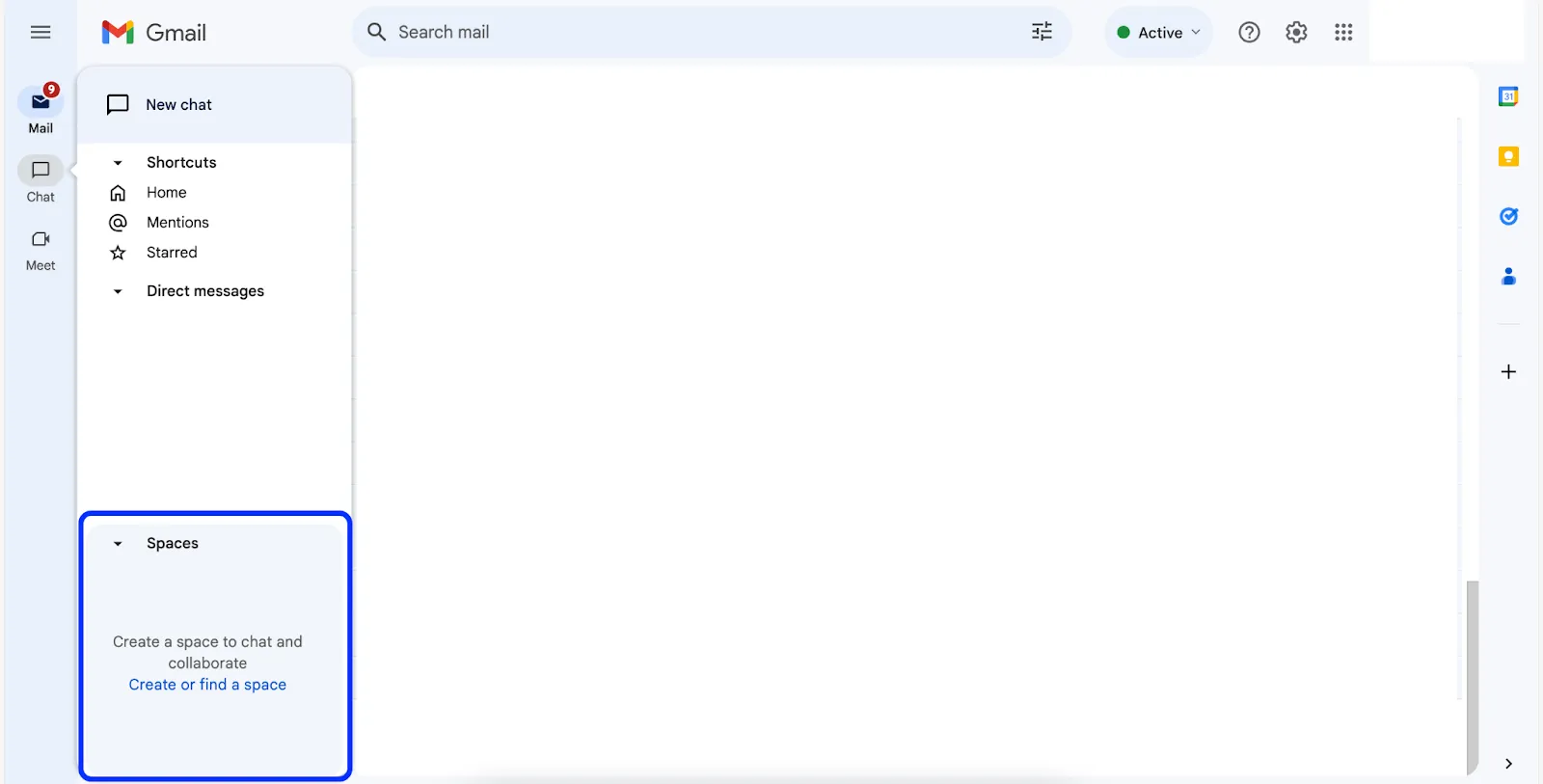
Para criar um Espaço no Google Chat, clique em Criar ou encontrar um espaço, dê um nome ao seu espaço e adicione membros.
5. Promova reuniões inclusivas com as legendas em tempo real do Google Meet
Em reuniões, barreiras linguísticas, problemas de qualidade de áudio ou dificuldades auditivas podem, às vezes, criar desafios para os membros da equipe acompanharem o andamento.
O recurso de legendas em tempo real do Google Meet pode ajudar a superar esses desafios.
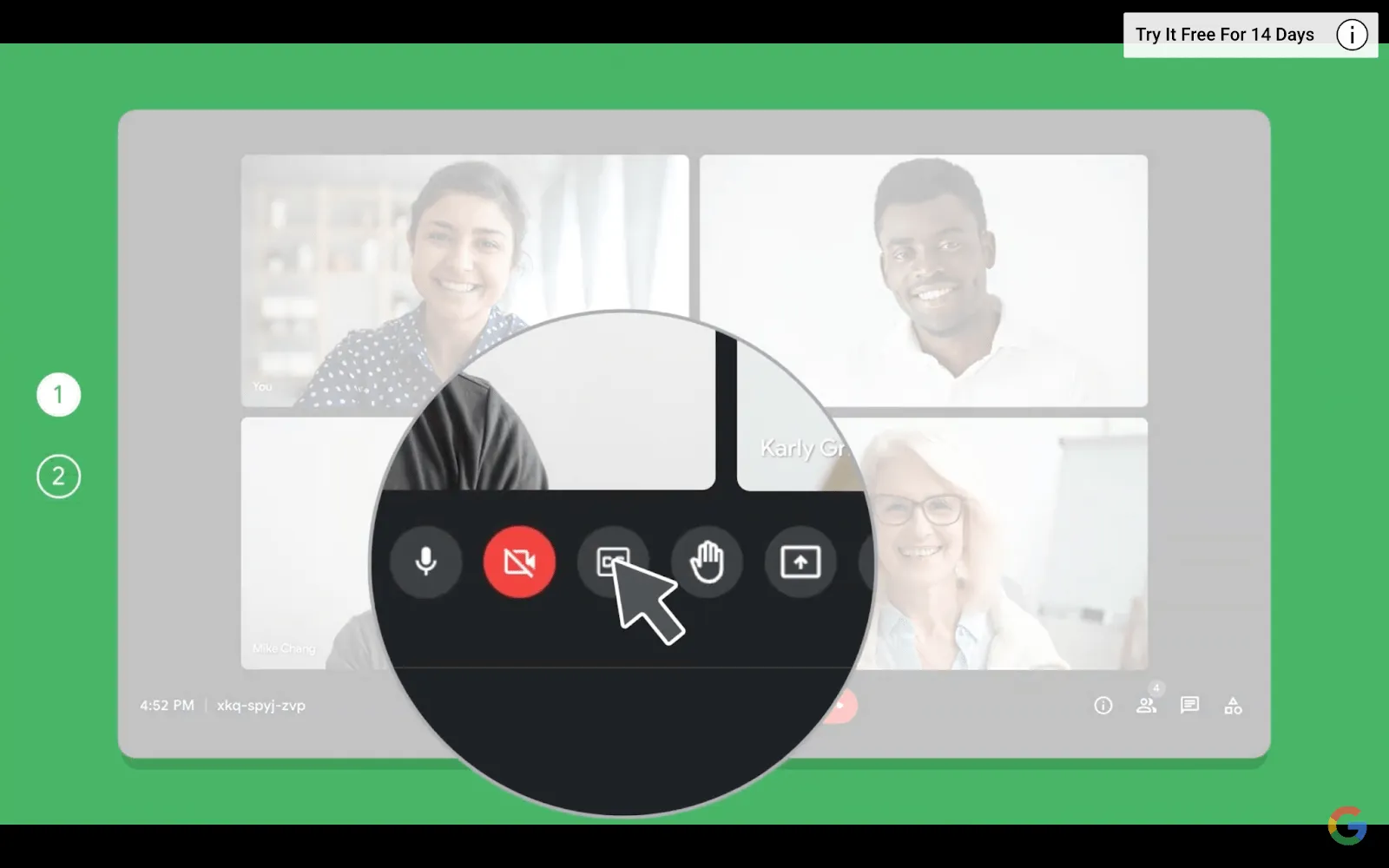
Durante uma reunião, clique no botão Ativar legendas (*CC) na parte inferior da tela. Isso exibirá transcrições do que está sendo dito em tempo real.
6. Melhore a qualidade das chamadas com o cancelamento de ruído do Google Meet
O ruído de fundo é sempre uma grande distração nas videochamadas.
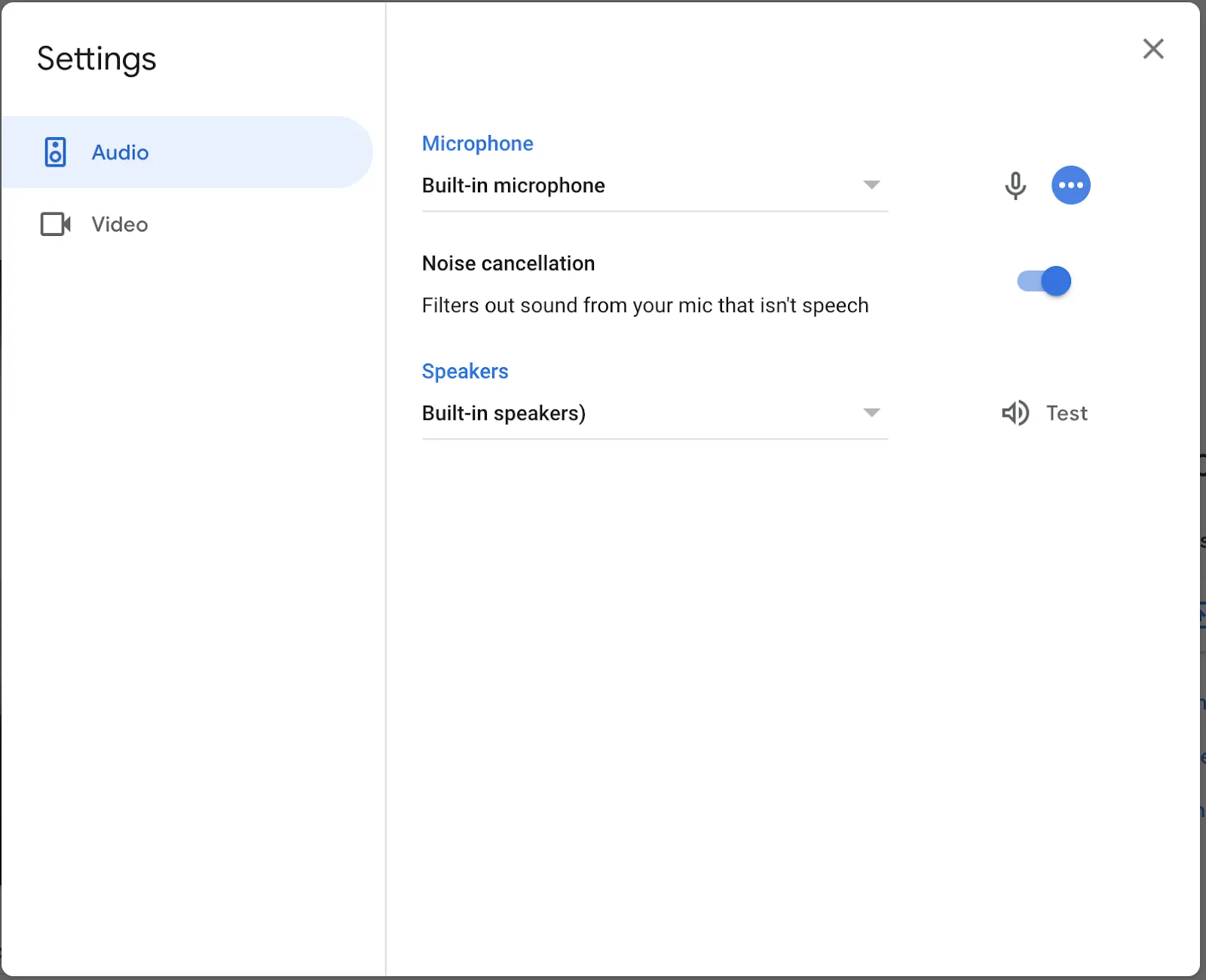
O recurso de cancelamento de ruído do Google Meet pode filtrar o ruído. Durante a reunião, clique nos três pontos (⋮), em Configurações > Áudio e ative Cancelamento de ruído.
Categoria nº 2: Gestão do tempo e produtividade
Esta seção oferece estratégias para uma melhor gestão do tempo e para aumentar a produtividade diária com o Google Workspace.
7. Trabalhe offline com o Google Drive
A internet nem sempre é confiável. Além disso, pode ser que você não consiga sinal de Wi-Fi. Nesses momentos, ficar sem acesso aos arquivos pode ser estressante.
O modo offline do Google Drive pode ajudar.
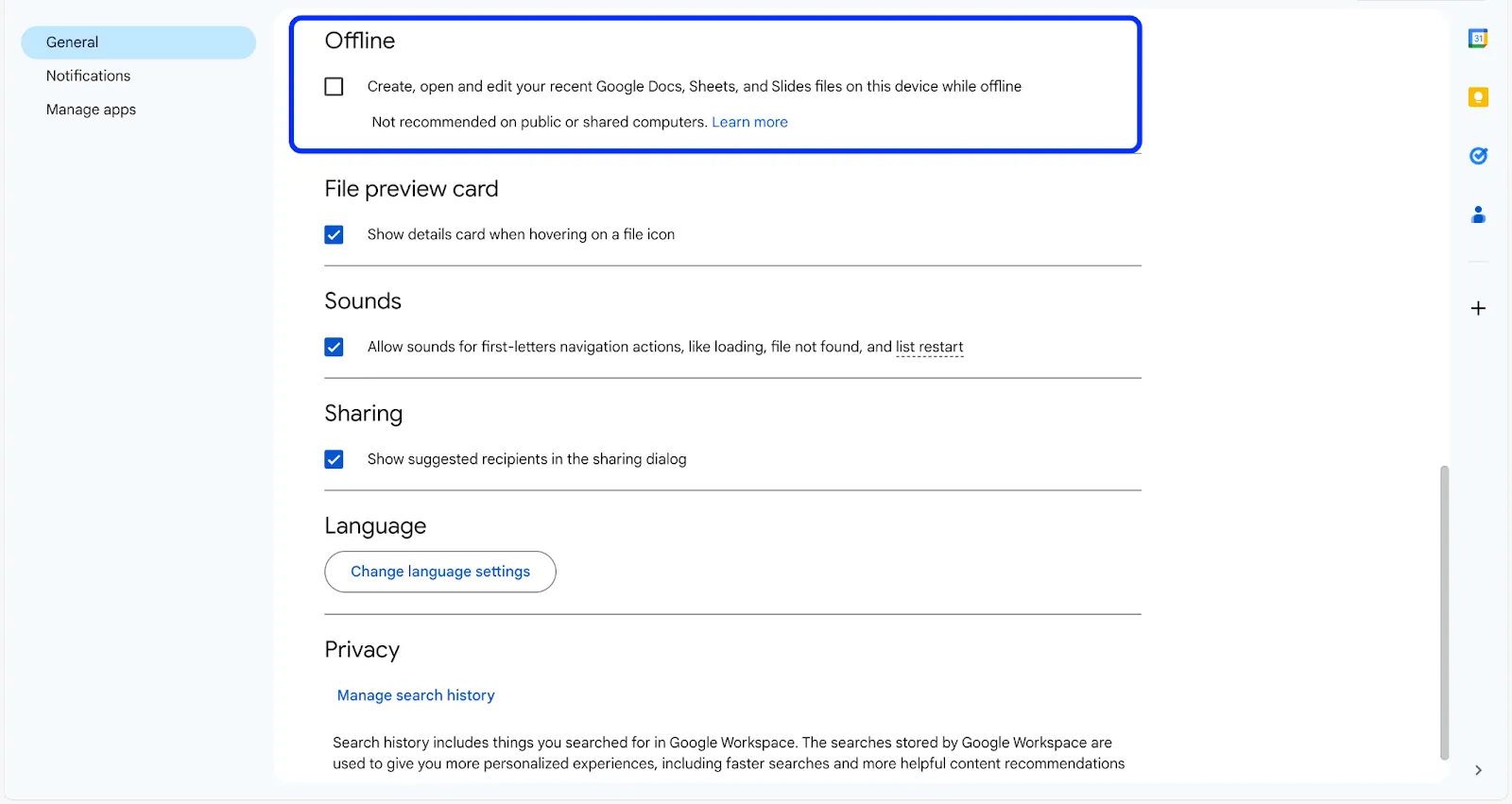
Quando estiver conectado à internet, acesse as configurações do Drive e ative a opção Offline. Em seguida, escolha o que deseja acessar offline.
Com o acesso offline ativado, você pode visualizar e editar arquivos sem internet. Suas alterações serão atualizadas automaticamente quando você voltar a ficar online.
8. Registre todas as ideias com o Google Keep
Boas ideias são difíceis de encontrar.
O Google Keep é a solução. É um aplicativo de anotações digitais para seu computador ou celular que ajuda você a registrar notas rapidamente.
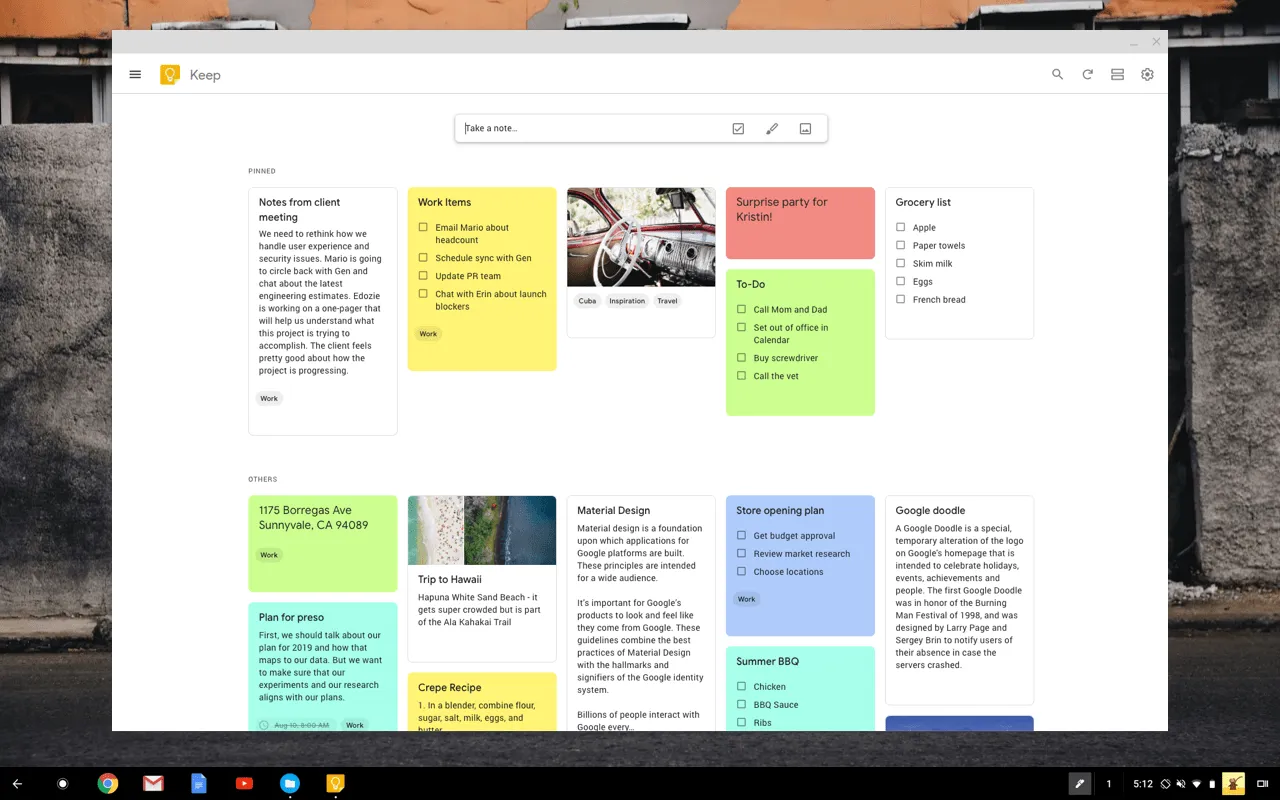
Para criar uma nova nota, basta clicar no botão “+”. Você pode até adicionar cores ou etiquetas para esboçar suas ideias.
9. Abra documentos rapidamente com modelos
O Google Workspace oferece uma variedade de modelos para você começar.
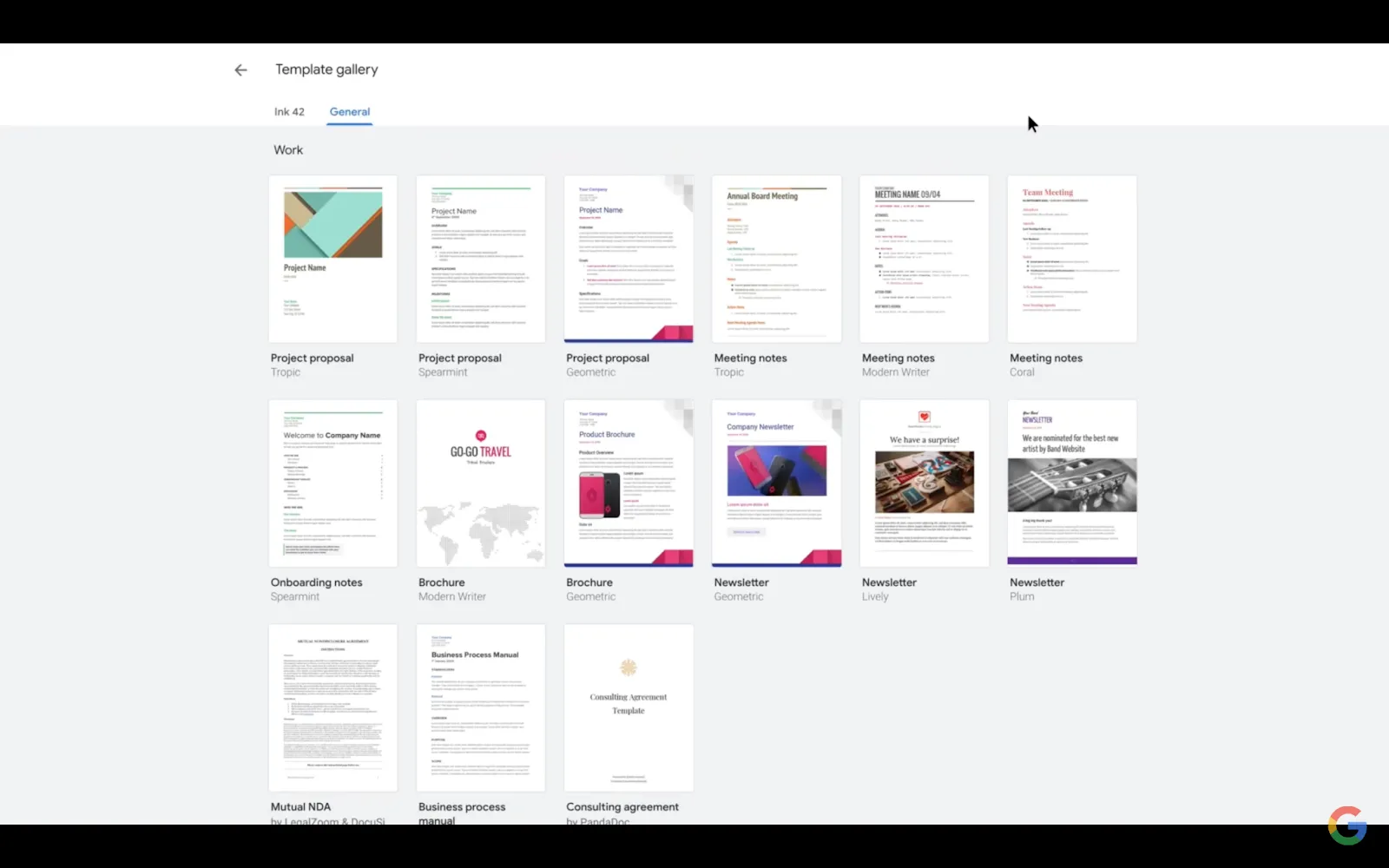
Para usar um modelo, abra o Google Docs, o Google Sheets ou o Google Slides e clique na Galeria de modelos na parte superior da página.
Navegue pelas opções de modelos: propostas de projetos, orçamentos e apresentações.
10. Escreva e-mails mais rapidamente com o Smart Compose
O recurso Smart Compose do Gmail aprende com o seu estilo de escrita ao longo do tempo, ajudando você a redigir e-mails rapidamente e garantindo consistência no tom.
À medida que você digita, ele sugere frases para completar suas frases. Se a sugestão corresponder ao que você ia dizer, você pode aceitá-la pressionando a tecla Tab.
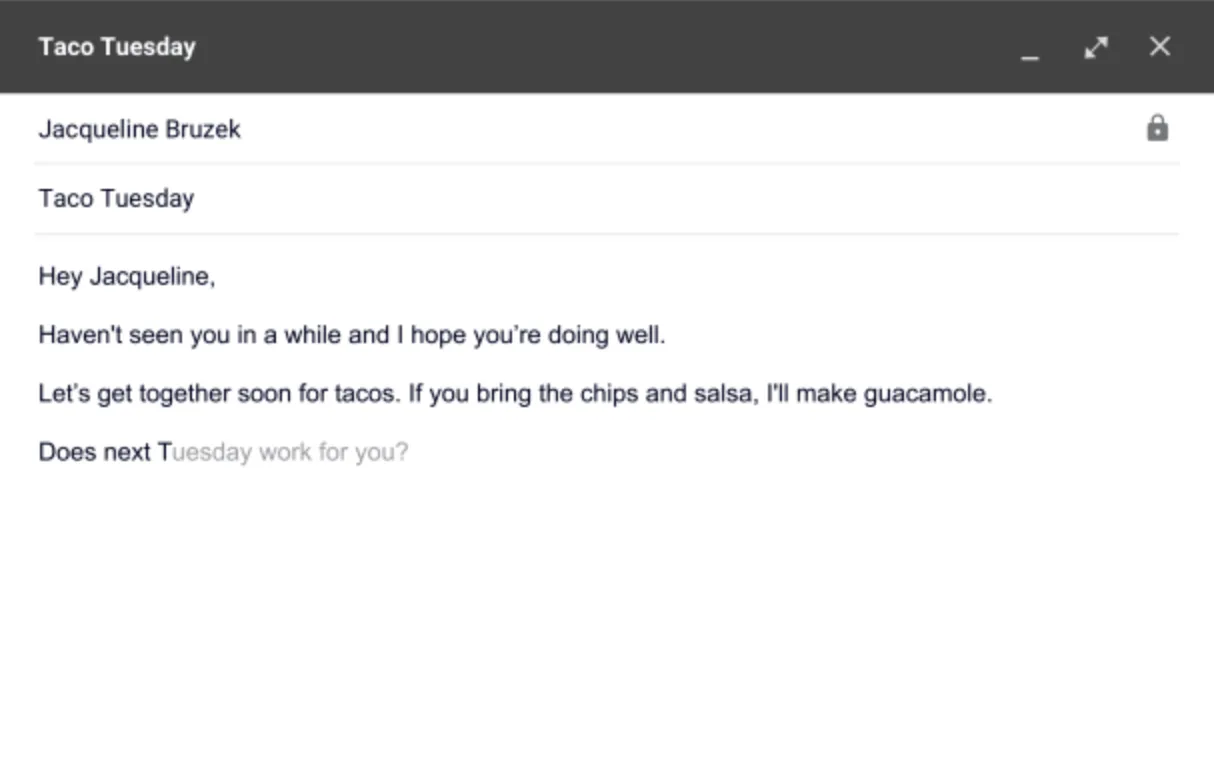
Para usar o Smart Compose, ative-o nas configurações do Gmail, na guia Geral. Em seguida, ao escrever e-mails, observe se aparece um texto cinza à frente do cursor; essas são as sugestões do Smart Compose.
11. Gerencie suas ausências com facilidade usando a função “Fora do escritório” do Calendário
Preparar-se para uma folga do trabalho geralmente significa configurar respostas automáticas de e-mail, recusar reuniões e notificar os colegas. O recurso Fora do escritório do Google Agenda simplifica esse processo.
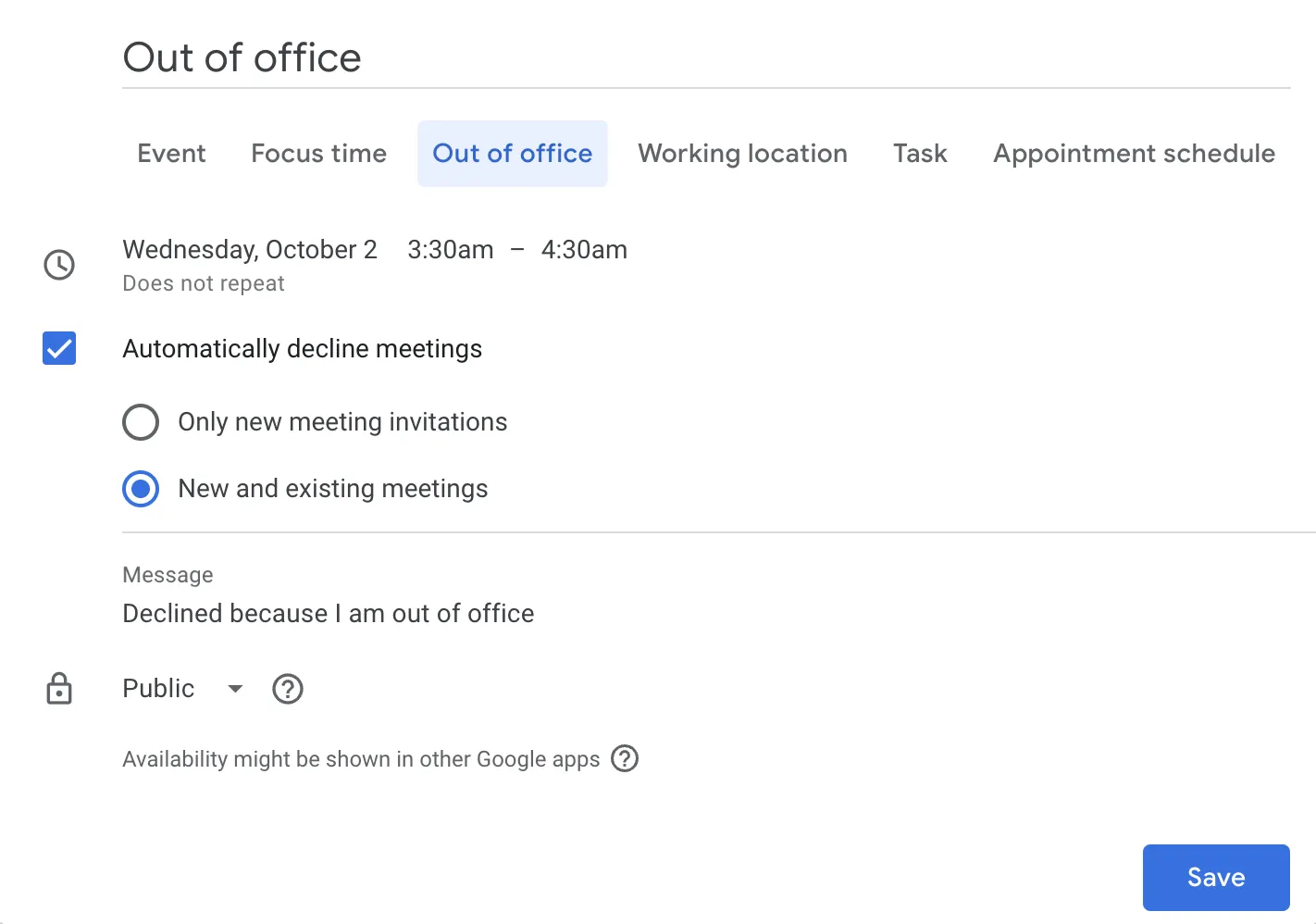
No Calendário, selecione “Ausente do escritório” e defina as datas. Você também pode configurar respostas automáticas e recusas automáticas para e-mails e reuniões.
Além disso, o calendário mostrará seu status de ausência do escritório, ajudando os colegas a se planejarem em função da sua ausência.
12. Otimize o momento da comunicação com o recurso “Agendar envio” do Gmail
Fazer com que seus e-mails sejam notados e lidos pode ser complicado, especialmente ao lidar com colegas em fusos horários diferentes. É essencial enviar o e-mail no momento certo para que eles o vejam e leiam assim que estiverem disponíveis.
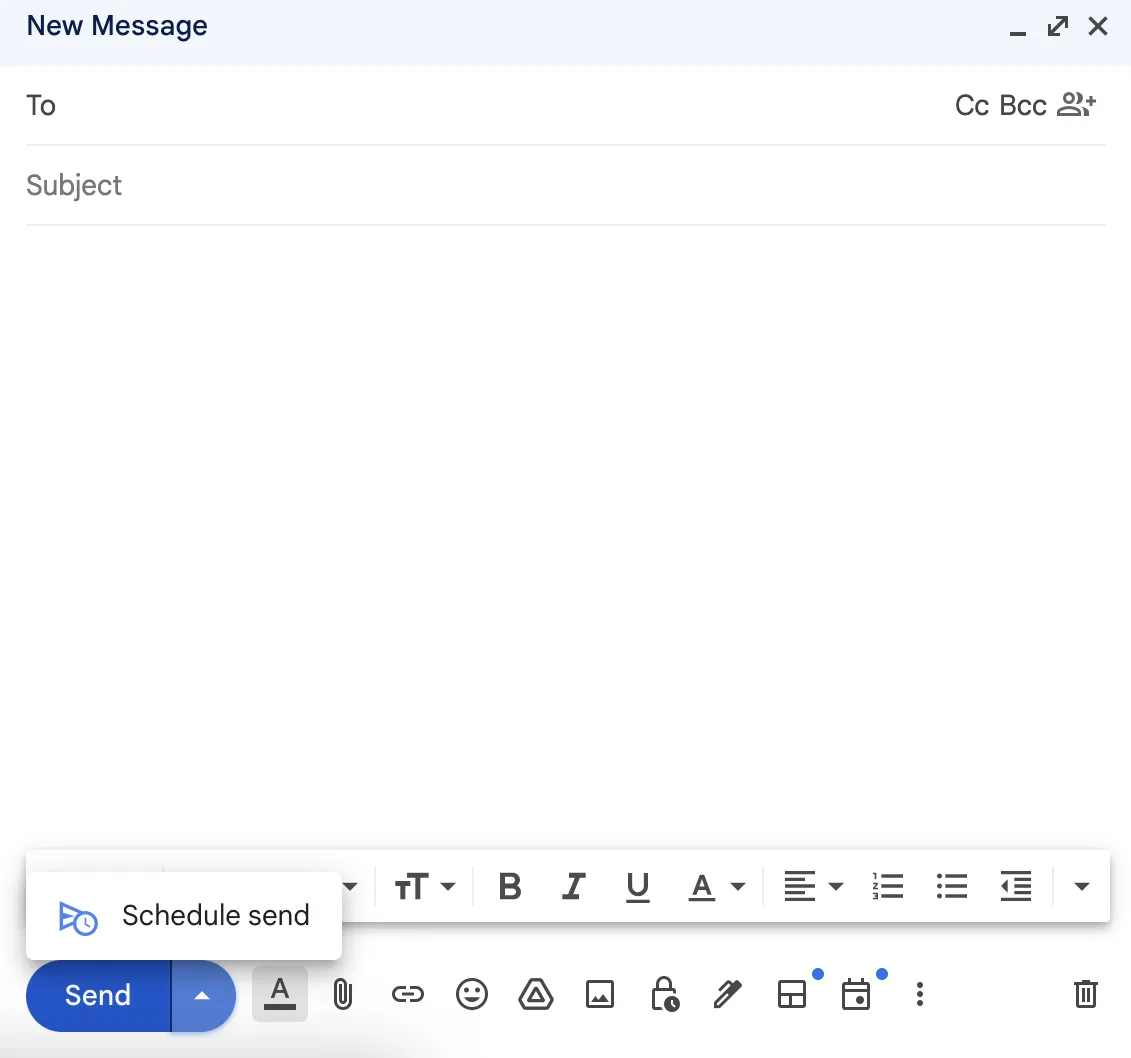
Com o recurso “Agendar envio” do Gmail, você pode programar o envio dos seus e-mails. Depois de redigir seu e-mail, clique na seta ao lado do botão Enviar e selecione Agendar envio. Em seguida, escolha uma das horas sugeridas ou defina a sua própria.
13. Saia na frente com . novos atalhos
Criar um novo documento, planilha ou apresentação no Google Drive envolve vários cliques. Você pode pular essa etapa com o atalho new; basta abrir uma nova guia e digitar doc. new, sheet. new ou slide. new — é muito fácil.
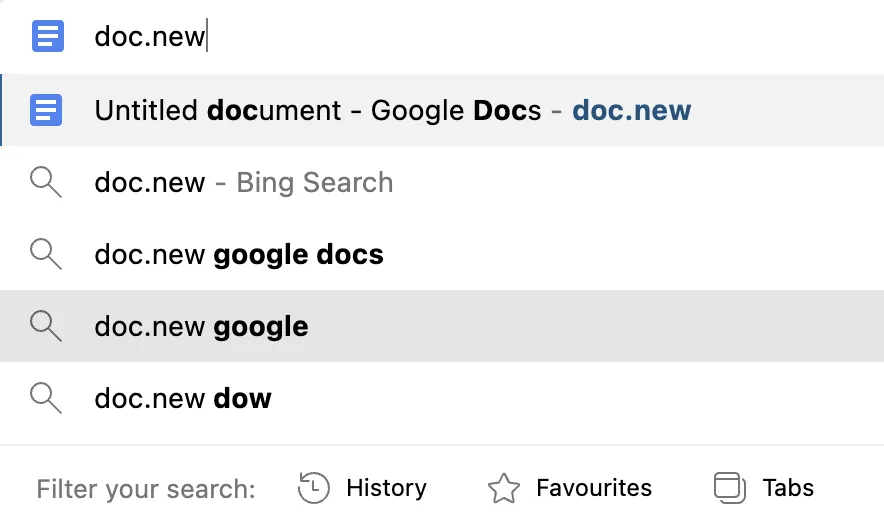
Existem também atalhos para formulários (form. new), sites (site. new) e até mesmo para iniciar uma nova reunião no Google Meet (meet. new).
Categoria nº 3: Gerenciamento de documentos e arquivos
Essas dicas e truques têm como objetivo ajudar você a organizar, localizar e gerenciar seus documentos e arquivos no Google Workspace.
14. Garanta a precisão dos dados com a Validação de Dados
A precisão é fundamental na entrada de dados. Um pequeno erro ou erro de digitação pode comprometer os cálculos e a análise de dados.
O Google Sheets possui a função Validação de Dados para esses casos. Você pode definir regras para o tipo de dados inseridos em células específicas.
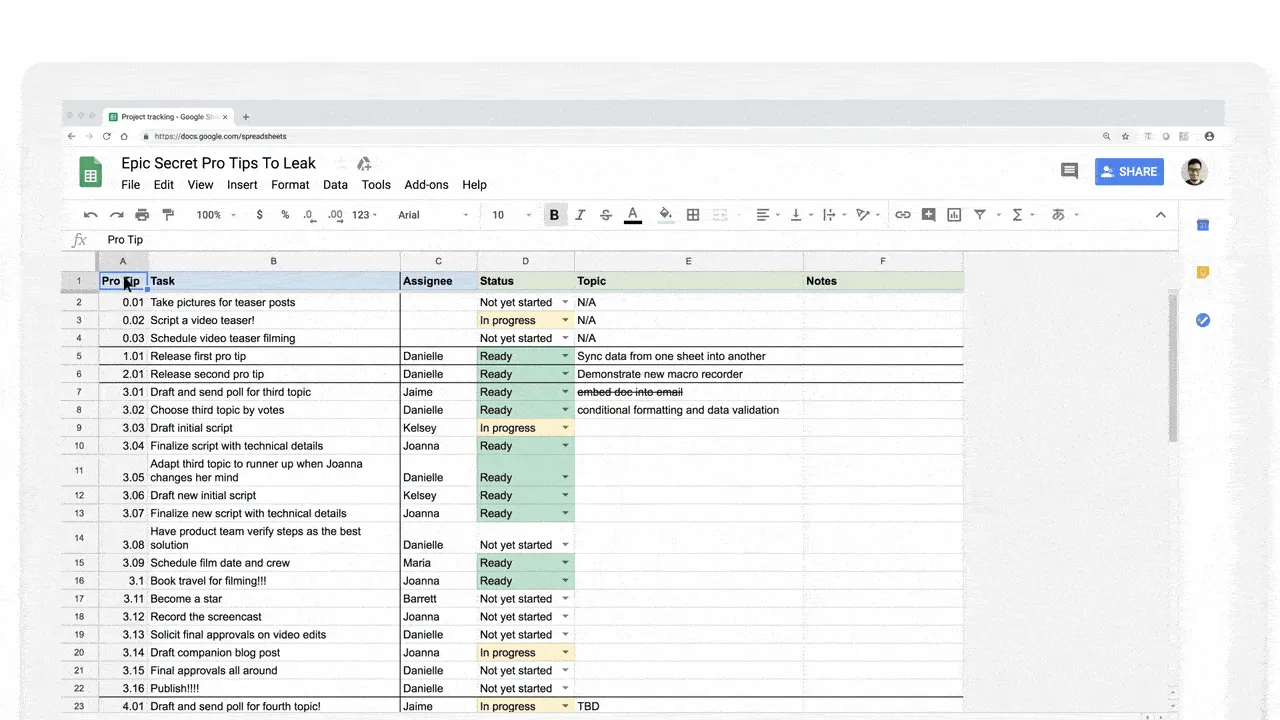
Selecione as células às quais deseja aplicar a regra, depois vá para Dados > Validação de dados no menu superior e escolha um critério de validação, como intervalos numéricos, texto contém ou fórmulas personalizadas.
Você também pode adicionar mensagens de erro úteis para orientar os usuários quando eles inserirem dados incorretos.
Leia também: Como aplicar a validação de dados no Excel
15. Encontre arquivos rapidamente com a pesquisa avançada do Drive
O Google Drive fica cheio rapidamente. Assim, os arquivos podem se perder em meio a uma infinidade de arquivos diversos. Mas, com a pesquisa avançada do Drive, você pode localizá-los (ou, pelo menos, filtrar os resultados).
Vá até a barra de pesquisa do Drive e clique em Pesquisa avançada. Isso deve abrir uma caixa de diálogo onde você pode escolher o tipo de arquivo, o proprietário, a data de modificação e muito mais.
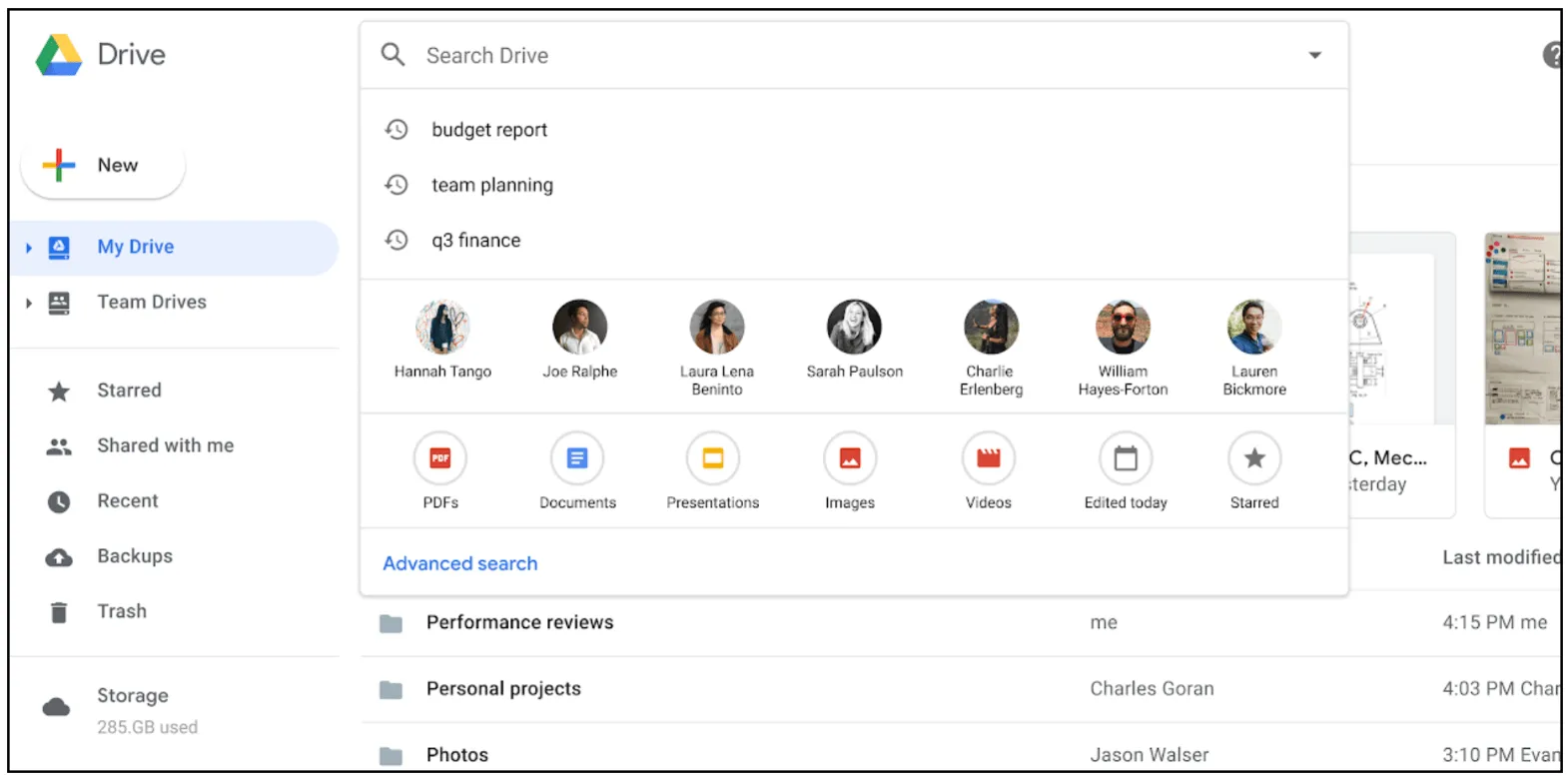
A pesquisa avançada é, no fim das contas, um filtro. Quanto melhor você definir seu filtro, melhores serão os resultados da pesquisa. Por que se dar ao trabalho? Basta dedicar 10 minutos por dia para organizar seu Drive — esse é o melhor truque do Google Drive que existe.
16. Amplie a funcionalidade com um complemento
Os aplicativos do Google não têm todos os recursos integrados. Talvez você precise executar um aplicativo de terceiros paralelamente, o que pode ser incômodo devido à troca constante entre eles. Felizmente, vários aplicativos do Google podem receber complementos, também conhecidos como extensões. *
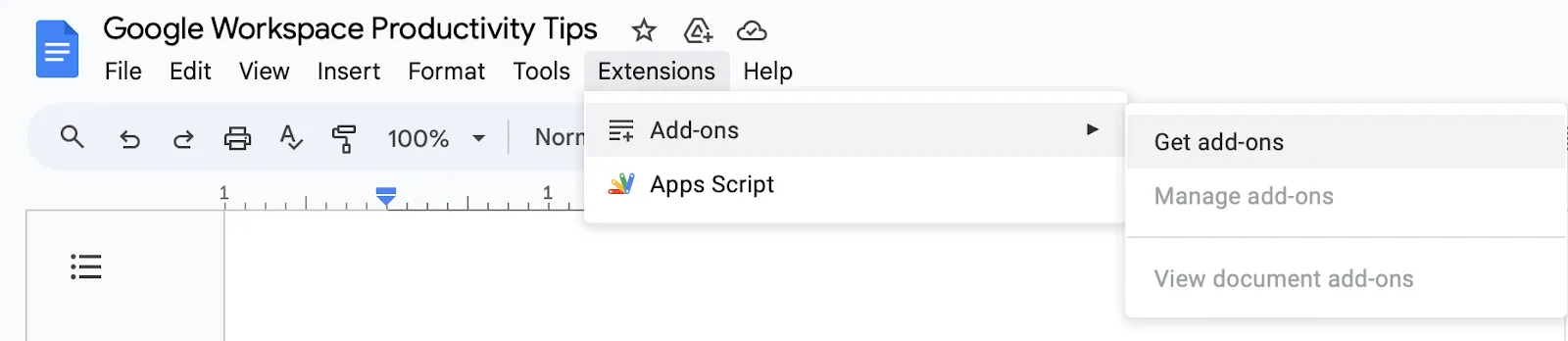
Por exemplo, você pode adicionar uma extensão de assinatura eletrônica no Google Docs acessando Extensões > Complementos. Outros aplicativos do Google, como o Sheets, o Slides e o Calendar, também possuem esse recurso.
17. Compartilhe arquivos com unidades compartilhadas
O acesso a arquivos compartilhados pode se tornar complicado, especialmente à medida que os membros da equipe entram e saem. O recurso de unidades compartilhadas do Google Drive pode simplificar esse processo.
Ao contrário dos arquivos no Meu Drive, que pertencem a indivíduos, os arquivos em uma unidade compartilhada pertencem à equipe. Isso significa que, quando alguém sai, seus arquivos permanecem com a equipe.
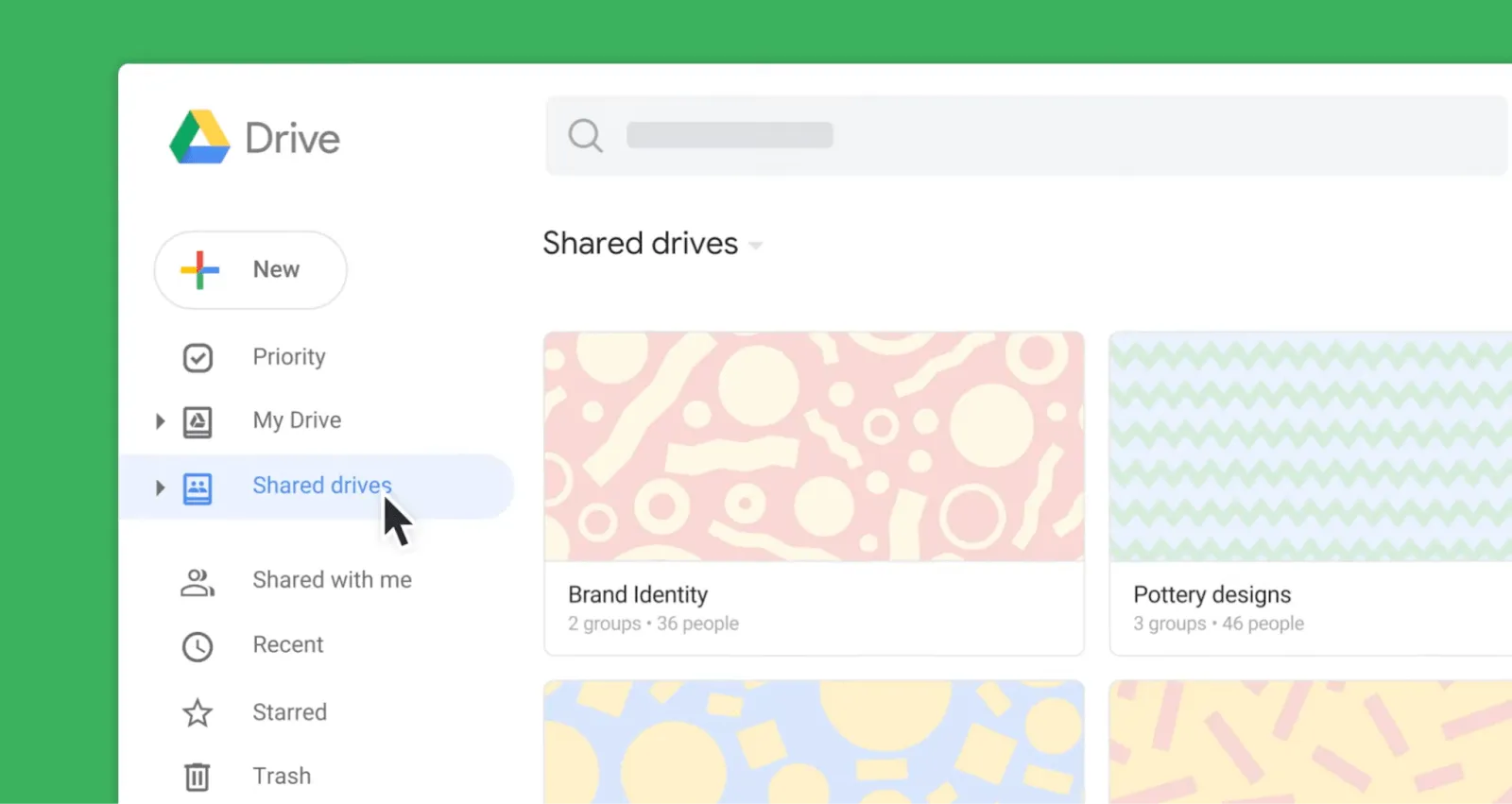
Para preparar uma unidade compartilhada, clique em Unidades compartilhadas na barra lateral esquerda e, em seguida, em +Nova. Adicione membros da equipe, e todos terão acesso a todos os arquivos nessa unidade.
Categoria nº 4: Recursos e ferramentas avançados
Aqui, vamos explorar recursos adicionais nos aplicativos do Google Workspace.
18. Digitação por voz no Google Docs
Digitar pode atrasar seu trabalho. É melhor evitar isso usando o recurso de digitação por voz do Google Docs.
Abra um novo documento (lembre-se de doc. new)? Em seguida, vá para Ferramentas > Digitação por voz no menu superior, clique no ícone do microfone e comece a falar. As palavras aparecerão na tela à medida que você fala.
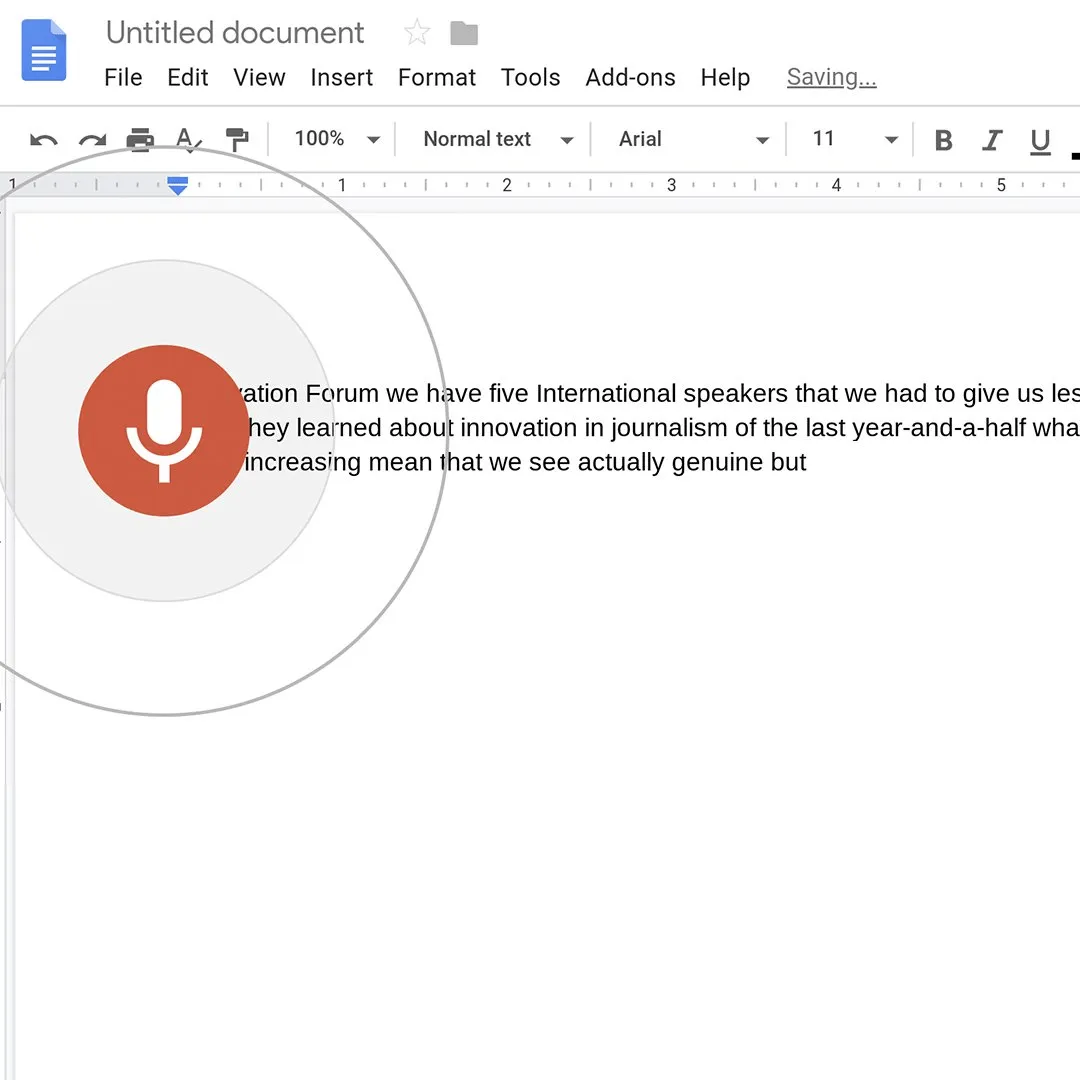
Lembre-se de se expressar com clareza e verificar a versão final quando terminar, para corrigir erros ortográficos e gramaticais.
19. Organize sua caixa de entrada com os filtros do Gmail
Mensagens e agendas importantes podem se perder em uma caixa de entrada desorganizada.
Por que não ativar os filtros do Gmail para organizar automaticamente suas mensagens recebidas? Procure por Filtros e endereços bloqueados nas configurações do Gmail e crie regras de e-mail.
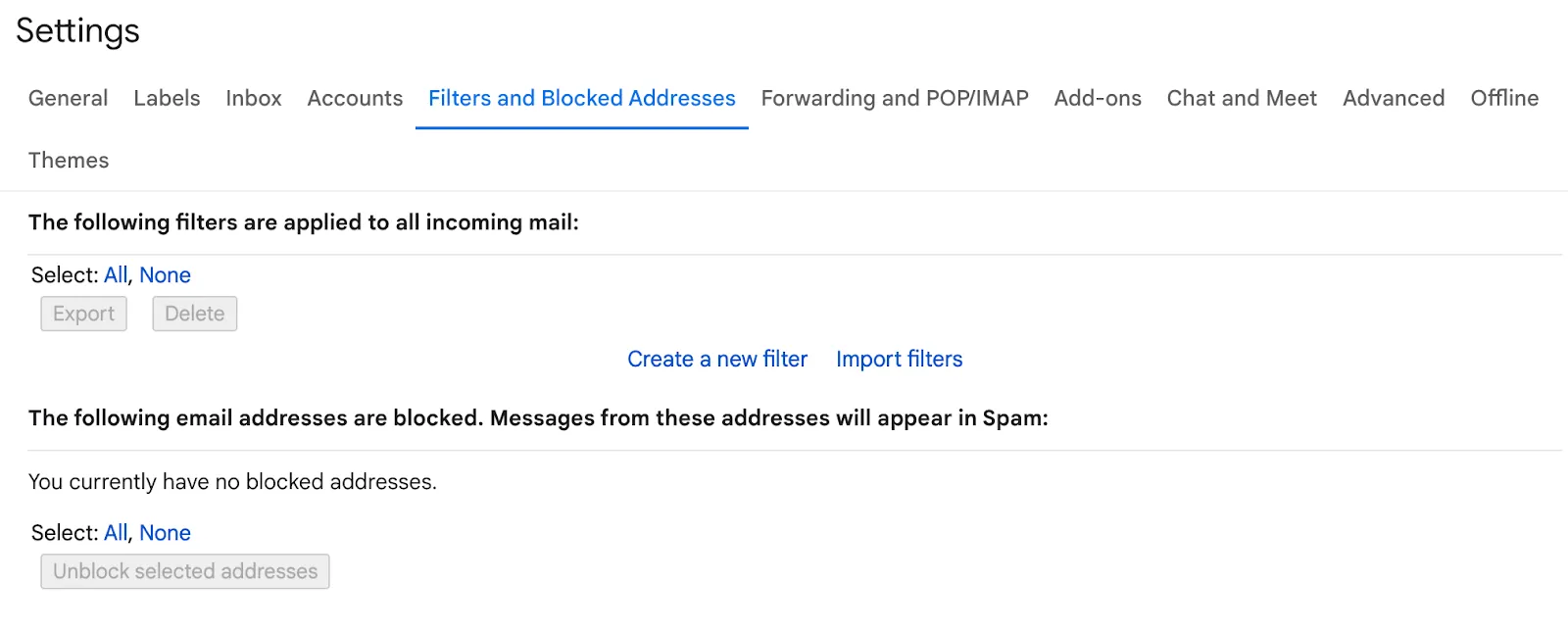
Por exemplo, você pode definir regras para o endereço de e-mail do remetente ou palavras-chave na linha de assunto para marcar os e-mails do seu gerente com uma estrela ou redirecioná-los para uma pasta específica.
20. Envolva seu público com o recurso de perguntas e respostas do Slides
Fazer apresentações para um grupo grande às vezes pode parecer um pouco monótono. O Google Slides possui um recurso de perguntas e respostas que pode tornar suas apresentações mais envolventes.
Ao fazer uma apresentação, clique no triângulo ao lado da seta para baixo do botão “Apresentar” e ative as ferramentas do público. Isso permite que o público envie perguntas em tempo real, às quais você pode responder durante ou após a apresentação.
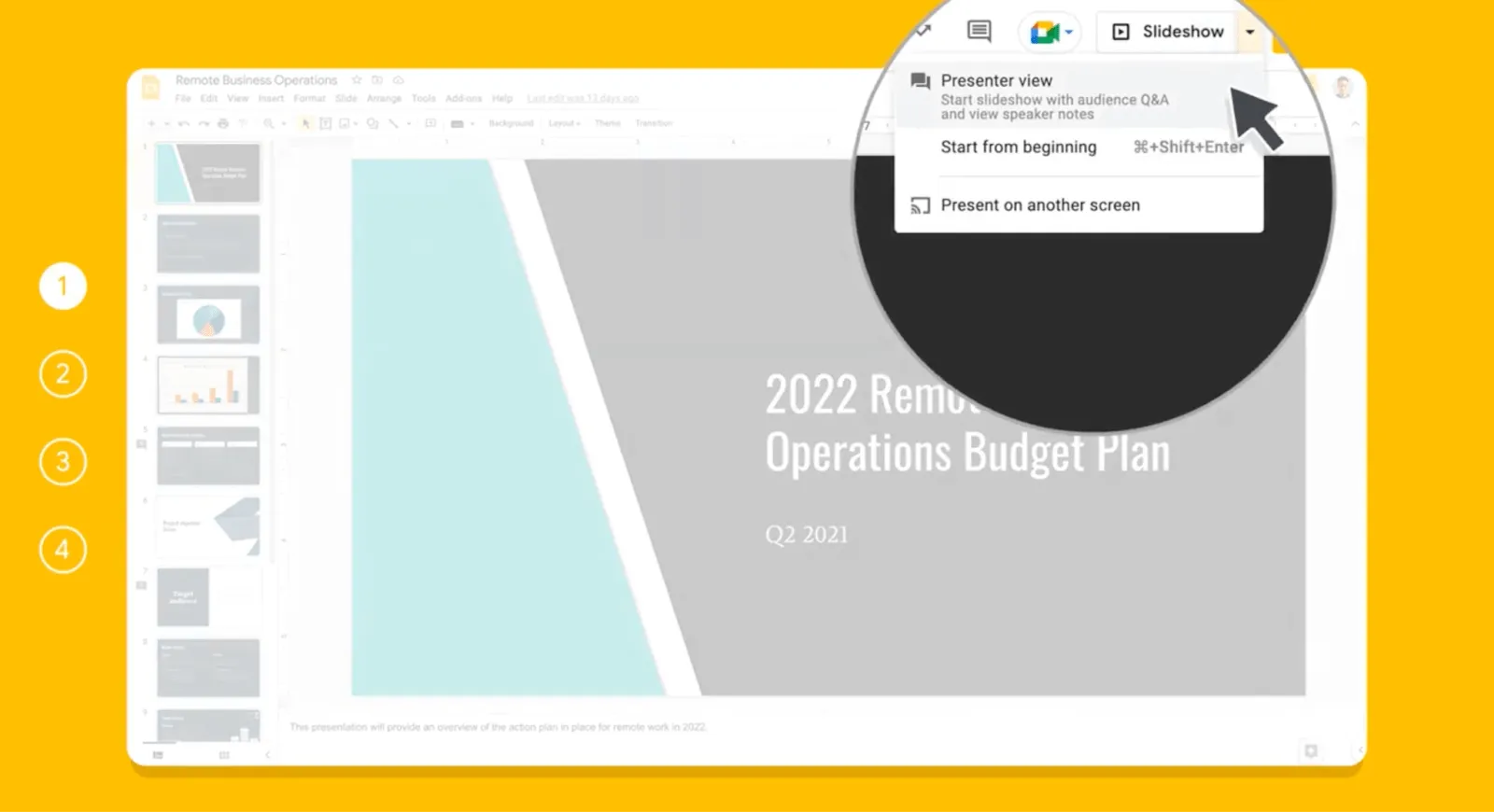
O público também pode votar nas perguntas, ajudando você a identificar e priorizar os tópicos mais populares. Esse recurso pode tornar suas apresentações mais interativas e garantir que você aborde os pontos que mais interessam ao seu público.
21. Escreva e-mails profissionais com o recurso “Ajude-me a escrever” do Gmail
O recurso Ajude-me a escrever do Gmail faz exatamente o que o nome indica: ajuda você a escrever com um tom consistente.
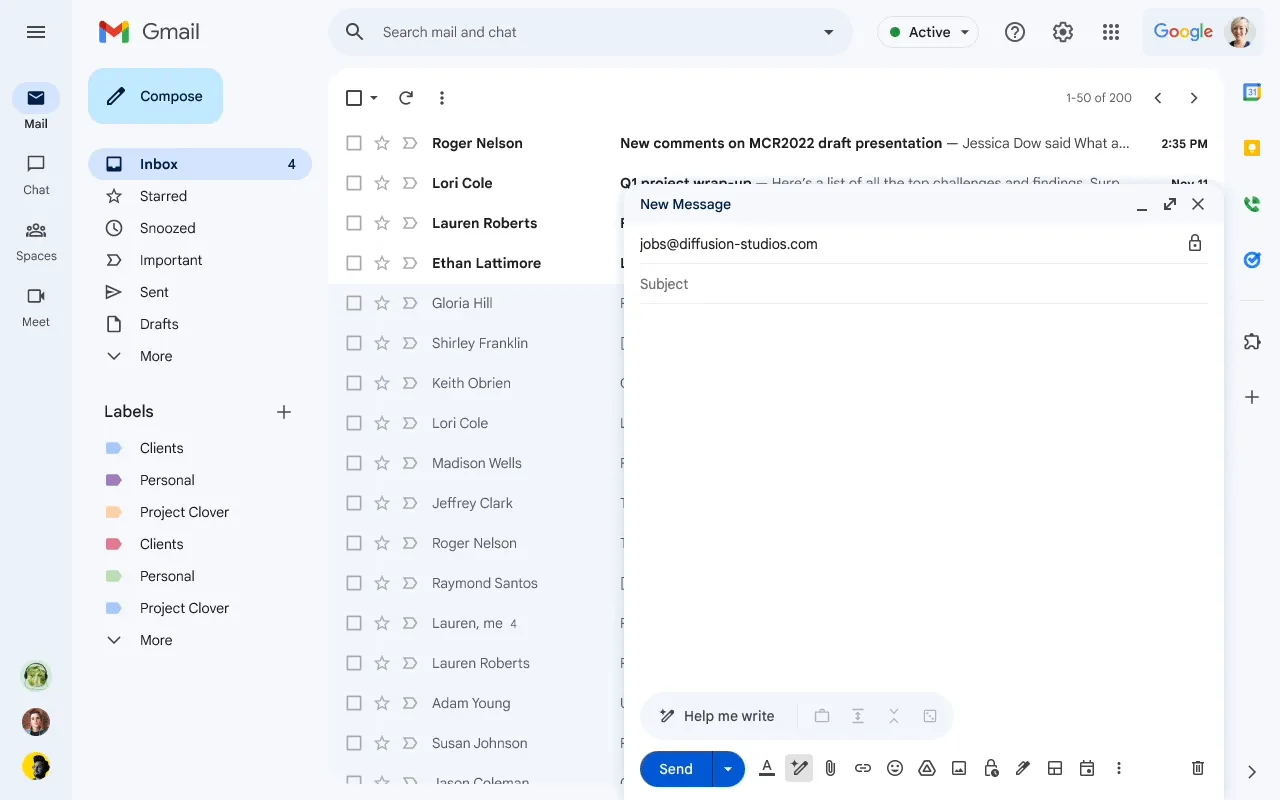
Ao redigir um e-mail, clique no botão “Ajude-me a escrever” (parece uma varinha mágica). Em seguida, descreva brevemente o que você deseja dizer. A IA irá gerar um rascunho com base no que você digitou, que você poderá refinar.
Para acessar esse recurso, você precisa se inscrever no Google Workspace Labs. Acesse o Google Workspace Labs, inscreva-se e entre na lista de espera. Assim que estiver na lista de espera, você receberá um convite quando o recurso estiver disponível.
22. Supere as barreiras linguísticas com o Google Tradutor no Docs
O uso de idiomas diferentes dificulta a comunicação eficaz em equipes diversificadas e colaborações internacionais. O Google Docs possui um recurso de tradução integrado para superar esse desafio. (Na verdade, muitos truques do Google Docs melhoram a colaboração.)
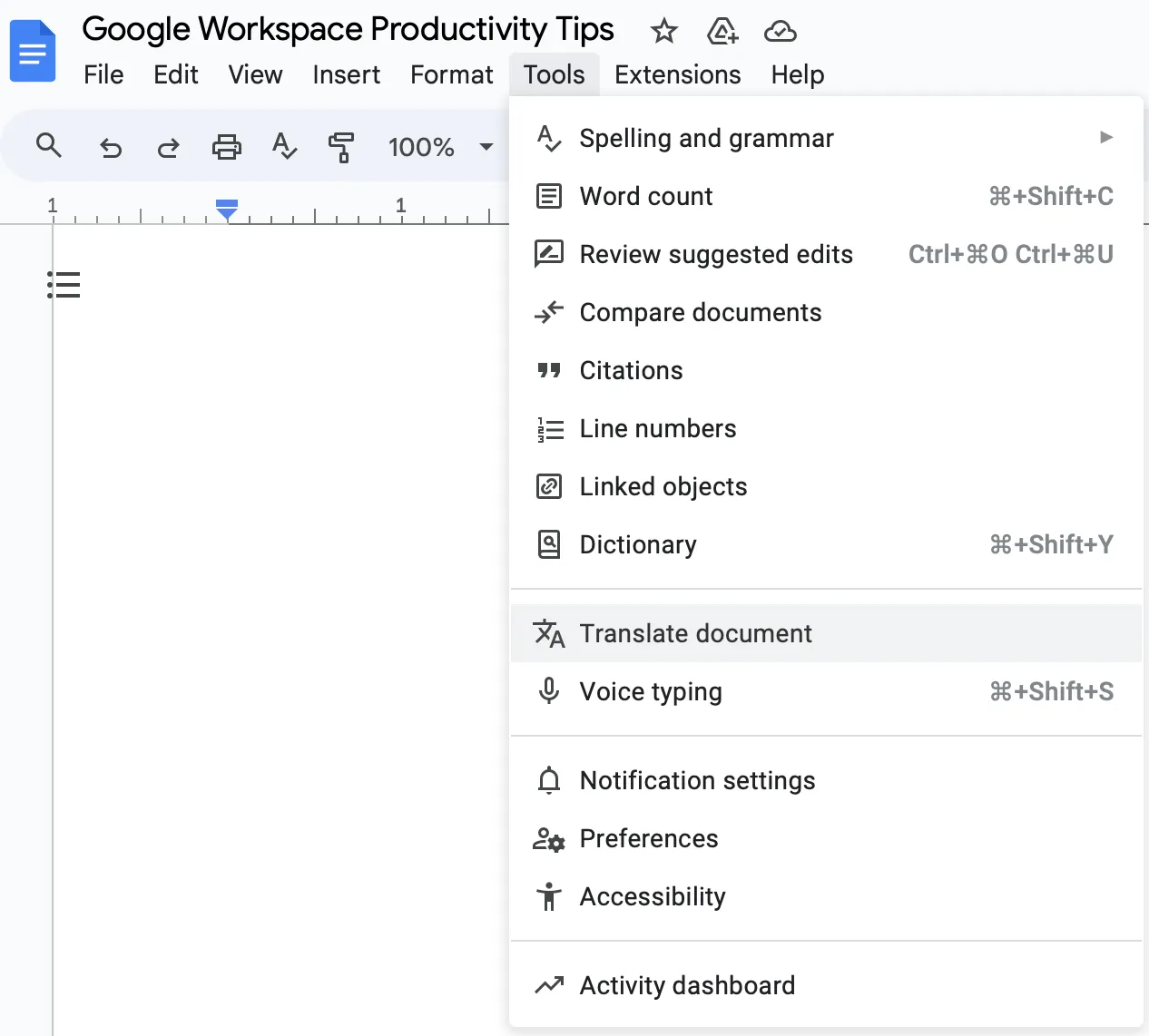
Para usar, vá em Ferramentas > Traduzir documento. Você pode então optar por traduzir o documento inteiro para outro idioma.
Esse recurso também é útil quando você precisa entender rapidamente um documento em um idioma que não domina.
23. Crie recursos para a equipe facilmente com o Google Sites
Criar um centro de informações para a equipe geralmente exige habilidades técnicas ou dependência do departamento de TI. O Google Sites facilita a criação de sites internos sem conhecimento de programação.
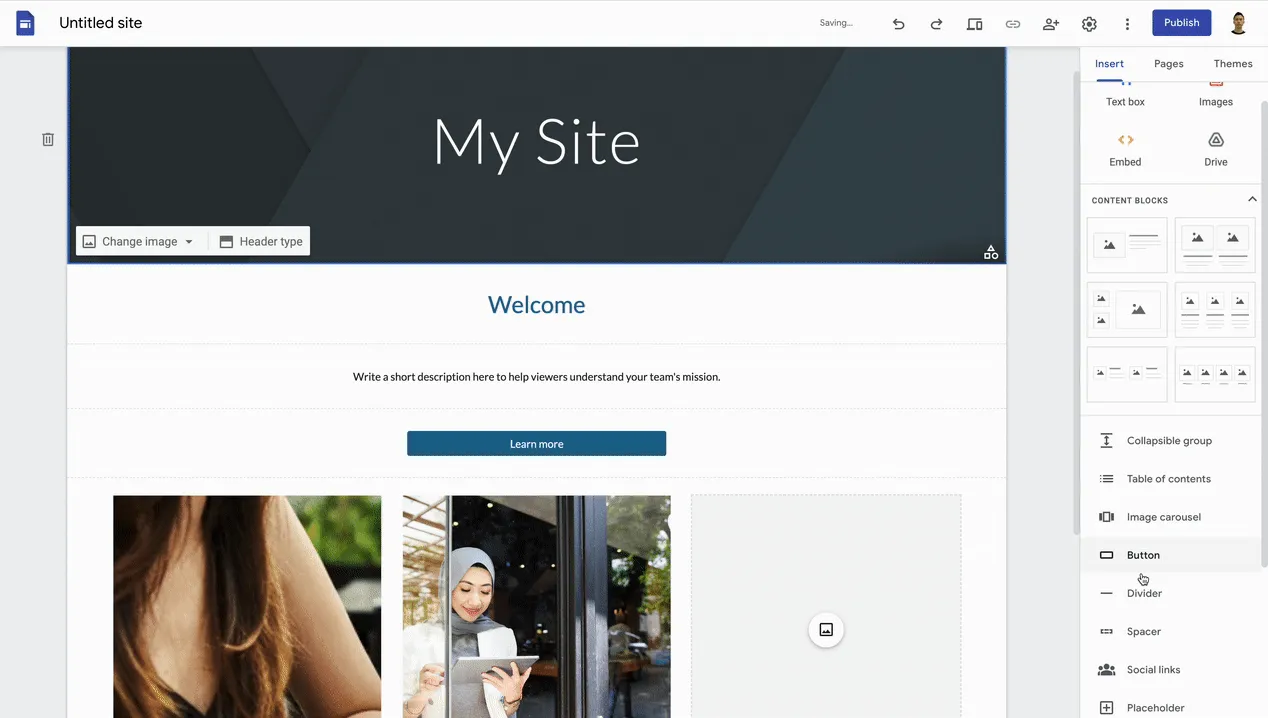
Acesse sites.google.com e clique em “+”. Use a interface de arrastar e soltar para adicionar texto, imagens, calendários e até mesmo incorporar outros elementos do Google Workspace.
Essa ferramenta é excelente para criar painéis de atividades de projetos, manuais de equipe ou bases de conhecimento que sua equipe pode consultar e atualizar com facilidade.
24. Analise dados com as tabelas dinâmicas do Sheets
Os dados só são úteis se você conseguir extrair insights deles. No entanto, quanto maior o conjunto de dados, mais difícil é extrair insights.
Não se preocupe — as tabelas dinâmicas do Google Sheets podem ajudá-lo a resumir e analisar esses dados. E existem muitos truques do Google Sheets disponíveis.
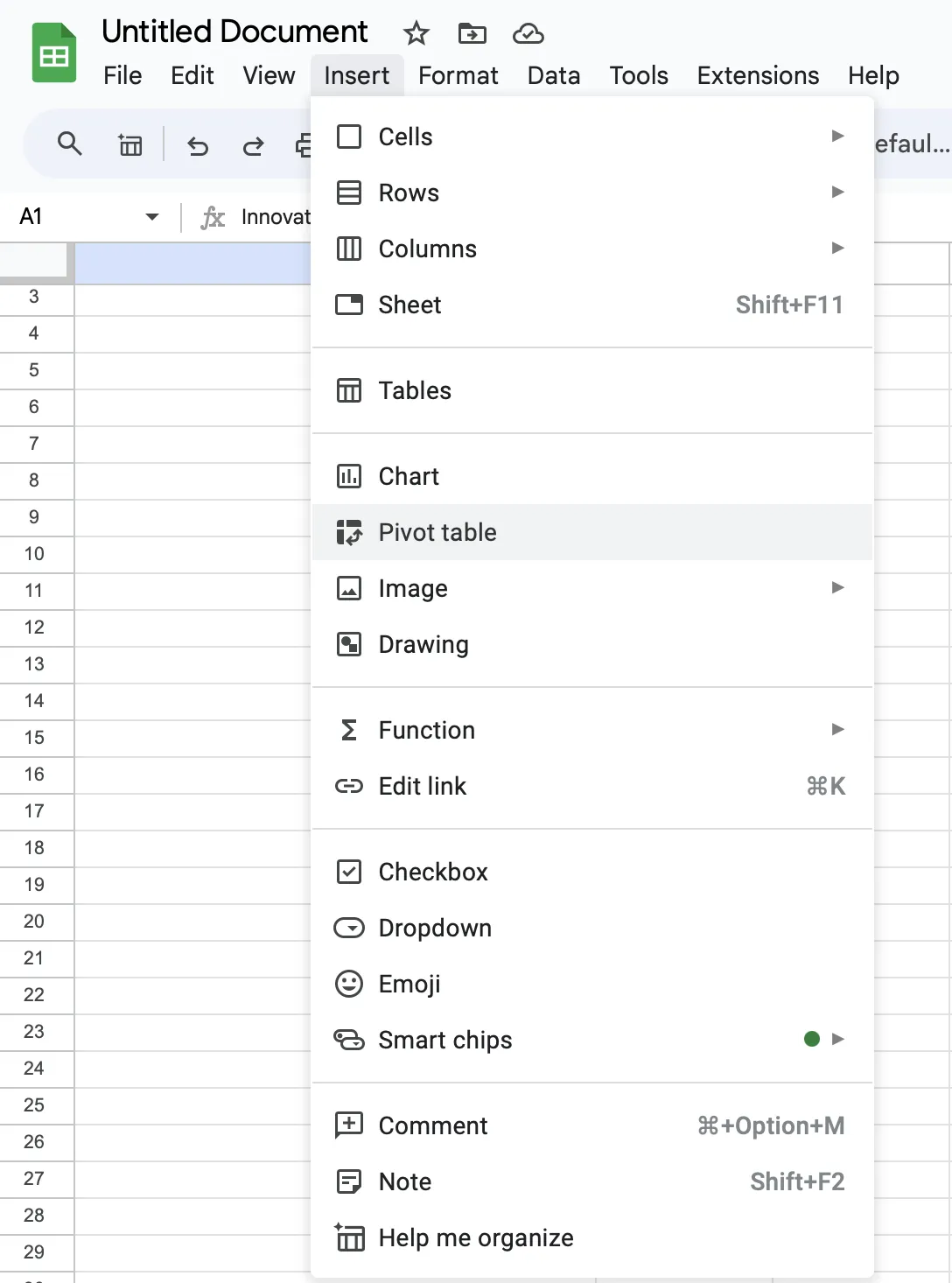
No Sheet, vá para Inserir > Tabela dinâmica*. Selecione o intervalo de dados e escolha como resumir seus dados. Ao arrastar e soltar campos, você pode reestruturar rapidamente seus dados para revelar diferentes insights.
25. Gerencie sua disponibilidade com o horário de trabalho do Calendário
Nem sempre fica claro quando você ou seus colegas estão disponíveis. Para gerenciar as expectativas de disponibilidade, basta definir seu horário de trabalho no Google Agenda.
Nas configurações do Calendário, acesse Horário de trabalho e local e especifique seu horário de trabalho habitual. Quando alguém tentar agendar uma reunião fora desse horário, receberá uma notificação.
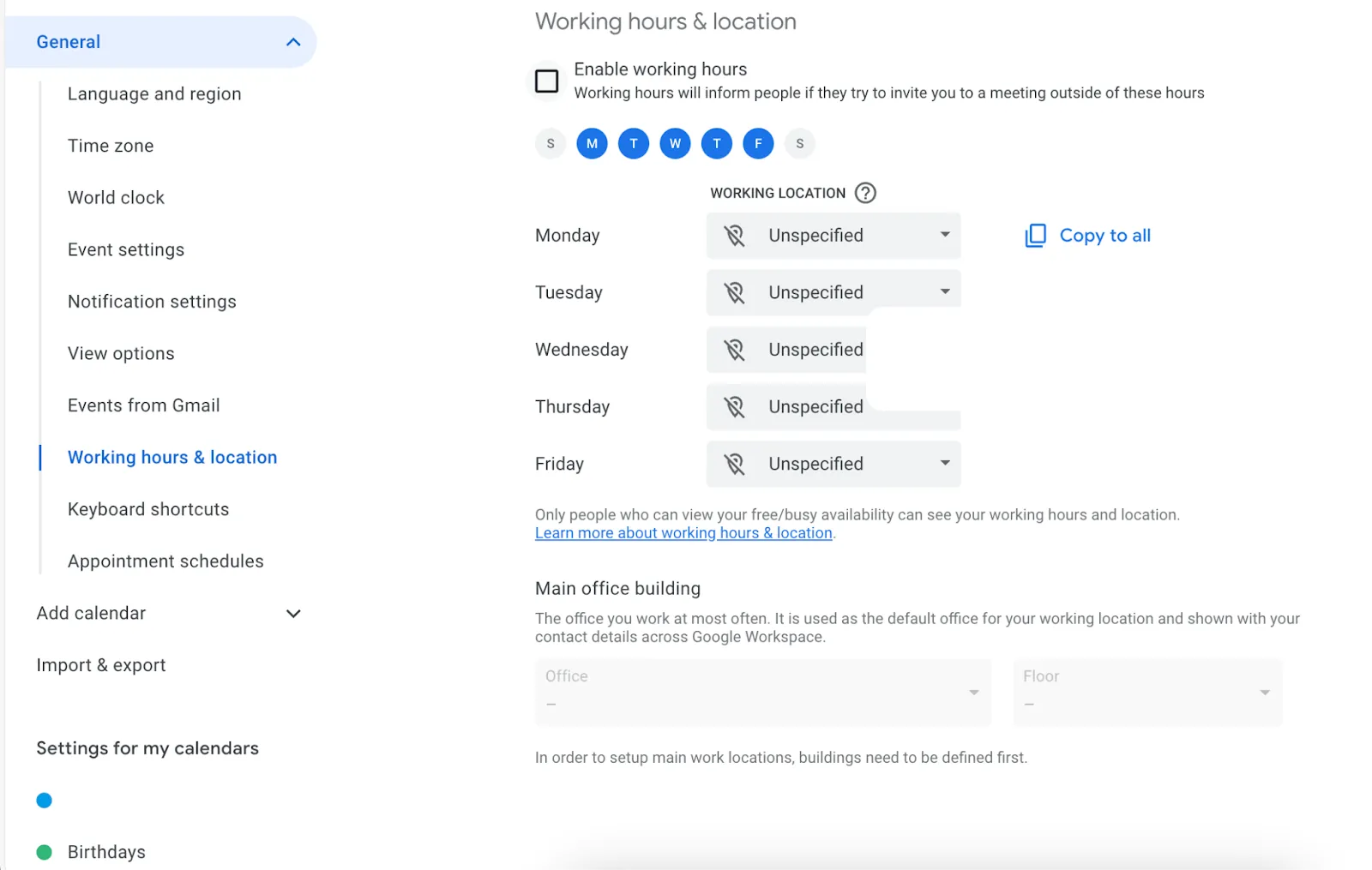
Esse recurso pode ajudar a manter o equilíbrio entre vida profissional e pessoal e reduzir a probabilidade de reuniões serem agendadas em horários inconvenientes, especialmente se você trabalha com pessoas em fusos horários diferentes.
Bônus: Responda a este questionário de produtividade de 5 minutos para ver o quão produtiva é a sua organização!
Alternativa ao Google Workspace que ajuda você a economizar tempo
A alternância constante entre as ferramentas do Google Workspace continua sendo um problema. Isso leva à perda de tempo e à dispersão do foco.
Então, existe uma alternativa?
Bem, existe o ClickUp, uma poderosa plataforma de produtividade e gerenciamento de projetos. Veja por que sugerimos que você considere essa opção.
- Plataforma unificada: integre a criação de documentos, o gerenciamento de tarefas e o controle de tempo em um único ambiente
- Colaboração aprimorada: colabore simultaneamente em documentos, tarefas e projetos para promover o trabalho em equipe e garantir o alinhamento dos projetos
- Automações personalizadas: crie fluxos de trabalho personalizados para lidar com tarefas repetitivas usando o ClickUp Automations, o que pode liberar tempo para tarefas críticas
- Várias opções de visualização: visualize seu trabalho no estilo de sua preferência ou de acordo com as necessidades do projeto, com uma variedade de visualizações
- Configurações de prioridade: personalize as prioridades das tarefas (Alta, Média, Baixa) para garantir que o trabalho mais crítico seja feito primeiro
- Controle de tempo integrado: monitore sua produtividade registrando as horas dedicadas a tarefas e projetos com o ClickUp Time Tracking. Controle o tempo a partir de qualquer dispositivo, crie planilhas de horas personalizadas e visualize relatórios detalhados
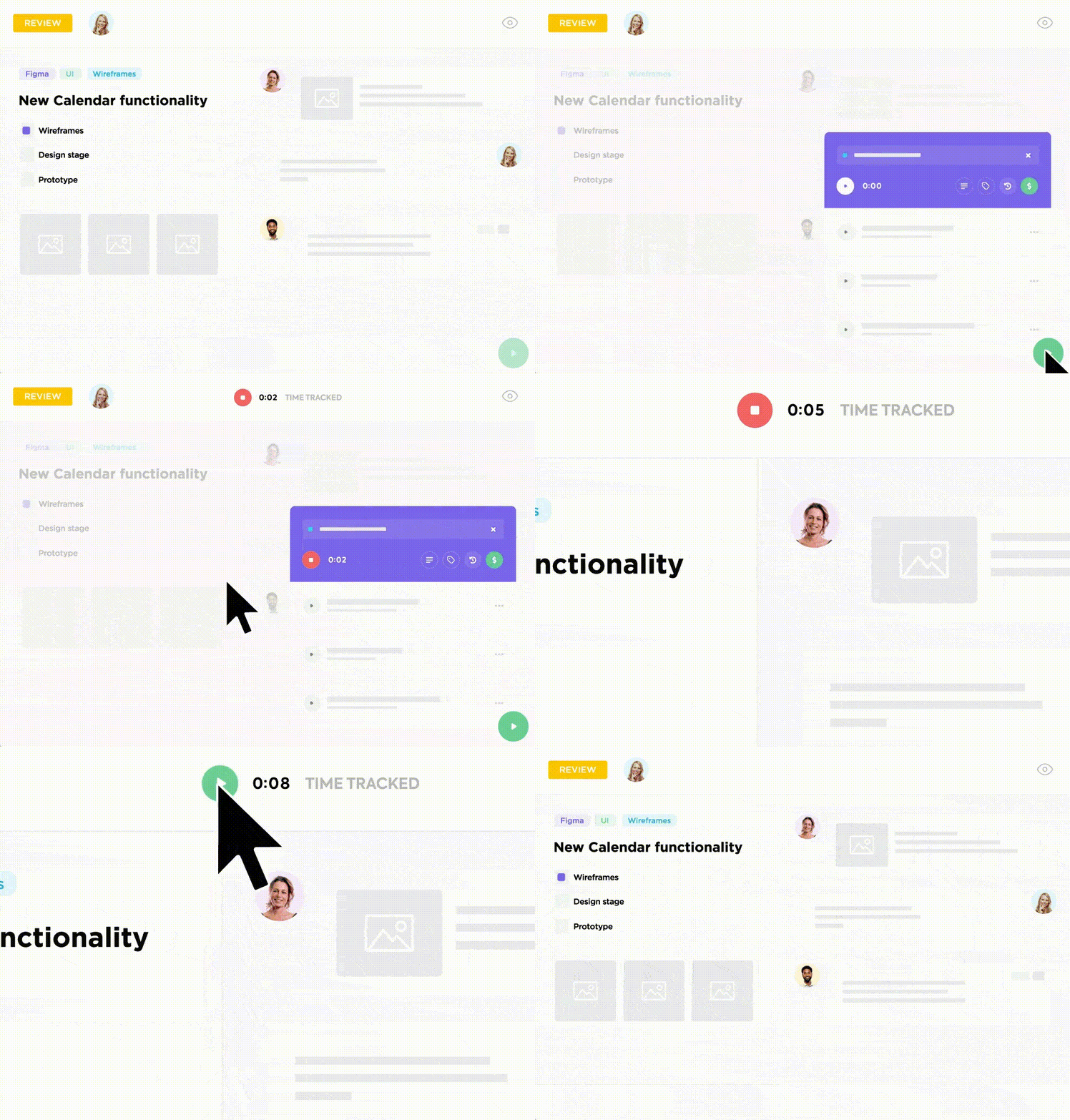
No entanto, o que diferencia o ClickUp do Google Workspace é seu assistente de IA integrado, o ClickUp Brain, que pode ser acessado em qualquer lugar dentro do ClickUp.
Aproveite o poder da IA
Com tantas tarefas para realizar, é aconselhável melhorar sua produtividade usando um assistente de Inteligência Artificial. O ClickUp Brain pode:
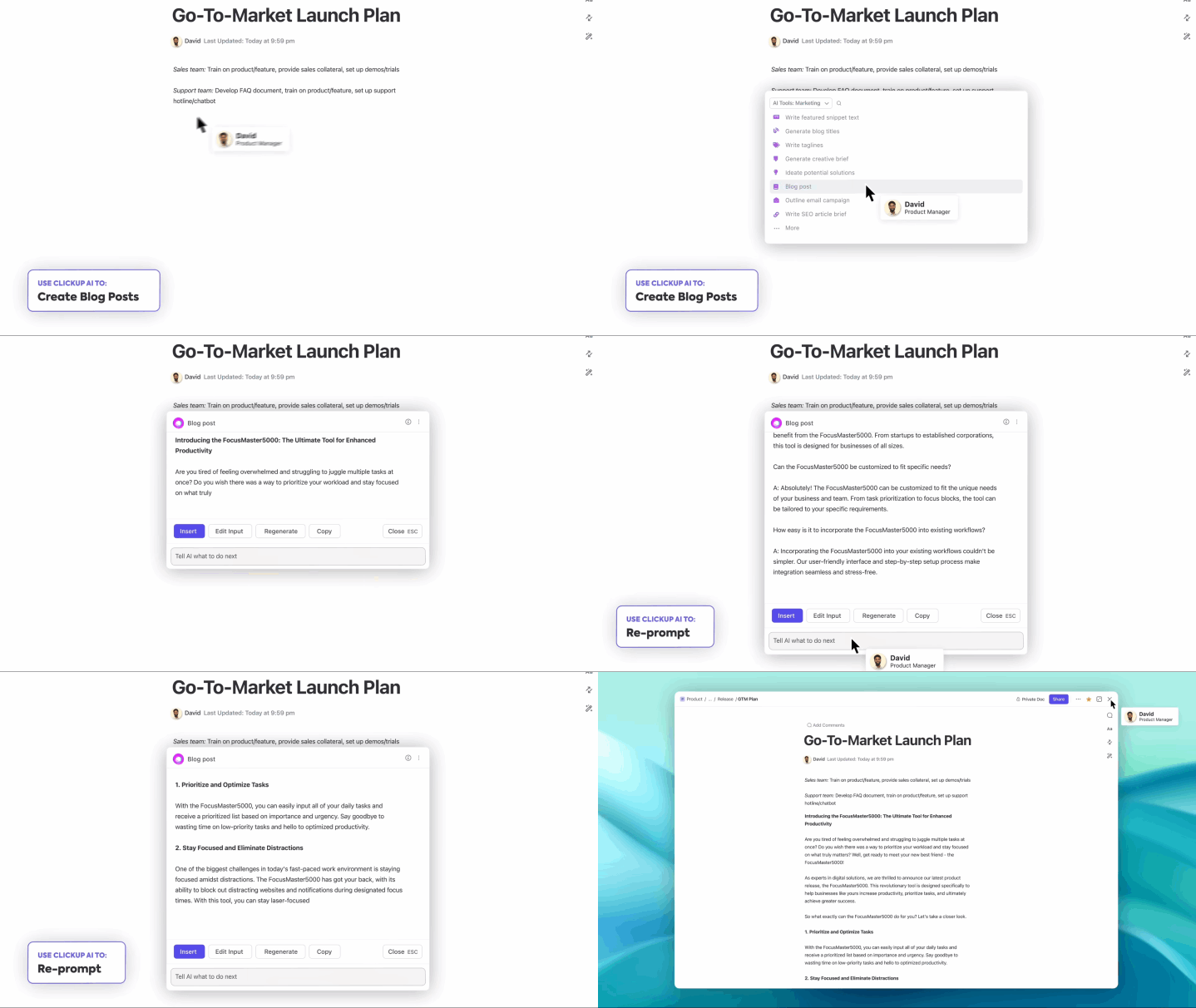
- Elabore rascunhos e gere ideias no ClickUp Docs
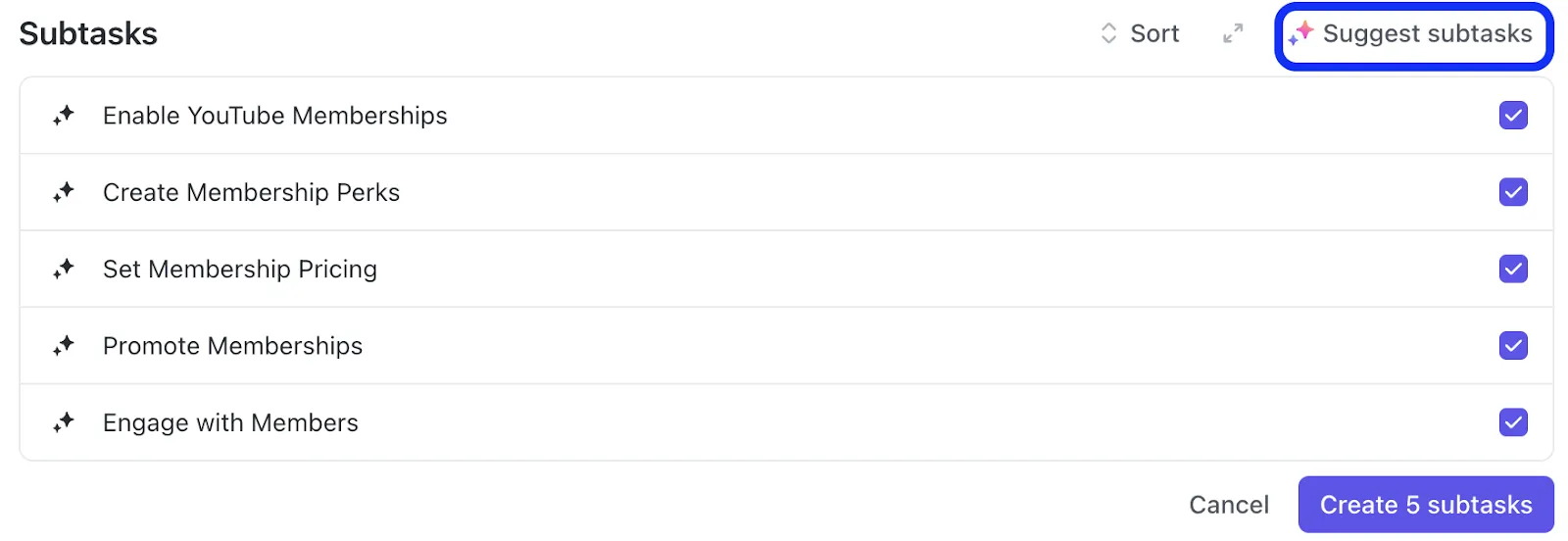
- Ajudam você a definir o contexto das suas tarefas, sugerem subtarefas e dividem projetos complexos em etapas gerenciáveis
- Automatize processos rotineiros, como atualizações de progresso, reuniões diárias e relatórios de status
- Escreva e-mails claros na Caixa de Entrada do ClickUp ou crie respostas rápidas para seus chats

- Encontre informações específicas em seus documentos, tarefas ou até mesmo em conversas anteriores
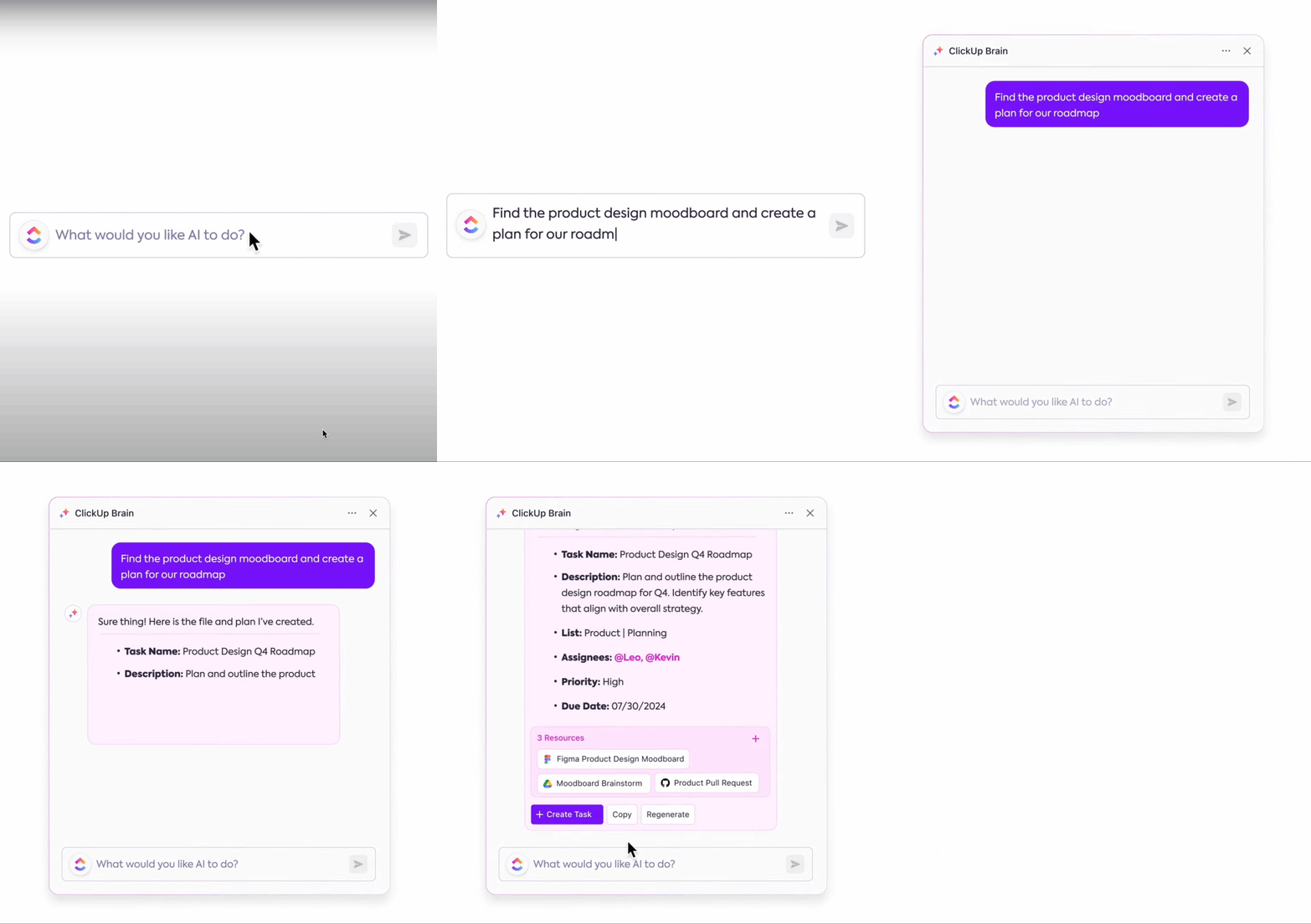
- Analise os dados do seu projeto e receba sugestões para melhorar seus fluxos de trabalho
Além disso, ele oferece um recurso revolucionário para equipes: Connected AI. O Connected AI integra todas as suas ferramentas em um único lugar, garantindo que todo o seu conhecimento esteja acessível e pronto para uso, independentemente de onde esteja armazenado. Veja o que ele oferece:
- Ao integrar-se profundamente a todos os aspectos do seu ClickUp Workspace — tarefas, documentos e chat —, ele oferece uma visão geral abrangente do seu trabalho, permitindo insights mais precisos e acionáveis
- O AI Writer for Work, o AI Knowledge Manager e o AI Project Manager foram projetados para assumir tarefas repetitivas, permitindo que você se concentre em trabalhos mais criativos
- O ClickUp Brain também se integra perfeitamente a ferramentas de terceiros. Assim, você pode ampliar seu uso para além do ClickUp e sincronizar todas as alterações entre o ClickUp e aplicativos de terceiros em tempo real
Aproveite as comunicações assíncronas
O ClickUp leva a colaboração a novos patamares com seu conjunto de ferramentas de comunicação. E pode economizar muito tempo para você — por meio da comunicação assíncrona. Veja como:
- Acabe com as reuniões consecutivas — mantenha sua equipe informada com o ClickUp Chat
- Atribua comentários e crie tarefas importantes para suas equipes com o ClickUp Tasks
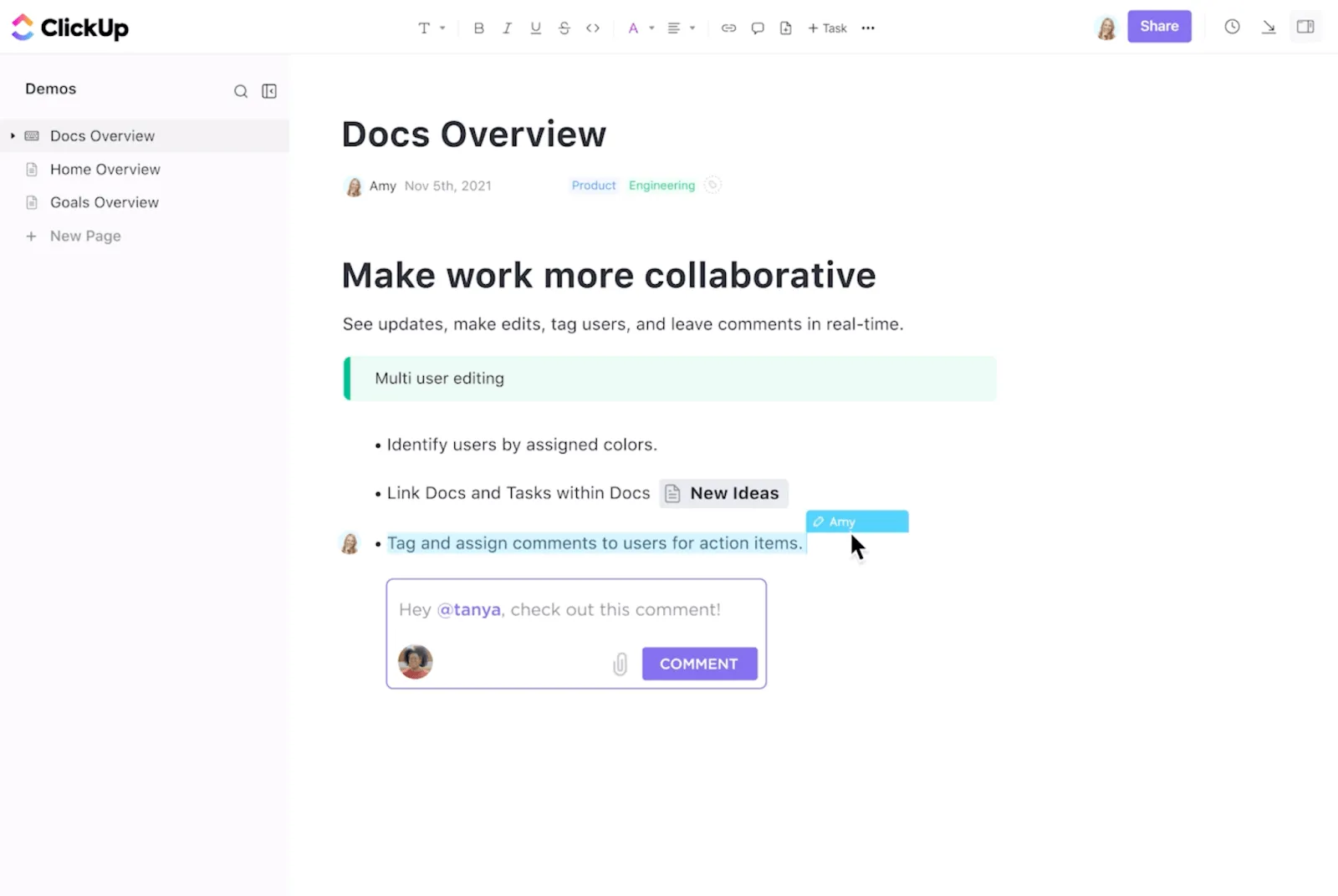
- Acionar lembretes personalizados do ClickUp para metas e marcos do ClickUp de alta prioridade
Modelos do ClickUp para produtividade
Agora que você tem as ferramentas do ClickUp e o assistente de IA, qual é o seu plano de produtividade?
Ainda não tem uma conta?
A gente te ajuda com os modelos do ClickUp! Aqui estão dois modelos de produtividade perfeitos para você começar a trabalhar.
Primeiro, o modelo de produtividade do ClickUp — é ótimo para otimizar fluxos de trabalho para pessoas físicas e jurídicas.
Você pode:
- Utilize diferentes visualizações, como Lista, Quadro e Calendário, para visualizar as tarefas
- Execute a automação para a criação e o gerenciamento de tarefas
- Use menus suspensos de seleção única para categorizar tarefas ou atribuí-las a equipes específicas
- Marque datas importantes e prazos em um calendário para acompanhar eventos críticos
- Use as visualizações no espaço de trabalho para colaborar, debater ideias e coletar dados
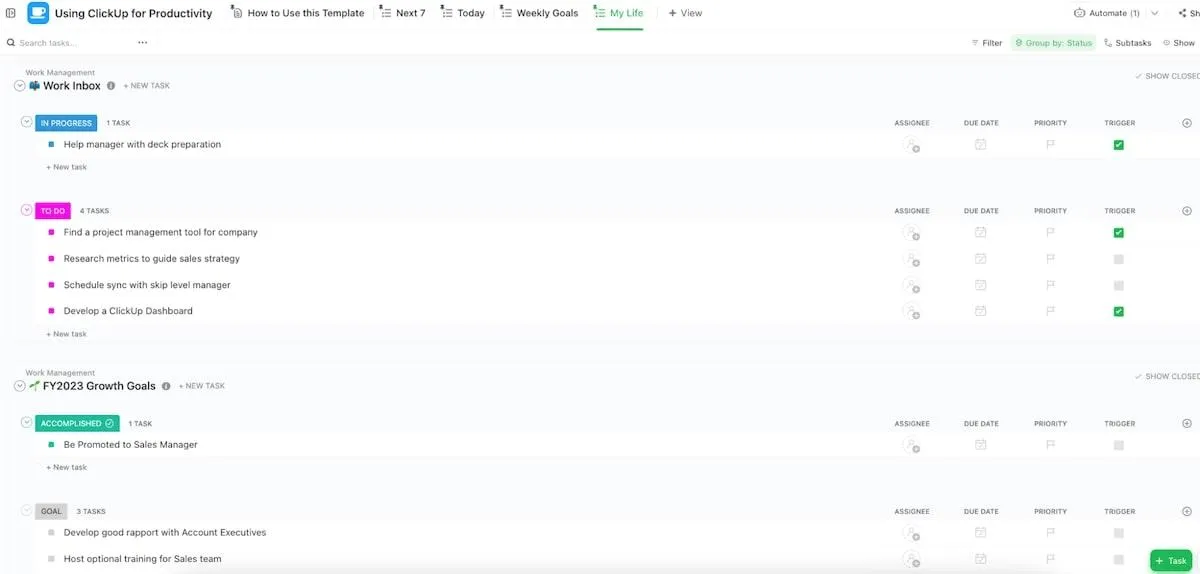
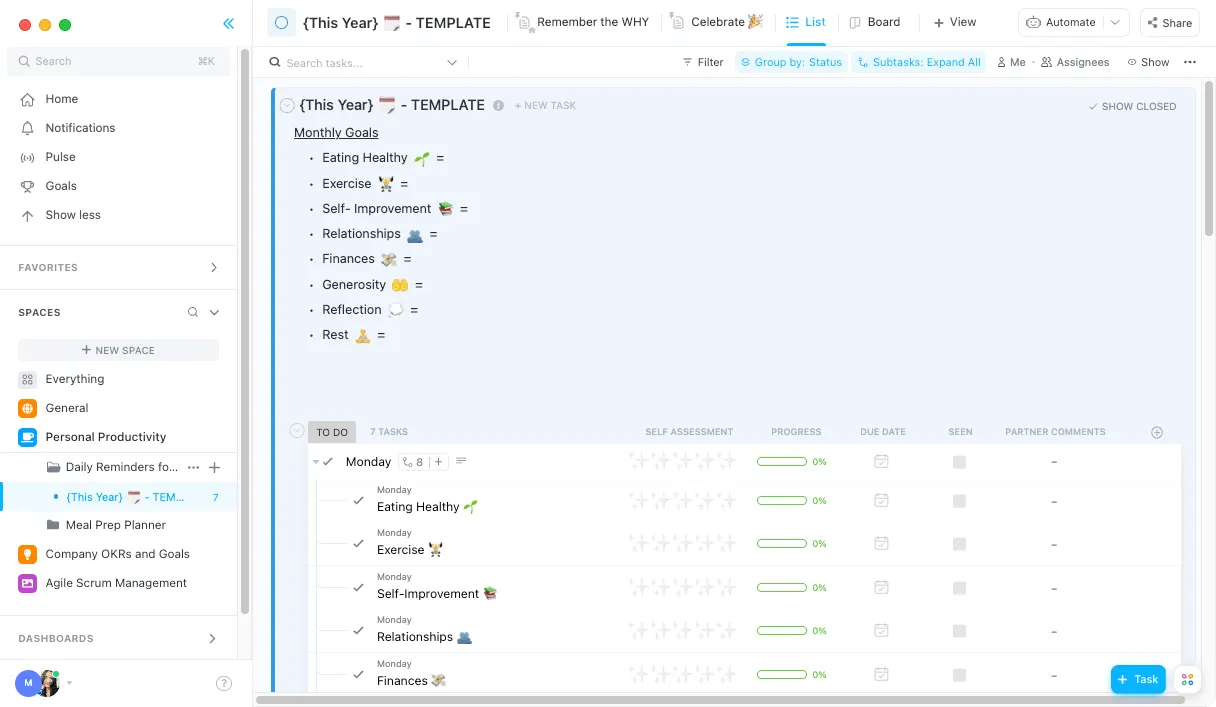
Por fim, o modelo de produtividade pessoal do ClickUp é voltado para profissionais autônomos motivados e para aqueles que buscam organizar suas vidas pessoais.
Aumente sua produtividade com o ClickUp
Produtividade tem a ver com equilíbrio, foco e as ferramentas para trabalhar mais rápido.
Enquanto o Google Workspace mantém você organizado, o ClickUp se destaca quando você precisa daquele impulso extra para se manter no caminho certo e realizar mais tarefas.
Pronto para levar sua produtividade a um novo patamar? Experimente o ClickUp e veja como é ter uma plataforma criada para mantê-lo focado, eficiente e empoderado. Experimente o ClickUp.