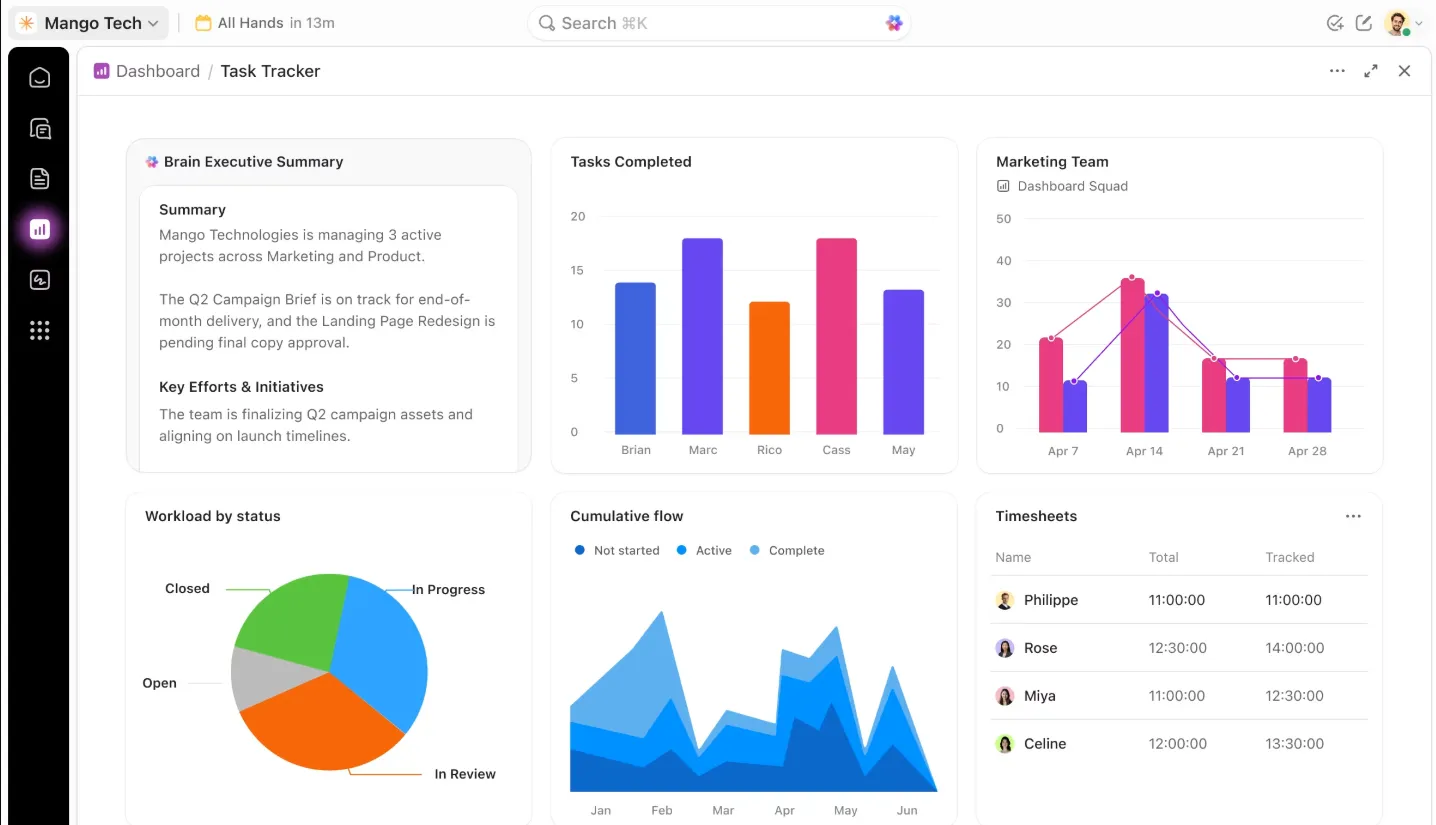

Panele ClickUp przekształcają dane projektowe w widoki raportowania na żywo dla kadry kierowniczej, kierowników projektów, zespołów sprzedaży, specjalistów ds. marketingu, agencji, zespołów HR, programistów i poszczególnych współpracowników.
Według indeksu Work Trend Index firmy Microsoft 48% pracowników twierdzi, że ich praca wydaje się chaotyczna i rozdrobniona. Gdy status projektu jest rozproszony między zadaniami, arkuszami kalkulacyjnymi, czatami i aktualizacjami, zespoły szybko tracą koncentrację.
W tym przewodniku przedstawiono 10 przykładów pulpitów nawigacyjnych ClickUp, widżety, które się za nimi kryją, oraz zasady projektowania, dzięki którym pulpity nawigacyjne są użyteczne.
Przykłady pulpitów nawigacyjnych ClickUp w skrócie
Panele ClickUp działają najlepiej, gdy każdy z nich odpowiada na jedno jasne pytanie biznesowe. Poniższa tabela pokazuje, który panel pasuje do danego zespołu, jakich widżetów należy użyć i w podjęciu jakiej decyzji pomaga.
| Przykład pulpitu nawigacyjnego | Najlepsze dla | Najważniejsze widżety | Decyzje z wsparciem |
|---|---|---|---|
| Pulpit menedżerski | Zespoły kierownicze | Portfolio, wykres kołowy, obciążenie pracą, karty AI | Które inicjatywy wymagają uwagi? |
| Pulpit nawigacyjny do zarządzania projektami | Kierownicy projektów | Lista zadań, wykres słupkowy statusu, oś czasu, obliczenia | Co jest opóźnione, utknęło w martwym punkcie lub jest zagrożone? |
| Pulpit nawigacyjny sprzedaży | Kierownicy sprzedaży | Etapy procesu sprzedaży, karty przychodów, wykresy trendów | Które transakcje wymagają dalszych działań? |
| Pulpit marketingowy | Zespoły marketingowe | Wykres słupkowy, lista zadań, osadzony widżet | Które kampanie są opóźnione lub osiągają słabe wyniki? |
| Pulpit nawigacyjny do śledzenia czasu | Agencje i zespoły usługowe | Śledzenie czasu pracy, raport rozliczeniowy, obliczenia | Którzy klienci lub projekty przekroczyli budżet? |
| Pulpit nawigacyjny obciążenia pracą zespołu | Kierownicy zespołów | Obciążenie pracą, liczba zadań według osoby przypisanej | Kto jest przeciążony, a kto niedostatecznie wykorzystywany? |
| Pulpit nawigacyjny dla klientów | Agencje i zespoły klientów | Filtrowana lista zadań, wykres statusu, osadzenie | Co klienci mogą zobaczyć bez zakłóceń wewnętrznych? |
| Pulpit HR | Zespoły ds. kadr | Proces rekrutacji, formularze, obliczenia | Gdzie występują bloki w rekrutacji lub wdrażaniu nowych pracowników? |
| Pulpit nawigacyjny produktu | Zespoły ds. produktów i inżynierii | Wykres burndown sprintu, poziom ważności błędów, prędkość | Czy premiera nadal przebiega zgodnie z planem? |
| Pulpit nawigacyjny wydajności osobistej | Współpracownicy | Dynamiczna lista zadań, wykres słupkowy czasu, wgląd w priorytety oparty na AI | Nad czym powinienem teraz pracować? |
Czym są pulpity nawigacyjne ClickUp?
Panele ClickUp to konfigurowalne strony raportowe, które przekształcają zadania ClickUp, cele, wpisy czasu, sprinty i pola niestandardowe ClickUp w interaktywne widżety wizualne.
W przeciwieństwie do statycznych arkuszy kalkulacyjnych lub samodzielnych narzędzi do raportowania, pulpity nawigacyjne ClickUp pozostają powiązane z samą pracą. Zespoły mogą śledzić zadania, cele, czas, obciążenie pracą, sprinty, formularze i pola niestandardowe z tego samego obszaru roboczego, w którym odbywa się realizacja.
Zespoły wykorzystują pulpity nawigacyjne ClickUp do śledzenia statusu projektów, obciążenia pracą, kondycji lejka sprzedażowego, wyników kampanii, śledzenia czasu pracy, postępów w rekrutacji, prędkości sprintu oraz osobistej wydajności.
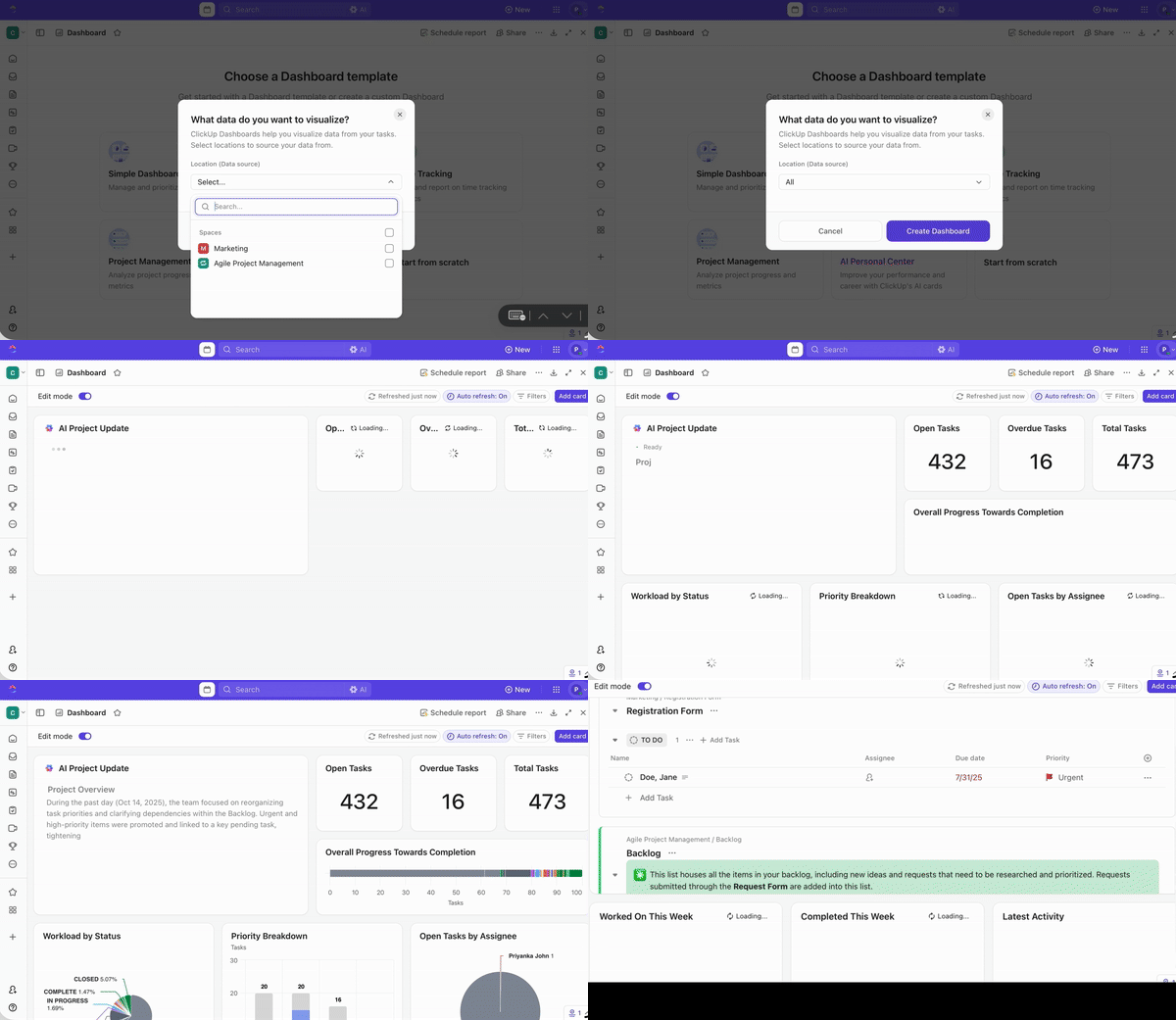
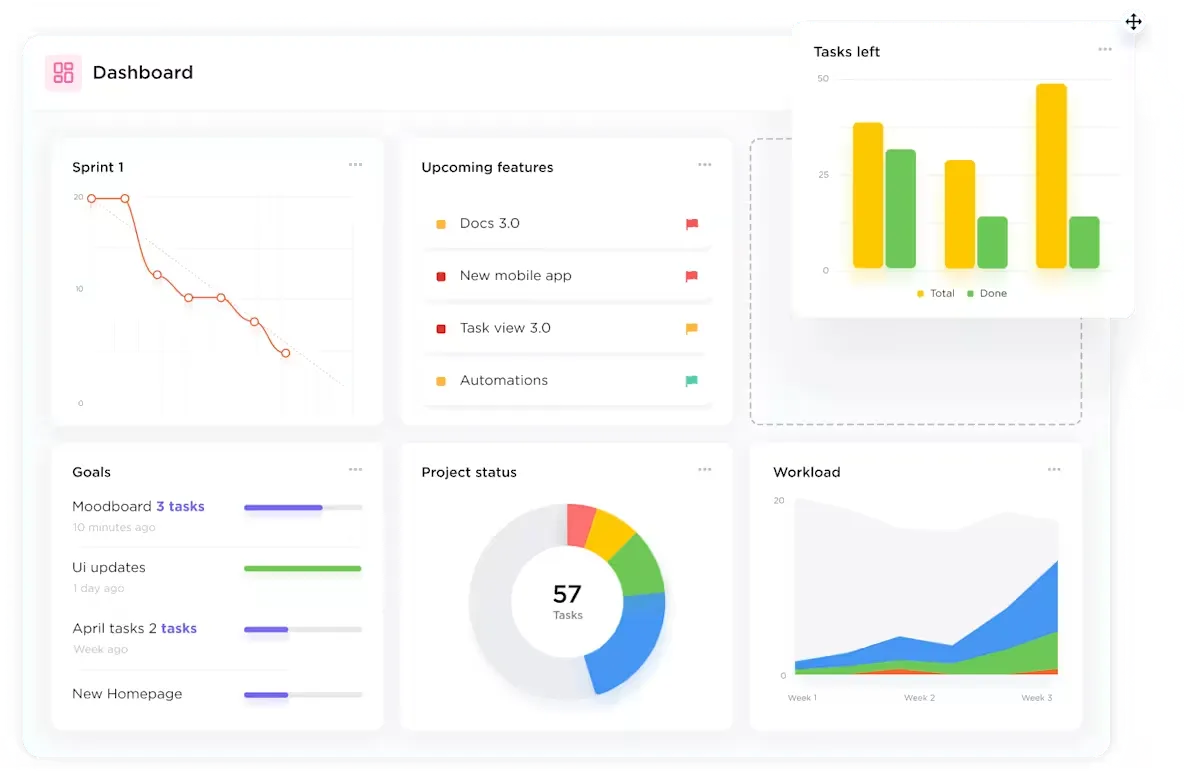
Panele pozwalają agregować dane z całego obszaru roboczego ClickUp w jednym widoku za pomocą widżetów — modułowych elementów, które wyświetlają różne rodzaje informacji. Zamiast przeglądać poszczególne zadania i listy, zyskujesz ogólny obraz tego, co jest najważniejsze.
Panele ClickUp zapewniają wsparcie dla czterech podstawowych potrzeb w zakresie raportowania:
- Dostosowywanie: Teams mogą przeciągać, zmieniać rozmiar i rozmieszczać widżety
- Aktualizacje na żywo: Widżety odświeżają się wraz ze zmianami danych dotyczących zadań
- Udostępnianie: Teams mogą udostępniać pulpity nawigacyjne gościom, klientom lub wewnętrznym interesariuszom
- Raportowanie między przestrzeniami: Pulpity nawigacyjne mogą pobierać dane z wielu przestrzeni, folderów i list
Ciekawostka: Słowo „pulpit” nie wywodzi się z branży oprogramowania ani motoryzacyjnej. Pierwotnie oznaczało drewnianą lub skórzaną tablicę w powozie konnym, która zapobiegała rozpryskiwaniu błota przez kopyta koni.
Który pulpit nawigacyjny ClickUp powinieneś stworzyć jako pierwszy?
Zacznij od pulpitu nawigacyjnego powiązanego z Twoją najpilniejszą decyzją. Zespół borykający się z przekraczaniem terminów potrzebuje pulpitu nawigacyjnego projektu. Zespół sprzedaży, który ma słabą widoczność prognoz, potrzebuje pulpitu nawigacyjnego dotyczącego potencjalnych klientów. Agencja tracąca marżę potrzebuje pulpitu nawigacyjnego do śledzenia czasu.
| Jeśli Twój zespół musi… | Najpierw stwórz ten pulpit nawigacyjny | Dlaczego to pomaga |
|---|---|---|
| Wykrywaj opóźnienia lub zablokowane zadania | Pulpit nawigacyjny do zarządzania projektami | Pokazuje zadania przeterminowane, statusy wstrzymane oraz ryzyko związane z oszą czasu |
| Ogranicz liczbę zapytań dotyczących statusu kierownictwa | Pulpit menedżerski | Podsumowuje postępy inicjatyw, obciążenie pracą oraz kondycję firmy |
| Popraw obsługę posprzedażową | Pulpit nawigacyjny sprzedaży | Śledzi etapy transakcji, zaległe działania kontaktowe i zmiany przychodów |
| Chroń marże agencji | Pulpit nawigacyjny do śledzenia czasu | Porównuje godziny rozliczeniowe, pracę nierozliczeniową i szacunki |
| Zapobiegaj wypaleniu zawodowemu | Pulpit nawigacyjny obciążenia pracą zespołu | Pokazuje przeciążonych członków zespołu i niewykorzystane obciążenie produkcyjne |
| Zwiększ widoczność dla klientów | Pulpit nawigacyjny dla klientów | Udostępnia kamienie milowe i wyniki pracy bez ujawniania wewnętrznych procesów |
| Przyspiesz proces rekrutacji | Pulpit HR | Śledzenie etapów rekrutacji kandydatów, czasu potrzebnego do zatrudnienia oraz zadań związanych z wdrożeniem |
| Zabezpiecz osie czasu wydawania | Pulpit nawigacyjny produktu | Pokazuje wykres burndown sprintu, poziom ważności błędów oraz trendy prędkości |
Kto powinien korzystać z pulpitów nawigacyjnych ClickUp?
Panele ClickUp są przydatne dla zespołów, które potrzebują widoczności na żywo w projektach, osobach, na osiach czasu i w wskaźnikach wydajności.
Skorzystaj z pulpitu ClickUp, jeśli potrzebujesz:
- Śledź postępy projektu w wielu listach, folderach lub przestrzeniach
- Monitoruj obciążenie pracą i wydajność według osoby przypisanej
- Raportuj postępy w zakresie lejka sprzedażowego, kampanii, sprintów lub rekrutacji
- Udostępniaj aktualizacje dla klientów bez ujawniania wewnętrznych procesów pracy
- Przekształcaj pola niestandardowe w wykresy, tabele i obliczenia
10 przykładów pulpitów nawigacyjnych ClickUp dla każdego zespołu
Wybór najlepszego pulpitu nawigacyjnego ClickUp zależy od decyzji, którą musi podjąć Twój zespół. Kadra kierownicza potrzebuje widoczności w portfolio. Kierownicy projektów potrzebują śledzenia ryzyka i terminów. Zespoły sprzedaży potrzebują informacji o kondycji pipeline'u. Zespoły marketingowe potrzebują danych dotyczących realizacji kampanii i wyników. Zespoły HR potrzebują widoczności w procesie rekrutacji i wdrażania nowych pracowników. Każdy z poniższych przykładów można zbudować przy użyciu natywnych widżetów ClickUp — a każdy z nich ma na celu osiągnięcie konkretnej funkcji.
1. Pulpit menedżerski
Pulpit menedżerski zapewnia liderom widok na żywo inicjatyw, ryzyka, obciążenia pracą oraz kondycji firmy. Pulpit ten funkcjonuje jako „centrum kontroli misji” na wysokim szczeblu, agregując dane ze wszystkich działów w jednym wiarygodnym źródle informacji.
W ClickUp może to oznaczać wykorzystanie:
- Widżety portfolio do śledzenia postępów w realizacji głównych inicjatyw
- Wykresy kołowe pokazujące dystrybucję pracy w organizacji
- Widżety obciążenia pracą pozwalają wskazać, gdzie zespoły są nadmiernie obciążone
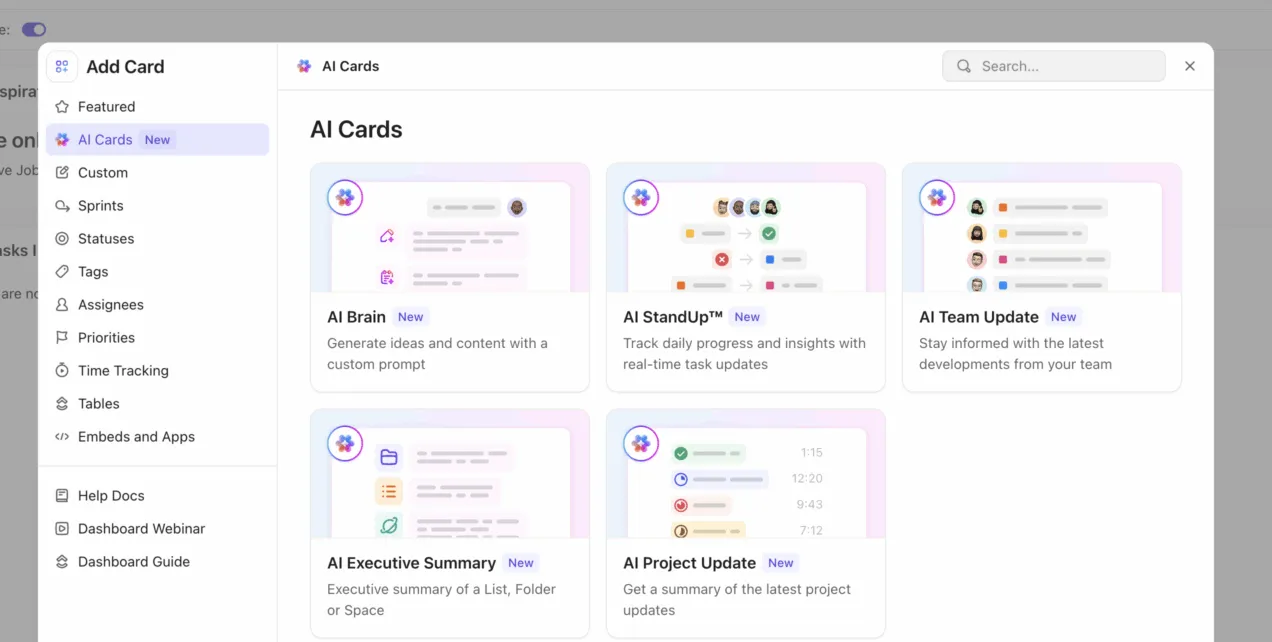
Wskazówka dla profesjonalistów: Po co tracić czas na czytanie pulpitów nawigacyjnych wiersz po wierszu, skoro AI może natychmiast wyświetlić najważniejsze informacje? Dodaj kartę ClickUp AI, aby przekształcić bieżącą aktywność projektu w przejrzyste podsumowanie bezpośrednio na pulpicie nawigacyjnym. Liderzy szybko otrzymują sygnał: kluczowe zmiany, pojawiające się ryzyka i obszary, na które należy zwrócić uwagę w następnej kolejności.
2. Pulpit nawigacyjny do zarządzania projektami
Kierownicy projektów nie potrzebują kolejnych aktualizacji. Potrzebują natomiast jasnego obrazu aktualnego stanu projektu.
W ClickUp pulpit nawigacyjny do zarządzania projektami może zawierać:
- Lista zadań: filtruj ją według zadań przeterminowanych, aby najpierw wyświetlały się te, których terminy zostały przekroczone
- Wykres słupkowy statusu: Zobacz, gdzie zadania posuwają się do przodu, a gdzie utknęły
- Widżet osi czasu: Sprawdź, czy projekt nadal przebiega zgodnie z kluczowymi terminami
- Widżety obliczeniowe: użyj pól niestandardowych ClickUp, aby przekształcić dane projektowe w proste wskaźniki postępu
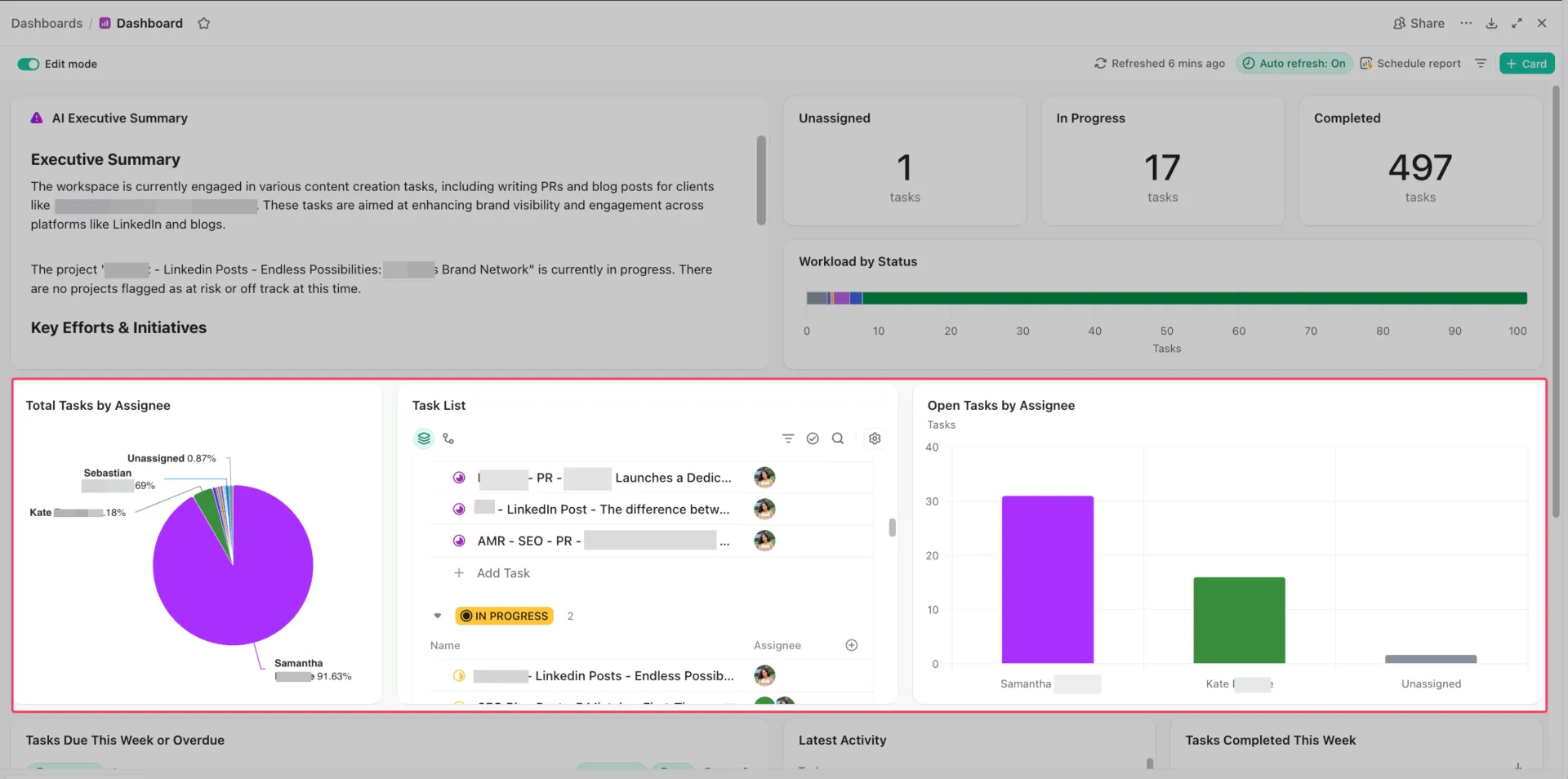
Te ustawienia działają, ponieważ każda część odpowiada na inne pytanie. Co jest opóźnione? Co utknęło? Czy oś czasu się utrzymuje? Jak daleko naprawdę zaszliśmy?
Na przykład, jeśli termin wprowadzenia produktu na rynek zaczyna się przesuwać, pulpit projektowy szybko zwraca uwagę na ten problem. Najpierw w widocznym miejscu wyświetlane są zaległe zatwierdzenia. Wykres statusu pokazuje nagromadzenie zadań do przeglądu, a oś czasu wskazuje, gdzie opóźnienia zaczynają wpływać na kolejne zadania. Ten przegląd pomaga kierownikowi projektu wcześnie wkroczyć do akcji, przydzielić zadania innym osobom i dotrzymać terminu.
Możesz jeszcze bardziej usprawnić ten proces dzięki automatyzacjom ClickUp, które uruchamiają alerty w przypadku przekroczenia terminów. A jeśli nie chcesz tworzyć wszystkiego od podstaw, możesz zacząć od szablonów automatyzacji i dostosować je do swoich potrzeb.
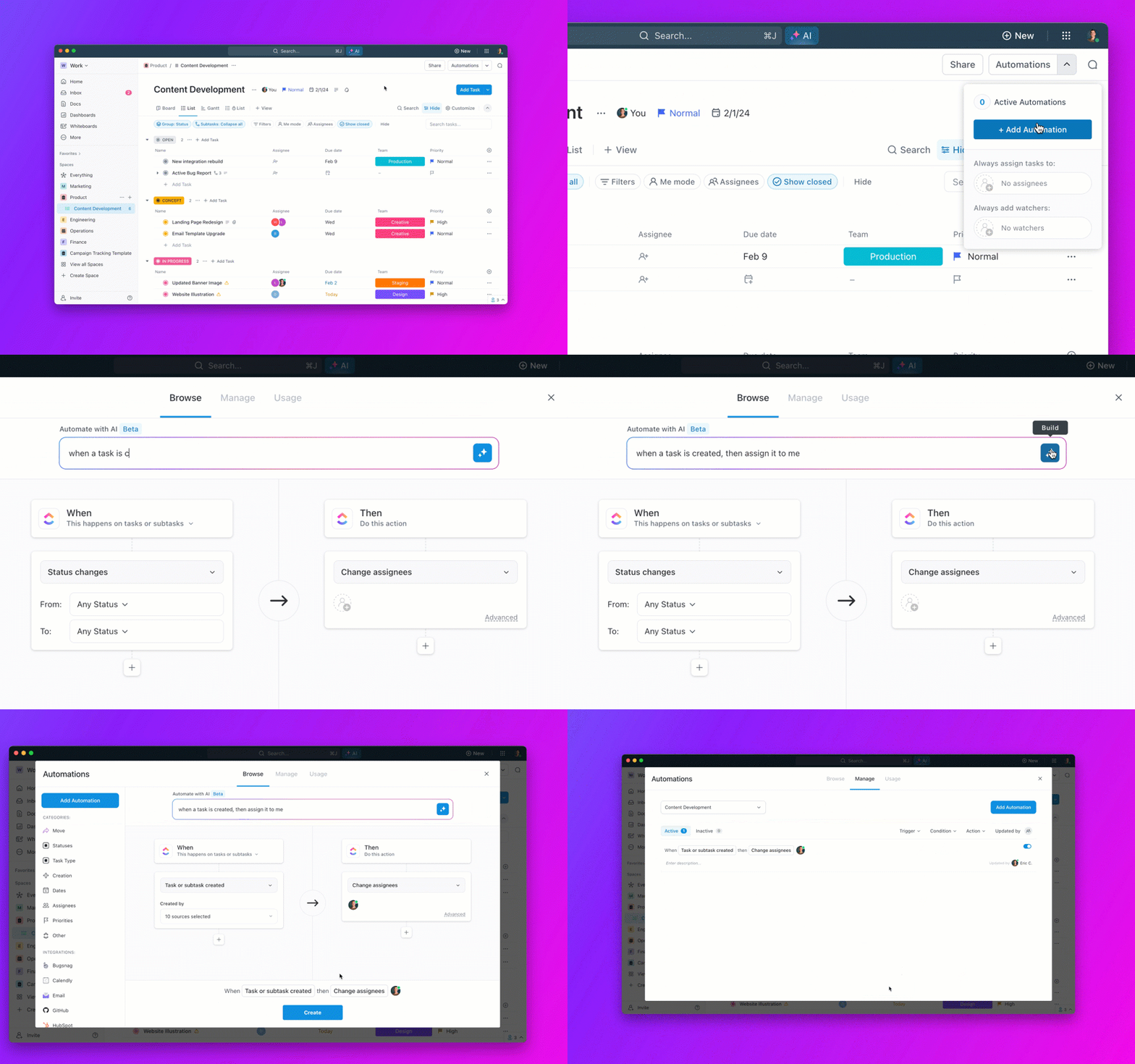
Chcesz stworzyć pulpit do zarządzania projektami w mniej niż 15 minut? Ten przewodnik pokazuje, jak to zrobić:
Wskazówka dla profesjonalistów: Zautomatyzuj raporty o statusie dzięki ClickUp Super Agents
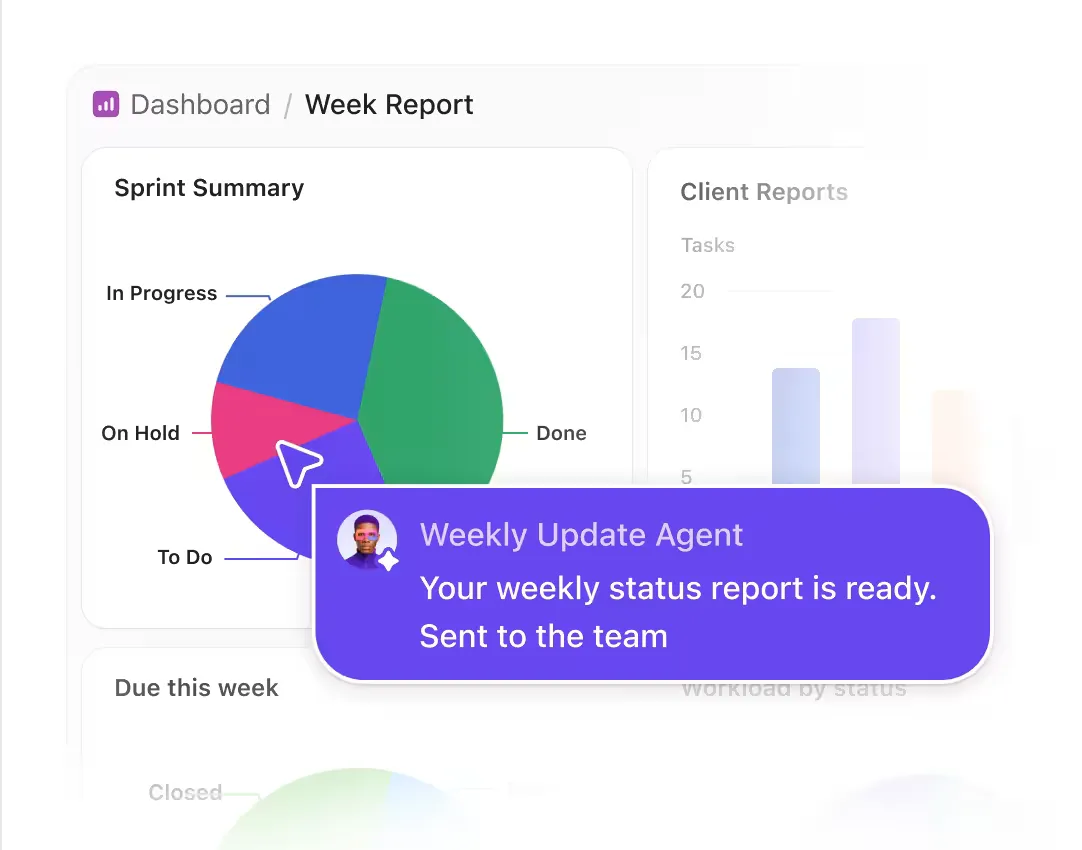
Pulpity pokazują, co się zmieniło. Superagenci ClickUp mogą przekształcić te zmiany w zaplanowane raporty o statusie dla Twojego zespołu.
Na przykład agent ds. cotygodniowych aktualizacji może w każdy poniedziałek rano podsumować postępy sprintu, zaległe zadania, przeszkody i zadania zakończone, a następnie automatycznie wysłać raport do odpowiedniego kanału zespołu.
3. Pulpit nawigacyjny sprzedaży
Menedżerowie sprzedaży zazwyczaj monitorują takie wskaźniki, jak wskaźnik skuteczności, średnia wartość transakcji, tempo zawierania transakcji, konwersja na poszczególnych etapach, pokrycie pipeline'u oraz dokładność prognozy. Liczby te wskazują, czy pipeline jest w dobrej kondycji, czy tylko na pozór wydaje się być zajęty.
Panele sprzedaży ClickUp pomagają zespołom śledzić etapy transakcji, zaległe działania następcze, cele przychodowe, zmiany w pipeline oraz ryzyka uszeregowane według priorytetów przez AI.
- Widok etapów procesu sprzedaży: Zobacz, ile transakcji znajduje się na każdym etapie
- Lista spraw wymagających dalszych działań: Wróć do spraw, które utknęły w martwym punkcie, zanim szanse na sukces przepadną
- Karty przychodów i liczby transakcji: Śledź widoczność realizacji celów bez konieczności zagłębiania się w dane
- Wykresy trendów: Śledź zmiany w pipeline, tempo finalizacji transakcji lub konwersję etapów w czasie
- Wnioski oparte na AI i automatyzacjach: Wykorzystaj ClickUp Brain i funkcje automatyzacji, aby identyfikować ryzyko, ustalać priorytety transakcji i zapewnić ciągłość działań następczych
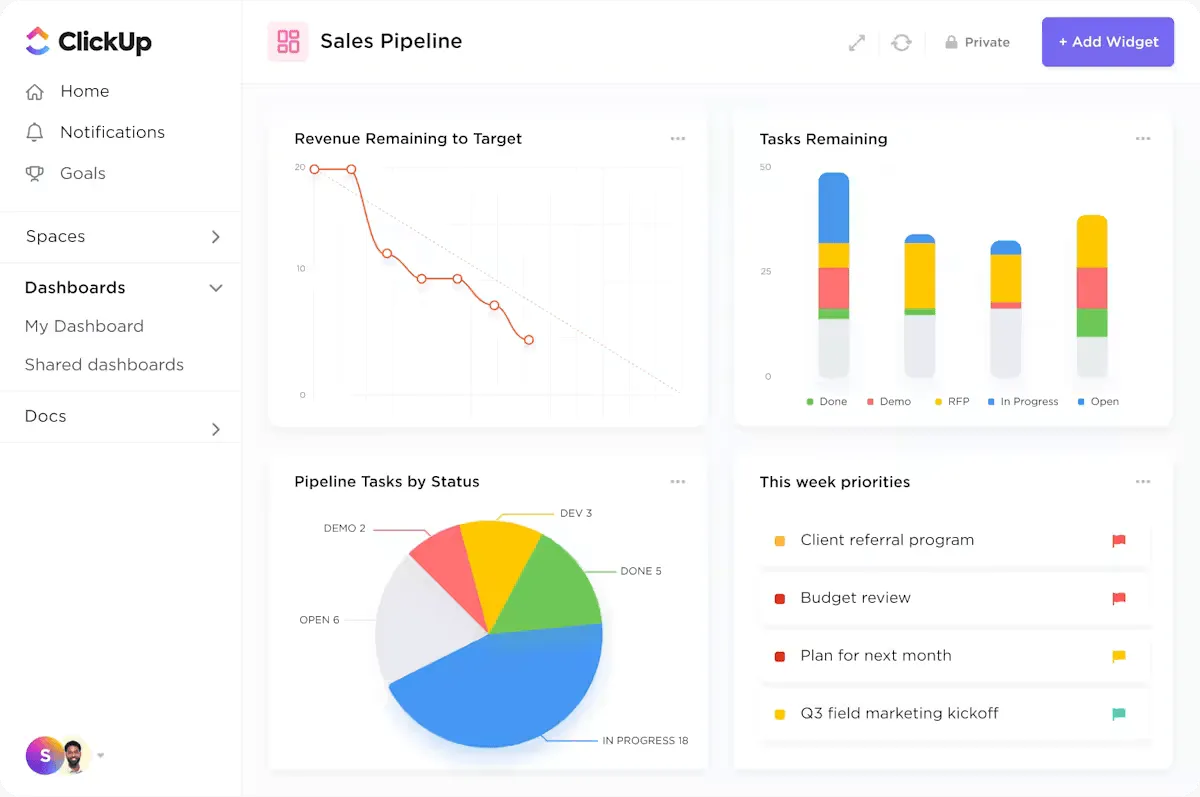
Na przykład, po otwarciu pulpitu nawigacyjnego możesz zauważyć dużą liczbę transakcji, ale znaczna część szans sprzedażowych wciąż pozostaje w fazie negocjacji. Ponadto działania następcze są ciągle opóźniane, a prognozowane przychody zaczynają spadać. W tym momencie problem jest łatwiejszy do zidentyfikowania. Twój zespół nie potrzebuje więcej potencjalnych klientów na początku procesu. Musisz pomóc przedstawicielom handlowym w przeprowadzeniu aktywnych transakcji przez ostatnie etapy i sfinalizowaniu ich.
Czy wiesz, że... Firma Gartner przewiduje, że do końca tego roku 40% aplikacji dla przedsiębiorstw będzie wyposażonych w agentów AI przeznaczonych do konkretnych zadań. W ClickUp już teraz korzystamy z tej funkcji.
Korzystamy z ClickUp Super Agents jako naszych autonomicznych narzędzi, które przygotowują prezentacje i zajmują się działaniami następczymi, dzięki czemu możemy skupić się na osiągnięciu sukcesu.
Zobacz poniżej, jak działają nasi agenci AI:
4. Pulpit marketingowy
Zespoły marketingowe borykają się z problemem rozproszenia kontekstu, gdy zadania kampanii, pliki, zatwierdzenia i dane dotyczące wyników są rozproszone w różnych narzędziach. Pulpit marketingowy ClickUp centralizuje realizację kampanii i dane dotyczące wyników na żywo w jednym widoku raportowym.
W ClickUp ten pulpit nawigacyjny oznacza:
- Wykres słupkowy: pogrupuj zadania według kampanii, aby sprawdzić, które inicjatywy zbliżają się do końca, a które utknęły w martwym punkcie
- Lista zadań: Filtruj według „Typu zawartości” (np. wideo, blog, tekst reklamy), aby zapewnić równowagę w procesie tworzenia zawartości we wszystkich kanałach
- Osadź widżet: Wyświetl widok na żywo z Google Analytics lub Looker Studio, aby dane dotyczące wydajności znajdowały się tuż obok zadań, które je generują
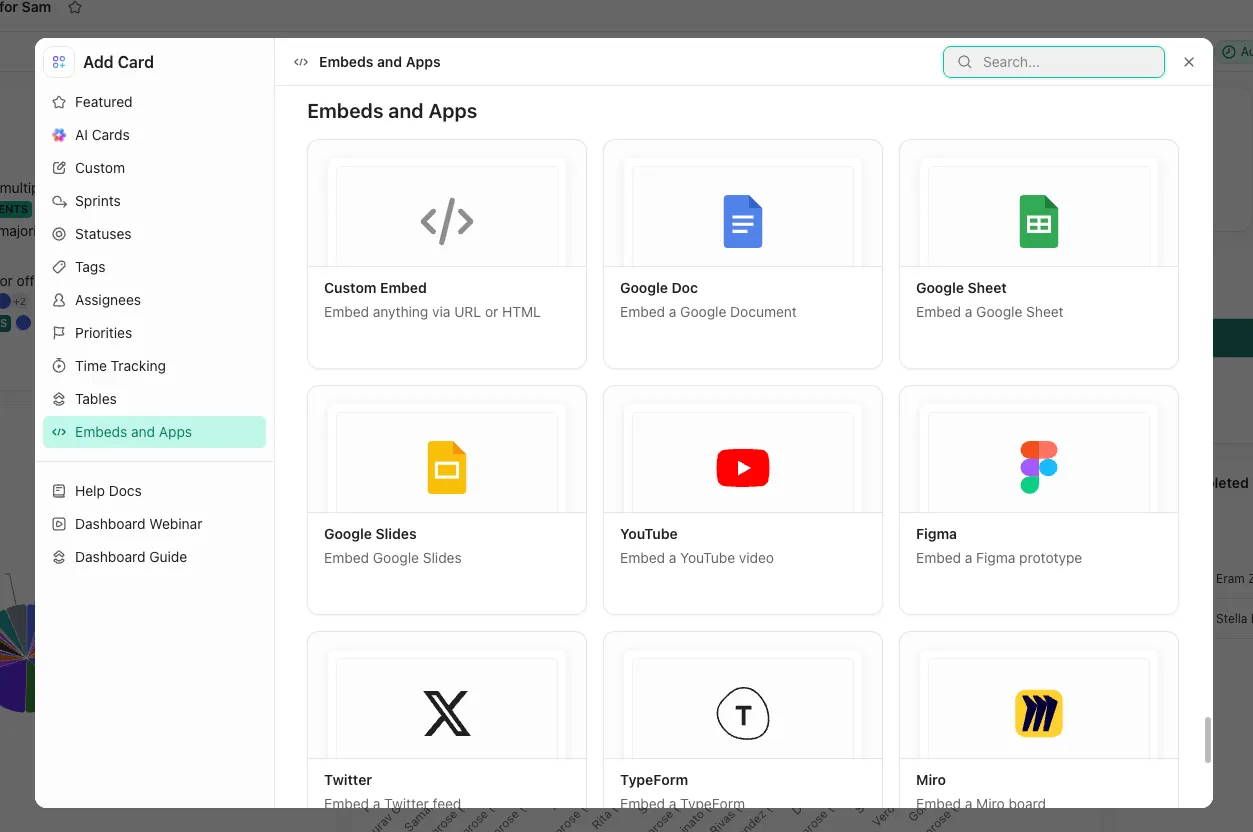
Te ustawienia gwarantują, że kanał, etap lejka i format — śledzone za pomocą pól niestandardowych — stanowią podstawę każdego wizualnego podziału.
Załóżmy, że dyrektor marketingu zauważa spadek ruchu. Sprawdza pulpit nawigacyjny, widzi, że pasek stanu „Media społecznościowe” pozostaje w tyle, i zauważa, że wbudowane narzędzia analityczne wskazują spadek liczby odwiedzin z poleceń. Szybko rozpoznaje, że materiały kreatywne nadal znajdują się w fazie „weryfikacji prawnej”, co pozwala mu uruchomić kampanię bez konieczności organizowania spotkania w celu „sprawdzenia statusu”.
Wpływ na praktykę: Firma Finastra wykorzystała pulpity nawigacyjne ClickUp do scentralizowania globalnej widoczności w działaniach marketingowych we wszystkich regionach. Zespół ograniczył ręczne raportowanie i zapewnił kierownictwu dostęp w czasie rzeczywistym do informacji o stanie kampanii.
Rozwiązanie: Przechodząc na pulpity nawigacyjne ClickUp, stworzyli one „jedno źródło prawdy” działające w czasie rzeczywistym. Dzięki scentralizowaniu danych dotyczących kampanii wyeliminowali konieczność ręcznego raportowania i łańcuchów e-mailowych.
Wynik:
- Zmniejszone „obciążenie związane z raportowaniem”: Zespół przestał poświęcać godziny na ręczne zestawianie danych regionalnych i zaczął skupiać się na realizacji zadań
- Natychmiastowy dostęp: Kierownictwo może teraz monitorować stan globalnych kampanii w czasie rzeczywistym, co eliminuje konieczność oczekiwania na cotygodniowe synchronizacje
Nasze podejście brzmi: „Jeśli czegoś nie ma w ClickUp, to nie istnieje”. Dlatego obecnie niezbędne jest, aby każde działanie marketingowe było wprowadzane do ClickUp, gdzie będzie miało widoczność dla wszystkich zainteresowanych stron.
Nasze podejście brzmi: „Jeśli czegoś nie ma w ClickUp, to nie istnieje”. Dlatego obecnie niezbędne jest, aby każde działanie marketingowe było wprowadzane do ClickUp, gdzie będzie miało widoczność dla wszystkich zainteresowanych stron.
5. Pulpit nawigacyjny do śledzenia czasu
Agencje rozliczające się według stawek godzinowych potrzebują precyzyjnych danych, aby chronić swoje marże. Funkcja śledzenia czasu ClickUp bezpośrednio zasila widżety pulpitu nawigacyjnego, ograniczając opóźnienia w synchronizacji z narzędziami innych firm.
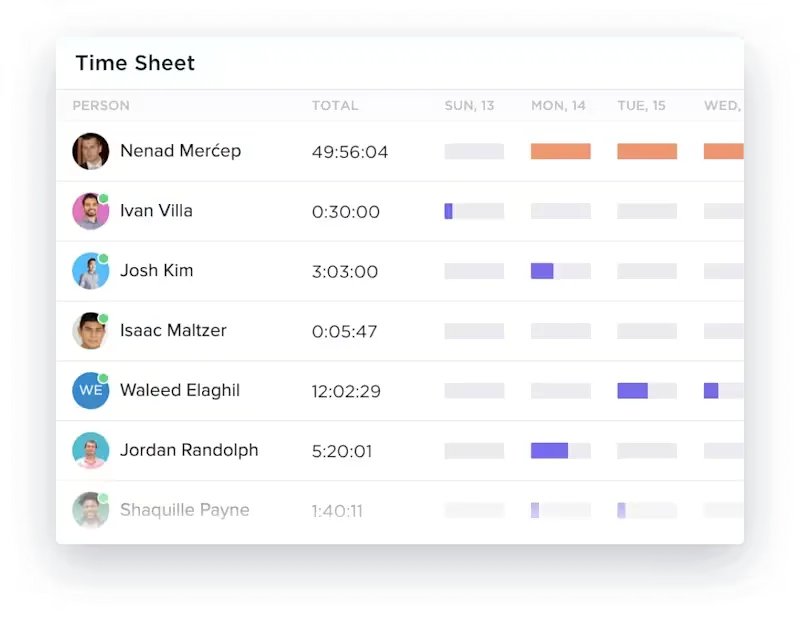
- Śledzenie czasu według osoby przypisanej: Zobacz, kto co zarejestrował na wykresie słupkowym
- Śledzenie czasu pracy według projektów: Porównaj liczbę godzin na poszczególnych kontach klientów
- Raport rozliczeniowy ClickUp: Oddzielaj zadania generujące przychody od zadań wewnętrznych
- Widżet obliczeniowy: Porównaj szacowane godziny z rzeczywistymi, aby wychwycić rozszerzenie zakresu projektu
Na przykład otwierasz pulpit nawigacyjny i widzisz, że jedno konto klienta wykorzystało już większość szacowanych godzin, a czas rozliczeniowy rośnie szybciej niż oczekiwano. To sygnał, aby przejrzeć zakres projektu, dostosować plan lub porozmawiać z klientem, zanim przekroczenie budżetu się pogłębi.
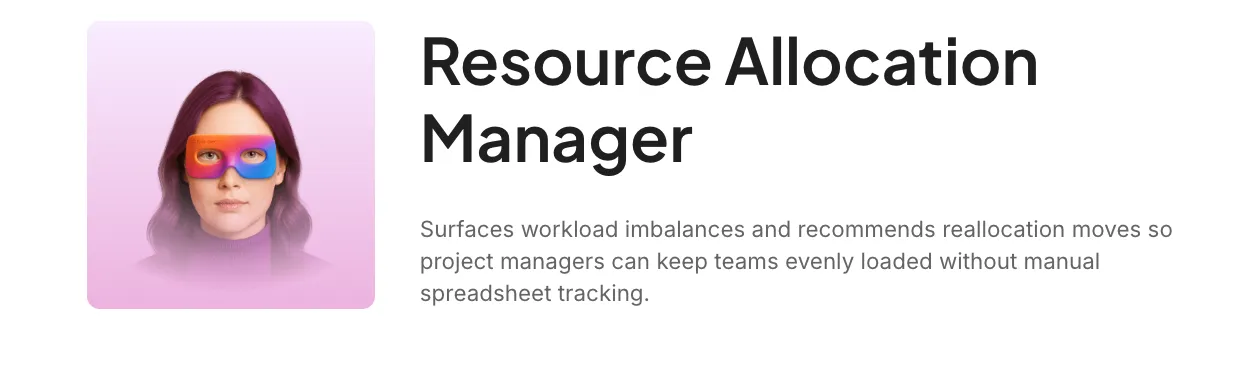
Dodatkowa korzyść: Superagenci ClickUp mogą pomóc w zrównoważeniu obciążenia pracą klientów, zanim dojdzie do przekroczenia możliwości. Na przykład agent AI Resource Allocation Manager może monitorować sygnały dotyczące obciążenia pracą, sygnalizować nadmierne obciążenie i sugerować przeniesienie zadań między kontami.
Teams nadal kontrolują uprawnienia, wiedzę i pamięć agenta.
6. Pulpit nawigacyjny obciążenia pracą zespołu
Pulpit nawigacyjny obciążenia pracą zespołu pokazuje, którzy pracownicy są przeciążeni, niedostatecznie wykorzystani lub wykonują pilne zadania. Wyeliminuj domysły dzięki widżetowi obciążenia pracą, który pokazuje wydajność poszczególnych osób. Ustal limity obciążenia dla każdego członka zespołu, aby pulpit nawigacyjny sygnalizował osoby przeciążone lub dysponujące wolnymi zasobami.
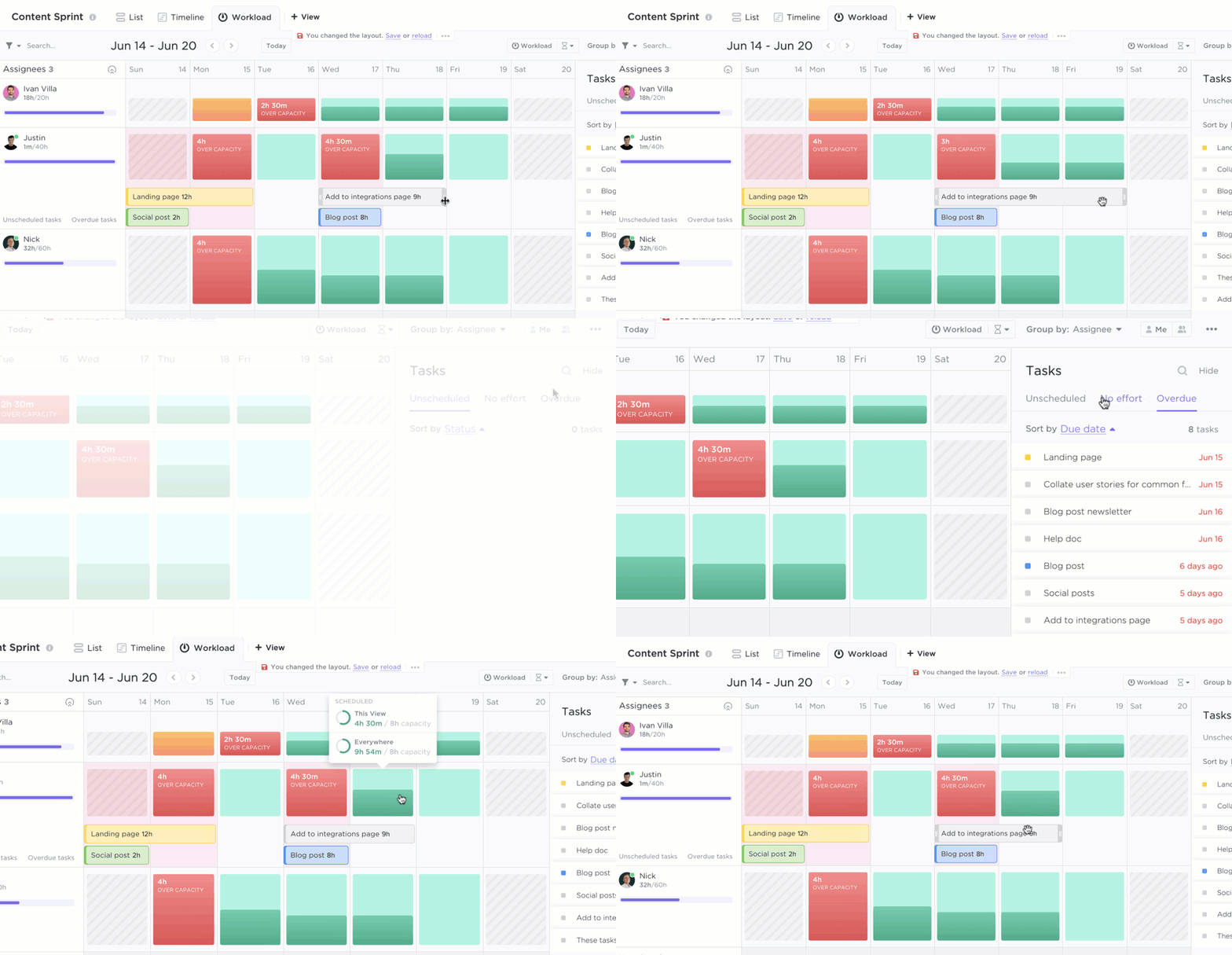
Na przykład po otwarciu pulpitu nawigacyjnego możesz zauważyć, że jeden z projektantów wykonuje większość pilnych zadań, podczas gdy inny członek zespołu ma wolne zasoby. W tym momencie możesz zrównoważyć obciążenie bezpośrednio na podstawie danych.
7. Pulpit nawigacyjny dla klientów
Przejrzystość buduje zaufanie, ale nadmierne udostępnianie informacji prowadzi do nieporozumień. Pulpit nawigacyjny ClickUp przeznaczony dla klientów zapewnia interesariuszom widoczność tylko w zakresie kamieni milowych, rezultatów, faz projektu i osadzonych zasobów.
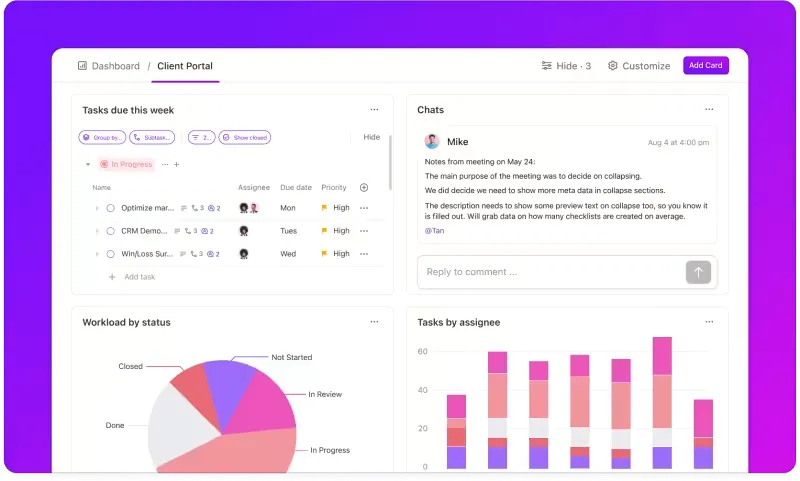
W ClickUp możesz dostosować swój pulpit nawigacyjny w następujący sposób:
- Przefiltrowana lista zadań: Wyświetlane są tylko ogólne „kamienie milowe” i końcowe wyniki. Wewnętrzne podzadania i kroki „W trakcie przeglądu” pozostają ukryte, aby uniknąć zbędnych informacji.
- Wykres słupkowy stanu: Wizualizacja w ujęciu ogólnym pokazująca fazy projektu, które są zakończone
- Osadź widżet: Prototypy Figma na żywo lub prezentacje Loom. Klienci mogą zapoznać się z najnowszymi wynikami pracy bezpośrednio na pulpicie nawigacyjnym
Na przykład agencja programistyczna zarządzająca złożonym projektem wykorzystuje ten pulpit, aby osłonić klienta przed ponad 400 zgłoszeniami technicznymi. Klient widzi wykres kołowy statusu pokazujący tylko trzy fazy: „Rozwój”, „Kontrola jakości” i „Wdrożenie”. Gdy klient zauważy, że wycinek „Kontrola jakości” powiększa się, odwołuje się do widżetu tekstowego, w którym kierownik projektu zaznaczył już, że trwają ostatnie prace nad poprawką bezpieczeństwa.
Chcesz stworzyć pulpit nawigacyjny dla klientów? Obejrzyj ten przewodnik krok po kroku:
8. Pulpit nawigacyjny ds. kadr i operacji personalnych
Zespoły ds. kadr tracą kandydatów, gdy zadania związane z rekrutacją są rozproszone między wiadomościami e-mail, arkuszami kalkulacyjnymi, formularzami i notatkami z rozmów kwalifikacyjnych. Pulpit HR w ClickUp pozwala śledzić etapy rekrutacji kandydatów, liczbę otrzymanych zgłoszeń, czas rekrutacji oraz postępy w procesie wdrażania nowych pracowników w jednym widoku.
W ClickUp możesz dostosować swój pulpit nawigacyjny w niestandardowy sposób:
- Wykres słupkowy (proces rekrutacji): Wizualizuje liczbę kandydatów w polach niestandardowych, takich jak „Zgłoszeni”, „Przesiewani”, „Przeprowadzeni rozmowa kwalifikacyjna” i „Z ofertą”.
- Kanał z formularzy do zadań: Zgłoszenia z formularzy ClickUp są kierowane bezpośrednio do widżetu „Nowi kandydaci”
- Widżet obliczeniowy: monitoruje „czas rekrutacji” lub „liczbę wolnych ról w porównaniu z obsadzonymi rolami”, aby mierzyć tempo rekrutacji
Możesz na przykład zauważyć, że na początku procesu rekrutacyjnego jest wielu kandydatów, ale bardzo niewielu z nich przechodzi przez etap selekcji. Albo może się okazać, że zadania związane z wdrożeniem nowych pracowników utknęły w pierwszym tygodniu. To jasny sygnał, że należy poprawić proces, zanim zacznie to wpływać na tempo rekrutacji lub doświadczenia nowych pracowników.
9. Pulpit nawigacyjny dotyczący produktu i rozwoju
Terminowe dostarczenie kodu wymaga wykrycia przeszkód, zanim zakłócą one wydanie. Pulpit nawigacyjny produktu ClickUp śledzi postęp sprintu, wagę błędów, prędkość, zablokowane zadania oraz ryzyko związane z wydaniem.
Możesz dostosować swój pulpit nawigacyjny ClickUp w następujący sposób:
- Wykres burndown sprintu: Śledź punkty w odniesieniu do linii „idealnej”, aby zidentyfikować potencjalny „piątkowy kryzys” przed zakończeniem sprintu
- Podział błędów według ważności: Wykres kołowy wykorzystujący pola niestandardowe, aby zapewnić, że błędy o znaczeniu „krytycznym” nie zostaną pominięte na rzecz łatwiejszych poprawek interfejsu użytkownika
- Wykres prędkości sprintu: Przedstawia wyniki z ostatnich sprintów, aby zapewnić interesariuszom oparte na danych szacunki dotyczące planu działania

Załóżmy, że trend prędkości nadal wygląda na stabilny, ale wykres burndown zaczyna się spłaszczać w połowie sprintu. Następnie zauważasz grupę błędów o wysokim priorytecie i rosnącą listę zablokowanych zadań. Pulpit nawigacyjny pomaga wcześnie wychwycić tę zmianę, gdy jest jeszcze czas, aby zabezpieczyć wydanie.
10. Pulpit nawigacyjny dotyczący osobistej wydajności
Osobisty pulpit wydajności pokazuje przydzielone zadania, terminy, wykorzystanie czasu, zakończoną pracę oraz priorytety sugerowane przez AI. To prywatne „centrum dowodzenia” eliminuje zbędne informacje organizacyjne, prezentując dostosowany widok zawierający wyłącznie to, co wymaga Twojej natychmiastowej uwagi.
Oto jak możesz dostosować swój pulpit wydajności:
- Dynamiczna lista zadań: Wyświetla tylko zadania przypisane do Ciebie, posortowane według terminu wykonania, dzięki czemu zadania o najwyższym priorytecie znajdują się na górze listy
- Tygodniowy wykres słupkowy czasu: osobisty przegląd pokazujący, jak wyglądała dystrybucja Twoich godzin w poszczególnych projektach, pomagający zidentyfikować czynniki pochłaniające czas
- Wykres liniowy zakończonych zadań: narzędzie do śledzenia, które wizualizuje Twoją dzienną wydajność, zapewniając przejrzysty obraz trendów w zakresie wydajności
- Wgląd w priorytety oparty na AI: Wykorzystuje ClickUp Brain do analizy terminów i wyczyszczonych zależności, sugerując dokładnie, od którego zadania należy zacząć jako następnego
Na przykład w połowie tygodnia Twoja lista zadań może wyglądać na pełną, ale nadal niewiele mówi o tym, na co idą Twoje wysiłki. Osobisty pulpit nawigacyjny rozwiązuje ten problem. Zidentyfikuj terminy wymagające działania, zobacz zależności blokujące pracę i sprawdź, czy Twój tydzień jest wypełniony postępami, czy tylko aktywnością. Taka widoczność pomaga pracować z większą świadomością, a nie tylko z większym pośpiechem.
ClickUp Insight: Myślisz, że te „niewielkie rozpraszacze” związane z niewidoczną pracą to nic wielkiego? A jednak są.
Dla 28% pracowników drobne przerwy i ciągłe przełączanie się między zadaniami ograniczają możliwość wykonywania cennej pracy wymagającej głębokiego skupienia, zmniejszając ogólną wydajność i zwiększając obciążenie psychiczne.
Dzięki pulpitom nawigacyjnym ClickUp i spersonalizowanemu widokowi strony głównej możesz stworzyć osobisty pulpit nawigacyjny wydajności, który zapewni Ci przejrzysty, panoramiczny przegląd całej Twojej pracy, w tym zadań, których nie widać na pierwszy rzut oka.
Zobacz, na co naprawdę poświęcasz swój czas, i naucz się mądrze ustalać priorytety.
ClickUp Insight: Myślisz, że te „niewielkie rozpraszacze” związane z niewidoczną pracą to nic wielkiego? A jednak są.
Dla 28% pracowników drobne przerwy i ciągłe przełączanie się między zadaniami ograniczają możliwość wykonywania cennej pracy wymagającej głębokiego skupienia, zmniejszając ogólną wydajność i zwiększając obciążenie psychiczne.
Dzięki pulpitom nawigacyjnym ClickUp i spersonalizowanemu widokowi strony głównej możesz stworzyć osobisty pulpit nawigacyjny wydajności, który zapewni Ci przejrzysty, panoramiczny przegląd całej Twojej pracy, w tym zadań, których nie widać na pierwszy rzut oka.
Zobacz, na co naprawdę poświęcasz swój czas, i naucz się mądrze ustalać priorytety.
Popularne widżety do pulpitów nawigacyjnych ClickUp
Widżety pulpitu nawigacyjnego ClickUp przekształcają dane z obszaru roboczego w wykresy, listy, tabele, elementy osadzone i podsumowania generowane przez AI. Wybór najlepszego widżetu zależy od decyzji, które muszą być udzielone w wsparciu dla Twojego pulpitu nawigacyjnego.
Oto najbardziej przydatne z nich w podziale na kategorie:
Widżety do śledzenia czasu
- Czas śledzony przez osobę przypisaną: Wykres słupkowy przedstawiający liczbę godzin na osobę
- Śledzenie czasu według projektów: Sprawdź, na co poświęcasz godziny
- Raport rozliczeniowy: Oddziel pozycje rozliczeniowe od nierozliczeniowych
- Tabela raportowania czasu w ClickUp : Grupuj według przestrzeni, folderu, listy lub użytkownika
Widżety statusu i postępu
- Wykres kołowy statusów: Odsetek zadań w każdym statusie
- Wykres słupkowy statusu: Liczba zadań według statusu w poszczególnych lokalizacjach
- Diagram przepływu skumulowanego ClickUp: Wizualizacja przebiegu pracy na poszczególnych etapach w czasie
Widżety obciążenia pracą i osób przypisanych
- Widżet obciążenia pracą: Widok obciążenia pokazujący, kto przekroczył lub nie osiągnął swojego limitu
- Liczba zadań według osoby przypisanej: Wykres słupkowy lub kołowy przedstawiający dystrybucję przypisanych zadań
- Zadania przeterminowane w ClickUp według osoby przypisanej: Zobacz, gdzie występują opóźnienia
Widżety sprintów
- Wykres burndown sprintu: śledzi pozostałą pracę w porównaniu z idealnym tempem w jednym sprincie
- Wykres spalania sprintu w ClickUp: Śledzi zmiany zakresu i zakończoną pracę w jednym sprincie
- Wykres prędkości sprintu: Porównuje pracę zaplanowaną z zakończoną w okresie od trzech do dziesięciu sprintów
Widżety niestandardowe i osadzone
- Osadź widżet: Wyświetl Arkusze Google, Figma, Loom lub dowolny zewnętrzny URL
- Widżet tekstu sformatowanego: Dodaj notatki, instrukcje lub etykiety sekcji, aby zapewnić kontekst
- Wykresy pól niestandardowych ClickUp: Twórz wykresy słupkowe, kołowe lub liniowe na podstawie dowolnych danych z pól niestandardowych
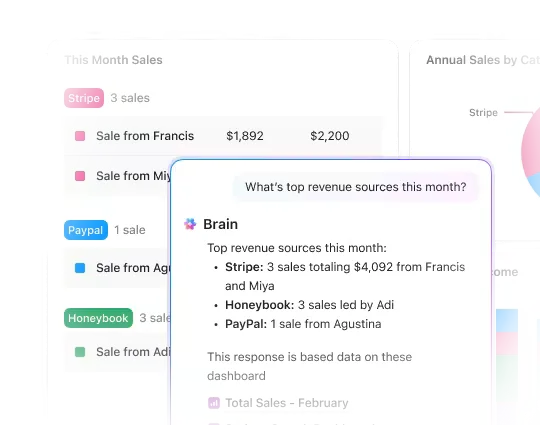
Używaj kart AI do podsumowywania aktywności na pulpicie nawigacyjnym
Karty ClickUp AI pomagają zespołom przekształcić dane z pulpitu nawigacyjnego w zrozumiałe podsumowania. Zamiast ręcznie przeglądać każdy wykres, zespoły mogą korzystać z kart AI, aby podsumować aktualizacje projektów, postępy zespołu, przeszkody i kolejne kroki na podstawie danych z obszaru roboczego na żywo.
Jak utworzyć pulpit nawigacyjny w ClickUp
Zanim zaczniesz, upewnij się, że masz w swoim obszarze roboczym uprawnienia niezbędne do tworzenia i edytowania. Następnie wykonaj poniższe kroki:
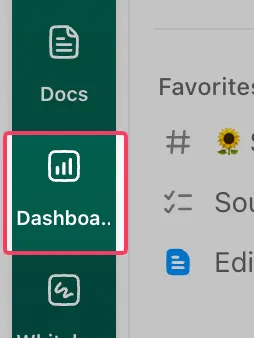
1. Kliknij Dashboardy na lewym pasku bocznym lub użyj przycisku + w dowolnej przestrzeni, folderze lub liście
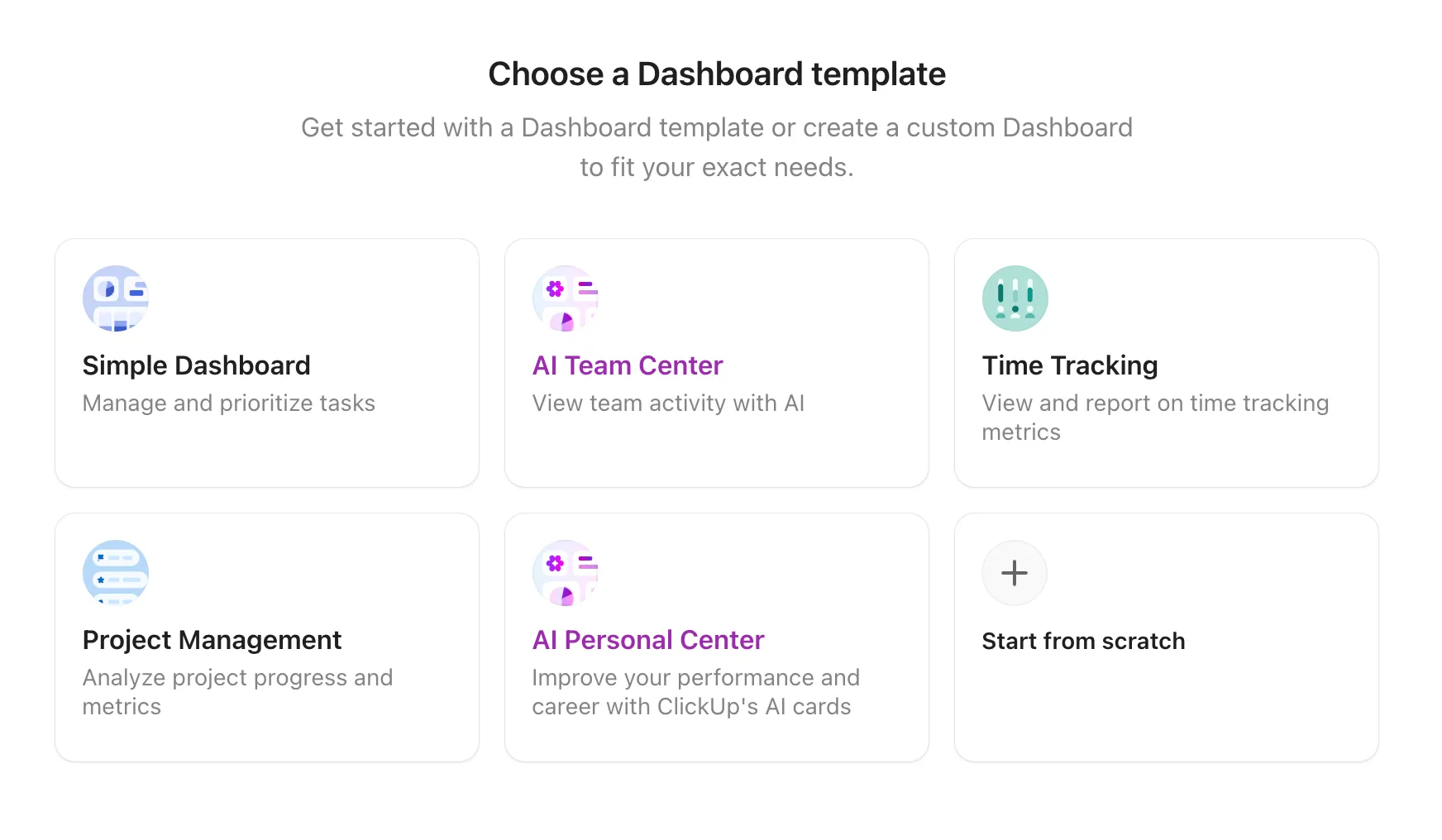
2. Wybierz opcję Zacznij od zera lub wybierz szablon pulpitu nawigacyjnego
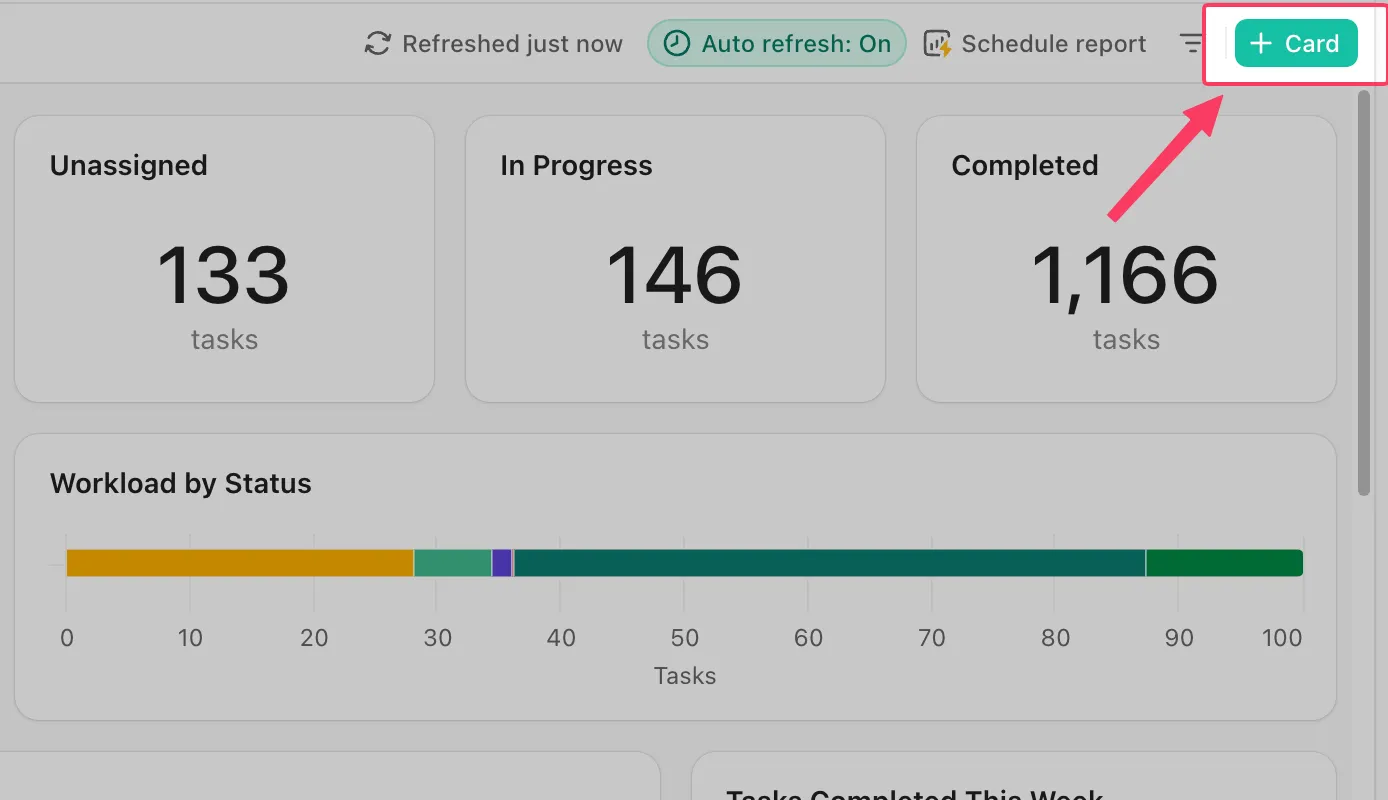
3. Kliknij + Karta, aby otworzyć bibliotekę widżetów
4. Wybierz kategorię widżetu i skonfiguruj źródło danych — wybierz przestrzenie, foldery lub listy, z których chcesz pobrać dane
5. Przeciągaj i zmieniaj rozmiar widżetów na obszarze roboczym, aby dostosować układ
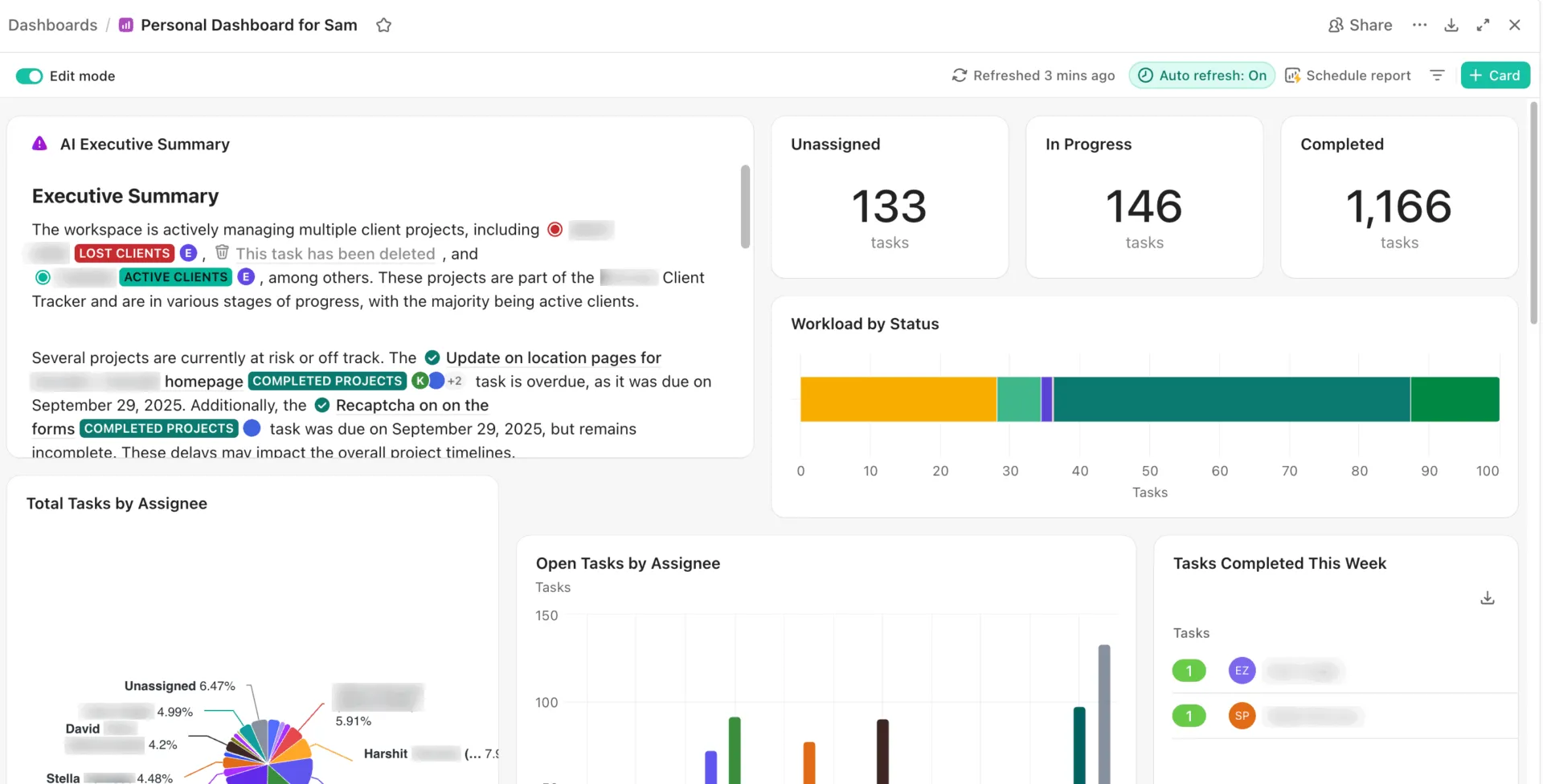
6. Użyj filtrów w każdym widżecie, aby zawęzić dane według osoby przypisanej, statusu, zakresu dat, etykiet lub pól niestandardowych
7. Nadaj nazwę pulpitowi nawigacyjnemu i ustaw uprawnienia do udostępniania (prywatne, dla całego zespołu lub link publiczny)
Jeśli w widżecie wyświetla się komunikat „Brak danych”, sprawdź, czy źródło danych jest prawidłowo wybrane i czy w zadaniach wypełniono odpowiednie pola. Pulpity nawigacyjne odświeżają się automatycznie co 30 minut (ustawienie domyślne), ale możesz je odświeżyć ręcznie w dowolnym momencie.
ClickUp Insight: 45% pracowników rozważało wdrożenie automatyzacji, ale nie zdecydowało się na ten krok.
Czynniki takie jak limit czasu, niepewność co do najlepszych narzędzi oraz przytłaczający wybór mogą powstrzymywać ludzi przed podjęciem pierwszego kroku w kierunku automatyzacji. ⚒️
Dzięki łatwym w tworzeniu agentom AI i komendom opartym na języku naturalnym ClickUp ułatwia rozpoczęcie pracy z automatyzacją. Od automatycznego przydzielania zadań po generowane przez AI podsumowania projektów — możesz w kilka minut uzyskać dostęp do zaawansowanej automatyzacji, a nawet tworzyć niestandardowe agenty AI, bez konieczności długiego szkolenia.
💫 Prawdziwe wyniki: Firma QubicaAMF skróciła czas raportowania o 40% dzięki dynamicznym pulpitom nawigacyjnym i automatycznym wykresom ClickUp, zamieniając godziny ręcznej pracy na analizy w czasie rzeczywistym.
Przemyślany pulpit nawigacyjny ClickUp może zmienić sposób, w jaki Twój zespół śledzi postępy, ustala priorytety zadań i działa w zgodzie. Oto jak to zrobić 👇
Najlepsze praktyki dotyczące projektowania pulpitów nawigacyjnych ClickUp
Przemyślany pulpit nawigacyjny ClickUp może zmienić sposób, w jaki Twój zespół śledzi postępy, ustala priorytety zadań i działa w zgodzie. Oto jak to zrobić 👇
Określ odbiorców pulpitu nawigacyjnego i historię danych
Zanim dodasz choćby jeden widżet, odpowiedz na dwa pytania:
- Kto będzie przeglądał ten pulpit nawigacyjny? (kadra kierownicza, kierownik zespołu, pracownik indywidualny, klient)
- Jaką decyzję powinien im pomóc podjąć ? (zatrudnić więcej osób, przydzielić zadania, zatwierdzić budżet)
Napisz jednozdaniowe oświadczenie o celu, np. „Ten pulpit nawigacyjny pomaga kierownikowi ds. marketingu sprawdzić, które kampanie są na dobrej drodze w tym kwartale”. Jeśli nie potrafisz tego zrobić, nie jesteś jeszcze gotowy do tworzenia.
Wybierz odpowiednie wskaźniki KPI i widżety
Dopasuj typ widżetu do typu danych:
| Proporcje (% zadań według statusu) | Wykres kołowy |
| Porównania (godziny według członków zespołu) | Wykres słupkowy |
| Trendy w czasie (zakończone zadania w tygodniu) | Wykres liniowy |
| Elementy do wykonania (zadania przeterminowane, zablokowane prace) | Lista zadań |
| Pojedyncze wskaźniki (łączna liczba godzin, liczba zadań) | Widżet obliczeniowy |
Jeśli wskaźnik nie ma wpływu na podejmowanie decyzji, lepiej go pominąć.
Uporządkuj widżety, tworząc hierarchię wizualną
Umieść najważniejsze wskaźniki w lewym górnym rogu, aby stworzyć przejrzystą hierarchię wizualną — to właśnie tam najpierw kieruje się wzrok. Zgrupuj powiązane widżety i użyj widżetów tekstowych jako separatorów sekcji.
Z łatwością dostosuj układ, zmieniając rozmiar widżetów — powiększ główny wykres, a zmniejsz szczegóły uzupełniające. ClickUp zapewnia Ci pełną kontrolę, ponieważ rozmiar naprawdę odzwierciedla znaczenie.
Stwórz swój pierwszy pulpit ClickUp już dziś
Rozproszone dane projektowe spowalniają podejmowanie decyzji. Pulpit nawigacyjny ClickUp przekształca zadania, cele, wpisy dotyczące czasu, obciążenie pracą, sprinty i pola niestandardowe w jeden widok raportowania na żywo.
Zespoły mogą korzystać z pulpitów nawigacyjnych ClickUp do śledzenia priorytetów kierownictwa, ryzyka projektowego, lejków sprzedażowych, wyników kampanii, godzin rozliczeniowych, postępów w rekrutacji, kondycji sprintów oraz osobistej wydajności.
Zacznij korzystać z ClickUp za darmo i stwórz swój pierwszy pulpit nawigacyjny w kilka minut.
Często zadawane pytania
Jaka jest różnica między widokami ClickUp a pulpitami nawigacyjnymi ClickUp?
Widoki ClickUp (lista, Tablica, Gantt, kalendarz) organizują i wyświetlają zadania w określonej lokalizacji — to tam wykonujesz swoją pracę. Pulpity nawigacyjne ClickUp agregują dane z wielu źródeł danych w wizualne widżety do raportowania i monitorowania — to tam widzisz całościowy obraz sytuacji.
Czy można udostępniać pulpity nawigacyjne ClickUp klientom, którzy nie mają konta w ClickUp?
Tak — możesz wygenerować publiczny link do dowolnego pulpitu nawigacyjnego, dając osobom z zewnątrz dostęp tylko do odczytu bez konieczności posiadania konta ClickUp.
Ile pulpitów nawigacyjnych powinien stworzyć zespół w ClickUp?
Dobrym punktem wyjścia jest jeden przykład na każdą grupę odbiorców lub decyzję. Większość zespołów zaczyna od dwóch lub trzech i stopniowo rozszerza ich liczbę.
Czy widżety pulpitu nawigacyjnego ClickUp aktualizują się automatycznie po zmianie danych zadania?
Tak — widżety pobierają dane na żywo z Twojego obszaru roboczego, a pulpity nawigacyjne odświeżają się automatycznie co 30 minut. W dowolnym momencie możesz również uruchomić ręczne odświeżanie.