

Kiedy chcesz pisać kod szybciej, po co sięgasz?
Sięgasz po cykle pracy AI.
Nie chodzi tu o zastąpienie decyzji inżynierów, ale o sposób na szybkie przejście przez rutynowe zadania, takie jak tworzenie komponentów szkieletowych, projektowanie haków, poprawianie typów, generowanie testów i uzyskanie pierwszego przejścia, które można przekształcić w kod produkcyjny.
W tym świecie asystent programowania GitHub Copilot jest jedną z najczęściej pojawiających się nazw. Znajduje się on w redaktorze i pomaga przekształcić podpowiedzi w działający kod frontendu.
W tym przewodniku pokażemy, jak używać Copilot do tworzenia interfejsu użytkownika, aby był on przejrzysty, łatwy do weryfikacji i gotowy do wdrożenia.
(⭐ Dodatkowa korzyść: zdradzimy również sekrety agenta kodującego opartego na AI i tego, jak może on pomóc w kompleksowej realizacji prac związanych z frontendem w całym cyklu życia projektu programistycznego. )
Czym jest GitHub Copilot?
GitHub Copilot to oparty na AI asystent programistyczny od GitHub i OpenAI, który w czasie rzeczywistym podsuwa sugestie dotyczące kodu w redaktorze. Jest przeznaczony dla programistów, którzy chcą poświęcać mniej czasu na powtarzalne zadania, a więcej na złożoną logikę.
Dla programistów frontendowych rozumie JSX, CSS, TypeScript i nowoczesne wzorce frameworków.
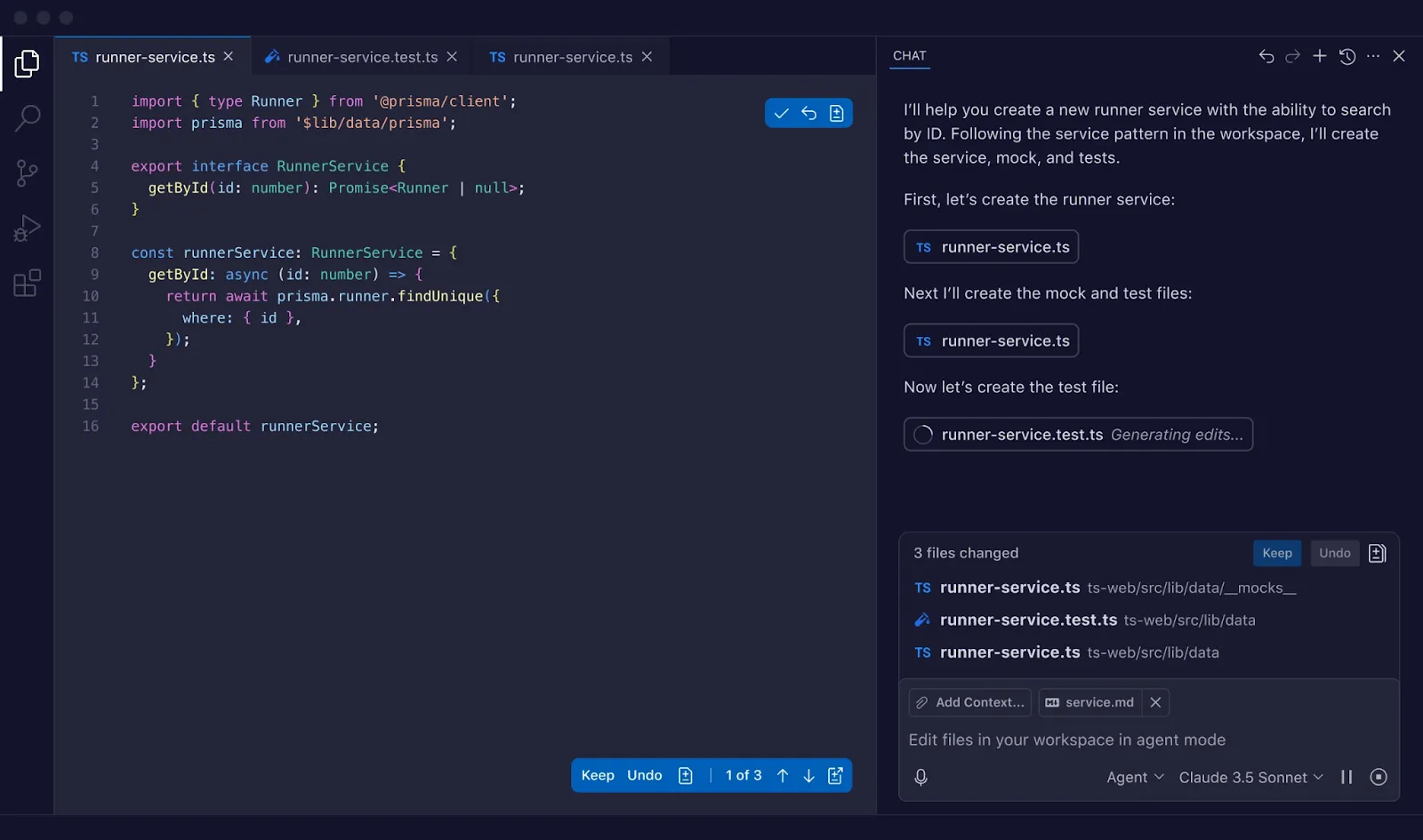
Działa on w oparciu o duże modele językowe (LLM) przeszkolone na ogromnej ilości publicznego kodu. Copilot analizuje aktualnie pisany kod, otwarte pliki i komentarze, aby przewidzieć, co użytkownik wpisze jako następne. Sugestie można zaakceptować, zmienić lub zignorować za pomocą jednego naciśnięcia klawisza.
Najnowsze wersje oferują pomoc konwersacyjną i szerszą świadomość projektu.
- Sugestie wbudowane: Uzyskaj automatycznie zakończony kod podczas pisania, od pojedynczych linii po całe funkcje.
- Copilot Chat: zadawaj pytania dotyczące swojego kodu w prostym języku angielskim, bezpośrednio w swoim IDE.
- Kontekst wielu plików: Uzyskaj inteligentniejsze sugestie, ponieważ Copilot rozumie powiązania między różnymi plikami w Twoim projekcie.
- Znajomość frameworków: otrzymuj sugestie rozpoznające wzorce dla React, Vue, Angular i CSS.
🧠 Ciekawostka: W raporcie GitHub Octoverse pojawiła się wzmianka o tym, że co sekundy do GitHub dołącza nowy programista, co oznacza, że w ciągu jednego roku przybyło ponad 36 milionów nowych programistów.
Jak skonfigurować GitHub Copilot dla projektów frontendowych
Najpierw musisz założyć konto GitHub i uzyskać dostęp do Copilot (Free, płatny lub poprzez organizację). Gdy wszystko będzie gotowe, instalacja w redaktorze jest prosta i szybka.
W przypadku VS Code, wykonaj następujące kroki:
Krok 1: Otwórz widok Rozszerzenia z paska bocznego.
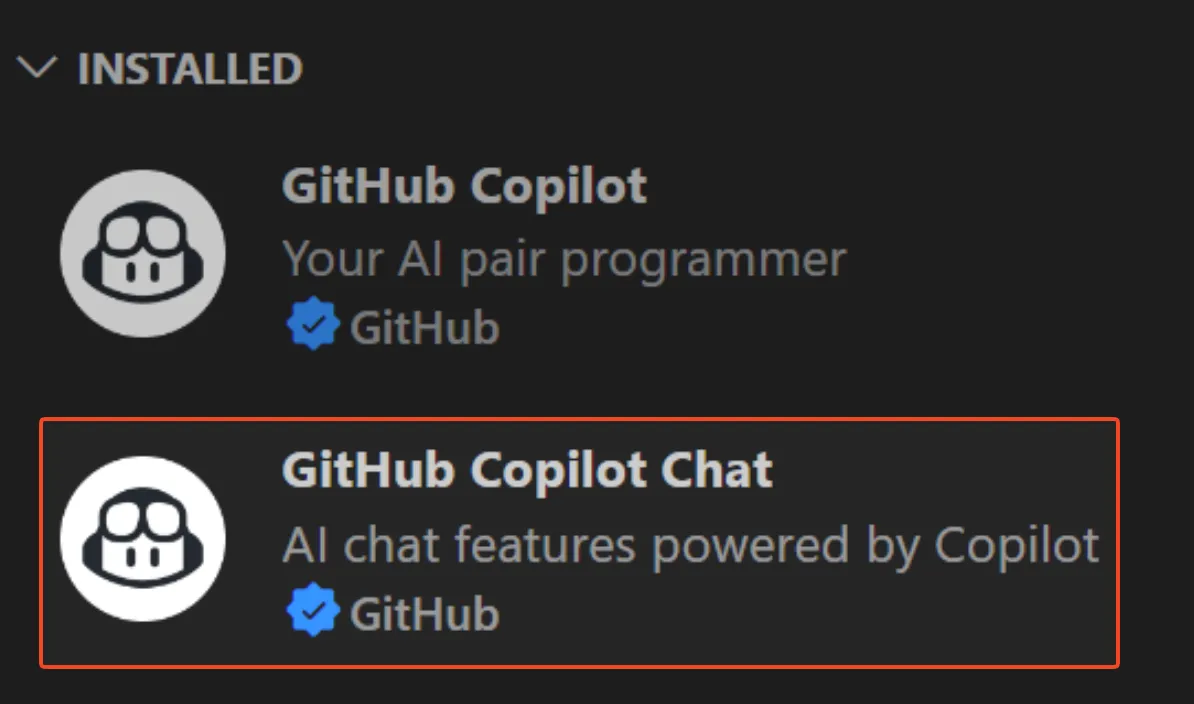
Krok 2: Wyszukaj „GitHub Copilot” i zainstaluj oficjalne rozszerzenie z GitHub.
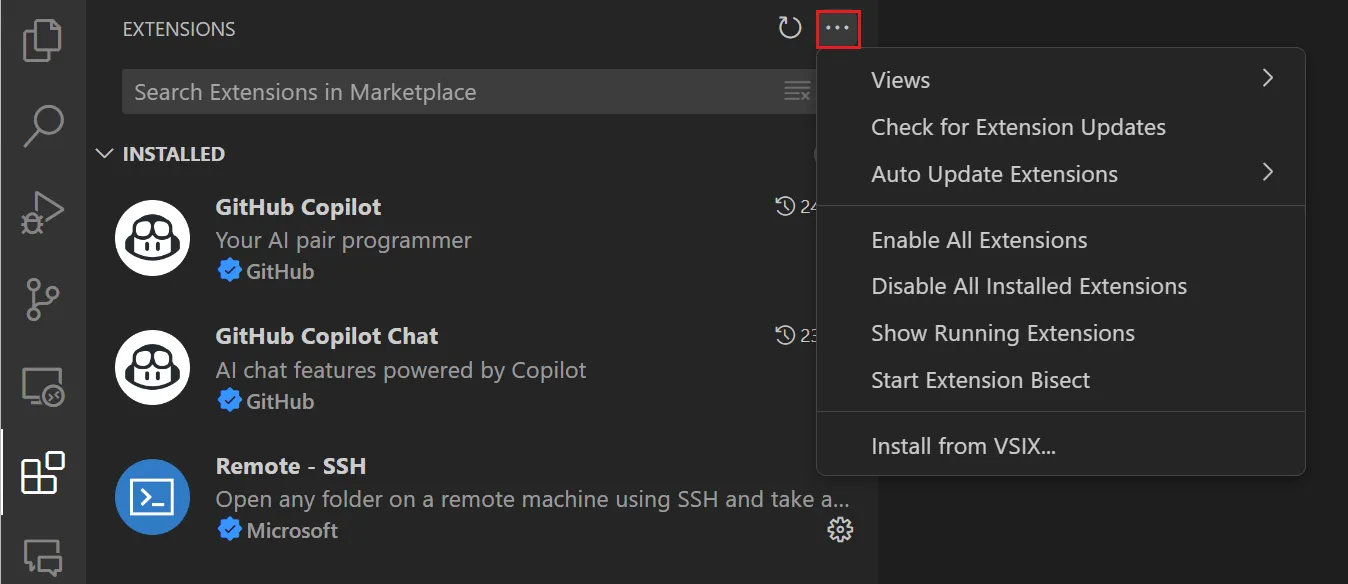
Krok 3: Następnie wyszukaj i zainstaluj „GitHub Copilot Chat”, aby włączyć funkcje konwersacyjne.
Krok 4: Zostaniesz poproszony o zalogowanie się na swoje konto GitHub w celu autoryzacji rozszerzenia.
Jak korzystać z GitHub Copilot do tworzenia interfejsów użytkownika
To zrobione! Po włączeniu Copilot będzie dostępny w interfejsie użytkownika VS Code (położenie różni się w zależności od wersji). Copilot Chat można zawsze otworzyć z palety komend.
Jeśli jednak jesteś użytkownikiem WebStorm, możesz znaleźć i zainstalować wtyczkę GitHub Copilot z JetBrains Marketplace i wykonać podobną procedurę logowania.
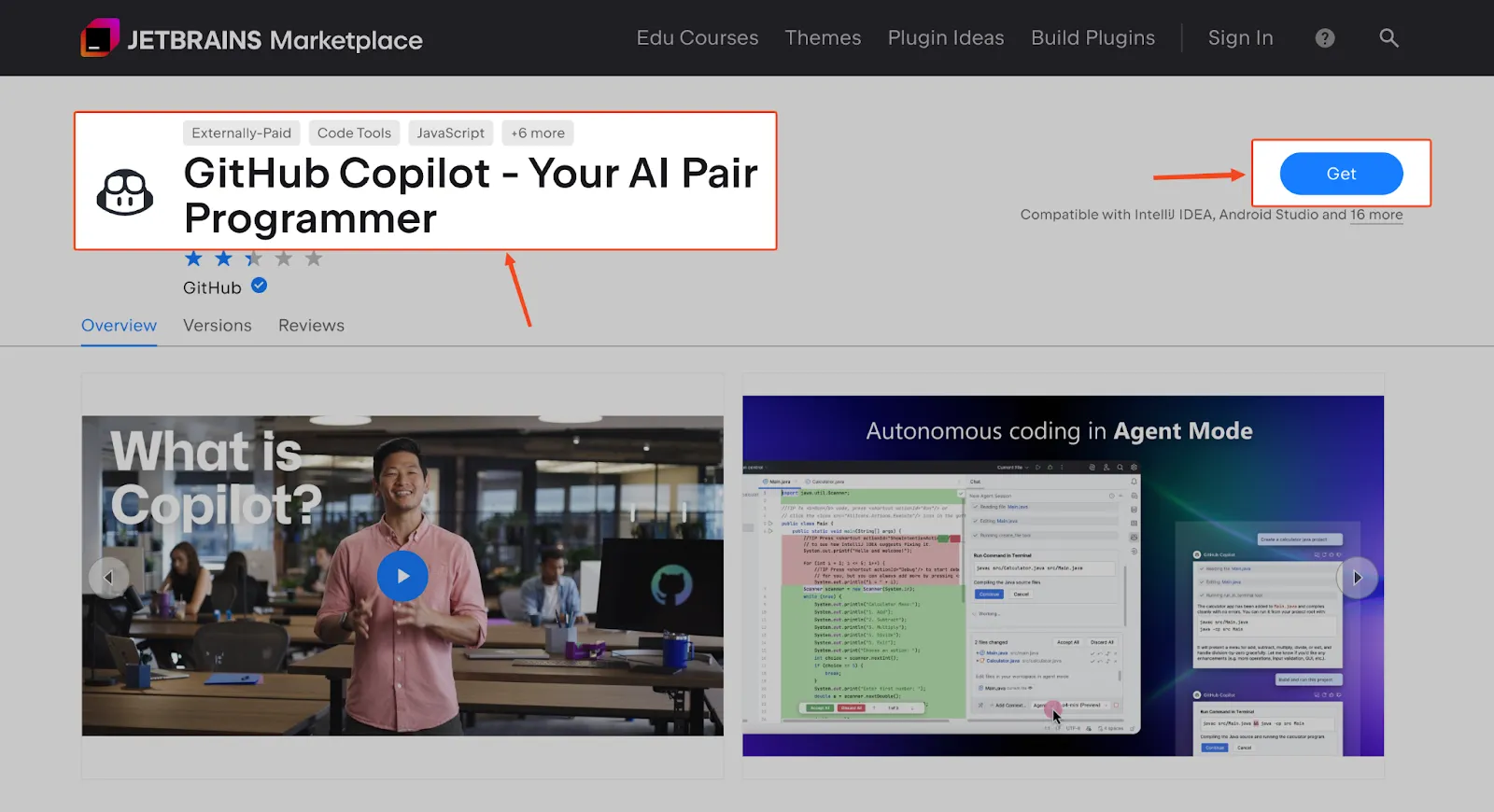
Po instalacji wystarczy kilka poprawek, aby zoptymalizować Copilot pod kątem Twojego cyklu pracy frontendu.
- Upewnij się, że Copilot jest włączony dla plików JavaScript, TypeScript, CSS, HTML i JSX w ustawieniach redaktora.
- Zapoznaj się ze skrótami klawiaturowymi. Klawisz Tab służy domyślnie do akceptowania sugestii, natomiast kombinacje Alt+] (lub Option+]) i Alt+[ (lub Option+[) pozwalają na cykl między innymi opcjami.
- Korzystając z Copilot Chat, rozpocznij zapytanie od @workspace, aby nadać mu kontekst z całego projektu.
📮 ClickUp Insight: Nasze badanie dojrzałości AI pokazuje, że dostęp do sztucznej inteligencji w pracy jest nadal ograniczony — 36% osób nie ma do niej żadnego dostępu, a tylko 14% twierdzi, że większość pracowników może faktycznie z niej korzystać.
Kiedy AI jest ukryta za uprawnieniami, dodatkowymi narzędziami lub skomplikowanymi ustawieniami, Teams nie mają nawet szansy wypróbować jej w rzeczywistej, codziennej pracy.
ClickUp Brain eliminuje te utrudnienia, wprowadzając AI bezpośrednio do obszaru roboczego, z którego już korzystasz.
Możesz korzystać z wielu modeli AI, generować obrazy, pisać lub debugować kod, przeszukiwać internet, streszczać dokumenty i nie tylko — bez konieczności zmiany narzędzi lub utraty koncentracji. To Twój partner w zakresie AI, łatwy w użyciu i dostępny dla wszystkich członków zespołu.
Jak pisać skuteczne podpowiedzi dla GitHub Copilot
Czasami może się zdarzyć, że Copilot po prostu nie rozumie, co próbujesz zbudować, zmuszając Cię do usunięcia większej ilości kodu niż zachowujesz. Jest to w dużej mierze konsekwencją niewystarczającego kontekstu.
W przeciwieństwie do chatbota, Copilot nie wymaga wpisywania długich zdań w osobnym oknie. Podpowiedzi przekazuje się mu poprzez kod, komentarze i strukturę plików. W przypadku frontendu jest to szczególnie ważne, ponieważ mamy do czynienia z komponentami wizualnymi, stanem i konkretnymi wzorcami frameworków, które wymagają jasnych instrukcji.
To powiedziawszy:
Zdefiniuj kontekst swojego projektu frontendowego
Copilot daje lepsze sugestie, gdy rozumie zasady i wzorce Twojego projektu.
Zachowaj powiązane pliki otwarte na różnych zakładkach, ponieważ Copilot wykorzystuje je do zrozumienia szerszego kontekstu. Jeśli tworzysz nowy komponent, otwórz istniejący, podobny komponent, aby Copilot mógł poznać jego strukturę. Wykorzystanie TypeScript również zmienia zasady gry — dobrze zdefiniowane typy działają jak potężne, domyślne podpowiedzi, które informują Copilot dokładnie, jaki kształt mają Twoje dane.
- Opisuj: Nadaj plikom i funkcjom jasne nazwy. UserProfileCard.tsx dostarcza Copilotowi więcej informacji niż Card.tsx.
- Dodaj cel: Prosty komentarz na początku nowego pliku wyjaśniający jego przeznaczenie, np. // Ten komponent wyświetla informacje o profilu użytkownika, nadaje Copilotowi ogólny cel.
- Przykłady: Przed napisaniem nowego formularza otwórz istniejące komponenty formularza, plik narzędzia walidacyjnego i komponenty wejściowe systemu projektowego. Copilot dopasuje następnie te wzorce.
Rozwiązuj złożone problemy związane z interfejsem użytkownika
Poproszenie Copilota o „stworzenie pulpitu nawigacyjnego” jest zbyt ogólnym zadaniem i doprowadzi do powstania ogólnego kodu. Znacznie lepsze wyniki uzyskasz, dzieląc problem na mniejsze części. To pomoże AI i ułatwi przemyślenie architektury.
Na przykład podczas tworzenia pulpitu nawigacyjnego można go podzielić w następujący sposób:
- Najpierw utwórz niestandardowy hook, aby pobrać dane analityczne.
- Następnie utwórz indywidualny komponent karty, aby wyświetlić pojedynczy wskaźnik.
- Następnie użyj CSS Grid, aby stworzyć responsywny układ kart.
- Na koniec dodaj stany ładowania i błędów do głównego komponentu pulpitu nawigacyjnego.
⭐ Bonus: Czym jest łańcuchowanie podpowiedzi
Korzystaj z podpowiedzi opartych na komentarzach
Niejasne komentarze, takie jak // handle click, dadzą Ci niejasny kod. Lepszym rozwiązaniem jest pisanie komentarzy opisujących funkcję, zachowanie i wszelkie ograniczenia.
W skrócie:
- Dla komponentu dostępnego: // Dostępny komponent przycisku ze stanem ładowania, stylizacją wyłączoną i nawigacją za pomocą klawiatury
- Aby uzyskać responsywny układ: // Układ CSS Grid: 3 kolumny na komputerze stacjonarnym, 2 na tablecie, 1 na telefonie komórkowym
- W przypadku testu jednostkowego: // Test Jest: powinien wyświetlać komunikat o błędzie, gdy wywołanie API zakończy się niepowodzeniem.
Gdy komentarz nie wystarcza, skorzystaj z Copilot Chat, aby usprawnić działanie. Jest to przydatne w przypadku złożonych zapytań, które wymagają wyjaśnienia logiki w formie rozmowy.
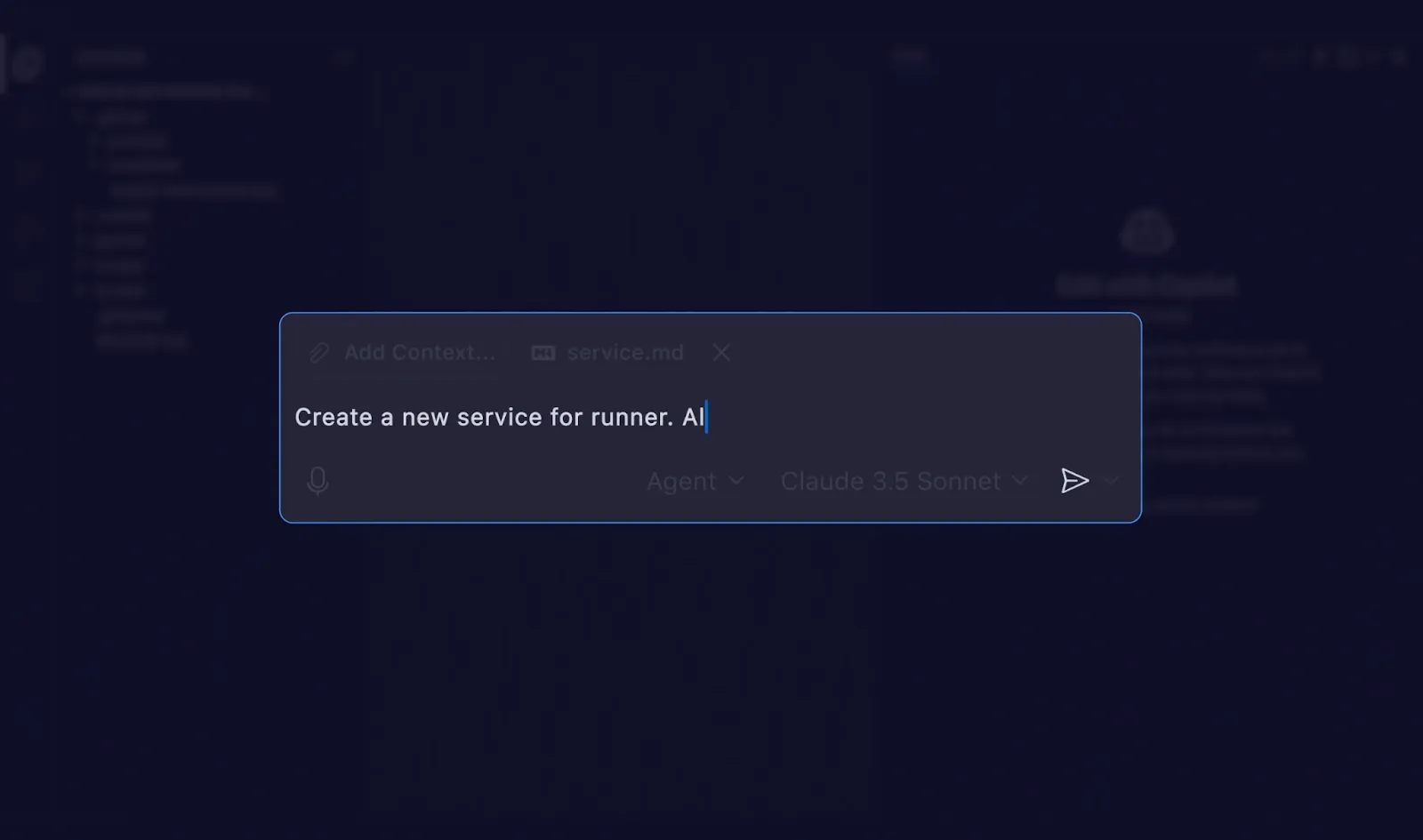
Przykłady zastosowania GitHub Copilot w tworzeniu interfejsów użytkownika
Wiesz, że Copilot potrafi pisać kod, ale gdzie faktycznie pozwala zaoszczędzić najwięcej czasu w rzeczywistym cyklu pracy nad interfejsem użytkownika?
Przyjrzyjmy się temu bliżej:
Twórz komponenty React szybciej
Tworzenie komponentów React jest jedną z mocnych stron Copilot. Ponieważ komponenty są zgodne z przewidywalnymi wzorcami, Copilot może generować duże fragmenty wysokiej jakości kodu.
Zacznij od napisania opisowego komentarza, a Copilot zajmie się resztą.
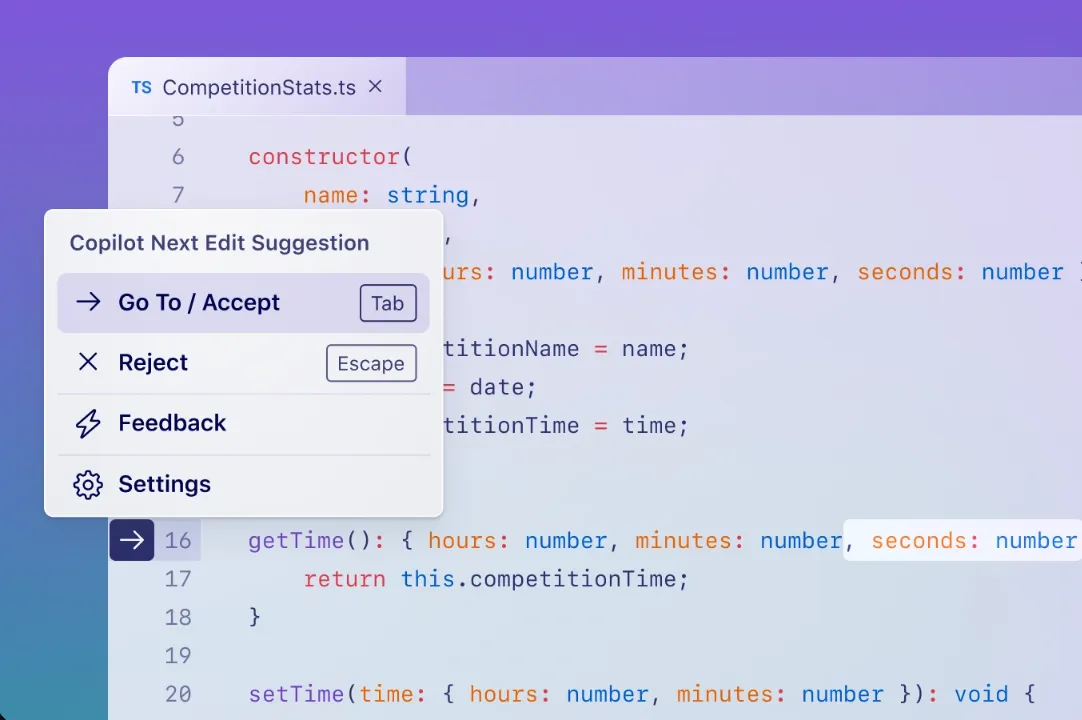
- Może generować funkcjonalne szablony komponentów, w tym interfejsy TypeScript props.
- Tworzy haki useState i useEffect na podstawie Twoich opisów.
- Tworzy całe komponenty formularzy z kontrolowanymi danymi wejściowymi i logiką walidacji.
- Może dopasować się do wzorców stylistycznych Twojego projektu, niezależnie od tego, czy używasz stylizowanych komponentów, czy modułów CSS.
Na przykład wystarczy wpisać export const ProductCard = ({ po komentarzu wyjaśniającym działanie karty. Copilot zasugeruje cały interfejs props i podstawową strukturę JSX, oszczędzając Ci konieczności wpisywania tego wszystkiego samodzielnie.
Debuguj problemy związane z CSS i JavaScript
Wpatrywanie się w błąd CSS, którego nie możesz naprawić, to strata cennego czasu. Zamiast bez końca poprawiać właściwości, możesz użyć Copilot Chat, aby zdiagnozować problem. Zaznacz problematyczny kod i zapytaj, co jest nie tak.
Możesz zadawać pytania takie jak:
- „Dlaczego ten element flexbox nie jest wyśrodkowany w pionie?”
- „Wyjaśnij problem kontekstu stosu, który uniemożliwia działanie mojego z-indexu”.
- „Zamień ten kod CSS, aby używał nowoczesnych właściwości siatki zamiast floatów”.
Działa to również w przypadku JavaScript. Jeśli masz funkcję powodującą nieskończone ponowne renderowanie w React, zaznacz ją i zapytaj Copilot, dlaczego tak się dzieje. Możesz nawet poprosić go o dodanie instrukcji console.log, które pomogą Ci prześledzić przepływ danych lub wyjaśnić niejasny komunikat o błędzie.
Aby uzyskać bezpośrednią poprawkę, użyj komendy /fix na czacie.
Pisz testy jednostkowe dla komponentów interfejsu użytkownika
Pisanie testów jest niezwykle ważne, ale może być jedną z najbardziej powtarzalnych części tworzenia interfejsu użytkownika. Copilot jest przydatny do generowania testów jednostkowych, ponieważ stosuje ustrukturyzowany i przewidywalny format. Rozumie biblioteki testowe, takie jak Jest, React Testing Library, Vitest i Cypress.
Cykl pracy wygląda następująco:
- Otwórz plik komponentu i utwórz obok niego nowy plik testowy.
- Napisz komentarz opisujący przypadek testowy, np. // Sprawdź, czy komponent UserCard wyświetla imię użytkownika i awatar.
- Pozwól Copilot wygenerować opis, a on blokuje logikę renderowania i asercje.
Copilot świetnie radzi sobie z tworzeniem asercji sprawdzających elementy w DOM, a nawet może pomóc w symulowaniu wywołań API lub dostawców kontekstu. Pamiętaj tylko, aby przejrzeć wygenerowane testy — mogą one pominąć ważne przypadki skrajne.
Przeprojektuj starszą wersję kodu frontendu
Modernizacja starej bazy kodu jest częstym i trudnym zadaniem. Copilot Chat może przyspieszyć ten proces, skracając czas refaktoryzacji o 20–30%.
Wykorzystaj to do:
- Zamień stare komponenty klasy React na komponenty funkcjonalne za pomocą funkcji hook.
- Zastąp metody cyklu życia, takie jak componentDidMount, hakiem useEffect.
- Zaktualizuj przestarzały kod jQuery do zwykłego JavaScript lub React.
- Konwertuj cały plik z JavaScript na TypeScript, dodając adnotacje typów.
Przed refaktoryzacją użyj komendy /explain w Copilot Chat, aby uzyskać jasne podsumowanie działania starego kodu. Dzięki temu nie przegapisz żadnych subtelnych elementów logiki podczas przejścia.
Generuj dokumentację dla swojego kodu źródłowego.
Dobra dokumentacja jest niezbędna, aby cały zespół mógł rozszyfrować i logicznie zrozumieć kod źródłowy. Copilot pomaga w tym zakresie, generując dokumentację kodu na bieżąco.
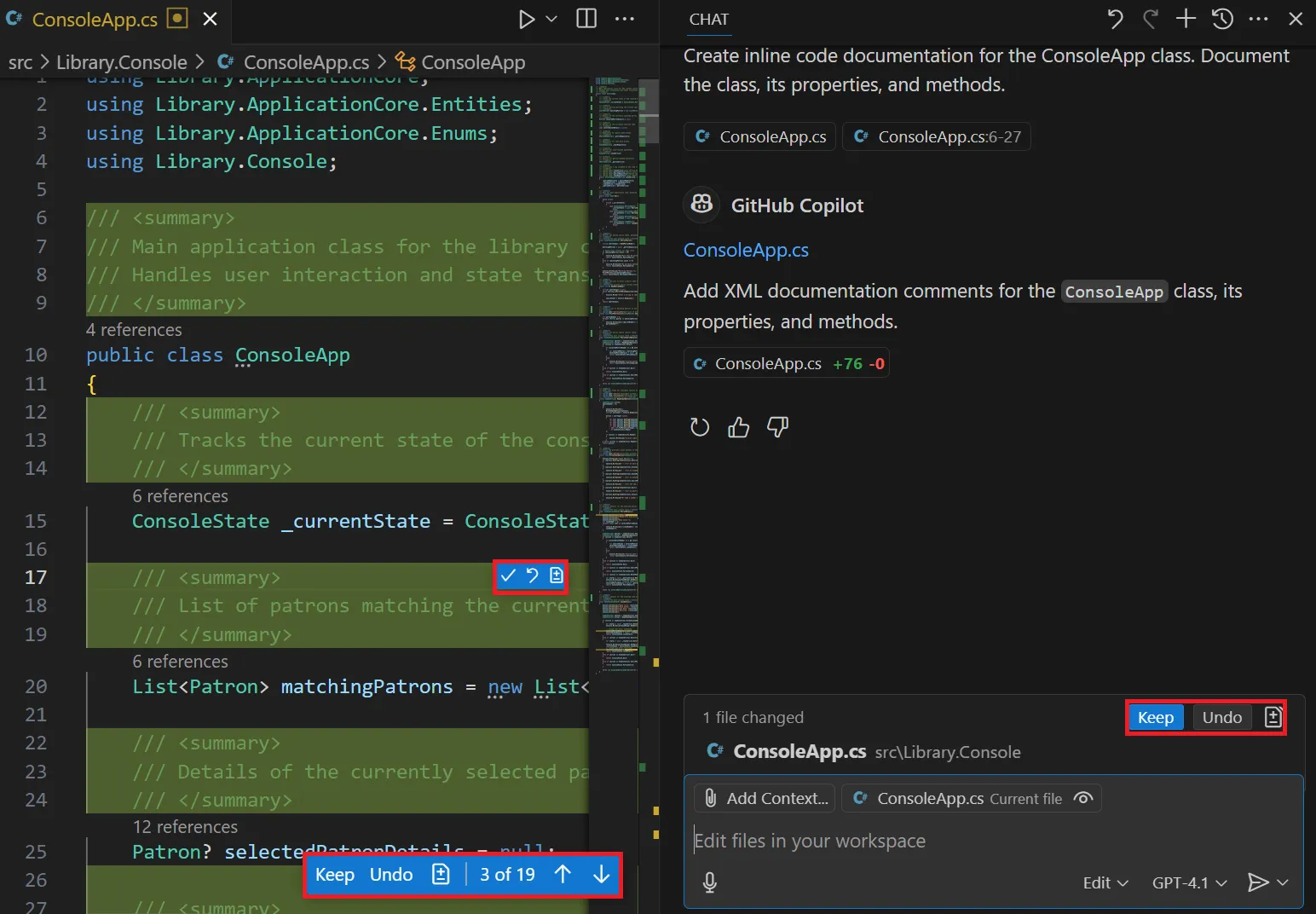
Wybierz funkcję i uruchom /doc, aby utworzyć komentarz dokumentacyjny (w stylu JSDoc lub TSDoc) opisujący jej działanie, parametry i wartość zwracaną.
Możesz również poprosić Copilot o stworzenie sekcji README dla komponentu, takich jak tabela właściwości i przykłady użycia, a także o pomoc w tworzeniu dokumentów wspierających, takich jak historie Storybook, po podaniu mu API komponentu i oczekiwanych stanów.
⭐ Bonus: Jak pisać dokumentację techniczną
Typowe błędy podczas korzystania z GitHub Copilot do pracy nad frontendem
Copilot przyspiesza kodowanie, ale jeśli nie będziesz ostrożny, może również spowodować nowe problemy, w tym:
- Akceptowanie sugestii bez weryfikacji: To największy błąd. Zawsze czytaj kod sugerowany przez Copilot przed jego zaakceptowaniem, tak jak w przypadku kodu od młodszego programisty.
- Zbyt mało kontekstu: Jeśli pracujesz nad jednym plikiem i nie masz otwartych innych, sugestie Copilota będą ogólne. Otwórz powiązane pliki, żeby lepiej zrozumieć Twój projekt.
- Używanie niejasnych komentarzy: Komentarz typu // utwórz przycisk jest niespójny. Komentarz typu // utwórz dostępny przycisk główny z ikoną ładowania zapewni doskonały wynik.
- Ignorowanie zalet TypeScript: sugestie Copilota są znacznie dokładniejsze, gdy posiada on informacje o typach. Jeśli nie korzystasz z TypeScript, tracisz jedną z jego największych zalet.
- Nadmierne poleganie na nim w zakresie architektury: Copilot jest narzędziem do wdrażania, a nie architektem. Używaj go do pisania kodu, ale w przypadku decyzji wysokiego poziomu dotyczących struktury komponentów i zarządzania stanem polegaj na własnej wiedzy specjalistycznej.
- Zapomnienie o dostępności: Copilot nie zawsze pamięta o dodaniu atrybutów ARIA lub zapewnieniu nawigacji za pomocą klawiatury. Nadal jesteś odpowiedzialny za zapewnienie, że Twój interfejs użytkownika jest dostępny dla wszystkich.
Ograniczenia korzystania z GitHub Copilot do kodowania
Znajomość ograniczeń Copilot pozwoli Ci lepiej zrozumieć, jak korzystać z niego podczas kodowania:
❌ Brak wizualnego zrozumienia: Copilot nie widzi Twojego ekranu. Nie ma pojęcia, czy napisany przez niego kod CSS wygląda dobrze, więc zawsze musisz wizualnie zweryfikować wynik.
❌ Nieaktualne wzorce: Dane szkoleniowe nie zawsze są aktualne. Mogą sugerować przestarzałe API lub stary wzorzec React, dlatego zawsze należy sprawdzać je w oficjalnej dokumentacji.
❌ Limity okna kontekstowego: w przypadku bardzo dużych plików lub niezwykle złożonych projektów Copilot może stracić orientację w kontekście i zacząć podawać nieistotne sugestie.
❌ Halucynacyjne API: Czasami Copilot z przekonaniem sugeruje funkcję lub właściwość, która w rzeczywistości nie istnieje. Jeśli coś wygląda nieznajomo, sprawdź to.
❌ Luki w zabezpieczeniach: Copilot może generować kod zawierający luki w zabezpieczeniach, takie jak ryzyko związane z cross-site scriptingiem (XSS). To Ty jesteś ostatnią linią obrony w zakresie bezpieczeństwa.
❌ Brak refaktoryzacji całego projektu: Copilot działa na zasadzie plik po pliku. Nie może wykonać refaktoryzacji na dużą skalę w całej bazie kodu jednocześnie.
Usprawnij cykl pracy nad oprogramowaniem dzięki ClickUp
Nawet jeśli programista AI, taki jak Copilot, przyspiesza kodowanie, ogólna wydajność zespołu może nadal wydawać się niska.
Dzieje się tak, ponieważ tworzenie interfejsu użytkownika to znacznie więcej niż tylko kodowanie. Obejmuje ono planowanie sprintów, udoskonalanie zgłoszeń, dostosowywanie do projektu, pisanie dokumentacji, koordynowanie recenzji, śledzenie kontroli jakości i informowanie interesariuszy.
Kiedy te elementy są rozdzielone i znajdują się w różnych narzędziach, dochodzi do rozrostu narzędzi. Decyzje giną w wątkach, a wymagania odbiegają od kodu, który ma je realizować. 😫
Aby to naprawić, musisz przejść od wydajności na poziomie kodu do wydajności na poziomie cyklu pracy w połączeniu z kodem. W tym miejscu wybierasz ClickUp.
ClickUp to pierwsze na świecie zintegrowane środowisko pracy oparte na AI, stworzone w celu zgromadzenia całego cyklu życia frontendu w jednym miejscu (żegnajcie na zawsze zmiany kontekstu).
Wysyłaj kod frontendu bezpośrednio z zadania
Codegen by ClickUp to sztuczna inteligencja ClickUp, która pomaga programistom. To zewnętrzny agent AI, który może wykonywać zadania, tworzyć funkcje i odpowiadać na pytania dotyczące kodu, używając naturalnego języka. Jest też zaprojektowany, żeby pomóc Ci szybciej wysyłać projekty, tworząc gotowe do produkcji pull requesty.
To, co sprawia, że jest to przydatne dla zespołów frontendowych, to wzorzec przekazywania zadań. Zamiast kopiować wymagania do swojego IDE, prosić Copilot o kod, a następnie wracać, aby zaktualizować zgłoszenie, Codegen pozwala rozpocząć pracę bezpośrednio z zadaniem ClickUp.
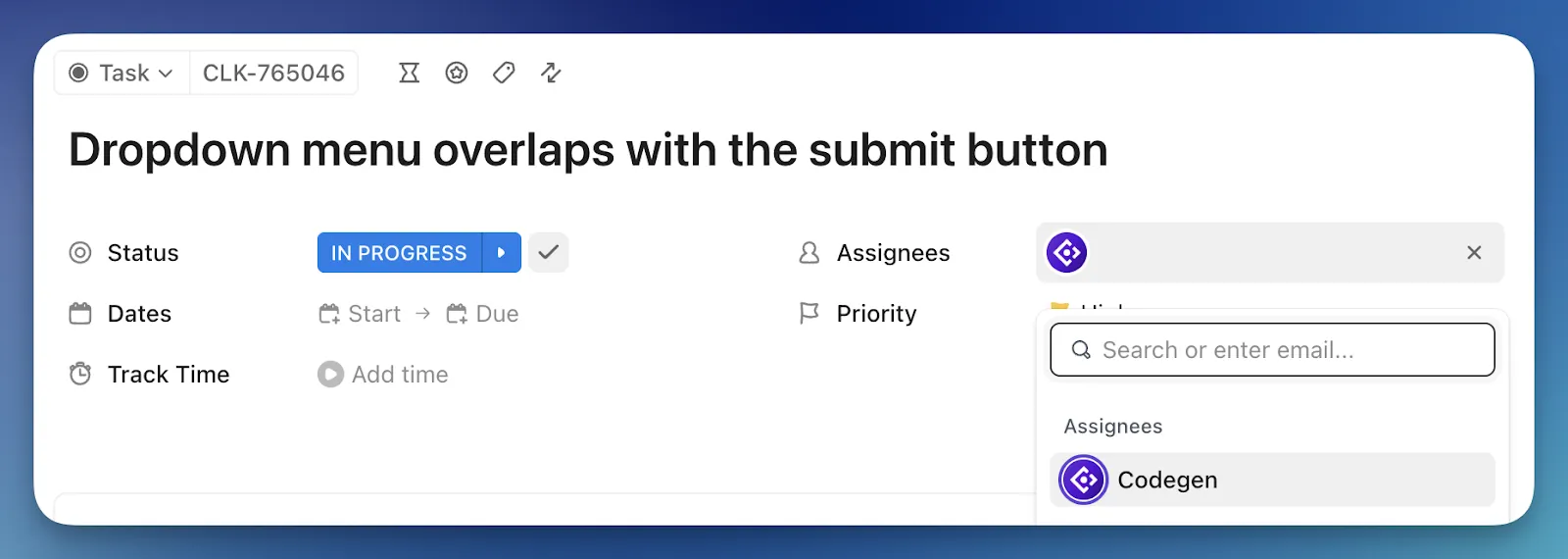
Oznacza to, że możesz stworzyć połączenie między Codegen a narzędziami, z którymi chcesz współpracować w ramach tego samego cyklu pracy.
Załóżmy na przykład, że zadaniem jest „Stworzenie komponentu przycisku wielokrotnego użytku”. W zadaniu masz już kryteria akceptacji, notatki dotyczące projektu i przypadki skrajne. Możesz przypisać zadanie do Codegen lub zrobić wzmiankę o nim w komentarzu i poprosić o wygenerowanie komponentu w TypeScript, uwzględnienie wariantów i dodanie podstawowych testów. Następnie poproś o przygotowanie pull requestu, który odpowiada zakresowi zadania.
💡 Wskazówka dla profesjonalistów: Możesz również zintegrować GitHub z ClickUp. Po wykonaniu tej czynności ClickUp wyświetli sugerowane nazwy gałęzi i komunikaty zatwierdzeń, które można skopiować, a także identyfikator zadania.
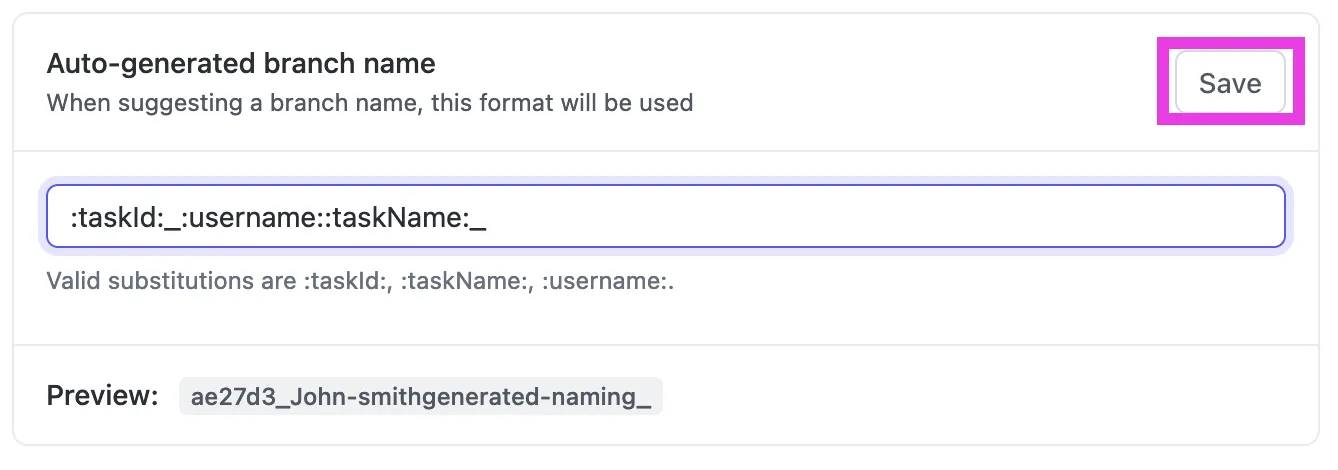
Skopiuj sugerowane nazwy gałęzi i komunikaty zatwierdzeń za pomocą integracji GitHub ClickUpNastępnie możesz po prostu odwołać się do tego identyfikatora zadania w swojej aktywności Git (gałąź, commit lub PR) za pomocą formatów takich jak:#{task_id}CU-{task_id}{custom_task_id}Ta konwencja automatycznie łączy aktywność programistyczną z zadaniem, dzięki czemu recenzenci i kierownicy projektów mogą zobaczyć zatwierdzenia, gałęzie i PR bezpośrednio w ClickUp bez konieczności szukania.
Przeprowadzaj recenzje i kontrolę jakości bez konieczności ręcznego śledzenia postępów
Wykorzystaj ClickUp Super Agents do kompleksowej koordynacji działań. Super Agents to wspierani przez AI współpracownicy, którzy działają w pełnym kontekście obszaru roboczego i mogą przeprowadzać badania, przedstawiać sugestie oraz powiadamiać Cię o opóźnieniach w realizacji projektów.
Możesz również kontrolować, do jakich narzędzi i źródeł danych mają dostęp oraz kto w Twoim obszarze roboczym może być wyzwalaczem i zarządzać nimi.
A tym, co sprawia, że jest to tak skuteczne w przypadku frontendu, jest możliwość uruchamiania tych funkcji za pomocą ClickUp Automations. Oznacza to, że możesz uruchomić Super Agenta, gdy status zadania ulegnie zmianie, gdy zostanie dodany link PR lub gdy zbliża się termin.
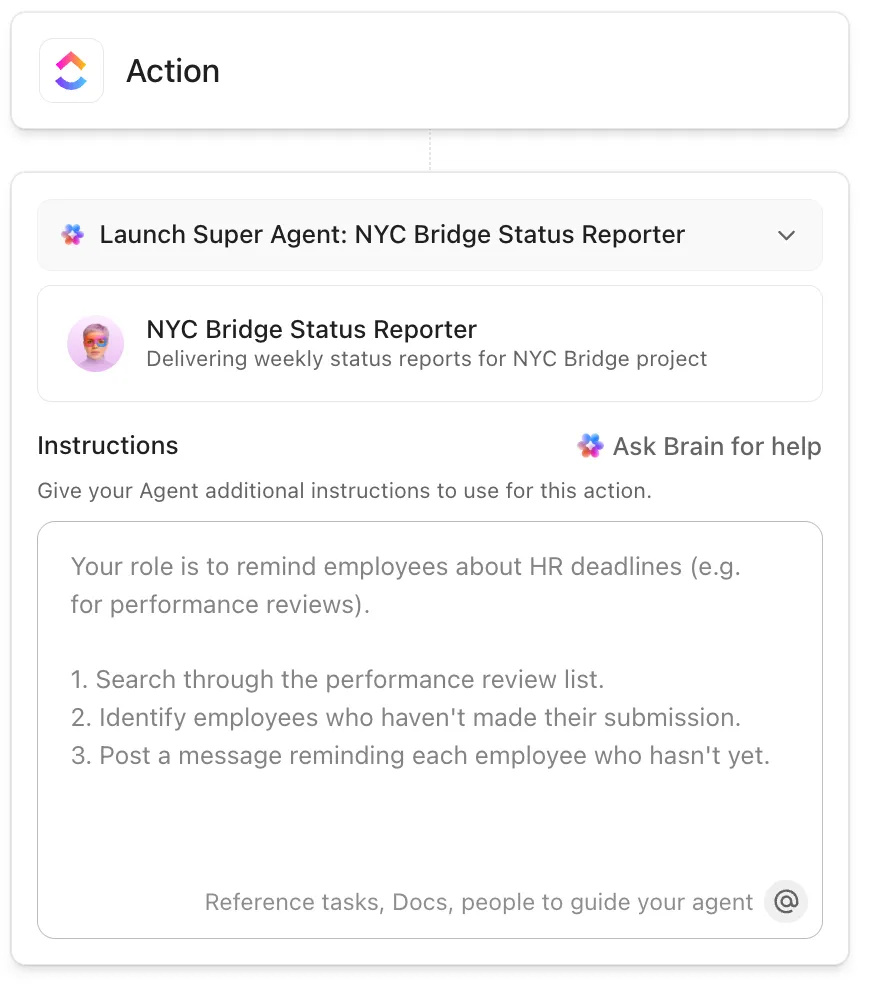
Na przykład, gdy zadanie przechodzi do statusu „W trakcie przeglądu”, Super Agent może skompilować wszystko, czego potrzebuje recenzent, w tym najnowsze kryteria akceptacji z dokumentu, kluczowe notatki dotyczące decyzji z komentarzy, połączone projekty oraz krótką listę kontrolną elementów do sprawdzenia.
Następnie może utworzyć kolejne podzadania dotyczące poprawek, oznaczyć odpowiednią osobę odpowiedzialną za recenzję i zaktualizować zadanie, dodając przejrzyste podsumowanie. Co więcej, masz pełną swobodę w kształtowaniu jego działania za pomocą instrukcji, narzędzi i wiedzy, a jednocześnie zachowuje ono przydatną pamięć w miarę upływu czasu, stając się coraz bardziej spójne w trakcie działania.
Natychmiast znajdź odpowiedzi w całej bazie kodu i w połączonych narzędziach
A następnie użyj ClickUp Brain MAX, aby skrócić czas poświęcany na poszukiwanie kontekstu.
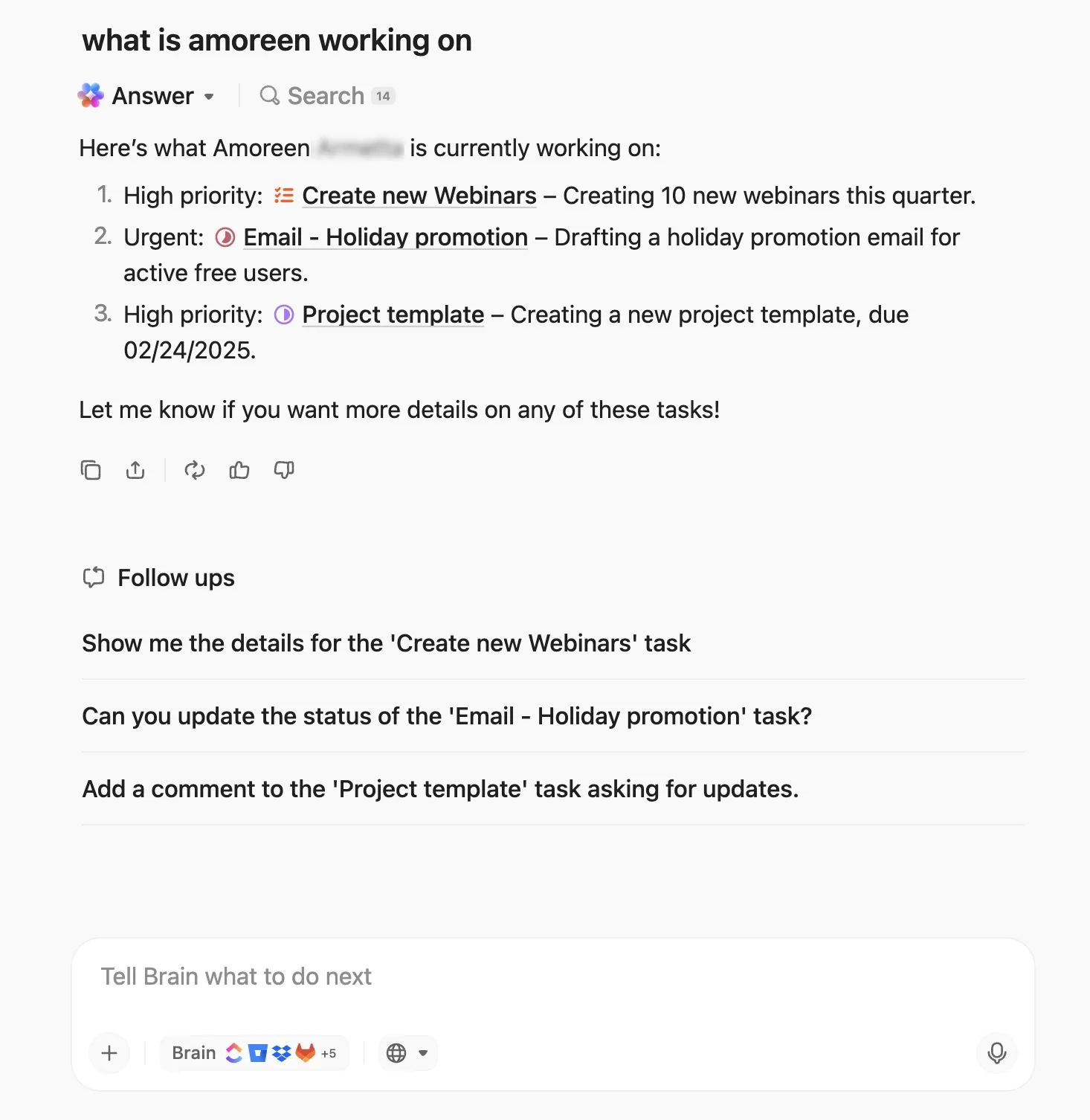
Brain MAX to oparty na sztucznej inteligencji dodatek do ClickUp, który umożliwia przeszukiwanie aplikacji służbowych i Internetu, dzięki czemu potrzebne informacje nie są ograniczone do jednej zakładki lub jednego narzędzia. Obsługuje również funkcję Talk-to-Text, która jest przydatna, gdy potrzebujesz szybkich odpowiedzi, nie przerywając przepływu pracy.
Dla zespołów frontendowych ma to znaczenie, ponieważ brakujące szczegóły rzadko znajdują się w otwartym pliku. W jednej chwili potrzebujesz najnowszych kryteriów akceptacji, a w następnej próbujesz znaleźć odpowiedni wątek wyjaśniający decyzję dotyczącą interfejsu użytkownika. Brain MAX zapewnia dostęp do wszystkich potrzebnych informacji w jednej aplikacji.
Zarządzaj całym cyklem życia frontendu w jednym obszarze roboczym oprogramowania
A jeśli zastanawiasz się, czy inżynierowie oprogramowania i kierownicy projektów mogą uzyskać dedykowane środowisko dostosowane do ich potrzeb, to oczywiście masz ClickUp dla zespołów programistycznych. Jest to cały cykl pracy działowy, który zawiera Twoje zadania, wiedzę, dokumenty, agentów, pulpity nawigacyjne — wszystko, co tylko chcesz.
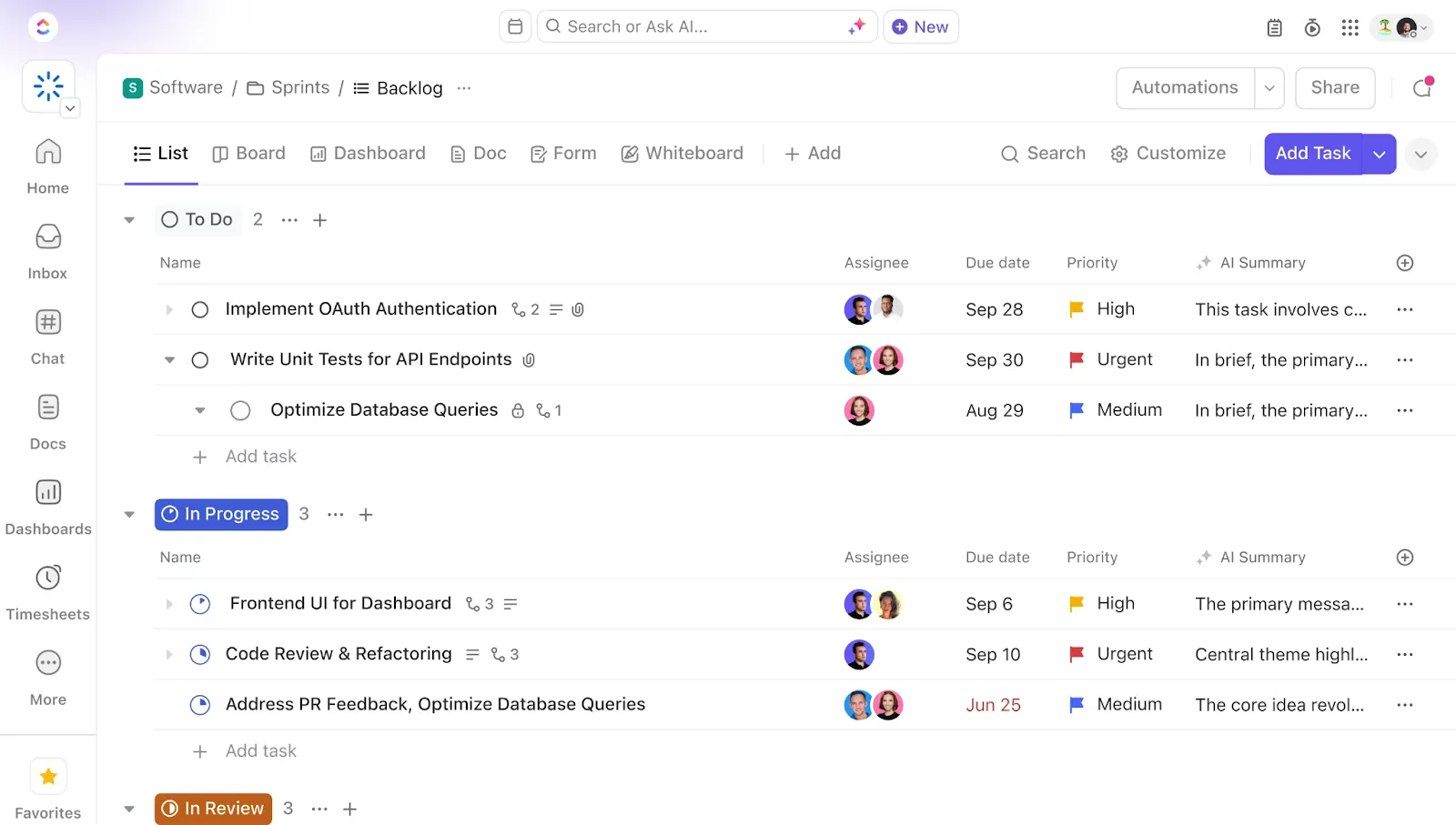
Oto krótki przegląd:
- Zadania ClickUp do realizacji sprintów i zaległości: rejestruj historie użytkowników, błędy i dług technologiczny jako uporządkowane zadania, a następnie realizuj sprinty i zależności w tym samym systemie. ClickUp obsługuje również wiele widoków ClickUp, dzięki czemu zespoły mogą wizualizować pracę w formie listy, tablicy, osi czasu i nie tylko.
- ClickUp Docs dla specyfikacji związanych z dostawą: przechowuj PRD, wymagania dotyczące interfejsu użytkownika i notatki dotyczące wdrożenia w Documents, gdzie mogą pozostać połączone z zadaniami, które je dostarczają.
- Panele ClickUp zapewniające wysoką widoczność: wyświetlaj kluczowe sygnały dotyczące dostaw w jednym, powiększonym widoku, aby mieć wgląd w postępy, obciążenie pracą i przeszkody.
…i wiele więcej.
📌 Przeprowadziliśmy dokładniejsze porównanie funkcji obu narzędzi tutaj 👉 GitHub Copilot vs. ChatGPT: które narzędzie jest najlepsze dla programistów?
Zbuduj system wysyłkowy frontendu oparty na AI za pomocą ClickUp
Kodowanie wspomagane AI działa najlepiej, gdy zespoły integrują je z całym cyklem pracy nad oprogramowaniem.
Oznacza to, że zespoły, które odnoszą sukcesy, są zgodne co do zakresu prac, sposobu weryfikacji kodu i podejmowania decyzji dotyczących kolejnego sprintu.
Wymaga to jednego miejsca do pisania i udoskonalania specyfikacji, jednego systemu do śledzenia zadań i PR oraz automatyzacji, które ograniczają ręczne aktualizacje spowalniające pracę zespołów frontendowych.
Właśnie dlatego warto skorzystać z ClickUp — rozwiązania, które zapewnia wsparcie dla projektów od planu działania po wydanie, a wszystko to dzięki AI działającej w tle.
Już dziś uruchom swój cykl pracy tworzenia interfejsu użytkownika oparty na AI w ClickUp. ✅
Często zadawane pytania
Copilot doskonale nadaje się do uzupełniania kodu bezpośrednio w redaktorze, natomiast ChatGPT lepiej sprawdza się w przypadku dyskusji na wysokim poziomie, burzy mózgów dotyczących architektury lub wyjaśniania złożonych tematów w formie rozmowy.
Tak, doskonale sprawdza się w przypadku TypeScript, ponieważ definicje typów zapewniają jasny kontekst dla jego sugestii. Rozpoznaje również wzorce dla nowoczesnych frameworków, takich jak React, Vue, Angular i Svelte.
Plany Copilot Business i Enterprise oferują funkcje zespołowe do zarządzania licencjami użytkowników, ustawiania zasad i przeglądania analiz użytkowania, które pomagają w korzystaniu z GitHub Copilot do przeglądu i standaryzacji kodu, a także współpracy.