

Twój kalendarz jest wypełniony wideo konferencjami, a projekty nadal stoją w miejscu.
Jedna aktualizacja pojawia się podczas webinarium, inna na czacie grupowym, a „ważna decyzja” z zeszłego tygodnia utknęła w czyimś notatniku zamiast w narzędziu do zarządzania zadaniami lub zarządzania projektami.
Indeks trendów pracy Microsoftu z 2023 r. wykazał, że użytkownicy Microsoft 365 spędzają 57% czasu na spotkaniach, wysyłaniu e-maili i czatowaniu, a tylko 43% na faktycznej pracy twórczej. W przypadku zespołów pracujących zdalnie różnica między „rozmawialiśmy o tym” a „wdrożyliśmy to” przejawia się w postaci przekroczonych terminów i niekończących się działań następczych w różnych narzędziach.
Adobe Connect z pakietu Adobe Creative Cloud koncentruje się na ustrukturyzowanych sesjach online, takich jak webinaria i szkolenia, natomiast ClickUp SyncUp jest przeznaczony do codziennych aktualizacji zespołu, które są ściśle powiązane z zadaniami i projektami.
W tym blogu porównamy Adobe Connect i ClickUp SyncUp pod kątem spotkań, współpracy i codziennej realizacji zadań, abyś mógł wybrać rozwiązanie najlepiej dopasowane do wielkości i stylu pracy Twojego zespołu.
ClickUp kontra Adobe Connect: w skrócie
| Aspekt | ClickUp | Adobe Connect |
| Główny cel | Wszechstronna, oparta na chmurze platforma do zarządzania projektami o silnej pozycji rynkowej. Wyposażona w wbudowane funkcje zarządzania zadaniami, dokumenty i ClickUp SyncUps, dzięki czemu zespoły pozostają na bieżąco i unikają pętli informacji zwrotnych. | Wirtualna platforma do prowadzenia szkoleń, wydarzeń i wideokonferencji o wysokim poziomie zaangażowania, z możliwością dostosowania układu i modułów. |
| Codzienne spotkania i synchronizacja statusów | Stworzony z myślą o szybkich, powtarzających się spotkaniach w ramach list i tablic sprintów, z zadaniami aktualizowanymi w czasie rzeczywistym podczas rozmowy. | Lepsze rozwiązanie dla ustrukturyzowanych sesji wymagających dużego przygotowania; codzienne spotkania stand-up są uciążliwe i nadal wymagają ręcznego przenoszenia zadań po zakończeniu. |
| Zarządzanie bieżącą pracą a szkolenia wirtualne | Kompleksowa platforma do zarządzania projektami i zadaniami, w której spotkania są umieszczone obok hierarchii, widoków i raportowania. | Zoptymalizowane pod kątem wirtualnych sal lekcyjnych i webinarów; bieżące śledzenie zadań musi odbywać się w oddzielnym narzędziu. |
| Automatyzacja, AI i działania następcze po spotkaniu | Automatyzacje oraz ClickUp Brain, AI Notetaker i AI Agents przekształcają podsumowania w zadania i automatycznie kierują pracę. | AI koncentruje się na ponownym wykorzystaniu nagrań i wspomaganiu sesji na żywo; dalsze działania nadal wymagają ręcznego rejestrowania w innym miejscu. |
| Komunikacja zespołowa i zaangażowanie na żywo | Czat ClickUp, komentarze i SyncUps pozwalają przechowywać rozmowy, pliki i zadania w jednym obszarze roboczym. | Silna strona to zaangażowanie podczas sesji dzięki czatowi, pytaniom i odpowiedziom, ankietom i podom, ale brak natywnego hubu dla bieżącej asynchronicznej pracy zespołowej. |
Czym jest ClickUp?
W większości zespołów jedna aplikacja służy do przechowywania zadań, inna do przechowywania notatek ze spotkań, a prywatny czat zawiera najnowsze zmiany zakresu. Każda zmiana rozprasza uwagę i zawsze ktoś musi nadrabiać zaległości zamiast kontynuować pracę. To jest rozrost pracy.
ClickUp łączy wszystko w jednym zintegrowanym obszarze roboczym AI . Projekty, zadania, dokumenty, czat i ClickUp SyncUps znajdują się w tym samym miejscu.
Możesz zarządzać projektami, przydzielać zadania i udostępniać briefy w jednym miejscu, zamiast przełączać się między różnymi narzędziami do współpracy i aplikacjami do wideokonferencji. Decyzje pozostają powiązane z zadaniami, których dotyczą, a nie są ukryte w czyimś notatniku.
W przypadku współpracy zdalnej ClickUp pełni funkcję zarówno oprogramowania do zarządzania projektami, jak i hubu wydajności. Członkowie zespołu mogą organizować się za pomocą wizualnych tablic zadań, list i kalendarzy, śledzić postępy projektu w czasie rzeczywistym oraz zastąpić rozproszone narzędzia do tworzenia list zadań jednym obszarem roboczym.
ClickUp Brain dodaje do tego AI. Podsumowuje długie aktualizacje i pomaga tworzyć streszczenia, dzięki czemu kierownik zarządzania projektami spędza mniej czasu na przepisywaniu i więcej na utrzymywaniu aktywnych projektów na właściwym torze.
Jeden z recenzentów G2 mówi:
„Najbardziej podoba mi się to, jak wiele rzeczy mogę scentralizować w jednym miejscu: zadania, dokumenty, dyskusje, terminy i pulpity nawigacyjne dla różnych projektów i zespołów”.
„Najbardziej podoba mi się to, jak wiele rzeczy mogę scentralizować w jednym miejscu: zadania, dokumenty, dyskusje, terminy i pulpity nawigacyjne dla różnych projektów i zespołów”.
📖 Przeczytaj również: Jak poprawić komunikację w hybrydowym miejscu pracy
Funkcje ClickUp
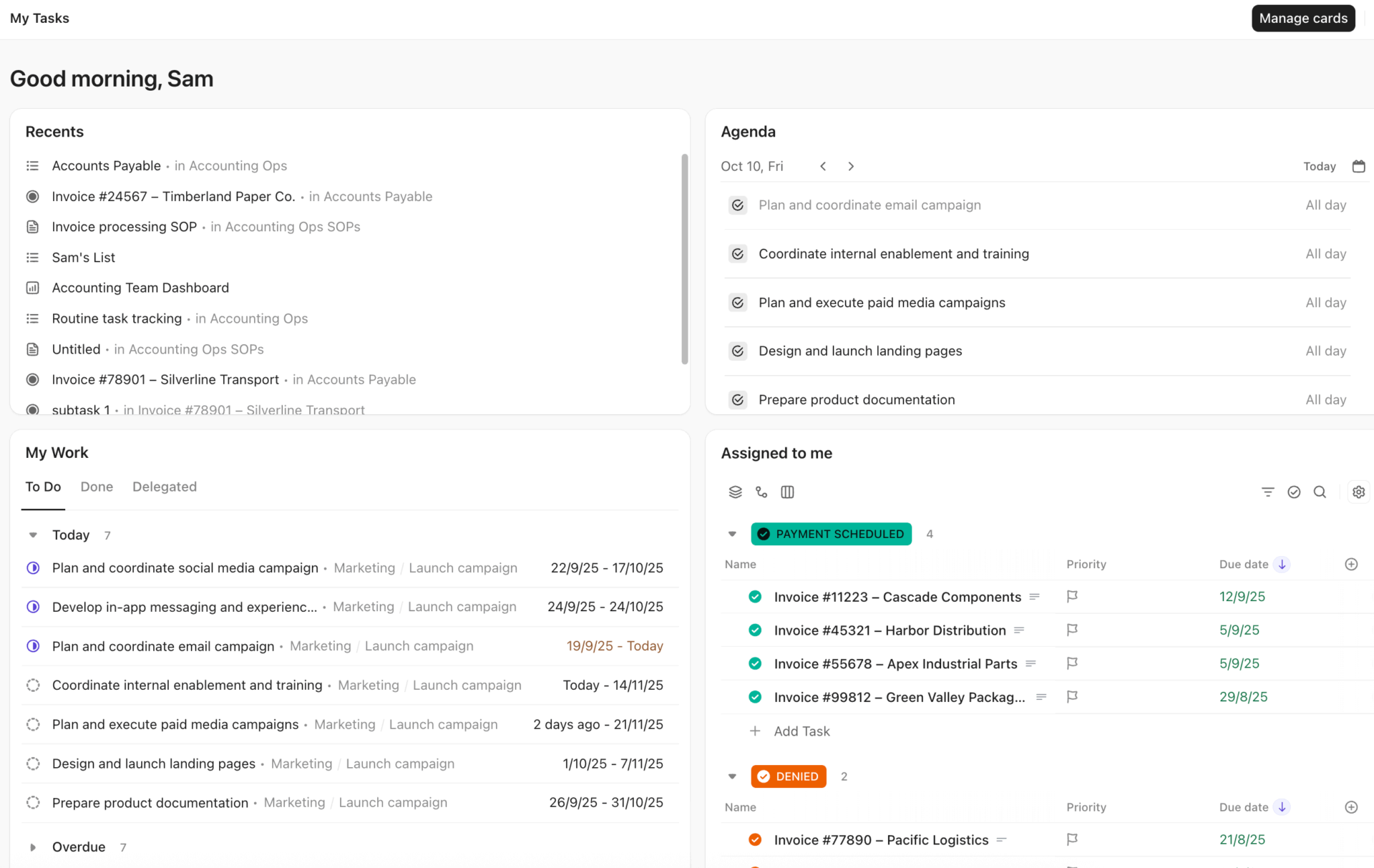
Zobaczmy, jak ClickUp pomaga zespołom w udostępnianiu aktualizacji, przeprowadzeniu szybkiej synchronizacji i przekształcaniu rozmów w przejrzystą, możliwą do śledzenia pracę.
Funkcja nr 1: Czat ClickUp

ClickUp Chat umożliwia zespołom prowadzenie rozmów w czasie rzeczywistym bezpośrednio w tych samych przestrzeniach, folderach i listach, w których zarządzają pracą. Możesz @wspominać członków zespołu, udostępniać pliki, łączyć zadania i reagować na wiadomości bez opuszczania obszaru roboczego zarządzania projektami, dzięki czemu kontekst nigdy nie znika w oddzielnej aplikacji do czatu.
Ponieważ czaty są połączone z zadaniami, dokumentami i pulpitami nawigacyjnymi, łatwo jest przekształcić wiadomość w zadanie i śledzić je aż do zakończenia. Eliminuje to lukę „omówiliśmy to na czacie”, która często pojawia się, gdy zespoły korzystają z samodzielnych narzędzi do przesyłania wiadomości lub webinarów, takich jak Adobe Connect, gdzie działania następcze muszą być ręcznie przenoszone do innego systemu.
📌 Przykład: Zespół marketingowy korzysta z czatu ClickUp powiązanego z listą uruchomień. Podczas rozmowy na temat zmian w tekście w ostatniej chwili kierownik przekształca dwa kluczowe komunikaty w zadania za pomocą zadań ClickUp i oznaczy copywritera. Ponieważ wszystkie zadania i czaty są połączone z tym samym miejscem pracy, proces monitorowania jest znacznie łatwiejszy.
📖 Przeczytaj również: Najlepsze platformy czatu
Funkcja nr 2: ClickUp SyncUps

ClickUp SyncUps to lekkie spotkania, które odbywają się w Twoim obszarze roboczym ClickUp, a nie w oddzielnej aplikacji do spotkań. Zespoły mogą organizować cykliczne spotkania lub sprawdzać statusy z list i przestrzeni, przeglądać tablice podczas rozmów i robić notatki dokładnie tam, gdzie śledzona jest praca.
W przeciwieństwie do narzędzi typu webinar, takich jak Adobe Connect, które kładą nacisk na wirtualne „pomieszczenia” i układy, SyncUps są stworzone z myślą o codziennym użytkowaniu.
Podczas dyskusji zadania i statusy są widoczne na ekranie, a zadania można tworzyć lub aktualizować w czasie rzeczywistym, zamiast kopiować notatki po zakończeniu rozmowy. ClickUp SyncUps posiada wbudowaną funkcję tworzenia notatek opartą na AI, która pozwala podsumować elementy do wykonania.
Kiedy używasz AI Notes w ClickUp SyncUp, AI Notetaker automatycznie tworzy dokument z notatkami ze spotkania ( ClickUp Doc ) po zakończeniu rozmowy. Dokument ten zawiera podsumowanie spotkania, kluczowe punkty, działania do wykonania, transkrypcję i wszelkie nagrania, jeśli są włączone. Notatki są publikowane w wątku SyncUp i można je również znaleźć w Docs Hub lub Plannerze, co ułatwia dostęp do nich, udostępnianie i współpracę z zespołem.
Możesz nawet nagrywać SyncUp podczas rozmowy i uzyskać do niego dostęp później z Clips Hub w celu wykorzystania go jako materiału referencyjnego.
📌 Przykład: Zespół produktowy przeprowadza 15-minutową synchronizację SyncUp z listy sprintów. Podczas omawiania przeszkód otwierają poszczególne zadania i tworzą nowe podzadania w tym samym widoku. Następnie AI Notetaker publikuje podsumowanie i listę działań w wątku SyncUp (który pojawia się w dedykowanym kanale czatu listy), dzięki czemu każdy, kto przegapił rozmowę, może dokładnie zobaczyć, co się zmieniło.
📽️ Obejrzyj: Nadal przeskakujesz między czatem, e-mailami i notatkami ze spotkań po każdym standupie lub SyncUp? A co, gdyby wszystkie aktualizacje, decyzje i działania następcze znajdowały się w jednym miejscu?
Funkcja nr 3: ClickUp Brain, AI Notetaker i AI Agents
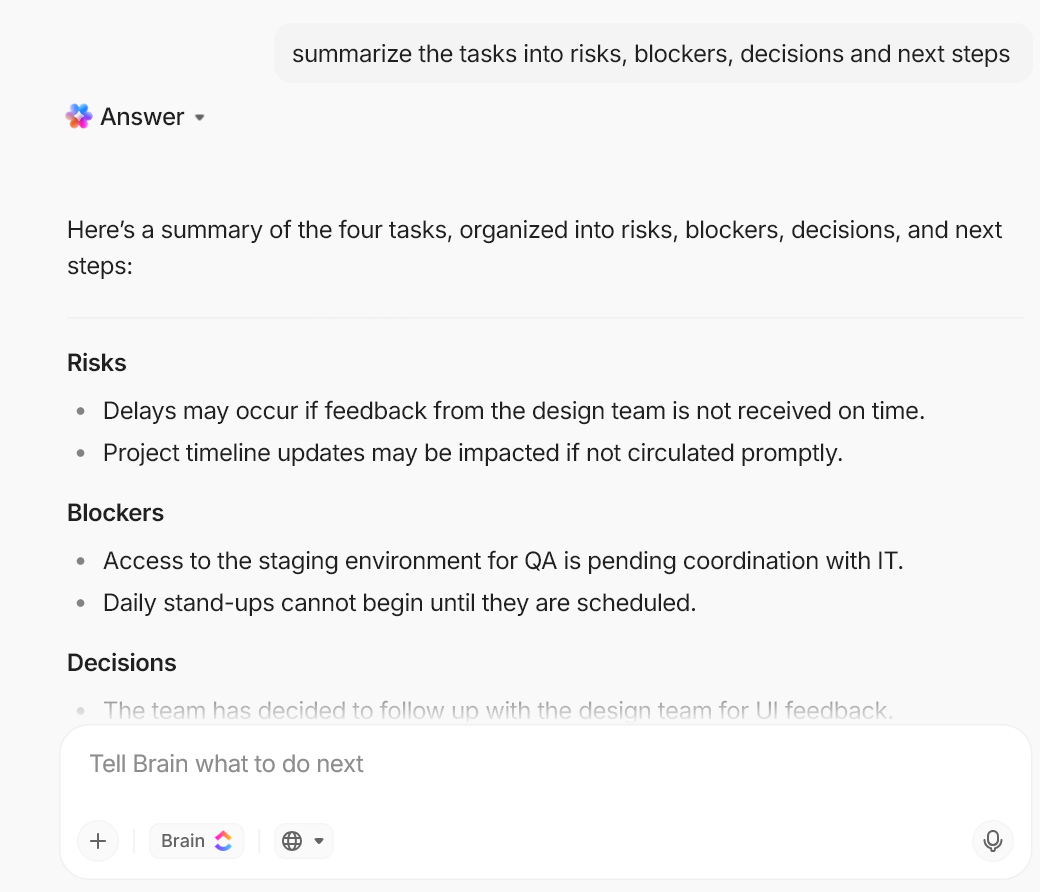
ClickUp Brain to warstwa sztucznej inteligencji obejmująca cały obszar roboczy ClickUp. Może ona podsumowywać długie dokumenty i zadania oraz wyodrębniać elementy wymagające działania z obszaru roboczego. To kontekstowe narzędzie AI może również odpowiadać na pytania dotyczące pracy w toku i tworzyć aktualizacje lub wiadomości uzupełniające na podstawie informacji już zapisanych w projektach.
Jeśli jednak szukasz rozwiązania bardziej odpowiedniego do bieżących spotkań, wypróbuj ClickUp AI Notetaker.
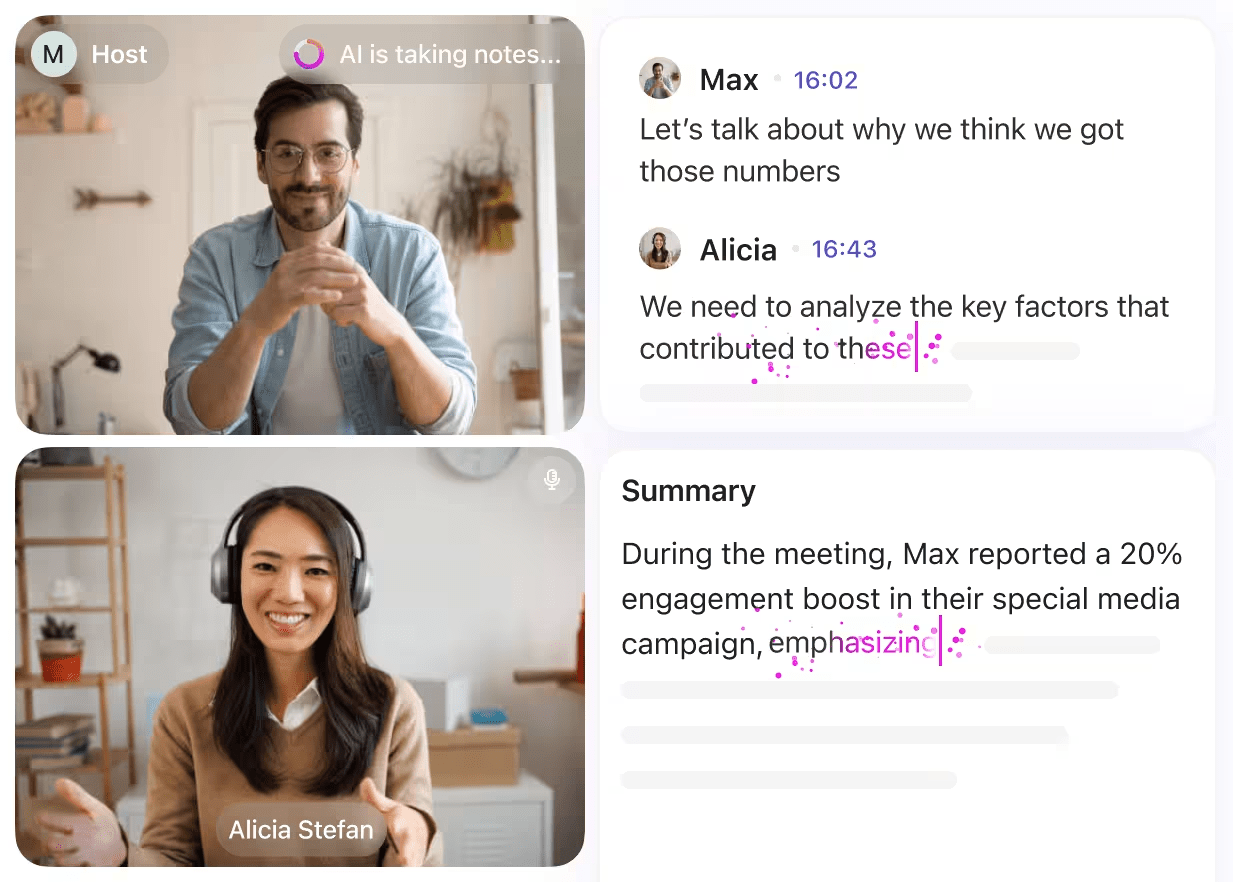
To narzędzie AI automatycznie dołącza do obsługiwanych spotkań, nagrywa dźwięk i generuje transkrypcje oraz podsumowania, które można przeszukiwać w Dokumentach i zadaniach.
Ponieważ te podsumowania znajdują się w ClickUp, a nie w oddzielnym magazynie plików, łatwiej jest je połączyć bezpośrednio z bieżącymi projektami.
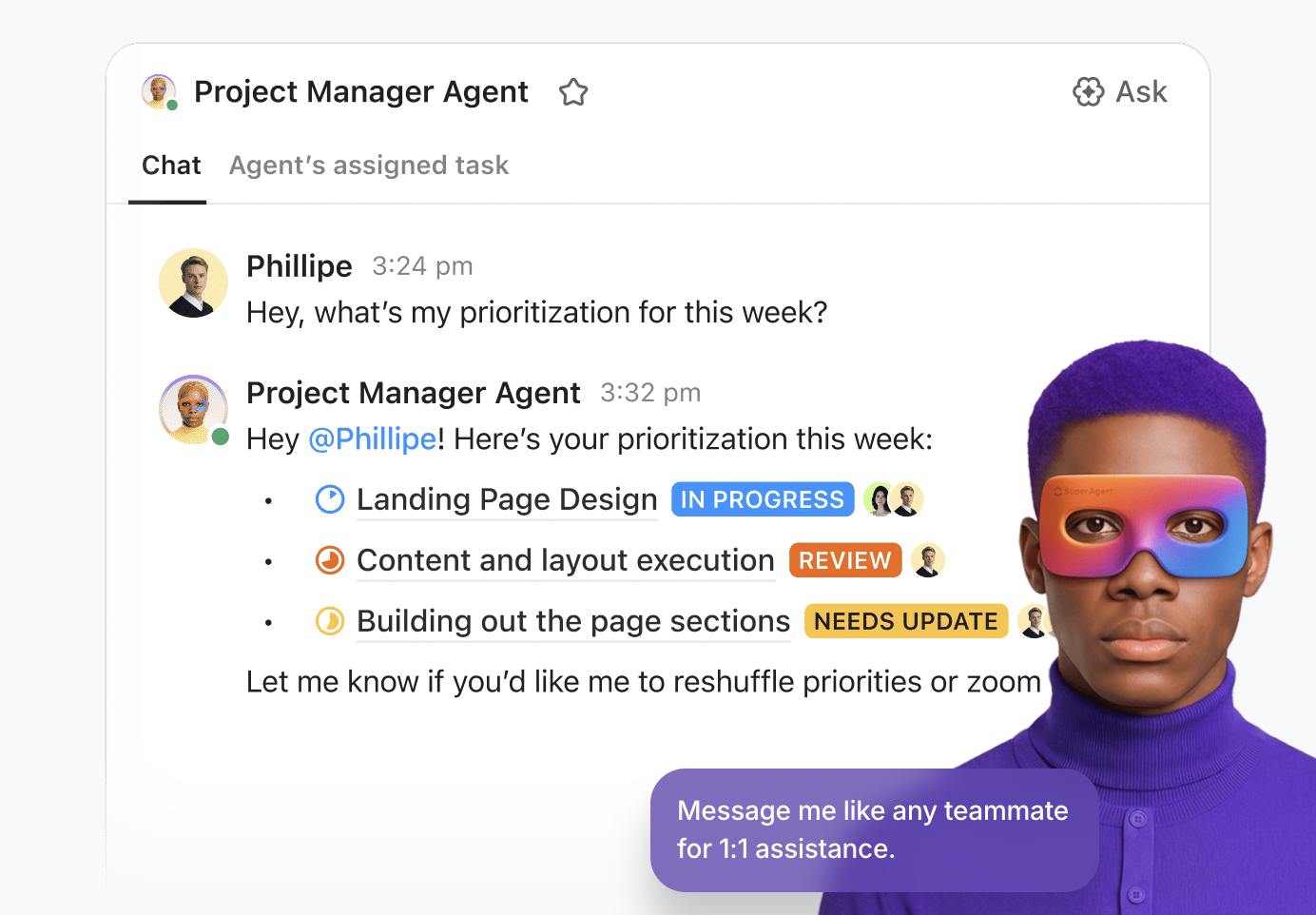
Ponadto ClickUp Super Agents i ClickUp Brain ’s Enterprise Search pomagają uzyskać kontekst z całego ClickUp i połączonych narzędzi. Super Agents mogą podsumowywać długie wątki lub pomagać w przygotowywaniu agend i wiadomości uzupełniających, a Enterprise Search znajduje odpowiednie dokumenty i zadania, aby odpowiedzieć na pytania dotyczące projektu.
📌 Przykład: Po cotygodniowej synchronizacji produktu SyncUp kierownik produktu (PM) wkleja wstępne notatki do zadania i prosi ClickUp Brain o pogrupowanie ich w kategorie „Decyzje”, „Przeszkody” i „Zadania do wykonania”. ClickUp Brain tworzy przejrzyste podsumowanie i sugeruje zadania, które kierownik produktu następnie przypisuje działom inżynierii, projektowania i kontroli jakości (QA). Nikt nie musi analizować logów czatu ani oglądać nagrań, aby zrozumieć kolejne kroki.
💡 Wskazówka dla profesjonalistów: Stwórz system monitorowania spotkań wspomagany AI za pomocą ClickUp BrainGPT.
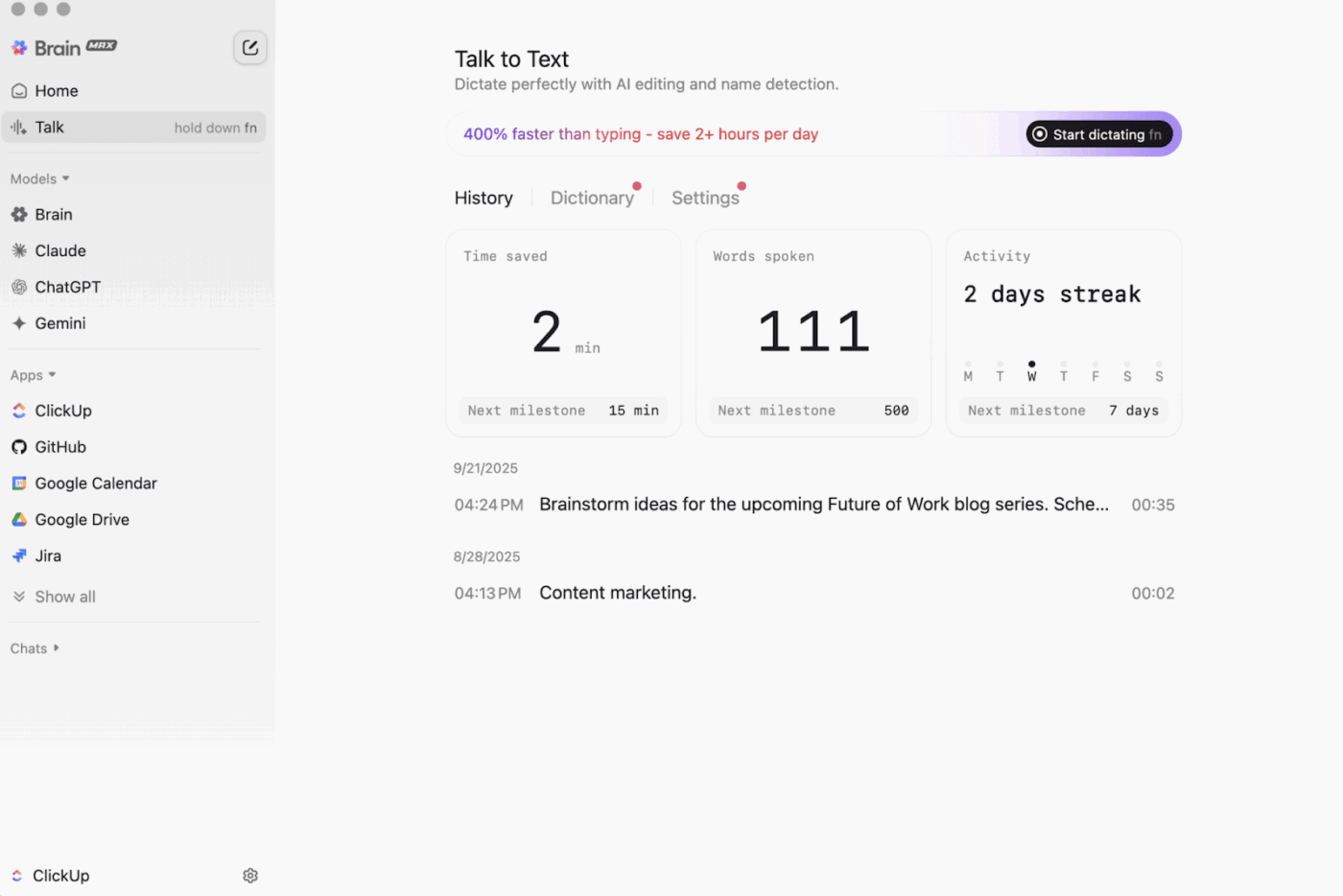
Dyktuj decyzje i aktualizacje za pomocą funkcji Talk to Text: zaraz po rozmowie SyncUp lub rozmowie z klientem użyj funkcji Talk to Text BrainGPT na pulpicie, aby podsumować rozmowę, zamiast ją przepisywać. Funkcja ta obsługuje interpunkcję, strukturę i szumy, dzięki czemu Twoje aktualizacje głosowe trafiają jako czysty tekst do zadań ClickUp, dokumentów lub komentarzy — bez konieczności ponownego oglądania nagrań lub korzystania z oddzielnych narzędzi do dyktowania. Poproś ClickUp BrainGPT o przekształcenie surowych notatek w przejrzysty plan działania: Wklej (lub podyktuj) surowe punkty ze spotkania do dokumentu i poproś ClickUp BrainGPT o pogrupowanie ich w decyzje, ryzyka, przeszkody i kolejne kroki. Następnie może sporządzić opisy zadań, a nawet zaproponować terminy wykonania na podstawie kontekstu już zapisanego w Twoim obszarze roboczym ClickUpWyszukaj poprzednie ClickUp SyncUps według tematu lub projektu: Zamiast przeglądać stare dokumenty i wątki czatu, zadaj ClickUp BrainGPT pytania typu „Do czego zobowiązaliśmy się w ramach wdrożenia onboardingowego w III kwartale?” lub „Podsumuj ostatnie trzy SyncUps dotyczące uruchomienia ACME. Ponieważ ClickUp BrainGPT jest podłączony do Twojego obszaru roboczego, może on zebrać właściwe decyzje i zadania w jedną, aktualną odpowiedźWybierz odpowiedni model AI dla każdego działania następczego: Skorzystaj z dostępu ClickUp BrainGPT do wielu modeli premium (takich jak GPT-4, Claude i Gemini) z jednego miejsca. Pozostajesz w ClickUp, podczas gdy ClickUp BrainGPT kieruje pracę do najlepszego silnika do wykonania zadania.
Funkcja nr 4: Spotkania ClickUp i kalendarz ClickUp
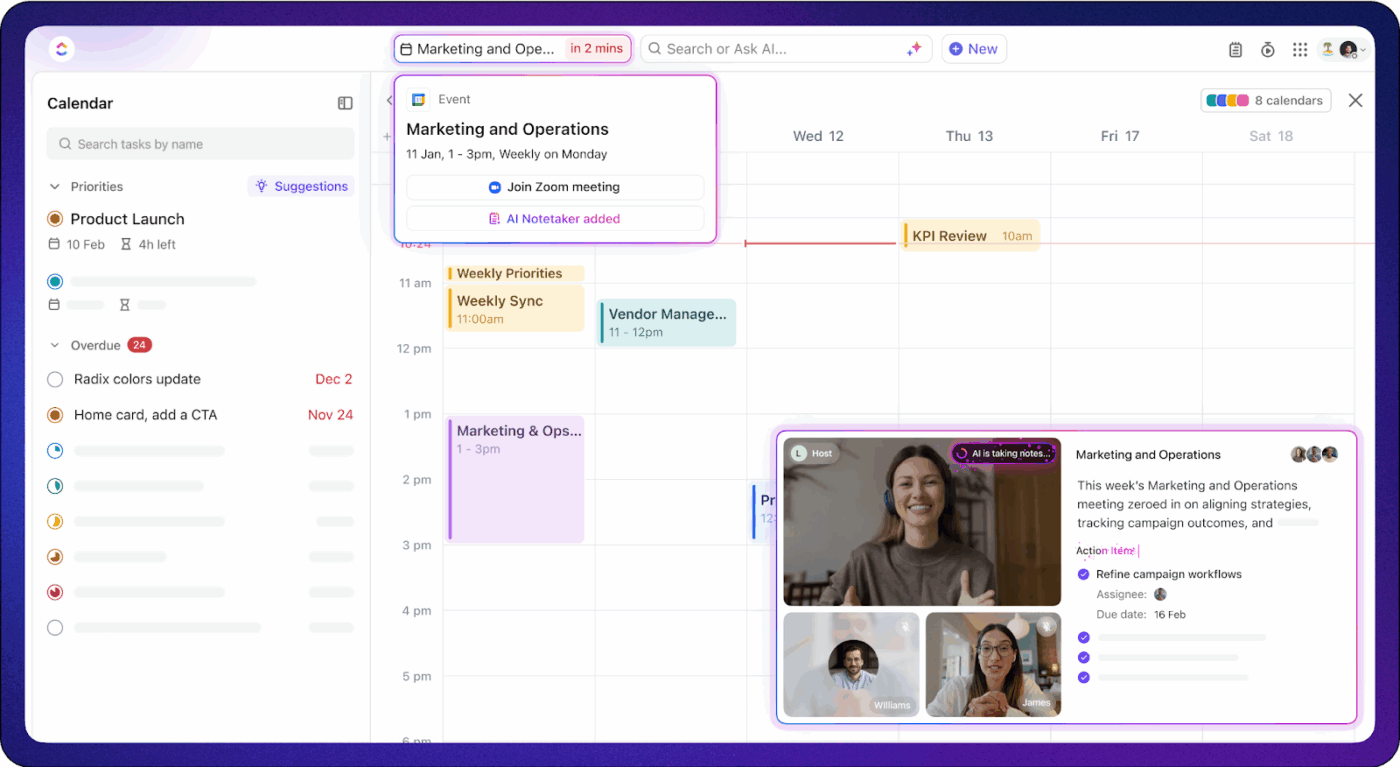
Większość narzędzi do spotkań koncentruje się na tym, co dzieje się podczas rozmowy. ClickUp zmienia to, zapewniając Wszystko, czego potrzebujesz przed, w trakcie i po spotkaniu w jednym obszarze roboczym.
Zacznij od ClickUp Meetings. Możesz utworzyć dokument lub zadanie dotyczące spotkania i nakreślić plan działania, korzystając z edycji tekstu sformatowanego i list kontrolnych. Następnie możesz użyć funkcji „Przypisane komentarze”, aby przekształcić punkty dyskusji w właścicieli i terminy realizacji bez opuszczania strony.
Powtarzające się zadania zapewniają przewidywalny rytm cotygodniowych spotkań 1:1, przeglądów sprintów i kontroli projektów, a ClickUp AI Notetaker i ClickUp Brain pomagają generować protokoły i e-maile z informacjami zwrotnymi za pomocą kilku kliknięć, zamiast ręcznie przepisywać wszystko od nowa.
Kalendarz ClickUp przenosi funkcję planowania do tego samego systemu. Możesz przeglądać zadania i spotkania w układzie dziennym, tygodniowym lub miesięcznym oraz przeciągać i upuszczać elementy, aby zmienić harmonogram. Możesz również oznaczyć zadania kolorami według statusu lub priorytetu, aby było jasne, co wymaga najpilniejszej uwagi.
Synchronizacja kalendarza z Kalendarzem Google oznacza, że zmiany w ClickUp odzwierciedlają się w kalendarzu zewnętrznym i odwrotnie, co ułatwia dopasowanie ClickUp SyncUps i check-inów do reszty dnia bez podwójnego rezerwowania.
📌 Przykład: Zespół produktowy co tydzień uruchamia ClickUp SyncUp z listy ClickUp. W kalendarzu ClickUp ClickUp SyncUps znajduje się obok zadań sprintu, więc gdy zmieniają się priorytety, kierownik projektu przeciąga zadania i następny ClickUp SyncUp do nowych przedziałów czasowych w jednym widoku.
📖 Przeczytaj również: Jak automatycznie robić notatki podczas spotkań w Zoom?
Funkcja nr 5: Automatyzacje i integracje ClickUp
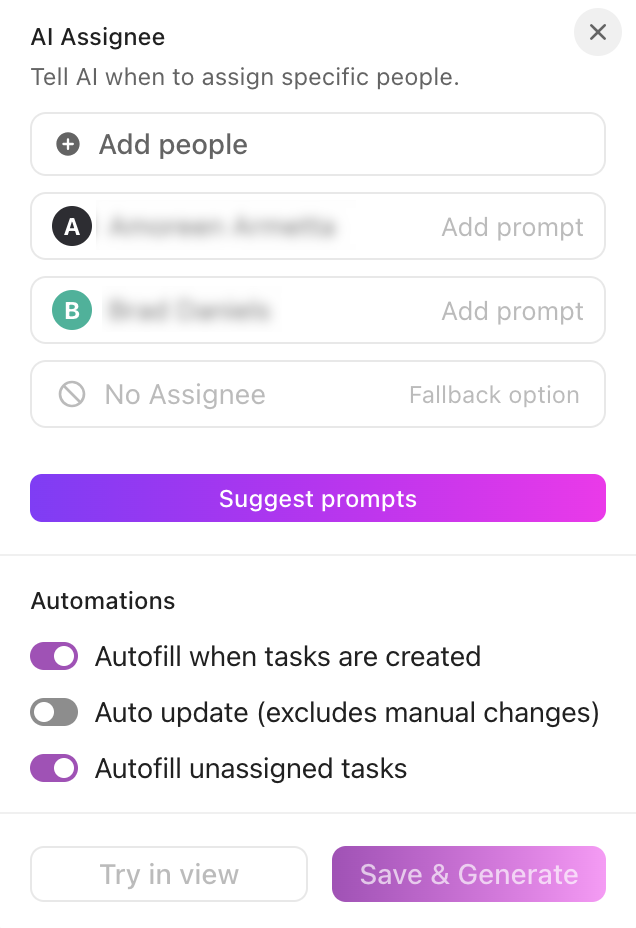
Automatyzacje ClickUp pozwalają zastąpić ręczne działania następcze prostymi regułami. Możesz uruchamiać działania, gdy zmienia się status, nadchodzi termin, tworzone jest zadanie lub aktualizowane jest pole niestandardowe.
Po połączeniu ClickUp Automations z ClickUp AI Notetaker i ClickUp Brain typowy przepływ pracy wygląda następująco:
- ClickUp Notetaker podsumowuje spotkanie ClickUp SyncUps.
- ClickUp Brain wyodrębnia elementy wymagające działania.
- Zadania są tworzone wraz z właścicielami i terminami.
- ClickUp automatyzacja kieruje te zadania do odpowiednich list lub sprintów.
ClickUp integruje się również z ponad 1000 narzędziami, z których już korzysta Twój zespół. Należą do nich popularne platformy do spotkań, takie jak Google Workspace, Microsoft Teams, Slack, Zoom i inne. Daje to elastyczność korzystania z zewnętrznych narzędzi wideo tam, gdzie ma to sens, przy jednoczesnej centralizacji śledzenia zadań i automatyzacji w jednym miejscu.
Dzięki temu ClickUp jest idealnym rozwiązaniem dla dynamicznych zespołów poszukujących narzędzi z funkcjami bezpieczeństwa i współpracy, które z łatwością usprawniają cykl pracy.
📌 Przykład: Po przeglądzie projektu zadanie przechodzi do statusu „W trakcie przeglądu”. Automatyzacja natychmiast przypisuje je do osoby zatwierdzającej, dodaje termin wykonania i publikuje komentarz z linkiem do podsumowania ClickUp AI Notetaker. Nikt nie musi pamiętać o przekazaniu zadania, a cykl pracy przebiega płynnie między spotkaniami.
Ceny ClickUp
📮 ClickUp Insight: Wyniki naszej ankiety dotyczącej efektywności spotkań wskazują, że pracownicy umysłowi mogą spędzać prawie 308 godzin tygodniowo na spotkaniach w organizacji zatrudniającej 100 osób!
A co, gdybyś mógł skrócić czas spotkań? Ujednolicony obszar roboczy ClickUp znacznie ogranicza liczbę niepotrzebnych spotkań!
💫 Rzeczywiste wyniki: Klienci tacy jak Trinetix osiągnęli 50% redukcję liczby spotkań dzięki centralizacji dokumentacji projektowej, automatyzacji cyklu pracy i poprawie widoczności między zespołami dzięki ClickUp. Wyobraź sobie, że co tydzień odzyskujesz setki produktywnych godzin!
📖 Przeczytaj również: Najlepsze aplikacje komunikacyjne typu „wszystko w jednym”
Czym jest Adobe Connect?
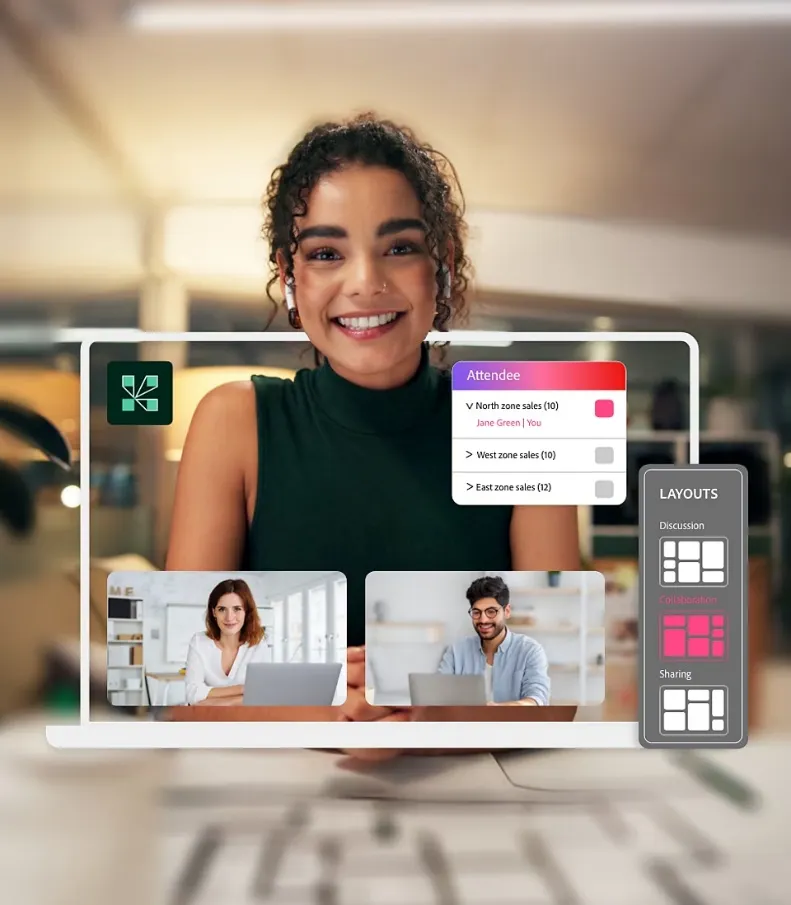
Wyobraź sobie, że prowadzisz wirtualne szkolenie dla setek osób i potrzebujesz czegoś więcej niż tylko podstawowej wideokonferencji. Potrzebujesz dopracowanych układów, narzędzi angażujących uczestników oraz pomieszczeń, z których możesz korzystać co tydzień bez konieczności odbudowywania wszystkiego od podstaw.
Adobe Connect to platforma do konferencji internetowych i wirtualnych zajęć, zaprojektowana z myślą o ustrukturyzowanych sesjach, takich jak webinaria i programy wdrożeniowe.
Gospodarze tworzą „pomieszczenia” przy użyciu modułów i układów do czatu, ankiet, pytań i odpowiedzi, notatek, udostępniania plików i ekranu, a następnie zapisują je jako trwałe przestrzenie, które mogą ponownie wykorzystać podczas różnych wydarzeń.
Ponieważ pokoje zapamiętują swoją konfigurację, trenerzy mogą jednorazowo załadować zawartość i slajdy, a następnie ponownie wykorzystać je dla każdej grupy. Adobe ściśle łączy się z ekosystemami edukacyjnymi (takimi jak Adobe Learning Manager i platformy LMS), co sprawia, że jest popularnym wyborem dla przedsiębiorstw posiadających formalne programy L&D i duże potrzeby szkoleniowe w zakresie zgodności z przepisami.
📖 Przeczytaj również: Najlepsze oprogramowanie do udostępniania ekranu podczas zdalnych spotkań
Funkcje Adobe Connect
Adobe Connect koncentruje się na kontroli gospodarza, zaangażowaniu uczestników i powtarzalnym projektowaniu pomieszczeń, a nie na codziennym śledzeniu zadań.
Funkcja nr 1: spersonalizowane wirtualne pokoje z modułami i układami
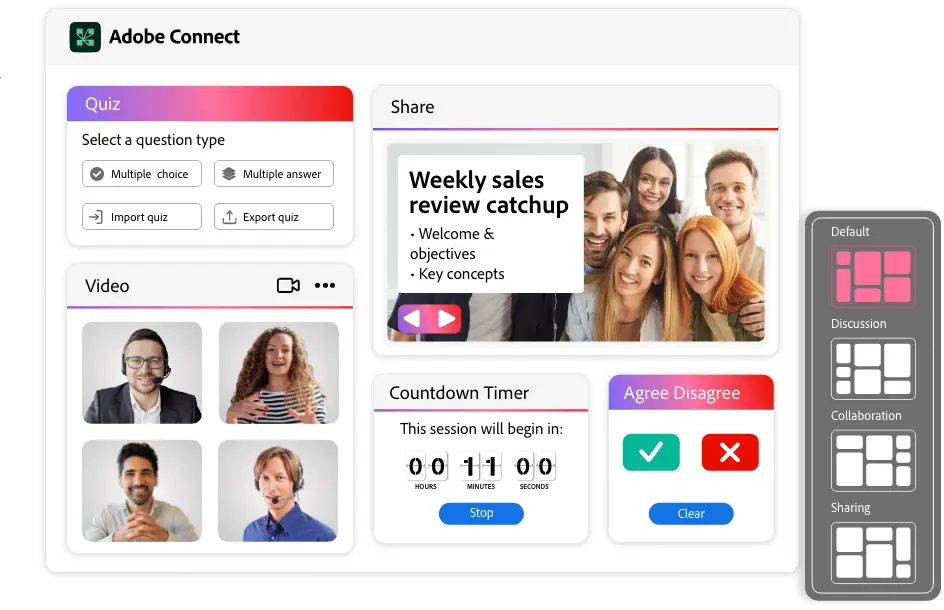
Adobe Connect wykorzystuje „pods” (moduły do czatu, wideo, pytań i odpowiedzi, ankiet, notatek, plików itp.) oraz „układy” (układy tych pods) do tworzenia stałych pokoi.
Gospodarze mogą konfigurować wiele układów. Na przykład lobby, główny widok prezentacji, widok podziału na grupy i podsumowanie pytań i odpowiedzi, a także przechodzić między nimi podczas sesji za pomocą jednego kliknięcia.
Ponieważ pokoje są trwałe, możesz zamknąć sesję i wrócić później, aby dokonać lokalizacji wszystkich modułów i przesłanych materiałów dokładnie w takim stanie, w jakim je zostawiłeś. Jest to szczególnie przydatne w przypadku powtarzających się programów szkoleniowych i kursów wielosesyjnych, gdzie nie musisz ciągle korzystać z kontroli wersji, aby dokonać lokalizacji swojej zawartości.
Użytkownicy mogą również dołączać do sesji za pomocą urządzeń mobilnych, korzystając z aplikacji mobilnej Adobe Connect.
Funkcja nr 2: Pomieszczenia do pracy w małych grupach
W dużych wirtualnych salach lekcyjnych lub podczas webinarów łatwo jest, aby tylko kilka osób dominowało, podczas gdy wszyscy inni pozostają wyciszeni, co utrudnia rzeczywistą współpracę zdalną.
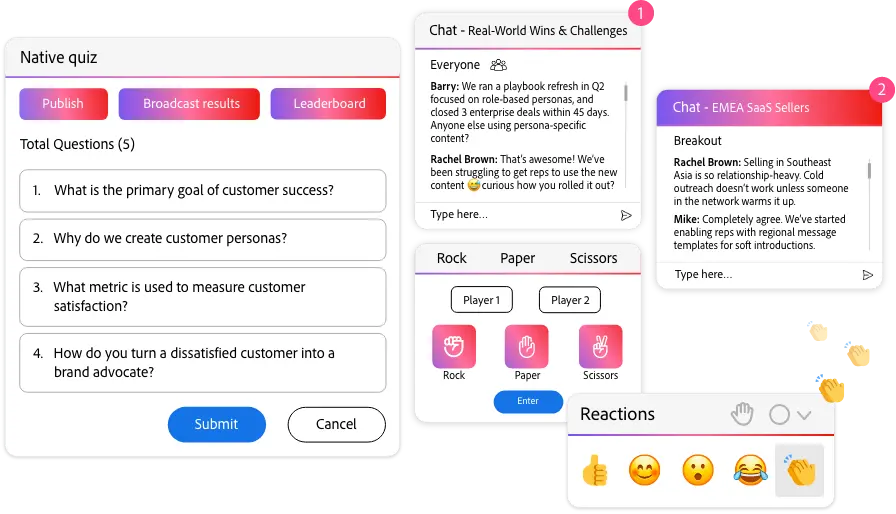
Pokoje do pracy w grupach w Adobe Connect pozwalają gospodarzom podzielić uczestników na mniejsze grupy w celu przeprowadzenia dyskusji lub odegrania scenek. Każdy pokój do pracy w grupach może mieć własny układ i moduły, w tym tablice, czat i wspólne notatki.
Gospodarze mogą również przechodzić między pokojami, wysyłać wiadomości do wszystkich grup, a następnie sprowadzić wszystkich z powrotem do głównego pokoju w celu podsumowania. Jest to szczególnie pomocne w przypadku warsztatów i nauki opartej na grupach, gdzie interakcja ma wpływ na wyniki.
Funkcja nr 3: Narzędzia angażujące z interaktywnymi modułami
Duże sesje wirtualne mogą szybko przekształcić się w jednostronne prezentacje, podczas których uczestnicy przestają słuchać, zwłaszcza gdy nie ma łatwego sposobu na zebranie opinii lub zaangażowanie odbiorców.
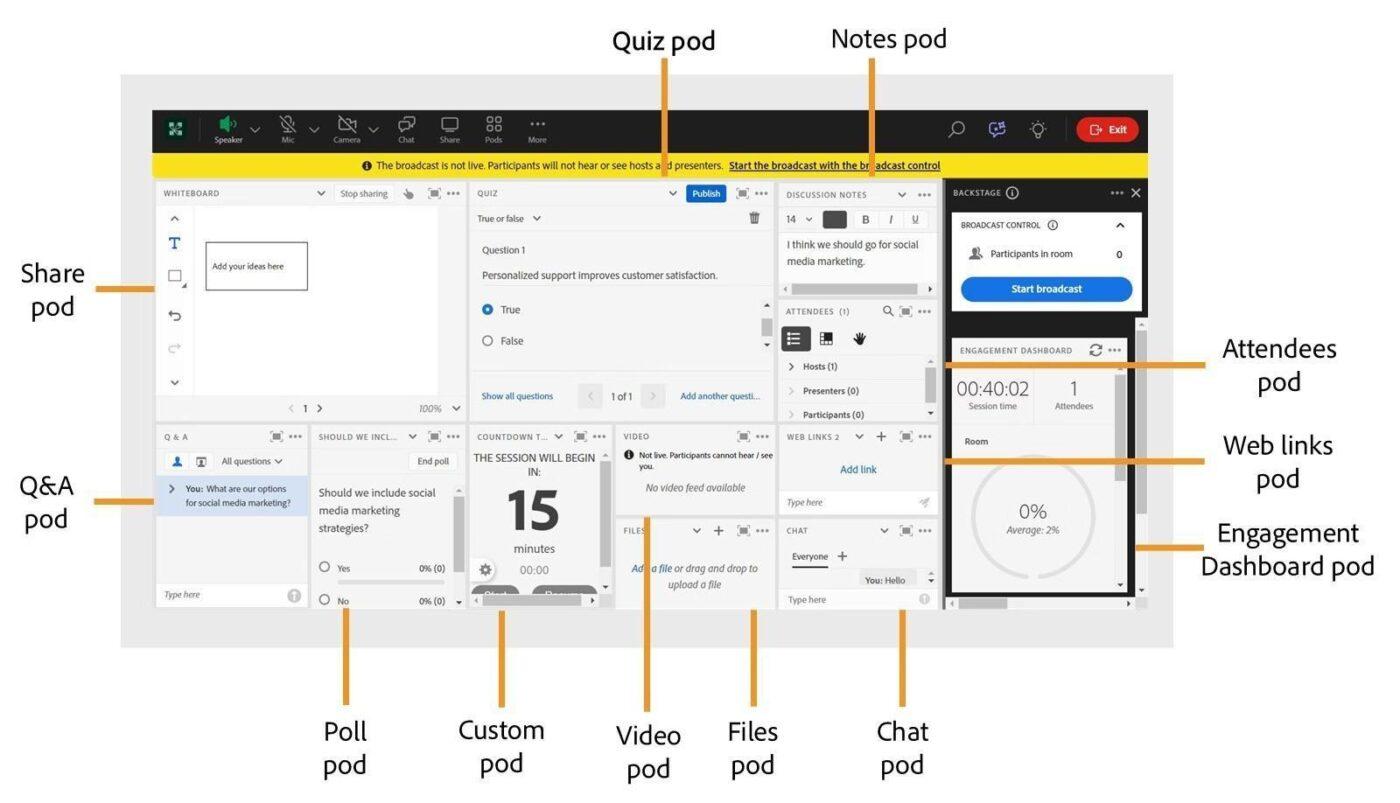
Adobe Connect rozwiązuje ten problem dzięki interaktywnym modułom do ankiet, pytań i odpowiedzi, czatu i wspólnych notatek, dzięki czemu gospodarze mogą zmienić biernych widzów w aktywnych uczestników.
W połączeniu z modułami plików (do dystrybucji materiałów informacyjnych) i udostępnianiem ekranu, narzędzia te sprawiają, że webinaria stają się bardziej interaktywne niż zwykłe rozmowy wideo, a wszystko to bez konieczności korzystania z wtyczek innych firm.
Funkcja nr 4: Zaawansowane opcje sterowania gospodarzem i przygotowania za kulisami
Podczas dużych wydarzeń wirtualnych stresujące jest, gdy prezenterzy ustawiają slajdy lub naprawiają dźwięk na oczach wszystkich lub gdy nie można szybko wyciszyć hałaśliwych linii i utrzymać porządku.
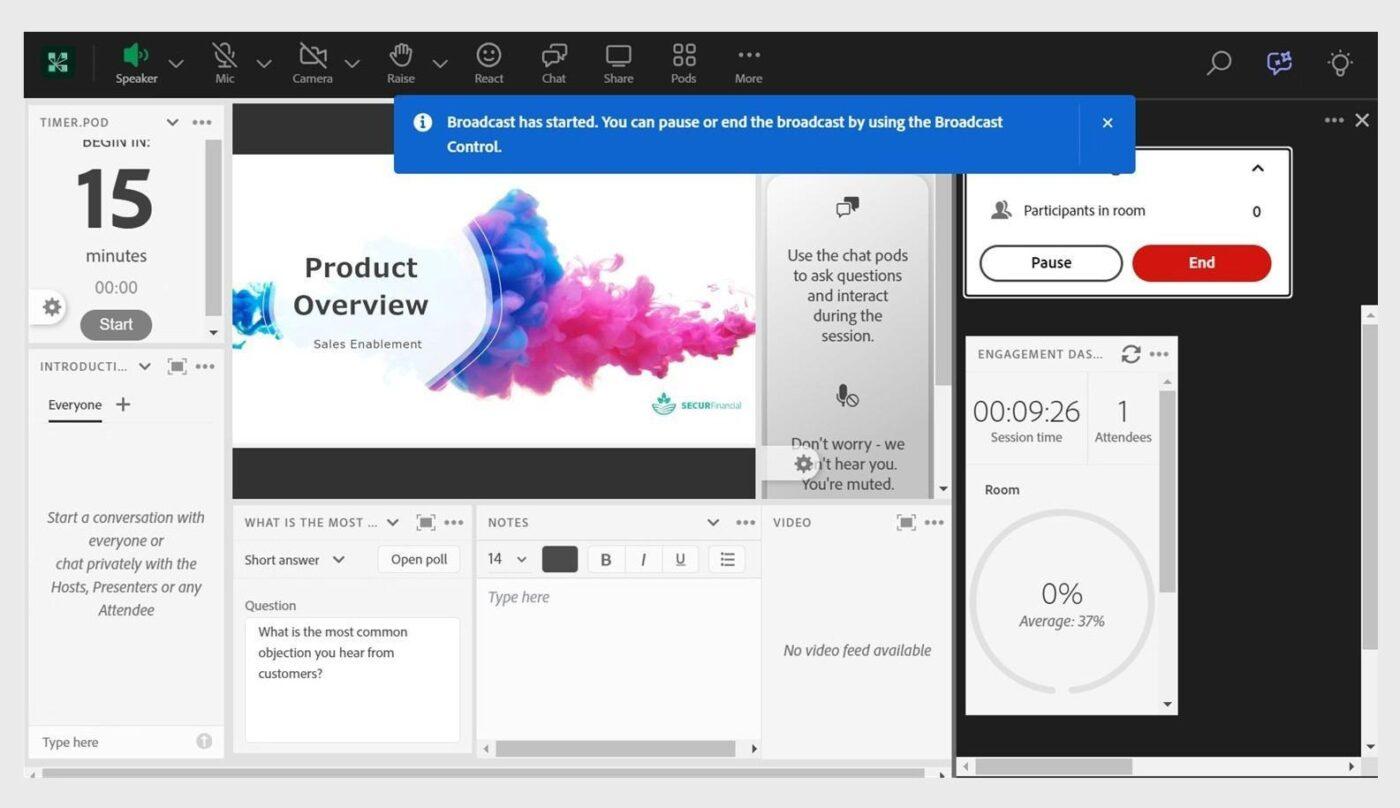
Adobe Connect zapewnia gospodarzom szczegółową kontrolę nad tym, co widzą i mogą robić uczestnicy. Możesz ograniczyć czat i zarządzać uprawnieniami do udostępniania ekranów lub interakcji z określonymi modułami za pomocą szeregu narzędzi do współpracy.
Tryb przygotowań w stylu backstage pozwala prezenterom współpracować za kulisami lub ładować nową zawartość, podczas gdy uczestnicy nadal widzą stabilny widok. Zmniejsza to ryzyko pojawienia się niepożądanych elementów na ekranie podczas ważnych wydarzeń.
Funkcja nr 5: Wydajność oparta na AI dla zawartości i prezenterów
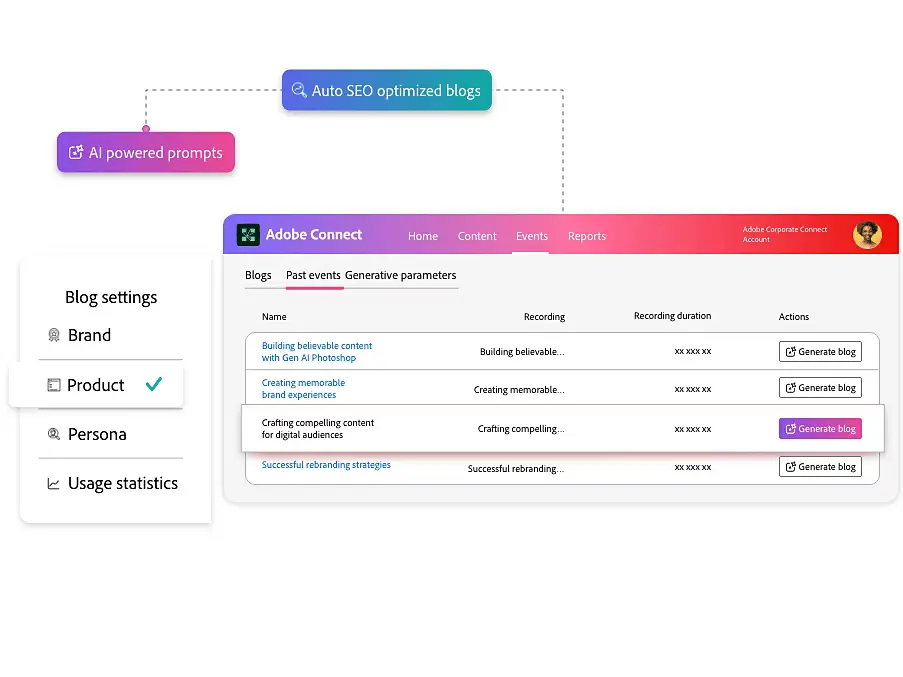
Funkcje Adobe Connect oparte na AI obejmują możliwość przekształcania nagrań w zawartość pisemną oraz generowania uporządkowanych podsumowań, które dzielą długie sesje na rozdziały i kluczowe punkty.
Asystent AI może pomóc gospodarzom i zespołom kreatywnym w korzystaniu z funkcji, a nowe narzędzia AI Q&A (pytania i odpowiedzi) zostały zaprojektowane w celu kategoryzowania i pomagania w odpowiadaniu na pytania publiczności podczas sesji na żywo.
W przypadku zespołów L&D (ds. nauki i rozwoju) organizujących powtarzające się webinaria może to usprawnić zarówno realizację, jak i dokumentację po wydarzeniu.
Ceny Adobe Connect
- Standard: 190 USD/rok na użytkownika
- Premium: 290 USD/rok na użytkownika
- Enterprise: 390 USD/rok na użytkownika
📖 Przeczytaj również: AI Transcript Summarizers, które pozwolą Ci zaoszczędzić czas
ClickUp SyncUps kontra Adobe Connect: porównanie funkcji
Zanim wybierzemy zwycięzcę, zobaczmy, jak ClickUp SyncUps i Adobe Connect wypadają w porównaniu, gdy potrzebujesz spotkań, które faktycznie przekładają się na mierzalne wyniki, a nie znikają w kolejnym linku wideo.
Funkcja nr 1: Codzienne spotkania i synchronizacja statusów
ClickUp SyncUps
ClickUp SyncUps zostało zaprojektowane, aby zapewnić, że codzienne spotkania i szybkie przeglądy odbywają się w tym samym środowisku, co zadania i dokumenty. Działają one z poziomu list, tablic sprintów lub przestrzeni projektowych, więc podczas rozmowy zespół ma już dostęp do danych na żywo.
Adobe Connect
Adobe Connect umożliwia organizowanie spotkań na żywo, ale zostało stworzone przede wszystkim z myślą o dopracowanych, ustrukturyzowanych sesjach, takich jak wirtualne klasy i webinaria. Moduły, układy i przygotowania za kulisami sprawdzają się podczas dużych wydarzeń, ale mogą wydawać się uciążliwe w przypadku codziennych 15-minutowych spotkań. Po zakończeniu rozmowy nadal trzeba przenieść notatki do narzędzia projektowego, aby utworzyć zadania i śledzić ich realizację.
🏆 Zwycięzca: ClickUp wygrywa w kategorii powtarzających się spotkań i synchronizacji statusów. ClickUp SyncUps znajduje się w obszarze roboczym projektu i natychmiast przekształca aktualizacje w zadania i statusy, podczas gdy Adobe Connect lepiej sprawdza się w przypadku planowanych szkoleń i spotkań o charakterze wydarzeniowym.
📖 Przeczytaj również: Narzędzia do współpracy zespołowej Teams
Funkcja nr 2: Zarządzanie bieżącą pracą a szkolenia wirtualne
ClickUp SyncUps
ClickUp jest przeznaczony do bieżącego zarządzania projektami i zadaniami. Hierarchia ClickUp (obszar roboczy → przestrzenie → foldery → listy → zadania) nadaje każdemu strumieniowi pracy przejrzystą strukturę z osobami przypisanymi, priorytetami i natywnym śledzeniem czasu na poziomie zadania. Zespoły mogą przełączać się między widokami listy, tablicy, kalendarza i wykresu Gantt, korzystając z tych samych danych, i na pierwszy rzut oka zobaczyć, jak przebiega praca.
Wszystkie funkcje ClickUp skupiają się wokół tych zadań ClickUp, więc rozmowy rozpoczęte podczas spotkania trafiają do tego samego miejsca, w którym prowadzisz śledzenie postępów i wyników.
Adobe Connect
Adobe Connect jest zoptymalizowany pod kątem prowadzenia ustrukturyzowanych wirtualnych zajęć i webinarów. Trwałe pokoje i moduły sprawiają, że sesje te są dopracowane i powtarzalne. Jednak po zakończeniu sesji nadal konieczne jest przeniesienie elementów i decyzji do oddzielnej platformy zarządzania projektami w celu długoterminowego śledzenia.
🏆 Zwycięzca: ClickUp wyraźnie wygrywa w zakresie bieżącego zarządzania projektami i zadaniami. Adobe Connect sprawdza się dobrze w przypadku wirtualnych wydarzeń, ale do zarządzania dalszymi działaniami wymaga innego systemu.
📖 Przeczytaj również: Darmowe szablony notatek dla lepszej organizacji
Funkcja nr 3: Automatyzacja, AI i działania następcze po spotkaniu
ClickUp SyncUps
ClickUp wykorzystuje automatyzację i AI, aby usprawnić współpracę w miejscu pracy, zapewniając kontynuację pracy po zakończeniu rozmowy. Automatyzacja ClickUp pozwala uruchamiać działania oparte na regułach w przypadku zmiany statusu lub utworzenia zadania, dzięki czemu tablice pozostają aktualne bez konieczności ciągłego ręcznego wprowadzania zmian.
ClickUp Brain, AI Notetaker i Super Agents mogą następnie współpracować, aby podsumować spotkanie ClickUp SyncUps, wyodrębnić elementy do wykonania, zaproponować dalsze działania, a nawet wygenerować opisy zadań na podstawie notatek lub transkrypcji.
Adobe Connect
Funkcje AI Adobe Connect koncentrują się na wydarzeniach. Pomagają one przekształcić nagrania w zawartość, generować podsumowania i zapewnić wsparcie dla gospodarzy podczas sesji na żywo, zapewniając pomoc i lepszą obsługę pytań i odpowiedzi. Jest to cenne dla zespołów szkoleniowych i marketingowych, ale połączenie tych informacji z bieżącymi zadaniami nadal zależy od innej platformy.
🏆 Zwycięzca: ClickUp wygrywa dzięki automatyzacji działań następczych po spotkaniach i powiązaniu sztucznej inteligencji bezpośrednio z zadaniami, dokumentami i cyklami pracy. Adobe Connect najlepiej sprawdza się w przypadku sztucznej inteligencji, która ulepsza i ponownie wykorzystuje zawartość szkoleniową.
👀 Ciekawostka: Pracownicy umysłowi przełączają się między aplikacjami i stronami internetowymi prawie 1200 razy dziennie, tracąc około 4 godzin tygodniowo na ponowne zorientowanie się w sytuacji. Właśnie tego rodzaju straty czasu mają na celu ograniczyć kompleksowy obszar roboczy ClickUp i SyncUps.
Funkcja nr 4: Komunikacja w zespole i zaangażowanie na żywo
ClickUp
ClickUp sprawia, że codzienna komunikacja zespołu jest ściśle powiązana z pracą. Możesz zrobić wzmiankę o członku zespołu, udostępnić plik, przekształcić dyskusję w zadanie i mieć pewność, że decyzje pozostają powiązane z pracą, której dotyczą.
Adobe Connect
Adobe Connect wyróżnia się pod względem zaangażowania podczas zaplanowanych sesji. Gospodarze korzystają z czatu, pytań i odpowiedzi, ankiet, tablic, modułów plików i pokoi do rozmów, aby utrzymać aktywność uczestników.
W przypadku webinarów lub szkoleń na żywo rozwiązanie to wydaje się bogatsze niż zwykła wideokonferencja. Po zakończeniu sesji nie ma jednak natywnego obszaru roboczego do prowadzenia asynchronicznego czatu lub śledzenia zadań.
🏆 Zwycięzca: ClickUp wygrywa dzięki ciągłej komunikacji zespołowej, która pozostaje połączona z zadaniami i projektami. Adobe Connect jest lepszy w przypadku interakcji jeden do wielu podczas ustrukturyzowanych wydarzeń wirtualnych.
👀 Ciekawostka: Program NetMeeting firmy Microsoft pomógł stworzyć pierwsze publiczne spotkania internetowe. Później, w 1999 roku, powstało WebEx Meeting Center, które później przemianowano na WebEx, co dodatkowo przyczyniło się do wzrostu popularności webinarów.
📖 Przeczytaj również: Jak korzystać z AI podczas rozmów wideo
ClickUp kontra Adobe Connect na Reddicie
Użytkownicy Reddita zazwyczaj traktują te narzędzia jako rozwiązania bardzo różnych problemów: ClickUp to kompleksowe miejsce do planowania pracy i śledzenia aktualizacji związanych z zadaniami, podczas gdy Adobe Connect pojawia się częściej w wątkach dotyczących ustrukturyzowanych webinarów, wirtualnych sal lekcyjnych i formalnych sesji szkoleniowych.
Użytkownicy podkreślają wszechstronność i elastyczność ClickUp jako aplikacji zwiększającej wydajność:
✅ „Korzystamy z ClickUp od co najmniej 4 lat i szczerze mówiąc, jest to zdecydowanie jedno z najlepszych narzędzi do zarządzania projektami. ”
✅ „Korzystamy z ClickUp od co najmniej 4 lat i szczerze mówiąc, jest to zdecydowanie jedno z najlepszych narzędzi do zarządzania projektami. ”
Użytkownicy zwracają również uwagę na wadę ClickUp:
🚩 „Mam wrażenie, że ClickUp ma tak wiele funkcji, że jest to również jego główna wada, ponieważ jest zbyt przytłaczający, a to obciążenie spowalnia jego działanie”.
🚩 „Mam wrażenie, że ClickUp ma tak wiele funkcji, że jest to również jego główna wada, ponieważ jest zbyt przytłaczający, a to obciążenie spowalnia jego działanie”.
W przypadku Adobe Connect nauczyciele i administratorzy często mówią o jego użyteczności:
✅ „Jako użytkownik Adobe Connect uważam, że jest to całkiem fajne narzędzie. Wolę je od Lync do prowadzenia czatów wideo z wieloma użytkownikami, ponieważ można zobaczyć wszystkie czaty wideo jednocześnie w widoku galerii, a nie tylko „aktywnego rozmówcę” w Lync (co często jest nieprawidłowe)”.
✅ „Jako użytkownik Adobe Connect uważam, że jest to całkiem fajne narzędzie. Wolę je od Lync do prowadzenia czatów wideo z wieloma użytkownikami, ponieważ można zobaczyć wszystkie czaty wideo jednocześnie w widoku galerii, a nie tylko „aktywnego rozmówcę” w Lync (co często jest nieprawidłowe)”.
W przypadku Adobe Connect serwis Reddit zawiera wzmianki na temat tego, że może on sprawdzić się w przypadku ustrukturyzowanych sesji, ale powracającymi tematami są koszty i utrudnienia. Jeden z nauczycieli podsumował swoje doświadczenia w następujący sposób:
🚩 „Przez lata pozostawałem wierny Adobe pomimo wielokrotnych podwyżek cen i niechcianych aktualizacji interfejsu użytkownika/dodanych funkcji, ale teraz działa on tak wolno, że jest praktycznie bezużyteczny i po prostu mam już tego dość”.
🚩 „Przez lata pozostawałem wierny Adobe pomimo wielokrotnych podwyżek cen i niechcianych aktualizacji interfejsu użytkownika/dodanych funkcji, ale teraz działa on tak wolno, że jest praktycznie bezużyteczny i po prostu mam już tego dość”.
Ogólnie rzecz biorąc, opinie na Reddicie skłaniają się ku ClickUp, jeśli potrzebujesz ciągłego zarządzania zadaniami i cyklu pracy od spotkania do działania dla pracowników zdalnych.
Użytkownicy preferują Adobe Connect, gdy potrzebują bardziej rozbudowanych wirtualnych sal lekcyjnych w stylu wydarzeń, ale są gotowi pogodzić się z dodatkowymi kosztami i bardziej tradycyjnym doświadczeniem.
📖 Przeczytaj również: Najlepsze narzędzia AI do spotkań i asystenci spotkań
Które narzędzie do spotkań jest najlepsze?
Adobe Connect doskonale sprawdza się, gdy potrzebujesz dopracowanej „sceny wydarzeń” do wirtualnych sal lekcyjnych, webinarów i ustrukturyzowanych szkoleń. Jeśli skupiasz się na prowadzeniu sesji o wysokim poziomie interakcji z układami, modułami i narzędziami angażującymi dla dużych grup, to rozwiązanie sprawdzi się dobrze, zwłaszcza w przypadku zespołów szkoleniowych i dużych przedsiębiorstw.
Z kolei ClickUp koncentruje się na zarządzaniu projektami i wbudowanej współpracy. Dzięki ClickUp SyncUps obok zadań, dokumentów i czatu pomaga zespołom przekształcić szybkie aktualizacje w jasne działania.
Możesz przechowywać zarządzanie zadaniami i notatki ze spotkań w jednym miejscu, unikając decyzji, które giną w oddzielnych narzędziach do wideokonferencji. Dzięki ClickUp Brain działającemu jako inteligentna warstwa AI, podsumowania i kolejne kroki pozostają powiązane z pracą, a nie pojawiają się w oddzielnym podsumowaniu.
Jeśli więc potrzebujesz dużych, dopracowanych wydarzeń, Adobe Connect jest dobrym wyborem. Jeśli jednak chcesz, aby codzienne spotkania i asynchroniczne sprawdzanie postępów miały bezpośredni wpływ na planowanie projektów i zarządzanie zadaniami, ClickUp SyncUps jest narzędziem do spotkań, które pozostaje z Tobą po zakończeniu rozmowy.
Uruchom SyncUps w ClickUp i realizuj zadania oraz kontynuuj działania w jednym miejscu.