
Wewnętrzne prezentacje produktów nie powinny pozostawiać zespołów w niepewności.
Jednak w działach sprzedaży, produktów i wsparcia technicznego wciąż pojawiają się te same pytania. Funkcje są ponownie wyjaśniane, powracają skrajne przypadki, a zespoły ostatecznie oglądają tę samą prezentację więcej niż raz.
Problem nie leży w samym demo. Chodzi o to, że wiedza pozostaje w izolacji.
W tym przewodniku pokażemy, jak ClickUp SyncUp może zastąpić Google Meet w przypadku wewnętrznych prezentacji i zapewnić dostępność kontekstu produktu długo po zakończeniu spotkania.
Dlaczego tradycyjne wewnętrzne prezentacje produktów są stratą czasu
Wewnętrzne prezentacje produktów sprzyjają tworzeniu wspólnej wizji. Dzięki nim wszyscy — od zespołów ds. produktów i rozwoju po interesariuszy i sprzedawców — rozumieją funkcje produktu.
Jeśli więc Twoi pracownicy mają niepełną wiedzę na temat produktu, nawet po regularnych spotkaniach z prezentacją produktu, przyczyną mogą być następujące problemy. 👇
Konflikty w harmonogramie
Kiedy zespoły są rozrzucone po różnych strefach czasowych, zaplanowanie spotkania dogodnego dla wszystkich pod względem harmonogramu i godzin pracy stanowi wyzwanie. Ktoś z Twojego zespołu będzie musiał poświęcić dodatkowe godziny po pracy, aby wziąć udział w prezentacji.
Jeśli prezentację można nagrać i pozwolić zespołowi obejrzeć ją we własnym tempie, po co zmuszać wszystkich do udziału w jednej rozmowie?
Asynchroniczne prezentacje pozwalają zaoszczędzić czas i chronią wydajność w miejscu pracy.
👀 Czy wiesz, że... Przeciętny pracownik pracujący w godzinach 9-17 jest co 2 minuty przerywany przez spotkania, e-maile lub powiadomienia. Jeśli weźmiemy pod uwagę czynności wykonywane poza podstawowymi godzinami pracy, daje to łącznie 275 przerw dziennie.
Firmy, które oczekują synchronicznej komunikacji, tracą co roku miliardy dolarów, ponieważ ich pracownicy nie mają możliwości wykonywania głębokiej, skoncentrowanej pracy.
📚 Czytaj więcej: Jak mierzyć wydajność w miejscu pracy
Wyczerpana koncentracja
Dogłębne zrozumienie produktu ma kluczowe znaczenie dla powodzenia zespołu. Jeśli jednak pracownik bierze udział w rozmowie demonstracyjnej po czterech kolejnych spotkaniach, z pewnością nie będzie w stanie dokładnie zrozumieć nowych funkcji produktu.
Wynik?
- Sprzedawcy nie będą mieli odpowiedzi, gdy klienci zgłoszą zapytania.
- Interesariusze nie będą mieli uwag ani opinii dotyczących ulepszeń funkcji.
- Między poszczególnymi działami istnieje rozbieżność w rozumieniu produktu.
👀 Czy wiesz, że... Pracownicy spędzają 392 godziny rocznie na spotkaniach. W przeliczeniu daje to ponad 16 pełnych dni spędzonych na spotkaniach w ciągu roku. Tak znaczna inwestycja czasu podkreśla potrzebę zapewnienia, aby spotkania były zarówno konieczne, jak i wydajne.
Niespójne pętle informacji zwrotnych
Opinie z sesji Google Meet rzadko są przechowywane w jednym miejscu.
Jedna osoba wrzuca swoje przemyślenia na Slacku. Ktoś inny dodaje komentarze do dokumentu Google dwa dni później. Kierownik projektu pisze częściowe notatki.
Kierownik ds. wsparcia sprzedaży przypomina sobie ustną sugestię, ale nie może znaleźć jej źródła. Zanim zespół podejmie działania, opinie są już fragmentaryczne i niekompletne.
Ponieważ Google Meet nie ma połączenia z Twoim systemem pracy, nie ma jednego źródła informacji na temat:
- Jakie opinie zostały udostępnione
- Kto dokonał udostępniania
- Co zostało postanowione, a co tylko omówione
- Które uwagi faktycznie wymagają podjęcia działań
Problem polega na tym, że zespoły albo nadmiernie skupiają się na głośnych opiniach wyrażanych podczas rozmowy, albo nie doceniają cichszych, ale krytycznych opinii, które nigdy nie trafiły do notatek.
📚 Czytaj więcej: Jak skutecznie formułować cele SMART (z przykładami)
Utrata widoczności
Załóżmy, że przedstawiciel handlowy zgłasza problem podczas prezentacji, a kierownik ds. produktu obiecuje odpowiedzieć w ciągu 48 godzin z rozwiązaniem.
Jak zapewnić, że potencjalny klient rzeczywiście rozwiąże zapytanie w tym czasie?
Problem z izolowanymi spotkaniami demonstracyjnymi polega na tym, że dyskusje znikają po zakończeniu rozmowy. Nie ma możliwości przekształcenia tych dyskusji w konkretne zadania i rozliczenia osób z ich wykonania.
Twój zespół kontynuuje swoją codzienną pracę i nie pamięta o zapytaniu, dopóki jego praca nie zostanie przerwana przez ten sam problem, który nie został rozwiązany.
Jeśli masz problem z organizowaniem notatek ze spotkań, to wideo jest dla Ciebie 👇
📮 ClickUp Insight: Nasze dane z ankiety dotyczącej efektywności spotkań pokazują, że 25% spotkań obejmuje średnio 8 lub więcej uczestników. Odkryliśmy również, że średnie spotkanie trwa około 51 minut. Takie duże spotkania mogą mieć wyniki w postaci co najmniej 6–8 godzin zbiorowego czasu spędzonego na spotkaniach w ciągu tygodnia na poziomie organizacyjnym.
A gdybyś mógł to ograniczyć? ClickUp zmienia sposób komunikacji zespołów! Zamiast długich spotkań, współpracuj bezpośrednio w ramach zadań ClickUp, korzystając z komentarzy, załączników, notatek głosowych, klipów wideo i innych funkcji — wszystko w jednym miejscu.
💫 Rzeczywiste wyniki: Globalne zespoły STANLEY Security zaoszczędziły już ponad 8 godzin tygodniowo na spotkaniach i aktualizacjach dzięki naszej aplikacji Wszystko do pracy!
Czym jest ClickUp SyncUp i w jaki sposób centralizuje wewnętrzne prezentacje produktów
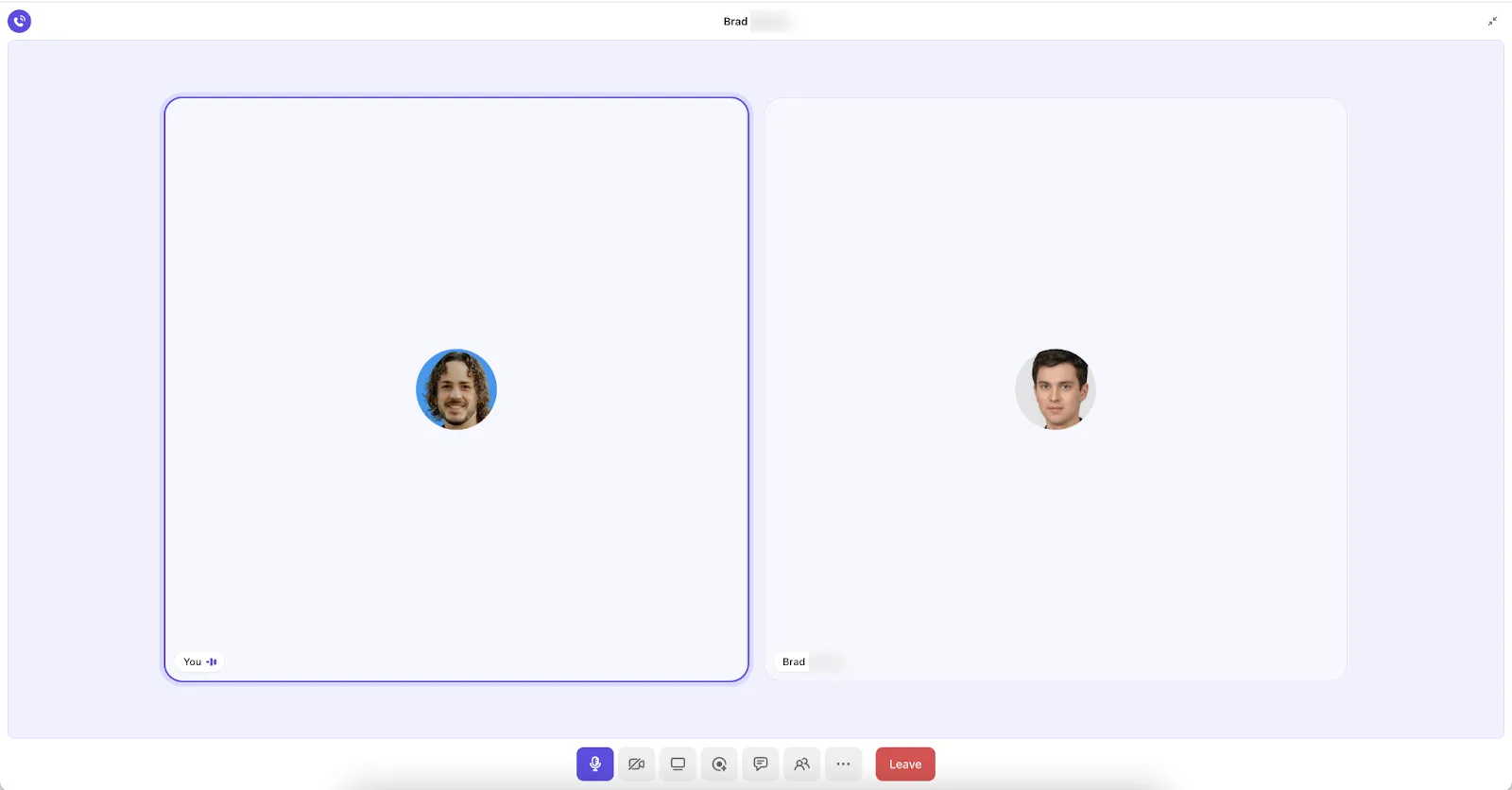
ClickUp SyncUp to oparte na AI narzędzie do spotkań i współpracy, które umożliwia nawiązywanie indywidualnych lub grupowych połączeń audio i wideo w ramach obszaru roboczego ClickUp.
Jest to część ClickUp Chat i można ją uruchomić z wiadomości prywatnych, kanałów lub widoków. Używaj jej do prezentacji produktów na żywo, połączania dyskusji z zadaniami i uzyskiwania generowanych przez AI podsumowań, które zapewniają szybki przegląd sytuacji.
SyncUp jest dostępny we wszystkich planach ClickUp, w tym w wersji Free.
Oto jak możesz użyć SyncUp, aby scentralizować prezentacje produktów i sprawić, by były one przydatne 👇
Nagrywaj asynchroniczne aktualizacje
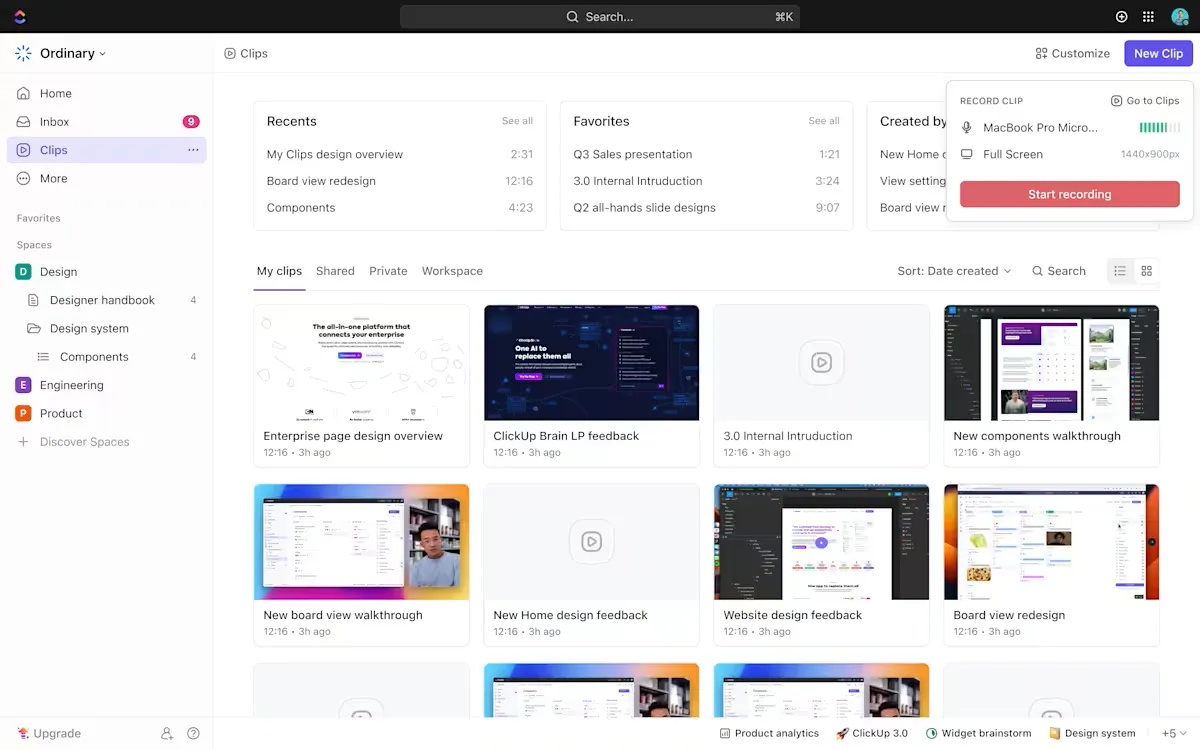
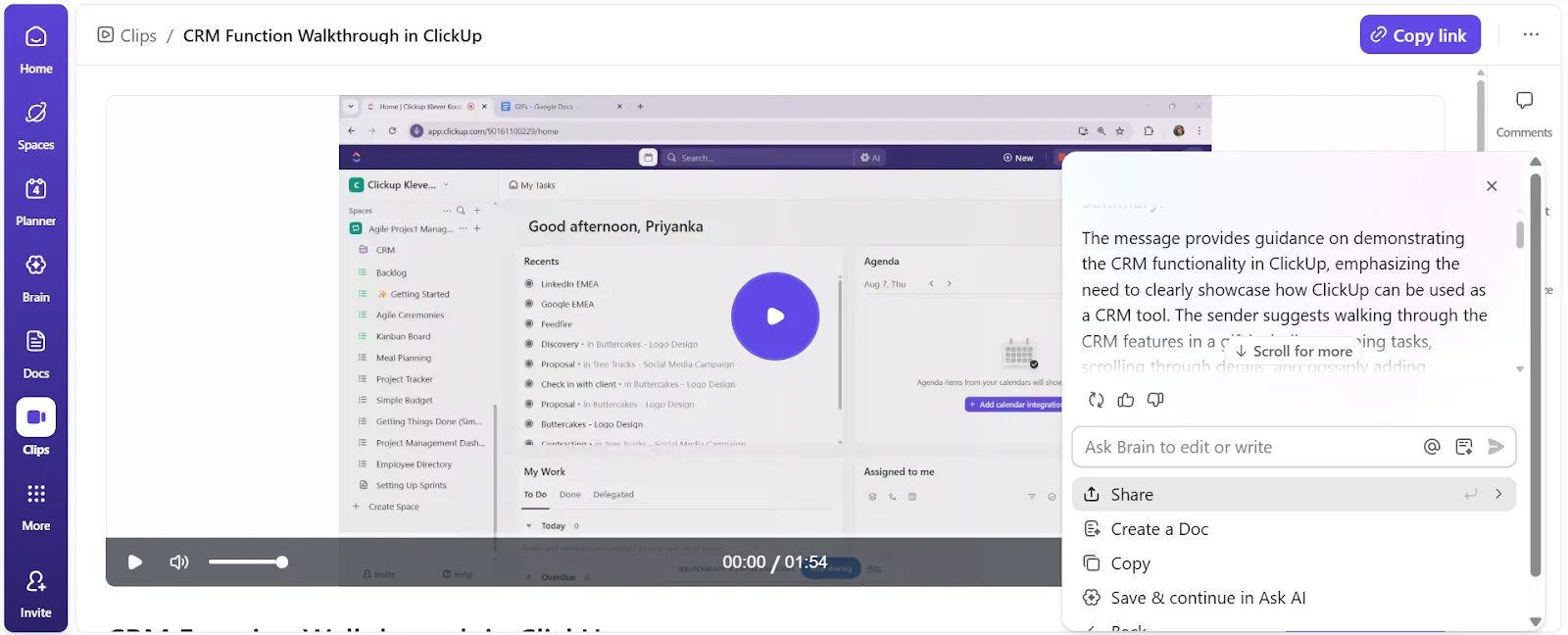
Użyj ClickUp Clips, aby nagrywać audio/wideo prezentacje swojego produktu.
Udostępniaj ekran i wyjaśniaj krok po kroku, jak działa dana funkcja. Potraktuj to jako ustawienia podobne do Loom. Wszystkie nagrane klipy są dostępne w hubie klipów, a link do nagrania można udostępnić w określonych kanałach produktowych lub rozmowach, aby wszyscy mogli je przejrzeć.
Klipy mają funkcje kontroli prędkości i odtwarzania. Dzięki temu możesz przewijać i zrozumieć złożoną prezentację produktu we własnym tempie. Dodaj komentarz z oznaczeniem czasu, aby skierować konkretną rozmowę.
Wystarczy kliknąć wideo w miejscu, w którym chcesz zostawić pytanie, a następnie przypisać je osobie, która może na nie odpowiedzieć.
🚀 Zaleta ClickUp: Stwórz połączenie między swoim kontem Google Calendar a kalendarzem, aby wyświetlać wydarzenia w kalendarzu dzięki integracji z Kalendarzem Google.
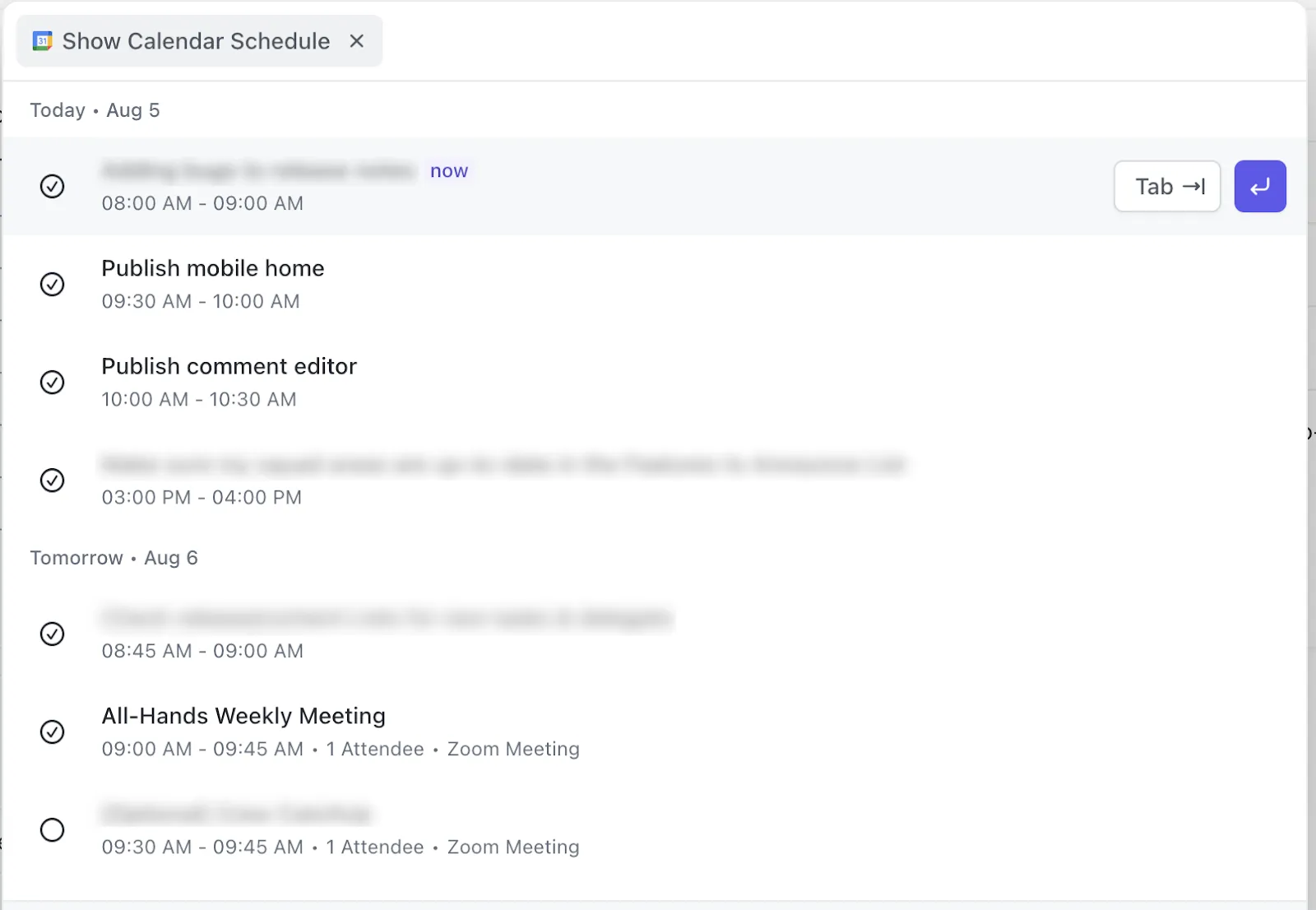
Oto jak efektywnie korzystać z tej integracji:
- Dostęp do wydarzeń w kalendarzu i dołączanie do nich z ClickUp: Widok, twórz lub dołączaj do wydarzeń w Kalendarzu Google bezpośrednio z ClickUp — bez konieczności przełączania zakładek, gdy wymagane są dyskusje na żywo.
- Twórz i aktualizuj wydarzenia w kalendarzu za pomocą ClickUp AI: Po skonfigurowaniu integracji użyj sztucznej inteligencji, aby planować lub modyfikować wydarzenia w Kalendarzu Google w oparciu o kontekst zadania lub wyniki asynchronicznych prezentacji.
- Wszystko w jednym widoku kalendarza: wydarzenia z Kalendarza Google pojawiają się w ClickUp, dzięki czemu asynchroniczne prezentacje, działania następcze i sporadyczne sesje na żywo pozostają widoczne w jednym miejscu.
Sesje na żywo dla zapytań
Uruchom SyncUp, aby rozwiązać wszystkie problemy związane z produktem za jednym zamachem. Aby spotkanie z pytaniami i odpowiedziami było produktywne i interaktywne, poproś członków zespołu o wcześniejsze udostępnienie swoich obaw na kanale czatu.
Pamiętaj, aby wysłać agendę spotkania do wszystkich uczestników — pomoże to wszystkim zrozumieć kontekst.
Nawet jeśli ktoś nie może uczestniczyć w spotkaniu, jego uwagi nadal zostaną uwzględnione.
Po zakończeniu spotkania możesz wygenerować kompleksowe podsumowanie oparte na AI.
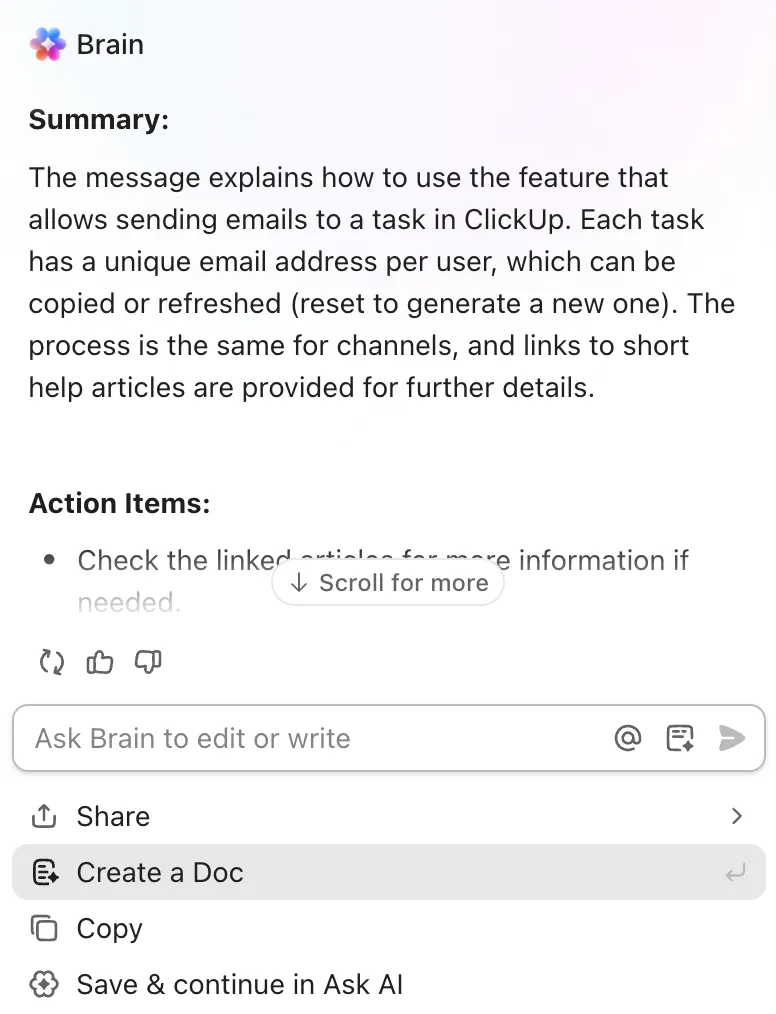
Umieść to podsumowanie w dokumencie ClickUp i udostępnij je wszystkim, aby mogli zapoznać się z elementami, które należy podjąć, bez konieczności ponownego oglądania SyncUp.
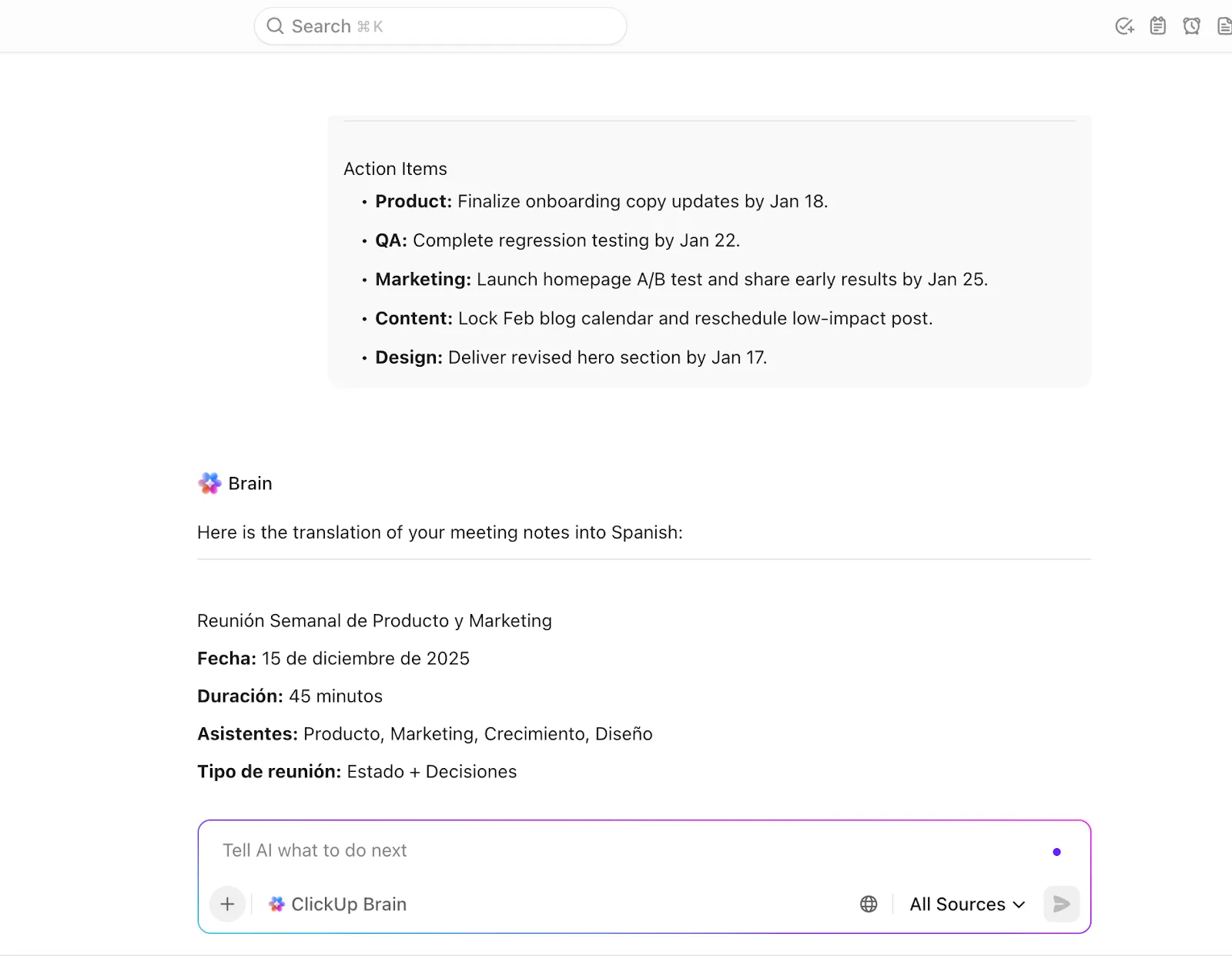
Jeśli masz wielojęzyczny zespół, może on używać ClickUp AI w swoim obszarze roboczym lub aplikacji ClickUp Brain do tłumaczenia notatek ze spotkań na lokalny język.
⚡ Archiwum szablonów: bezpłatne i konfigurowalne szablony notatek ze spotkań, które pomogą Ci lepiej sporządzać notatki ze spotkań.
Scentralizuj komunikację swojego zespołu dzięki ClickUp Chat.
ClickUp Chat ujednolica całą komunikację zespołu za pomocą wątków, kanałów i wiadomości prywatnych.
Notatka: SyncUp jest częścią ClickUp Chat i można z niego korzystać tylko po aktywowaniu Chat.
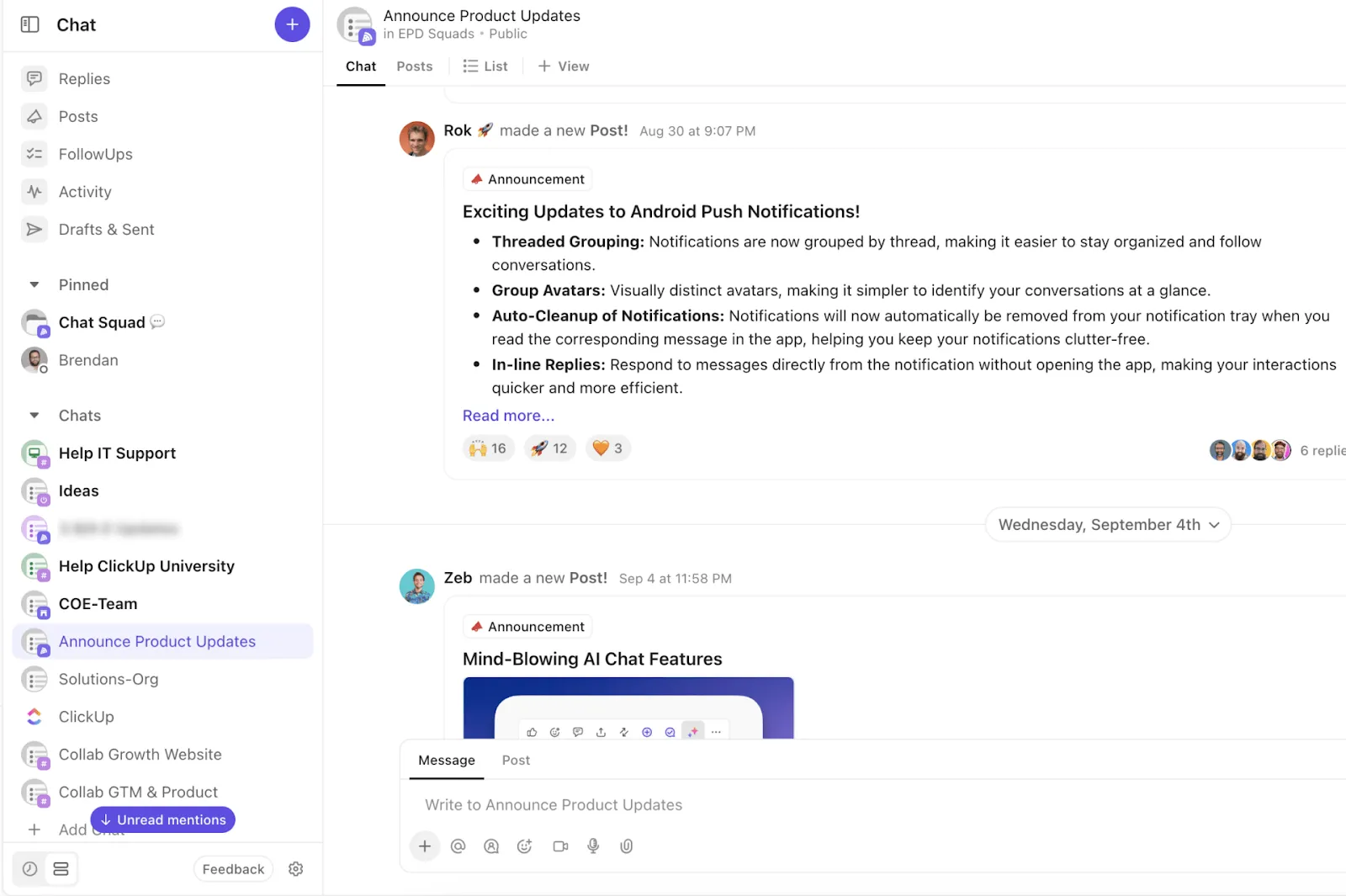
W przypadku projektów międzydziałowych utwórz dedykowany kanał w ClickUp Chat jako centralny hub. Jeśli projekt ma już powiązaną listę lub folder, użyj kanału czatu tej listy lub folderu! Udostępniaj w tym kanale wszystkie dyskusje, zadania, pliki i połączenia SyncUp związane z projektem.
Ponieważ wszystko jest scentralizowane, zmniejsza to konieczność przełączania się między różnymi kontekstami.
Wyszukiwalny dziennik wideo
Czy nagrane prezentacje produktów można przekształcić w bazę wiedzy z funkcją wyszukiwania?
Oczywiście. Utwórz dokument ClickUp, który uporządkuje te nagrania z ClickUp Clips jak ustrukturyzowany kurs.
Dodawaj linki do konkretnych prezentacji w kolejności — najpierw przegląd funkcji, następnie zaawansowane funkcje, a na końcu skrajne przypadki. Każdy może śledzić ścieżkę krok po kroku, zamiast zgadywać, które wideo obejrzeć jako następne.
Kiedy uczestnicy szkolenia oglądają wideo, mogą dodawać komentarze z pytaniami i znacznikiem czasu. Mogą też przeglądać wcześniejsze komentarze innych osób i odpowiedzi na nie.
Jeśli punkt niejasności jest powszechny, istnieje duże prawdopodobieństwo, że ktoś już go wyjaśnił. Nie trzeba czekać na odpowiedź ani przerywać komuś pracy, aby uzyskać odpowiedzi.
📚 Więcej informacji: Jak wykorzystać AI do sporządzania notatek ze spotkań
Zintegrowany kontekst
Prezentacje w ClickUp SyncUp nie istnieją w izolacji. Możesz udostępniać linki do nagrań w zadaniach ClickUp, dokumentach, kanałach i bezpośrednich wiadomościach. Nagrania są również dostępne dla uczestników spotkania w Clips Hub.
Możesz również przeprowadzić połączenie zadań bezpośrednio z SyncUps z kanału lub wiadomości prywatnej, w której uruchomiono SyncUp. Wystarczy najechać kursorem na wiadomość SyncUp, kliknąć ikonę wielokropka … i wybrać opcję Dodaj powiązanie.
📌 Przykład: Przedstawiasz zespołowi nową integrację płatności. Stwórz połączenie między głównym zadaniem programistycznym a SyncUp, aby inni mieli łatwy dostęp do odpowiednich plików, komentarzy i kontekstu.
Każda dyskusja, pytanie i dalsze działania pozostają powiązane z zadaniem, które faktycznie jest realizowane. Zespoły nie tracą czasu na przeszukiwanie folderów, rozmów lub narzędzi, aby później odtworzyć kontekst. Prezentacja, opinie i realizacja znajdują się w jednym miejscu.
Podsumowuj i kontynuuj pracę.
⭐ Dodatkowa zaleta: Dzięki ClickUp Enterprise Search możesz wyszukiwać informacje w ciągu kilku sekund, używając podpowiedzi w języku naturalnym.
Na przykład, jeśli byłeś nieobecny przez tydzień, możesz po prostu poprosić asystenta AI, aby zapoznał Cię z elementami do wykonania i najważniejszymi dyskusjami z ostatniego tygodnia.
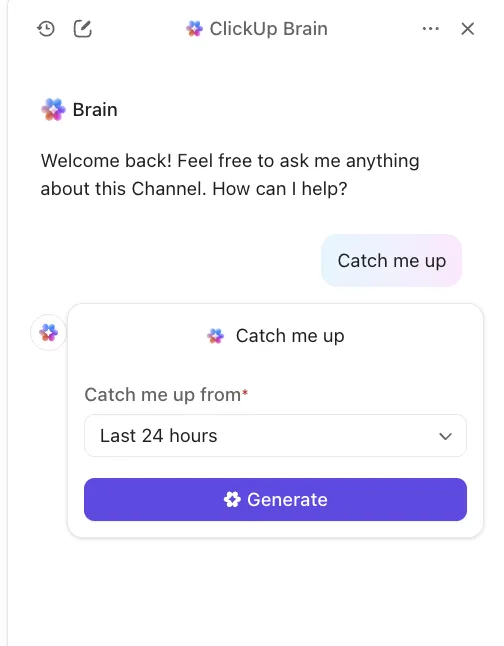
Dla wszystkich nagranych SyncUpów możesz stworzyć oparte na AI podsumowanie rozmowy, które zawiera kluczowe elementy działań i zadań.
⚡ Archiwum szablonów: bezpłatne szablony do wyznaczania celów, które pomogą Ci planować, śledzić i osiągać swoje cele.
Jak zastąpić prezentacje Google Meet za pomocą ClickUp SyncUp
Oto jak możesz wykorzystać ClickUp SyncUp do prezentacji produktów:
Krok 1. Sprawdź swój aktualny kalendarz prezentacji
Przejrzyj wydarzenia w Kalendarzu Google i podziel istniejące prezentacje produktów na 2 kategorie:
Prezentacje, które mogą skorzystać z synchronizacji:
- Prezentacje wymagające burzy mózgów lub podejmowania strategicznych decyzji
- Sesje, podczas których interesariusze muszą omówić kompromisy lub priorytety
- Rozpocznij spotkania, podczas których ważniejsze od szczegółów jest uzgodnienie wizji.
Przykłady: spotkania OKR, sesje planowania strategicznego i dyskusje burzy mózgów.
Prezentacje, które mogą być asynchroniczne:
- Prezentuj funkcje, które użytkownicy najczęściej słuchają, a pytania zadają później.
- Aktualizacje postępów, które nie wymagają natychmiastowej informacji zwrotnej
- Prezentacje z niską frekwencją z powodu konfliktów stref czasowych lub problemów z harmonogramem
Przykłady: Prezentacje funkcji, których większość osób słucha, oraz wewnętrzne aktualizacje postępów.
Następnie ogranicz częstotliwość spotkań, które nie wymagają interakcji w czasie rzeczywistym.
Określ również jasne cele komunikacyjne. Zespoły powinny dokładnie wiedzieć, kiedy używać SyncUp, Clips lub Chats, aby odpowiadać w środowisku asynchronicznym.
👀 Czy wiesz, że... NASA wykorzystywała pętle głosowe podczas misji Apollo. Były to ciągłe, wielokanałowe transmisje audio w czasie rzeczywistym, dzięki którym różne zespoły mogły słuchać nakładających się na siebie rozmów. Była to jedna z najwcześniejszych form synchronicznej koordynacji między różnymi dyscyplinami.
Krok 2. Uruchom i nagraj SyncUp
Uruchom SyncUp bezpośrednio z:
- Kanał
- DM
- Widoki w lokalizacji powiązanej z kanałem czatu
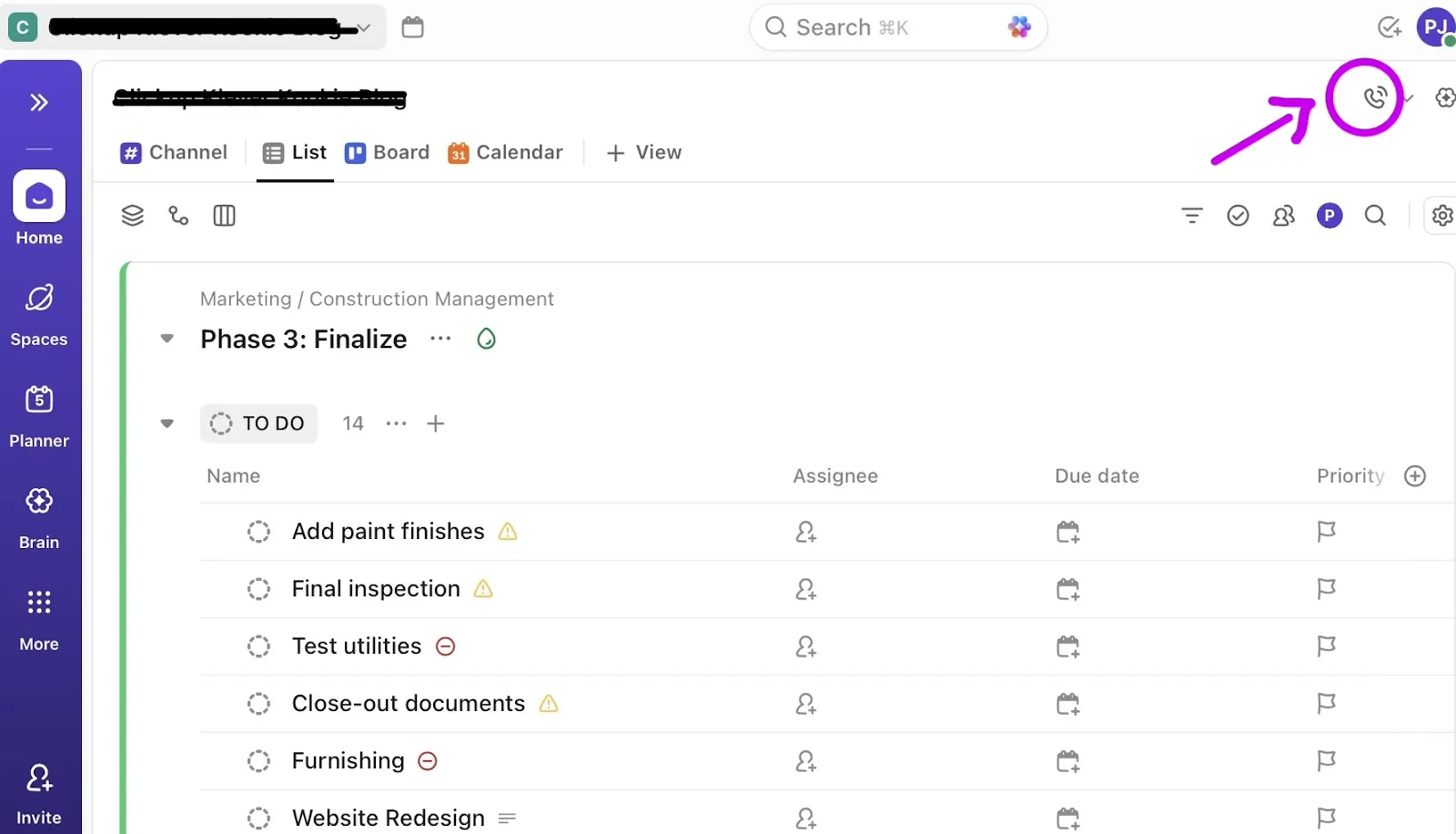
💡 Wskazówka dla profesjonalistów: W przypadku prezentacji, które muszą obejrzeć wszyscy członkowie zespołu, utwórz kanał #Produkt w czacie ClickUp. Organizuj stąd wszystkie spotkania dotyczące prezentacji produktów dla całej firmy. Wszystkie informacje związane z produktami są dostępne w jednym miejscu.
Po wyjaśnieniu produktów za pomocą wizualnych prezentacji i interaktywnych sesji, będziesz również potrzebować dokumentacji tego produktu.
Dzięki ClickUp BrainGPT, zunifikowanemu obszarowi roboczemu opartemu na AI, możesz przetwarzać i konwertować podsumowania nagrań prezentacji na pisemne przewodniki zawierające kroki, kluczowe wnioski i elementy do wykonania. Oto, co potrafi:
- Dostęp do kontekstu z połączonych aplikacji: pobieraj dane z Google Drive, Slack i innych narzędzi, aby tworzyć kompleksową dokumentację produktu bez konieczności przełączania się między platformami.
- Przełączaj się między modelami AI: wybierz Claude do pisania tekstów technicznych, ChatGPT do kreatywnych wyjaśnień lub Gemini do formatowania strukturalnego, w zależności od potrzeb dokumentacyjnych.
- Dyktuj zamiast pisać: użyj funkcji Talk-to-Text, aby zaoszczędzić czas na zadawaniu pytań lub odpowiadaniu na wiadomości, dzięki czemu asynchroniczne opinie będą szybsze i bardziej naturalne.
- Użyj Enterprise Search , aby wyświetlić poprzednie prezentacje: Znajdź podobne opisy funkcji, poprzednie sesje pytań i odpowiedzi lub powtarzające się pytania we wszystkich nagraniach i dokumentach.
👀 Czy wiesz, że... Picturephone II firmy AT&T był pierwszym systemem wideo-konferencyjnym wprowadzonym na rynek. Aby wykonać trzyminutową rozmowę, trzeba było udać się do jednej ze stacji Picturephone w Stanach Zjednoczonych — w Nowym Jorku, Waszyngtonie lub Chicago — i zapłacić co najmniej 16 dolarów. Usługa nie odniosła sukcesu, ale zapoczątkowała rozwój (obecnie) łatwo dostępnych technologii komunikacji wirtualnej.
Krok 3. Osadzaj i zbieraj asynchroniczne opinie
Nagrane SyncUps i klipy pozostają na stałe w Clips Hub. Aby skutecznie zamknąć pętlę informacji zwrotnych, poproś zespoły o zapoznanie się z nowymi wideo demonstracyjnymi i przekazanie swoich opinii w określonym terminie.
Dzięki jasnemu okienku na odpowiedzi problemy są rozwiązywane szybciej, a zrozumienie produktu jest głębsze we wszystkich działach.
📌 Przykład: Przedstawiasz zespołowi nową integrację płatności. Stwórz połączenie między głównym zadaniem programistycznym a SyncUp, aby inni mogli łatwo uzyskać dostęp do odpowiednich plików, komentarzy i kontekstu.
🚀 Zaleta ClickUp: Super agenci to wspierani przez AI członkowie zespołu w ClickUp, którzy nieustannie pracują w Twoim obszarze roboczym. Rozumieją zadania, dokumenty, czaty i połączone narzędzia oraz mogą wykonywać wieloetapowe cykle pracy bez ręcznych podpowiedzi lub działań następczych.
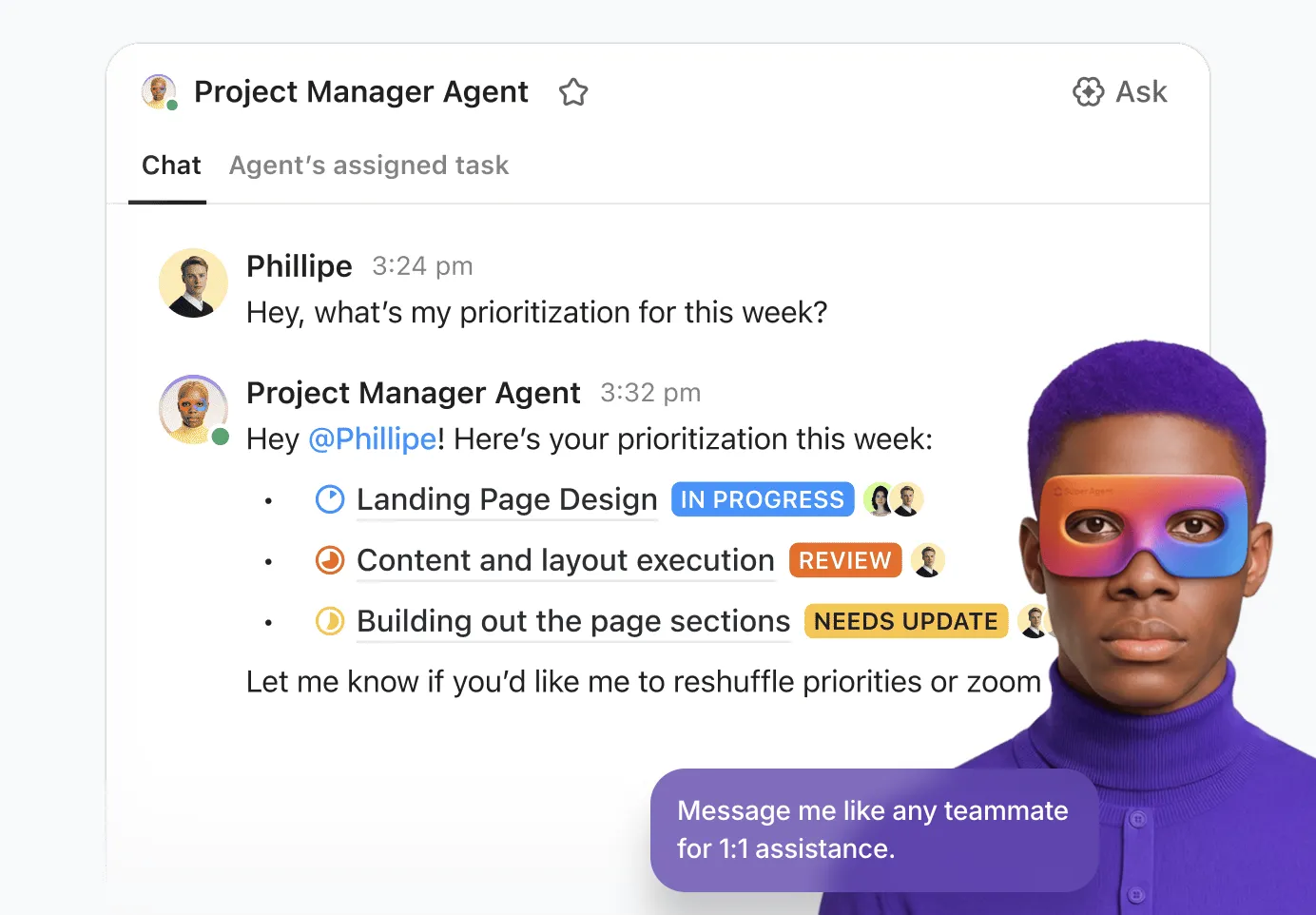
Super agenci doskonale radzą sobie z takimi cyklami pracy jak:
- Briefy kreatywne: Tworzenie briefów kreatywnych w oparciu o kontekst zadania lub czatu, w tym praktyczne ulepszenia mające na celu standaryzację przyjmowania zleceń i przyspieszenie procesu zatwierdzania.
- Opis funkcji: Przekształcanie wniosków dotyczących funkcji w uporządkowane briefy, umożliwiające zespołom Agile dostosowanie zakresu, efektywne oszacowanie czasu i ograniczenie konieczności ponownej pracy.
- E-maile z podsumowaniem: Przekształcaj wyniki spotkań zapisane przez AI Notetaker w gotowe do wysłania do klientów e-maile z podsumowaniem, zawierające decyzje, osoby odpowiedzialne i terminy realizacji, aby jasno określić kolejne kroki.
- Eskalacja problemów: Prowadzenie scentralizowanego dokumentu podsumowującego eskalacje dla każdego zadania, zapewniającego zespołom szybsze i bardziej przejrzyste rozwiązywanie problemów.
Korzyści wynikające z używania ClickUp SyncUp zamiast Google Meet
Google Meet to bogate narzędzie do komunikacji audio-wideo, jednak nadal jest to samodzielne narzędzie, które nie dostosowuje się do Twojej pracy.
Po zakończeniu spotkania demonstracyjnego nagrania pozostają w Drive, a opinie są rozproszone w wiadomościach e-mail lub wątkach Slacka. Nie ma systemu, który przekształcałby dyskusje z spotkania w rzeczywiste zadania.
SyncUp eliminuje silosy, działając w ramach Twojego obszaru roboczego. Zalety korzystania z SyncUp w porównaniu z Google Meet to 👇
- Stała baza wiedzy: wszystkie dyskusje, opinie i powiązane dokumenty pozostają w jednym miejscu, powiązane z odpowiednią prezentacją SyncUp lub Clipem. Każdy, kto obejrzy nagranie kilka miesięcy później, zapozna się z zakończonym kontekstem bez konieczności przeszukiwania różnych aplikacji.
- Mniejsze zmęczenie spotkaniami: zespoły mogą przeglądać prezentacje w dogodnym dla siebie czasie, bez zakłócania bloków intensywnej pracy. Interaktywny model komunikacji ClickUp Chat wspiera lepsze zarządzanie spotkaniami w różnych strefach czasowych.
- Ściślejsza integracja: SyncUp integruje się nie tylko z ClickUp, ale także ze wszystkimi narzędziami w połączeniu z nim. Dostępne są wszystkie dokumenty, opinie i kontekst zadań, co pozwala uniknąć rozproszenia narzędzi.
- Oszczędność kosztów: SyncUp jest dostępny do wypróbowania we wszystkich Free Plans.
- Lepsza jakość opinii: zespoły mogą nagrywać Clips audio/wideo, aby zgłaszać uwagi podczas przeglądania prezentacji i dodawać komentarze z oznaczeniem czasu. Wszystkie opinie są śledzone i rozpatrywane w zamkniętej pętli, dzięki czemu nie giną w gąszczu innych informacji.
- Wyszukiwanie i odpowiedzi oparte na AI: po prostu poproś Brain o „znalezienie prezentacji, w której omówiono ograniczenia szybkości API” lub „powiedz mi, czy nasze narzędzie CRM może zautomatyzować posty w mediach społecznościowych” i uzyskaj natychmiastowe odpowiedzi na podstawie nazw i podsumowań nagrań, komentarzy i wątków czatu.
📚 Czytaj więcej: Jak formułować mierzalne cele i zadania
Jak Teams korzystają obecnie z ClickUp SyncUp
Prezentacje produktów nie są uniwersalne. Różne zespoły potrzebują różnych informacji, o różnym stopniu szczegółowości, do różnych celów. Oto kilka przykładów wykorzystania SyncUps do dostosowania prezentacji produktów:
1. Zespoły produktowe prezentują nowe funkcje interesariuszom.
✅ Wypróbuj to:
- Podziel prezentacje funkcji na krótkie, 2–5-minutowe wideo, które Teams mogą przeglądać we własnym tempie.
- Umieść wszystkie powiązane prezentacje w tym samym zadaniu lub dokumencie. Najlepszymi praktykami jest uruchamianie ich z tego samego kanału, aby zachować kontekst.
- Zorganizuj sesję pytań i odpowiedzi na żywo, podczas której odpowiesz na wszystkie pytania zespołu, opierając się na pytaniach zebranych w ramach komunikacji asynchronicznej.
2. Zespoły ds. wsparcia sprzedaży przygotowują przedstawicieli handlowych do wprowadzenia produktów na rynek
✅ Wypróbuj to:
- Poproś przedstawicieli handlowych, aby zamiast planować regionalne rozmowy szkoleniowe, zgłaszali pytania w komentarzach.
- Nagraj prezentację SyncUp, wyjaśniając, co się zmieniło, dla kogo jest przeznaczona ta funkcja i jak ją przedstawiać w rozmowach z klientami. Umieść link do nagrania SyncUp w najbardziej odpowiednim zadaniu lub dokumencie.
- Dołącz notatki dotyczące obsługi zastrzeżeń i znaczniki czasu prezentacji jako załączniki do tego samego zadania lub dokumentu.
3. Zespoły RevOps i ops weryfikują wpływ procesu
✅ Wypróbuj to:
- Śledź działania następcze jako zadania zamiast planować kolejne rozmowy koordynacyjne.
- Nagraj prezentację SyncUp pokazującą, jak nowa funkcja wpływa na wewnętrzne cykle pracy, raportowanie lub przekazywanie zadań.
- Poproś kierowników operacyjnych o skomentowanie ryzyka lub zależności na dalszych etapach procesu.
4. Zespoły międzyfunkcyjne koordynują działania podczas intensywnych okresów wprowadzania produktów na rynek
✅ Wypróbuj to:
- Pozwól Teams nadrabiać zaległości asynchronicznie, pozostając jednocześnie w zgodzie.
- Używaj SyncUps do nagrywania szybkich aktualizacji podczas tygodnia premiery zamiast codziennych rozmów synchronizacyjnych.
- Przechowuj wszystkie aktualizacje w jednym kanale powiązanym z premierą.
5. Zespoły projektowe prezentujące makiety i prototypy
✅ Wypróbuj to:
- Użyj ClickUp Brain, aby podsumować wszystkie opinie i pogrupować je według priorytetów przed rozpoczęciem kolejnej iteracji.
- Nagraj Clip przedstawiający projekt wraz z komentarzem dotyczącym kluczowych decyzji i kompromisów.
- Udostępnij plik Figma i zadanie projektowe w wątku SyncUp.
Typowe błędy podczas przechodzenia z Google Meet na prezentacje asynchroniczne
Celem nie było jednak wyeliminowanie spotkań synchronicznych, ale znalezienie sytuacji, w których prezentacje asynchroniczne lepiej służą zespołom.
Jeśli przechodzisz z prezentacji spotkań Google Meet na tryb asynchroniczny, oto typowe błędy, których należy unikać:
| Błąd ❌ | Rozwiązanie ✅ |
| Traktowanie asynchronicznych prezentacji jak nagrane spotkania | Podziel prezentacje na krótkie, ukierunkowane na cel Clips, z których każdy zawiera jedno jasne przesłanie. |
| Brak ustawienia oczekiwań dotyczących opinii | Ustal jasny termin na udzielenie odpowiedzi i poproś o konkretne opinie, a nie otwarte komentarze. |
| Zastąpienie spotkań, które nadal wymagają dyskusji w czasie rzeczywistym | Zachowaj OKR, strategię i sesje inauguracyjne na żywo; przenieś prezentacje informacyjne do trybu asynchronicznego. |
| Traktowanie asynchronicznych prezentacji jako opcjonalnych | Powiąż prezentacje z zadaniami, decyzjami lub wynikami, aby ich oglądanie miało jasny cel. |
| Zapominanie o kontekście międzyfunkcyjnym | Każde demo rozpoczynaj od informacji o tym, co się zmieniło, na kogo ma to wpływ i dlaczego ma to znaczenie. |
| Założenie asynchroniczności oznacza brak ułatwień | Skorzystaj z podsumowań i działań następczych w ClickUp, aby zamknąć pętlę. |
👀Czy wiesz, że... Prawie 47% pracowników denerwuje się, ponieważ prezenterzy nie są przygotowani do strategicznego prowadzenia spotkań. Ponad 55% pracowników jest sfrustrowanych spotkaniami, które mogłyby zostać załatwione za pomocą e-maila.
📚 Więcej informacji: Jak skutecznie wyznaczać cele zespołowe: przykłady i strategie
Scentralizuj wewnętrzne prezentacje dzięki ClickUp SyncUp
Stworzenie kultury współpracy asynchronicznej wymaga od członków zespołu świadomej komunikacji.
Jeśli pomysł lub prezentacja mogą zostać odpowiednio przekazane bez odrywania ludzi od intensywnej pracy, wybierz tę drogę.
Sesje na żywo mogą być opcjonalne, a Ty możesz zaoferować odpowiednie zasoby. Osoby, które oglądają nagrania później, nie mają wrażenia, że przegapiły ważne informacje lub dyskusje.
Przedstawiamy: ClickUp SyncUps — hybrydowe narzędzie komunikacyjne. Dostosowuje się do sposobu pracy zespołów.
Dzięki kontekstowej AI dyskusje zamieniają się w elementy działań i zadań.
Zarejestruj się w ClickUp i scentralizuj swoje wewnętrzne prezentacje za pomocą SyncUp.
Często zadawane pytania
ClickUp SyncUp to oparte na AI narzędzie do spotkań i współpracy, które umożliwia nawiązywanie indywidualnych lub grupowych połączeń audio i wideo w ramach obszaru roboczego ClickUp. Jest ono częścią ClickUp Chat i można je uruchomić z poziomu wiadomości prywatnych, kanałów lub widoków.
SyncUp to narzędzie do współpracy oparte na sztucznej inteligencji, zintegrowane z ClickUp, które łączy się z całym ekosystemem Twojego obszaru roboczego. Zintegrowany obszar roboczy oparty na sztucznej inteligencji ujednolica narzędzia i cykle pracy, ograniczając rozproszenie zadań. Google Meet to samodzielne narzędzie do wideokonferencji, które łączy się wyłącznie z ekosystemem Google, a nagrania są przechowywane w usłudze Drive.
Tak. Możesz nagrywać prezentacje produktów w formie audio lub wideo za pomocą ClickUp Clips lub zorganizować prezentację na żywo w SyncUp i zaprezentować produkt członkom zespołu. Prezentacje w SyncUp można nagrywać z udostępnianiem ekranu i komentarzem na żywo. Osoby oglądające nagranie mogą stworzyć podsumowanie spotkania za pomocą AI lub zostawić komentarz z oznaczeniem czasu.
Zespoły mogą dodawać komentarze z datą i godziną bezpośrednio do nagranych SyncUpów lub zadawać pytania na czacie lub kanale, na którym odbywał się SyncUp. Informacje zwrotne pozostają w wątku z nagraniem, co ułatwia odniesienie się do nich i podjęcie dalszych działań.
Tak. SyncUp jest dostępny do wypróbowania we wszystkich planach ClickUp, w tym w wersji Free.