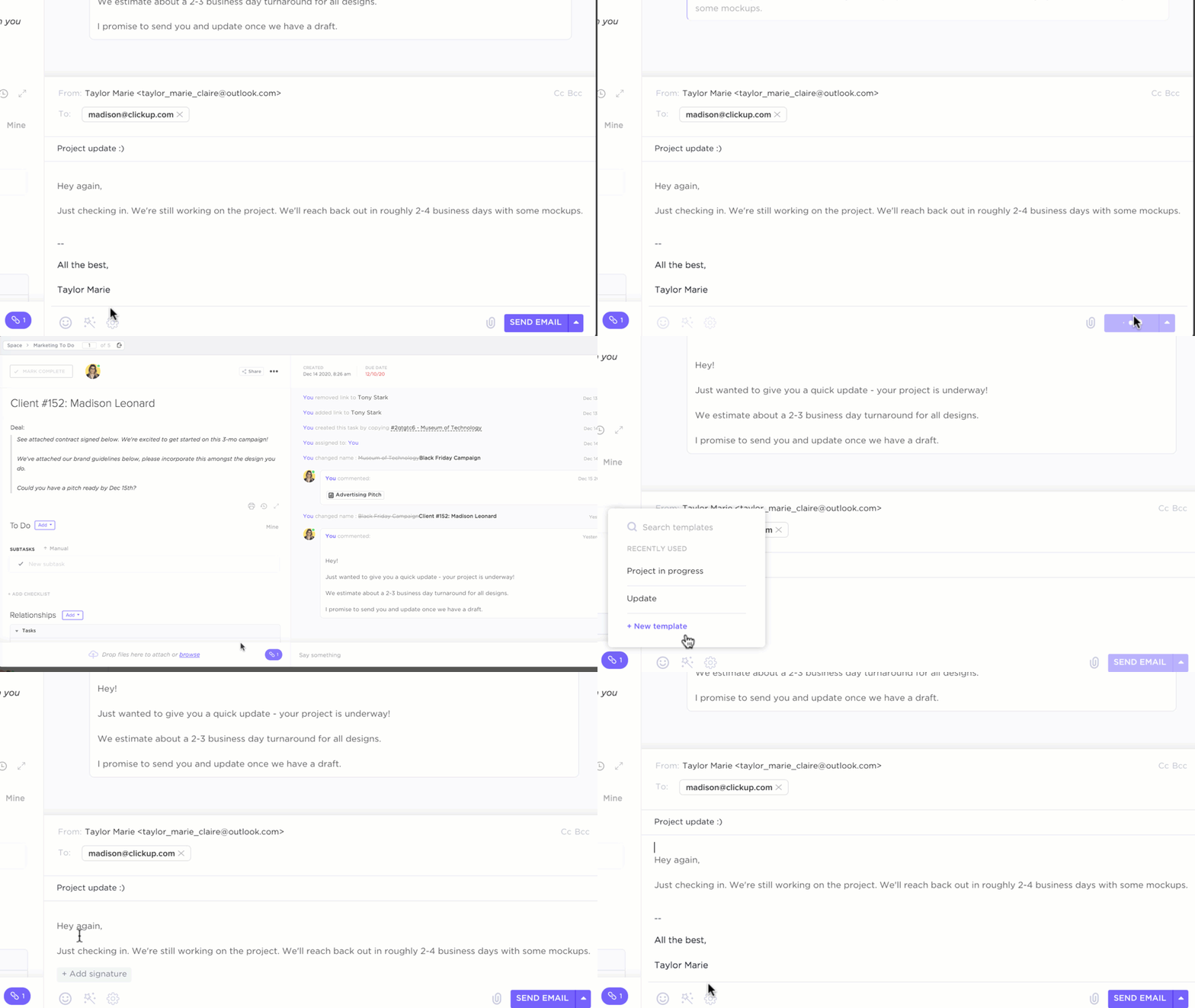

Wysyłanie tylko jednej wiadomości follow-up zwiększa szanse na odpowiedź o 49%.
Ale ręczne pisanie, śledzenie i wysyłanie tych wiadomości? To właśnie w tym momencie większość z nas się poddaje.
Rozwiązaniem jest automatyzacja Gmaila.
Dzięki odpowiednim ustawieniom możesz uporządkować swoją Skrzynkę odbiorczą, oznaczać wiadomości e-mail, automatyzować odpowiedzi i planować działania następcze — wszystko to bez konieczności ciągłego ręcznego wykonywania tych czynności. Niezależnie od tego, czy zarządzasz potencjalnymi klientami, zgłoszeniami klientów czy aktualizacjami zespołu, automatyzacja pomoże Ci zachować kontrolę nad wszystkim.
A jeśli chcesz pójść o krok dalej, narzędzia takie jak ClickUp pomogą Ci przekształcić te wiadomości e-mail w zadania i osie czasu bez konieczności kopiowania i wklejania.
Czym jest automatyzacja Gmaila?
Automatyzacja Gmaila wykorzystuje reguły, filtry lub narzędzia do obsługi powtarzalnych zadań związanych z e-mailem, takich jak przypisywanie etykiet, sortowanie, działania następcze i wysyłanie wiadomości bez konieczności wykonywania tego wysiłku ręcznie.
Wyobraź sobie: otwierasz laptopa, widzisz odpowiedź potencjalnego klienta i natychmiast wysyłana jest spersonalizowana wiadomość, oznaczona jako priorytetowa, a Twój zespół otrzymuje powiadomienie.
Tak właśnie działa automatyzacja Gmaila. ✅
Pomagamy Ci zachować porządek i oszczędzać czas każdego dnia.
Oto kilka kluczowych zalet automatyzacji Gmaila:
- Ustawiaj etykiety, sortuj lub archiwizuj wiadomości e-mail w Gmailu na podstawie nadawcy, tematu lub słów kluczowych.
- Planuj działania następcze i wysyłaj automatyczne wiadomości e-mail w odpowiednim czasie bez konieczności ręcznego wprowadzania danych.
- Twórz filtry, aby zarządzać e-mailami promocyjnymi i efektywnie sortować przychodzące e-maile.
- Korzystaj z gotowych odpowiedzi i spersonalizowanych szablonów wiadomości e-mail, aby przyspieszyć udzielanie odpowiedzi.
- Przekieruj wiadomości e-mail na inne konto Gmail lub adres przekierowania
Uwaga: Gmail nie może samodzielnie wysyłać zaplanowanych wiadomości e-mail z przypomnieniem. Do tego potrzebne jest narzędzie innej firmy — natywna automatyzacja Gmaila oferuje tylko filtry, etykiety, szablony, automatyczne odpowiedzi i zaplanowane wysyłanie.
📖 Przeczytaj również: Jak osiągnąć stan „Skrzynka odbiorcza bez poczty”
Natywne funkcje automatyzacji Gmaila, od których warto zacząć
Zanim zagłębisz się w zaawansowane oprogramowanie do zarządzania e-mailem dostosowane do Twoich potrzeb w zakresie automatyzacji, warto najpierw zapoznać się z natywnymi funkcjami automatyzacji Gmaila. Funkcje te są łatwe w ustawieniu i pomagają usprawnić zarządzanie e-mailem bezpośrednio w Gmailu.
1. Filtry i etykiety
Filtry i etykiety to wbudowane narzędzia Gmaila służące do automatyzacji sortowania, archiwizowania i organizowania przychodzących wiadomości. Jeśli Twoja skrzynka odbiorcza Gmaila wydaje się zagracona, jest to jeden z najszybszych sposobów na jej uporządkowanie.
Oto przewodnik krok po kroku, jak zautomatyzować filtry i etykiety Gmaila:
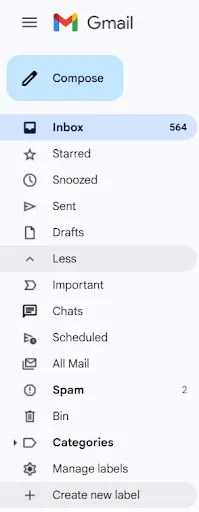
- Utwórz etykietę Otwórz Gmaila i kliknij „Więcej” na lewym pasku bocznym. Kliknij „Utwórz nową etykietę”, nadaj jej nazwę (np. „Faktury” lub „Działania następcze”) i zapisz.
- Otwórz Gmaila i kliknij „Więcej” na lewym pasku bocznym.
- Kliknij „Utwórz nową etykietę”, nadaj jej nazwę (np. „Faktury” lub „Działania następcze”) i zapisz.
- Otwórz Gmaila i kliknij „Więcej” na lewym pasku bocznym.
- Kliknij „Utwórz nową etykietę”, nadaj jej nazwę (np. „Faktury” lub „Działania następcze”) i zapisz.
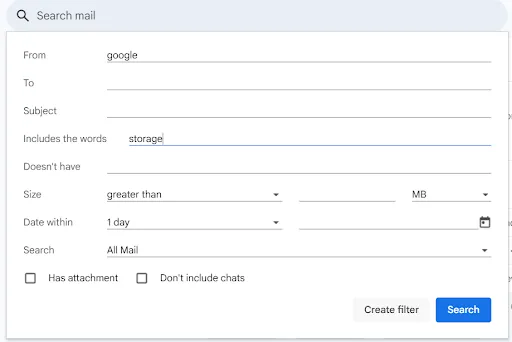
- Utwórz filtr W pasku wyszukiwania Gmaila kliknij strzałkę w dół, aby otworzyć opcje zaawansowane. Wprowadź określone kryteria (takie jak nadawca, temat lub słowa kluczowe w wiadomości). Kliknij „Utwórz filtr” w dolnej części wyskakującego okienka.
- W pasku wyszukiwania Gmaila kliknij strzałkę w dół, aby otworzyć opcje zaawansowane.
- Wprowadź określone kryteria (takie jak nadawca, temat lub słowa kluczowe w wiadomości).
- Kliknij „Utwórz filtr” w dolnej części wyskakującego okienka.
- W pasku wyszukiwania Gmaila kliknij strzałkę w dół, aby otworzyć opcje zaawansowane.
- Wprowadź określone kryteria (takie jak nadawca, temat lub słowa kluczowe w wiadomości).
- Kliknij „Utwórz filtr” w dolnej części wyskakującego okienka.
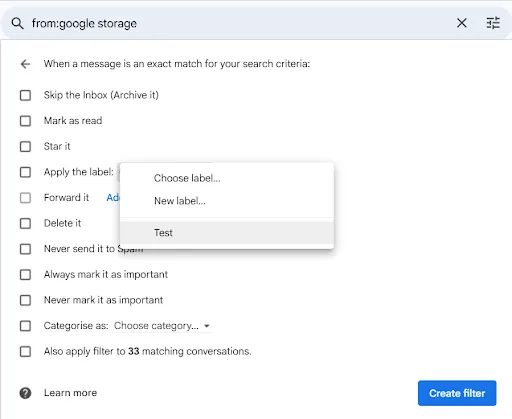
- Zastosuj etykietę i działania W następnym oknie zaznacz opcję „Zastosuj etykietę” i wybierz utworzoną etykietę. Opcjonalnie wybierz opcję „Pomiń skrzynkę odbiorczą (archiwizuj)”, „Oznacz jako przeczytane” lub „Przekaż dalej” na adres przekazywania. Kliknij ponownie „Utwórz filtr”, aby zapisać.
- W następnym oknie zaznacz opcję „Zastosuj etykietę” i wybierz utworzoną etykietę.
- Opcjonalnie wybierz „Pomiń Skrzynkę odbiorczą (archiwizuj)”, „Oznacz jako przeczytane” lub „Przekaż dalej” na adres przekazywania wiadomości.
- Kliknij ponownie „Utwórz filtr”, aby zapisać.
- W następnym oknie zaznacz opcję „Zastosuj etykietę” i wybierz utworzoną etykietę.
- Opcjonalnie wybierz „Pomiń skrzynkę odbiorczą (archiwizuj)”, „Oznacz jako przeczytane” lub „Przekaż dalej” na adres przekazywania wiadomości.
- Kliknij ponownie „Utwórz filtr”, aby zapisać.
👀 Ciekawostka: W 1971 roku Raymond Tomlinson, który wdrożył pierwszy program e-mailowy, wybrał symbol „@” do oddzielenia nazwy użytkownika od hosta. Przed pojawieniem się e-maila nie był on powszechnie używany, ale obecnie jest znany na całym świecie.
2. Automatyczna odpowiedź podczas urlopu i automatyczne odpowiedzi
Załóżmy, że na kilka dni odchodzisz od swojej skrzynki odbiorczej. W takim przypadku funkcja automatycznej odpowiedzi Gmaila pozwala wysyłać automatyczne odpowiedzi na przychodzące wiadomości, dzięki czemu Twoje kontakty są informowane bez dodatkowego wysiłku.
Oto jak to ustawić:
- Ustawienia dostępu Otwórz Gmaila i kliknij ikonę koła zębatego w prawym górnym rogu. Z menu rozwijanego wybierz opcję „Zobacz wszystkie ustawienia”.
- Otwórz Gmaila i kliknij ikonę koła zębatego w prawym górnym rogu.
- Wybierz opcję „Zobacz wszystkie ustawienia” z menu rozwijanego.
- Otwórz Gmaila i kliknij ikonę koła zębatego w prawym górnym rogu.
- Wybierz opcję „Zobacz wszystkie ustawienia” z menu rozwijanego.
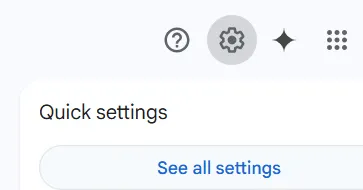
- Lokalizacja funkcji automatycznej odpowiedzi podczas urlopu Przewiń w dół, aby znaleźć sekcję „Automatyczna odpowiedź podczas urlopu” (znaną również jako „Automatyczna odpowiedź poza biurem”).
- Przewiń w dół, aby znaleźć sekcję „Automaticzna odpowiedź podczas urlopu” (znaną również jako „Automatyczna odpowiedź poza biurem”).
- Włącz i skonfiguruj Wybierz opcję „Automaticzna odpowiedź podczas urlopu” Ustaw datę rozpoczęcia i datę końcową Dodaj temat i napisz wiadomość (opcjonalnie) Zaznacz Box, aby wysyłać odpowiedzi tylko do osób z kontaktów Gmaila
- Wybierz opcję „Automaticzna odpowiedź podczas urlopu”
- Ustaw datę rozpoczęcia i datę końcową
- Dodaj temat i napisz wiadomość
- (Opcjonalnie) Zaznacz Box, aby wysyłać odpowiedzi tylko do osób z kontaktów Gmaila.
- Przewiń w dół, aby znaleźć sekcję „Automaticzna odpowiedź podczas urlopu” (znaną również jako „Automatyczna odpowiedź poza biurem”).
- Wybierz opcję „Automaticzna odpowiedź podczas urlopu”
- Ustaw datę rozpoczęcia i datę końcową.
- Dodaj temat i napisz wiadomość
- (Opcjonalnie) Zaznacz Box, aby wysyłać odpowiedzi tylko do osób z kontaktów Gmaila.
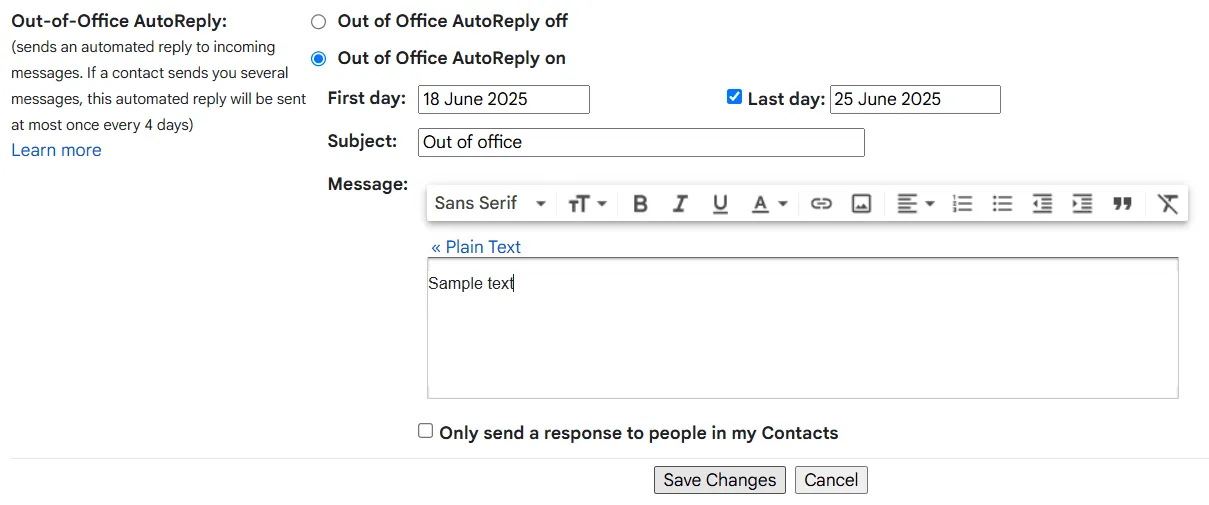
- Zapisz zmiany Przewiń w dół i kliknij Zapisz zmiany.
- Przewiń w dół i kliknij „Zapisz zmiany”.
- Przewiń w dół i kliknij „Zapisz zmiany”.
3. Szablony Gmaila (gotowe odpowiedzi)
Szablony Gmaila — wcześniej znane jako gotowe odpowiedzi — to wiadomości e-mail, które można wielokrotnie wykorzystywać, co ogranicza powtarzalne wpisywanie tekstu i pomaga zachować spójność komunikacji.
Po włączeniu tej funkcji możesz połączyć szablony z filtrami Gmaila, aby automatycznie wysyłać e-maile na podstawie określonych kryteriów w przychodzących wiadomościach.
Oto jak włączyć i używać szablony Gmaila:
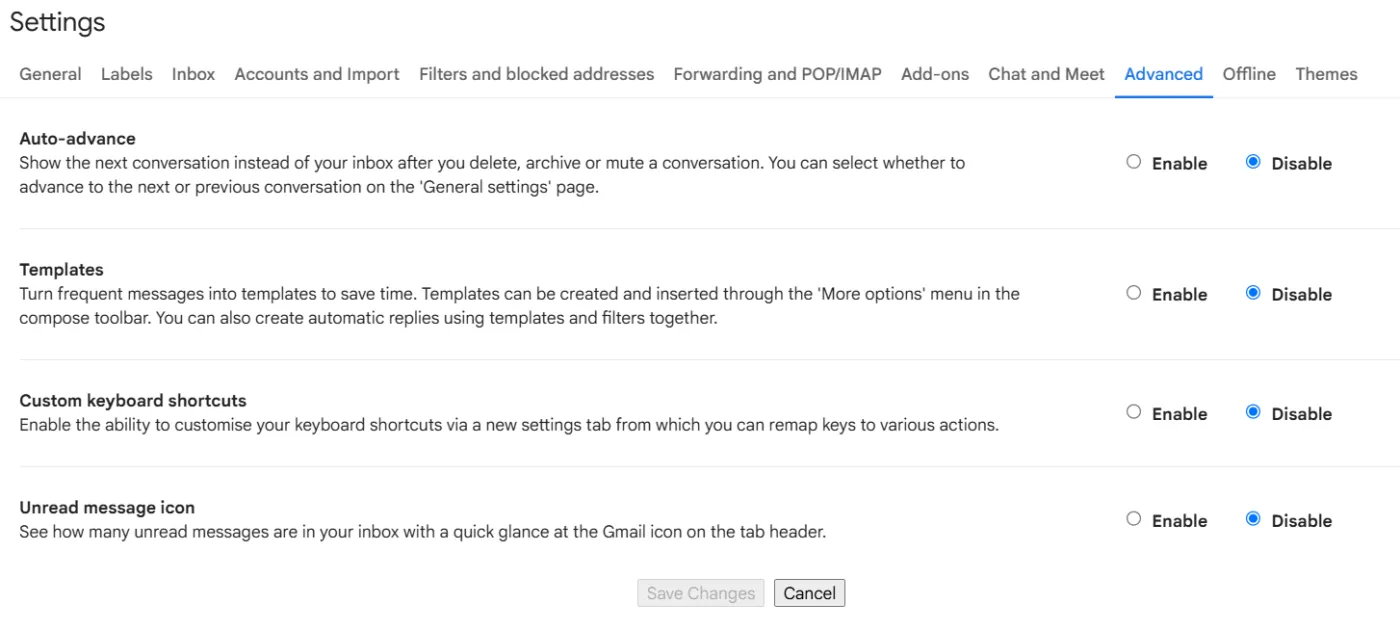
- Włącz szablony Przejdź do Gmaila i kliknij ikonę koła zębatego. Kliknij „Zobacz wszystkie ustawienia”. Przejdź do zakładki „Zaawansowane”. Znajdź „Szablony”, wybierz „Włącz”, a następnie kliknij „Zapisz zmiany”.
- Przejdź do Gmaila i kliknij ikonę koła zębatego.
- Kliknij Zobacz wszystkie ustawienia
- Przejdź do zakładki „Zaawansowane”.
- Znajdź szablony, wybierz opcję Włącz, a następnie kliknij Zapisz zmiany.
- Przejdź do Gmaila i kliknij ikonę koła zębatego.
- Kliknij Zobacz wszystkie ustawienia
- Przejdź do zakładki „Zaawansowane”.
- Znajdź szablony, wybierz opcję Włącz, a następnie kliknij Zapisz zmiany.
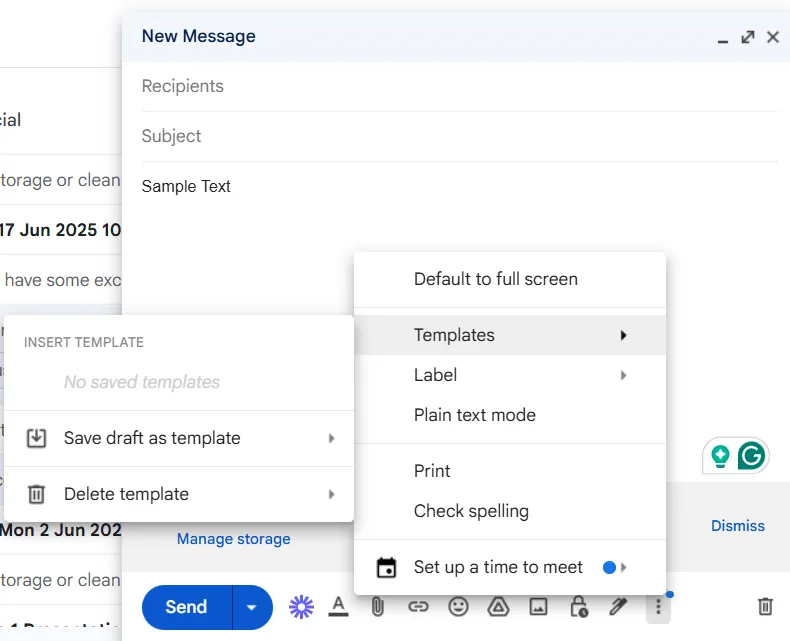
- Utwórz szablon Utwórz nową wiadomość e-mail i napisz treść. Kliknij menu z trzema kropkami w oknie tworzenia wiadomości. Najedź kursorem na opcję Szablony. Wybierz opcję Zapisz wersję roboczą jako nowy szablon. Nadaj nazwę szablonowi i zapisz go.
- Utwórz nową wiadomość e-mail i napisz swoją wiadomość.
- Kliknij menu z trzema kropkami w oknie tworzenia wiadomości.
- Najedź kursorem na Szablony
- Wybierz opcję Zapisz wersję roboczą jako nowy szablon. Nadaj nazwę szablonowi i zapisz go.
- Utwórz nową wiadomość e-mail i napisz swoją wiadomość.
- Kliknij menu z trzema kropkami w oknie tworzenia wiadomości.
- Najedź kursorem na Szablony
- Wybierz opcję Zapisz wersję roboczą jako nowy szablon. Nadaj nazwę szablonowi i zapisz go.
- Wstaw szablon Otwórz nową wiadomość e-mail lub odpowiedz na wiadomość. Kliknij menu z trzema kropkami. Najedź kursorem na opcję Szablony i wybierz żądaną wiadomość.
- Otwórz nową wiadomość e-mail lub odpowiedz na wiadomość
- Kliknij menu z trzema kropkami.
- Najedź kursorem na Szablony i wybierz żądaną wiadomość.
- Otwórz nową wiadomość e-mail lub odpowiedz na wiadomość
- Kliknij menu z trzema kropkami.
- Najedź kursorem na Szablony i wybierz żądaną wiadomość.
📖 Przeczytaj również: Jak tworzyć szablony wiadomości e-mail w Gmailu
4. Zaplanowane wysyłanie
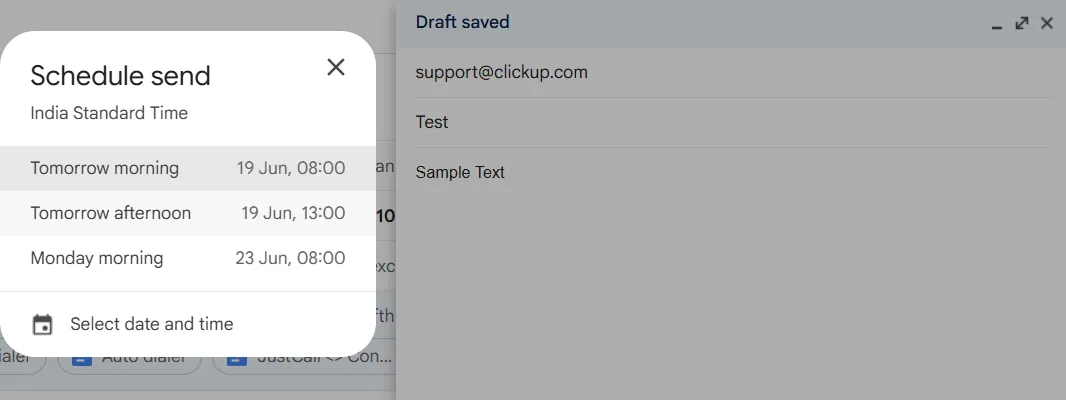
Planowanie wiadomości e-mail w Gmailu to jeden z najprostszych sposobów na automatyzację codziennych czynności związanych z pocztą elektroniczną.
Oto jak zaplanować wysłanie e-maila w Gmailu:
- Otwórz Skrzynkę odbiorczą Gmaila i kliknij „Utwórz wiadomość”.
- Napisz wiadomość, dodaj odbiorców i załącz niezbędne załączniki Gmaila.
- Kliknij strzałkę w dół obok przycisku Wyślij.
- Wybierz opcję „Zaplanuj wysłanie”.
- Wybierz jedną z sugerowanych dat lub kliknij „Wybierz datę i godzinę”, aby ustawić niestandardowy harmonogram.
- Kliknij „Zaplanuj”, wyślij ponownie, aby potwierdzić.
5. Operatory wyszukiwania do inteligentnego zarządzania skrzynką odbiorczą
Jeśli zastanawiasz się, jak efektywniej organizować swoją skrzynkę odbiorczą, możesz również tworzyć szablony przy użyciu operatorów wyszukiwania, które pomogą Ci szybko znaleźć to, co jest dla Ciebie ważne. Te zaawansowane filtry pozwalają organizować i porządkować skrzynkę odbiorczą Gmaila na podstawie określonych kryteriów.
| Operator | Funkcja |
| źródło: | Wyszukuje e-maily od określonego nadawcy |
| do: | Wyszukuje wiadomości e-mail wysłane do określonego odbiorcy |
| cc: | Wyszukuje wiadomości e-mail, w których dana osoba znajduje się w polu DW. |
| bcc: | Wyszukuje wiadomości e-mail, w których dana osoba znajduje się w polu BCC. |
| Temat: | Wyszukuje wiadomości e-mail zawierające określone słowa w temacie |
| po: / przed: | Filtruje wiadomości e-mail według określonego zakresu dat (format: RRRR/MM/DD) |
| starsze_niż: / nowsze_niż: | Filtruje wiadomości e-mail według czasu trwania (np. older_than:2y) |
| ma: | Wyszukuje wiadomości e-mail o określonej zawartości (np. has:załącznik, has:drive) |
| kategoria: | Filtry według kategorii (np. kategoria:promocje, kategoria:społecznościowe) |
| etykieta: | Wyszukuje wiadomości e-mail z określoną etykietą |
| w: | Wyszukiwanie w określonym folderze (np. w Skrzynce odbiorczej, w folderze wysyłkowym) |
| jest: | Filtry według statusu (np. przeczytane, nieprzeczytane, ważne) |
| LUB / {} | Znajduje e-maily, które spełniają jeden z warunków (np. od:john LUB od:jane) |
| I | Filtruje wiadomości e-mail, które spełniają wszystkie warunki (np. od:john AND do:jane) |
| -termin | Wyklucza e-maile zawierające określone słowo lub termin. |
| „dokładna fraza” | Wyszukiwanie dokładnych dopasowań frazy |
| nazwa pliku: | Wyszukuje wiadomości e-mail z określonym typem lub nazwą załącznika. |
| site: | Wyszukuje wiadomości e-mail zawierające linki z określonej domeny. |
| +word | Dopasowuje dokładne słowo kluczowe, pomijając synonimy. |
| w:dowolnym miejscu | Wyszukiwanie we wszystkich folderach, w tym w folderze spam i koszu |
📖 Przeczytaj również: Jak ustawić automatyczne przekazywanie wiadomości w Gmailu
Automatyzacja Gmaila za pomocą Google Workspace i skryptów
Jeśli chcesz wyjść poza filtry i gotowe odpowiedzi w Gmailu, Google Apps Script to kolejny krok w zakresie automatyzacji.
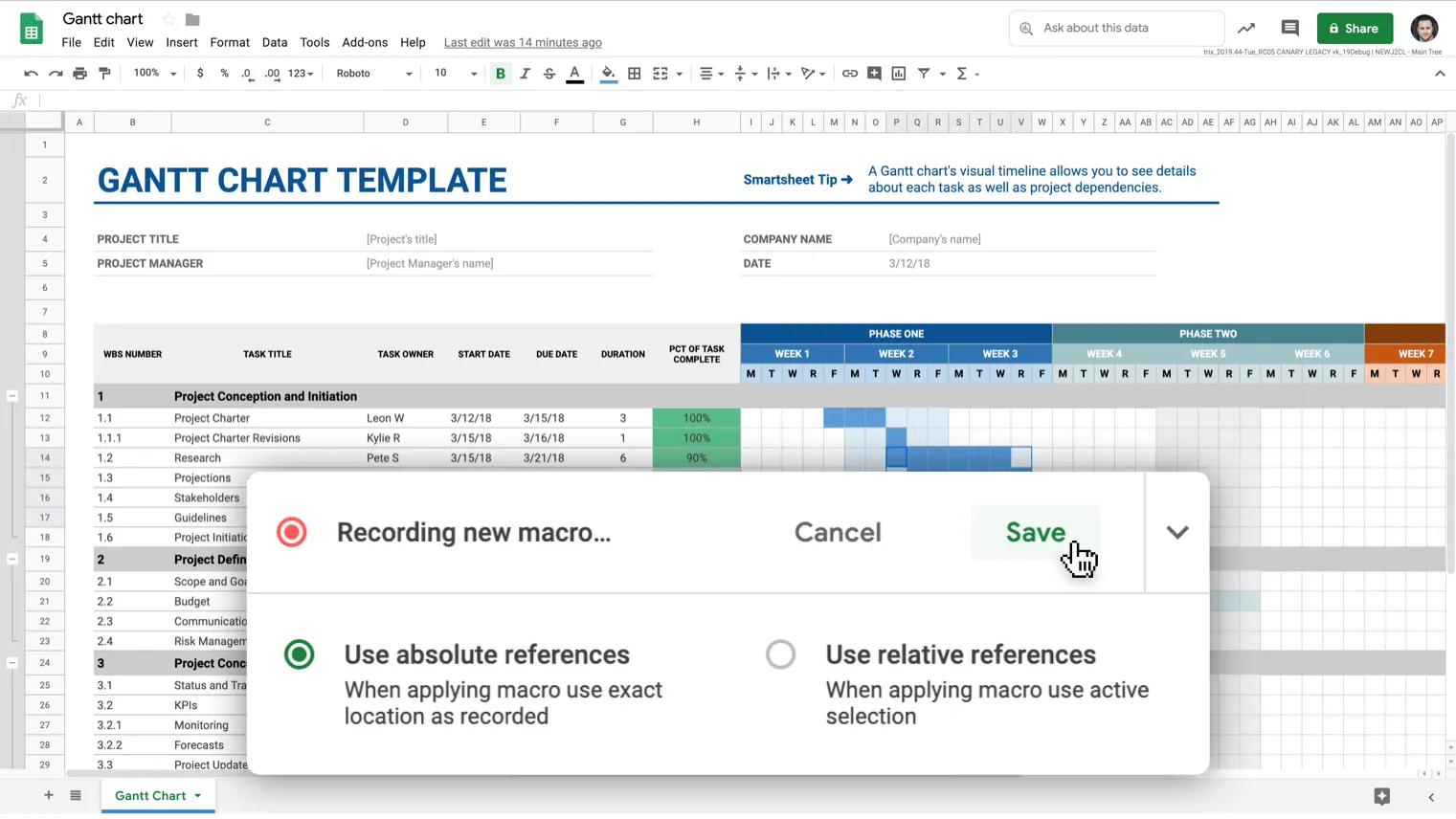
Jest to potężna, oparta na chmurze platforma kodowania wbudowana bezpośrednio w konta Google Workspace. Google Apps Script pozwala na automatyzację i dostosowanie powtarzalnych zadań Gmaila oraz na połączenie Gmaila z innymi narzędziami Google, takimi jak Arkusze Google i Dokumenty Google.
📮 ClickUp Insight: 54% profesjonalistów korzysta z e-maila, aby uzyskać dostęp do informacji związanych z pracą, jednak ważne wiadomości często giną lub są zagubione w niekończących się wątkach. Zarządzanie projektami e-maila ClickUp wprowadza e-maila do Twojego cyklu pracy, dzięki czemu możesz wysyłać, odbierać i śledzić e-maili bezpośrednio z poziomu zadań. Pożegnaj się z przeszukiwaniem skrzynki odbiorczej i powitaj uporządkowaną, praktyczną komunikację.
Co można zautomatyzować za pomocą Apps Script
- ✅ Wysyłaj automatyczne wiadomości e-mail na podstawie przesłanych formularzy lub danych z arkusza kalkulacyjnego.
- ✅ Automatycznie przekazuj dalej i automatycznie przypisuj etykiety do wiadomości e-mail, które spełniają określone kryteria.
- ✅ Automatycznie usuwaj wiadomości e-mail lub archiwizuj je po upływie określonego czasu.
- ✅ Twórz spersonalizowane szablony wiadomości e-mail z dynamicznymi polami pobieranymi z Arkuszy.
- ✅ Twórz filtry Gmaila, które stosują zaawansowaną logikę wykraczającą poza standardowy interfejs użytkownika.
📌 Przykład: korespondencja seryjna z Gmailem i Arkuszami GoogleMożesz stworzyć system korespondencji seryjnej, który pobiera nazwiska, adresy e-mail i inne dane z Arkuszy Google i wysyła spersonalizowane wiadomości za pośrednictwem Gmaila. Oto jak to działa:
- Utwórz wersję roboczą wiadomości Gmail, używając symboli zastępczych, takich jak {{Imię}}.
- Skonfiguruj Arkusze Google z nagłówkami kolumn pasującymi do tych symboli zastępczych.
- Napisz skrypt za pomocą Apps Script, który wypełnia każdy symbol zastępczy i wysyła e-mail.
- Kliknij, aby uruchomić skrypt lub ustawić harmonogram; wiadomości e-mail będą wysyłane automatycznie.
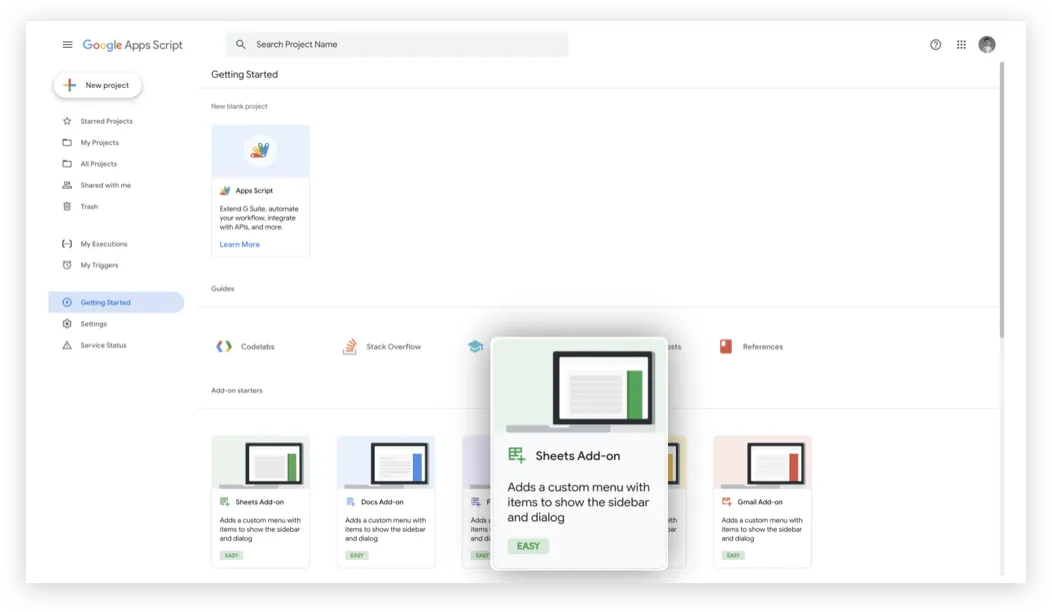
Nie znasz się na kodowaniu? Możesz użyć Gemini do automatyzacji poczty e-mail.
Gemini dla obszaru roboczego może pomóc w tworzeniu fragmentów kodu Apps Script dzięki funkcji „Pomóż mi napisać”, ale automatyzacja Gmaila nadal opiera się głównie na ręcznych ustawieniach Apps Script. Gemini pomaga w sugerowaniu kodu — nie wykonuje ani nie zarządza automatyzacją w Twoim imieniu.
Wystarczy opisać, czego oczekujesz, np. „automatycznie wysyłaj wiadomość e-mail z przypomnieniem dwa dni po przesłaniu formularza”, a Gemini stworzy dla Ciebie skrypt. Następnie możesz go skopiować i wkleić bezpośrednio do redaktora Apps Script.
📖 Przeczytaj również: Najlepsze alternatywy dla e-maila w komunikacji biznesowej
Automatyzacja Gmaila przy użyciu narzędzi innych firm
Automatyzacja Gmaila pomaga szybciej poruszać się po Skrzynce odbiorczej. Jednak większość zespołów doświadcza znacznego spowolnienia po przeczytaniu wiadomości e-mail.
Jedno zapytanie przychodzi przez Gmaila, następny krok znajduje się w arkuszu kalkulacyjnym, aktualizacja statusu jest ukryta w czacie, a pytanie „kto jest za to odpowiedzialny?” pojawia się dwukrotnie. To właśnie rozproszenie pracy: gdy zadania są rozrzucone po zbyt wielu miejscach, a kontekst jest podzielony między różne zakładki i narzędzia.
Dodajmy do tego rozrost sztucznej inteligencji, gdzie jedno narzędzie AI pisze odpowiedź, a inne próbuje przekształcić ją w zadania. Ponieważ każde z nich znajduje się poza rzeczywistym cyklem pracy, w końcu kopiujesz i wklejasz te same szczegóły raz po raz.
Właśnie w tym zakresie ClickUp wyróżnia się jako zintegrowane środowisko pracy oparte na sztucznej inteligencji. Dzięki integracji ClickUp z Gmailem i różnorodnym funkcjom ClickUp możesz połączyć wiadomości e-mail z zadaniami i dokumentami oraz realizować działania następcze w jednym miejscu, dzięki czemu automatyzacja poczty e-mail faktycznie przekłada się na wykonaną pracę.
Integracja Gmaila i ClickUp w celu automatycznego tworzenia zadań

Szukasz bardziej holistycznego systemu, który połączy Twoją skrzynkę odbiorczą z innymi cyklami pracy projektowej? Zarządzanie projektami e-mailowymi w ClickUp pomaga ograniczyć pracę ręczną i gwarantuje, że żadna ważna wiadomość nie zostanie przeoczona.
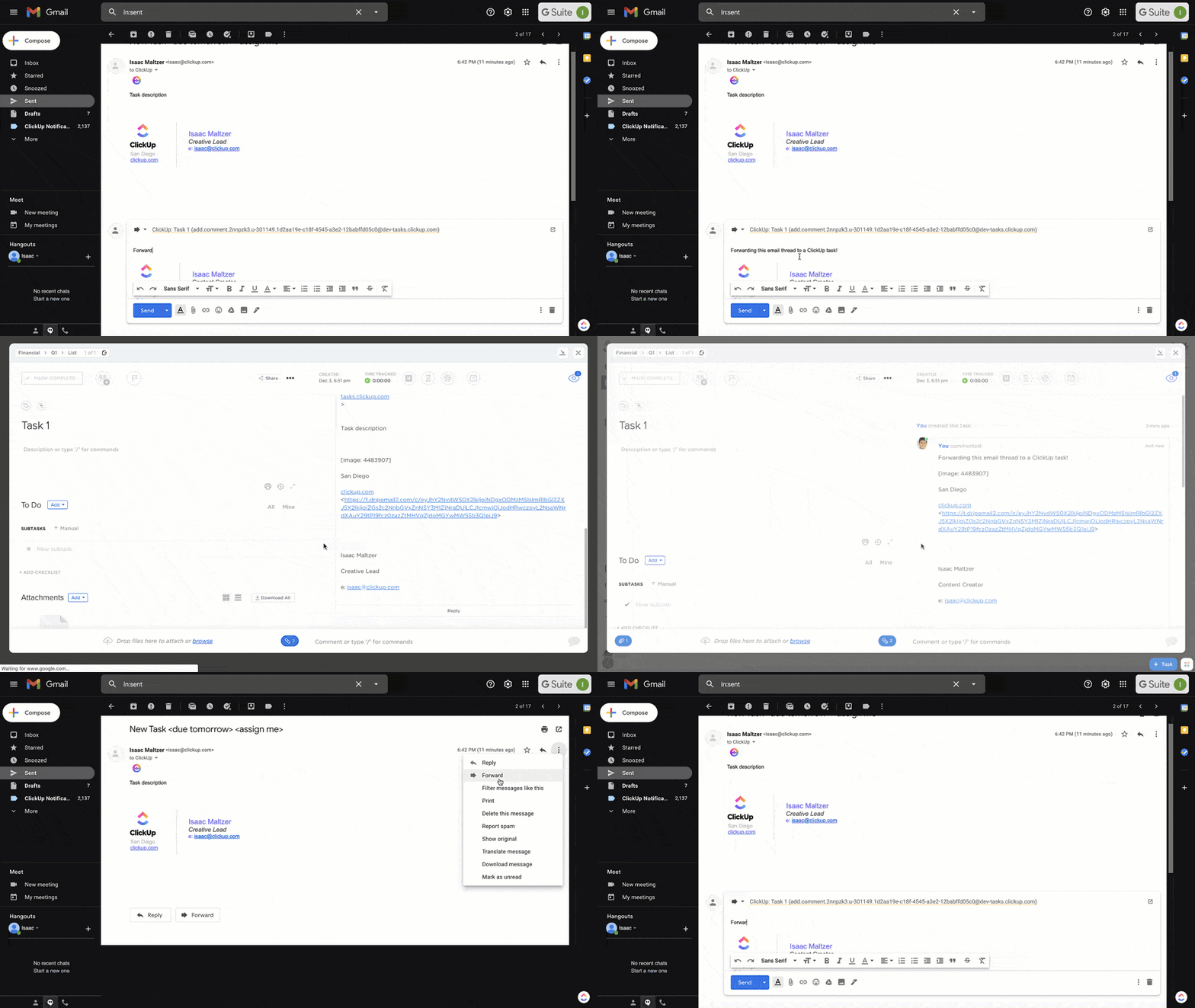
ClickUp integruje się również bezpośrednio z Gmailem, umożliwiając wysyłanie i odbieranie e-maili w obszarze roboczym ClickUp. Dzięki temu możesz odpowiadać na wiadomości, połączone z zadaniem, oznaczać członków zespołu, a wszystko to bez przełączania zakładek. Następnie możesz skonfigurować reguły, które tworzą nowe zadania, gdy e-mail zostanie oznaczony gwiazdką, etykietą lub odebrany od określonego nadawcy.
Na przykład, jeśli klient prześle opinię w trakcie realizacji projektu, możesz otworzyć wiadomość w ClickUp, odpowiedzieć z uwzględnieniem kontekstu i natychmiast dołączyć ją do odpowiedniego zadania. Twój zespół może wyświetlić e-mail i wspólnie zająć się wszelkimi kolejnymi krokami w ramach zadania.
To rozwiązanie sprawdza się dobrze w przypadku:
- Wspieraj zespoły wsparcia, które chcą, aby wszystkie wiadomości od klientów oznaczone gwiazdką stały się zadaniami do wykonania.
- Rekruterzy, którzy przyklejają etykietę „Krótka lista” do podania o pracę i wysyłają je bezpośrednio do menedżerów ds. rekrutacji.
- Freelancerzy, którzy automatycznie tworzą zadania finansowe za każdym razem, gdy otrzymują powiadomienie o płatności
📖 Przeczytaj również: Najlepsze narzędzia zwiększające wydajność poczty e-mail
Zautomatyzuj przydzielanie zadań, terminy wykonania i komentarze dzięki automatyzacji ClickUp.
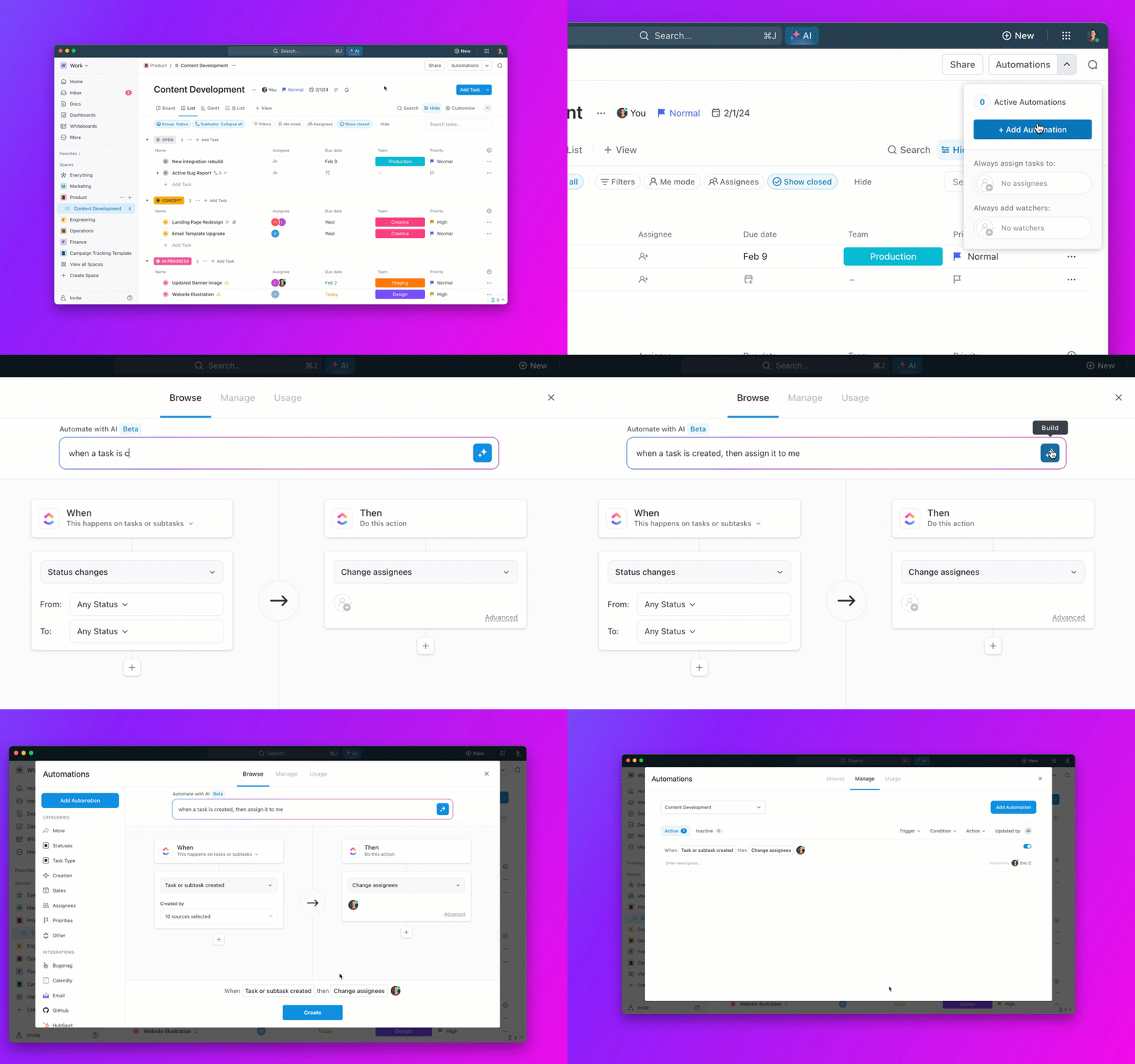
ClickUp Automatyzacja pozwala na przekształcenie wiadomości e-mail w natychmiastowe działanie. Na podstawie nadawcy lub tematu wiadomości możesz przypisać zadanie, ustawić termin wykonania, a nawet wstępnie wypełnić komentarz dla osoby przypisanej do zadania.
Niektóre praktyczne automatyzacje obejmują:
- Przypisywanie wiadomości e-mail oznaczonych jako „Legal Review” (weryfikacja prawna) do wewnętrznego radcy prawnego, z terminem realizacji za trzy dni.
- Dodawanie szablonu komentarza do zadań utworzonych na podstawie wiadomości e-mail marketingowych zawierających „załącznik z opinią”.
- Priorytetyzowanie zadań utworzonych na podstawie wiadomości e-mail zawierających słowo „pilne” w temacie
📽️ Oto kilka sposobów, w jakie możesz wykorzystać automatyzacje ClickUp, aby pomóc swojemu zespołowi pracować mądrzej. Możesz również eksperymentować z różnymi strategiami zarządzania e-mailami w ClickUp, aby ograniczyć powtarzalne zadania i utrzymać kontrolę nad Skrzynką odbiorczą.
Zwiększ automatyzację Gmaila dzięki ClickUp AI
Niezależnie od tego, czy tworzysz spersonalizowane odpowiedzi, czy podsumowujesz długie wątki, ClickUp Brain zajmie się żmudnymi zadaniami, abyś mógł skupić się na podejmowaniu decyzji.
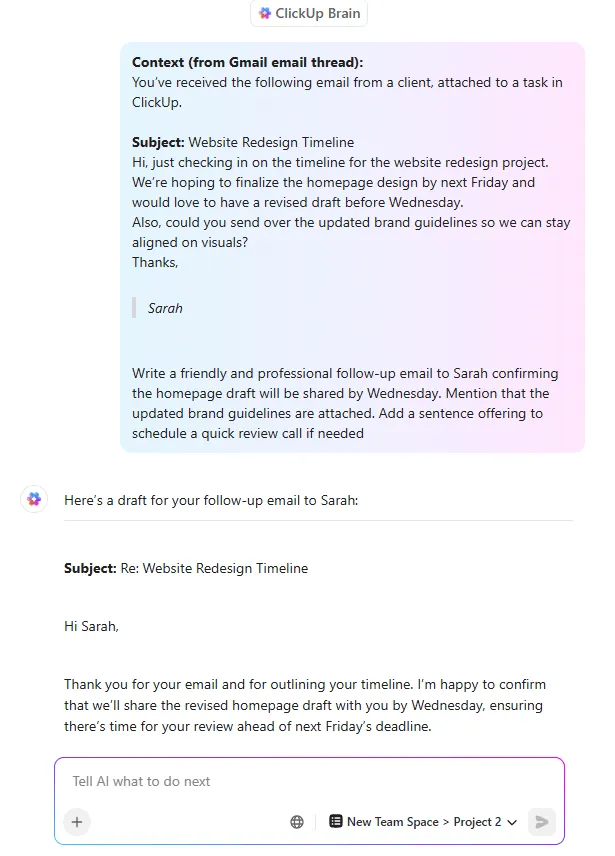
ClickUp Brain zapewnia Ci wsparcie w:
- Pisz wiadomości follow-up w swoim stylu, korzystając z kontekstu poprzednich wiadomości e-mail w Gmailu.
- Wyodrębnij i podsumuj kluczowe punkty z długich wątków e-mailowych lub dokumentów.
- Twórz opisy zadań, komentarze i dokumenty na podstawie zawartości z Gmaila za pomocą kilku podpowiedzi.
Dzięki temu Twoja skrzynka odbiorcza Gmaila stanie się warstwą zarządzania wiedzą, czerpiącą informacje z załączników i rozmów Gmaila, aby zapewnić wsparcie dla szybszego planowania i realizacji zadań.
💡 Porada dla profesjonalistów: potrój swoją wydajność dzięki rutynowym czynnościom w Gmailu wspomaganym przez AI dzięki ClickUp BrainGPT.
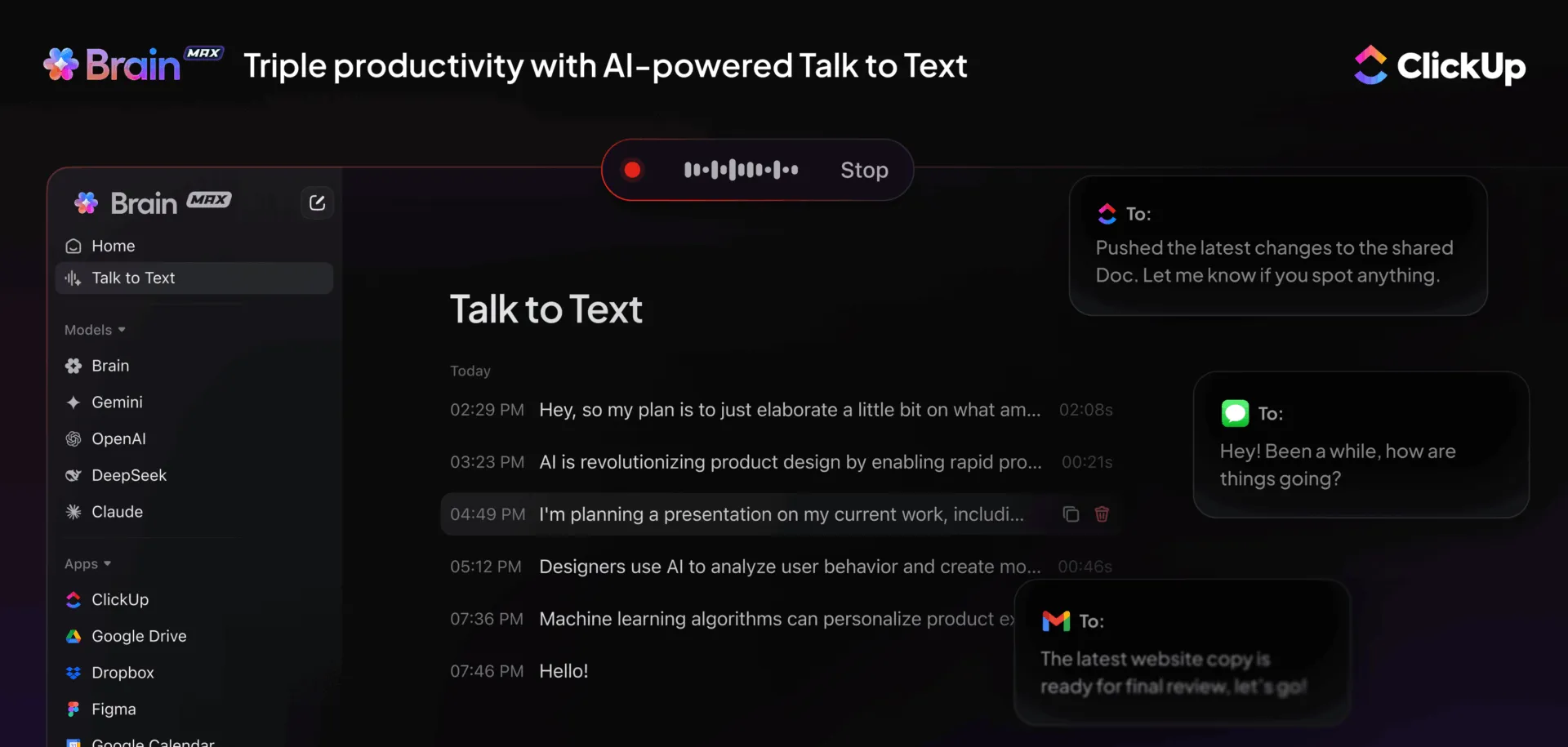
ClickUp BrainGPT pomaga zsynchronizować działania następcze i realizację zadań z tym, co dzieje się w Skrzynce odbiorczej Gmaila i nie tylko.
- Twórz odpowiedzi i notatki dotyczące zadań za pomocą funkcji Talk to Text : otwórz wiadomość e-mail, a następnie wypowiedz swoją odpowiedź lub kolejny krok („Odpowiedz z aktualnymi cenami, utwórz zadanie na piątek, przyczep Rachel”). ClickUp BrainGPT przekształci to w czysty tekst, który możesz wkleić do odpowiedzi, zadania lub dokumentu.
- Zadaj pytania, które pozwolą dostrzec wzorce w Skrzynce odbiorczej: Wypróbuj podpowiedzi takie jak „Które wiadomości e-mail z tego tygodnia nadal wymagają kontynuacji?” lub „Które nazwy nadawców pojawiają się najczęściej w pilnych wątkach?”. ClickUp BrainGPT pomoże Ci podsumować powtarzające się elementy, dzięki czemu będziesz mógł ustawić lepsze filtry, etykiety lub automatyzacje.
- Wyszukuj poprzednie zadania według słów kluczowych, nadawcy lub tematu: zamiast przewijać wiadomości e-mail w Gmailu, skorzystaj z funkcji Enterprise Search w połączonych zadaniach, aby szybko znaleźć odpowiedni kontekst („Znajdź ostatni wątek, w którym ACME zrobiło wzmiankę o zmianach w umowie” lub „Pokaż mi wiadomości e-mail i zadania związane z odnowieniem umowy w pierwszym kwartale”).
- Wybierz odpowiedni model do zadania: użyj ClickUp BrainGPT, gdy potrzebujesz odpowiedzi powiązanych z kontekstem Twojej pracy. Następnie przejdź do ChatGPT, Claude lub Gemini, gdy potrzebujesz innego stylu pisania dla marketingowych wiadomości e-mail lub bardziej przejrzystych przeróbek.
Natychmiastowe przekształcanie wiadomości e-mail w działanie: w Gmailu możesz utworzyć zadanie ClickUp bezpośrednio z wiadomości e-mail (temat staje się nazwą zadania, a kluczowe szczegóły trafiają do opisu), dzięki czemu działania następcze pozostają na liście rzeczy do zrobienia, zamiast ginąć w Skrzynce odbiorczej.
📖 Przeczytaj również: Najlepsze oprogramowanie do udostępniania skrzynki odbiorczej
Skorzystaj z dokumentów ClickUp, zadań ClickUp i ClickApp dla e-maili, aby scentralizować komunikację.
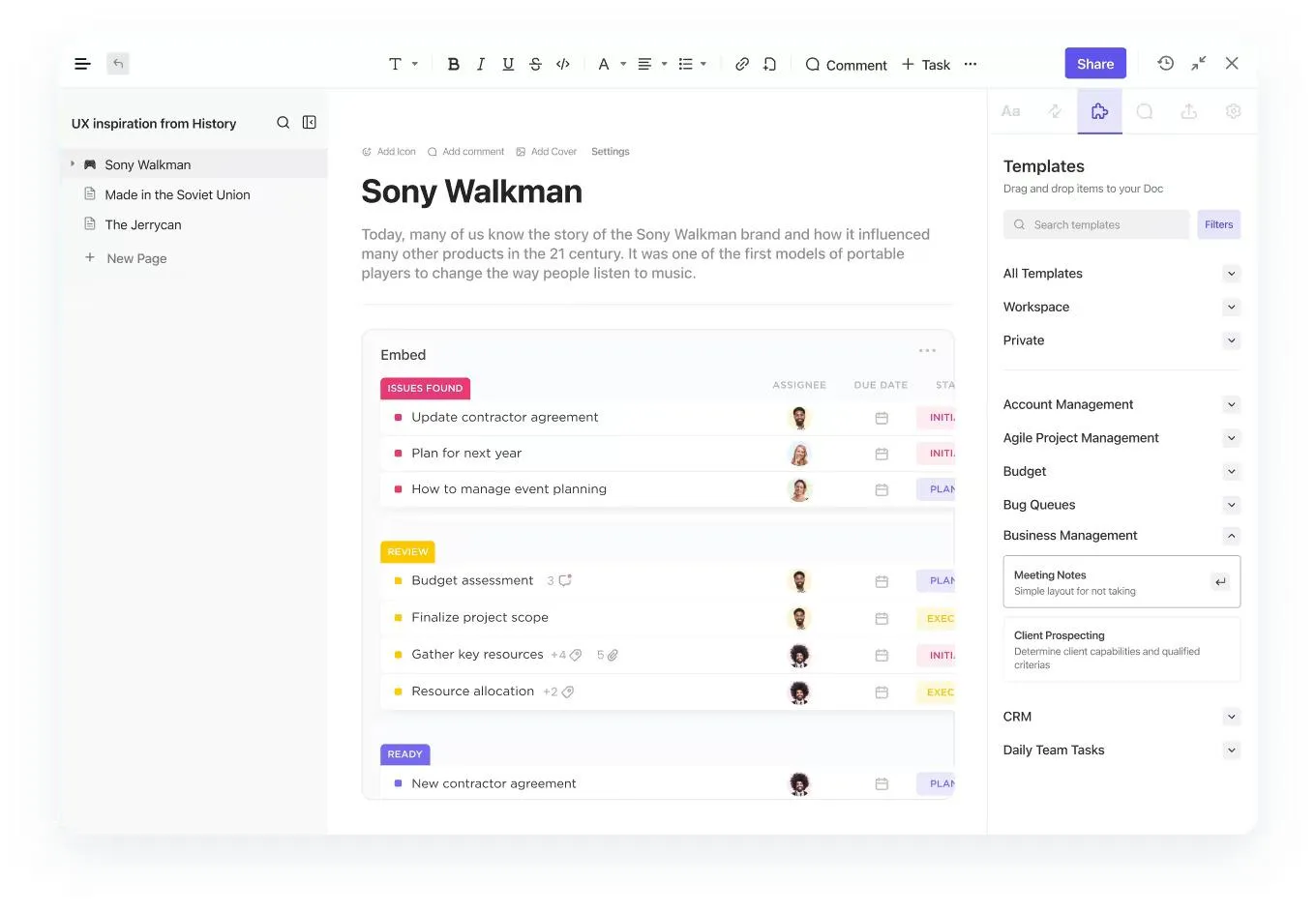
Gdy reguły Skrzynki odbiorczej zaczną działać, kolejnym wyzwaniem jest upewnienie się, że rzeczywista praca nie zostanie rozproszona między wątki e-maili, wiadomości czatu i losowe notatki.
Dzięki ClickUp Docs, zadaniom ClickUp i ClickApp e-mail możesz prowadzić rozmowy i realizować zadania w jednym miejscu:
- Zachowaj wszystkie zewnętrzne wątki powiązane z pracą: wysyłaj i odbieraj wiadomości e-mail bezpośrednio z zadania, dzięki czemu odpowiedzi będą widoczne obok terminów i kolejnych kroków. W ramach tego samego zadania możesz przełączać się między komentarzem wewnętrznym dla członków zespołu a odpowiedzią e-mailową dla osoby spoza ClickUp.
- Zamień „to, co uzgodniliśmy” we wspólny dokument: użyj ClickUp Docs do przechowywania powtarzalnych zasobów, takich jak scenariusze odpowiedzi i szablony kontaktów. Następnie połącz dokument ClickUp Doc z odpowiednim zadaniem, aby każdy, kto otworzy wątek wiadomości e-mail, mógł również zobaczyć najnowszy kontekst.
- Podziel proces dostarczania wiadomości na możliwe do śledzenia kroki: użyj zadań ClickUp i podzadań do części, które zazwyczaj są pomijane, takich jak tworzenie szkiców, zatwierdzanie, wysyłanie i działania następcze. Przypisz właścicieli i przechowuj decyzje w jednym wątku, aby nie przegapić istotnych aktualizacji.
Jeśli potrzebujesz gotowego punktu wyjścia, szablon „Automatyzacja poczty e-mail z ClickUp ” zapewnia jedno miejsce do mapowania całego cyklu pracy związanego z pocztą e-mail i śledzenia postępów od „zaplanowanego” przez „wysłane” do „zakończone”.
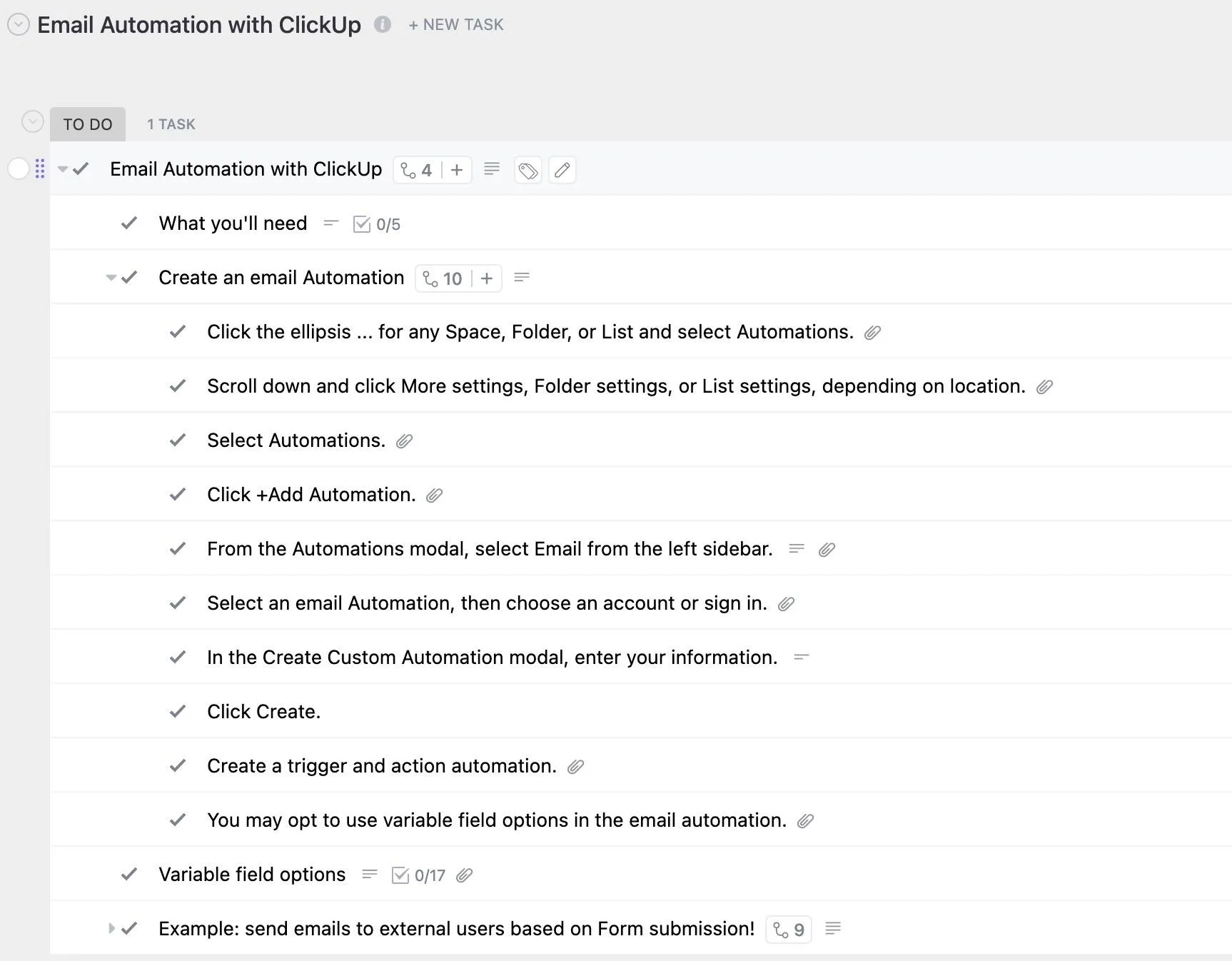
Ten szablon został stworzony jako ustawienia oparte na zadaniach z niestandardowymi statusami, polami niestandardowymi ( takimi jak temat wiadomości i odbiorcy) oraz wieloma widokami (lista, wykres Gantt, obciążenie pracą, kalendarz), dzięki czemu można zarządzać zarówno sekwencją, jak i wykonaniem bez konieczności przebudowywania systemu od podstaw.
🌻 Oto dlaczego spodoba ci się ten szablon
- Zaplanuj każdą wiadomość e-mail w sekwencji jako zadanie, aby każda wysłana wiadomość miała jasno określonego właściciela i termin realizacji.
- Śledź postępy dzięki niestandardowym statusom, dzięki czemu możesz szybko sprawdzić, co zostało przygotowane, zatwierdzone, zaplanowane i wysłane.
- Przechowuj szczegóły kampanii w polach niestandardowych, takich jak temat wiadomości i odbiorcy, aby kluczowe informacje były widoczne podczas pracy.
- Planuj wysyłanie wiadomości za pomocą widoku kalendarza i planuj harmonogramy za pomocą widoku Gantt, aby terminy pozostały realistyczne.
- Zrównoważ obciążenie zespołu dzięki widokowi obciążenia pracą, aby jedna osoba nie musiała zajmować się wszystkimi „pilnymi” działaniami następczymi.
✨ Idealne dla: Zapracowanych profesjonalistów i małych zespołów zajmujących się wysyłaniem e-maili, sekwencji onboardingowych lub follow-upów do klientów.
💡 Wskazówka dla profesjonalistów: Po zsynchronizowaniu Gmaila z ClickUp i przekształceniu wiadomości e-mail w zadania, pozostaw resztę agentom ClickUp. Mogą oni monitorować zadania zsynchronizowane z Gmailem, publikować aktualizacje w czasie rzeczywistym lub odpowiadać na pytania w kanałach zespołu, korzystając z danych z obszaru roboczego ClickUp na żywo.
👀 Ciekawostka: Spam stanowi ponad 45% wszystkich wiadomości e-mail. To prawie połowa wszystkich wiadomości wysyłanych każdego dnia.
Przykłady zastosowań automatyzacji Gmaila
Gdy zaczniesz realizować automatyzację zadań w Gmailu, szybko zauważysz korzyści. Oto kilka codziennych sposobów, w jakie profesjonaliści wykorzystują narzędzia do zarządzania skrzynką odbiorczą, aby zachować wydajność i skupienie.
1. Zautomatyzuj działania następcze, aby uzyskać lepszy wskaźnik odpowiedzi
Jeśli potencjalny klient nie odpowie w ciągu trzech dni, możesz automatycznie wysłać wiadomość z przypomnieniem, korzystając ze spersonalizowanego szablonu wiadomości e-mail. Na przykład zespół sprzedaży może ustawić regułę, zgodnie z którą każda wiadomość e-mail zawierająca słowo „propozycja” po 72 godzinach jest wyzwalaczem wysłania uprzejmej wiadomości z przypomnieniem.
👀 Ciekawostka: Gmail został uruchomiony w prima aprilis, 1 kwietnia 2004 r. Dlatego wielu uznało to za żart, biorąc pod uwagę ówczesną hojną przestrzeń dyskową wynoszącą 1 GB.
2. Organizuj pocztę Gmail za pomocą etykiet i filtrów
Możesz skonfigurować filtry Gmaila, aby sortować wiadomości na podstawie tematu, nadawcy lub słów kluczowych. Na przykład wszystkie faktury mogą trafiać bezpośrednio do etykiety „Finanse”, a informacje marketingowe do etykiety „Kampanie”, co pozwala uporządkować Skrzynkę odbiorczą bez żadnego wysiłku.
📖 Przeczytaj również: Najlepsze programy do pisania wiadomości e-mail oparte na AI dla profesjonalistów i marketerów
3. Automatyczne przekazywanie wiadomości do właściwej osoby
Jeśli obsługujesz wiadomości e-mail dotyczące wsparcia technicznego z konta współdzielonego, filtry mogą automatycznie przekazywać wiadomości zawierające słowa kluczowe, takie jak „pilne” lub „rozliczenia”, na konto Gmail odpowiedniego członka zespołu. Zapewnia to terminowe odpowiedzi bez konieczności ręcznego przekazywania lub wysyłania kopii wiadomości.
📖 Przeczytaj również: Jak korzystać ze sztucznej inteligencji w e-mailu
4. Automatyczne archiwizowanie lub usuwanie wiadomości e-mail o niskim priorytecie
Utwórz filtr, który wyszukuje tematy wiadomości zawierające słowa „wypisz się”, „oferta wkrótce się kończy” lub „newsletter” i automatycznie archiwizuje e-maily lub usuwa je po 30 dniach. Pomaga to zmniejszyć bałagan w Skrzynce odbiorczej, jednocześnie zachowując wiadomości na wypadek, gdyby były potrzebne w przyszłości.
5. Zamień wiadomości e-mail na zadania, które można wykonać
Korzystając z narzędzi do automatyzacji Gmaila, takich jak ClickUp, możesz ustawić regułę, zgodnie z którą każda wiadomość e-mail oznaczona gwiazdką stanie się zadaniem na liście rzeczy do zrobienia. Na przykład, gdy klient wysyła prośbę o poprawki, oznaczenie wiadomości gwiazdką może natychmiast utworzyć zadanie ClickUp z terminem wykonania i osobą przypisaną — bez konieczności kopiowania i wklejania.
📖 Przeczytaj również: Świetne triki Gmaila do zarządzania Skrzynką odbiorczą
Zamknij pętlę między e-mailem a pracą dzięki ClickUp
Automatyzacja Gmaila to system pozwalający pracować mądrzej każdego dnia. Eliminując konieczność ręcznego sortowania, śledzenia lub przekazywania wiadomości, zyskujesz więcej czasu, aby skupić się na tym, co naprawdę ważne: finalizowaniu transakcji, obsłudze klientów lub uruchamianiu kolejnego dużego projektu.
Od wbudowanych filtrów i zaplanowanych wysyłek po zaawansowane skrypty i narzędzia innych firm, takie jak ClickUp — automatyzacja zmienia Twoją skrzynkę odbiorczą w prawdziwe centrum dowodzenia, w którym wiadomości e-mail są automatycznie przekazywane dalej, a Ty możesz automatycznie usuwać wiadomości e-mail na podstawie wcześniej ustalonych kryteriów, aby uporządkować swoją skrzynkę odbiorczą.
Łącząc Gmaila z ClickUp, możesz zamieniać wiadomości w zadania, uruchamiać automatyzacje w Skrzynce odbiorczej na podstawie etykiet lub słów kluczowych, a nawet używać ClickUp Brain do podsumowywania wątków, tworzenia szkiców odpowiedzi lub wyciągania wniosków z załączników.
Wszystko to oznacza mniej przełączania się między kontekstami i szybszą realizację zadań. Gotowy, aby przestać zajmować się swoją skrzynką odbiorczą? Zarejestruj się w ClickUp już dziś!
Często zadawane pytania
Nie samodzielnie. Gmail pozwala planować wysyłanie wiadomości e-mail, ale nie oferuje wsparcia dla prawdziwych działań następczych. Dzięki ClickUp możesz śledzić odpowiedzi, przeprowadzać automatyzację zadań następczych i nigdy więcej nie przegapić odpowiedzi.
Zacznij od filtrów, etykiet i gotowych odpowiedzi w Gmailu. Następnie użyj ClickUp, aby przekształcić kluczowe wiadomości e-mail w zadania, ustawić przypomnienia i śledzić postępy w jednym miejscu.
Tak! Dzięki integracji ClickUp z Gmailem możesz tworzyć zadania na podstawie wiadomości e-mail oznaczonych gwiazdką, wiadomości oznaczonych etykietami, a nawet ustawiać niestandardowe reguły danych powstania zadań.
Możesz skorzystać z narzędzi takich jak ClickUp, które mają bezpośrednie połączenie z Gmailem. Gdy nadejdzie ważna wiadomość, możesz przekształcić ją w zadanie, przypisać je i dodać terminy — bez konieczności przełączania się między aplikacjami.
Tak. Narzędzia takie jak ClickUp Brain lub dodatki do Gmaila mogą tworzyć lub wysyłać inteligentne odpowiedzi na podstawie kontekstu wiadomości. Jest to szczególnie przydatne w przypadku często zadawanych pytań lub aktualizacji statusu.
Tak, zwłaszcza jeśli korzystasz z zaufanych narzędzi. Pamiętaj tylko, aby sprawdzić uprawnienia dostępu i wybrać oprogramowanie, które jest zgodne z najlepszymi praktykami w zakresie prywatności danych.