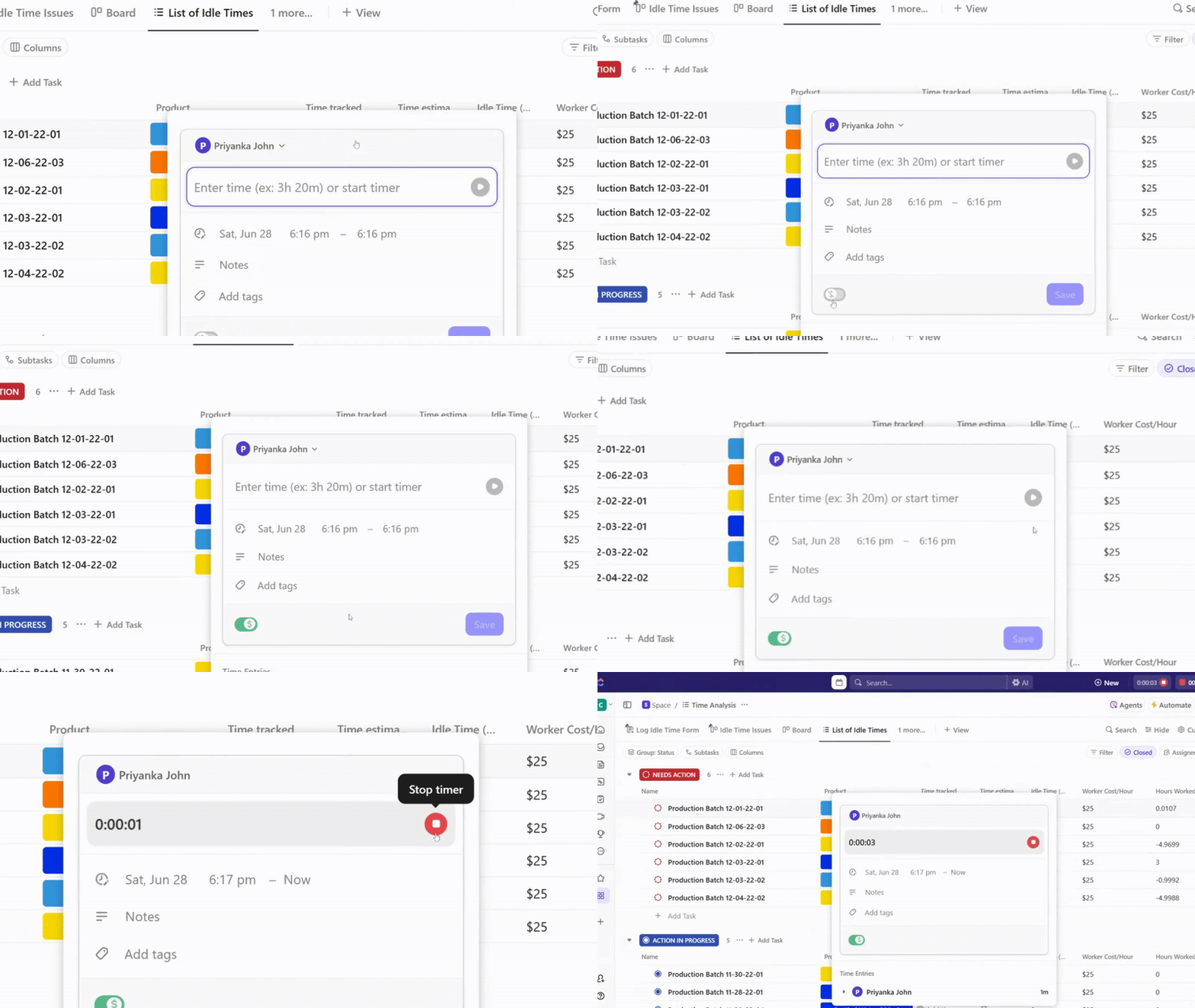

⏱️ W skrócie
Od prostych różnic czasowych po wielodniowe czas trwania — program Excel wymaga od Ciebie wysiłku przy każdym obliczeniu. W tym przewodniku omówiono formuły, ale pokazano również, dlaczego widok tabeli w ClickUp jest lepszą alternatywą: automatycznie aktualizowane pola, łatwe filtrowanie i brak konieczności poświęcania czasu na debugowanie arkuszy kalkulacyjnych.
Jeśli do zarządzania projektami korzystasz z programu Excel i potrzebujesz pomocy w obliczaniu czasu, nie jesteś sam. Ustalenie czasu trwania projektu lub zadania ma kluczowe znaczenie dla kierowników zespołów, którzy muszą wiedzieć, jakie prace należy potraktować priorytetowo i jak właściwie przydzielić zasoby.
Mówiąc najprościej, wartości czasowe w programie Excel bywają skomplikowane — zwłaszcza podczas obliczania różnicy czasowej, liczby przepracowanych godzin lub różnicy między dwoma pracownikami.
Na szczęście dla Ciebie wszystko, co było ciężkie, zostało zrobione za Ciebie, aby pomóc Ci szybciej formatować komórki i obliczać czas, który upłynął w programie Excel. Zdobądź pewność w korzystaniu z programu Excel do śledzenia czasu w projektach i odkryj różne sposoby śledzenia czasu.
Jakie rodzaje obliczeń czasowych można wykonać w programie Microsoft Excel?
Nie ma jednej uniwersalnej formuły ani formatu do obliczania czasu w programie Excel. Zależy to od zbioru danych i celu, który chcesz osiągnąć. Większość użytkowników korzysta z formatu niestandardowego (funkcja „liczba nad tekstem”) do wyświetlania wartości czasu i daty lub różnic czasowych.
⭐ Polecany szablon
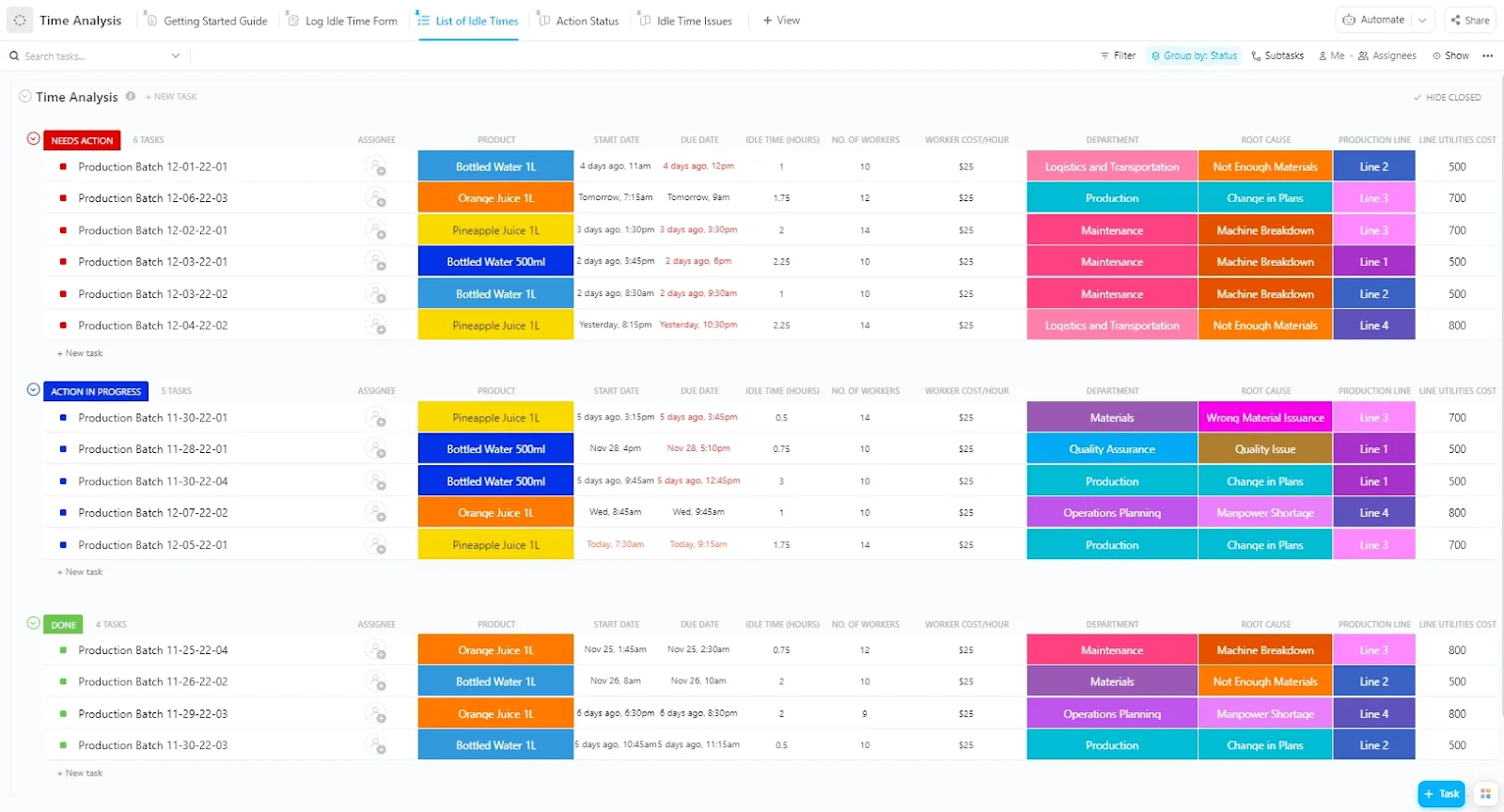
Masz dość zmagań z obliczaniem czasu w programie Excel? Bezpłatny szablon analizy czasu pracy ClickUp ułatwia rejestrowanie, przeglądanie i zarządzanie przepracowanymi godzinami — bez skomplikowanych formuł i bez stresu.
Na początek warto zapoznać się z dwoma rodzajami obliczeń, a mianowicie:
- Dodawanie czasu: Jeśli chcesz uzyskać sumę dwóch wartości czasu, aby otrzymać łączny wynik Suma mniejsza niż 24 godziny: Gdy chcesz wiedzieć, ile godzin i minut zajmie wykonanie dwóch prostych zadań Suma większa niż 24 godziny: Gdy chcesz zsumować szacowany lub rzeczywisty czas trwania wielu powolnych, złożonych zadań
- Suma mniejsza niż 24 godziny: Gdy chcesz wiedzieć, ile godzin i minut zajmie zakończenie dwóch prostych zadań
- Suma przekracza 24 godziny: Gdy trzeba zsumować szacowany lub rzeczywisty czas trwania wielu powolnych, złożonych zadań
- Odejmowanie czasu: Jeśli chcesz uzyskać całkowity czas między godziną rozpoczęcia a zakończenia Odejmowanie czasów, których różnica jest mniejsza niż 24 godziny: Gdy chcesz obliczyć liczbę godzin, które upłynęły od momentu, gdy członek zespołu rozpoczął wykonywanie prostego zadania Odejmowanie czasów, których różnica jest większa niż 24 godziny: Gdy chcesz poznać liczbę godzin, które upłynęły od rozpoczęcia projektu
- Odejmij czasy, których różnica jest mniejsza niż 24 godziny: Gdy chcesz obliczyć liczbę godzin, które upłynęły od momentu, gdy członek zespołu rozpoczął wykonywanie prostego zadania
- Odejmij czasy, których różnica wynosi ponad 24 godziny: Gdy chcesz sprawdzić, ile godzin upłynęło od rozpoczęcia projektu
- Suma mniejsza niż 24 godziny: Gdy chcesz wiedzieć, ile godzin i minut zajmie wykonanie dwóch prostych zadań
- Suma przekracza 24 godziny: Gdy trzeba zsumować szacowany lub rzeczywisty czas trwania wielu powolnych, złożonych zadań
- Odejmij czasy, których różnica jest mniejsza niż 24 godziny: Gdy chcesz obliczyć liczbę godzin, które upłynęły od momentu, gdy członek zespołu rozpoczął wykonywanie prostego zadania
- Odejmij czasy, których różnica wynosi ponad 24 godziny: Gdy chcesz sprawdzić, ile godzin upłynęło od rozpoczęcia projektu
Jak obliczyć czas i liczbę godzin w programie Excel za pomocą formuł i formatowania komórek?
Obliczenia czasu w programie Excel polegają na odejmowaniu lub dodawaniu wartości numerycznej sformatowanej jako czas. W komórkach należy wprowadzić czasy rozpoczęcia i zakończenia, zastosować formuły odejmowania lub SUM, a następnie przekonwertować wynik za pomocą formatowania niestandardowego lub liczbowego. Bez odpowiedniego formatowania program Excel wyświetla nieprawidłowe wartości. Zarówno czas, który upłynął, jak i łączna liczba godzin pracy opierają się na numerycznej konwersji daty i czasu.
Przeanalizujmy kilka formuł służących do obliczania czasu w programie Excel, dzięki czemu uzyskasz dokładną liczbę godzin, minut i sekund w niestandardowym formacie czasu.
Różnica czasowa w programie Excel
Zanim nauczymy Cię, jak obliczać czas w programie Excel, musisz najpierw zrozumieć, czym są wartości czasu. Wartości czasu to liczby dziesiętne, do których program Excel zastosował format czasu, aby wyglądały jak godziny, minuty i sekundy.
Ponieważ czasy w programie Excel są liczbami, można je dodawać i odejmować. Różnica między czasem rozpoczęcia a czasem zakończenia nazywana jest „różnicą czasową” lub „czasem, który upłynął”.
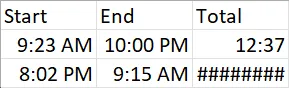
Oto kroki, które należy wykonać, aby odjąć czasy, których różnica jest mniejsza niż 24 godziny:
1. Wpisz datę rozpoczęcia i godzinę w komórce A2, a następnie naciśnij klawisz Enter. Nie zapomnij wpisać „AM” lub „PM”. 2. Wpisz godzinę zakończenia w komórce B2, a następnie naciśnij klawisz Enter. 3. Wpisz formułę =B2-A2 w komórce C2, a następnie naciśnij klawisz Enter.
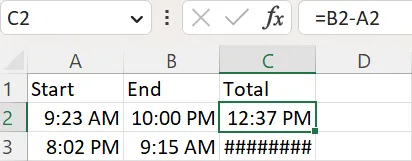
Ostrzeżenie Jak widać na rysunku, ta formuła nie działa w przypadku czasów należących do różnych dni. Ten przykład pokazuje różnicę czasową między dwiema wartościami czasowymi w ramach 24-godzinnego okresu.
4. Kliknij prawym przyciskiem myszy komórkę C2 i wybierz opcję „Format komórki”.
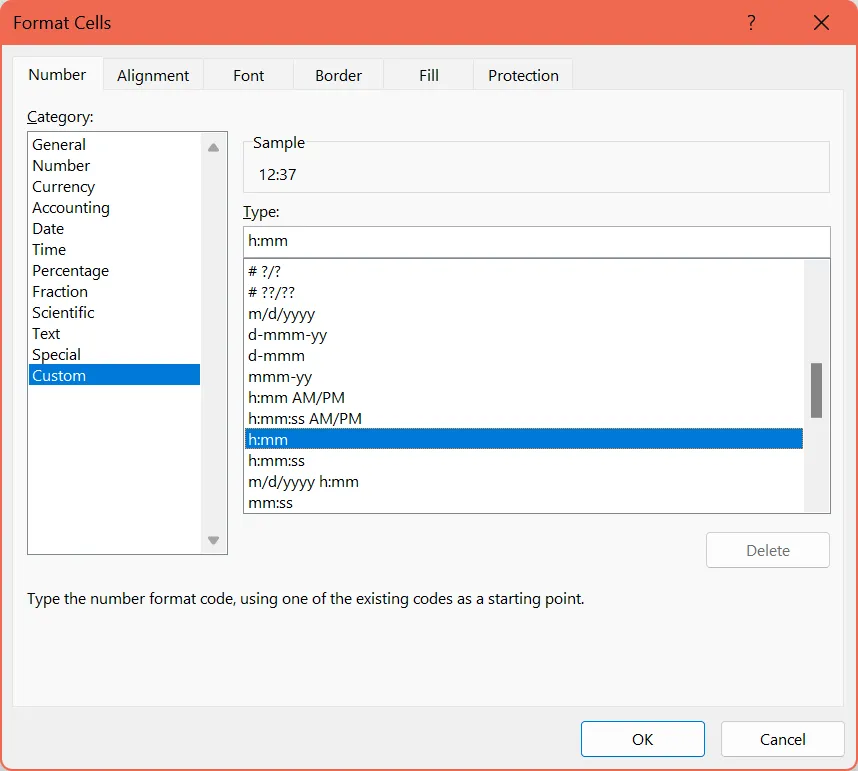
5. Wybierz kategorię „Niestandardowa” i wpisz „h:mm”
NOTATKA Być może chcesz uzyskać różnicę czasu wyrażoną w godzinach lub w godzinach, minutach i sekundach. W takim przypadku wpisz odpowiednio „h” lub „h:mm:ss”. Pomoże to uniknąć ujemnych wartości czasu.
6. Kliknij przycisk OK, aby wyświetlić całkowitą zmianę formatu opisującego wyłącznie liczbę godzin i minut w czasie, który upłynął między komórkami A2 a B2.
Zapoznaj się z naszym szczegółowym wpisem na blogu, aby znaleźć listę strategii zarządzania czasem, z których możesz skorzystać od razu!
📊 Arkusze kalkulacyjne sprawdzają się… dopóki Twoja firma nie wyrośnie ponad ich możliwości.
Obliczanie w programie Excel wydaje się dość proste. Jednak z biegiem czasu musisz zarządzać wieloma arkuszami, śledzić aktualizacje i ponownie tworzyć raporty tylko po to, aby zrozumieć, co się zmieniło.
Problem nie leży w liczbach. Chodzi po prostu o to, że śledzenie czasu pracy jest oderwane od pracy, którą ma śledzić.
Pakiet ClickUp Small Business Suite gromadzi wszystko w jednym miejscu, dzięki czemu budżety, projekty, dokumenty i komunikacja pozostają połączone w jednym systemie ewidencyjnym zamiast w rozproszonych arkuszach kalkulacyjnych i narzędziach.
Gdy wszystko znajduje się w jednym systemie:
- Śledzenie czasu odzwierciedla rzeczywistą aktywność w ramach projektu
- Dokumentacja pozostaje powiązana z realizacją, a nie jest przechowywana w oddzielnych plikach
- Cykl pracy przypisuje właścicieli, śledzi postępy i zapewnia płynny przebieg pracy
Wpływ jest wymierny:
- 384% zwrotu z inwestycji dzięki konsolidacji pracy w ClickUp
- 92 400 godzin zaoszczędzonych we wszystkich Teams w ciągu trzech lat
- Oszczędność nawet jednego pełnego dnia roboczego tygodniowo na każdego pracownika
- Znaczne ograniczenie ręcznej koordynacji i powtarzalnych zadań
W wyniku powstaje bardziej wydajny model operacyjny, w którym jeden system zastępuje arkusze kalkulacyjne, rozproszone narzędzia oraz pracę związaną z koordynacją między nimi.
Data i godzina w programie Excel
W poprzedniej sekcji dowiedziałeś się, jak obliczać godziny w programie Excel. Jednak poznana formuła miała zastosowanie wyłącznie do różnic czasowych mniejszych niż 24 godziny.
Jeśli chcesz odjąć czasy, których różnica wynosi ponad 24 godziny, musisz operować na datach zamiast na godzinach. Zrób to w następujący sposób (okno dialogowe formatowania komórek):
1. Wpisz czas rozpoczęcia w komórce A2 i naciśnij klawisz Enter. 2. Wpisz czas zakończenia w komórce B2 i naciśnij klawisz Enter. 3. Kliknij prawym przyciskiem myszy komórkę A2 i wybierz opcję „Formatuj komórki”. 4. Wybierz kategorię „Niestandardowy” i wpisz „m/d/rrrr h:mm AM/PM”. 5. Kliknij przycisk OK, aby zobaczyć, jak format komórki A2 zmienia się na format zaczynający się od „1/0/1900”, a następnie dostosuj datę. 6. Użyj narzędzia „Kopiuj format”, aby skopiować formatowanie z komórki A2 do komórki B2, a następnie dostosuj datę. 7. Wpisz formułę =(B2-A2)*24 w komórce C2 i naciśnij klawisz Enter, aby zobaczyć, jak suma zmienia się na format opisujący liczbę godzin, które upłynęły między komórkami A2 a B2.
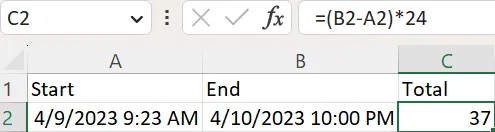
OSTROŻNOŚĆ Aby uzyskać prawidłową wartość w powyższej formule, należy zastosować format „Liczba” w komórce C2.
Suma czasu w programie Excel
Załóżmy, że chcesz zsumować różnicę czasową między członkami zespołu pracującymi nad różnymi zadaniami projektowymi. Jeśli czas trwania tych zadań wynosi mniej niż 24 godziny, wykonaj następujące kroki:
1. Wpisz jeden czas trwania w komórce B2 (w formacie h:mm) i naciśnij klawisz Enter. 2. Wpisz drugi czas trwania w komórce B3 i naciśnij klawisz Enter. 3. Wpisz formułę =B2+B3 w komórce B4 i naciśnij klawisz Enter.
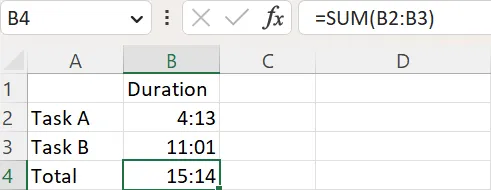
PORADA Jeśli wolisz kliknąć jeden przycisk zamiast wpisywać formułę, umieść kursor w komórce B4 i naciśnij przycisk Σ (lub „Autosuma”) na zakładce „Strona główna”. Przycisk ten zastosuje formułę =SUM(B2:B3) do komórki z powyższego przykładu.
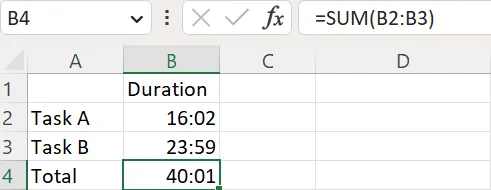
Jeśli łączny czas trwania zadań w projekcie przekracza 24 godziny, wykonaj zamiast tego następujące kroki:
1. Wpisz jeden czas trwania w komórce B2 (w formacie h:mm) i naciśnij klawisz Enter. (Ostrzeżenie: Pamiętaj, że maksymalny czas trwania wynosi 23 godziny i 59 minut) 2. Wpisz drugi czas trwania w komórce B3 i naciśnij klawisz Enter. 3. Wpisz formułę =B2+B3 w komórce B4 i naciśnij klawisz Enter. 4. Kliknij prawym przyciskiem myszy komórkę B4 i wybierz opcję „Formatuj komórki”. 5. Wybierz kategorię „Niestandardowa” i wpisz „[h]:mm;@.” 6. Kliknij przycisk OK, aby w komórce B4 wyświetliła się prawidłowa suma czasów z komórek B2 i B3.
Jeśli chcesz dowiedzieć się więcej na temat zarządzania projektami w programie Excel , nasz blog to idealne miejsce, od którego warto zacząć!
Więcej zasobów dotyczących programu Excel:
Jakie są najbardziej przydatne formuły programu Excel do obliczania czasu?
Program Excel oferuje specjalne formuły do obliczania godzin, minut, sekund i czasu, który upłynął, z wykorzystaniem odejmowania, funkcji TIMEVALUE, TEXT, INT, NOW oraz mnożników arytmetycznych. Wyniki w dużym stopniu zależą od formatowania komórek oraz od tego, czy różnice przekraczają 24 godziny. Niektóre formuły zwracają wartości numeryczne, podczas gdy inne generują tekst przeznaczony do raportowania. Nieprawidłowe formatowanie jest główną przyczyną błędów w obliczeniach.
Warto znać te formuły, gdy obliczasz różnice czasowe w programie Excel. Aby prawidłowo ustawić różnice czasowe i wartości, przygotowaliśmy listę formuł, które ułatwią Ci obliczenia.
| Formuła | Opis |
| =B2-A2 | Różnica między dwiema wartościami czasu w komórkach A2 i B2 |
| =(B2-A2)*24 | Liczba godzin między wartościami w komórkach A2 i B2 (przy czym 24 oznacza liczbę godzin w ciągu dnia) Ostrzeżenie: Jeśli różnica wynosi 24 lub więcej godzin, należy zastosować format „Niestandardowy” z typem „m/d/rrrr h:mm AM/PM” w komórkach A2 i B2. Należy również zastosować format „Liczba” w komórce zawierającej formułę różnicy czasowej. |
| =TIMEVALUE(„8:02 PM”)-TIMEVALUE(„9:15 AM”) | Ostrzeżenie: Różnica musi wynosić mniej niż 24 godziny. |
| =TEXT(B2-A2,”h”) | Liczba godzin między wartościami w komórkach A2 i B2 Ostrzeżenie: Do komórek A2 i B2 należy zastosować format „Niestandardowy” z typem „h”. Ponadto wartość w komórce B2 nie może być mniejsza niż wartość w komórce A2, a różnica musi być mniejsza niż 24 godziny, aby uniknąć wartości ujemnej. Funkcja TEXT zwraca wartość tekstową. |
| =TEXT(B2-A2,”h:mm”) | Liczba minut i godzin między wartościami czasu w komórkach A2 i B2. Ostrzeżenie: Należy zastosować format „niestandardowy” z typem „h:mm” w komórkach A2 i B2. Ponadto wartość w komórce B2 nie może być mniejsza niż wartość w komórce A2, a różnica musi być mniejsza niż 24 godziny. |
| =TEXT(B2-A2,”h:mm:ss”) | Liczba godzin, minut i sekund między wartościami czasu w komórkach A2 i B2. Ostrzeżenie: Należy zastosować format „Niestandardowy” z typem „h:mm:ss” w komórkach A2 i B2. Wartość w komórce B2 nie może być mniejsza niż wartość w komórce A2, a różnica musi być mniejsza niż 24 godziny. |
| =INT((B2-A2)*24) | Liczba zakończonych godzin między wartościami czasu w komórkach A2 i B2 (przy założeniu, że w ciągu doby jest 24 godziny). Ostrzeżenie: Jeśli różnica wynosi 24 lub więcej godzin, należy zastosować format „Niestandardowy” z typem „m/d/rrrr h:mm AM/PM” w komórkach A2 i B2. Ponadto należy zastosować format „Liczba” w komórce zawierającej formułę różnicy czasu. |
| =(B2-A2)*1440 | Liczba minut między wartościami czasu w komórkach A2 i B2 (przy założeniu, że w ciągu dnia jest 1440 minut). Ostrzeżenie: Jeśli różnica wynosi 24 lub więcej godzin, należy zastosować format „Niestandardowy” z typem „m/d/rrrr h:mm AM/PM” w komórkach A2 i B2. Ponadto należy zastosować format „Liczba” w komórce zawierającej formułę różnicy czasu. |
| =(B2-A2)*86400 | Różnica w sekundach między wartościami czasu w komórkach A2 i B2 (przy czym 86 400 to liczba sekund w ciągu dnia). Ostrzeżenie: Jeśli różnica wynosi 24 lub więcej godzin, należy zastosować format „Niestandardowy” z typem „m/d/rrrr h:mm AM/PM” do komórek A2 i B2. Ponadto należy zastosować format „Liczba” do komórki zawierającej formułę różnicy czasowej. |
| =HOUR(B2-A2) | Liczba godzin między wartościami czasu w komórkach A2 i B2. Ostrzeżenie: Wartość w komórce B2 nie może być mniejsza niż wartość w komórce A2, a różnica musi być mniejsza niż 24 godziny. Ponadto funkcja HOUR zwraca wartość numeryczną. |
| =MINUTE(B2-A2) | Liczba minut między wartościami czasu w komórkach A2 i B2. Ostrzeżenie: Wartość w komórce B2 nie może być mniejsza niż wartość w komórce A2, a różnica musi być mniejsza niż 60 minut. Ponadto funkcja MINUTE zwraca wartość numeryczną. |
| =SECOND(B2-A2) | Różnica w sekundach między wartościami czasu w komórkach A2 i B2. Ostrzeżenie: Wartość w komórce B2 nie może być mniejsza niż wartość w komórce A2, a różnica musi być mniejsza niż 60 sekund. Ponadto funkcja SECOND zwraca wartość numeryczną. |
| =NOW()-A2 | Czas, jaki upłynął między datą i godziną w komórce A2 a bieżącą datą i godziną. Ostrzeżenie: Jeśli upływ czasu wynosi ponad 24 godziny, należy zastosować format „Niestandardowy” z typem „d „dni” h:mm:ss” w komórce zawierającej formułę różnicy czasu. Ponadto program Excel nie aktualizuje upływu czasu w czasie rzeczywistym. Do zrobienia tego należy nacisnąć klawisze Shift+F9. |
| =TIME(HOUR(NOW()),MINUTE(NOW()),SECOND(NOW()))-A2 | Czas, jaki upłynął od wartości w komórce A2 do bieżącej daty i godziny. Ostrzeżenie: Program Excel nie aktualizuje czasu, jaki upłynął, w czasie rzeczywistym. Do zrobienia tego należy nacisnąć klawisze Shift+F9. |
| =INT(B2-A2)&” dni, “&HOUR(B2-A2)&” godzin, “&MINUTE(B2-A2)&” minut oraz “&SECOND(B2-A2)&” sekund” | Czas, jaki upłynął między datą i godziną lub wartościami czasu w komórkach A2 i B2, wyrażony w formacie „dd dni, hh godzin, mm minut i ss sekund”. ” Ostrzeżenie: Ta formuła zwraca wartość tekstową. Jeśli chcesz, aby wynikiem była wartość liczbowa, użyj formuły =B2-A2 i zastosuj format „Niestandardowy” z typem „d „dni”, h „godziny”, m „minuty” i „s „sekundy”” do komórki zawierającej formułę różnicy czasowej. |
| =IF(INT(B2-A2)>0,INT(B2-A2)&” dni,”,””)&IF(HOUR(B2-A2)>0,HOUR(B2-A2)&” godzin,”,””)&IF(MINUTE(B2-A2)>0,MINUTE(B2-A2)&” minut, oraz “,””)&IF(SECOND(B2-A2)>0,SECOND(B2-A2)&” sekund”,””) | Czas, jaki upłynął między datą i godziną lub wartościami w komórkach A2 i B2, wyrażony w formacie „dd dni, hh godzin, mm minut i ss sekund”, z ukrytymi wartościami zerowymi. Ostrzeżenie: Ta formuła zwraca wartość tekstową. Jeśli chcesz, aby wynik był wartością liczbową, użyj formuły =B2-A2 i zastosuj format „Niestandardowy” z typem „d „dni”, h „godziny”, m „minuty” i „s „sekundy”” do komórki zawierającej formułę różnicy czasu. |
| =A2+TIME(1,0,0) | Wartość w komórce A2 plus jedna godzina. Ostrzeżenie: Ta formuła pozwala na dodanie do wartości jedynie mniej niż 24 godziny. |
| =A2+(30/24) | Wartość w komórce A2 plus 30 godzin (przy założeniu, że doba ma 24 godziny). Ostrzeżenie: Ta formuła pozwala na dodanie dowolnej liczby godzin do podanej wartości. |
| =A2-TIME(1,0,0) | Ostrzeżenie: Ta formuła pozwala na odejmowanie od wartości jedynie liczby mniejszej niż 24 godziny. |
| =A2-(30/24) | Wartość czasu w komórce A2 minus 30 godzin. Ostrzeżenie: Ta formuła umożliwia odjęcie dowolnej liczby godzin od podanej wartości. |
| =A2+TIME(0,1,0) | Ostrzeżenie: Ta formuła pozwala na dodanie do wartości tylko mniej niż 60 minut. |
| =A2+(100/1440) | Wartość czasu w komórce A2 plus 100 minut (1440 to liczba minut w ciągu dnia). Ostrzeżenie: Ta formuła pozwala na dodanie dowolnej liczby minut do danej wartości. |
| =A2-TIME(0,1,0) | Wartość czasu w komórce A2 pomniejszona o jedną minutę. Ostrzeżenie: Ta formuła pozwala na odejmowanie od wartości jedynie liczb mniejszych niż 60 minut. |
| =A2-(100/1440) | Wartość czasu w komórce A2 minus 100 minut. Ostrzeżenie: Ta formuła umożliwia odjęcie dowolnej liczby minut od podanej wartości. |
| =A2+TIME(0,0,1) | Wartość czasu w komórce A2 plus jedna sekunda. Ostrzeżenie: Ta formuła pozwala na dodanie do wartości jedynie mniej niż 60 sekund. |
| =A2+(100/86400) | Ostrzeżenie: Ta formuła pozwala na dodanie dowolnej liczby sekund do danej wartości. |
| =A2-TIME(0,0,1) | Ostrzeżenie: Ta formuła pozwala na odejmowanie od wartości jedynie mniej niż 60 sekund. |
| =A2-(100/86400) | Ostrzeżenie: Ta formuła umożliwia odjęcie dowolnej liczby sekund od podanej wartości. |
| =A2+B2=SUM(A2:B2) | Łączna liczba godzin, godzin i minut lub godzin, minut i sekund w wartościach z komórek A2 i B2, w zależności od formatu zastosowanego w tych komórkach. Ostrzeżenie: Jeśli suma przekracza 24 godziny, należy zastosować format „Niestandardowy” o typie „[h]:mm;@” w komórce zawierającej formułę SUM. |
🎥 Zobacz, jak ta mała firma zrezygnowała z cyklu pracy opartego na arkuszach!
Jaka jest łatwiejsza alternatywa dla ręcznego obliczania czasu w programie Excel?
Chociaż formuły przedstawione w tym artykule działają, istnieje lepszy sposób na obliczanie czasu niż program Excel — ClickUp!
Zamiast tworzyć i utrzymywać skomplikowane formuły, możesz śledzić czas bezpośrednio za pomocą wbudowanych pól daty i godziny w obszarze roboczym Converged AI w ClickUp.
Oto jak to wygląda w praktyce:
Śledź czas bez odrywania się od zadań
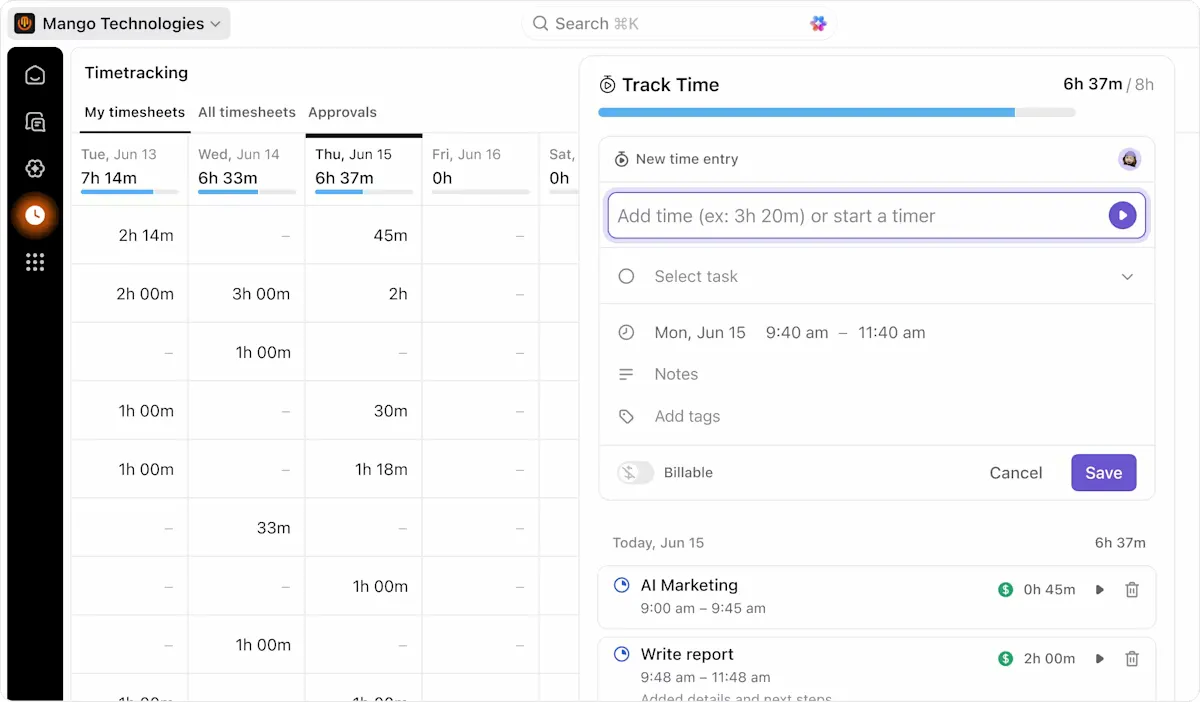
ClickUp posiada wbudowany globalny timer, który działa w aplikacjach internetowych, na komputerach stacjonarnych i w aplikacjach mobilnych. Uruchom timer na laptopie, a zatrzymaj go na telefonie. Nie jest wymagane żadne rozszerzenie do przeglądarki Chrome.
Możesz również ręcznie dodawać wpisy dotyczące czasu, wpisując naturalne wartości czasu, takie jak „2h 30m” lub „2:30”, bezpośrednio z widoku tabeli, widoku listy, widoku tablicy, widoku Gantta lub z pływającego paska narzędzi. Każdy wpis można oznaczyć jako rozliczalny lub nierozliczalny, opisać niestandardowymi etykietami oraz dodać do niego opisy.
Automatyczne obliczanie czasu za pomocą pól formułowych
W tym zakresie ClickUp całkowicie zastępuje formuły czasowe programu Excel. Pola formuł oferują wsparcie dla ponad 70 funkcji i mogą odwoływać się do:
- Śledzenie czasu i Szacowany czas (w godzinach)
- Data rozpoczęcia, Termin, Data utworzenia, Data zamknięta, Data aktualizacji
- Punkty sprintu, pola liczbowe, pola walutowe i inne pola formułowe
Na przykład możesz obliczyć koszt pracy za pomocą formuły field("Stawka godzinowa") * field("Śledzenie czasu") lub określić czas trwania projektu za pomocą formuły DAYS(field("Termin"), field("Data rozpoczęcia")). Funkcje daty i czasu w ClickUp obejmują między innymi DAYS, MONTH, YEAR, NETWORKDAYS, WEEKDAY, EDATE, EOMONTH i inne. Możesz nawet poprosić ClickUp AI o napisanie formuł za Ciebie.
Uzyskaj natychmiastowe sumy dzięki obliczeniom w kolumnach
Nie jest potrzebna formuła SUM. W widoku tabeli lub widoku listy najedź kursorem na dowolną kolumnę i kliknij Oblicz, aby wyświetlić:
- Suma, Średnia, Mediana, Min, Maks, Zakres dla pól liczbowych i czasowych
- Najwcześniejsza data, Najpóźniejsza data, Zakres dat dla pól daty
- Liczba, Liczba unikalnych, Odsetek pustych/niepustych dla dowolnego pola
Czas zarejestrowany w podzadaniach jest automatycznie sumowany w zadaniach nadrzędnych, a obliczenia w kolumnach uwzględniają te zsumowane wartości. Pogrupuj widok tabeli według osoby przypisanej lub statusu, a zobaczysz obliczenia dla każdej grupy oraz sumę dla całego widoku.
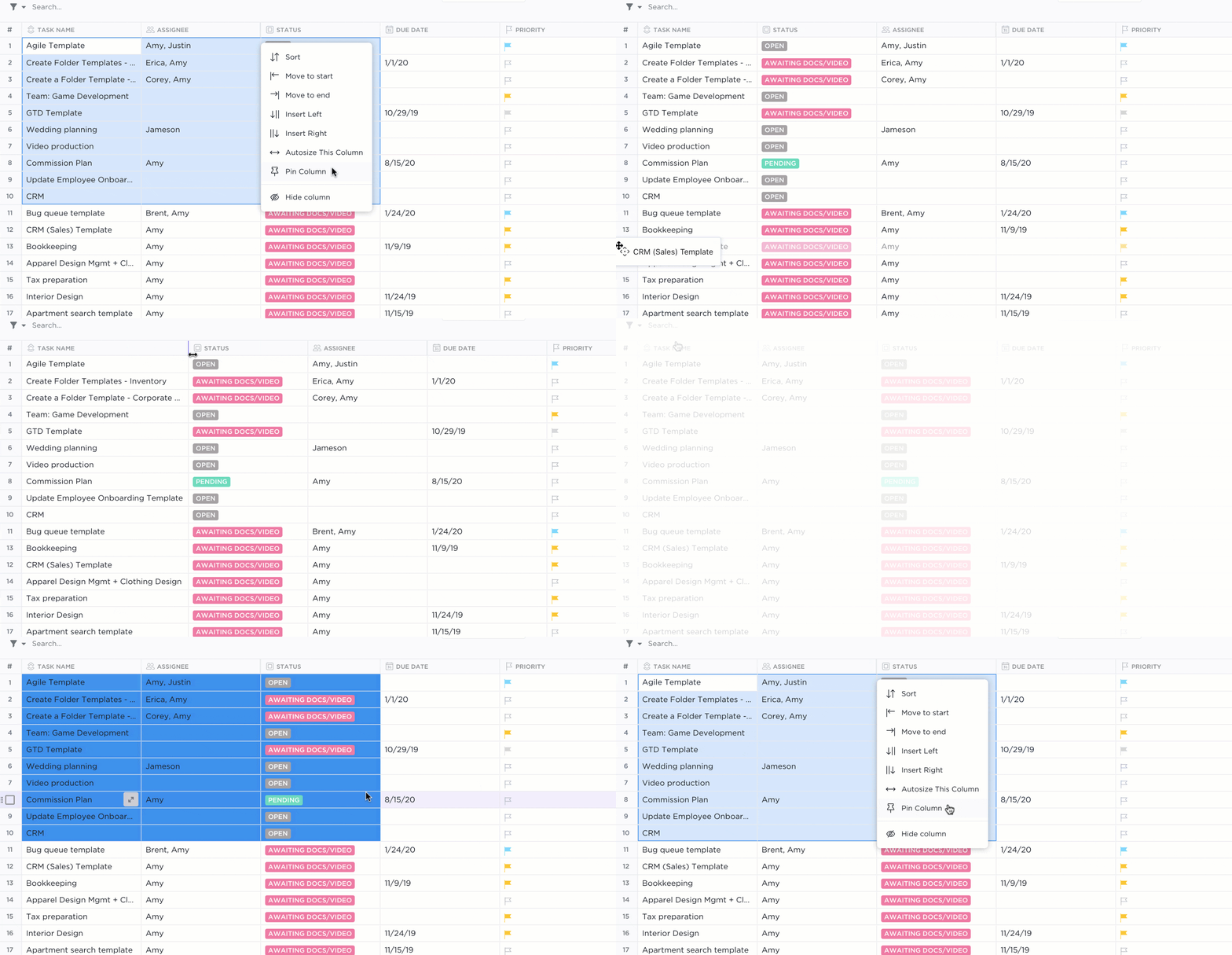
Ten prosty interfejs umożliwia przeciąganie i upuszczanie wierszy oraz kolumn, co pozwala szybko zmieniać widok.
Zarządzaj kartami czasu pracy i zatwierdzeniami w jednym miejscu
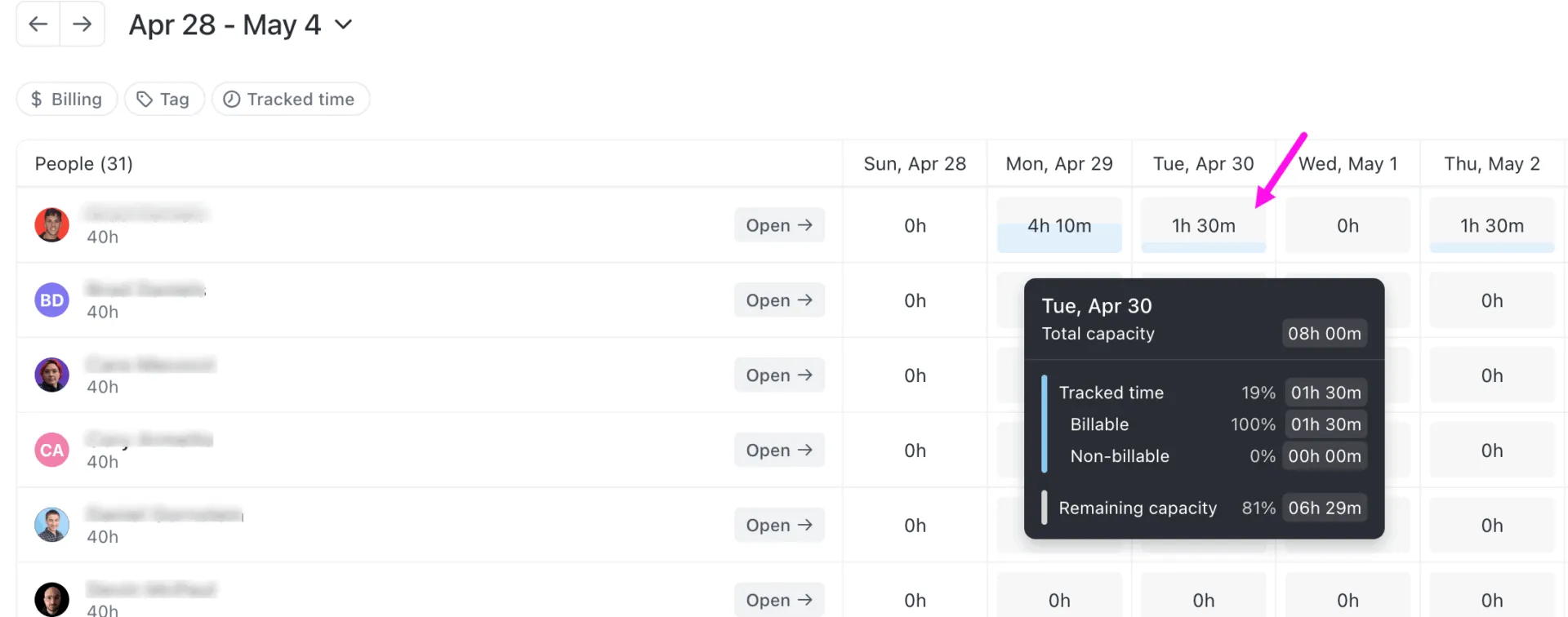
Hub kart czasu pracy zapewnia dedykowaną przestrzeń do przeglądania wszystkich zarejestrowanych godzin według zadań lub dat. Ustal swoje tygodniowe obciążenie, filtruj wpisy według tych rozliczalnych i nierozliczalnych oraz dodawaj etykiety śledzenia czasu, aby kategoryzować swoje godziny.
Możesz również skorzystać z funkcji zatwierdzania kart ewidencji czasu pracy, aby przeprowadzić pełny cykl pracy przesyłania, sprawdzania i zatwierdzania. Członkowie zespołu przesyłają swoje tygodniowe karty ewidencji czasu pracy, menedżerowie je zatwierdzają lub proszą o wprowadzenie zmian, a wpisy dotyczące czasu pracy są blokowane po przesłaniu, dzięki czemu nic nie zostanie przypadkowo zmodyfikowane. Możesz nawet zatwierdzić zbiorczo wiele kart ewidencji czasu pracy jednocześnie.
Planuj swój czas z pomocą AI
Zapomnij o ręcznym planowaniu czasu. Te trzy funkcje zajmą się wszystkim:
- Kalendarz w ClickUp wykorzystuje AI do automatycznego rezerwowania czasu na zadania o najwyższym priorytecie. Przeciągnij zadania do harmonogramu, a AI zajmie się resztą.
- Teams Hub zapewnia menedżerom kompleksowy widok na karty czasu pracy zespołów, ich aktywność i obciążenie na jednym ekranie
- Super Agents, oparci na AI współpracownicy ClickUp, mogą generować zestawienia godzin rozliczeniowych, analizować możliwości obciążenia pracą oraz sygnalizować projekty przekraczające budżet – a wszystko to zgodnie z ustalonym przez Ciebie harmonogramem.
Wizualizuj dane dotyczące czasu na pulpitach nawigacyjnych

Twórz pulpitów nawigacyjnych z kartami czasu pracy, kartami obliczeniowymi (suma, średnia, min., maks.) oraz wykresami słupkowymi lub kołowymi pogrupowanymi według zarejestrowanego czasu, osoby przypisanej lub statusu. Szablony pulpitów nawigacyjnych oparte na sztucznej inteligencji, takie jak AI Team Center, zapewniają gotowe widoki danych dotyczących czasu pracy i wydajności Twojego zespołu bez konieczności ustawień.
Śledź i analizuj czas bezczynności, korzystając z szablonu analizy czasu ClickUp
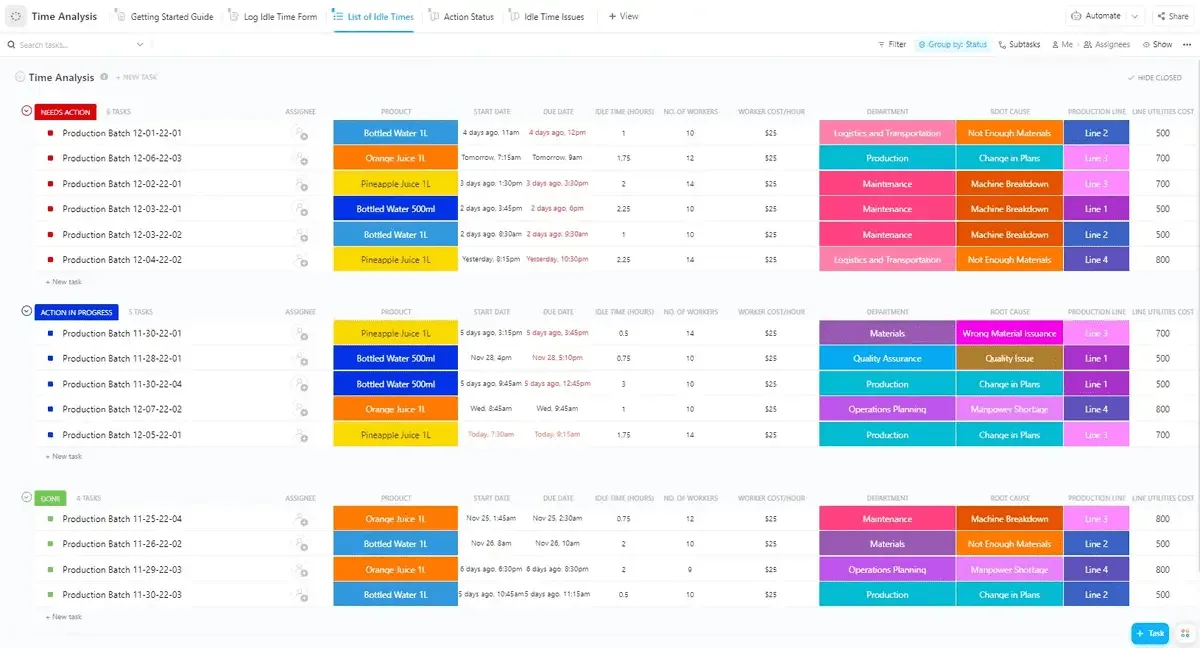
Jeśli nie chcesz zaczynać od zera, wypróbuj szablon analizy czasu ClickUp, aby rozpocząć pracę! Szablon ten pozwala monitorować osie czasu projektów, śledzić czas poświęcony na poszczególne zadania oraz analizować czas poświęcony na każde zadanie lub projekt, zapewniając kompleksowy wgląd w sytuację.
Dzięki przejrzystemu i kompleksowemu widokowi wykorzystania czasu pomaga to zwiększyć wydajność i zapewnić efektywny przydział zasobów. Pożegnaj się ze skomplikowanymi formułami w Excelu i zacznij optymalizować zarządzanie czasem swojego zespołu dzięki ClickUp!
Chcesz nadal korzystać z arkuszy kalkulacyjnych w programie Excel lub Arkuszach Google, ale chcesz mieć możliwość szybszego i bardziej efektywnego wykorzystywania danych? Wypróbuj szablon arkusza kalkulacyjnego od ClickUp. Pomoże Ci on:
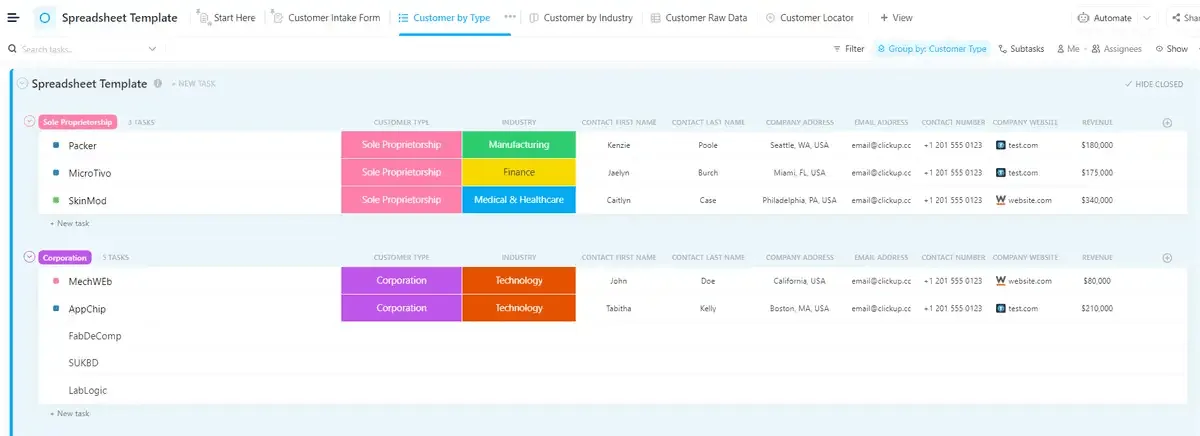
- Zorganizuj arkusze kalkulacyjne w jednym scentralizowanym systemie
- Śledź zmiany w czasie i współpracuj z członkami zespołu
- Z łatwością uzyskuj dostęp do swoich danych i aktualizuj je z dowolnego miejsca na świecie
- Zintegruj dane z innymi narzędziami ClickUp, takimi jak Czat i Dokumenty
Nie wierzysz nam? Wypróbuj ClickUp już dziś i spraw, by chaos w arkuszach kalkulacyjnych stał się przeszłością!