
Google Meet, narzędzie do wideokonferencji firmy Google, sprawiło, że zespołom pracującym zdalnie, nauczycielom i uczniom łatwiej niż kiedykolwiek jest nawiązywać połączenia z dowolnego miejsca. Jednak nie każdy udaje się uczestniczyć we wszystkich niezbędnych spotkaniach.
Oczywiście organizowanie wielu spotkań i powtarzanie tych samych informacji podczas różnych sesji nie jest idealnym rozwiązaniem.
Właśnie dlatego warto nagrywać spotkania. Dzięki temu możesz udostępnić całą sesję osobom, które ją przegapiły, lub po prostu zachować ją jako przydatny materiał referencyjny na później.
Oto jak zostać menedżerem projektów zorientowanym na AI →
W podręczniku PM opartym na AI znajdziesz:
- 5 gotowych do wdrożenia systemów opartych na AI do wykorzystania w cotygodniowej pracy projektowej
- 30 agentów przypisanych od rozpoczęcia do zakończenia
- Prawdziwe cykle pracy z udziałem wielu agentów, które pomogą Ci zaprojektować własne.
Chcesz wiedzieć, jak nagrać rozmowę w Google Meet? W tym przewodniku znajdziesz instrukcje krok po kroku, porady dotyczące zarządzania przestrzenią dyskową, a nawet propozycję alternatywnego rozwiązania do nagrywania spotkań zamiast Google Meet.
Jak nagrywać spotkania w Google Meet
Dzięki funkcjom takim jak udostępnianie ekranu, napisy na żywo, pokoje dyskusyjne i czat w czasie rzeczywistym Google Meet zapewnia płynną, bezpieczną i opartą na współpracy komunikację wirtualną.
Zobaczmy teraz, jak nagrać sesję w Google Meet. Jest to prosta procedura składająca się z trzech kroków, która pozwoli Ci zaoszczędzić mnóstwo czasu i uniknąć niepotrzebnej korespondencji.
Postępuj zgodnie z poniższymi prostymi instrukcjami, aby tworzyć nagrania z Google Meet jak profesjonalista:
1. Lokalizacja opcji nagrywania
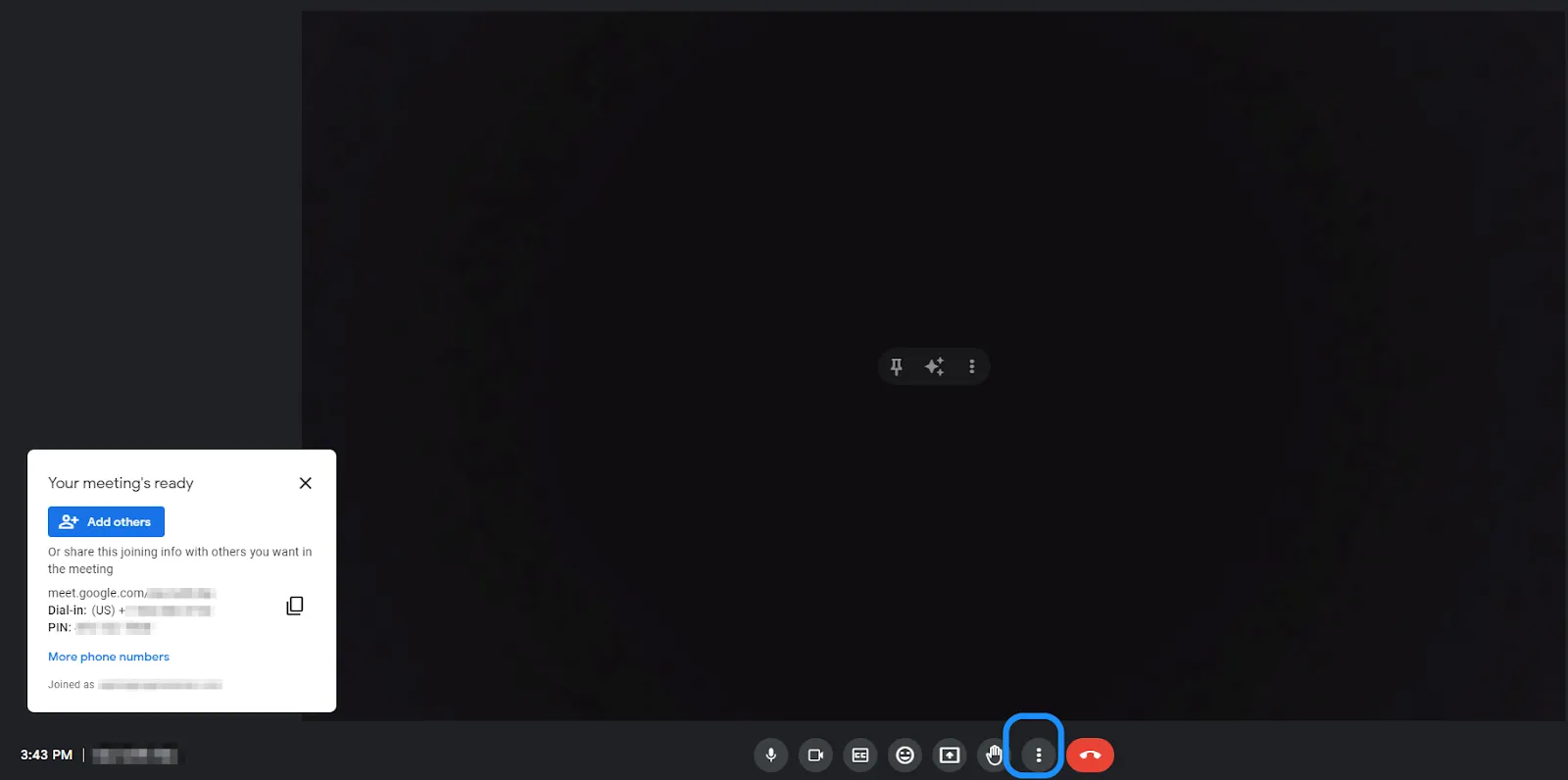
- Kliknij pionową elipsę (ikonę z trzema kropkami) w prawym dolnym rogu ekranu (zwaną również menu „Więcej opcji”)
- Znajdź i kliknij opcję „Nagraj spotkanie”
- Pojawi się podpowiedź informująca uczestników, że nagrywanie wkrótce się rozpocznie.
💡Wskazówka dla profesjonalistów: Upewnij się, że jesteś gospodarzem spotkania lub masz zgodę gospodarza na nagrywanie rozmów w Google Meet.
2. Rozpocznij nagrywanie
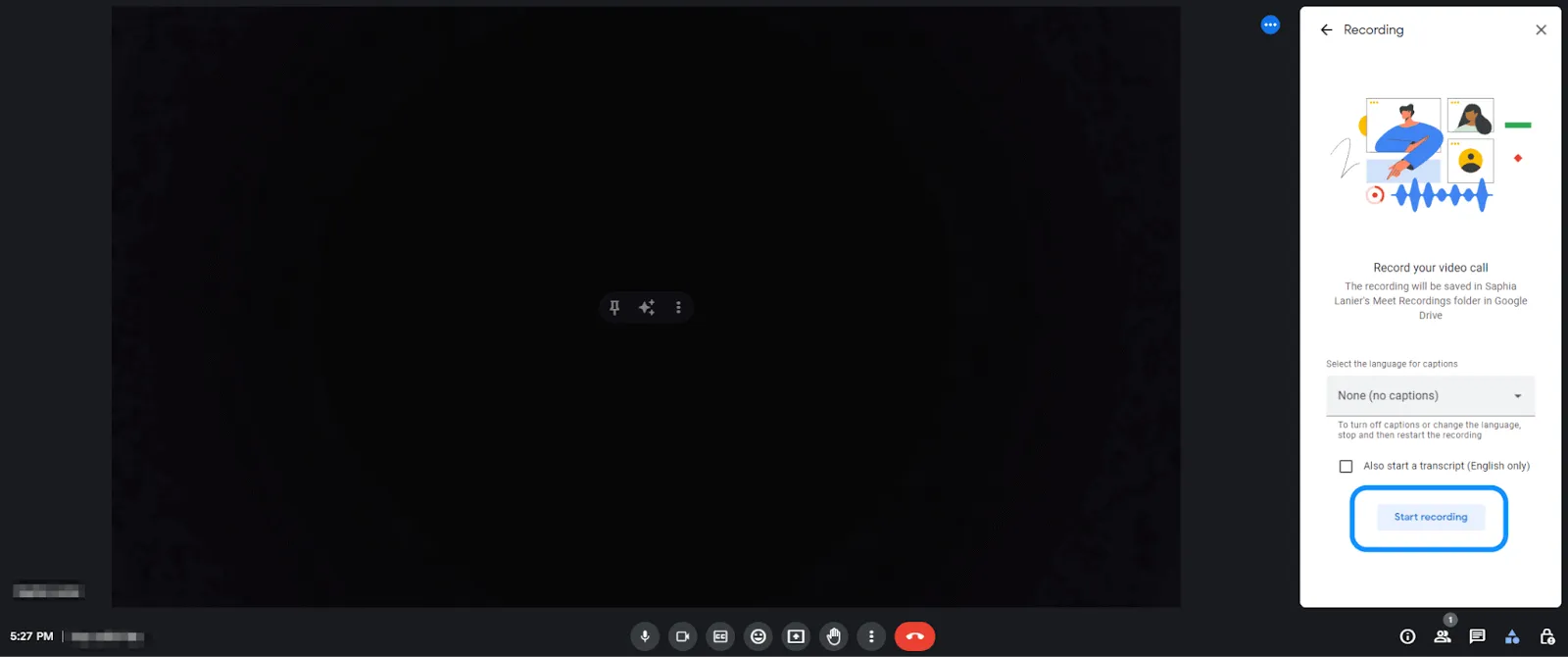
- Aby rozpocząć, kliknij opcję „Rozpocznij nagrywanie” w wyskakującym okienku
- Przed rozpoczęciem nagrywania w Google Meet pojawi się krótkie odliczanie, a wszyscy uczestnicy spotkania otrzymają powiadomienie o rozpoczęciu nagrywania
3. Potwierdź nagrywanie
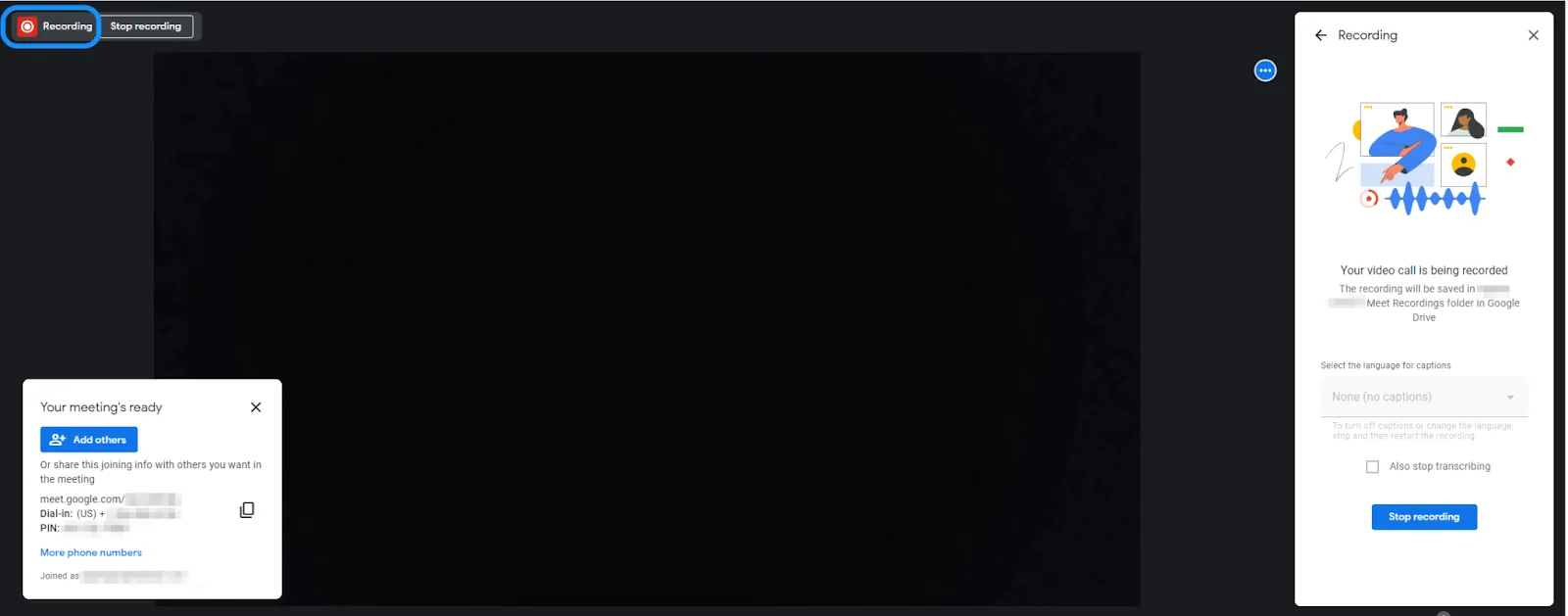
- Sprawdź, czy w lewym górnym rogu ekranu widoczna jest ikona nagrywania
- Ta ikona sygnalizuje, że nagrywanie zostało oficjalnie rozpoczęte i że Wszystko, co dzieje się podczas spotkania, jest rejestrowane
Gdzie znaleźć i udostępnić nagranie z spotkania Google Meet
Rozpoczynając nagrywanie w Google Meet, pamiętaj, że po zakończeniu spotkania musisz je również ręcznie zatrzymać. Następnie musisz określić lokalizację nagrania, edytować je i udostępnić zespołowi.
Jak zatrzymać nagrywanie
- Gdy spotkanie w Google Meet dobiegnie końca lub omówisz wszystkie istotne kwestie, ponownie przejdź do menu „Więcej opcji”
- Kliknij „Zatrzymaj nagrywanie”
- Możesz też po prostu kliknąć opcję „Zatrzymaj nagrywanie” wyświetlaną w lewym górnym rogu ekranu
- Aplikacja Google Meet wyświetli podpowiedź z prośbą o potwierdzenie, że chcesz zakończyć nagrywanie spotkania
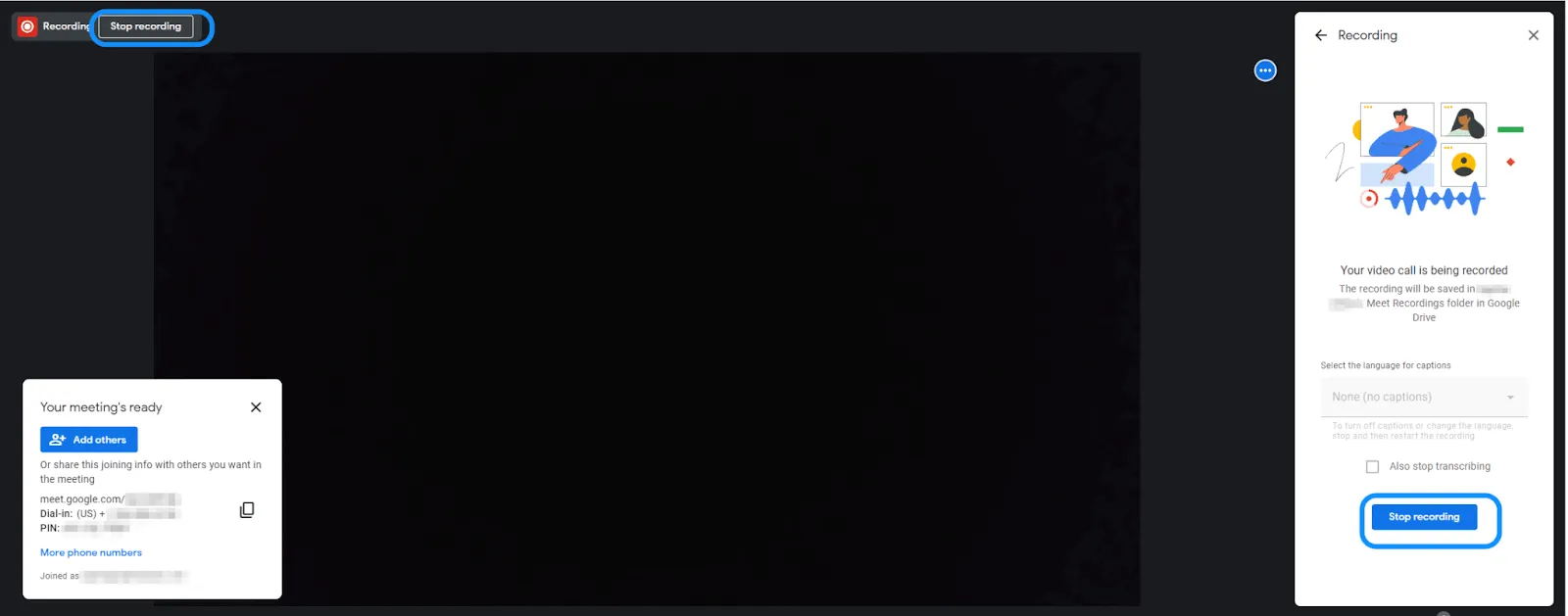
Jeśli zapomnisz zatrzymać nagrywanie, nie martw się! Google Meet automatycznie zakończy nagrywanie, gdy wszyscy opuszczą spotkanie.
Po zakończeniu nagrywania plik wideo zostanie automatycznie zapisany na Dysku Google.
📌 Jeśli jeszcze tego nie wiesz, Google Drive to usługa przechowywania danych w chmurze od Google, która zapewnia bezpieczne miejsce do przechowywania wszelkiego rodzaju plików — takich jak dokumenty, zdjęcia i wideo. Zapisując nagrania w tym miejscu, możesz łatwo uzyskać do nich dostęp, porządkować je i udostępniać dowolnym osobom w dowolnym momencie.
Jak przeprowadzić lokalizację swojego nagrania
Po zakończeniu spotkania Google wyśle Ci e-mail z linkiem do nagrania — zazwyczaj w ciągu kilku minut. Kliknij link do nagrania w wiadomości e-mail, aby uzyskać dostęp do wideo z Google Meet.
Jeśli chcesz uzyskać dostęp do nagrania później, przejdź do Dysku Google i otwórz folder „Nagrania z spotkania”, w którym domyślnie przechowywane są Twoje nagrania.
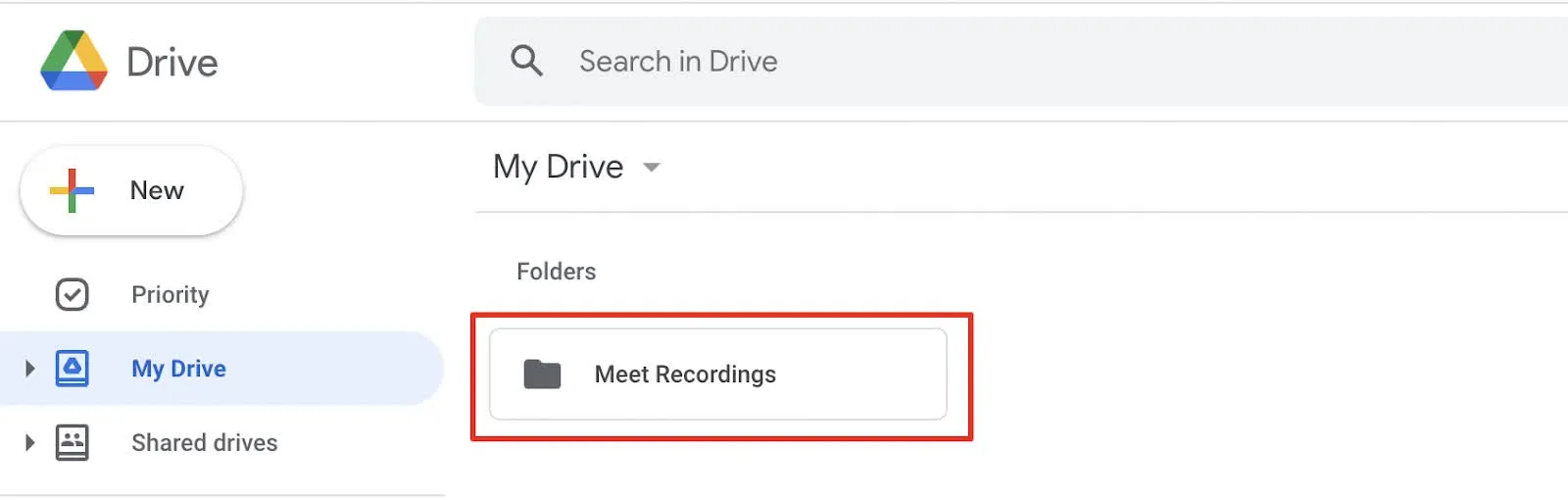
Na koniec, jeśli nie widzisz spotkania, spróbuj skorzystać z paska wyszukiwania u góry Dysku Google i wpisz nazwę lub datę spotkania, aby łatwo je znaleźć.
Jak udostępnić nagranie
Po lokalizacji nagrania jego udostępnianie innym jest bardzo proste. Kliknij prawym przyciskiem myszy plik nagrania w Google Drive i wybierz opcję „Udostępnij”. Pojawi się okno, w którym możesz udostępnić link bezpośrednio innym osobom, wpisując ich adresy e-mail.
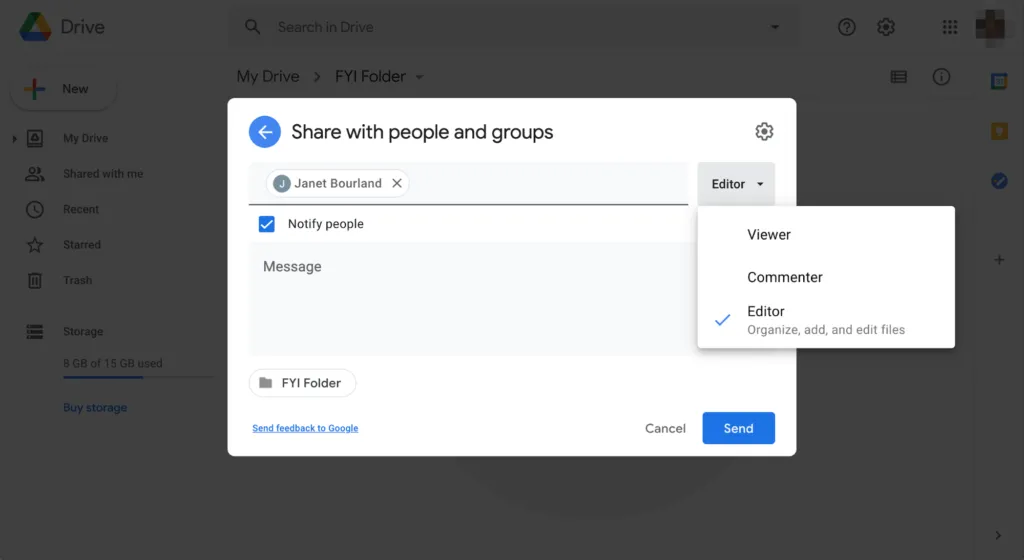
Możesz również ustawić widoczność linku dla określonych osób, dla wszystkich posiadających link, a nawet upublicznić go, jeśli potrzebujesz szerszego dostępu.
Jak edytować nagranie
Chociaż Google Meet nie posiada wbudowanych narzędzi do edycji, możesz pobrać nagranie i wprowadzić w nim zmiany za pomocą dowolnego oprogramowania do edycji wideo. Kliknij prawym przyciskiem myszy na plik i wybierz opcję „Pobierz”. Spowoduje to zapisanie nagrania jako pliku MP4 na Twoim urządzeniu.
Otwórz plik w wybranym redaktorze wideo — iMovie, Adobe Premiere Pro, a nawet w darmowych programach, takich jak Clipchamp. Dzięki temu możesz wyciąć niepotrzebne fragmenty, dodać tytły lub wyróżnić kluczowe momenty.
Wskazówki dotyczące zarządzania przestrzenią dyskową i nagraniami w Dysku Google
Gdy zaczniesz nagrywać sesje w Google Meet, szybko zauważysz, że przestrzeń na dysku Google Drive zaczyna się zapełniać. Oto kilka praktycznych wskazówek, które pomogą Ci uporządkować nagrania i kontrolować ilość zajmowanej przestrzeni, dzięki czemu unikniesz wszelkich problemów:
1. Regularnie usuwaj stare nagrania
Nie każda sesja w Google Meet musi być przechowywana na zawsze. Możesz wyznaczyć sobie regularny czas – na przykład raz w miesiącu – na przejrzenie zawartości Dysku Google i usunięcie starych nagrań, które nie są już potrzebne. Kliknij prawym przyciskiem myszy na plik, wybierz opcję „Usuń”, a natychmiast zwolnisz przestrzeń.
2. Używaj folderów do porządkowania spotkań
Przechowywanie wszystkich nagrań w jednym folderze może szybko doprowadzić do chaosu. Spróbuj tworzyć foldery według kategorii, takich jak spotkania z klientami i spotkania zespołu, albo według miesiąca lub nazwy projektu. W ten sposób szybko znajdziesz to, czego potrzebujesz, bez konieczności niekończącego się przewijania.
3. Kompresuj lub pobieraj duże pliki
Jeśli osiągnąłeś limit miejsca na dysku, ale musisz zachować nagrania, spróbuj skompresować lub pobrać duże pliki na swoje urządzenie. Pliki wideo możesz skompresować do formatu .zip lub skorzystać z bezpłatnych narzędzi, aby zmniejszyć rozmiar plików.
Po kompresji możesz zachować na Dysku Google tylko skompresowaną wersję, a oryginał usunąć, aby zaoszczędzić przestrzeń.
4. W razie potrzeby zwiększ pojemność przestrzeni dyskowej
Jeśli masz do czynienia z dużą liczbą nagrań i zaczyna brakować Ci przestrzeni, warto rozważyć przejście na plan Google One, aby uzyskać dodatkową przestrzeń dyskową. Dzięki większej przestrzeni dyskowej będziesz mógł przechowywać więcej nagrań bez konieczności ciągłego zarządzania przestrzenią.
Dlaczego warto nagrywać spotkania w Google Meet?
Nagrywanie spotkań w Google Meet ma kilka kluczowych zalet:
- Zapewnia dokładność i kompletność: Nagrania pozwalają ponownie przejrzeć spotkanie, aby upewnić się, że nie przegapiłeś żadnych istotnych informacji. Zamiast gorączkowo robić notatki podczas spotkania, możesz skupić się na rozmowie, a szczegółowe notatki sporządzić później na podstawie nagrania
- Wsparcie dla członków zespołu, którzy nie mogli uczestniczyć w spotkaniu: Członkowie zespołu, którzy nie mogli uczestniczyć w spotkaniu, mogą obejrzeć nagranie, aby być na bieżąco. W przypadku zespołów rozproszonych w różnych strefach czasowych nagrania zapewniają wszystkim dostęp do tych samych informacji
- Ułatwia szkolenia i naukę: Nagrania mogą służyć jako materiały do wdrażania nowych pracowników lub szkolenia członków zespołu. Ponowne obejrzenie spotkań może również pomóc poszczególnym osobom w zidentyfikowaniu obszarów wymagających poprawy w zakresie umiejętności komunikacyjnych lub prezentacyjnych.
- Zwiększa współpracę i przejrzystość: Nagrania mogą pomóc w wyjaśnieniu nieporozumień lub sporów, dostarczając jasnego odniesienia do omówionych kwestii. W przypadku długoterminowych projektów posiadanie zapisu decyzji i dyskusji pomaga zachować ciągłość
- Zwiększa odpowiedzialność: Nagrania ułatwiają śledzenie elementów do wykonania i zapewniają rozliczalność za zadania przydzielone podczas spotkania. W branżach podlegających wymogom regulacyjnym nagrania mogą służyć jako dowód zgodności z przepisami podczas audytów
- Oszczędność czasu: Zamiast organizować dodatkowe spotkania w celu podsumowania lub poinformowania innych, nagranie można udostępnić do przejrzenia
- Oferuje wsparcie dla dostępności i inkluzywności: Osoby uczące się wzrokowo i słuchowo mogą czerpać korzyści z oglądania lub słuchania nagrań we własnym tempie. Nagrania można transkrybować, co ułatwia dostarczanie zawartości pisemnej osobom z zaburzeniami słuchu lub borykającym się z barierami językowymi.
- Ułatwia tworzenie zawartości: Nagrania można edytować i wykorzystywać do tworzenia wideo szkoleniowych, komunikatów dla zespołu lub podsumowań. W przypadku webinarów lub prezentacji przeznaczonych dla szerokiej publiczności nagrania można udostępniać szerszemu gronu odbiorców
Nagrywając spotkanie w Google Meet, masz pewność, że ważne rozmowy zostaną utrwalone, co pozwala na lepszą komunikację, współpracę i przynosi długoterminowe korzyści wszystkim zaangażowanym osobom.
Zobacz też: Alternatywy dla Google Workspace
Ograniczenia dotyczące nagrywania spotkań w Google Meet
Chociaż funkcja nagrywania w Google Meet jest niezwykle wygodna, wiąże się z kilkoma limitami, o których warto wiedzieć przed rozpoczęciem nagrywania. Oto niektóre z kluczowych limitów oraz ich potencjalny wpływ na Twoje spotkania:
- Dostępne tylko dla niektórych kont: Funkcja nagrywania jest dostępna wyłącznie dla użytkowników Google Workspace (dawniej G Suite), takich jak Business Standard, Business Plus i Enterprise. Jeśli korzystasz z osobistego konta Google lub Free Planu, opcja nagrywania nie będzie dostępna
- Brak wbudowanych funkcji edycji: Google Meet nie posiada narzędzi do edycji. Jeśli więc chcesz przyciąć, zaznaczyć lub wprowadzić jakiekolwiek zmiany w nagraniu, musisz je pobrać i skorzystać z osobnego oprogramowania do edycji wideo
- Ograniczenie związane z przestrzenią dyskową na Dysku Google: Wszystkie nagrania są zapisywane na Dysku Google, co oznacza, że ograniczona jest przestrzeń dyskowa na tym koncie. Jeśli nagrywasz często, prawdopodobnie będziesz musiał starannie zarządzać przestrzenią dyskową lub rozważyć rozszerzenie pakietu.
- Ograniczenia dotyczące gospodarza spotkania: Tylko gospodarz spotkania lub osoba posiadająca wyraźne uprawnienia może rozpocząć nagrywanie. Może to być uciążliwe w przypadku współpracy, w której różni członkowie zespołu potrzebują dostępu do nagrania
- Brak możliwości nagrywania na urządzeniach mobilnych: Obecnie nie można nagrywać wideo z wideokonferencji w Google Meet bezpośrednio z urządzeń mobilnych. Jeśli uczestniczysz w spotkaniu za pomocą telefonu lub tabletu, opcja nagrywania nie będzie widoczna.
Twórz nagrania wideo ze spotkań za pomocą ClickUp
Jeśli szukasz narzędzia, które oferuje większą elastyczność oraz prosty sposób na nagrywanie, porządkowanie i udostępnianie zawartości spotkań, ClickUp może być dla Ciebie idealnym rozwiązaniem.
Zobaczmy, jak możesz wykorzystać wbudowaną funkcję nagrywania ClickUp, ClickUp Clips, do rejestrowania ekranu i tworzenia krótkich, łatwych do udostępnienia klipów wideo z spotkania.

Nagrywaj spotkania za pomocą ClickUp Clips
ClickUp Clips pozwala w prosty sposób nagrywać ekran, dźwięk i wideo. I wiesz co? Nie musisz martwić się o limity przestrzeni dyskowej ani restrykcje związane z kontem. W przeciwieństwie do Google Meet, gdzie dostęp do funkcji nagrywania mają tylko niektóre konta, każdy użytkownik ClickUp może korzystać z Clips podczas spotkań indywidualnych, dyskusji zespołowych czy aktualizacji projektów.
Oto przewodnik krok po kroku dotyczący nagrywania dźwięku i ekranu za pomocą ClickUp Clips:
- Otwórz obszar roboczy ClickUp i wybierz swój klip: Przejdź do przestrzeni ClickUp, w której chcesz zapisać nagranie. Kliknij ikonę wideo reprezentującą klipy w menu akcji i wybierz ustawienia nagrywania
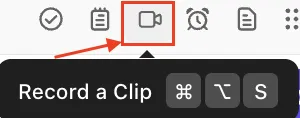
- Wybierz źródło dźwięku: W oknie dialogowym „Nagraj Clip” wybierz domyślne źródło dźwięku spośród opcji: brak mikrofonu, domyślny mikrofon lub dodatkowe opcje nagrywania dźwięku
- Wybierz opcję audio: Po wybraniu źródła dźwięku wybierz odpowiednią opcję. Dostępne opcje nagrywania dźwięku to: pełny ekran, okno i bieżąca zakładka.
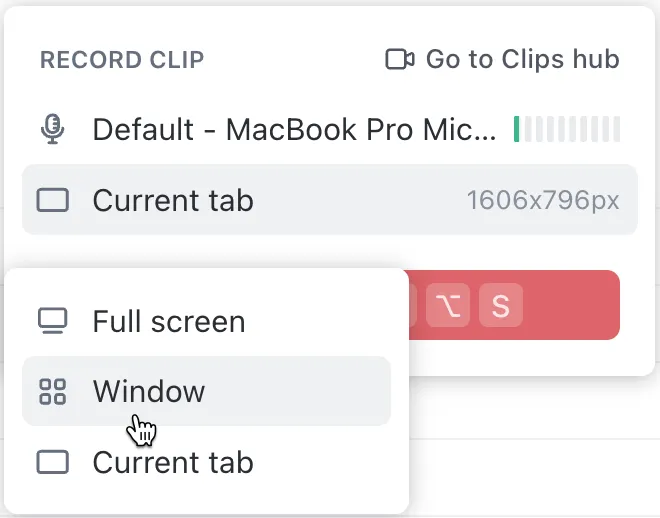
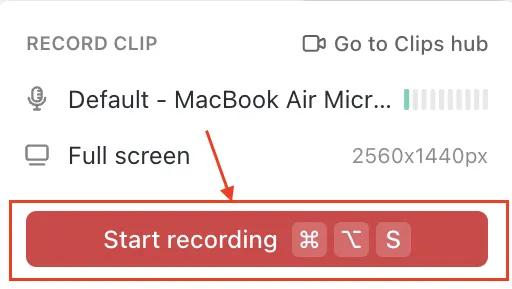
- Rozpocznij nagrywanie: Kliknij „Rozpocznij nagrywanie”, aby nagrać obraz z ekranu, dźwięk lub jedno i drugie. Możesz korzystać z aplikacji Clips, aby przeprowadzać swój zespół przez prezentacje, przedstawiać kontekst zadań oraz udostępniać szczegółowe informacje o postępach w projektach w trybie asynchronicznym.
- Zapisywanie i udostępnianie: Po zakończeniu Clip zostanie automatycznie zapisany w obszarze roboczym. Możesz go natychmiast udostępnić zespołowi, jako załącznik do zadań lub uporządkować w folderach — nie są potrzebne żadne dodatkowe kroki ani zewnętrzna pamięć!
Dzięki temu możesz nagrywać ekran w celu przeprowadzenia prezentacji oraz wyodrębniać konkretne Clips spotkań, zachowując kluczowe momenty i istotne dyskusje.
Jeśli nadal nie masz pewności co do tego procesu, obejrzyj ten szczegółowy wideo, który wyjaśnia, jak korzystać z ClickUp Clips.
Dzięki ClickUp Clips z łatwością unikniesz kłopotów związanych z zarządzaniem nagraniami z innych serwisów.
Ponieważ wszystkie Clips są zapisywane w ClickUp, nie będziesz musiał mieć problemów z lokalizacją plików, limitem przestrzeni dyskowej ani koniecznością szukania nagrań w wielu aplikacjach.
Rejestrowanie zadań jest bardzo proste. Późniejsza dystrybucja zadań działa bez zarzutu. Co najważniejsze: sama funkcja nagrywania klipów jest warta subskrypcji [ClickUp].
Rejestrowanie zadań jest bardzo proste. Późniejsza dystrybucja zadań działa bez zarzutu. Co najważniejsze: sama funkcja nagrywania klipów jest warta subskrypcji [ClickUp].
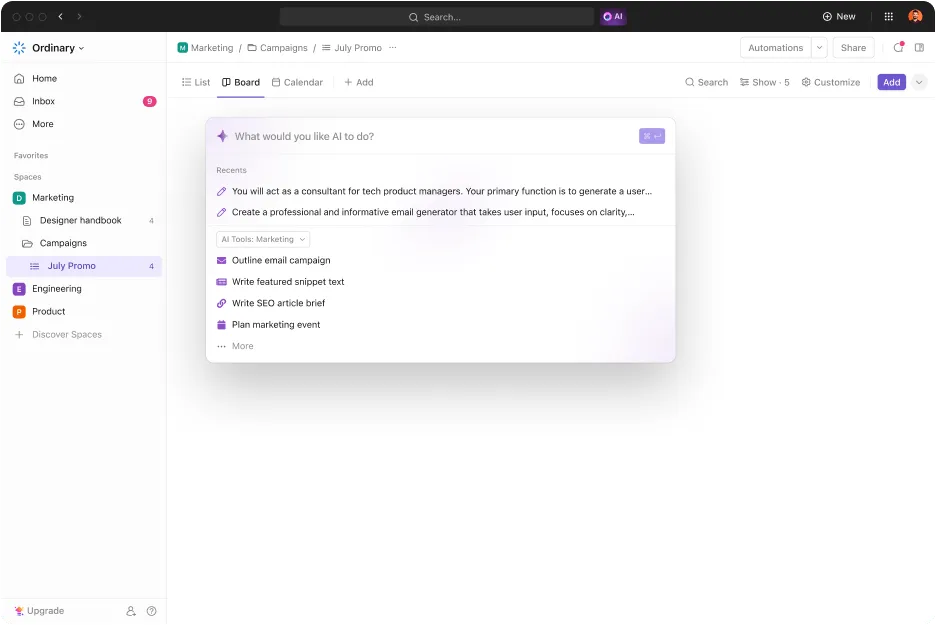
Skorzystaj z ClickUp AI, aby sporządzić podsumowanie notatek ze spotkania i transkrypcji
Nagrywanie wideo to tylko część skutecznego zarządzania spotkaniami. Dzięki ClickUp Brain możesz jeszcze bardziej ulepszyć swoje nagrania ze spotkań. Oto, jakie korzyści możesz czerpać z tego narzędzia:
- Przygotowanie do spotkania: ClickUp Brain może przeszukiwać Twoje obszary robocze w poszukiwaniu odpowiednich dokumentów, zadań lub innych zasobów związanych z tematami spotkania, pomagając Ci w skutecznym przygotowaniu się
- Podsumowania spotkań: Gdy zapisujesz notatki ze spotkania w ClickUp Docs, ClickUp Brain może je natychmiast podsumować, a nawet odpowiedzieć na wszelkie pytania na podstawie zawartych w nich informacji
- Lista zadań do realizacji: Podziel porządek obrad spotkania na konkretne zadania, które można przypisać bezpośrednio w ClickUp, zapewniając śledzenie działań następczych
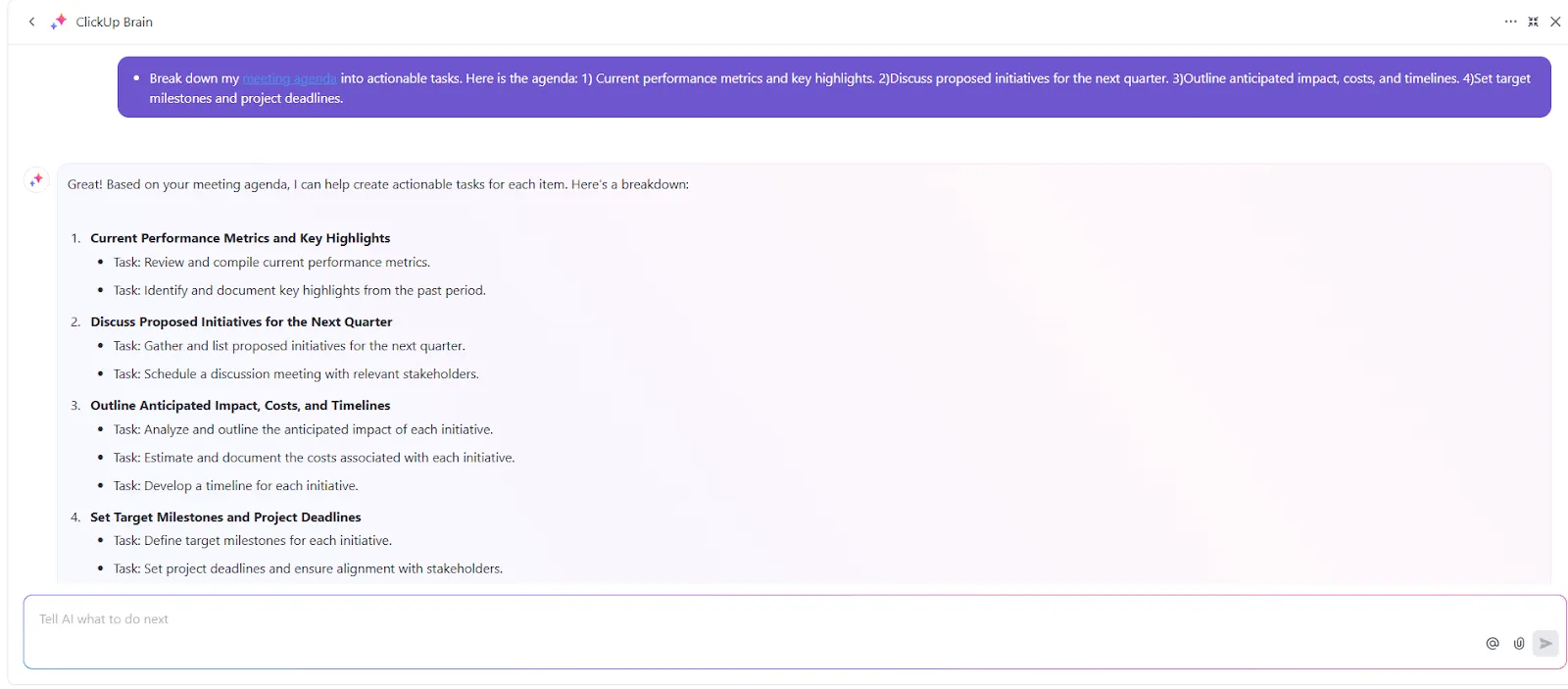
- Organizacja notatek ze spotkań i zadań: Brain pomaga uporządkować notatki ze spotkań i powiązane zadania w ClickUp, ułatwiając zarządzanie informacjami i dostęp do nich
💡Wskazówka dla profesjonalistów: Zapytaj ClickUp Brain o porady dotyczące korzystania z funkcji ClickUp w celu zwiększenia wydajności spotkań. Przykłady obejmują korzystanie z Docs do wspólnego sporządzania notatek lub ustawianie przypomnień o zadaniach do realizacji!
Dzięki ClickUp nie musisz martwić się limitami standardowych narzędzi do nagrywania spotkań i zyskujesz wbudowane oprogramowanie do sporządzania protokołów spotkań. Nie ma limitów co do tego, kto może nagrywać, nie musisz martwić się o lokalizację ani udostępnianie plików, a także nie potrzebujesz zewnętrznych narzędzi do edycji ani dodawania adnotacji do notatek.
📮 ClickUp Insight: 34% pracowników twierdzi, że największą przeszkodą w automatyzacji jest niepewność co do tego, jakich narzędzi użyć. Chociaż wielu z nich chce pracować mądrzej, są przytłoczeni ogromem możliwości i brakuje im pewności siebie, by zrobić pierwszy krok. 😓
ClickUp eliminuje te niejasności, oferując intuicyjne, przyjazne dla użytkownika agenty AI, które mogą zautomatyzować Twoją pracę w ramach jednej platformy — nie musisz już korzystać z wielu narzędzi jednocześnie. Dzięki funkcjom takim jak ClickUp Brain, nasz asystent AI, oraz niestandardowym agentom AI zespoły mogą automatyzować procesy, planować, ustalać priorytety i realizować zadania bez zaawansowanej wiedzy technicznej i nadmiaru narzędzi.
💫 Rzeczywiste wyniki: Firma Lulu Press oszczędza 1 godzinę dziennie na każdym pracowniku dzięki automatyzacjom ClickUp, co przekłada się na 12-procentowy wzrost ogólnej wydajności pracy.
Niezależnie od tego, czy chodzi o nagrywanie spotkań zespołowych, wykorzystywanie AI do sporządzania notatek ze spotkań, tworzenie krótkich Clipów czy zarządzanie szczegółowymi aktualizacjami dotyczącymi projektów — ClickUp zapewnia Ci wszystko to w ramach jednej, uporządkowanej platformy.
Nagrywaj, podsumowuj i realizuj zadania związane ze spotkaniami bez wysiłku dzięki ClickUp
Nagrywanie spotkań pozwala uniknąć kłopotów związanych z przeglądaniem notatek i ryzyka przeoczenia ważnych szczegółów. Dzięki temu wszystkie interakcje z klientami i członkami zespołu są bezpieczne i łatwo dostępne w razie potrzeby. Google Meet ułatwia nagrywanie spotkań, ale ClickUp idzie o krok dalej.
Dzięki ClickUp Twoje nagrania nie są tylko zapisywane — są one uporządkowane w centralnym hubie, który gromadzi całą komunikację zespołu, zadania i decyzje. Funkcje takie jak połączone zadania, wątki komentarzy i przechowywanie dokumentów przekształcają Twoje nagrania ze statycznych plików w zasoby, które można wykorzystać w praktyce.
Niezależnie od tego, czy chcesz powrócić do ważnej dyskusji, przekazać aktualne informacje interesariuszom, czy prowadzić śledzenie postępów projektu, ClickUp pomaga Ci zarządzać każdym aspektem spotkania za pomocą kilku kliknięć.
Zarejestruj się w ClickUp już dziś.
Często zadawane pytania (FAQ)
1. Kto może nagrywać spotkania w Google Meet?
Możesz nagrywać spotkanie w Google Meet, jeśli jesteś gospodarzem lub współgospodarzem albo jeśli należysz do organizacji gospodarza, a funkcja zarządzania gospodarzami nie jest włączona.
Nagrywanie spotkań w Google Meet jest możliwe na kontach Google Workspace w ramach większości płatnych planów, z wyjątkiem planu Business Starter. Funkcja ta jest również dostępna dla subskrybentów Google One posiadających co najmniej 2 TB przestrzeni dyskowej. Niezależnie od rodzaju konta administrator Google Workspace w danej organizacji musi najpierw zezwolić na nagrywanie spotkań.
2. Jak mogę nagrać spotkanie w Google Meet na telefonie?
Firma Google oferuje funkcję nagrywania spotkań w Google Meet wyłącznie na komputerach. Aby nagrać spotkanie w Google Meet na telefonie, potrzebna jest aplikacja do nagrywania ekranu innej firmy.
3. Czy mogę sporządzić transkrypcję nagrania z spotkania Google Meet?
Google Meet umożliwia użytkownikom korzystającym z komputera stacjonarnego lub laptopa dostęp do bezpłatnych usług transkrypcji, o ile posiadają oni jedną z następujących subskrypcji:
- Business Standard
- Business Plus
- Pakiet Enterprise Starter
- Wersja Enterprise
- Enterprise Plus
- Ulepszenia w nauczaniu i uczeniu się
- Education Plus
- Obszar roboczy Individual
Funkcję transkrypcji można włączać i wyłączać w zakładce „Działania” podczas spotkania w Google Meet. Transkrypcja jest możliwa tylko wtedy, gdy w Google Drive organizacji i gospodarza jest wystarczająco dużo przestrzeni.
Możesz też wykorzystać nagranie z spotkania Google i użyć narzędzia do transkrypcji opartego na AI, aby przekształcić mowę na tekst. Możesz to również zrobić za pomocą ClickUp Brain.
4. Jak przyciąć nagranie wideo z spotkania Google Meet?
Aby edytować nagranie z spotkania Google Meet, musisz najpierw pobrać je jako plik wideo na Dysk Google. Następnie użyj oprogramowania do edycji wideo, aby przyciąć i edytować je według własnych upodobań.