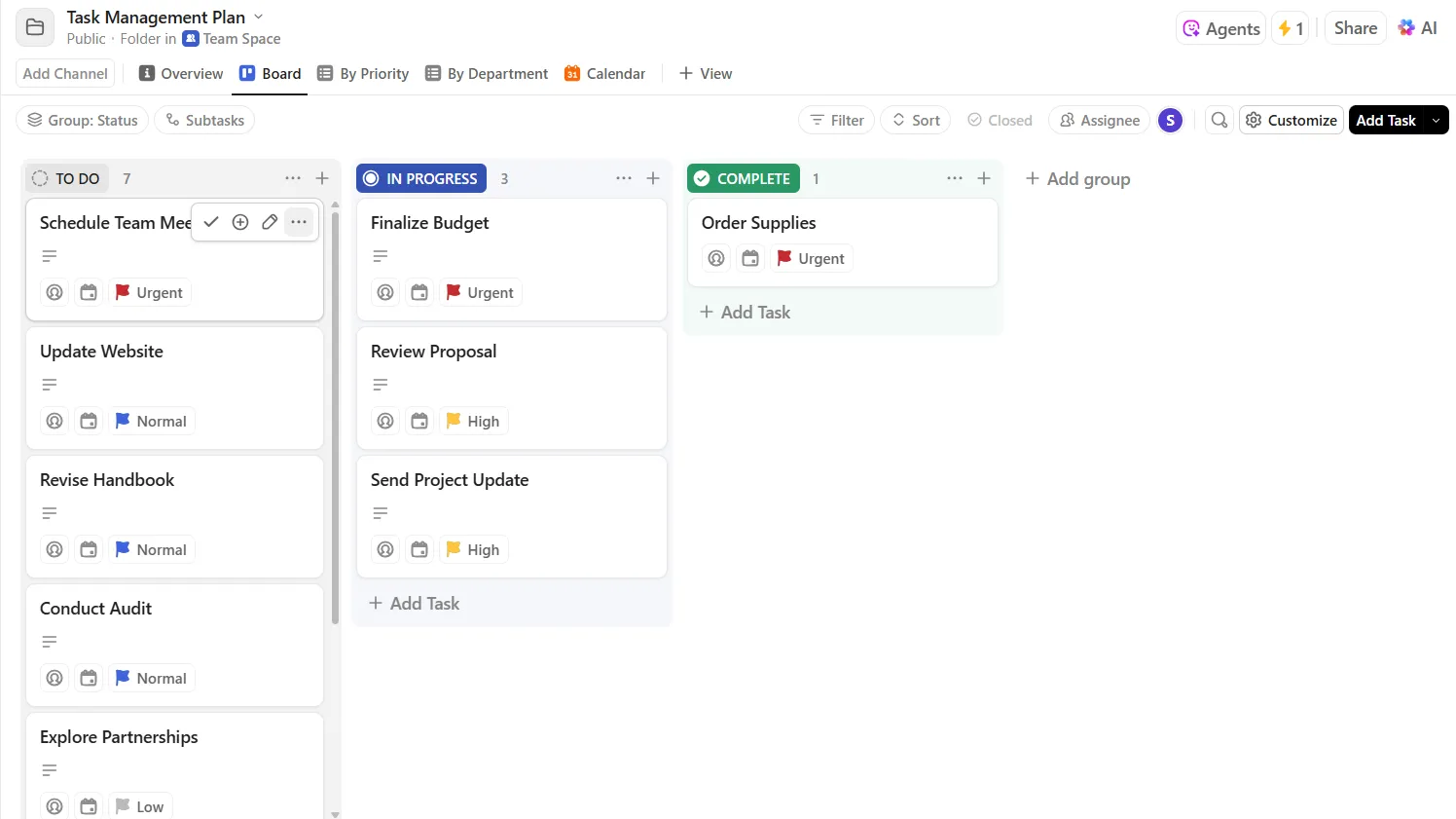

Arkusze Google to bez wątpienia najszybszy sposób na śledzenie codziennych zadań bez konieczności rejestracji. Otwórz je, dodaj kolumny i zacznij pracować.
Te darmowe szablony sprawiają, że wszystko wygląda na proste. Pobierasz więc jeden z nich, by po chwili zdać sobie sprawę, że pominięto w nim elementy, które sprawiają, że narzędzie do śledzenia zadań jest użyteczne: lista rozwijana dla statusów, formatowanie warunkowe dla zadań przeterminowanych oraz formuły zliczające zadania zrobione. Prawdopodobnie niejednokrotnie dodawałeś je samodzielnie.
Ale nie na naszej zmianie!
Przedstawiamy 10 bezpłatnych szablonów dziennych list zadań i list rzeczy do zrobienia dla Arkuszy Google oraz 8 szablonów ClickUp. Otrzymasz również przewodnik po ustawieniach obejmującym pola wyboru, podświetlanie zadań przeterminowanych oraz formuły potwierdzające wykonanie.
Najlepsze szablony dziennych list zadań dla Arkuszy Google w skrócie
| Szablon | Najlepsze dla | Najważniejsze pola | Link |
| Szablon do śledzenia zadań autorstwa ClickUp | Współdzielone listy codziennych zadań z przypisanymi właścicielami | Nazwa zadania, priorytet, osoba przypisana, status, data rozpoczęcia/termin wykonania, notatki | Pobierz szablon |
| Codzienne i miesięczne arkusze do śledzenia zadań od szablonu Template.net | Widok dzienny i miesięczny z wykresami statusu | Data, zadanie, priorytet, status, miesięczne wykresy pierścieniowe | Pobierz szablon |
| Codzienny rejestr zadań od szablonu Template.net | Codzienna praca z śledzeniem czasu | Opis zadania, godzina rozpoczęcia/zakończenia, czas trwania, zadanie zakończone | Pobierz szablon |
| Narzędzie do śledzenia zadań od szablonu Template.net | Cykl pracy o wielu statusach z wykresami postępów | Zadanie, status, priorytet, notatki, wykresy postępów | Pobierz szablon |
| Narzędzie do śledzenia statusu zadań od szablonu Template.net | Przejrzyste raporty wizualne w zakresie raportowania | Zadania, status, pola niestandardowe, wykresy/diagramy | Pobierz szablon |
| Lista zadań w Arkuszach Google od Zapier | Osobista cotygodniowa lista kontrolna, bez konieczności ustawień | Zadania, dzień, notatki, statusy oznaczone kolorami | Pobierz szablon |
| Narzędzie do śledzenia postępów zadań od Unito | Wszechstronne narzędzie do raportowania postępów | Synchronizacja zadań, wykresy burndown, obciążenie pracą poszczególnych członków zespołu | Pobierz szablon |
| Szablon tygodniowego harmonogramu autorstwa SpreadsheetPoint | Tygodniowe planowanie czasu + codzienne zadania do wykonania | Przedziały czasowe, codzienne listy kontrolne, cele, refleksje | Pobierz szablon |
| Szablon narzędzia do śledzenia zadań autorstwa ProjectManager | Śledzenie pracy zespołu za pomocą automatycznie generowanych wykresów | Zadanie, osoba przypisana, priorytet, status, termin wykonania, wykresy podsumowujące | Pobierz szablon |
| Szablon wykresu Gantta autorstwa ClickUp | Śledzenie kamieni milowych projektu i osi czasu | Faza, terminy, status RAG, kamienie milowe, odchylenia | Pobierz szablon |
Alternatywne szablony do śledzenia zadań od ClickUp
| Szablon | Najlepsze dla | Najważniejsze funkcje | Link |
| Proste zarządzanie zadaniami | Prosty punkt wyjścia do uporządkowanego śledzenia zadań | Widoki listy, tablicy i dokumentu, pola niestandardowe, oznaczenia priorytetów | Pobierz darmowy szablon |
| Codzienne zarządzanie zadaniami | Planowanie dnia z podziałem na bloki czasowe | Widok kalendarzowy, wykresy Gantt, kamienie milowe celów | Pobierz darmowy szablon |
| Codzienna lista zadań | Tworzenie rutyny + śledzenie zadań | Automatyzacje, niestandardowe cykle pracy, powiadomienia | Pobierz darmowy szablon |
| Lista zadań projektowych | Pojedynczy projekt z wieloma współpracownikami | 5 widoków, w tym osadzanie i niestandardowe statusy | Pobierz darmowy szablon |
| Zarządzanie zadaniami | Koordynacja pracy zespołów realizujących wiele projektów | Widok zespołu, równoważenie obciążenia pracą, 6 widoków, struktura z 3 listami | Pobierz darmowy szablon |
| Zadania do zrobienia | Planowanie tygodniowe z uwzględnieniem zależności | Kalendarz tygodniowy, podzadania, wykres Gantt, śledzenie czasu trwania | Pobierz darmowy szablon |
| Proste listy rzeczy do zrobienia | Prosta lista kontrolna z priorytetami | Widok zadań według priorytetów, tagi, automatyzacje, tablica statusów | Pobierz darmowy szablon |
| Kalendarz z listą rzeczy do zrobienia | Organizacja zadań z kalendarzem na pierwszym planie | 5 niestandardowych widoków, śledzenie przygotowań do spotkań, filtrowanie według ról, śledzenie czasu | Pobierz darmowy szablon |
10 bezpłatnych szablonów Arkuszy Google do śledzenia zadań
Każdy z poniższych szablonów ma inne przeznaczenie. Do każdej recenzji dodaliśmy sekcje „Najlepsze dla” i „Pomiń, jeśli”, abyś mógł szybko znaleźć odpowiedni szablon.
1. Szablon do śledzenia zadań autorstwa ClickUp
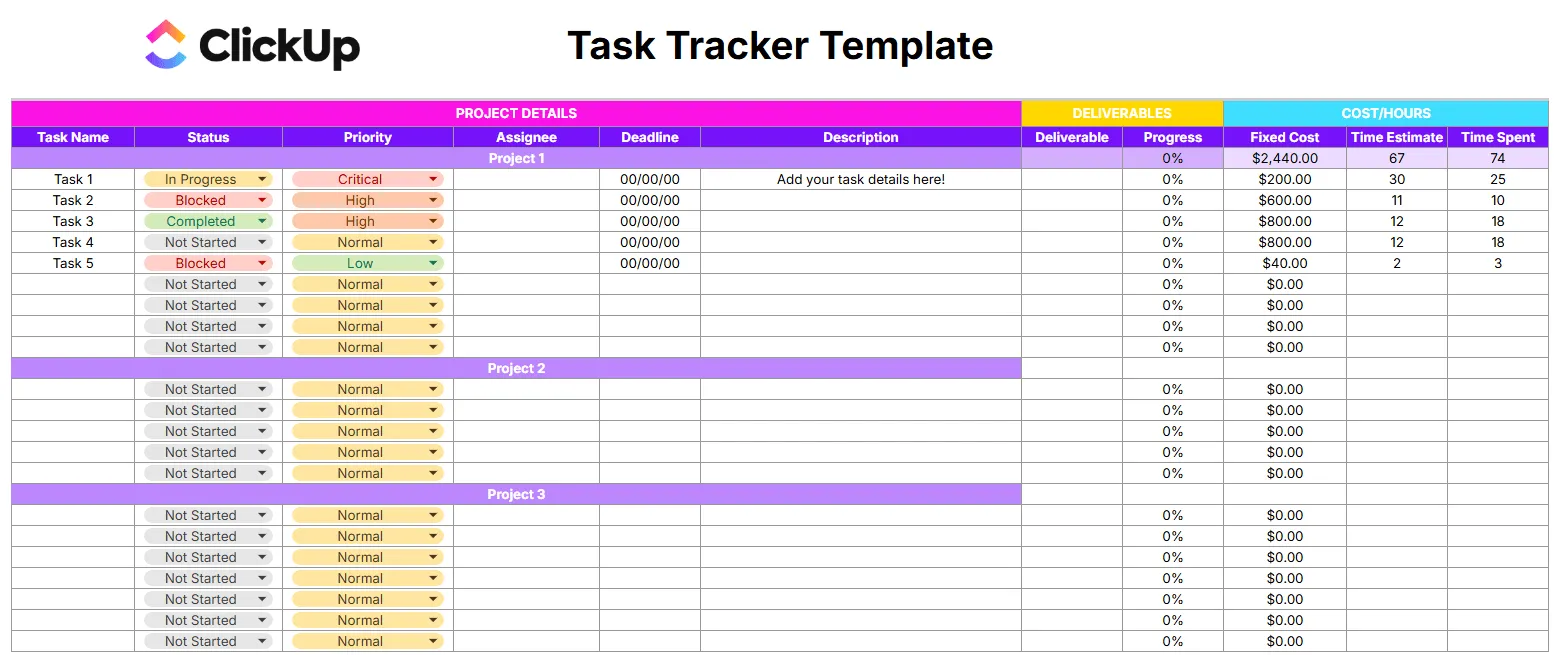
Skorzystaj z szablonu narzędzia do śledzenia zadań w Arkuszach Google od ClickUp, gdy potrzebujesz wspólnego narzędzia do śledzenia zadań w Arkuszach Google z nazwiskami właścicieli i jasno określonymi terminami. Szablon ten pozwala w jednym arkuszu uwzględnić nazwy zadań, priorytety, osoby przypisane, statusy, daty rozpoczęcia i terminy wykonania oraz notatki.
Przykład zastosowania: Jesteś kierownikiem projektu odpowiedzialnym za wprowadzenie produktu na rynek, a zadania są podzielone między dział projektowania, tekstów reklamowych i programistów. Każda osoba ma swoje własne wiersze, każde zadanie ma przypisaną priorytet i termin, a lista rozwijana z listą statusów (Do zrobienia, W trakcie, Gotowe) pozwala filtrować arkusz podczas poniedziałkowej narady, aby sprawdzić, co powoduje opóźnienia. W kolumnie „Notatki” możesz umieszczać linki do specyfikacji lub zaznaczać zależności bez zaśmiecania nazwy zadania.
Ten szablon pomoże Ci w:
- Przydzielanie zadań: Przydziel każde zadanie konkretnej osobie, aby nigdy nie było wątpliwości co do tego, kto jest właścicielem danego zadania
- Sortowanie według priorytetów: Oznacz zadania jako „Krytyczne”, „Wysokie”, „Normalne” lub „Niskie” i posortuj arkusz, aby wyeksponować to, co jest dziś najważniejsze
- Śledzenie statusu: Skorzystaj z gotowych list rozwijanych, aby aktualizować postępy bez konieczności ręcznego wpisywania niespójnych etykiet
- Widoczność terminów: kolumny „Data rozpoczęcia” i „Termin” pozwalają na pierwszy rzut oka zidentyfikować zaległe zadania
Najlepsze rozwiązanie dla: zespołów, w których codzienne zadania są udostępniane wielu właścicielom i które potrzebują jednego wspólnego widoku statusu i terminów
Pomiń ten artykuł, jeśli: prowadzisz wyłącznie śledzenie osobistych zadań, które nie są przypisane do konkretnych osób. Prostsza lista kontrolna pozwoli Ci zaoszczędzić miejsce na kolumny, których i tak nigdy nie wypełnisz.
2. Szablon dziennego i miesięcznego rejestru zadań autorstwa Template.net
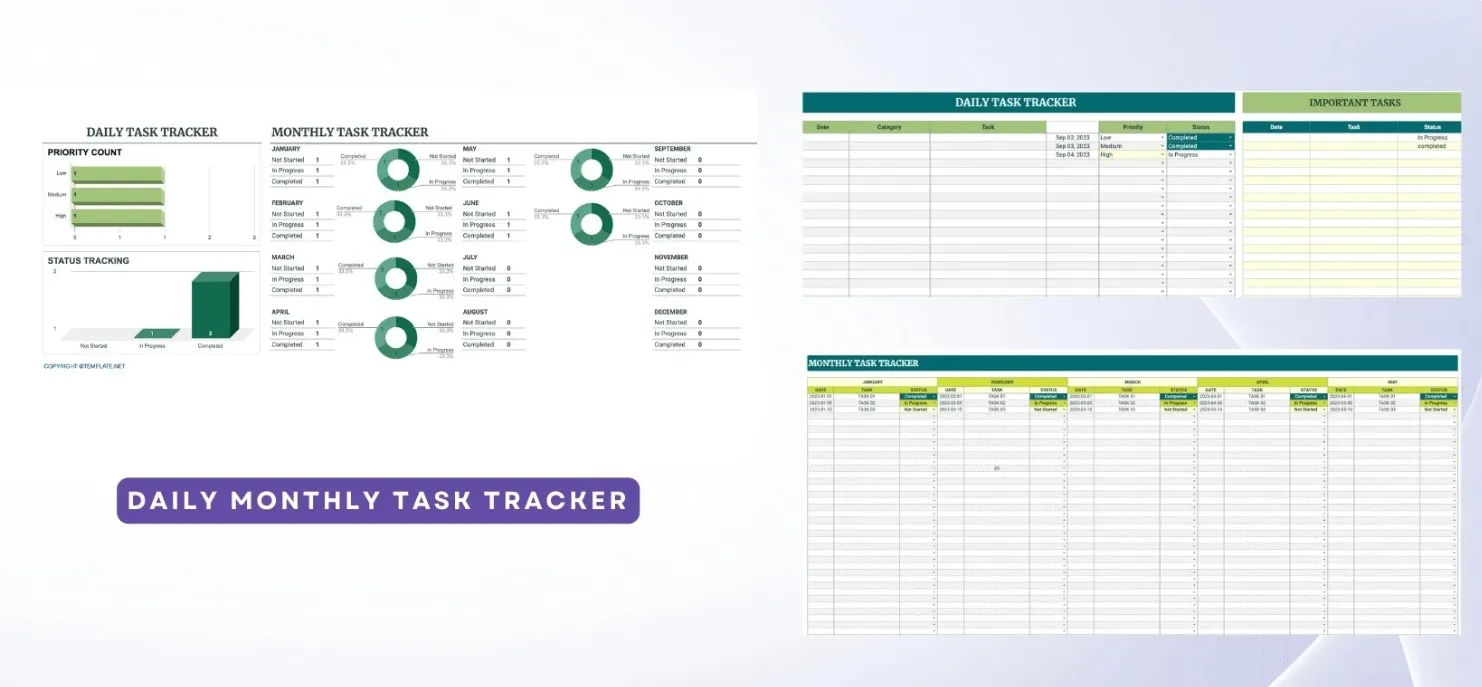
Większość narzędzi do śledzenia zadań pokazuje tylko bieżący dzień. Szablon do śledzenia zadań dziennych i miesięcznych w Arkuszach Google autorstwa Template.net pokazuje zarówno bieżący dzień, jak i cały miesiąc, a wykresy pierścieniowe śledzą status zadań w ujęciu miesięcznym, dzięki czemu możesz dostrzec powtarzające się wzorce (np. zadania gromadzące się co trzy tygodnie) bez konieczności tworzenia pulpitu.
Przykład zastosowania: Jesteś freelancerem, który w ciągu miesiąca musi pogodzić realizację 15–20 zleceń dla klientów. Widok dzienny pozwala zorientować się w bieżących zadaniach. Widok miesięczny przypomina o terminach, które wyznaczyłeś trzy tygodnie temu i o których zapomniałeś. Wykresy pierścieniowe dla poszczególnych miesięcy pozwalają na pierwszy rzut oka stwierdzić, czy styczeń był miesiącem, w którym zrealizowano 70% zadań, czy też katastrofą, w której zrealizowano tylko 40%.
Ten szablon pomoże Ci w:
- Podwójny widok czasowy: planuj codzienne zadania i przeglądaj miesięczne postępy w tym samym arkuszu
- Wykresy pierścieniowe statusu realizacji: Sprawdź odsetek zadań „Nie rozpoczętych”, „W trakcie realizacji” i „Zakończonych” w poszczególnych miesiącach bez konieczności liczenia wierszy
- Śledzenie priorytetów: Oznaczaj zadania według pilności, aby w widoku dziennym najpierw wyświetlały się te najważniejsze
- Zarządzanie terminami: terminy wykonania każdego zadania, z możliwością sortowania według daty, aby wyłapać zadania, które się przedłużają
Najlepsze rozwiązanie dla: freelancerów lub osób prowadzących jednoosobową działalność, które zarządzają powtarzającymi się zadaniami i potrzebują zarówno codziennej listy kontrolnej, jak i miesięcznego podsumowania statusu
Pomiń ten artykuł, jeśli: pracujesz w zespole, w którym zadania są wspólną odpowiedzialnością. Nie ma kolumny „Osoba przypisana”, więc nie możesz śledzić, kto jest za co odpowiedzialny.
3. Szablon dziennego rejestru zadań autorstwa Template.net
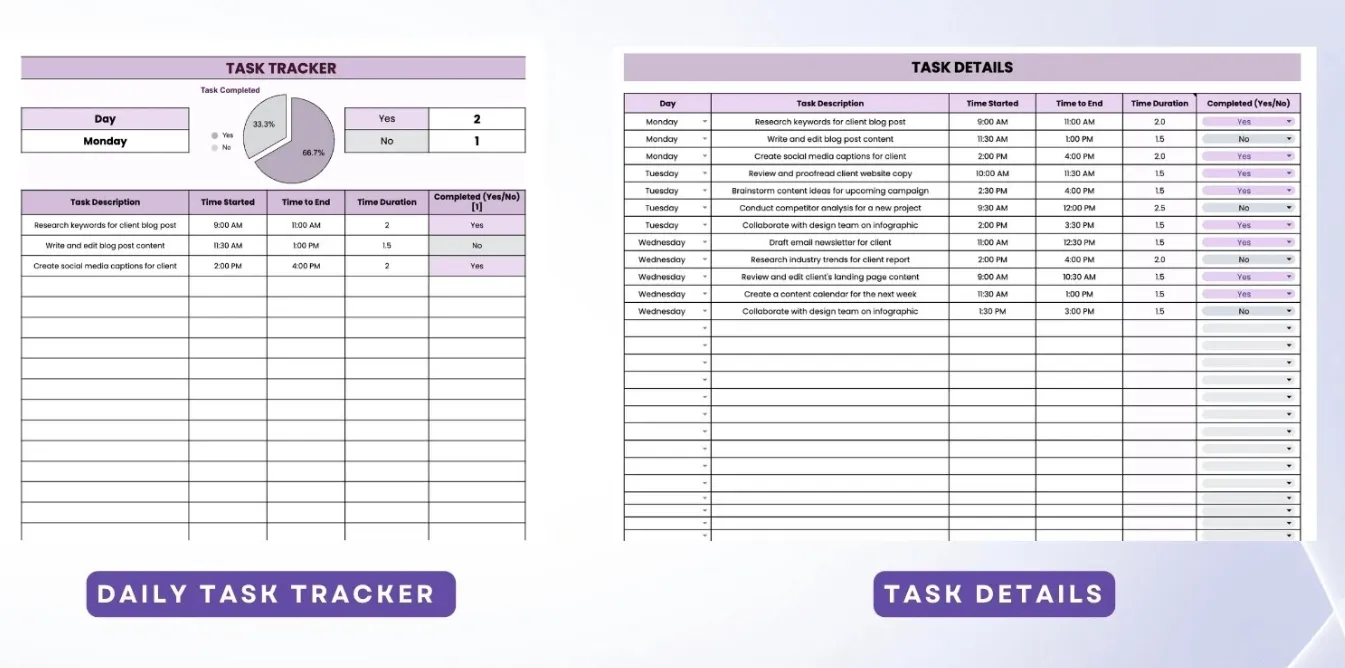
Chcesz prowadzić śledzenie nie tylko zadań, ale także czasu? Szablon „Daily Task Tracker” w Arkuszach Google autorstwa Template.net skupia się na czasie. Oznacza to rejestrowanie momentu rozpoczęcia, zakończenia, czasu trwania oraz tego, czy zadanie zostało faktycznie ukończone.
Przykład zastosowania: Jesteś specjalistą ds. marketingu treści i rejestrujesz, ile czasu zajmuje Ci wykonanie każdego zadania, aby w następnym kwartale móc dokładnie wycenić zlecenia dla klientów. Wiersz z Monday wskazuje, że poświęciłeś 2 godziny na analizę słów kluczowych i 1,5 godziny na szkic wpisu na blogu, ale szkic nie jest jeszcze gotowy. Do piątku masz już dane z całego tygodnia, które pokazują, że tworzenie szkiców konsekwentnie zajmuje Ci 3 godziny, a nie 1,5, jak szacowałeś. To właśnie ten rodzaj wzorca, którego prosta lista rzeczy do zrobienia nigdy nie ujawni.
Ten szablon pomoże Ci w:
- Rejestrowanie czasu: rejestruj godzinę rozpoczęcia, godzinę zakończenia oraz całkowity czas trwania każdego zadania
- Śledzenie realizacji: Oznacz każde zadanie jako „Tak” lub „Nie”, aby niedokończone zadania nie zostały odłożone na jutro
- Podział dzienny: jeden wiersz na zadanie na każdy dzień, dzięki czemu dokładnie widać, na co poświęcono czas
- Porównanie z poprzednim tygodniem: Zakładka „Szczegóły zadania” wyświetla dane z wielu dni obok siebie, co pozwala dostrzec trendy czasowe
Najlepsze rozwiązanie dla: freelancerów, konsultantów i wszystkich, którzy rozliczają się według stawki godzinowej i potrzebują rejestru czasu pracy obok listy zadań
Pomiń ten artykuł, jeśli: nie interesuje Cię, ile czasu zajmują poszczególne zadania. Jeśli ważniejsze jest zakończenie zadania niż czas trwania, szablon nr 2 lub nr 4 spełni Twoje oczekiwania bez dodatkowych kolumn
4. Szablon do śledzenia zadań autorstwa Template.net
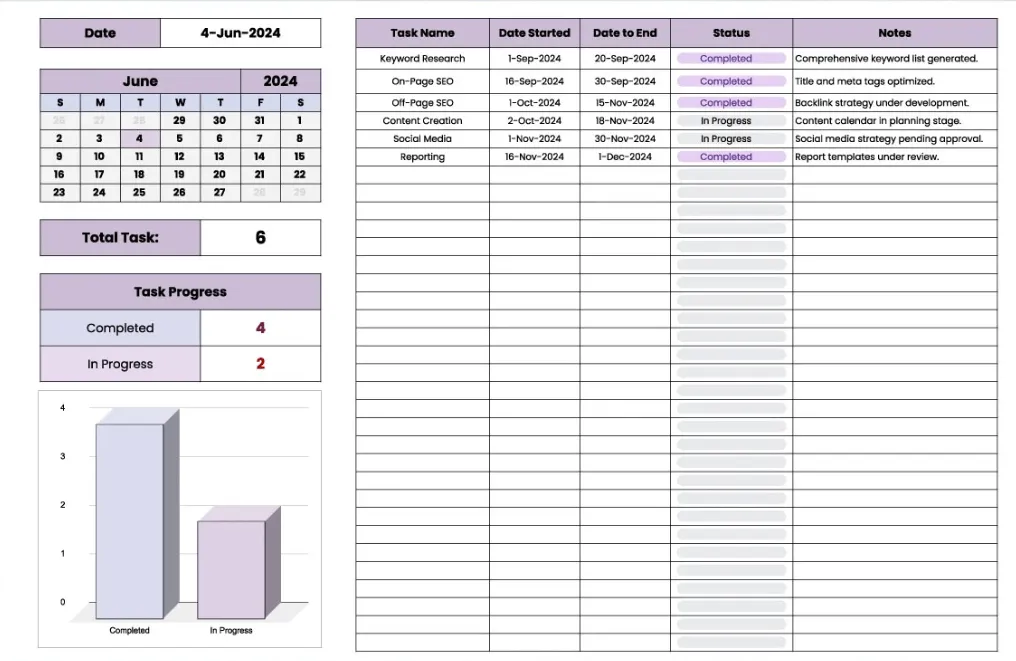
Jeśli przebieg Twojego cyklu pracy zależy w dużej mierze od statusu zadań, szablon arkusza kalkulacyjnego Google do śledzenia zadań zapewnia większą szczegółowość statusów niż większość darmowych arkuszy. Oprócz standardowych statusów „Do zrobienia”, „W trakcie realizacji” i „Zakończone” możesz dodać statusy „Wstrzymane”, „Oczekujące na weryfikację”, „Zablokowane” lub dowolne inne, które faktycznie są potrzebne w Twoim procesie.
Przykład zastosowania: Zarządzasz działem kontroli jakości w małym zespole programistów. Każde zgłoszenie błędu ma swój własny wiersz ze statusem: Otwarte, W trakcie badania, Naprawa w toku, Gotowe do ponownego testowania, Zamknięte. Twój poniedziałkowy przegląd to przefiltrowany widok pokazujący wszystko, co nie jest oznaczone jako Zamknięte. Wbudowane wykresy zapewniają wizualny podział danych bez konieczności przełączania się do pulpitu nawigacyjnego, dzięki czemu możesz wkleić zrzut ekranu do Slacka i pominąć codzienne spotkanie, gdy wszystko przebiega zgodnie z planem.
Ten szablon pomoże Ci w:
- Niestandardowe etykiety statusów: Wyjdź poza szablony z trzema statusami i twórz tyle etapów, ile wymaga Twój cykl pracy
- Wykresy postępów: Wbudowane wizualizacje pokazują dystrybucję zadań według statusu bez konieczności ręcznego tworzenia wykresów
- Oznaczanie kategorii: Grupuj zadania według projektu, sprintu lub działu, aby uzyskać filtrowane widoki
- Notatki do poszczególnych zadań: Dodawaj informacje kontekstowe, przeszkody lub linki bez zaśmiecania kolumn statusu
Najlepsze rozwiązanie dla: zespołów realizujących wieloetapowe cykle pracy, w których trzy statusy to za mało, np. procesy kontroli jakości, kalendarze redakcyjne lub łańcuchy zatwierdzania
Pomiń ten artykuł, jeśli: Twoja praca jest prosta od początku do końca. Jeśli potrzebujesz jedynie kolumn „Do zrobienia” i „Zrobione”, ten szablon wprowadza zbędną złożoność, którą i tak zignorujesz. Szablon nr 1 jest prostszy.
Bonus: Zapoznaj się również z tymi szablonami list zadań w programie Word!
5. Szablon do śledzenia statusu zadań autorstwa Template.net
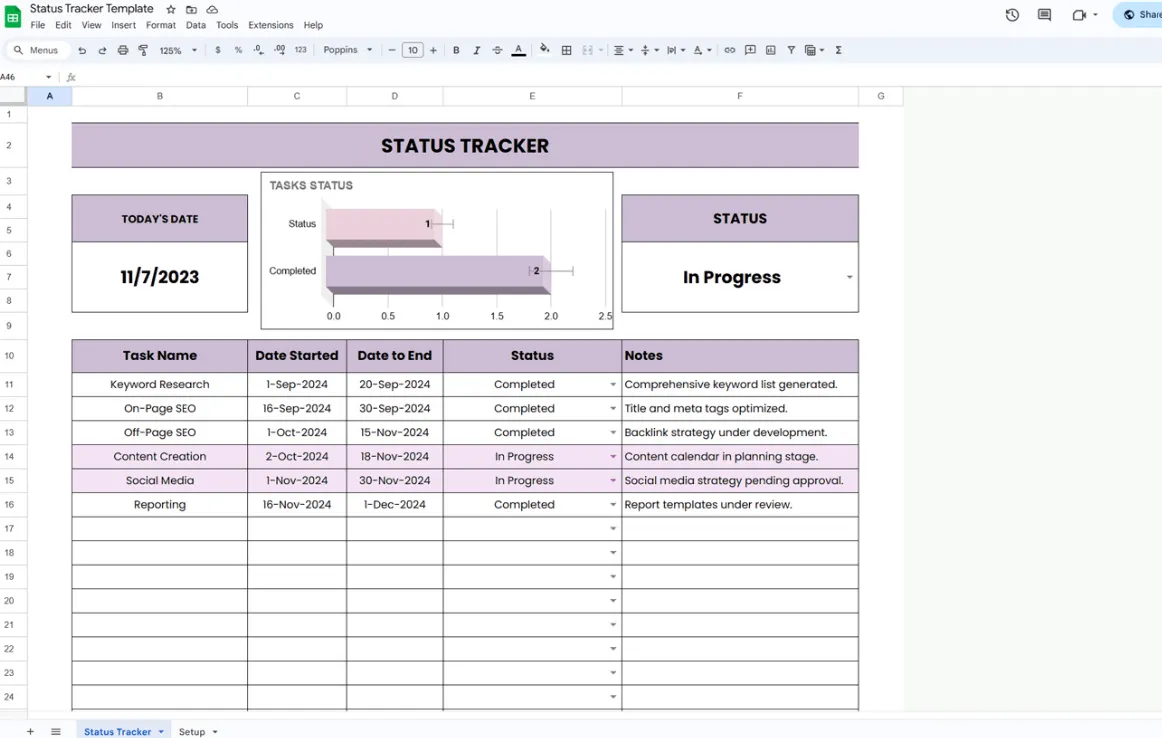
Niektórzy nie chcą przeglądać wierszy. Chcą otworzyć arkusz i w ciągu dwóch sekund zorientować się, jak wygląda sytuacja. Szablon narzędzia do śledzenia statusu w Arkuszach Google został stworzony właśnie z myślą o tym: jest to narzędzie, w którym na pierwszym planie są elementy wizualne, a wykresy i diagramy mówią same za siebie.
Przykład zastosowania: Jesteś kierownikiem zespołu, który w każdy piątek przeprowadza raportowanie dla menedżera. Zamiast przeglądać 40 wierszy i ręcznie zliczać statusy, otwierasz arkusz, a wykresy od razu pokazują: 28 zadań zakończonych, 8 w trakcie i 4 nie rozpoczęte. Robisz zrzut ekranu z wykresów, wklejasz je do cotygodniowego raportu i zajmuje Ci to mniej niż minutę. Układ arkusza jest na tyle przejrzysty, że można go udostępnić podczas spotkania bez konieczności mrużenia oczu, by dostrzec zawartość komórek.
Ten szablon pomoże Ci w:
- Wykresy podsumowujące: Gotowe wykresy pokazują dystrybucję zadań według statusu bez konieczności ustawień formuł
- Pola, które można dostosować: dodaj pola dostosowane do potrzeb Twojego cyklu pracy, wykraczające poza domyślne ustawienia
- Profesjonalny układ: wystarczająco przejrzysty, by można go było udostępniać interesariuszom lub prezentować podczas spotkań
- Elastyczność wprowadzania danych: Kolumny i sekcje można edytować, dzięki czemu możesz dostosować strukturę bez naruszania wyglądu arkusza
Najlepsze rozwiązanie dla: kierowników zespołów lub menedżerów, którzy muszą wizualnie raportować postępy interesariuszom bez konieczności tworzenia wykresów od podstaw
Pomiń ten punkt, jeśli: Jesteś jedyną osobą korzystającą z tego arkusza. Wykresy to zbędny wydatek, gdy potrzebujesz jedynie listy kontrolnej. Szablon nr 6 jest bardziej uproszczony i przeznaczony do osobistego śledzenia zadań.
6. Szablon listy rzeczy do zrobienia w Arkuszach Google autorstwa Zapier
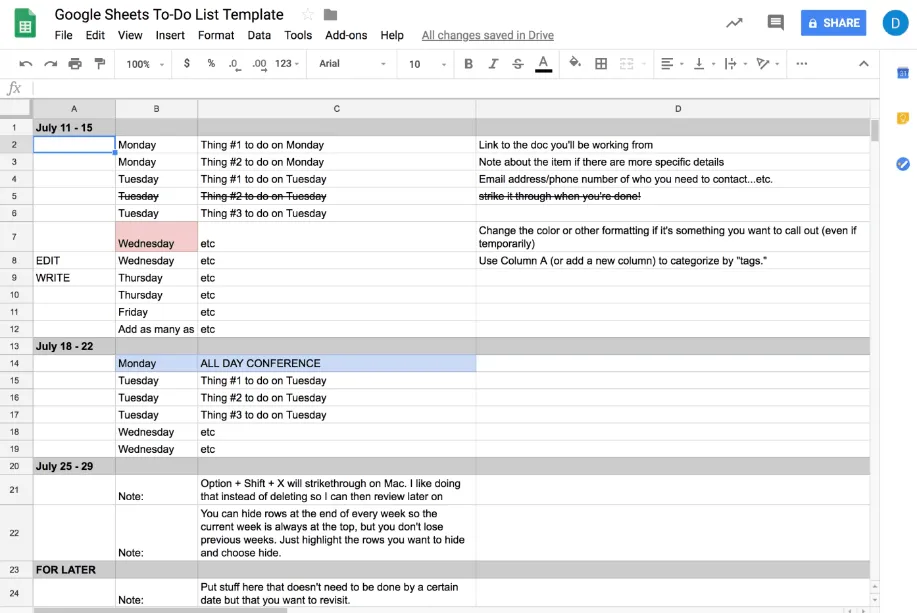
Szablon listy rzeczy do zrobienia w Arkuszach Google autorstwa Zapier to pusta tygodniowa lista kontrolna, którą wypełniasz w poniedziałek rano i realizujesz do piątku. To wszystko.
Przykład zastosowania: Jesteś pisarzem o przewidywalnym rytmie tygodniowym: trzy artykuły, dwie rundy korekt, jedna rozmowa z klientem. Wpisujesz zadania na Monday w kolumnie A, na wtorek w kolumnie B, a po zrobieniu zadania przekreślasz je. Sekcja „Na później” na dole służy do zapisywania zadań, które nie mają jeszcze terminu, ale muszą gdzieś być zapisane. To cyfrowa wersja notatki samoprzylepnej przyklejonej do monitora, z tą różnicą, że się nie odkleja.
Ten szablon pomoże Ci w:
- Układ tygodniowy: zadania pogrupowane według dni tygodnia, co zapewnia przejrzysty widok od poniedziałku do piątku
- Status oznaczony kolorami: Podświetlaj komórki, aby zaznaczyć priorytet lub postępy bez konieczności tworzenia osobnych kolumn statusu
- Sekcja „Na później”: specjalna sekcja na zadania bez terminu, dzięki czemu nie zaśmiecają one widoku tygodniowego
- Zero ustawień: Nie musisz konfigurować żadnych list rozwijanych, formuł ani formatowania warunkowego. Po prostu otwórz arkusz i zacznij pisać
Najlepsze dla: osób, które potrzebują osobistej cotygodniowej listy kontrolnej bez konieczności ustawień ani nauki obsługi
Pomiń ten szablon, jeśli: musisz przydzielać zadania innym osobom lub śledzić status wykraczający poza „zrobione”/„niezrobione”. W szablonie nie ma kolumn „Osoba przypisana” ani „Status”. Szablon nr 1 lub nr 4 lepiej sprawdza się w przypadku pracy zespołowej.
7. Szablon do śledzenia postępów zadań w Arkuszach Google autorstwa Unito
Każdy szanowany szablon z tej listy pozwala na śledzenie zadań w jednym narzędziu.
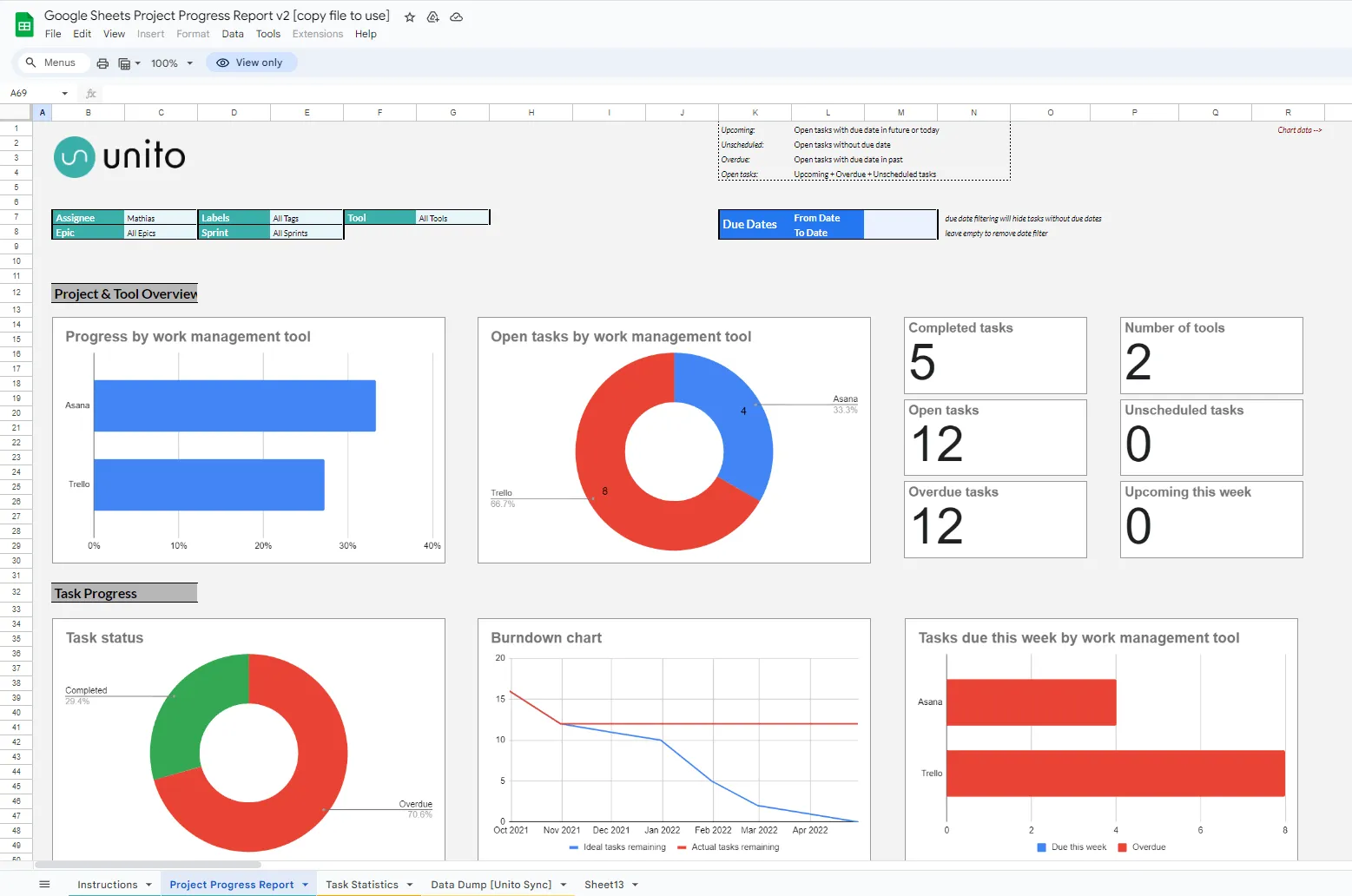
Szablon do śledzenia postępów zadań w Arkuszach Google autorstwa Unito gromadzi zadania z wielu narzędzi w jednym arkuszu Google i przekształca je w raporty z postępów za pomocą wykresów słupkowych, kołowych i burndown.
Przykład zastosowania: Jesteś kierownikiem projektu, a zadania są rozdzielone między Asaną, Trello i Arkusze Google, które ktoś założył sześć miesięcy temu. Zamiast otwierać każdego ranka trzy zakładki, synchronizujesz wszystko z zakładką „Data Dump”, a szablon generuje raport z postępów: zadania otwarte, zakończone i przeterminowane, obciążenie pracą poszczególnych członków zespołu oraz wykres burndown pokazujący, czy dotrzymasz terminu sprintu, czy też przekroczysz go o tydzień. Raport ten trafia bezpośrednio do aktualizacji dla interesariuszy.
Ten szablon pomoże Ci w:
- Synchronizacja z wieloma narzędziami: Przenieś zadania z innych narzędzi do zarządzania projektami do jednego arkusza za pomocą łącznika Unito
- Raporty z postępów: Automatycznie generowane widoki zadań otwartych, zakończonych i przeterminowanych
- Wykresy burndown: Sprawdź, czy Twój sprint lub projekt przebiega zgodnie z harmonogramem, czy też ma opóźnienia
- Widoczność obciążenia pracą: Sprawdź liczbę zadań przypisaną każdemu członkowi zespołu, aby zidentyfikować nierównomierny rozkład obowiązków
Najlepsze rozwiązanie dla: kierowników projektów zarządzających pracą w wielu narzędziach, którzy potrzebują jednej warstwy raportowania bez konieczności przenoszenia wszystkiego na jedną platformę
Pomiń te ustawienia, jeśli: wszystkie Twoje zadania są już zapisane w Arkuszach Google. Ustawienia synchronizacji wiążą się z dodatkowym nakładem pracy, którego nie potrzebujesz. Szablony od nr 1 do nr 5 umożliwiają śledzenie zadań na jednym arkuszu bez żadnych integracji.
8. Szablon tygodniowego harmonogramu autorstwa SpreadsheetPoint
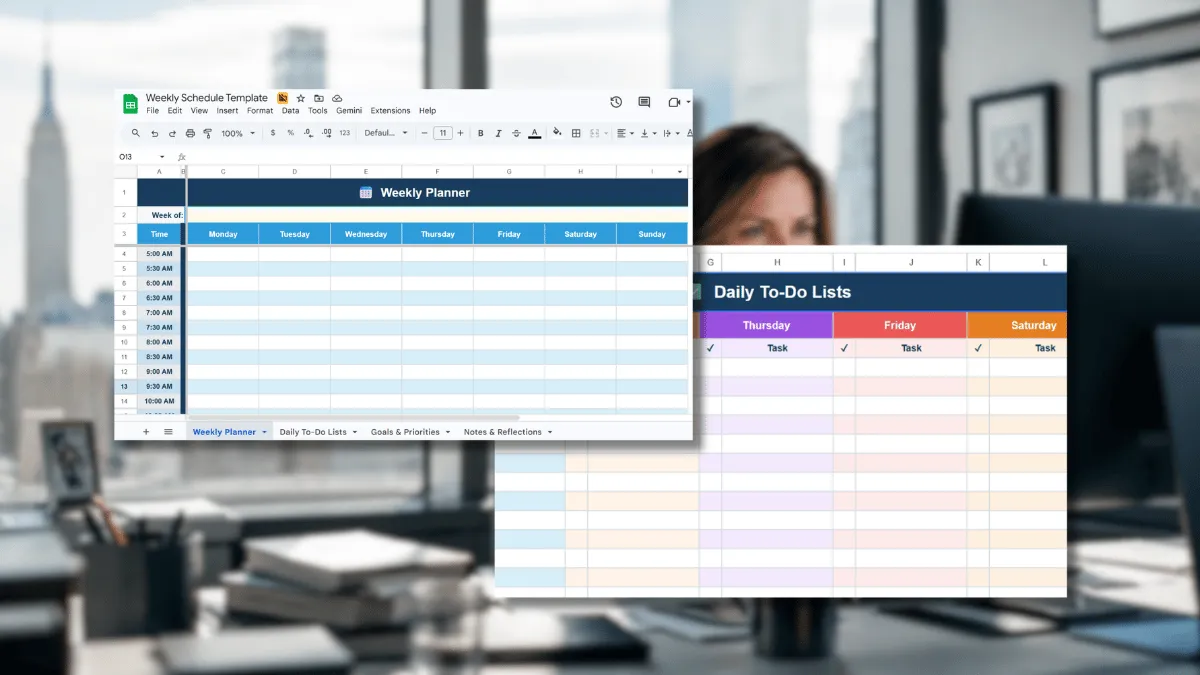
Codzienny planer pokazuje, co masz do zrobienia dzisiaj. Szablon tygodniowego harmonogramu autorstwa SpreadsheetPoint pozwala zorientować się, jak mija cały tydzień. Zawiera cztery zakładki: planer z podziałem na 30-minutowe przedziały czasowe (od 5:00 do 22:00), codzienne listy zadań z polami wyboru, arkusz celów i priorytetów oraz zakładkę z notatkami i refleksjami do podsumowania na koniec tygodnia.
Przykład zastosowania: Jesteś menedżerem ds. marketingu, który rezerwuje poniedziałkowe i środowe poranki na pracę wymagającą pełnego skupienia, we wtorki i czwartki o godz. 10:00 ma cykliczne spotkania stand-up, a piątkowe popołudnia musi mieć wolne na cotygodniowe raportowanie. Wszystko to zaznaczasz w zakładce „Planer”, a następnie w zakładce „Codzienne zadania” tworzysz listę konkretnych zadań, które wypełniają każdy z tych bloków. Do piątku w zakładce „Cele” widać, które z trzech tygodniowych priorytetów faktycznie zrealizowałeś, a zakładka „Refleksje” pokazuje, co nie wyszło i dlaczego – dzięki temu plan na następny tydzień jest lepiej dopracowany.
Ten szablon pomoże Ci w:
- Blokowanie czasu: 30-minutowe przedziały na wszystkie 7 dni zapewniają wizualny harmonogram, a nie tylko listę zadań
- Codzienne listy zadań do zrobienia: oddzielne listy z polami wyboru na każdy dzień, dzięki czemu zadania nie zlewają się w jedną długą listę zaległości
- Śledzenie celów tygodniowych: osobna zakładka na 3 najważniejsze priorytety pozwala skupić się na zadaniach w danym tygodniu
- Podsumowanie tygodnia: Zakładka „Refleksje” pomaga wyrobić nawyk podsumowywania tego, co się sprawdziło, przed planowaniem kolejnego tygodnia
Najlepsze dla: osób, które planują w blokach czasowych i chcą mieć swój harmonogram, zadania i cele w jednym pliku
Pomiń ten artykuł, jeśli: zarządzasz zespołem i potrzebujesz kolumn osób przypisanych do zadań lub wspólnego śledzenia statusu. To narzędzie do planowania przeznaczone jest dla jednej osoby. Szablony nr 1 i nr 9 obsługują pracę zespołową.
9. Szablon do śledzenia zadań autorstwa ProjectManager
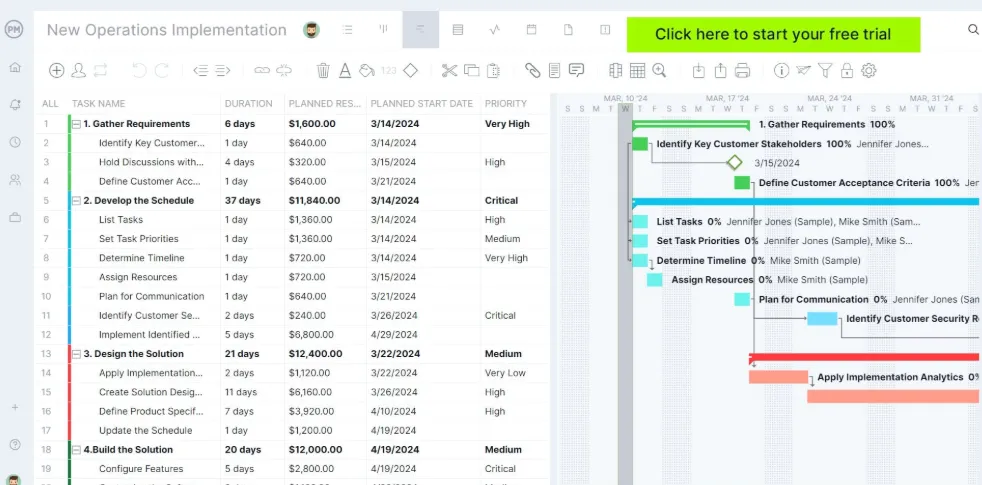
Szablony od nr 1 do nr 6 sprawdzają się dobrze w przypadku jednej osoby lub niewielkiej listy zadań. Gdy zaczynasz zarządzać zespołem i potrzebujesz wykresów, które aktualizują się automatycznie, szablon „Task Tracker” firmy ProjectManager oferuje funkcję raportowania, której brakuje w większości bezpłatnych szablonów Arkuszy. Zawiera on kolumnę „Przypisane do”, listy rozwijane „Priorytet” i „Status”, terminy wykonania oraz dwie sekcje podsumowujące, które automatycznie generują wykresy: jedną przedstawiającą dystrybucję priorytetów zadań, a drugą – podział zadań według statusu.
Przykład zastosowania: Jesteś koordynatorem projektu w agencji, a w ramach uruchomienia strony internetowej dla klienta masz 30 zadań rozdzielonych między 4 członków zespołu. Zadania każdej osoby są przypisane w kolumnie „Przypisane do” wraz z priorytetem: wysoki/średni/niski. W miarę upływu tygodnia zespół aktualizuje statusy z „Nie rozpoczęto” na „W trakcie postępu” i „Zakończone”. W piątek otwierasz sekcję „Podsumowanie statusu zadań”: wykres kołowy pokazuje 18 zadań zakończonych, 9 w trakcie i 3 nie rozpoczęte. Robisz zrzut ekranu tego wykresu, wklejasz go do cotygodniowego e-maila z podsumowaniem dla klienta i masz profesjonalną aktualizację bez konieczności przygotowywania prezentacji.
Ten szablon pomoże Ci w:
- Przydzielanie zadań zespołowi: kolumna „Przypisane do”, dzięki której każde zadanie ma jasno określoną osobę odpowiedzialną
- Lista rozwijana priorytetów i statusów: Gotowe listy rozwijane zapewniają spójność wpisów i umożliwiają ich sortowanie wśród członków zespołu
- Automatycznie generowane wykresy: Wystarczy wypełnić sekcje podsumowujące, a wykresy kołowe przedstawiające dystrybucję priorytetów i podział według statusu pojawią się automatycznie
- Formatowanie warunkowe: Komórki statusu oznaczone kolorami sprawiają, że arkusz można szybko przejrzeć bez konieczności czytania każdego wiersza
Najlepsze rozwiązanie dla: kierowników zespołów i koordynatorów projektów, którzy potrzebują wspólnego narzędzia do śledzenia zadań z wbudowaną funkcją raportowania wizualnego dla interesariuszy
Pomiń ten artykuł, jeśli: potrzebujesz widoków filtrowanych według poszczególnych osób lub automatycznie obliczanych wartości procentowych realizacji projektów. Szablon nr 1 obejmuje podstawowe funkcje wspólnego śledzenia zadań, a złożone raportowanie dotyczące wielu projektów lepiej obsługuje specjalistyczne narzędzie.
10. Szablon wykresu Gantta dla Arkuszy Google autorstwa ClickUp
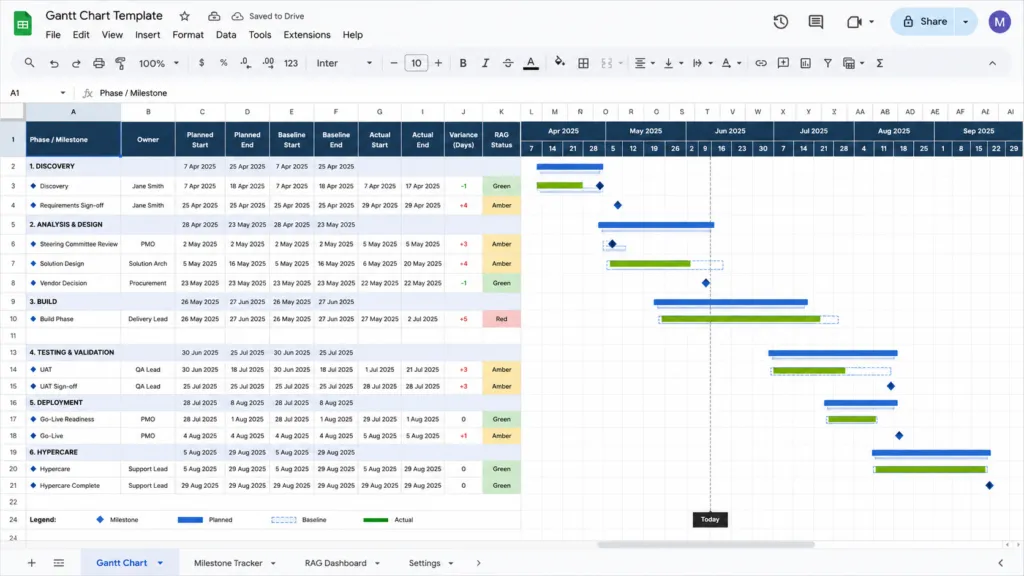
Kolumny terminów i statusu pokazują, które zadania są opóźnione. Wykres Gantta pokazuje, dlaczego są opóźnione, przedstawiając zadania na osi czasu, dzięki czemu widoczne stają się nakładania się zadań, luki i zależności. Szablon wykresu Gantta autorstwa ClickUp to bezpłatny, ogólnodostępny plik Arkuszy Google z paskami osi czasu z formatowaniem warunkowym, znacznikami kamieni milowych, wskaźnikami statusu RAG (zielony/pomarańczowy/czerwony) oraz śledzeniem dat planowanych i rzeczywistych wraz z automatycznym podświetlaniem odchyleń.
Przykład zastosowania: Prowadzisz trwające 12 tygodni wdrożenie produktu, obejmujące etapy projektowania, rozwoju i marketingu. Każda faza ma swój wiersz z planowanymi datami rozpoczęcia i zakończenia, a formatowanie warunkowe automatycznie rysuje paski osi czasu. Gdy faza projektowania opóźnia się o 5 dni, wpisujesz rzeczywistą datę końcową, a kolumna „Odchylenie” zmienia kolor na czerwony i wyświetla wartość „+5”. ” Podczas spotkania komitetu sterującego udostępniasz na ekranie jednostronicowy wykres Gantta, a kolumna RAG natychmiast pokazuje, które etapy są zagrożone, bez konieczności otwierania przez kogokolwiek narzędzia do zarządzania zadaniami.
Ten szablon pomoże Ci w:
- Wizualna oś czasu: formatowanie warunkowe rysuje paski osi czasu na podstawie dat bez konieczności ręcznego tworzenia wykresów
- Oznaczenia kamieni milowych: Klasyfikuj kamienie milowe jako „Wynik”, „Decyzja” lub „Przegląd”, aby punkty kontrolne wyraźnie odróżniały się od zadań
- Status RAG: Lista rozwijana z oznaczeniami kolorystycznymi (czerwony/pomarańczowy/zielony) pozwala interesariuszom jednym spojrzeniem ocenić stan realizacji zadań
- Porównanie planu z rzeczywistym śledzeniem: Kolumna „Odchylenie” automatycznie oblicza, o ile dni każda faza się opóźniła lub została zrealizowana przed terminem
Najlepsze dla: kierowników projektów i liderów zespołów, którzy potrzebują wizualnej osi czasu do raportowania dla interesariuszy bez konieczności przełączania się na dedykowane oprogramowanie do zarządzania projektami
Pomiń to, jeśli: Twój projekt obejmuje ponad 30–40 zadań o złożonych zależnościach. W takiej skali formatowanie warunkowe może stać się zbyt skomplikowane. Właśnie wtedy sprawdzi się dedykowane narzędzie, takie jak natywny widok Gantta w ClickUp.
Jak skonfigurować szablon listy zadań w Arkuszach Google (z formułami)
Szablon zapewnia kolumny. W tej sekcji znajdziesz elementy, które sprawiają, że narzędzie do śledzenia zadań faktycznie działa: pola wyboru, formułę zliczającą zakończone zadania, automatycznie aktualizowany wskaźnik realizacji oraz formatowanie warunkowe, które zmienia kolor wierszy z przeterminowanymi zadaniami na czerwony bez konieczności ręcznego sprawdzania dat.
Zacznij od dowolnego z powyższych szablonów lub otwórz pusty arkusz w Arkuszach Google. Niezależnie od tego, jaką opcję wybierzesz, utwórz sześć następujących kolumn:
A: Zadanie | B: Termin | C: Gotowe | D: Właściciel | E: Priorytet | F: Notatki
Dodaj pola wyboru do śledzenia realizacji zadań
Zaznacz komórki C2:C100. Przejdź do Wstaw → Pole wyboru. Każda komórka otrzyma przełącznik PRAWDA/FAŁSZ. Gdy ktoś zakończy zadanie, zaznacza to pole. To właśnie od tej wartości zależy zależność wszystkich poniższych formuł.
Zliczanie zakończonych zadań
W komórce podsumowującej (np. H2) wpisz:
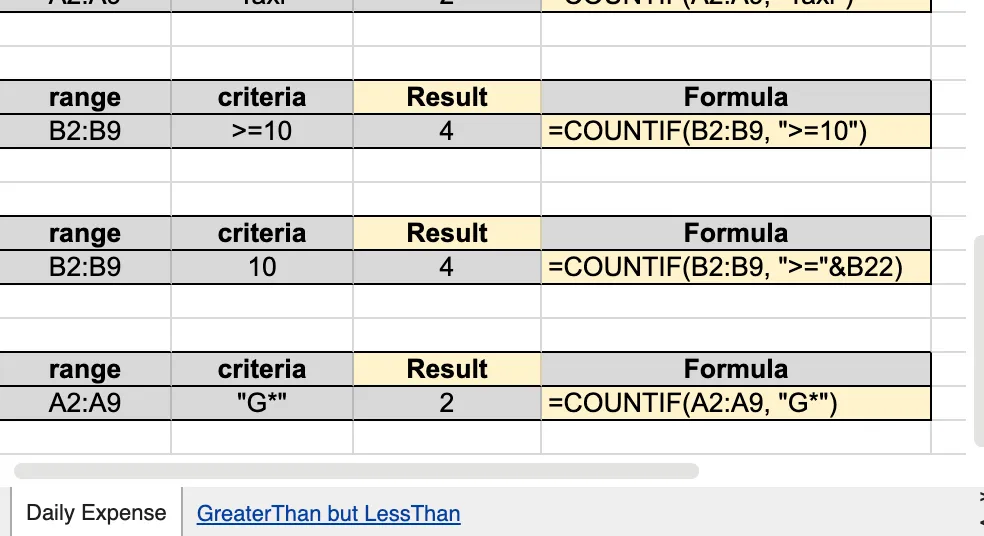
=COUNTIF(C2:C100,TRUE)
Szablon ten zlicza każde zaznaczone pole. Umieść go obok etykiety typu „Zadania zakończone”, aby liczba ta miała znaczenie już na pierwszy rzut oka.
Oblicz swój wskaźnik realizacji zadań
W sekcji H3:
=IFERROR(COUNTIFS(C2:C100,TRUE,A2:A100,"<>")/COUNTIF(A2:A100,"<>"),0)
Formuła ta dzieli liczbę zakończonych zadań przez całkowitą liczbę zadań (pomijając puste wiersze) i zwraca wynik w procentach. Sformatuj komórkę jako wartość procentową: Format → Liczba → Procent. Jeśli masz 14 zadań, a 9 z nich jest zaznaczonych, wynik wyniesie 64%.
Automatyczne zaznaczanie zaległych zadań
Zaznacz komórki od A2 do F100. Przejdź do Format → Formatowanie warunkowe → Formuła niestandardowa i wpisz:
=AND($A2<>"",$B2<TODAY(),$C2=FALSE)
Ustaw format na czerwone wypełnienie. Teraz każdy wiersz zawierający nazwę zadania, termin w przeszłości oraz niezaznaczone pole automatycznie zmienia kolor na czerwony. Zadania zakończone pozostają bez zmian. Puste wiersze pozostają bez zmian. Oznaczane są tylko te zadania, z którymi masz opóźnienie.
Co sprawdza każda formuła
| Formuła | Jak to działa | Gdzie to umieścić |
| =COUNTIF(C2:C100,TRUE) | Zlicza zakończone zadania | Dowolna komórka podsumowująca |
| =IFERROR(COUNTIFS(C2:C100,TRUE,A2:A100,"<>")/COUNTIF(A2:A100,"<>"),0) | Wskaźnik realizacji w procentach | Każda komórka podsumowująca sformatowana jako % |
| =AND($A2<>"",$B2<TODAY(),$C2=FALSE) | Zaznaczaj zadania przeterminowane lub nieukończone czerwonym wypełnieniem | Reguła formatowania warunkowego w zakresie komórek A2:F100 |
Jeśli chcesz zgłębić ten temat, zapoznaj się z funkcjami COUNTIF, COUNTIFS oraz niestandardowymi formułami formatowania warunkowego w Dokumentach Google.
Kiedy narzędzia do śledzenia zadań w Arkuszach Google przestają działać
Arkusze Google do pewnego stopnia dobrze radzą sobie z codziennym śledzeniem zadań.
Poniżej przedstawiono rzeczywiste kompromisy, a nie czynniki dyskwalifikujące, dzięki czemu dowiesz się, kiedy arkusz kalkulacyjny nadal jest właściwym wyborem, a kiedy nadszedł czas, aby rozważyć skorzystanie z dedykowanego narzędzia.
- Współpraca staje się uciążliwa, gdy liczba redaktorów pracujących jednocześnie przekracza 5–10. Arkusze Google oferują wsparcie dla współdzielonej edycji w czasie rzeczywistym i to działa. Jednak gdy w tym samym arkuszu pracuje ponad 10 osób, natłok kursorów, przypadkowe nadpisywanie danych i sprzeczne filtry spowalniają pracę. Pomocne są chronione zakresy i widoki z filtrami ( wytyczne Google dotyczące ochrony ), ale są to jedynie obejścia, a nie rozwiązania.
- Brak wbudowanych przypomnień. Termin w kolumnie B nie wyśle nikomu powiadomienia po upływie. Można tworzyć przypomnienia e-mailowe za pomocą wyzwalaczy Apps Script, ale ktoś musi je skonfigurować, przetestować i utrzymywać. Jeśli Twój zespół regularnie nie dotrzymuje terminów, ponieważ nikt nie sprawdza arkusza, to właśnie w tym tkwi luka.
- Automatyzacja jest możliwa, ale wymaga ręcznej konserwacji. Arkusze Google nie potrafią automatycznie przypisywać zadań ani przenosić wierszy między statusami na podstawie wyzwalacza. Apps Script obsługuje część tych funkcji (automatyczna aktualizacja statusu „Przeterminowane”, wysyłanie powiadomień w Slacku), ale każdy skrypt to niestandardowy kod, którego jesteś właścicielem i który musisz samodzielnie utrzymywać. Dedykowany menedżer zadań radzi sobie z tym od razu po uruchomieniu.
- Nie radzi sobie zbyt dobrze przy ponad ~500 wierszach lub wielu projektach. Jeden projekt z 50 zadaniami w jednym arkuszu działa świetnie. Trzy równoległe projekty, każdy z ponad 200 zadaniami, rozłożone na różne zakładki i zawierające odniesienia? Arkusz działa wolno, formuły przestają działać, gdy ktoś wstawi wiersz w niewłaściwym miejscu, a znalezienie czegokolwiek zajmuje więcej czasu niż wykonanie samego zadania.
- Kontrola dostępu odbywa się na poziomie pliku, a nie na poziomie pól. Możesz udostępnić arkusz z uprawnieniami do widoku lub edycji, a także zabezpieczyć określone zakresy. Nie możesz jednak przyznać jednej osobie uprawnień do edycji wyłącznie jej wierszy ani ukryć danych dotyczących wynagrodzeń w kolumnie przed niektórymi odbiorcami. Jeśli Twój arkusz zawiera poufne informacje, ma to znaczenie.
Powyższe szablony sprawdzają się dobrze w przypadku osób indywidualnych, małych zespołów i pojedynczych projektów. Jeśli potrzebujesz powiadomień o przypisanych zadaniach, śledzenia zależności, równoważenia obciążenia pracą lub uprawnień na poziomie pól, to znak, że czas przejść na dedykowane narzędzie.
Szablony do śledzenia zadań w ClickUp
Jeśli Twoje potrzeby w zakresie śledzenia zadań wykraczają poza możliwości arkusza kalkulacyjnego, te szablony ClickUp uzupełniają braki Arkuszy: powiadomienia o przypisanych zadaniach, logikę zależności, różne widoki (lista, Tablica, kalendarz, wykres Gantt), automatyzacje oraz wbudowane śledzenie czasu. Można z nich korzystać bezpłatnie po założeniu konta w ClickUp.
1. Prosty szablon do zarządzania zadaniami w ClickUp
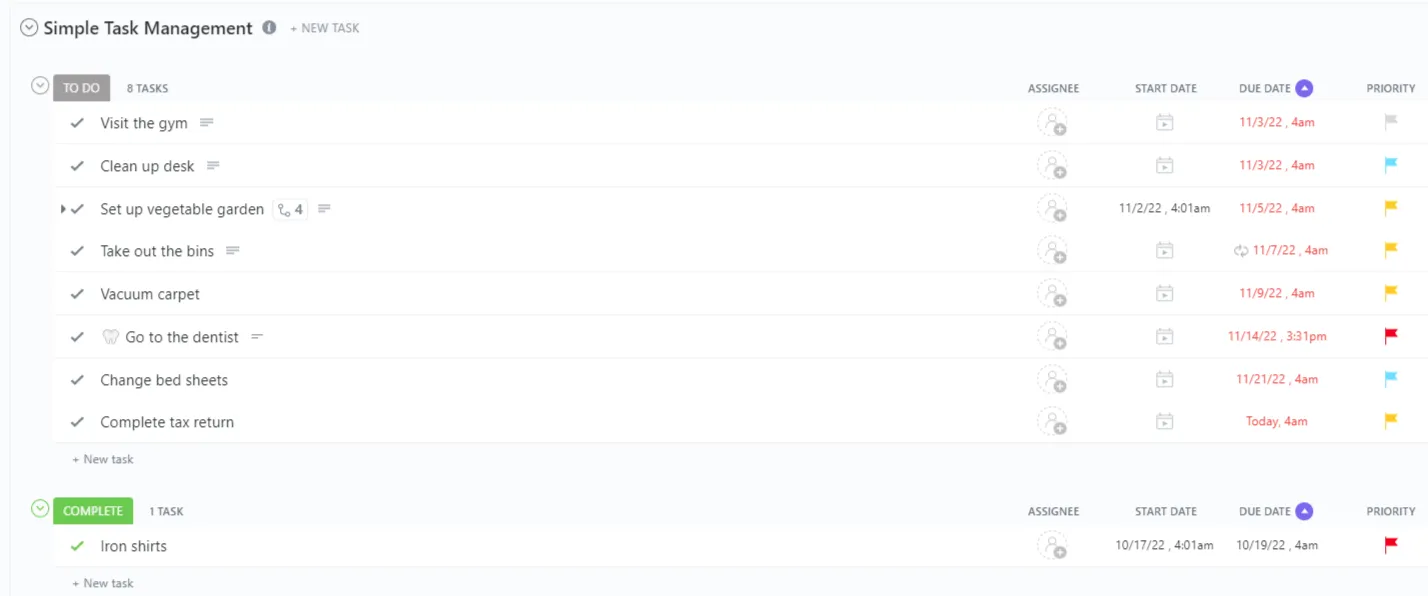
Jeśli arkusz kalkulacyjny służący do śledzenia zadań był krokiem naprzód w stosunku do karteczek samoprzylepnych, to ten szablon stanowi kolejny krok naprzód w stosunku do arkuszy kalkulacyjnych. Szablon „Proste zarządzanie zadaniami” od razu oferuje widoki „Lista”, „Tablica” i „Dokument”, dzięki czemu ten sam zestaw zadań może wyglądać jak lista kontrolna, tablica kanban lub strona dokumentacji – w zależności od tego, czego akurat w danej chwili potrzebujesz.
Przykład zastosowania: Jesteś założycielem startupu i prowadzisz śledzenie wszystkiego – od błędów w produkcie, przez kontakty z inwestorami, po zamówienia materiałów biurowych. Zamiast trzech oddzielnych arkuszy tworzysz jedną listę. Podczas porannego spotkania przełącz się na widok tablicy, aby zobaczyć, co jest w trakcie postępu, przed popołudniem przejdź do widoku listy, aby posortować zadania według terminu wykonania, a gdy musisz opisać kontekst zadania dla nowego pracownika, otwórz widok dokumentu. Jeden szablon, trzy sposoby spojrzenia na tę samą pracę.
Ten szablon pomoże Ci w:
- Trzy wbudowane widoki: Lista, Tablica i Dokument, dzięki czemu możesz zmieniać sposób wyświetlania zadań bez konieczności ponownego konfigurowania czegokolwiek
- Pola niestandardowe: Dodawaj szczegóły, takie jak budżet, linki lub załączniki, bezpośrednio do każdego zadania
- Ustalanie priorytetów zadań: Wbudowane oznaczenia priorytetów pozwalają sortować i filtrować zadania według pilności
- Wbudowana instrukcja: Szablon zawiera przewodnik ustawień, dzięki czemu nie musisz zaczynać od zera.
Najlepsze dla: osób indywidualnych lub małych zespołów, które potrzebują prostego punktu wyjścia do uporządkowanego śledzenia zadań, oferującego większą elastyczność niż zwykły arkusz kalkulacyjny
Pomiń ten szablon, jeśli: potrzebujesz funkcji śledzenia czasu, wykresów Gantta lub widoku obciążenia pracą. Ten szablon jest celowo prosty. Szablon ClickUp nr 5 oferuje bardziej zaawansowane funkcje zarządzania projektami.
2. Szablon do codziennego zarządzania zadaniami w ClickUp
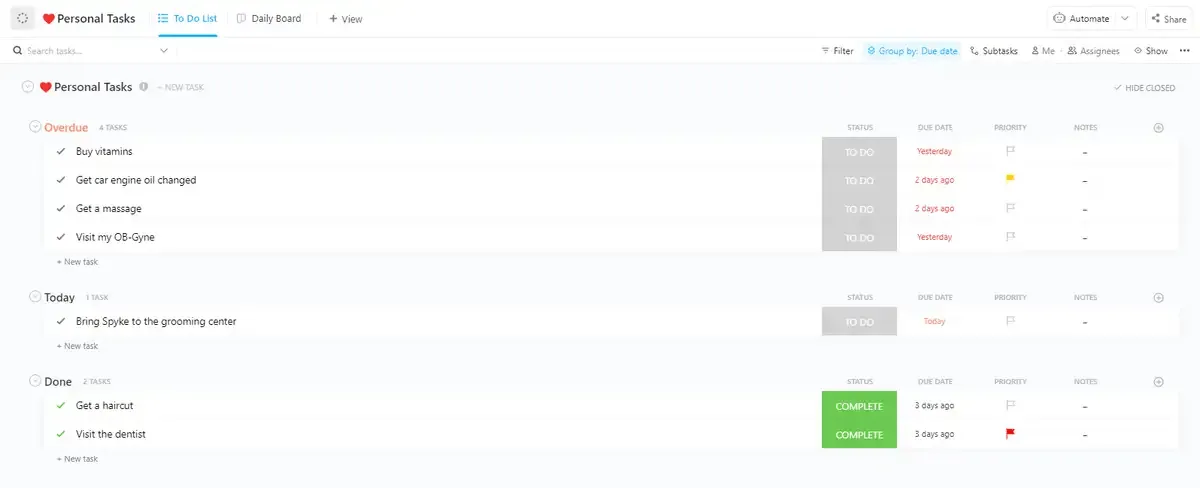
Szablon „Codzienne zarządzanie zadaniami ” to planner, który pozwala zaplanować dzień z uwzględnieniem zadań, spotkań, wydarzeń i spraw do załatwienia, a widok kalendarza przekształca listę zadań w harmonogram z wyznaczonymi blokami czasowymi.
Przykład zastosowania: Jesteś Success Managerem i masz zaplanowane 6 spotkań z klientami, 2 spotkania wewnętrzne oraz przygotowanie prezentacji produktu – wszystko to w ciągu jednego dnia. Otwierasz widok kalendarza i widzisz dokładnie, gdzie znajduje się każdy blok. Pomiędzy spotkaniami zaplanowałeś 45 minut na wysłanie e-maili z podsumowaniem, oznaczonych jako „Wysoki priorytet”. O godz. 16:00 widok Gantta pokazuje, że wszystkie elementy są zakończone, a pozostałe 3 to zadania o niskim priorytetzie, które możesz przełożyć na jutro bez żadnych konsekwencji.
Ten szablon pomoże Ci w:
- Planowanie w kalendarzu: Widok swoich codziennych zadań w postaci bloków czasowych, dzięki czemu zobaczysz ogólny zarys dnia, a nie tylko listę
- Grupowanie według kategorii: Oznaczaj zadania tagami „Praca”, „Sprawy osobiste” lub „Cele”, aby oddzielić to, co naprawdę ważne, od tego, co tylko zajmuje czas.
- Śledzenie za pomocą wykresu Gantta: Zobacz postęp realizacji zadań w ciągu dnia lub tygodnia na wizualnej osi czasu
- Kamienie milowe w realizacji celów: Wyznaczaj konkretne cele na dany dzień i prowadź śledzenie, czy je osiągasz
Najlepsze dla: osób, które planują swój dzień w blokach czasowych i potrzebują dziennego planera, który pełni również funkcję narzędzia do śledzenia zadań
Pomiń ten artykuł, jeśli: zarządzasz zespołem i potrzebujesz kolumn osób przypisanych do zadań, równoważenia obciążenia pracą lub widoków obejmujących wiele projektów. Szablon ClickUp nr 5 służy do koordynacji na poziomie zespołu
3. Szablon codziennej listy zadań ClickUp
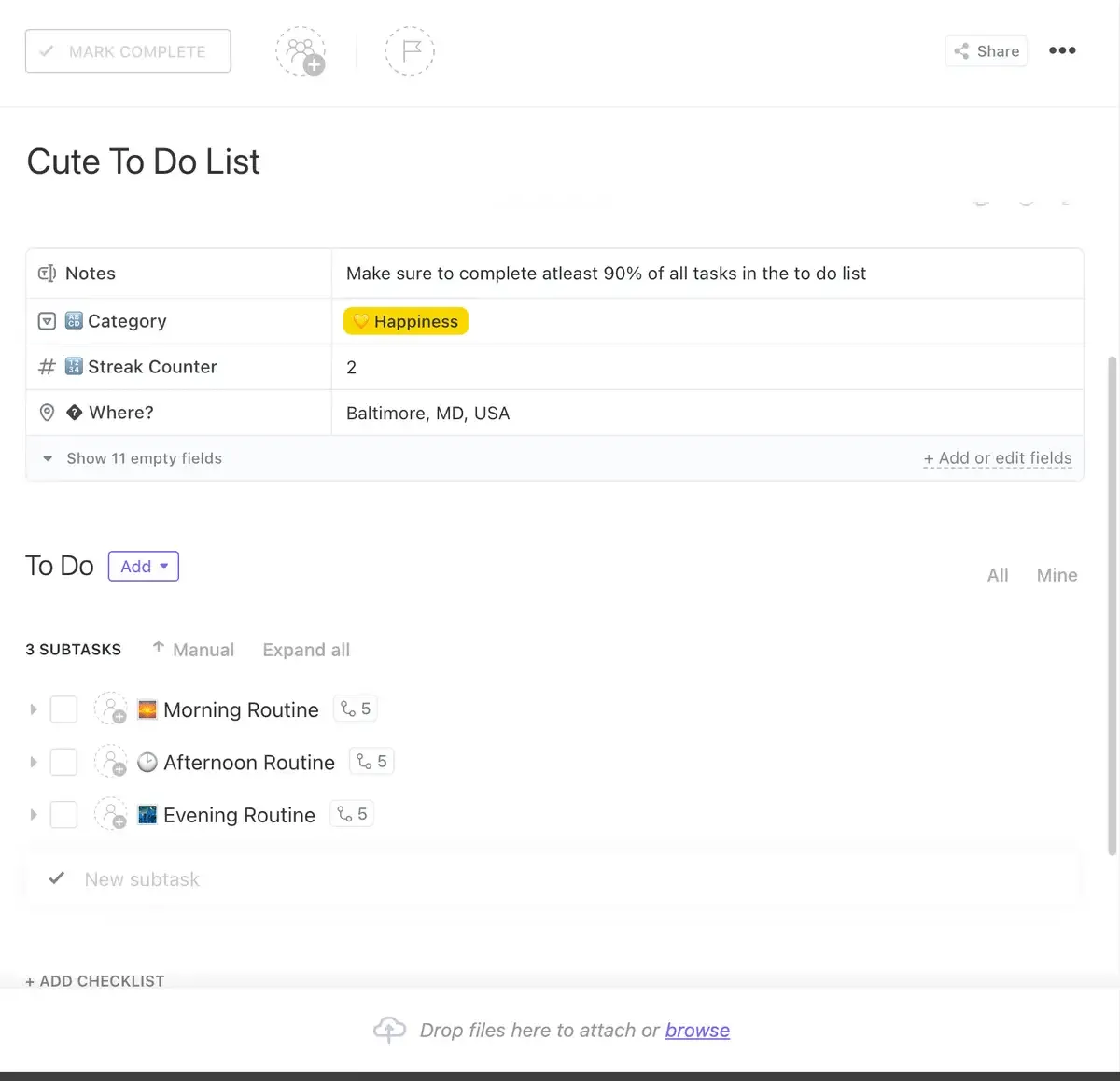
Planery pomagają w planowaniu. Narzędzia do śledzenia nawyków pomagają zachować konsekwencję. Szablon „Codzienna lista zadań” stara się łączyć obie te funkcje: jest narzędziem do budowania rutyny z wbudowaną funkcją śledzenia zadań. Zawiera wstępnie skonfigurowane niestandardowe statusy, pola i widoki (w tym wykres Gantt, lista i kalendarz), a także automatyzacje wysyłające powiadomienia przed zbliżającym się terminem.
Przykład zastosowania: Tworzysz poranną rutynę, która ma być realizowana równolegle z zadaniami służbowymi. Na Twojej liście znajduje się „Przejrzenie zgłoszeń do wsparcia technicznego z nocy” o godz. 8:00, „Napisanie szkicu raportu tygodniowego” o godz. 10:00 oraz „30-minutowy spacer” o godz. 12:30. Automatyzacje wysyłają powiadomienia 15 minut przed każdym terminem. Do piątku masz już dane z całego tygodnia dotyczące zakończonych i niewykonanych zadań, które pokazują, że konsekwentnie pomijasz spacer w dni wypełnione spotkaniami. Ten wzorzec staje się widoczny dopiero wtedy, gdy prowadzisz śledzenie zarówno rutynowych czynności, jak i zadań służbowych w jednym miejscu.
Ten szablon pomoże Ci w:
- Rutyna + śledzenie zadań: Połącz swoje osobiste nawyki i zadania służbowe w jednej liście, aby nic nie umknęło Twojej uwadze
- Automatyczne powiadomienia: wbudowane przypomnienia ostrzegają Cię przed upływem terminów – nie potrzebujesz do tego Apps Script
- Niestandardowe cykle pracy: Skonfiguruj statusy wykraczające poza standardowe „Do zrobienia” / „W trakcie” / „Zrobione”, aby dopasować je do swojej rzeczywistej rutyny
- Różne widoki: przełączaj się między widokiem listy do planowania, kalendarzem do ustalania harmonogramu oraz wykresem Gantt, aby zobaczyć, jak zadania danego dnia się ze sobą łączą
Najlepsze dla: osób tworzących codzienne rutyny, które oprócz zadań zawodowych chcą korzystać z automatycznych przypomnień i widoczności swoich nawyków
Pomiń ten artykuł, jeśli: nie zależy Ci na rutynowym śledzeniu zadań, a potrzebujesz jedynie listy zadań. Szablon ClickUp nr 1 jest prostszy i szybszy w konfiguracji.
4. Szablon listy zadań projektowych ClickUp
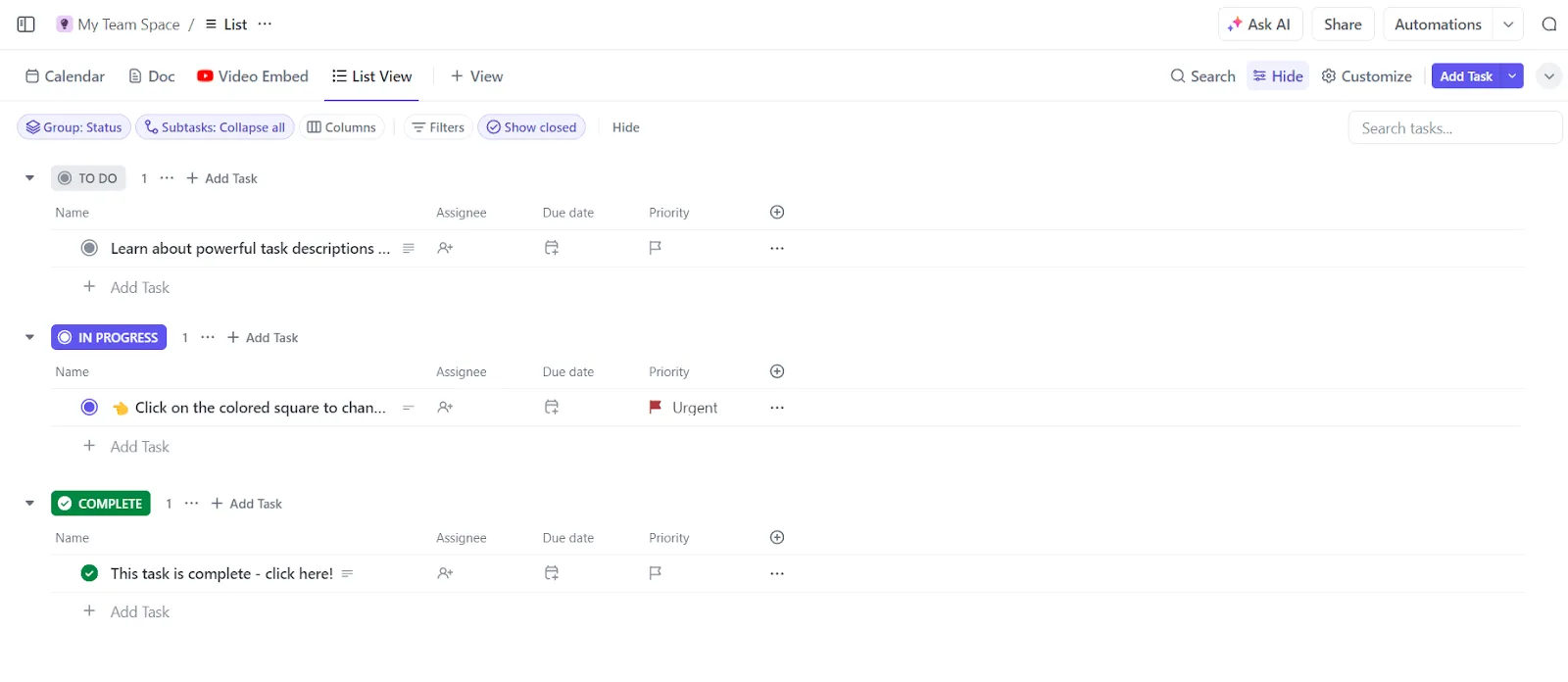
Śledzenie pojedynczego projektu wymaga większej struktury niż codzienna lista rzeczy do zrobienia, ale mniejszego nakładu pracy niż pełne oprogramowanie do zarządzania projektami. Szablon „Lista zadań projektu” stanowi idealny kompromis, oferując pięć widoków (dokument, Tablica, lista, kalendarz i osadzenie ) oraz niestandardowe statusy, które możesz zdefiniować tak, aby odpowiadały rzeczywistemu cyklu pracy w Twoim projekcie.
Przykład zastosowania: Prowadzisz trwający 6 tygodni proces przebudowy dokumentacji produktu. Autorzy, projektanci i recenzent mają przypisane różne zadania. Ustalasz statusy: „Wersja robocza”, „Przegląd projektu”, „Ostateczna edycja” i „Opublikowano”. Widok tablicy (Board) przedstawia w formie kanbanu, co znajduje się na każdym etapie. Gdy recenzent potrzebuje dodatkowych informacji, otwiera widok osadzony (Embed), w którym umieściłeś film instruktażowy z serwisu Loom przedstawiający nową strukturę dokumentacji. Nikt nie musi opuszczać ClickUp, aby znaleźć wideo, i nikt nie pyta „gdzie jest brief?”, ponieważ jest on osadzony bezpośrednio w samej liście zadań.
Ten szablon pomoże Ci w:
- Pięć wbudowanych widoków: Dokument, Tablica, Lista, Kalendarz i Osadzenie – wszystko to w jednym szablonie, obejmującym planowanie, realizację i przegląd zadań
- Niestandardowe statusy: Zdefiniuj etapy dostosowane do Twojego projektu (nie tylko „Do zrobienia” / „Zrobione”), aby zadania odzwierciedlały rzeczywisty cykl pracy
- Zasoby osadzone: Widok „Osadź” pozwala na wstawianie wideo, plików Figma lub dokumentów zewnętrznych bez konieczności opuszczania szablonu
- Do użytku osobistego i zespołowego: Sprawdzają się zarówno w przypadku projektów indywidualnych, jak i zespołowych – wystarczy dodać osoby przypisane, gdy zajdzie taka potrzeba.
Najlepsze rozwiązanie dla: zespołów realizujących jeden, ściśle określony projekt, w którym uczestniczy wielu współpracowników, z niestandardowymi etapami oraz koniecznością dołączania materiałów referencyjnych do listy zadań
Pomiń ten artykuł, jeśli: zajmujesz się wieloma projektami jednocześnie. Szablon ClickUp nr 5 ułatwia koordynację wielu projektów dzięki widoczności w obciążenie pracą.
5. Szablon do zarządzania zadaniami ClickUp
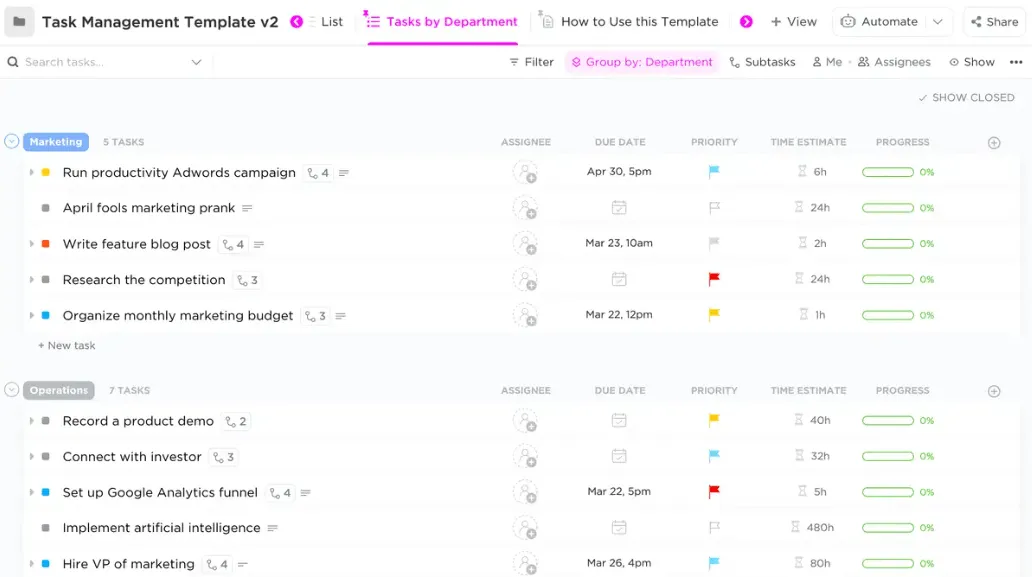
To prawdziwy ciężarowiec na tej liście. Szablon do zarządzania zadaniami został stworzony z myślą o zespołach realizujących wiele projektów jednocześnie. Zawiera sześć widoków, gotowe pola niestandardowe oraz widok „Wprowadzenie do zespołu”, który pokazuje obciążenie pracą każdej osoby, dzięki czemu możesz przydzielać zadania w oparciu o to, kto faktycznie ma wolne zasoby, a nie tylko o to, kto pierwszy przyszedł Ci do głowy.
Przykład zastosowania: Jesteś kierownikiem ds. operacji marketingowych i jednocześnie zarządzasz wprowadzeniem produktu na rynek, serią webinarów oraz przebudową bloga wraz z 7-osobowym zespołem. Zadania znajdują się w trzech listach („Pomysły”, „Zaległości”, „Zadania do wykonania”), z których każda ma wyznaczonych właścicieli, priorytety i terminy realizacji. W poniedziałek otwierasz widok zespołu i od razu widzisz, że Twój projektant ma 14 zadań do wykonania w tym tygodniu, a copywriter – 3. Przeciągasz dwa zadania projektowe do copywritera (który zajmuje się również podstawową grafiką) i równoważysz obciążenie na ten tydzień, zanim ktokolwiek zostanie przytłoczony pracą. Sześć widoków pozwala przełączać się między widokiem kanban do planowania sprintów, listą do aktualizacji statusu oraz kalendarzem zapewniającym widoczność terminów, bez konieczności prowadzenia oddzielnych narzędzi do śledzenia zadań.
Ten szablon pomoże Ci w:
- Widok zespołu do równoważenia obciążenia pracą: Sprawdź liczbę zadań przypisanych każdej osobie i ponownie rozdziel pracę, zanim ktoś zostanie przeciążony
- Struktura oparta na trzech listach: Pomysły, Zaległości i Elementy do zrobienia pozwalają oddzielić sprawy typu „może później” od „robię teraz” i „trzeba podjąć decyzję”
- Sześć dynamicznych widoków: Lista, Tablica, Kalendarz, Tabela, Zespół i Aktywność obejmują wszystkie aspekty — od planowania sprintów po raportowanie dla interesariuszy.
- Gotowe pola niestandardowe: osoba przypisana, termin wykonania, priorytet, budżet, linki i załączniki są dostępne od samego początku
Najlepsze rozwiązanie dla: kierowników zespołów i menedżerów projektów prowadzących co najmniej dwa aktywne projekty, którzy potrzebują widoczności w zakresie obciążenia pracą oraz elastyczności wynikającej z wielu widoków
Pomiń ten artykuł, jeśli: prowadzisz śledzenie zadań osobistych lub realizujesz jeden niewielki projekt. Szablony ClickUp nr 1 lub nr 3 pozwalają to zrobić bez dodatkowej struktury, której i tak nie wykorzystasz.
6. Szablon zadań do zrobienia w ClickUp
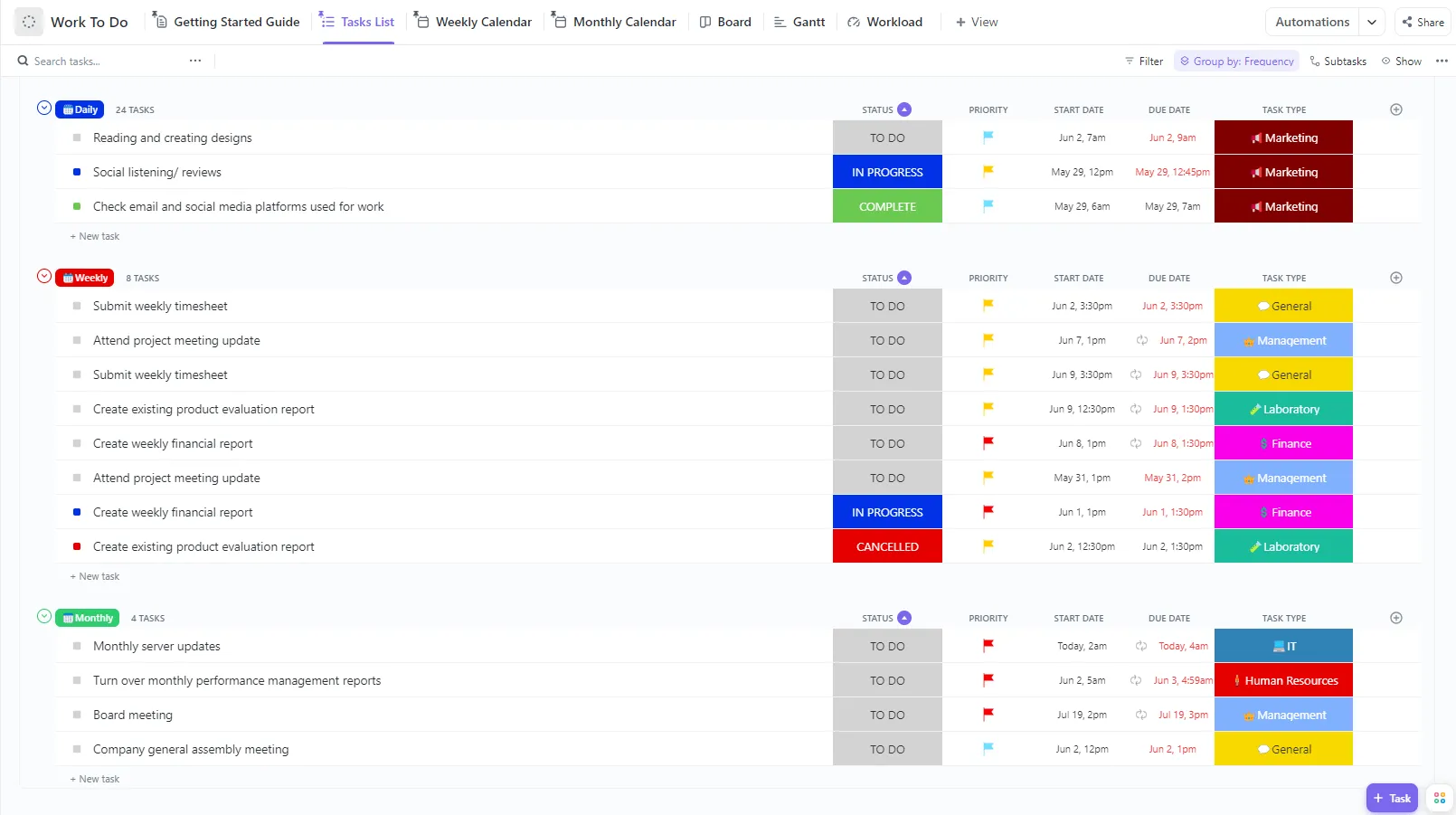
Szablon „Work To Do” opiera się na widoku kalendarza tygodniowego, który przedstawia zadania w rozkładzie na cały tydzień roboczy, dzięki czemu priorytety na Monday i terminy na piątek są widoczne na pierwszy rzut oka.
Przykład zastosowania: Jesteś menedżerem produktu, który grupuje różne rodzaje zadań według dni tygodnia: w poniedziałki planowanie sprintu, we wtorki i środy specyfikacje funkcji, w czwartki przeglądy z udziałem interesariuszy, a w piątki porządkowanie zaległości. Każde zadanie zaznaczasz w kalendarzu tygodniowym i w razie potrzeby dodajesz podzadania (specyfikacja ma trzy części składowe: wersję roboczą, recenzję, wersję ostateczną). Widok Gantta pokazuje, że czwartkowa weryfikacja zależy od tego, że specyfikacja w środę jest zrobiona. Jeśli termin w środę się przesunie, od razu widzisz, jak to wpłynie na dalsze etapy, zamiast dowiadywać się o tym dopiero w czwartek rano.
Ten szablon pomoże Ci w:
- Widok kalendarza tygodniowego: Zobacz plan całego tygodnia, a nie tylko listę zadań na dzisiaj
- Podzadania : Podziel złożone zadania na mniejsze części, nie tracąc przy tym widoku nadrzędnego
- Śledzenie czasu trwania zadań: Rejestruj, ile czasu faktycznie zajmują zadania, aby usprawnić przyszłe planowanie tygodniowe
- Kanban + wykres Gantta wraz z kalendarzem: widok tablicowy do śledzenia przepływu statusu, wykres Gantta do pokazania zależności, kalendarz do planowania czasu – wszystko w jednym miejscu
Najlepsze dla: osób indywidualnych i małych zespołów, które planują na tydzień i chcą zobaczyć, jak zadania łączą się między poszczególnymi dniami
Pomiń ten artykuł, jeśli: Potrzebujesz zrównoważyć obciążenie pracą w zespole lub prowadzić zarządzanie projektami. Szablon ClickUp nr 5 lepiej radzi sobie z koordynacją między zespołami.
7. Prosty szablon listy zadań w ClickUp
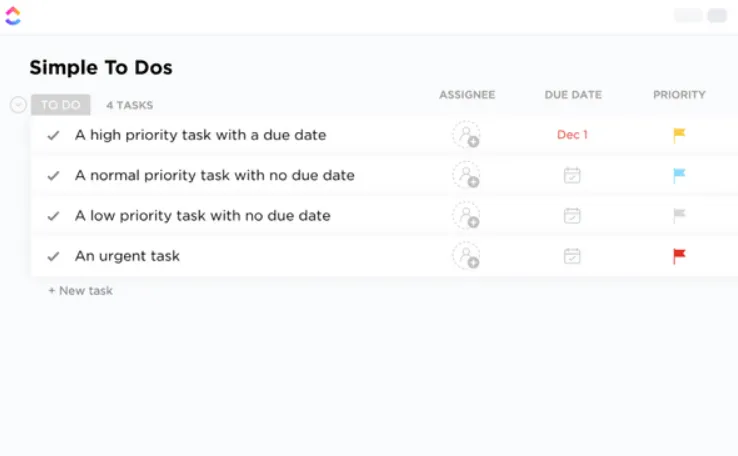
Czasami potrzebujesz prostej listy, na której możesz polegać. Szablon „Proste zadania do wykonania” to rozwiązanie ClickUp najbardziej zbliżone do tradycyjnej listy kontrolnej sporządzanej ołówkiem na kartce: zadania, priorytety, osoby przypisane, terminy realizacji oraz widok „Zadania według priorytetu”, który automatycznie sortuje wszystko według pilności.
Przykład zastosowania: Jesteś kierownikiem biura i musisz pogodzić 40 drobnych zadań, które nie należą do żadnego projektu: przedłużyć licencję na oprogramowanie do czwartku, zamówić nowe monitory, zaplanować wyjazd integracyjny zespołu, skontaktować się w sprawie wyceny cateringu. Żadne z nich nie wymaga wykresu Gantta. Wpisujesz je wszystkie do szablonu, oznaczasz odnowienie licencji jako „Pilne”, a widok „Zadania priorytetowe” przesuwa je na samą górę. Etykiety pozwalają filtrować zadania według kategorii (IT, Infrastruktura, Wydarzenia), gdy chcesz zgrupować podobne zadania. Automatyzacje obsługują zmiany statusu, więc gdy oznaczysz coś jako „Zrobione”, zadanie to znika z widoku aktywnych zadań bez konieczności przeciągania go gdziekolwiek.
Ten szablon pomoże Ci w:
- Widok zadań według priorytetów: automatycznie sortuje listę według pilności, dzięki czemu najważniejsze zadania zawsze znajdują się na górze
- Filtrowanie według etykiet: oznaczaj zadania według kategorii i filtruj je natychmiast, zamiast przewijać listę
- Gotowość do automatyzacji: Wbudowane wsparcie dla automatyzacji oznacza, że zmiany statusu, aktualizacje osób przypisanych do zadań oraz powiadomienia mogą być realizowane bez konieczności wydawania dodatkowego wysiłku
- Tablica statusów: Wizualny widok tablicy zapewniający szybki dostęp do zadań otwartych, w postępie i zrobionych
Najlepsze dla: osób indywidualnych lub zespołów, które potrzebują przejrzystej, prostej listy zadań z automatycznym ustalaniem priorytetów i nie chcą ponosić dodatkowych kosztów związanych z zarządzaniem projektami
Pomiń ten szablon, jeśli: Twoja praca wiąże się z zależnościami, terminami mającymi wpływ na inne zadania lub wieloma projektami. Szablon ClickUp nr 4 lub nr 5 zapewnia strukturę, której ten szablon celowo nie zawiera.
8. Szablon listy zadań w kalendarzu ClickUp
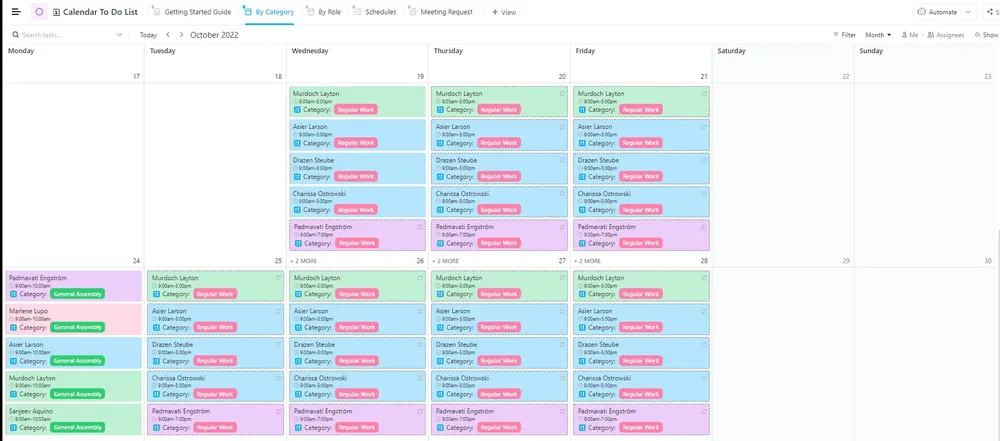
Wszystkie dotychczasowe szablony porządkują zadania według statusu lub priorytetu. Szablon „Lista zadań w kalendarzu” porządkuje je według czasu: tygodniowe, dwutygodniowe lub miesięczne widoki kalendarza pokazują nie tylko, co należy zrobić, ale także kiedy należy to zrobić. Pięć niestandardowych widoków (według roli, zaproszeń na spotkania, kategorii, harmonogramów oraz przewodnika dla początkujących) pozwala analizować ten sam kalendarz z różnych perspektyw.
Przykład zastosowania: Jesteś asystentem wykonawczym zarządzającym harmonogramem tygodnia wiceprezesa. W poniedziałek masz 3 zadania przygotowawcze przed posiedzeniem zarządu. W środę odbędzie się kolacja z klientem, która wymaga rezerwacji restauracji i potwierdzenia podróży. W piątek upływa termin złożenia raportu kwartalnego, a do czwartku należy wykonać dwa zadania związane z jego weryfikacją. Widok „Harmonogramy” przedstawia cały tydzień w formie kalendarza. Widok „Zaproszenia na spotkania” wyświetla wyłącznie spotkania i zadania przygotowawcze z nimi związane. Widok „Według roli” oddziela zadania, za które odpowiadasz, od tych, za które odpowiada wiceprezes. Jeden szablon, trzy filtrowane widoki tych samych terminów.
Ten szablon pomoże Ci w:
- Organizacja oparta na kalendarzu: Zadania są przypisane do konkretnych dat, a nie ułożone w płaskiej liście, dzięki czemu widać dystrybucję obciążenia pracą w ciągu tygodnia lub miesiąca
- Śledzenie przygotowań do spotkań: Widok „Zaproszenie na spotkanie” tworzy połączenia między zadaniami a spotkaniami, których dotyczą
- Filtrowanie według ról: Widok „Według roli” rozdziela własność, dzięki czemu udostępniane kalendarze pozostają przejrzyste
- Ostrzeżenia o zależnościach: Otrzymuj powiadomienia, gdy zadanie blokujące inne zadanie jest opóźnione, a wbudowana funkcja śledzenia czasu pozwala rejestrować, ile faktycznie trwa praca przygotowawcza
Najlepsze dla: wszystkich osób zarządzających napiętym kalendarzem, które muszą nawiązać połączenie między zadaniem a konkretną datą lub spotkaniem, a nie tylko śledzić je na liście
Pomiń to, jeśli: Twoje zadania nie mają konkretnych terminów ani zależności czasowych. Szablon ClickUp nr 7 lepiej radzi sobie z listami zadań bez terminów.
To nie wszystko. Oprócz tych szablonów funkcja szablonów zadań w ClickUp pozwala również tworzyć własne. W ten sposób możesz tworzyć szablony dla powtarzających się zadań i cykli pracy oraz zwiększać wydajność. Ponadto są one proste, można je dostosowywać i nie wymagają żadnego szkolenia.
Co powinien zawierać dzienny rejestr zadań?
Narzędzie do śledzenia zadań musi odpowiadać tylko na trzy pytania za każdym razem, gdy je otwierasz: co jest do zrobienia, co jest zrobione i kto jest za to odpowiedzialny. Wszystko inne jest opcjonalne i zależy od stopnia złożoności Twojej pracy.
Zacznij od tych pięciu kolumn:
- Nazwa zadania: Jedno zadanie w każdym wierszu, na tyle konkretne, aby inna osoba mogła je przejąć bez zadawania dodatkowych pytań. „Napisać raport za III kwartał” jest w porządku. „Raport” – nie.
- Właściciel: Kto jest odpowiedzialny. Pomiń tę kolumnę, jeśli prowadzisz tylko śledzenie zadań osobistych. Dodaj ją w momencie, gdy lista trafi w ręce drugiej osoby.
- Termin wykonania: Każde zadanie wymaga terminu, nawet orientacyjnego. Bez niego żadna formuła nie będzie w stanie zasygnalizować zaległości ani wskazać, co jest pilne.
- Status: Co najmniej: Nie rozpoczęto, W trakcie, Zrobione. Używaj list rozwijanych, a nie dowolnego tekstu. Gdy tylko ktoś wpisze „w trakcie” zamiast „W trakcie”, filtry przestaną działać.
- Priorytet: Wysoki, Średni, Niski. Sortuje listę, dzięki czemu możesz najpierw zająć się tym, co najważniejsze, nawet gdy wszystko wydaje się pilne.
Dodaj je, gdy będą Ci potrzebne (nie wcześniej):
- Kolumna „Notatki” na informacje dodatkowe, linki lub przeszkody, które nie mieszczą się w nazwie zadania
- Etykiety lub kategorie do filtrowania według projektu, działu lub rodzaju pracy
- Procentowy postęp – gdy zadania trwają kilka dni i chcesz wiedzieć, „na jakim etapie” jesteś, a nie tylko „czy zacząłeś, czy nie”
- Wykresy i pulpity nawigacyjne przy raportowaniu statusu innym osobom. Jeśli nikt o to nie pyta, sama lista pełni rolę pulpitu nawigacyjnego
Powyższe szablony zawierają różne kombinacje tych pól. Dopasuj szablon do stopnia złożoności swojego procesu śledzenia, a nie na odwrót.
Lepiej zarządzaj swoimi zadaniami dzięki ClickUp
Nie ulega wątpliwości, że szablony Arkuszy Google do codziennego śledzenia zadań są pomocne w zarządzaniu zadaniami i listami rzeczy do zrobienia.
Arkusze Google nie są jednak idealne. Jeśli regularnie musisz zajmować się wieloma zadaniami i współpracować z różnymi zespołami, śledzenie wszystkiego za pomocą szablonów Arkuszy Google będzie stanowiło wyzwanie. Właśnie w takich sytuacjach przydaje się oprogramowanie do zarządzania zadaniami, takie jak ClickUp.
Galeria szablonów ClickUp oferuje wiele szablonów arkuszy kalkulacyjnych, idealnych do zarządzania osobistymi zadaniami i projektami zawodowymi. Te bezpłatne szablony oferują wiele opcji dostosowywania oraz dodatkowe funkcje, w tym powiadomienia i automatyzację cyklu pracy.
Ponadto ClickUp zapewnia ogromną wygodę dzięki funkcjom zarządzania zadaniami i AI.
Po co więc męczyć się z Arkuszami Google? Zarejestruj się w ClickUp i pobierz te szablony już dziś.
Najczęściej zadawane pytania dotyczące szablonów dziennych list zadań dla Arkuszy Google
Tak, masz dwie opcje. Google Tasks to samodzielna aplikacja do tworzenia list rzeczy do zrobienia z przypomnieniami z datą i zadaniami cyklicznymi. Arkusze Google pozwalają stworzyć niestandardowy arkusz do śledzenia zadań z dowolnymi kolumnami i formułami. Wybierz Google Tasks, jeśli wystarczy Ci osobista lista z przypomnieniami. Wybierz Arkusze Google, jeśli potrzebujesz przypisywać zadania konkretnym osobom, sortować je według priorytetów lub obliczać postępy w realizacji.
Dokumenty Google sprawdzają się w przypadku list kontrolnych w obrębie dokumentu, takich jak zadania do wykonania po spotkaniu lub lista rzeczy do spakowania. Arkusze Google sprawdzają się, gdy zadania wymagają oddzielnych kolumn na daty, właścicieli, status lub formuły. Jeśli chcesz sortować, filtrować lub wykonywać obliczenia, Arkusze Google są odpowiednim narzędziem. Jeśli po prostu odhaczasz zadania w dokumencie, który już piszesz, Dokumenty Google w zupełności wystarczą.
Zamiast usuwać zakończone zadania, przenoś je do zakładki „Archiwum”. Utwórz sekcję „Na później” dla zadań bez terminu, aby nie zaśmiecały one listy aktywnych zadań. Przeglądaj sekcję „Na później” co tydzień, zamiast przenosić wszystkie niedokończone elementy do każdego nowego dnia. Pomocne są również filtry widoku: utwórz filtr, który ukrywa wiersze o statusie „Zrobione”, dzięki czemu w widoku dziennym będą wyświetlane tylko zadania otwarte.
Tak. Udostępnij jeden plik Arkuszy Google i nadaj uprawnienia redaktora osobom, które będą go aktualizować. Dodaj kolumnę „Właściciel” i uzgodnij etykiety statusu, zanim zespół rozpocznie pracę. Najczęstszym błędem jest wysyłanie oddzielnych kopii w celu codziennej aktualizacji, ponieważ w ciągu kilku godzin kopie te stają się różnymi wersjami arkusza. Jeden wspólny plik, a nie wiele kopii. Wytyczne Google dotyczące udostępniania zawierają informacje na temat ustawień uprawnień.
Nie domyślnie. Termin w kolumnie nie wyświetli nikomu powiadomienia. Możesz stworzyć automatyczne przypomnienia za pomocą wyzwalaczy Apps Script, które sprawdzają nadchodzące terminy i wysyłają e-maile, ale ktoś musi napisać, przetestować i utrzymywać ten skrypt. Jeśli chodzi o wbudowane przypomnienia o zadaniach bez kodowania, Google Tasks lub dedykowany menedżer zadań, taki jak ClickUp, obsługują to od razu po uruchomieniu.
Prawdopodobnie przeglądasz oryginalny plik właściciela, a nie swoją kopię. Przejdź do Plik → Utwórz kopię i edytuj nowy plik na swoim Dysku. Jeśli możesz utworzyć kopię, ale w niektórych komórkach nie da się wpisać tekstu, oznacza to, że arkusz zawiera zakresy chronione. Skontaktuj się z właścicielem pliku lub poszukaj wersji bez ograniczeń. W poradniku Google dotyczącym zakresów chronionych wyjaśniono, jak sprawdzić i dostosować uprawnienia.