
Pomysły rzadko przebiegają w linii prostej.
Powiązania te tworzą pętle, rozgałęziają się i zderzają w nieoczekiwany sposób. Odpowiednie narzędzie do tworzenia notatek ułatwia nadążanie za tym wszystkim. Roam Research zaspokoił tę potrzebę dzięki sieciowemu podejściu do notatek, ale nie jest to jedyne narzędzie stworzone z myślą o myśleniu nieliniowym.
Jeśli interesuje Cię, co jeszcze jest dostępne na rynku, to zestawienie alternatyw dla Roam Research jest właśnie dla Ciebie. Oto najlepsze opcje, które oferują własne podejście do tworzenia powiązanych notatek. 📝
Najlepsze alternatywy dla Roam Research w skrócie
Oto krótki przegląd najlepszych alternatyw dla Roam Research oraz ich porównanie.
| Narzędzie | Najlepsze funkcje | Najlepsze dla | Ceny* |
| ClickUp | Dokumenty zagnieżdżone ze zwijanymi stronami, ClickUp Brain do pisania i planowania z wykorzystaniem sztucznej inteligencji, AI Notetaker do transkrypcji i elementów do wykonania, Tablice do mapowania pomysłów | Osoby prywatne, małe firmy, średnie przedsiębiorstwa, duże przedsiębiorstwa | Free Forever; możliwość dostosowania niestandardowego dla przedsiębiorstw |
| Obsidian | Lokalne przechowywanie plików Markdown, dwukierunkowe powiązania między notatkami, ekosystem wtyczek, widok graficzny do mapowania pomysłów | Osoby prywatne | Dostępny jest Free Plan; ceny planów płatnych zaczynają się od 5 USD miesięcznie za użytkownika |
| Logseq | Składane konspekty, adnotacje w plikach PDF, zaawansowane zapytania z filtrami i etykietami, system dziennika | Osoby prywatne | Free |
| Evernote | Wycinanie treści z internetu z dowolnego urządzenia, rozpoznawanie tekstu w obrazach (OCR), notatki głosowe, organizacja oparta na notatnikach i etykietach | Małe firmy | Dostępny jest Free Plan; ceny planów płatnych zaczynają się od 14,99 USD miesięcznie za użytkownika |
| RemNote | Wbudowana metoda powtórek rozłożonych w czasie, generowanie fiszek na podstawie notatek, śledzenie postępów w nauce | Osoby prywatne | Dostępny jest Free Plan; ceny planów płatnych zaczynają się od 10 USD miesięcznie za użytkownika |
| Joplin | Szyfrowanie typu end-to-end, edycja w formacie Markdown, narzędzie do wycinania treści z przeglądarki, sklep z wtyczkami | Osoby prywatne | Dostępny jest Free Plan; ceny płatnych planów zaczynają się od 2,99 € miesięcznie za użytkownika |
| Google Keep | Przypomnienia oparte na czasie i lokalizacji, transkrypcja notatek głosowych, synchronizacja w czasie rzeczywistym | Osoby prywatne | Bezpłatnie po zalogowaniu się na konto Google |
| Fusebase (dawniej Nimbus Note) | Bogate opcje formatowania, zagnieżdżone foldery i obszary robocze, publiczne linki do udostępniania z uprawnieniami, osadzanie aplikacji innych firm | Małe firmy | Dostępna bezpłatna wersja próbna; płatne plany zaczynają się od 39 USD miesięcznie za użytkownika; możliwość dostosowania niestandardowego do potrzeb zespołów |
| Workflowy | Nieograniczone zagnieżdżanie punktorów, lustrzana zawartość, filtry hashtagów, powiększony widok skupienia | Osoby prywatne | Dostępny jest Free Plan; ceny planów płatnych zaczynają się od 8,99 USD miesięcznie za użytkownika. |
| Amplenote | Ustalanie priorytetów zadań przy użyciu matrycy Eisenhowera, powtarzanie pomysłów w odstępach czasu, system Jot do szybkiego zapisywania notatek | Osoby prywatne | Dostępny jest Free Plan; ceny planów płatnych zaczynają się od 5,99 USD miesięcznie za użytkownika. |
| Tana | Struktury danych oparte na schematach, elastyczne widoki, w tym tabele i tablice, inteligentne zapytania, szablony wielokrotnego użytku | Małe firmy | Dostępny jest Free Plan; ceny planów płatnych zaczynają się od 10 USD miesięcznie za użytkownika |
| Anytype | Praca przede wszystkim w trybie offline z synchronizacją peer-to-peer, strukturą notatek opartą na obiektach oraz możliwością dostosowania pulpitu niestandardowego | Osoby prywatne | Dostępny jest Free Plan; ceny planów płatnych zaczynają się od 99 USD rocznie |
| DokuWiki | System zwykłego tekstu hostowany na własnym serwerze, szerokie wsparcie dla rozszerzeń, kontrola wersji stron | Małe firmy | Free |
| Microsoft OneNote | Nieograniczony układ obszaru roboczego, narzędzia do rysowania i pisania odręcznego, synchronizacja w chmurze między urządzeniami, integracja z aplikacjami Microsoft | Małe firmy | Bezpłatne w ramach Microsoft 365; dostępne są plany osobiste i biznesowe |
| TiddlyWiki | Plik HTML typu „wszystko w jednym”, atomowe fragmenty zawartości (tiddlers), pełny dostęp w trybie offline, zaawansowany system filtrów i etykiet | Osoby prywatne | Dostępny jest Free Plan; ceny planów płatnych zaczynają się od 8 USD miesięcznie za użytkownika |
Dlaczego warto wybrać alternatywy dla Roam Research
Sieć notatek Roam Research pobudza kreatywność poprzez połączenie pomysłów, ale jej wady mogą skłonić użytkowników do poszukiwania alternatyw, które lepiej pasują do ich cyklu pracy lub budżetu. 💵
Oto powody, dla których warto rozważyć inne aplikacje do robienia notatek:
- Wysokie opłaty za subskrypcję: Kosztuje 15 USD miesięcznie lub 165 USD rocznie, co wydaje się wygórowaną kwotą dla studentów, freelancerów lub okazjonalnych użytkowników z ograniczonym budżetem
- Powolne wprowadzanie nowych funkcji: Opóźnienia w aktualizacjach, takich jak ulepszone filtry wyszukiwania lub integracje z narzędziami takimi jak Notion, sprawiają, że zaawansowani użytkownicy oczekują więcej
- Ograniczona współpraca zespołowa: Oferuje minimalne opcje udostępniania, brakuje edycji w czasie rzeczywistym oraz solidnych funkcji do pracy grupowej nad projektami
- Ograniczone możliwości dostosowania wyglądu: Nie oferuje motywów, czcionek ani opcji układu, które pozwoliłyby dostosować obszar roboczy do preferencji użytkownika
- Problemy z dużymi zbiorami danych: Znaczne opóźnienia podczas pracy z tysiącami notatek ze spotkań lub złożonymi wykresami pomysłów, co spowalnia wydajność
🧠 Ciekawostka: Notatniki Moleskine zyskały sławę w latach 80. XX wieku, gdy podróżnicy i twórcy, tacy jak Hemingway i Picasso, zaczęli używać ich do zapisywania swoich pomysłów i doświadczeń. Dziś są one synonimem kreatywnych metod sporządzania notatek.
Najlepsze alternatywy dla Roam Research
Jak oceniamy oprogramowanie w ClickUp
Nasz zespół redakcyjny stosuje przejrzysty, oparty na badaniach i niezależny od dostawców proces, dzięki czemu możesz mieć pewność, że nasze rekomendacje opierają się na rzeczywistej wartości produktów.
Oto szczegółowy opis tego, jak w ClickUp oceniamy oprogramowanie.
Zapoznaj się z tymi najlepszymi alternatywami dla Roam Research, aby znaleźć system do tworzenia notatek, który będzie pasował do Twojego stylu myślenia, cyklu pracy i ustawień. ⚙️
1. ClickUp (najlepsze rozwiązanie do kompleksowego zarządzania projektami i dokumentacją)
Jako aplikacja do wszystkiego w pracy, ClickUp oferuje bardziej uporządkowane podejście do tworzenia notatek niż samodzielne aplikacje do notatek. Łączy zarządzanie projektami, dokumentację wiedzy i narzędzia oparte na AI w jednym obszarze roboczym, co czyni ją praktyczną alternatywą dla Roam Research, która łączy Twoje pomysły i zadania.
Pisz w ClickUp Docs
Zacznij od ClickUp Docs, redaktora dokumentów, który łączy elastyczne pisanie z prawdziwą organizacją.
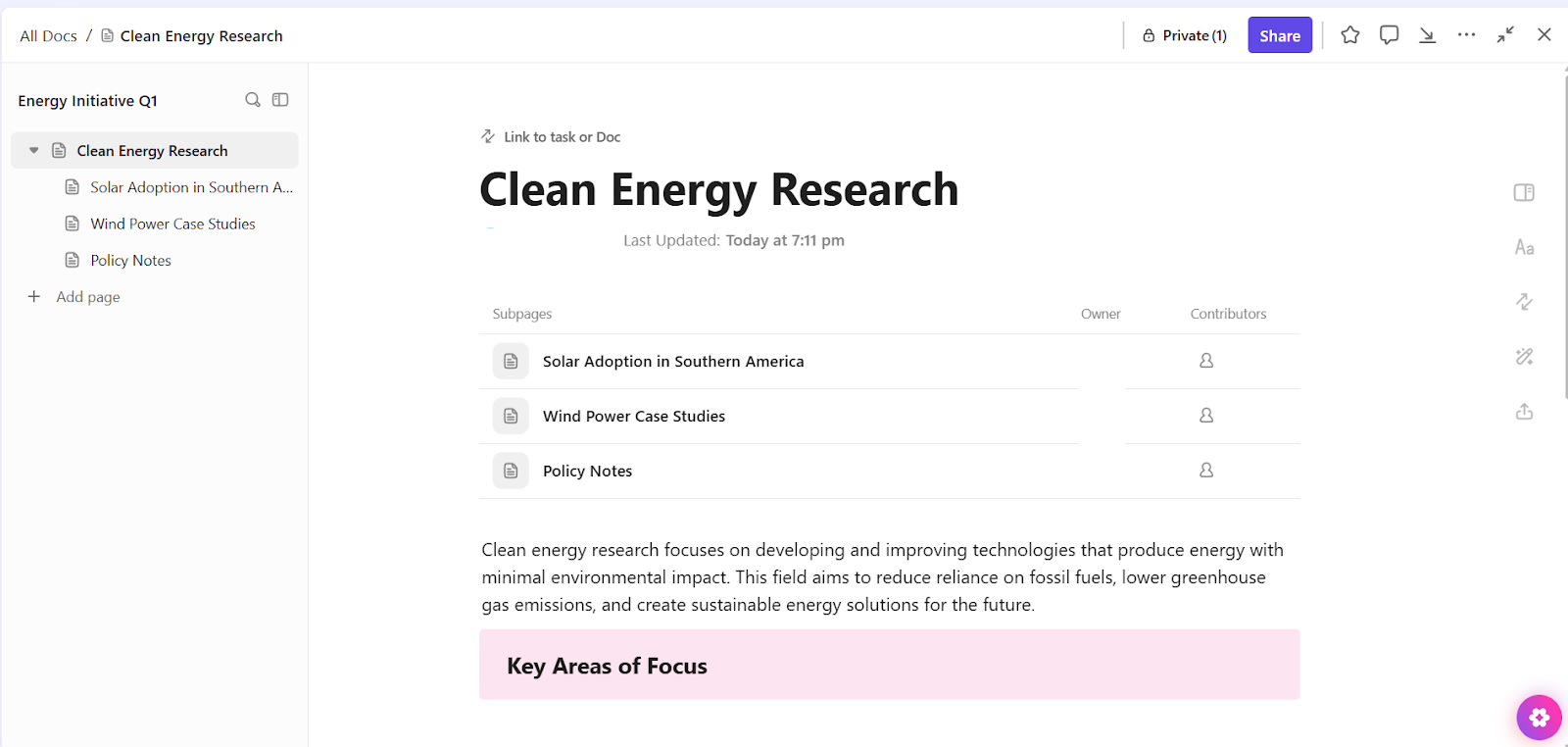
W przeciwieństwie do płaskiej sieci połączonych linków w Roam, Docs zapewnia przejrzystą hierarchię do organizowania powiązanych pomysłów, tematów i motywów za pomocą zagnieżdżonych stron. Możesz rozwijać lub zwijać te strony w głównym dokumencie, aby zgrupować powiązaną zawartość, zachowując jednocześnie łatwy do niej dostęp.
Załóżmy, że tworzysz hub badawczy poświęcony technologiom klimatycznym. Twój główny dokument mógłby nosić tytuł „Badania nad czystą energią”. Pod nim możesz dodać podstrony, takie jak „Wdrażanie energii słonecznej w Ameryce Południowej”, „Studia przypadków dotyczące energii wiatrowej” oraz „Notatki dotyczące polityki”. Dzięki temu możesz zagłębić się w szczegóły, nie tracąc z oczu szerszego kontekstu.
Możesz bogato formatować tekst, osadzać obrazy i pliki, oznaczać współpracowników, a nawet zamienić dowolną linię tekstu w zadanie do wykonania. Wszystko to sprawia, że Docs wydaje się bardziej dynamiczny i użyteczny niż tradycyjna notatka lub odizolowana strona Roam.
Burza mózgów, autouzupełnianie i realizacja zadań dzięki ClickUp AI dostosowanej do kontekstu
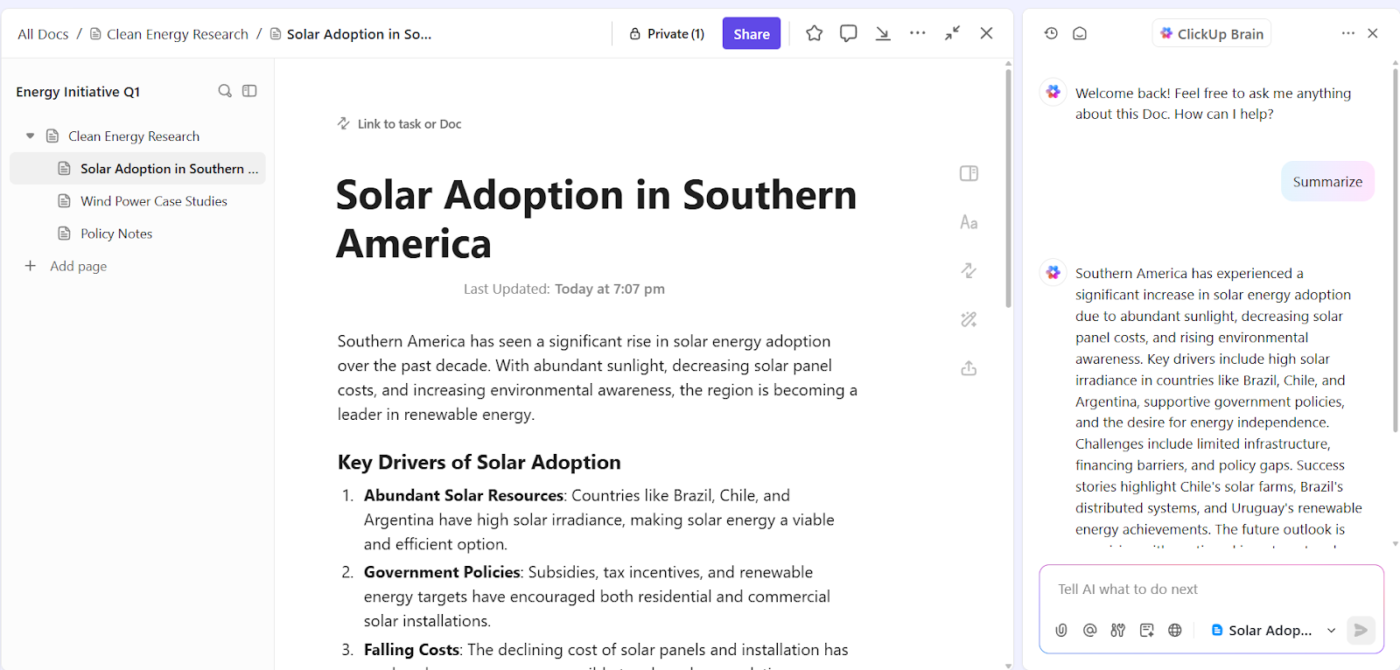
Teraz dodaj do tego ClickUp Brain, najbardziej kompletnego i rozpoznającego kontekst asystenta AI na świecie, który działa w ramach dokumentów. Został stworzony, aby przyspieszyć myślenie i pisanie bez wyrywania Cię z przepływu pracy. Możesz poprosić go o streszczenie długiego bloku tekstu, przeredagowanie skomplikowanej zawartości lub wygenerowanie nowych pomysłów na podstawie tego, co napisałeś.
Na przykład, jeśli zebrałeś kilka akapitów notatek z pięciu różnych źródeł na temat technologii wychwytywania dwutlenku węgla, możesz zaznaczyć tekst i poprosić ClickUp Brain o stworzenie podsumowania lub uproszczenie języka.
💡 Porada dla profesjonalistów: Twórz dokumenty 4 razy szybciej niż pisząc na klawiaturze! Pobierz ClickUp Brain MAX, swojego komputerowego asystenta AI, i włącz dyktowanie głosowe dzięki funkcji Talk to Text.
Wypowiedz swoje pomysły i zapisz je w dopracowanej zawartości bez użycia rąk. Niezależnie od tego, czy piszesz w Dokumentach, tworzysz e-maile czy zadania, funkcja Talk to Text natychmiast przekształca wypowiedziane słowa w dopracowany tekst. Ty mówisz, a aplikacja pisze, poprawia i porządkuje — bez konieczności kiwnięcia palcem.
Talk to Text działa w aplikacjach komputerowych — takich jak Gmail, Slack i sam ClickUp.
Zautomatyzuj sporządzanie notatek ze spotkań dzięki ClickUp AI Notetaker

Następnie mamy ClickUp AI Notetaker, który przeprowadza automatyzację sporządzania notatek ze spotkań, dzięki czemu nie musisz robić notatek, próbując jednocześnie słuchać. Dołącza on do Twoich rozmów w Zoom, Microsoft Teams lub Google Meet, nagrywa je i generuje pełną transkrypcję, listę działań do wykonania oraz kluczowe wnioski — a następnie wysyła przejrzysty dokument bezpośrednio do Twojej skrzynki odbiorczej w ClickUp.
Załóżmy, że przeprowadzasz wywiad z ekspertem lub organizujesz spotkanie zespołu dotyczące wyników badań.
Zamiast ręcznie wpisywać cytaty lub znaczniki czasu, narzędzie AI do notatek ze spotkań rejestruje wszystko i umieszcza transkrypcję w odpowiednim folderze lub dokumencie. Możesz skupić się na bieżącej chwili, a mimo to otrzymać dopracowane notatki.
Stwórz swój drugi mózg dzięki gotowym szablonom

Wreszcie szablon bazy wiedzy ClickUp zapewnia Twoim notatkom stałe miejsce. Został zaprojektowany z myślą o długotrwałym użytkowaniu i zawiera przejrzystą hierarchię, gotowe sekcje oraz powiązane cykle pracy, dzięki czemu Twoje informacje pozostają zarówno łatwe do przeglądania, jak i możliwe do wykorzystania.
Załóżmy, że pracujesz nad wielomiesięcznym projektem badawczym. Szablon bazy wiedzy pozwala tworzyć kategorie, takie jak „Dane surowe”, „Wywiady” i „Wersje robocze rozdziałów”, z których każda zawiera uporządkowane dokumenty z powiązanymi stronami zagnieżdżonymi.
Jeśli Roam pomógł Ci myśleć w sieciach, ale potrzebujesz narzędzia, które zapewni strukturę, współpracę i realizację, ClickUp oferuje to, co najlepsze z obu rozwiązań. Ta alternatywa dla Roam Research pozwala utrzymać porządek w notatkach, zapewnia możliwość wyszukiwania i gotowość do podjęcia działań.
Najlepsze funkcje ClickUp
- Twórz zadania ClickUp bezpośrednio z dokumentów lub podsumowań AI Notetaker, aby wypełnić lukę między myśleniem a działaniem
- Zapisuj ulotne pomysły w Notatniku ClickUp, a później przekształcaj je w zadania, nadając swoim myślom i planom większą strukturę niż w przypadku codziennych notatek w Roam.
- Twórz mapy koncepcyjne lub przepływy projektów na tablicach ClickUp i łącz je z zadaniami, uzyskując w ten sposób elastyczną alternatywę dla widoku graficznego w Roam.
- Śledź nadchodzące zadania i spotkania w kalendarzu ClickUp opartym na AI, który zapewnia funkcje zarządzania czasem, których brakuje w Roam. Wykorzystaj kalendarz do rezerwowania sesji pracy wymagającej pełnego skupienia oraz automatycznego przesuwania elementów o niskim priorytecie
- Przejdź od głębokiego myślenia do rozmów na platformach spotkań, takich jak Google Meet, Microsoft Teams i Zoom, bez opuszczania ClickUp
- Pozwól ClickUp Brain przeanalizować Twój harmonogram i automatycznie ustalić priorytety zadań, eliminując konieczność ręcznego oznaczania lub sortowania w Roam Research
Ograniczenia ClickUp
- Użytkownicy muszą z góry zdefiniować przestrzenie, foldery i widoki niestandardowe, co może stanowić przeszkodę dla osób poszukujących narzędzi do zarządzania wiedzą typu „plug-and-play”
Ceny ClickUp
Oceny i recenzje ClickUp
- G2: 4,7/5 (ponad 10 200 recenzji)
- Capterra: 4,6/5 (ponad 4500 recenzji)
Co prawdziwi użytkownicy mówią o ClickUp?
Ta recenzja na Reddicie naprawdę mówi wszystko:
Ich system Docs po cichu zastąpił większość naszej pracy w Dokumentach Google. Wszystko po prostu działa lepiej, gdy nasza dokumentacja znajduje się w tym samym miejscu co nasze projekty. Zespół dostosował się do tego szybciej, niż się spodziewałem. Na początku miałem mieszane uczucia co do ClickUp Brain, wydawało mi się to po prostu kolejną sztuczką opartą na AI. Ale uratowało mnie to od niektórych żmudnych zadań związanych z pisaniem, zwłaszcza gdy muszę podsumować długie e-maile od klientów lub zacząć tworzyć szkic. Nie jest idealny, ale pomaga, gdy jestem zasypany pracą. Prawdziwą niespodzianką okazała się funkcja notatek oparta na AI. Kiedyś po spotkaniach gubiło się wiele elementów do wykonania, ale teraz wszystko jest rejestrowane i zadania przydzielane automatycznie. Realizacja zadań znacznie się poprawiła…
Ich system Docs po cichu zastąpił większość naszej pracy w Dokumentach Google. Wszystko po prostu działa lepiej, gdy nasza dokumentacja znajduje się w tym samym miejscu co nasze projekty. Zespół dostosował się do tego szybciej, niż się spodziewałem. Na początku miałem mieszane uczucia co do ClickUp Brain, wydawało mi się to po prostu kolejną sztuczką opartą na AI. Ale uratowało mnie to od niektórych żmudnych zadań związanych z pisaniem, zwłaszcza gdy muszę podsumować długie e-maile od klientów lub zacząć tworzyć szkic. Nie jest idealny, ale pomaga, gdy jestem zasypany pracą. Prawdziwą niespodzianką okazała się funkcja notatek oparta na AI. Kiedyś po spotkaniach gubiło się wiele elementów do wykonania, ale teraz wszystko jest rejestrowane i zadania przydzielane automatycznie. Realizacja zadań znacznie się poprawiła…
📮 ClickUp Insight: Przeciętny pracownik spędza ponad 30 minut dziennie na szukaniu informacji związanych z pracą — to ponad 120 godzin rocznie straconych na przeglądanie e-maili, wątków na Slacku i rozproszonych plików. Inteligentny asystent AI wbudowany w Twój obszar roboczy ClickUp może to zmienić. Poznaj ClickUp Brain. Zapewnia natychmiastowe wglądy i odpowiedzi, wyświetlając odpowiednie dokumenty, rozmowy i szczegóły zadań w ciągu kilku sekund — dzięki czemu możesz przestać szukać i zacząć pracować.
💫 Prawdziwe wyniki: Zespoły takie jak QubicaAMF odzyskały ponad 5 godzin tygodniowo dzięki ClickUp — to ponad 250 godzin rocznie na osobę — poprzez wyeliminowanie przestarzałych procesów zarządzania wiedzą. Wyobraź sobie, co Twój zespół mógłby stworzyć, mając dodatkowy tydzień wydajności w każdym kwartale!
2. Obsidian (najlepszy pod względem lokalnej własności plików)
źródło: Obsidian
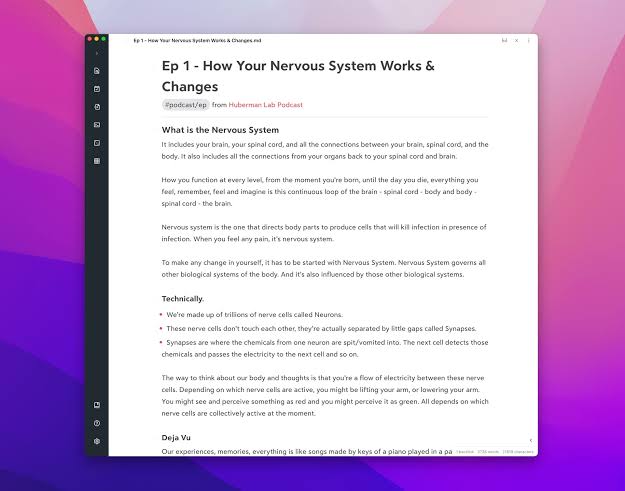
Obsidian przekształca pliki Markdown na Twoim komputerze w połączoną bazę wiedzy. Twoje notatki znajdują się na Twoim urządzeniu — a nie na serwerze kogoś innego — co daje Ci pełną własność danych. Widok graficzny przedstawia połączenia między pomysłami, ujawniając wzorce w Twoim myśleniu.
Wielu użytkowników przechodzi na Obsidian po wypróbowaniu alternatywnych rozwiązań w chmurze, ponieważ lokalna pamięć masowa eliminuje opłaty związane z subskrypcją i zależność od internetu.
Opcje niestandardowego dostosowywania pozwalają stworzyć spersonalizowany obszar roboczy dzięki motywom społecznościowym i wtyczkom. Ta elastyczność przyciąga osoby, które chcą mieć kontrolę zarówno nad swoimi notatkami, jak i narzędziami, których używają do ich zarządzania.
Najlepsze funkcje Obsidian
- Twórz dwukierunkowe połączenia między notatkami, aby budować złożone sieci wiedzy, które ujawniają połączenia między pozornie niepowiązanymi tematami
- Dostosuj interfejs za pomocą fragmentów kodu CSS i motywów społecznościowych, aby niestandardowo dopasować go do swoich preferencji dotyczących cyklu pracy i komfortu wizualnego
- Rozszerz funkcjonalność dzięki wtyczkom społecznościowym, które dodają funkcje od zarządzania zadaniami po zaawansowane narzędzia do wizualizacji
- Poruszaj się po swojej wiedzy, korzystając z wielu widoków, w tym wizualizacji graficznej, trybu konspektu i tradycyjnych struktur folderów
Ograniczenia Obsidian
- Użytkownicy muszą pisać w formacie Markdown i osobno przeglądać sformatowany wynik, co może być mniej intuicyjne dla osób przyzwyczajonych do redaktorów tekstu sformatowanego
- W przeciwieństwie do niektórych alternatyw dla Obsidian, nie ma tu wsparcia dla elementów interaktywnych, takich jak pola wyboru, daty czy listy rozwijane w komórkach tabeli.
- Wtyczki społecznościowe mogą przestać działać po aktualizacjach
Ceny Obsidian
- Sync: 5 USD miesięcznie za użytkownika
- Publish: 10 USD miesięcznie za użytkownika
Oceny i recenzje Obsidian
- G2: Zbyt mało recenzji
- Capterra: 4,8/5 (ponad 40 recenzji)
Co prawdziwi użytkownicy mówią o Obsidianie?
Naszą uwagę przyciągnęła ta recenzja na Reddicie:
Ale notatniki i dokumenty zawsze zamieniają się w zagubioną wiedzę, a wraz z upływem czasu zapominam, gdzie się znajdują. Obsidian pomaga mi je połączyć, dzięki czemu wracają do mnie nawet przypadkowo, a także zmniejsza niepokój związany z myślą „muszę to zapamiętać”. Znam siebie bardzo dobrze i wiem, jak myślę, więc kiedy robię notatki, zapisuję je w taki sposób, aby łatwo połączyć wszystkie elementy. Pomaga mi to skrócić czas, który poświęcałem na samo zmaganie się z zapamiętaniem tematu i uniknięcie ponownego wyszukiwania informacji, a także na zapisywanie zachowań, które miałem w ciągu dnia, lub postępów, jakie osiągnąłem w życiu ogólnie.
Ale notatniki i dokumenty zawsze zamieniają się w zagubioną wiedzę, a wraz z upływem czasu zapominam, gdzie się znajdują. Obsidian pomaga mi je połączyć, dzięki czemu wracają do mnie nawet przypadkowo, a także zmniejsza niepokój związany z myślą „muszę to zapamiętać”. Znam siebie bardzo dobrze i wiem, jak myślę, więc kiedy robię notatki, zapisuję je w taki sposób, aby łatwo połączyć wszystkie elementy. Pomaga mi to skrócić czas, który poświęcałem na samo zmaganie się z zapamiętaniem tematu i uniknięcie ponownego wyszukiwania informacji, a także na zapisywanie zachowań, które miałem w ciągu dnia, lub postępów, jakie osiągnąłem w życiu ogólnie.
📖 Przeczytaj również: ClickUp vs. Obsidian: Które narzędzie do robienia notatek jest najlepsze?
3. Logseq (najlepszy do tworzenia konspektów i zarządzania zadaniami)
za pośrednictwem Logseq
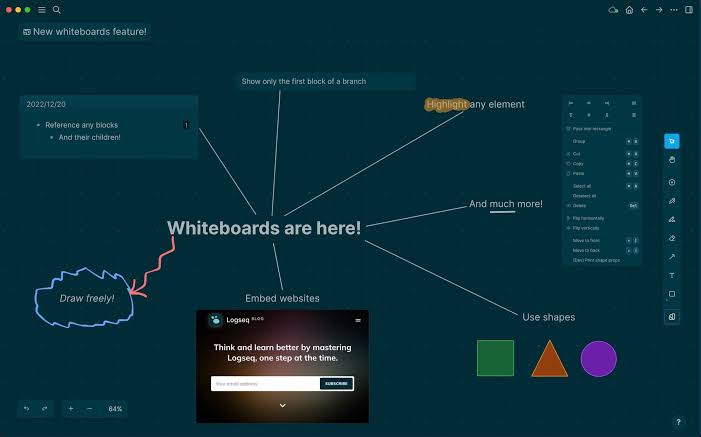
Logseq podchodzi do tworzenia notatek za pomocą hierarchicznych konspektów, które można rozwijać i zwijać w dowolnym momencie. Taka struktura w naturalny sposób porządkuje złożone tematy, dzieląc je na łatwe do przyswojenia fragmenty.
Jako platforma open source, Logseq eliminuje koszty subskrypcji, jednocześnie zapewniając aktywny rozwój. Funkcja dziennika automatycznie tworzy codzienne notatki, dzięki czemu śledzenie nawyków i prowadzenie dzienników jest niezwykle łatwe. Dla programistów możliwość osadzania bloków kodu z podświetlaniem składni stanowi praktyczną zaletę, której brakuje w wielu konkurencyjnych rozwiązaniach.
Najlepsze funkcje Logseq
- Dodawaj adnotacje do plików PDF bezpośrednio w swojej wewnętrznej bazie wiedzy, tworząc powiązania między swoimi przemyśleniami a oryginalnymi źródłami bez konieczności przełączania się między aplikacjami
- Zapytanie o swoje notatki za pomocą wbudowanych operatorów wyszukiwania, które filtrują wyniki według etykiet, właściwości i powiązań, aby wyświetlić dokładnie te informacje, których potrzebujesz
- Planuj zadania przy użyciu prostej składni Markdown i śledź je w codziennych notatkach, eliminując potrzebę korzystania z oddzielnych narzędzi do zarządzania zadaniami
Ograniczenia Logseq
- Mniej dopracowany interfejs użytkownika w porównaniu z dopracowanymi komercyjnymi alternatywami
- Nie ma możliwości cofnięcia zmian ani przywrócenia tekstu, który mógł zostać przypadkowo usunięty
- Użytkownicy muszą ręcznie tworzyć powiązania między notatkami, co może być czasochłonne
- Logseq nie posiada natywnego rozwiązania do synchronizacji, opierając się na usługach stron trzecich, co może nie odpowiadać wszystkim użytkownikom
Ceny Logseq
- Free
Oceny i recenzje Logseq
- G2: Zbyt mało recenzji
- Capterra: Zbyt mało recenzji
Co prawdziwi użytkownicy mówią o Logseq?
Jeden z użytkowników Reddita przedstawia pomocne zestawienie:
Koncepcja Logseq jest niezwykle potężna. Ma ona na celu umożliwienie użytkownikowi stworzenie bazy danych, w której nie musi on martwić się o wyszukiwanie i porządkowanie zawartych w niej informacji. Styl dziennika ma na celu uczynienie praktyki sporządzania notatek tak płynną, jak to tylko możliwe. […] Największym powodem, dla którego Logseq zawodzi, jest to, że pomysł nie jest poparty solidną implementacją. Interfejs użytkownika jest całkiem przyjazny, gdy już się z nim oswoisz. Jednak Logseq po prostu nie nadaje się do obsługi dużych ilości ustrukturyzowanych danych […]
Koncepcja Logseq jest niezwykle potężna. Ma ona na celu umożliwienie użytkownikowi stworzenie bazy danych, w której nie musi on martwić się o wyszukiwanie i porządkowanie zawartych w niej informacji. Styl dziennika ma na celu uczynienie praktyki sporządzania notatek tak płynną, jak to tylko możliwe. […] Największym powodem, dla którego Logseq zawodzi, jest to, że pomysł nie jest poparty solidną implementacją. Interfejs użytkownika jest całkiem przyjazny, gdy już się z nim oswoisz. Jednak Logseq po prostu nie nadaje się do obsługi dużych ilości ustrukturyzowanych danych […]
4. Evernote (najlepsze rozwiązanie do synchronizacji między platformami)
za pośrednictwem Evernote
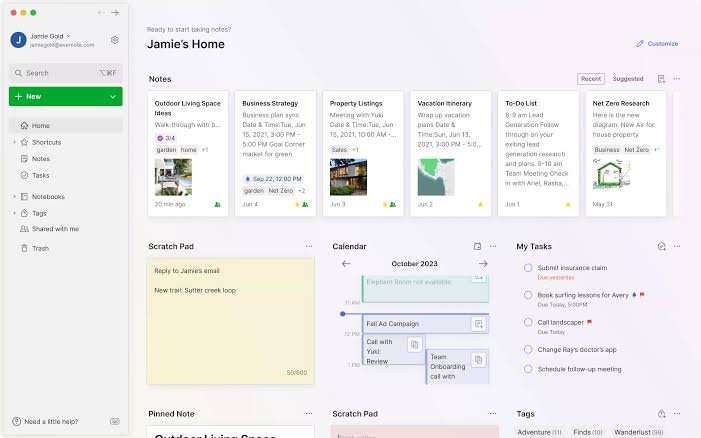
Evernote doskonale radzi sobie z gromadzeniem informacji z wielu źródeł — fragmenty stron internetowych, obrazy, pliki audio i tekst współistnieją w uporządkowanych notatnikach.
Synchronizacja między platformami odbywa się automatycznie, dzięki czemu notatki są dostępne na wszystkich urządzeniach bez konieczności ręcznego przenoszenia. Evernote skupia się na organizacji za pomocą tradycyjnych folderów i etykiet, a nie na dwukierunkowych połączonych notatkach.
Narzędzie do wycinania treści z internetu zapisuje całe artykuły, usuwając reklamy i formatując je tak, aby można je było łatwo przeczytać później. Pomimo ostatnich podwyżek cen wielu użytkowników pozostaje przy Evernote ze względu na niezawodną wyszukiwarkę i znany interfejs.
Najlepsze funkcje Evernote
- Przeszukuj odręczne notatki i tekst zawarty w obrazach dzięki funkcji optycznego rozpoznawania znaków (OCR), która ułatwia wyszukiwanie nawet zawartości niebędącej tekstem
- Nagrywaj notatki audio podczas spotkań lub wykładów, które synchronizują się z notatkami pisanymi na klawiaturze, tworząc kompleksowe zapisy rozmów
- Organizuj informacje za pomocą notatników, stosów i etykiet, które tworzą wiele ścieżek umożliwiających odnalezienie zawartości bez konieczności zapamiętywania dokładnych połączeń
Ograniczenia Evernote
- Ograniczone funkcje połączeń między notatkami
- W przeszłości w serwisie Evernote miały miejsce naruszenia bezpieczeństwa, w tym poważny atak hakerski w 2013 roku, który naraził na niebezpieczeństwo dane użytkowników
- Brak natywnego wsparcia dla Markdown
- Jest to kosztowne rozwiązanie w porównaniu z innymi alternatywami dla Roam Research
Ceny Evernote
- Free
- Indywidualny: 14,99 USD/miesiąc
- Wersja Professional: 17,99 USD/miesiąc
- Enterprise: Niestandardowe ceny
Oceny i recenzje Evernote
- G2: 4,4/5 (ponad 2010 recenzji)
- Capterra: 4,4/5 (ponad 8280 recenzji)
Co prawdziwi użytkownicy mówią o Evernote?
Konsolidacja tworzenia notatek w niesamowitym tempie stała się znacznie łatwiejsza i wydajniejsza, co jest fascynujące. Udało nam się utrzymać wysoki poziom wydajności, śledząc jednocześnie liczne notatki dotyczące każdego konkretnego wydarzenia i organizując je za pomocą notatników i etykiet, aby ułatwić wyszukiwanie istotnych informacji. Dzięki Evernote łatwo jest zapewnić wszystkim dostęp do aktualnych informacji dotyczących zarządzania projektami, spotkaniami i codziennymi działaniami.
Konsolidacja tworzenia notatek w niesamowitym tempie stała się znacznie łatwiejsza i wydajniejsza, co jest fascynujące. Udało nam się utrzymać wysoki poziom wydajności, śledząc jednocześnie liczne notatki dotyczące każdego konkretnego wydarzenia i organizując je za pomocą notatników i etykiet, aby ułatwić wyszukiwanie istotnych informacji. Dzięki Evernote łatwo jest zapewnić wszystkim dostęp do aktualnych informacji dotyczących zarządzania projektami, spotkaniami i codziennymi działaniami.
⚡️ Wiedza w praktyce: System TechPort NASA, uruchomiony w 2012 roku, stanowi scentralizowane repozytorium działań badawczo-rozwojowych agencji, zapewniające efektywną wymianę wiedzy i śledzenie innowacji.
5. RemNote (Najlepsze rozwiązanie do aktywnego uczenia się i powtórek rozłożonych w czasie)
za pośrednictwem RemNote
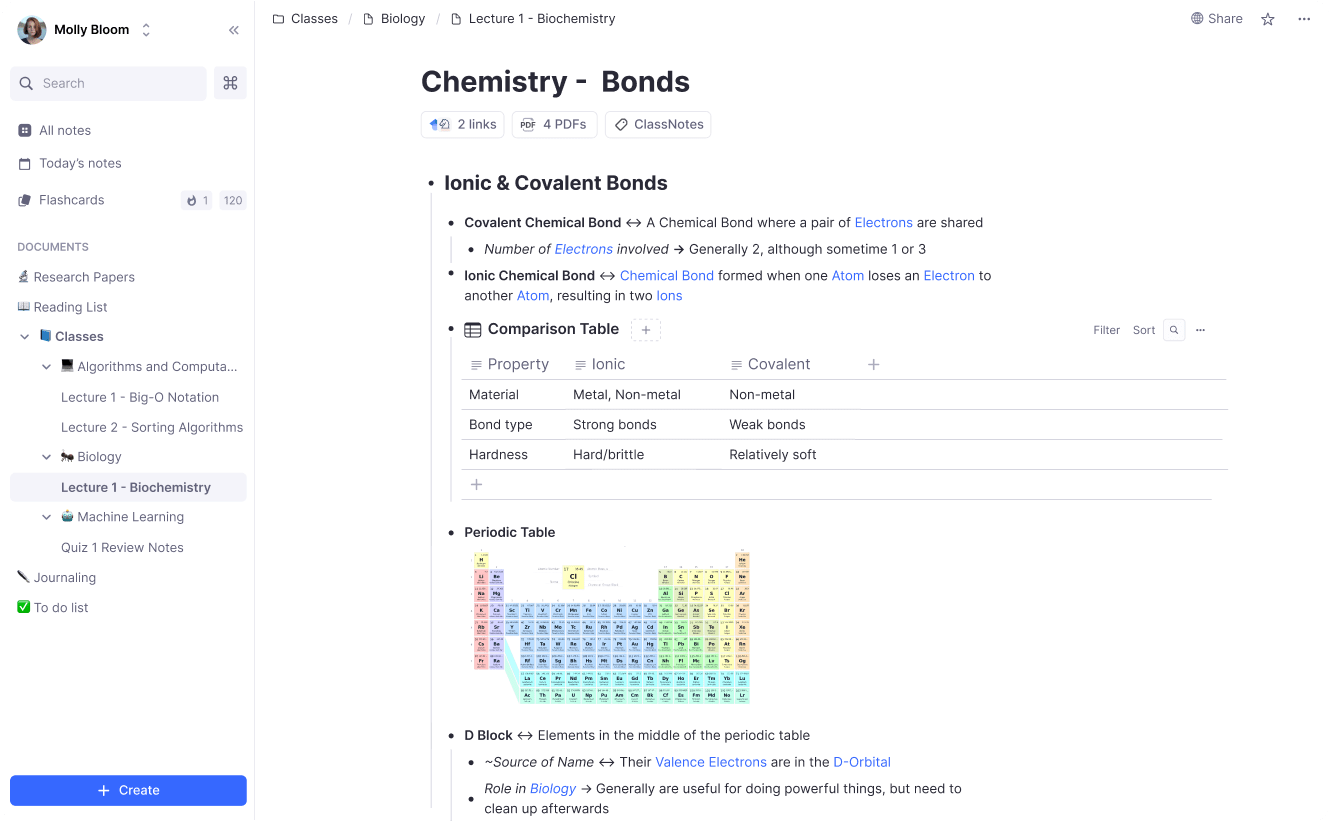
RemNote wypełnia lukę między sporządzaniem notatek a zapamiętywaniem dzięki integracji metody powtórek rozłożonych w czasie. To oprogramowanie do osobistego zarządzania wiedzą automatycznie generuje fiszki na podstawie Twoich notatek, pomagając Ci zachować informacje na dłużej.
Aplikacja organizuje zawartość hierarchicznie za pomocą „remów”, czyli podstawowych jednostek wiedzy, które tworzą połączenia, tworząc sieć. Studenci szczególnie doceniają to, jak RemNote przekształca pasywne notatki w aktywne materiały do nauki.
Podejście skoncentrowane na dokumentach sprawia, że przejście z tradycyjnego sposobu robienia notatek jest intuicyjne, a jednocześnie wprowadza bardziej przydatne koncepcje organizacyjne.
Najlepsze funkcje RemNote
- Twórz mapy koncepcyjne i wizualne relacje między pomysłami dzięki wbudowanemu grafowi wiedzy, który wyświetla połączenia w całym systemie notatek
- Zintegruj materiały referencyjne, takie jak pliki PDF i artykuły internetowe, bezpośrednio z bazą wiedzy, korzystając z funkcji adnotacji, które zachowują kontekst
- Śledź postępy w nauce dzięki szczegółowym statystykom i codziennym celom, które pomogą Ci zachować konsekwencję i mierzyć postępy w czasie
- Współpracuj nad notatkami z członkami zespołu lub grupami studyjnymi dzięki wspólnym dokumentom, które zachowują historię wersji i prowadzą śledzenie zmian
Limitations of RemNote
- Interfejs wydaje się przeładowany podczas zarządzania dużymi bazami wiedzy
- Aby uzyskać dostęp do zaawansowanych funkcji tej alternatywy dla Roam Research, wymagana jest subskrypcja.
- Korzystanie z aplikacji mobilnej wymaga ulepszeń
- Eksportowanie notatek i fiszek do innych aplikacji może być trudne ze względu na ograniczenia w obsłudze formatów
Ceny RemNote
- Free
- Pro: 10 USD/miesiąc
- Wersja Pro z AI: 20 USD/miesiąc
Oceny i recenzje RemNote
- G2: Zbyt mało recenzji
- Capterra: Zbyt mało recenzji
Co prawdziwi użytkownicy mówią o RemNote?
Jeden z użytkowników Reddita ujął to w ten sposób:
Najbardziej podobała mi się w remNote funkcja fiszek i zarządzanie nimi. To jedna z najlepszych funkcji, jakie znalazłem w darmowej wersji, bezpośrednio połączona z notatkami. Twórcy aktywnie nad tym pracują. Jeśli chodzi o robienie notatek, to moim zdaniem jest w porządku.
Najbardziej podobała mi się w remNote funkcja fiszek i zarządzanie nimi. To jedna z najlepszych funkcji, jakie znalazłem w darmowej wersji, bezpośrednio połączona z notatkami. Twórcy aktywnie nad tym pracują. Jeśli chodzi o robienie notatek, to moim zdaniem jest w porządku.
🔍 Czy wiesz, że... Według badań IDC tylko 45% pracowników dużych firm aktywnie korzysta z systemów zarządzania wiedzą. Podkreśla to znaczną rozbieżność między wdrożeniem a faktycznym zaangażowaniem.
6. Joplin (Najlepszy do zarządzania notatkami z naciskiem na prywatność)
za pośrednictwem Joplin
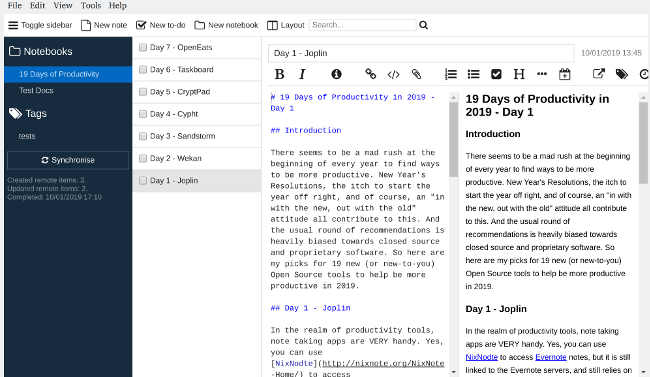
Joplin to oprogramowanie typu open source do tworzenia notatek z szyfrowaniem typu end-to-end, które zapewnia prywatność danych nawet podczas synchronizacji między urządzeniami. Notatki są przechowywane w standardowym formacie Markdown, co gwarantuje dostęp do zawartości bez konieczności korzystania z zastrzeżonego oprogramowania.
Platforma obsługuje synchronizację za pośrednictwem wybranych przez Ciebie usług: Dropbox, OneDrive, NextCloud lub Twojego własnego serwera. Ta elastyczność zapewnia Ci kontrolę nad tym, gdzie przechowywane są Twoje dane.
Wielu użytkowników przechodzi na Joplin właśnie ze względu na połączenie funkcji zapewniających prywatność oraz bezpłatny dostęp do zaawansowanych funkcji, które w innych aplikacjach wymagają subskrypcji.
Najlepsze funkcje Joplin
- Rozszerz funkcjonalność dzięki wtyczkom, które dodają takie funkcje jak tablice Kanban, mapy myśli i dodatkowe formaty eksportu bez zwiększania rozmiaru podstawowej aplikacji
- Wycinaj zawartość internetową za pomocą rozszerzenia przeglądarki, które zachowuje formatowanie i obrazy, zapisując wszystko lokalnie, a nie w serwisie zewnętrznym
- Wstawiaj szkice, schematy blokowe lub notatki wizualne bezpośrednio do swoich wpisów, aby lepiej zilustrować złożone pomysły
- Szybko przejdź do dowolnej notatki, etykiety lub notatnika, korzystając z funkcji wyszukiwania „Goto Anything” z sugestiami autouzupełniania
Ograniczenia Joplin
- Widok graficzny i połączenia są mniej rozbudowane niż w Roam
- Wyszukiwanie może przebiegać wolniej w przypadku bardzo dużych zbiorów notatek
- Nie oferuje wsparcia dla współpracy w czasie rzeczywistym, co może stanowić wadę w przypadku cyklu pracy zespołowej
Ceny Joplin
- Podstawowy: 2,99 € miesięcznie (około 3,32 $ miesięcznie)
- Pro: 5,99 € miesięcznie (około 6,65 $ miesięcznie)
- Teams: 7,99 € miesięcznie (około 8,87 $ miesięcznie)
Oceny i recenzje Joplin
- G2: Zbyt mało recenzji
- Capterra: Zbyt mało recenzji
Co prawdziwi użytkownicy mówią o Joplin?
Recenzja na G2 podsumowała to w następujący sposób:
Bardzo podoba mi się struktura organizacyjna notatek, w której można tworzyć zeszyty i umieszczać w nich różne notatki. Podoba mi się również to, że notatki są zapisywane w formacie Markdown, co pozwala na łatwe przeglądanie dzięki okienku podglądu, a także sprawia, że pliki notatek są bardzo małe, ponieważ nie przechowują ogromnej ilości niepotrzebnych danych. Korzystam z tego codziennie i jest to bardzo łatwe w użyciu oraz można je z łatwością włączyć do codziennego życia.
Bardzo podoba mi się struktura organizacyjna notatek, w której można tworzyć zeszyty i umieszczać w nich różne notatki. Podoba mi się również to, że notatki są zapisywane w formacie Markdown, co pozwala na łatwe przeglądanie dzięki okienku podglądu, a także sprawia, że pliki notatek są bardzo małe, ponieważ nie przechowują ogromnej ilości niepotrzebnych danych. Korzystam z tego codziennie i jest to bardzo łatwe w użyciu oraz można je z łatwością włączyć do codziennego życia.
🧠 Ciekawostka: Notatniki Leonarda da Vinci są znane z tego, że zapisane są odwróconym lub lustrzanym pismem. Dlaczego? Aby zachować prywatność swoich pomysłów, tekst był czytelny tylko po obejrzeniu w lustrze.
7. Google Keep (najlepszy do szybkiego zapisywania i tworzenia przypomnień)
za pośrednictwem Google
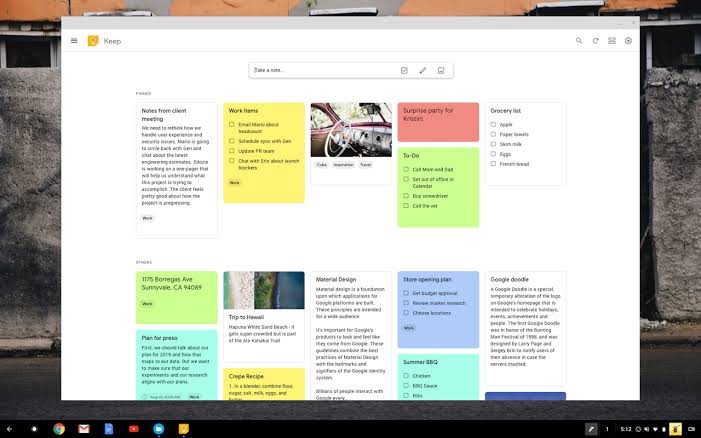
Google Keep stosuje minimalistyczne podejście do tworzenia notatek, wykorzystując kolorowe karty, które porządkują fragmenty informacji. Jest to niezawodne narzędzie do szybkiego zapisywania; możesz zapisywać pomysły, notatki głosowe lub listy kontrolne, które natychmiast synchronizują się na wszystkich urządzeniach.
Integracja z innymi usługami Google pozwala tworzyć dokumenty na podstawie notatek lub ustawiać przypomnienia oparte na lokalizacji. Aplikacja Google Keep celowo unika skomplikowanych funkcji, skupiając się zamiast tego na szybkości i dostępności.
Ta prostota sprawia, że jest to idealna alternatywa dla Roam Research do rejestrowania ulotnych myśli, a nie do budowania baz wiedzy.
Najlepsze funkcje Google Keep
- Ustaw przypomnienia oparte na czasie lub lokalizacji, które wyświetlają powiadomienia po dotarciu do określonych miejsc lub o zaplanowanych porach, zamieniając pasywne notatki w praktyczne podpowiedzi
- Współpracuj nad wspólnymi notatkami i listami, które są aktualizowane w czasie rzeczywistym na urządzeniach wielu użytkowników, co sprawia, że rozwiązanie to doskonale sprawdza się w przypadku domowych list zakupów lub wspólnych pomysłów projektowych
- Konwertuj odręczne notatki na tekst dzięki optycznemu rozpoznawaniu znaków, które sprawia, że nawet nabazgrane pomysły można przeszukiwać i edytować po ich zarejestrowaniu
- Nagrywaj notatki audio w dowolnym miejscu, które są automatycznie transkrybowane na tekst, co ułatwia korzystanie z nich i wyszukiwanie
Limity Google Keep
- Ograniczone opcje formatowania tekstu w notatkach
- Brak folderów i zagnieżdżonych etykiet do wspierania struktury hierarchicznej
- Każda notatka ma limit 20 000 znaków, co może być ograniczające
- Pomimo tego, że Keep jest częścią ekosystemu Google, nie integruje się bezpośrednio z Google Tasks
Ceny Google Keep
- Bezpłatnie po zalogowaniu się na konto Google
Oceny i recenzje Google Keep
- G2: Zbyt mało recenzji
- Capterra: 4,7/5 (ponad 230 recenzji)
Co prawdziwi użytkownicy mówią o Google Keep?
Zobacz, co ma do powiedzenia recenzent serwisu Capterra:
Bardzo podoba mi się to, że Google Keep natychmiast synchronizuje się na wszystkich moich urządzeniach lub koncie Google, co oznacza, że mogę robić notatki z egzaminów w podróży i mieć do nich dostęp później.
Bardzo podoba mi się to, że Google Keep natychmiast synchronizuje się na wszystkich moich urządzeniach lub koncie Google, co oznacza, że mogę robić notatki z egzaminów w podróży i mieć do nich dostęp później.
8. Fusebase (dawniej Nimbus Notatka) (Najlepsze rozwiązanie do dokumentacji i baz wiedzy)
źródło: Fusebase
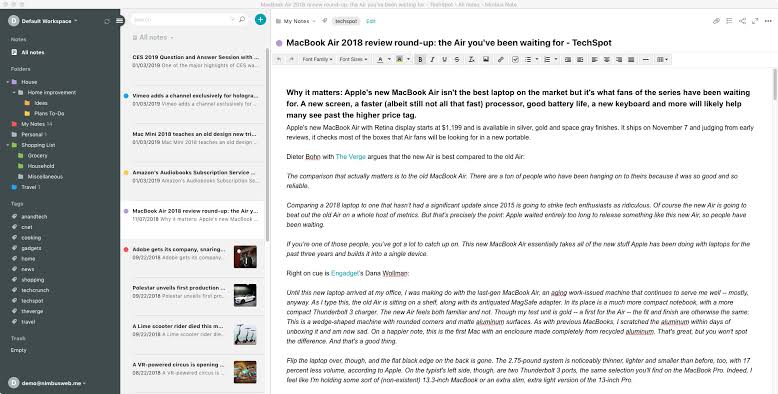
Nimbus Note (obecnie Fusebase) łączy edycję dokumentów z zarządzaniem wiedzą, zapewniając zaawansowane narzędzia do organizacji bez nadmiernej złożoności. Platforma wyróżnia się możliwością porządkowania informacji za pomocą zagnieżdżonych obszarów roboczych, folderów i podfolderów.
Bogate opcje formatowania obejmują tabele, bloki kodu i elementy osadzone — wszystkie z możliwością późniejszego wyszukiwania. Nimbus spodoba się użytkownikom, którzy potrzebują bardziej ustrukturyzowanego podejścia niż swobodna forma oferowana przez Roam.
Na szczególną wzmiankę zasługuje narzędzie do wycinania treści z sieci, które dzięki swojej elastyczności pozwala zapisywać całe strony, uproszczone artykuły, zrzuty ekranu lub zaznaczony tekst za pomocą zaledwie kilku kliknięć.
Najlepsze funkcje Fusebase
- Organizuj zawartość za pomocą nieograniczonej liczby zagnieżdżonych obszarów roboczych, folderów i podfolderów, które tworzą logiczne hierarchie dla różnych projektów lub obszarów wiedzy
- Twórz publiczne linki do udostępniania z precyzyjnymi ustawieniami uprawnień, które określają, czy inni mogą przeglądać, komentować lub edytować Twoje notatki bez konieczności posiadania konta
- Umieszczaj ponad 30 rodzajów zawartości bezpośrednio w notatkach, w tym wideo, mapy, arkusze kalkulacyjne i aplikacje innych firm, które pozwalają gromadzić powiązane informacje w jednym miejscu
Ograniczenia Fusebase
- Funkcje zarządzania zadaniami są uważane za podstawowe i nie zawierają kompleksowych list rzeczy do zrobienia
- Niektórzy użytkownicy wyrazili obawy związane z usunięciem funkcji eksportu do formatu JSON, co utrudnia migrację danych
Ceny Fusebase
- Solo: 39 USD/miesiąc
- Essentials: 99 USD/miesiąc (dla pięciu członków)
- Zaawansowany: 399 USD/miesiąc (dla 50 członków)
- Unlimited: Ceny niestandardowe
Oceny i recenzje Fusebase
- G2: 4,7/5 (ponad 100 recenzji)
- Capterra: 4,6/5 (ponad 170 recenzji)
Co prawdziwi użytkownicy mówią o Fusebase?
Oto jak jeden z recenzentów serwisu G2 opisał swoje doświadczenia z tą alternatywą dla Roam Research:
FuseBase posiada zaawansowany redaktor dokumentów połączony z portalami przypominającymi strony internetowe. To świetna opcja pozwalająca skrócić czas wdrażania klientów, ponieważ scentralizowaliśmy nasze szkolenia i przewodniki. Wciąż się uczymy i ulepszamy naszą wiki, ponieważ narzędzie otrzymuje aktualizacje i nowe funkcje co miesiąc. Jak na razie wszystko idzie dobrze – automatyczne przypomnienia o zadaniach i edytor cyklu pracy krok po kroku to na razie moje ulubione funkcje.
FuseBase posiada zaawansowany redaktor dokumentów połączony z portalami przypominającymi strony internetowe. To świetna opcja pozwalająca skrócić czas wdrażania klientów, ponieważ scentralizowaliśmy nasze szkolenia i przewodniki. Wciąż się uczymy i ulepszamy naszą wiki, ponieważ narzędzie otrzymuje aktualizacje i nowe funkcje co miesiąc. Jak na razie wszystko w porządku – automatyczne przypomnienia o zadaniach i edytor cyklu pracy krok po kroku to na razie moje ulubione funkcje.
🔍 Czy wiesz, że... Metoda Zettelkasten, stosowana przez socjologa Niklasa Luhmanna, polegała na połączaniu tysięcy pojedynczych karteczek w celu lepszego zapamiętywania. Luhmann twierdził, że to właśnie ta metoda pomogła mu napisać ponad 70 książek.
9. Workflowy (najlepsze rozwiązanie do tworzenia list z nieograniczoną liczbą poziomów zagnieżdżenia)
za pośrednictwem Workflowy
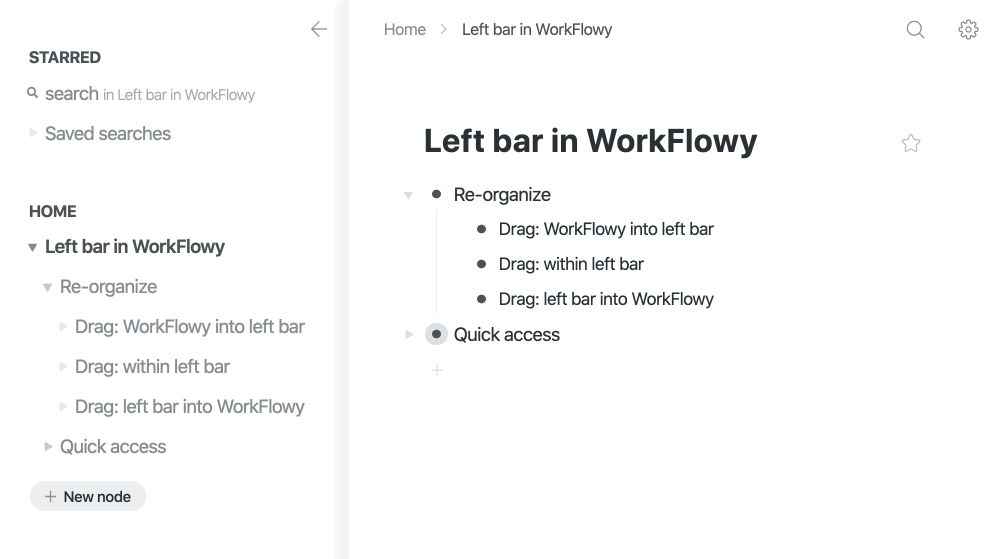
Workflowy sprowadza tworzenie notatek do ich istoty: konspektu. To skoncentrowane podejście tworzy płynne środowisko do rejestrowania informacji hierarchicznych.
Każdy punkt funkcji pełni rolę zarówno zawartości, jak i kontenera, umożliwiając nieskończone zagnieżdżanie, które pozwala utrzymać połączenia między informacjami. Powiększenie dowolnego punktu sprawia, że staje się on tymczasowym punktem skupienia, eliminując czynniki rozpraszające uwagę.
Workflowy spodoba się użytkownikom, którzy cenią sobie prostotę ponad nadmiar funkcji. Minimalistyczny interfejs celowo unika niepotrzebnej złożoności, pozwalając skupić się na zawartości, a nie na elementach sterujących czy ustawieniach.
Najlepsze funkcje Workflowy
- Oznaczaj zawartość hashtagami i wzmiankami, które tworzą natychmiastowe filtry w całej bazie danych, niezależnie od tego, gdzie elementy są zagnieżdżone
- Udostępniaj konkretne gałęzie swojego konspektu dzięki konfigurowalnym ustawieniom uprawnień, które pozwalają innym przeglądać lub współpracować tylko nad odpowiednimi sekcjami
- Przeszukuj jednocześnie wszystkie poziomy, a wyniki będą zawierały pełną ścieżkę kontekstową do każdego dopasowania, co pomoże Ci zlokalizować informacje w złożonych hierarchiach
- Twórz kopie lustrzane punktów, które aktualizują się jednocześnie w różnych lokalizacjach, zapewniając spójność w całym tekście notatek
Ograniczenia Workflowy
- Ograniczone opcje formatowania w porównaniu z innymi narzędziami
- Workflowy nie posiada wbudowanych funkcji przypomnień, terminów ani zarządzania czasem
- Nie ma prostego sposobu na archiwizowanie zakończonych elementów
Ceny Workflowy
- Free
- Pro: 8,99 USD/miesiąc
Oceny i recenzje Workflowy
- G2: 4,5/5 (ponad 25 recenzji)
- Capterra: Za mało recenzji
Co prawdziwi użytkownicy mówią o Workflowy?
Oto opinia z pierwszej ręki na temat tej alternatywy dla Roam Research:
Bardzo podoba mi się to, że wszystko ma formę listy punktowej. Zazwyczaj właśnie w ten sposób sporządzam notatki, a Workflowy pozwala mi robić to jeszcze wydajniej.
Bardzo podoba mi się to, że wszystko ma formę listy punktowej. Zazwyczaj właśnie w ten sposób sporządzam notatki, a Workflowy pozwala mi robić to jeszcze wydajniej.
⚡️ Wiedza w praktyce: Cyfrowa platforma firmy Siemens, ShareNet, ułatwia udostępnianie wiedzy wśród pracowników, poprawiając współpracę i proces uczenia się w całej organizacji.
10. Amplenote (najlepsze rozwiązanie do sporządzania notatek z naciskiem na wydajność)
za pośrednictwem Amplenote
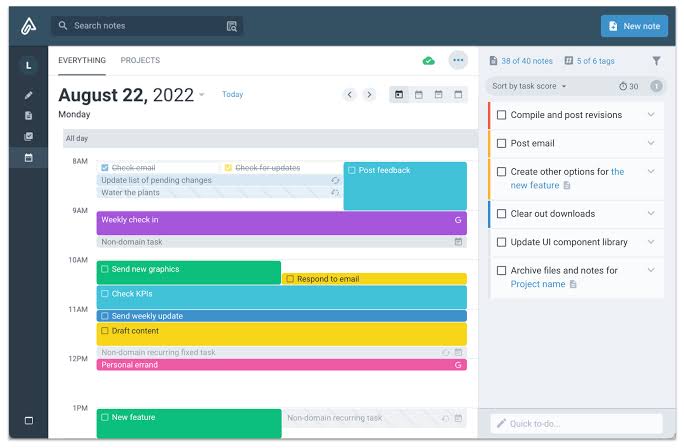
Amplenote łączy tworzenie notatek z zarządzaniem zadaniami poprzez przemyślane połączenie pomysłów i elementów do wykonania. Zadania wyodrębnione z notatek automatycznie trafiają do ujednoliconego systemu zadań z priorytetami ustalonymi na podstawie pilności i ważności. Ta alternatywa dla Roam Research wprowadza „Jots” – notatki do szybkiego zapisywania, które później przekształcają się w stałą zawartość.
Wyróżnia się funkcjami „uprawiania pomysłów”, które ponownie wyświetlają notatki do przeglądu w oparciu o zasady powtarzania rozłożonego w czasie.
Najlepsze funkcje Amplenote
- Przekształcaj notatki w zadania z bogatymi metadanymi, w tym terminami wykonania, priorytetami i szacunkami nakładu pracy, które automatycznie wypełniają widoki zadań
- Automatycznie klasyfikuj zadania, korzystając z metody matrycy Eisenhowera, która oblicza priorytet na podstawie pilności, wartości i wysiłku, aby pomóc Ci skupić się na zadaniach o największym znaczeniu
- Systematycznie przeglądaj pomysły dzięki podpowiedziom powtórek rozłożonych w czasie, które przywołują notatki w optymalnych odstępach czasu, co pozwala na długotrwałe utrwalenie wiedzy
- Przekazuj ważne wiadomości e-mail do Amplenote, automatycznie przekształcając je w zadania w ramach wyznaczonych notatek
Ograniczenia Amplenote
- Nie ma biblioteki gotowych szablonów notatek ani zadań
- Aplikacja komputerowa jest dostępna wyłącznie dla płatnych subskrybentów; użytkownicy wersji Free mogą korzystać wyłącznie z wersji internetowej i mobilnej
- Podczas połączania notatek za pomocą składni [[ wyświetla się tylko pięć propozycji, co może okazać się niewystarczające dla użytkowników posiadających obszerne biblioteki notatek
- Dostęp do tej samej codziennej notatki z wielu urządzeń w ciągu jednego dnia może mieć dla Ciebie następujący wynik: powielenie wpisów
Ceny Amplenote
- Pakiet Basic: 5,99 USD/miesiąc (rozliczany rocznie)
- Pro: 9,99 USD/miesiąc (rozliczane rocznie)
- Founder: 24,99 USD/miesiąc (rozliczane rocznie)
Oceny i recenzje Amplenote
- G2: Za mało recenzji
- Capterra: Zbyt mało recenzji
Co prawdziwi użytkownicy mówią o Amplenote?
Oto, co napisał użytkownik Reddita:
To fajna aplikacja do robienia notatek, a dzięki dodatkowym funkcjom może stać się jednym wielkim narzędziem do wszystkich zadań związanych z wydajnością, ale myślę, że musisz sam spróbować i sprawdzić, czy Ci odpowiada. Jedna rzecz, która mi się nie podoba, to fakt, że automatycznie archiwizuje notatki po pewnym okresie bezczynności. Uważam, że to dziwne, ale jeszcze nie zdążyłem tego naprawić.
To fajna aplikacja do robienia notatek, a dzięki dodatkowym funkcjom może stać się jednym wielkim narzędziem do wszystkich zadań związanych z wydajnością, ale myślę, że musisz sam spróbować i sprawdzić, czy Ci odpowiada. Jedna rzecz, która mi się nie podoba, to fakt, że automatycznie archiwizuje notatki po pewnym okresie bezczynności. Uważam, że to dziwne, ale jeszcze nie zdążyłem tego naprawić.
11. Tana (najlepsza pod względem elastycznych możliwości baz danych)
źródło: Tana
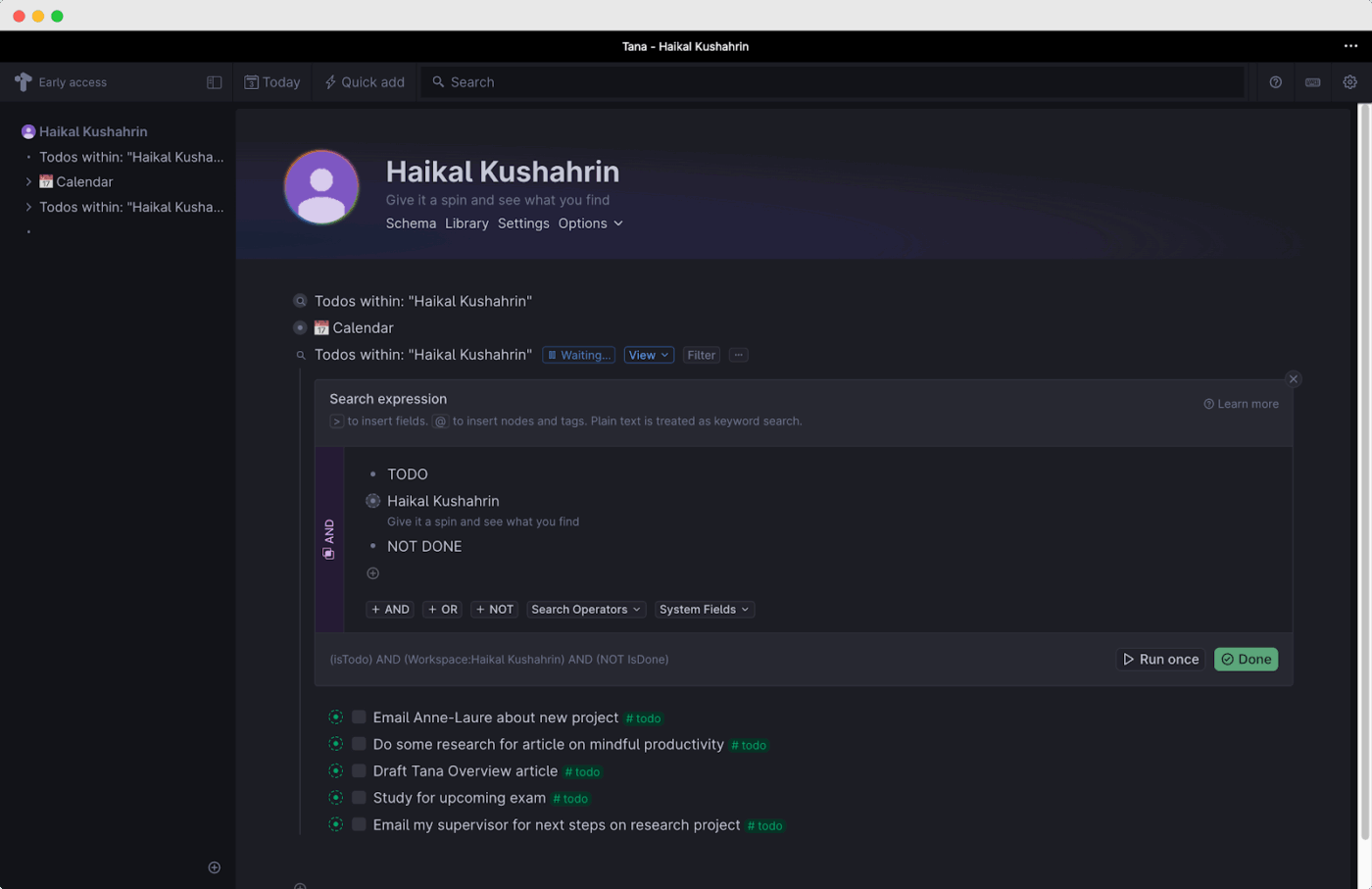
Tana traktuje informacje jako dane ustrukturyzowane, nie tracąc przy tym na elastyczności. Każdy element zawartości staje się węzłem, który może zawierać inne węzły, a jego konfigurowalne właściwości zapewniają funkcjonalność podobną do bazy danych.
Wykorzystuje ona „myślenie schematyczne”, w którym informacje zyskują strukturę dzięki spójnym właściwościom, zachowując jednocześnie swobodę tworzenia notatek w dowolnej formie. Tana przemawia do użytkowników sfrustrowanych ograniczeniami zarówno tradycyjnych dokumentów, jak i sztywnych baz danych.
Najlepsze funkcje Tana
- Przeglądaj te same informacje w wielu formatach, w tym w postaci konspektów, tabel, tablic Kanban i kalendarzy, które zapewniają różne perspektywy na dane
- Twórz komendy, które automatyzują powtarzalne cykle pracy i zmieniają sposób przetwarzania lub wyświetlania informacji w Twoim obszarze roboczym
- Twórz zaawansowane zapytania przy użyciu języka naturalnego, które filtrują i sortują informacje w całej bazie wiedzy
- Zaprojektuj szablony notatek, które zapewnią spójne gromadzenie informacji, standaryzując sposób zbierania danych, a jednocześnie pozostając elastycznymi w stosunku do nowych wymagań
Ograniczenia Tana
- Tana pozwala na tworzenie wielu węzłów o tej samej nazwie, co może prowadzić do nieporozumień i braku porządku
- Aplikacja oferuje wyłącznie wsparcie dla eksportu w formacie JSON
- Doświadczenie mobilne wciąż się rozwija
Ceny Tana
- Free
- Plus: 10 USD/miesiąc
- Pro: 18 USD/miesiąc
Oceny i recenzje Tana
- G2: Zbyt mało recenzji
- Capterra: Za mało recenzji
Co prawdziwi użytkownicy mówią o Tana?
Przyjrzyjmy się recenzji na Reddicie dotyczącej tej alternatywy dla Roam Research:
Tana pozwala mi po prostu pisać zawartość i przypisywać etykiety. Nie muszę martwić się o foldery ani strukturę. Po prostu przypisuję etykietę i wiem, że informacje można łatwo odnaleźć! Największą wadą jest dla mnie obecnie brak prawdziwej aplikacji mobilnej do odczytu i zapisu. Nie zrozumcie mnie źle, Tana Capture jest świetna. Ale jestem ciągle w ruchu i muszę też mieć dostęp do mojej zawartości.
Tana pozwala mi po prostu pisać zawartość i przypisywać etykiety. Nie muszę martwić się o foldery ani strukturę. Po prostu przypisuję etykietę i wiem, że informacje można łatwo odnaleźć! Największą wadą jest dla mnie obecnie brak prawdziwej aplikacji mobilnej do odczytu i zapisu. Nie zrozumcie mnie źle, Tana Capture jest świetna. Ale jestem ciągle w ruchu i muszę też mieć dostęp do mojej zawartości.
🔍 Czy wiesz, że... Połączenie dwóch niepowiązanych ze sobą pomysłów (co jest cechą charakterystyczną tworzenia połączonych notatek) nazywa się bisocjacją i wiąże się z przełomowymi odkryciami zarówno w sztuce, jak i nauce.
12. Anytype (Najlepsze rozwiązanie do tworzenia powiązań między obiektami z naciskiem na prywatność)
za pośrednictwem Anytype
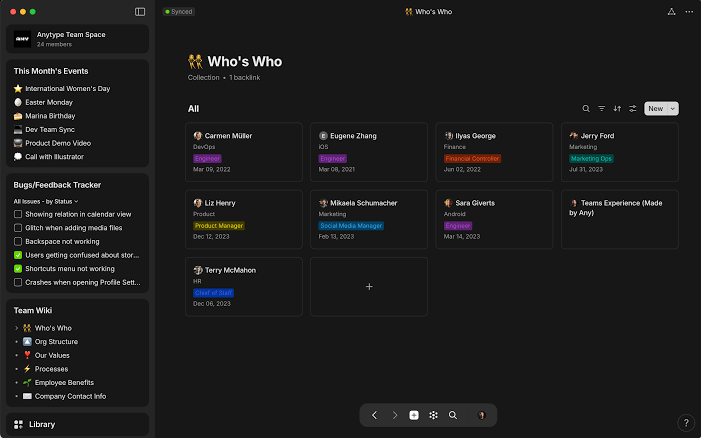
Anytype podchodzi do zarządzania wiedzą poprzez projektowanie obiektowe, w którym każda notatka funkcjonuje jako odrębny obiekt z konfigurowalnymi właściwościami. Przechowuje wszystkie dane lokalnie z synchronizacją peer-to-peer, całkowicie eliminując serwery centralne.
Model relacji obiektów pozwala tworzyć niestandardowe typy — projekty, zadania, osoby, książki — z których każdy ma określone atrybuty i związki. Każda informacja staje się elementem składowym, który łączy się z innymi poprzez znaczące związki, a nie tylko linki czy etykiety.
Najlepsze funkcje Anytype
- Łącz informacje za pomocą relacji określających sposób interakcji między obiektami, tworząc sieć semantyczną odzwierciedlającą rzeczywiste powiązania między pojęciami
- Zaprojektuj osobiste pulpity nawigacyjne, które agregują powiązane informacje i wizualizują połączenia między obiektami w całej bazie wiedzy
- Dostosuj interfejs dzięki elastycznym widokom, w tym listom, tabelom, galeriom i tablicom, które wyświetlają te same informacje, zoptymalizowane pod kątem różnych kontekstów
- Skonfiguruj proste automatyzacje do zarządzania cyklem pracy, takie jak automatyczne oznaczanie notatek lub porządkowanie zawartości w miarę jej dodawania
Ograniczenia Anytype
- Mniejsza społeczność w porównaniu z uznanymi alternatywami
- Zaawansowane zapytania wymagają opanowania określonej składni
- Brak wbudowanego wsparcia dla LaTeX sprawia, że jest on mniej odpowiedni dla użytkowników
Ceny Anytype
- Free
- Builder: 99 USD/rok
- Co-Creator: 299 USD/rok
- Business: Niestandardowe ceny
Oceny i recenzje Anytype
- G2: Za mało recenzji
- Capterra: Za mało recenzji
Co prawdziwi użytkownicy mówią o Anytype?
Oto opinia użytkownika Reddita na temat tej alternatywy dla Roam Research:
Jeśli chodzi o samą aplikację, to jest ona dobra. Jest to odpowiednik Notion zorientowany na tryb offline, ponieważ opiera się na bazie danych. Osobom niezaznajomionym z technologią trudniej jest zrozumieć koncepcje leżące u jej podstaw, ale nie jest to niemożliwe (mam tu na myśli to, że używają nietypowych nazw dla swoich „elementów” i że wszystko w niej jest „relacją”). To, co mi się tam nie podobało (ale to mogło się zmienić, bo korzystałem z niej 6 miesięcy temu), to fakt, że aplikacja na iPada/iPhone'a jest raczej minimalnym dodatkiem, a nie pełnoprawną aplikacją, z której można by korzystać zamiast niej.
Jeśli chodzi o samą aplikację, to jest ona dobra. Jest to odpowiednik Notion zorientowany na tryb offline, ponieważ opiera się na bazie danych. Osobom niezaznajomionym z technologią trudniej jest zrozumieć koncepcje leżące u jej podstaw, ale nie jest to niemożliwe (mam tu na myśli to, że używają nietypowych nazw dla swoich „elementów” i że wszystko w niej jest „relacją”). To, co mi się tam nie podobało (ale to mogło się zmienić, bo korzystałem z niej 6 miesięcy temu), to fakt, że aplikacja na iPada/iPhone'a jest raczej minimalnym dodatkiem, a nie pełnoprawną aplikacją, z której można by korzystać zamiast niej.
13. DokuWiki (najlepsze rozwiązanie dla zespołów zajmujących się dokumentacją techniczną)
za pośrednictwem DokuWiki
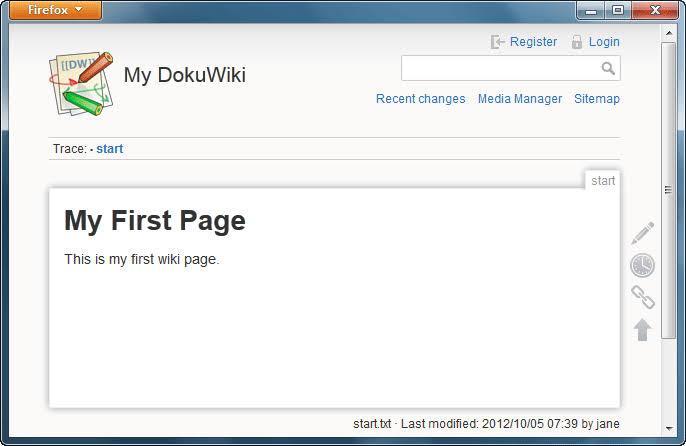
DokuWiki tworzy uporządkowaną dokumentację bez konieczności korzystania z zaplecza bazodanowego. Ten system wiki oparty na zwykłym tekście przechowuje strony jako pojedyncze pliki, co sprawia, że tworzenie kopii zapasowych i kontrola wersji są bardzo proste.
Wyróżnia się opcjami samodzielnego hostingu, które pozwalają na pełną kontrolę nad infrastrukturą. Rozbudowany ekosystem wtyczek zaspokaja specjalistyczne potrzeby, od rysowania diagramów po zarządzanie bibliografiami, dzięki czemu można go dostosować do niemal każdego wymogu dokumentacyjnego.
Najlepsze funkcje DokuWiki
- Organizuj notatki za pomocą przestrzeni nazw, które tworzą logiczne sekcje i podsekcje, zachowując jednocześnie przejrzyste URL odzwierciedlające architekturę informacji
- Kontroluj dostęp dzięki szczegółowym systemom uprawnień, które określają, kto może czytać, edytować lub zarządzać różnymi sekcjami w oparciu o grupy użytkowników lub indywidualne konta
- Rozszerz funkcjonalność dzięki setkom wtyczek, które dodają funkcje od podświetlania składni po narzędzia do rysowania, przy jednoczesnym zachowaniu stabilności podstawowego systemu
- Śledź zmiany dzięki wbudowanej kontroli wersji, która zachowuje pełną historię każdej strony, z możliwością porównywania wersji lub przywracania poprzednich stanów
Ograniczenia DokuWiki
- Wymaga wiedzy technicznej w zakresie ustawień i konserwacji
- Mniej dopracowany interfejs użytkownika niż w przypadku opcji przeznaczonych dla konsumentów
- Jako narzędzie typu open source, profesjonalne wsparcie ma limit
- Ograniczone funkcje współpracy w czasie rzeczywistym
Ceny DokuWiki
- Free
Oceny i recenzje DokuWiki
- G2: Zbyt mało recenzji
- Capterra: Za mało recenzji
Co prawdziwi użytkownicy mówią o DokuWiki?
Zadowolony recenzent serwisu G2 pisze:
Podoba mi się, że jest tak łatwy w ustawieniach i utrzymaniu, bez konieczności zajmowania się skomplikowaną konfiguracją bazy danych. Jest idealny w instancjach, gdy nie potrzebujesz ogromnej wiki dla wielu użytkowników. Świetnie nadaje się do przechowywania notatek dla jednej osoby, małej grupy roboczej lub rodziny. Ponieważ użytkownik serwera internetowego musi mieć możliwość zapisu na dysku, stanowi to zagrożenie dla bezpieczeństwa. Jednak odpowiednia konfiguracja dostępu do sieci i regularne aktualizacje ograniczają to ryzyko.
Podoba mi się, że jest tak łatwy w ustawieniach i utrzymaniu, bez konieczności zajmowania się skomplikowaną konfiguracją bazy danych. Jest idealny w instancjach, gdy nie potrzebujesz ogromnej wiki dla wielu użytkowników. Świetnie nadaje się do przechowywania notatek dla jednej osoby, małej grupy roboczej lub rodziny. Ponieważ użytkownik serwera internetowego musi mieć możliwość zapisu na dysku, stanowi to zagrożenie dla bezpieczeństwa. Jednak odpowiednia konfiguracja dostępu do sieci i regularne aktualizacje ograniczają to ryzyko.
14. Microsoft OneNote (najlepszy do tworzenia notatek na płótnie w dowolnym formacie)
za pośrednictwem Microsoft OneNote
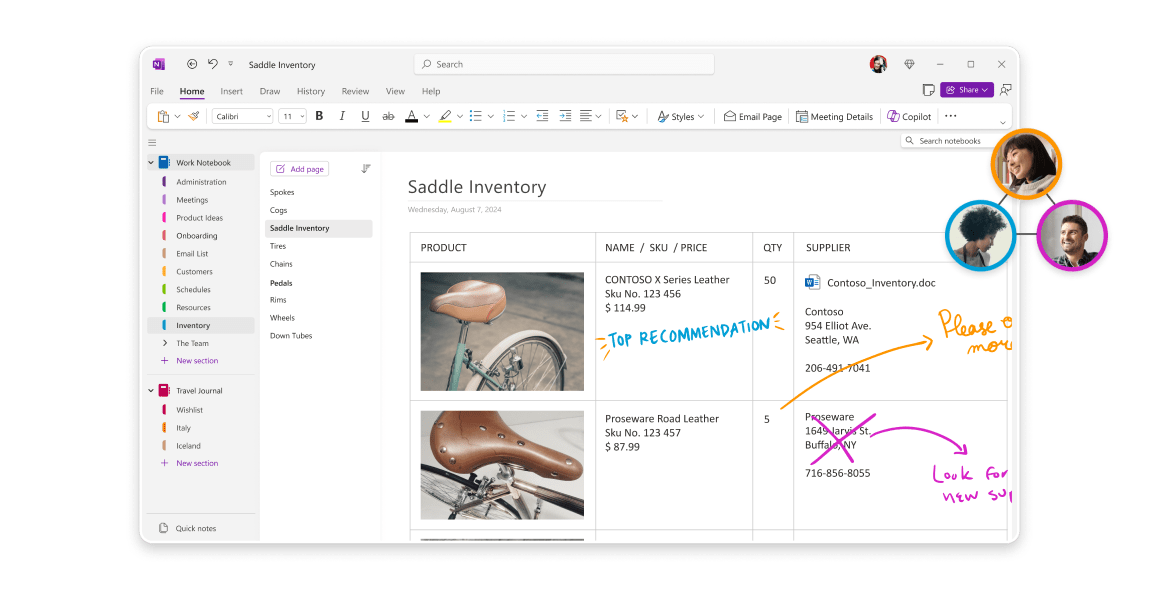
OneNote uwalnia się od ograniczeń dokumentów linearnych, oferując nieskończone płótno, na którym informacje znajdują się tam, gdzie je umieścisz. Tekst, obrazy, tabele i rysunki współistnieją na stronach, które naśladują fizyczne notatniki, ale przewyższają ich możliwości.
Ta alternatywa dla Roam Research jest głęboko zintegrowana z ekosystemem Microsoftu, automatycznie nawiązując połączenie z zadaniami w Outlooku i przechowując notatniki na OneDrive. Dla osób myślących wizualnie, które preferują organizację przestrzenną zamiast ścisłych hierarchii, OneNote zapewnia wyjątkową swobodę rozmieszczania elementów.
Najlepsze funkcje programu Microsoft OneNote
- Nagrywaj notatki audio lub wideo, które synchronizują się z pisaniem, tworząc znaczniki czasu, dzięki którym możesz przejść bezpośrednio do fragmentu wypowiedzi, który miał miejsce w momencie tworzenia konkretnej notatki
- Rysuj i dodawaj adnotacje swobodnie, korzystając z pióra na urządzeniach dotykowych z czułością na nacisk i różnymi rodzajami piór, które naśladują fizyczne przybory do pisania
- Organizuj badania dzięki zintegrowanym narzędziom, które pozwalają przeszukiwać materiały referencyjne i cytować źródła bezpośrednio w notatkach
Limity programu Microsoft OneNote
- Ograniczone możliwości połączania notatek w porównaniu z Roam
- W przypadku większych notatników mogą wystąpić problemy z synchronizacją
- Brak natywnego wsparcia dla Markdown w narzędziu do tworzenia notatek opartym na AI
Ceny Microsoft OneNote
Do użytku domowego
- Microsoft 365 Family: 12,99 USD/miesiąc (dla jednej do sześciu osób)
- Microsoft 365 Personal: 9,99 USD/miesiąc (dla jednej osoby)
Dla firm
- Microsoft 365 Business Basic: 7,20 USD miesięcznie na użytkownika
- Microsoft 365 Business Standard: 15 USD miesięcznie za użytkownika
- Microsoft 365 Business Premium: 26,40 USD miesięcznie na użytkownika
- Aplikacje Microsoft 365 dla biznesu: 9,90 USD miesięcznie na użytkownika
Oceny i recenzje aplikacji Microsoft OneNote
- G2: 4,5/5 (ponad 1830 recenzji)
- Capterra: 4,6/5 (ponad 1870 recenzji)
Co prawdziwi użytkownicy mówią o Microsoft OneNote?
Ta recenzja na G2 przedstawia interesujący punkt widzenia:
Uważam, że największą funkcją Microsoft OneNote jest elastyczność i łatwość w organizowaniu notatek na różnych platformach. Elastyczność w tworzeniu wielu notatników, sekcji i stron zapewnia wysoce uporządkowany, a jednocześnie bardzo elastyczny sposób organizowania informacji. Ponadto dostęp do notatek można uzyskać na dowolnym urządzeniu dzięki integracji z innymi narzędziami Microsoftu oraz funkcji synchronizacji w chmurze – co znacznie ułatwia pracę. Bardzo doceniam również wsparcie multimedialne, które pozwala mi tworzyć załączniki w postaci obrazów, plików audio, a nawet plików bezpośrednio w moich notatkach.
Uważam, że największą funkcją Microsoft OneNote jest elastyczność i łatwość w organizowaniu notatek na różnych platformach. Elastyczność w tworzeniu wielu notatników, sekcji i stron zapewnia wysoce uporządkowany, a jednocześnie bardzo elastyczny sposób organizowania informacji. Ponadto dostęp do notatek można uzyskać na dowolnym urządzeniu dzięki integracji z innymi narzędziami Microsoftu oraz funkcji synchronizacji w chmurze – co znacznie ułatwia pracę. Bardzo doceniam również wsparcie multimedialne, które pozwala mi tworzyć załączniki w postaci obrazów, plików audio, a nawet plików bezpośrednio w moich notatkach.
🧠 Ciekawostka: Twój mózg przetwarza informacje przestrzenne szybciej niż tekst linearny, dlatego sporządzanie notatek w formie graficznej wydaje się wielu użytkownikom tak intuicyjne i „zapada w pamięć”.
15. TiddlyWiki (Najlepsze rozwiązanie zapewniające pełną kontrolę nad niestandardowym dostosowaniem)
za pośrednictwem TiddlyWiki
TiddlyWiki oferuje unikalne podejście do osobistego zarządzania wiedzą poprzez pojedynczy plik HTML zawierający zarówno zawartość, jak i samą aplikację. Ta samowystarczalna konstrukcja zapewnia niespotykaną dotąd przenośność; wystarczy zapisać plik lokalnie lub w dowolnej przestrzeni internetowej.
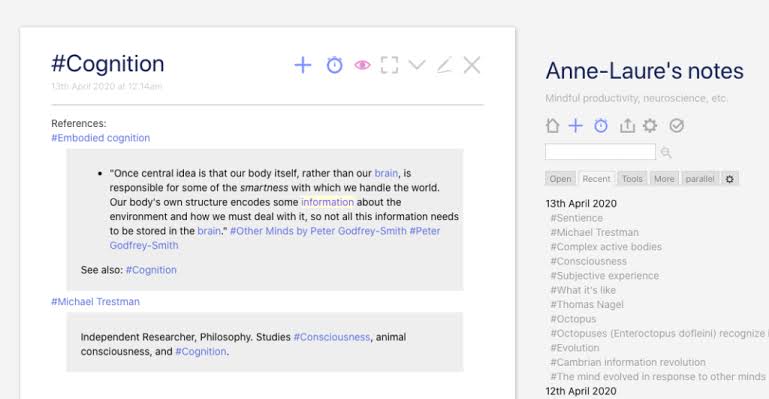
Aplikacja organizuje informacje w postaci „tiddlerów” – niewielkich fragmentów zawartości połączonych za pomocą linków i etykiet. Szerokie możliwości niestandardowego dostosowywania spodobają się użytkownikom, którzy lubią personalizować swoje narzędzia.
Pomimo prostego wyglądu TiddlyWiki oferuje możliwości podobne do programowania, nie wymagając serwera ani instalacji.
Najlepsze funkcje TiddlyWiki
- Tworzyć informacje w postaci atomowych „tiddlerów”, które łączą się za pomocą linków, transkluzji, etykiet i filtrów, tworząc elastyczny, nieliniowy system wiedzy
- Filtruj zawartość za pomocą zaawansowanej składni zapytań, która łączy operatory logiczne, wyrażenia regularne i metadane, aby precyzyjnie wyszukiwać informacje
- Wdrażaj w dowolnym miejscu — od plików lokalnych po serwery internetowe — bez konieczności instalacji, co sprawia, że rozwiązanie to nadaje się zarówno do użytku osobistego, jak i do dokumentacji w małych zespołach
Ograniczenia TiddlyWiki
- Domyślny interfejs wydaje się przestarzały w porównaniu z nowoczesnymi aplikacjami
- Jego działanie na urządzeniach mobilnych nie jest optymalne bez odpowiednich dostosowań
- Zapisywanie wielu plików wymaga dodatkowych wtyczek
Ceny TiddlyWiki
- Free
- Standard: 8 USD/miesiąc
- Wersja Premium: Niestandardowe ceny
Oceny i recenzje TiddlyWiki
- G2: Zbyt mało recenzji
- Capterra: Za mało recenzji
Co prawdziwi użytkownicy mówią o TiddlyWiki?
Użytkownik Reddita udostępnia to, co działa (a co nie):
Korzystam z tiddlywiki od zawsze (naprawdę: od 2005 roku). I wciąż do niego wracam, ponieważ robi rzeczy, których nie potrafi nic innego, i pozwala faktycznie myśleć, gromadzić informacje oraz przekształcać je w wiedzę w sposób bardziej płynny niż jakikolwiek inny program, z którego kiedykolwiek korzystałem. Trudno go skalować, ale ja nie piszę kodu JavaScript.
Korzystam z tiddlywiki od zawsze (naprawdę: od 2005 roku). I wciąż do niego wracam, ponieważ robi rzeczy, których nie potrafi nic innego, i pozwala faktycznie myśleć, gromadzić informacje oraz przekształcać je w wiedzę w sposób bardziej płynny niż jakikolwiek inny program, z którego kiedykolwiek korzystałem. Trudno go skalować, ale ja nie piszę kodu JavaScript.
📖 Przeczytaj również: Logseq vs. Obsidian: Która aplikacja do robienia notatek jest najlepsza?
Myśl szerzej dzięki ClickUp
Roam Research zmienił sposób, w jaki ludzie tworzą połączenia pomysłów, ale ma też swoje limity. Jeśli napotykasz te limity, zmiana narzędzia to mądre posunięcie.
Nie wszystkie narzędzia są jednak skalowalne w zależności od potrzeb. Niektóre świetnie sprawdzają się dla osób pracujących samodzielnie, inne dla zorganizowanych zespołów, ale niewiele z nich łączy wszystko w jednym miejscu.
ClickUp wyróżnia się dzięki połączeniu elastycznej dokumentacji, pisania wspomaganego sztuczną inteligencją oraz realizacji projektów w jednym obszarze roboczym. Możesz swobodnie myśleć w Docs, automatycznie rejestrować spostrzeżenia za pomocą AI Notetaker i przekształcać je w działania — wszystko to bez przełączania się między zakładkami lub narzędziami.
Zarejestruj się w ClickUp już dziś! ✅