

Wat gebruik je als je sneller wilt codeen?
U kiest voor AI-werkstroomen.
Niet als vervanging voor technisch inzicht, maar als een manier om snel door de alledaagse taken heen te gaan, zoals het opzetten van componenten, het ontwerpen van hooks, het repareren van types, het genereren van tests en het verkrijgen van een eerste versie die u kunt vormen tot productiecode.
In die wereld is de GitHub Copilot-codeerassistent een van de namen die je vaak zult horen. Het zit in je editor en helpt je prompts om te zetten in werkende frontend-code.
In deze handleiding laten we u zien hoe u Copilot kunt gebruiken voor frontend-ontwikkeling om deze overzichtelijk, controleerbaar en daadwerkelijk leverbaar te houden.
(⭐ Bonus: we onthullen ook alles over een AI-codeeragent en hoe deze u kan helpen bij het uitvoeren van frontend-werk van begin tot eind, gedurende de gehele ontwikkelingscyclus. )
Wat is GitHub Copilot?
GitHub Copilot is een door AI aangestuurde codeerassistent van GitHub en OpenAI die u realtime codesuggesties geeft in uw editor. Het is ontwikkeld voor ontwikkelaars die minder tijd willen besteden aan repetitieve taken en meer tijd willen besteden aan complexe logica.
Voor frontend-ontwikkelaars begrijpt het JSX, CSS, TypeScript en moderne frameworkpatronen.
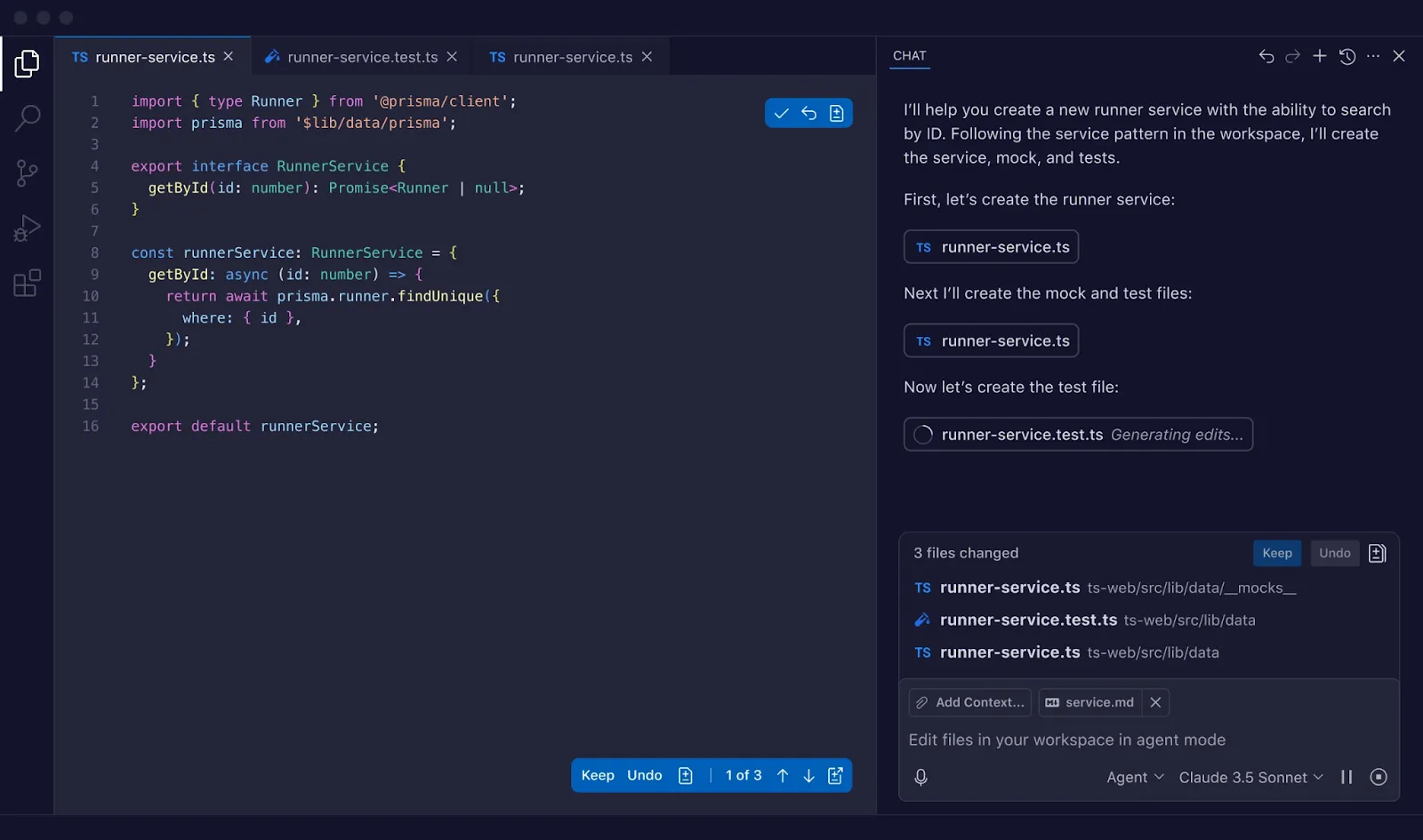
Het werkt met behulp van grote taalmodellen (LLM's) die zijn getraind op een enorme hoeveelheid openbare code. Copilot analyseert de code die u momenteel aan het schrijven bent, de bestanden die u hebt geopend en uw opmerkingen om te voorspellen wat u vervolgens zult typen. U kunt de suggesties accepteren, wijzigen of negeren met een simpele toetsaanslag.
De nieuwste versies bieden hulp in de vorm van gesprekken en een breder projectbewustzijn.
- Inline suggesties: krijg automatisch voltooide code terwijl u typt, van enkele regels tot volledige functies.
- Copilot Chat: Stel vragen over uw codebase in gewoon Engels, rechtstreeks in uw IDE.
- Context met meerdere bestanden: krijg slimmere suggesties omdat Copilot de relaties tussen verschillende bestanden in uw project begrijpt.
- Kennis van frameworks: ontvang suggesties die patronen herkennen voor React, Vue, Angular en CSS.
🧠 Leuk weetje: In het Octoverse-rapport van GitHub is vermeld dat er elke seconde een nieuwe ontwikkelaar bij GitHub komt, wat neerkomt op meer dan 36 miljoen nieuwe ontwikkelaars in één jaar tijd.
GitHub Copilot instellen voor frontend-projecten
Eerst hebt u een GitHub-account en toegang tot Copilot nodig (gratis, betaald of via een organisatie). Zodra dat gereed is, kunt u het eenvoudig en snel in uw editor installeren.
Voor VS Code, volg deze stappen:
Stap 1: Open de weergave van extensies in de zijbalk.
Stap 2: Zoek naar 'GitHub Copilot' en installeer de officiële extensie van GitHub.
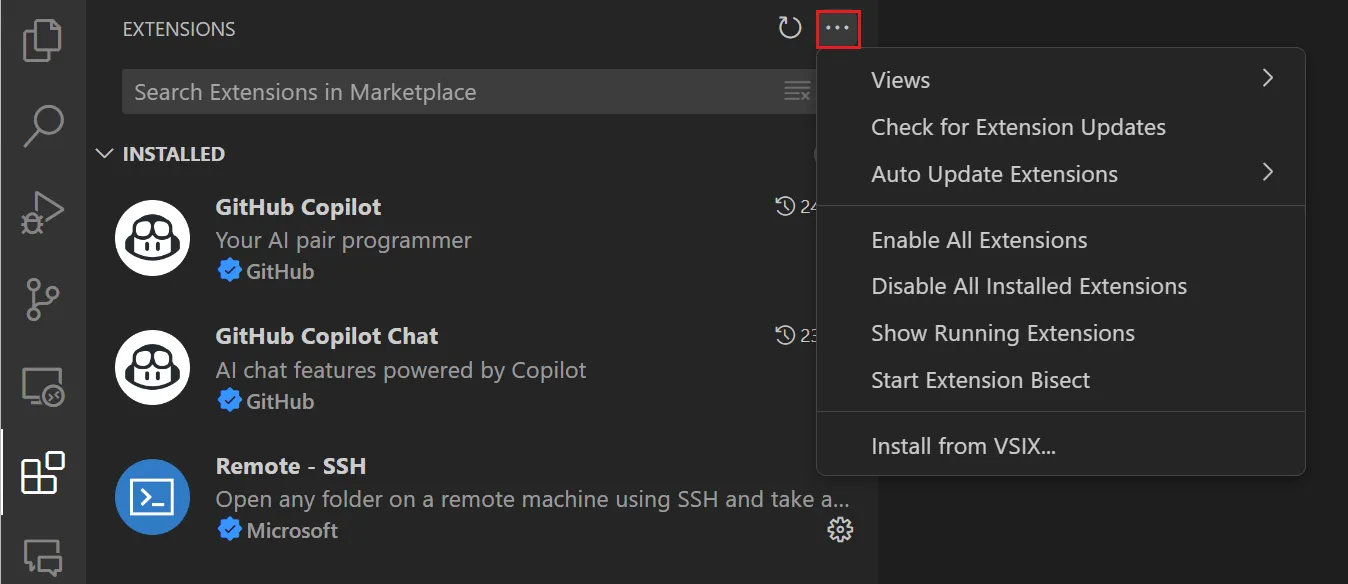
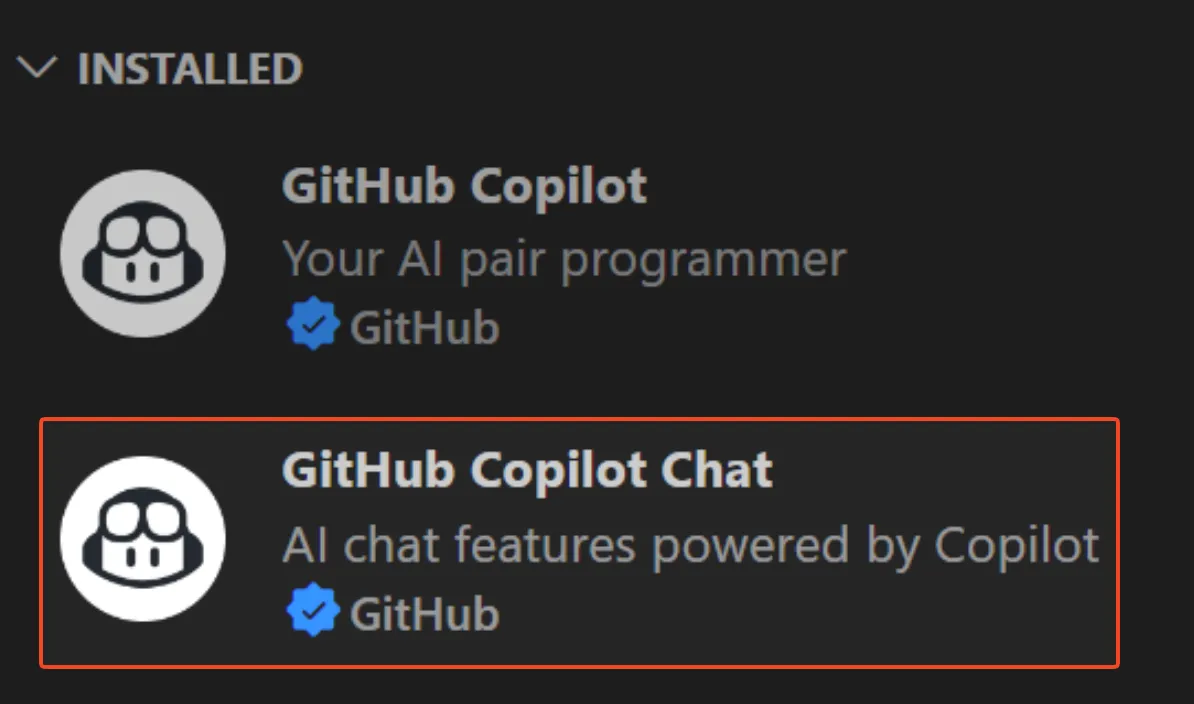
Stap 3: Zoek vervolgens naar 'GitHub Copilot Chat' en installeer deze om conversatiefuncties in te schakelen.
Stap 4: U wordt gevraagd om u aan te melden met uw GitHub-account om de extensie te autoriseren.
Hoe u GitHub Copilot kunt gebruiken voor frontend-ontwikkeling
En u bent klaar! Zodra Copilot is ingeschakeld, ziet u het in de VS Code-gebruikersinterface (de plaatsing varieert per versie). U kunt Copilot Chat altijd openen vanuit het Command Palette.
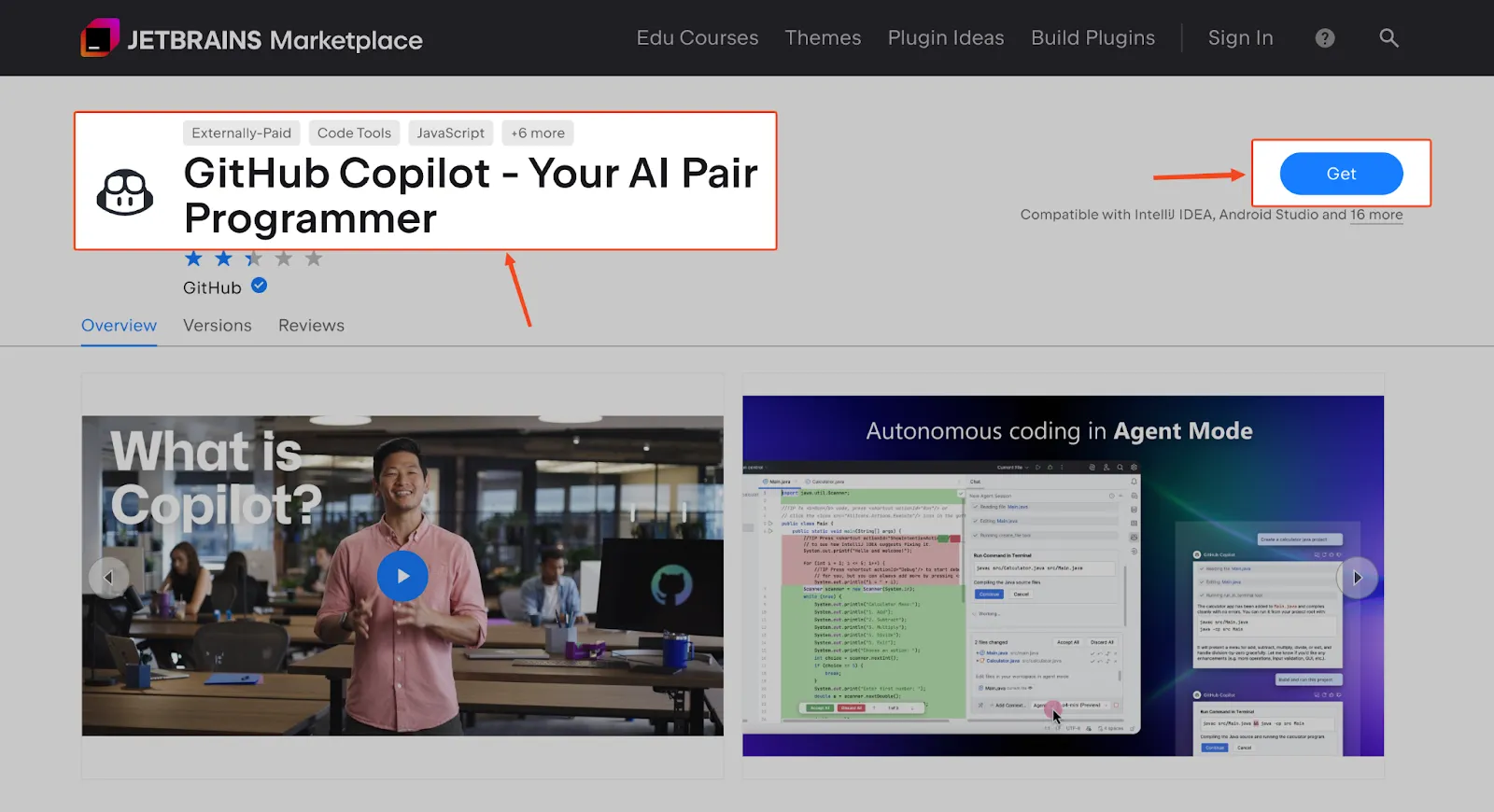
Als u echter een WebStorm-gebruiker bent, kunt u de GitHub Copilot-plug-in vinden en installeren vanuit de JetBrains Marketplace en een vergelijkbaar aanmeldingsproces volgen.
Na de installatie kunt u met een paar kleine aanpassingen Copilot optimaliseren voor uw frontend-werkstroom.
- Zorg ervoor dat Copilot is ingeschakeld voor JavaScript-, TypeScript-, CSS-, HTML- en JSX-bestanden in de instellingen van uw editor.
- Raak vertrouwd met de snelkoppelingen. Tab is de standaardinstelling om een suggestie te accepteren, terwijl Alt+] (of Option+]) en Alt+[ (of Option+[) u door andere opties laten bladeren.
- Wanneer u Copilot Chat gebruikt, begin uw query dan met @werkruimte om context te geven vanuit uw hele project.
📮 ClickUp Insight: Uit ons onderzoek naar AI-volwassenheid blijkt dat de toegang tot AI op het werk nog steeds beperkt is: 36% van de mensen heeft helemaal geen toegang en slechts 14% zegt dat de meeste werknemers er daadwerkelijk mee kunnen experimenteren.
Wanneer AI achter toestemming, extra tools of ingewikkelde installaties schuilgaat, krijgen teams niet eens de kans om het in het echte, dagelijkse werk uit te proberen.
ClickUp Brain neemt die wrijving weg door AI rechtstreeks in de werkruimte te integreren die u al gebruikt.
U kunt gebruikmaken van meerdere AI-modellen, afbeeldingen genereren, code schrijven of debuggen, op internet zoeken, documenten samenvatten en nog veel meer, zonder van tool te wisselen of uw focus te verliezen. Het is uw omgevings-AI-partner, gebruiksvriendelijk en toegankelijk voor iedereen in het team.
Effectieve prompts schrijven voor GitHub Copilot
Het kan soms voorkomen dat Copilot gewoon niet begrijpt wat u probeert te bouwen, waardoor u meer code moet verwijderen dan u behoudt. Dit is grotendeels het gevolg van onvoldoende context.
In tegenstelling tot een chatbot hoeft u Copilot niet met lange zinnen in een apart venster aan te sturen. U stuurt het aan via uw code, opmerkingen en bestandsstructuur. Voor frontend-werk is dit vooral belangrijk omdat u te maken hebt met visuele componenten, status en specifieke frameworkpatronen die duidelijke instructies vereisen.
Dat gezegd hebbende:
Definieer de context voor uw frontend-project
Copilot geeft betere suggesties wanneer het de regels en patronen van uw project begrijpt.
Houd gerelateerde bestanden open in verschillende tabbladen, aangezien Copilot deze gebruikt om de bredere context te begrijpen. Als u een nieuwe component bouwt, open dan een bestaande, vergelijkbare component zodat Copilot de structuur ervan kan leren. Het gebruik van TypeScript is ook een gamechanger: goed gedefinieerde typen fungeren als krachtige, impliciete prompts die Copilot precies vertellen welke vorm uw gegevens hebben.
- Wees beschrijvend: geef uw bestanden en functies duidelijke namen. UserProfileCard.tsx geeft Copilot meer informatie dan Card.tsx.
- Doel toevoegen: Een eenvoudige opmerking bovenaan een nieuw bestand waarin het doel ervan wordt uitgelegd, zoals // Deze component geeft de profielinformatie van een gebruiker weer, geeft Copilot een algemeen doel.
- Voorbeelden weergeven: Open voordat u een nieuw formulier schrijft uw bestaande formuliercomponenten, uw validatiehulpprogramma en de invoercomponenten van uw ontwerpsysteem. Copilot zal vervolgens die patronen matchen.
Breek complexe UI-problemen af
Copilot vragen om 'een dashboard te bouwen' is te algemeen en leidt tot generieke code. U krijgt veel betere resultaten door het probleem op te splitsen in kleinere delen. Dit stuurt de AI en helpt u bij het doordenken van de architectuur.
Bij het bouwen van een dashboard kunt u dit bijvoorbeeld als volgt opsplitsen:
- Maak eerst een aangepaste hook om de analysegegevens op te halen.
- Bouw vervolgens de individuele kaartcomponent om één enkele metriek weer te geven.
- Gebruik vervolgens CSS Grid om de responsieve layout voor de kaarten te maken.
- Voeg ten slotte laad- en foutstatussen toe aan de hoofdcomponent van het dashboard.
⭐ Bonus: Wat is prompt chaining?
Gebruik commentaargestuurde prompts
Vage opmerkingen zoals // handle click leveren vage code op. Een beter alternatief is het schrijven van opmerkingen die de functie, het gedrag en eventuele beperkingen beschrijven.
In een notendop:
- Voor een toegankelijke component: // Toegankelijke knopcomponent met laadstatus, uitgeschakelde styling en toetsenbordnavigatie
- Voor een responsieve lay-out: // CSS Grid-lay-out: 3 kolommen op desktop, 2 op tablet, 1 op mobiel
- Voor een unit-test: // Jest-test: moet een foutmelding weergeven wanneer de API-aanroep mislukt
Wanneer een opmerking niet voldoende is, kunt u Copilot Chat gebruiken voor een meer gestroomlijnde werking. Dit is handig voor complexe verzoeken waarbij u de logica op een gesprekgerichte manier moet uitleggen.
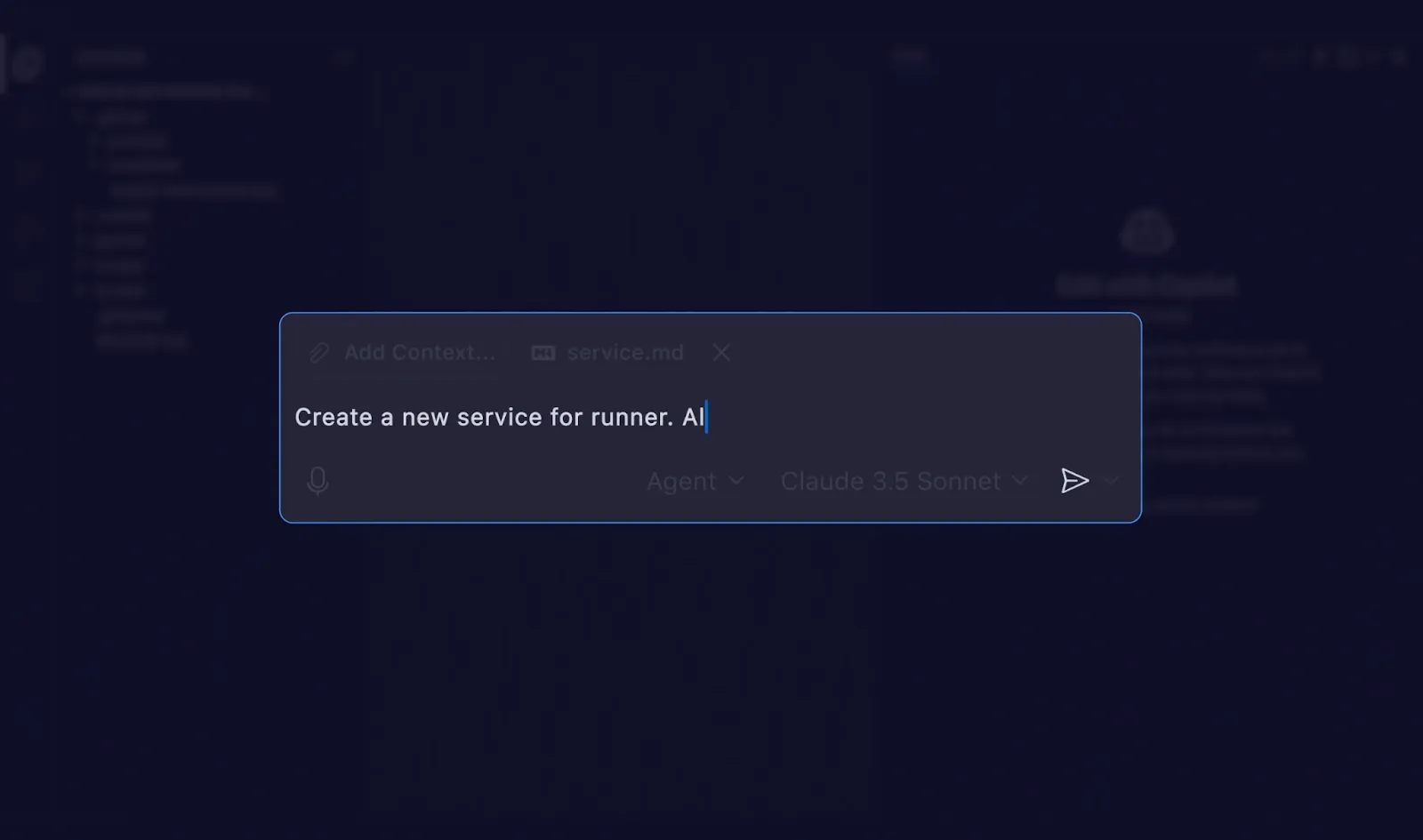
GitHub Copilot-gebruiksscenario's voor frontend-ontwikkeling
U weet dat Copilot code kan schrijven, maar waar bespaart het u eigenlijk de meeste tijd in een echte frontend-werkstroom?
Laten we eens kijken:
Bouw React-componenten sneller
Het maken van React-componenten is een van de sterke punten van Copilot. Omdat componenten voorspelbare patronen volgen, kan Copilot grote hoeveelheden kwaliteitscode voor u genereren.
Begin met het schrijven van een beschrijvende opmerking en laat Copilot de rest doen.
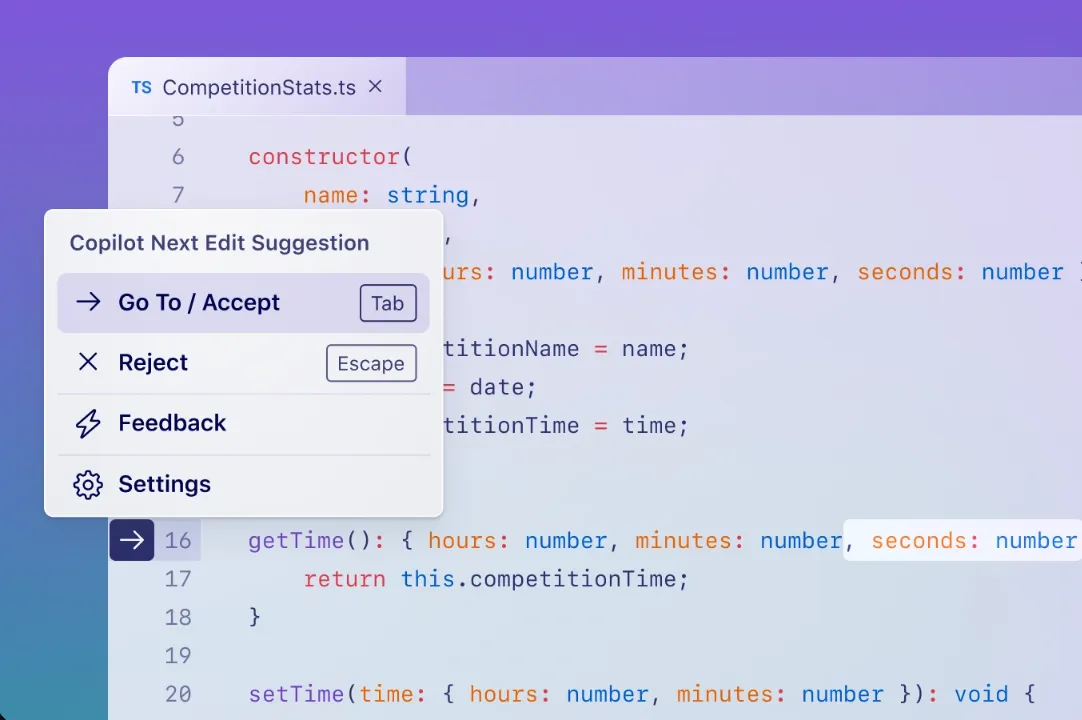
- Het kan de functie component boilerplate genereren, inclusief TypeScript props interfaces.
- Het creëert useState- en useEffect-hooks op basis van uw beschrijvingen.
- Het bouwt volledige formuliercomponenten met gecontroleerde invoer en validatielogica.
- Het kan de stijlpatronen van uw project aanpassen, of u nu styled-components of CSS-modules gebruikt.
Als voorbeeld typ je gewoon export const ProductCard = ({ na een opmerking waarin wordt uitgelegd wat de kaart doet. Copilot zal de volledige props-interface en de basisstructuur van JSX voorstellen, zodat je dit niet zelf hoeft in te typen.
Debug CSS- en JavaScript-problemen
Starend naar een CSS-bug die u niet kunt oplossen, verspilt u kostbare tijd. In plaats van eindeloos aan eigenschappen te sleutelen, kunt u Copilot Chat gebruiken om het probleem te diagnosticeren. Markeer de problematische code en vraag wat er mis is.
U kunt vragen stellen zoals:
- "Waarom wordt dit flexbox-item niet verticaal gecentreerd?"
- "Leg uit waarom mijn z-index niet werkt vanwege het stacking context-probleem."
- "Converteer deze CSS om moderne rastereigenschappen te gebruiken in plaats van floats."
Dit werkt ook voor JavaScript. Als je een functie hebt die een oneindige herweergave veroorzaakt in React, markeer deze dan en vraag Copilot waarom dat gebeurt. Je kunt zelfs vragen om console.log-statements toe te voegen om je te helpen de gegevensstroom te traceren of een verwarrende foutmelding uit te leggen.
Voor een directe oplossing gebruikt u het commando /fix tijdens het chatten.
Schrijf unit-tests voor UI-componenten
Het schrijven van tests is cruciaal, maar het kan een van de meest repetitieve onderdelen van frontend-ontwikkeling zijn. Copilot is handig voor het genereren van unit-tests omdat het een gestructureerd en voorspelbaar format volgt. Het begrijpt testbibliotheken zoals Jest, React Testing Library, Vitest en Cypress.
De werkstroom verloopt als volgt:
- Open uw componentbestand en maak ernaast een nieuw testbestand aan.
- Schrijf een opmerking die de testcase beschrijft, zoals // Test of de UserCard-component de naam en avatar van de gebruiker weergeeft.
- Laat Copilot de beschrijving genereren, en het blokkeert de renderlogica en de beweringen.
Copilot is uitstekend in het maken van asserties die controleren op elementen in de DOM, en het kan zelfs helpen bij het simuleren van API-aanroepen of contextproviders. Vergeet niet om de gegenereerde tests te controleren, want er kan een belangrijk randgeval over het hoofd worden gezien.
Herstructureer verouderde frontend-code
Het moderniseren van een oude codebase is een veelvoorkomende en uitdagende taak. Copilot Chat kan dit proces versnellen en de refactoringtijd met 20-30% verkorten.
Gebruik het om:
- Zet oude React-klassecomponenten om in functionele componenten met hooks
- Vervang levenscyclusmethoden zoals componentDidMount door de useEffect-hook.
- Werk verouderde jQuery-code bij naar vanilla JavaScript of React.
- Converteer een volledig bestand van JavaScript naar TypeScript en voeg type-annotaties toe.
Voordat je gaat refactoren, gebruik je het commando /explain in Copilot Chat om een duidelijk overzicht te krijgen van wat de oude code doet. Zo weet je zeker dat je geen subtiele logica mist tijdens de overgang.
Genereer documentatie voor uw codebase
Goede documentatie is een must voor uw hele team om uw codebase te ontcijferen en logisch te begrijpen. Copilot helpt u daarbij door gaandeweg documentatie voor uw code te genereren.
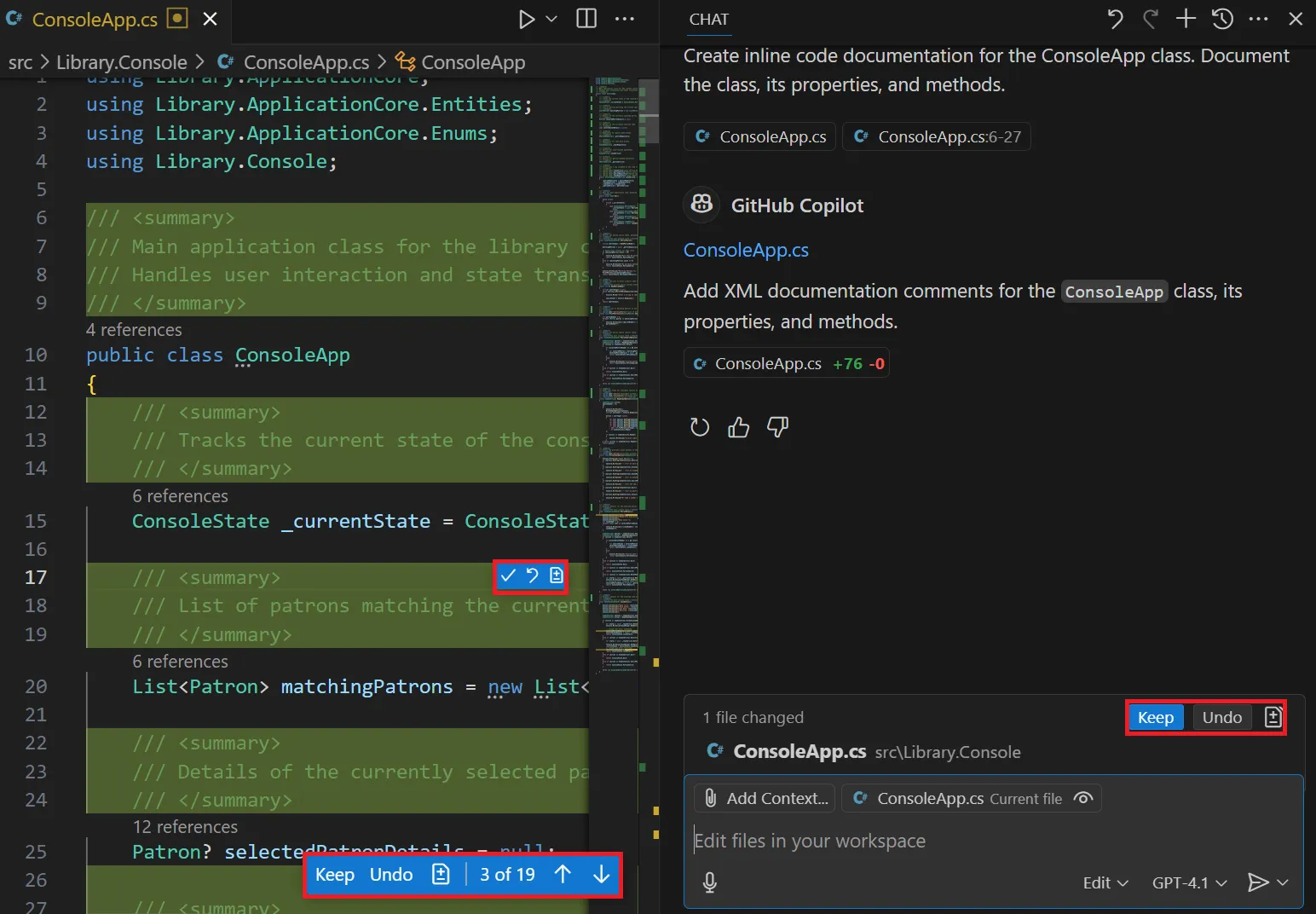
Selecteer een functie en voer /doc uit om een documentatiecommentaar (JSDoc- of TSDoc-stijl) op te stellen waarin wordt beschreven wat de functie doet, wat de parameters zijn en wat de retourwaarde is.
U kunt Copilot ook vragen om README-secties voor een component op te stellen, zoals een props-tabel en voorbeelden van gebruik, en het kan u helpen bij het opzetten van ondersteunende documentatie, zoals Storybook-verhalen, wanneer u het uw component-API en verwachte statussen opgeeft.
⭐ Bonus: hoe schrijf je technische documentatie?
Veelgemaakte fouten bij het gebruik van GitHub Copilot voor frontend-werk
Copilot versnelt uw code, maar kan ook nieuwe problemen veroorzaken als u niet oppast, waaronder:
- Suggesties accepteren zonder ze te controleren: Dit is de grootste fout. Lees altijd eerst de code die Copilot voorstelt voordat je deze accepteert, net zoals je dat zou doen met code van een junior ontwikkelaar.
- Te weinig context: Als u in één bestand werkt zonder andere bestanden te openen, zullen de suggesties van Copilot algemeen zijn. Open gerelateerde bestanden om hen een beter inzicht te geven in uw project.
- Vage opmerkingen gebruiken: Een opmerking als // maak een knop is onsamenhangend. Een opmerking als // maak een toegankelijke primaire knop met een laadspinner levert daarentegen geweldige resultaten op.
- Voordelen van TypeScript negeren: De suggesties van Copilot zijn veel nauwkeuriger wanneer het over type-informatie beschikt. Als u geen gebruik maakt van TypeScript, loopt u een van de grootste voordelen mis.
- Te veel vertrouwen op Copilot voor architectuur: Copilot is een implementator, geen architect. Gebruik het om code te schrijven, maar vertrouw op uw eigen expertise voor beslissingen op hoog niveau over componentstructuur en statusbeheer.
- Toegankelijkheid vergeten: Copilot vergeet soms ARIA-attributen toe te voegen of te zorgen voor toetsenbordnavigatie. U blijft zelf verantwoordelijk voor het toegankelijk maken van uw UI voor iedereen.
Beperkingen van het gebruik van GitHub Copilot voor codering
Als u weet wat Copilot niet kan, begrijpt u beter hoe u het tijdens het coderen kunt gebruiken:
❌ Geen visueel inzicht: Copilot kan uw scherm niet zien. Het heeft geen idee of de CSS die het schrijft er ook echt goed uitziet, dus u moet de output altijd visueel controleren.
❌ Verouderde patronen: De trainingsgegevens zijn niet altijd up-to-date. Het kan een verouderde API of een oud React-patroon voorstellen, dus controleer altijd de officiële documentatie.
❌ Limieten van het contextvenster: In zeer grote bestanden of uiterst complexe projecten kan Copilot de context niet meer bijhouden en irrelevante suggesties gaan geven.
❌ Hallucinated API's: Soms zal Copilot vol vertrouwen een functie of prop voorstellen die in werkelijkheid niet bestaat. Als iets er onbekend uitziet, zoek het dan op.
❌ Blinde vlekken op het gebied van veiligheid: Copilot kan code genereren met veiligheidsrisico's, zoals cross-site scripting (XSS). U bent de laatste verdedigingslinie voor veiligheid.
❌ Geen projectbrede refactoring: Copilot werkt op basis van afzonderlijke bestanden. Het kan geen grootschalige refactoring uitvoeren voor uw volledige codebase in één keer.
Stroomlijn uw ontwikkelingswerkstroom met ClickUp
Zelfs met een AI-pairprogrammer als Copilot die uw code versnelt, kan de algehele snelheid van uw team nog steeds traag aanvoelen.
Frontend-ontwikkeling gaat namelijk veel verder dan alleen coderen. Het omvat het plannen van Sprints, het verfijnen van tickets, het afstemmen op het ontwerp, het schrijven van documentatie, het coördineren van beoordelingen, het bijhouden van QA en het op de hoogte houden van belanghebbenden.
Wanneer deze afzonderlijk en verspreid over verschillende tools staan, krijg je een wildgroei aan tools. Beslissingen raken begraven in threads en vereisten wijken af van de code die ze zou moeten implementeren. 😫
Om dat te verhelpen, moet u overschakelen van efficiëntie op codeniveau naar efficiëntie op werkstroomniveau in combinatie met code. Daarom kiest u voor ClickUp.
ClickUp is 's werelds eerste Converged AI-werkruimte, ontwikkeld om uw volledige frontend-leveringscyclus op één plek samen te brengen (vaarwel contextwisselingen, voorgoed).
Lever frontend-code rechtstreeks vanuit de Taak
Codegen by ClickUp is de AI-ontwikkelaarsteamgenoot van ClickUp. Het is een externe AI-agent die taken kan voltooien, functies kan bouwen en vragen over code kan beantwoorden met behulp van natuurlijke taal. Het is ook ontworpen om u te helpen sneller te leveren door productieklaar pull-aanvragen te creëren.
Wat dit zo handig maakt voor frontend-teams is het overdrachtspatroon. In plaats van vereisten naar uw IDE te kopiëren, Copilot om code te vragen en vervolgens terug te komen om het ticket bij te werken, laat Codegen het werk starten vanuit ClickUp-taaken zelf.
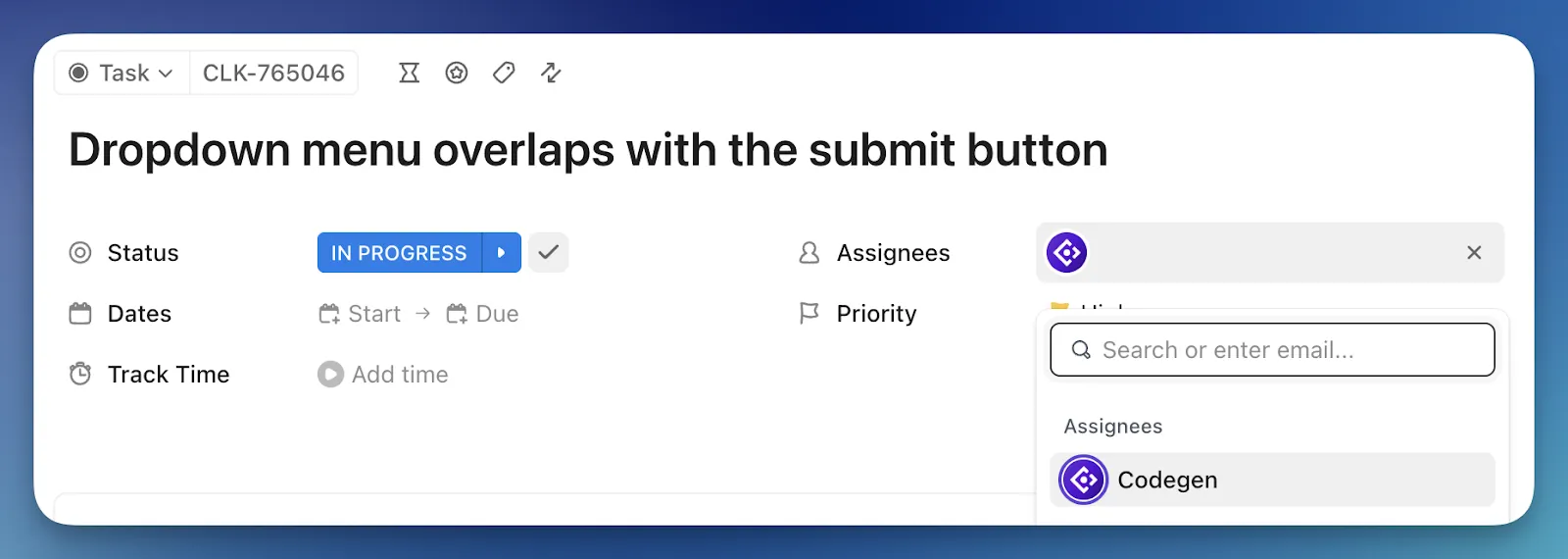
Dat betekent dat u een verbinding kunt maken met Codegen en ermee kunt communiceren binnen dezelfde werkstroom.
Stel bijvoorbeeld dat een taak 'Een herbruikbare knopcomponent bouwen' is. In de taak hebt u al de acceptatiecriteria, aantekeningen over het ontwerp en randgevallen. U kunt de taak toewijzen aan Codegen of deze in een opmerking vermelden en vragen om de component in TypeScript te genereren, varianten op te nemen en basistests toe te voegen. Laat het vervolgens een pull-aanvraag voorbereiden die overeenkomt met de reikwijdte van de taak.
💡 Pro-tip: U kunt GitHub ook integreren met ClickUp. Nadat u dit hebt gedaan, toont ClickUp voorgestelde branch-namen en commit-berichten die u kunt kopiëren, plus de Taak-ID.
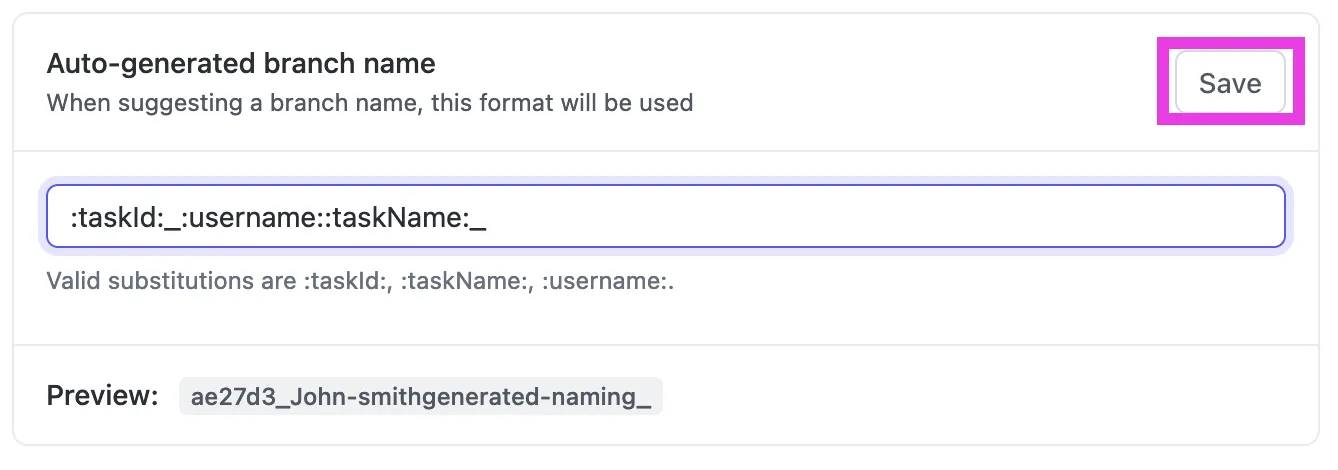
Kopieer voorgestelde branch-namen en commit-berichten met behulp van GitHub ClickUp IntegrationVervolgens kunt u gewoon naar die Taak-ID verwijzen in uw Git-activiteit (branch, commit of PR) met behulp van formaten zoals:#{task_id}CU-{task_id}{custom_task_id}Die ene conventie koppelt de ontwikkelingsactiviteit automatisch terug aan de taak, zodat reviewers en PM's commits, branches en PR's direct in ClickUp kunnen zien zonder te hoeven zoeken.
Houd beoordelingen en kwaliteitscontrole op gang zonder handmatig achter de feiten aan te lopen
Maak gebruik van ClickUp Super Agents om de coördinatie van begin tot eind te regelen. Super Agents zijn AI-aangedreven teamgenoten die werken met volledige werkruimte-context en onderzoek kunnen doen, suggesties kunnen doen en u kunnen waarschuwen wanneer projecten achterlopen op schema.
U bepaalt ook welke tools en databronnen ze kunnen gebruiken en wie in uw werkruimte ze kan triggeren en beheren.
En wat het zo krachtig maakt voor frontend-levering, is dat ze kunnen worden gestart via ClickUp-automatiseringen. Dat betekent dat u een Super Agent kunt triggeren wanneer een taak van status verandert, wanneer een PR-link wordt toegevoegd of wanneer een deadline nadert.
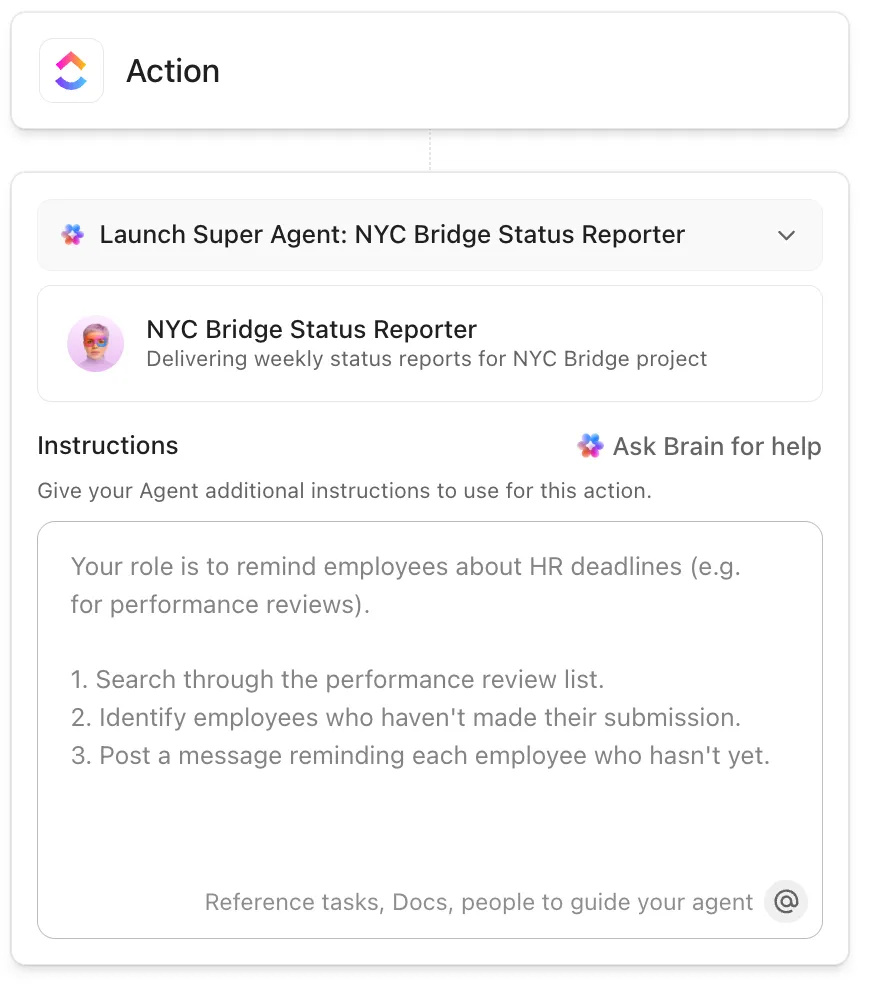
Wanneer een taak bijvoorbeeld naar 'In Review' wordt verplaatst, kan een Super Agent alles samenstellen wat een reviewer nodig heeft, inclusief de nieuwste acceptatiecriteria uit het document, belangrijke beslissingsaantekeningen uit opmerkingen, gekoppelde ontwerpen en een korte checklist met wat er moet worden gecontroleerd.
Het kan vervolgens vervolgsubtaaken voor fixes aanmaken, de juiste reviewer taggen en de Taak bijwerken met een duidelijke samenvatting. Bovendien heb je volledige vrijheid om de vorm van het gedrag ervan te bepalen met behulp van instructies, tools en kennis, terwijl het nuttige informatie onthoudt en na verloop van tijd steeds consistenter wordt.
Vind direct antwoorden in uw codebase en de gekoppelde tools
En gebruik vervolgens ClickUp Brain MAX om de tijd die u besteedt aan het zoeken naar context te verminderen.
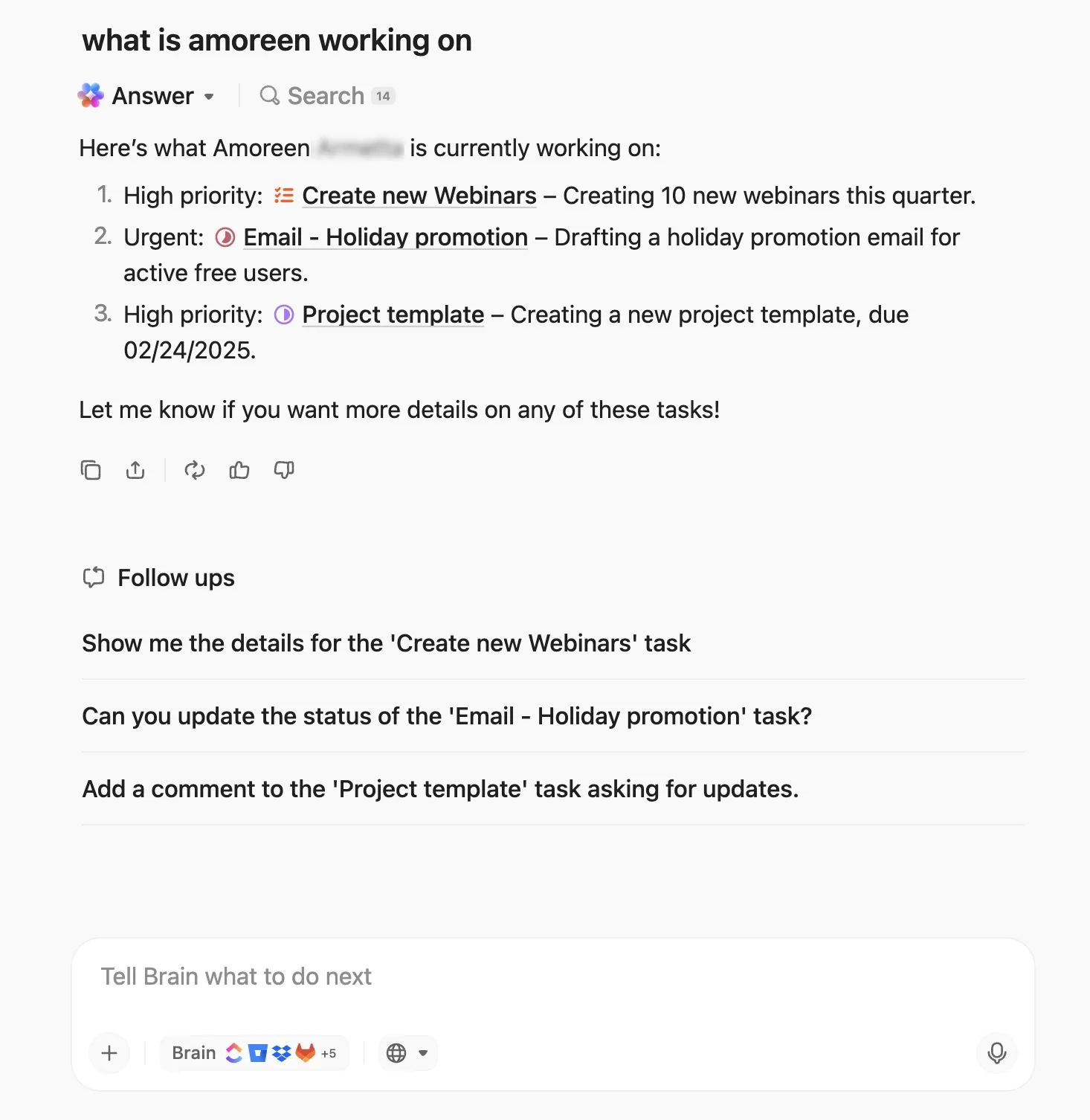
Brain MAX is de AI-aangedreven desktopcompanion van ClickUp die in al uw werk-apps en op het web kan zoeken, zodat de informatie die u nodig hebt niet vastzit in één tabblad of één tool. Het ondersteunt ook Talk-to-Text, wat handig is wanneer u snel antwoorden wilt terwijl u in de werkstroom blijft.
Voor frontend-teams is dit belangrijk omdat het ontbrekende detail zelden in het geopende bestand staat. Het ene moment heb je de nieuwste acceptatiecriteria nodig, het volgende moment ben je op zoek naar de juiste thread die een UI-beslissing verklaart. Brain MAX zorgt ervoor dat je alle context die je nodig hebt, vanuit één app kunt vinden.
Voer uw volledige frontend-levenscyclus uit in één softwarewerkruimte
En als u zich afvraagt of software-engineers en PM's een speciale omgeving kunnen krijgen die aan hun behoeften voldoet, dan is er natuurlijk ClickUp for Software Teams. Dit is een complete werkstroom die uw taken, kennis, documenten, agents, dashboards en nog veel meer bevat.
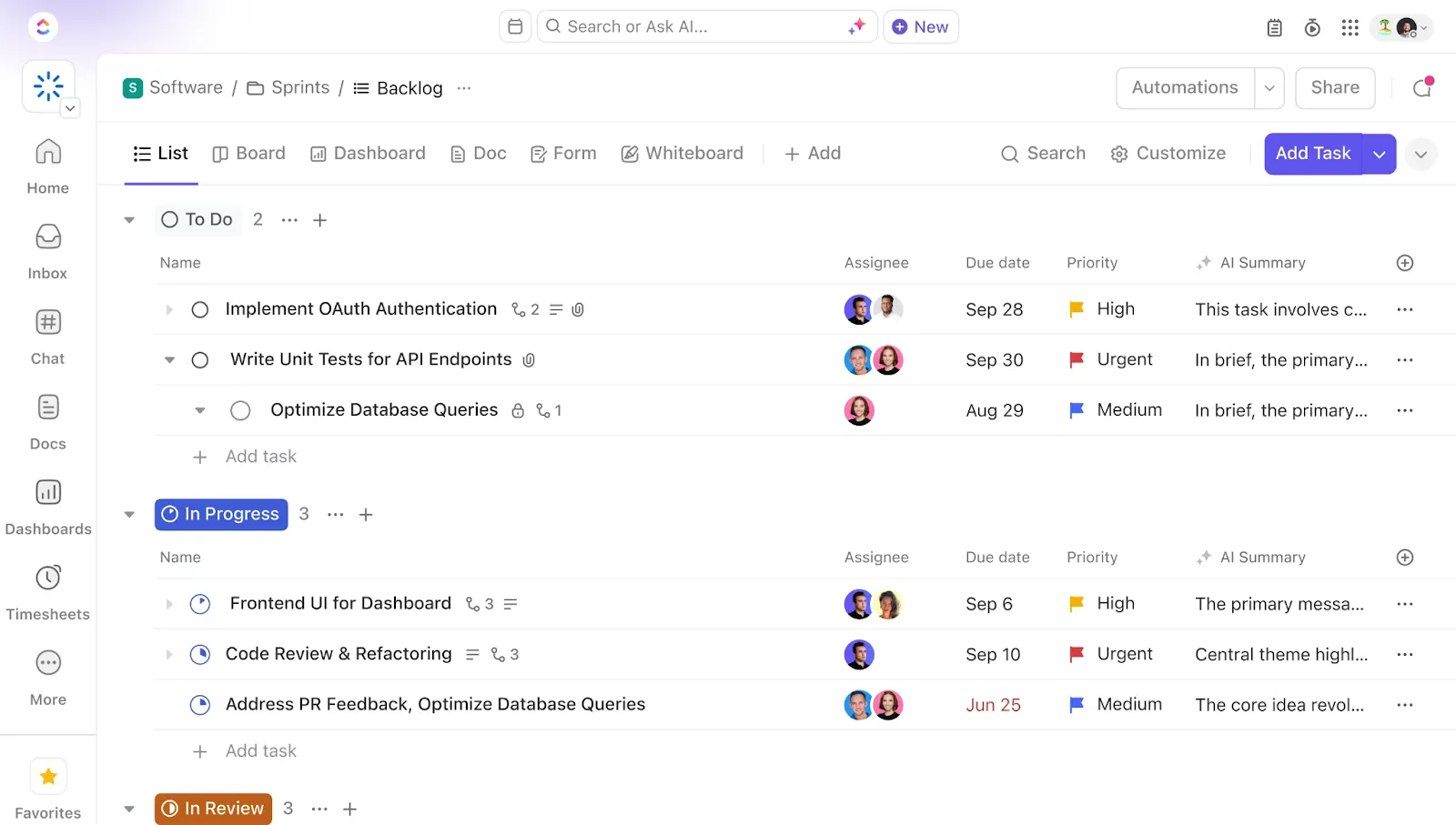
Hier volgt een kort overzicht:
- ClickUp-taak voor sprint- en backlog-uitvoering: leg user stories, bugs en technische schulden vast als gestructureerd werk en voer vervolgens sprints en afhankelijkheden uit in hetzelfde systeem. ClickUp ondersteunt ook meerdere ClickUp-weergaven, zodat teams hun werk kunnen visualiseren als een lijst, bord, tijdlijn en meer.
- ClickUp Documents voor specificaties met betrekking tot levering: bewaar PRD's, UI-vereisten en implementatienaamtekens in Documents, waar ze gekoppeld kunnen blijven aan de taken die ze verzenden.
- ClickUp Dashboards voor goede zichtbaarheid: breng belangrijke leveringssignalen samen in één overzicht, zodat u de voortgang, werklast en knelpunten kunt zien.
... en nog veel meer.
📌 We hebben hier een uitgebreide vergelijking van de functies van beide tools gemaakt 👉 GitHub Copilot vs. ChatGPT: wat is de beste tool voor ontwikkelaars?
Bouw een AI-aangedreven frontend-verzendsysteem met ClickUp
AI-ondersteunde codering werkt het beste wanneer teams het integreren in de volledige ontwikkelingswerkstroom.
Dit betekent dat de teams die winnen, het eens zijn over hoe het werk wordt ingedeeld, de code wordt beoordeeld en beslissingen worden vastgelegd voor de volgende Sprint.
Daarvoor is één plek nodig om specificaties te schrijven en te verfijnen, één systeem om taken en PR's bij te houden, en automatiseringen die handmatige updates verminderen die frontend-teams vertragen.
Daarom heb je ClickUp: een oplossing die projecten van roadmap tot release ondersteunt, met AI die alles achter de schermen ondersteunt.
Voer vandaag nog uw AI-aangedreven frontend-werkstroom uit in ClickUp. ✅
Veelgestelde vragen
Copilot is ideaal voor het direct in uw editor voltooien van code, terwijl ChatGPT beter geschikt is voor discussies op hoog niveau, brainstormen over architectuur of het op een gesprekachtige manier uitleggen van complexe onderwerpen.
Ja, het blinkt uit met TypeScript omdat typedefinities een duidelijke context bieden voor zijn suggesties. Het herkent ook patronen voor moderne frameworks zoals React, Vue, Angular en Svelte.
Copilot Business- en Enterprise-abonnementen bieden teamgebaseerde functies voor het beheren van gebruikerslicenties, het instellen van instellingen en het bekijken van gebruiksstatistieken, die helpen bij GitHub Copilot voor codereview en standaardisatie, samen met samenwerking.