
Volgens empirische studies besteedt 58% tot 70% van de werktijd van ontwikkelaars aan het lezen en begrijpen van bestaande code, in plaats van aan het schrijven ervan. Toch is de documentatie bij de meeste codebases verouderd, onvolledig of ontbreekt deze zelfs helemaal.
In dit artikel laten we je zien hoe je je documentatieproces kunt stroomlijnen en je team op één lijn kunt houden met behulp van de AI-aangedreven suggesties van GitHub Copilot. Je zult zien hoe je docstrings, inline-opmerkingen en README-bestanden rechtstreeks in je IDE kunt genereren en die documentatie vervolgens met ClickUp kunt integreren in een duurzame werkstroom.
Waarom het documenteren van code zo'n uitdaging is
De belangrijkste problemen met code-documentatie kunnen worden onderverdeeld in de volgende eenvoudige punten:
- Verouderde informatie: Documentatie raakt vaak verouderd zodra de code verandert, waardoor er een kloof ontstaat tussen wat de code doet en wat er in de documentatie staat dat de code doet
- Ontbrekende experts: Wanneer de oorspronkelijke ontwikkelaars een project verlaten, wordt hun niet-gedocumenteerde code een ‘black box’ die het hele team vertraagt en kennissilo’s creëert. Dit draagt bij aan contextversnippering: teams verspillen uren met het zoeken naar informatie in losstaande apps, het opsporen van bestanden en het schakelen tussen platforms. Het maakt kennisoverdracht ook vrijwel onmogelijk. Nieuwe leden van het team krijgen te maken met een steile leercurve en hebben moeite om effectief bij te dragen
- Tijdsafwegingen: Geconfronteerd met strakke deadlines richten de meeste ontwikkelaars zich eerst op het uitbrengen van functies, waardoor het moeilijk is om de documentatie up-to-date te houden en er in de loop van de tijd technische schuld ontstaat. Het gaat niet alleen om tijdsdruk, maar ook om de wrijving die hiermee gepaard gaat. Het voortdurend wisselen tussen het schrijven van code en het schrijven van tekst verstoort de werkstroom van een ontwikkelaar, waardoor de productiviteit daalt en het bijhouden van documentatie als een verplichting gaat voelen
- Complexiteit van verouderde code: Verouderde, complexe codebases hebben vaak minimale of misleidende documentatie, waardoor ze veel moeilijker te ontcijferen en bij te werken zijn
- Groeipijnen: Zelfs bij projecten die met de beste bedoelingen van start gaan, is het onvermijdelijk dat de documentatie achterop raakt. Naarmate de codebase complexer wordt en functies zich verder ontwikkelen, raakt de documentatie niet meer synchroon, waardoor het vertrouwen afneemt en de documentatie moeilijker te onderhouden wordt
Het gebruik van GitHub Copilot voor codedocumentatie kan een echte doorbraak betekenen voor ontwikkelaars, engineeringteams en iedereen die codebases onderhoudt en moeite heeft om de documentatie up-to-date te houden.
📮 ClickUp Insight: De gemiddelde professional besteedt meer dan 30 minuten per dag aan het zoeken naar werkgerelateerde informatie – dat is meer dan 120 uur per jaar die verloren gaat aan het doorzoeken van e-mails, Slack-threads en verspreide bestanden.
Een intelligente AI-assistent die in je werkruimte is geïntegreerd, kan daar verandering in brengen. Maak kennis met ClickUp Brain. Het biedt direct inzichten en antwoorden door binnen enkele seconden de juiste documenten, gesprekken en taakdetails naar voren te halen – zodat je kunt stoppen met zoeken en aan de slag kunt gaan.
💫 Echte resultaten: Teams zoals QubicaAMF hebben met ClickUp wekelijks meer dan 5 uur teruggewonnen – dat is meer dan 250 uur per jaar per persoon – door verouderde kennisbeheerprocessen te elimineren. Stel je eens voor wat jouw team zou kunnen bereiken met een extra week productiviteit per kwartaal!
Wat je nodig hebt voordat je GitHub Copilot voor documentatie kunt gebruiken
Zonder de juiste installatie aan een nieuwe tool beginnen, leidt onvermijdelijk tot frustratie. Voordat je begint met het genereren van documentatie, loop je best even deze checklist door om te controleren of je werkruimte klaar is. Zo voorkom je dat je later tegen obstakels aanloopt.
- GitHub-account met toegang tot Copilot: Copilot is een dienst op basis van een abonnement. Je hebt een actief abonnement nodig, of het nu gaat om een individueel, zakelijk of Enterprise-abonnement.
- Ondersteunde IDE's: Hoewel VS Code de meest gangbare omgeving is, integreert Copilot ook naadloos met de JetBrains-suite van IDE's (zoals PyCharm of WebStorm), Visual Studio en Neovim
- Copilot-extensie geïnstalleerd: Je moet de officiële GitHub Copilot-extensie installeren via de marketplace van je IDE en deze verifiëren met je GitHub-account
- Copilot Chat ingeschakeld: Voor documentatietaak is Copilot Chat je krachtigste hulpmiddel. Het biedt een interface voor gesprekken om verzoeken in te dienen, wat veel effectiever is voor het genereren van uitleg dan alleen vertrouwen op inline-suggesties
- Toegang tot de opslagplaats: Zorg ervoor dat je ten minste leestoegang hebt tot de opslagplaats met code die je wilt documenteren. Je kunt niet documenteren wat je niet kunt zien
- Basiskennis van documentatieformaten: Hoewel Copilot het zware werk doet, helpt een basiskennis van docstrings, Markdown en de specifieke documentatieconventies van je programmeertaal je om de AI effectiever te sturen
Hoe GitHub Copilot helpt bij het documenteren van code
Zie GitHub Copilot als een programmeerassistent die de context van je code begrijpt. Het programma raadt niet zomaar iets; het leest je functiesignaturen, variabelenamen en de omringende logica om relevante documentatie te genereren.
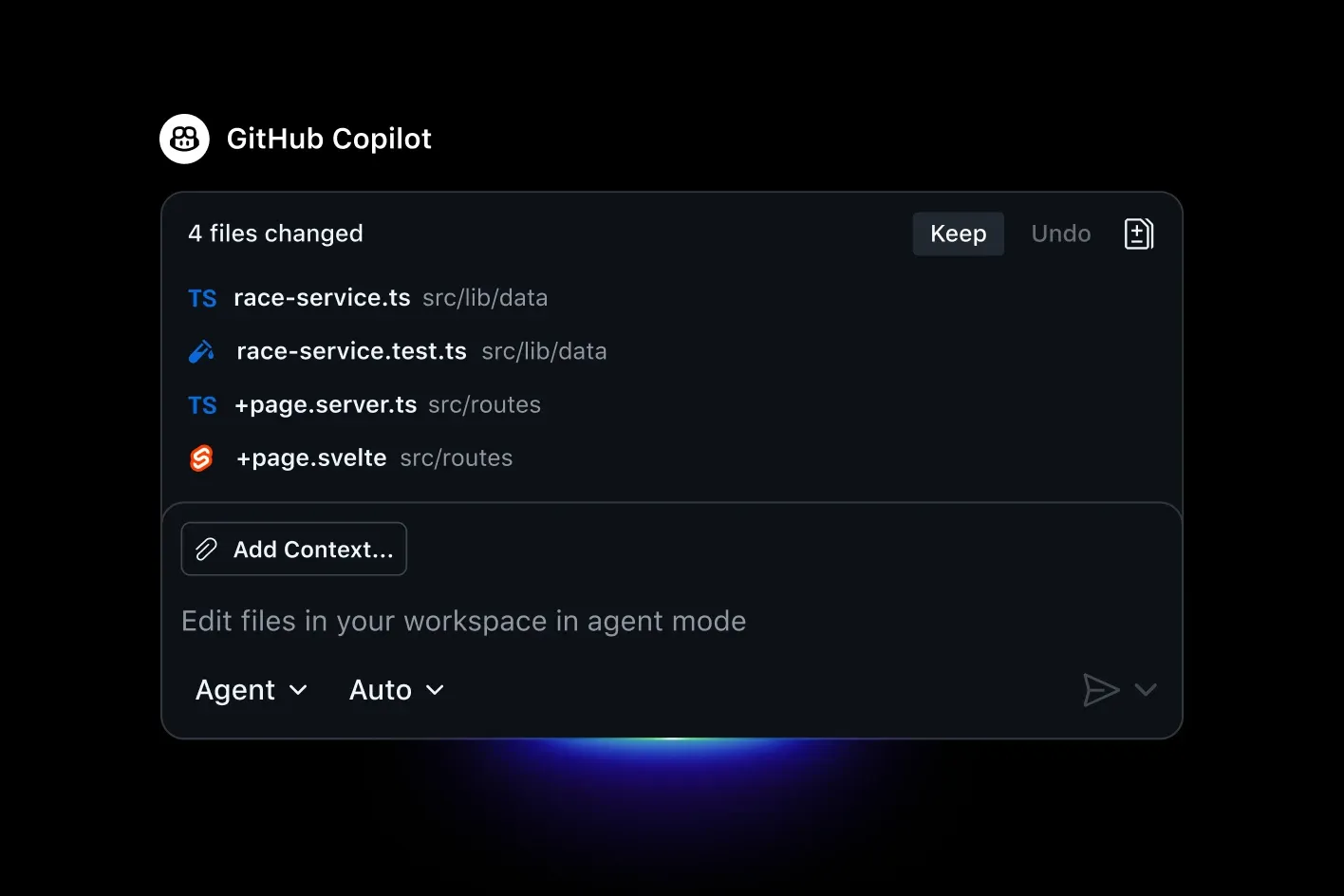
Het gebruik van GitHub Copilot voor code-documentatie stroomlijnt een vervelend proces tot een paar eenvoudige handelingen.
Zo werkt het in de praktijk:
- Inline-suggesties: Zodra je begint met het typen van opmerkingsmarkeringen (zoals // of #) of docstring-syntaxis (zoals """), anticipeert Copilot op je bedoeling en voltooit het automatisch met contextgebonden documentatie
- Copilot Chat voor uitleg: Je kunt een chatvenster openen en Copilot vragen om uit te leggen wat een functie of code-blok doet. Het genereert dan een duidelijke, voor documentatie geschikte samenvatting die je kunt kopiëren en plakken
- Documentatie op basis van selectie: Selecteer gewoon een blok van code, klik met de rechtermuisknop en vraag Copilot om die specifieke selectie te documenteren. Dit is ideaal voor complexe functies of klassen
- Ondersteuning voor meerdere talen: Copilot is niet beperkt tot één taal. Het ondersteunt Python, JavaScript, TypeScript, Java, C#, Go en vele andere populaire programmeertalen
- Contextbewustzijn: Dit is de superkracht van Copilot. Het bekijkt de code niet alleen op zichzelf, maar analyseert hoe verschillende delen van je bestand op elkaar inwerken om zo nauwkeurigere en nuttigere beschrijvingen te genereren
| Aanpak | Snelheid | Nauwkeurigheid | Consistentie |
|---|---|---|---|
| Handmatige documentatie | Traag | Hoog (als het goed wordt uitgevoerd) | Verschilt per auteur |
| Suggesties van GitHub Copilot | Snel | Gemiddeld-hoog | Consistente stijl |
| Copilot Chat-prompts | Snel | Hoog (met goede prompts) | Zeer consistent |
Bekijk deze video om te zien hoe AI-agenten coderingswerkstroomen op meer manieren dan alleen documentatie transformeren.
Stapsgewijze handleiding voor het genereren van documentatie met GitHub Copilot
Deze werkstroom is je GitHub Copilot-handleiding om een onbekende of ongedocumenteerde codebase om te zetten in een goed gedocumenteerde bron. Door deze stappen te volgen, kun je systematisch uitgebreide documentatie maken met behulp van AI. 🛠️
Stap 1: De structuur van de codebase begrijpen
Je kunt niet documenteren wat je niet begrijpt. Wanneer je met een nieuw of complex project wordt geconfronteerd, is je eerste stap het verkrijgen van een algemeen Overzicht. In plaats van urenlang handmatig verbindingen te zoeken, kun je Copilot Chat als je gids gebruiken.
Open de hoofdmap van het project in je IDE en stel algemene vragen aan Copilot Chat om je weg te vinden.
- “Leg de algemene structuur van deze opslagplaats uit”
- “Wat zijn de belangrijkste modules en hoe werken ze samen?”
- “Vat samen wat dit bestand doet”
Een praktische tip is om te beginnen met de toegangspunten van de applicatie, zoals main.py, index.js of het hoofdbestand met API-routes. Als je begrijpt waar het programma begint, kun je de logische werkstroom en afhankelijkheden beter volgen.
Stap 2: Genereer samenvattingen van functies en klassen
Hier merk je meteen het effect van Copilot. Het genereren van docstrings – de samenvattingen die uitleggen wat een functie of klasse doet – gaat ongelooflijk snel. De werkstroom is eenvoudig: plaats je cursor, typ de beginsyntaxis voor een docstring en laat Copilot de rest doen.
- Voor Python: Plaats je cursor op de regel na een definitie van een functie en typ """. Copilot stelt onmiddellijk een volledige docstring voor, inclusief beschrijvingen voor parameters (Args), retourwaarden (Returns) en eventuele uitzonderingen die de functie kan genereren (Raises)
- Voor JavaScript/TypeScript: Plaats je cursor boven een functie en typ /. Copilot genereert dan opmerkingen in JSDoc-stijl, de standaard voor het documenteren van JavaScript-codebases
Je kunt ook Copilot Chat gebruiken voor meer controle. Selecteer een volledige functie of klasse en vraag het rechtstreeks: “Documenteer deze functie, inclusief parameters en retourtype.”
Stap 3: Voeg inline opmerkingen toe voor complexe logica
Terwijl docstrings het wat uitleggen, leggen inline-opmerkingen het waarom uit. Je doel is hier niet om te herhalen wat de code doet, maar om de bedoeling achter niet voor de hand liggende keuzes te verduidelijken. Dit is cruciaal voor de toekomstige onderhoudbaarheid.
Concentreer je op de lastigste delen van je code. Selecteer een complex blok en vraag aan Copilot Chat: “Leg deze logica stap voor stap uit.” Neem vervolgens de uitleg en vat deze samen in een beknopte inline-opmerking.
Goede plekken om inline opmerkingen toe te voegen zijn onder andere:
- Complexe reguliere expressies (regex)
- Prestatie-optimalisaties die gebruikmaken van onconventionele logica
- Tijdelijke oplossingen voor bekende bugs of problemen met bibliotheken van derden
- Bedrijfslogica die niet meteen duidelijk is uit de variabelenamen alleen
Stap 4: Maak een README en projectdocumentatie aan
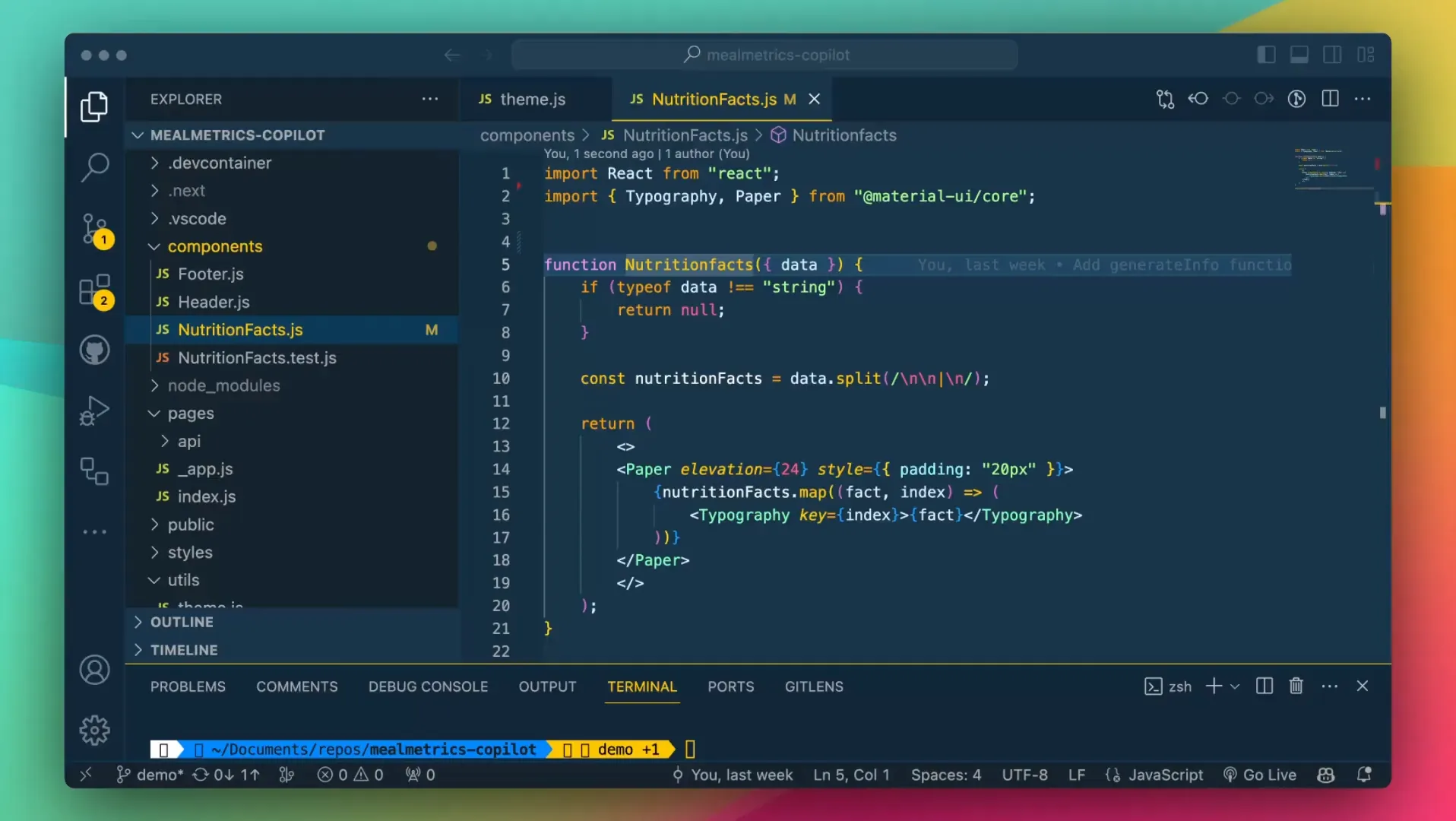
Zodra je de documentatie op codeniveau hebt afgehandeld, is het tijd om uit te zoomen naar het projectniveau. Een goed README-bestand is de toegangspoort tot je project, en Copilot kan je helpen er een te maken dat opvalt, net als de beste API-documentatie.
Zo ga je te werk:
- Maak een nieuw README.md-bestand aan in de hoofdmap van je project
- Gebruik Copilot Chat om de hoofdonderdelen te genereren. Je kunt bijvoorbeeld vragen: “Genereer een README voor dit project, inclusief secties over installatie, gebruik en bijdragen.” Copilot scant je projectbestanden (zoals package.json of requirements.txt) om nauwkeurige installatie-instructies en voorbeelden van gebruik te maken
- Vervolgens kun je de gegenereerde Markdown-code verfijnen en aanpassen aan de specifieke behoeften van je project. Ditzelfde proces werkt ook voor het maken van CONTRIBUTING.md of andere overkoepelende projectdocumenten
Stap 5: Controleer en verfijn de door AI gegenereerde documentatie
Dit is de belangrijkste stap. Door AI gegenereerde documentatie is een krachtig uitgangspunt, maar het is geen eindproduct. Beschouw het altijd als een eerste concept dat door mensen moet worden gecontroleerd en bijgeschaafd.
Gebruik deze checklist als leidraad bij je beoordeling:
- Nauwkeurigheid: Beschrijft de documentatie correct wat de code daadwerkelijk doet?
- Volledigheid: Zijn alle parameters, retourwaarden en mogelijke uitzonderingen gedocumenteerd?
- Duidelijkheid: Zou een nieuw teamlid dit begrijpen zonder om hulp te hoeven vragen?
- Consistentie: Komen de toon en stijl overeen met de vastgestelde documentatienormen van je team?
- Uitzonderingsgevallen: Worden belangrijke limieten of mogelijke uitzonderingsgevallen vermeld?
Voorbeeld van GitHub Copilot-documentatie in de praktijk
Laten we eens naar een concreet voorbeeld kijken. Stel je voor dat je deze niet-gedocumenteerde Python-functie tegenkomt in een verouderde codebase:
Het is niet meteen duidelijk wat deze functie doet of waarom. Je kunt de functie markeren en aan Copilot Chat vragen: “Documenteer deze functie, inclusief parameters, retourtype en uitzonderingen.”
Binnen enkele seconden biedt Copilot het volgende:
Dit voorbeeld laat zien hoe GitHub Copilot documentatie genereert voor één functie. Voor grotere codebases kun je dit proces systematisch herhalen, te beginnen met openbare API’s en vervolgens interne hulpprogramma’s.
Best practices voor AI-gestuurde code-documentatie
Het genereren van documentatie is nog maar het halve werk. De echte uitdaging is om deze bruikbaar en up-to-date te houden. Hiervoor moet je verder kijken dan de IDE en documentatie integreren in de kernwerkstroom van je team.
Combineer GitHub Copilot met projectmanagementtools
Centraliseer je documentatie- en ontwikkelingstaken om chaos te voorkomen en je team op één lijn te houden. Combineer GitHub Copilot met projectmanagementtools zoals ClickUp om specifieke, toewijsbare items voor documentatie aan te maken, deze rechtstreeks te koppelen aan codewijzigingen en een gecentraliseerde kennisbank op te bouwen die naadloos in je werkstroom integreert – zodat je team sneller actie kan ondernemen.
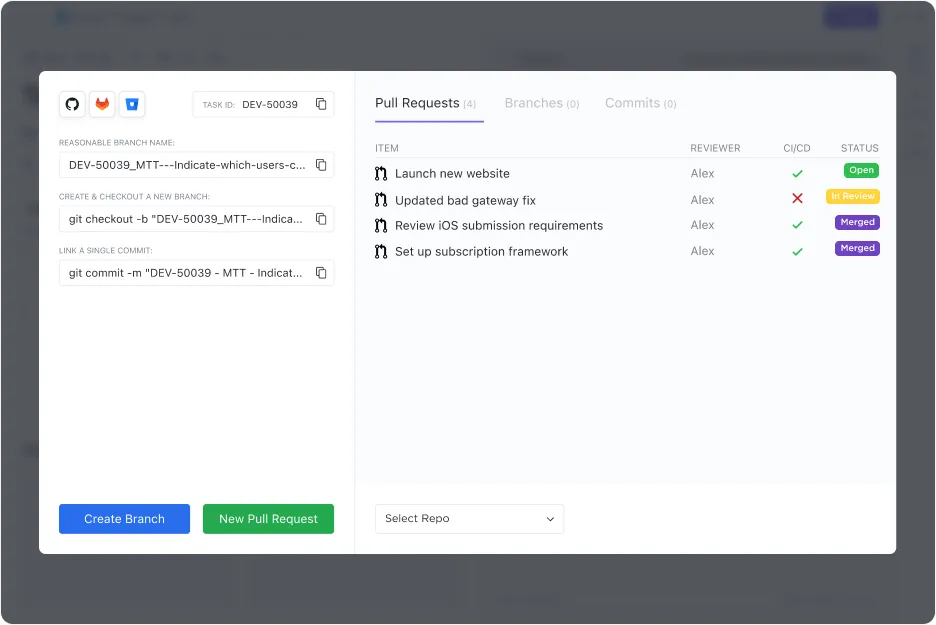
ClickUp maakt dit eenvoudig mogelijk dankzij de native GitHub-integratie. Dit is vooral handig wanneer meerdere Git-opslagplaatsen bijdragen aan hetzelfde productgebied en je toch één enkele betrouwbare bron wilt voor de status en context.
Houd de documentatie synchroniseerd met wijzigingen in de code
Zodra de code verandert, raakt de documentatie al snel achterhaald. Deze ‘documentatieverschuiving’ is de reden waarom de meeste teamwiki’s onbetrouwbaar zijn. Je kunt hier iets aan doen door een proces op te zetten waarmee je documentatie altijd synchroniseert met je code.
- Documenteer tijdens de PR-beoordeling: Maak het bijwerken van de documentatie een verplicht onderdeel van de pull-aanvraag-checklist van je team; dit is een cruciale stap in elke degelijke werkstroom. Er wordt geen code samengevoegd voordat de documentatie is bijgewerkt
- Gebruik Copilot voor gewijzigde bestanden: Als onderdeel van het codereviewproces kunnen reviewers Copilot gebruiken om snel te controleren of de documentatie nog steeds een accurate weergave is van de gewijzigde code
- Herinneringen automatiseren: Vertrouw niet op je geheugen. Stel geautomatiseerde werkstroom(s) in die pull-requests markeren die betrekking hebben op niet-gedocumenteerde code, of die ontwikkelaars eraan herinneren de documentatie bij te werken
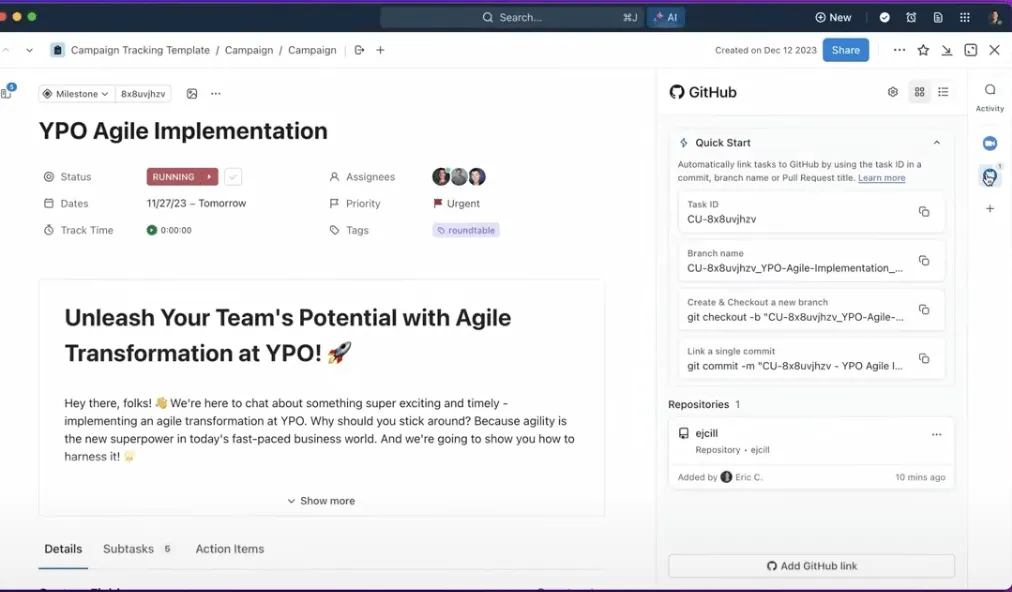
Maak documentatie-updates naadloos en traceerbaar door revisietaken te automatiseren met ClickUp-automatiseringen telkens wanneer een GitHub-pull-aanvraag wordt samengevoegd. Door GitHub-pull-aanvragen rechtstreeks aan ClickUp-taken te koppelen, zorg je ervoor dat de documentatie altijd zichtbaar is en deel uitmaakt van elke codewijziging.
Gebruik AI om documentatiestandaarden te handhaven
Inconsistente documentatie zorgt voor verwarring. Wanneer ontwikkelaars licht verschillende stijlen hanteren, wordt de codebase moeilijker te lezen en hebben nieuwe leden van het team moeite om snel op de hoogte te raken. AI kan helpen om overal consistentie te waarborgen.
Begin met het opstellen van een duidelijke stijlgids voor documentatie. Vervolgens kun je hier rechtstreeks naar verwijzen in je Copilot-prompts, bijvoorbeeld: “Documenteer deze functie volgens de JSDoc-standaarden van ons team.”
Je kunt Copilot ook gebruiken om bestaande documentatie te controleren door het te vragen: “Controleer dit bestand op functies waarvoor docstrings ontbreken.”
💡Pro-tip: In ClickUp kun je binnen enkele seconden documentatierichtlijnen en sjablonen maken met ClickUp Brain, de geïntegreerde AI-assistent.
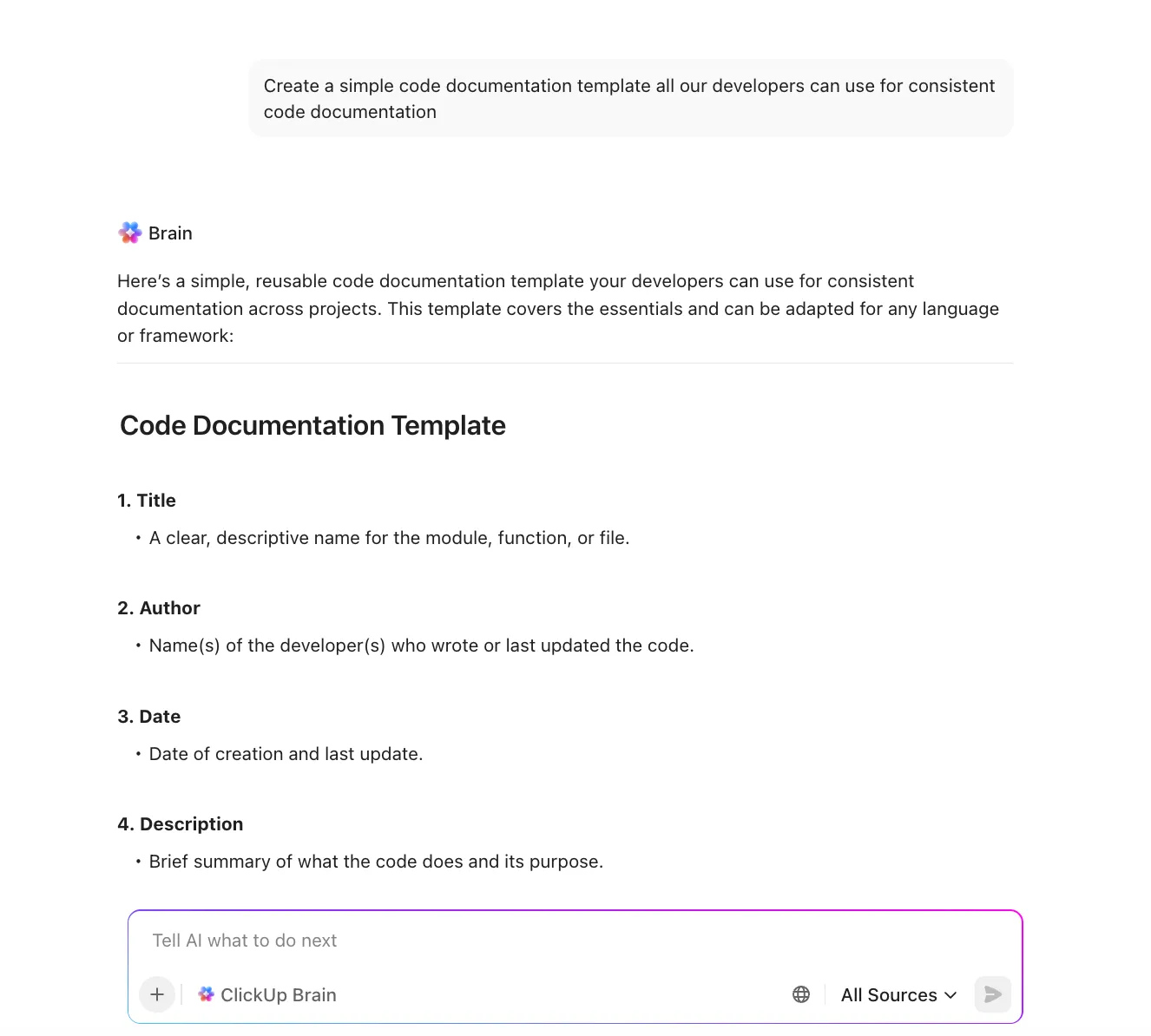
Om dit proces schaalbaar te maken, sla je de officiële stijlgids voor je documentatie op in ClickUp Docs. Zo creëer je een gedeeld kennisbeheersysteem waar iedereen in het team toegang toe heeft.
Als een nieuwe ontwikkelaar een vraag heeft over standaarden, kan hij of zij deze stellen aan ClickUp Brain. Dit systeem gebruikt je documentatie als kennisbron om direct nauwkeurige antwoorden te geven, zonder dat een senior engineer daarvoor hoeft te worden gestoord.
Beperkingen bij het gebruik van GitHub Copilot voor code-documentatie
Hoewel Copilot een krachtige bondgenoot is, is het belangrijk om je bewust te zijn van de limieten ervan. Als je het als een toverstaf beschouwt, kan dat later tot problemen leiden.
- Limieten van het contextvenster: Copilot kan slechts een deel van je codebase tegelijk ‘zien’. Bij zeer complexe systemen met veel onderling verbonden bestanden kan het zijn dat het geen volledig beeld krijgt, wat kan leiden tot onvolledige of enigszins onnauwkeurige suggesties
- Nauwkeurigheid moet worden onderworpen aan verificatie: De gegenereerde documentatie kan soms subtiele fouten bevatten, vooral bij genuanceerde of bedrijfseigen bedrijfslogica. Het is een prima eerste concept, maar het moet altijd door een mens worden nagekeken.
- Geen institutionele kennis: Copilot begrijpt wat de code doet, maar heeft geen idee waarom een bepaalde beslissing is genomen. Het kan de historische context of zakelijke afwegingen die tot een specifieke implementatie hebben geleid niet vastleggen
- Abonnement vereist: In tegenstelling tot sommige gratis AI-tools vereist Copilot voor de meeste gebruikers een betaald abonnement, wat een overweging kan zijn voor individuen of kleine teams
- Verschillen in talen en frameworks: De kwaliteit van de suggesties kan variëren. Copilot presteert uitzonderlijk goed met populaire talen zoals Python en JavaScript, maar is mogelijk minder effectief bij meer niche-talen of gloednieuwe frameworks
Deze limieten maken Copilot niet ongeschikt voor documentatie. Ze laten juist zien waarom het combineren van AI-ondersteuning met robuuste werkstroomtools een veel beter resultaat oplevert dan het vertrouwen op slechts één tool.
Alternatief voor GitHub Copilot voor code-documentatie
Teams die documentatie beschouwen als een integraal onderdeel van hun werkstroom – en niet als iets dat er achteraf bij komt – brengen functies sneller op de markt en bouwen een veerkrachtigere, beter onderhoudbare codebase op. Hoewel GitHub Copilot fantastisch is voor het genereren van documentatie binnen je IDE, lost het het grotere probleem niet op.
Hoe organiseer, bijhoud en onderhoud je die documentatie als een gezamenlijk teambezit? Hier komt een geïntegreerde werkruimte om de hoek kijken.
Terwijl Copilot je helpt bij het schrijven van de documentatie, helpt ClickUp je bij het beheren van de volledige levenscyclus van de documentatie. Maak een einde aan versnipperde context met ClickUp – een geïntegreerde AI-werkruimte die al je werk, gegevens en werkstroomen samenbrengt op één platform.
Hier zijn slechts enkele redenen om ClickUp vandaag nog te proberen:
- Sla al je projectdocumentatie, API-referenties en README-bestanden op en werk er samen aan op één centrale, doorzoekbare plek met ClickUp Docs
- Geef teamleden de mogelijkheid om antwoorden te vinden op veelgestelde vragen zoals “Hoe werkt onze module voor verificatie?” met ClickUp Brain, dat de juiste antwoorden naar voren haalt aan de hand van de context uit je werkruimte en officiële documentatie
- Automatiseer repetitieve taken met ClickUp-automatiseringen, zodat je engineeringteam gefocust blijft en achterstanden efficiënt wegwerkt
- Houd teams moeiteloos op de hoogte door AI-agenten in ClickUp in te stellen om belangrijke updates of ontbrekende documentatie bij te houden en je hierover te waarschuwen
GitHub Copilot helpt je bij het schrijven van documentatie. ClickUp helpt je bij het beheren ervan. Samen bieden ze een oplossing voor alle uitdagingen op het gebied van documentatie. ✨
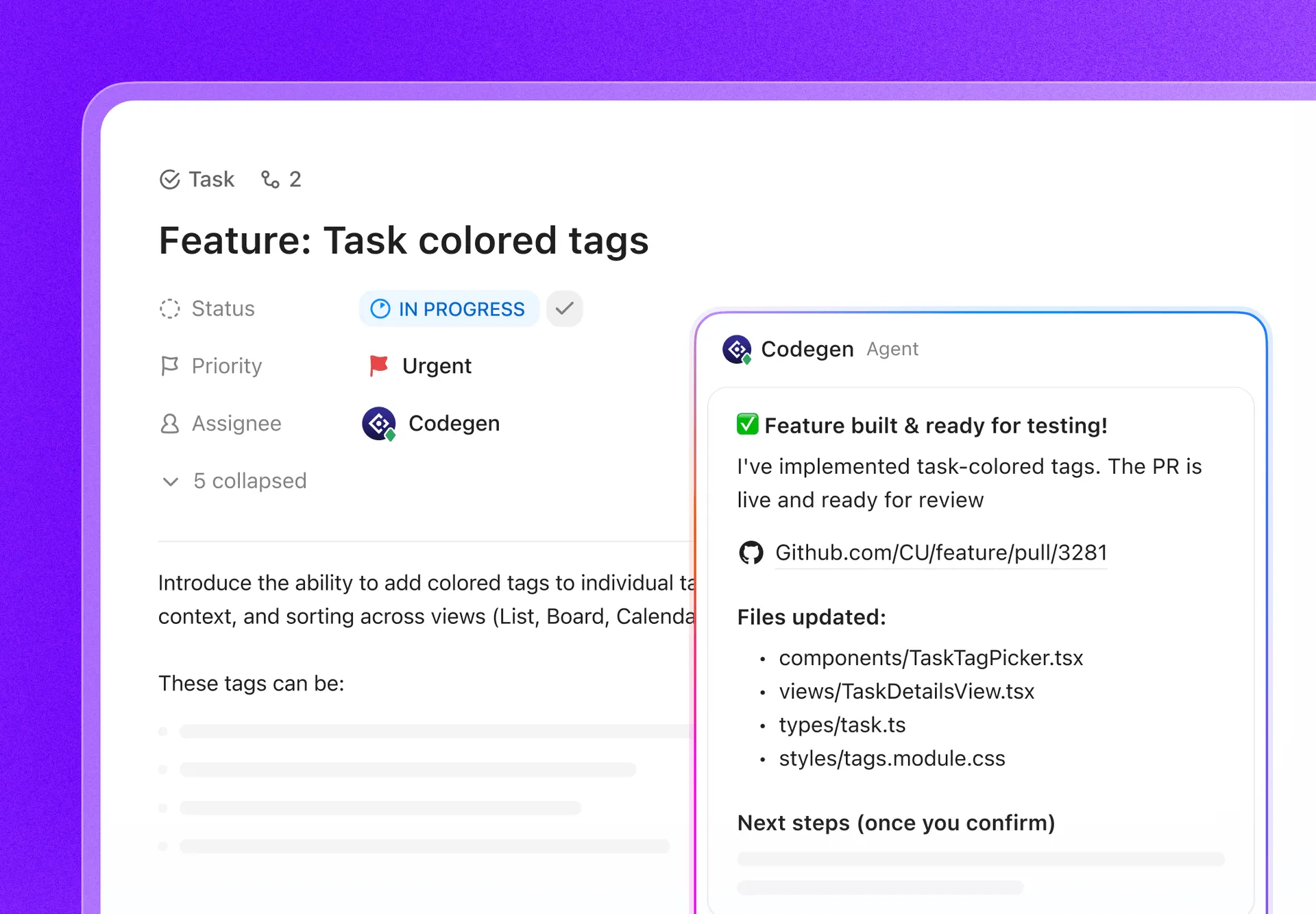
💡Pro-tip: De Codegen AI Agent in ClickUp is je autonome AI-assistent die het volgende voor je regelt:
- Gesynchroniseerde updates: Wanneer een taak wordt bijgewerkt of een bug wordt verholpen, kan de Codegen-agent de relevante documentatie automatisch bijwerken. Als je de logica van een functie wijzigt, kan de agent de bijbehorende Wiki of technische documentatie in ClickUp bijwerken om de wijziging weer te geven
- Zelfherstellende documentatie: De agent scant op ‘contextfragmentatie’ – waarbij code en documentatie uit elkaar zijn gegroeid. Hij kan verouderde delen van een document markeren of automatisch een herziening voorstellen die aansluit bij de nieuwste codebase
- Geautomatiseerde release-opmerkingen: Door voltooide taken en de bijbehorende codewijzigingen in een Sprint te analyseren, kan de agent uitgebreide release-opmerkingen en changelogs opstellen binnen ClickUp Docs
- Koppeling tussen code en documentatie: Het kan automatisch koppelingen maken tussen codefragmenten en de algemene documentatie van het project, waardoor het voor nieuwe ontwikkelaars gemakkelijker wordt om het ‘waarom’ achter complexe architecturale beslissingen te begrijpen
- Vragen in natuurlijke taal: Ontwikkelaars kunnen de Codegen-agent @vermelden in een taak of chat om te vragen: “Hoe werkt de middelware voor verificatie?” De agent doorzoekt zowel de codebase als je ClickUp-documentatie om een geverifieerd antwoord te geven
Bekijk onze video voor meer informatie over Codegen
Maak een einde aan je zorgen over code-documentatie met ClickUp
Verouderde documentatie remt teams af, zorgt voor kennissilo’s en maakt de inwerking tot een nachtmerrie. GitHub Copilot verandert het documenteren van code van een vervelende klus in een efficiënte, door AI ondersteunde werkstroom.
De sleutel tot succes is echter het combineren van die door AI gegenereerde content met menselijke controle en een duurzaam teamproces. Documentatie die actueel en betrouwbaar blijft, vereist zowel goede tools als goede gewoontes.
Met ClickUp en de GitHub-integratie worden het documenteren van code en het consistent beheren daarvan een fluitje van een cent. Door AI het zware werk te laten doen, kunnen je ontwikkelaars zich concentreren op wat het belangrijkst is: zorgen voor nauwkeurigheid, volledigheid en duidelijkheid.
Klaar om je documentatiewerkstroom te integreren met je ontwikkelingstaken? Ga gratis aan de slag met ClickUp en begin vandaag nog met het stroomlijnen van je proces.
Veelgestelde vragen (FAQ)
Welke soorten code-documentatie kan GitHub Copilot genereren?
GitHub Copilot kan verschillende soorten documentatie genereren, waaronder docstrings voor functies en klassen, inline-opmerkingen die complexe logica uitleggen, en documenten op projectniveau zoals README-bestanden. Het ondersteunt een breed bereik aan programmeertalen, zoals Python, JavaScript en Java.
Hoe verhoudt het schrijven van documentatie met GitHub Copilot zich tot het handmatig schrijven van documentatie?
Copilot is aanzienlijk sneller bij het maken van eerste concepten: wat normaal minuten werk kost, is nu binnen enkele seconden klaar. Voor zeer complexe of genuanceerde bedrijfslogica kan handmatige documentatie echter nog steeds nauwkeuriger zijn. Daarom is menselijke controle van door AI gegenereerde content essentieel.
Kunnen teams zonder gespecialiseerde ontwikkelaars de documentatie van GitHub Copilot gebruiken?
Omdat GitHub Copilot binnen een programmeeromgeving zoals VS Code werkt, is het in de eerste plaats ontworpen voor ontwikkelaars. De documentatie die het genereert, kan echter eenvoudig worden geëxporteerd of opgeslagen in een centrale tool zoals ClickUp Docs, zodat deze kan worden gedeeld met niet-technische leden van het team.
Wat zijn de beperkingen van door AI gegenereerde code-documentatie?
De belangrijkste beperkingen zijn onder meer een beperkt contextvenster, wat de nauwkeurigheid bij grote projecten kan beïnvloeden, en een gebrek aan institutionele kennis over waarom bepaalde code bestaat. Alle door AI gegenereerde content moet door een mens worden gecontroleerd op juistheid en volledigheid. /