
Uit onze enquête over de effectiviteit van vergaderingen blijkt dat bijna 40% van de respondenten tussen de vier en meer dan acht vergaderingen per week bijwoont, waarbij elke vergadering maximaal een uur duurt.
Als vergaderingen goed verlopen, leidt dat tot duidelijkheid, beslissingen en momentum. Als dat niet het geval is, organiseer je in feite een wekelijkse bijeenkomst waar iedereen komt, bijpraat en weer vertrekt zonder dat er iets verandert.
Het probleem is alles wat er rondom de vergadering gebeurt.
Je schakelt heen en weer tussen je kalenderweergave, een document dat door drie mensen tegelijk wordt bewerkt en een taakbeheertool die geen idee heeft dat er überhaupt een vergadering heeft plaatsgevonden. Tegen de tijd dat je alle stukjes bij elkaar hebt, ben je vergeten waarom je iedereen bij elkaar hebt geroepen.
Deze handleiding legt uit hoe je vergaderingen kunt organiseren in ClickUp, van het opstellen van de agenda tot het bijhouden van wat er daarna daadwerkelijk wordt gedaan. Laten we aan de slag gaan! 🎯
Wat 'vergaderingen houden in ClickUp' betekent
Vergaderingen houden in ClickUp betekent dat je de agenda opstelt, aantekeningen maakt tijdens het gesprek, taken toewijst op basis van de besprekingen en alles koppelt aan de projecten waarop die beslissingen van invloed zijn.
Het praktische verschil komt op twee manieren tot uiting:
- De context blijft intact: vergaderaantekeningen worden rechtstreeks gekoppeld aan de taken, projecten of documenten die worden besproken, zodat niemand hoeft te zoeken in tools voor werk op afstand.
- Verantwoordelijkheid wordt zichtbaar: Taak-weergaven verschijnen in dezelfde weergaven die uw team al volgt, wat betekent dat de opvolging plaatsvindt als onderdeel van de normale werkcyclusen.
Door uw vergaderingen in hetzelfde systeem als uw taken te houden, kunt u Work Sprawl gemakkelijk elimineren. Dit is de versnippering van werkzaamheden over meerdere, niet-gekoppelde tools, platforms en systemen die niet met elkaar communiceren.
🔍 Wist u dat? Er bestaat een echt fenomeen dat 'vergaderkater' wordt genoemd. Dit is een periode van verminderde concentratie en motivatie na een frustrerende of onproductieve vergadering.
Waarom teams vergaderingen houden in ClickUp in plaats van 'waar de kalender zich ook bevindt'
Teams verplaatsen hun vergaderingen naar ClickUp, 's werelds eerste geconvergeerde AI-werkruimte, om fragmentatie tegen te gaan. Dit is om een aantal specifieke redenen belangrijk:
- Verbeterde zoekfunctie: vind beslissingen uit vergaderingen door rechtstreeks te zoeken in het project waarop ze betrekking hebben.
- Onboarding wordt eenvoudiger: maak een verbinding tussen de geschiedenis van de vergaderingen en het actuele werk, zodat nieuwe leden begrijpen waarom dingen zijn opgezet zoals ze zijn.
- Het bijhouden van follow-ups wordt geautomatiseerd: gebruik ClickUp AI om ClickUp-taken aan te maken op basis van besprekingen tijdens vergaderingen.
Door vergaderingen in ClickUp te houden, zijn er minder tools voor vergaderbeheer nodig en zijn er minder plaatsen waar beslissingen verloren kunnen gaan.
📮ClickUp Insight: 37% van de werknemers stuurt follow-upantekeningen of notulen van vergaderingen om actiepunten bij te houden, maar 36% vertrouwt nog steeds op andere, gefragmenteerde methoden.
Zonder een uniform systeem voor het vastleggen van beslissingen kunnen belangrijke inzichten die u nodig hebt, verloren gaan in chats, e-mails of spreadsheets. Met ClickUp kunt u gesprekken direct omzetten in uitvoerbare taken in al uw taken, chats en documenten, zodat er niets tussen wal en schip valt.
Stap voor stap: hoe u vergaderingen organiseert in ClickUp
Als je je ooit hebt afgevraagd hoe je effectieve vergaderingen kunt houden zonder het overzicht te verliezen, dan ben je hier aan het juiste adres. Hieronder vind je een eenvoudige, stapsgewijze handleiding om je te helpen bij het plannen, organiseren en opvolgen van vergaderingen in ClickUp. 📝
Stap 1: Stel een hub voor vergaderingen in uw werkruimte in
Maak een Meetings Hub als uw enige bron van informatie voor alle activiteiten van vergaderingen, zodat u gemakkelijk agenda's, aantekeningen en follow-ups kunt vinden.
Om een Meetings Hub in uw ClickUp-werkruimte te maken:
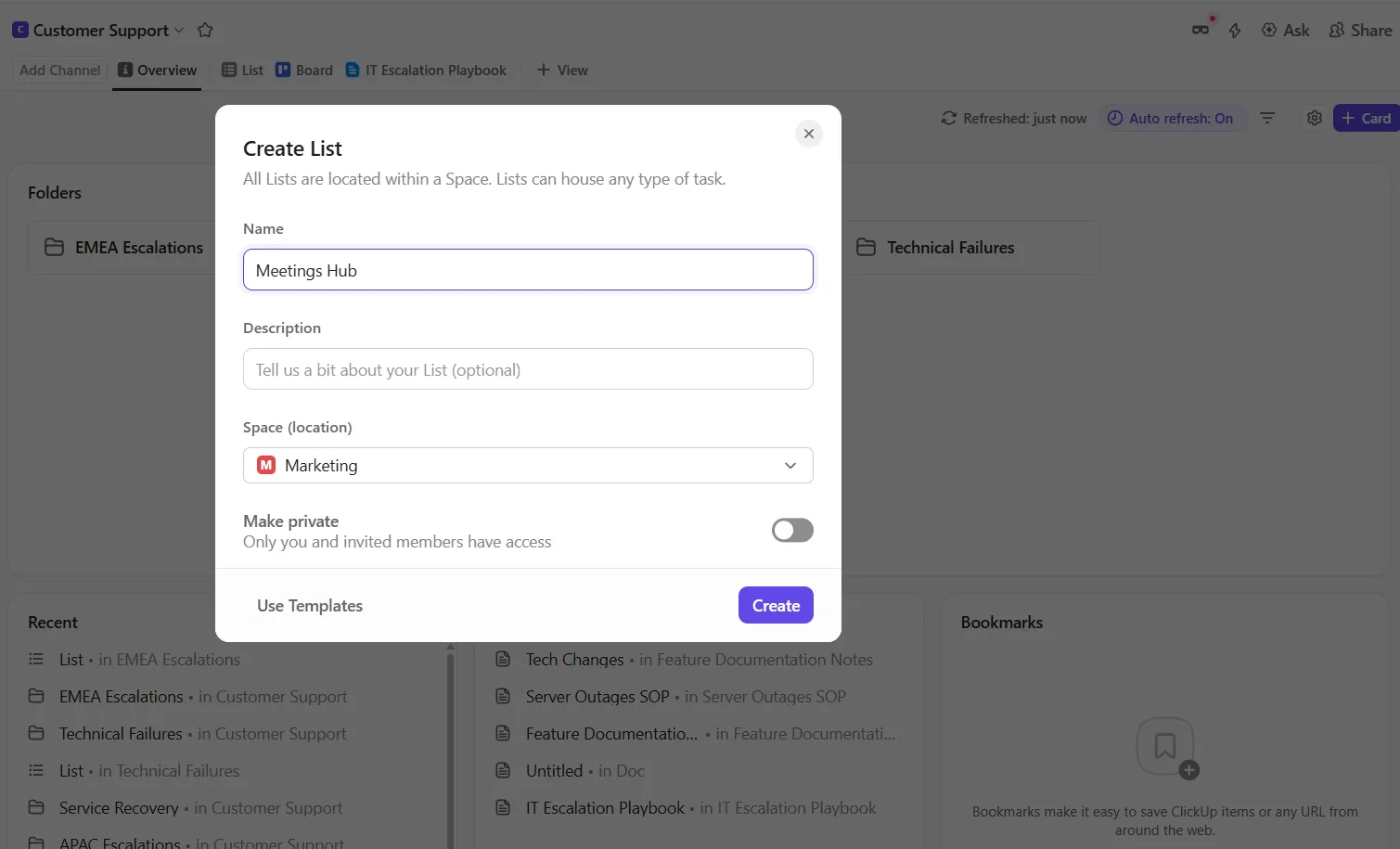
- Maak een nieuwe lijst aan in ClickUp met de naam Meetings Hub, zodat alle vergaderingen op één plek worden gecentraliseerd.
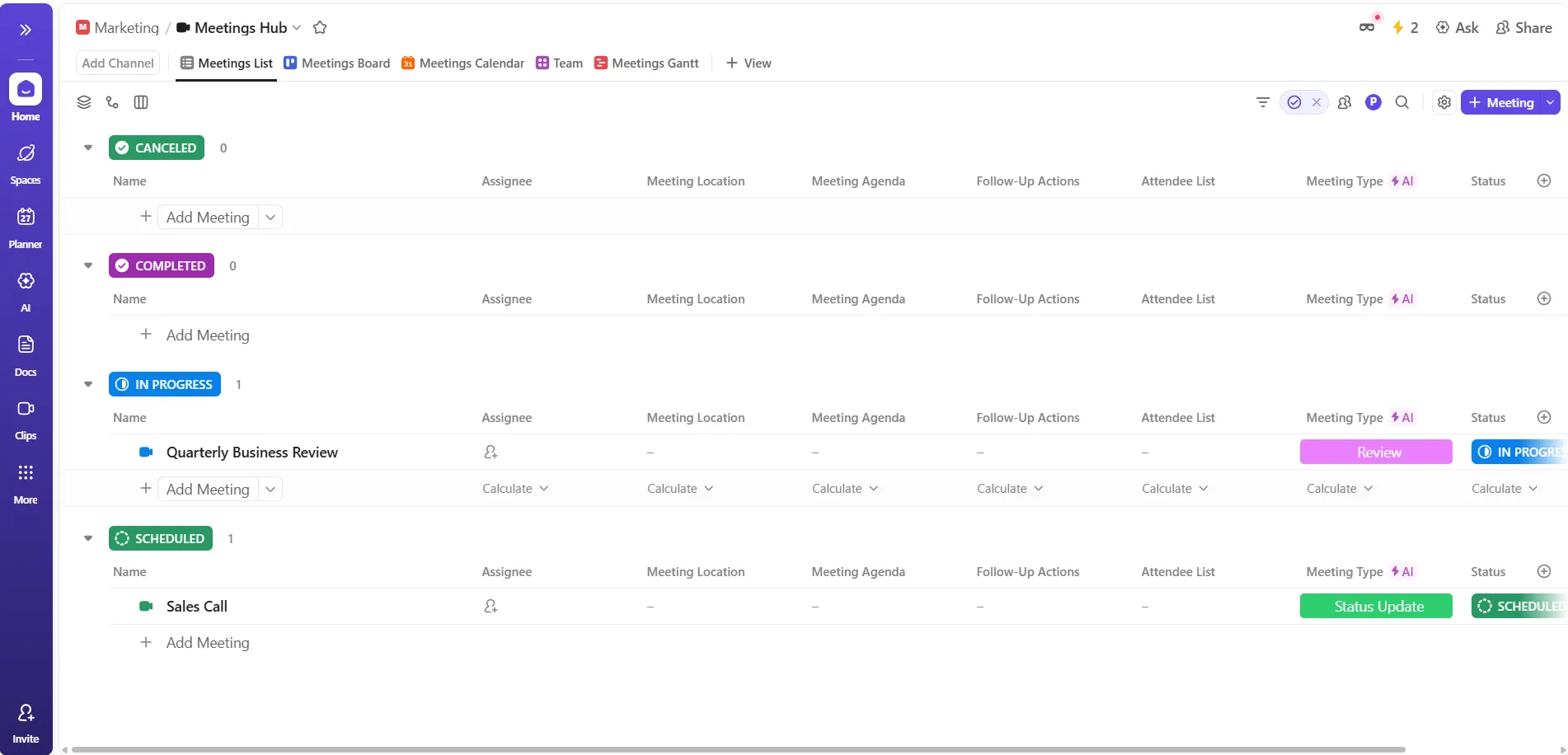
- Voeg voor elke vergadering een nieuwe ClickUp-taak toe aan deze lijst, zodat elke vergadering zijn eigen speciale ruimte heeft.
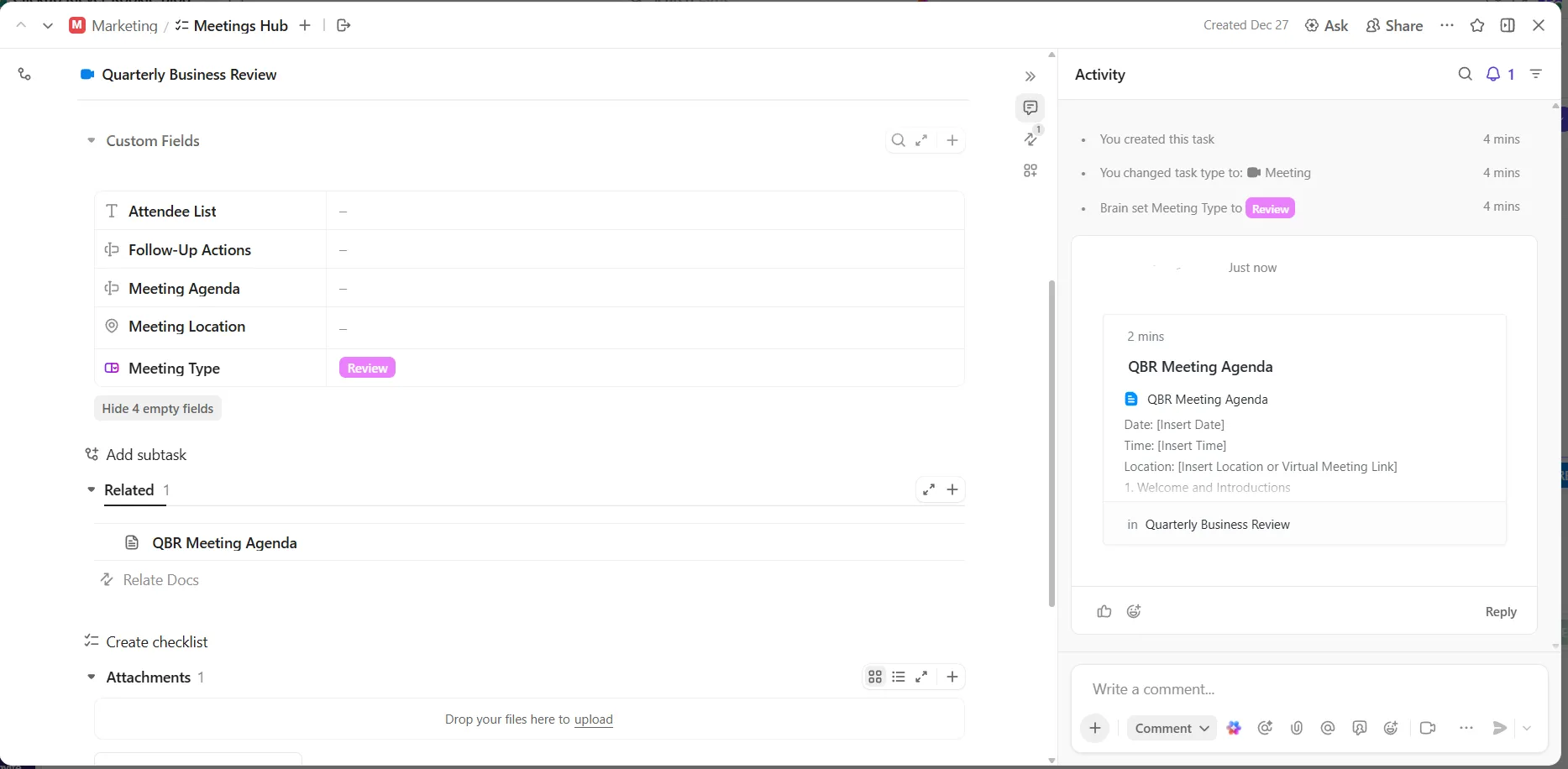
- Voeg een ClickUp-document toe aan elke vergaderingstaak voor gezamenlijke agenda's en aantekeningen, zodat meerdere mensen voor, tijdens en na de vergadering kunnen bijdragen.
- Voeg ClickUp-aangepaste velden toe om de eigenaar, het type of de status van vergaderingen bij te houden, zodat je gemakkelijk kunt filteren en doen aan rapportage over vergaderingen.
- Gebruik @vermeldingen in taken of documenten om deelnemers op de hoogte te stellen en iedereen op één lijn te houden wat betreft verwachtingen en resultaten.
🔍 Wist u dat? Aan het einde van de 20e eeuw verdubbelde het aantal vergaderingen dat een gemiddelde werknemer bijwoonde. In de jaren 90 brachten leidinggevenden bijna 23 uur per week door in vergaderingen, meer dan een volledige werkdag, alleen maar om met anderen te praten in plaats van zich op hun werk te concentreren.
Stap 2: Plan de agenda gezamenlijk in ClickUp Docs
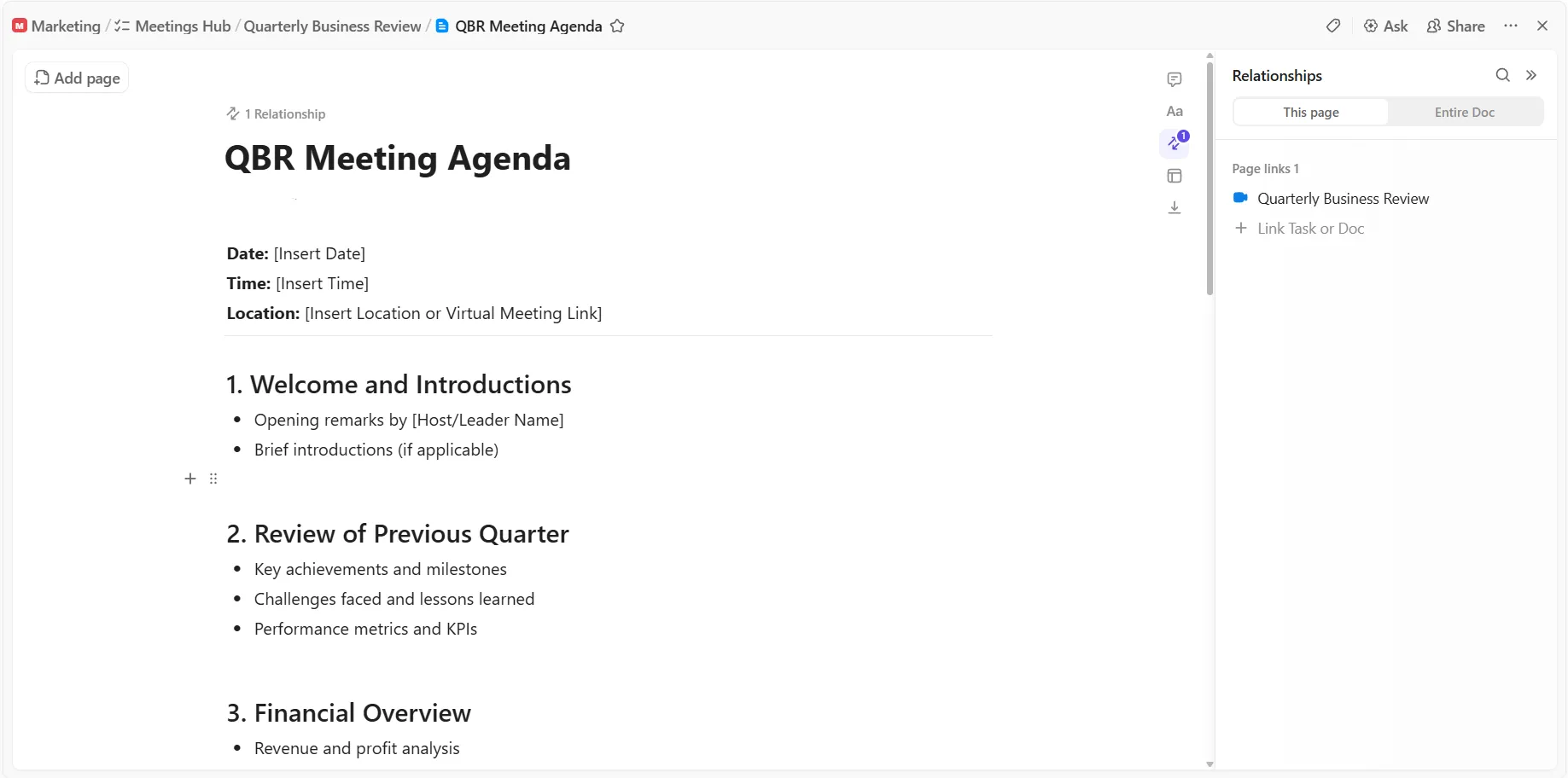
Dankzij gezamenlijk opgestelde agenda's voor vergaderingen is iedereen goed voorbereid en op één lijn, waardoor tijd wordt bespaard en belangrijke onderwerpen vroeg aan bod komen. Met ClickUp Docs kunnen alle deelnemers gemakkelijk bijdragen leveren voordat de vergadering begint.
Om uw agenda te plannen:
- Stel de agendapunten op met behulp van kopteksten, tabellen of banners voor een duidelijke structuur.
- Bij een document wordt er een melding gedaan van deelnemers om hen uit te nodigen onderwerpen of vragen toe te voegen.
- Moedig teamleden aan om rechtstreeks in het document opmerkingen te plaatsen of wijzigingen voor te stellen, zodat feedback op één plek wordt vastgelegd.
- Gebruik een sjabloon voor aantekeningen van vergaderingen uit het Sjablooncentrum om consistentie te behouden, zodat u niet elke keer opnieuw hoeft te beginnen.
🔍 Wist u dat? Sommige van de eerste formele organisaties op het gebied van de psychologie zijn letterlijk ontstaan tijdens vergaderingen. Als voorbeeld kan worden genoemd dat de Psychonomic Society in 1959 in Chicago opgericht werd toen een kleine groep experimentele psychologen bijeenkwam om onderzoek te delen.
Stap 3: Live vergaderingen houden in ClickUp met SyncUps
Met ClickUp SyncUps kan uw team in realtime vergaderen, rechtstreeks in de taakbeheersoftware, zodat context en samenwerking bij elkaar blijven. Dit is ideaal voor stand-ups, brainstormsessies of andere vergaderingen waarbij live discussie waardevol is.
Om een live vergadering te houden:
- Open een willekeurig ClickUp-chatkanaal, direct bericht of ClickUp-lijst om een SyncUp te starten.
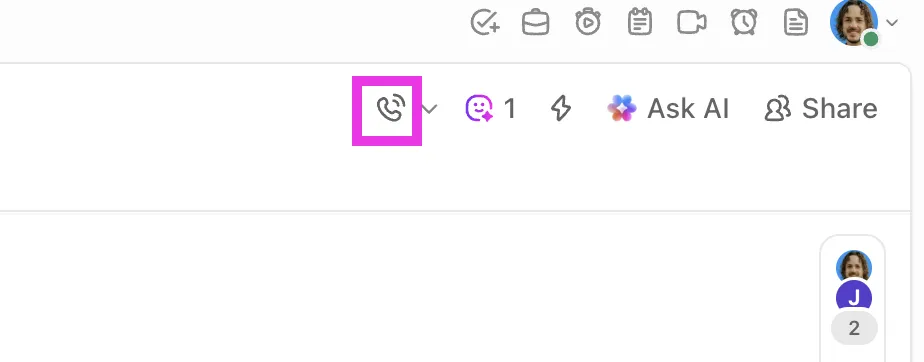
- Klik op de optie om een SyncUp te starten voor directe spraak- of video-samenwerking, zodat iedereen snel kan meedoen.
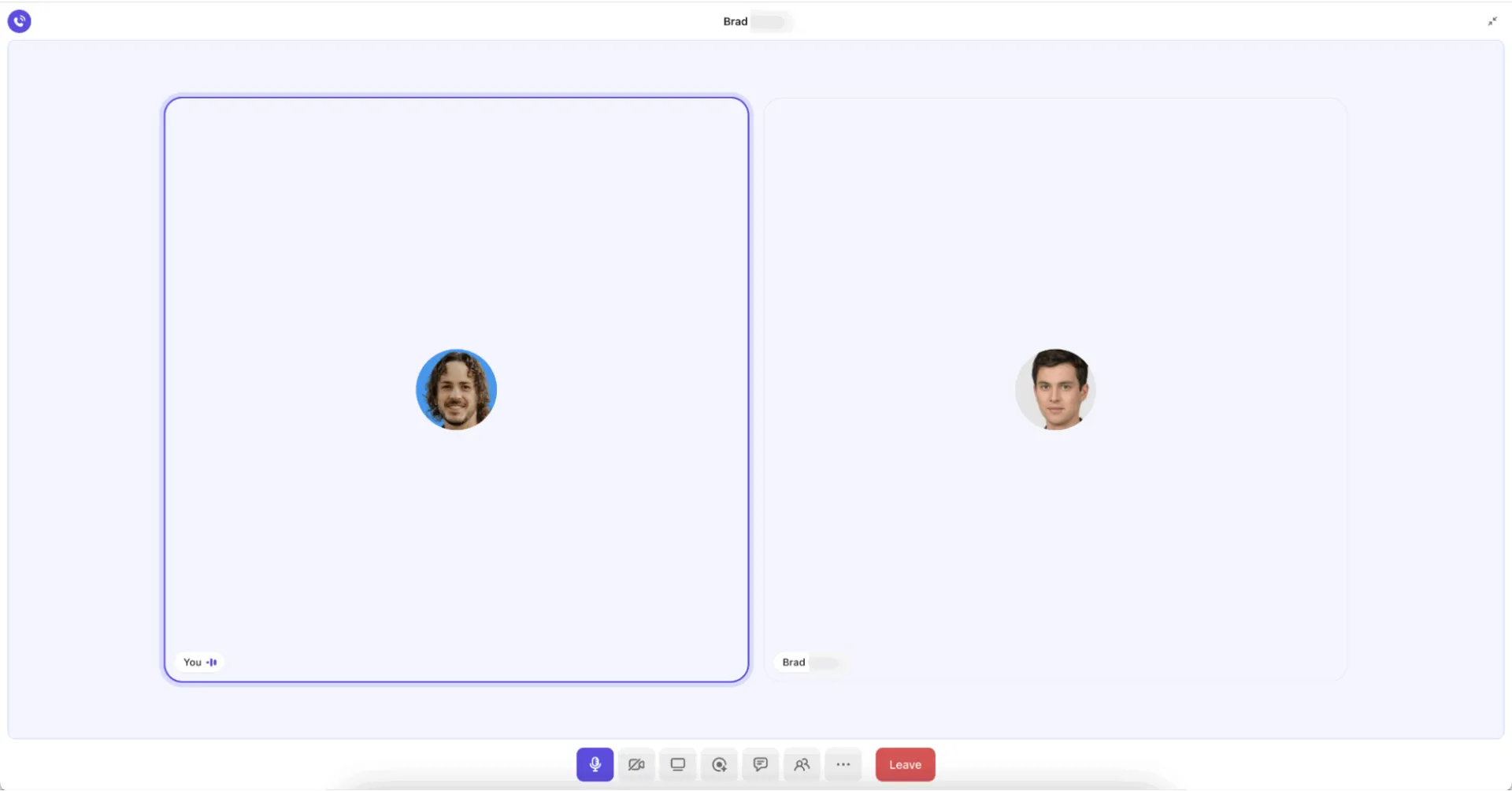
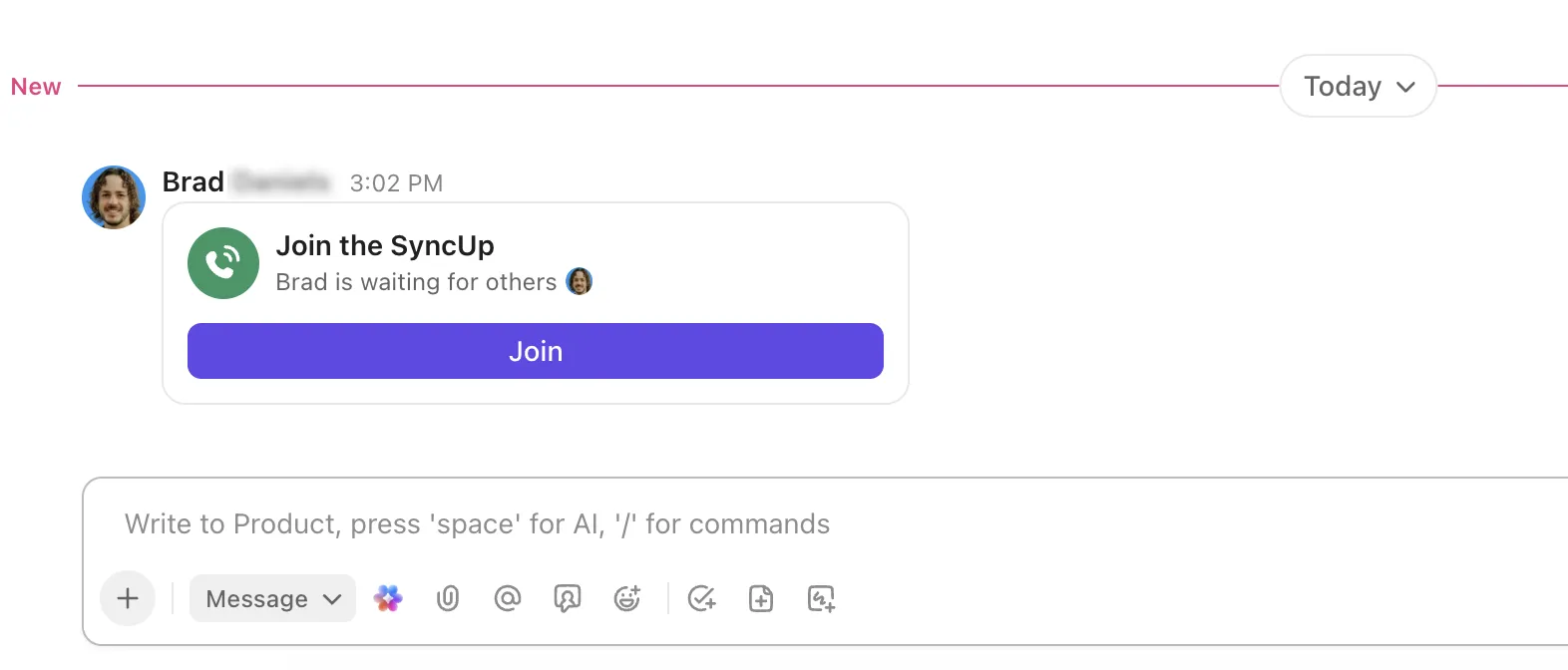
- Wacht tot de deelnemers aanwezig zijn; het systeem plaatst een bericht zodat laatkomers kunnen instappen zonder de context te missen.
- Deel uw scherm om iedereen betrokken en gefocust te houden op de discussie.
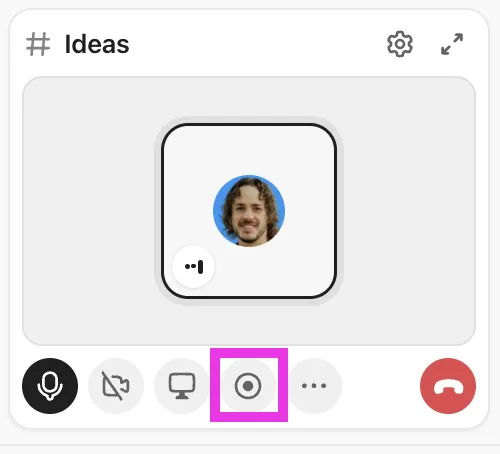
- Neem de SyncUp op als u later een referentie wilt hebben, zodat er niets verloren gaat, en open deze vanuit de ClickUp Clips Hub.
💡 Pro-tip: Als u een vergadering houdt in een externe conferentietool zoals Zoom of Google Meet, zorgt ClickUp's AI Notetaker ervoor dat geen enkel detail wordt gemist. U kunt volledig deelnemen aan de vergadering, omdat er automatisch een uitgebreid verslag van uw vergadering wordt gemaakt.
Om de AI Notetaker te gebruiken:
- Zorg ervoor dat uw ClickUp-kalender is verbonden met Outlook- of Google Agenda-gebeurtenissen.
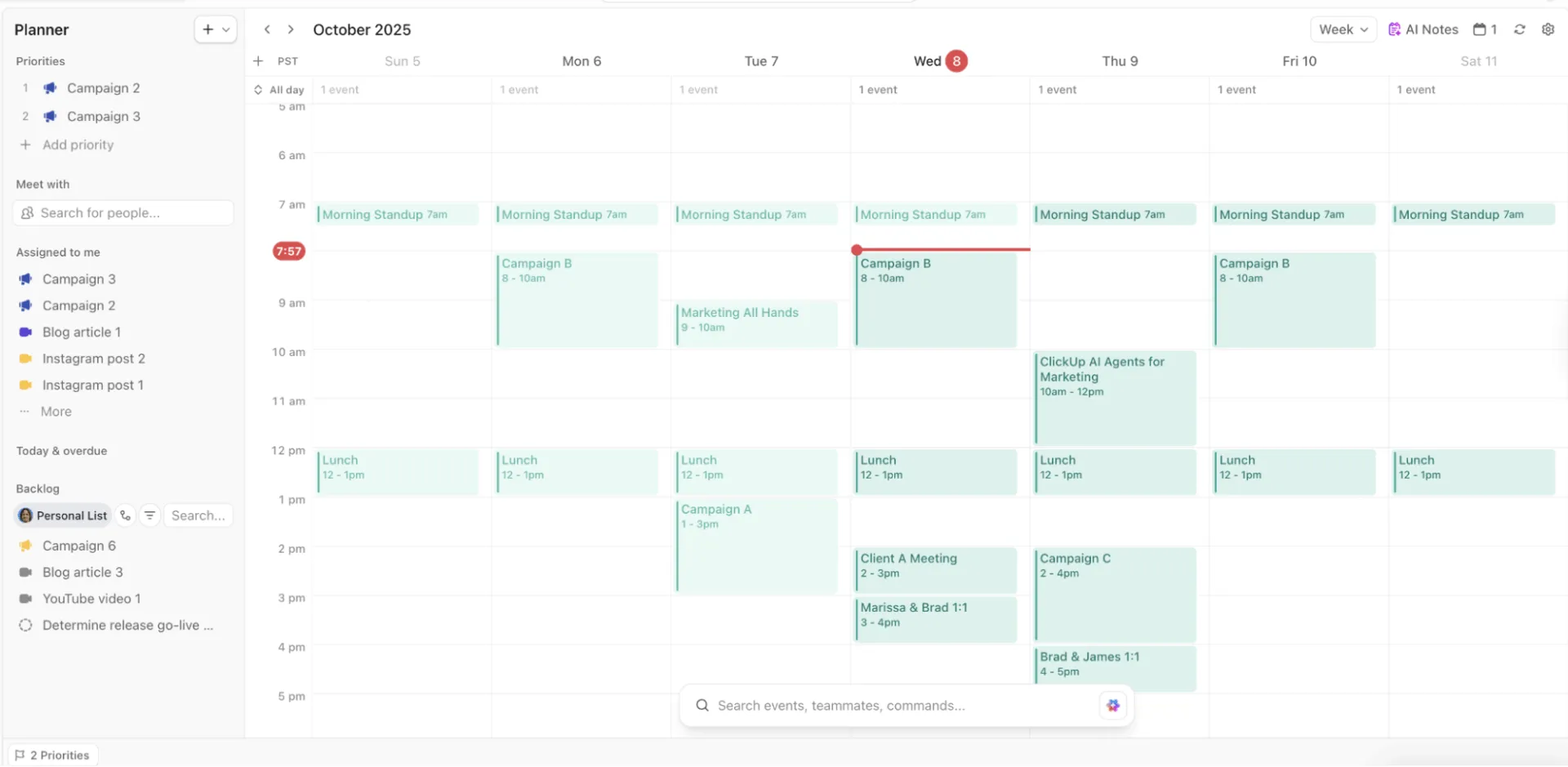
- Schakel de AI Notetaker in voor uw vergadering door deze in de Planner in te schakelen, zodat deze als deelnemer wordt toegevoegd.
- Laat de AI-tool tijdens de vergadering aantekeningen maken, zodat u zich kunt concentreren op het gesprek.
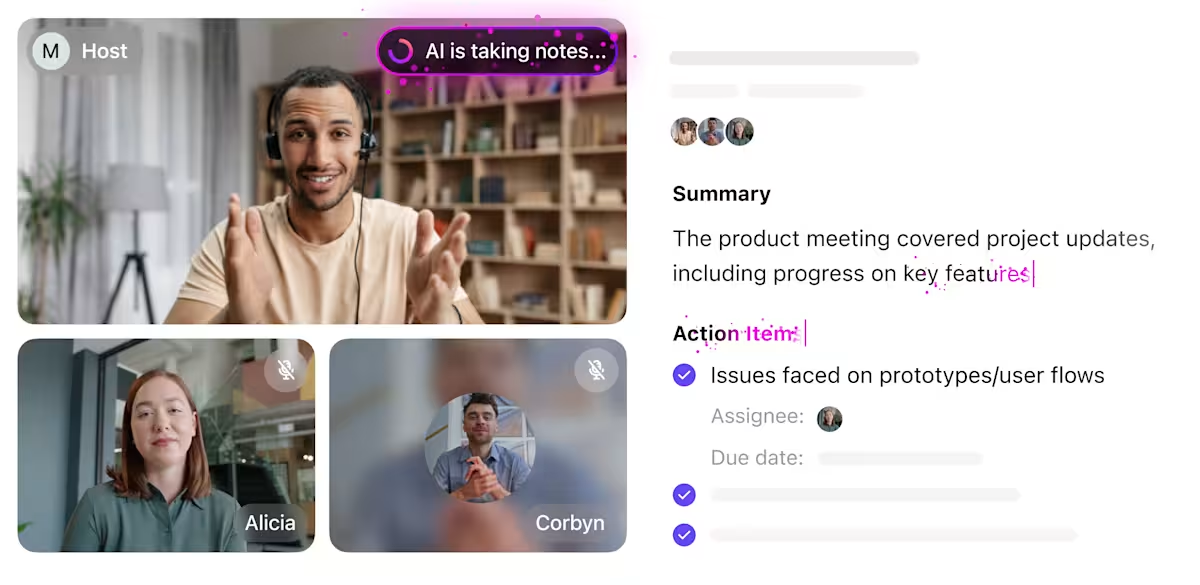
🤩 Bonus: Gebruik ClickUp Brain om vragen te stellen over je aantekeningen van de vergadering of om samenvattingen te krijgen, zodat je snel inzichten kunt verkrijgen!
🎥 Bekijk deze video om te zien hoe AI aantekeningen van vergaderingen ondersteunt:
Stap 4: Zet de resultaten van vergaderingen om in eigen, traceerbaar werk
Vergaderingen leiden alleen tot voortgang als de resultaten worden omgezet in actie. Met ClickUp kunt u elke beslissing naadloos toewijzen en bijhouden.
Om resultaten om te zetten in actie:
- Bekijk de actiepunten die zijn vermeld in uw aantekeningen van de vergadering, document of Taak.
- Wijs wordt rechtstreeks toegewezen aan het verantwoordelijke teamlid.
- Gebruik ClickUp-taak-comments om verantwoordelijkheden te verduidelijken of aanvullende context te geven.
- Voeg taaklabels toe in ClickUp om gerelateerde actiepunten te groeperen of de status van hun taken bij te houden.
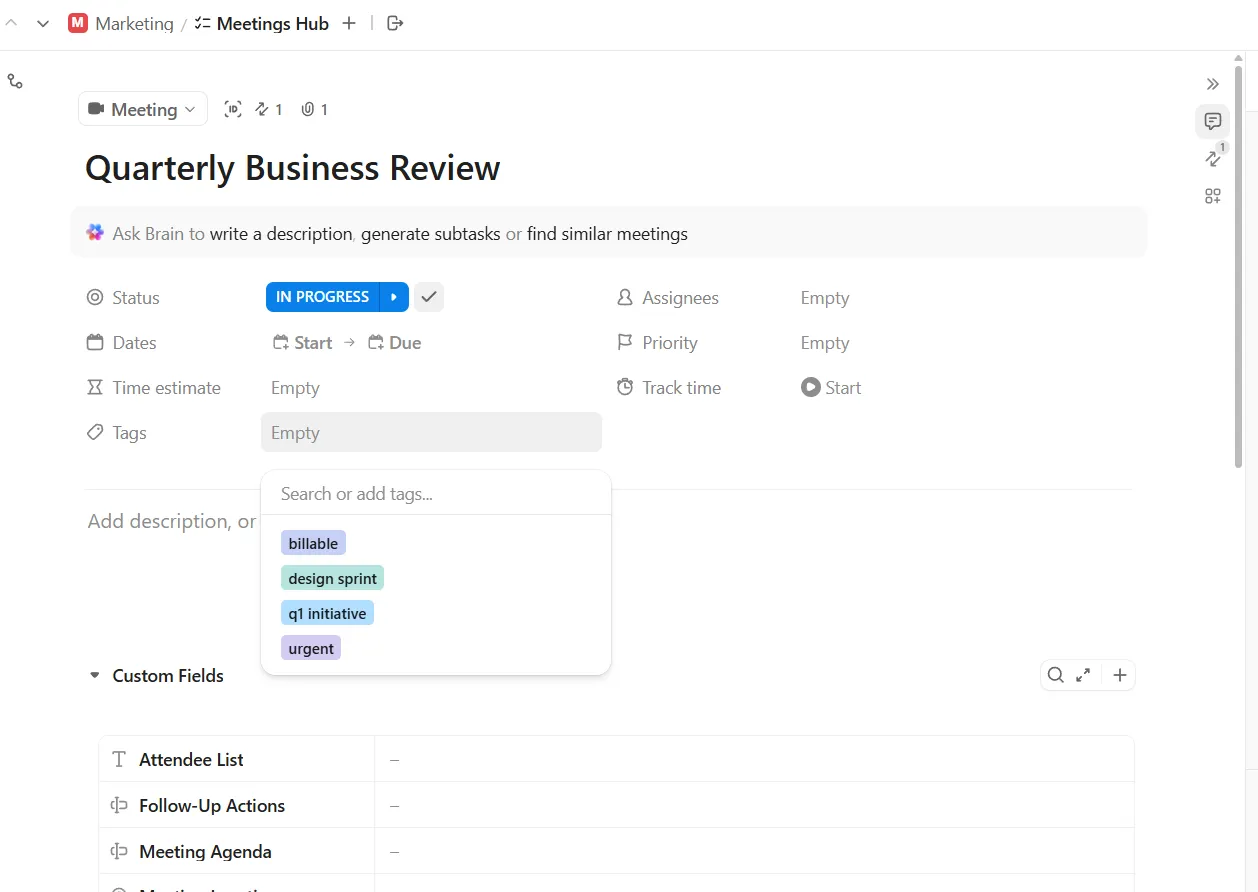
Bij terugkerende vergaderingen kunt u aan het begin van elke sessie de eerdere actiepunten doornemen om de voortgang te bewaken.
🔍 Wist u dat? Middeleeuwse handelsbeurzen waren niet alleen bedoeld voor het kopen en verkopen van goederen. Het waren grote bijeenkomsten waar handelaren informatie uitwisselden, netwerken opbouwden en handel tussen regio's coördineerden, een voorbode van moderne zakelijke conferenties en samenwerkingsomgevingen.
Stap 5: Asynchrone vergaderingen houden
Niet elke discussie hoeft live te worden gevoerd. Asynchrone vergaderingen houden het werk op gang zonder dat de kalender vol raakt, zodat iedereen volgens zijn eigen schema kan bijdragen.
Om een asynchrone vergadering te houden in ClickUp:
- Maak een document of start een chatkanaal voor de vergadering, zodat iedereen een plek heeft om bij te dragen.
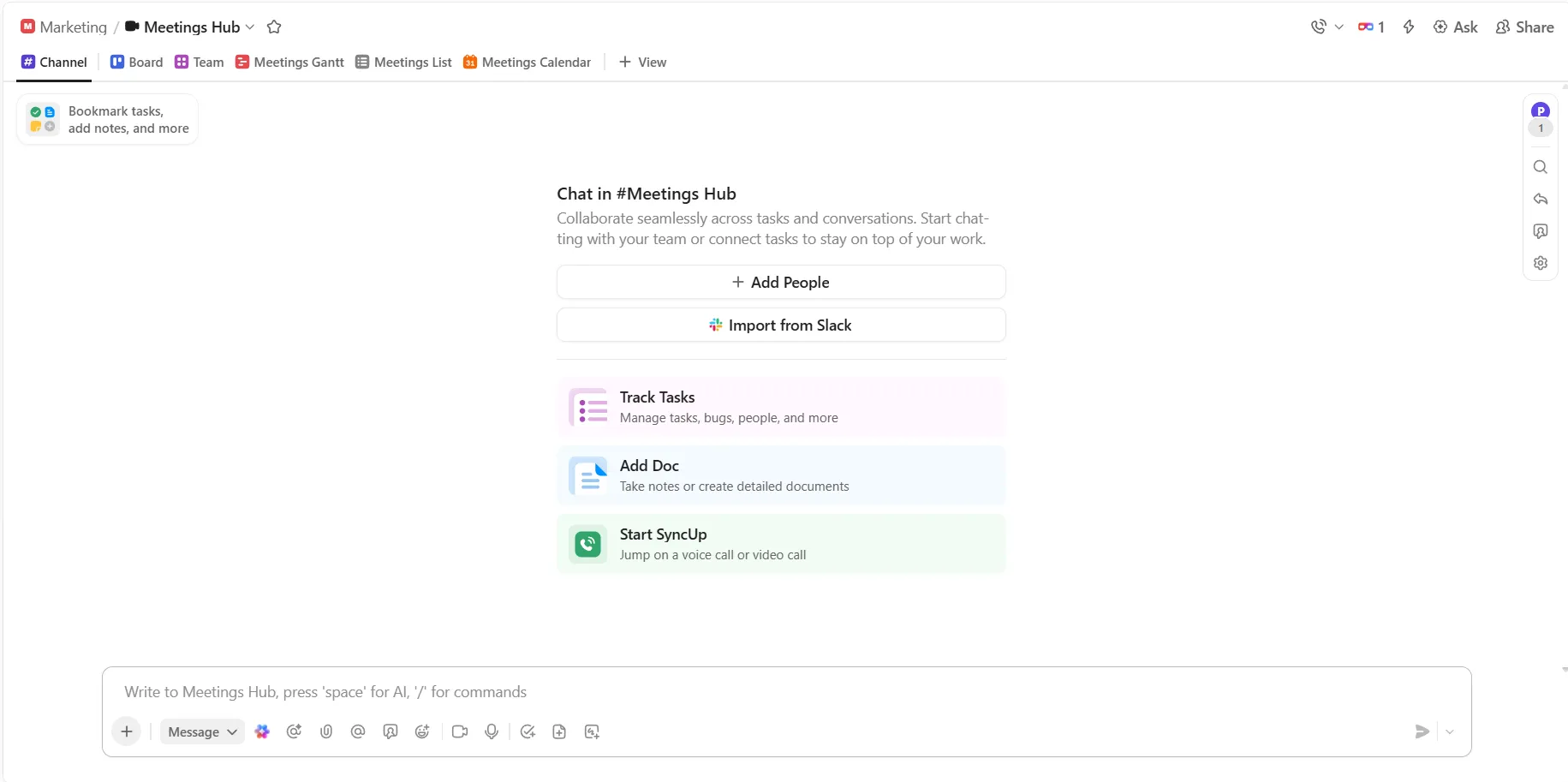
- Deel updates, voorstellen of vragen in het document of kanaal om input op één plek te verzamelen.
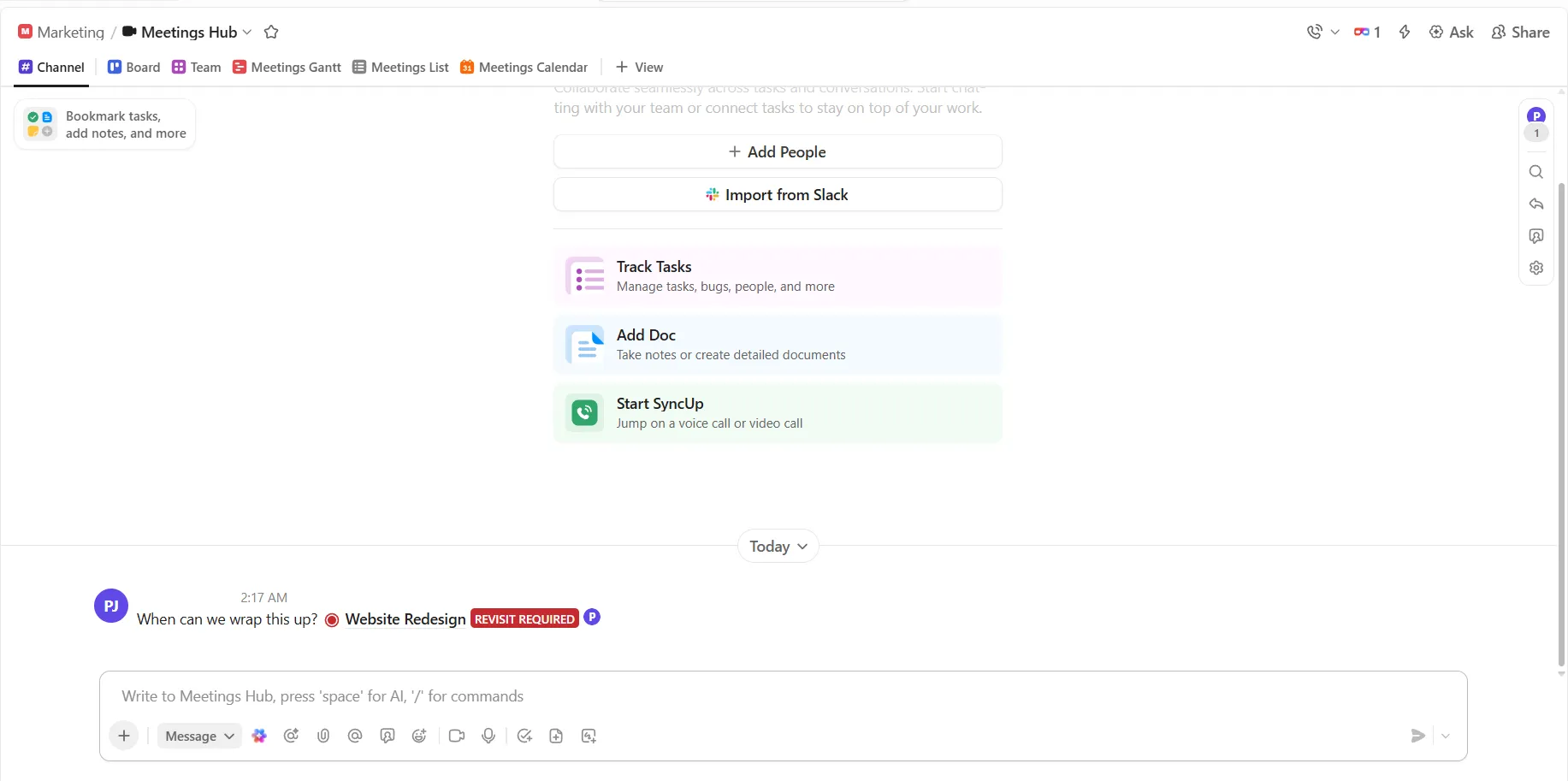
- Nodig teamleden uit om op hun eigen tijd opmerkingen, suggesties of goedkeuringen toe te voegen, zodat deelname flexibel is.
- Vat de belangrijkste punten en beslissingen samen in het document tijdens de voortgang van het gesprek.
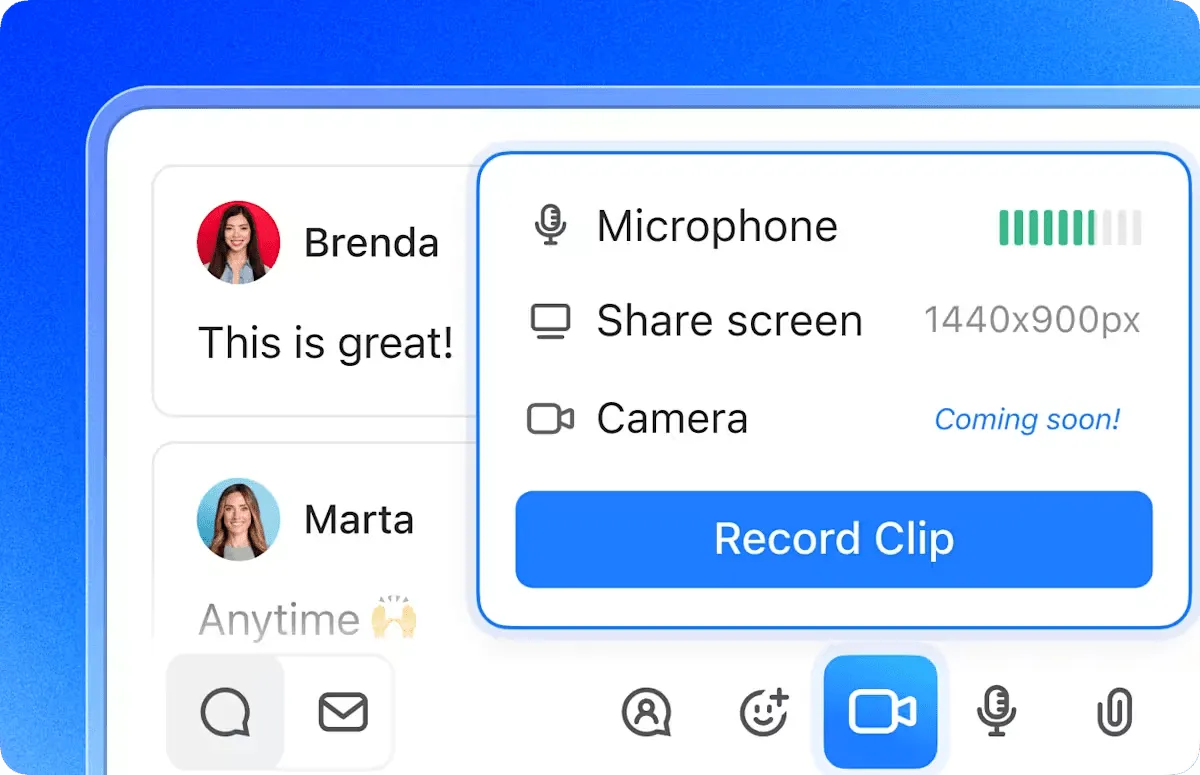
- Als je gedetailleerde instructies wilt delen, neem deze dan op als asynchrone video-updates via ClickUp Clips.
Stap 6: Gebruik contextuele AI voor informatie over vergaderingen en automatisering
ClickUp Brain helpt u direct waarde te halen uit uw vergadercontent door discussies samen te vatten, beslissingen te markeren en actiepunten naar voren te halen. Dit betekent dat u minder tijd kwijt bent aan het samenvatten en meer tijd hebt om uw werk voort te zetten.
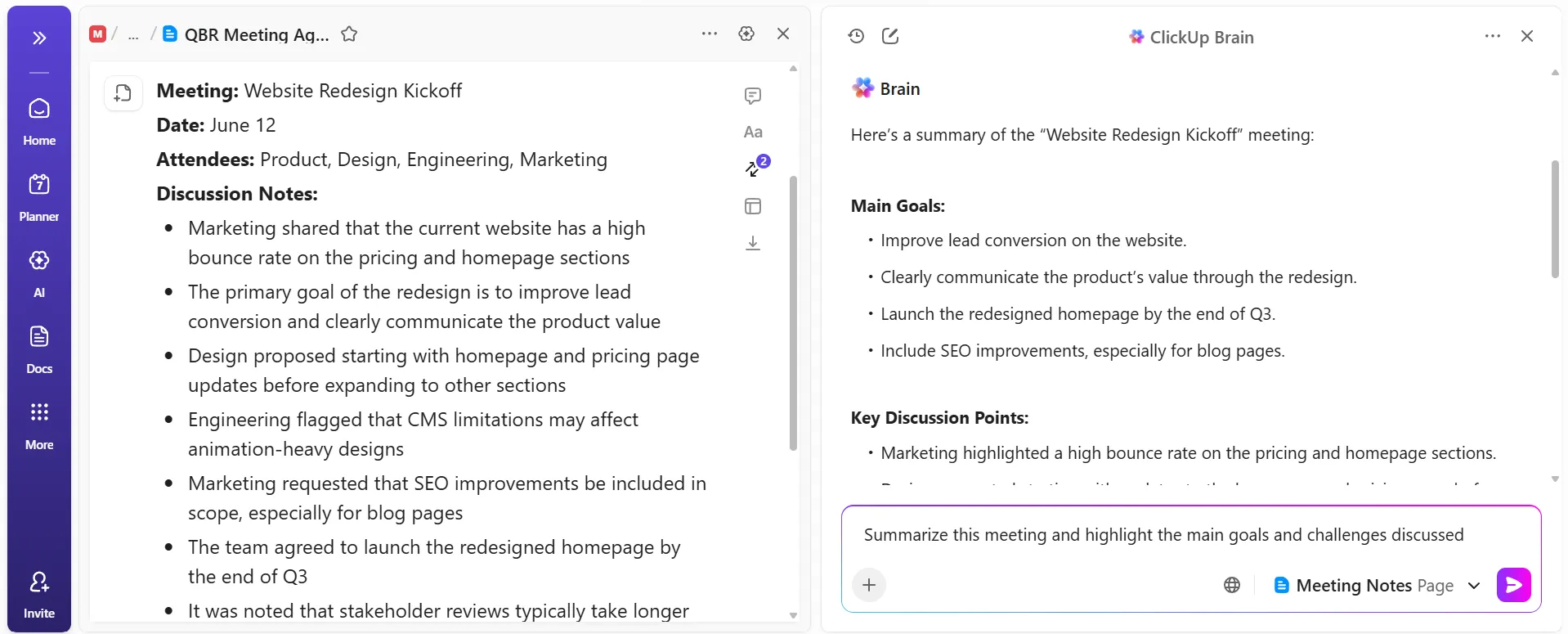
Na een kick-offgesprek voor een project opent u bijvoorbeeld ClickUp Brain en deelt u het document met de aantekeningen van de vergadering. U vraagt ClickUp Brain om de discussie samen te vatten en alle genomen beslissingen eruit te halen.
Binnen enkele seconden krijgt u een beknopte samenvatting en een lijst met volgende stappen, die u kunt delen met uw team of kunt omzetten in Taken. Zo bent u er zeker van dat iedereen op één lijn zit en niets wordt gemist, zelfs als sommige leden van het team niet aanwezig konden zijn.
📌 Voorbeeldprompts:
- Vat deze vergadering samen en benadruk de belangrijkste besproken doelstellingen en uitdagingen.
- Haal alle beslissingen die tijdens deze vergadering zijn genomen eruit.
- Maak een lijst met alle vermeldingen van actiepunten en stel waar mogelijk de eigenaars van de taken vast.
- Zet deze actiepunten om in ClickUp-taken met duidelijke titels en beschrijvingen.
- Maak een beknopte update die ik kan delen met belanghebbenden die de vergadering hebben gemist.
Maak gebruik van diepgaande, contextuele ondersteuning voor vergaderingen
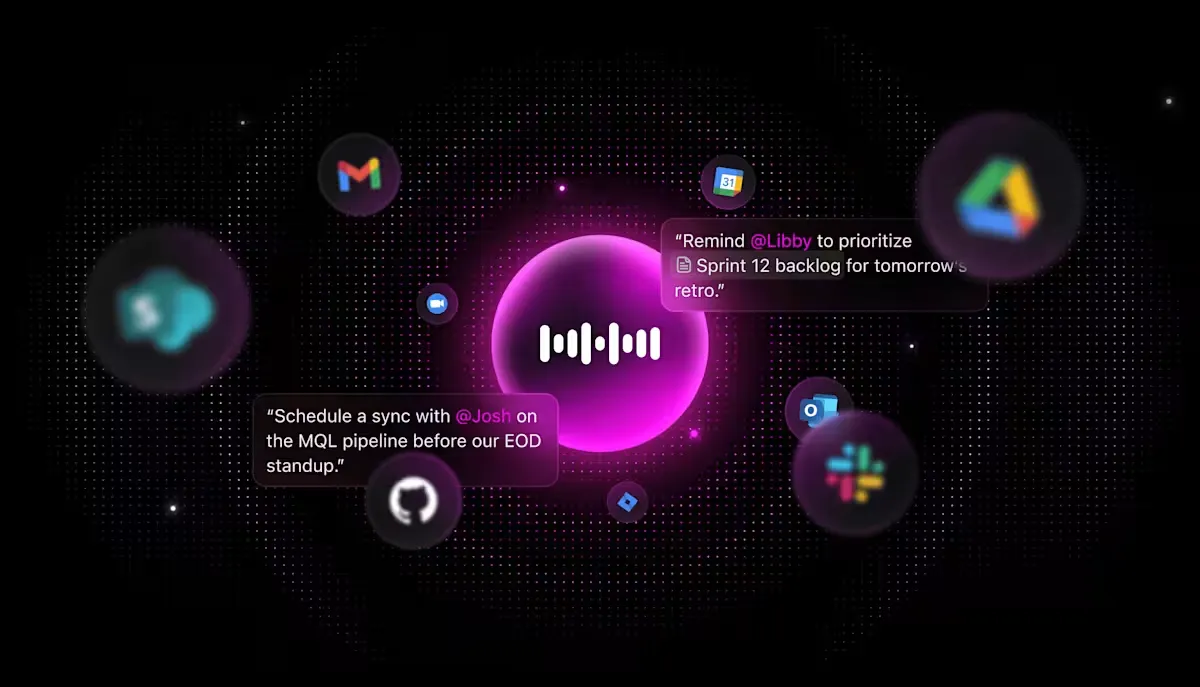
ClickUp BrainGPT, de zelfstandige AI-desktop-app, biedt u geavanceerde, conversatiegerichte AI die complexe content van vergaderingen kan analyseren, genuanceerde vragen kan beantwoorden en informatie uit uw werkruimte en het internet met elkaar kan verbinden. Dit leidt tot een beter begrip en snellere besluitvorming.
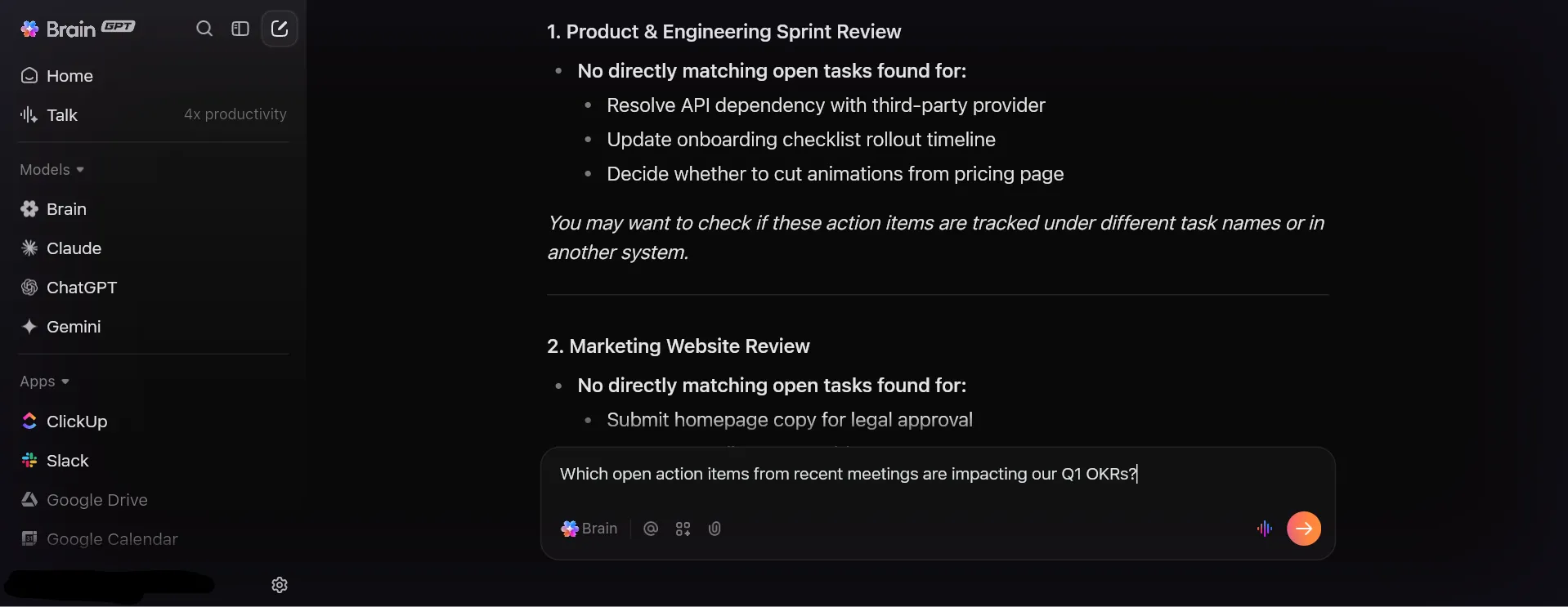
Tijdens een kwartaalbeoordeling moet u begrijpen hoe recente vergaderingen zich verhouden tot de OKR's van uw team. U start ClickUp BrainGPT en vraagt: 'Welke actiepunten uit de vergaderingen van vorige maand zijn nog open en hebben invloed op onze doelen voor het eerste kwartaal?
BrainGPT doorzoekt uw documenten, taken en gekoppelde apps en geeft vervolgens een gerichte lijst weer. Zo kunt u prioriteiten stellen voor follow-ups en blijft uw team gefocust op wat echt belangrijk is.
💡 Pro-tip: Leg ideeën en acties direct vast met ClickUp Talk to Text in BrainGPT. Hiermee kunt u actiepunten en vervolgberichten dicteren, waardoor u gemakkelijk waardevolle informatie kunt vastleggen zonder de werkstroom van het gesprek te onderbreken.
Automatiseer en schaal follow-ups van vergaderingen
ClickUp AI Super Agents zijn door AI aangestuurde teamgenoten die repetitieve werkstroomprocessen kunnen automatiseren, zoals het versturen van follow-up-e-mails, het aanmaken van taken op basis van beslissingen of het escaleren van problemen.
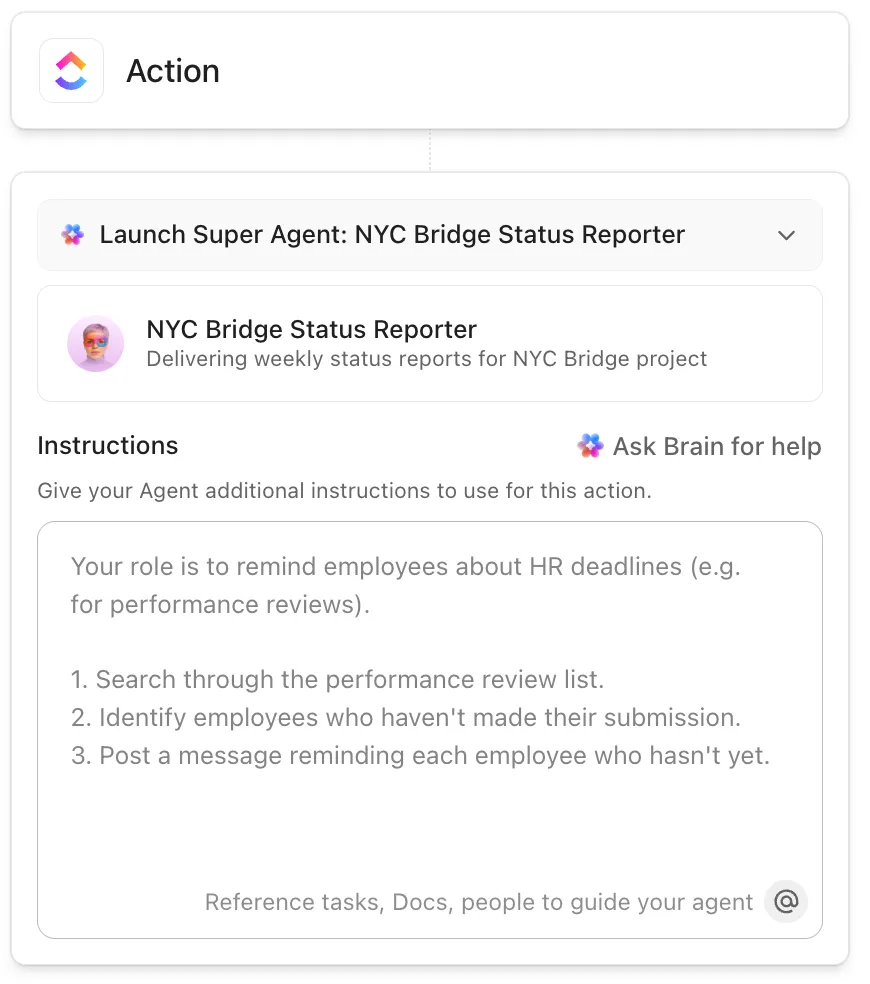
Na een vergadering over de status van de client kan uw Super Agent:
- Bekijk het transcript van de AI Notetaker.
- Identificeer alle actiepunten
- Maak automatisch taken aan de juiste teamleden toe.
- Stel een samenvattende e-mail op voor de client, met daarin de belangrijkste beslissingen en volgende stappen.
Dankzij deze vereenvoudigde werkstroomautomatisering besteedt uw team minder tijd aan administratieve taken en meer tijd aan het leveren van waarde aan klanten.
🔍 Wist u dat? Het idee van vergaderingen als commerciële kracht ontstond in 1896 in Detroit, toen lokale bedrijfsleiders zich realiseerden dat congressen en georganiseerde bijeenkomsten een aanzienlijke economische impact hadden door reizen, hotelovernachtingen, diners en lokale handel. Dit besef leidde tot de geboorte van de professionele MICE-industrie (Meetings, Incentives, Conferences, Exhibitions).
Best practices voor het houden van vergaderingen in ClickUp
Om effectieve vergaderingen te houden in ClickUp is een strategische aanpak nodig voor de planning, uitvoering en follow-up. Hier zijn enkele best practices die u kunt uitproberen. 💁
Stel duidelijke doelen voordat je op 'start' drukt
Voordat je iets plant, vraag jezelf dan af: Welke beslissing moet worden genomen of welk probleem moet worden opgelost?
Schrijf dit doel bovenaan uw ClickUp-document, zodat iedereen weet waarom ze daar zijn. Als mensen van tevoren het doel begrijpen, komen ze goed voorbereid en blijft het gesprek gefocust.
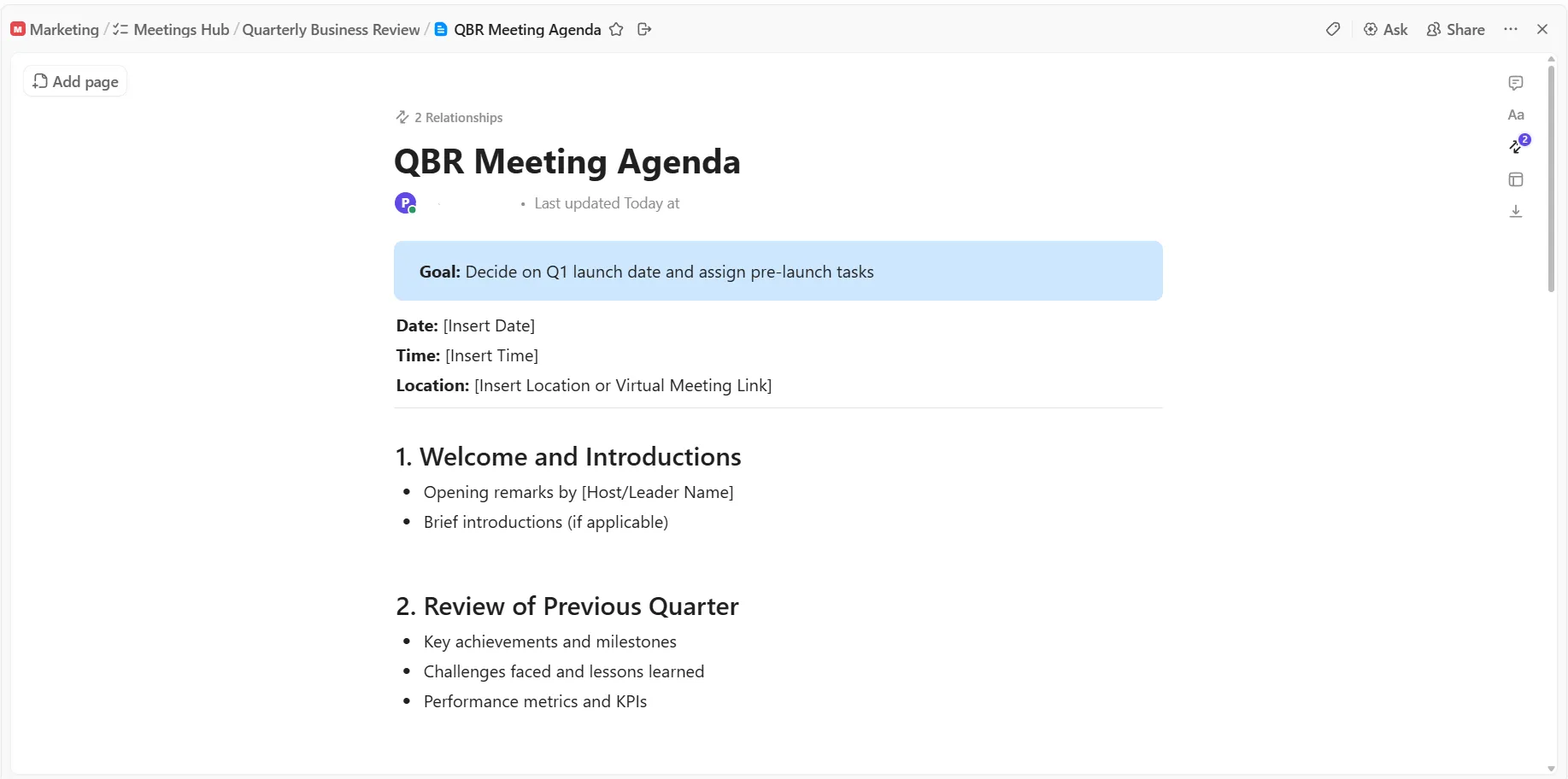
Vage vergaderingen zijn tijdverspilling voor iedereen. In plaats van 'Discussieer over projectupdates' kun je beter kiezen voor 'Bepaal de lanceringsdatum voor Q1 en wijs pre-lanceringstaken toe'. Dat laatste heeft een duidelijke eindstreep.
Gebruik de planning in de ClickUp-kalender om rekening te houden met ieders agenda
Als je wekelijkse stand-upvergadering gepland staat voor 30 minuten, maar steevast 45 minuten duurt, heb je een probleem. Misschien behandel je te veel onderwerpen, of misschien moeten bepaalde onderwerpen in aparte vergaderingen worden besproken.
Respecteer de tijd van uw team door stipt te beginnen en te eindigen, en gebruik ClickUp herinneringen om de discussies tijdens de vergadering op koers te houden.
Volg binnen 24 uur op
De vergadering is voorbij, maar uw werk is nog niet klaar.
Bekijk binnen een dag uw vergaderdocument, ruim rommelige aantekeningen op en zorg ervoor dat alle taken correct zijn toegewezen met duidelijke beschrijvingen. Stuur een kort bericht in ClickUp Chat of tag iedereen die actiepunten heeft met een eenvoudige opmerking: 'Dit is waar we allemaal aan werken sinds de vergadering van gisteren. '
Dit is ook waar een Super Agent kan ingrijpen om de follow-up werkstroom van begin tot eind af te handelen.
Dit houdt het momentum gaande en voorkomt de gevaarlijke veronderstelling dat 'iemand anders het wel zal regelen'. Snelle opvolging maakt het verschil tussen productieve vergaderingen en vergaderingen die absoluut niets opleveren.
Een echte ClickUp-gebruiker deelt zijn mening op Reddit:
Ik merk dat ik ClickUp Clips nu bijna dagelijks gebruik – het is gewoon makkelijker om iemand te laten zien wat ik bedoel met een snelle schermopname dan het in tekst uit te leggen. En omdat alles wordt getranscribeerd, kan ik later gemakkelijk vinden wat ik nodig heb zonder door mappen te hoeven spitten.
Hun Docs-systeem heeft stilletjes het grootste deel van ons werk in Google Documenten vervangen. Alles verloopt gewoon beter wanneer onze documentatie zich op dezelfde plek bevindt als onze projecten. Het team heeft zich er sneller aan aangepast dan ik had gedacht.
In het begin twijfelde ik over ClickUp Brain, het leek gewoon weer een AI-gimmick. Maar het heeft me een hoop vervelende schrijftaaken bespaard, vooral wanneer ik lange e-mails van klanten moet samenvatten of een concept moet opstellen...
De AI-notitiefunctie was een echte verrassing. Vroeger raakten we na vergaderingen zoveel items kwijt, maar nu wordt alles vastgelegd en worden taken automatisch toegewezen. De opvolging is merkbaar verbeterd.
Ik merk dat ik ClickUp Clips nu bijna dagelijks gebruik. Het is gewoon makkelijker om iemand met een snelle schermopname te laten zien wat ik bedoel dan het in tekst uit te leggen. En omdat alles wordt getranscribeerd, kan ik later gemakkelijk vinden wat ik nodig heb zonder door mappen te hoeven spitten.
Hun Docs-systeem heeft stilletjes het grootste deel van ons Google Documenten-werk vervangen. Alles verloopt gewoon beter wanneer onze documentatie zich op dezelfde plek bevindt als onze projecten. Het team heeft zich er sneller aan aangepast dan ik had gedacht.
In het begin twijfelde ik over ClickUp Brain, het leek gewoon weer een AI-gimmick. Maar het heeft me een hoop vervelende schrijfwerkzaamheden bespaard, vooral wanneer ik lange e-mails van klanten moet samenvatten of een concept moet opstellen...
De AI-notitiefunctie was een echte verrassing. Vroeger raakten we na vergaderingen zoveel items kwijt, maar nu wordt alles vastgelegd en worden taken automatisch toegewezen. De opvolging is merkbaar verbeterd.
Veelgemaakte fouten die je moet vermijden
Hier zijn enkele veelvoorkomende valkuilen waar productieve teams in trappen bij het beheren van vergaderingen in ClickUp, en wat je in plaats daarvan kunt doen.
| Veelgemaakte fout | Probleem | ClickUp raakt rommelig en mensen beginnen notificaties te negeren. |
| Behandel aantekeningen van vergaderingen als 'definitief' in plaats van als levende documenten | Belangrijke context, gekoppelde links en beslissingen worden nooit bijgewerkt nadat de vergadering is afgelopen. | Bekijk bij elke vergadering hetzelfde ClickUp-document of dezelfde Taak opnieuw en werk deze bij, zodat het een doorlopend verslag wordt. |
| Vergaderingsopdrachten aanmaken zonder ze te koppelen aan echt werk | Actiepunten staan op zichzelf en worden nooit gekoppeld aan projecten of Sprints. | Koppel taken aan gerelateerde lijsten, epics of documenten, zodat het werk traceerbaar is. |
| Alle discussiepunten omzetten in meerdere Taaken | ClickUp raakt rommelig en mensen beginnen notificaties te negeren. | Maak taken aan voor de belangrijkste resultaten, beslissingen en actiepunten. Blijf brainstormen in taakopmerkingen of documenten. |
| Overmatig gebruik van @vermeldingen tijdens vergaderingen | Mensen worden blind voor notificaties en beginnen ClickUp te dempen. | Reserveer @vermeldingen voor eigenaren en besluitvormers binnen de projectmanagementtool. |
| Behandel de tijd van een vergadering en asynchrone updates op dezelfde manier | Discussies die asynchroon zouden kunnen zijn, leiden uiteindelijk tot verspilling van tijd tijdens vergaderingen. | Gebruik opmerkingen en ClickUp Clips voor asynchrone updates, reserveer vergaderingen voor beslissingen en blokkades. |
| ClickUp wordt niet geïntegreerd met kalenders | Vergaderingen en ClickUp-taken bevinden zich in twee aparte werelden. | Synchroniseer Google Agenda of Outlook zodat gebeurtenissen worden weergegeven in uw Planner, zoekresultaten en kalenderweergaven. |
Tools en sjablonen voor het houden van vergaderingen in ClickUp
Het leiden van vergaderingen wordt een stuk eenvoudiger als u niet elke keer vanaf een leeg blad begint. Probeer deze kant-en-klare sjablonen voor productiviteit van ClickUp om de structuur te regelen, zodat u zich kunt concentreren op de discussie zelf. 🗓️
1. ClickUp-sjabloon voor vergaderingen
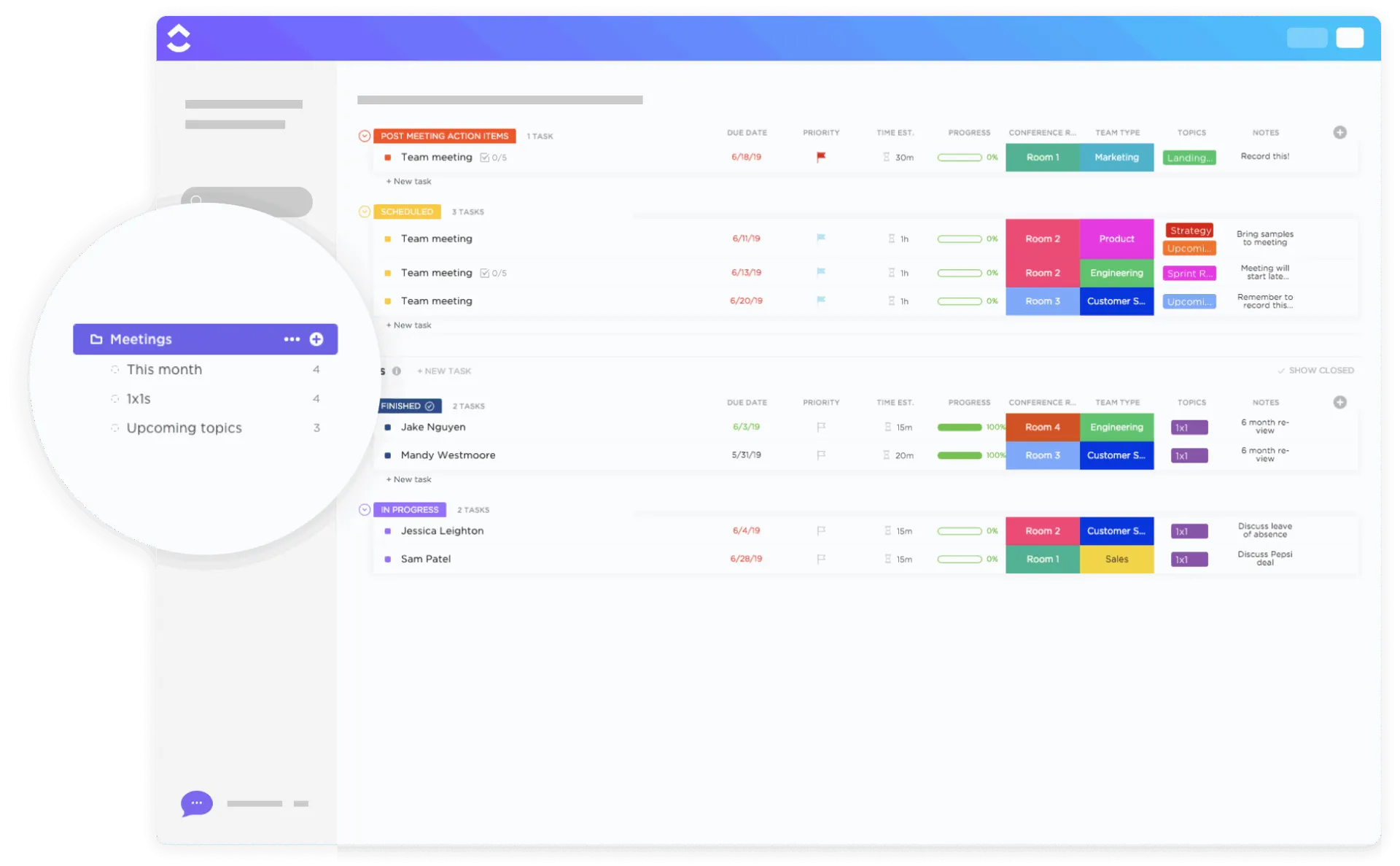
De ClickUp Meetings-sjabloon is ontworpen om de planning, uitvoering en opvolging van alle soorten vergaderingen te stroomlijnen, waardoor teams productiever en georganiseerder kunnen samenwerken. Het biedt een gecentraliseerd systeem waar teams agenda's kunnen opstellen, actiepunten kunnen bijhouden en de voortgang kunnen monitoren, zodat elke vergadering doelgericht is en aansluit bij de doelen van de organisatie.
Bovendien wordt de sjabloon geleverd met een kant-en-klare mappenstructuur om al uw materialen en processen voor vergaderingen vanaf het begin te organiseren.
🧠 Leuk weetje: De allereerste conferentiegesprek vond plaats in 1915, toen AT&T mensen in New York, San Francisco en Washington D.C. met elkaar verbond. Audioconferenties waren al vroeg populair omdat ze gebruik maakten van bestaande telefoonnetwerken.
2. ClickUp-sjabloon voor notulen van vergaderingen
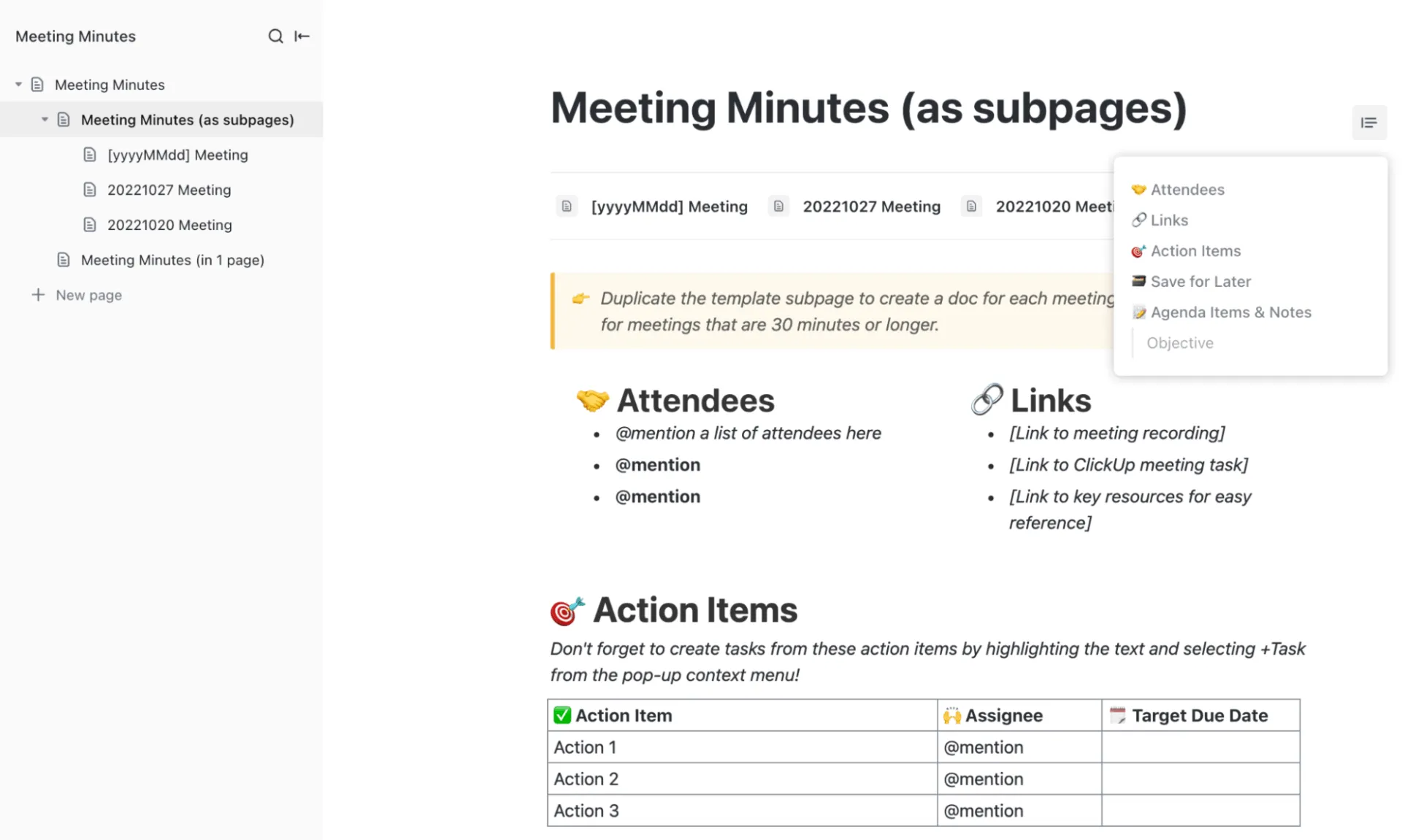
Met het ClickUp-sjabloon voor vergadernotulen kunt u besprekingen, beslissingen en actiepunten efficiënt en eenvoudig documenteren. Het belangrijkste doel ervan is om een gestructureerd kader te bieden voor het organiseren van deelnemers, agenda's en vervolgtaaken, zodat alle belangrijke punten en resultaten duidelijk worden vastgelegd en gemakkelijk toegankelijk zijn voor belanghebbenden.
Deze sjabloon is opgezet als een collaboratief ClickUp-document dat een uitgebreid overzicht biedt voor het samenvatten van vergaderingen. Het bevat vooraf opgestelde pagina's voor het organiseren van teams, het vastleggen van individuele aantekeningen over vergaderingen en het geven van instructies om gebruikers te helpen het maximale uit de sjabloon te halen.
3. ClickUp-sjabloon voor terugkerende aantekeningen over vergaderingen
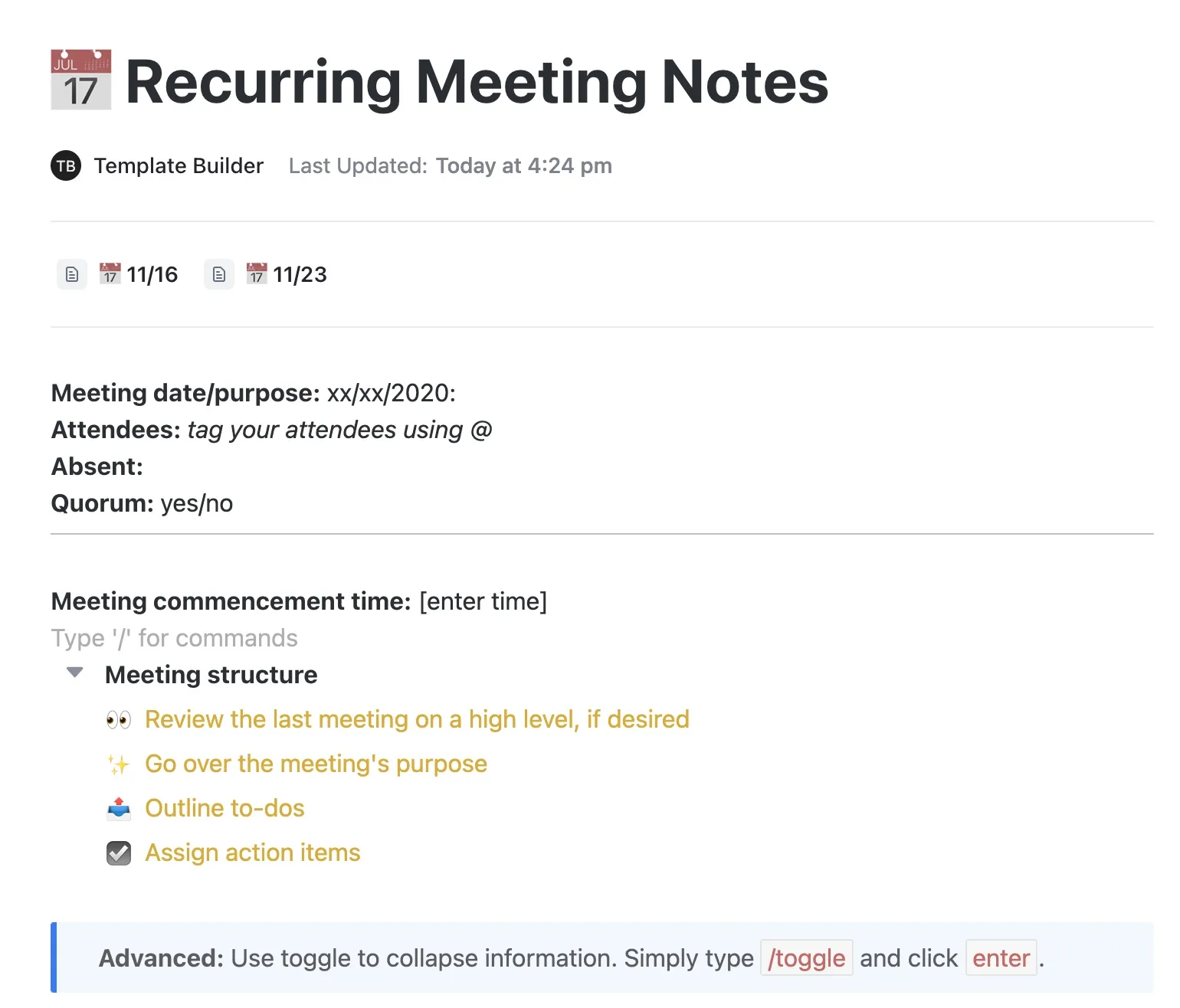
Met de ClickUp-sjabloon voor terugkerende vergadernotities kunnen teams regelmatige vergaderingen efficiënt documenteren en organiseren. De sjabloon houdt lopende discussies, beslissingen en actiepunten bij om belangrijke informatie vast te leggen en toegankelijk te houden voor toekomstig gebruik. Deze sjabloon is zo opgezet dat hij grondige documentatie van vergaderingen en processen ondersteunt.
Het bevat duidelijk gelabelde secties voor:
- Datum en doel van de vergadering: Een ruimte om een aantekening te maken over wanneer de vergadering plaatsvindt en waarom deze wordt gehouden.
- Deelnemers: Een prompt om deelnemers te taggen met @vermeldingen
- Afwezig: Een plek om vast te leggen wie er niet aanwezig kon zijn.
- Quorum: Een eenvoudig ja/nee om aan te geven of er voldoende mensen aanwezig zijn om beslissingen te nemen.
🔍 Wist u dat? Hoewel de Picturephone van AT&T in de jaren zestig indruk maakte op het publiek, was hij duur, verbruikte hij veel bandbreedte en was hij voor de meeste ondernemingen onpraktisch. Pas aan het einde van de jaren tachtig en in de jaren negentig, toen videocompressie verbeterde en de kosten voor ondernemingen daalden, werden videovergaderingen commercieel haalbaar.
4. ClickUp Level 10-vergadersjabloon
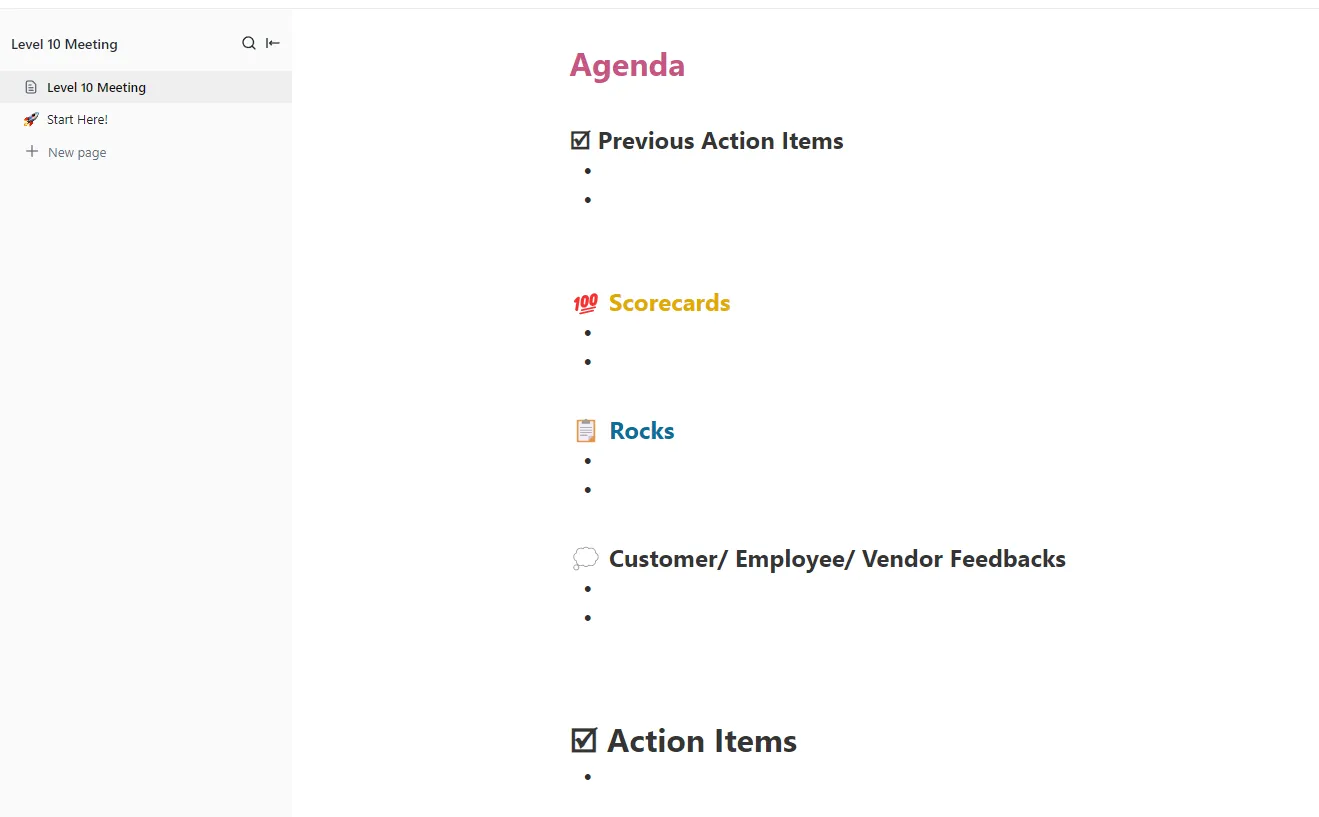
De ClickUp Level 10 Vergadering-sjabloon maakt het mogelijk om zeer gestructureerde en productieve leiderschapsvergaderingen te houden. Het belangrijkste doel is om teams op één lijn te houden wat betreft wekelijkse, maandelijkse en driemaandelijkse doelen, transparantie te behouden en ervoor te zorgen dat iedereen in realtime op de hoogte is en verantwoordelijkheid neemt.
De hoofdpagina heeft een grote kop Agenda. Daaronder is de vergadering onderverdeeld in duidelijk omschreven secties:
- Eerdere actiepunten: Een checklist om te bekijken wat er tijdens de vorige vergadering is toegewezen en om te controleren wat er is gedaan of nog openstaat.
- Scorekaarten: ruimte om belangrijke statistieken of KPI's bij te houden, meestal in opsommingstekens.
- Rocks: Een plek om belangrijke kwartaaldoelen of grote prioriteiten te bekijken en hun status te noteren met een aantekening.
- Feedback van klanten/medewerkers/leveranciers: Een speciaal gedeelte voor belangrijke feedback die sinds de laatste vergadering is verzameld.
🎥 Leer hoe u een effectieve Level 10-vergadering leidt:
5. ClickUp 1-op-1-sjabloon
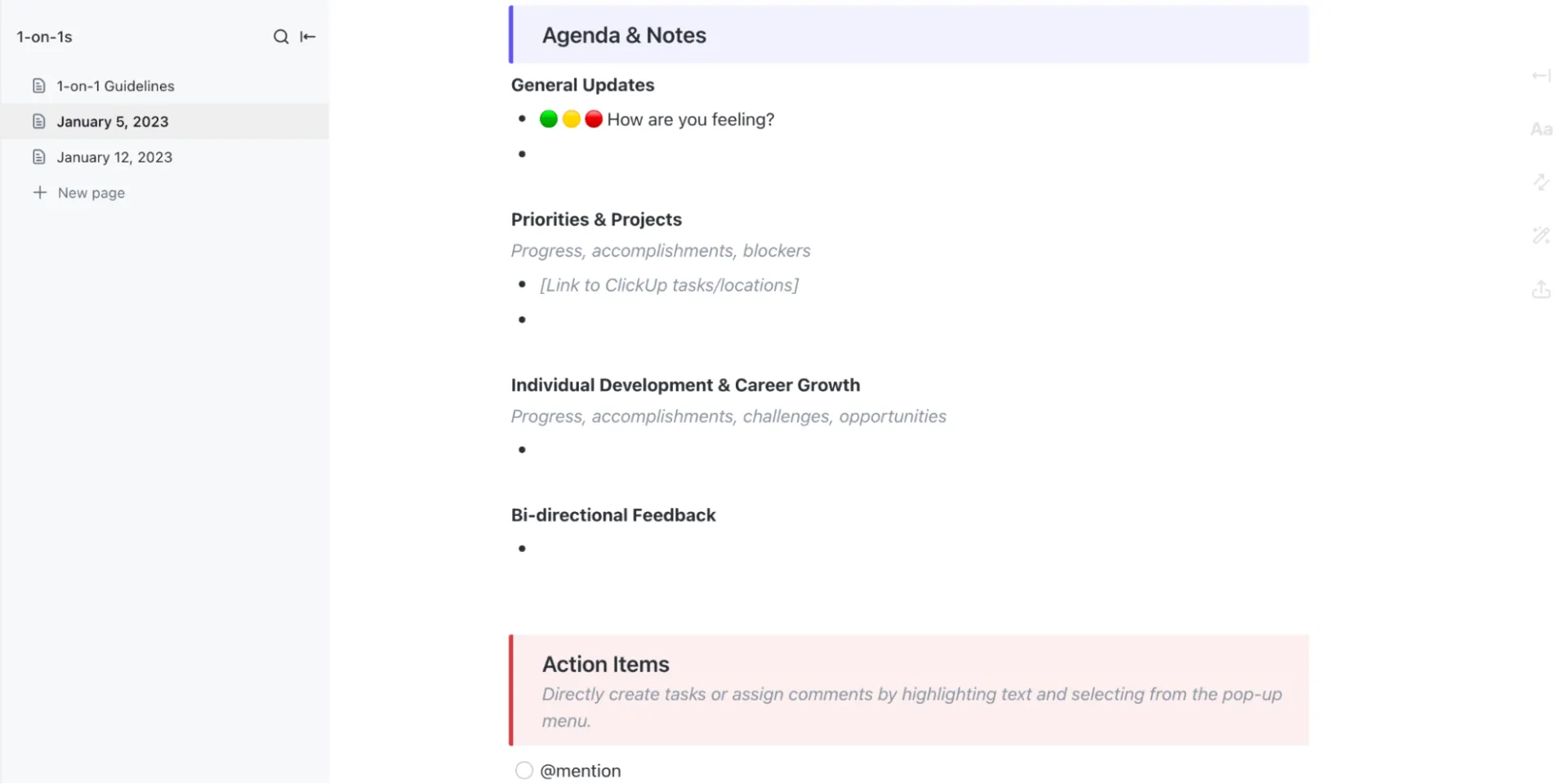
De ClickUp 1-op-één-sjabloon maakt één-op-één-vergaderingen tussen managers en teamleden overzichtelijker en effectiever. Het belangrijkste doel ervan is om duidelijke communicatie te bevorderen, doelen en prioriteiten op elkaar af te stemmen en ervoor te zorgen dat bruikbare feedback wordt vastgelegd en opgevolgd.
Het gedeelte Vergadering verdeelt het proces in drie eenvoudige fasen:
- Voorafgaand aan het 1-op-1-gesprek voegen beide personen van tevoren agendapunten of updates toe.
- Tijdens de 1-op-1-gesprekken maken ze samen aantekeningen, rechtstreeks in het document.
- Na het 1-op-1-gesprek worden actiepunten formeel toegewezen.
Op elke pagina met vergaderingen per datum zijn er secties die het gesprek sturen: hoe de werknemer zich voelt, huidige projecten en prioriteiten, onderwerpen op het gebied van groei en ontwikkeling, en wederzijdse feedback.
6. ClickUp-sjabloon voor het bijhouden van vergaderingen
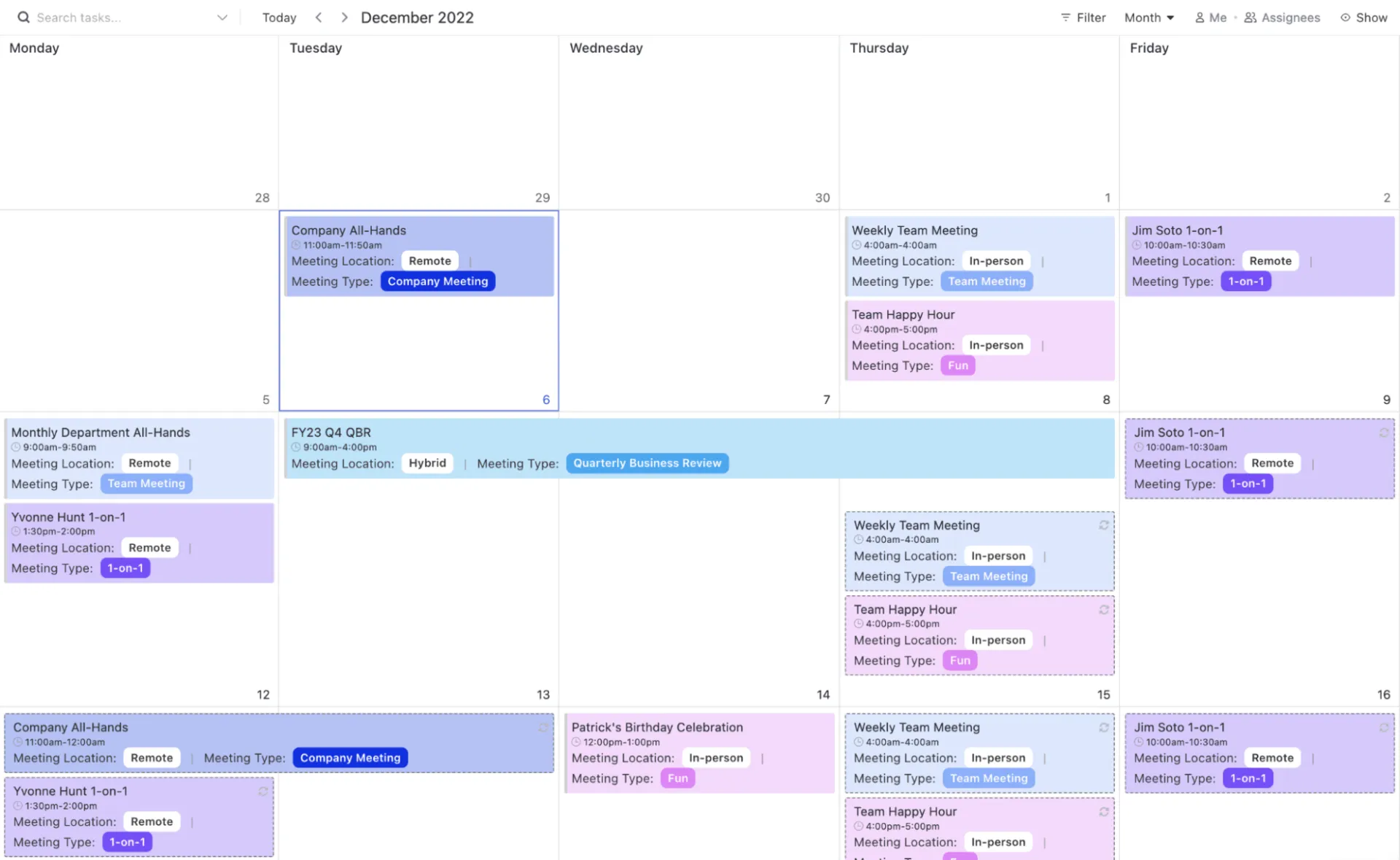
Het ClickUp Meeting Tracker-sjabloon centraliseert op efficiënte wijze agenda's, aantekeningen, actiepunten en vervolgopdrachten. Het zorgt ervoor dat alle vergadergerelateerde informatie overzichtelijk en gemakkelijk toegankelijk is op één plek.
De sjabloon is gestructureerd in een lijst en bevat aangepaste taakstatussen van ClickUp om de voortgang van elke vergadering bij te houden: Open, In uitvoering en Gesloten. De sjabloon bevat ook aangepaste velden om essentiële vergaderdetails vast te leggen, zoals Type vergadering, Locatie van de vergadering, Tijdwaarnemer, Notulist en Leider.
Maak kennis met de perfecte match: ClickUp
De meeste vergaderingen eindigen met goede voornemens en geen follow-up. Iemand biedt aan om dat te regelen, iemand anders stemt ermee in om dat andere te controleren, en iedereen vertrekt met een gevoel van productiviteit. Twee weken later is er nog niets gebeurd, omdat die toewijzingen alleen in iemands notitieboekje staan.
ClickUp lost dit op door gesprekken om te zetten in traceerbaar werk zonder extra stappen.
Met SyncUps kunt u ideeën delen zonder uw werkruimte te verlaten, terwijl de AI Notetaker automatisch elk detail vastlegt terwijl u zich concentreert op de discussie. ClickUp Brain haalt direct actiepunten en beslissingen eruit. Taken worden toegewezen, gekoppeld aan projecten en deadlines, en gemonitord naast al het andere dat uw team al bijhoudt.
Laat goede gesprekken niet meer in rook opgaan. Meld u vandaag nog aan voor ClickUp! ✅
Veelgestelde vragen (FAQ)
Maak een speciale lijst of map voor vergaderingen, gebruik taken voor elke vergadering en voeg agenda's, deelnemers en actiepunten toe aan elke taak of aan een bijgevoegde ClickUp-document-bijlage. Houd alle vergaderingen in dezelfde structuur, zodat ze later gemakkelijk terug te vinden zijn.
Ja. Je kunt rechtstreeks samenwerken met teamleden in ClickUp via spraak-/video-synchronisatie. Daarnaast kun je ClickUp-integraties met Zoom, Google Meet en Microsoft Teams gebruiken om vanuit je werkruimte deel te nemen aan/vergaderingen te plannen.
Voeg gewoon de ClickUp AI Notetaker toe aan je vergadering en alle aantekeningen worden voor je vastgelegd in een ClickUp document.
Ja. ClickUp Brain kan aantekeningen scannen, actiepunten, volgende stappen en samenvattingen voorstellen en vervolgtaaken aanmaken.
Gebruik een terugkerende vergaderagenda of een sjabloon voor teamvergaderingen in ClickUp Docs of Tasks. Stel een taak in om wekelijks of maandelijks terug te keren, zodat u elke keer hetzelfde format kunt hergebruiken.
Gebruik asynchrone vergaderingen wanneer updates geen discussie vereisen, mensen zich in verschillende tijdzones bevinden of beslissingen van ondergeschikt belang zijn. Gebruik live vergaderingen wanneer er beslissingen, brainstormsessies of gevoelige onderwerpen aan de orde zijn.