
Als uw team de hele dag in Gmail, Google Documenten, Sheets en Meet werkt, bent u niet de enige. Google Workspace wordt nu door meer dan 3 miljard gebruikers wereldwijd gebruikt, maar de meeste projectplannen staan nog steeds verspreid over verschillende tabbladen en spreadsheets.
Hier kan een projectmanagementtool met Google Workspace-integratie helpen. Met de juiste software kunt u eigenheid toewijzen, voortgang bijhouden en projectdocumenten koppelen aan de juiste taken en vergaderingen ✅.
Deze lijst bevat de beste projectmanagementtools die kunnen worden gekoppeld aan Google-apps voor effectief projectmanagement, zonder dat uw team zijn werkwijze in Google Workspace hoeft aan te passen.
De 9 beste projectmanagementsoftware met Google Workspace-integratie in één oogopslag
Gebruik deze handige tabel om te vergelijken hoe elke tool verbinding maakt met de tools voor productiviteit van Google Workspace (voorheen Google Suite), waarvoor deze het meest geschikt is en wat de prijs ongeveer is:
| Tool | Het meest geschikt voor | Belangrijkste functies | Prijzen* |
| ClickUp | AI-aangedreven projectmanagement met verbinding met Google Workspace voor teams van elke grootte. | Taken, documenten, chat, dashboards en weergaven; koppel uw Gmail-inbox en Google Drive-bestanden, synchroniseer data met Google Agenda en maak gebruik van AI-samenvattingen en updates. | Gratis abonnementen; aangepaste aanpassingen voor ondernemingen |
| Asana | Gestructureerd werkbeheer voor multifunctionele Google Workspace-teams | Gmail-add-on voor het vastleggen van taken; Google Drive-bijlagen; Google Agenda-synchronisatie; tijdlijnen en automatisering | Gratis abonnement; betaalde abonnementen vanaf $ 13,49/maand per gebruiker. |
| Wrike | Complexe projecten tussen afdelingen met Google Workspace bij kleine tot middelgrote bedrijven | E-mail-naar-taak-werkstroomen; Google Drive-bijlagen; Google Agenda-synchronisatie; Gantt-grafieken en dashboards | Gratis abonnement; betaalde abonnementen vanaf $ 10 per maand per gebruiker |
| Zoho Projects | Klassieke planning en tijdsregistratie met Google-app-verbindungen voor kleine tot middelgrote teams. | Google-app-verbindingen; takenlijsten, mijlpalen, afhankelijkheden en gantt | Gratis abonnement voor maximaal 5 gebruikers; betaalde abonnementen vanaf $ 5 per maand per gebruiker. |
| Trello | Eenvoudige borden naast Google Workspace voor kleine teams | Borden en kaarten; Google Drive Power-Up voor Docs/Sheets/Slides; Google Agenda-synchronisatie | Betaalde abonnementen vanaf $ 6 per maand per gebruiker. |
| Kanbanchi | Kanban en gantt binnen Google Workspace voor kleine organisaties | Werkt binnen Google Workspace; ondersteuning voor Drive en Google Agenda; Gantt-grafieken; tijdsregistratie | Betaalde abonnementen vanaf $ 5,99/maand per gebruiker. |
| kissflow | Werkstroomgestuurde automatisering van goedkeuringen en projecten met Google-apps voor middelgrote tot grote teams. | Low-code werkstroomen; verbinding maken met Gmail, Drive en Sheets; goedkeuringen en intake-werkstroomen | Betaalde abonnementen vanaf $ 1.500 per maand. |
| Smartsheet | Projectbeheer in spreadsheetstijl met Google Workspace-integraties voor kleine tot middelgrote teams | Rasterweergave; Google Drive-bijlagen; agenda-synchronisatie; dashboards en automatisering | Betaalde abonnementen vanaf $ 12 per maand per gebruiker. |
| monday. com | Visuele borden en dashboards naast Google-apps voor middelgrote teams | Gmail + Drive-verbindingen; Google Agenda-synchronisatie; borden, tijdlijnen en automatisering | Gratis abonnement; betaalde abonnementen vanaf $ 12 per maand per gebruiker. |
Hoe we software beoordelen bij ClickUp
Ons redactieteam volgt een transparant, op onderzoek gebaseerd en leveranciersonafhankelijk proces, zodat u erop kunt vertrouwen dat onze aanbevelingen zijn gebaseerd op de werkelijke productwaarde.
Hier volgt een gedetailleerd overzicht van hoe we software beoordelen bij ClickUp.
⭐ Aanbevolen sjabloon
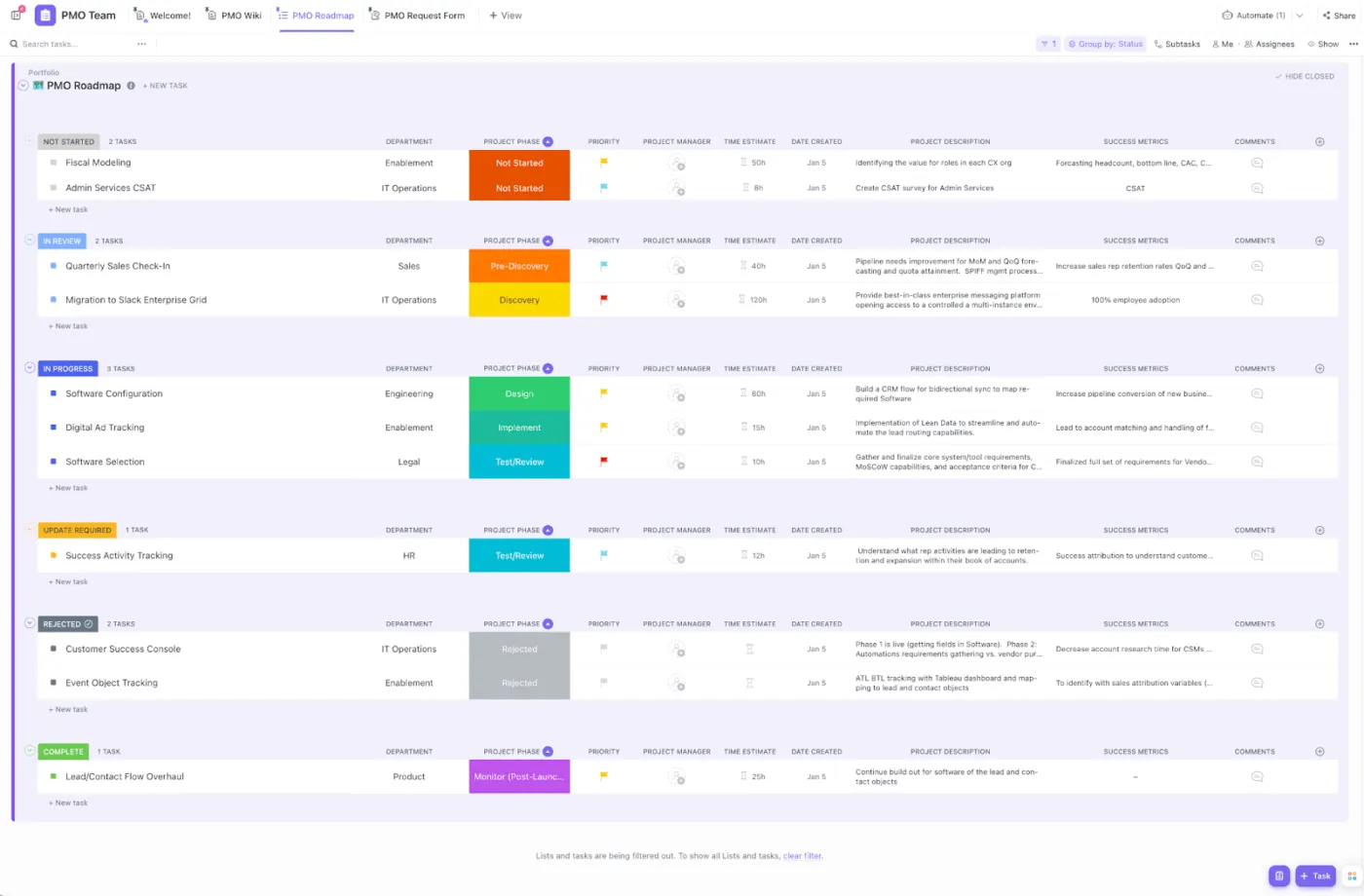
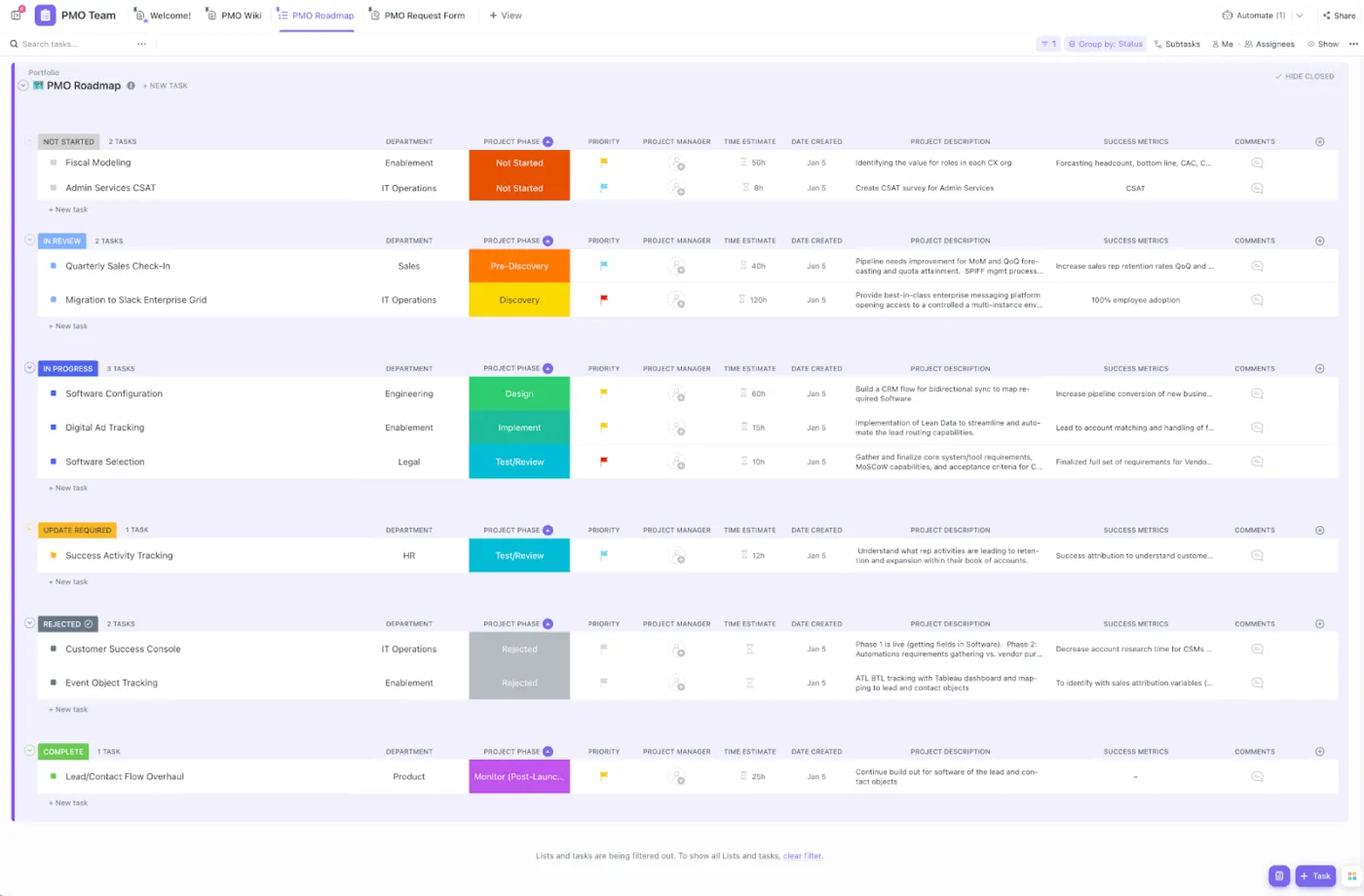
Plan, volg en organiseer uw volgende project sneller met de ClickUp-sjabloon voor projectmanagement. Deze biedt u een kant-en-klare werkruimte om taken, tijdlijnen en documenten vast te leggen, zodat uw team niet langer verspreid over Google Spreadsheets en inbox-antekeningen werkt, maar alles op één overzichtelijke projecthub kan vinden.
Waar moet u op letten bij projectmanagementsoftware met Google Workspace-integratie?
Een goede Google Workspace-installatie gaat niet alleen over het opslaan van bestanden. Het gaat ook over het verminderen van het heen en weer schakelen tussen tools wanneer taken veranderen, bestanden worden bijgewerkt en tijdlijnen verschuiven.
✅ Gebruik deze checklist om projectmanagementsoftware te kiezen die aansluit bij de manier waarop uw team al werkt in Google Apps. De ideale tool doet het volgende:
- Maakt verbinding met Google Drive zodat u naast taken ook documenten, spreadsheets en presentaties als bijlagen, nieuwe documenten en spreadsheets, en presentaties kunt bijvoegen, maken en organiseren.
- Synchroniseert deadlines en vergaderingen met Google Agenda, zodat schema's zichtbaar blijven voor teamleden op afstand.
- Ondersteunt basisfuncties voor taakbeheer, zoals eigenaren, prioriteiten en afhankelijkheden voor complexere projecten.
- Biedt weergaven zoals borden en gantt-grafieken, zodat u mijlpalen voor specifieke projecten kunt bijhouden.
- Inclusief toestemmingen en instellingen voor delen voor gevoelige projectdocumenten en externe medewerkers.
- Vermindert repetitieve taken door automatisering, zodat teams minder tijd kwijt zijn aan handmatige updates.
📮ClickUp Insight: Contextwisselingen tasten stilletjes de productiviteit van uw team aan. Uit ons onderzoek blijkt dat 42% van de verstoringen op het werk voortkomt uit het jongleren met platforms, het beheren van e-mails en het heen en weer springen tussen vergaderingen.
Wat als u deze kostbare onderbrekingen zou kunnen elimineren? ClickUp brengt uw werkstroom (en chat) samen op één gestroomlijnd platform. Start en beheer uw taken vanuit chat, documenten, Whiteboards en meer, terwijl AI-aangedreven functies de context verbonden, doorzoekbaar en beheersbaar houden!
De beste projectmanagementsoftware met Google Workspace-integratie
Deze tools zijn ontwikkeld voor teams die al werken met Gmail, Google Documenten, Google Spreadsheets en Google Agenda en die hun projectwerk aan deze apps willen koppelen in plaats van verspreid over verschillende tabbladen.
Hieronder vindt u de beste projectmanagementtools die taken, bestanden en werkstroomen koppelen aan Google Workspace, zodat u projecten kunt plannen, bijhouden en opleveren zonder de gewoontes van uw team te verstoren.
1. ClickUp (beste AI-aangedreven projectmanagementsoftware)
Als uw team projecten uitvoert binnen Google Workspace, beschikt u al over de bouwstenen: Gmail voor verzoeken, Google Documenten voor specificaties, Google Spreadsheets voor trackers, Google Drive voor bestanden en Google Agenda voor deadlines.
Maar met werk dat over zoveel verschillende locaties is verspreid, is het moeilijk om de voortgang bij te houden en teamleden op afstand op één lijn te houden zodra projecten complexer worden.
Dat is werkversnippering: actiepunten staan in e-mailthreads en 'het plan' wordt een mix van spreadsheets en agenda-uitnodigingen. Dan komt ook AI-versnippering om de hoek kijken: de ene tool vat vergaderingen samen, de andere genereert taken, en uiteindelijk kopieer en plak je updates nog steeds tussen apps.
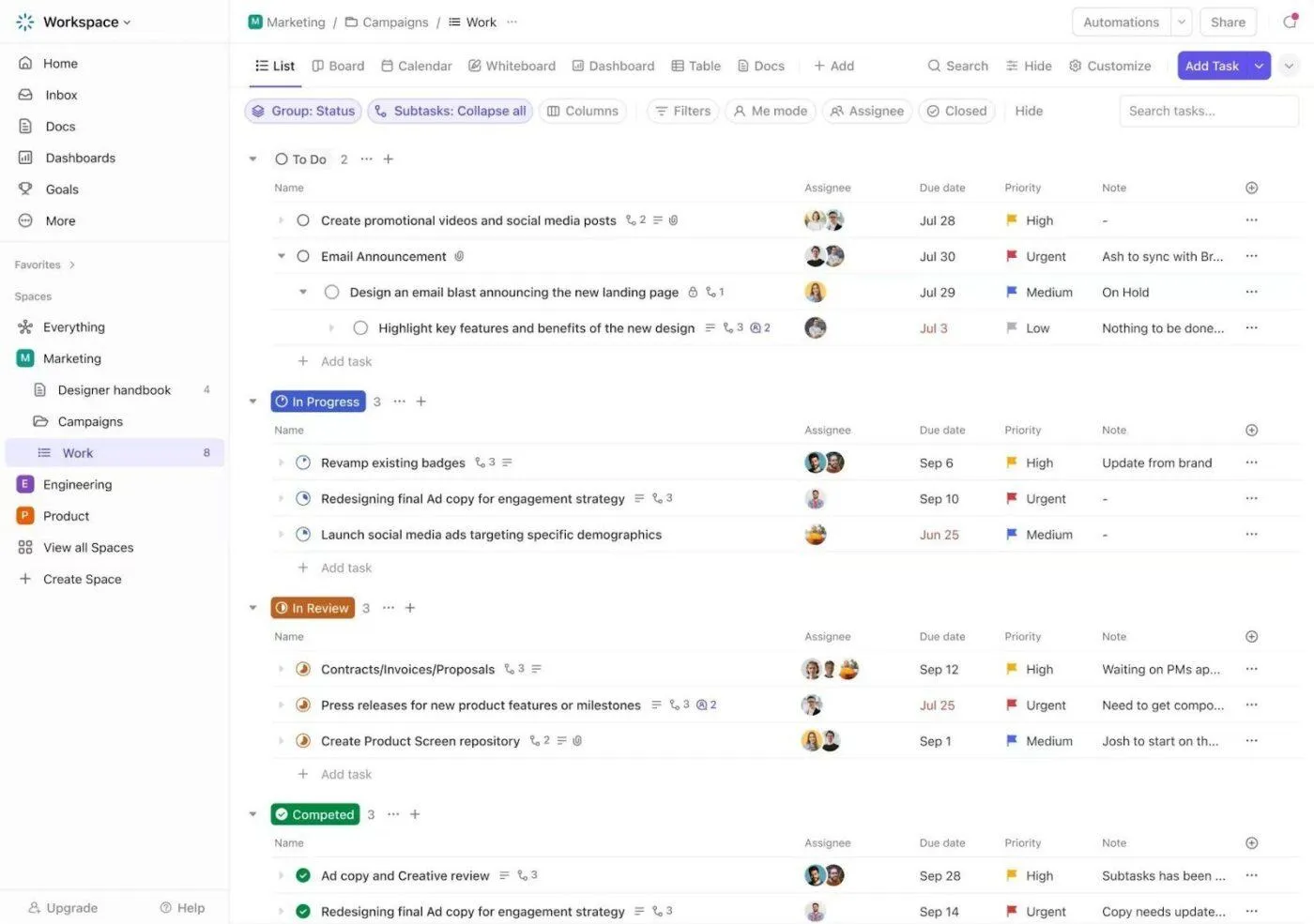
ClickUp for Project Teams lost beide problemen op door te fungeren als een geconvergeerde AI-werkruimte voor projectmanagement. U houdt taakbeheer, documenten, tijdlijnen en samenwerking op één platform, terwijl u nog steeds nauw samenwerkt met Google-apps.
Hier volgt een kort overzicht van hoe u ClickUp kunt gebruiken om projecten, taken en Google Workspace-bestanden te beheren in één verbonden werkruimte:
Houd taakbeheer gekoppeld aan ClickUp-taaken
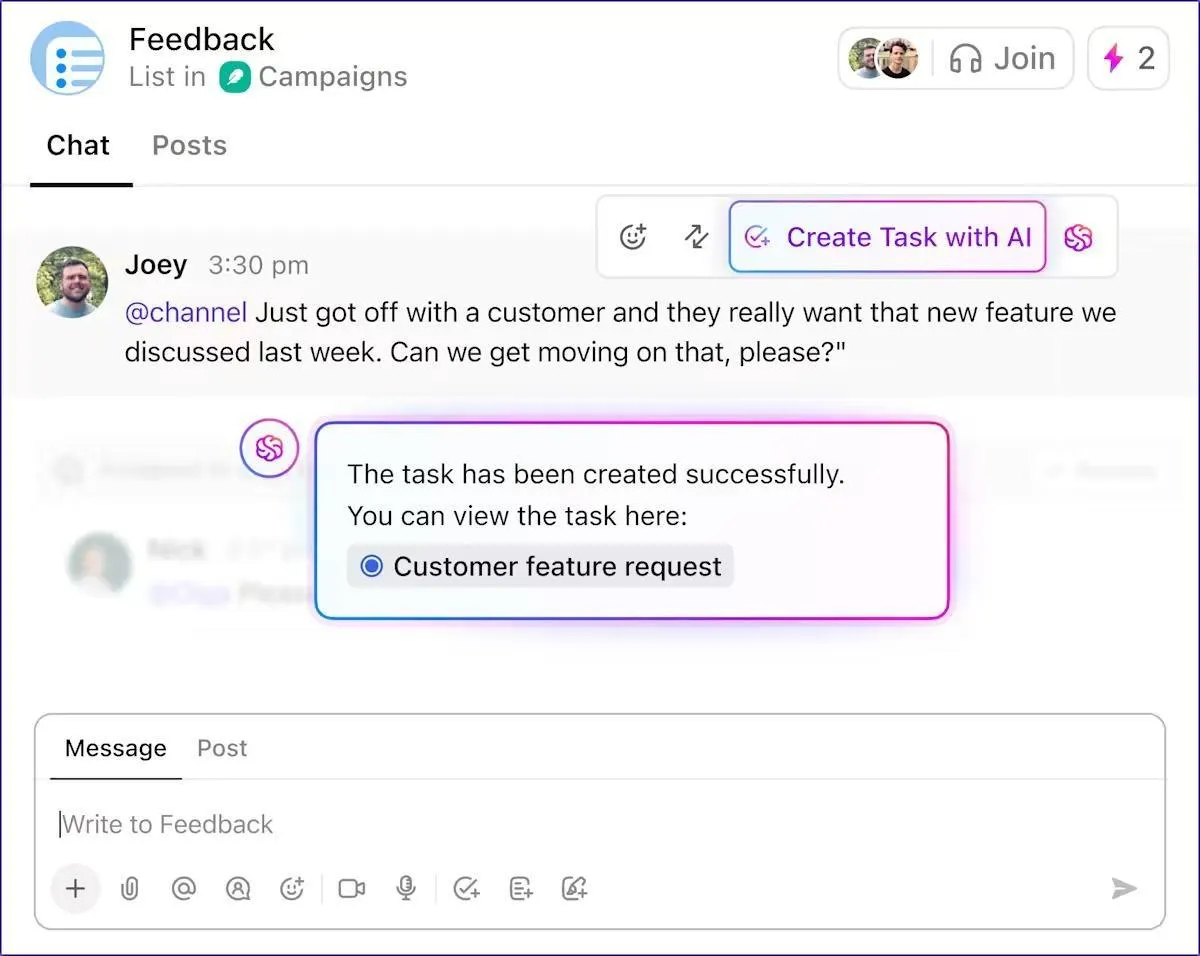
Wanneer er een verzoek binnenkomt via Gmail of er een wijziging plaatsvindt in een Google-document, is de snelste manier om projecten effectief te beheren, dat 'verzoek' om te zetten in een echte Taak met een eigenaar, prioriteit en deadline.
ClickUp-taaken zijn speciaal voor die werkstroom ontwikkeld. U kunt taken aanmaken vanuit documenten, details toevoegen met aangepaste velden en prioriteiten, afhankelijkheden en mijlpalen gebruiken om middelen te beheren en het hele team op één lijn te houden.
💡 Pro-tip: Wanneer u lange tijdlijnen van projecten in kaart brengt in ClickUp Gantt View of ClickUp Kalender weergave, kunt u de gratis ClickUp Days Calculator gebruiken om snel het aantal dagen tussen belangrijke data te controleren en realistische planningen te maken.
Begin met het maken van een verbinding tussen Google Drive (en Google Agenda) vanuit de integraties van ClickUp, zodat uw team bestanden kan bijvoegen als bijlagen, zoeken en Drive-content kan bekijken in ClickUp.
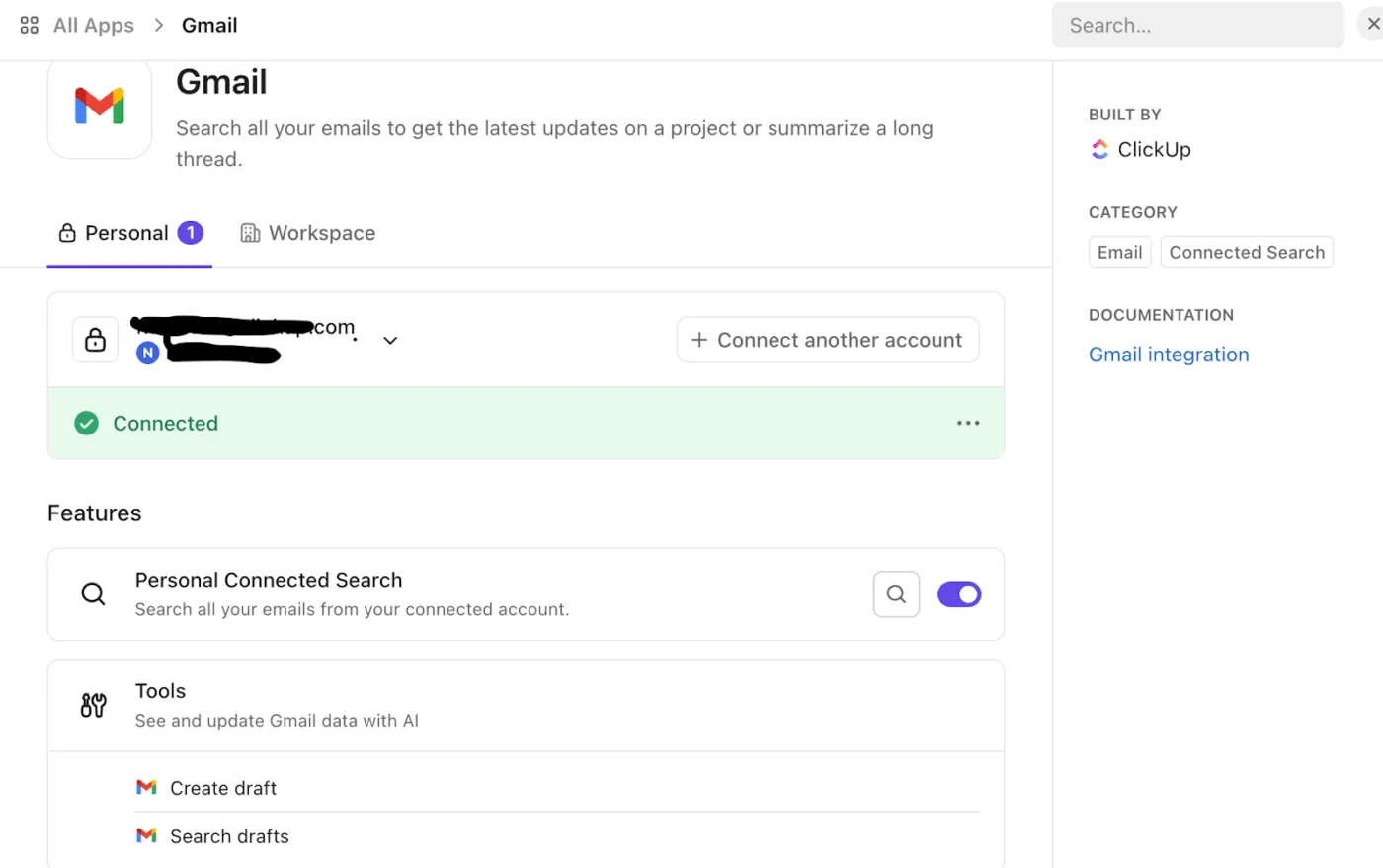
U kunt ook uw Gmail-inbox koppelen, zodat ClickUp Brain u kan helpen bij het prioriteren van taken, het voorstellen van follow-ups, het opstellen van reacties en meer.
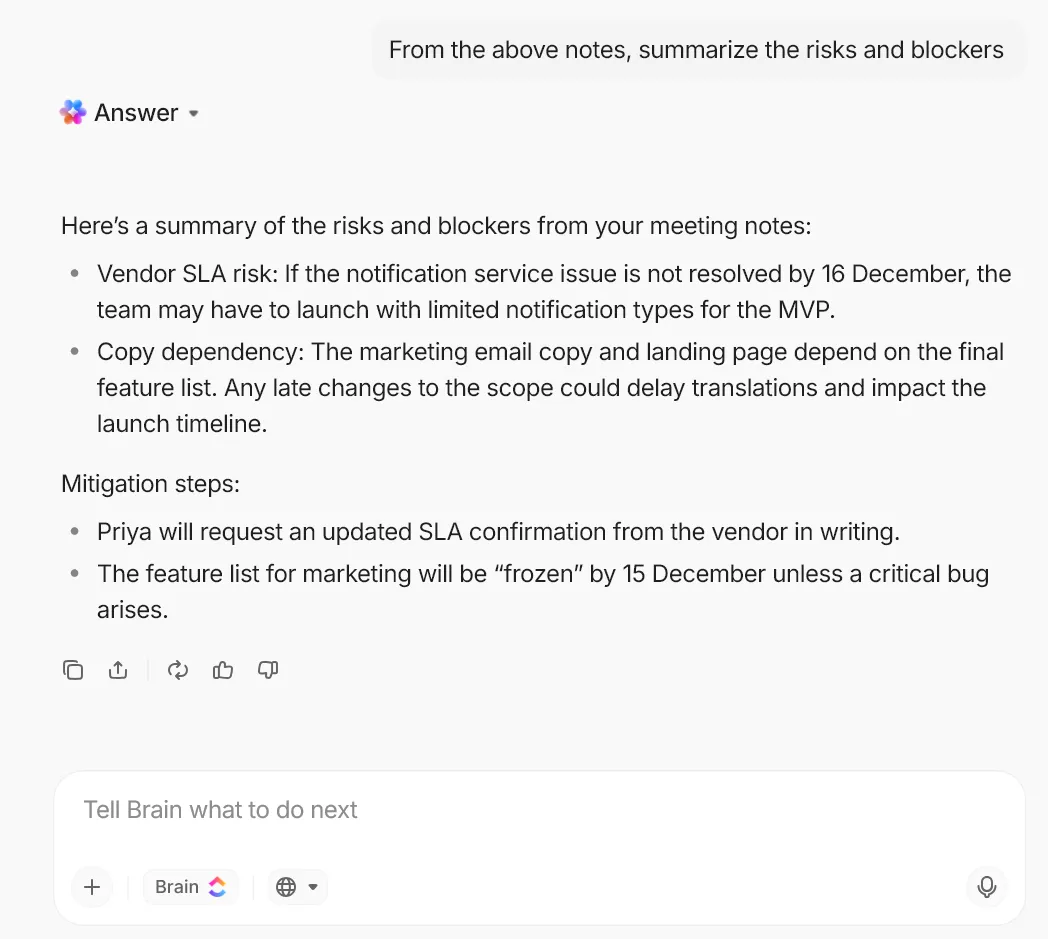
💡 Pro-tip: U kunt ClickUp Brain gebruiken om taaksamenvattingen en rapportages over de voortgang rechtstreeks vanuit documenten, opmerkingen en aantekeningen over vergaderingen te genereren. Vervolgens kunt u automatisch nieuwe taken aanmaken op basis van die gesprekken, zodat uw takenlijst zichzelf bijwerkt zonder dat u extra hoeft te kopiëren en plakken.
U kunt het bijvoorbeeld vragen om een projectdocument of verslag van een vergadering te scannen, duidelijke actiepunten met eigenaars en deadlines eruit te halen en deze rechtstreeks naar uw lijst met taken te sturen.
Synchroniseer schema's met Google Agenda, zodat deadlines zichtbaar blijven.
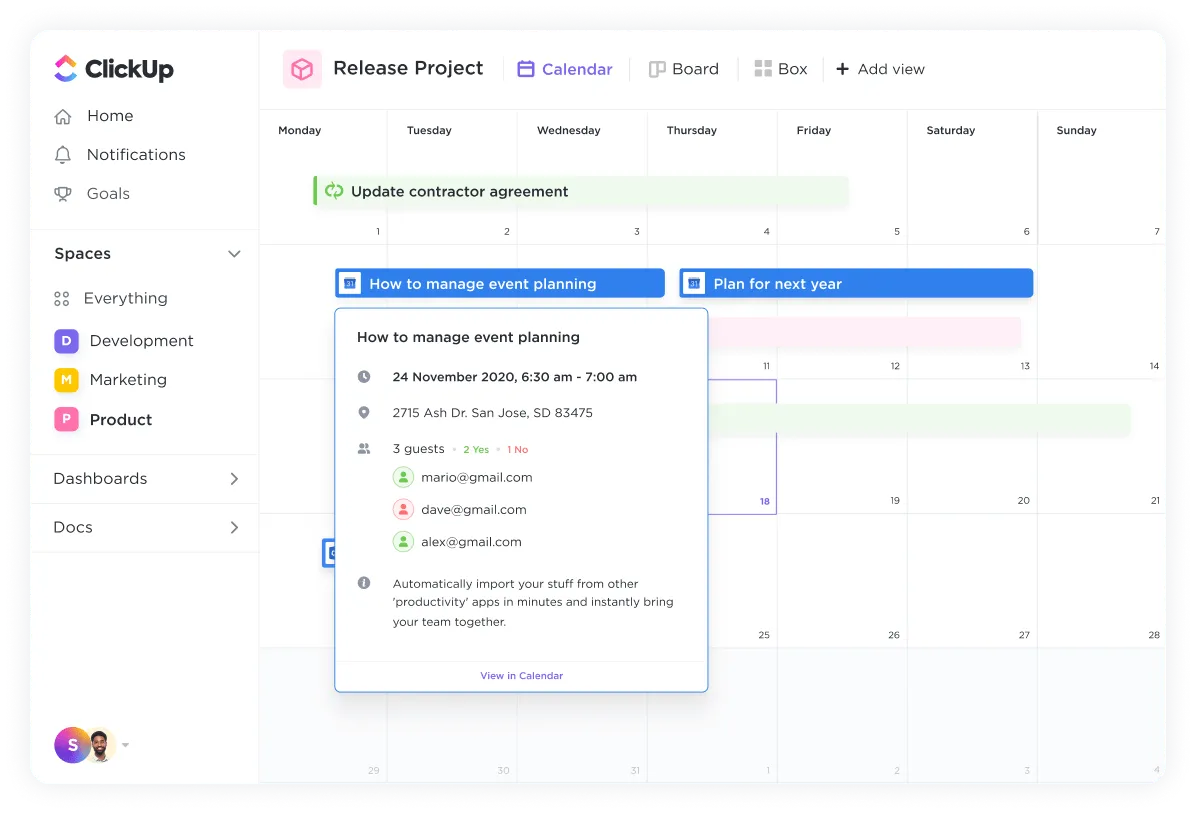
Als uw team hun dag plant in Google Agenda, wilt u niet dat de deadlines van projecten ergens anders staan. De Google Agenda-integratie van ClickUp is ontworpen om ClickUp-taken te synchroniseren met Google Agenda, zodat u schema's kunt beheren, deadlines kunt bijhouden en gebeurtenissen in realtime kunt bijwerken.
Praktische manier om dit uit te voeren:
- Behandel de ClickUp-taak als de bron van waarheid voor omvang, status en eigenaren.
- Gebruik Google Agenda voor tijdblokkering en zichtbaarheid van vergaderingen, zodat deadlines worden weergegeven waar uw team de week al plant.
Bekijk deze korte video om te leren hoe u meerdere kalenders vanaf één plek kunt beheren met ClickUp als uw centrale projecthub:
💡 Pro-tip: Voer projectupdates sneller uit met ClickUp BrainGPT (en Enterprise Search ).
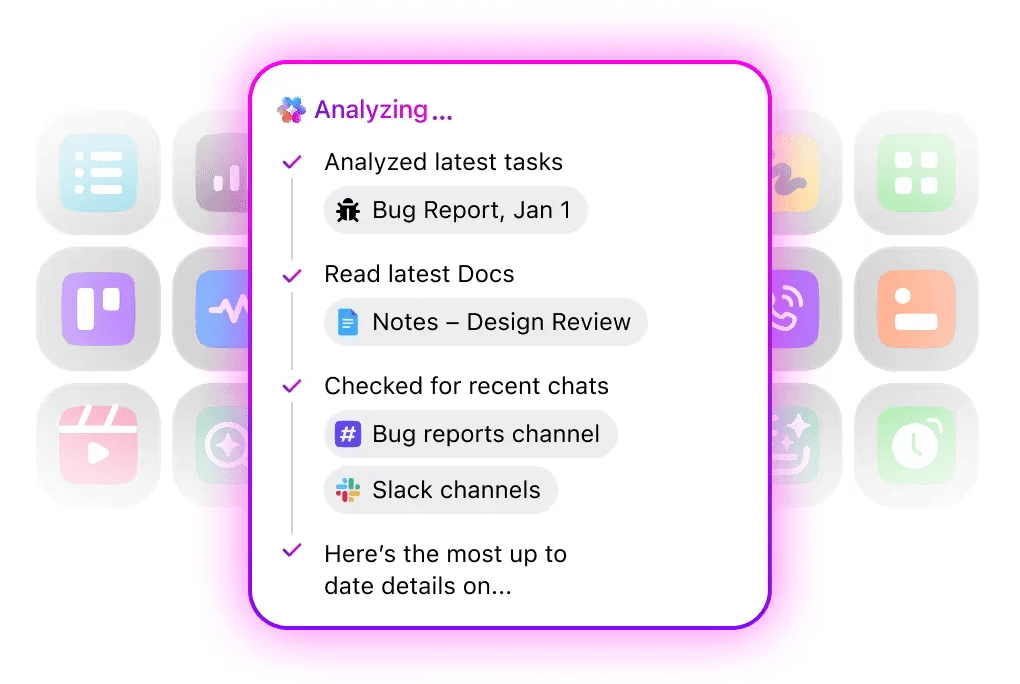
ClickUp BrainGPT is ontwikkeld voor teams die antwoorden en updates nodig hebben in ClickUp en Google Workspace zonder te hoeven schakelen tussen verschillende AI-tools. U kunt zoeken in uw werk-apps en op internet, schakelen tussen premium AI-modellen en Talk to Text gebruiken om spraak om te zetten in actie wanneer typen u vertraagt.
Zo kunt u het gebruiken:
- Registreer projectupdates direct met uw stem: Gebruik Talk to Text om een statusupdate, notitie van een vergadering of volgende stap rechtstreeks in BrainGPT (of een willekeurig tekstvak via de extensie) te dicteren en plak deze vervolgens in de juiste Taak of ClickUp Chat-thread.
- Stel vragen over leveringsrisico's en werklast: stel ClickUp BrainGPT vragen als 'Welke taken zullen waarschijnlijk de mijlpaal niet halen?' of 'Wat moet er deze week nog worden goedgekeurd?', zodat u problemen vroegtijdig kunt opsporen in plaats van Google Spreadsheets en chatthreads handmatig te moeten doorzoeken.
- Zoek eerdere beslissingen op document, trefwoord of project: gebruik Enterprise Search om het document, de taak of de thread te vinden waar een beslissing is genomen, vooral wanneer links verspreid zijn over Google Drive, Docs en Chat.
- Kies het juiste model voor de taak: Gebruik ClickUp Brain voor werkgerelateerde antwoorden (dit kan ClickUp + gekoppelde apps omvatten). Schakel over naar ChatGPT, Claude of Gemini als u algemene teksten of redeneringen wilt, maar maak een aantekening dat deze externe modellen geen toegang hebben tot uw ClickUp-kennis.
Voeg Google Documenten en Google Spreadsheets toe, maak ze aan en werk ermee zonder de werkstroom te onderbreken.
U kunt Google Documenten rechtstreeks vanuit een ClickUp-taak maken (zodat elk nieuw document al gekoppeld is aan het werkitem) en Drive-bestanden insluiten, zodat ze als voorbeeld in ClickUp worden geopend.
Dit kan ook voor een aantal andere alternatieven voor Google Documenten, dankzij de meer dan 1000 integraties van ClickUp.
ClickUp ondersteunt de bewerking van ingesloten Google Spreadsheets, zodat u niet om de paar minuten hoeft weg te navigeren.
💡 Pro-tip: Wanneer er tijdens een chat beslissingen over een project worden genomen, zet het bericht dan meteen om in een taak, zodat het niet verloren gaat. ClickUp Chat is ontworpen om gesprekken te koppelen aan gerelateerde taken en documenten en helpt uw team om in aparte kanalen te communiceren.
U kunt ook de ClickUp AI gebruiken om ClickUp Agents in uw belangrijkste ClickUp Chat-kanalen te gebruiken, zodat ze lange threads samenvatten, de juiste documenten en taken naar voren halen en snelle 'waar is dit?'-vragen vanuit uw ClickUp-werkruimte beantwoorden.
De beste functies van ClickUp
- Centraliseer taken, tijdlijnen, e-mail, documenten en chat in één werkruimte die rechtstreeks is verbonden met Google Workspace-apps.
- Schakel tussen ClickUp-weergaven (lijst, bord, kalender, gantt, tijdlijn) om verschillende teams en projectbehoeften te ondersteunen.
- Gebruik ClickUp Brain Enterprise Search om antwoorden te vinden met context en citaten in taken, documenten, chats en gekoppelde apps.
- Gebruik ClickUp Automations (inclusief een AI Automation Builder) om repetitieve taken zoals opdrachten en statusupdates te verminderen met werkstroomautomatisering.
Limieten van ClickUp
- Biedt zoveel functies en configuratieopties dat nieuwe teams mogelijk een leercurve moeten doorlopen en tijd nodig hebben om hun ideale werkruimte in te richten.
Prijzen van ClickUp
Beoordelingen en recensies van ClickUp
- G2: 4,7/5 (meer dan 10.600 beoordelingen)
- Capterra: 4,6/5 (meer dan 4500 beoordelingen)
Wat gebruikers zeggen over ClickUp
Een recensie op G2 zegt:
Ik waardeer de uitgebreide functies van ClickUp enorm. Het helpt me bij het beheren van kortetermijntaken gedurende de week en complexere projecten die maanden in beslag nemen. Het zorgt voor een naadloze samenwerking en communicatie met andere teamleden, waardoor projecten overzichtelijker en minder chaotisch worden.
Ik waardeer de uitgebreide functies van ClickUp enorm. Het helpt me bij het beheren van kortetermijntaken gedurende de week en complexere projecten die maanden in beslag nemen. Het zorgt voor een naadloze samenwerking en communicatie met andere teamleden, waardoor projecten overzichtelijker en minder chaotisch worden.
2. Asana (het beste voor gestructureerd werkbeheer naast Google Workspace)
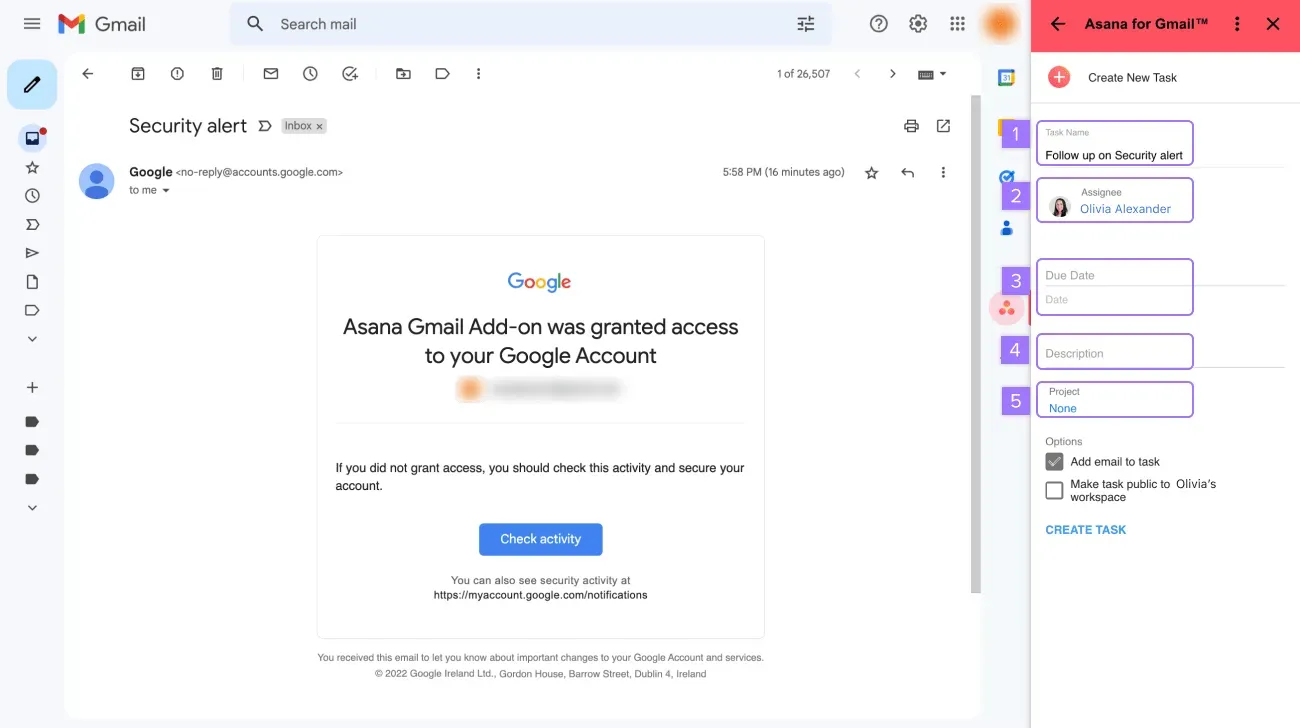
Als uw team de dagelijkse werkzaamheden uitvoert via Google Workspace, is het lastig om de eigendom en follow-up duidelijk te houden zodra er verzoeken binnenkomen via Gmail en plannen worden opgeslagen in talloze Google Documenten en Google Spreadsheets.
Asana is ideaal als u een meer gestructureerde aanpak van projectmanagement wilt zonder Google-apps te vervangen. Het voegt een duidelijke verantwoordingslaag toe aan de manier waarop teams al samenwerken. Dit helpt bij het omzetten van e-mailthreads in traceerbaar werk, dat op één plek toegankelijk is in plaats van in meerdere tracker-sheets.
Dat betekent dat u kunt blijven schrijven in Google Documenten, trackers kunt bijwerken in Google Spreadsheets en kunt plannen in Google Agenda, terwijl Asana de plek wordt waar u de voortgang bijhoudt en projecten effectief beheert.
De beste functies van Asana
- Maak verbinding met Google Workspace, zodat teams Gmail-berichten kunnen omzetten in taken, Google Drive-bestanden kunnen bijvoegen en hun werk kunnen synchroniseren met Google Agenda.
- Plan en volg complexe werkzaamheden in meerdere projectweergaven, waaronder lijsten, borden, tijdlijnen en Gantt-grafieken.
- Gebruik automatiseringsregels om repetitieve updates af te handelen, zoals het toewijzen van taken, het wijzigen van velden en het verzenden van notificaties.
- Monitor capaciteit en signaleer risicovolle projecten binnen teams met behulp van werklast, dashboards en rapportagefuncties.
- Integreer met vele andere tools (waaronder Slack en Google-apps) zodat projectgegevens over de hele stack verbonden blijven.
- Breid de mogelijkheden van uw team uit met Asana AI en AI Teammates.
Beperkingen van Asana
- Steile leercurve voor geavanceerde functies, wat overweldigend kan zijn voor nieuwe of niet-technische leden van het team.
- Krachtigere functies, zoals geavanceerde rapportage en hogere limieten voor automatisering, zijn alleen beschikbaar in betaalde abonnementen, wat voor kleinere teams duur kan zijn.
- De interface en notificaties kunnen rommelig aanvoelen op grote werkruimten, waardoor het moeilijker wordt om weergaven en inboxes netjes te houden zonder een bewuste installatie.
Prijzen van Asana
- Persoonlijk: Gratis
- Starter: $ 13,49/maand per gebruiker
- Geavanceerd: $ 30,49/maand per gebruiker
- Onderneming: Aangepaste prijzen
- Enterprise+: Aangepaste prijzen
Beoordelingen en recensies van Asana
- G2: 4,4/5 (meer dan 12.800 beoordelingen)
- Capterra: 4,5/5 (meer dan 13.400 beoordelingen)
Wat gebruikers zeggen over Asana
Een G2-gebruiker meldt:
De interface biedt verschillende manieren voor de weergave van taken, waardoor deze flexibel is voor verschillende werkstijlen. Ik vind het ook erg handig dat Asana naadloos kan worden geïntegreerd met andere apps, waardoor ik gedurende de week veel handmatig werk bespaar.
De interface biedt verschillende manieren voor de weergave van taken, waardoor deze flexibel is voor verschillende werkstijlen. Ik vind het ook erg handig dat Asana naadloos integreert met andere apps, waardoor ik gedurende de week veel handmatig werk bespaar.
📖 Lees ook: De verbinding maken: hoe verbonden AI silo's elimineert om tijd te besparen voor echt werk
3. Wrike (het meest geschikt voor complexe projecten met Google Workspace-teams)
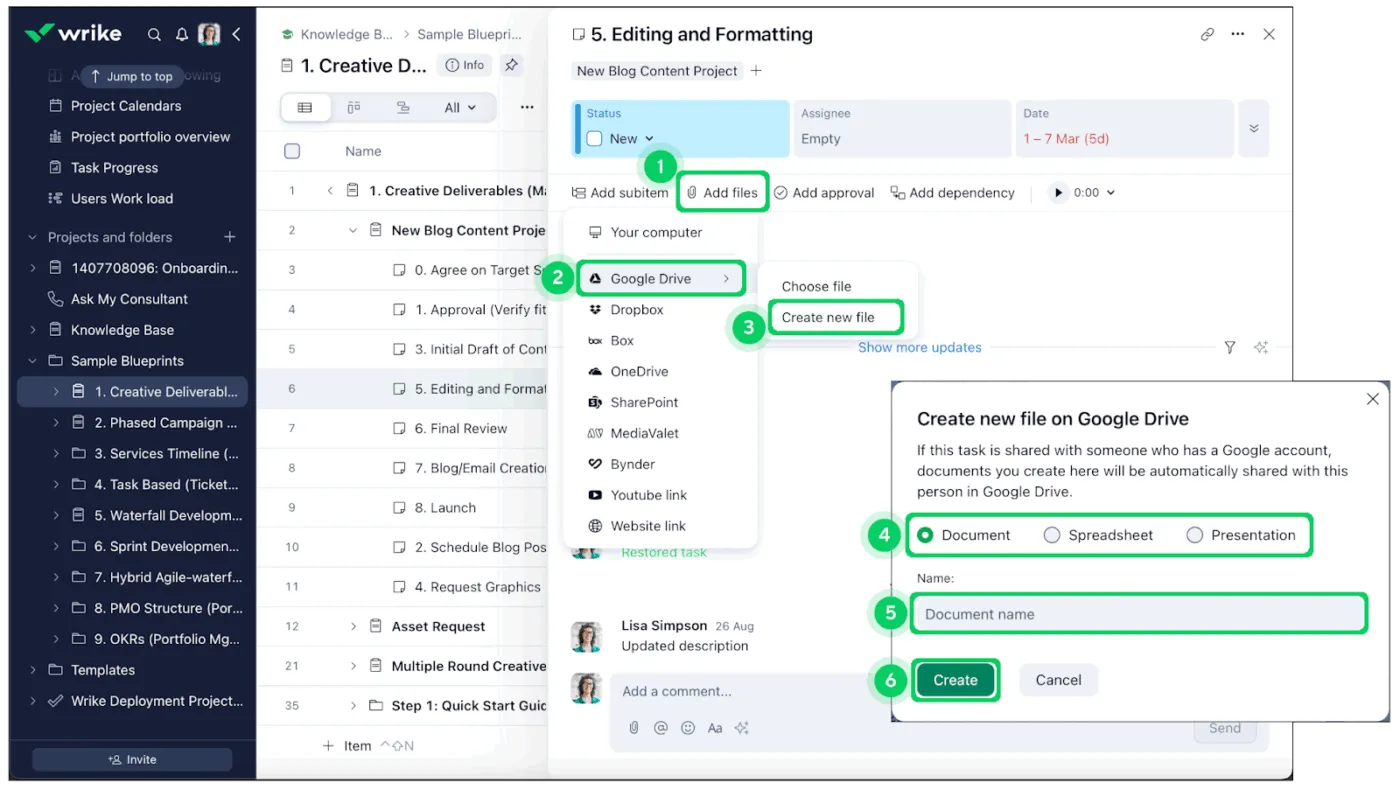
Wrike werkt het beste wanneer uw 'projecten' meer zijn dan een simpele checklist en meerdere belanghebbenden omvatten. Als u meerdere goedkeuringen coördineert en tijdlijnen verschuift, laat een spreadsheet alleen zelden zien wat echt risico loopt, vooral wanneer afhankelijkheden zich opstapelen en prioriteiten veranderen.
Hier komt Wrike in beeld als uitvoeringslaag die verbinding maakt met de belangrijkste Google-apps, zodat projectwerk niet vastloopt in e-mailthreads of meerdere Drive-mappen. U kunt Google Drive als uw bron voor bestanden en Google Agenda als uw planninghub blijven gebruiken, terwijl Wrike teams helpt bij het coördineren van taken en het bijhouden van mijlpalen in complexere projecten.
Het is ook een praktische keuze voor organisaties die meer controle willen over hoe de werkstroom tussen verschillende teams verloopt. U kunt standaardiseren hoe werk wordt toegewezen en hoe de voortgang wordt gerapporteerd aan belanghebbenden.
De beste functies van Wrike
- Integreer met Google Workspace, zodat u Gmail-berichten kunt omzetten in taken en uw werk kunt synchroniseren met uw Google-account.
- Voeg Google Drive-bestanden rechtstreeks vanuit taken toe en werk er samen aan, zodat projectdocumenten gekoppeld blijven aan de juiste werkitems.
- Synchroniseer taakdata en mijlpalen met Google Agenda, zodat teams het projectwerk naast hun normale planning kunnen zien.
- Krijg toegang tot flexibele weergaven zoals tabel, bord, gantt en kalender voor het plannen, bijhouden en aanpassen van complexe projecten.
- Gebruik automatisering, projectmanagementdashboards en aangepaste werkstroom om handmatige updates te verminderen en projectprocessen binnen teams te standaardiseren.
Limieten van Wrike
- De uitgebreide functies en configuratieopties kunnen in het begin overweldigend zijn, dus nieuwe gebruikers hebben wellicht tijd en training nodig om er vertrouwd mee te raken.
- Business- en hogere abonnementen zijn geprijsd voor grotere teams, wat duur kan zijn voor kleine groepen die alleen basisprojecttracking nodig hebben.
- Sommige gebruikers melden dat er een limiet is op de offline toegang, wat een nadeel kan zijn voor teams die vaak zonder stabiele verbinding werken.
Prijzen van Wrike
- Free
- Team: $ 10 per maand per gebruiker
- Business: $ 25/maand per gebruiker
- Onderneming: Aangepaste prijzen
- Pinnacle: Aangepaste prijzen
Beoordelingen en recensies van Wrike
- G2: 4,2/5 (meer dan 4600 beoordelingen)
- Capterra: 4,4/5 (meer dan 2800 beoordelingen)
Wat gebruikers zeggen over Wrike
Een G2-recensent maakt een aantekening:
Wrike heeft een overzichtelijk dashboard waarop we openstaande taken kunnen zien en wie welke specifieke taak moet uitvoeren. Het is eenvoudig om taken te verplaatsen of opnieuw te ordenen, zodat ze aansluiten bij onze werkstroom.
Wrike heeft een overzichtelijk dashboard waarop we openstaande taken kunnen zien en wie welke specifieke taak moet uitvoeren. Het is eenvoudig om taken te verplaatsen of opnieuw te ordenen, zodat ze aansluiten bij onze werkstroom.
👀 Leuk weetje: In een enquête gaf 76% van de mensen die voornamelijk een projectmanagementtool gebruiken om met collega's te communiceren, aan dat dit hen efficiënter maakte. Het centraliseren van updates is bijna altijd beter dan het bijhouden van lange e-mailthreads.
4. Zoho Projects (het meest geschikt voor Google-first teams die gestructureerd willen plannen)
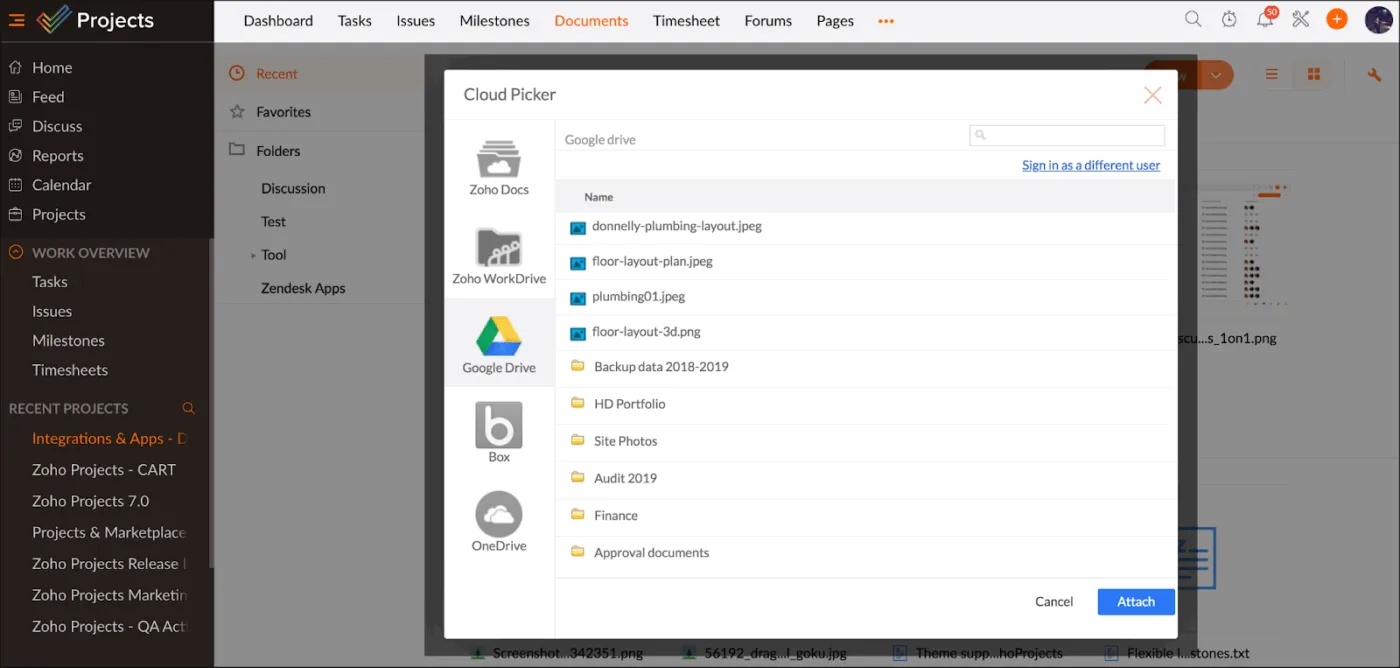
Zoho Projects is ideaal voor teams die de voorkeur geven aan 'klassieke' projectmanagementsoftware, waarbij de planning draait om taken, mijlpalen, afhankelijkheden en het bijhouden van tijdlijnen.
Voor gebruikers van Google Workspace is Zoho Projects ontworpen om te worden geïntegreerd in de tools die teams al dagelijks gebruiken. In plaats van Gmail, Google Drive en Google Agenda als afzonderlijke eilanden te behandelen, is de Google Workspace-integratie bedoeld om taken en bestanden binnen uw projecthub met elkaar te verbinden.
Dit maakt Zoho Projects een praktische keuze voor kleine tot middelgrote teams die op zoek zijn naar betrouwbaardere manier om projecten te bijhouden en te coördineren, vooral als ze al andere Zoho-producten gebruiken.
De beste functies van Zoho Projects
- Werk met Gmail, Google Drive en Google Agenda, zodat Google Workspace-gebruikers taken, bestanden en gebeurtenissen met elkaar kunnen verbinden.
- Voeg e-mails toe als taken of problemen vanuit Gmail met behulp van de Zoho Projects-add-on.
- Plan en houd complexe projecten bij met takenlijsten, mijlpalen, afhankelijkheden en Gantt-grafieken.
- Houd de voortgang, uren en budgetten op één plek bij met Urenregistratie, issue tracking en rapportages.
- Integreer met andere Zoho-apps zoals Zoho CRM en Zoho Desk.
Limieten van Zoho Projects
- De interface en installatie kunnen in het begin overweldigend zijn, vooral zonder begeleiding of een consultant.
- De mobiele app en offline toegang hebben een limiet dat lager is dan bij sommige concurrenten, wat frustrerend kan zijn voor teams die onderweg werken.
- Werkt het beste wanneer u gebruikmaakt van het Zoho-ecosysteem, dus het is misschien niet ideaal als de meeste van uw andere tools buiten Zoho vallen.
Prijzen van Zoho Projects
- Free
- Premium: $ 5 per maand per gebruiker
- Enterprise: $ 10/maand per gebruik
- Ultimate: $ 15 per maand per gebruiker
- Projects Plus: Aangepaste prijzen
Beoordelingen en recensies van Zoho Projects
- G2: 4,3/5 (490+ beoordelingen)
- Capterra: 4,5/5 (meer dan 840 beoordelingen)
Wat gebruikers zeggen over Zoho Projects
Een G2-recensent deelt:
Het beheren van meerdere taken en deadlines binnen een team kan overweldigend zijn, maar dankzij Zoho Projects kunnen we alles overzichtelijk en transparant houden. Wat ik het handigst vind, is dat je heel eenvoudig taken kunt toewijzen, de voortgang kunt bijhouden en deadlines kunt controleren, allemaal op één plek.
Het beheren van meerdere taken en deadlines binnen een team kan overweldigend zijn, maar dankzij Zoho Projects kunnen we alles overzichtelijk en transparant houden. Wat ik het handigst vind, is dat je heel eenvoudig taken kunt toewijzen, de voortgang kunt bijhouden en deadlines kunt controleren, allemaal op één plek.
5. Trello (het beste voor eenvoudige borden die kunnen worden gekoppeld aan Google Workspace)
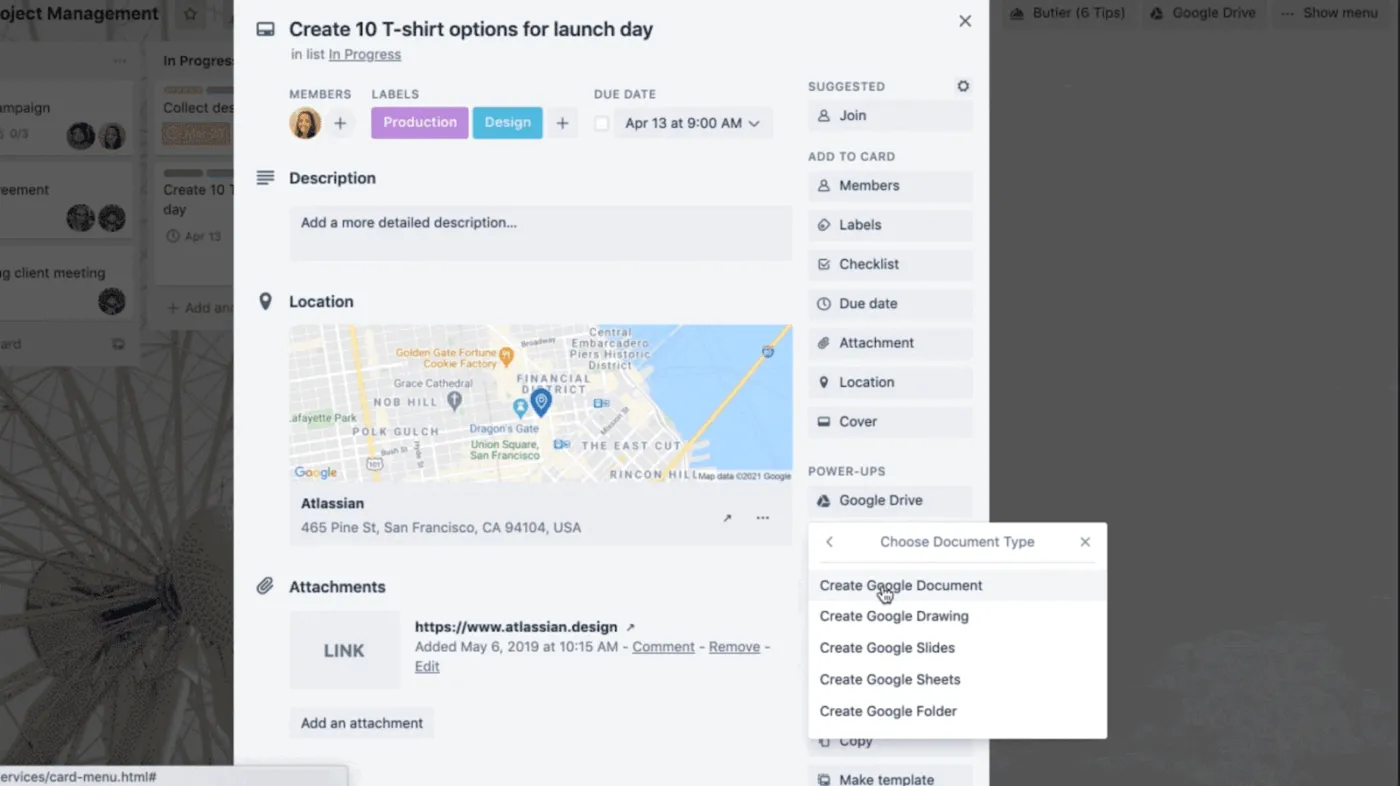
Als uw projecten licht zijn, zoals wekelijkse planning of interne checklists, maken de borden van Trello taakbeheer toegankelijk en gemakkelijk om mee te werken.
Google Workspace-teams zijn vaak enthousiast over Trello omdat het naadloos aansluit op de Google-tools waar ze al mee werken.
U kunt projectdocumenten opslaan in Google Drive en ze in de werkstroom opnemen met behulp van de Google-verbindingen van Trello. Zo zijn projectbestanden gemakkelijk toegankelijk wanneer iemand vanuit een Trello-kaart werkt.
En als planning belangrijk is, kan Trello deadlines zichtbaar houden in projectmanagementagenda's zoals Google Agenda, waardoor teamleden op afstand op de hoogte blijven van wat er moet gebeuren zonder dat ze nog een andere planningstool hoeven te openen.
De beste functies van Trello
- Gebruik borden, lijsten en kaarten om teams een eenvoudige visuele manier te bieden om taken en projecten bij te houden.
- Maak verbinding met Google Workspace, zodat u Google Drive-bestanden kunt als bijlage toevoegen en bekijken vanuit kaarten.
- Zoek in Drive en maak documenten, spreadsheets en presentaties rechtstreeks vanuit Trello met Google Drive Power-Up.
- Synchroniseer de deadlines van kaarten met Google Agenda, zodat werk en gebeurtenissen in dezelfde planning verschijnen.
- Maak gebruik van ingebouwde automatisering om repetitieve handelingen uit te voeren, zoals kaarten verplaatsen, eigenaren toewijzen of velden bijwerken.
Limieten van Trello
- Het ontbreekt aan diepgaande rapportage en native tijdsregistratie, wat het gebruik voor complexe projecten kan beperken.
- Kan te eenvoudig aanvoelen voor grote teams of werk met veel afhankelijkheden en goedkeuringen.
- Extra power-ups en hogere limieten vereisen betaalde abonnementen, wat de kosten kan verhogen naarmate u opschaalt.
Prijzen van Trello
- Free
- Standaard: $ 6 per maand per gebruiker
- Premium: $ 12,50/maand per gebruiker
- Enterprise: $ 17,50/maand per gebruiker
Trello-beoordelingen en recensies
- G2: 4,4/5 (meer dan 13.000 beoordelingen)
- Capterra: 4,5/5 (meer dan 23.000 beoordelingen)
Wat gebruikers zeggen over Trello
Een recensent van Capterra deelt:
Ik ben erin geslaagd om algemene takenlijsten, een overvolle e-mailinbox, aantekeningen en specifieke projectdoelstellingen samen te brengen op één overzichtelijke plek met een complete organisatie.
Ik ben erin geslaagd om algemene takenlijsten, een overvolle e-mailinbox, aantekeningen en specifieke projectdoelstellingen samen te brengen op één centrale plek met een complete organisatie.
6. Kanbanchi (het beste voor Google-first teams binnen de werkruimte)
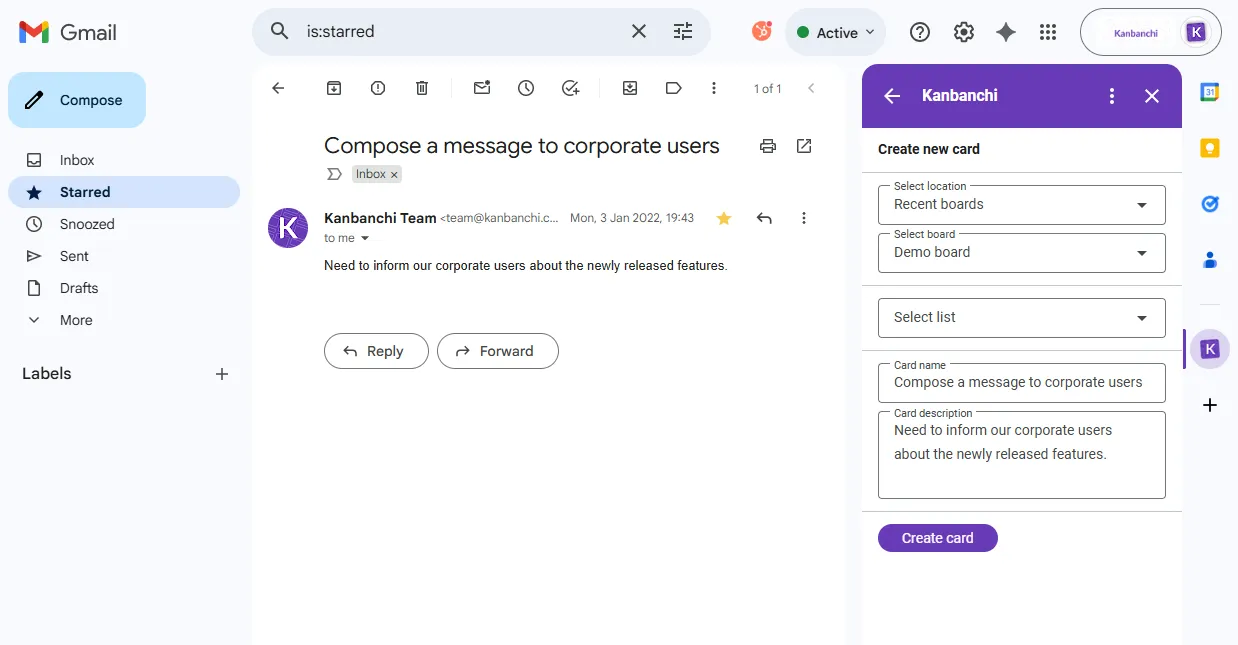
Kanbanchi is speciaal ontwikkeld voor teams die een Google-native projectmanagementtool willen. Als uw organisatie al inlogt met Google, alles opslaat in Google Drive en de week plant in Google Agenda, voelt Kanbanchi aan als een extensie van die omgeving in plaats van een apart platform.
Dit is vooral handig wanneer u de eenvoud van Kanban-borden wilt, maar toch planningstools zoals gantt-grafieken of tijdsregistratie nodig hebt. Omdat het is gebouwd rond Google Workspace-toegang, is de onboarding vaak eenvoudig voor teams die niet nog een extra login en toolwisseling willen beheren.
De combinatie werkt goed voor teams die leveringswerkzaamheden uitvoeren waarbij schema's belangrijk zijn, maar u geen zwaar platform wilt.
De beste functies van Kanbanchi
- Integreer native met Google Workspace, inclusief Google Drive, Gmail, Kalender en Formulieren.
- Gebruik Kanban-borden om taken, prioriteiten en projectfasen te visualiseren in een vertrouwde kaartgebaseerde lay-out.
- Krijg toegang tot gantt-grafieken en tijdsregistratie voor teams die naast hun borden ook schema's en inspanningsregistratie nodig hebben.
- Voeg Google Documenten, Spreadsheets en Slides toe en bekijk een voorbeeld ervan vanuit kaarten en gedeelde schijven, zodat projectdocumenten dicht bij het werk blijven.
- Exporteer gegevens naar Google Spreadsheets en maak verbinding met Google Forms om gemakkelijk input te verzamelen en rapportage over de voortgang te doen.
Limieten van Kanbanchi
- Sommige recensenten melden een traag laden op grotere borden en incidentele bugs bij het dupliceren of herhalen van kaarten.
- De prijs per gebruiker kan voor zeer grote teams duur aanvoelen in vergelijking met sommige andere tools voor projectmanagement.
- Aanpassingsmogelijkheden zoals kleur van labels en boardspecifieke instellingen zijn beperkter dan bij sommige platforms die gericht zijn op grote ondernemingen.
Prijzen van Kanbanchi
- Essentieel: $ 5,99/maand per gebruiker
- Premium: vanaf $ 9,49/maand (aangepaste prijs vanaf 2 zetels)
- Professional: vanaf $ 32,49/maand (aangepaste prijs vanaf 2 licenties)
- Enterprise: Vanaf $ 12,95/maand per gebruiker (aangepaste prijs vanaf 100 licenties)
Kanbanchi-beoordelingen en recensies
- G2: 4,7/5 (meer dan 90 beoordelingen)
- Capterra: 4,5/5 (meer dan 290 beoordelingen)
Wat gebruikers zeggen over Kanbanchi
Een recensent van Capterra maakt de volgende aantekening:
Fantastische organisatie van werkzaamheden met briljante gegevensuitwisseling, live updates binnen teams, kleurcodering van items en alle functies die u zich maar kunt wensen en meer van een kanban-bord.
Fantastische organisatie van werkzaamheden met briljante gegevensuitwisseling, live updates binnen teams, kleurcodering van items en alle functies die u zich maar kunt wensen en meer van een kanban-bord.
7. Kissflow (het beste voor werkstroomgestuurde projecten in Google Workspace)
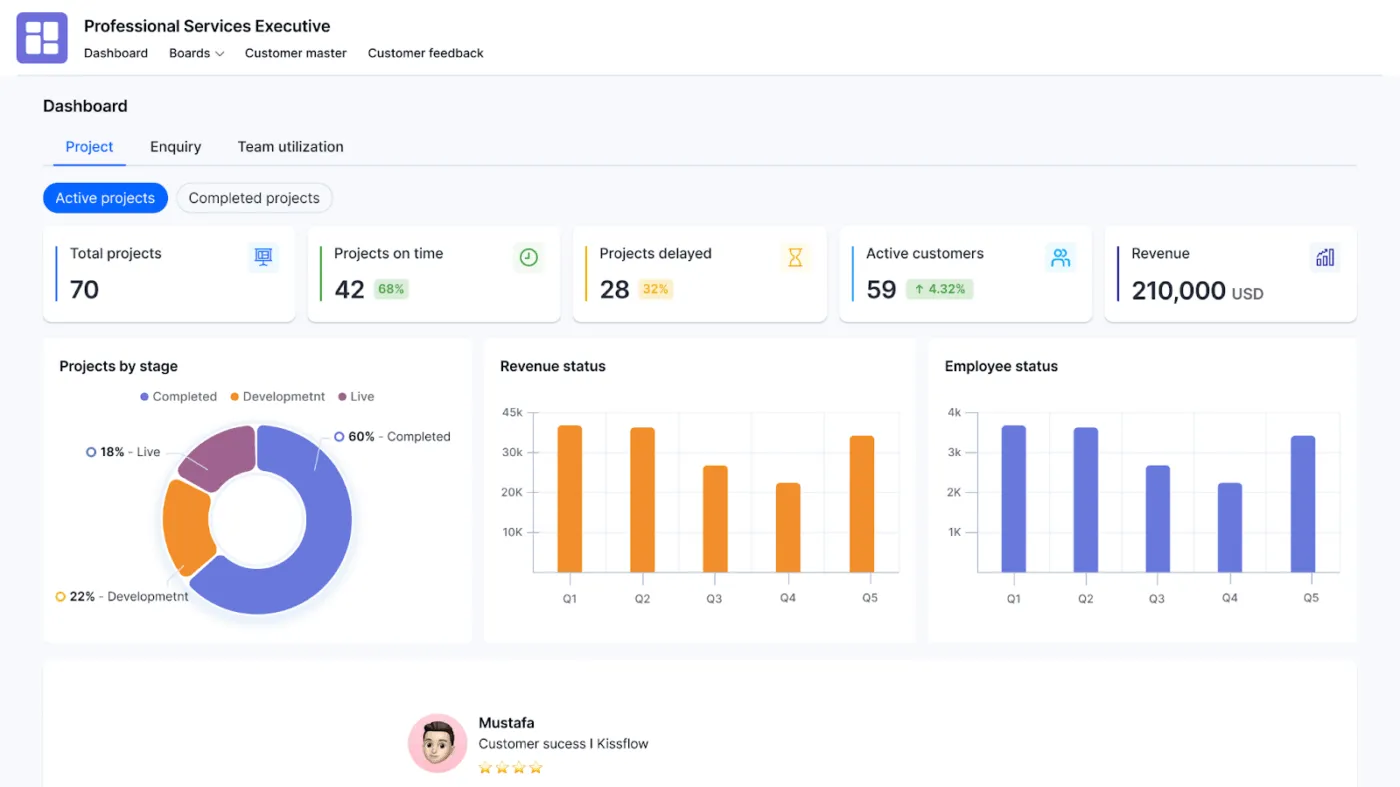
Kissflow is ideaal wanneer uw projecten bestaan uit processen zoals goedkeuringen, het ontvangen van verzoeken en het doorsturen van werk tussen teams.
Wat Kissflow goed doet, is teams een gestructureerde manier bieden om die werkstroomen uit te voeren terwijl ze verbonden blijven met Google Workspace.
In plaats van het werk in Gmail-threads en losstaande projectdocumenten te laten staan, kunt u de werkstroom zichtbaar houden met de interface van Kissflow, waarmee teams projecten kunnen opleveren met minder follow-ups en minder handmatige coördinatie.
Teams gebruiken het over het algemeen om processen te creëren zoals onboarding, inkoopaanvragen, interne werkstroomen en projectmatige leveringen met een afhankelijkheid van goedkeuringen.
De beste functies van Kissflow
- Automatiseer goedkeuringswerkstroomen en projectprocessen met low-code builders.
- Maak verbinding met Gmail, Google Drive, Google Spreadsheets en Google Agenda om uw werk te synchroniseren met de werkruimte.
- Gebruik borden en swimlanes om projecttaken te beheren en de status in één oogopslag te visualiseren.
- Synchroniseer formulier- en werkstroomgegevens met Google Spreadsheets voor rapportage en analyse.
- Beheer de toegang en toestemming voor documenten en werkstroomen voor verschillende teams.
Limieten van Kissflow
- De prijzen kunnen hoog lijken voor kleinere teams, omdat de kosten stijgen naarmate er meer gebruikers bijkomen.
- Sommige gebruikers vinden de geavanceerde aanpassingsmogelijkheden een limiet vormen voor zeer complexe werkstroom-werkflows.
- Nieuwe gebruikers moeten mogelijk even wennen voordat ze vertrouwd raken met het bouwen van werkstroom-werkflows.
Prijzen van Kissflow
- Basis: vanaf $ 2.500 per maand
- Onderneming: Aangepaste prijzen
Beoordelingen en recensies van Kissflow
- G2: 4,3/5,0 (meer dan 500 beoordelingen)
- Capterra: 4,2/5,0 (meer dan 80 beoordelingen)
Wat gebruikers zeggen over Kissflow
Een recensent van Capterra maakt de volgende aantekening:
Dankzij de gebruiksvriendelijke interface kan ik eenvoudig taken toewijzen aan elke partij, zonder dat ik daarvoor hoeft te codeen. Bovendien biedt Kissflow uitstekende functies voor toegangscontrole en het verbergen van velden. Al met al is Kissflow een gamechanger voor iedereen die zijn werkstroom wil stroomlijnen.
Dankzij de gebruiksvriendelijke interface kan ik eenvoudig taken toewijzen aan elke partij, zonder dat ik daarvoor hoeft te coderen. Bovendien biedt Kissflow uitstekende functies voor toegangscontrole en het verbergen van velden. Al met al is Kissflow een gamechanger voor iedereen die zijn werkstroom wil stroomlijnen.
📖 Lees ook: Beste Google Drive-integraties
8. Smartsheet (het beste voor projectmanagement in spreadsheetstijl met Google Workspace)
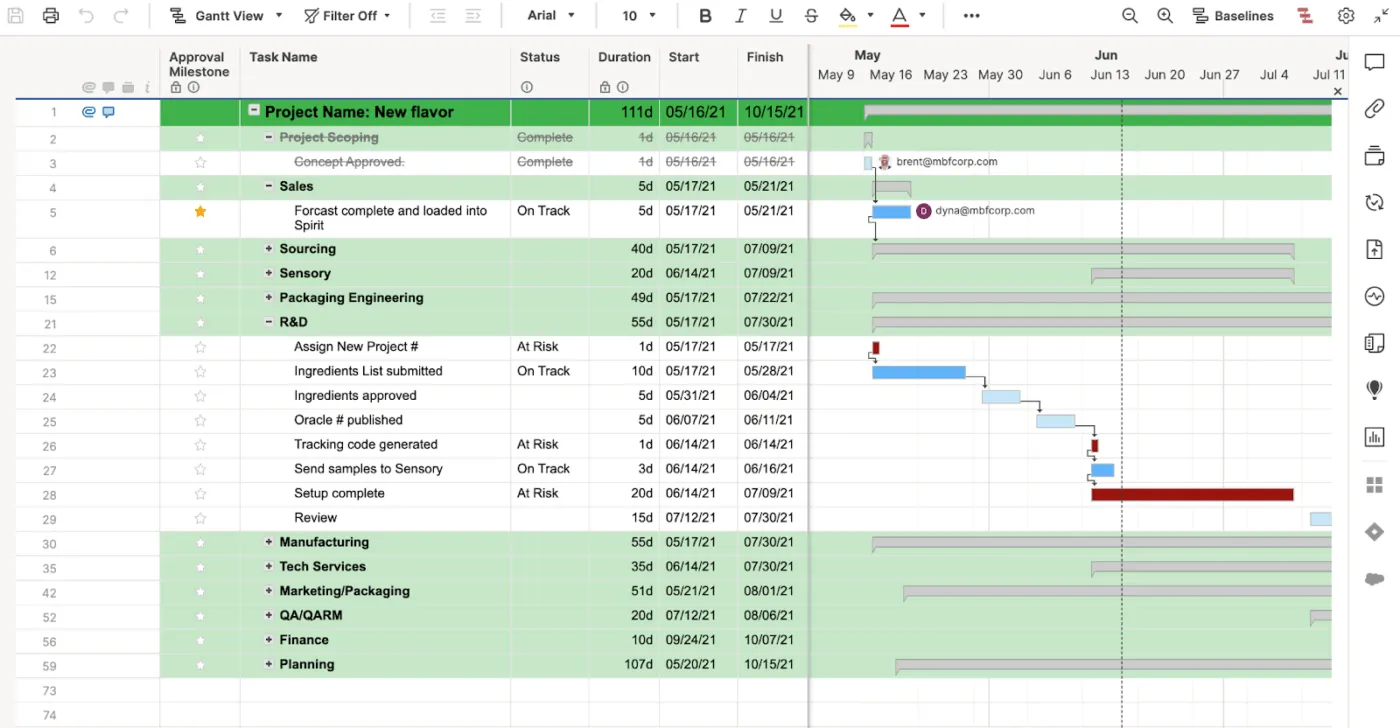
Een spreadsheet is handig voor het beheren van uw projecten, totdat u meerdere eigenaren, versies en statuswijzigingen moet controleren, waardoor het bijhouden van wijzigingen behoorlijk moeilijk kan worden.
Smartsheet is vaak de upgrade voor teams die plannen in Google Spreadsheets, maar meer controle nodig hebben zodra het werk complexer wordt. Deze tool behoudt de rasterstijl waarmee veel teams vertrouwd zijn, maar voegt meer structuur toe aan de manier waarop werk wordt beheerd en voor rapportage wordt gebruikt.
Voor Google Workspace-gebruikers ondersteunt Smartsheet integraties die helpen om bestanden en planningen met elkaar te verbinden. Dit is handig wanneer uw projectdocumenten zijn opgeslagen in Google Drive en uw team afhankelijk is van Google Agenda om op schema te blijven.
Dit maakt het een praktische keuze voor teams die de spreadsheet-achtige werkstroom willen behouden, maar de chaos willen verminderen die gepaard gaat met handmatige updates en onduidelijke eigendommen binnen projecten.
De beste functies van Smartsheet
- Gebruik een spreadsheet-achtige rasterweergave die vertrouwd aanvoelt voor teams die gewend zijn aan Google Spreadsheets.
- Integreer met Google Workspace, zodat u Google Drive-bestanden vanuit rijen kunt bijvoegen en beheren als bijlagen.
- Synchroniseer taken en deadlines met Google Agenda om projectdata zichtbaar te houden in dagelijkse schema's.
- Plan en houd complexe projecten bij met Gantt-grafieken, kaartweergaven en dashboards.
- Voeg automatiseringsregels toe om waarschuwingen te versturen, velden bij te werken en werk voort te zetten zonder handmatige inspanningen.
Limieten van Smartsheet
- Kan zwaar of complex aanvoelen voor zeer kleine teams die alleen eenvoudige lijstjes met taken nodig hebben.
- Geavanceerde functies en hogere limieten voor automatisering vereisen betaalde abonnementen tegen een hogere prijs.
- Nieuwe gebruikers hebben mogelijk tijd nodig om zich vertrouwd te maken met toestemmingen, rapportage en dashboards.
Prijzen van Smartsheet
- Pro: $ 12/maand per gebruiker
- Business: $ 24/maand per gebruiker
- Onderneming: Aangepaste prijzen
- Geavanceerd werkbeheer: Aangepaste prijzen
Beoordelingen en recensies van Smartsheet
- G2: 4,4/5 (meer dan 3400 beoordelingen)
- Capterra: 4,5/5 (meer dan 3300 beoordelingen)
Wat gebruikers zeggen over Smartsheet
Een G2-recensent deelt:
Wat we het meest waarderen aan Smartsheet is de flexibiliteit. In tegenstelling tot traditionele software voor projectmanagement die u aan één rigide format bindt, biedt Smartsheet u de vrijheid om uw eigen werkstroom te ontwerpen, of dat nu via rasters, gantt-grafieken, kalenders of dashboards is.
Wat we het meest waarderen aan Smartsheet is hoe flexibel het is. In tegenstelling tot traditionele software voor projectmanagement die je aan één rigide format bindt, geeft Smartsheet je de vrijheid om je eigen werkstroom te ontwerpen, of dat nu via rasters, Gantt-grafieken, kalenders of dashboards is.
9. monday. com (het beste voor visuele werkstroomen naast Google Workspace)
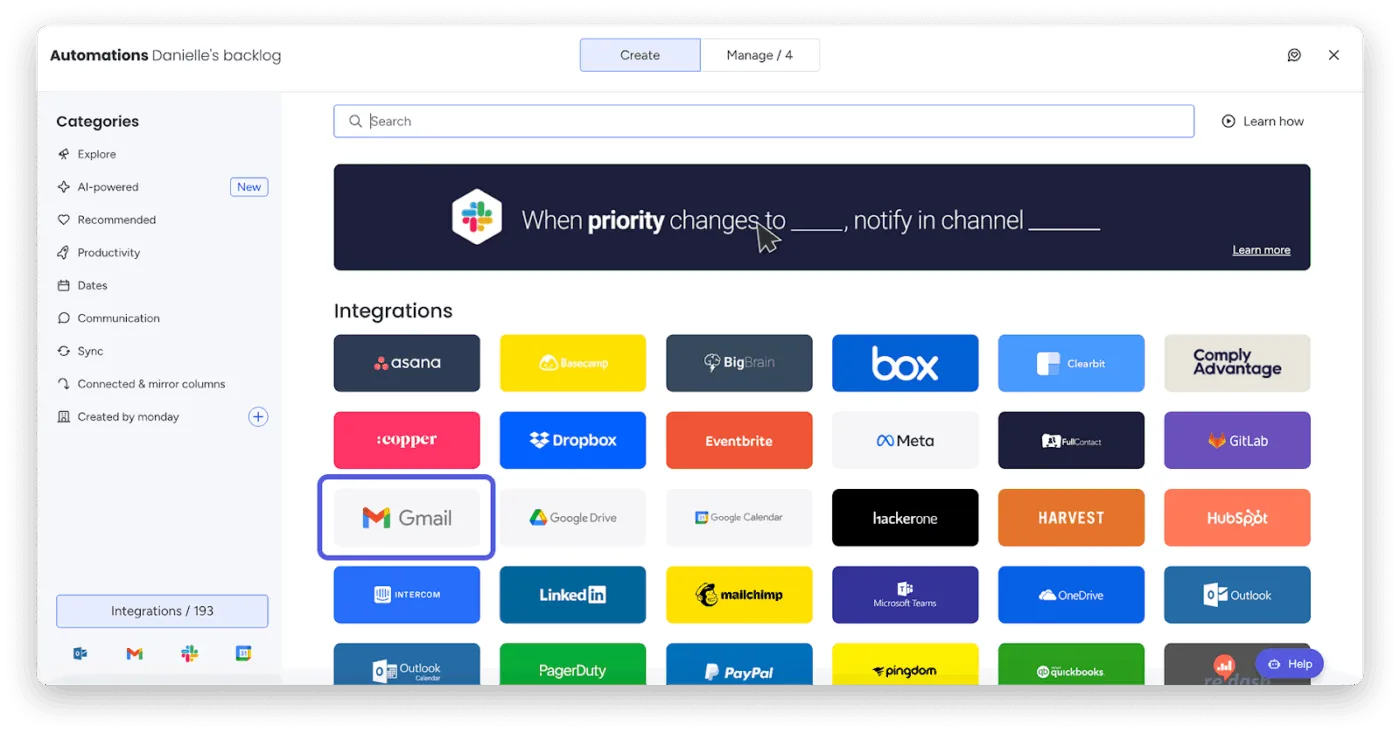
monday.com is populair bij teams die projecten op een visuele manier willen uitvoeren, vooral wanneer u veel bewegende delen coördineert op het gebied van marketing, bedrijfsvoering en klantlevering. Het is toegankelijk voor niet-technische teams en biedt managers toch een duidelijke manier om mijlpalen bij te houden en de voortgang te bekijken.
Voor teams die veel met Google Workspace werken, is monday.com vaak de plek waar het werk gebeurt, terwijl Google-apps de plek blijven waar communicatie en bestanden worden bijgehouden.
De verbindingen met Gmail en Google Agenda zijn ontworpen om het schakelen tussen tabbladen te verminderen, zodat het werk dat in e-mail begint of op een planning moet worden weergegeven, verbonden blijft met het projectplan.
Het is ook handig wanneer u sjablonen en een snelle installatie wilt voor herhaalbare processen binnen teams.
monday. com beste functies
- Maak verbinding met Gmail, zodat u e-mails kunt omzetten in items en updates kunt verzenden zonder uw inbox te verlaten.
- Synchroniseer borden met Google Agenda, zodat deadlines naast vergaderingen en gebeurtenissen worden weergegeven.
- Voeg Google Drive-bestanden toe aan items en beheer ze, zodat projectdocumenten gekoppeld blijven aan het juiste werk.
- Plan en houd uw werk bij op de manier die u verkiest met borden, tijdlijnen, kalenders en gantt-weergaven.
- Werk met automatisering en dashboards om repetitieve updates te verminderen en managers realtime zichtbaarheid te geven in de voortgang en werklast.
Beperkingen van monday.com
- De uitgebreide functies en aanpassingsmogelijkheden kunnen een leercurve met zich meebrengen, vooral wanneer u geavanceerde automatiseringen en dashboards gaat gebruiken.
- De kosten kunnen oplopen naarmate u meer zetels toevoegt of duurdere abonnementen nodig hebt voor geavanceerde functies.
- Sommige gebruikers melden dat ze graag nog meer flexibiliteit zouden willen bij het aanpassen van velden en lay-outs, zodat deze aansluiten bij zeer specifieke werkstroom-processen.
Prijzen van monday.com
- Free
- Basis: $ 12/maand per gebruiker
- Standaard: $ 14/maand per gebruiker
- Pro: $ 24/maand per gebruiker
- Enterprise: Aangepaste prijzen
monday. com beoordelingen en recensies
- G2: 4,7/5 (meer dan 17.000 beoordelingen)
- Capterra: 4,6/5 (meer dan 5600 beoordelingen)
Wat gebruikers zeggen over monday.com
Een G2-recensent deelt:
Ik vind de gebruiksvriendelijkheid van monday Work Management erg prettig, waardoor gebruikers het gemakkelijk kunnen gebruiken met eenvoudige richtlijnen. De mogelijkheid om automatiseringen en dashboards in te stellen is geweldig, omdat het platform taken afhandelt zodat gebruikers zich daar geen zorgen over hoeven te maken – het platform werkt in feite voor hen.
Ik vind de gebruiksvriendelijkheid van monday Work Management erg prettig, waardoor gebruikers het gemakkelijk kunnen gebruiken met eenvoudige richtlijnen. De mogelijkheid om automatiseringen en dashboards in te stellen is geweldig, omdat het platform taken afhandelt zodat gebruikers zich daar geen zorgen over hoeven te maken – het platform werkt in feite voor hen.
Extra handige tools
Als u nog steeds op zoek bent naar de beste tools voor projectmanagement die goed werken met Google Workspace, zijn hier nog drie opties die de moeite waard zijn om te bekijken, elk met een iets andere stijl en werkstroom.
- Notion: een flexibele werkruimte die documenten, databases en taken op één plek samenbrengt. Dankzij de integratie met Google Drive en Google Agenda kunt u Documenten, Spreadsheets en Presentaties in pagina's insluiten en agenda's met zichtbaarheid houden.
- Teamwork: Teamwork is ontwikkeld voor klantwerk en bureaus en combineert taakbeheer, tijdsregistratie en facturering. Het maakt verbinding met Google Drive, Gmail en Google Agenda, zodat u bestanden kunt als bijlagen toevoegen en deliverables kunt afstemmen op klantvergaderingen en deadlines.
- Airtable: een hybride spreadsheetdatabase die goed werkt voor teams die al met Google Spreadsheets werken. U kunt Airtable koppelen aan Google Drive en Google Agenda om bijlagen toe te voegen en belangrijke data te synchroniseren, en vervolgens weergaven zoals rasters, kalenders en Kanban-borden gebruiken om campagnes bij te houden.
ClickUp houdt uw Google-tabbladen (en projecten) op orde
Het kiezen van projectmanagementsoftware met Google Workspace-integratie is zinvol als u veel van uw werk in Google-apps doet. Teams kunnen snel taken en bestanden in verschillende projecten vinden, waardoor kostbare tijd wordt bespaard en belanghebbenden via een eenvoudige interface gemakkelijk toegang hebben tot belangrijke documenten.
Wanneer u de verschillende tools vergelijkt waarmee u kunt werken, geef dan prioriteit aan de basiselementen die het werk gaande houden: Drive-bestanden die gekoppeld zijn aan echte taken, tijdlijnen die synchroon lopen met uw kalender en een installatie die externe teamleden ondersteunt naarmate projecten complexer worden.
ClickUp werkt hier goed omdat het u één hub biedt voor de uitvoering, terwijl het toch in Google Workspace past.
U kunt taken, documenten en chats op één plek beheren met Google Documenten, Google Spreadsheets, Slides en Drive-mappen die in uw werk zijn geïntegreerd, agenda's synchroniseren met Google Agenda en AI-kracht toevoegen met ClickUp Brain en ClickUp BrainGPT.
Als u één plek wilt om projecten te beheren zonder Google achterwege te laten, probeer dan ClickUp gratis.