
Heb je ooit geprobeerd een gebeurtenis te plannen met vijf spreadsheets, een dozijn e-mailthreads en drie verschillende chat-apps? Dat is inderdaad hectisch.
Daarom kiezen moderne teams voor alles-in-één platforms zoals ClickUp.
In plaats van tussen verschillende tools te schakelen, kunt u alles op één plek plannen, bijhouden en uitvoeren. Met kant-en-klare sjablonen, slimme automatiseringen en aanpasbare dashboards helpt ClickUp u het hele proces te stroomlijnen.
Laten we eens kijken hoe dat werkt! 💁
Waarom ClickUp gebruiken voor beheer van gebeurtenissen?
Elk gebeurtenis is anders. Sommige zijn snel veranderende virtuele lanceringen, terwijl andere complexe, meerdaagse sessies met sprekers zijn. Wat blijft hetzelfde? De behoefte aan controle, zichtbaarheid en flexibiliteit.
ClickUp blinkt hierin uit en past zich aan uw unieke werkstroommanagementstijl aan. Hier zijn enkele redenen waarom u deze software voor het beheren van gebeurtenissen zou moeten gebruiken:
- Centraliseer alles, van taken en tijdlijnen tot documenten en communicatie, in één werkruimte.
- Gebruik schaalbare sjablonen om succesvolle werkstroomen voor gebeurtenissen te repliceren voor webinars, lanceringen en conferenties.
- Coördineer naadloos met leveranciers, sprekers en marketingteams met behulp van ClickUp aangepaste velden, afhankelijkheden en volgers.
- Werk in realtime samen via Taakcommentaar, chat, gedeelde documenten en directe statusupdates.
Als platform voor evenementenplanning past ClickUp zich aan verschillende werkstroomen van gebeurtenissen aan, van virtuele lanceringen tot meerdaagse conferenties.
Als platform voor evenementenplanning past ClickUp zich aan verschillende werkstroomen voor gebeurtenissen aan, van virtuele lanceringen tot meerdaagse conferenties.
Hoe ClickUp te gebruiken voor beheer van gebeurtenissen
Door evenementenbeheersoftware zoals ClickUp te gebruiken, blijft elke taak, deadline en belanghebbende gedurende de hele levenscyclus van de gebeurtenis met elkaar verbonden.
Door gebeurtenisbeheersoftware zoals ClickUp te gebruiken, blijft elke taak, deadline en belanghebbende gedurende de hele levenscyclus van de gebeurtenis met elkaar verbonden.
Maar hoe gebruik je ClickUp effectief?
Hier volgt een stapsgewijze handleiding om u te helpen bij het plannen en uitvoeren van uw volledige werkstroom voor gebeurtenissen binnen de evenementenplanningssoftware. 🎯
Stap 1: Maak een werkruimte voor gebeurtenissen of map aan
Als u helemaal vanaf nul begint of een speciale ruimte wilt voor al uw gebeurtenisgerelateerde werkzaamheden, maak dan een nieuwe werkruimte aan. Maar als u al een werkruimte hebt (bijvoorbeeld Marketing of Projecten), maak dan daarin een map aan voor uw gebeurtenis (bijvoorbeeld Jaarlijkse conferentie).
Hoe doe je dat?
- Klik op de + knop naast Ruimtes of Mappen in de zijbalk.
- Selecteer Ruimte aanmaken (voor werkruimte) of Nieuwe map (binnen een bestaande ruimte).
- Geef uw werkruimte/map een naam
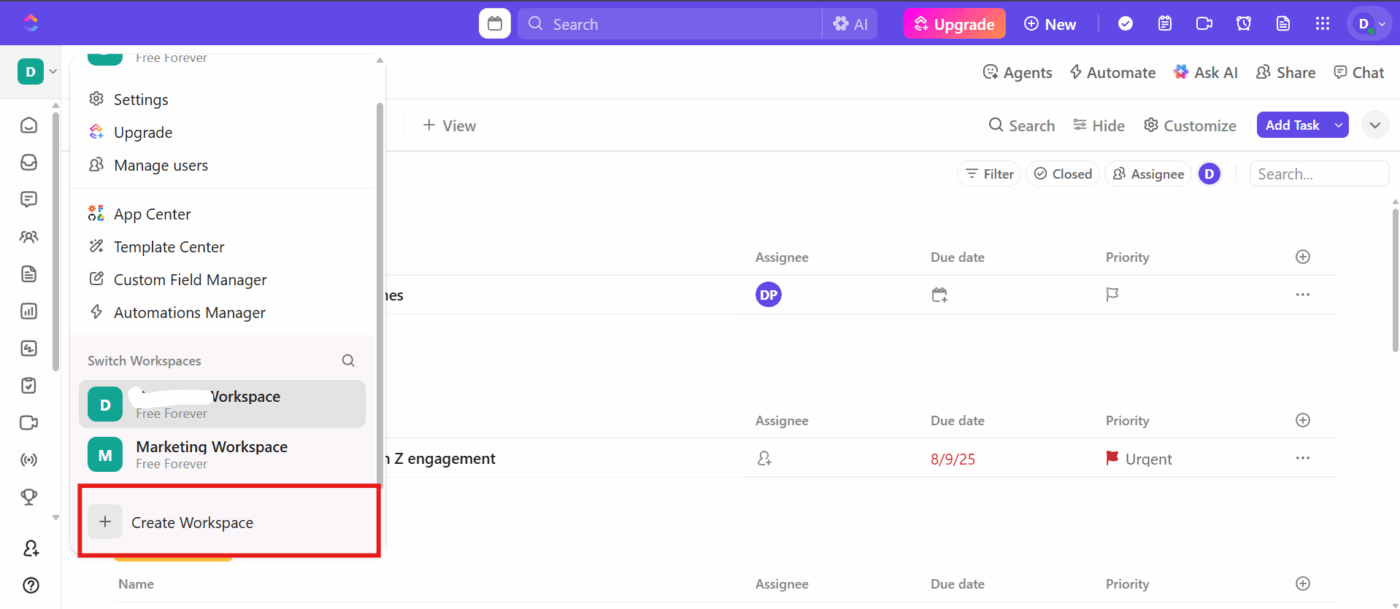
Stap 2: Lijsten toevoegen voor de verschillende fasen van de gebeurtenisplanning
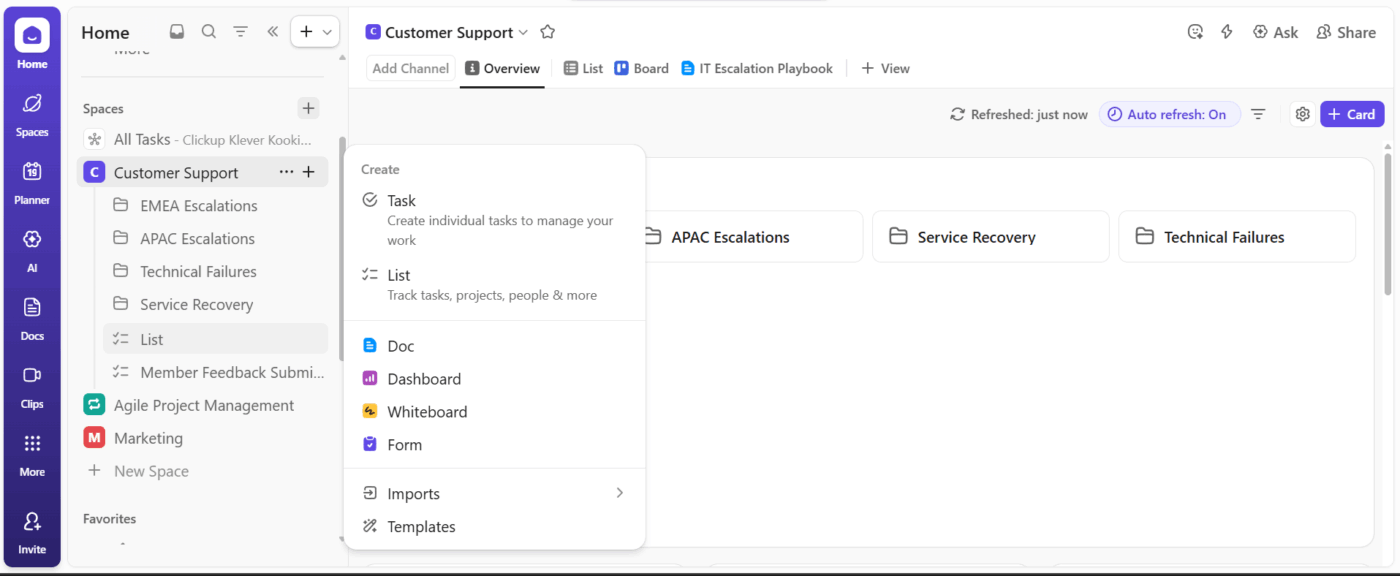
Nu uw evenementmap klaar is, is de volgende stap het maken van lijsten, die elk een belangrijk onderdeel van uw werkstroom voor projectmanagement voor evenementen vertegenwoordigen, zoals:
- Planning voorafgaand aan de gebeurtenis
- Marketing en promotie
- Logistiek
- Sprekers en agenda
- Registratie
- Follow-up na de gebeurtenis
Hoe doe je dat?
- Beweeg de muisaanwijzer over uw map in de zijbalk, klik op het pictogram + en selecteer lijst.
- Geef elke lijst een naam op basis van uw planningsfasen.
Stap 3: Voeg ClickUp-taaken toe en wijs eigenaren toe
Nu uw lijsten klaar zijn, is het tijd om ze op te splitsen in uitvoerbare taken.
ClickUp-taaken zijn volledig aanpasbaar, slim en nauw verbonden met al het andere in uw werkruimte. Met functies zoals prioriteitsniveaus, aangepaste statussen en taaktypes helpen deze elementen u om zelfs op de kleinste details gefocust te blijven.
Hoe doe je dat?
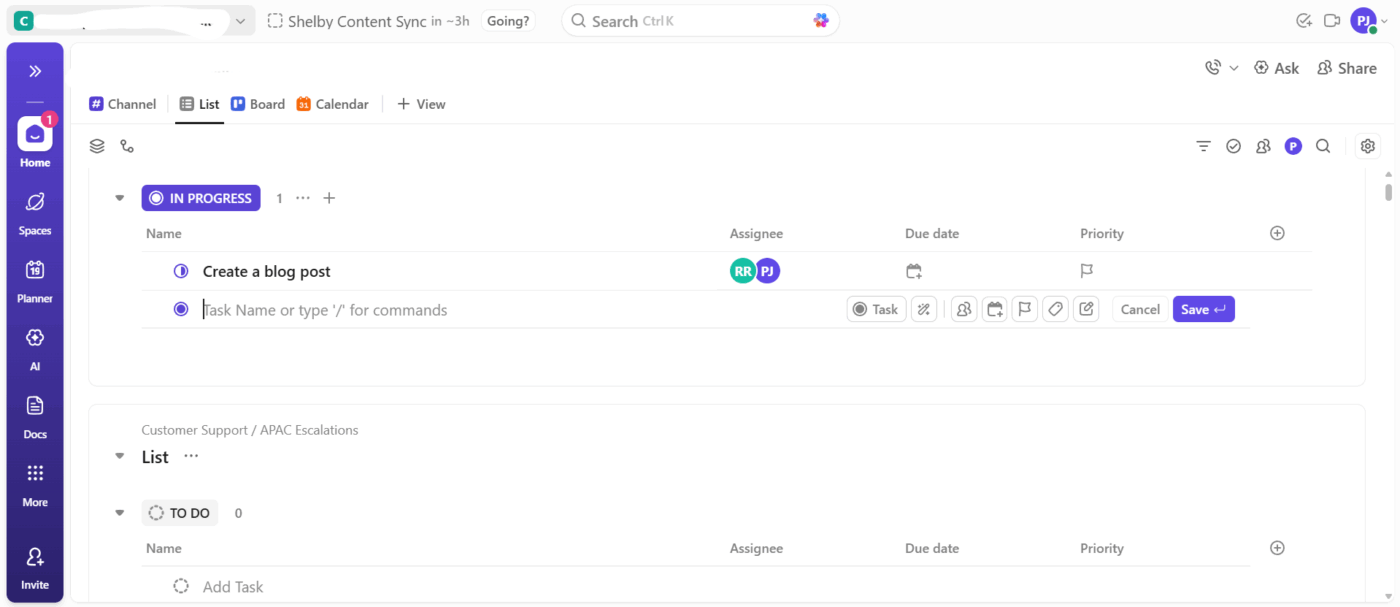
- Klik op + Taak in elke lijst.
- Voeg taakdetails toe, zoals deadlines, toegewezen personen, subtaaken en relevante aangepaste velden.
Dit is een uitstekend moment om gebruik te maken van ClickUp Brain, uw AI-aangedreven assistent die rechtstreeks in uw werkruimte is ingebouwd. De AI voor evenementenplanning kan u helpen om aan de slag te gaan door vergaderaantekeningen samen te vatten, taken toe te wijzen of snel antwoorden te krijgen over de installatie van uw werkruimte.
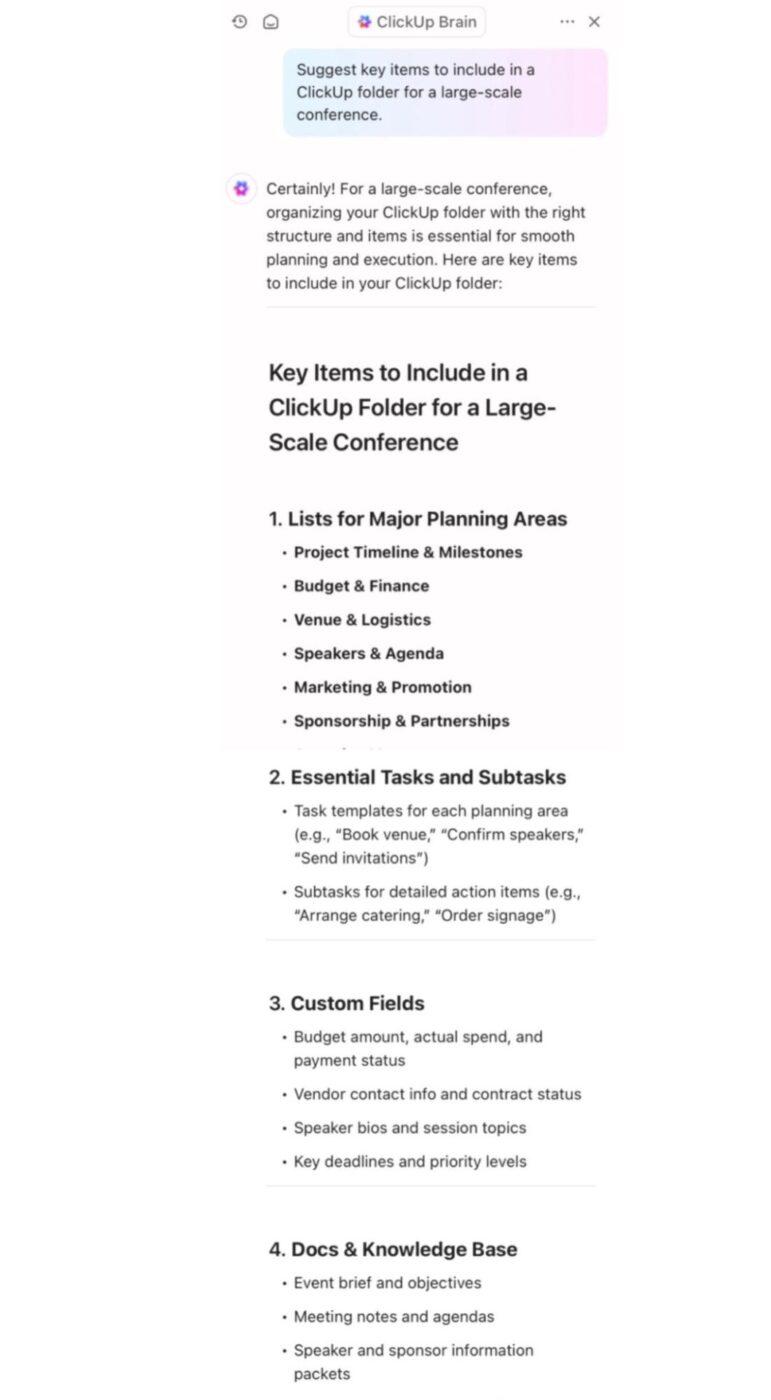
Als u bijvoorbeeld net een nieuwe map aan het aanmaken bent voor uw aanstaande conferentie, kunt u ClickUp Brain vragen om een uitgebreide checklist te genereren op basis van uw type gebeurtenis. Deze checklist kan taken bevatten zoals Locatie reserveren, Evenementpagina ontwerpen, Registratieformulier maken of Bestelling van gedrukte badges. Dit bespaart u uren aan voorbereidende planning, vooral als u voor het eerst een gebeurtenis organiseert.
💡 Pro-tip: U kunt ClickUp Brain openen via de werkbalk of door uw vraag in het AI-assistentpaneel ergens in uw werkruimte te typen.
Stap 4: Gebruik de ClickUp-sjabloon voor evenementenplanning
En als u uw werkruimte niet helemaal zelf wilt opbouwen? Gebruik dan kant-en-klare ClickUp-sjablonen.
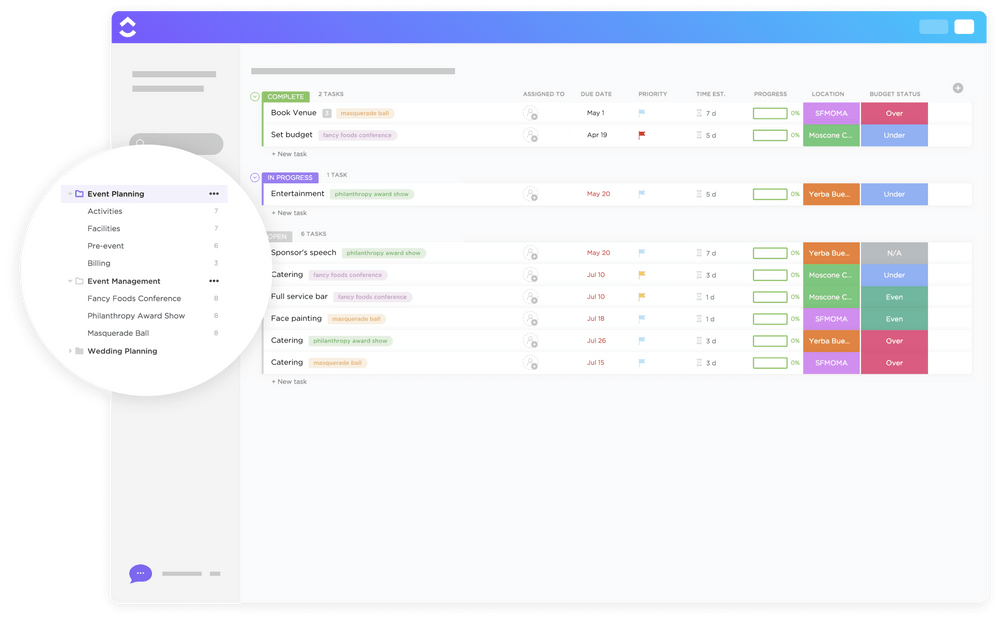
De ClickUp-sjabloon voor evenementenbeheer biedt een kant-en-klare werkruimte waarmee je elk type gebeurtenis kunt plannen en uitvoeren, of het nu gaat om een virtuele conferentie, interne training of productlancering.
U krijgt vooraf opgestelde lijsten zoals:
- Activiteiten: Voor algemene planning, uitvoering en beheer van werkstroom
- Faciliteiten: Voor het beheer van locaties, apparatuur en installatie
- Voorafgaand aan de gebeurtenis: voor het voorbereiden van de essentiële stappen in de beginfase, zoals outreach, promotie en middelen.
- Facturering: om financiële planning bij te houden, zoals budgetten, facturen en betalingen aan leveranciers.
Eenmaal ingesteld, kunt u:
- Koppel taken uit verschillende gebieden, zoals logistiek, marketing, outreach, content en meer, aan elkaar met taakafhankelijkheden.
- Wijs eigenaren en deadlines toe, zodat iedereen weet waarvoor hij of zij verantwoordelijk is.
- Gebruik aangepaste tags zoals locatieboeking, keynote speaker, gastenlijst of budget om taken eenvoudig te groeperen en te filteren.
💡 Pro-tip: Vertrouw bij het beheren van kosten van gebeurtenissen niet op aantekeningen of spreadsheets buiten uw werkruimte. Gebruik Money aangepaste velden om uitgaven te bijhouden, zoals zaalhuur, catering, sprekersvergoedingen en facturen van leveranciers. Gebruik vervolgens formules om automatisch totalen te berekenen, zoals geschatte versus werkelijke uitgaven, resterend budget of kosten per deelnemer.
Stap 5: Beheer tijdlijnen met kalender- en gantt-weergaven
Nu je je werkruimte hebt aangemaakt, moet je deze visualiseren. Gebruik ClickUp aangepaste weergaven om je tijdlijnen te beheren met verschillende weergaven, zoals een op tijd gebaseerde ClickUp Timeline View, een gestructureerde ClickUp Gantt Chart View of een ClickUp Kalender View met een totaaloverzicht.
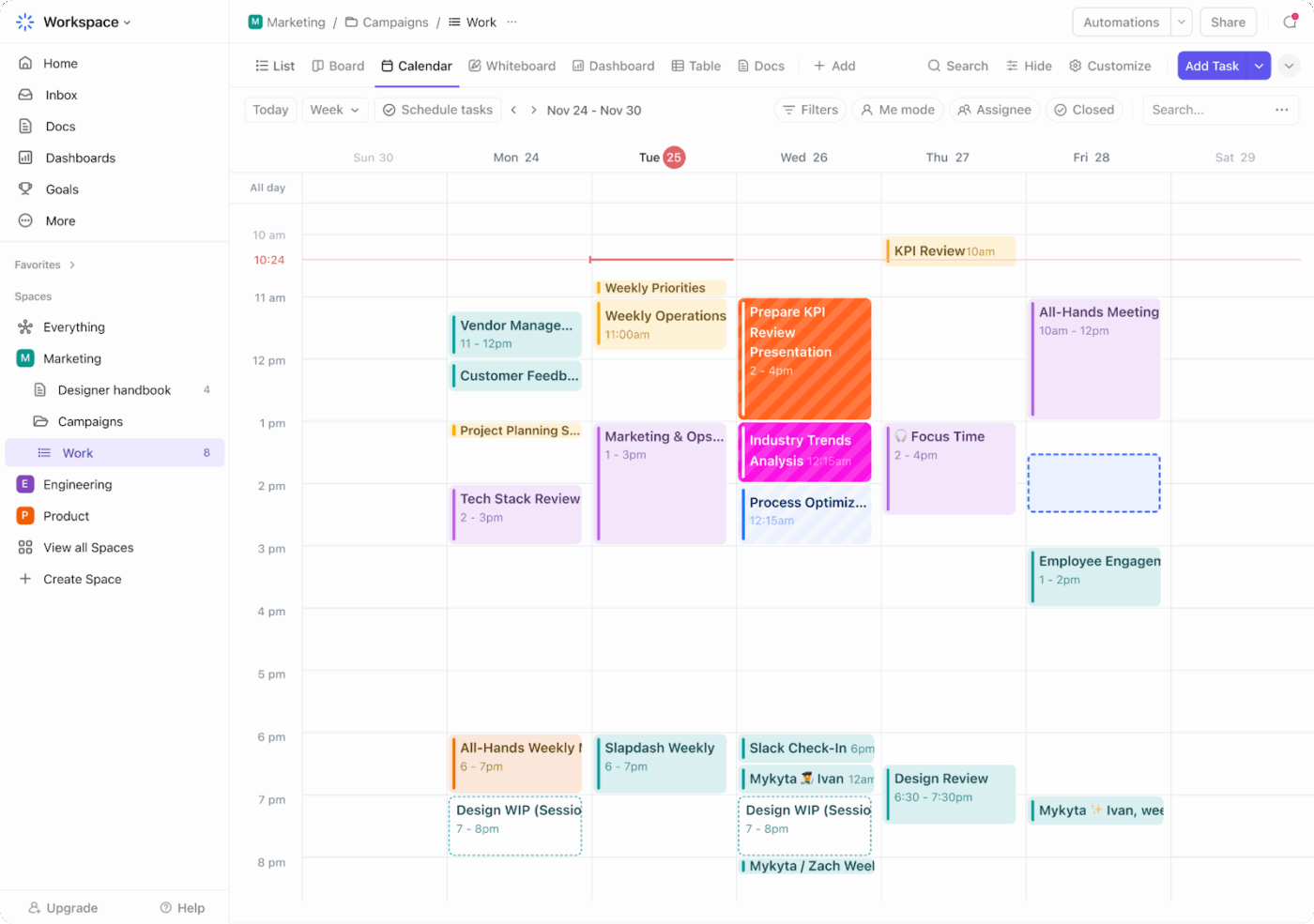
Met de kalenderweergave kunt u bijvoorbeeld al uw taakjes voor gebeurtenissen, deadlines en mijlpalen op een kalender bekijken. Dit maakt het gemakkelijk om:
- Filter op aangepaste datumvelden zoals Gebeurtenisdatum en Start voorbereiding om gerichte weergaven te creëren.
- Gebruik het wekelijks of maandelijks om een soepel tempo en tijdige herinneringen te garanderen.
Gebruik het Gantt-diagram voor een meer gedetailleerd overzicht in tijdlijnvorm. Deze weergave helpt u om afhankelijkheden tussen taken te visualiseren (bijv. Locatie reserveren moet worden gedaan voordat Uitnodigingen versturen).
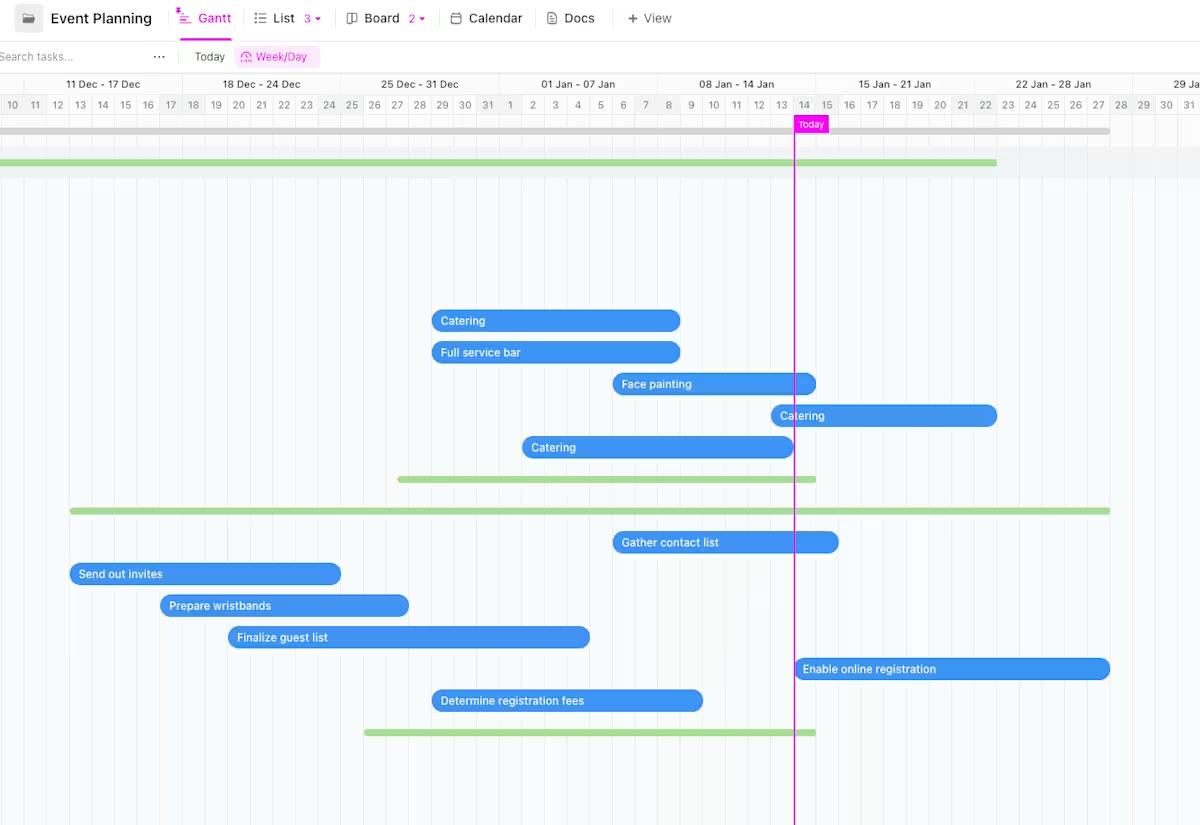
Het enige wat u hoeft te doen is naar de ruimte, map of lijst van uw gebeurtenis te gaan, op + Weergave te klikken en kalender of gantt te selecteren, afhankelijk van uw werkstroom.
Stap 6: Werk samen met interne en externe belanghebbenden
Om een gebeurtenis tot leven te brengen, is soepele communicatie en coördinatie nodig, zowel binnen uw team als met externe partners.
ClickUp Chat koppelt de gesprekken van uw hele team rechtstreeks aan taken, documenten en tijdlijnen. U kunt kanalen aanmaken voor logistiek, sprekers, marketing en noodplannen.
Bel met één klik met leveranciers of teamleden en laat de ClickUp AI Notetaker na de vergadering automatisch samenvattingen van het gesprek en actiepunten genereren.
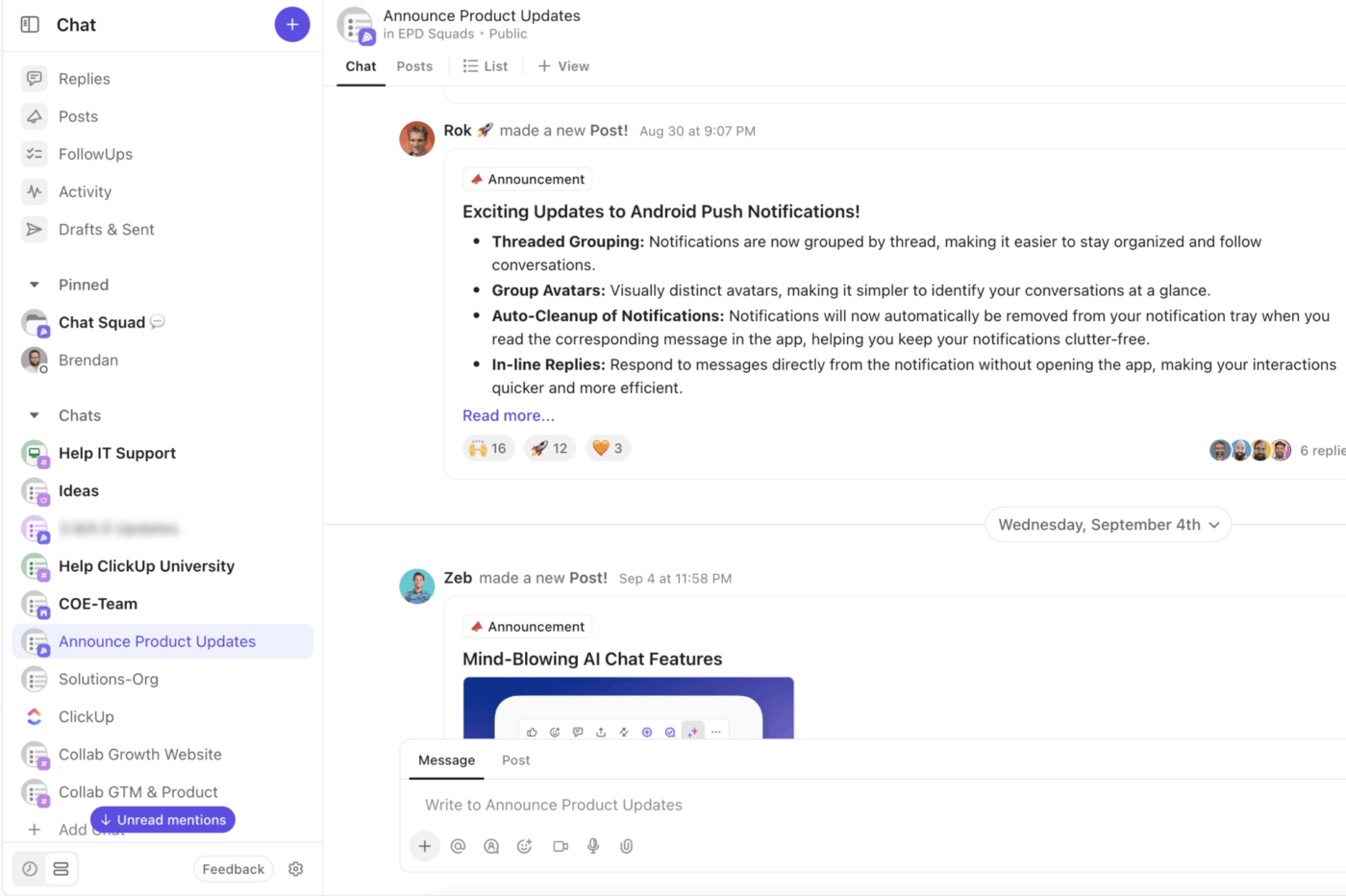
Naast Chatten kunt u alle belangrijke documenten over gebeurtenissen opslaan en samenwerken aan briefings voor gebeurtenissen, aantekeningen over vergaderingen of agenda's in ClickUp Docs. U kunt samen werken aan de bewerking van de documenten, opmerkingen achterlaten, feedbackenquêtes over gebeurtenissen verzamelen en ervoor zorgen dat iedereen met de meest recente informatie werkt.
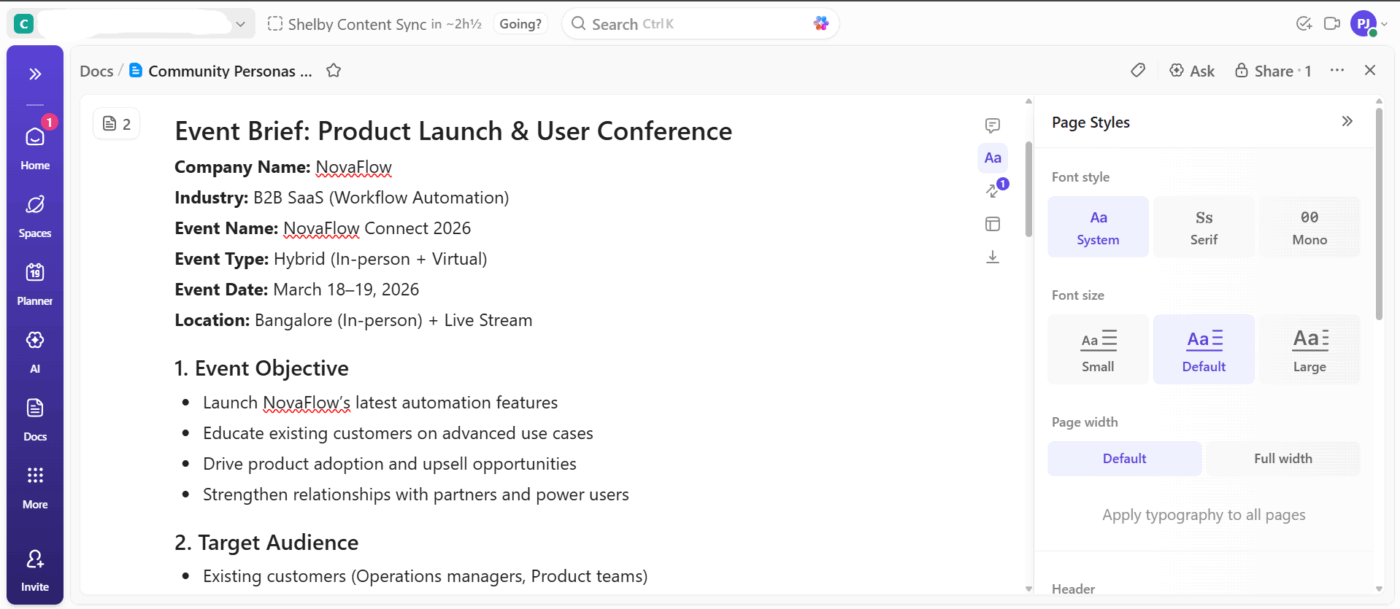
📌 Voorbeeld: Voor een webinar kan uw team het gebeurtenis-script opstellen in een ClickUp-document, terwijl de locatiegegevens en technische vereisten worden bijgewerkt in Chat. Alle updates die in Chat worden gemarkeerd, worden direct aan de juiste teamgenoot toegewezen, weergegeven in het document en triggeren vervolgacties.
Hoe u het kunt gebruiken:
- Reageer rechtstreeks op taken of in documenten met @vermeldingen om teamgenoten, leveranciers, sprekers of sponsors erbij te betrekken.
- Nodig leveranciers van sponsors uit als gasten (alleen-lezen of met toestemming) voor relevante mappen, lijsten, taken of documenten.
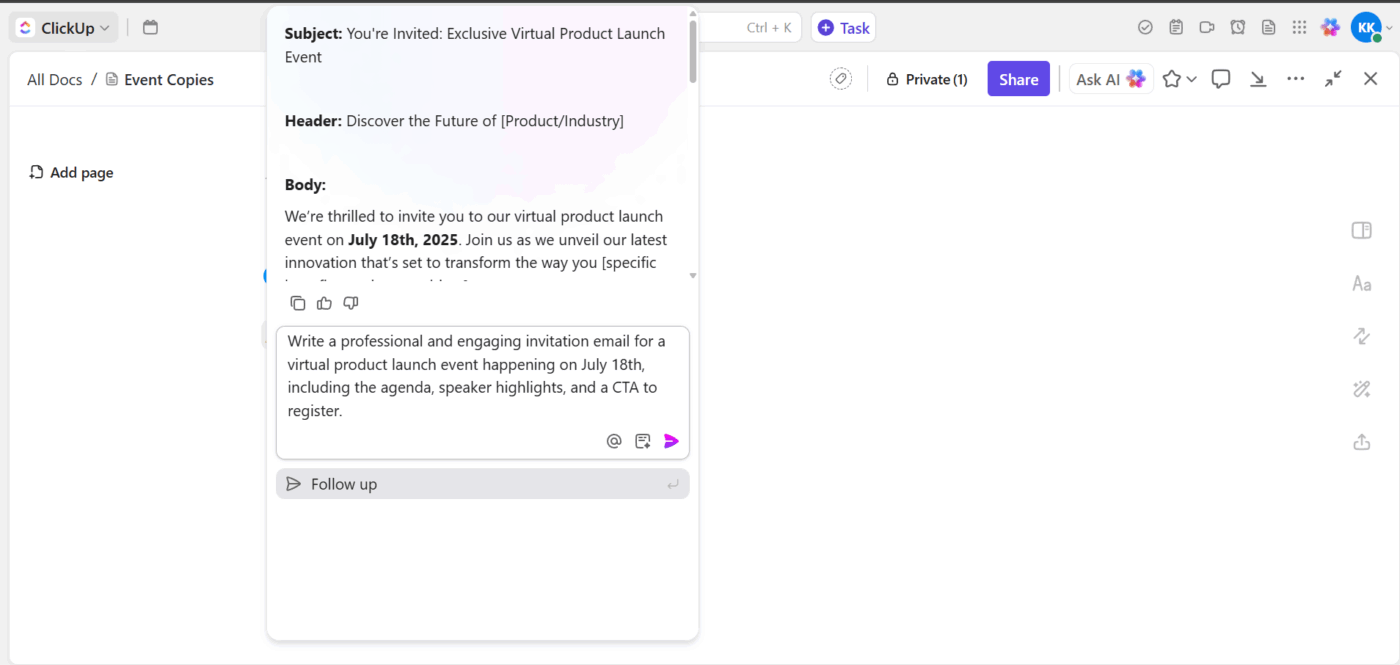
Bovendien helpt ClickUp Brain u met het opstellen van uitnodigingen, schema's en follow-ups in enkele seconden met de ingebouwde AI Writer. Het zet ook ruwe details om in duidelijke actieplannen, waardoor u sneller dan ooit van ideeën naar uitvoering kunt gaan.
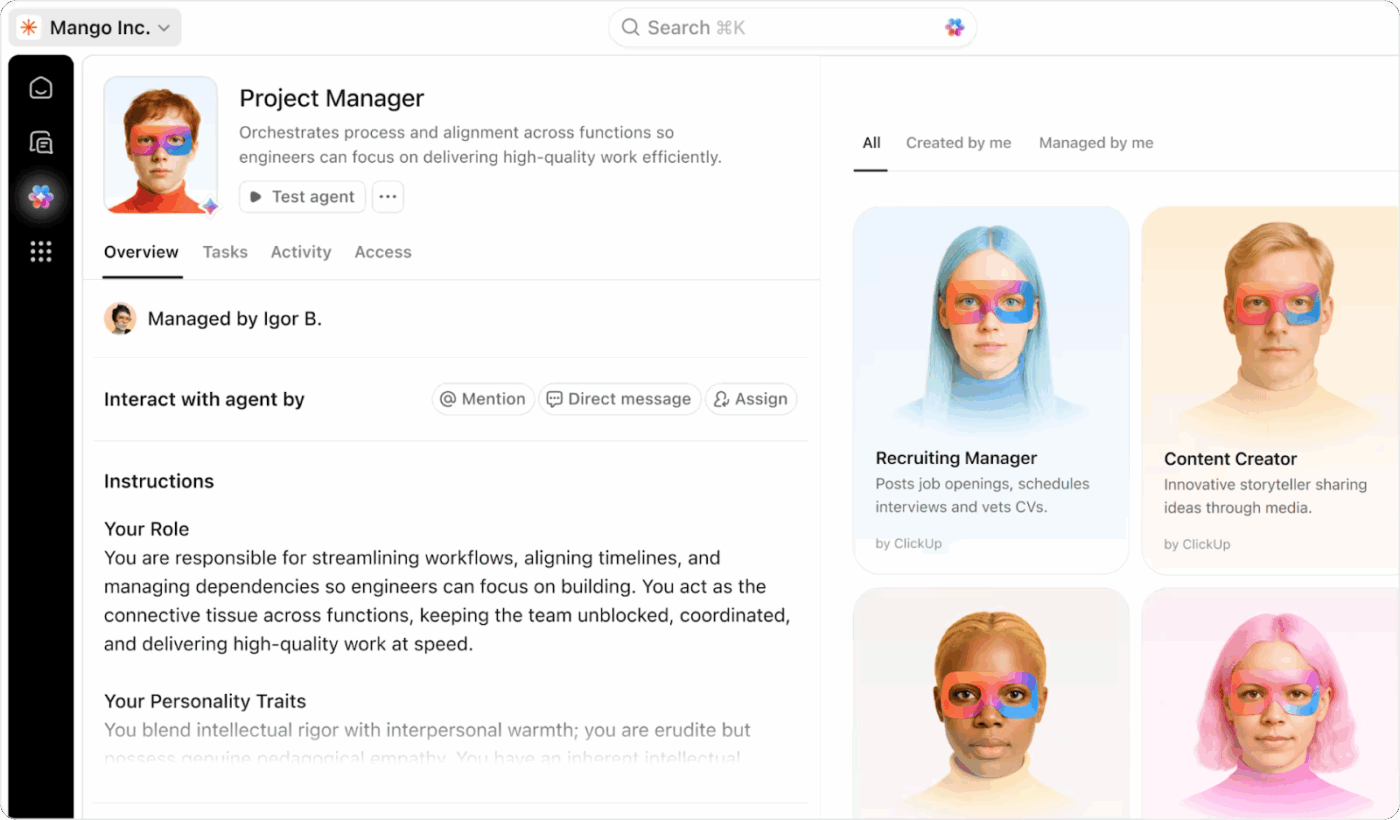
⚡ Werkstroom-upgrade: laat Super Agents de chaos coördineren
Gebeurtenissen staan of vallen met communicatie, last-minute wijzigingen in sprekers, verschuivende tijdlijnen van leveranciers, bijgewerkte agenda's en ontbrekende goedkeuringen. Deze updates zijn meestal verspreid over chats, opmerkingen, e-mails en vergaderingen. Super Agents helpen u voorop te blijven lopen door gesprekken in uw werkruimte stilletjes te volgen en belangrijke details om te zetten in actie.
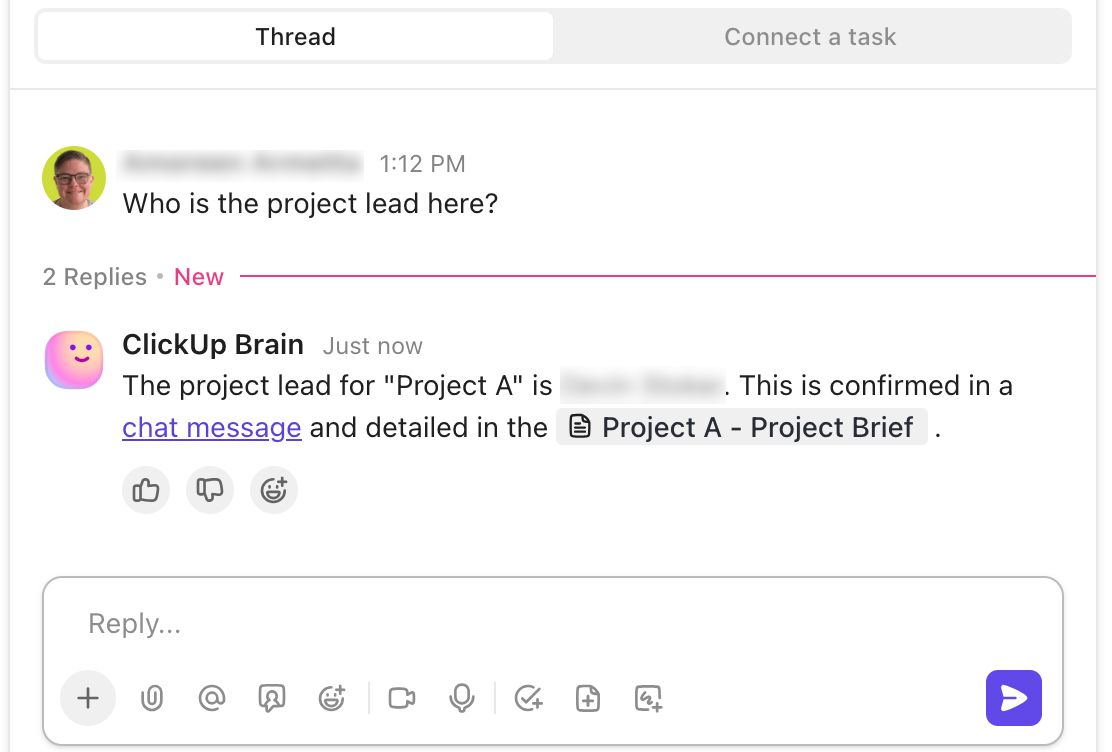
Als iemand tijdens het chatten zegt: "De catering heeft vrijdag het aantal deelnemers nodig", kunnen Super Agents dit vastleggen, een herinnering weergeven en automatisch een vervolgtaak starten. Ze fungeren als een coördinator achter de schermen en zorgen ervoor dat niets belangrijks naar de achtergrond verdwijnt, vooral wanneer uw gebeurtenis in een stroomversnelling komt.
📌 Voorbeeldprompt: Schrijf een professionele en boeiende e-mail voor een virtueel productlanceringsevenement dat op 18 juli plaatsvindt, inclusief de agenda, hoogtepunten van sprekers en een CTA om te registreren.
🚀 Voordeel van ClickUp: Samenwerking bij gebeurtenissen wordt rommelig wanneer updates in chats plaatsvinden. ClickUp AI Agents lossen dit op door gesprekken actief te monitoren en discussies om te zetten in uitvoering. Ze kunnen luisteren naar beslissingen, wijzigingen of verzoeken in Chat, documenten en taken, en vervolgens in realtime actie ondernemen.
Stap 7: Hou budgetten, voorraad en leveranciers bij
Voordat u begint met het beheren van budgetten, voorraden of leveranciersprestaties, heeft u een duidelijk overzicht nodig. ClickUp Dashboards bieden u precies dat.

Hoe u het kunt gebruiken:
- Ga naar de Dashboards Hub in ClickUp, klik op Nieuw dashboard en kies ervoor om helemaal opnieuw te beginnen of een sjabloon te gebruiken.
- Geef uw dashboard een naam en selecteer de locatie van de werkruimte/map/lijst.
- Als u uw dashboard direct naast uw taken wilt hebben, maakt u een dashboardweergave aan binnen een ruimte, map of lijst.
- Klik op Kaart toevoegen op uw dashboard en kies uit opties zoals: Cirkeldiagram om inzicht te krijgen in de werklast binnen uw team of afdeling Staafdiagram om trends in de loop van de tijd te volgen Rekenkaart voor het bijhouden van het budget, ROI-analyse en onkostendeclaraties Takenlijstkaart om leveranciers, contracten, checklists voor evenementenplanning en goedkeuringen in één overzicht te bekijken
- Cirkeldiagram om inzicht te krijgen in de werklast binnen uw team of afdeling
- Staafdiagram voor het volgen van trends in de loop van de tijd
- Berekeningskaart voor het bijhouden van het budget, ROI-analyse en rapportage over onkosten
- Takenlijstkaart voor het bekijken van leveranciers, contracten, checklists voor planning van gebeurtenissen en goedkeuringen in één weergave
- Cirkeldiagram om inzicht te krijgen in de werklast binnen uw team of afdeling
- Staafdiagram voor het volgen van trends in de loop van de tijd
- Berekeningskaart om budgetten bij te houden, ROI-analyse uit te voeren en rapportage over onkosten te doen
- Taakkaart voor het bekijken van leveranciers, contracten, checklists voor evenementenplanning en goedkeuringen in één weergave
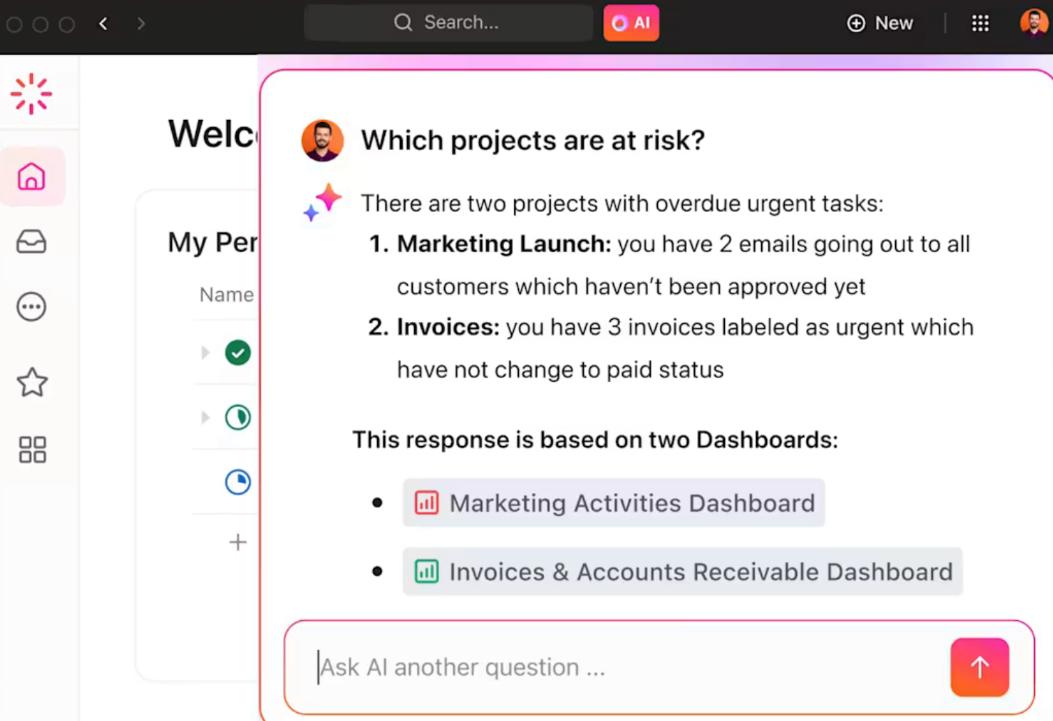
📮 ClickUp Insight: Slechts 7% van de professionals heeft een voornamelijk afhankelijkheid van AI voor taakbeheer en organisatie. Dit kan komen doordat de tools beperkt zijn tot specifieke apps zoals kalenders, takenlijsten of e-mailapps.
Met ClickUp wordt dezelfde AI gebruikt voor uw e-mail of andere communicatiewerkstroomen, kalender, taken en documentatie. Vraag gewoon: 'Wat zijn mijn prioriteiten vandaag?' ClickUp Brain doorzoekt uw ClickUp-werkruimte en vertelt u precies wat u te doen staat op basis van urgentie en belangrijkheid. Zo consolideert ClickUp meer dan 5 apps voor u in één superapp!
Stap 8: Automatiseer repetitief werk
Naarmate uw gebeurtenisplan groeit, neemt ook het drukke werk toe. Het handmatig bijwerken van elke taak kan het proces vertragen. ClickUp-automatiseringen houden het momentum vast door terugkerende taken achter de schermen af te handelen. Het helpt u bij het instellen van 'als dit, dan dat'-regels voor een soepel en efficiënt planningsproces.
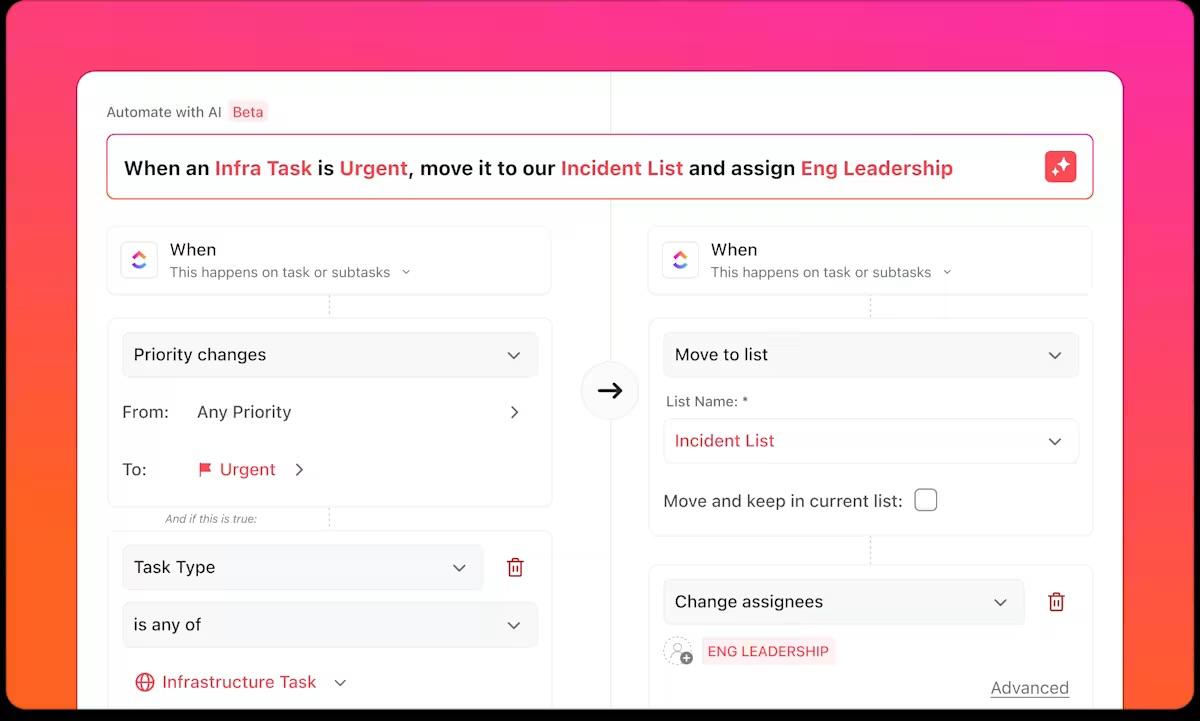
Hoe u het kunt gebruiken:
- Ga naar uw lijst met gebeurtenissen of map.
- Klik op de knop Automatiseringen bovenaan.
- Kies uit vooraf gemaakte automatiseringssjablonen of maak uw eigen aangepaste automatisering.
- Stel triggers, acties en voorwaarden in: Trigger: De gebeurtenis die de automatisering start (bijv. wanneer de status van de Taak verandert in In uitvoering) Actie: Wat er automatisch gebeurt (bijv. toewijzen aan [teamlid], notificatie verzenden, deadline wijzigen, opmerking toevoegen, enz. )
- Trigger: De gebeurtenis die de automatisering in gang zet (bijvoorbeeld wanneer de status van de taak verandert in 'In uitvoering').
- Actie: Wat gebeurt er automatisch (bijv. toewijzen aan [lid van het team], notificatie verzenden, deadline wijzigen, opmerking toevoegen, enz. )
- Trigger: De gebeurtenis die de automatisering in gang zet (bijvoorbeeld wanneer de status van de taak verandert in 'In uitvoering').
- Actie: Wat gebeurt er automatisch (bijv. toewijzen aan [lid van het team], notificatie verzenden, deadline wijzigen, opmerking toevoegen, enz. )
U kunt logboeken van de automatisering bekijken om te controleren of alles soepel verloopt en indien nodig aanpassingen doorvoeren.
📌 Voorbeeld: Stel dat de bevestiging van een spreker nog uitstaat. U kunt een automatisering instellen waarbij, zodra de status van de Taak verandert in Wachten op spreker, Automations deze automatisch toewijst aan de evenementcoördinator, een vervolgcommentaar toevoegt en de deadline met twee dagen naar voren schuift.
Of sla de handmatige installatie over en vraag ClickUp Brain gewoon: 'Als de status Wachten op spreker is, wijs het dan toe aan de coördinator, voeg een herinnering toe en verschuif de deadline met 2 dagen. '
📮 ClickUp Insight: 43% van de mensen zegt dat repetitieve taken een nuttige structuur aan hun werkdag geven, maar 48% vindt ze vermoeiend en een afleiding van zinvol werk.
Hoewel routine een gevoel van productiviteit kan geven, beperkt het vaak de creativiteit en weerhoudt het je ervan om zinvolle voortgang te boeken.
ClickUp helpt u om uit deze cyclus te breken door routinetaken te automatiseren via intelligente AI-agents, zodat u zich kunt concentreren op diepgaand werk. Automatiseer waarschuwingen, updates en taaktoewijzingen, en laat functies zoals Automated Time Blocking en Task Priorities uw power hours beschermen.
💫 Echte resultaten: Lulu Press bespaart 1 uur per dag per medewerker door ClickUp-automatiseringen te gebruiken, wat leidt tot een toename van 12% in werkefficiëntie.
ClickUp-sjablonen voor planning van gebeurtenissen
Sjablonen voor evenementenplanning in ClickUp helpen teams om werkstroomen te standaardiseren en tegelijkertijd flexibel te blijven voor verschillende soorten gebeurtenissen.
Sjablonen voor evenementenplanning in ClickUp helpen teams om werkstroomen te standaardiseren en tegelijkertijd flexibel te blijven voor verschillende soorten gebeurtenissen.
Van sjablonen voor evenementvoorstellen tot sjablonen voor reisplannen: hier is een lijst met de beste sjablonen van ClickUp voor evenementplanning, ontworpen om uw team op koers te houden en uw gebeurtenissen soepel te laten verlopen. ⚒️
1. ClickUp-sjabloon voor overzicht van gebeurtenissen
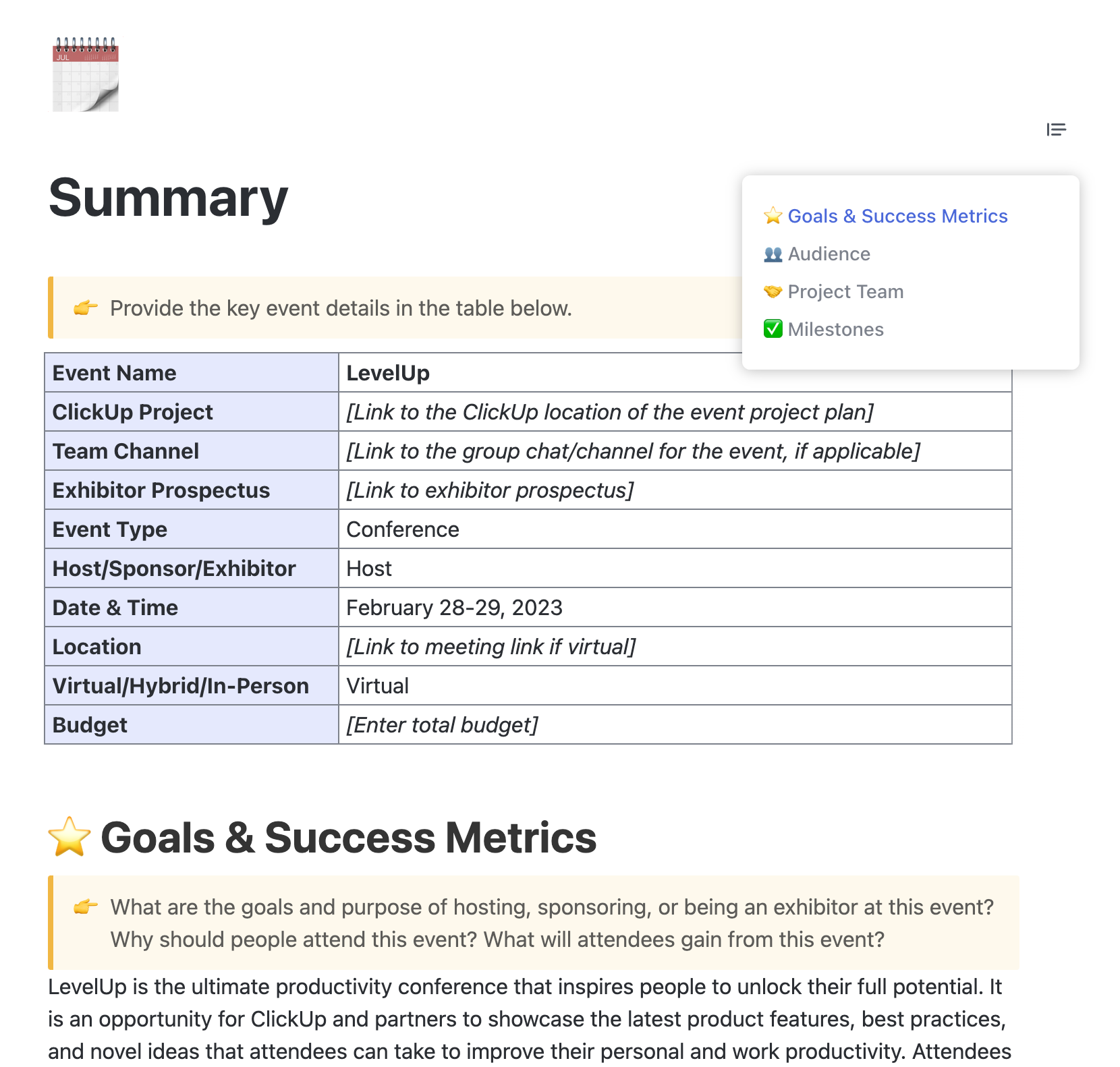
Deze ClickUp-sjabloon voor gebeurtenisoverzichten centraliseert alle details van gebeurtenissen op één locatie, waardoor teams vanaf het begin gemakkelijker kunnen samenwerken.
Met de sjabloon kunnen gebruikers rechtstreeks linken naar gerelateerde projectruimtes, teamdiscussies en exposantendocumenten, zodat alles met elkaar verbonden blijft. Secties zoals mijlpalen, teamrollen en inzichten in het publiek zijn georganiseerd via een vervolgkeuzemenu, waardoor navigatie eenvoudig is.
2. ClickUp-sjabloon voor budget voor gebeurtenis
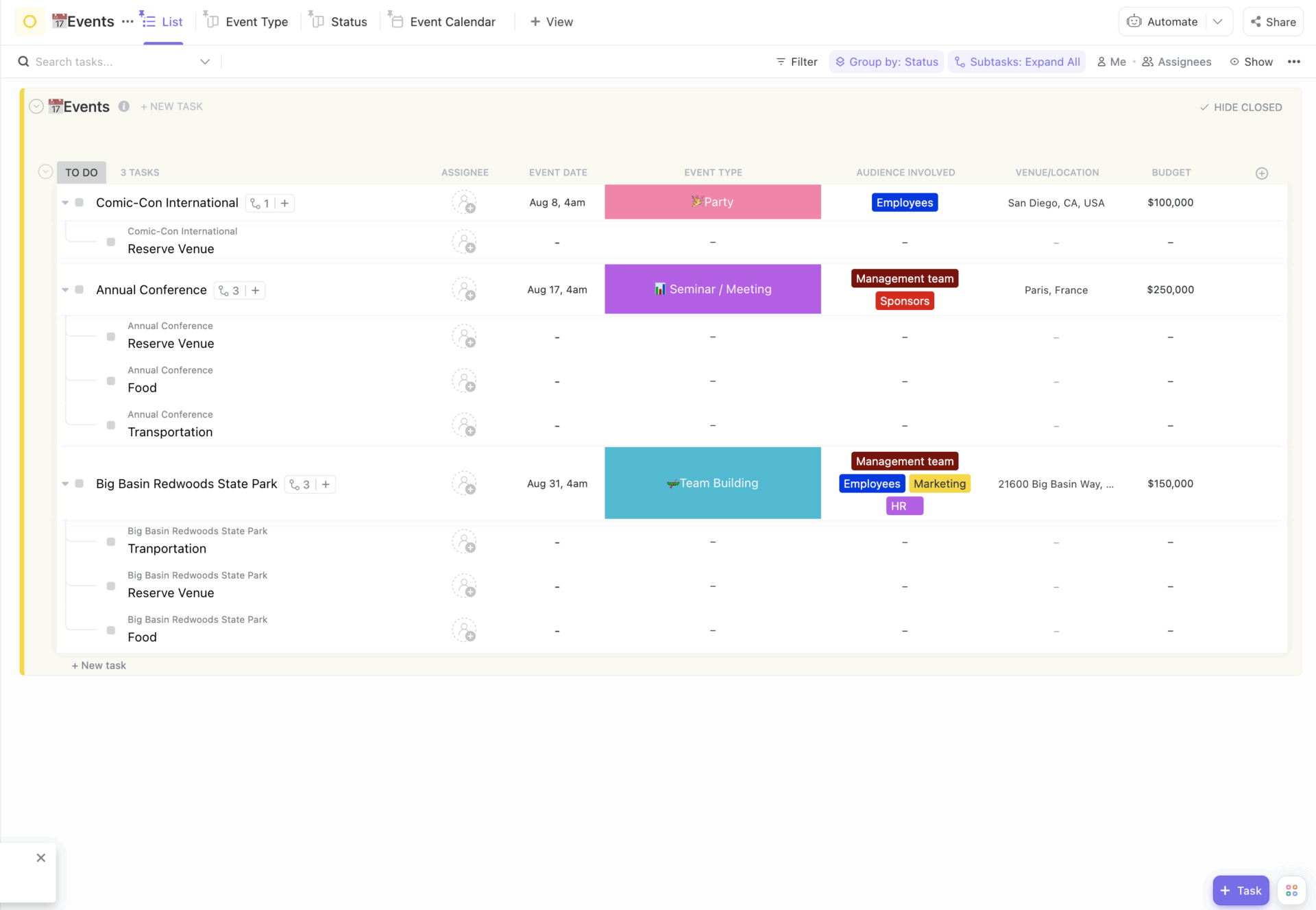
Budgetoverschrijdingen kunnen zelfs de best geplande gebeurtenissen doen mislukken. De ClickUp-sjabloon voor evenementbudgetten is opgezet als een lijstweergave met taken en subtaaken, zodat u elk gebeurtenis kunt opsplitsen in onderdelen zoals locatie, vervoer en catering. In elk aangepast veld kunt u de data, locaties en budgettoewijzingen van gebeurtenissen invoeren, zodat u financiële details eenvoudig kunt beheren en vergelijken.
De sjabloon bevat ook aangepaste velden voor belanghebbenden zoals werknemers, sponsors of HR-teams, waardoor u zichtbaarheid krijgt op wie erbij betrokken is en waar de middelen worden toegewezen.
3. ClickUp-sjabloon voor marketing voor gebeurtenissen
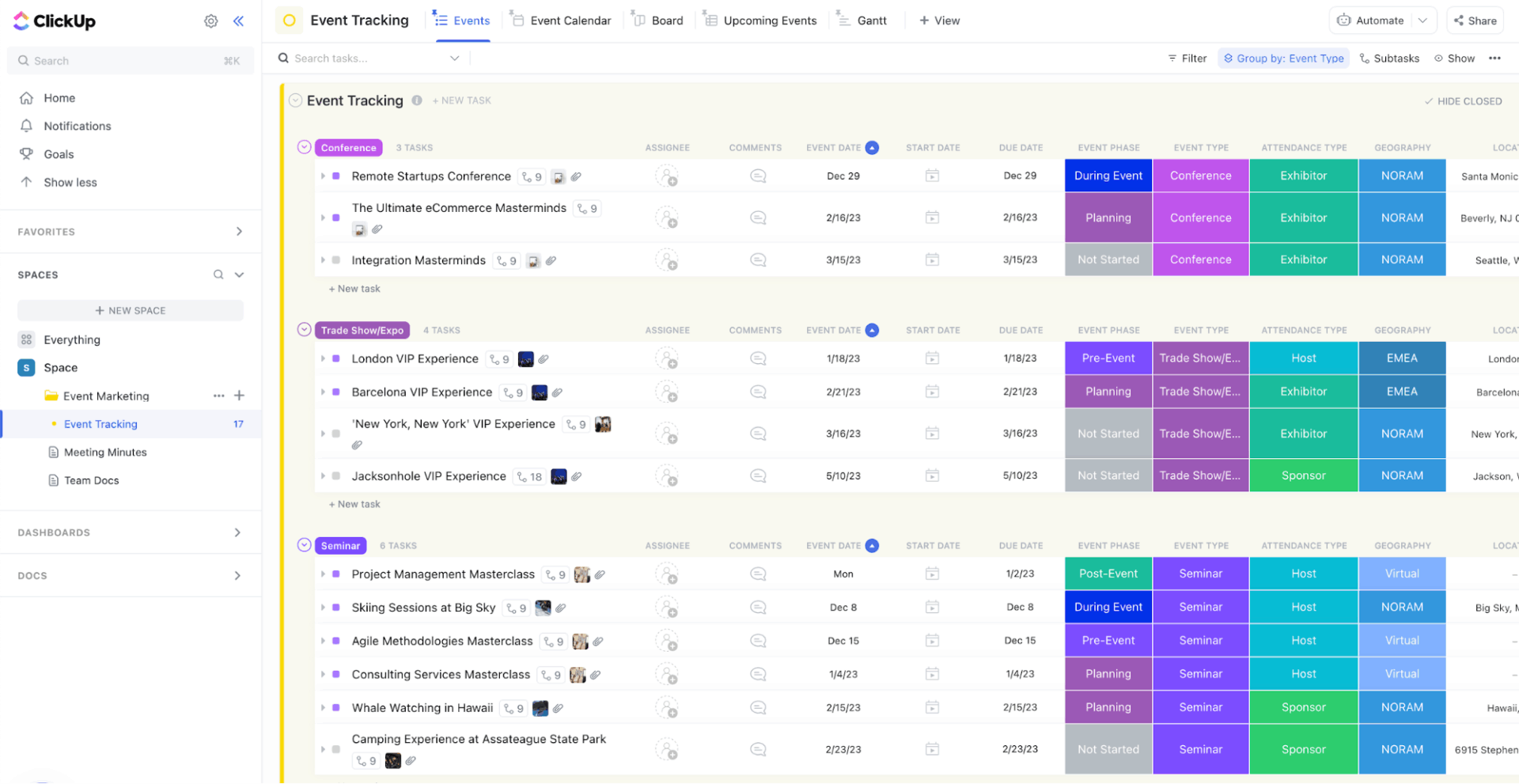
Bij het beheren van evenementmarketing is er geen ruimte voor verwarring, vertragingen of gemiste deadlines. De ClickUp-sjabloon voor evenementmarketing helpt teams om de voortgang in verschillende fasen bij te houden, waaronder planning voorafgaand aan de lancering, promotie en uitvoering ter plaatse.
De sjabloon bevat meerdere weergaven die zijn afgestemd op specifieke taken.
Team Docs kan worden gebruikt om briefings en promotieplannen op te stellen, en de Events View centraliseert evenementdetails op één plek. De Event Calendar toont een tijdlijn met deadlines om teams te helpen op schema te blijven.
4. ClickUp Run of Show-sjabloon
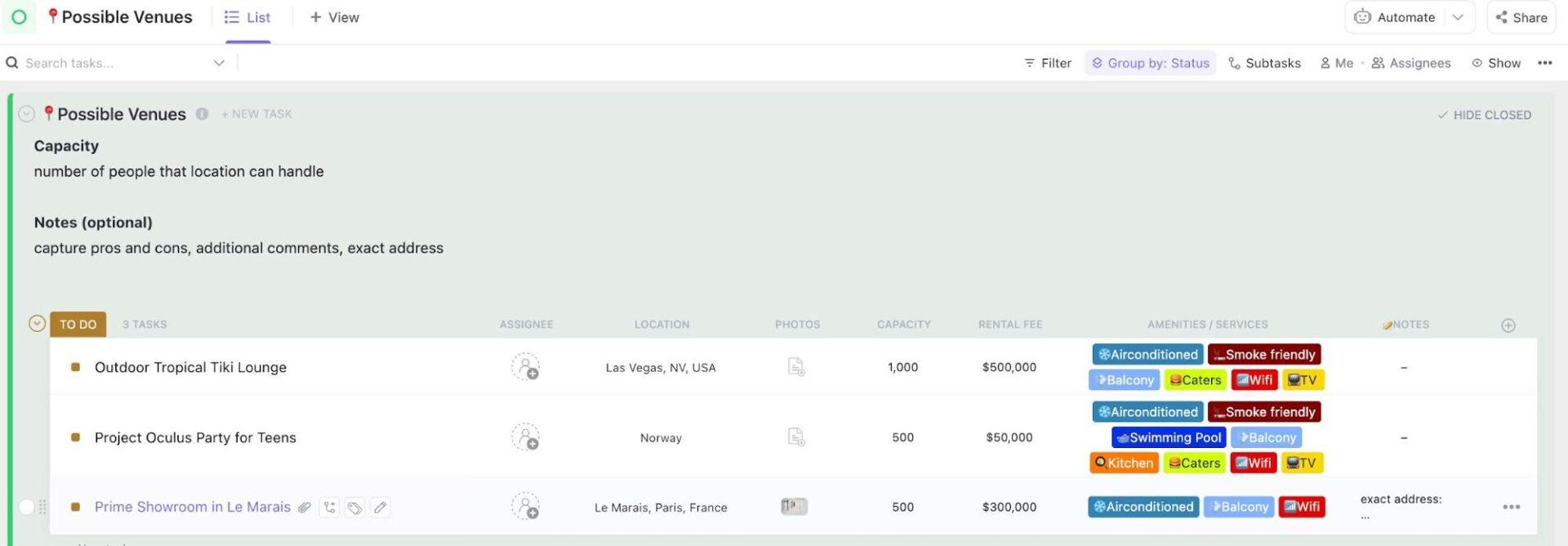
De ClickUp Run of Show-sjabloon geeft u een minutieus overzicht van het gebeurtenisproces. U kunt podiumaanwijzingen, spreektijden, audiovisuele controlepunten, overgangen en backstage-antekeningen in één gestructureerde tijdlijn weergeven. Elk item kan eigenaren, looptijden en afhankelijkheden bevatten, zodat het productieteam perfect gecoördineerd blijft.
5. ClickUp-sjabloon voor conferentiebeheer

De ClickUp-sjabloon voor conferentiebeheer organiseert het planningsproces in beheersbare, traceerbare taken. Het maakt gebruik van aangepaste statussen zoals Nog te doen, Nieuwe registratie, Actief en In uitvoering om duidelijke zichtbaarheid te geven in de status van elke taak.
De sjabloon is zo opgezet dat deze de natuurlijke volgorde van fases van een gebeurtenis volgt, van Planning en voorbereiding tot Operaties ter plaatse, Evenementdag en Na het evenement, zodat teams de voortgang in elke fase kunnen volgen. Taaken kunnen ook worden gesorteerd op aangepaste velden, zoals Inkoop, Webontwikkeling, Documenten, Afdrukken, Locatie en Vergadering, zodat teams hun werk efficiënt kunnen toewijzen.
⚙️ Bonus: Bekijk deze sjablonen voor conferentieagenda's om deze gebeurtenissen met een efficiënte structuur te organiseren.
Verkoop, marketing, designlab, logistiek, engineering en ondersteuning moeten hun taken in een specifieke volgorde uitvoeren om het project van de klant tot een succes te maken. Vóór ClickUp was dat een hele klus. Zonder de mogelijkheid om de projecttijdlijn, doelstellingen en taken van wereldwijde teams op één plek bij te houden, hadden we moeite om alle onderdelen voor gebeurtenissen op tijd klaar te krijgen.
Verkoop, marketing, designlab, logistiek, engineering en ondersteuning moeten hun taken in een specifieke volgorde uitvoeren om het project van de klant tot een succes te maken. Vóór ClickUp was dat een hele klus. Zonder de mogelijkheid om de projecttijdlijn, doelstellingen en taken van wereldwijde teams op één plek bij te houden, hadden we moeite om alle onderdelen voor gebeurtenissen op tijd klaar te krijgen.
Veelvoorkomende uitdagingen bij beheer van gebeurtenissen die ClickUp oplost
Evenementenplanning gaat gepaard met constante druk, waaronder strakke deadlines, verspreide details en talrijke bewegende delen.
ClickUp, als projectmanagementsoftware voor gebeurtenissen, vereenvoudigt het proces door de meest voorkomende uitdagingen voor teams op te lossen. Laten we er een paar bekijken. 👀
- Verspreide details: Informatie staat verspreid over spreadsheets, e-mails en chats, waardoor het moeilijk is om de laatste updates te vinden. ClickUp centraliseert locatie-informatie, budgetten, contracten met leveranciers, deelnemers en tijdlijnen in één ClickUp-werkruimte en maakt ook verbinding met tools van derden voor naadloze samenwerking.
- Gemiste deadlines of budgetoverschrijdingen: Zonder herinneringen of zichtbaarheid worden taken gemist. ClickUp biedt start-/deadlines, geautomatiseerde notificaties en bijhouding van de voortgang, zodat niets over het hoofd wordt gezien.
- Teamconflicten en communicatiechaos: Het wisselen van tools leidt tot miscommunicatie en tijdverspilling. ClickUp combineert chat, opmerkingen, documenten en gedeelde werkruimten in één uniform platform.
- Tijdrovend beheer van leveranciers en deelnemers: Het bijhouden van contracten, facturen, registraties en feedback kan rommelig zijn. Gebruik aangepaste velden en lijsten voor contracten/betalingen en naadloze communicatie met deelnemers, allemaal op één plek.
- Herhaalde taken kosten tijd: handmatige herinneringen en statusupdates vertragen je werk. ClickUp-automatiseringen voeren routinematige handelingen uit, zoals het versturen van herinneringen, het wijzigen van statussen en het bijwerken van afhankelijkheden.
Maak uw gebeurtenis succesvol met ClickUp
Bij het beheren van een complex gebeurtenis zijn het de kleine details die het verschil maken. ClickUp regelt alles achter de schermen, van deadlines tot last-minute wijzigingen, zodat er niets over het hoofd wordt gezien.
Wat het echt krachtig maakt, is hoe AI in elk onderdeel van uw ClickUp-werkruimte is geïntegreerd. Met ClickUp Brain krijgt u slimme assistentie binnen uw projectmanagementtool die uw prioriteiten begrijpt en helpt bij het creëren en bijhouden van taken uit gesprekken, terwijl teamsamenwerking mogelijk wordt gemaakt. Meld u vandaag nog gratis aan bij ClickUp! ✅
Veelgestelde vragen
ClickUp wordt gebruikt om gebeurtenissen te plannen, organiseren en uitvoeren door taken, tijdlijnen, budgetten, leveranciers en communicatie te beheren in één gecentraliseerde werkruimte.
Ja. ClickUp werkt goed als evenementenbeheersoftware omdat het taakvolgsystemen, sjablonen, dashboards, automatiseringen en AI-tools combineert die zich aanpassen aan verschillende soorten gebeurtenissen en teamgroottes.
Ja. Met lijsten, afhankelijkheden, gantt-grafieken en dashboards ondersteunt ClickUp complexe, meerdaagse gebeurtenissen met meerdere belanghebbenden, leveranciers en werkstroom.