
Wanneer iemand uw product voor het eerst opent, heeft hij of zij meestal een bepaalde taak in gedachten. Maar als het scherm rommelig aanvoelt of de knoppen op elkaar lijken, kost die taak plotseling veel meer moeite dan nodig is.
Volgens onderzoek geeft ongeveer 80% van de mensen aan dat ze zijn weggegaan omdat hun zoekervaring op de website niet aan hun verwachtingen voldeed.
Voor productteams gaat het meestal niet om één enkel 'slecht' scherm. In de loop van de tijd stapelen nieuwe functies, snelle oplossingen en dringende verzoeken zich op. Verschillende teams hebben verschillende ideeën over 'goede UX' en de interface begint ongelijkmatig aan te voelen.
In dit bericht krijgt u een sprintvriendelijke checklist voor het diagnosticeren van UI-afwijkingen, het prioriteren van oplossingen en het valideren of uw wijzigingen daadwerkelijk de wrijving hebben verminderd, en niet alleen de layout hebben veranderd.
Tijdens dit proces zullen we zien hoe ClickUp voor productteams onderzoek en tickets op één plek kan bewaren, zodat uw werk aan het optimaliseren van de gebruikerservaring niet verloren gaat tussen verschillende tools.
Inzicht in UI en UX: de kern van productontwerp
Voordat u iets aan uw interface verandert, is het handig om duidelijk te hebben wat u nu eigenlijk wilt verbeteren. Laten we eens kijken naar UI en UX.
UI (gebruikersinterface) is de laag die mensen kunnen zien en aanraken: de layout, kleurenschema's, typografie, knoppen, formulieren, pictogrammen en andere UI-elementen op elk scherm. Hier komen visuele ontwerp- en interactiedetails samen om een gebruiksvriendelijke interface te creëren.
UX (gebruikerservaring) is het totaalplaatje: hoe gemakkelijk iemand een taak kan voltooien, of de informatiearchitectuur logisch is en hoe iemand zich voelt tijdens het gebruik van uw product. UX omvat werkstroom, content, foutmeldingen en de kleine momenten die de wrijving verminderen of vergroten.
Een sterk productontwerp behandelt UI en UX als één systeem 💯.
UI-ontwerpkeuzes zoals spatiëring, hiërarchie, hoofdtekst en interactieve elementen zijn bedoeld om UX-doelen te ondersteunen. Dit kunnen bijvoorbeeld zijn: "een nieuwe gebruiker helpen om zich in minder dan twee minuten te voltooien" of "upgradepaden duidelijk maken zonder opdringerig te zijn".
Voor productmanagers, UX-ontwerpers en UI-ontwerpers betekent dit:
- Weten wie uw doelgroep is en wat 'succes' voor hen betekent
- Zet de behoeften om in duidelijke werkstroomen in plaats van eenmalige schermen.
- Bouw een eenvoudig ontwerpsysteem zodat patronen consistent aanvoelen in al uw digitale producten.
📮 ClickUp Insight: De gemiddelde professional besteedt meer dan 30 minuten per dag aan het zoeken naar werkgerelateerde informatie. Dat komt neer op meer dan 120 uur per jaar die verloren gaat aan het doorzoeken van e-mails, Slack-threads en verspreide bestanden. Een intelligente AI-assistent die in uw ClickUp-werkruimte is ingebouwd, kan daar verandering in brengen.
Maak kennis met ClickUp Brain. Het biedt direct inzicht en antwoorden door binnen enkele seconden de juiste documenten, gesprekken en taakdetails te tonen, zodat u kunt stoppen met zoeken en aan de slag kunt gaan.
💫 Echte resultaten: Teams zoals QubicaAMF hebben met ClickUp meer dan 5 uur per week teruggewonnen – dat is meer dan 250 uur per jaar per persoon – door verouderde kennisbeheerprocessen te elimineren. Stel je eens voor wat je team zou kunnen creëren met een extra week productiviteit per kwartaal!
Stappen en strategieën om de UI en UX van uw product te verbeteren
Veel UI- en UX-problemen ontstaan al lang voordat een gebruiker op een knop klikt.
Gebruikersonderzoek in één document, UX-bugs in een spreadsheet, mock-ups in een ontwerptool, feedback tijdens het chatten en release notes op weer een andere plek. Na verloop van tijd maakt die werkversnippering het moeilijk om te zien welke versie actueel is of waarom een bepaalde ontwerpbeslissing in de eerste plaats is genomen.
U merkt dit in het product wanneer:
- De ene werkstroom volgt uw nieuwste ontwerpsysteem, terwijl de andere nog steeds oudere UI-patronen gebruikt.
- Feedback van echte gebruikers bereikt nooit de volgende items van de Sprint.
- Ontwerpteams en het ontwikkelingsteam bespreken wijzigingen zonder een gedeeld overzicht van gebruikersonderzoek.
ClickUp biedt productteams één geconvergeerde AI-werkruimte voor de volledige UX- en UI-levenscyclus. U kunt gebruikersonderzoeksplannen, interviewnotities, resultaten van bruikbaarheidstests, ontwerptaken en releasewerk in één verbonden hiërarchie bewaren, waardoor u niet meer tussen verschillende tools hoeft te schakelen.
De onderstaande stappen en strategieën helpen productteams, UX-ontwerpers en UI-ontwerpers om van meningen over te stappen op beslissingen die op bewijs zijn gebaseerd. Dit alles terwijl hun werk traceerbaar blijft binnen ClickUp.
⭐️ Aanbevolen sjabloon
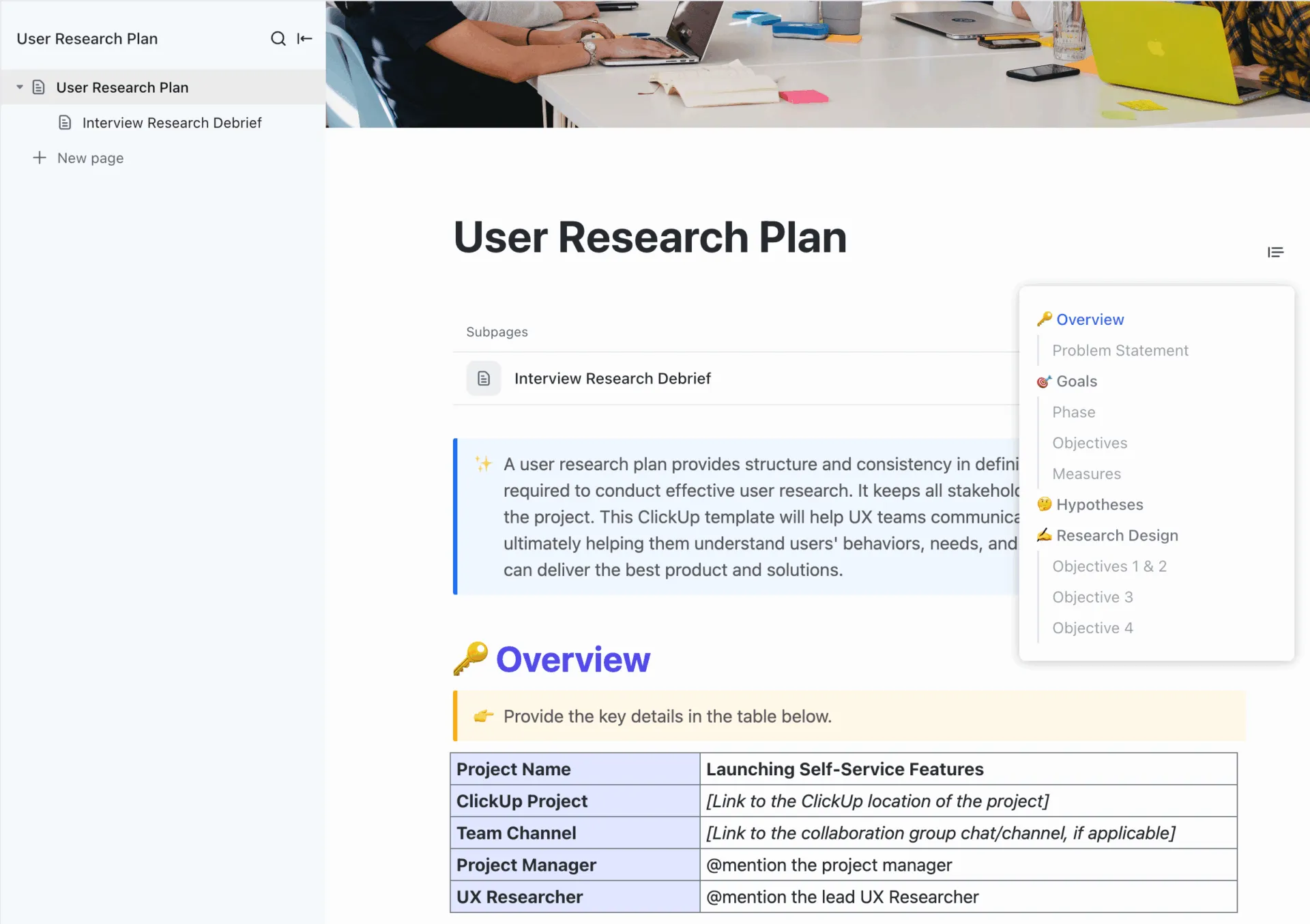
Plan gestructureerde, herhaalbare onderzoeken met de ClickUp-sjabloon voor gebruikersonderzoek. U kunt deze gebruiken om doelen, methoden en deelnemers op één plek te definiëren. Deze sjabloon kan ook worden gebruikt om te standaardiseren hoe uw team interviews en bruikbaarheidstests uitvoert, terwijl ontwerpbeslissingen gekoppeld blijven aan echte gebruikersinzichten.
1. Voer onderzoek naar gebruikers en feedbackanalyse uit
Als u niet regelmatig gebruikersonderzoek uitvoert, ontwerpt u vooral voor uzelf en niet voor uw targetgroep. Gebruikersonderzoek geeft u een realistisch beeld van de behoeften, doelen en beperkingen van gebruikers. Dit helpt u om uw ontwerpproces aan te passen aan de werkelijke beperkingen en vereisten van gebruikers, en niet aan aannames.
Begin met een kleine, gerichte reeks methoden rond trajecten met een grote impact (aanmelden, onboarding, zoeken, afrekenen, upgraden):
- Gebruikersinterviews om motivaties, verwachtingen en pijnpunten grondig te onderzoeken
- Gebruiksvriendelijkheidstesten om echte gebruikers te observeren terwijl ze taken voltooien en fouten en storingen in de werkstroom op te sporen.
- Enquêtes om sentimenten op grote schaal vast te leggen en trends in de loop van de tijd bij te houden
- Gedragstools (heatmaps, sessieherhalingen) om precies te zien hoe mensen omgaan met uw interface en waar ze aarzelen of afhaken.
In ClickUp kunt u dit onderzoek gestructureerd binnen één werkruimte houden:
- Gebruik de ClickUp-sjabloon voor gebruikersonderzoek om doelen, gebruikersprofielen, methoden en tijdlijnen voor elk onderzoek te definiëren en alles op één plek te bewaren voor uw ontwerpteams.
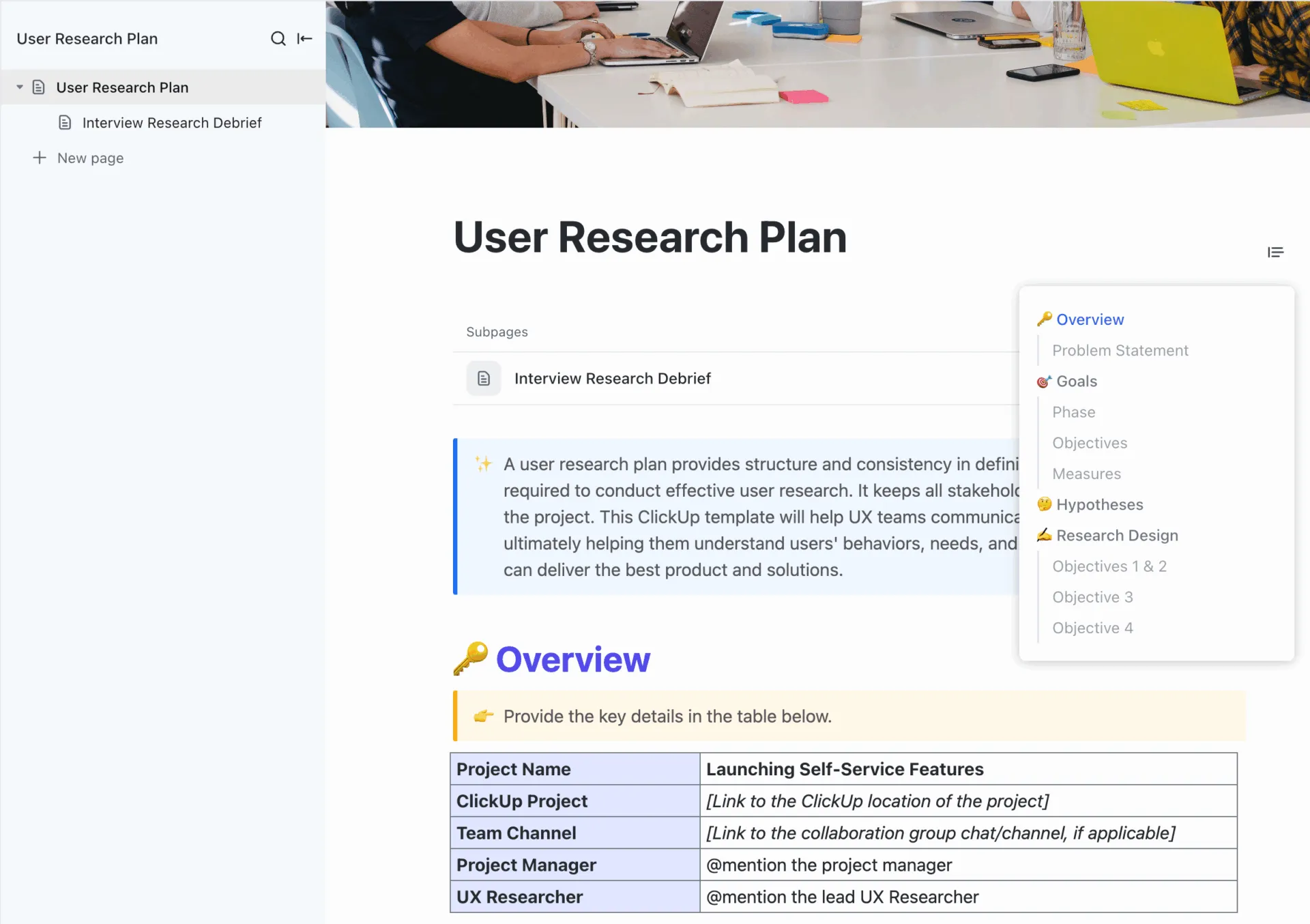
- Maak een lijst aan met de naam 'Onboarding UX-onderzoek' en voeg taken toe voor interviews, bruikbaarheidssessies en analyses.
- Voeg opnames, aantekeningen en schermafbeeldingen toe aan elke taak, zodat elk inzicht gekoppeld blijft aan een specifieke werkstroom of scherm.
📖 Lees ook: Een dag uit het leven van een UX-ontwerper: verantwoordelijkheden, uitdagingen en onmisbare tools
Maar hoe zit het met het verzamelen van feedback van het team en belanghebbenden? Daar komt de volgende functie van ClickUp om de hoek kijken.
Gebruik ClickUp-formulieren voor gestructureerde feedback
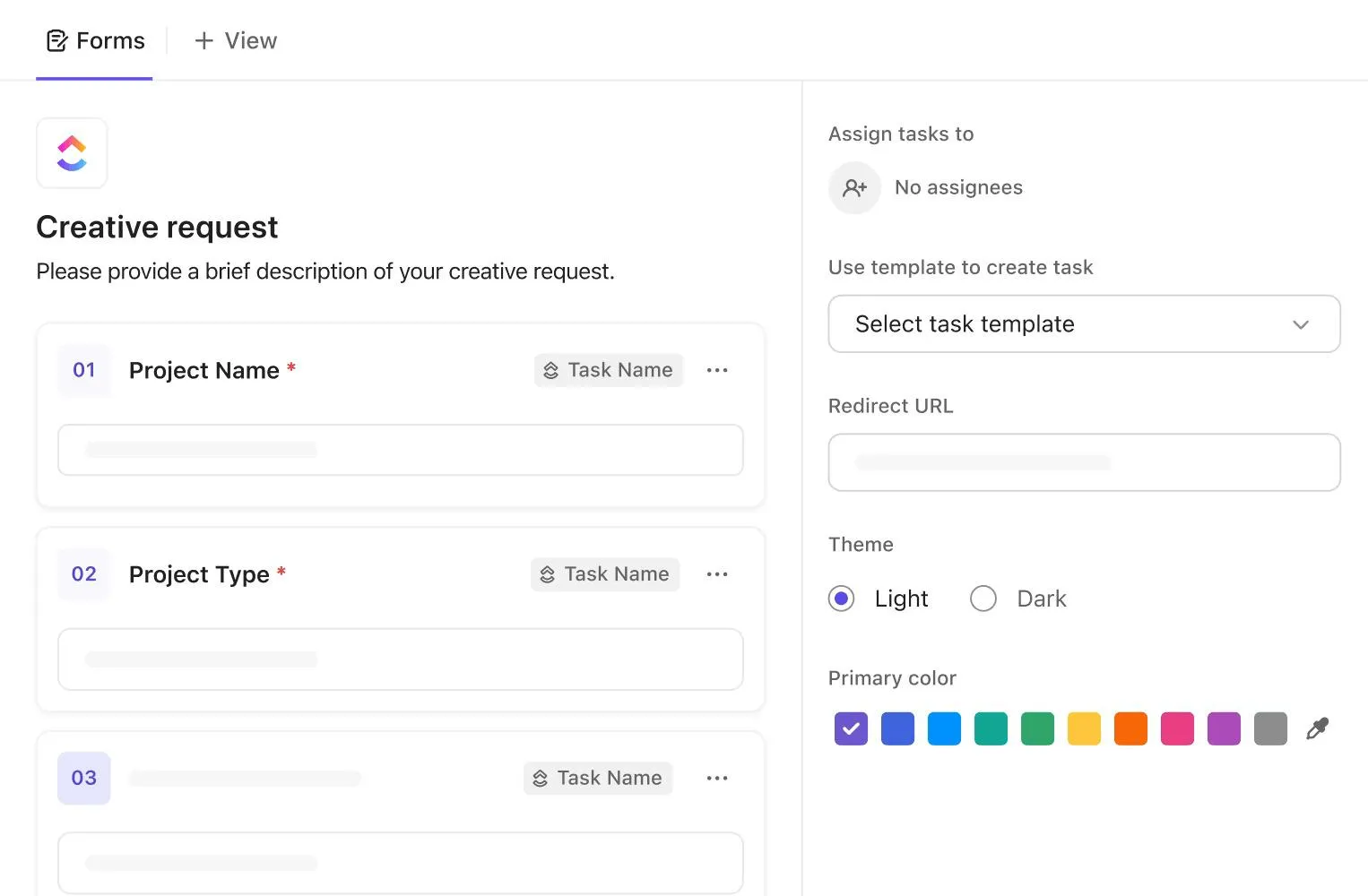
Ongestructureerde feedback is moeilijk om op te reageren. Schermafbeeldingen in chats, vage e-mails met opmerkingen als "deze pagina is verwarrend" en willekeurige opmerkingen tijdens vergaderingen leiden zelden tot duidelijk werk. ClickUp Formulieren zijn ontworpen om dat te corrigeren 🗒️.
Hier is een praktische manier om ze te gebruiken als onderdeel van uw werkstroom:
- Voeg velden toe voor pagina/scherm, apparaattype, ernst, gebruiker en categorie (bijv. navigatie, tekst, prestaties).
- Deel het formulier na het testen van de bruikbaarheid, in release notes of met ondersteunings- en succes teams.
- Laat elke inzending een taak aanmaken in een speciale "UX-feedback"-lijst met de juiste tags en aangepaste velden.
2. Controleer uw huidige ontwerp
Zodra u feedback van echte gebruikers hebt ontvangen, richt u uw aandacht op uw bestaande UI.
Een gestructureerde UI-audit helpt u te zien waar de ontwerpbasis is afgedreven: inconsistente componenten of hiaten in de visuele hiërarchie.
Terwijl u uw product op desktop en mobiel doorloopt, stelt u zich de volgende vragen:
- Komen de labels overeen met de woorden die de meeste gebruikers van nature zouden gebruiken?
- Voldoet dit scherm aan uw ontwerpsysteem (kleurenschema's, typografie, ruimte en interactiepatronen)?
- Is het duidelijk wat er gebeurt wanneer een gebruiker interactie heeft met een bedieningselement, of moeten ze dat raden?
Als u even moet nadenken over waar deze instelling zich bevindt, zullen uw reguliere gebruikers dat ook moeten doen. Dit is waar kleine inconsistenties de leercurve kunnen verlengen en op termijn een negatieve invloed kunnen hebben op de gebruikerservaring.
Vervolgens kunt u die bevindingen omzetten in een gestructureerde backlog binnen uw ClickUp-werkruimte:
- Maak een lijst zoals "UI-audit – Q1".
- Voeg een ClickUp-taak toe voor elk probleem dat je tegenkomt: verwarrende navigatie, layoutproblemen, ontbrekende statussen of onduidelijke microcopy
- Gebruik taakvelden zoals status, toegewezen persoon, prioriteit, start-/deadline en afhankelijkheden, zodat elk probleem een eigenaar en een plan heeft om opgelost te worden.
- Voeg aangepaste velden toe voor ernst en productgebied, zodat productteams met een paar klikken kunnen filteren en prioriteiten kunnen stellen.
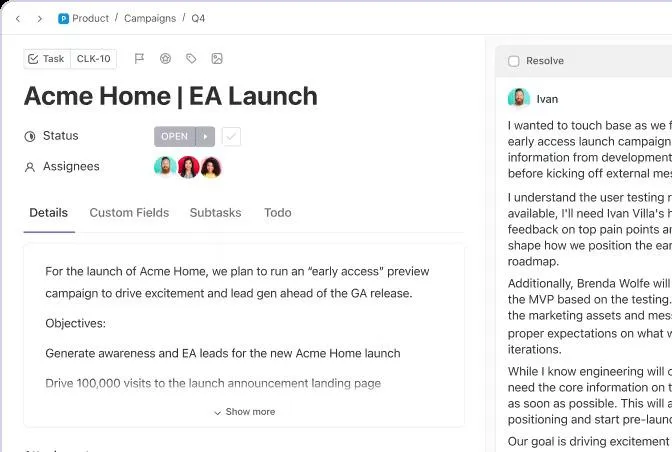
Het resultaat is een levendige auditbacklog waarmee UX-ontwerpers, productmanagers en het ontwikkelingsteam gedurende meerdere Sprints kunnen werken.
📖 Lees ook: Beste UX-ontwerpsoftwaretools voor ontwerpers
3. Vereenvoudig de navigatie en informatiearchitectuur
Zelfs een prachtige interface faalt als gebruikers niet kunnen vinden wat ze zoeken. Navigatie en informatiearchitectuur zijn essentieel voor een geweldige UX, omdat ze bepalen hoe snel gebruikers tussen pagina's kunnen navigeren en taken kunnen voltooien.
Vooraanstaande UX-bronnen zijn het eens over een aantal basisprincipes voor navigatie:
- Houd menu's eenvoudig en met goede zichtbaarheid op grotere schermen
- Gebruik duidelijke, consistente labels in plaats van intern jargon.
- Vermijd diepe, meerlaagse menu's waarin belangrijke acties verborgen zitten.
- Plaats navigatie waar gebruikers die verwachten en handhaaf dat patroon in al uw digitale producten.
Hier is UI-ontwerp, UI-elementen en interactieontwerp het werk voor de vindbaarheid. Layout, labels en feedback moeten het pad duidelijk maken, niet slim.
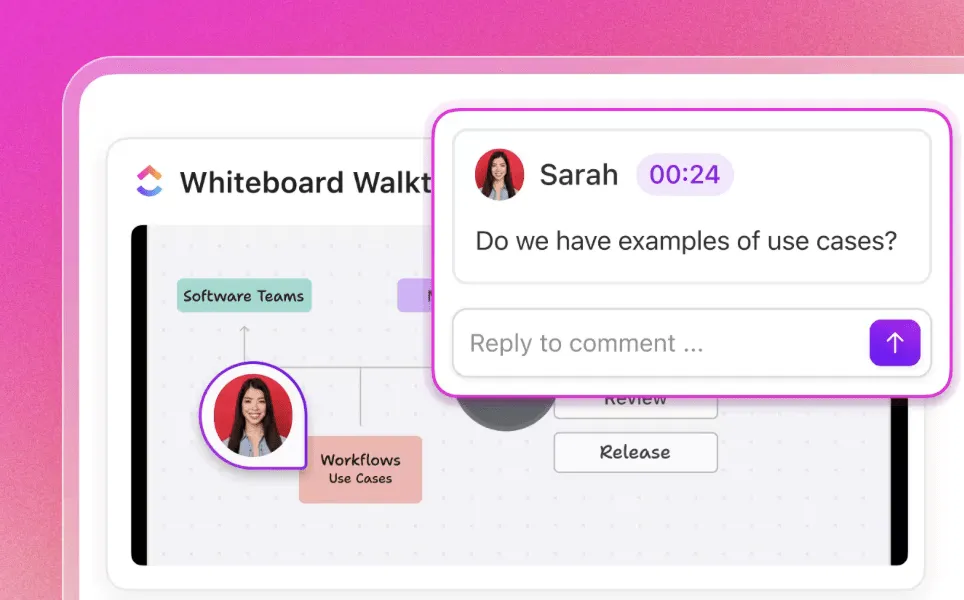
Breng gebruikerservaringen in kaart met ClickUp Whiteboards
Navigatieveranderingen zijn gemakkelijker te ontwerpen wanneer iedereen het hele traject kan zien, en niet alleen afzonderlijke schermen. Daar helpen user journey mapping en werkstroomdiagrammen bij.
ClickUp Whiteboards bieden productteams een digitale ruimte om:
- Schets belangrijke pagina's en statussen als knooppunten in een werkstroom.
- Verbind ze met pijlen die echte gebruikersreizen weergeven (bijv. "Landingspagina → Aanmelden → Onboarding-checklist → Eerste Taak aangemaakt").
- Maak aantekeningen bij pijnpunten die uit onderzoek naar gebruikers en bruikbaarheidstests naar voren zijn gekomen.
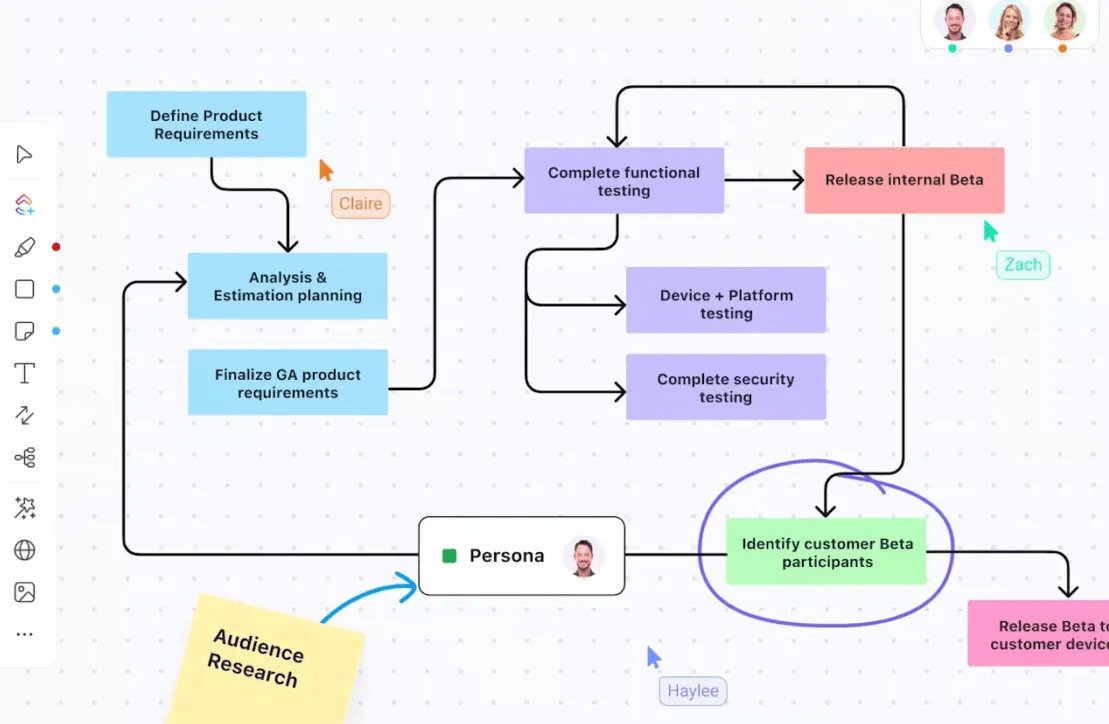
Binnen uw UX/UI-ruimte kunt u:
- Koppel ClickUp-taken aan specifieke stappen in uw ClickUp Whiteboard (bijv. 'Kopie in onboarding stap 2 corrigeren', 'Aantal velden op formulier voor het aanmaken van een project verminderen').
- Geef in realtime commentaar wanneer een pad verwarrend of overbelast lijkt.
- Houd de kaart up-to-date terwijl u navigatiewijzigingen doorvoert, zodat deze een betrouwbare referentie blijft voor productteams en het ontwikkelingsteam.
Na verloop van tijd krijg je zo een levendig model van hoe gebruikers daadwerkelijk door je product navigeren, waardoor het veel gemakkelijker wordt om een gebruiksvriendelijke interface met voorspelbare paden te ontwerpen.
4. Geef prioriteit aan toegankelijkheid en responsiviteit
Toegankelijkheid is niet iets wat 'leuk is om te hebben'. Het is een basisprincipe van UI-ontwerp en in veel regio's zelfs een wettelijke vereiste.
Begin met het controleren van uw gebruikersinterface aan de hand van de WCAG-richtlijnen voor kleurcontrast, tekstgrootte en focusstatussen, zodat gebruikers met verschillende visuele of motorische vaardigheden uw product nog steeds comfortabel kunnen gebruiken.
💡 Pro-tip: WCAG 2.1 beveelt een minimale contrastverhouding aan van 4,5:1 voor normale tekst en 3:1 voor grote tekst en duidelijke focusindicatoren voor toetsenbordgebruikers.
Zorg er ook voor dat u de richtlijnen voor responsief ontwerp volgt, zodat lay-outs zich netjes aanpassen van desktop naar tablet naar mobiel, met flexibele rasters, vloeiende afbeeldingen en breekpunten die de hiërarchie behouden.
Controleer de tikdoelen op uw mobiele app, houd belangrijke acties binnen handbereik en zorg ervoor dat modaal venster en menu bruikbaar blijven op kleinere schermen.
Klinkt dit als te veel werk? U kunt deze controles integreren in uw UX-ontwerpproces met behulp van ClickUp:
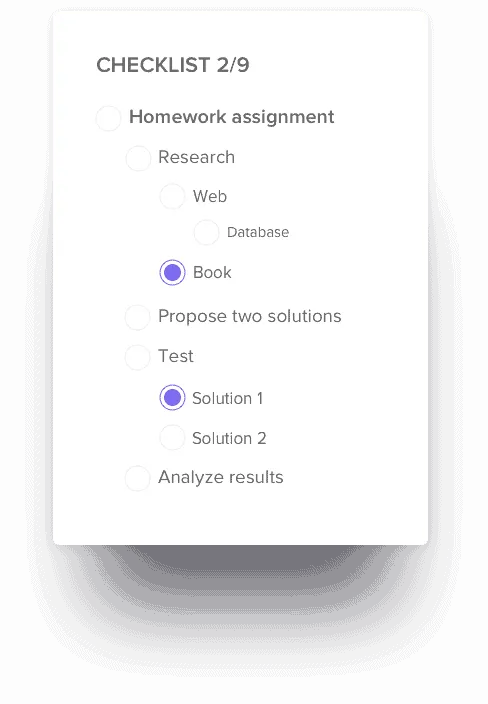
- Voeg een checklist 'Toegankelijkheid en apparaten' toe aan uw ontwerp- en ontwikkelingstaken. Neem items op zoals contrast gecontroleerd, alt-tekst toegevoegd, focusstatussen geverifieerd, toetsenbordtoegang getest en kernwerkstroommen beoordeeld op belangrijke breekpunten.
- Gebruik ClickUp-taakchecklists en ClickUp-checklistsjablonen zodat elke nieuwe pagina of functie vóór de release dezelfde toegankelijkheidsbeoordeling doorloopt.
💡 Leuk weetje: Onderzoek naar eerste indrukken toont aan dat de meeste mensen binnen 50 milliseconden een mening vormen over de geloofwaardigheid en kwaliteit van een website, en dat het visuele ontwerp een grote invloed heeft op dat oordeel. In de praktijk betekent dit dat uw layout en responsiviteit meer zeggen dan welke tekst dan ook.
5. Verfijn de visuele hiërarchie en consistentie
Visuele hiërarchie vertelt gebruikers zonder instructies waar ze moeten beginnen en waar ze vervolgens naartoe moeten gaan.
In een sterke interface leiden koppen, knopstijlen en ruimtes de aandacht op natuurlijke wijze naar primaire acties en weg van ruis.
UX-onderzoek van Nielsen Norman Group en anderen beveelt het gebruik van contrast, grootte, nabijheid en witruimte aan om het belang aan te geven en gerelateerde elementen te groeperen.
Hier is een eenvoudige checklist die u kunt raadplegen voor een betere hiërarchie:
- Maak één primaire actie per scherm visueel dominant
- Gebruik consistente kopniveaus en tekststijlen
- Geef formulieren voldoende witruimte zodat mensen labels en velden zonder moeite kunnen scannen.
- Houd foutmeldingen dicht bij het element waarnaar ze verwijzen
ClickUp kan dit werk achter de schermen ondersteunen:
- Sla uw ontwerprichtlijnen, componentspecificaties en UI-statussen op in ClickUp Docs en sluit Figma-bibliotheken of tokens rechtstreeks in die documenten in.
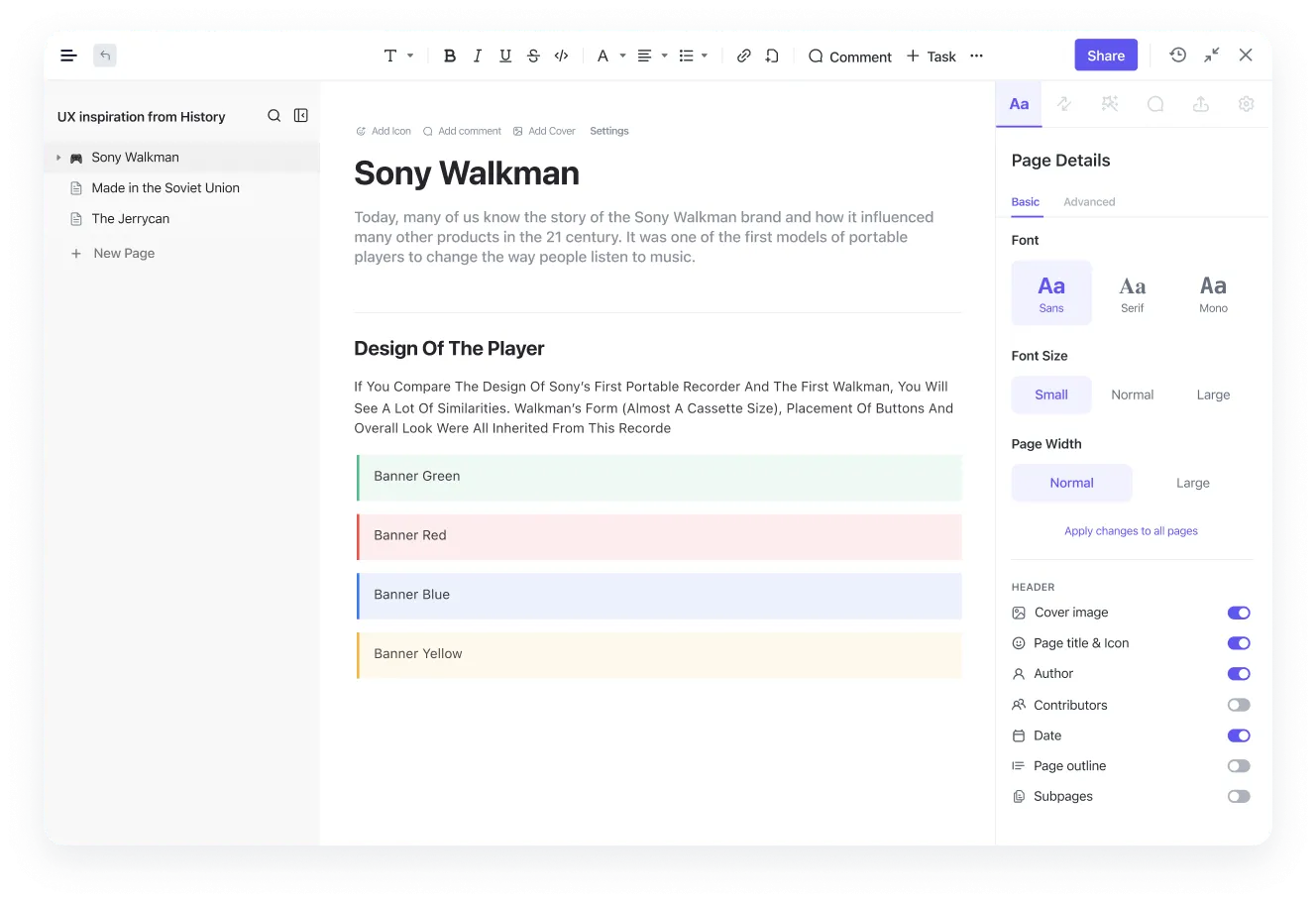
- Maak een lijst voor het 'polijsten van de UI' waarin elke taak is gekoppeld aan een scherm of werkstroom dat verbeteringen op het gebied van hiërarchie of consistentie nodig heeft. Voeg vervolgens schermafbeeldingen, Figma-links en acceptatiecriteria toe aan elke taak.
📖 Lees ook: Gratis wireframe-sjablonen voor productontwerpen
6. Creëer feedbackloops met gebruikers en teams
Strategieën voor het verbeteren van de UI en UX mislukken als er maar eens per kwartaal feedback wordt gegeven. Het doel is om lichte, continue loops te creëren met zowel echte gebruikers als uw interne team.
Voor gebruikers kunt u het volgende combineren:
- In-app-enquêtes met gerichte vragen zoals "Hoe gemakkelijk was deze Taak?" of "Wat heeft u hier bijna tegengehouden?"
- Korte, gerichte bruikbaarheidstestsessies voor nieuwe of risicovolle werkstroomen
- Incidentele NPS- (Net Promoter Score) of CSAT- (Customer Satisfaction Score) enquêtes die laten zien hoe mensen zich voelen nadat ze belangrijke taken hebben voltooid.
Voor het team heb je een eenvoudige manier nodig om gesprekken te koppelen aan het daadwerkelijke werk, in plaats van verspreid over Slack-threads.
Hier leest u hoe u dit kunt afstemmen op ClickUp:
Gebruik ClickUp Comments als bijlage bij taken
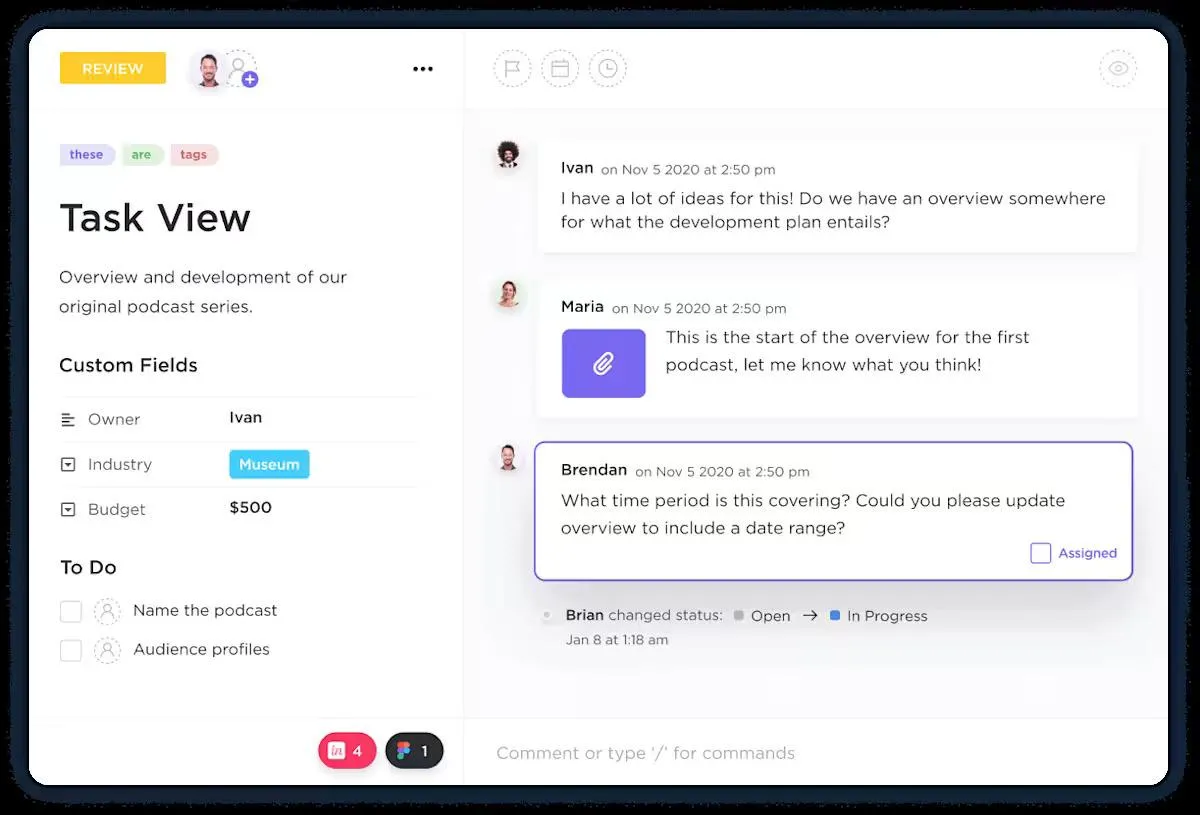
Met ClickUp kunt u rechtstreeks op taken reageren en opmerkingen toewijzen aan specifieke personen. Zo blijven verduidelijkingen en ontwerpbeslissingen gekoppeld aan de UI-problemen waarop ze betrekking hebben.
Ontwerpers kunnen vervolgens relevante gebruikersonderzoeken of bruikbaarheidsclips koppelen, terwijl ingenieurs op dezelfde plek vragen over de implementatie kunnen stellen. Iedereen die de Taak later opent, kan zien wat er is veranderd en waarom.
Handige tip: Met ClickUp Clips kunt u schermopnames rechtstreeks in uw werkstroom vastleggen en delen, zodat elke ontwerpupdate of elk inzicht in de bruikbaarheid visueel wordt gedocumenteerd.
Clips maken het voor teamleden eenvoudig om UI-wijzigingen te demonstreren, gebruikerservaringen door te lopen of pijnpunten te benadrukken, zonder dat daar lange schriftelijke uitleg voor nodig is.
Gebruik ClickUp-automatiseringen om uw werk vooruit te helpen
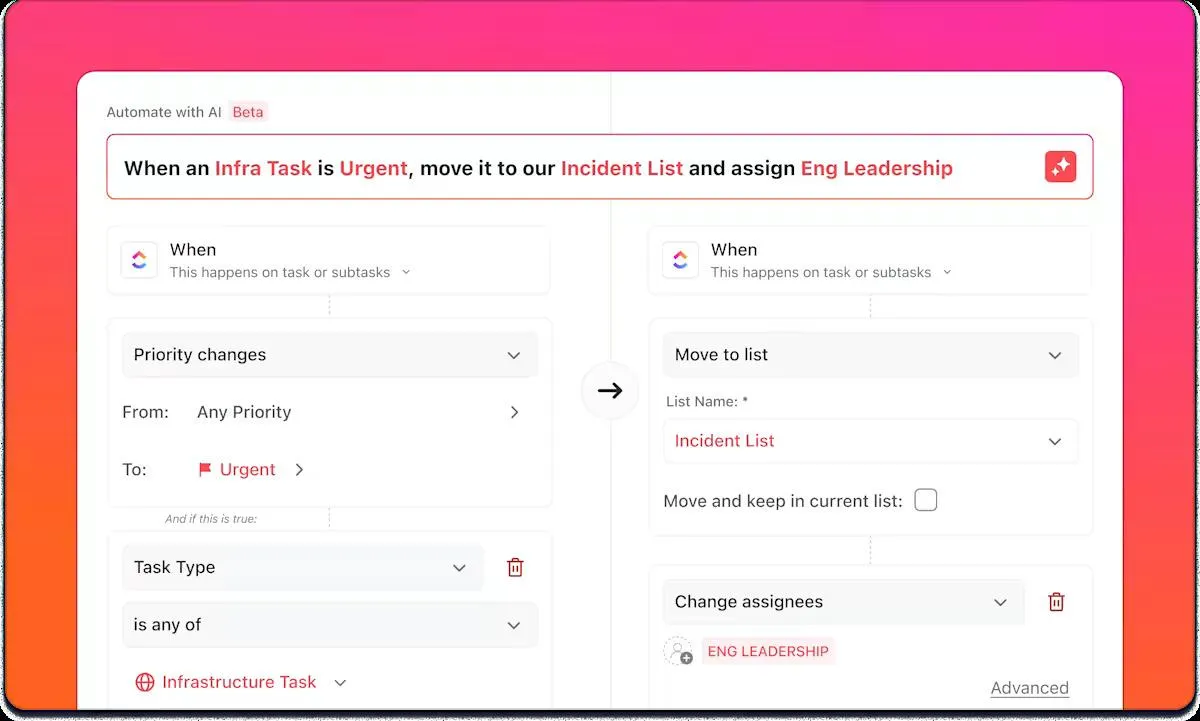
Zelfs wanneer feedback is verzameld, moet iemand deze nog toewijzen, taggen en door een werkstroom leiden. ClickUp automatiseringen kunnen dat repetitieve werk voor u doen.
U kunt:
Dankzij de sjablonen voor automatisering en AI Automation Builder van ClickUp zijn deze werkstroomen eenvoudig in te stellen, zodat UX-feedback nooit in een spreadsheet blijft steken.
Leer hoe u werkstroomstappen stap voor stap in minder dan 5 minuten kunt automatiseren. Deze snelle tutorial laat u precies zien hoe u naadloze, door AI aangestuurde automatiseringen kunt creëren met behulp van no-code workflowautomatiseringstools zoals ClickUp. 🔼
7. Testen, meten en itereren
De meest bruikbare UX-werkwijze beschouwt elke verandering als een test, niet als een definitief antwoord. Nadat u een update hebt uitgebracht, valideert u deze met een combinatie van bruikbaarheidstests en productanalyses.
Veelgebruikte UX-statistieken om bij te houden zijn onder andere het succespercentage van taken, het foutenpercentage, de tijd die aan een taak wordt besteed en het voltooiingspercentage voor belangrijke werkstroomen. Combineer deze met kwalitatieve observaties uit bruikbaarheidssessies, zodat u niet alleen begrijpt wat er is veranderd, maar ook waarom.
U kunt ook:
- Voer eenvoudige A/B-tests uit op belangrijke schermen om te zien welk ontwerp wrijving of uitval vermindert.
- Houd supporttickets en 'hoe doe ik...'-vragen bij die zich rond specifieke functies concentreren bij.
- Segmenteer resultaten op apparaat, type abonnement of gebruikersprofiel om te controleren of verbeteringen werken voor uw belangrijkste segmenten.
Met ClickUp Dashboards kunt u deze signalen op één plek bijhouden. U kunt widgets bouwen die gegevens uit taken en geïntegreerde tools halen om het aantal UX-problemen weer te geven. U kunt ook andere variabelen bekijken, zoals de tijd tot oplossing, testdekking of het aantal interfaceproblemen per release.
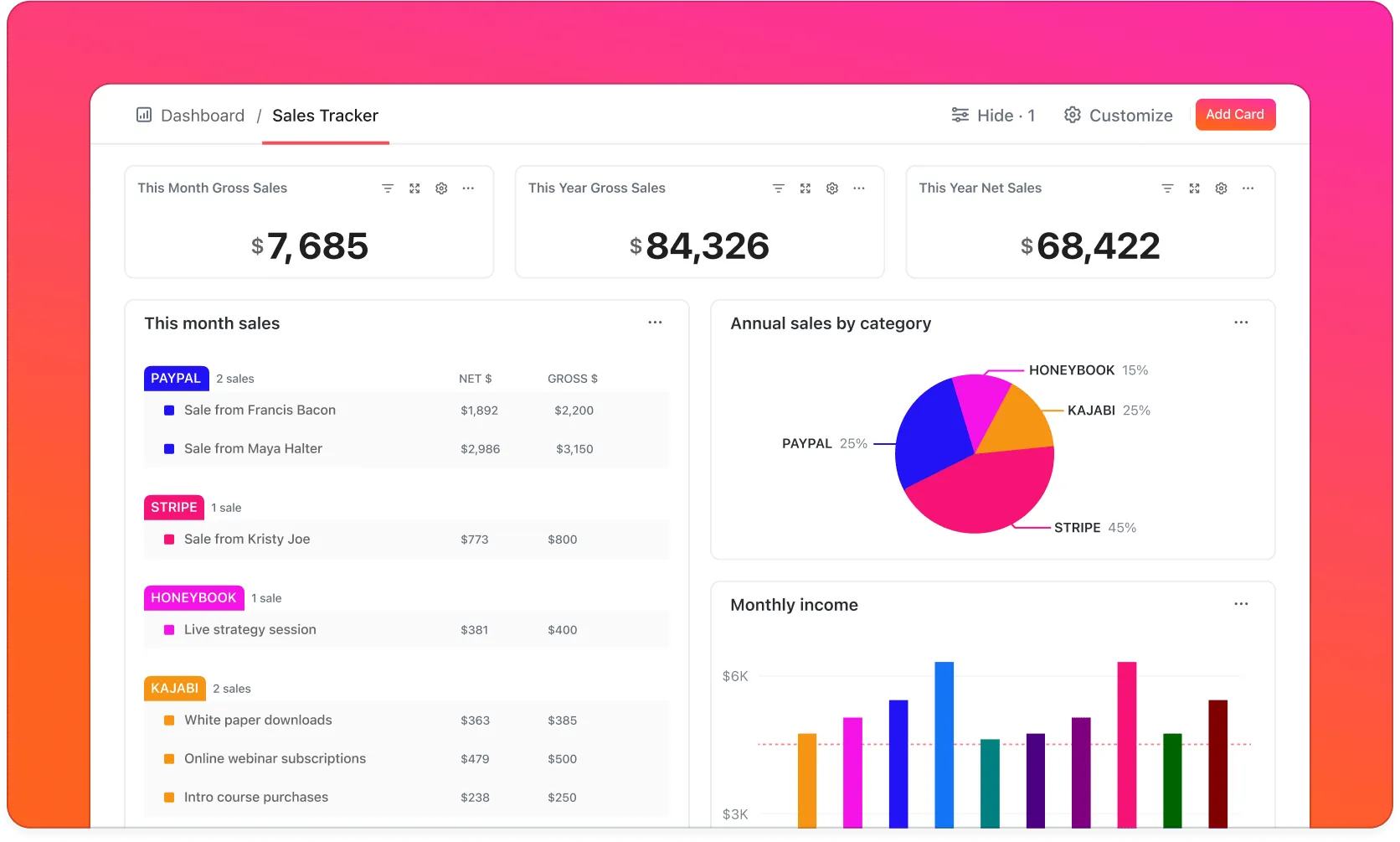
Dit geeft product- en ontwerpteams een gezamenlijke weergave van de effectiviteit van UI/UX-verbeteringen, in plaats van dat iedereen naar verschillende rapporten kijkt.
Manaswi Dwivedi, Cedcoss Technologies Pvt. Ltd. deelt:
De zichtbaarheid van het dashboard is verbeterd bij het weergeven van de analyse van het product en levert een aanzienlijke tijdwinst op.
De zichtbaarheid van het dashboard is verbeterd bij het weergeven van de analyse van het product en levert een aanzienlijke tijdwinst op.
📖 Lees ook: Voorbeelden van bruikbaarheidstests en methoden om de prestaties van uw website te verbeteren
Tools en frameworks om UI- en UX-ontwerp te verbeteren
Een goede UI en UX zijn afhankelijk van zowel solide ontwerpvaardigheden als een betrouwbare werkstroom.
U hebt tools nodig waarmee u onderzoek kunt verzamelen, ontwerpsprints kunt coördineren, ideeën kunt testen en resultaten kunt meten zonder uw proces telkens opnieuw op te bouwen.
Hoe ClickUp werkstroom voor UI/UX-verbetering stroomlijnt
ClickUp biedt productteams één plek om het hele UX-ontwerpproces te organiseren, van aantekeningen over onderzoek tot taken voor de definitieve release. In plaats van uw ontwerpbeslissingen en ontwikkelingswerk over verschillende tools te verspreiden, kunt u alles in één werkruimte bewaren.
Zo ziet dat er in de praktijk uit:
Centraliseer onderzoek, Sprints en documentatie
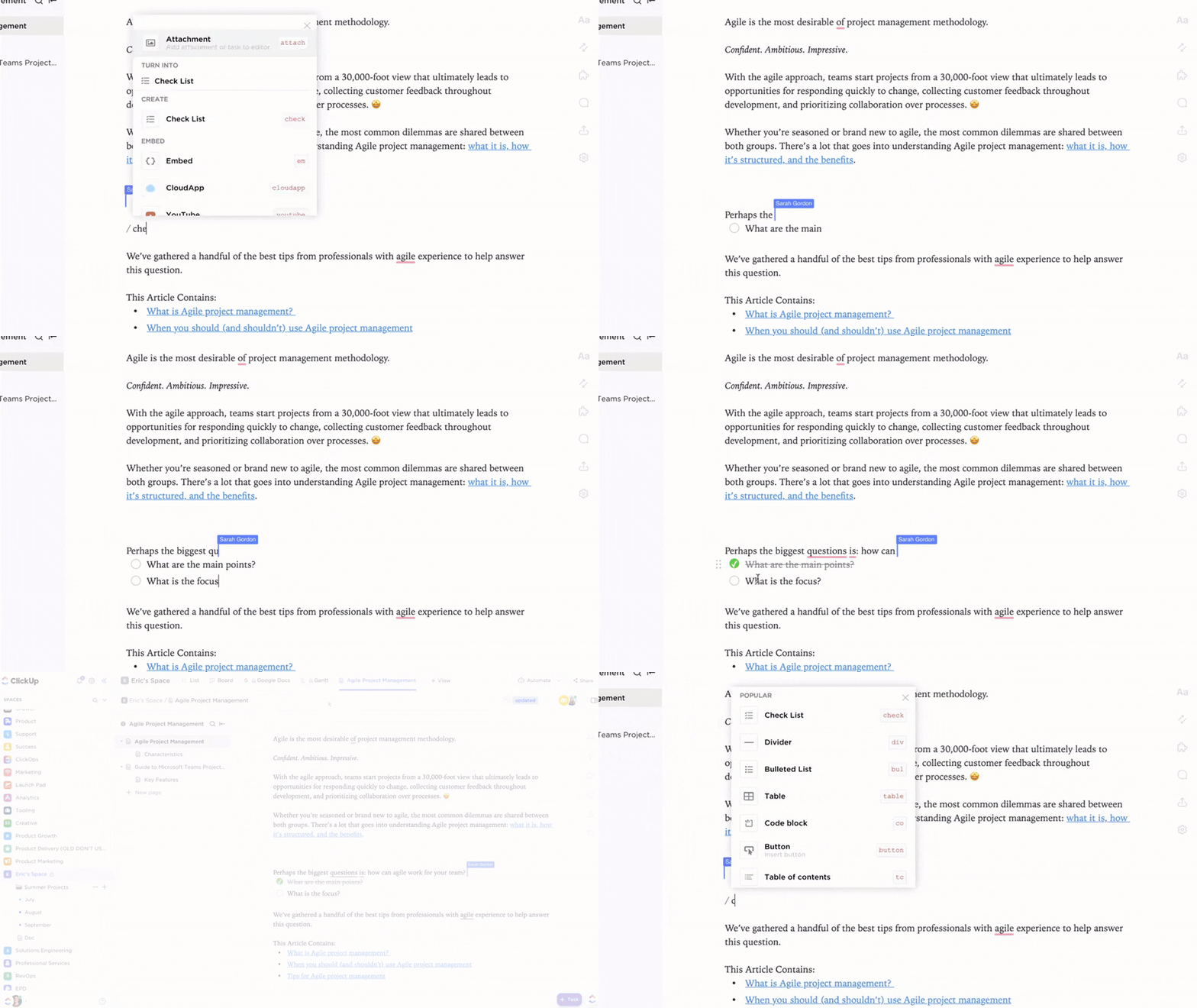
- Gebruik ClickUp Docs om gebruikersonderzoek, persona's, UI-richtlijnen en experimentresultaten op te slaan. U kunt briefings structureren en Figma-prototypes of gebruikersstroomdiagrammen rechtstreeks in het document insluiten.
- Organiseer ontwerpsprints met ClickUp-taken en -lijsten. Verdeel het werk in taken voor onderzoek, UX-ontwerp, UI-ontwerp, implementatie en kwaliteitscontrole, en wijs vervolgens eigenaren en deadlines toe.
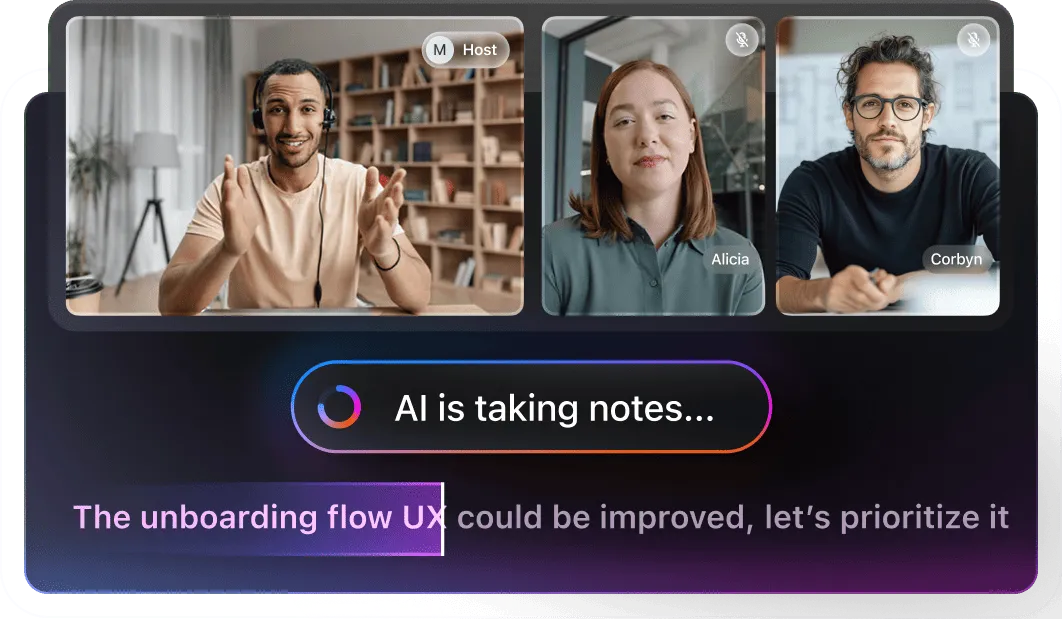
- Gebruik ClickUp AI Notetaker om UX-onderzoeksgesprekken of ontwerpbeoordelingen op te nemen en samen te vatten, met transcripties en actiepunten die direct kunnen worden omgezet in taken.
- Breng werkstroom en informatiearchitectuur in kaart in ClickUp Whiteboards en zet vervolgens elke vorm om in een Taak zodra deze klaar is voor levering.
Verzamel en stuur feedback automatisch door
- Maak ClickUp-formulieren om gestructureerde productfeedback te verzamelen van belanghebbenden en interne teams. Elke inzending wordt een traceerbare taak met de juiste velden en tags, wat ideaal is voor UI-feedback na de release.
- Gebruik ClickUp Agents die taken kunnen toewijzen en automatiseringen kunnen triggeren wanneer er nieuwe feedback of testresultaten binnenkomen.
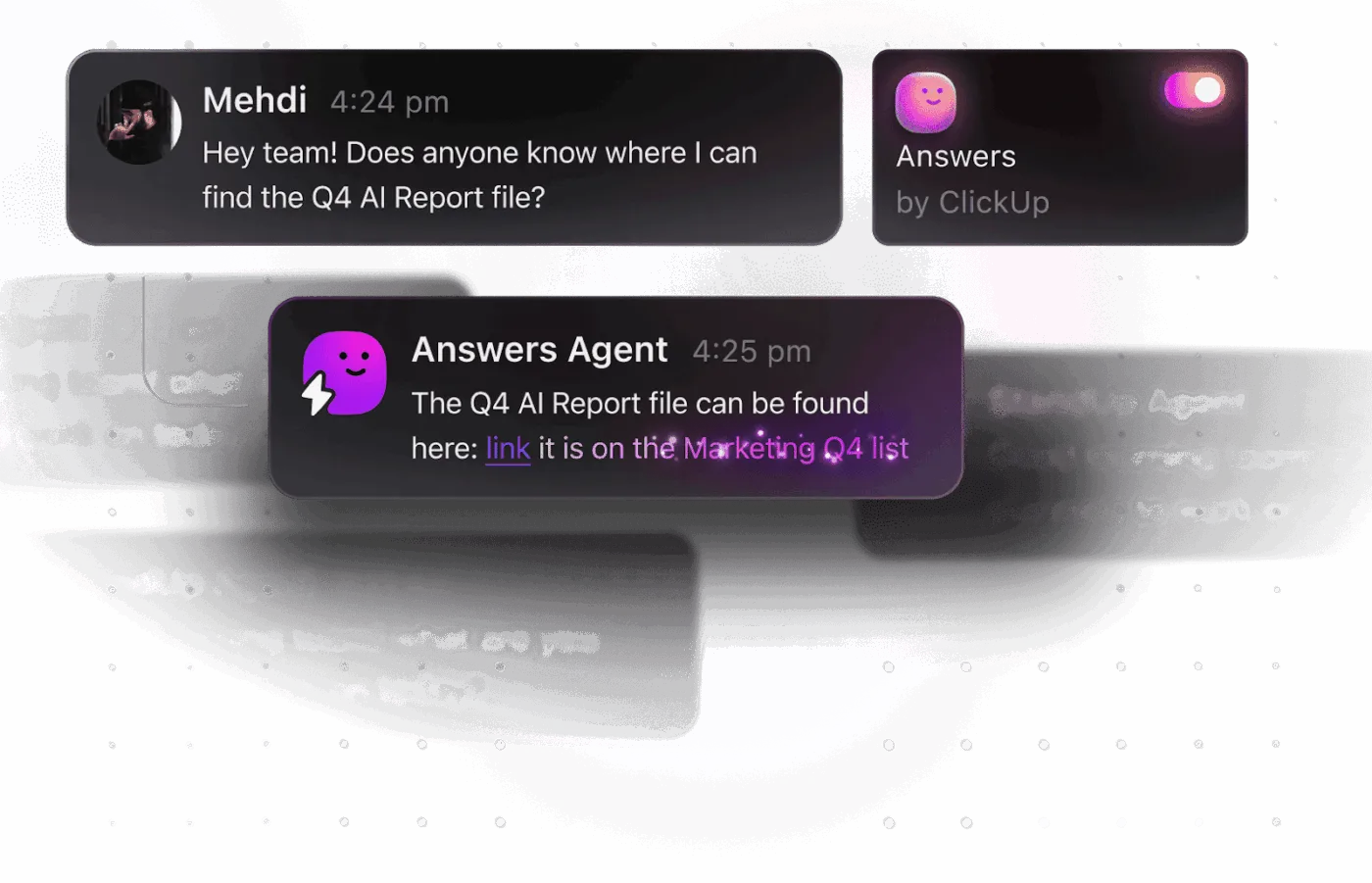
Een UI/UX-agent kan bijvoorbeeld automatisch vervolgtaaken voor ontwerpers aanmaken wanneer er problemen met de bruikbaarheid worden gesignaleerd, of ontwikkelaars vragen om nieuwe feedback van gebruikers te beoordelen.
Beoordeel en keur visuele ontwerpen goed
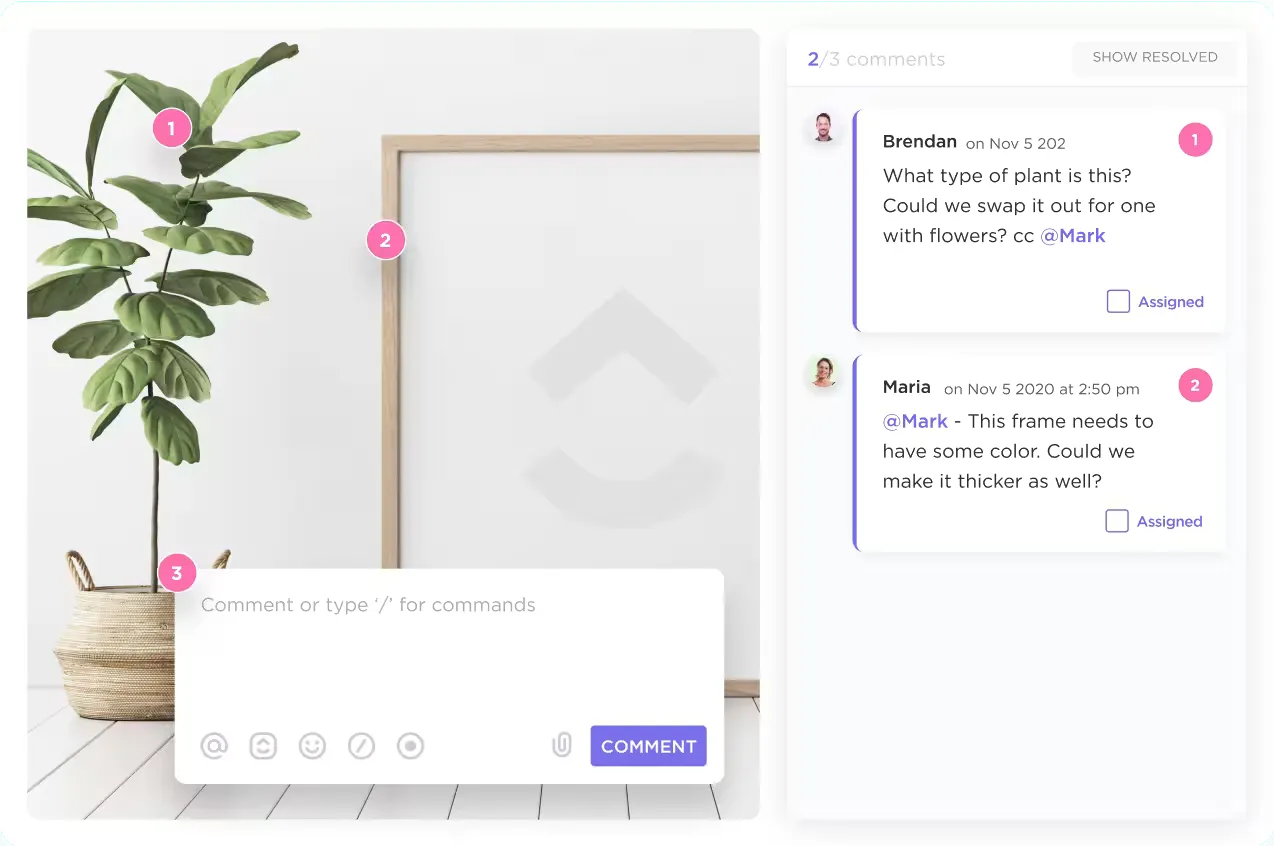
- Upload mockups en bewegingsvoorbeelden naar ClickUp-taaken en gebruik de tools voor redactie van ClickUp om opmerkingen toe te voegen die aan specifieke delen van de afbeelding of video worden vastgemaakt. Elke opmerking kan worden toegewezen en opgelost, zodat visuele feedback specifiek en bruikbaar is.
- Controleer en annoteer mockups, sluit Figma- en InVision-bestanden in , nodig externe medewerkers uit en wijs opmerkingen toe voor beoordeling.
Benut de kracht van AI om onderzoek sneller te doen
ClickUp Brain helpt productteams om direct ontwerppatronen, thema's uit gebruikersfeedback of problemen met de bruikbaarheid uit al uw productdocumentatie te halen.
U kunt AI-aangedreven prompts gebruiken om te brainstormen over nieuwe ontwerpideeën of snel de resultaten van bruikbaarheidstests analyseren, allemaal zonder uw werkruimte te verlaten. Zo blijft uw team gefocust, op één lijn en klaar om een soepelere, intuïtievere productervaring te leveren.
AI kan ook het schrijven van documenten vergemakkelijken, van gebruikershandleidingen en SOP's tot juridische contracten en productbeschrijvingen. In deze video laten we u precies zien hoe u AI kunt gebruiken om documentatie te schrijven aan de hand van praktijkvoorbeelden en beproefde prompts.
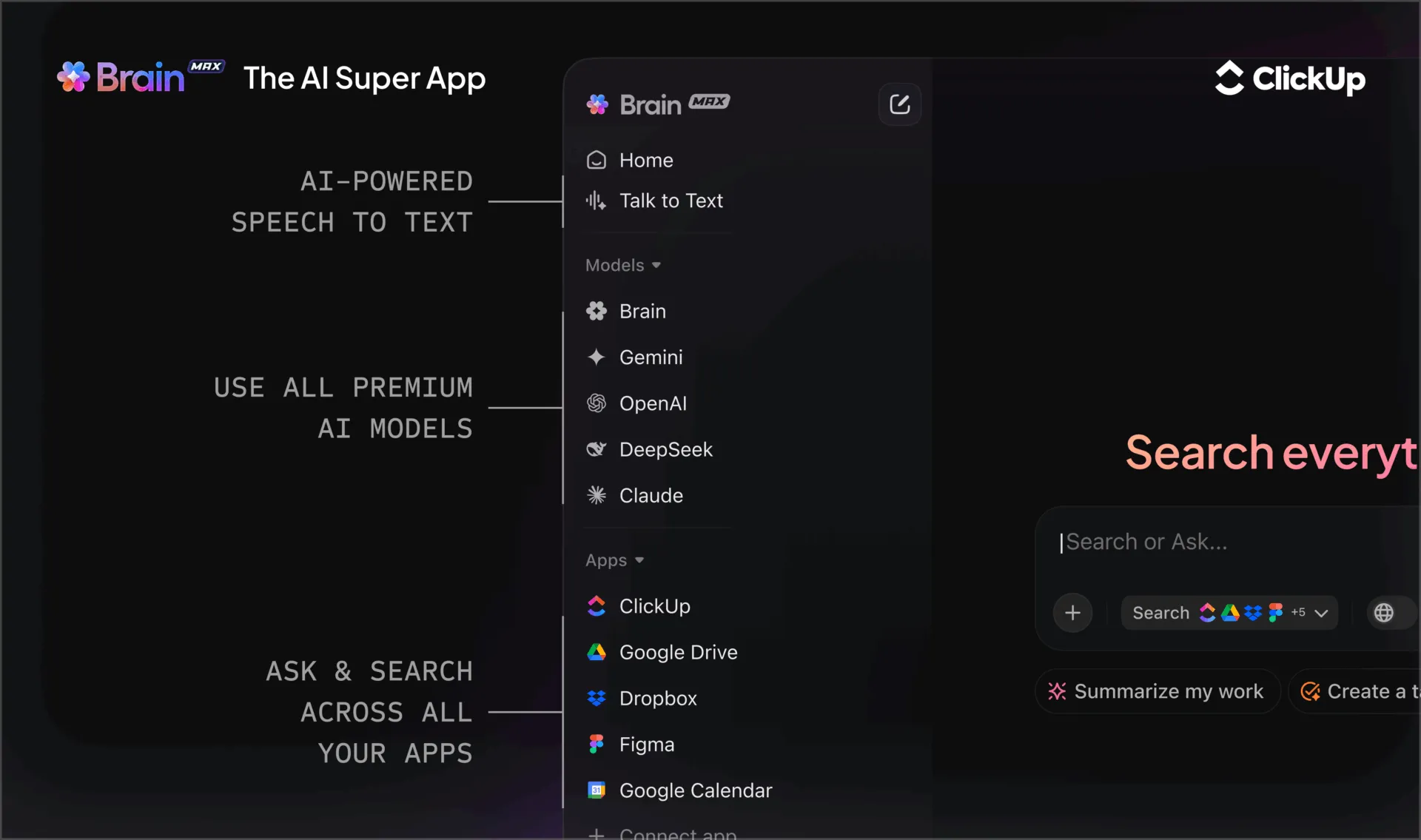
Beyond Brain, ClickUp's Brain GPT, werkt als uw AI-aangedreven ontwerppartner, gebouwd om productteams te helpen bij het vastleggen, organiseren en activeren van elke inzicht van de gebruiker.
Met ondersteuning voor meerdere LLM's past Brain GPT zich aan uw werkstroom aan en levert het slimmere en relevantere suggesties. Hier volgt hoe:
- Gebruik Talk to Text om direct feedback over ontwerpen, reacties van gebruikers of brainstormideeën vast te leggen. U hoeft alleen maar te spreken en Brain GPT doet de rest.
- Vat de resultaten van bruikbaarheidstests samen, benadruk terugkerende pijnpunten en breng sleutelthema's naar voren met AI-aangedreven analyse.
- Zoek direct in al uw aantekeningen, Clips en ontwerpdocumenten met behulp van een uniforme AI-zoekfunctie, zodat u nooit belangrijke UI/UX-inzichten uit het oog verliest.
- Maak gebruik van meerdere LLM's zoals Deepseek, Gemini, Claude en ChatGPT om het beste model te vinden voor het samenvatten, genereren van ontwerpteksten of analyseren van sentiment van gebruikers.
Andere handige tools voor gebruikerstesten en -analyse
Naast ClickUp zijn er nog een paar meer gerichte tools die u een duidelijker weergave geven van hoe echte gebruikers met uw product omgaan.
Hoe we software beoordelen bij ClickUp
Ons redactieteam volgt een transparant, door onderzoek ondersteund en leveranciersonafhankelijk proces, zodat u erop kunt vertrouwen dat onze aanbevelingen zijn gebaseerd op de werkelijke productwaarde.
Hier volgt een gedetailleerd overzicht van hoe we software beoordelen bij ClickUp.
1. Hotjar
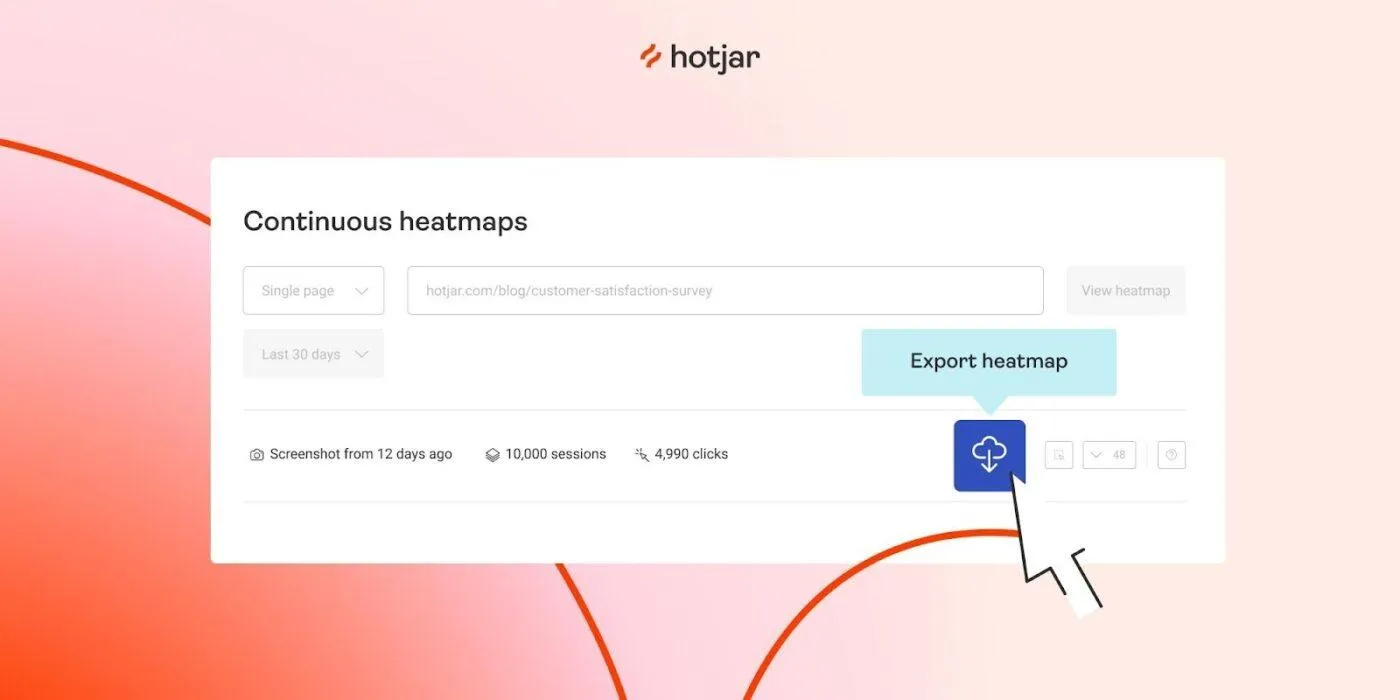
Hotjar is een platform voor gedragsanalyse en gebruikersfeedback waarmee u kunt zien hoe echte gebruikers zich bewegen, klikken, scrollen en afhaken op de pagina's en in de werkstroom van uw product.
Het combineert heatmaps, sessie-opnames, feedbackwidgets en enquêtes, waardoor ontwerpteams UX-problemen kunnen koppelen aan specifieke UI-elementen. Voor productteams die werken aan UI/UX-verbeteringen is Hotjar vooral nuttig voor het valideren van navigatiewijzigingen en lay-outproeven.
De beste functies van Hotjar
- Visualiseer klikken, scrolldiepte en aandacht met heatmaps en sessie-opnames.
- Verzamel feedback op de pagina en NPS-achtige enquêtes met widgets en enquêtesjablonen.
- Bouw trechters en trends om te zien waar gebruikers afhaken in belangrijke trajecten.
- Werv en interview gebruikers op afstand met Hotjar Engage voor kwalitatief onderzoek.
- Integreer met tools zoals Google Analytics, HubSpot, Segment en andere productstacks.
Limieten van Hotjar
- Premium-abonnementen kunnen duur aanvoelen voor producten met veel verkeer of grote teams.
- Sommige recensenten maken opmerkingen over de limiet van de aanpassingsmogelijkheden voor bepaalde enquête- en feedbackwidgets.
Prijzen van Hotjar
- Free
- Groei: vanaf $ 49 per maand
- Pro: Aangepaste prijzen
- Enterprise: Aangepaste prijzen
Hotjar-beoordelingen en recensies
- G2: 4,3/5 (meer dan 320 beoordelingen)
- Capterra: 4,6/5 (meer dan 530 beoordelingen)
2. Terugblik
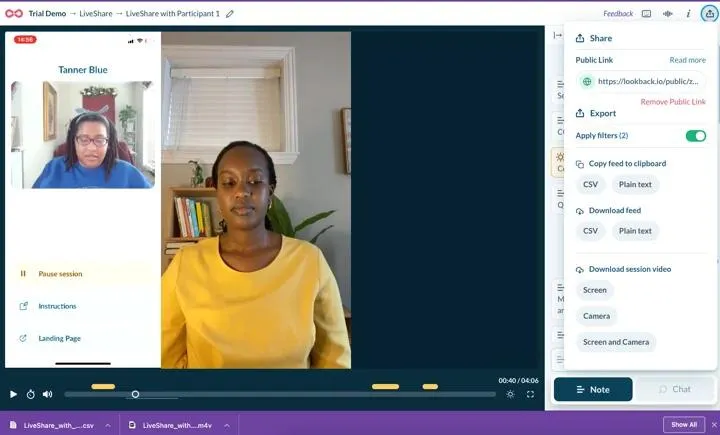
Lookback is een platform voor kwalitatief onderzoek en bruikbaarheidstesten dat is ontwikkeld voor live en opgenomen gebruikerssessies. Hiermee kunt u gemodereerde en ongemodereerde tests uitvoeren en het scherm, de microfoon en (optioneel) de camera van de gebruiker vastleggen terwijl deze taken in uw product uitvoert.
Voor UI/UX-teams is Lookback handig wanneer u echte gebruikers wilt zien denken tijdens het gebruik van een prototype of een cruciaal proces zoals het afrekenen.
De beste functies van Lookback
- Voer gemodereerde en ongemodereerde bruikbaarheidstests uit op desktop- en mobiele apparaten.
- Leg het scherm, audio en optioneel video vast, zodat u kunt zien en horen hoe gebruikers reageren.
- Nodig waarnemers uit om sessies live te bekijken en aantekeningen en tags met tijdstempels toe te voegen.
- Sla opnames op in een gedeelde bibliotheek en maak highlightreels voor veelvoorkomende UX-problemen.
- Integreer met wervingsplatforms en werkstroomen voor een soepelere planning.
Limieten van terugblikken
- Capterra-recensies vermelden incidentele betrouwbaarheidsproblemen (problemen met de verbinding of problemen met de browser of het apparaat) die sessies kunnen verstoren.
- De interface en installatie kunnen complex aanvoelen voor teams die slechts af en toe gebruikerstests uitvoeren.
- Freelance: ongeveer $ 299 per jaar voor individuele onderzoekers
- Team: ongeveer $ 1.782/jaar voor kleine teams met gedeelde projecten
- Insights Hub: vanaf ongeveer $ 4.122/jaar voor grotere bedrijven
- Enterprise: Vanaf $ 18.150/jaar voor grote ondernemingen
Terugblikbeoordelingen en recensies
- G2: Onvoldoende beoordelingen
- Capterra: Onvoldoende beoordelingen
📖 Lees ook: Beste software voor enquêteanalyse
3. Maze
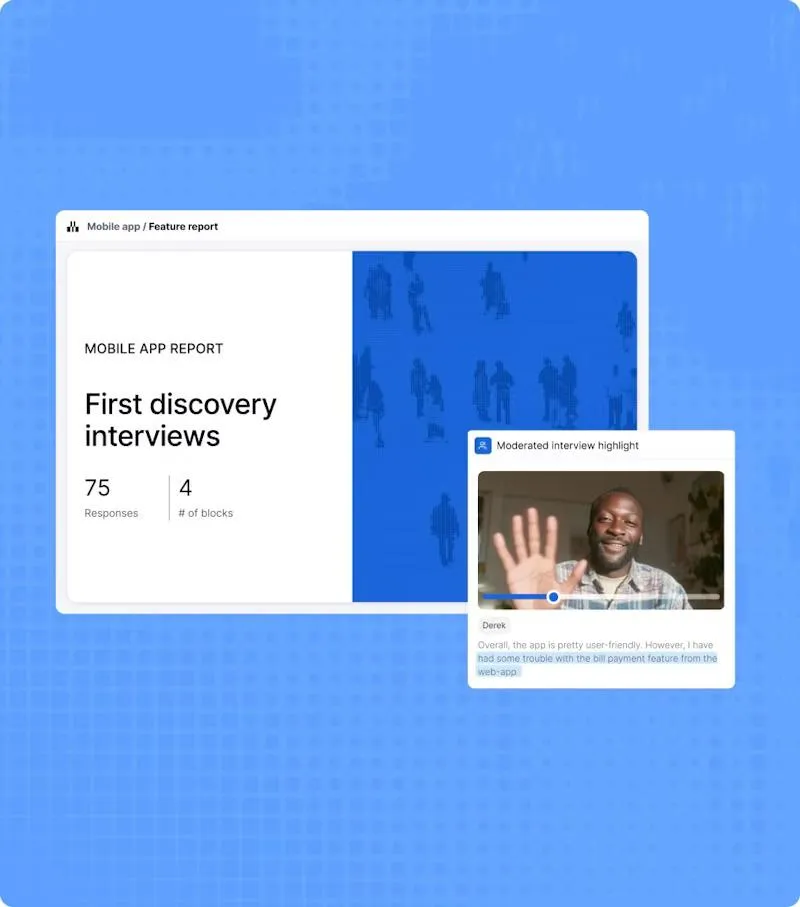
Maze is een platform voor continue productontdekking en UX-onderzoek dat ontwerpprototypes omzet in snelle, gegevensrijke gebruikerstests. Het maakt rechtstreeks verbinding met tools zoals Figma, Adobe XD en Sketch, zodat u werkstroomgegevens kunt importeren en ongemodereerde bruikbaarheidstests kunt uitvoeren zonder code te schrijven.
Voor UI- en UX-werk is Maze handig wanneer u snel en op afstand validatie wilt uitvoeren op navigatiewijzigingen of nieuwe interfacepatronen voordat deze in ontwikkeling gaan.
De beste functies van Maze
- Zet Figma en andere ontwerpprototypes binnen enkele minuten om in klikbare bruikbaarheidstests.
- Voer kaartsorteringen, boomstructuurtests en 5-seconden-tests uit om de informatiearchitectuur en berichtgeving te verfijnen.
- Gebruik ingebouwde deelnemerspanels of neem uw eigen gebruikers mee voor onderzoek op afstand.
- Genereer geautomatiseerde rapporten met heatmaps, padanalyses en statistieken op taakniveau.
- Integreer met tools zoals Slack en Jira om resultaten te delen en vervolgtaaken te creëren.
Limieten van Maze
- De focus ligt op ontdekking en het testen van prototypes, dus u hebt nog steeds aparte analyses nodig voor het gedrag in het product op grote schaal.
- Prijzen op basis van het aantal licenties kunnen voor zeer grote teams behoorlijk oplopen als veel belanghebbenden toegang nodig hebben.
Prijzen van Maze
- Gratis abonnement
- Starter: $ 99/maand (1 onderzoek/maand, 5 zetels)
- Team- en organisatieplannen: Aangepaste prijzen
Beoordelingen en recensies van Maze
- G2: 4,5/5 (meer dan 100 beoordelingen)
- Capterra: Onvoldoende beoordelingen
Veelvoorkomende UI- en UX-fouten die u moet vermijden
Zelfs de meest getalenteerde ontwerpers vervallen soms in patronen die onbedoeld frustrerend zijn voor gebruikers of de ervaring ingewikkeld maken.
Het goede nieuws? De meeste UI- en UX-fouten zijn voorspelbaar en volledig te vermijden als je eenmaal weet waar je op moet letten:
🚩 Ontwerpen voor belanghebbenden in plaats van gebruikers: schermen worden gevuld met zelden gebruikte filters en bedieningselementen die basistaken omslachtig maken.
✅ Wat u in plaats daarvan kunt doen: Begin elk project met een korte samenvatting van de behoeften van de gebruiker en de belangrijkste taken, en gebruik dat als filter voor alles wat u toevoegt.
🚩 Echt gebruikersonderzoek overslaan: interne meningen vervangen gebruikersonderzoek en bruikbaarheidstests, waardoor problemen pas na de lancering aan het licht komen.
✅ Wat u in plaats daarvan nog te doen heeft: Plan regelmatig korte interviews en testsessies en voer deze uit voordat u definitieve keuzes maakt over de layout en werkstroom.
🚩 Overladen schermen om 'waarde te tonen': het voelt veiliger om alles in één keer aan gebruikers te laten zien, dus worden schermen volgestopt met banners, tooltips, kaarten en formulieren. Het visuele ontwerp wordt rommelig en de meeste gebruikers weten niet waar ze eerst op moeten letten.
✅ Wat u in plaats daarvan kunt doen: Kies één primaire actie per scherm en laat hiërarchie, ruimte en kleur mensen daar naartoe leiden.
🚩 Inconsistente patronen en componenten: vergelijkbare acties zien er in verschillende delen van uw digitale producten anders uit. Knoppen veranderen van grootte, labels verschuiven en UI-elementen gedragen zich op iets andere manieren.
✅ Wat u in plaats daarvan nog te doen heeft: Gebruik een eenvoudig ontwerpsysteem en hergebruik UI-componenten, zodat vergelijkbare acties er altijd hetzelfde uitzien en zich op dezelfde manier gedragen.
🚩 Content en microcopy tot het einde negeren: Er wordt veel aandacht besteed aan de layout en de visuals, maar formulieren en helptekst worden op het laatste moment ingevuld. Vage teksten zorgen voor wrijving, zelfs als de layout solide is.
✅ Wat u in plaats daarvan nog moet doen: Behandel teksten als onderdeel van het UX-ontwerp en test de bewoordingen met echte gebruikers.
🚩 Mobiele apparaten en verschillende viewports vergeten: Schermen worden ontworpen op grote monitoren en nooit goed gecontroleerd op kleinere apparaten.
✅ Wat u in plaats daarvan kunt doen: Test belangrijke werkstroom-werkprocessen op de apparaten die de meeste gebruikers gebruiken en pas de ruimte, tikdoelen en layout dienovereenkomstig aan.
🚩 UX behandelen als een eenmalig project: teams voeren een grote herontwerp uit, vieren de lancering en gaan dan verder. Niemand meet of het nieuwe ontwerp de gebruikerservaring daadwerkelijk heeft verbeterd, en na verloop van tijd stapelen de kleine problemen zich weer op.
✅ Nog te doen: Bouw regelmatige check-ins, feedbackloops en kleine iteraties in uw strategieën voor UX-verbetering.
Het meten van de impact van UI- en UX-verbeteringen
Nadat u uw gebruikersinterface en gebruikerservaring hebt verfijnd, moet u controleren of de verbeteringen ook daadwerkelijk merkbaar zijn.
In plaats van bij te houden welke ontwerptaken zijn voltooid, kunt u zich beter richten op het gedrag van echte gebruikers. UX-experts raden vaak een combinatie van gedrags- en attitudemetrics aan.
Nuttige signalen zijn onder meer:
- Succes- en voltooiingspercentages voor werkstroomen zoals aanmelden, zoeken en afrekenen
- Tijd besteed aan taken voor kernprocessen, vergeleken voor en na wijzigingen
- Val af bij belangrijke stappen in trechters, vooral wanneer u de informatiearchitectuur of het interactieontwerp hebt gewijzigd.
- Bruikbaarheidstestscores in combinatie met NPS of CSAT, die aangeven hoe bruikbaar en bevredigend de ervaring is.
- Aantal en thema's van supporttickets of 'hoe doe ik...'-vragen over dezelfde UI-elementen
- Bekijk op apparaat- of persoonsweergave of verbeteringen werken voor uw belangrijkste segmenten, niet alleen voor power gebruikers.
In ClickUp kunt u deze signalen omzetten in een gedeeld dashboard:
- Houd het aantal en de oplostijd van UX-problemen bij met behulp van taakgegevens en aangepaste velden.
- Voeg grafieken toe voor testdekking, experimentresultaten of bruikbaarheidsscores.
- Haal feedbackgegevens uit ClickUp-formulieren of geïntegreerde tools om kwalitatieve en kwantitatieve veranderingen samen weer te geven.
Wanneer deze statistieken verbeteren en op peil blijven, weet u dat uw UI/UX-werk vruchten afwerpt 🚀.
Verbeter uw UI en UX met ClickUp
Een geweldige UX is zelden het resultaat van één groot herontwerp. Het is het resultaat van vele kleine, eerlijke cycli waarin u naar gebruikers luistert, de onderdelen repareert die hen vertragen, opnieuw test en behoudt wat werkt.
ClickUp heeft de rol om ervoor te zorgen dat al deze cyclusen op één plek plaatsvinden en dat het hele proces consistent verloopt.
Onderzoek, ontwerpelementen, interactieve prototypes, bruikbaarheidstests, feedback en follow-ups bevinden zich allemaal in één werkruimte. Productteams en UX-ontwerpers kunnen dan dezelfde projectcontext delen, weten welke beslissingen zijn genomen en zien hoe elke wijziging heeft uitgepakt.
Als uw huidige UI- en UX-werkstroom gefragmenteerd aanvoelt, beschouw dat dan als een signaal. Gebruik ClickUp Brain en Brain GPT om feedback sneller samen te vatten en ernaar te handelen. U kunt zelfs ClickUp automatiseringen de repetitieve coördinatie laten afhandelen.
Meld u aan bij ClickUp en breng al uw UI- en UX-werk onder op één plek.
Veelgestelde vragen (FAQ's)
Een goed UX-ontwerp helpt mensen te begrijpen waar ze zich bevinden en wat er gebeurt nadat ze actie hebben ondernomen. De kernprincipes zijn onder meer duidelijkheid, consistentie, toegankelijkheid, zinvolle feedback en respect voor de tijd en aandacht van gebruikers.
Belangrijke elementen zijn onder meer duidelijke navigatie, logische informatiearchitectuur, gerichte lay-outs, nuttige microcopy en doordachte foutmeldingen. Al deze elementen moeten gebruikers soepel van intentie naar resultaat leiden en tegelijkertijd verwarring en fouten tot een minimum beperken. Veel productteams beheren het werk achter deze elementen in ClickUp, waar ze UX-taken bijhouden en ontwerpbeslissingen documenteren in gedeelde documenten.
De meeste teams combineren een speciale ontwerptool zoals Figma, Sketch of Adobe XD met een werkruimte waarin werk en communicatie samen worden gehouden. ClickUp ondersteunt dat tweede deel: ontwerpers, productmanagers en ingenieurs kunnen prototypes koppelen, UI-problemen registreren, wijzigingen bespreken in opmerkingen en Sprints en onderzoek op één plek organiseren.
AI kan grote hoeveelheden gebruikersfeedback samenvatten, terugkerende pijnpunten benadrukken, kopieeropties genereren en zelfs testideeën voorstellen op basis van patronen in uw gegevens. ClickUp Brain brengt dit in uw dagelijkse werk door documenten, taken en opmerkingen samen te vatten, terwijl ClickUp Brain GPT Talk to Text, Universal Search en ClickUp AI Notetaker toevoegt om UX-onderzoek sneller vast te leggen en ernaar te handelen.
Houd voor mobiele apps de interface eenvoudig, maak de tikdoelen groot, houd de navigatie overzichtelijk en zorg dat belangrijke acties snel bereikbaar zijn. Test op echte apparaten en verbindingen om problemen met de layout en prestaties vroegtijdig op te sporen. Veel teams houden deze mobielspecifieke UX-bevindingen en oplossingen bij in ClickUp, zodat ze niet verloren gaan tussen releases.