
Spreadsheets zijn vertrouwd. Ze zijn flexibel. En ze werken – totdat ze dat niet meer doen.
Naarmate teams groeien, raken spreadsheets snel rommelig. Verkoopkansen raken verouderd, tenzij iedereen eraan denkt ze bij te werken. Voorraden worden niet automatisch in realtime bijgewerkt. Projectmanagers zijn uren bezig met het bijhouden van updates, het kleurcoderen van cellen en het opnieuw verzenden van bestanden telkens wanneer er iets verandert.
Spreadsheets kunnen ook niet zelfstandig herinneringen, live dashboards, taaklinks of deadlinewaarschuwingen verwerken.
Wat als er een eenvoudigere manier was? Wat als u een spreadsheet zou kunnen omzetten in een live werkruimte met realtime updates, duidelijke eigenaren, deadlines, herinneringen en automatiseringen?
ClickUp kan u daarbij helpen. ClickUp brengt zelfs de kolommen van uw spreadsheet in kaart met de juiste aangepaste velden, zodat de installatie snel is.
Deze handleiding laat u stap voor stap zien hoe u een spreadsheet in ClickUp importeert.
Waarom spreadsheets importeren in ClickUp?
Een spreadsheet slaat gegevens op, maar ondersteunt geen gegevenswerkstroom. Als gevolg daarvan verspillen teams uren aan het repareren van bestanden in plaats van zinvol werk te doen.
Volgens Harvard Business Review besteden we zelfs 61% van onze tijd aan het bijwerken, zoeken en beheren van informatie in verspreide systemen.
Veelvoorkomende uitdagingen met spreadsheets
- Samenwerken wordt ingewikkeld: Spreadsheets zijn niet geschikt voor realtime teamsamenwerking, tenzij je cloudtools zoals Google Spreadsheets gebruikt. En zelfs dan kan complexe bewerking rommelig worden. De update van de ene persoon kan die van een ander overschrijven, en er is geen ingebouwde manier om taken toe te wijzen of opmerkingen toe te voegen voor context.
- Fouten stapelen zich snel op: Ongeveer 94% van de spreadsheets bevat fouten, omdat elke status van de taak, datum en elk nummer handmatig moet worden getypt, gekopieerd of aangepast. Als u één cel overslaat, rapporteert u mogelijk een verkeerd budget of ziet u een deadline over het hoofd.
- Geen herinneringen of meldingen: uw Excel-bestand herinnert uw teamgenoten niet aan achterstallige taken. Er zijn ook geen automatische meldingen voor toewijzingen of statusupdates.
- Beperkte projectweergaven: Excel-projectmanagement heeft geen ingebouwde kalenders, Kanban-borden en werklastweergaven. Het maken van een Gantt-diagram vereist zelfs expertise, en het bouwen van dashboards betekent dat u handmatig complexe draaitabellen en aangepaste grafieken moet opzetten.
- Geen automatisering of integraties: Spreadsheets kunnen repetitieve acties niet automatiseren wanneer de voorwaarden veranderen. Hoewel plug-ins of Zapier Sheets kunnen koppelen aan tools zoals e-mail of Slack, worden deze verbindingen vaak verbroken als een bestandsnaam of kolom verandert.
- Gescheiden gegevens: Uw Excel-database werkt prima voor kleine projecten, maar wordt rommelig naarmate teams en gegevens groeien. Het koppelen van meerdere bladen is foutgevoelig: VLOOKUP's werken niet meer, koppelingen raken verouderd en er is geen eenvoudige manier om taken, leads of contentideeën tussen bestanden te koppelen.
🧠 Wist u dat? Tegenwoordig denken we vaak aan Excel als we het woord 'spreadsheet' horen, maar de term verwees oorspronkelijk naar grote vellen papier die waren verdeeld in rijen en kolommen voor handmatige berekeningen.
Het eerste spreadsheetprogramma, VisiCalc, werd in 1979 uitgebracht en krijgt vaak krediet voor het feit dat personal computers populair werden voor zakelijk gebruik.
Voordelen van het centraliseren van gegevens in ClickUp
De overstap naar ClickUp kan een hele klus lijken, maar als een van de slimste alternatieven voor Excel zijn de voordelen het zeker waard:
- Eén enkele bron van waarheid : alle taken, deadlines, bestanden en updates blijven in één geconvergeerde werkruimte. Alle teamgenoten en belanghebbenden zien dezelfde actuele informatie, zodat er geen discussie ontstaat over welke versie de 'definitieve' is.
- Meerdere manieren om uw gegevens te bekijken: Bent u het beu om naar een raster te staren? Met ClickUp kunt u uw taken omzetten van lijstweergave naar bordweergave om taken tussen fasen te verslepen, kalenderweergave om te zien wie wat doet en wanneer, tijdlijnweergave om projectfasen in kaart te brengen, of de Gantt-grafiekweergave om de voortgang bij te houden en vertragingen op te lossen. Het beste deel? Alle weergaven worden onmiddellijk bijgewerkt wanneer details veranderen.

- Realtime samenwerking: met Assign Comments en @vermeldingen kunt u opmerkingen bij een taak omzetten in actiepunten of de juiste personen taggen voor snelle input/feedback. Lidden van het team kunnen tegelijkertijd bewerken zonder elkaars werk te overschrijven met de Live Collaboration Detection- functies.
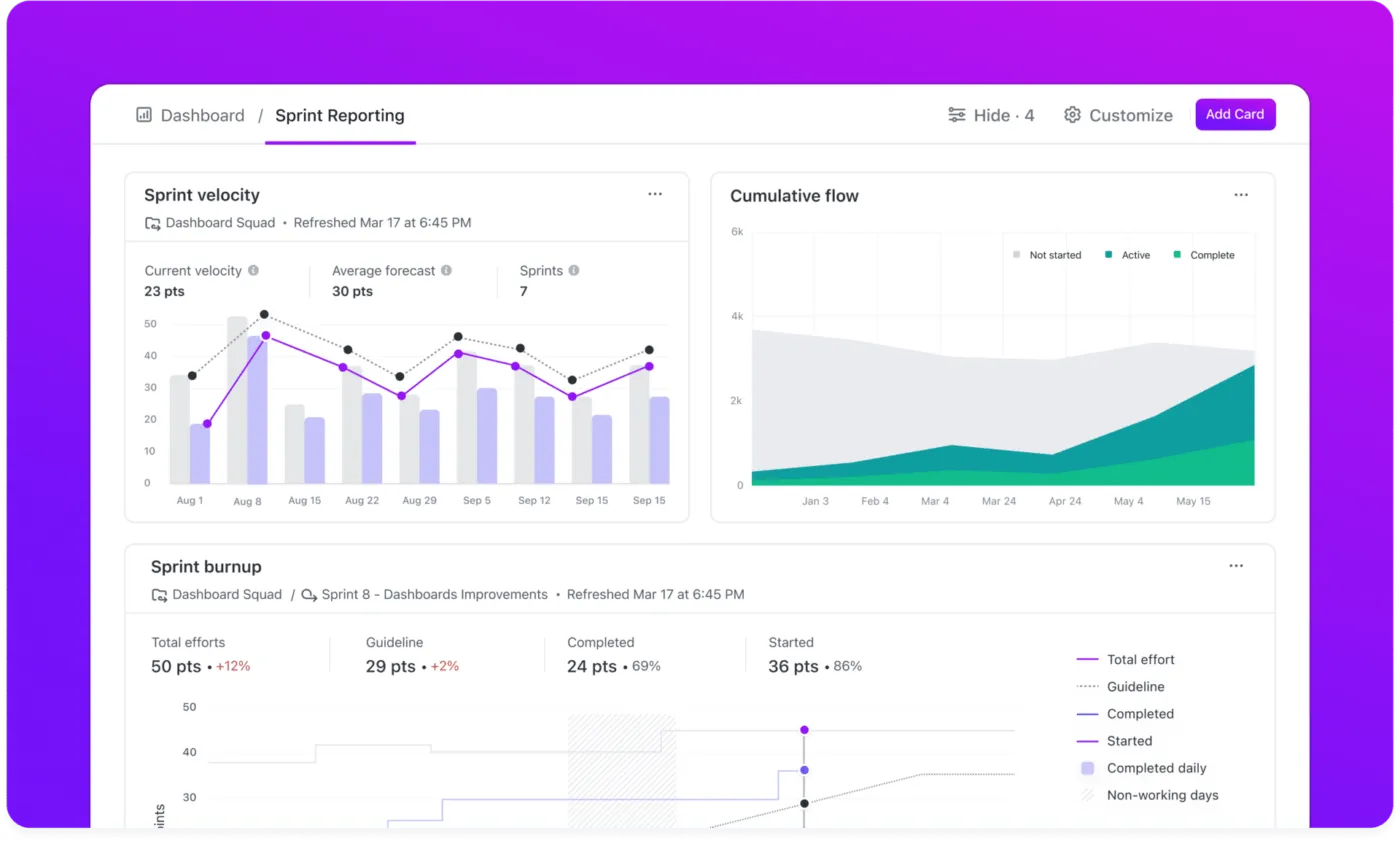
- Rapportage: ClickUp dashboards zetten uw geïmporteerde spreadsheetgegevens om in live, visuele rapporten. 📌 De kaart 'Werklast per status' laat bijvoorbeeld precies zien hoeveel lopende en achterstallige taken elk teamlid heeft, zodat u uw capaciteit effectiever kunt beheren. Met een aangepaste rekenkaart kunt u zelfs een budgettracker instellen waarmee u uw geplande budget uit spreadsheets kunt vergelijken met de werkelijke kosten, zodat u een realtime weergave krijgt van de projectuitgaven.
- Taakbeheer: u kunt taken toewijzen aan teamleden, deadlines instellen die herinneringen triggeren, checklists, afhankelijkheden en prioriteiten toevoegen met ClickUp-taaken.
- Automatisering: gebruik ClickUp Automations om uw werk zonder handmatige controles te laten verlopen. Het resultaat? Uw proces verloopt vanzelf, zodat u minder tijd kwijt bent aan het bijhouden van updates en het corrigeren van fouten.
Aantekening: De beschikbaarheid en limieten van functies variëren per abonnement. Bedrijven met een Enterprise-abonnement hebben meer automatiseringen en geavanceerde webhook- en integratiefuncties.
Bekijk deze video om te zien hoe u met automatisering van werkstroomprocessen in ClickUp meer dan 5 uur per week kunt besparen!
Enkele voorbeelden van automatisering die u kunt toepassen:
| Gebruiksscenario | Trigger | Actie |
| Statusupdates | Wanneer de status van de taak verandert in 'In uitvoering' | Wijs de Taak toe en stel de deadline 3 dagen later in. |
| Herinneringen voor deadlines | Wanneer een taak over 1 dag moet worden uitgevoerd | Stuur een herinnering naar de toegewezen persoon |
| Voltooiingsdatum markeren | Wanneer de status verandert in 'Klaar' | Stel het veld 'Voltooid op' in op de datum van vandaag. |
| Taakoverdrachten | Wanneer een taak naar 'Review' wordt verplaatst | Haal de huidige toegewezen persoon weg en wijs de taak toe aan de beoordelaar. |
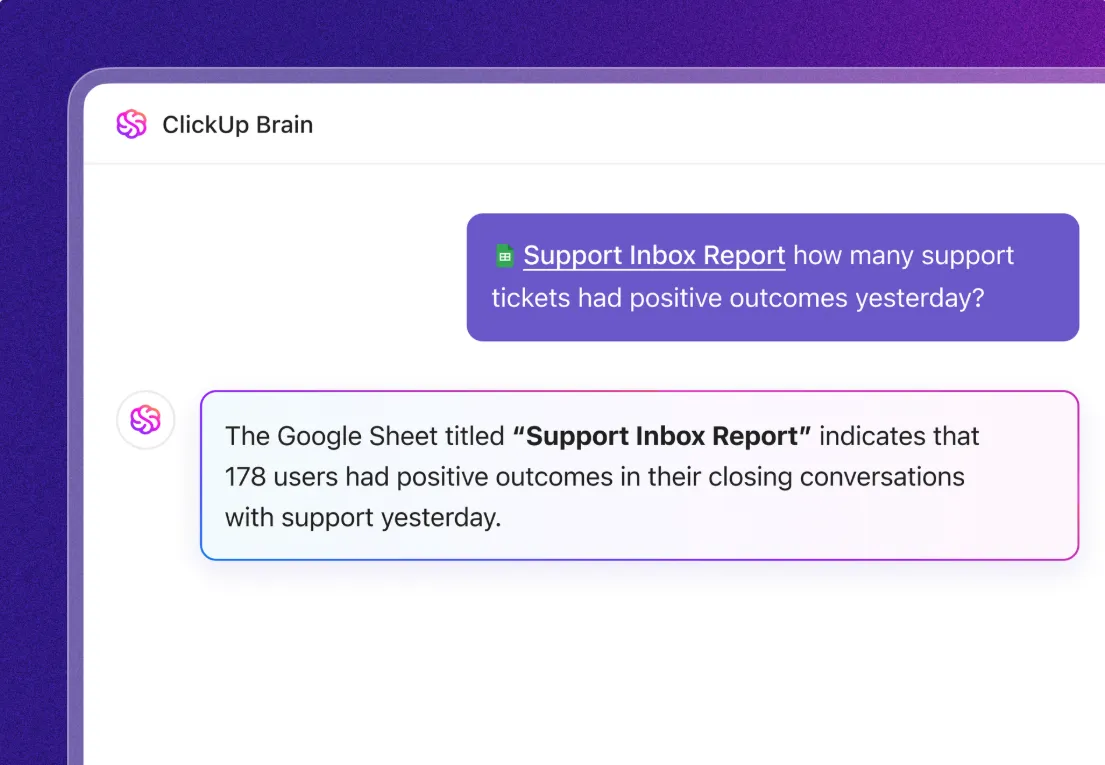
- AI-assistentie: ClickUp's contextuele AI-assistent, ClickUp Brain, zet uw geïmporteerde spreadsheetgegevens om in waardevolle inzichten. Als u bijvoorbeeld een lijst met interacties tussen klanten en klantenservice importeert vanuit een spreadsheetprogramma, kan Brain elk gesprek analyseren om veelvoorkomende problemen te identificeren en sentimenttrends te detecteren.
Herinnering: Sommige functies die vermeld worden, zoals Gantt-grafieken, dashboards of geavanceerde aangepaste velden, zijn onderhevig aan beperkingen op basis van het abonnement. De beschikbaarheid en limieten van functies variëren per abonnement.
📮 ClickUp Insight: 88% van de respondenten van onze enquête gebruikt AI voor persoonlijke taken, maar meer dan 50% schuwt het gebruik ervan op het werk. De drie belangrijkste belemmeringen? Gebrek aan naadloze integratie, kennislacunes of bezorgdheid over de veiligheid.
Maar wat als AI in uw werkruimte is ingebouwd en al veilig is? ClickUp Brain, de ingebouwde AI-assistent van ClickUp, maakt dit mogelijk. Het begrijpt prompts in gewone taal en lost alle drie de zorgen over AI-implementatie op, terwijl het uw chat, taken, documenten en kennis in de hele werkruimte met elkaar verbindt. Vind antwoorden en inzichten met één enkele klik!
Stap voor stap handleiding: een spreadsheet importeren in ClickUp
Zoek de spreadsheet die u nodig hebt op uw huidige platform. Volg vervolgens onze handleiding om uw werk naadloos over te zetten naar ClickUp – u hoeft niets handmatig te kopiëren en te plakken!
Stap 1: Maak een spreadsheet klaar om te importeren
Zorg ervoor dat uw bestand goed is voorbereid voor import voordat u het uploadt.
Dit moet u controleren:
1. Gebruik een ondersteund bestandsformat
De spreadsheet-importer van ClickUp accepteert verschillende formaten, waaronder:
- Excel: . xls,. xlsx
- Door komma's gescheiden waarden (CSV):. csv
- XML: . xml
- JSON:. json
- Tab-gescheiden waarden (TSV):. tsv
- Tekst:. txt
📌 Let op: als uw gegevens momenteel in een Google Spreadsheets-database staan, exporteer ze dan eerst naar een Excel- of CSV-bestand, aangezien de importtool van ClickUp niet rechtstreeks vanuit een live Google Spreadsheets-link kan importeren.
2. Zorg ervoor dat er een kolom 'Taaknaam' bestaat
De taaknaam is het enige verplichte veld voor ClickUp om taken aan te maken. Als deze kolom niet in uw Excel-bestand staat, voeg er dan een toe. Anders geeft ClickUp tijdens het importeren een foutmelding weer en vraagt u om de juiste kolom in kaart te brengen of het importeren te annuleren om het bestand te corrigeren.
3. Voeg een koptekstrij toe met unieke kolomnamen
Een koptekstrij is de eerste rij van uw spreadsheet waarin elke kolom wordt gelabeld. Zonder duidelijke kopteksten weet ClickUp niet waar de gegevens moeten worden geplaatst.
✅ Hoe kopteksten voorbereiden:
- Gebruik korte, beschrijvende namen: taaknaam, deadline, toegewezen persoon, status
- Zorg ervoor dat geen twee kolommen dezelfde naam hebben. Datumvelden kunnen bijvoorbeeld worden hernoemd om specifieker te zijn, zoals 'Startdatum' en 'Einddatum'.
4. Format datums en tijden consistent
ClickUp accepteert veel gangbare datumformaten (zoals MM/DD/JJJJ of DD/MM/JJJJ, met of zonder tijd), maar houd voor de consistentie één format aan in uw spreadsheet. Als u tijden toevoegt, kunt u een 24-uurs- of 12-uursklok met AM/PM gebruiken.
Als ClickUp een datum tijdens het importeren niet herkent, wordt deze als ongeldig gemarkeerd (u kunt dit later corrigeren), maar het is beter om dit meteen goed te doen.
| ✅ Goed | ❌ Slecht |
| 31-12-2025 | 31 december 2025 |
| 31/12/2025 | Dinsdag 31 december 25 |
| 15:30 | 3. 30 middag |
5. Maak een lijst met subtaaken in één kolom (indien nodig)
Als uw spreadsheet in elke rij bovenliggende taken weergeeft en u subtaken in cellen hebt vermeld, kan ClickUp deze als daadwerkelijke subtaken onder die taak aanmaken.
✅ Hoe u subtaaken instelt:
- Voeg een kolom met de naam Subtaak (of iets dergelijks) toe aan uw blad.
- Maak in elke cel een lijst met subtaaken, gescheiden door komma's, puntkomma's of verticale streepjes.
Bijvoorbeeld:
| Taak | Subtaak |
| Startpagina bouwen | Ontwerp wireframe, maak concepttekst, bespreek met team |
6. Controleer of de waarden in categorische kolommen consistent zijn
Als je kolommen zoals Status of Prioriteit met een vaste lijst met waarden gebruikt, standaardiseer dan de bewoordingen om verwarring te voorkomen. Consistente labels helpen ClickUp om de kolommen van je spreadsheet aan de velden te koppelen zonder extra opties te creëren die je niet bedoeld hebt.
| ✅ | ❌ | Reden |
| Status: Nog te doen, In uitvoering, Klaar | Status: Voltooid, Afgerond, Klaar | Voorkomt duplicaten: 'Voltooid' en 'Voltooid' worden in ClickUp als verschillende statussen behandeld. |
| Prioriteit: 1, 2, 3, 4 | Prioriteit: Hoog, Gemiddeld, Laag, Dringend | Houd prioriteiten consistent met de ingebouwde numerieke niveaus van ClickUp (1 = urgent, 2 = hoog, 3 = normaal, 4 = laag) |
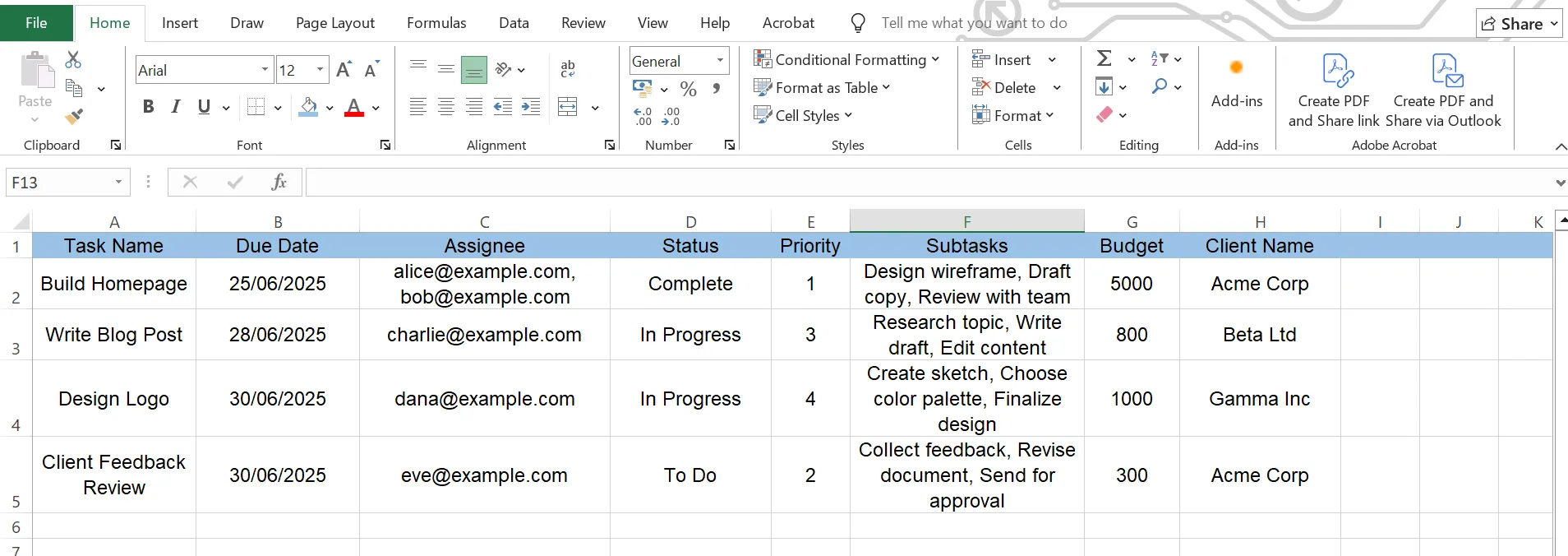
Zo ziet een schone, importklare spreadsheet eruit:
🧠 Vergeet niet:
- Gebruik e-mails voor toegewezen personen: Voeg een kolom Toegewezen persoon toe met e-mailadressen (geen namen), zodat ClickUp weet aan wie de taken moeten worden toegewezen. Voor meerdere toegewezen personen plaatst u alle e-mails in één cel, gescheiden door komma's.
- Ruim je gegevens op: Verwijder lege of extra rijen, zodat ze geen lege taken worden. Voor formules importeert ClickUp de uiteindelijke waarde, niet de formule zelf.
📚 Lees meer: Beste gratis databasesoftware
Stap 2: Gebruik de importtool van ClickUp
Nu uw bestand klaar is, gaan we verder met het gebruik van de importtool van ClickUp om deze gegevens in te voeren:
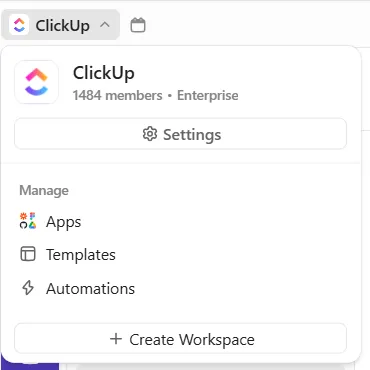
1. Klik op uw werkruimte-avatar in de linkerbovenhoek en selecteer Instellingen in het vervolgkeuzemenu.
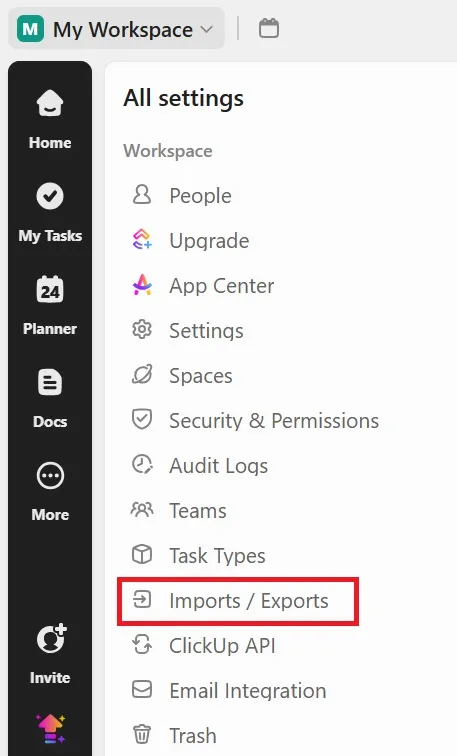
2. Zoek in het menu Instellingen Imports/Exports in de linkerzijbalk en klik erop. U komt dan in het importcentrum van ClickUp.
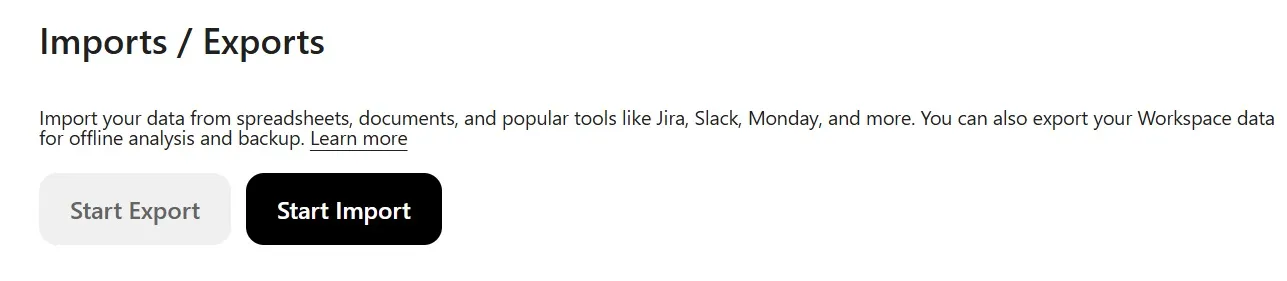
3. Klik vervolgens op de knop Start Import.
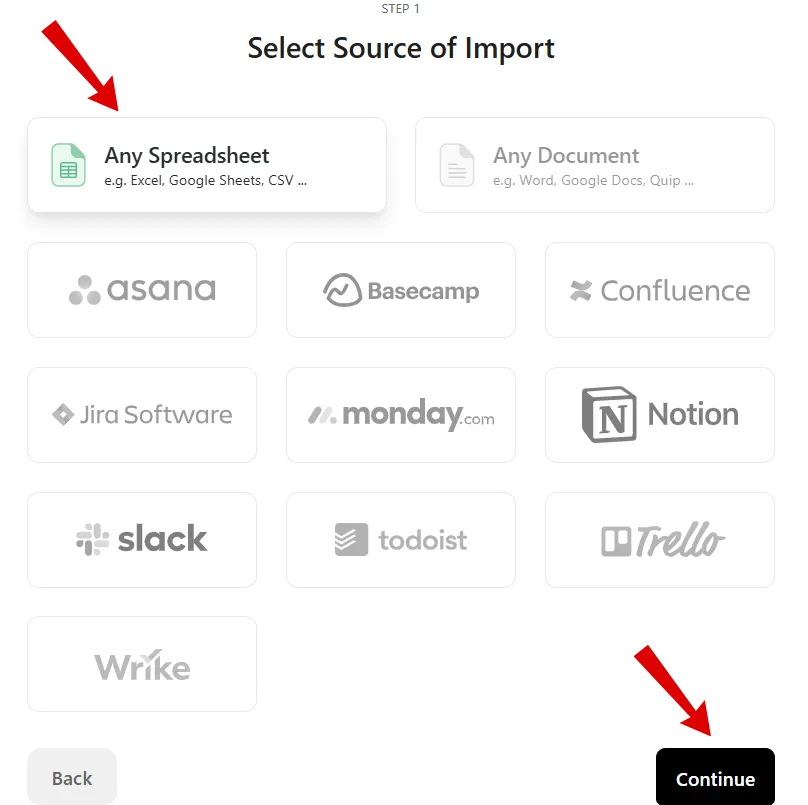
4. Kies op de pagina Selecteer bron van import de optie Elke spreadsheet en klik vervolgens op Doorgaan.
5. Kies in het scherm Importbestemming een ruimte, map of lijst voor de import. Selecteer ook het format van uw datums. Klik vervolgens op Doorgaan.
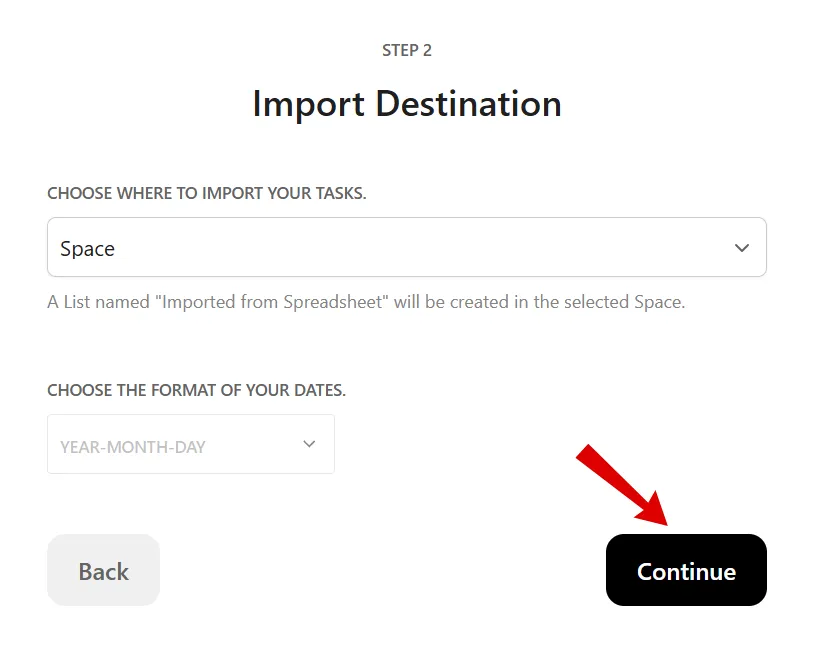
6. Er verschijnt een nieuw venster met de naam Spreadsheet Importer in de door u gekozen ruimte. Sleep uw spreadsheetbestand naar het venster, upload het vanaf uw computer of voer de gegevens indien nodig handmatig in.
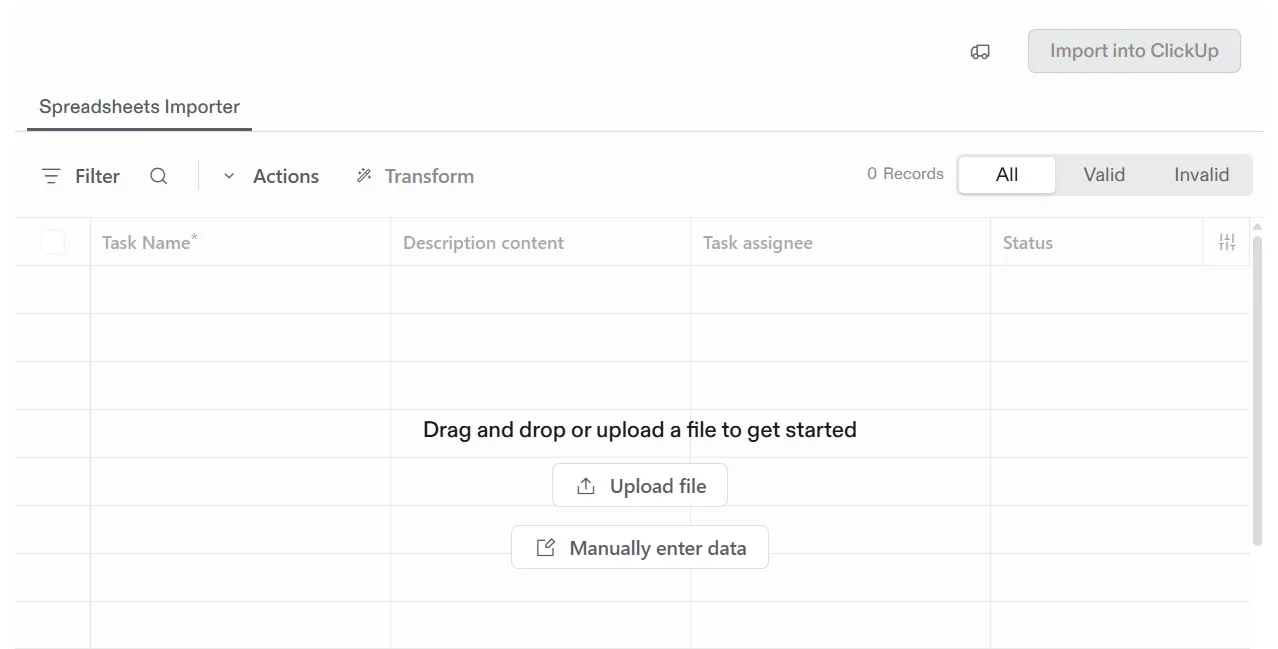
Wanneer je het bestand neerzet, begint ClickUp het te verwerken. Bij grote bestanden kan dit even duren.
7. Na een succesvolle upload wordt u doorgestuurd naar de pagina Velden toewijzen.
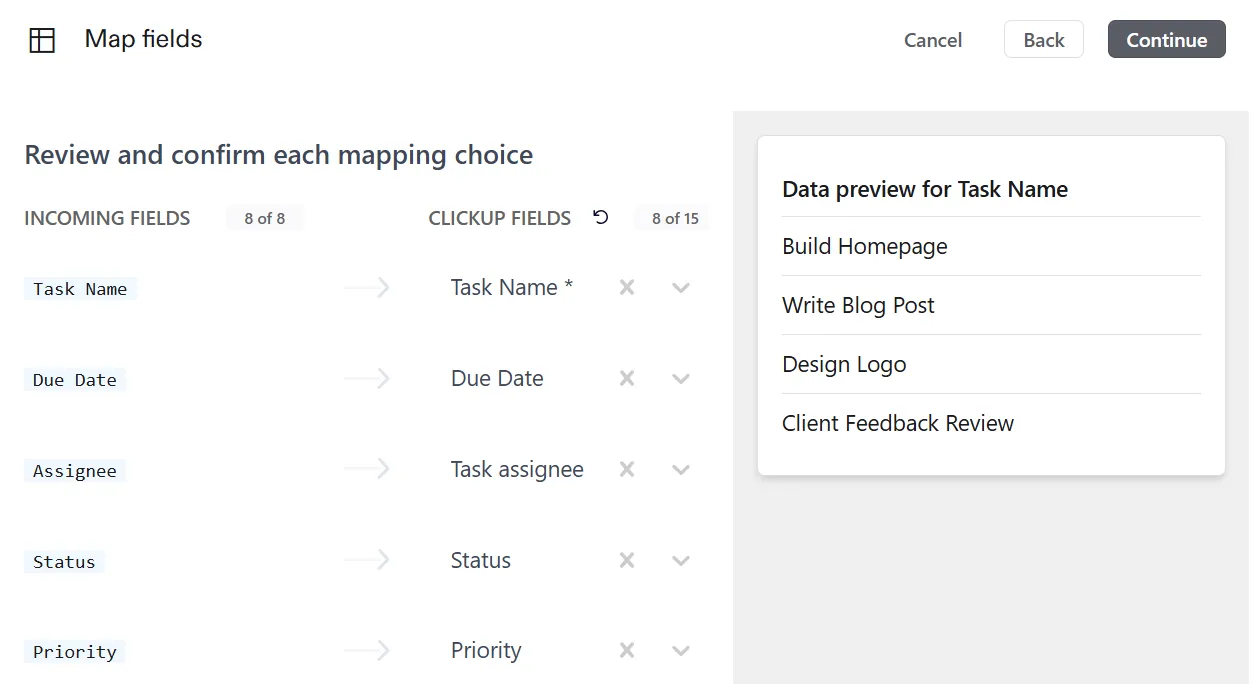
Het AI-verbeterde mappingalgoritme van ClickUp brengt uw spreadsheet in kaart en koppelt elke kolom automatisch aan het juiste ClickUp-veld:
- Deadline → Het veld Deadline van ClickUp
- Toegewezen persoon → Toegewezen persoon voor Taak
- Taakbeschrijving → Beschrijving content
💡 Pro-tip: als iemand in uw werkruimte eerder een soortgelijk blad heeft geïmporteerd, onthoudt dit AI-systeem die toewijzingen, zodat toekomstige importen nog sneller en nauwkeuriger verlopen. Het is een slimme manier om repetitief werk te verminderen en tegelijkertijd uw taakvelden consistent te houden.
8. Controleer deze overeenkomsten nogmaals en pas eventuele fouten aan voordat u verdergaat.
- Als een veld onjuist is ingekart, klik dan op de naam ervan in de kolom ClickUp-velden en voer de juiste selectie uit in de vervolgkeuzelijst.
- Als een kolom niet overeenkomt met een ingebouwd veld, breng deze dan in kaart als een nieuw aangepast veld door de optie Toevoegen als nieuw aangepast veld te kiezen.
Als alles er goed uitziet, klikt u op Doorgaan.
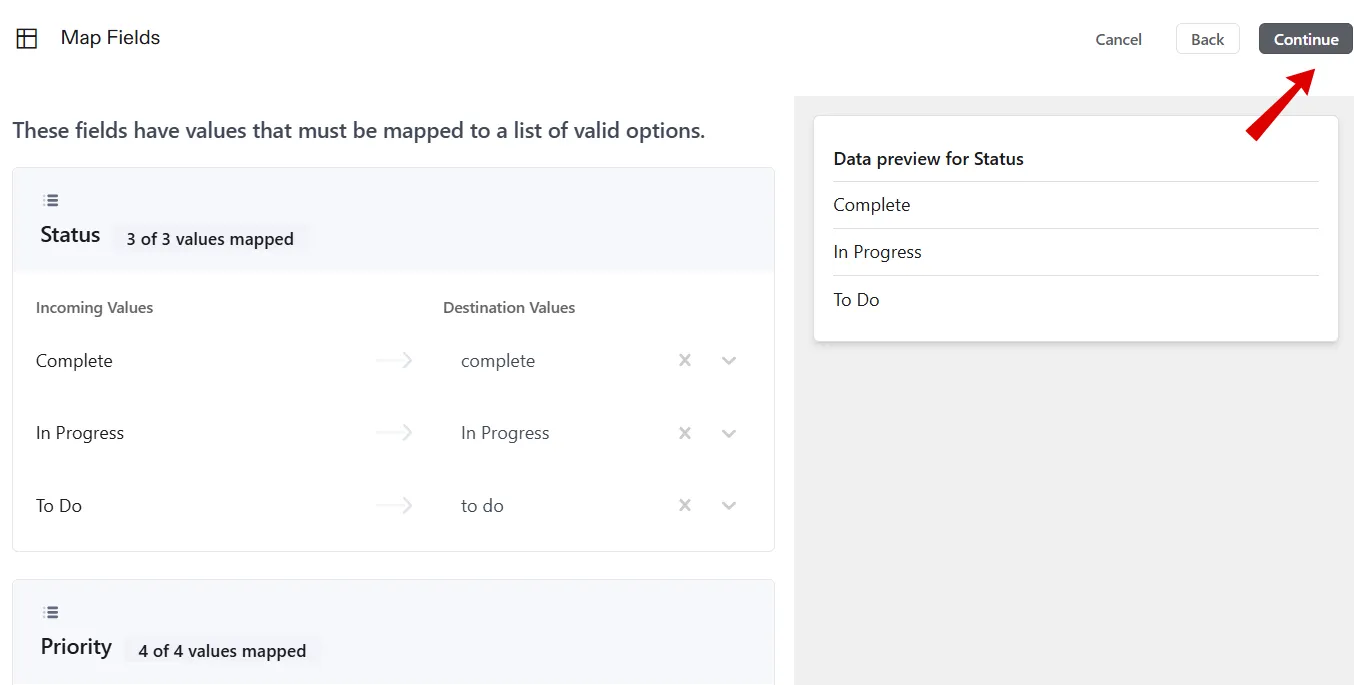
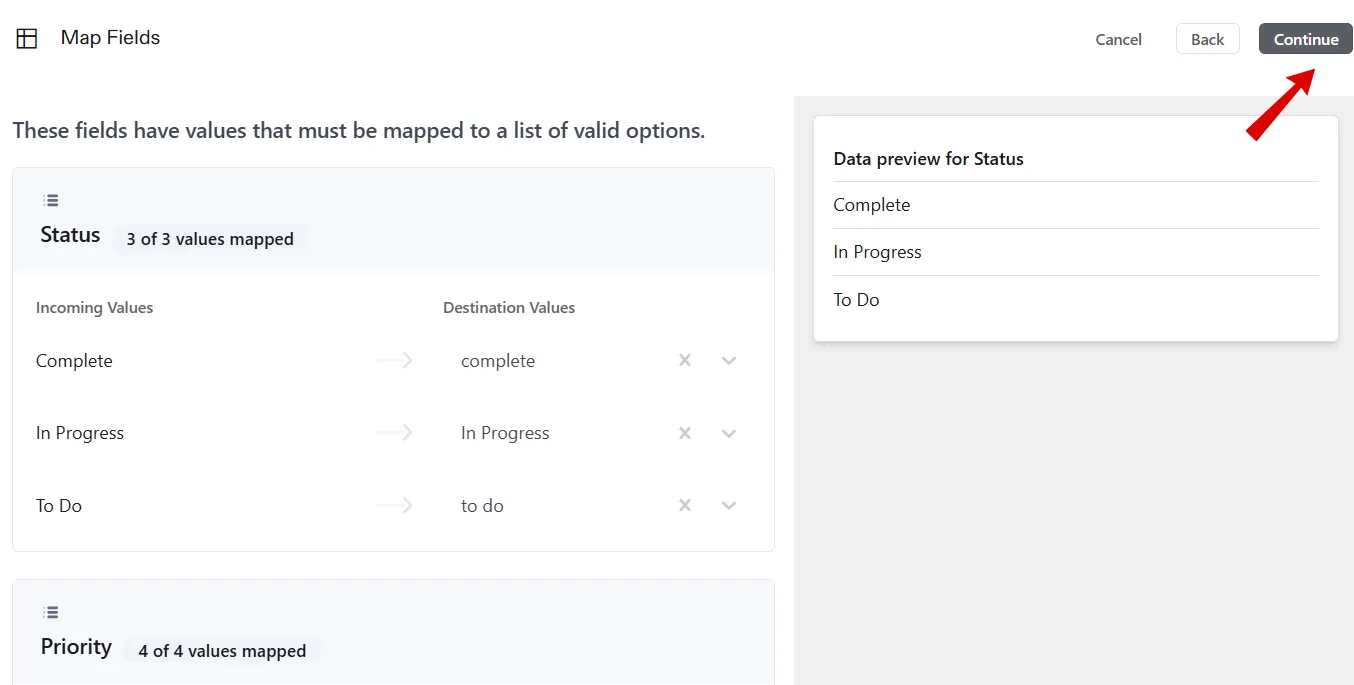
9. Controleer vervolgens of de waarden in bepaalde kolommen overeenkomen met de velden van de Taak in uw ruimte.
Klik in de kolom Bestemmingswaarden op de vervolgkeuzelijst voor elke waarde en kies met welke bestaande waarde deze moet overeenkomen. Als er bijvoorbeeld In beoordeling in uw spreadsheet staat, maar uw ruimte heeft In uitvoering, selecteer dan In uitvoering.
Andere opties waaruit u kunt kiezen:
| Behoud deze waarde zoals deze is | De waarde blijft ongewijzigd. ClickUp importeert deze precies zoals deze in uw spreadsheet wordt weergegeven. |
| Niet importeren | Slaat deze waarde over. Deze wordt niet opgenomen in uw taken. Als de waarde ongeldig is (bijvoorbeeld een onbekend e-mailadres van de toegewezen persoon), wordt deze met een fout weergegeven op de laatste pagina. |
Als je klaar bent, klik je op Doorgaan.
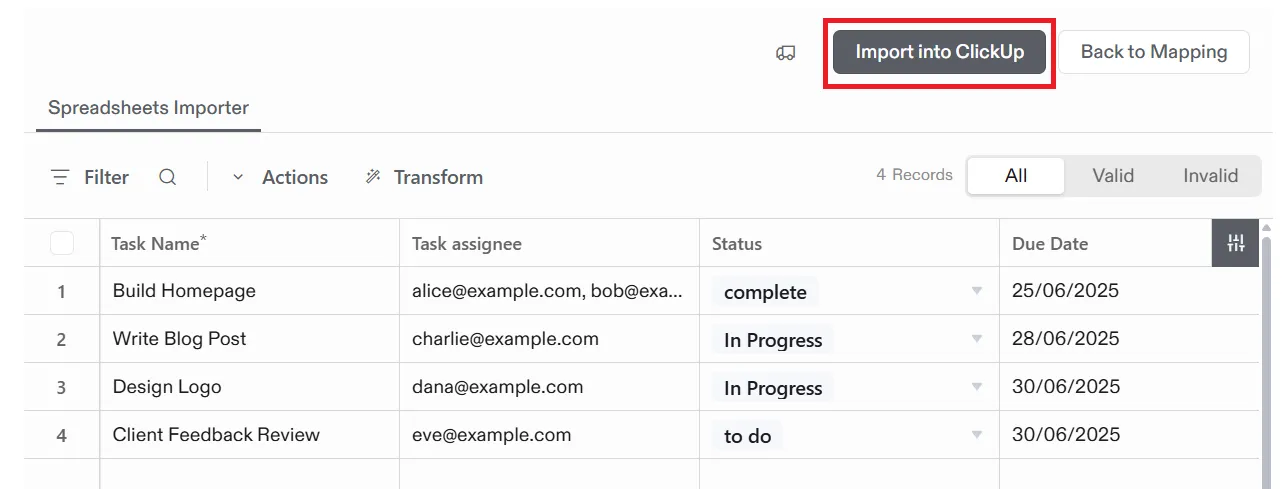
10. Voordat u de import voltooit, krijgt u een spreadsheetachtige weergave te zien met alle taken (rijen) en de kolommen die u hebt toegewezen. Bovenaan kunt u ook filters gebruiken om Alle, Geldige of Ongeldige invoeren te bekijken.
Als ClickUp problemen vindt, worden deze gemarkeerd:
- 🟡 Geel: Formatprobleem (bijv. datum komt niet overeen)
- 🔴 Rood: Ongeldige waarde die niet kan worden geïmporteerd
U kunt cellen ook hier uitvoeren voordat u ze importeert. Dubbelklik gewoon op een cel om een nieuwe waarde te kiezen of onjuiste informatie te corrigeren.
Klik ten slotte op Importeren in ClickUp.
11. Als je Toevoegen als nieuw aangepast veld hebt geselecteerd bij het bekijken van de opties voor veldtoewijzing, kom je op de pagina Aangepaste velden toewijzen terecht. Klik op de vervolgkeuzelijst Gegevenstype naast elk veld en selecteer het juiste type aangepast veld van ClickUp.
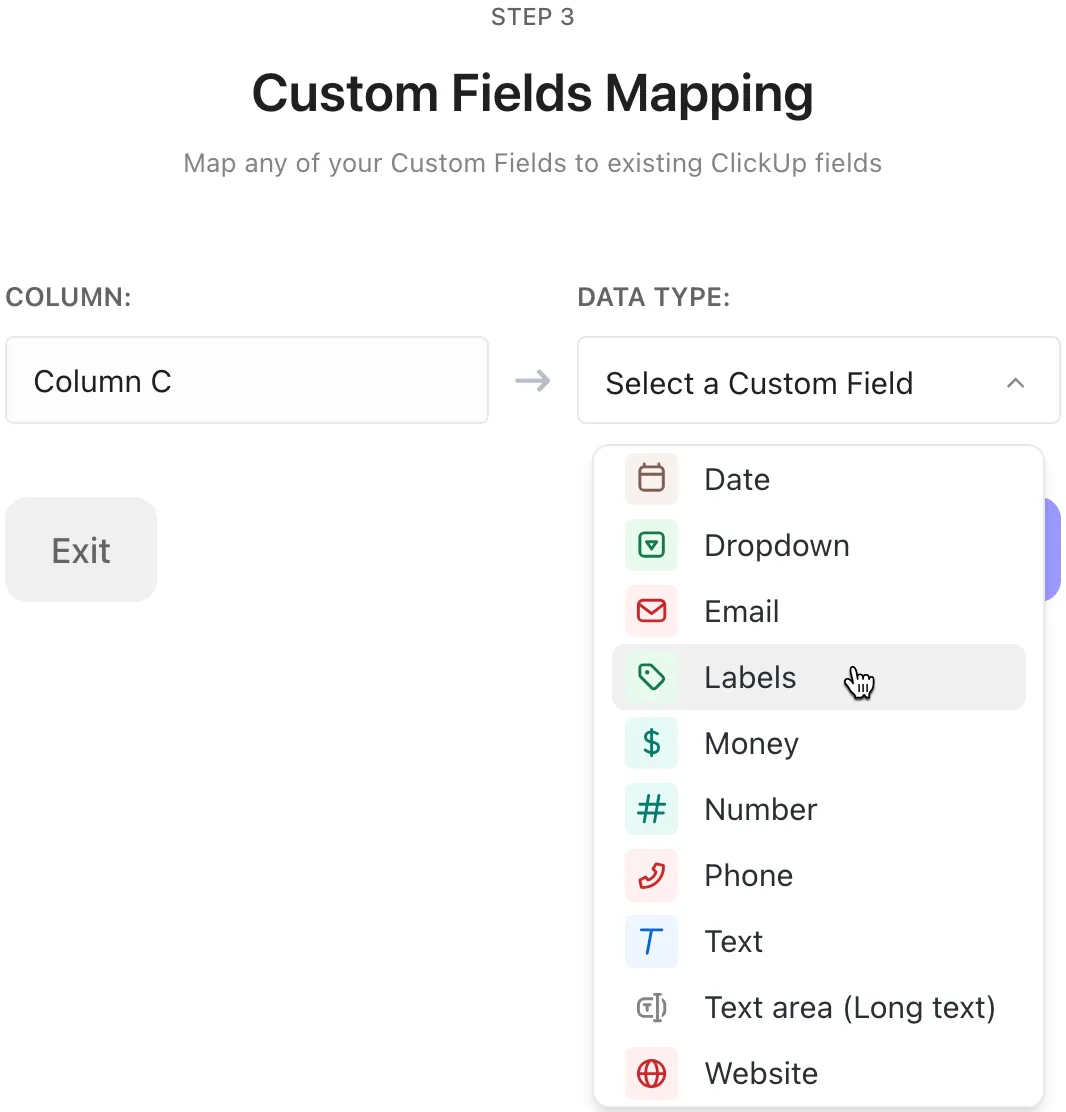
Klik ten slotte op Voltooien.
Gefeliciteerd! Uw spreadsheet staat nu in ClickUp! 🙌
12. Om het te bekijken, navigeert u naar de geselecteerde ruimte en opent u de lijst Geïmporteerd uit spreadsheet in de linkerzijbalk. U kunt met de rechtermuisknop op de lijst klikken om deze een meer beschrijvende naam te geven, zoals Q4-projectplan.
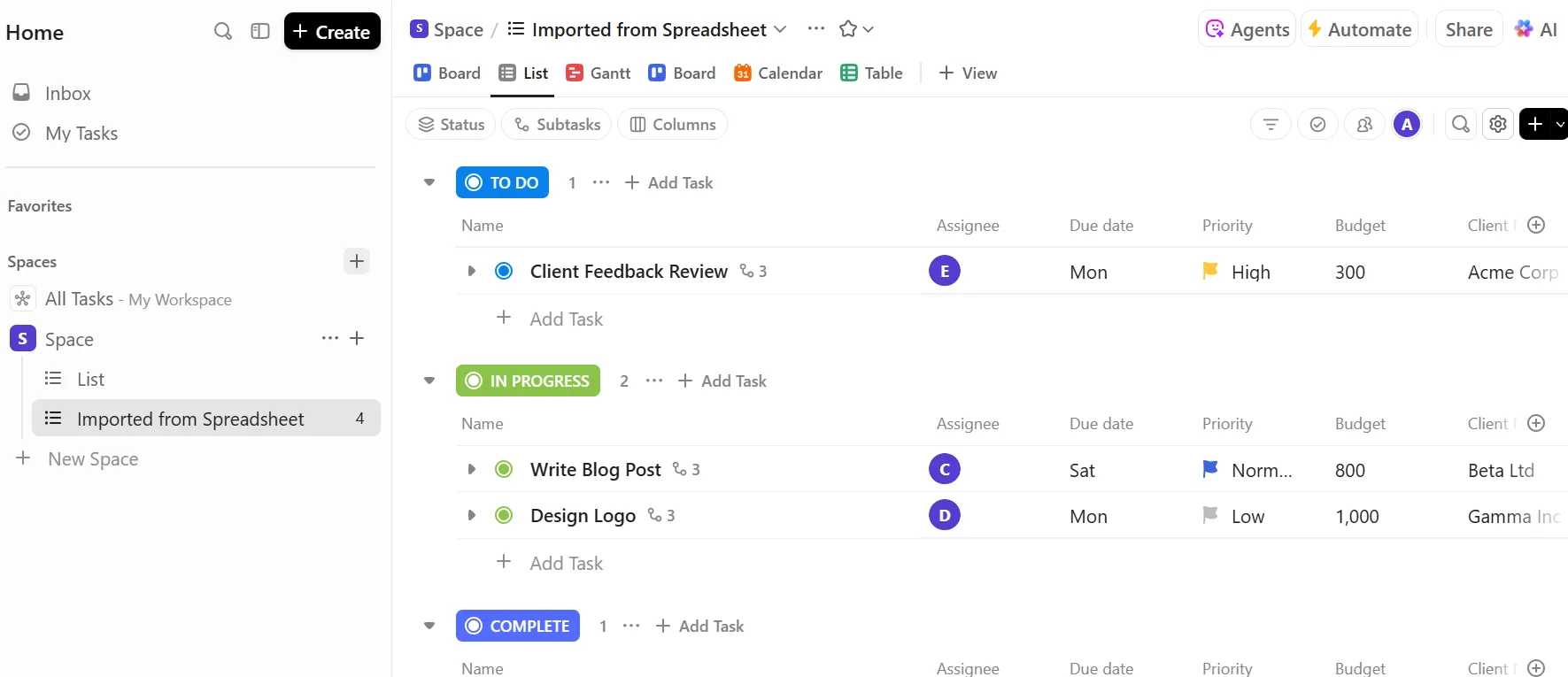
💡 Pro-tip: ClickUp markeert op intelligente wijze lege of inconsistente kolommen en stelt voor deze over te slaan, zodat uw import schoon blijft. Als u dus een kolom die u hebt geïmporteerd niet ziet, klikt u op de knop + rechtsboven uw kolommen > Bestaande velden toevoegen > en kiest u de kolom die u wilt weergeven.
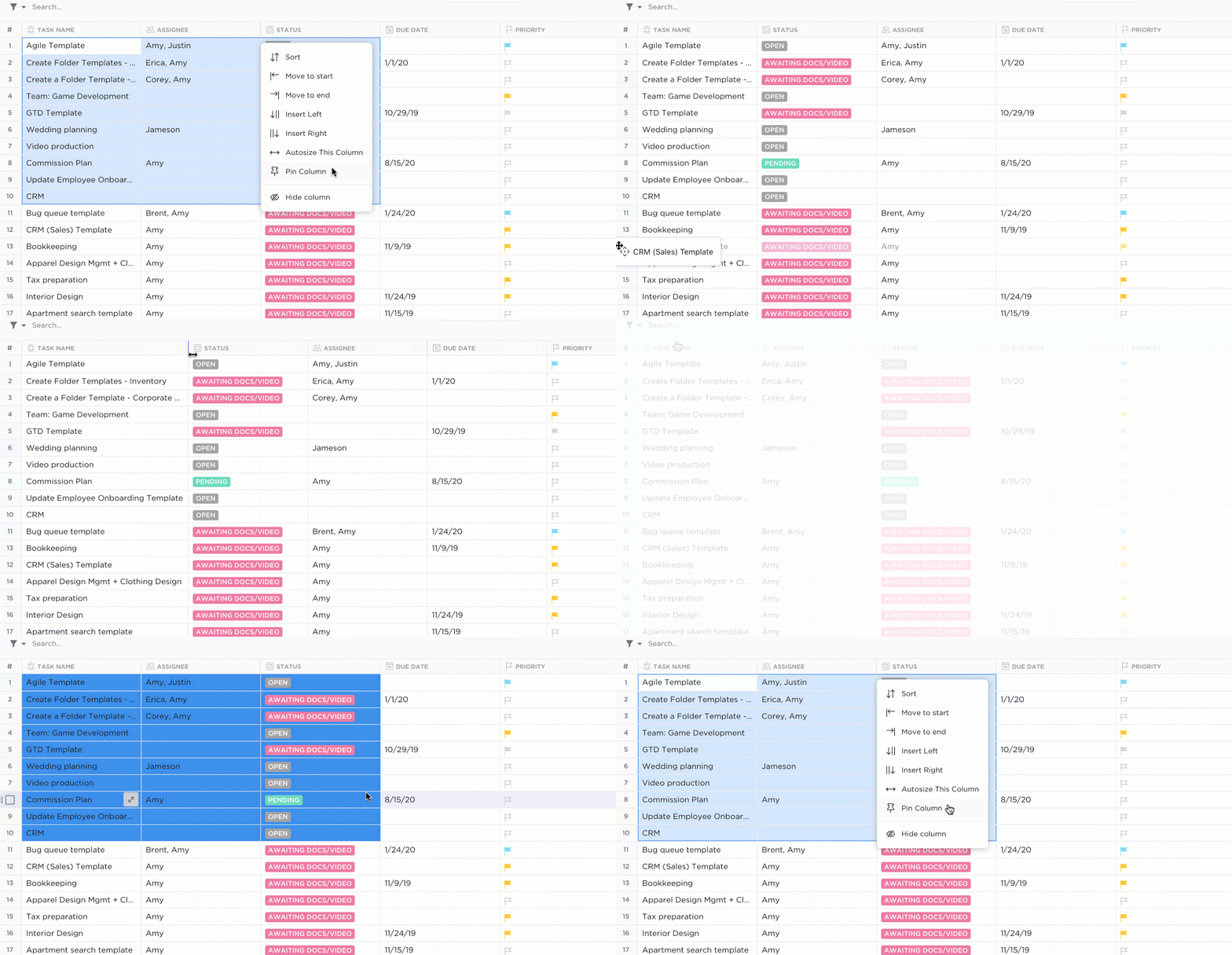
ClickUp biedt je meerdere manieren om je gegevens te bekijken. Als je de voorkeur geeft aan de klassieke rasterlayout, maar met extra functies, dan is de ClickUp-tabelweergave de juiste keuze. Je kunt:
- Bewerk taakdetails rechtstreeks vanuit de tabel en voeg documenten of aantekeningen over vergaderingen rechtstreeks toe aan de taken.
- Voeg aangepaste velden toe, zoals beoordelingen, bestandsuploads, vervolgkeuzelijsten of tekstaantekeningen.
- Sleep kolommen om je layout aan te passen
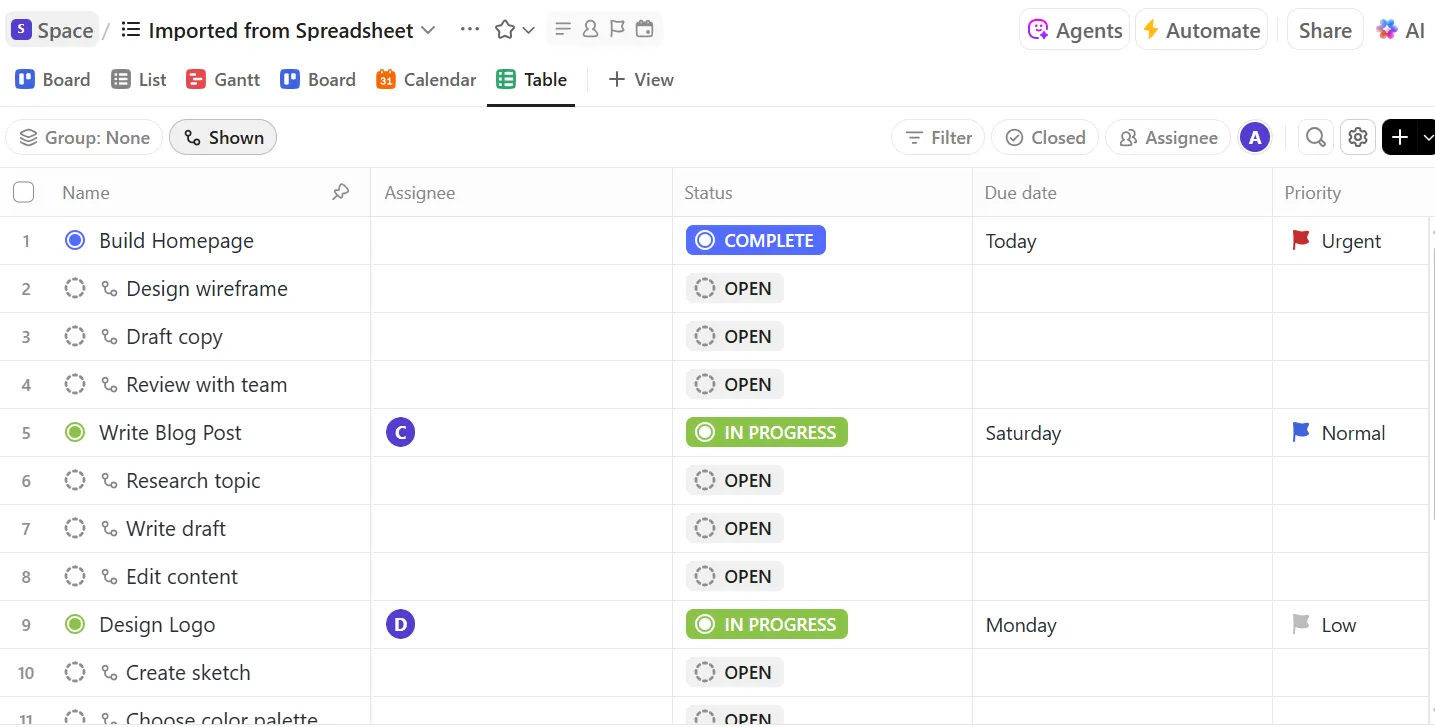
Houd belangrijke informatie zichtbaar door kolommen vast te maken en verberg wat u niet nodig hebt om rommel te verminderen. Stel ook geavanceerde filters in (bijvoorbeeld 'Toon alleen taken die volgende week moeten worden uitgevoerd en aan mij zijn toegewezen') en sla die weergaven op.
Stap 3: Maak uw geïmporteerde gegevens krachtiger met AI
Zodra uw gegevens in ClickUp staan, kunt u ClickUp Brain gebruiken om uw gegevens nog slimmer te laten werken. Hier zijn een paar voorbeelden van hoe dit kan helpen:
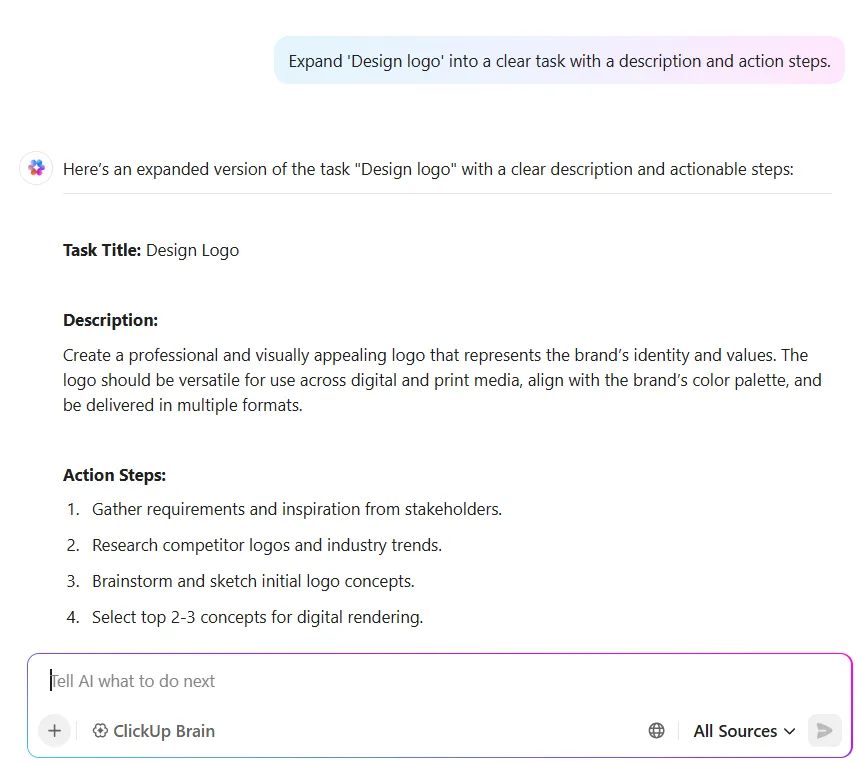
1. Taakbeschrijvingen automatisch genereren
❗ Probleem: Uw spreadsheet bevat titels voor taken zoals "Q3-plan", "Login repareren" of "Marketingupdates", maar geen echte context.
✅ Wat ClickUp doet: ClickUp Brain begrijpt de titel, leidt de bedoeling af en breidt deze vage titels uit tot volledige beschrijvingen of actiestappen.
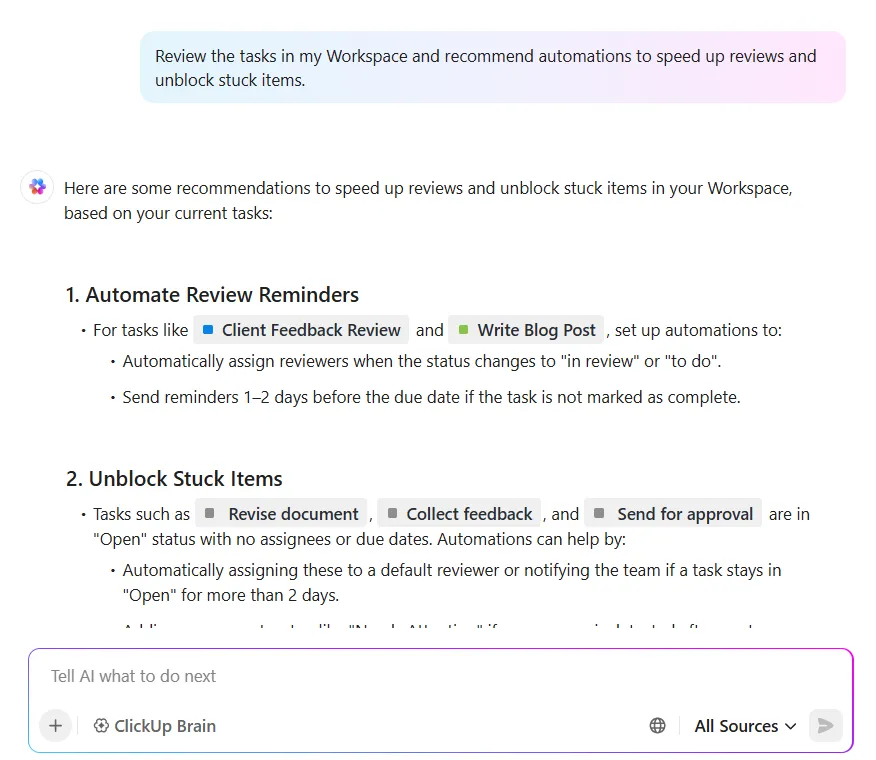
2. Automatiseringen voorstellen na het importeren
❗ Probleem: Je hebt meer dan 100 taken geïmporteerd. Maar zonder workflowautomatisering zit je vast aan het handmatig beheren van statussen, updates en toegewezen personen.
✅ Wat ClickUp doet: ClickUp Brain stelt automatiseringen voor op basis van de gegevenspatronen die het ziet (statuswaarden, deadlines, afhankelijkheden, enz. ).
3. Bulkbewerking en slim taggen
❗ Probleem: U hebt 200 korte feedbacktickets van klanten geïmporteerd, zoals 'App crasht bij het inloggen'. Nu moet u elk ticket handmatig taggen als bug, functieverzoek of algemene opmerking en een sentiment toekennen. Dat is traag, vervelend en u kunt gemakkelijk belangrijke problemen over het hoofd zien.
✅ Wat ClickUp doet: ClickUp AI Fields kan automatisch:
- Vat elk ticket samen in een korte beschrijving (veld Samenvatting ).
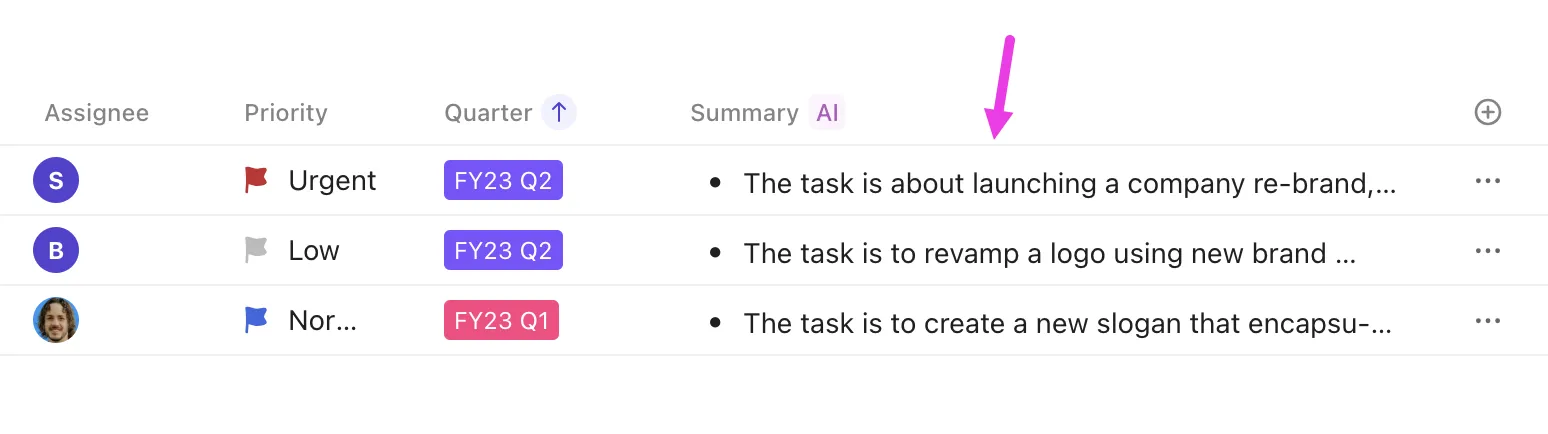
- Tag sentiment als positief, neutraal of negatief (veld Sentiment)
- Categoriseer elk ticket in categorieën zoals 'Functieverzoek', 'Bugrapport' of 'Prijsprobleem' (veld Categoriseren).
Daarna kunt u alle 'Bug'-tickets selecteren en deze toewijzen aan uw ontwikkelteam. Of geef alle 'Negatieve' feedback de prioriteit Hoog.
Hier volgt een korte inleiding over alles wat u kunt doen met AI-velden:
Stap 4: Veelvoorkomende importproblemen oplossen
Verloopt het importeren niet soepel? Hier zijn enkele veelvoorkomende problemen die u bij uw eerste poging kunt tegenkomen en hoe u deze snel kunt oplossen:
| Problemen importeren | Probleem | Hoe los je dit op? |
| Foutmelding 'Taaknaam vereist' | U klikt op Importeren en krijgt een rode foutmelding voor taaknamen. Dit betekent dat ClickUp geen juiste titelkolom voor taken heeft kunnen detecteren, of dat de automatische toewijzingsfunctie een verkeerde inschatting heeft gemaakt. | Vóór het importeren: Als uw bestand geen taaknamen bevat, klikt u rechtsboven op Annuleren , voegt u een kolom met taaknamen toe aan uw spreadsheet en start u een nieuwe import. Na het importeren: Als de namen al in uw bestand staan, maar niet zijn toegewezen, gaat u naar de pagina Velden in kaart brengen, zoekt u de kolom met taaknamen en brengt u deze in kaart als Taaknaam onder ClickUp-velden. |
| Statussen worden niet correct in kaart gebracht | Uw spreadsheet bevatte statuswaarden zoals 'In uitvoering', 'Wachten op klant' of 'Voltooid', maar alle taken werden geïmporteerd als 'Nog te doen'. Dit betekent dat ClickUp tijdens het importeren geen overeenkomst vond met uw aangepaste statussen en alles standaard heeft ingesteld op de eerste status in uw werkstroom (d.w.z. 'Nog te doen'). | ClickUp maakt niet automatisch nieuwe statussen aan op basis van de spreadsheet. Voeg dus eventuele ontbrekende aangepaste statussen toe aan uw Space. En wanneer ClickUp u vraagt om veldwaarden in kaart te brengen, koppelt u elke spreadsheetstatus handmatig aan een bestaande ClickUp-status. |
| Het importeren van grote spreadsheets loopt vast of loopt vast | Het importeren kan moeizaam verlopen als uw bestand erg groot is (duizenden rijen en kolommen), of uw browser kan tijdens het proces trager worden. | Splits grote spreadsheets op in kleinere bestanden en importeer ze in batches. U kunt ze later samenvoegen. Sluit zware browsertabbladen om geheugen vrij te maken. Als het op een bepaald punt herhaaldelijk mislukt, kijk dan in die rij gegevens of er een problematische cel of formule is die een probleem veroorzaakt. |
🧩 Leuk weetje: Spreadsheets zijn een van de meest verkeerd gebruikte tools in het bedrijfsleven. Ze worden vaak gebruikt als CRM's, takenlijsten of databases, ook al zijn ze daar niet voor ontworpen.
Waarvoor waren spreadsheets oorspronkelijk bedoeld?
Spreadsheets zijn gemaakt om berekeningen uit te voeren en numerieke gegevens te ordenen, met name voor taken als financiële modellering, boekhouding, budgettering en prognoses. Hun kracht ligt in het gebruik van formules, functies en datavisualisatie om cijfers te verwerken, niet in het beheren van werkstroom, het bijhouden van taken of het opslaan van grote hoeveelheden relationele gegevens.
Praktische voorbeelden voor het importeren van spreadsheets
Het maakt niet uit met wat voor soort spreadsheet je werkt, door deze in ClickUp te importeren kun je deze beter beheren.
Zo ziet dat er in de werkstroom uit:
1. Projectmanagement
Een spreadsheet voor projectmanagement bevat rijen voor elke taak en kolommen voor de taaknaam, de toegewezen persoon, de deadline, de status, afhankelijkheden en opmerkingen. Sommige teams hebben ook een tijdlijn in Gantt-stijl met kleurgecodeerde cellen of formules om vertragingen te berekenen.
Na het importeren in ClickUp:
✅ Zet elke rij om in een taak met velden voor de toegewezen persoon, de deadline, de status en opmerkingen.
✅ Stel automatische herinneringen, afhankelijkheden en taaktriggers in om vertragingen te voorkomen.
✅ Gebruik de Gantt-grafiekweergave om tijdlijnen en afhankelijkheden in één oogopslag te zien.
2. CRM & verkooppijplijnen
Een CRM-spreadsheet bevat rijen met leads of klanten en kolommen voor informatie over contactpersonen, fase van de deal, waarde, enz.
Na het importeren in ClickUp:
✅ Visualiseer de pijplijn met een drag-and-drop-bordweergave per fase
✅ Stel automatiseringen in: wanneer een lead als 'Gesloten' wordt gemarkeerd, trigger dan onboarding- of follow-uptaken.
✅ Gebruik ClickUp AI om aantekeningen of opmerkingen over een lead te analyseren en de sentimenten of belangrijkste actiepunten samen te vatten.
3. Contentkalenders en redactionele planning
Een spreadsheet voor redactionele planning bevat doorgaans kolommen voor de titel van de inhoud, de publicatiedatum, de auteur, de status (concept, in behandeling of gepubliceerd) en mogelijk het kanaal of de persona. Misschien is er zelfs een kleurcode per inhoudstype.
Na het importeren in ClickUp:
✅ Schakel over naar de kalenderweergave om te zien wat er wanneer en op welk kanaal wordt gepubliceerd.
✅ Voeg automatisering toe om editors te laten weten wanneer een concept klaar is voor beoordeling.
✅ Gebruik ClickUp Brain om korte titels om te zetten in gedetailleerde samenvattingen of overzichten, en maak een checklist met stappen voor elk onderdeel.
4. Voorraad- en activabijhouden
Dit kan een lijst zijn met producten met SKU's, hoeveelheden, locaties en leveranciers, of een IT-assetlijst met apparatuur die aan werknemers is toegewezen. Spreadsheets kunnen deze gegevens weergeven en enkele basisberekeningen uitvoeren met betrekking tot het voorraadniveau, maar ze zijn niet ideaal om realtime het niveau van de voorraad bij te houden of waarschuwingen te ontvangen.
Na het importeren in ClickUp:
✅ Maak dashboards met voorraadinformatie op basis van voorwaarde, locatie of waarde
✅ Stel herinneringen in voor het verstrijken van garanties, onderhoud of licentieverlengingen
✅ Stel slimme automatiseringen in: Wanneer hoeveelheid < 5 → Toewijzen aan inkoop → Status wijzigen in 'Herbestelling nodig'
✅ Tag items op type (laptop, software, apparatuur, enz.) om snel te kunnen filteren.
5. HR- en recruitmenttrackers
HR-teams gebruiken vaak spreadsheets om verschillende aspecten bij te houden, zoals sollicitanten, sollicitatiegesprekken of onboardingprocessen van werknemers. U hebt bijvoorbeeld een spreadsheet voor werving waarin kandidaten, hun sollicitatiedata, huidige sollicitatiegesprekfasen, interviewers en andere relevante details worden vermeld. Of u kunt een spreadsheet met een onboardingchecklist voor elke nieuwe medewerker hebben.
Na het importeren in ClickUp:
✅ Gebruik een bordweergave gegroepeerd per fase (bijv. Nieuw → Telefoongesprek → Sollicitatiegesprek → Aanbod → Aangenomen).
✅ Bewaar alles – cv's, Portfolios, aantekeningen, feedback – in de Taak van de kandidaat.
✅ Gebruik ClickUp Brain om interviewnotities samen te vatten en follow-up-e-mails op te stellen.
📚 Lees meer: De beste tools voor datavisualisatie voor projecten
Best practices en tips voor een soepele overgang
Volg deze tips bij het overstappen van spreadsheets naar ClickUp om het maximale uit je nieuwe installatie te halen:
Organiseer met ruimtes/mappen/lijsten
ClickUp heeft een hiërarchie: Werkruimte > Ruimte > Map > Lijst > Taak.

Bepaal dus eerst waar uw spreadsheet moet komen te staan. Als u bijvoorbeeld voor elk project een aparte spreadsheet hebt, kunt u een ruimte met de naam Projecten aanmaken met een map per project, en elke spreadsheet als een lijst in de betreffende map importeren.
Gebruik spreadsheet-sjablonen
Spreadsheet-sjablonen standaardiseren uw gegevensstructuur. Wanneer uw kolommen consistent zijn, kan ClickUp velden nauwkeuriger automatisch in kaart brengen.
De ClickUp-spreadsheetsjabloon is ontworpen om u te helpen bij het verzamelen, ordenen en beheren van klantinformatie. De sjabloon is eenvoudig aan te passen en ideaal voor bedrijven van elke grootte, of u nu net begint of al een groot klantenbestand beheert.
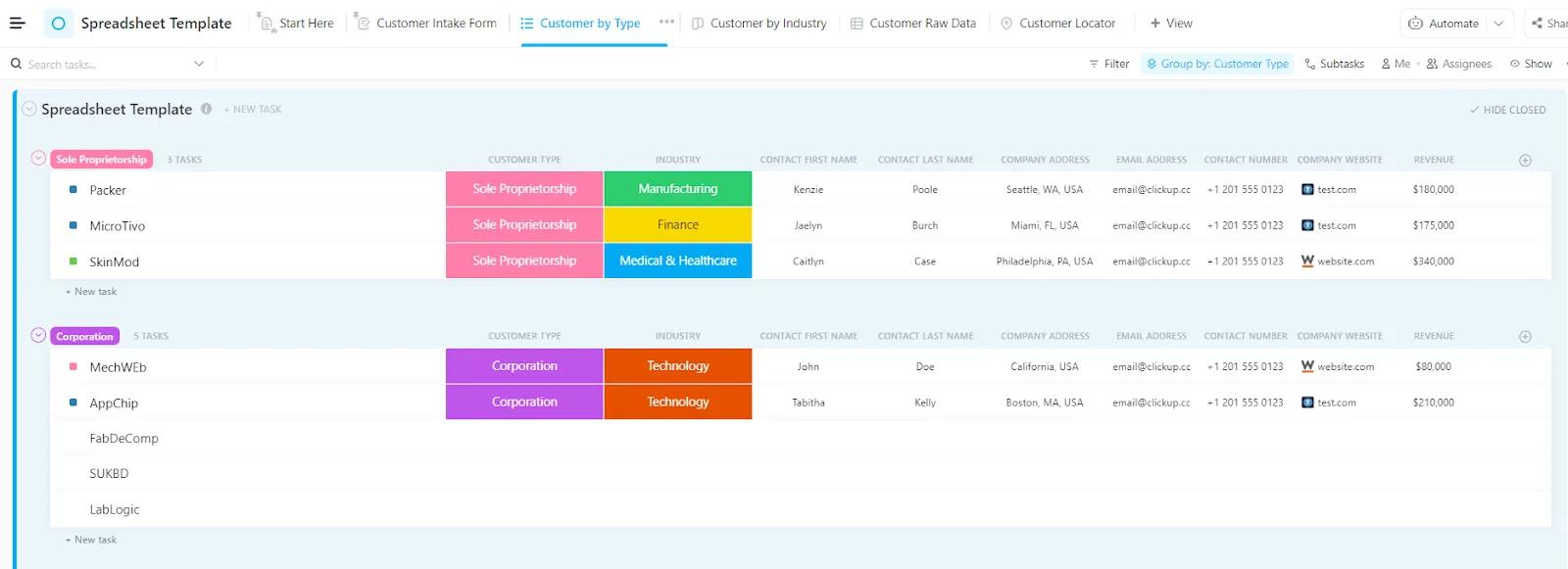
Voer gewoon basisinformatie zoals klanttype, website, contactgegevens en branche in elke rij in en krijg een werkruimte waar:
- Elke klant wordt een taak met speciale velden voor e-mail, telefoon, interactiegeschiedenis en aantekeningen.
- Aangepaste statussen zoals Actief, Inactief of Niet betrokken helpen u om follow-ups direct te filteren en te prioriteren.
Bovendien helpt de ClickUp-spreadsheet-sjabloon voor projectmanagement u bij het beheren van kleine tot grote multifunctionele projecten van begin tot eind. Elk project krijgt een eigen rij in de sjabloon. Hier kunt u de voortgang in alle fasen bijhouden en start- en einddatums voor elke fase instellen.
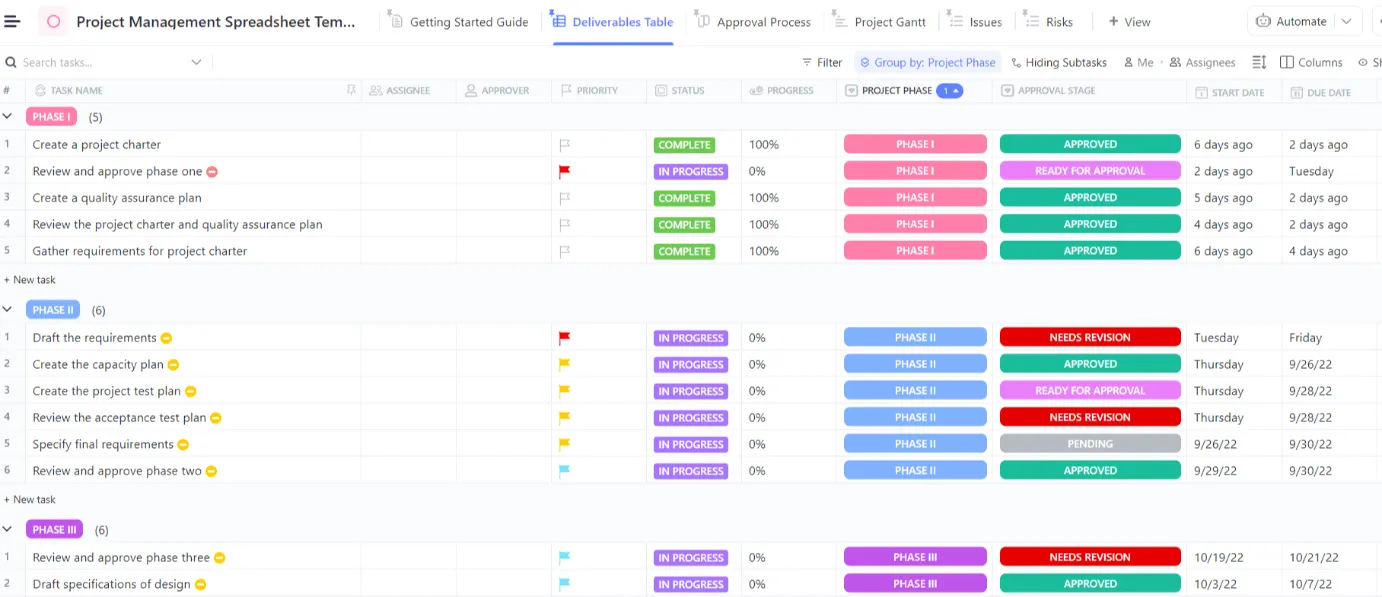
U kunt ook projecttijdlijnen bekijken met behulp van Gantt- of kalenderweergaven om vooruit te plannen en planningsconflicten op te sporen voordat ze tot vertragingen leiden. Bovendien kunnen belanghebbenden de voortgang direct bekijken zonder dat er aparte rapporten of handmatige updates nodig zijn.
Verander spreadsheets in slimme werkstroomen met ClickUp
Spreadsheets zijn ideaal voor het uitvoeren van snelle berekeningen of het bijhouden van eenvoudige lijsten. Maar als het gaat om het beheren van complexe projecten, dynamische werkstroom(s) of gezamenlijke gegevens, vormen ze vaak een bottleneck.
Door uw spreadsheet in ClickUp te importeren, krijgt u één enkele bron van waarheid waar iedereen aan kan samenwerken.
U kunt uw gegevens visualiseren op manieren die met een spreadsheet nooit mogelijk waren, of dat nu via een eenvoudige Board View of een aangepaste Dashboard-kaart is. U kunt ook de saaie taken automatiseren en u concentreren op wat belangrijk is: taken efficiënt uitvoeren, deadlines halen en uw team op één lijn houden zonder te micromanagen.
Klaar om de eindeloze tabellen achter je te laten en te stappen naar een meer georganiseerde en geautomatiseerde manier om je database te beheren? Meld je vandaag nog aan voor ClickUp! 🙌