
We hebben vastgesteld dat 1 op de 5 professionals dagelijks meer dan 3 uur kwijt is aan het zoeken naar bestanden, berichten of aanvullende context bij hun taken. Dat is bijna 40% van een volledige werkweek verspild aan iets dat maar een paar seconden zou moeten duren!
Projectmanagementtools zijn niet langer alleen maar een leuke extra – ze zijn essentieel geworden voor teams om hun werk te organiseren, op koers te blijven en hun doelen te halen. Of je nu eenvoudige taken of complexe projecten beheert, de juiste tool maakt het verschil.
Trello is voor veel teams een uitstekende keuze geweest, vooral dankzij de eenvoudig aan te maken Kanban-borden of Trello-borden waarmee je werkstroom visueel in kaart kunt brengen. Het is eenvoudig, flexibel en het werkt prima – totdat je team begint te groeien. Dan komen de beperkingen meestal aan het licht.
Als je Trello en ClickUp met elkaar vergelijkt, is het duidelijk waarom teams de overstap maken.
Als de alles-in-één-app voor werk biedt ClickUp alle functies die Trello ook heeft – en nog veel meer. Van ingebouwde Docs, Whiteboards en e-mailacties tot AI-aangedreven functies die zijn ontworpen voor jouw specifieke rol: de app is zo gebouwd dat hij meegroeit met jouw behoeften. En met ClickUp Brain MAX, jouw contextuele AI-superapp die de nieuwste AI-modellen op één plek samenbrengt, hoef je echt nergens anders meer te zoeken!
Overweeg je al om over te stappen, maar ben je bang dat je je werk kwijtraakt? Dat hoeft niet. Deze handleiding laat je precies zien hoe je Trello in ClickUp importeert, zodat je alle gegevens die je al hebt aangemaakt kunt migreren, zonder helemaal opnieuw te hoeven beginnen.
Laten we het proces eens doorlopen om je borden, taken en instellingen snel en naadloos over te zetten.
Waarom overstappen van Trello naar ClickUp?
Als je nog steeds niet overweegt om ClickUp te verkiezen boven Trello, loop je veel mis. Trello is geweldig voor het bijhouden van eenvoudige taken, maar als het gaat om het beheren van complexe projecten, het opschalen van teams of de automatisering van werkstroomen, stuit het al snel op zijn limieten. Laten we eens kijken waarom ClickUp een betere keuze is:
Meer dan alleen standaardborden
Hoewel Trello uitblinkt met zijn Kanban-aanpak, schiet het tekort wanneer teams geavanceerde functies nodig hebben. ClickUp biedt meer dan 15 weergaven —borden, lijsten, kalenders, tijdlijnen en meer—zodat je je werk precies zo kunt bekijken als jij dat wilt.
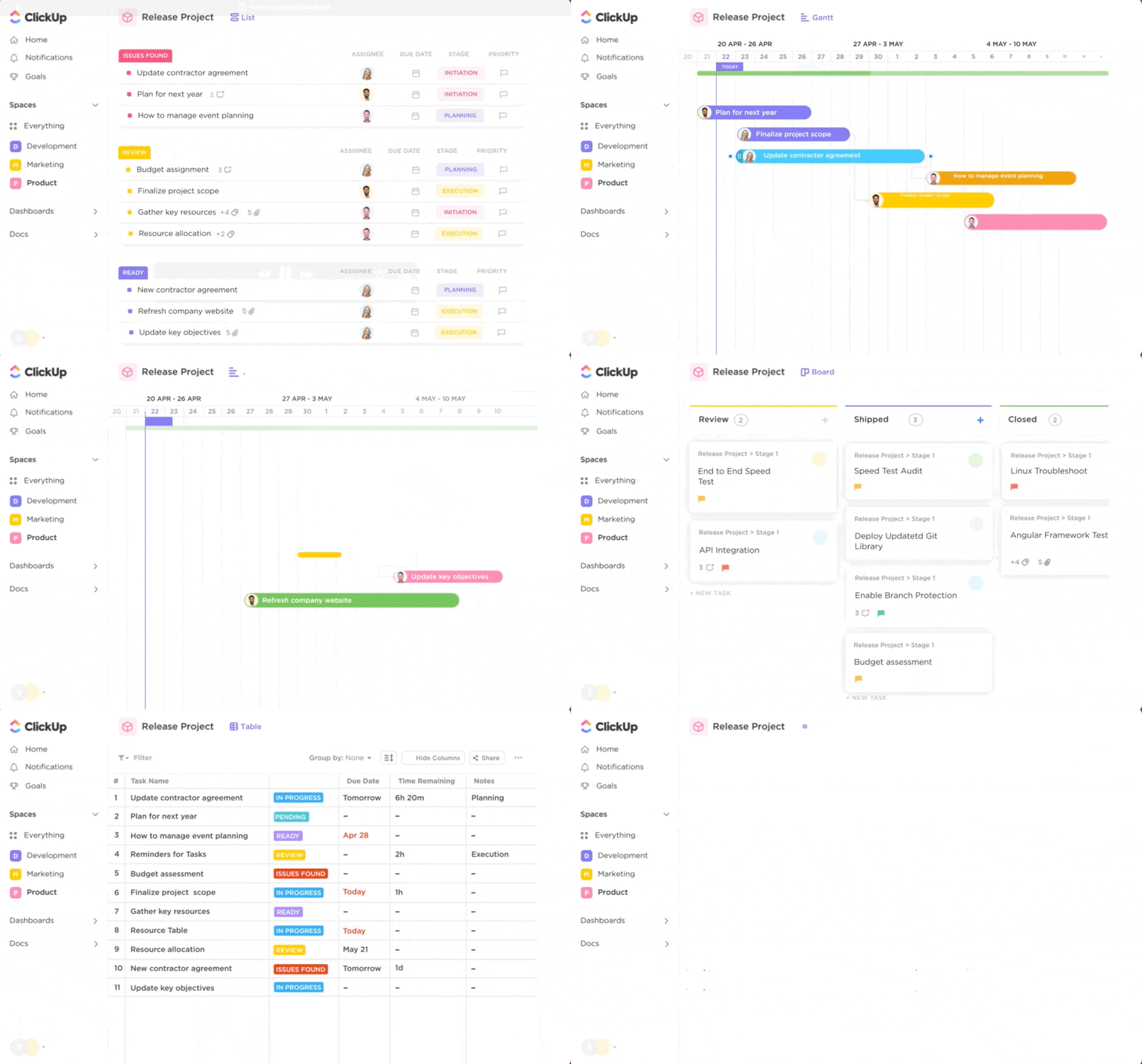
Zie het als volgt: je marketingteam kan campagnes plannen op een tijdlijn, je ontwikkelaars kunnen sprintpunten en burndown-grafieken gebruiken voor agile projecten, en je ontwerpteam kan taken organiseren op een Kanban-bord – allemaal in één tool.
👀 Wist je dat? Het Kanban-systeem is afkomstig van Toyota, waar het woord oorspronkelijk ‘visueel teken’ of ‘kaart’ betekende. Tegenwoordig volgen Kanban-borden nog steeds die logica: elke Kanban-kaart staat voor een Taak en laat zien wie er verantwoordelijk is, wat er nog te doen is en waar de Taak zich in de werkstroom bevindt. Eenvoudig, visueel en krachtig.
Geavanceerdere samenwerkingstools
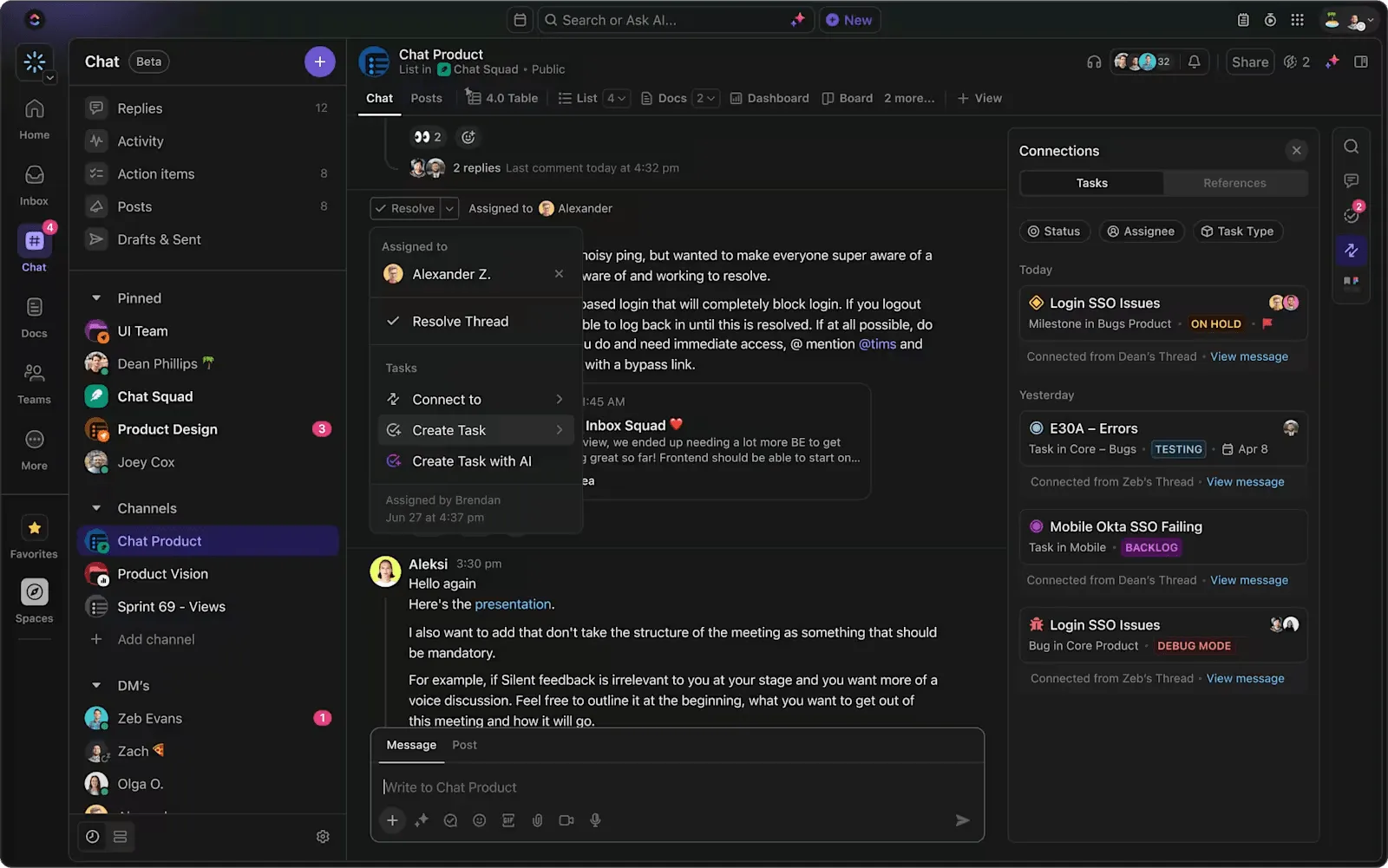
Zodra je de gegevens hebt gemigreerd en je Trello-werkruimte-avatar hebt overgezet, zul je direct merken dat de samenwerking binnen je team een stuk soepeler verloopt. Trello houdt het bij de basis met @vermeldingen, maar ClickUp tilt samenwerking naar een hoger niveau.
Je krijgt realtime ClickUp Chat, live documentbewerking in ClickUp Docs, taakspecifieke opmerkingen en zelfs SyncUps waarmee je snel een video-gesprek kunt starten – rechtstreeks vanuit je werkruimte. Alles wat je nodig hebt om te communiceren, te brainstormen en projecten vooruit te helpen, is ingebouwd, zodat je team verbonden blijft zonder tussen verschillende tools te hoeven schakelen.
Dit betekent dat je niet meer tussen apps hoeft te schakelen voor teamoverleg. Bovendien kun je met AI-tools voor projectmanagement het aanmaken van taken en de projectplanning versnellen.
📮ClickUp Insight: Teams met slechte prestaties gebruiken vier keer vaker meer dan 15 tools, terwijl teams met goede prestaties efficiënt blijven door hun toolkit te beperken tot 9 of minder platforms. Maar wat dacht je ervan om één platform te gebruiken?
Als de alles-in-één-app voor werk brengt ClickUp je taken, projecten, documenten, wiki's, chat en gesprekken samen op één platform, vol met door AI aangestuurde werkstroom. Klaar om slimmer te werken? ClickUp is geschikt voor elk team, maakt werk zichtbaar en stelt je in staat je te concentreren op wat belangrijk is, terwijl AI de rest voor je regelt.
Slimmer automatisering
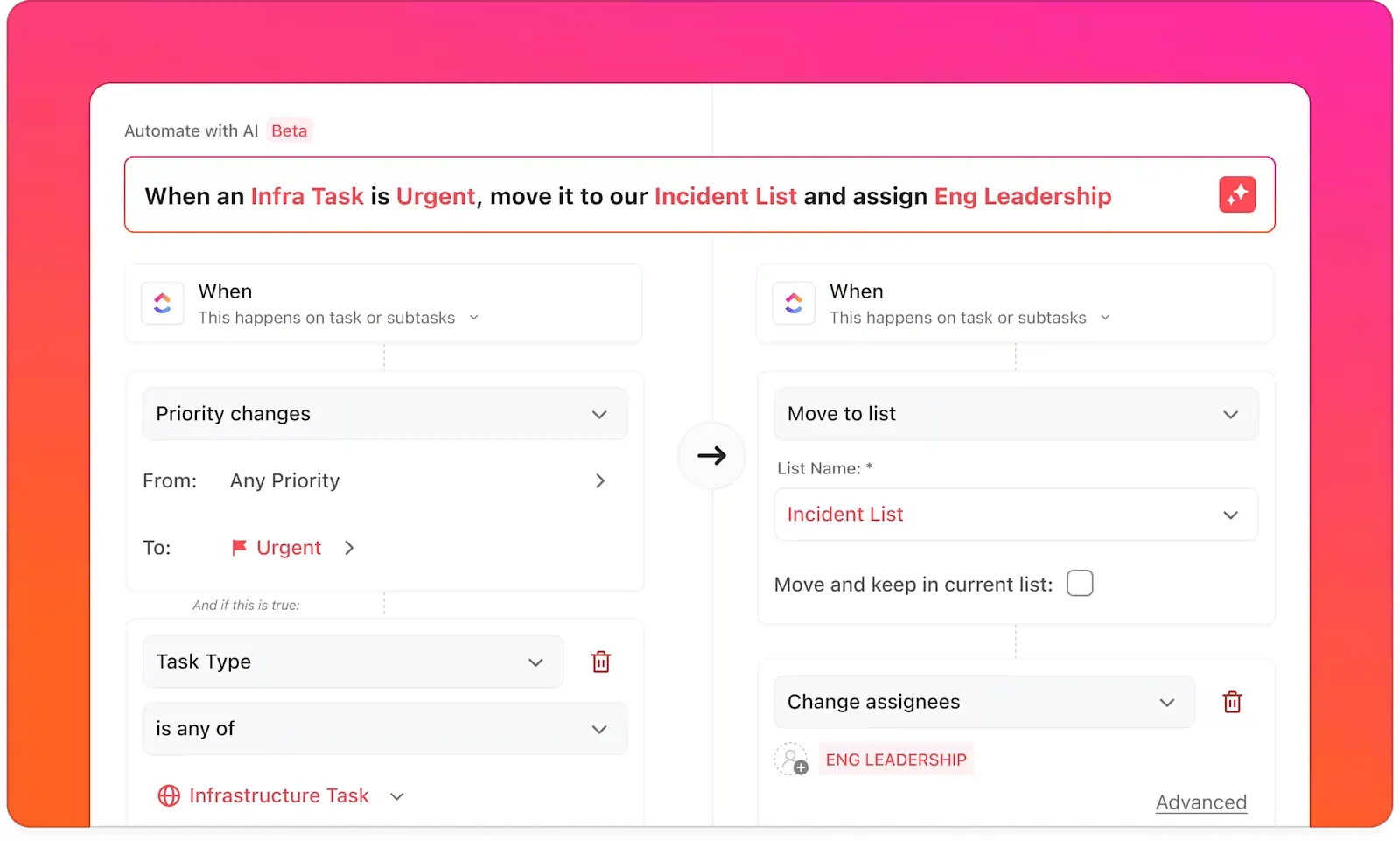
De automatiseringen van ClickUp zijn veel krachtiger dan Trello’s Butler. Wanneer je op ‘Gegevens importeren’ klikt, kun je complexe werkstroom-instellingen instellen die je uren aan handmatig werk besparen.
💡 Pro-tip: Geen kennis van programmeren? Geen probleem. Bouw automatiseringen met behulp van natuurlijke taalcommando’s via ’s werelds meest complete werk-AI, ClickUp Brain. Het begrijpt de context van je werkruimte – taken, documenten, mensen en acties – zodat elke automatisering je elke week uren tijd bespaart.
Als voorbeeld kun je bijvoorbeeld het volgende automatiseren:
- Taak-toewijzingen op basis van updates in aangepaste velden
- Statusupdates wanneer aan bepaalde voorwaarden is voldaan
- E-mailnotificaties voor belangrijke mijlpalen in projecten
🧠 Leuk weetje: Teams zoals Lulu Press schatten dat ze dankzij ClickUp-automatiseringen een uur per dag per medewerker hebben bespaard, met een toename van 12% in werkefficiëntie.
Betere ondersteuning wanneer je die nodig hebt
Loopt het even niet zo soepel? In tegenstelling tot Trello, dat 24/7-ondersteuning reserveert voor gebruikers van bedrijven, biedt ClickUp iedereen 24 uur per dag hulp. Als je op de helpknop in de linkerbenedenhoek klikt, staat er altijd iemand klaar om je te helpen.
Onze beoordelingen bevestigen dat we geweldige ondersteuning bieden! 😄
Het klantenservice-team reageert snel en helpt vragen gemakkelijk op te lossen. Ook is het eenvoudiger om via audio- en video-gesprekken verbinding te maken met teamleden.
Het klantenservice-team reageert snel en helpt vragen gemakkelijk op te lossen. Ook is het eenvoudiger om via audio- en video-gesprekken verbinding te maken met teamleden.
Het gratis Free Forever-abonnement biedt bovendien 24/7 ondersteuning. Ik ken geen enkele andere tool die zo’n uitgebreid functiebeleid biedt voor een gratis abonnement. Het heeft mijn team en mij uitstekend geholpen bij onze PM- en CRM-behoeften, zonder extra kosten.
Het Free Forever-abonnement biedt bovendien 24/7 ondersteuning. Ik ken geen enkele andere tool die zo’n uitgebreid functiebeleid biedt voor een gratis abonnement. Het heeft mijn team en mij uitstekend geholpen bij onze PM- en CRM-behoeften, zonder extra kosten.
Gratis abonnement dat meer biedt
De gratis versie van ClickUp biedt je meer functies dan het gratis abonnement van Trello. Dit is belangrijk als je het eerst even wilt uitproberen of met een krap budget werkt.
Met ClickUp Brain, de contextbewuste AI-assistent van ClickUp – beschikbaar als proefversie in het gratis abonnement en onbeperkt te gebruiken in de betaalde abonnementen – kun je alles versnellen, van kennis- en taakbeheer tot het opstellen van projectdocumentatie, het samenvatten van activiteitenrapporten en de automatisering van dagelijkse handelingen in je hele werkruimte.
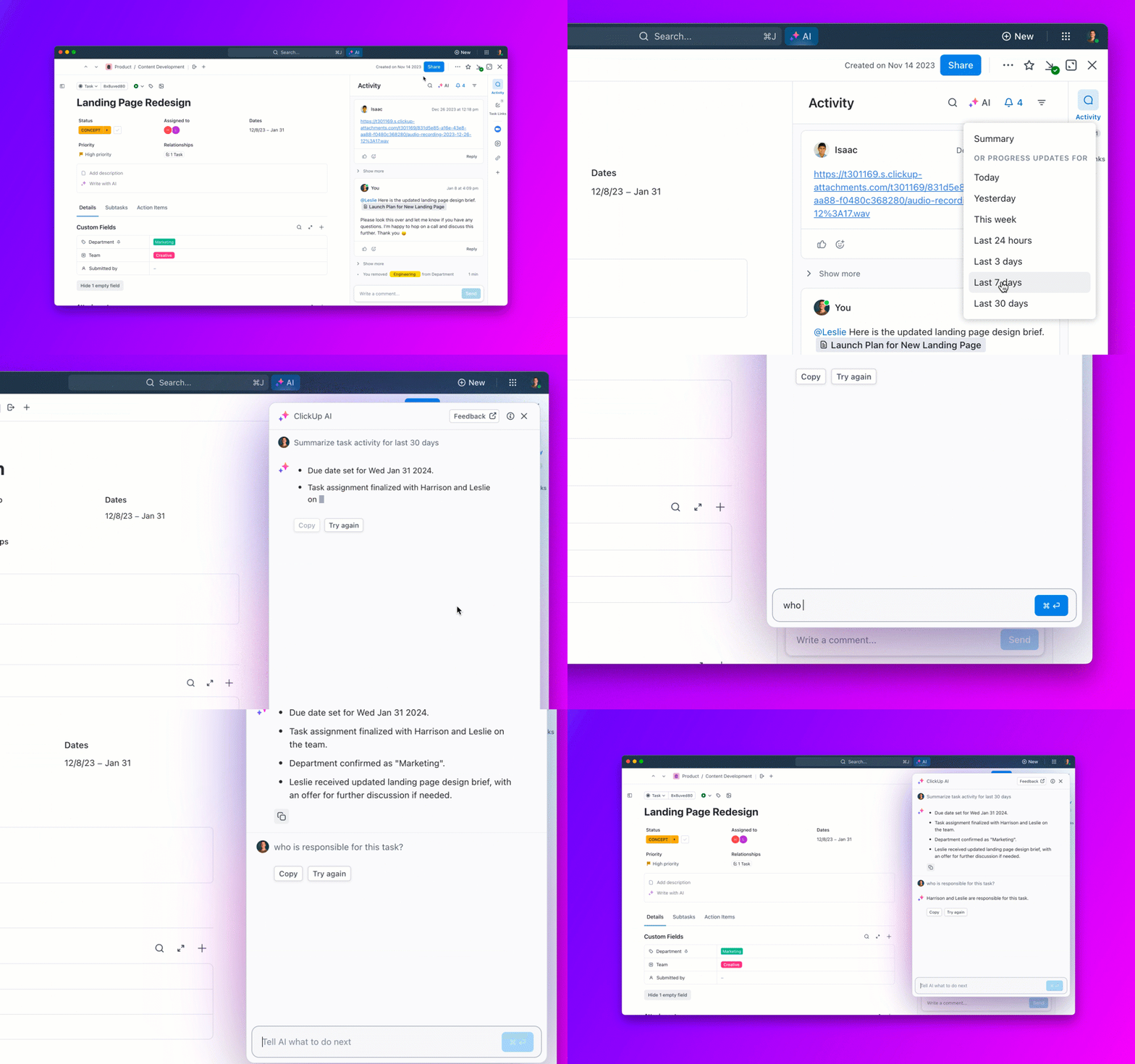
💡 Pro-tip: Met ClickUp Brain kun je je grotere taken opsplitsen in subtaaken en deze direct prioriteren op basis van urgentie, impact of deadlines.
- AI-velden worden automatisch bijgewerkt met realtime gegevens – zoals samenvattingen, toegewezen personen, prioriteiten en meer – zodat je altijd weet wat het belangrijkst is
- Delegeer taken in een paar seconden en gebruik door AI gegenereerde beschrijvingen of checklists om teamgenoten de volledige context te geven
- Maak gebruik van slimme suggesties voor verdeling van de werklast op basis van AI om burn-out te voorkomen en je verantwoordelijkheden in balans te houden
Het resultaat: je team werkt op het juiste moment aan de juiste dingen – zonder te verdrinken in taken.
Echte voordelen voor projectteams

Als het gaat om software voor projectmanagement, worden de verschillen pas echt duidelijk, vooral wanneer teams taken gaan beheren of projecten van Trello naar ClickUp migreren. Dit is wat ClickUp zo baanbrekend maakt:
- Dankzij verschillende projectweergaven (zoals Lijst, Bord, Gantt en meer) kunnen teams werken op de manier die zij het prettigst vinden
- Met aangepaste velden kun je belangrijke projectgegevens bijhouden zonder dat het rommelig wordt
- Geavanceerde rapportage en aanpasbare ClickUp-dashboards bieden realtime inzicht in de prestaties van je team en de status van je projecten
Van flexibiliteit tot zichtbaarheid: ClickUp stelt teams in staat om slimmer te werken.
📖 Lees ook: De beste Trello-alternatieven en concurrenten
Wat je vanuit Trello kunt importeren
Als je hebt besloten om Trello in ClickUp te importeren, maar je maakt je zorgen of je belangrijke informatie kwijtraakt, hoef je je geen zorgen te maken: bijna alle gegevens gaan mee. Het migratieproces is supereenvoudig en Trello-gebruikers kunnen hun volledige installatie van het project overzetten zonder helemaal opnieuw te hoeven beginnen.
Hier volgt een kort overzicht van wat je precies van Trello naar ClickUp kunt migreren:
- Taken: Al je Trello-kaarten worden geïmporteerd als ClickUp-taken, zodat je niets uit het oog verliest
- Toegewezen personen: Wie werkte aan wat in Trello? Zij blijven ook in ClickUp toegewezen
- Bijlagen: Bestanden, afbeeldingen en documenten – tot 1 GB – worden samen met je taken overgezet
- Opmerkingen: Elk gesprek en elk stukje feedback van je team blijft bewaard
- Checklists: De gedetailleerde takenlijsten? Die worden precies zo weergegeven als ze waren
- Vervaldata en datums: Alle datums voor het aanmaken, deadlines en andere datumgerelateerde informatie worden opgeslagen
- Beschrijvingen: Gedetailleerde beschrijvingen van kaarten worden overgenomen, zodat de context nooit verloren gaat
- Tags (labels): Trello-tags worden ClickUp-tags – je hoeft ze niet opnieuw aan te maken
- Prioriteit: De prioriteiten van taken uit Trello worden op precies dezelfde manier weergegeven in de prioriteiten van ClickUp-taaken
- Aangepaste velden: Heb je specifieke gegevens in Trello-velden? Met ClickUp kun je die velden tijdens het importeren in kaart brengen
- Borden en lijsten: Trello-borden kunnen worden omgezet in ClickUp-ruimtes, en lijsten kunnen binnen ClickUp lijsten of mappen worden – dankzij de hiërarchie van projecten van ClickUp blijft je structuur vertrouwd
Zelfs je avatar en statuswerkstroom in je werkruimte kunnen in ClickUp worden nagebouwd om de continuïteit te behouden. Dus als je een Trello-gebruiker bent en van plan bent om projecten te migreren, zorgt ClickUp ervoor dat het overdrachtsproces van de ene tool naar de andere soepel, snel en volledig verloopt.
📮ClickUp Insight: 83% van de kenniswerkers vertrouwt voornamelijk op e-mail en chat voor teamcommunicatie. Bijna 60% van hun werkdag gaat echter verloren aan het schakelen tussen deze tools en het zoeken naar informatie. Met een alles-in-één-app voor werk zoals ClickUp komen je projectmanagement, berichten, e-mails en chats allemaal op één plek samen! Het is tijd om alles te centraliseren en een nieuwe impuls te geven!
Trello importeren in ClickUp
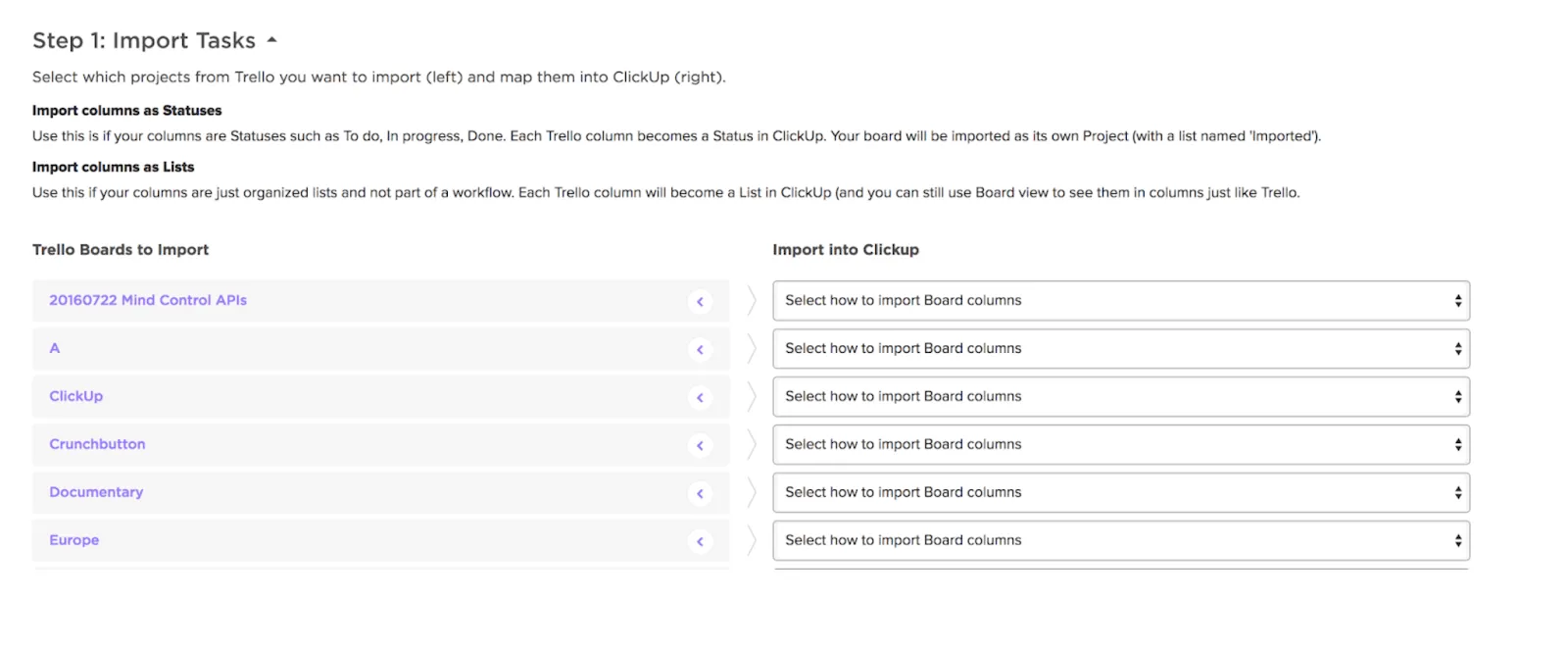
Het overzetten van je Trello-borden naar ClickUp hoeft niet ingewikkeld te zijn. Deze stapsgewijze handleiding leidt je door het hele proces om je Trello-gegevens in ClickUp te importeren.
📋 TL;DR:
- Open ClickUp en ga naar Instellingen
- Ga naar het gedeelte ‘Importeren/Exporteren’ en klik op ‘Importeren starten’
- Kies Trello als je importbron
- Volg de instructies voor het importeren, voer de selectie van borden uit en pas de aangepaste importopties aan
- Start het importeren en controleer je gegevens
Stap 1: Open de importinstellingen in ClickUp
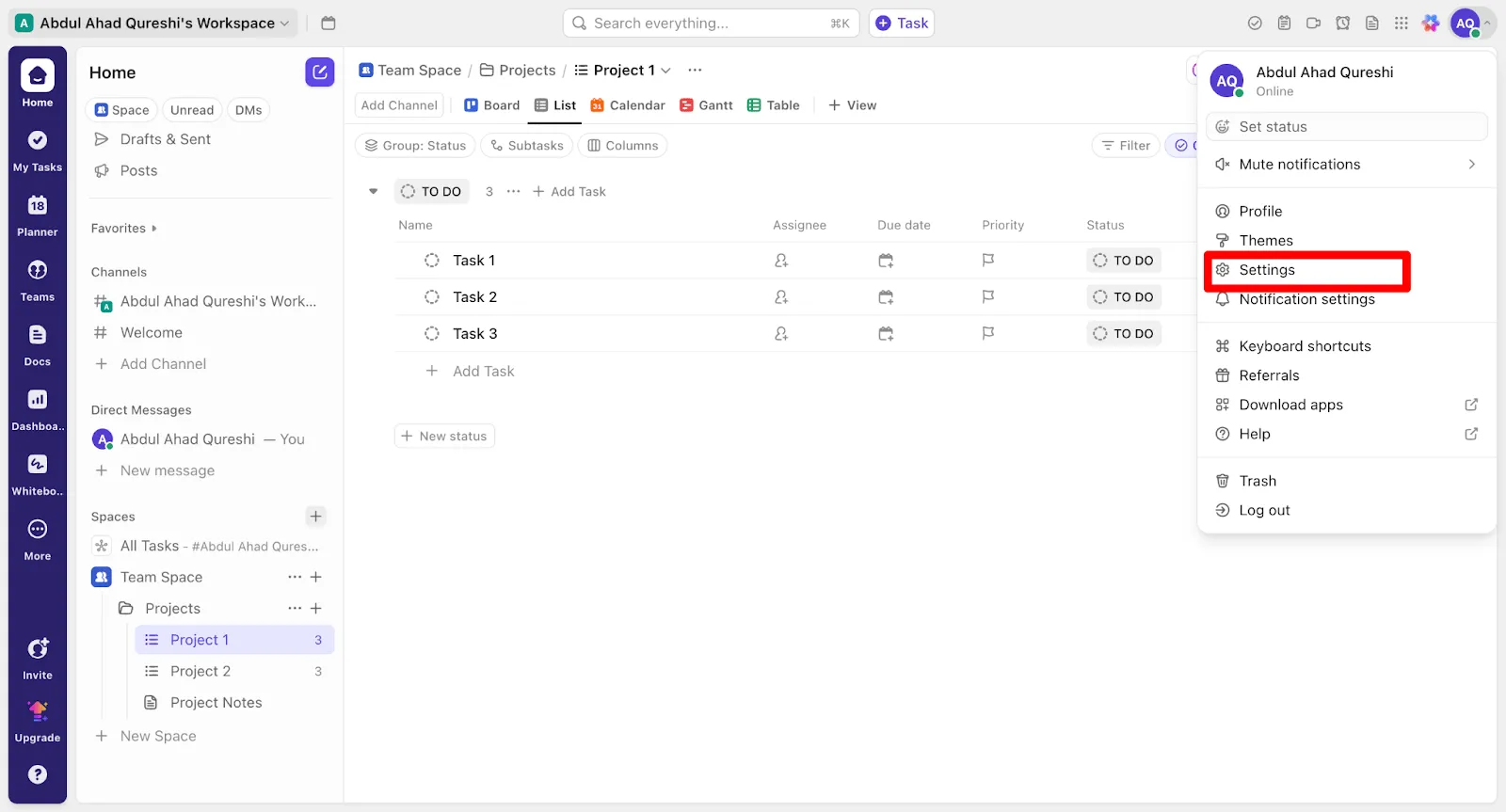
- Log in op je ClickUp-account
- Klik rechtsboven op je profielavatar
- Selecteer ‘Instellingen’ in het vervolgkeuzemenu
Stap 2: Ga naar de importfunctie
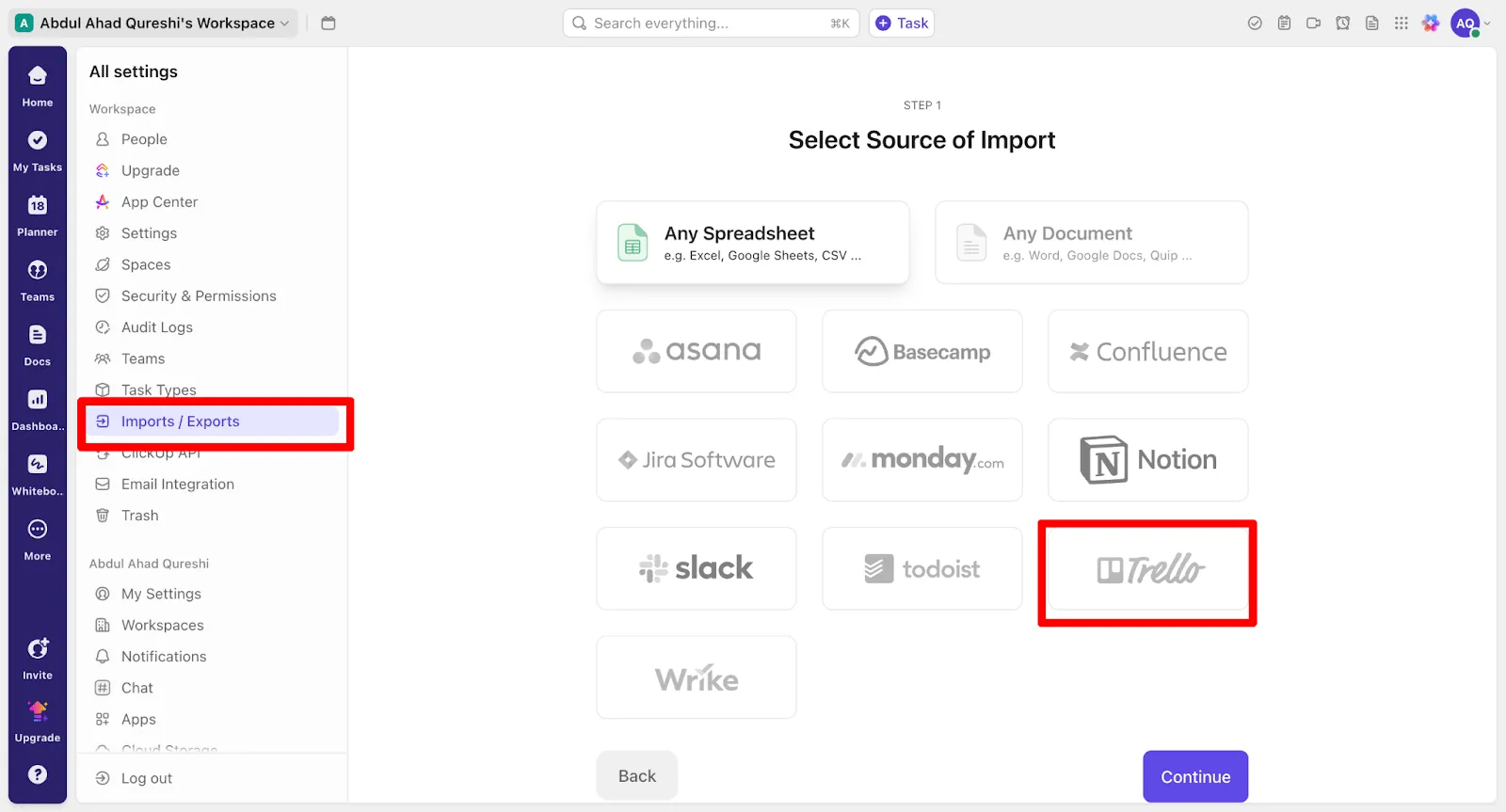
- Ga in de instellingen naar het tabblad ‘Importeren/Exporteren’
- Klik op 'Start import'
- Selecteer Trello en klik op Doorgaan
Stap 3: Maak een verbinding aan met je Trello-account
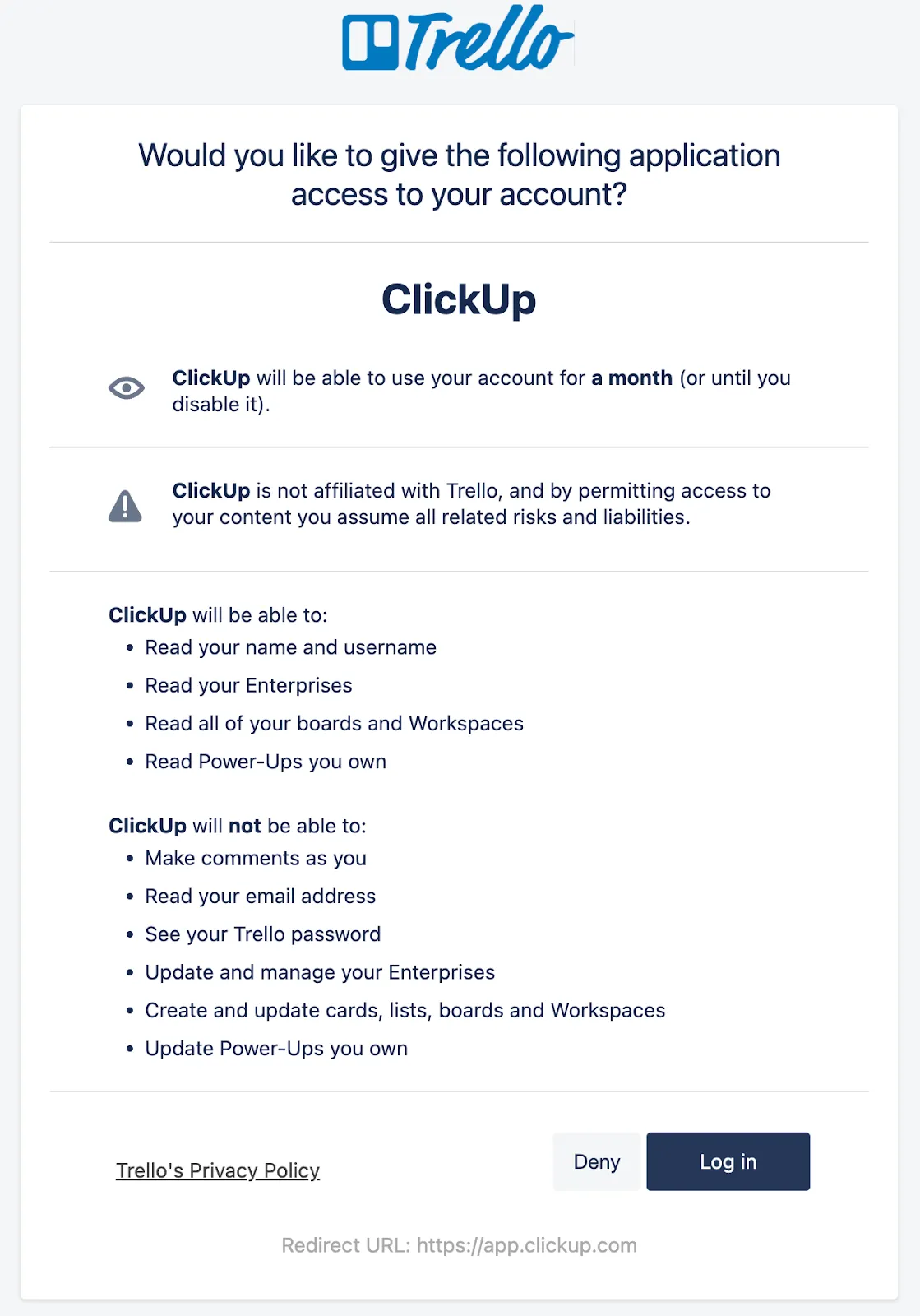
- Het systeem vraagt je om toegang tot je Trello-werkruimte te autoriseren
- Log in op je Trello-account wanneer daarom wordt gevraagd
- Verleen de benodigde toestemmingen zodat ClickUp de gegevens kan migreren die Trello-gebruikers hebben aangemaakt
Stap 4: Selecteer wat je wilt importeren
- Kies welke Trello-borden je wilt overzetten
- Kies een bestemmingsruimte of -map in ClickUp
- Configureer de importinstellingen:
- Opmerkingen
- Bijlagen
- Deadline
- Labels (kunnen worden ingekoppeld aan ClickUp-tags of -statussen)
- Checklists
Stap 5: Start het migratieproces
- Controleer je selecties
- Klik op ‘Start import’
- Wacht even terwijl het ClickUp Trello-migratieplatform je gegevens verwerkt
Stap 6: Controleer de geïmporteerde gegevens
Controleer na afloop van het importeren of alles correct is overgezet:
- Borden worden omgezet naar lijsten of mappen
- Kaarten omgezet in taken
- Labels in kaart gebracht bij tags of statussen
- Checklists blijven behouden
- Opmerkingen en bijlagen blijven behouden
- Nauwkeurige deadlines
💡 Pro-tip: Breng je projectlijst in Trello op orde voordat je met de migratie begint. Een overzichtelijk uitgangspunt zorgt voor een soepeler verloop in ClickUp.
Veelgestelde vragen en oplossingen
Laten we enkele veelgestelde vragen over het importeren van gegevens van Trello naar ClickUp bespreken.
Wat gebeurt er met mijn Trello-gegevens?
Je Trello-borden blijven intact: bij het importeren wordt een kopie in ClickUp aangemaakt zonder dat dit invloed heeft op het origineel.
Hoe lang duurt het?
De importtijd is afhankelijk van:
- Nummer borden
- Aantal bijlagen
- Aantal reacties
- Je internetsnelheid
Ter referentie: het importeren van 15 borden met meer dan 500 kaarten duurt doorgaans minder dan 2 uur.
Wat als er iets misgaat?
Het ClickUp-helpcentrum biedt gedetailleerde handleidingen voor het oplossen van problemen en ondersteuningsopties als je tegen problemen aanloopt.
Veelvoorkomende problemen en hoe je ze kunt oplossen
Je hebt dus ontdekt hoe je Trello in ClickUp kunt importeren, maar het proces verloopt misschien niet altijd vlekkeloos. Hoe soepel het platform het ook probeert te maken, er zijn een paar veelvoorkomende haperingen waar Trello-gebruikers tegenaan lopen bij het migreren van gegevens. Hier is waar je op moet letten – en hoe je het kunt oplossen zonder je geduld te verliezen.
1. Problemen met het koppelen van gebruikers
ClickUp vraagt je om je Trello-gebruikers in kaart te brengen bij bestaande ClickUp-leden. Als je deze stap overslaat, worden die taken wel geïmporteerd, maar worden de toewijzingen niet overgenomen.
Wees ook niet verbaasd als je inactieve Trello-gebruikers ziet verschijnen of als er maar een paar teamgenoten in de koppelingslijst staan. Zo haalt het systeem nu eenmaal gegevens op.
✅ Wat je nog moet doen:
- Nodig, voordat je begint, alle huidige leden van het team uit voor ClickUp, zodat ze tijdens het in kaart brengen worden weergegeven
- Controleer na het importeren of er taken zijn zonder toegewezen persoon en wijs deze indien nodig handmatig toe
2. Limieten voor het verwerken van bijlagen
Trello geeft tijdens het exporteren de bestandsgrootte van bijlagen niet weer, dus je komt er pas na het importeren achter of er bijlagen zijn overgeslagen vanwege limieten. ClickUp ondersteunt bestandsgroottes tot 1 GB, dus als er iets ontbreekt, kan dat de reden zijn.
✅ Wat je nog moet doen:
- Bekijk na het importeren de taken met bijlagen
- Upload ontbrekende bestanden handmatig opnieuw
- Voor borden met veel grote bijlagen kun je overwegen om zware bestanden vooraf uit Trello te verwijderen of je ClickUp-abonnement te upgraden voor extra opslagruimte
3. Afwijkingen in gegevens en importfouten
Sommige taken kunnen mislukken, en andere kunnen twee keer worden geïmporteerd als er tijdens de overdracht iets misgaat.
✅ Wat je nog moet doen:
- Bekijk het importrapport direct zodra de migratie is voltooid
- Als taken mislukken of dubbel worden geïmporteerd, gebruik dan de tool om de import opnieuw te proberen of archiveer/verwijder overtollige taken handmatig
4. Structurele verschillen tussen de platforms
Trello werkt met een structuur van bord → lijst → kaart. ClickUp gebruikt werkruimte → ruimte → map → lijst → taak, dus het kan zijn dat de indeling na het importeren niet helemaal overeenkomt. Er zijn wellicht wat aanpassingen nodig om de layout goed te krijgen.
En als je aangepaste velden in Trello gebruikt, worden die niet altijd 1:1 naar ClickUp gebracht. Het kan zijn dat je ze handmatig opnieuw moet toewijzen of aanmaken.
✅ Wat je nog moet doen:
- Pas na het importeren de lijsten of mappen aan, zodat ze overeenkomen met de layout die je nodig hebt
- Configureer aangepaste velden in ClickUp waar nodig handmatig opnieuw of maak ze opnieuw aan
Tips voor een soepele overgang
De overstap van Trello naar ClickUp hoeft je team niet uit balans te brengen. Met de juiste planning en een paar slimme stappen kun je ervoor zorgen dat de overstap naadloos verloopt, en zelfs spannend is. Hier lees je hoe je een soepele migratie kunt realiseren zonder stress.
Stel een tijdlijn op voor je migratie
Breng een realistische tijdlijn in kaart voordat je Trello in ClickUp importeert. Doe dit niet wanneer je team het erg druk heeft. Kies een rustigere periode, bijvoorbeeld tussen projecten door of tijdens een rustige periode.
📌 Maak een eenvoudige migratiekalender met daarin:
- Data voor teamtrainingen
- Een back-upvenster voor je Trello-gegevens
- De dag van de migratie
- Een bufferperiode om eventuele problemen op te lossen
Maak een back-up van je Trello-gegevens
Zorg ervoor dat je een volledige back-up van je Trello-werkruimte hebt voordat je alle gegevens migreert. Voorkomen is beter dan genezen, toch?
📌 Downloaden en opslaan:
- Bordindelingen
- Kaartgegevens, bijlagen en opmerkingen
- Aangepaste velden
- Informatie over de toegewezen persoon
Train je team al vroeg
Wacht niet tot na de overstap om je team vertrouwd te maken met ClickUp. Organiseer korte, gerichte sessies op basis van wat elk team gebruikt.
📌 Bijvoorbeeld:
- Ontwikkelaars → Sprintplanning en Git-integraties
- Ontwerpers → Werkstroom voor redactie, het uploaden van bestanden en feedback
- PM's → Tijdlijnen, afhankelijkheden en werklastweergaven
Zorg voor duidelijke communicatie
Breng alle updates en vragen op één plek samen, zodat niemand de draad kwijtraakt.
📌 Probeer dit eens:
- Een speciaal Slack-/Teams-kanaal, uitsluitend voor chatten over de migratie
- Een kort document met veelgestelde vragen en informatie over ‘wat waar hoort’
- Dagelijkse stand-ups van 10 minuten tijdens de migratieweek
Test het eerst met een klein team
Begin met een proefgroep voordat je er volledig voor gaat.
📌 Dit biedt je de mogelijkheid om:
- Test het migratieproces van begin tot eind
- Geef feedback over training en onboarding
- Los kleine problemen op voordat ze het hele team raken
Gebruik beide tools tijdelijk
Ja, het is prima om Trello en ClickUp naast elkaar te blijven gebruiken – maar laat het niet eindeloos voortduren.
- Wijs één platform duidelijk aan als de ‘bron van waarheid’
- Geef een uiterste datum door waarop al het werk officieel naar ClickUp wordt overgezet
Leg alles vast
Houd bij wat werkt, wat niet werkt en wat mensen in verwarring brengt.
📌 Dit wordt je interne handleiding:
- De problemen tijdens de overstap snel op
- Maak de onboarding voor toekomstige medewerkers soepeler
- Bespaar tijd bij het migreren van andere teams of tools
Verzamel vroeg en vaak feedback
Vraag je team hoe het gaat – en luister echt.
📌 Wacht niet tot de frustratie zich opstapelt. Vraag:
- Welke functies van ClickUp helpen je daadwerkelijk?
- Wat zorgt voor verwarring of vertraagt hen?
- Zijn er nog Trello-functies die ontbreken?
Gebruik deze informatie om werkstroomen aan te passen of extra te ondersteunen.
Vier de kleine overwinningen
Verandering is lastig. Maak het de moeite waard door de successen in de schijnwerpers te zetten:
- Het eerste project dat met succes is voltooid in ClickUp
- Tijdwinst door automatisering of dashboards
- Een teamlid dat een coole nieuwe manier ontdekt om zijn taken te beheren
Deze momenten zorgen voor een positieve dynamiek en helpen je team om het nieuwe platform volledig te omarmen.
Zorg dat je projectmigratie de moeite waard is
Overstappen naar een andere tool voor projectmanagement lijkt misschien een grote stap, maar dankzij het gestroomlijnde importproces van ClickUp is het eigenlijk een slimme stap vooruit.
Wanneer je gegevens uit Trello migreert, zet je niet alleen taken over, maar breng je ook de voortgang, prioriteiten en projectgeschiedenis van je team mee naar een krachtigere werkruimte.
En het mooiste is: je hebt er geen technische kennis voor nodig. Klik gewoon op ‘Importeren’, volg een paar eenvoudige stappen en je projecten zijn klaar voor gebruik – overzichtelijk, intact en gemakkelijk te doorzoeken.
Breng je team op de hoogte, deel deze handleiding en leg een duidelijke migratiedatum vast. Hoe soepeler de overgang verloopt, hoe sneller je team weer kan doen waar het het beste in is.
Klaar om de overstap te maken? Probeer ClickUp vandaag nog en ontdek hoe projectmanagement van topklasse er echt uitziet.