
Microsoft Word is misschien wel de beste vriend van een schrijver, maar het kan frustrerend zijn bij het werken met nummers, tabellen en complexe gegevens.
Of u nu een financieel rapport opstelt, enquêteresultaten analyseert of projectdetails organiseert: u bent beter af met Excel.
Maar wat als de gegevens waarmee u moet werken aanvankelijk in een Word-document staan?
Het omzetten van uw Word-bestand naar een Excel-spreadsheet kan hierbij helpen. Deze omzetting gaat verder dan alleen het verplaatsen van tekst. Het helpt u ongestructureerde gegevens om te zetten in een format dat krachtige analyses mogelijk maakt en de weg vrijmaakt voor het nemen van de juiste, op gegevens gebaseerde beslissingen.
Excel is uitstekend geschikt voor het sorteren, filteren en toepassen van formules op uw gegevens, iets wat in het Word-format niet zo eenvoudig is.
En wij zijn er om dit proces voor u eenvoudig te maken. De stappen die we u laten doorlopen, zorgen ervoor dat u gegevens zonder gedoe van Word naar Excel kunt overzetten.
⏰ Samenvatting in 60 seconden
Zet Word-documenten om in Excel-spreadsheets, zodat u kunt sorteren, filteren en formules kunt toepassen voor een diepgaande analyse. Hier volgt een kort overzicht van hoe u Word-documenten naar Excel kunt converteren, met een uitgebreide stapsgewijze handleiding:
- Stappen om Word-documenten naar Excel te converteren: Open uw Word-document: Controleer of de gegevens correct zijn opgemaakt Sla op in tabelformat: Organiseer de gegevens in tabellen in Word en sla het document op Importeer in Excel: Gebruik ‘Uit tekst/CSV’ in Excel om het Word-document te importeren Pas de gegevens aan: Gebruik de Tekstimportwizard van Excel om scheidingstekens in te stellen en het format van de gegevens te bepalen Laad de spreadsheet: Rond de import af om de gegevens in Excel te analyseren
- Open uw Word-document: Controleer of het format van de gegevens correct is
- Opslaan in tabelformat: Organiseer gegevens in tabellen in Word en sla het document op
- Importeren in Excel: Gebruik de optie ‘Uit tekst/CSV’ in Excel om het Word-document te importeren
- Gegevens aanpassen: gebruik de tekstimportwizard van Excel om scheidingstekens in te stellen en het format van de gegevens te bepalen
- Spreadsheet laden: Voltooi het importeren om te beginnen met het analyseren van gegevens in Excel
- Word-tabellen omzetten naar Excel: kopieer en plak tabellen vanuit Word naar Excel en pas het format waar nodig aan voor meer duidelijkheid en een betere analyse
- Problemen bij de conversie: Pop-upadvertenties tijdens online conversie met tools van derden. Aangetaste veiligheid van de bestanden. Langere conversietijd. Behoud van gegevensintegriteit. Omgaan met complexe gegevens
- Pop-upadvertenties tijdens online conversie met tools van derden.
- Aangetaste veiligheid van bestanden
- Langere conversietijd
- De integriteit van gegevens behouden
- Omgaan met complexe gegevens
- Gebruik ClickUp voor naadloze integratie met MS Office, realtime samenwerking en als alternatief voor Excel dankzij de ingebouwde tabelweergave
- Voordelen van ClickUp: centraliseer documenten en spreadsheets, verminder contextwisselingen en verhoog de productiviteit van je team met de geïntegreerde functies van ClickUp
- Het omzetten van Word naar Excel is een stap in de richting van een beter gebruik van gegevens. ClickUp verbetert dit proces met intelligente functies, waardoor projectmanagement en gegevensbeheer efficiënter worden
- Open uw Word-document: Controleer of het format van de gegevens correct is
- Opslaan in tabelformat: Organiseer gegevens in tabellen in Word en sla het document op
- Importeren in Excel: Gebruik de optie ‘Uit tekst/CSV’ in Excel om het Word-document te importeren
- Gegevens aanpassen: gebruik de tekstimportwizard van Excel om scheidingstekens in te stellen en het format van gegevens te bepalen
- Spreadsheet laden: Voltooi het importeren om te beginnen met het analyseren van gegevens in Excel
- Pop-upadvertenties tijdens online conversie met tools van derden.
- Aangetaste veiligheid van bestanden
- Langere conversietijd
- De integriteit van gegevens behouden
- Omgaan met complexe gegevens
Kun je Word-bestanden naar Excel converteren?
Ja, het is mogelijk om Word-bestanden naar Excel te converteren!
Hoewel Word een uitstekend hulpmiddel is voor het maken van documenten met tekst, afbeeldingen en tabellen, is Excel speciaal ontwikkeld voor diepgaande gegevensanalyse. Als u een Word-tabel of -document hebt vol met belangrijke nummers of tekst die u wilt evalueren, kan het omzetten naar Excel een scala aan mogelijkheden bieden, zoals het sorteren van de gegevens, het toepassen van filters, het maken van grafieken of zelfs het uitvoeren van complexe berekeningen met behulp van formules.
Laten we eens in detail bekijken hoe u Word-bestanden naar Excel kunt converteren!
Stappen om Word-documenten naar Excel te converteren
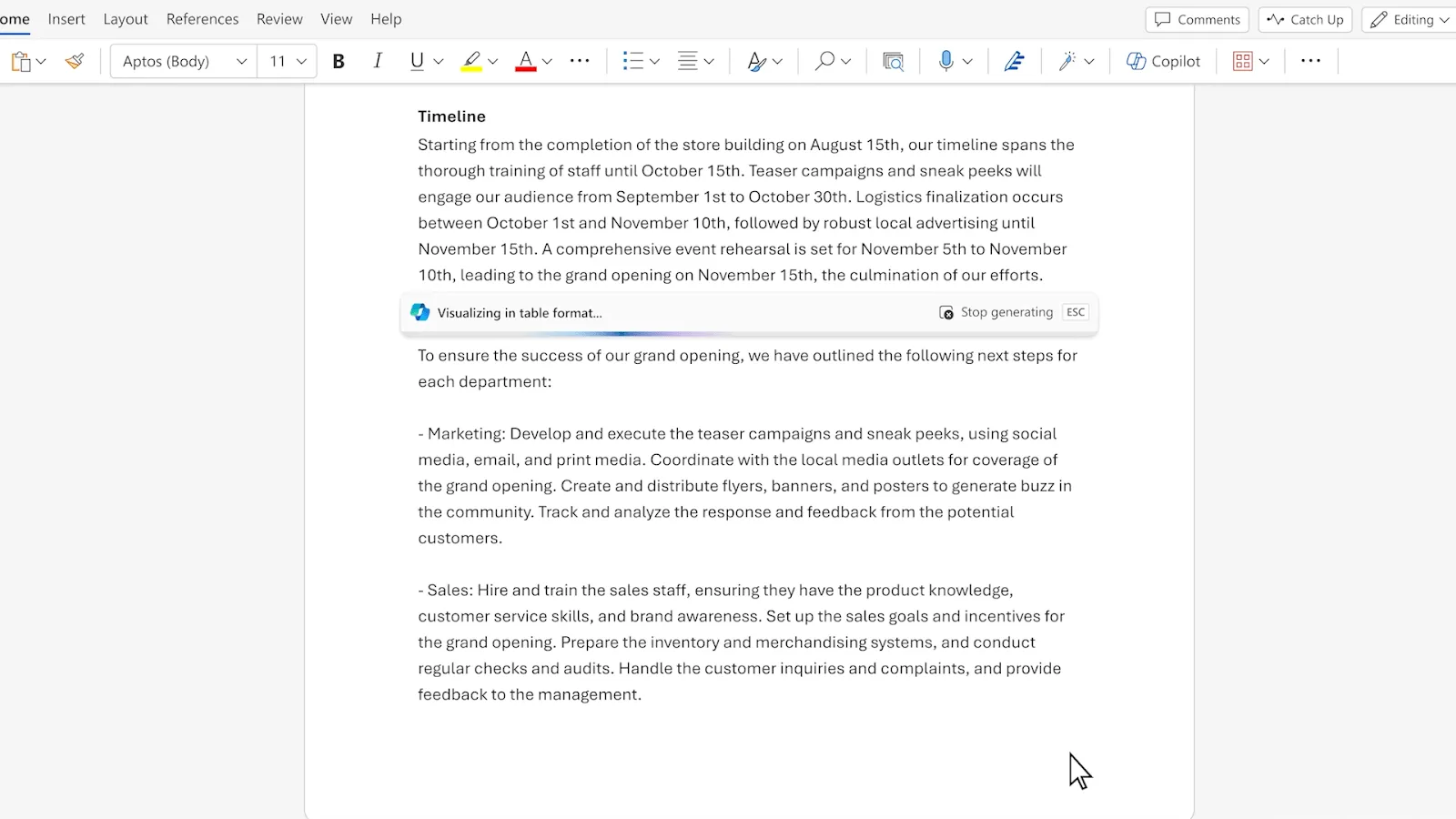
Het omzetten van een Word-bestand naar een Excel-werkblad kan de gegevensanalyse en -presentatie aanzienlijk verbeteren.
Volg deze stappen om een soepele overgang te garanderen, of u nu binnen het Microsoft-ecosysteem werkt of overweegt om alternatieven voor MS Office te gebruiken.
1. Open uw Word-document
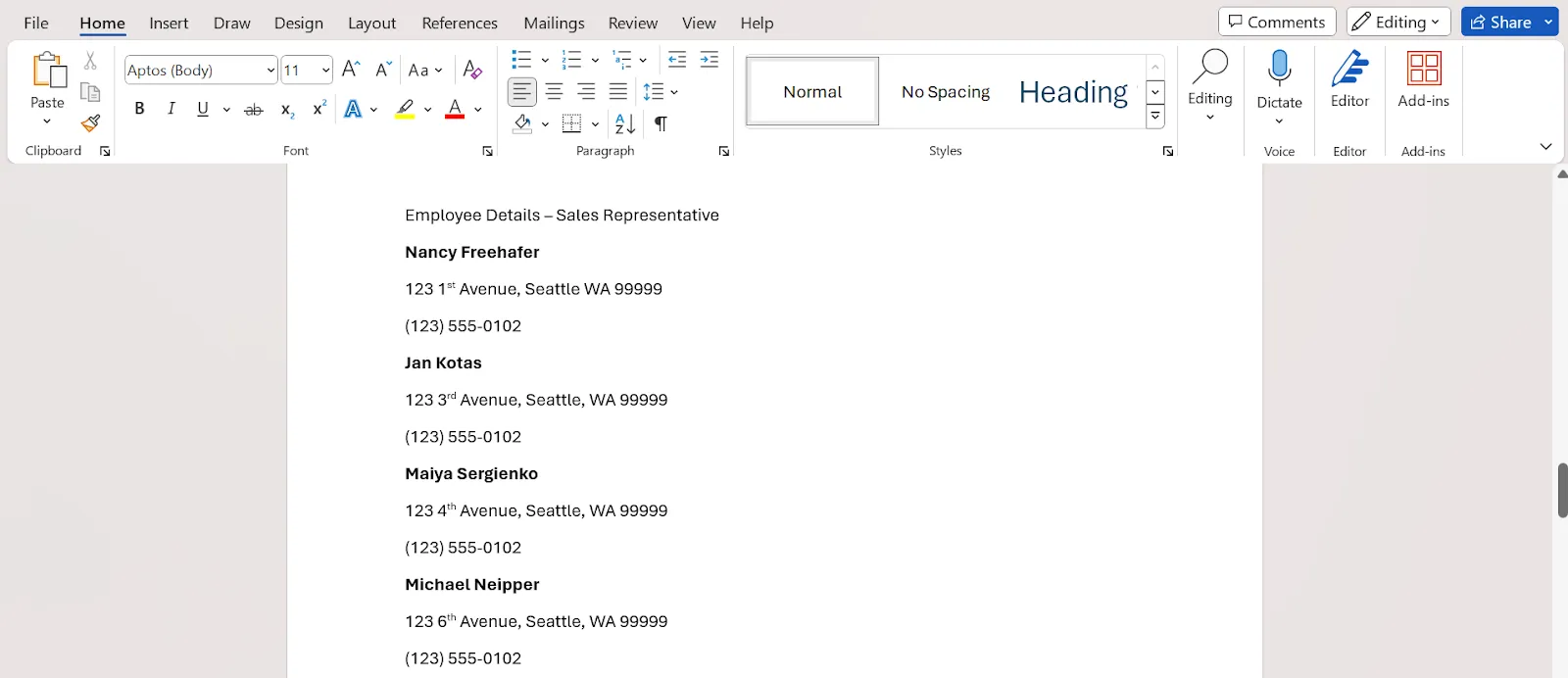
Actie: Open eerst het Microsoft Word-document met de gegevens die u wilt converteren.
Doel: Deze eerste stap is cruciaal om de content van het document te controleren en ervoor te zorgen dat de gegevens correct zijn geformatteerd en geordend. Dit geldt voor verschillende scenario’s, van het eenvoudig in tabellen weergeven van gegevens tot het opzetten van een uitgebreide, onderling gekoppelde Excel-database.
2. Sla het document met de gegevens op in tabelformat
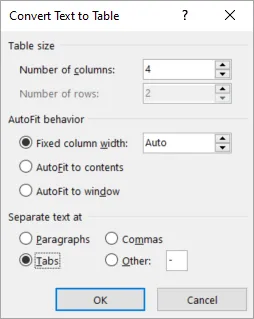
Actie: Als uw document gegevens bevat in alinea's of lijsten, zet deze dan in Word om naar een tabelformat. Door deze indeling blijft de structuur van uw gegevens behouden wanneer deze naar Excel worden geconverteerd.
Nadat u de wijzigingen hebt aangebracht, plaatst u de cursor op de bovenste werkbalk, selecteert u ‘Bestand’ en kiest u vervolgens ‘Opslaan als’.
Kies een naam voor uw bestand en geef aan welke locatie u wilt gebruiken om het document op te slaan.
Doel: Het is essentieel om uw document op te slaan telkens wanneer u een nieuw project start of een bestaand project aanpast. Door uw werk regelmatig op te slaan, voorkomt u dat het verloren gaat. Let er ook op waar u het document opslaat, zodat u het gemakkelijk terug kunt vinden.
3. Importeer uw Word-document in Excel via ‘Uit tekst/CSV’
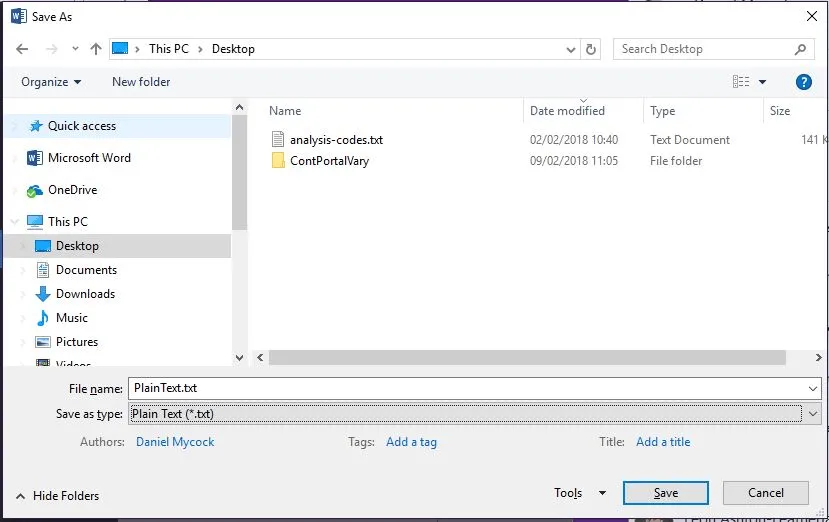
Handeling: Open uw document, ga naar ‘Bestand’ > ‘Opslaan als’ en voer de selectie uit voor ‘Platte tekst’ of ‘Tekstdocument’ in het vervolgkeuzemenu met formaten. Klik vervolgens op ‘Opslaan’.
Open Microsoft Excel en kies ‘Nieuw’ om een nieuw werkblad te openen. Ga vervolgens naar het tabblad ‘Gegevens’ bovenaan het scherm. Op het tabblad ‘Gegevens’ verschijnt een menu.
Kies voor ‘Gegevens ophalen en transformeren’ en vervolgens ‘Uit tekst/CSV’. Hierdoor wordt Verkenner geopend.
De locatie van het eerder opgeslagen Word-document is bekend, selecteer het en klik vervolgens op ‘Importeren’.
Doel: Excel kan gegevens effectiever importeren vanuit een bestand in platte tekst. Door uw Word-bestand om te zetten naar platte tekst worden alle layout-elementen verwijderd die niet door Excel kunnen worden geïnterpreteerd, waardoor alleen de onopgemaakte gegevens overblijven – precies wat u wilt analyseren.
Door de stap ‘Van tekst/CSV’ te volgen, worden uw gegevens naar Excel geconverteerd. De krachtige importtools van Excel kunnen platte tekstgegevens herkennen en correct formatten, zodat u ermee aan de slag kunt in een spreadsheetomgeving.
4. Breng aanpassingen aan in uw gegevens
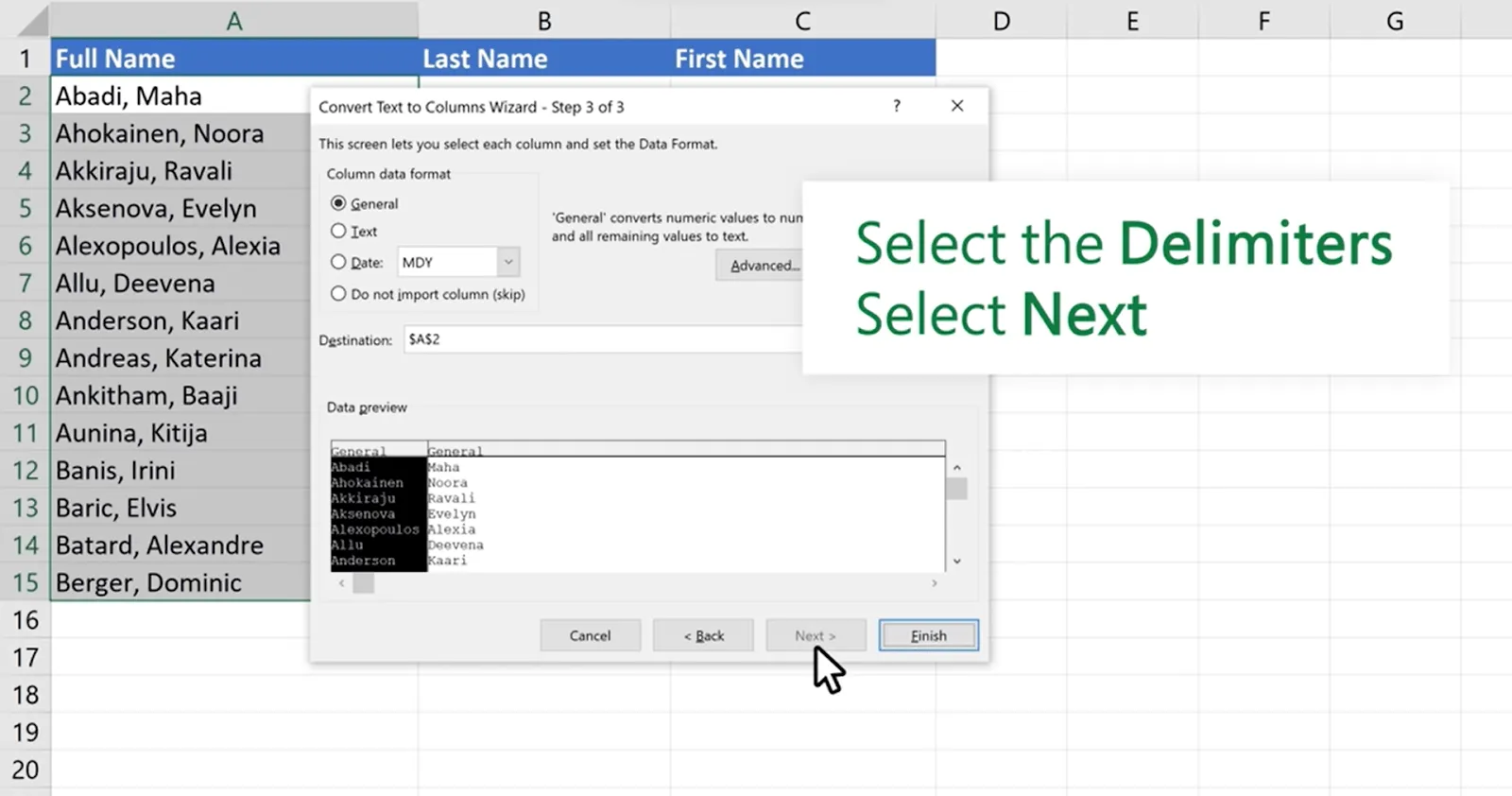
Actie: U kunt uw gegevens nu naar wens aanpassen. Zodra u het Word-bestandstype selecteert, wordt de tekstimportwizard van Excel geopend.
In het dialoogvenster vindt u het tabblad ‘Scheidingsteken’, waarmee u eenvoudig het teken kunt wijzigen dat uw gegevens in de spreadsheet van elkaar scheidt, zoals een komma of een ruimte.
Hoewel er twee extra tabbladen in het venster staan – 'Bestandsherkomst' en 'Gegevenstype-beveiliging' – hoeft u deze niet aan te passen.
Doel: Door de scheidingstekens correct in te stellen, zorgt u ervoor dat Excel uw gegevens in afzonderlijke cellen plaatst op een manier die de oorspronkelijke structuur in Word weerspiegelt. Als bijvoorbeeld meerdere cellen van uw Word-tabel door tabbladen worden gescheiden, blijft de indeling van de gegevens behouden door ‘Tab’ als scheidingsteken te kiezen.
Bonus: Word-documenten samenvoegen
5. Laad uw spreadsheet
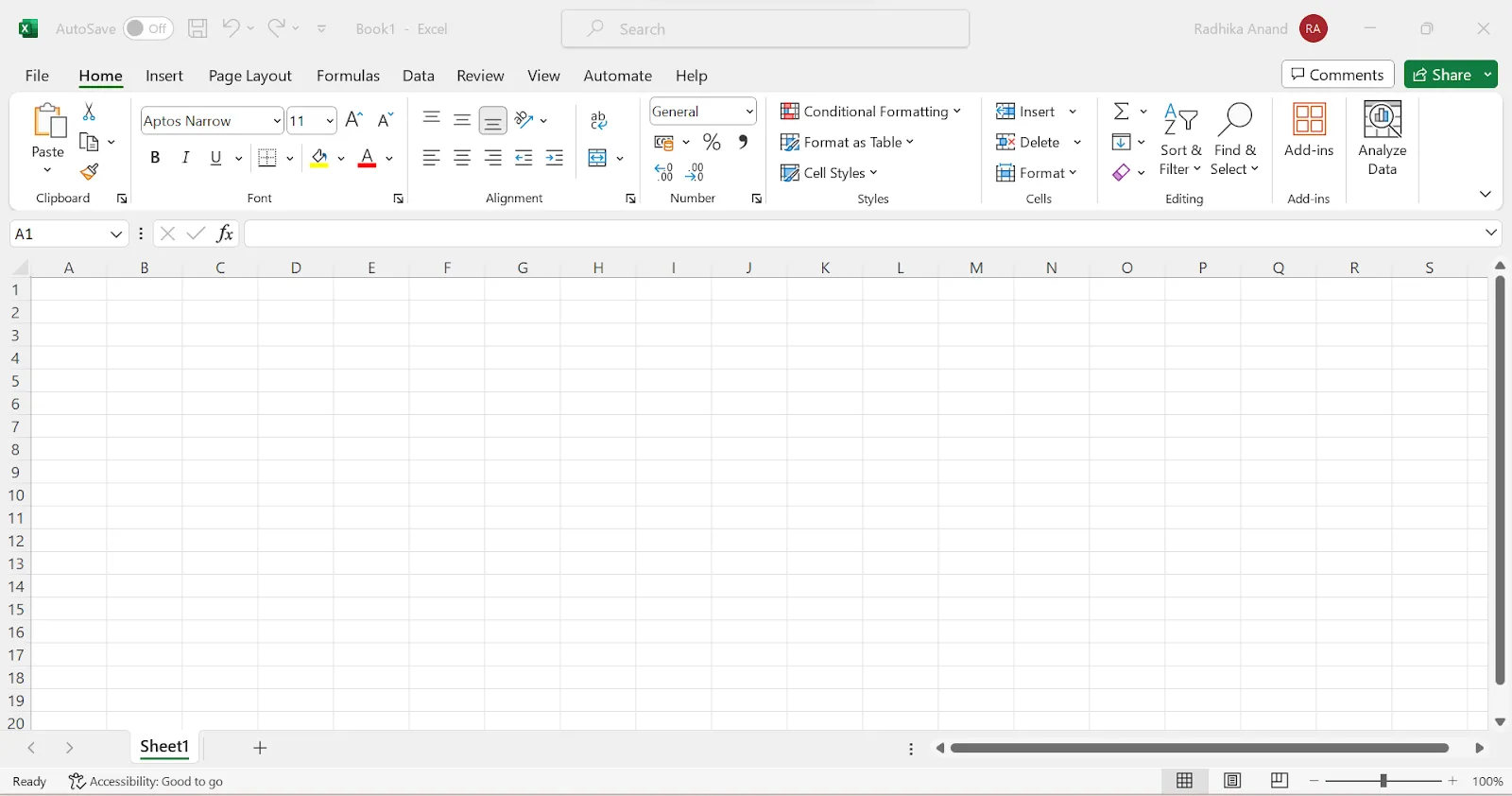
Actie: Nadat u de instellingen voor de scheidingstekens hebt gedaan en een voorbeeld van uw gegevens hebt bekeken om te controleren of alles klopt, klikt u op ‘Laden’ om uw gegevens in Excel te importeren.
Doel: Deze laatste stap voltooit het conversieproces, waarbij uw gegevens worden overgezet naar een Excel-werkblad. In Excel kunt u gebruikmaken van diverse hulpmiddelen voor het sorteren, filteren en toepassen van formules om uw gegevens effectief te analyseren.
Door deze gedetailleerde stappen te volgen, kunt u documenten efficiënt omzetten van Word naar Excel-spreadsheets.
Dit proces zorgt er niet alleen voor dat de integriteit van uw gegevens behouden blijft, maar biedt ook nieuwe mogelijkheden voor gegevensanalyse en -presentatie.
Een Word-tabel omzetten naar Excel
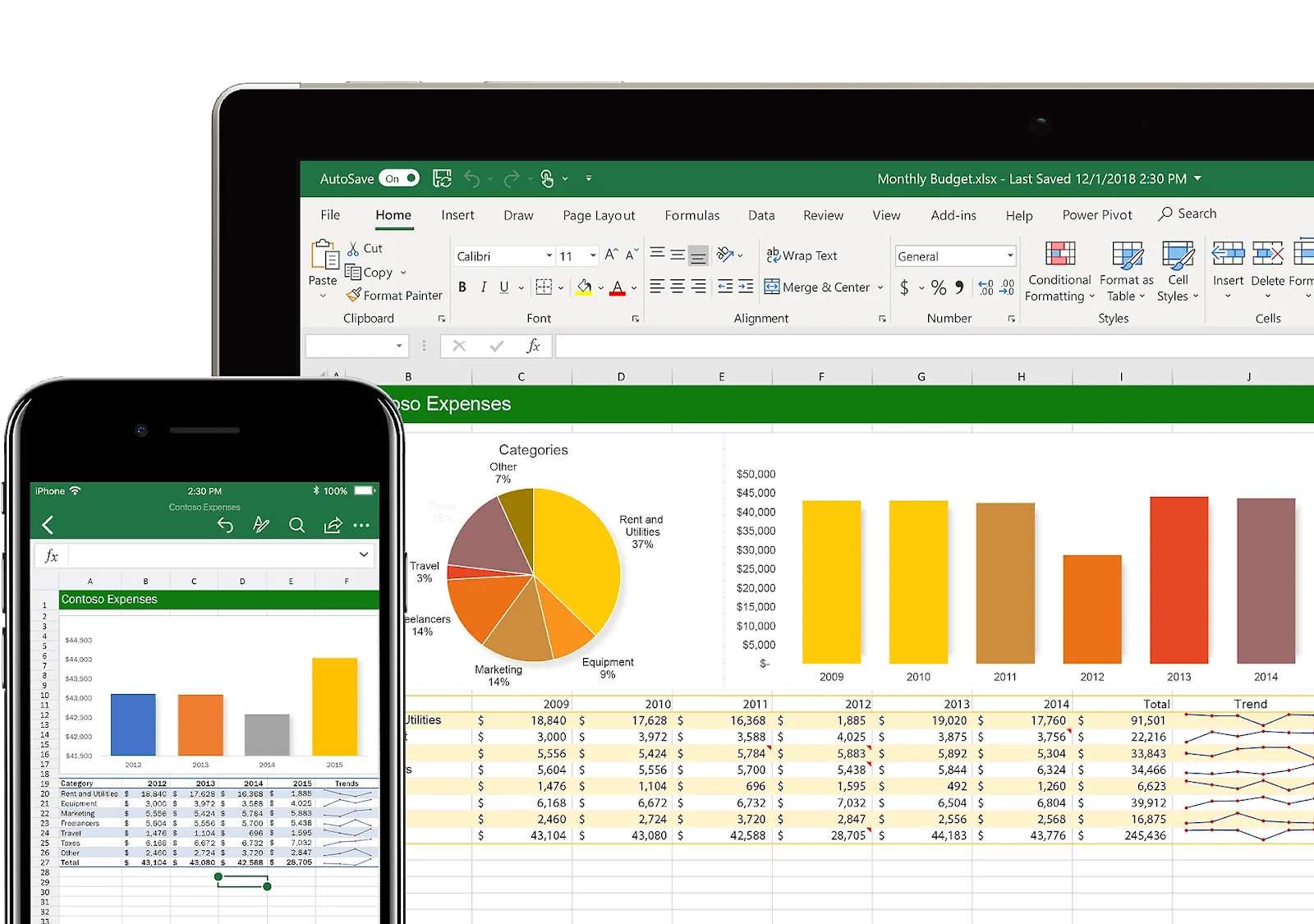
Het omzetten van tabellen uit Word naar Excel is een dagelijkse noodzaak voor professionals die zich bezighouden met gegevensrapportage en -analyse.
Dit proces kan u helpen bij het verwerken van complexe gegevens door gebruik te maken van de geavanceerde functies van Excel voor het sorteren, filteren en toepassen van complexe formules.
Hieronder vindt u de stappen om tabellen nauwkeurig van Word naar Excel te converteren.
1. Selecteer en kopieer de Word-tabel
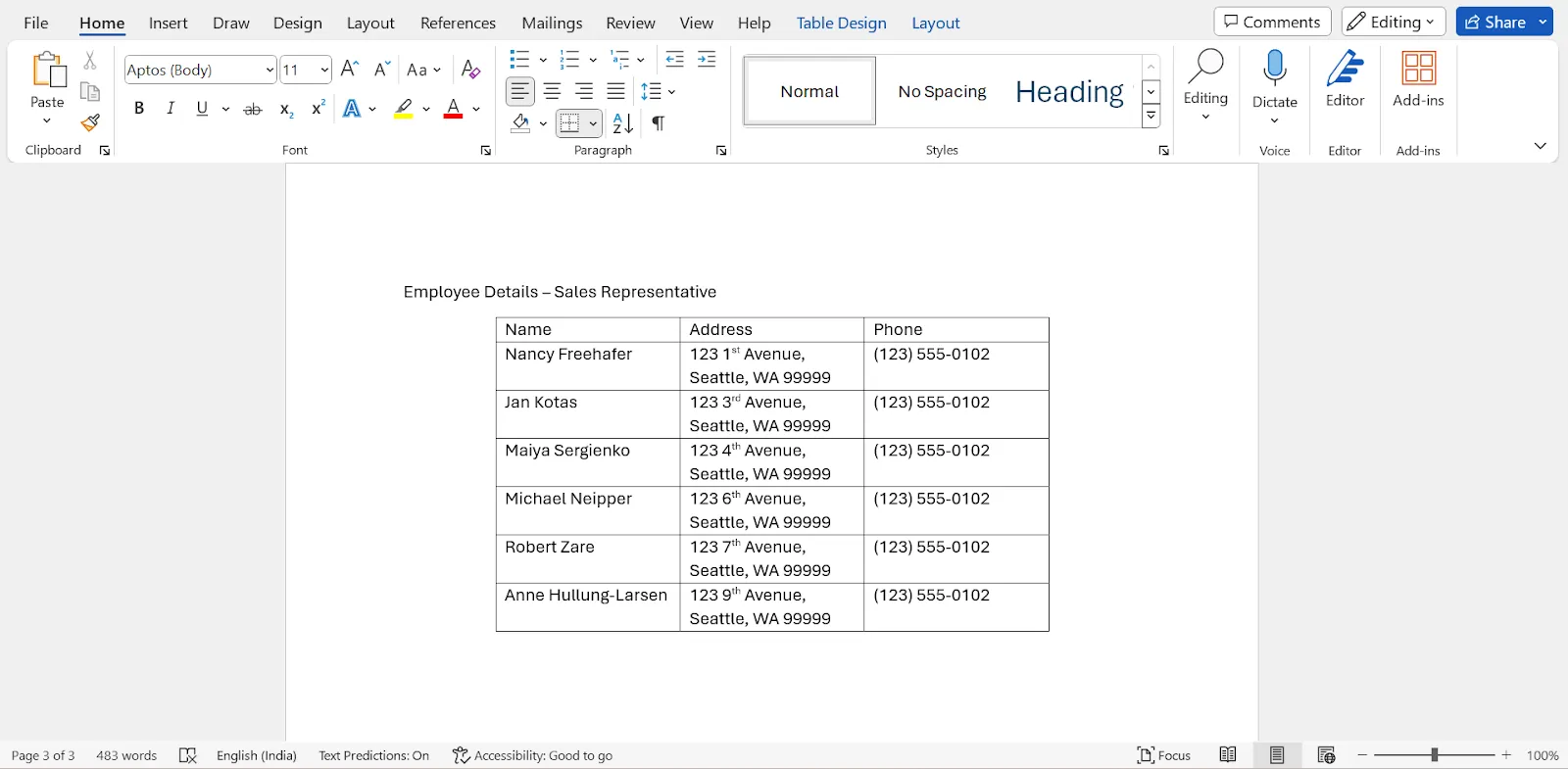
Actie: Open uw Word-document en zoek de tabel die u wilt omzetten. Klik en sleep om de hele tabel te selecteren, klik vervolgens met de rechtermuisknop en kies ‘Kopiëren’ of gebruik de snelkoppeling Ctrl+C (Command+C op Mac).
Doel: Deze stap legt alle gegevens in uw Word-tabel vast en maakt deze klaar voor overdracht naar Excel. Door de tabel te kopiëren, zorgt u ervoor dat de structuur en content tijdens de conversie behouden blijven.
2. Open Excel en plak de tabel
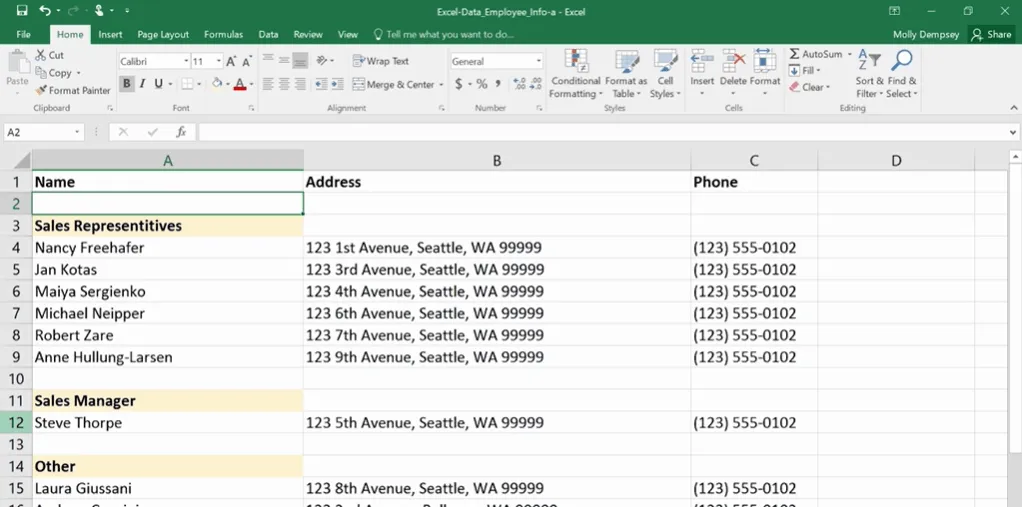
Actie: Open een nieuw of bestaand Excel-werkblad waarin u de tabel wilt toevoegen. Klik met de rechtermuisknop op de cel waar de tabel moet beginnen, selecteer ‘Plakken’ of gebruik de snelkoppeling Ctrl+V (Command+V op Mac).
Doel: Door de tabel in Excel te plakken, worden de bestaande gegevens omgezet naar een formaat waarmee Excel kan werken. Excel herkent automatisch de tabelstructuur en plaatst de gegevens in afzonderlijke cellen op basis van de kolommen en rijen van de oorspronkelijke tabel.
3. Pas de gegevens indien nodig aan
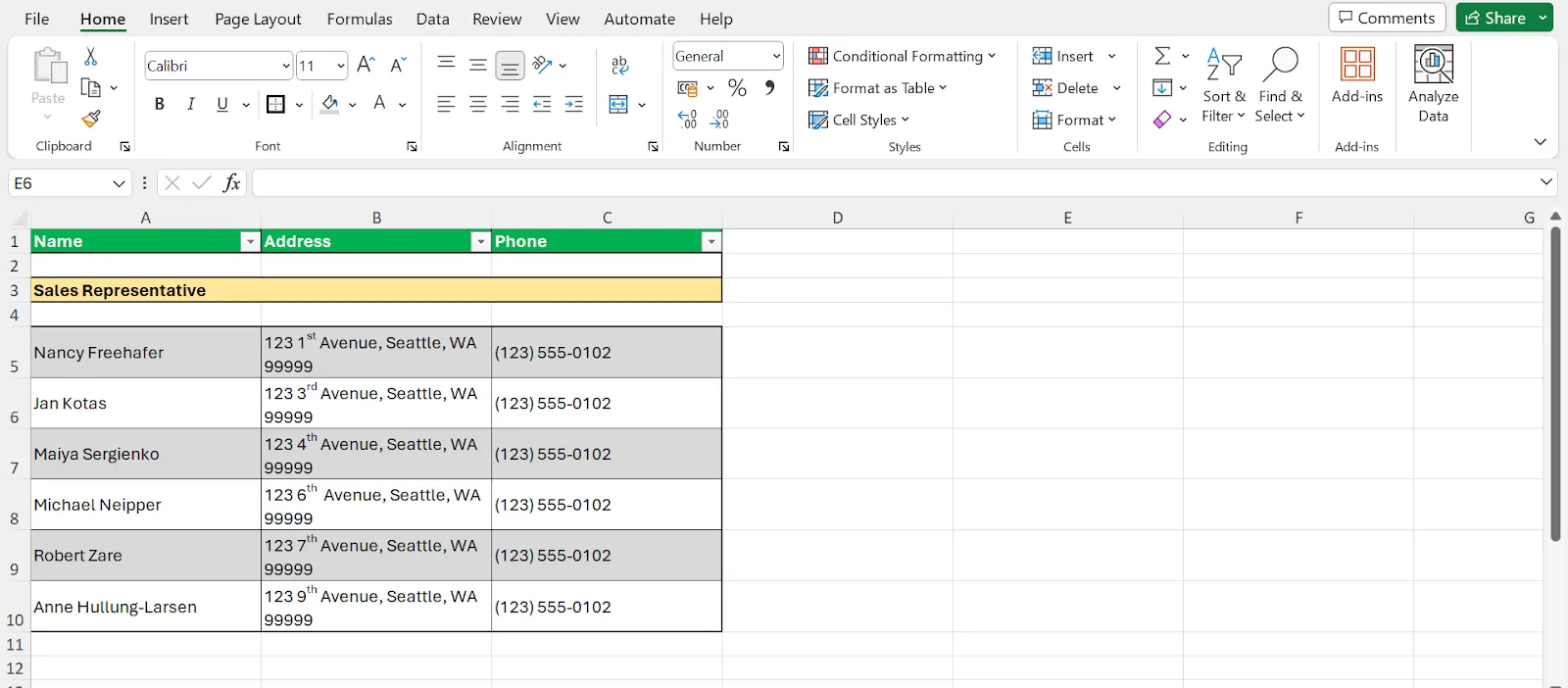
Actie: Na het plakken moet u mogelijk de breedtes van de kolommen of de hoogtes van de rijen aanpassen om de gegevens correct weer te geven. U kunt ook de functie ‘Opmaak als tabel’ van Excel gebruiken om format toe te passen en filteren mogelijk te maken.
Doel: Door de geplakte gegevens aan te passen, zorgt u ervoor dat de tabel gemakkelijk te lezen en te analyseren is. Het format van een tabel in Excel verbetert de visuele aantrekkelijkheid en vergroot de functionaliteit.
4. Omgaan met complexe gegevens
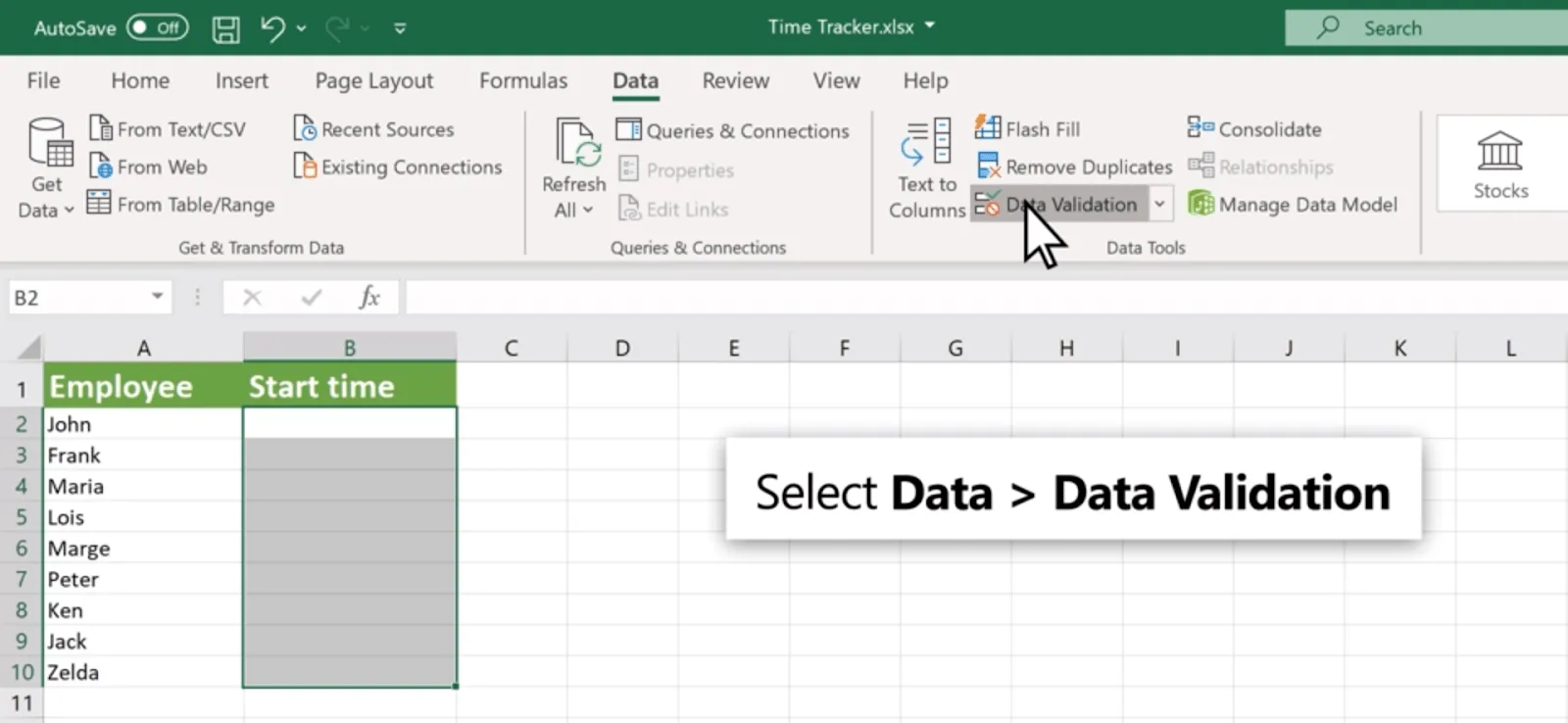
Actie: Voor tabellen met complexe gegevens die formules, hyperlinks of ingesloten objecten bevatten, moet u mogelijk extra stappen uitvoeren. Dit kan inhouden dat u formules of hyperlinks handmatig opnieuw moet toevoegen in Excel of dat u Excel-trucs of -functies moet gebruiken om de gegevens verder te verwerken.
Doel: Hoewel de primaire actie om te plakken gegevens overbrengt, zorgt het verwerken van complexe elementen in de volgende stap ervoor dat alle aspecten van uw Word-tabel nauwkeurig worden gereproduceerd in Excel. Dit kan onder meer het gebruik van Excel-formulefuncties om berekeningen na te bootsen of het inzetten van gegevensanalysetools om diepere inzichten te verkrijgen.
5. Gebruik de gegevenshulpmiddelen van Excel voor verdere analyse
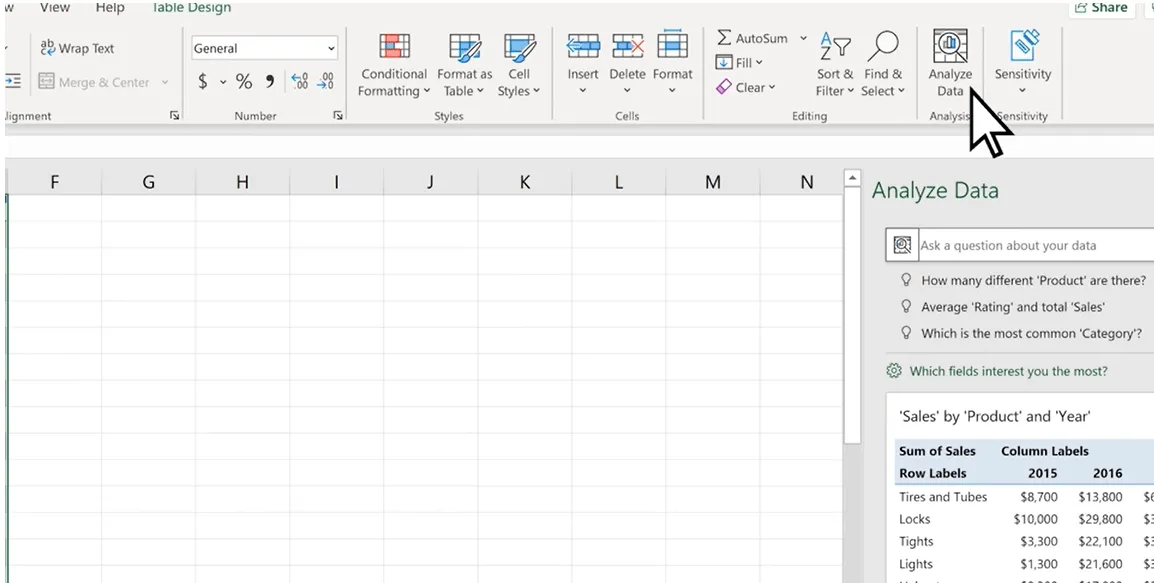
Actie: Zodra uw tabel correct is opgemaakt in Excel, gebruikt u de gegevensanalysetools van Excel om de gegevens te interpreteren. Dit kan onder meer inhouden dat u de gegevens sorteert en filtert, draaitabellen gebruikt om informatie samen te vatten of voorwaardelijke opmaak toepast om belangrijke statistieken te markeren.
Doel: De geavanceerde tools voor gegevensanalyse in Excel bieden krachtige mogelijkheden om uw gegevens te verkennen en te presenteren. Door uw Word-tabel naar Excel te converteren, krijgt u toegang tot deze mogelijkheden, waardoor u geavanceerdere analyses kunt uitvoeren en beter onderbouwde beslissingen kunt nemen op basis van de gegevens.
Het omzetten van tabellen uit Word naar Excel vereenvoudigt het gegevensbeheer en vergroot uw mogelijkheden om complexe informatie te analyseren.
Of het nu gaat om eenvoudige tabellen of complexe datasets: Excel biedt de tools en flexibiliteit om uw gegevens om te zetten in bruikbare inzichten.
Problemen bij het converteren van Word naar Excel
Bij het omzetten van documenten van Word naar Excel kunt u tegen enkele problemen aanlopen. Maak u geen zorgen; deze problemen komen niet alleen vaak voor, maar kunnen ook eenvoudig worden opgelost.
Pop-upadvertenties tijdens online conversie
Probleem: Het gebruik van online conversietools leidt vaak tot opdringerige pop-upadvertenties, die vervelend kunnen zijn en mogelijk schadelijk voor uw computer.
Oplossing: Kies voor gerenommeerde, advertentievrije conversietools of -software. Overweeg te investeren in een betaalde versie van een betrouwbare tool om advertenties volledig te vermijden. Daarnaast kunt u dit probleem oplossen door gebruik te maken van de ingebouwde functies van Microsoft Office of andere offline methoden.
Aangetaste veiligheid van bestanden
Probleem: Bij het online converteren van documenten bestaat het risico dat gevoelige gegevens worden blootgesteld of gecompromitteerd, vooral als de conversietool kopieën van uw bestanden op zijn servers opslaat.
Oplossing: Gebruik conversietools die de privacy en veiligheid van uw gegevens garanderen en ervoor zorgen dat uw bestanden na de conversie worden verwijderd. Gebruik voor zeer gevoelige gegevens offline methoden of directe conversies binnen Microsoft Office om de controle over uw bestanden te behouden.
Langere conversietijd
Probleem: Het omzetten van grote Word-bestanden met complexe gegevens naar Excel kan tijdrovend zijn, vooral wanneer u online tools gebruikt die bestanden op externe servers verwerken.
Oplossing: Overweeg om grote documenten op te splitsen in kleinere delen om de conversietijd te minimaliseren.
Het gebruik van krachtige, lokaal geïnstalleerde software kan het proces ook versnellen door gebruik te maken van de rekenkracht van uw computer in plaats van te vertrouwen op een internetverbinding en externe servers.
De integriteit van gegevens behouden
Probleem: Soms kan het omzetten van Word naar Excel leiden tot verlies van format of gegevens, vooral bij complexere tabellen of documenten.
Oplossing: Controleer de geconverteerde Excel-bestanden nogmaals op juistheid en volledigheid. Pas gegevens of formaten die niet correct zijn overgenomen handmatig aan.
Door na de conversie gebruik te maken van de tools voor gegevensopschoning en format in Excel kunt u de beoogde structuur en duidelijkheid van uw gegevens herstellen.
Omgaan met complexe gegevens
Probleem: Het converteren van documenten met ingesloten afbeeldingen, hyperlinks of geavanceerde formaten kan leiden tot problemen waarbij deze elementen niet correct naar Excel worden overgezet.
Oplossing: Bij documenten met complexe elementen kunt u overwegen om specifieke delen handmatig naar Excel te kopiëren en te plakken, of deze elementen na de conversie opnieuw in Excel toe te voegen. Voor hyperlinks beschikt Excel over functies waarmee u hyperlinks in één keer kunt toevoegen of uitvoeren, wat het proces kan stroomlijnen.
Door deze mogelijke problemen tijdens het conversieproces aan te pakken, waarborgt u de integriteit en veiligheid van uw gegevens, terwijl u ongemak tot een minimum beperkt en de productiviteit maximaliseert.
Met de juiste hulpmiddelen en werkwijzen kan het omzetten van Word-documenten naar Excel een stuk soepeler verlopen.
Hoe ClickUp kan helpen bij het samenwerken aan documenten

ClickUp is een krachtig platform voor documentbeheer en samenwerking dat naadloos integreert met MS Office en diverse tools voor productiviteit. Deze integratie stroomlijnt de overgang van traditionele kantoortoepassingen naar geavanceerde functies voor projectmanagement.
ClickUp biedt ook uitgebreide gratis professionele sjablonen om uw werkstroom te vereenvoudigen, zoals sjablonen voor casestudy's, databases en voor- en nadelenlijsten, die een breed scala aan gebruikssituaties bestrijken voor alle functionele teams in diverse organisaties.
Hier leest u hoe ClickUp de samenwerking aan documenten verbetert en als alternatief voor Excel dient voor het beheren van gegevens.
Integratie met Microsoft Office en andere tools

De soepele integratie van ClickUp met Office-tools, waaronder alternatieven voor Microsoft Word, maakt een efficiënte documentverwerking en gegevensbehandeling mogelijk.
Zo verloopt de overgang tussen het analyseren van gegevens in Excel, het opstellen van documenten in Word en het beheren van projecten in ClickUp zo efficiënt mogelijk.
Teams kunnen documenten bewerken, delen en er samen aan werken zonder voortdurend tussen apps te hoeven schakelen, waardoor de werkstroom wordt gestroomlijnd en de productiviteit wordt verhoogd.
ClickUp Documents met AI

ClickUp Docs zorgt voor een revolutie in het concept van samenwerking aan documenten door krachtige AI-mogelijkheden en functies voor live bewerking te introduceren. In tegenstelling tot statische Word-documenten zijn ClickUp Docs dynamisch, waardoor realtime samenwerking tussen teamleden mogelijk is.
📮ClickUp Insight: Een gemiddelde kenniswerker moet gemiddeld met 6 mensen contact onderhouden om zijn werk gedaan te krijgen. Dit betekent dat hij dagelijks contact moet opnemen met 6 belangrijke contactpersonen om essentiële context te verzamelen, prioriteiten af te stemmen en projecten vooruit te helpen.
Het is een echte uitdaging: voortdurende follow-ups, verwarring over versies en gebrek aan zichtbaarheid ondermijnen de productiviteit van het team. Een gecentraliseerd platform zoals ClickUp, met Docs voor samenwerking en de AI Knowledge Manager, pakt dit aan door context direct binnen handbereik te brengen.
Door Docs te koppelen aan ClickUp Brain kunt u een breed scala aan schrijf- en contentcreatietaken automatiseren. De AI Writer for Work van ClickUp Brain biedt suggesties om uw bestaande content te verfijnen met betere woordkeuze en grammatica, genereert hoogwaardige tekst op verzoek, uitvoert de bewerking van tekst in de gewenste toon en rol, en kan ook spraakopdrachten omzetten in tekst voor meer efficiëntie.
Al deze mogelijkheden maken het programma veel beter dan traditionele tekstverwerkingssoftware.
Deze 'levend document'-aanpak houdt in dat documenten in ClickUp, in tegenstelling tot Word-documenten, kunnen evolueren en zich onmiddellijk aanpassen aan de behoeften van het project en de input van het team.
Samenwerken in realtime
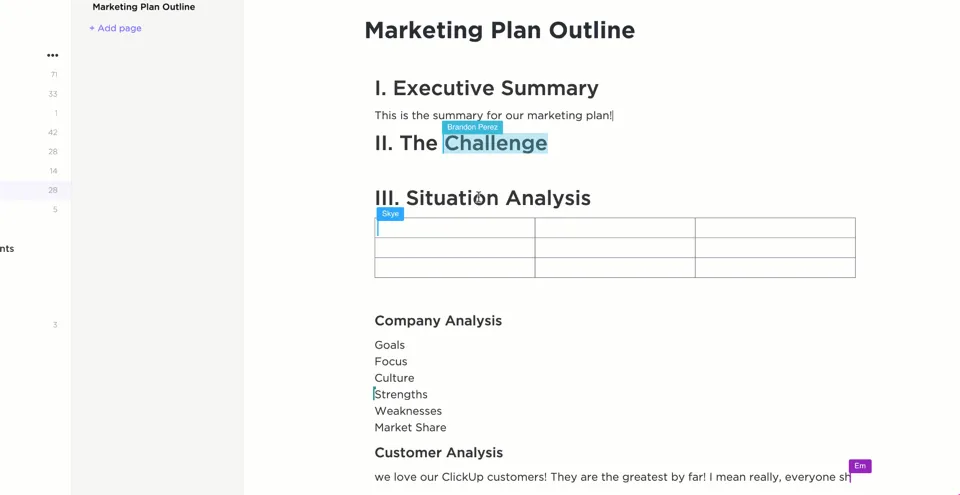
De functie voor realtime samenwerking in ClickUp Docs overtreft conventionele tools voor documentbewerking doordat meerdere gebruikers tegelijkertijd hetzelfde document kunnen bewerken, van opmerkingen voorzien en ermee kunnen werken.
Dit zorgt ervoor dat u en uw team direct ideeën kunnen delen, onmiddellijk feedback kunnen geven en ontvangen, en sneller beslissingen kunnen nemen. In tegenstelling tot het vaak geïsoleerde proces van de bewerking van Word-documenten, zorgt ClickUp ervoor dat u altijd op één lijn zit met uw teamleden – zowel letterlijk als figuurlijk.
ClickUp als alternatief voor Excel met tabelweergave
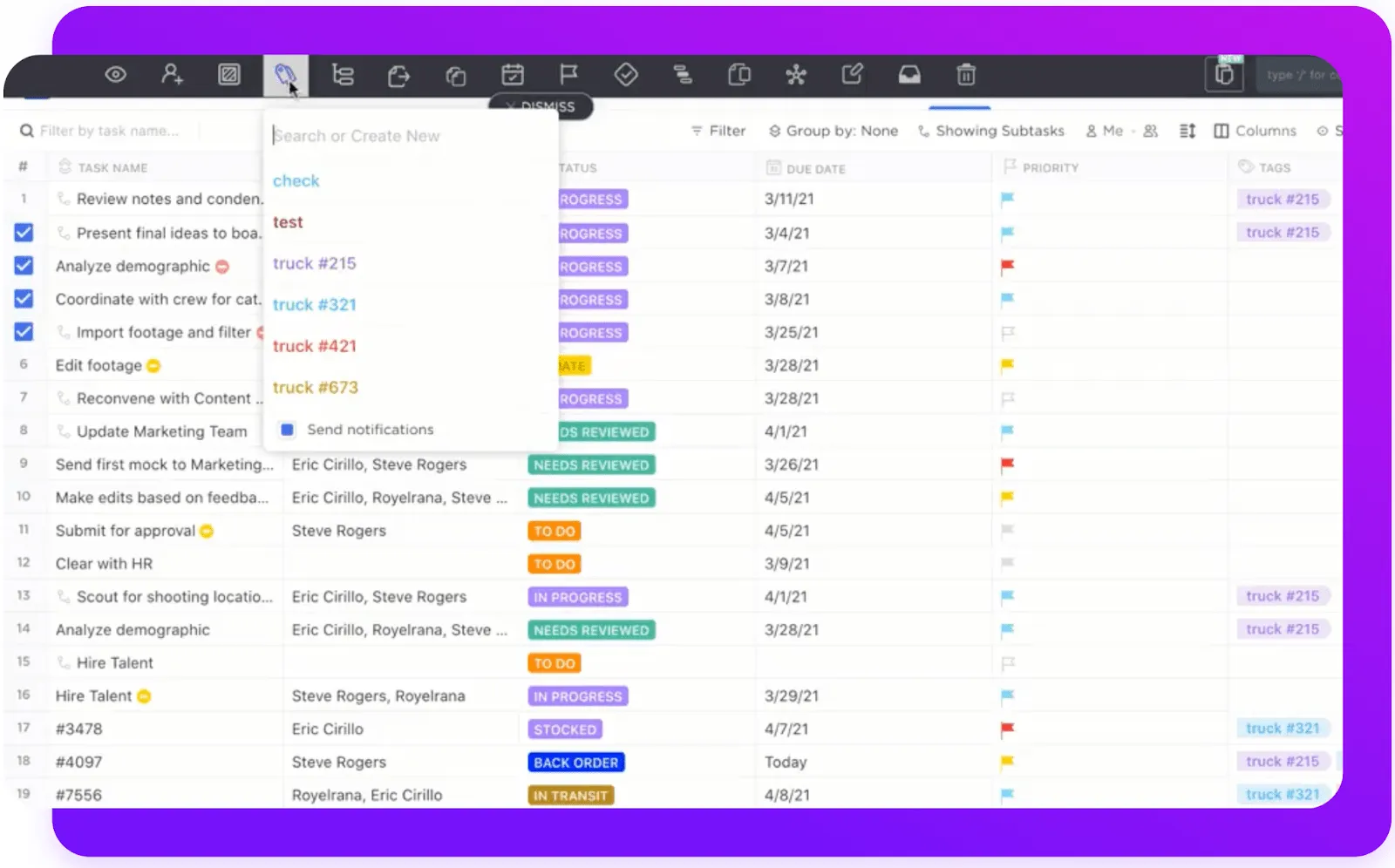
De tabelweergave van ClickUp biedt een aantrekkelijk alternatief voor het beheren van gegevens in Excel. Binnen ClickUp kunt u gegevens, taken en projecten in een tabelformaat ordenen, waarbij de gestructureerde aanpak van Excel-spreadsheets wordt gecombineerd met de dynamische functionaliteit van projectmanagementsoftware.
Dankzij deze integratie kunt u gegevens rechtstreeks bewerken, formules toepassen en informatie analyseren binnen hetzelfde platform waarop taken en projecten worden beheerd, waardoor u beschikt over één geïntegreerde oplossing voor gegevens- en projectmanagement.
Bonus: Word-bestanden omzetten naar Google Documenten!
Voordelen van het bewaren van uw documenten en spreadsheets in ClickUp
Door je documenten en spreadsheets in ClickUp te centraliseren, hoef je minder vaak van context te wisselen en wordt de productiviteit van je team verhoogd.
U hoeft niet langer meerdere applicaties te gebruiken voor het schrijven van documenten, het analyseren van gegevens en het begeleiden van projecten.
Belangrijke voordelen van het gebruik van ClickUp zijn onder meer naadloze communicatie, beter overzicht over projecten en taken, en een samenhangend platform voor het beheer van alle projectgerelateerde documenten en gegevensanalyses.
Verbeter de samenwerking bij het bewerken van documenten met de Microsoft Office-integratie van ClickUp en geavanceerde, door AI aangestuurde documenten.
De functie ‘Tabelweergave’ biedt een aantrekkelijk, geïntegreerd alternatief voor traditionele Excel-spreadsheets.
Door de integratie van document- en gegevensbeheer binnen ClickUp ontstaat een meer uniforme, efficiënte en op samenwerking gerichte werkomgeving voor teams van elke grootte.
Laat je gegevens voor je werken met ClickUp
Het omzetten van documenten van Word naar Excel is meer dan alleen een technische handeling; het is een stap in de richting van een goed gebruik van uw gegevens.
Een correcte conversie zorgt ervoor dat de uitgebreide gegevens die aanvankelijk in Word zijn verzameld, worden omgezet naar een gestructureerd format dat analyse in Excel vergemakkelijkt, waardoor diepere inzichten en indrukwekkendere presentaties mogelijk worden.
ClickUp maakt dit hele proces nog beter. Met ClickUp kun je naadloos overschakelen van het opstellen van documenten in Word naar het analyseren ervan in Excel, dankzij intelligente functies zoals Docs en Table View.
Bovendien kan iedereen tegelijkertijd aan hetzelfde project werken, waardoor alles soepeler en sneller verloopt. Het gaat niet alleen om het verplaatsen van gegevens; het gaat om slimmer samenwerken.
Klaar om je werk gemakkelijker te maken? Ga vandaag nog aan de slag met ClickUp en ontdek hoe het je manier van omgaan met projecten en gegevens verandert.
Veelgestelde vragen
1. Hoe zet je een Word-document om naar Excel?
Om een Word-document naar Excel te converteren, slaat u uw Word-document op als een platte tekstbestand. Open vervolgens Excel, ga naar het tabblad ‘Gegevens’, selecteer ‘Uit tekst/CSV’ en importeer uw tekstbestand. Gebruik de ‘Wizard Tekst importeren’ om de layout van uw gegevens aan te passen voordat u deze in de spreadsheet laadt.
2. Hoe zet u een Excel-bestand om in een Word-document?
Om Excel-gegevens naar een Word-document te converteren, maakt u een selectie van de cellen in Excel die u wilt overzetten. Open uw Word-document en plak de cellen op de gewenste plaats. De Excel-tabel wordt met de oorspronkelijke opmaak in uw Word-document ingevoegd.
3. Hoe zet ik Word-bestanden online om naar Excel?
Gebruik een betrouwbare online conversietool om Word-documenten online naar Excel te converteren. Upload uw Word-document naar de converter, selecteer Excel als uitvoerformat en start de conversie. Zodra de conversie is voltooid, kunt u het geconverteerde Excel-bestand downloaden. Zorg er altijd voor dat de online converter veilige gegevensverwerking biedt om uw informatie te beschermen.