

Heb je er ooit aan gedacht om over te stappen van Microsoft Word naar Google Documenten?
Voor veel mensen over de hele wereld is Microsoft Word (onderdeel van het Microsoft Office-pakket ) de favoriete software voor tekstverwerking — het is een van de meest gebruikte tools voor de bewerking van documenten. Google Documenten lopen daar niet ver achter.
Maar waarom overstappen?
Om te beginnen biedt Google Documenten handige samenwerkingsfuncties waarmee meerdere gebruikers documenten in realtime kunnen bewerken en van opmerkingen voorzien. Bovendien wordt alles in de cloud opgeslagen, zodat u zich geen zorgen hoeft te maken dat uw werk verloren gaat als uw computer crasht.
Maar dat is nog niet alles. Google Documenten bieden ook diverse sjablonen en add-ons, waarmee u uw documenten eenvoudig kunt aanpassen en uw productiviteit kunt verhogen. En laten we niet vergeten hoe handig het is dat u uw bestanden vanaf elk apparaat met een internetverbinding kunt openen.
Er zijn verschillende tekstverwerkers en editors beschikbaar, maar Google Documenten behoort tot de betere. Dus als u klaar bent om uw werkstroom te stroomlijnen en de kracht van de cloud te omarmen, is het misschien tijd om afscheid te nemen van Word en Google Documenten te verwelkomen.
In dit artikel laten we je zien hoe je Word-bestanden kunt converteren naar Google Documenten.
⏰ Samenvatting in 60 seconden
- Google Documenten is een krachtig alternatief voor Microsoft Word en biedt naadloze samenwerking in realtime, opslagruimte in de cloud en toegankelijkheid vanaf elk apparaat met internettoegang, waardoor het ideaal is voor teams en werk op afstand.
- Meerdere gebruikers kunnen documenten tegelijkertijd uitvoeren en van opmerkingen voorzien
- Het slaat uw werk automatisch op, waardoor het risico op gegevensverlies wordt verminderd, en u kunt overal en vanaf elk apparaat toegang krijgen tot uw documenten
- Stappen om Word naar Google Documenten te converteren: Stap 1: Open Google Drive en klik op 'Nieuw' in het linkermenu Stap 2: Selecteer 'Bestand uploaden' om uw Word-document toe te voegen Stap 3: Zoek het geüploade Word-document op de locatie in Google Drive en dubbelklik erop Stap 4: Klik op het mappictogram naast de bestandsnaam om het in Google Drive te vinden Stap 5: Dubbelklik op het .docx-bestand om het te openen Stap 6: Google Drive converteert het automatisch naar een bewerkbaar format voor Google Documenten
- Stap 1: Open Google Drive en klik op 'Nieuw' in het menu aan de linkerkant
- Stap 2: Selecteer 'Bestand uploaden' om uw Word-document toe te voegen
- Stap 3: Zoek het geüploade Word-document in Google Drive en dubbelklik erop
- Stap 4: Klik op het pictogram van de map naast de bestandsnaam om het bestand in Google Drive te vinden
- Stap 5: Dubbelklik op het .docx-bestand om het te openen
- Stap 6: Google Drive converteert het automatisch naar een bewerkbaar format voor Google Documenten
- Converteren op mobiele apparaten: Gebruik de Google Drive-app om Word-documenten te uploaden en te converteren. Tik op het '+'-pictogram, selecteer 'Bestand uploaden' en kies het Word-document op uw apparaat
- Gebruik de Google Drive-app om Word-documenten te uploaden en te converteren
- Tik op het pictogram '+', uitvoer 'Bestand uploaden' en kies het Word-document op je apparaat
- Zorg voor een stabiele verbinding voor een soepele conversie
- Vereenvoudig het format en pas dit handmatig aan om problemen te voorkomen
- Limieten van Word en Google Documenten: Veiligheidsrisico's: Gebruik versleuteling en sterke wachtwoorden voor documenten die in de cloud zijn opgeslagen
- Veiligheidskwesties: Gebruik versleuteling en sterke wachtwoorden voor documenten die in de cloud zijn opgeslagen
- Sommige functies verschillen tussen Word en Google Documenten; kies op basis van uw behoeften
- Als je je documenten wilt koppelen aan complete werkstroomen, kies dan voor ClickUp als uitgebreide oplossing voor documentbeheer
- Met ClickUp kunt u documenten samen met teamleden bewerken. U kunt ook AI-ondersteuning via ClickUp Brain gebruiken om u te ondersteunen bij het schrijven en het controleren op fouten
- Gebruik ClickUp-taken om werk te centraliseren, taken aan te maken op basis van documenten en de voortgang bij te houden met visuele dashboards
- Beheer documenttoestemming met deelbare links en privacyinstellingen om veilig samen te werken
- Stap 1: Open Google Drive en klik op 'Nieuw' in het menu aan de linkerkant
- Stap 2: Selecteer 'Bestand uploaden' om uw Word-document toe te voegen
- Stap 3: Zoek het geüploade Word-document in Google Drive en dubbelklik erop
- Stap 4: Klik op het pictogram van de map naast de bestandsnaam om het bestand in Google Drive te vinden
- Stap 5: Dubbelklik op het .docx-bestand om het te openen
- Stap 6: Google Drive converteert het automatisch naar een bewerkbaar format voor Google Documenten
- Gebruik de Google Drive-app om Word-documenten te uploaden en te converteren
- Tik op het pictogram '+', uitvoer 'Bestand uploaden' en kies het Word-document op je apparaat
- Veiligheidskwesties: Gebruik versleuteling en sterke wachtwoorden voor documenten die in de cloud zijn opgeslagen
Stapsgewijze handleiding: Microsoft Word converteren naar Google Documenten
Laten we eens kijken hoe je Microsoft Word op de eenvoudigste manier naar Google Documenten kunt converteren.
Stap 1: Open Google Drive en klik op 'Nieuw' in de menubalk aan de linkerkant

Stap 2: Kies 'Bestand uploaden'

Stap 3: Zoek het Word-document dat u wilt converteren, voeg het toe aan Google Drive en dubbelklik er vervolgens op

Stap 4: Klik op het pictogram voor de map naast de bestandsnaam in het uploadvenster om het Word-document in je Google Drive te vinden

Stap 5: Dubbelklik op het .docx-bestand
Stap 6: Het docx-bestand wordt automatisch door Google Drive geconverteerd naar een bewerkbaar format voor Google Documenten

📊 Bestanden converteren is eenvoudig. Maar hoe beheer je ze daarna? Daar gaat het vaak mis.
De overstap van Word naar Google Documenten lost samenwerkingsproblemen op, maar biedt geen oplossing voor de versnippering van de werkstroom.
Je hebt nog steeds documenten op de ene plek, taken op een andere en gesprekken weer ergens anders. Dus elke keer als er iets verandert, moet je meerdere systemen bijwerken of context zoeken in verschillende tools.
Dat zijn de verborgen kosten. Wat echt schaalbaar is, is niet alleen het converteren van bestanden, maar de verbinding met je werk.
Met een geïntegreerde AI-werkruimte zoals de Small Business Suite van ClickUp staan je documenten niet op zichzelf:
- Documenten blijven gekoppeld aan de taken en werkstroomen waartoe ze behoren
- Wijzigingen worden op één plek doorgevoerd en zijn overal zichtbaar
- Gesprekken, bewerkingen en beslissingen blijven aan het werk gekoppeld
- AI kan content samenvatten, bijwerken en genereren, rechtstreeks vanuit de live context
In plaats van bestanden tussen verschillende tools te verplaatsen... werkt u in een systeem waarin alles vanaf het begin met elkaar verbonden blijft.
Word-documenten converteren naar Google Documenten op verschillende apparaten
Zo converteert u Word-documenten naar Google Documenten op verschillende apparaten.
Converteren op de desktop
U kunt het hierboven vermelde proces gebruiken om Microsoft Word-documenten naar Google Documenten te converteren op een desktop of laptop.
Converteren op mobiele apparaten
Het converteren van Word-documenten naar Google Documenten op mobiele apparaten kan met de Google Documenten-app:
- Download en open de Google Drive-app op je mobiele apparaat
- Tik op het pictogram ‘+’ om een nieuw document aan te maken

- Selecteer 'Bestand uploaden' en kies het Word-document uit de opslagruimte van uw apparaat
- Zodra het Word-document is geüpload, wordt het automatisch geconverteerd naar het format van Google Documenten, zodat u de bewerking ervan kunt uitvoeren op uw mobiele apparaat.
Uitdagingen en hoe u deze kunt oplossen
Ondanks het gebruiksvriendelijke karakter van deze conversiemethoden kunnen gebruikers te maken krijgen met uitdagingen zoals problemen met het format of problemen met de compatibiliteit van documenten.
Hier zijn enkele tips voor het oplossen van problemen om u te helpen Word-documenten effectief naar Google Documenten te converteren op verschillende apparaten:
- Verschillen in format en layout: Pas het format handmatig aan als het geconverteerde document afwijkt van het oorspronkelijke Word-bestand
- Compatibiliteitsfouten: Verwijder complexe formaten of niet-ondersteunde functies uit Word-documenten om compatibiliteitsfouten te voorkomen
- Internetverbinding: Een stabiele internetverbinding is essentieel voor het converteren van Word-bestanden naar Google Docs. Controleer uw internetverbinding en probeer de conversie indien nodig opnieuw.
Lees ook: De beste sjablonen voor ontwerpdocumenten 📄
Beperkingen bij het gebruik van Microsoft Word of Google Documenten
Microsoft Word en Google Documenten bieden aanzienlijke voordelen op het gebied van gebruiksgemak, samenwerking, integratie en productiviteit. Ze hebben echter ook mogelijke limieten waar gebruikers zich bewust van moeten zijn. Hier volgen enkele veelvoorkomende limieten en strategieën om dergelijke problemen te verminderen:
1. Limiet voor offline toegang
Google Documenten zijn sterk afhankelijk van een internetverbinding voor realtime samenwerking en toegang tot documenten. U kunt problemen ondervinden wanneer u zonder internetverbinding werkt, met name in Google Documenten, waar de offline functionaliteit een limiet kan hebben
Oplossing: Zorg voor een betrouwbare internetverbinding wanneer u met Google Documenten werkt, om onderbrekingen te voorkomen tijdens het samenwerken met anderen of het openen van documenten. Overweeg om lokaal back-ups of concepten aan te maken, zodat u tijdens internetstoringen aan belangrijke taken kunt blijven werken.
U kunt ook de functie 'Offline modus' in Microsoft Word gebruiken om documenten te openen en te bewerken zonder internetverbinding. Op dezelfde manier kunt u voor Google Documenten offline toegang inschakelen via de instellingen om offline aan documenten te werken en wijzigingen te synchroniseren wanneer u verbinding hebt met internet.
2. Compatibiliteit van format
Bij het delen van documenten tussen Microsoft Word en Google Documenten kunnen er opmaakverschillen ontstaan, wat van invloed is op de layout en stijl
Oplossing: Gebruik standaardopmaakopties wanneer u documenten deelt tussen Microsoft Word en Google Documenten om verschillen tot een minimum te beperken. Overweeg bovendien het gebruik van het PDF-formaat wanneer het behoud van de exacte opmaak cruciaal is.
3. Variabiliteit van functies
Gebruikers kunnen verschillen opmerken in de beschikbaarheid en functionaliteit van bepaalde functies tussen Microsoft Word en Google Documenten
Oplossing: Maak uzelf vertrouwd met de functies van beide platforms en kies degene die het beste aansluit bij uw specifieke behoeften. Bekijk add-ons of extensies van derden om de functionaliteit uit te breiden op gebieden waar het ene platform tekortschiet
4. Kwesties van veiligheid
Het opslaan van documenten in de cloud brengt mogelijke risico's op gebied van veiligheid en privacy met zich mee, met name in Google Documenten
Oplossing: Neem proactieve maatregelen om gevoelige documenten te beschermen, zoals het inschakelen van versleuteling en het gebruik van sterke wachtwoorden. Maak uzelf vertrouwd met het privacybeleid en de maatregelen voor veiligheid van Microsoft en Google, en overweeg het gebruik van aanvullende tools of diensten voor extra veiligheid
Bonus: Word-documenten converteren naar Excel!
🎥 Bekijk hoe dit kleine bedrijf al zijn werkstroomen onder één platform heeft gebracht
ClickUp gebruiken voor al uw behoeften op het gebied van het aanmaken van documenten en -beheer
Hoewel Google Documenten en Microsoft Word tegenwoordig de populairste editors zijn, hebben ze nog steeds veel nadelen.
De beste oplossing: ClickUp Documenten!
Dit is waarom u ClickUp Docs zou moeten overwegen als uw belangrijkste tool voor de bewerking van content.
1. Documenten maken met ClickUp

Maak visueel aantrekkelijke documenten, wiki's, kennisbanken en meer binnen ClickUp en presenteer ideeën en informatie op een boeiende manier. Vervolgens kunt u deze documenten koppelen aan uw werkstroomen, zodat uw team deze ideeën efficiënt en in samenwerking kan uitvoeren. Deze integratie van contentcreatie en projectuitvoering stroomlijnt de communicatie en verhoogt de productiviteit binnen uw organisatie.
Hier zijn enkele functies van ClickUp Docs:
Werk in realtime samen

Met ClickUp Docs verloopt samenwerking moeiteloos en efficiënt. U kunt documenten synchroon bijwerken, andere gebruikers taggen met opmerkingen, actiepunten toewijzen en tekst omzetten in traceerbare taken om asynchrone communicatie te behouden.
Bovendien kun je dankzij de native integraties van ClickUp met Google Drive en Google Documenten en de mogelijkheid om Microsoft Office-bestanden te importeren via tools zoals Zapier, al je documentatie in ClickUp samenbrengen en op één centrale locatie in Google Documenten opslaan!
Koppel documents aan aangepaste werkstroom
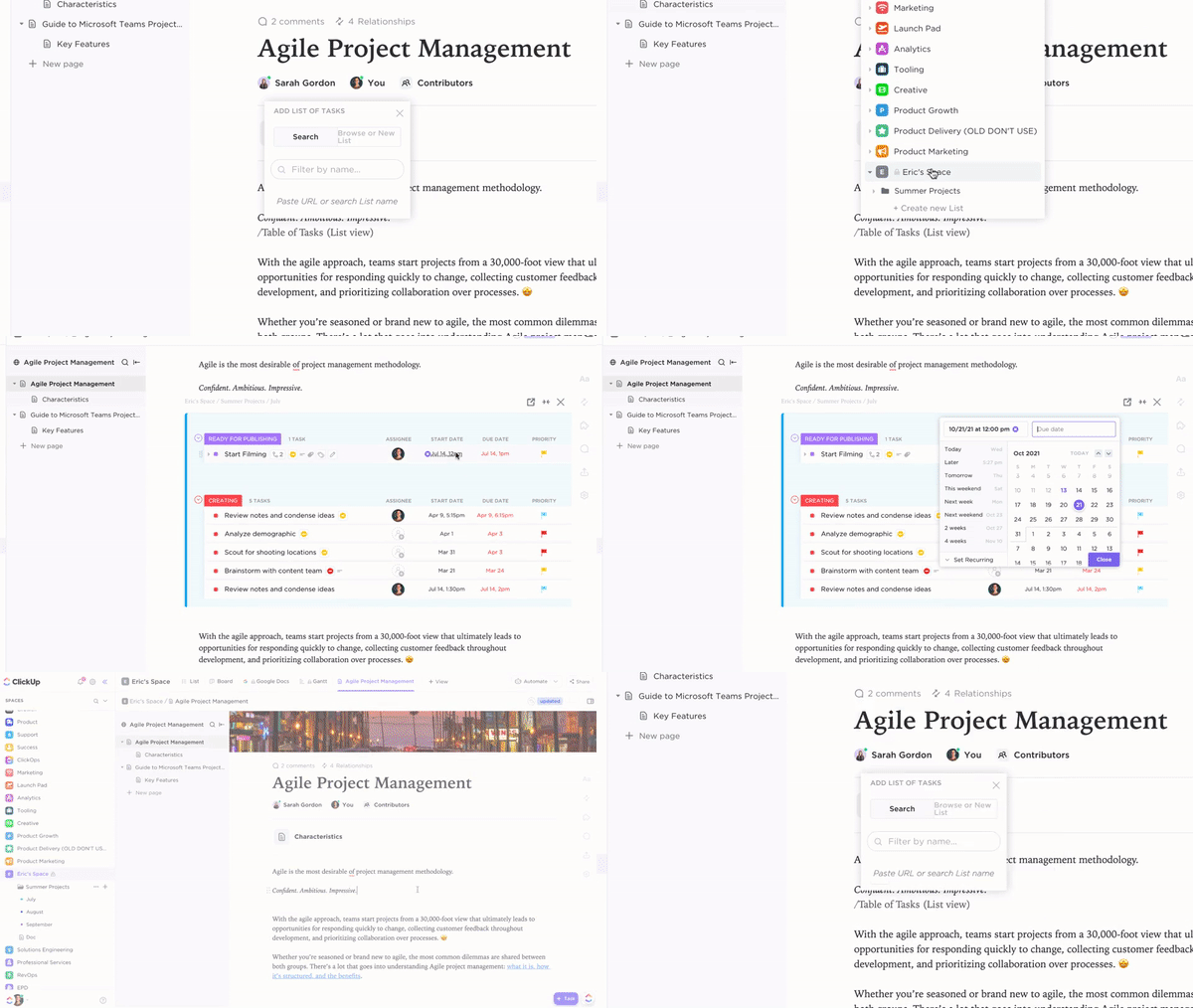
Krijg toegang tot alles op één plek door Docs en Taken aan elkaar te koppelen in ClickUp. Dankzij de mogelijkheid om widgets rechtstreeks in je editor toe te voegen, kun je moeiteloos werkstroomen bijwerken, projectstatusen wijzigen, taken toewijzen en diverse andere acties uitvoeren zonder je documentwerkruimte te verlaten.
📮ClickUp Insight: 92% van de kenniswerkers loopt het risico belangrijke beslissingen kwijt te raken die verspreid zijn over chat, e-mail en spreadsheets. Zonder een uniform systeem voor het vastleggen en bijhouden van beslissingen gaan cruciale zakelijke inzichten verloren in de digitale ruis.
Met de takenbeheerfuncties van ClickUp hoef je je hier nooit zorgen over te maken. Maak met één klik taken aan vanuit chats, taakcommentaren, documenten en e-mails!
Houd alles overzichtelijk

Het gebruik van digitale tools is beter voor het organiseren van werk dan het gebruik van borden of plakantekeningen.
ClickUp-taak brengt alles wat je team nodig heeft op één plek samen. Je kunt taken aanmaken, opsplitsen, herhalen en verbindingen maken om de productiviteit en werkstroom te verbeteren.
ClickUp laat ook zien hoe iedereen presteert op het gebied van taken via visuele dashboards. U kunt een aangepast dashboard maken om te zien wat er gebeurt met taken, mensen en projecten. U kunt het ook gebruiken om uw processen in kaart te brengen en te documenteren, of om sjablonen voor procesdocumentatie te maken voor later gebruik.
Veilig delen

Beveilig uw documenten moeiteloos met privacy- en bewerkingsinstellingen in ClickUp. Genereer deelbare links en beheer toestemmingen voor teamleden, gasten of openbare toegang. Met aanpasbare privacy-instellingen kunt u bepalen wie uw documenten kan bekijken en bewerken, waardoor de veiligheid wordt gewaarborgd en samenwerking wordt bevorderd.
Gebruik ClickUp Brain om beter en sneller te schrijven
Verfijn je schrijfstijl met ClickUp Brain’s AI Writer for Work, de schrijfassistent die is getraind voor professionals. Deze tool integreert naadloos in je werkstroom en controleert automatisch op fouten in je documenten en taken, waardoor je geen extra plug-ins of extensies nodig hebt. Het helpt je ook om met slechts een paar klikken content te genereren, zoals e-mails, blogopzetjes, samenvattingen en meer.
Met deze intuïtieve tool kunt u zich concentreren op het schrijven van verzorgde content zonder dat u zich zorgen hoeft te maken over typefouten of spelfouten.
Stap over naar ClickUp en breng uw werkstroomen samen
Het converteren van Microsoft Word-documenten naar Google Documenten is een eenvoudig proces dat begint met het uploaden van het Word-bestand naar Google Drive en het openen ervan in Google Documenten. Mogelijke problemen, zoals verschillen in format of problemen met de internetverbinding, kunnen worden opgelost door middel van probleemoplossing.
De overstap naar Google Documenten biedt tal van voordelen, waaronder verbeterde samenwerkingsfuncties, cloudopslagruimte en toegankelijkheid vanaf elk apparaat met een internetverbinding. Er zijn echter ook mogelijke beperkingen, zoals beperkte offline toegang of problemen met de compatibiliteit van formaten.
Voor wie op zoek is naar een krachtig alternatief voor Docs, is ClickUp Docs een uitstekende keuze. Met ClickUp kunnen gebruikers documenten bewerken en tegelijkertijd gebruikmaken van geavanceerde functies zoals realtime samenwerking, geïntegreerd taakbeheer en AI-gestuurde schrijfhulp.
Meld je aan en begin vandaag nog gratis met ClickUp!
Veelgestelde vragen
1. Kan ik een Microsoft Word-document openen in Google Documenten?
Ja, je kunt een Word-document openen in Google Documenten door het originele bestand naar een Google Drive-map te uploaden en het vervolgens te openen met Google Documenten.
2. Hoe converteer ik een Word-document naar een Google-formulier?
Om een volledig Word-document rechtstreeks naar een Google Formulier te converteren, moet u eerst de content uit het Word-document kopiëren en vervolgens handmatig het formulier in Google Formulieren maken door de content te plakken en de vragen en opties dienovereenkomstig in te stellen.
3. Kan ik Microsoft Word vervangen door Google Documenten?
Ja, u kunt Microsoft Word effectief vervangen door Google Documenten voor het maken, bewerken en samenwerken aan documenten. Google Documenten bieden vergelijkbare functies en het extra voordeel van samenwerking en toegankelijkheid via de cloud.