
Of je nu timmerman bent of kerningenieur, het juiste gereedschap is een eerste vereiste om je werk goed te kunnen doen. En als je toevallig programmeur bent, is er geen tool belangrijker dan een code-editor – een goede code-editor kan je uren handmatig werk besparen en menselijke fouten tot een minimum beperken.
Notepad++ is een naam die vaak valt als het over code-editors gaat, en terecht. Het is een van de populairste tools, geliefd om zijn lichte opbouw en gebruiksvriendelijke interface. Maar ondanks zijn veelzijdige mogelijkheden is Notepad++ niet perfect, en sommige programmeurs zullen elders op zoek willen gaan naar meer aanpassingsmogelijkheden, geavanceerde functies of integratiemogelijkheden.
We stellen je 10 fantastische alternatieven voor Notepad++ voor, zodat je een voorsprong hebt bij je zoektocht. We bespreken hun belangrijkste functies, tekortkomingen en prijsopties, zodat je met vertrouwen je volgende editor voor tekst kunt kiezen! ?
Waar moet je op letten bij alternatieven voor Notepad++?
Broncode-editors hebben zich sinds hun bescheiden begin sterk ontwikkeld en bieden tegenwoordig veel meer dan alleen basisbewerkingen van code, waaronder functies als foutopsporing, bestandsbeheer en zelfs gaming. Maar om als een volwaardig alternatief voor Notepad++ te kunnen dienen, hoeft een editor geen overbodige toeters en bellen te hebben. Let erop dat de editor uitblinkt in de volgende categorieën:
- Syntaxisaccentuering en -kleuring: De bewerking van code verschilt van de bewerking van platte tekst. Waar je ook aan werkt, het zal niet functioneren als je een element verkeerd invoert. Daarom moet je Notepad++-alternatief functies voor syntaxisaccentuering en -kleuring bevatten, zodat je verschillende code-elementen snel kunt herkennen
- Automatische aanvulling van code: Alle moderne broncode-editors, waaronder Notepad++, bieden suggesties voor automatische aanvulling om het coderen te vereenvoudigen
- Lichtgewicht ontwerp: Een teksteditor moet lichtgewicht zijn – hij mag niet te veel rekenkracht en systeembronnen verbruiken
- Platformonafhankelijkheid: Misschien heb je meerdere apparaten met verschillende besturingssystemen (bijv. Windows, iOS, Linux), en je code-editor moet je in staat stellen om op al deze apparaten te werken
- Uitbreidbaarheid: De functies van je teksteditor moeten kunnen worden uitgebreid met plug-ins en extensies van derden
De 10 beste alternatieven voor Notepad++ voor 2024 en daarna
We hebben tientallen teksteditors getoetst aan de bovenstaande criteria om deze lijst met de top 10 alternatieven voor Notepad++ samen te stellen. Laten we eens kijken naar hun voor- en nadelen, prijzen en gebruikersrecensies, zodat je de editor kunt vinden die aan al je eisen voldoet. ✅
1. Sublime Text
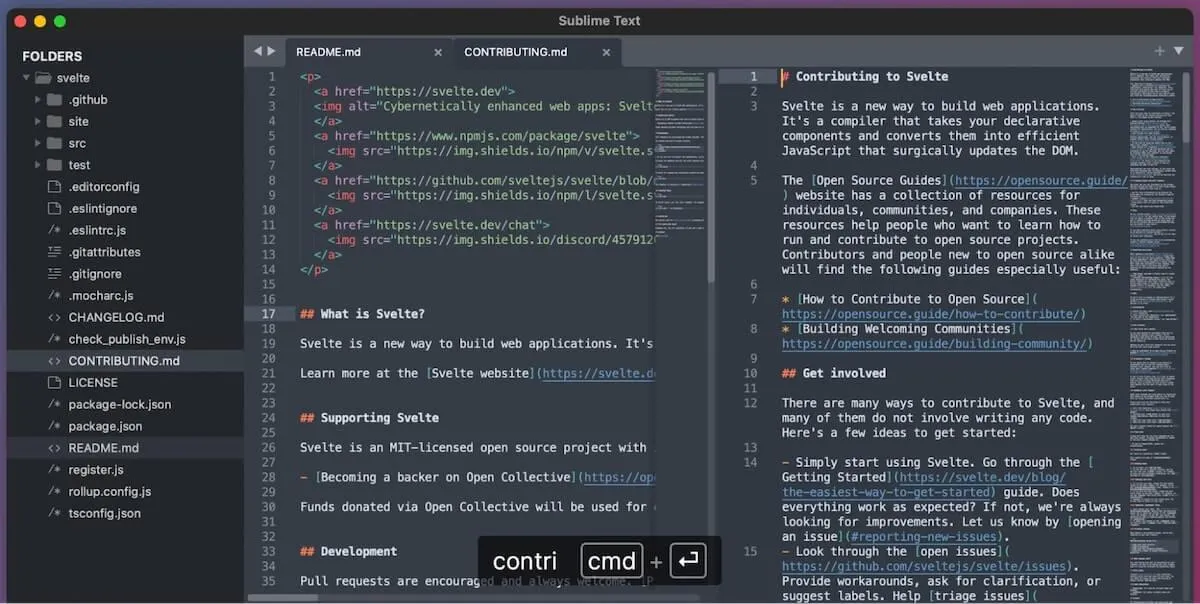
Sublime Text is een van de populairste alternatieven voor Notepad++ en beschikt over tal van unieke functies. Met de functie GoTo Anything kun je bijvoorbeeld snel naar elke regel broncode, elk bestand of elk tabblad springen. En dankzij de bewerking met meerdere cursors kun je dezelfde wijzigingen tegelijkertijd in meerdere regels code aanbrengen. ?
Het zoeken en uitvoeren van commando’s is ook een fluitje van een cent dankzij het Command Palette van de tool, dat tijdens het typen commando’s voorstelt via adaptieve matching.
In de nieuwste versie van Sublime Text is de mogelijkheid geïntroduceerd om meerdere bestanden naast elkaar te bewerken in een weergave met gesplitste tabbladen. Ook de functie voor automatisch aanvullen is verbeterd, zodat er relevantere, contextgebaseerde suggesties worden gegeven die niet alleen zijn gebaseerd op de programmeertaal van het bestand, maar ook op de code die je aan het bewerken bent.
De beste functies van Sublime Text
- Bewerking met meerdere cursors
- Contextgevoelige automatische aanvulling van code
- Opdrachtpalet
- Syntaxisaccentuering
- Zeer aanpasbaar met thema’s, sleutelcombinaties, enz.
Beperkingen van Sublime Text
- De gratis versie blijft pop-ups weergeven om de betaalde versie van de software aan te schaffen
- Het doorzoeken van meerdere bestanden is niet eenvoudig
Prijzen van Sublime Text
- Free
- Licentie: $99
Beoordelingen en recensies van Sublime Text
- G2: 4,5/5 (meer dan 1.700 beoordelingen)
- Capterra: 4,7/5 (meer dan 1.300 beoordelingen)
2. GNU Emacs
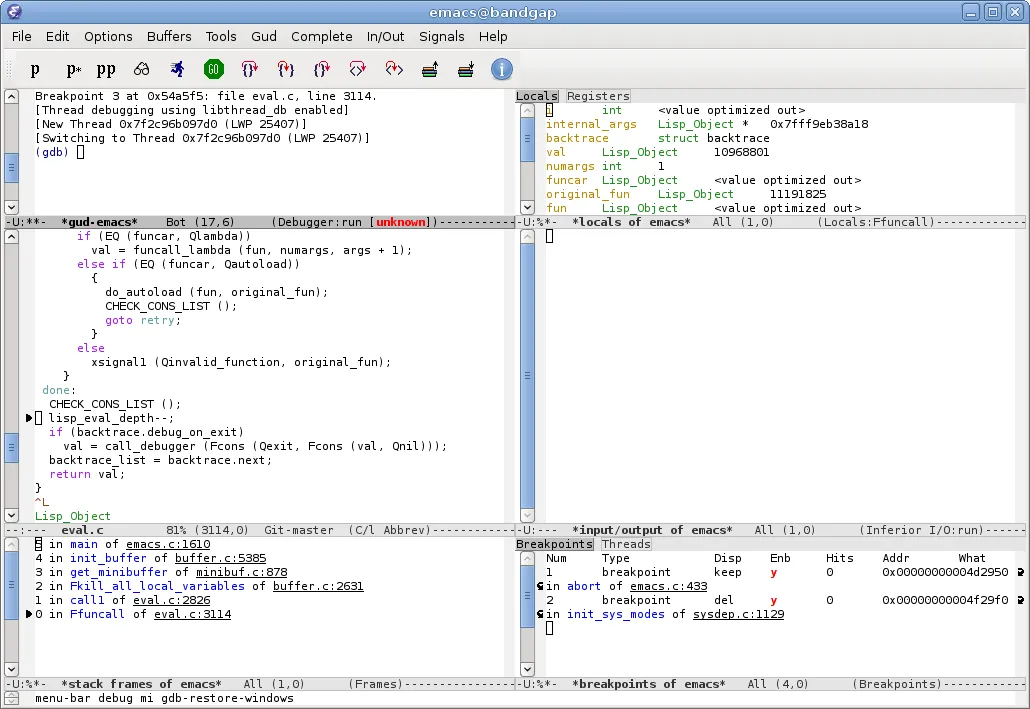
GNU Emacs is geen doorsnee code-editor – het is tegelijkertijd een debugger, een bestandsbeheerder, een projectplanner en een IRC-client, allemaal in één. Daarom noemen sommige programmeurs het eerder een besturingssysteem dan een teksteditor. ?
De code-bewerkingsfunctionaliteit beschikt over ingebouwde documentatie om nieuwe gebruikers snel op weg te helpen, en aparte modi voor de bewerking van tekst en code. Het is bovendien in hoge mate aanpasbaar dankzij de Emacs Lisp-interpreter, waarmee gebruikers scripts kunnen schrijven om verschillende taken te automatiseren of de functionaliteit aan te passen.
GNU Emacs kan worden geïntegreerd met GNU Debugger om als geïntegreerde ontwikkelomgeving (IDE) te fungeren, met functies zoals automatische codeaanvulling, syntaxisaccentuering en bestandsvergelijking.
De beste functies van GNU Emacs
- Ingebouwde documentatie voor beginners
- Aangepaste aanpassingsmogelijkheden op basis van Emacs Lisp
- Ingebouwde projectplanner
- Aparte modi voor tekst- en code-bewerking
- Ondersteuning voor meerdere platforms
Beperkingen van GNU Emacs
- De leercurve is steil, vooral voor gebruikers van GUI-gebaseerde editors
- De documentatie is niet helemaal volledig
Prijzen van GNU Emacs
- Free
Beoordelingen en recensies van GNU Emacs
- G2: 4,5/5 (meer dan 80 beoordelingen)
- TrustRadius: 8,0/10 (meer dan 10 beoordelingen)
3. Visual Studio Code
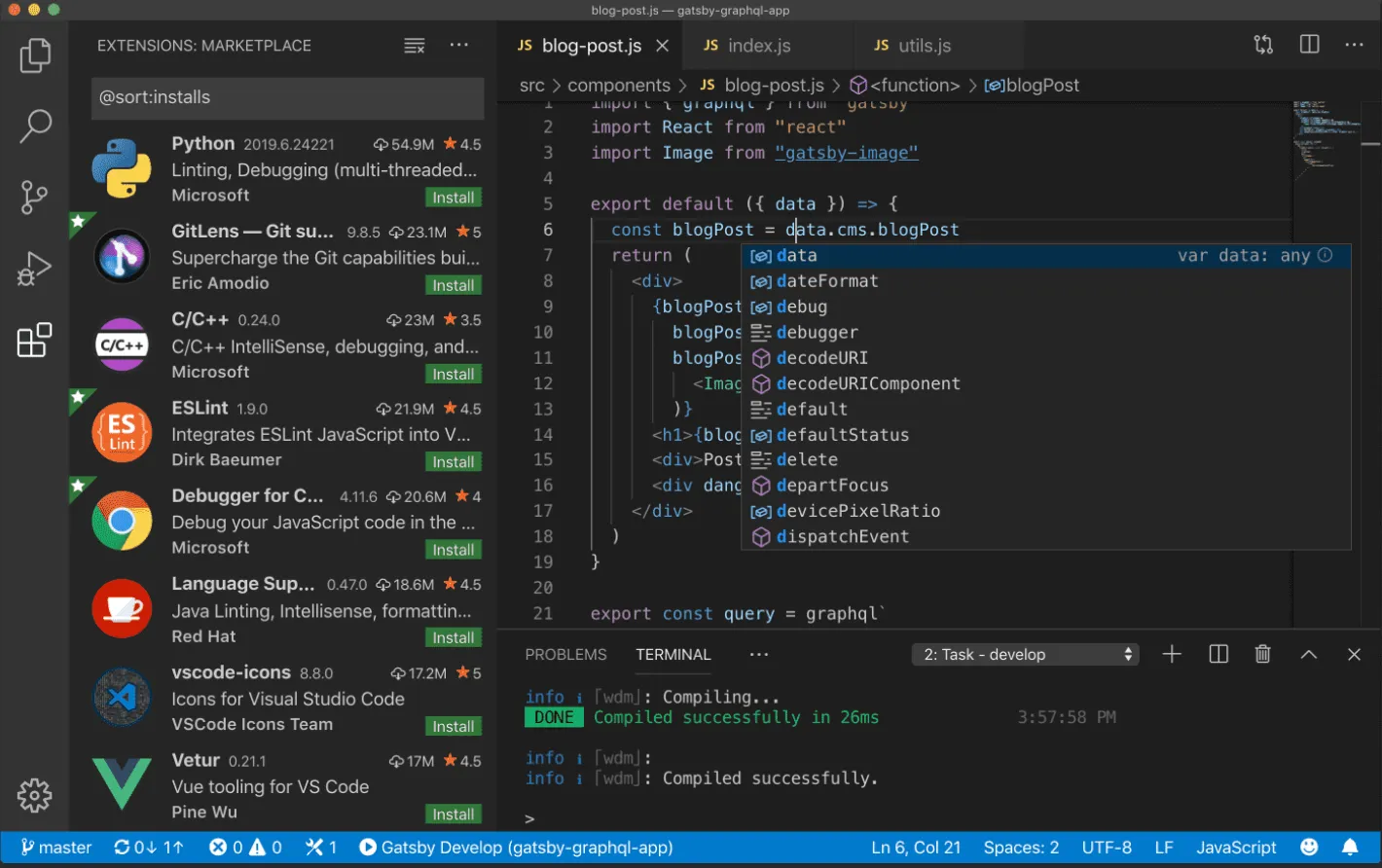
Visual Studio Code, of VS Code, is misschien wel de meest geavanceerde teksteditor en het meest geavanceerde alternatief voor Notepad++ op onze lijst. De IntelliSense-functionaliteit tilt het concept van automatische codeaanvulling naar een hoger niveau door code voor te stellen op basis van variabelen, functies, methoden en geïmporteerde modules.
Het tweede belangrijke pluspunt is de ingebouwde Git-integratie, waarmee je binnen de editor versiebeheer kunt uitvoeren. Het beschikt ook over een geïntegreerde terminal om commandos en scripts uit te voeren.
Ten slotte kun je de functionaliteit van VS Code uitbreiden met tientallen extensies die beschikbaar zijn in de Visual Studio Marketplace (waaronder diverse programmeertalen ondersteunen). Extensies draaien als afzonderlijke processen, zodat de editor niet trager wordt.
De beste functies van Visual Studio Code
- IntelliSense-functie voor automatisch aanvullen
- Opdrachtpalet voor opdrachtsuggesties
- Git-integratie
- Terminalintegratie
- Tientallen extensies
Beperkingen van Visual Studio Code
- Kan veel RAM-geheugen verbruiken
- De eerste installatie kan nogal overweldigend zijn
Prijzen van Visual Studio Code
- Free
Beoordelingen en recensies van Visual Studio Code
- G2: 4,7/5 (meer dan 2.100 beoordelingen)
- Capterra: 4,8/5 (meer dan 1.500 beoordelingen)
4. Apache NetBeans
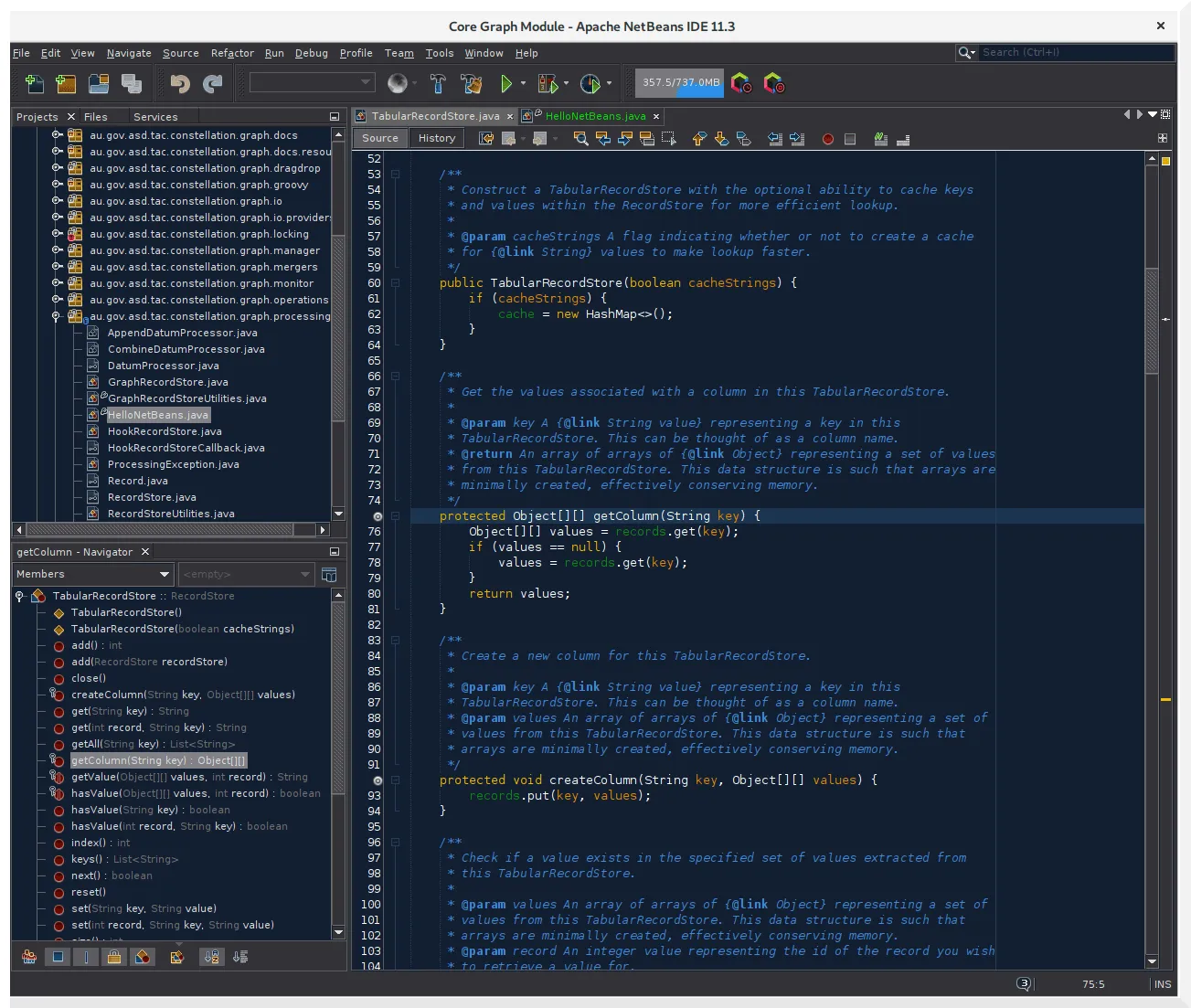
Hoewel Apache NetBeans zich voornamelijk richt op Java-ontwikkeling, verdient het een plekje op onze lijst omdat het kan worden uitgebreid om ook andere talen te ondersteunen.
Naast alle standaardfuncties van een moderne editor, zoals syntaxisaccentuering, foutopsporing en codeaanvulling, stelt de Swing GUI Builder gebruikers in staat om moeiteloos een grafische gebruikersinterface voor Java-toepassingen te bouwen.
Deze editor beschikt ook over Git-integratie voor eenvoudige versiebeheer. Hij is gekoppeld aan Apache Maven en biedt zo solide mogelijkheden voor projectmanagement, wat het ontwikkelingsproces van Java-applicaties aanzienlijk kan vergemakkelijken.
De beste functies van Apache NetBeans
- Ontwikkelingsfuncties gericht op Java
- Swing GUI-bouwer
- Ondersteuning voor andere talen via extensies
- Git-integratie
- Apache Maven-integratie voor projectmanagement
Beperkingen van Apache NetBeans
- Het programma kan soms plotseling vastlopen
- De interface kan een beetje verouderd aanvoelen
Prijzen van Apache NetBeans
- Free
Beoordelingen en recensies van Apache NetBeans
- TrustRadius: 7,8/10 (meer dan 100 beoordelingen)
- Capterra: 4,3/5 (meer dan 200 beoordelingen)
5. UltraEdit
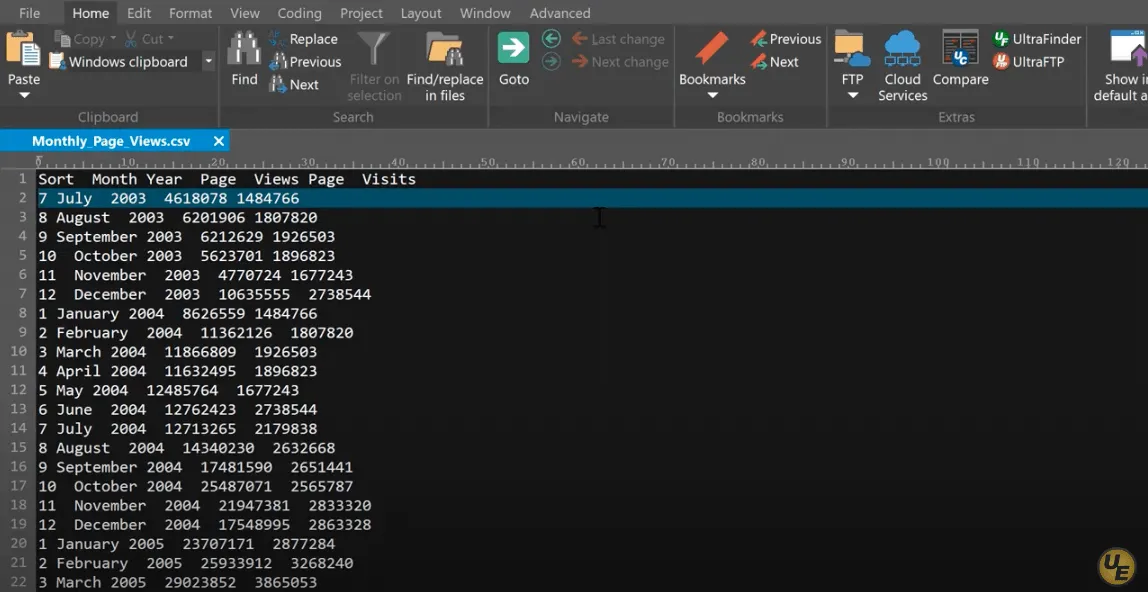
De functionaliteit van UltraEdit reikt zo ver buiten het bereik van een teksteditor dat het zich gerust UltraEverything zou kunnen noemen. ?
De tool biedt alle functies die je van een moderne editor mag verwachten, zoals automatische codeaanvulling, bewerking met meerdere cursors, syntaxisaccentuering en andere functies van een geïntegreerde ontwikkelomgeving, zoals foutopsporing. Toch is het belangrijkste pluspunt ongetwijfeld hoe goed het grote bestanden verwerkt zonder trager te worden.
Het beschikt ook over code folding, waarmee je de delen van de programmeercode die je niet aan de bewerking ondergaat, kunt samenvouwen. Bovendien helpt de krachtige zoek-en-vervangfunctie je om snel een regel code in elk bestand te vinden, zelfs bij het werken aan een groot project.
De beste functies van UltraEdit
- Geïntegreerde FTP/SFTP-client
- Code vouwen
- Ondersteuning voor macro's
- Aangepaste thema's, menu's en lay-outs
- Ingebouwde hex-editor
Beperkingen van UltraEdit
- Misschien wat overdreven voor kleine code-taken
- De navigatie kan wat lastig zijn als je nog niet bekend bent met de editor
Prijzen van UltraEdit
- Abonnement: $79,95/jaar
- All Access-abonnement: $99,95/jaar
- Levenslang: $149,95
- All Access Perpetual: $249,95
Beoordelingen en recensies van UltraEdit
- G2: 4,7/5 (meer dan 1.100 beoordelingen)
- Capterra: 4,6/5 (meer dan 30 beoordelingen)
6. Vim
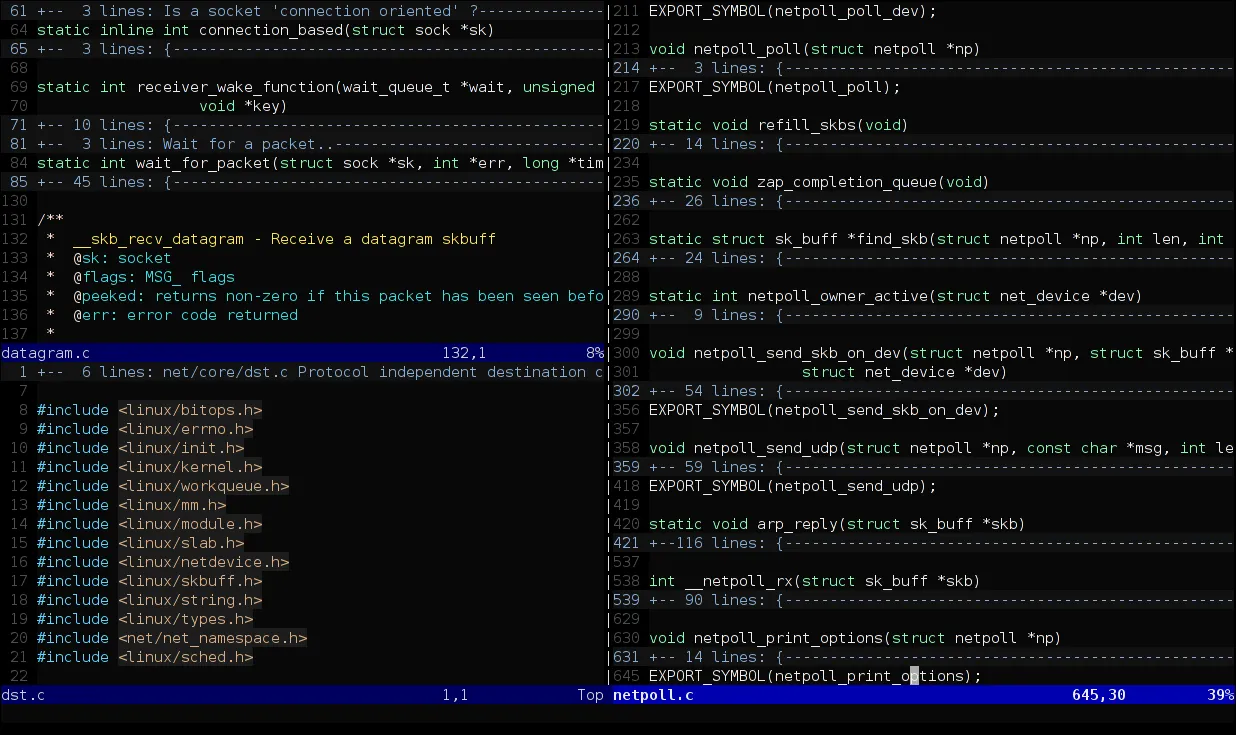
Vim is de opvolger van de Vi-teksteditor, die jarenlang de standaardeditor was voor op Unix gebaseerde systemen. Het beschikt over een unieke modaal venster voor bewerking, dat verschillende modi biedt voor de weergave, bewerking en navigatie door tekst. Zodra je leert hoe je snel tussen de verschillende modi kunt schakelen, zul je je codeerefficiëntie aanzienlijk verhogen, omdat bijna alles met alleen het toetsenbord kan worden gedaan. ⌨️
De editor ondersteunt ook gesplitste vensters, wat handig kan zijn voor de bewerking van meerdere bestanden tegelijk. Het beschikt over een scripttaal genaamd Vimscript. Gebruik deze om aangepaste scripts, commando’s en functies te maken voor automatisering.
De beste functies van Vim
- Syntaxisaccentuering
- Modale bewerking
- Ondersteuning voor scripting
- Meerdere bestanden uitvoeren tijdens de bewerking in gesplitste vensters
Beperkingen van Vim
- Kan voor nieuwe gebruikers lastig te doorgronden zijn
- Command Line Interface (CLI) in plaats van de moderne Graphical User Interface (GUI) die de meeste editors bieden
Prijzen van Vim
- Free
Beoordelingen en recensies van Vim
- G2: 4,4/5 (meer dan 260 beoordelingen)
- Capterra: 4,7/5 (minder dan 5 beoordelingen)
7. Brackets
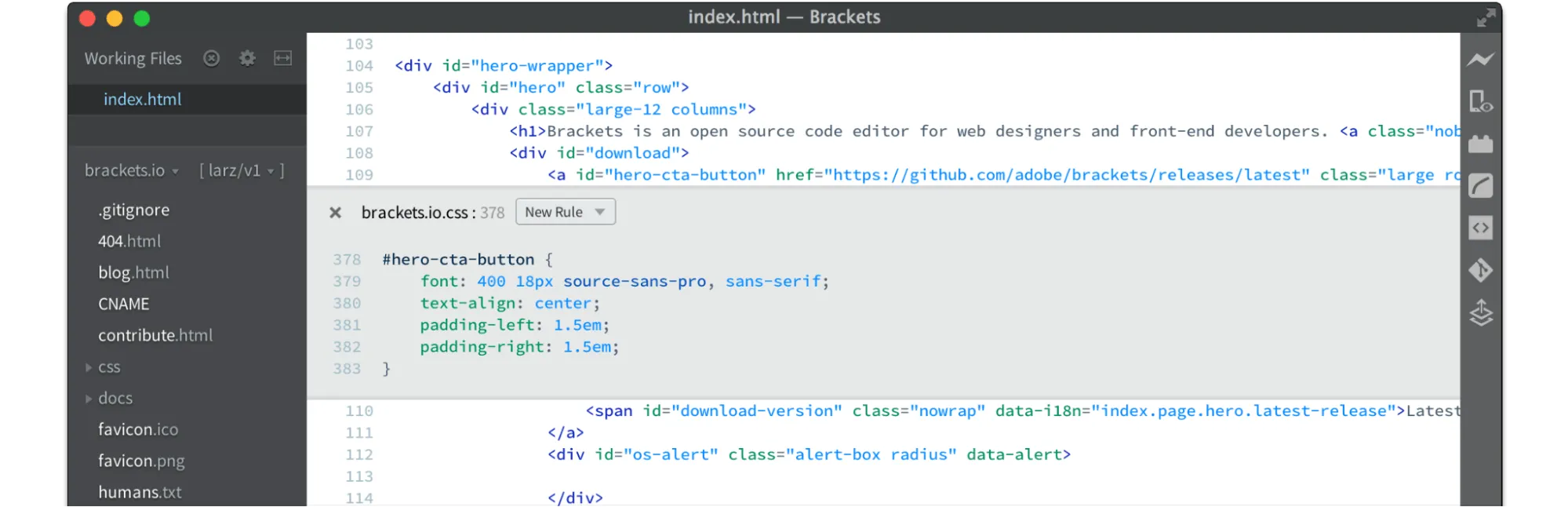
Brackets is een geavanceerde editor met unieke functies die front-end webontwikkeling bijzonder eenvoudig maken. Het programma integreert met je browser, zodat je een live voorbeeld van je gecodeerde bestanden kunt bekijken. Het ondersteunt ook preprocessortalen zoals Less en Sass. Beide kunnen direct worden gecompileerd, zodat je snel het live voorbeeld van het resultaat van de gecodeerde bestanden kunt bekijken.
Een andere functie die je geweldig zult vinden, is de inline-bewerkingsfunctie van het platform! Hiermee kun je de CSS- of JS-code van elk HTML-bestand in hetzelfde editorvenster openen, in plaats van de CSS- of JS-bestanden in aparte tabbladen te openen. Dit bespaart tijd die je anders kwijt zou zijn aan het wisselen tussen tabbladen.
De beste functies van Brackets
- Inline bewerking
- Browserintegratie voor live preview
- Preprocessors worden ondersteund
- Ondersteuning voor linting voor JavaScript
Limieten van Brackets
- Kan soms veel systeembronnen verbruiken
- Het bijhouden en oplossen van fouten kan lastig zijn, omdat er geen aanwijzingen voor fouten worden weergegeven
Prijzen van Brackets
- Free
Beoordelingen en recensies van Brackets
- G2: 4,4/5 (meer dan 250 beoordelingen)
- TrustRadius: 8,7/10 (meer dan 30 beoordelingen)
8. Geany
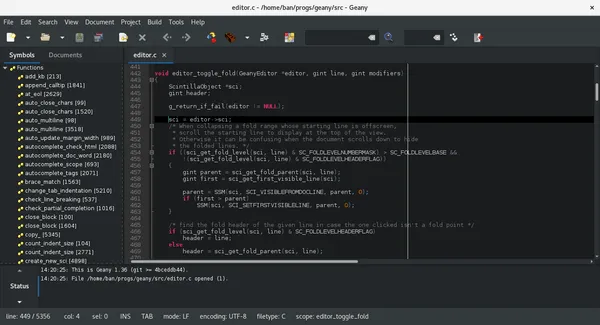
Geany is een uiterst lichte maar geavanceerde editor voor tekst in meer dan 40 talen, die meer dan 50 programmeertalen ondersteunt. ?
Het bevat alle gangbare functies van een IDE, zoals syntaxisaccentuering en automatische codeaanvulling. Met code folding kun je prioriteiten stellen in je werk en je uitsluitend concentreren op de code die je wilt bewerken.
Ondanks het lichte karakter bevat het toch een ingebouwde terminal en een bestandsbrowser om je te helpen bij het beheren van codebestanden. Terwijl de terminal je helpt bij het uitvoeren van shell-commando's en scripts binnen de editor, helpt de bestandsbeheerder je bij het doorbladeren en ordenen van codebestanden.
De beste functies van Geany
- Ondersteunt meer dan 40 natuurlijke talen en meer dan 50 programmeertalen
- Code vouwen
- Aanpasbaar met thema’s en extensies
- Ingebouwde terminal en bestandsbrowser
Beperkingen van Geany
- Beperkte aanpassingsmogelijkheden in vergelijking met andere editors
- Niet veel extensies en plug-ins
Prijzen van Geany
- Free
Beoordelingen en recensies van Geany
- Geen beoordelingen
9. jEdit
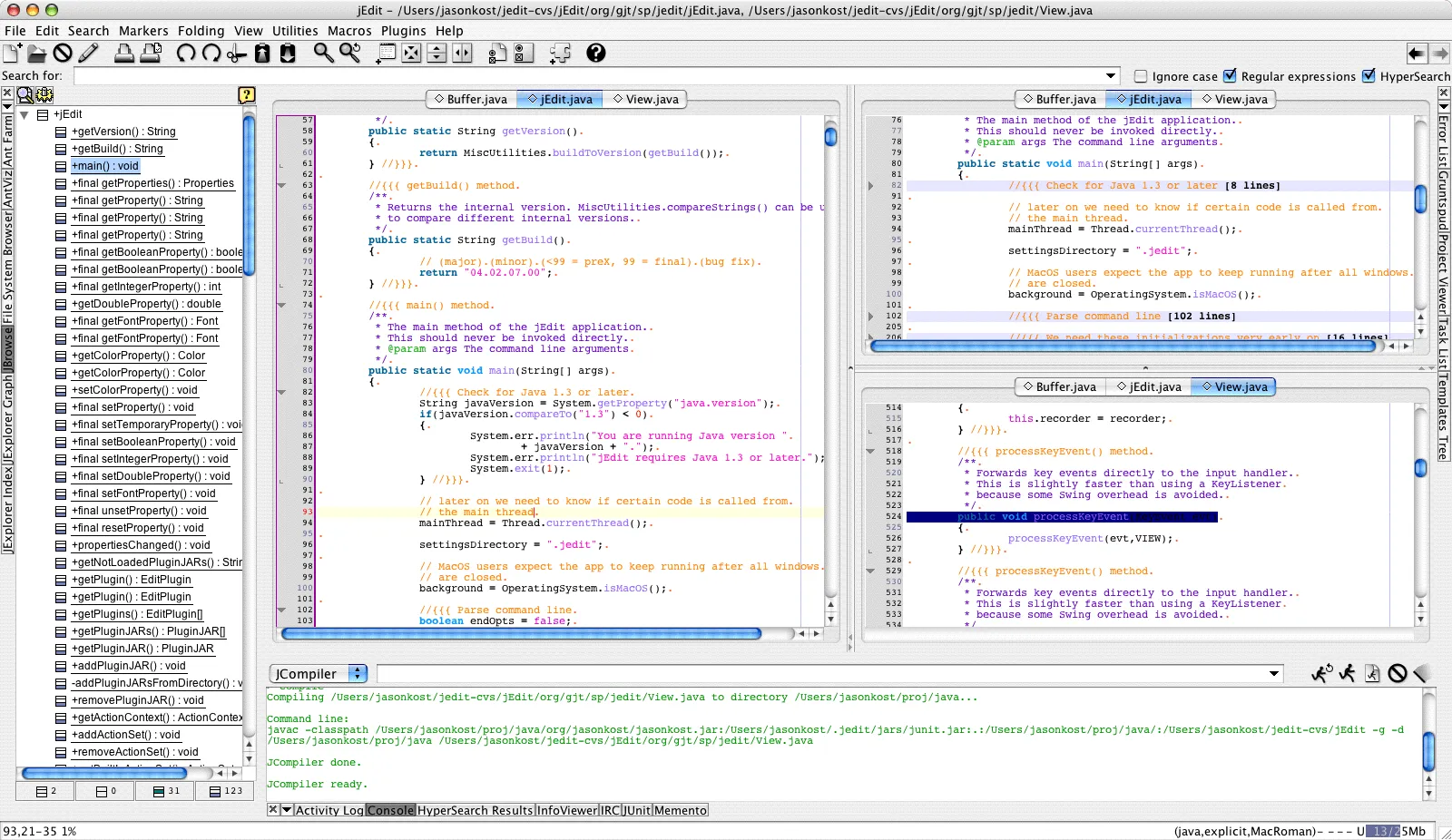
Hoewel de naam misschien doet denken aan jQuery en Java, ondersteunt jEdit maar liefst meer dan 200 programmeertalen. ?
Er is syntaxis-kleuring en -markering voor alle ondersteunde talen en een functie voor het samenvouwen van code, zodat je je alleen kunt concentreren op de code die je wilt bewerken. Bovendien beschikt het over een gesplitste weergave waarmee je meerdere delen van hetzelfde bestand of project tegelijkertijd kunt bewerken.
jEdit heeft een handige ingebouwde macrotaal waarmee je macro's kunt instellen en saaie, repetitieve taken kunt automatiseren.
De beste functies van jEdit
- Ingebouwde ondersteuning om meer dan 200 programmeertalen te ondersteunen
- Code vouwen en gesplitste weergave
- Macro's ondersteunen
- Ingebouwde plug-inbeheerder en uitbreidbare architectuur
- Uitstekende ondersteuning voor Java
Beperkingen van jEdit
- Sneltoetsen voor het invoeren van commando's kunnen verwarrend zijn
- De configuratie kan wat ingewikkeld zijn
Prijzen van jEdit
- Free
Beoordelingen en recensies van jEdit
- G2: 4,6/5 (meer dan 10 beoordelingen)
- Capterra: Geen beoordelingen
10. TextPad
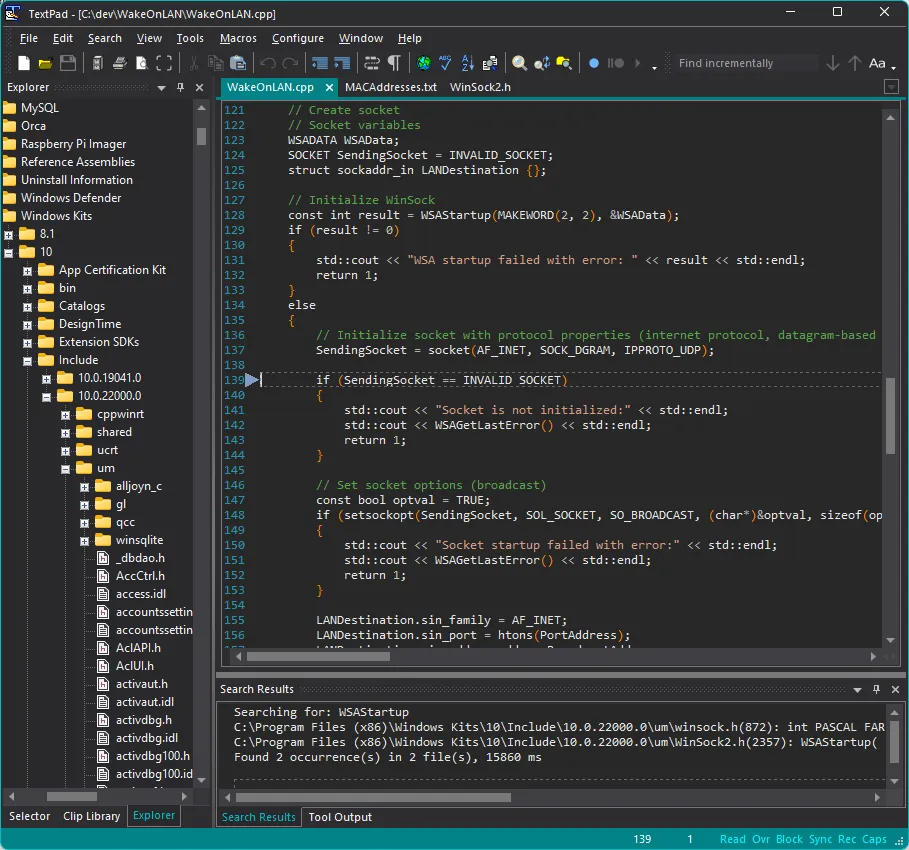
TextPad is de enige teksteditor op onze lijst die niet op meerdere platforms werkt. Het is uitsluitend ontworpen voor Windows, maar heeft dankzij een aantal interessante functies een plekje op onze lijst verdiend.
Met de macro-opname-functie van de editor kun je bijvoorbeeld eenvoudig automatiseringsscripts en macro's maken met behulp van de ingebouwde macrotaal. Daarnaast kun je de functies voor projectmanagement gebruiken om alle codebestanden te ordenen, zodat je ze snel kunt terugvinden en bewerken.
Aan de andere kant kan de functie voor het vergelijken van bestanden van pas komen wanneer je alle wijzigingen in een bestand wilt achterhalen door het te vergelijken met een eerdere versie.
De beste functies van TextPad
- Macro's opnemen
- Functies voor projectmanagement
- Zoek- en vervangfunctie met ongedaan-maken-functie
- Bestandsvergelijking
Beperkingen van TextPad
- De interface kan een beetje verouderd aanvoelen in vergelijking met moderne editors
- Opgenomen macro's kunnen niet worden bewerkt of ingekort
Prijzen van TextPad
- Licentie voor één gebruiker: $27
- 5 gebruikers: $120
- 10 gebruikers: $210
- 15 gebruikers: $300
- 20 gebruikers: $360
Beoordelingen en recensies van TextPad
- G2: 4,4/5 (meer dan 130 beoordelingen)
- Capterra: 4,6/5 (meer dan 10 beoordelingen)
Andere tools voor softwareontwikkeling
Het vinden van een goed alternatief voor Notepad++ is een onderdeel van effectief werken aan je web- en softwareontwikkelingsprojecten. Om je productiviteit te maximaliseren en projectdeadlines te halen, heb je ook een betrouwbare projectmanagementtool nodig waarmee je taken, werklasten, tijdlijnen en budgetten kunt bijhouden. Dat is waar ClickUp in beeld komt. Laten we eens kijken wat het te bieden heeft aan softwareteams!
ClickUp
ClickUp is geen code-editor, maar biedt alles wat je nodig hebt om je codeerprojecten perfect te beheren. Het beschikt over een complete reeks functies die zijn ontworpen om agile teams van softwareontwikkelaars te helpen bij het bijhouden van productroadmaps en backlogs en bij het samenwerken in realtime. Laten we eens kijken hoe dat werkt. ?
ClickUp voor agile teams
Met de functieset ClickUp Agile Teams kun je al je teamleden op één platform samenbrengen om je ontwikkelingsprojecten te plannen en uit te voeren. Met de workflowbouwer kun je de volledige werkstroom van begin tot eind visualiseren en plannen. Dankzij de functies voor workflowautomatisering kun je de repetitieve onderdelen van je webontwikkelingsproces (zoals het bijwerken van de projectstatus, taakbeheer en het overdragen van taken tussen teamleden) op de automatische piloot zetten.
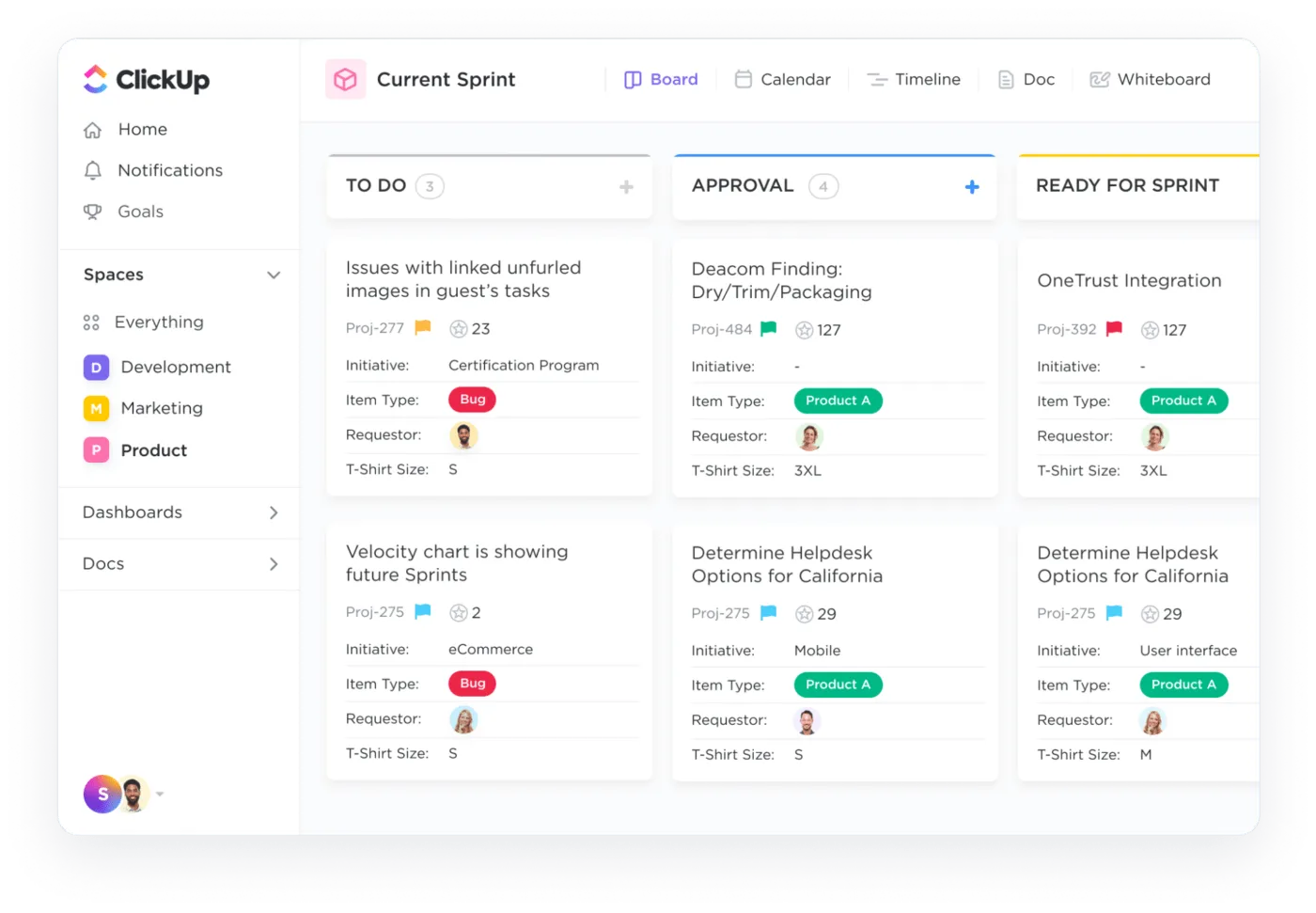
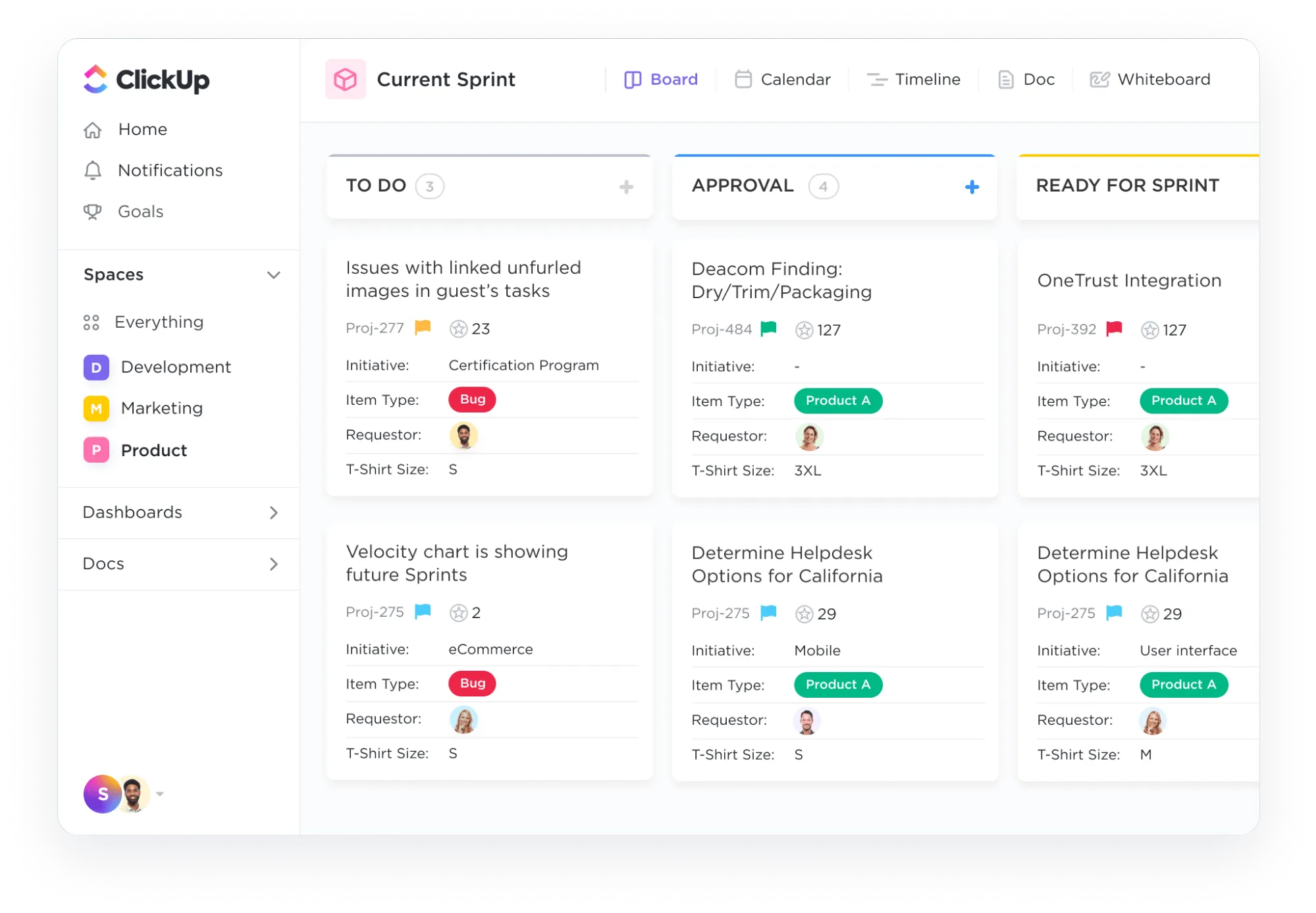
Het wordt nog beter met samenwerkingsfuncties zoals ClickUp Whiteboards, het toevoegen van opmerkingen en het taggen van taken. Jij en je teamleden kunnen brainstormen over ideeën met behulp van plakbriefjes en diverse andere vormen op een Whiteboard en direct aan de slag gaan door die visuele elementen om te zetten in concrete taken, compleet met tags en opmerkingen voor extra context.

De kers op de taart van het aanbod van ClickUp voor ontwikkelaars is ClickUp AI. Met deze almachtige AI-schrijfassistent kun je alle content maken die nodig is voor je softwareprojecten. Beschrijf gewoon wat je nodig hebt, en binnen enkele seconden genereert de AI fantastische projectbeschrijvingen, productvereistendocumenten, testplannen en nog veel meer.

De beste functies van ClickUp
- Meer dan 15 weergaven voor het visualiseren van werkstroomen van projecten
- Door AI aangestuurde ontwikkelingsassistent
- Agile werkstroomontwikkeling en automatisering
- Diverse samenwerkingstools zoals Whiteboards, documenten en mindmaps
- Flexibele sjablonen om snel documenten en werkstroomen te maken
- Dashboards voor het bijhouden van productiviteit en analyses
- Krachtige integratiemogelijkheden
Limieten van ClickUp
- Nieuwe gebruikers hebben tijd nodig om alle functies onder de knie te krijgen
- Geen ingebouwde functies voor de bewerking van code
Prijzen van ClickUp
Beoordelingen en recensies van ClickUp
- G2: 4,7/5 (meer dan 9.000 beoordelingen)
- Capterra: 4,7/5 (meer dan 3.800 beoordelingen)
Verhoog je programmeerproductiviteit met het ultieme platform voor projectmanagement
In dit nieuwe ontwikkelingslandschap zijn AI-aangedreven tools net zo belangrijk geworden als teksteditors voor het succes van je programmeerprojecten. Het is aan te raden om een AI-aangedreven projectmanagementtool zoals ClickUp te gebruiken als aanvulling op je editor, om de efficiëntie en productiviteit te maximaliseren en ervoor te zorgen dat je hele ontwikkelingsteam op één lijn zit.
Meld je dus vandaag nog gratis aan bij ClickUp en til je programmeerproductiviteit naar een hoger niveau! ⏩