
Heeft u tijdens een kick-offvergadering wel eens gediscussieerd over de vraag of u een Gantt-grafiek nodig hebt of 'alleen maar een tijdlijn'? Deze twee tools voor projectmanagement lijken misschien op elkaar, maar ze helpen u op heel verschillende manieren bij het beheren van projecten.
En de keuze is belangrijk. Uit recente benchmarks blijkt dat het naleven van de planning verre van gegarandeerd is. Uit onderzoek van Wellingtone bleek dat slechts 34% van de organisaties aangaf dat hun teams projecten meestal of altijd op tijd voltooien.
In deze gids leggen we uit wat een Gantt-grafiek en een tijdlijn precies weergeven, wanneer elk van beide het juiste hulpmiddel is voor uw projectbehoeften en hoe projectmanagers beide kunnen gebruiken om de voortgang van het project bij te houden.
Je leert ook hoe je met ClickUp kunt schakelen tussen een gantt-diagramweergave en een tijdlijnweergave zonder dat je je projectplanning opnieuw hoeft op te bouwen in een tweede tracker.
Gantt-grafiek versus tijdlijn: een korte vergelijking
Hier volgt een korte vergelijking tussen gantt-grafieken en tijdlijn-weergaven:
| Functie | Gantt-grafiek | tijdlijn |
| Complexiteit | Meer werk bij de installatie omdat je projecttaken, start- en einddatums en taakafhankelijkheden in kaart brengt | Minder werk bij de installatie, omdat je fasen en belangrijke mijlpalen in chronologische volgorde plaatst |
| Toepassingen | Het meest geschikt voor complexe projecten zoals softwareontwikkeling, bouwprojecten en het beheer van meerdere projecten met meerdere taken | Ideaal voor een algemeen overzicht, zoals een projectroadmap, lanceringen, marketingplannen en planning voor gebeurtenissen |
| Taakafhankelijkheden | Toont taakafhankelijkheden en maakt het gemakkelijk om afhankelijke taken te herkennen en te beheren | Geeft de afhankelijkheden tussen taken niet duidelijk weer, waardoor relaties over het hoofd kunnen worden gezien |
| Mijlpalen | Ondersteunt projectmijlpalen en belangrijke mijlpalen gedurende het hele project | Benadrukt belangrijke mijlpalen en belangrijke gebeurtenissen voor een duidelijk overzicht |
| Zichtbaarheid van middelen | Beter voor het plannen van de toewijzing van middelen wanneer de projectplanning vol zit | Beperkte zichtbaarheid van middelen, voornamelijk een algemeen overzicht van de timing |
| Het meest geschikt voor | Projectmanagers en projectteams die de voortgang van het project en de voortgang van de huidige taken moeten bijhouden | Belanghebbenden die een snel overzicht willen voor presentaties op hoog niveau |
📖 Lees ook: Visualisatietechnieken om je doelen te bereiken
⭐️ Aanbevolen sjabloon
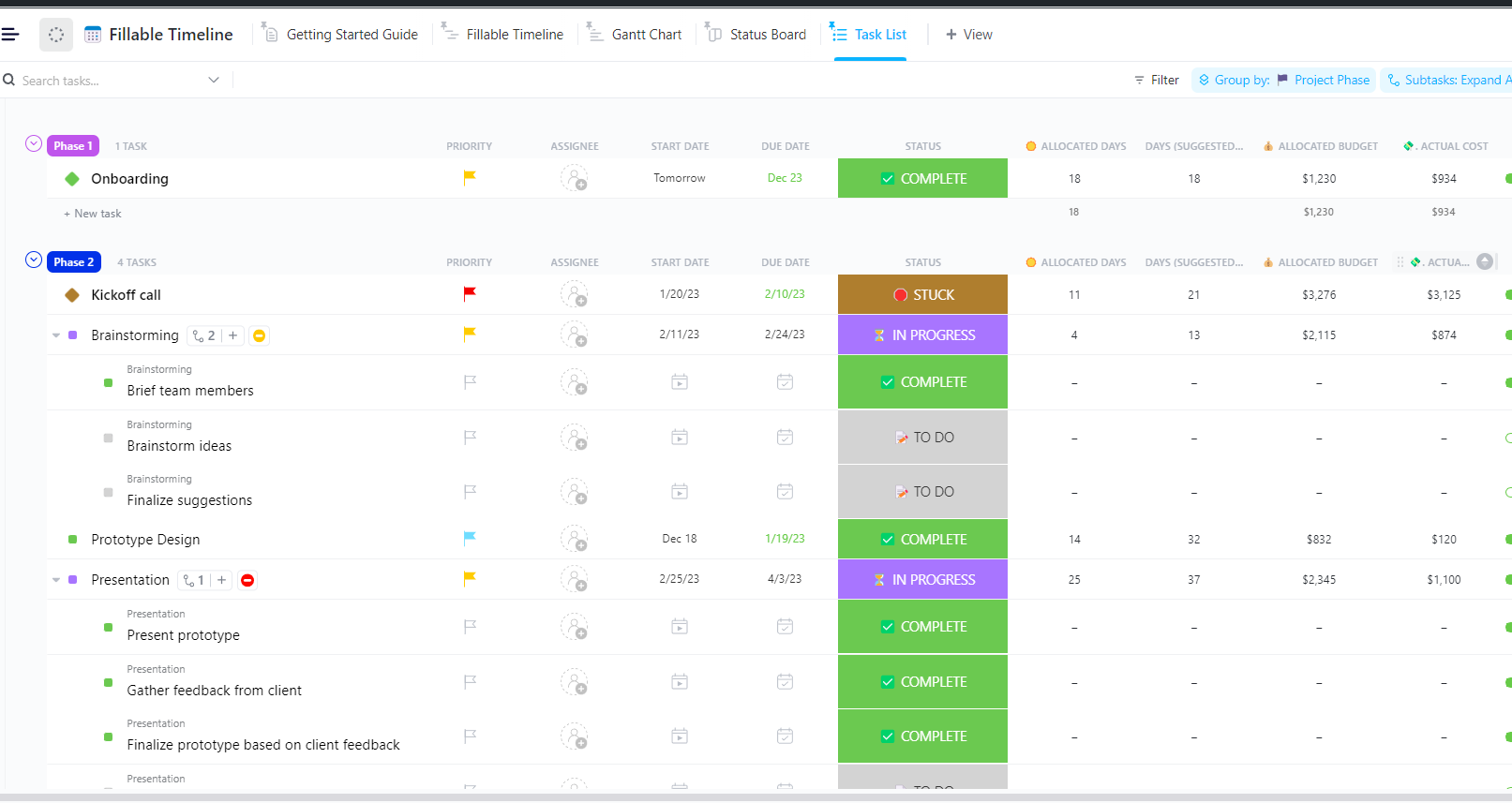
De invulbare tijdlijnsjabloon van ClickUp is gemaakt voor die momenten waarop je snel een tijdlijn nodig hebt, maar deze ook nauwkeurig moet blijven als data verschuiven. Je kunt deze gebruiken om projecten of gebeurtenissen in kaart te brengen en een duidelijke tijdlijn met je team te delen.
Wat is een gantt-grafiek?
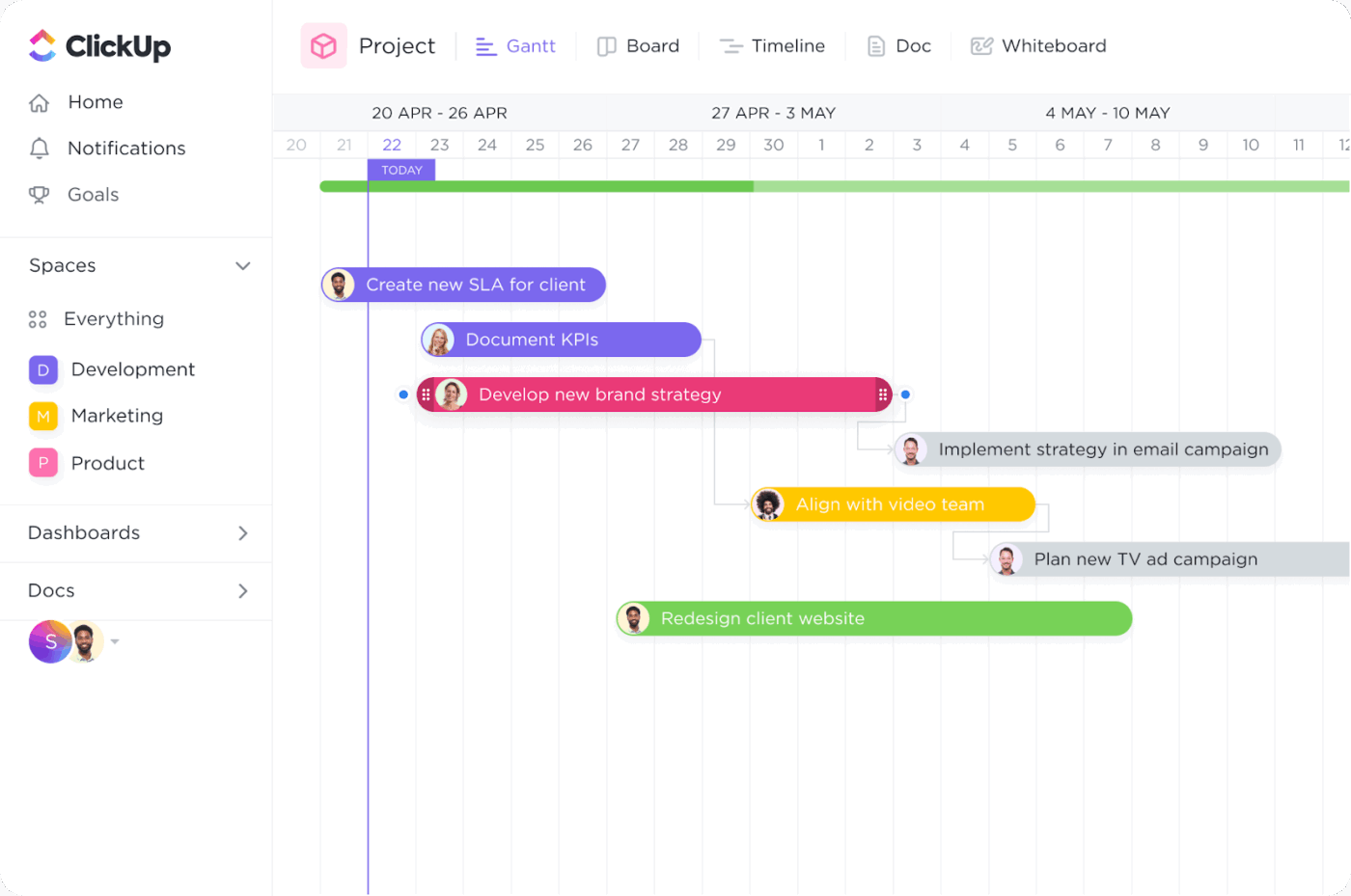
Een Gantt-grafiek is een visuele manier om een projectplanning op te stellen door projecttaken in de tijd uit te zetten. Elke taak wordt weergegeven als een horizontale balk, zodat je kunt zien wat er wanneer gebeurt, wat elkaar overlapt en wat er eerst moet gebeuren.
Voor projectmanagers is dit een van de duidelijkste manieren om de projecttijdlijn te vergelijken met de werkelijkheid en de voortgang van het project bij te houden zonder te hoeven gissen.
Een typisch gantt-diagram bestaat uit een aantal kernonderdelen:
- Balken voor taken die lopen van de startdatum tot de einddatum van het project
- Start- en einddatums voor elke taak, zodat de tijdsinschatting zichtbaar is
- Taakafhankelijkheden die afhankelijke taken met elkaar verbinden, zodat je knelpunten vroegtijdig kunt opsporen
- Belangrijke mijlpalen of projectmijlpalen die belangrijke stappen in het hele project markeren
Het doel is geavanceerde projectplanning. Je geeft niet alleen taken weer. Je laat zien hoe het werk in elkaar past, vooral wanneer meerdere taken parallel lopen en kleine vertragingen de voortgang van het project kunnen beïnvloeden.
Gantt-grafieken worden vooral gebruikt bij softwareontwikkeling, in de bouw en bij projecten met meerdere teams. Ze zijn handig voor complexe projecten, waarbij het bijhouden van taakafhankelijkheden net zo belangrijk is als de data.
📌 Voorbeeld: Een projectmanager voert een cross-functionele planningsthread in ClickUp Chat met de afdelingen design, QA en marketing. Zodra er een besluit is genomen, zet hij het bericht om in een ClickUp-taak en wijst hij een eigenaar en een deadline toe.
Vervolgens openen ze de ClickUp Gantt-grafiekweergave om deze op de tijdlijn te plaatsen, start- en einddatums in te stellen en afhankelijke taken te koppelen, zodat het schema realistisch blijft als einddatums verschuiven.
👀 Leuk weetje: In het rapport 'State of Projectmanagement' van Wellingtone gaven respondenten aan dat ze 68% van hun tijd besteden aan formele projecten (en nog eens 23% aan informele projecten). Geen wonder dat het belangrijk is om de juiste weergave van de planning te kiezen.
Wat is een tijdlijn?
Een tijdlijn is een eenvoudige, lineaire visuele weergave van de tijdlijn van een project of een gebeurtenisplan over verschillende data heen. Het is bedoeld voor een algemeen overzicht, waarbij je fasen, belangrijke mijlpalen en start- en einddatums in chronologische volgorde wilt weergeven, zonder in detail te treden over hoe elke taak met elkaar verbonden is.
Dat is het belangrijkste verschil tussen planning met een grafiek en planning met een tijdlijn. Een tijdlijnweergave richt zich op wanneer dingen gebeuren en wat er daarna komt. Het gaat minder om taakafhankelijkheden en meer om het overzicht van het project duidelijk te houden, vooral wanneer je updates presenteert aan belanghebbenden.
Tijdlijnen zijn zeer geschikt voor marketingplannen, productroadmaps, lanceringen en evenementenplanning, waarbij belangrijke gebeurtenissen en einddata belangrijker zijn dan de afhankelijkheidsrelaties.
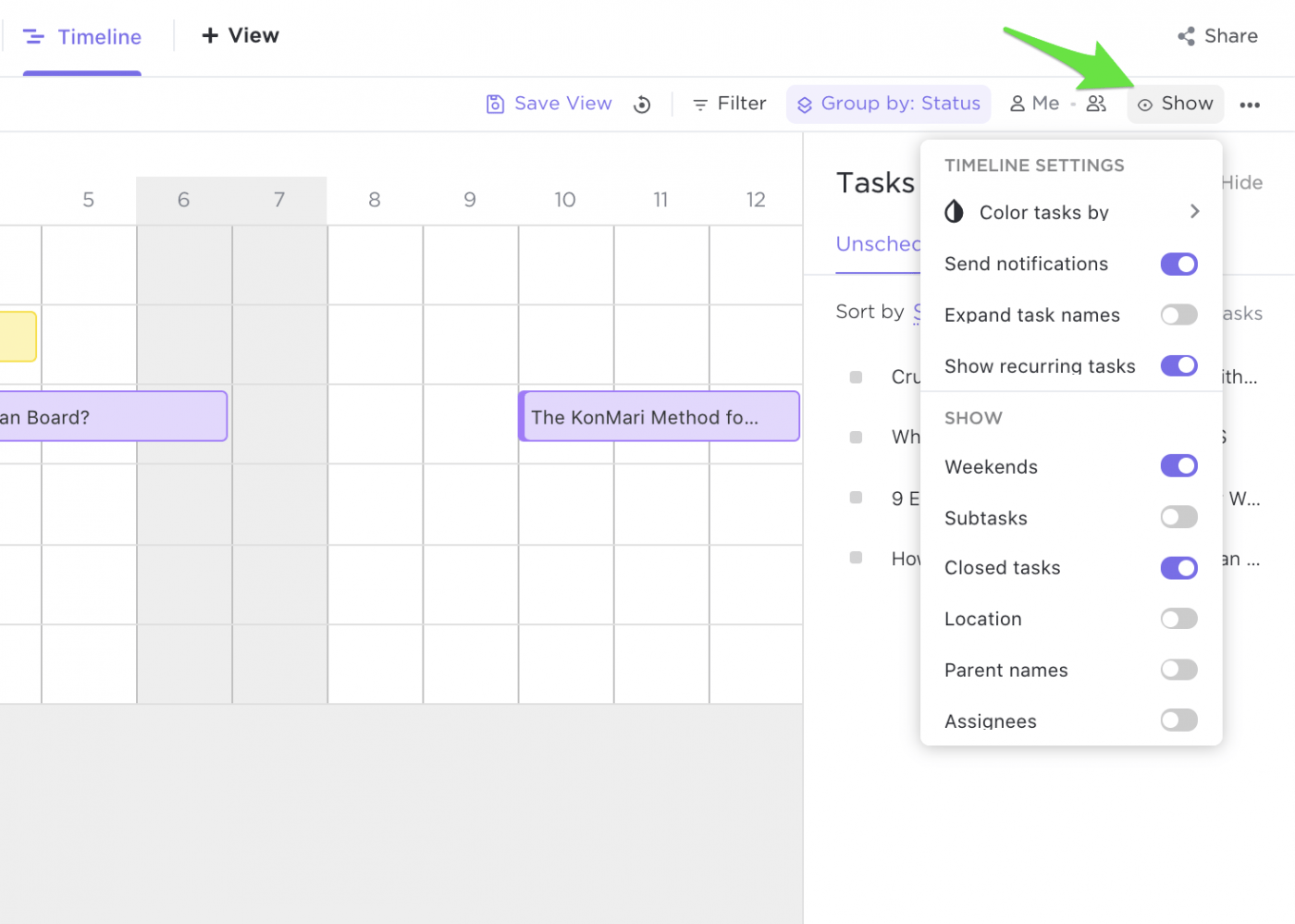
Met de tijdlijnweergave van ClickUp kunt u taken visualiseren en plannen op een tijdlijncanvas, zodat u een overzichtelijk, algemeen project- of gebeurtenisoverzicht krijgt. U kunt de tijdlijn groeperen op status, toegewezen persoon, prioriteit, tags of aangepaste velden, waardoor het eenvoudig is om werk te presenteren per eigenaar of fase in plaats van per afhankelijkheidsketen.
Voeg taken toe door rechtstreeks op het werkgebied te klikken. De taak neemt dan automatisch de groepering van de rij over, evenals de startdatum en deadline van de rij waar je hem plaatst.
Als plannen veranderen, kun je de randen van de balk (of de hele balk) verslepen om de datums aan te passen, of de balk naar een andere rij verslepen om deze opnieuw toe te wijzen.
📖 Lees ook: Hoe maak je een projecttijdlijn in 7 eenvoudige stappen (voorbeelden, tools en sjablonen)
Belangrijkste verschillen tussen Gantt-grafieken en tijdlijnen
Een gantt-grafiek en een tijdlijn lijken op het eerste gezicht misschien op elkaar, omdat beide werkzaamheden over een bepaalde periode in kaart brengen. Maar ze geven antwoord op verschillende vragen.
De ene helpt je bij het beheren van taakafhankelijkheden en het bijhouden van de voortgang van het project op taakniveau, terwijl de andere een overzicht op hoog niveau biedt dat gemakkelijker te scannen en te delen is met belanghebbenden.
Laten we het verschil tussen de twee nu eens in detail bekijken:
Detailniveau
Gantt-grafiek
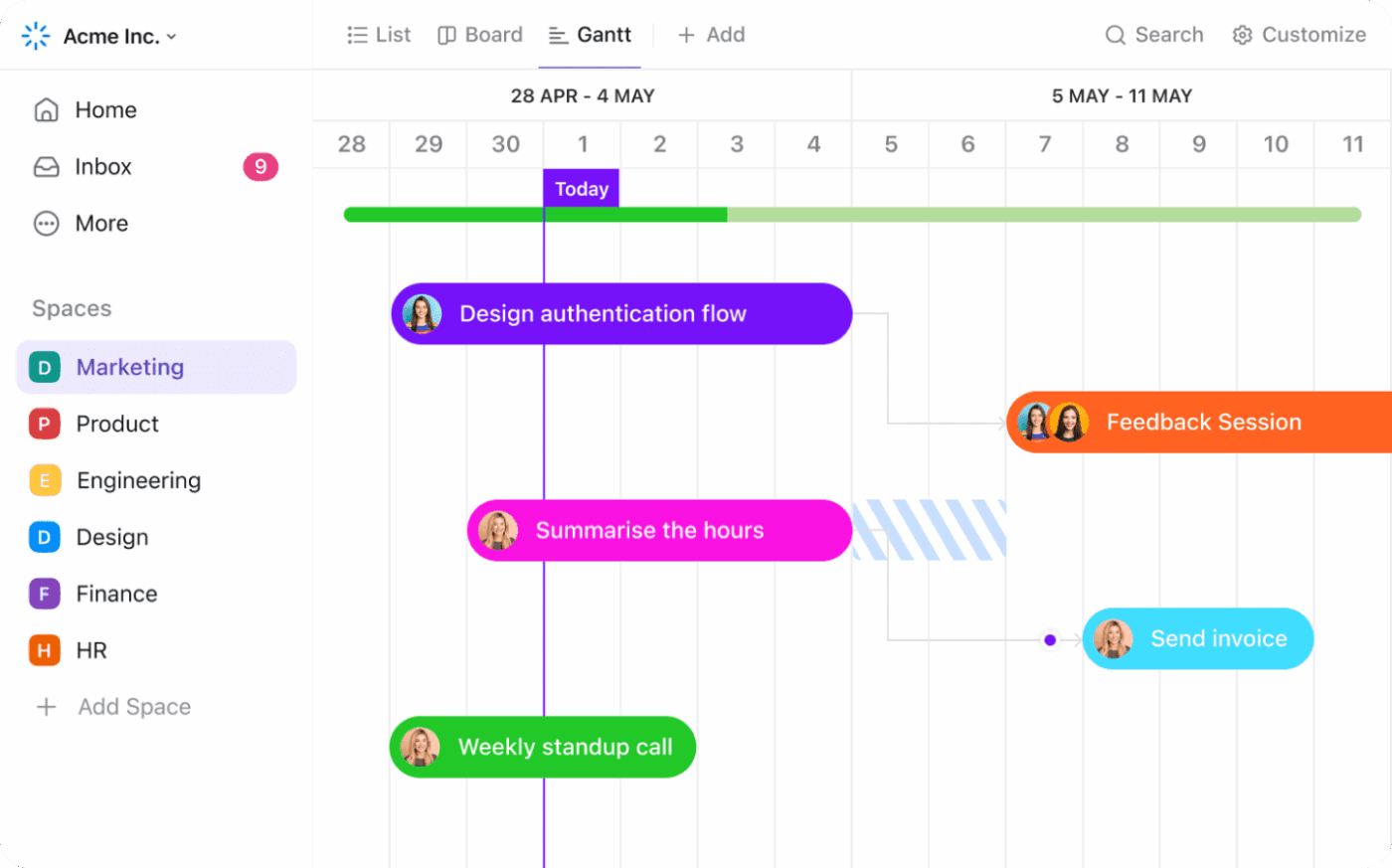
Een Gantt-grafiek is bedoeld voor details op taakniveau. Het verdeelt het hele project in afzonderlijke taken met startdatum en einddatum, zodat je kunt zien wat er elke dag gebeurt, en niet alleen in welke fase je zit. Daarom werken Gantt-grafieken goed voor complexe projecten waarbij je een gedetailleerde uitsplitsing nodig hebt om de projectplanning te beheren.
Het maakt het ook makkelijker om de voortgang van een project over meerdere taken heen bij te houden, omdat je kunt zien wat op schema ligt, wat vertraging heeft en wat invloed heeft op het komende werk.
🎥 Bekijk een video: Als je wilt zien hoe een Gantt-grafiek je helpt bij het beheren van details op taakniveau in echte tools (en welke functies echt belangrijk zijn voor het bijhouden van afhankelijkheden en het verschuiven van einddatums), dan legt deze korte video het duidelijk uit.
tijdlijn
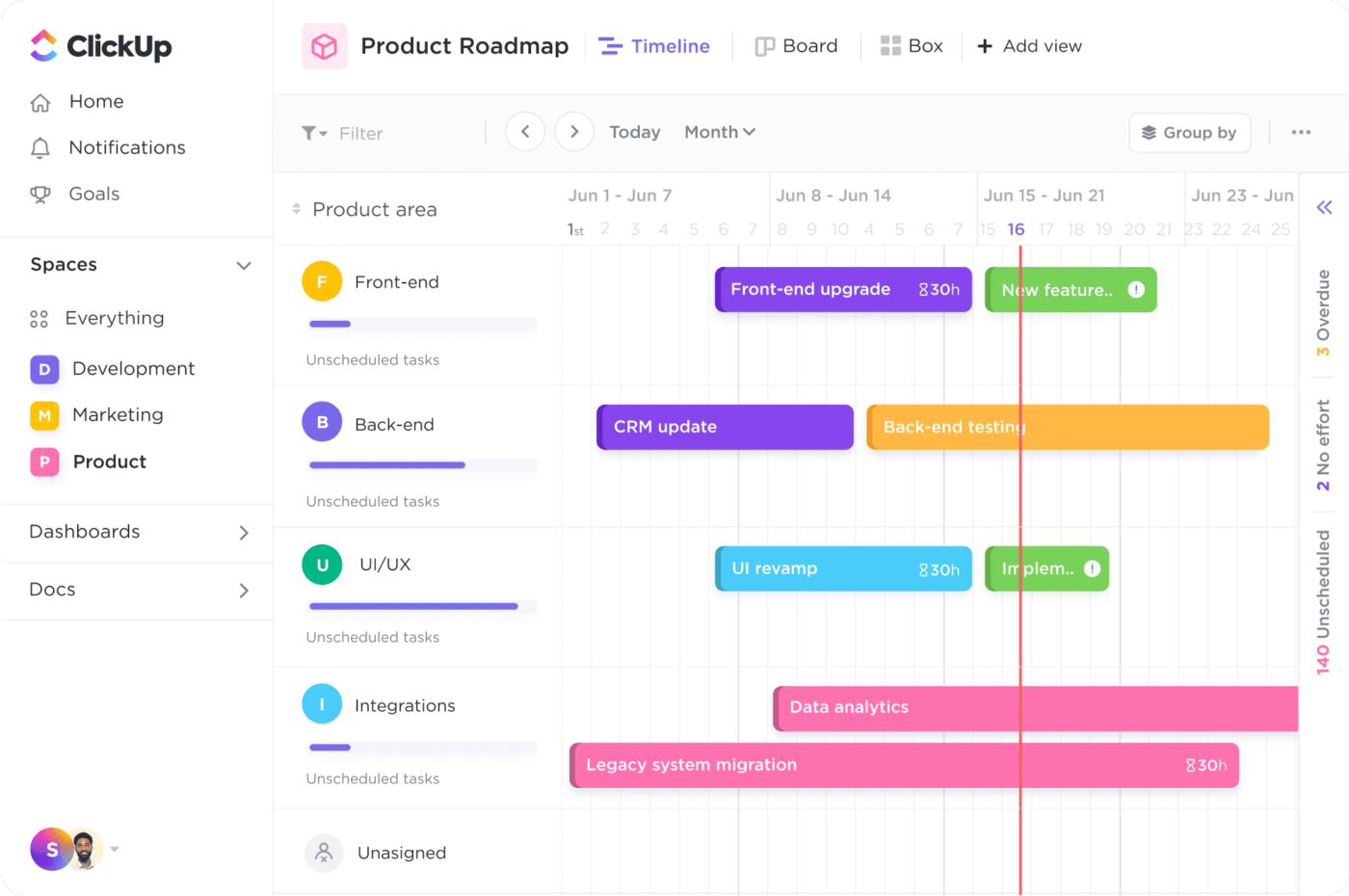
Een tijdlijnweergave is een eenvoudig overzicht dat zich richt op belangrijke mijlpalen, fasen en significante gebeurtenissen in chronologische volgorde, zonder elke afhankelijkheid of microstap weer te geven. Dat is handig wanneer het doel duidelijkheid is, niet controle.
Voor updates en presentaties op hoog niveau is een projecttijdlijn vaak het juiste hulpmiddel, omdat belanghebbenden het plan snel kunnen overzien zonder te verdwalen in de bijbehorende taken.
2. Afhankelijkheden
Gantt-grafiek
Hier komt de vergelijking tussen een gantt-grafiek en een tijdlijn goed van pas.
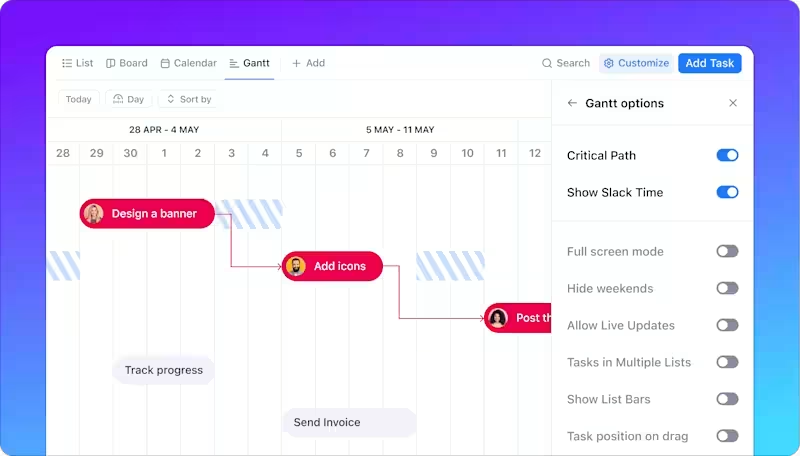
Een Gantt-grafiek toont de afhankelijkheden tussen taken, zodat je kunt zien welke taken moeten zijn afgerond voordat de volgende kan beginnen. Door afhankelijkheden in een vroeg stadium zichtbaar te maken, kunnen projectmanagers voorkomen dat een kleine vertraging stilletjes de einddata in de war stuurt.
Met andere woorden: een gantt-grafiek geeft niet alleen taken weer. Het laat zien hoe de taken met elkaar verbonden zijn, en daarom is het de voor de hand liggende keuze voor geavanceerde projectplanning.
📮ClickUp Insight: 92% van de kenniswerkers loopt het risico belangrijke beslissingen kwijt te raken die verspreid zijn over chat, e-mail en spreadsheets. Zonder een uniform systeem om beslissingen vast te leggen en bij te houden, kan digitale ruis cruciale zakelijke inzichten verhullen. Met de taakbeheerfuncties van ClickUp hoef je je hier nooit zorgen over te maken. Maak met één klik taken aan vanuit chat, taakcommentaren, documenten en e-mails!
tijdlijn
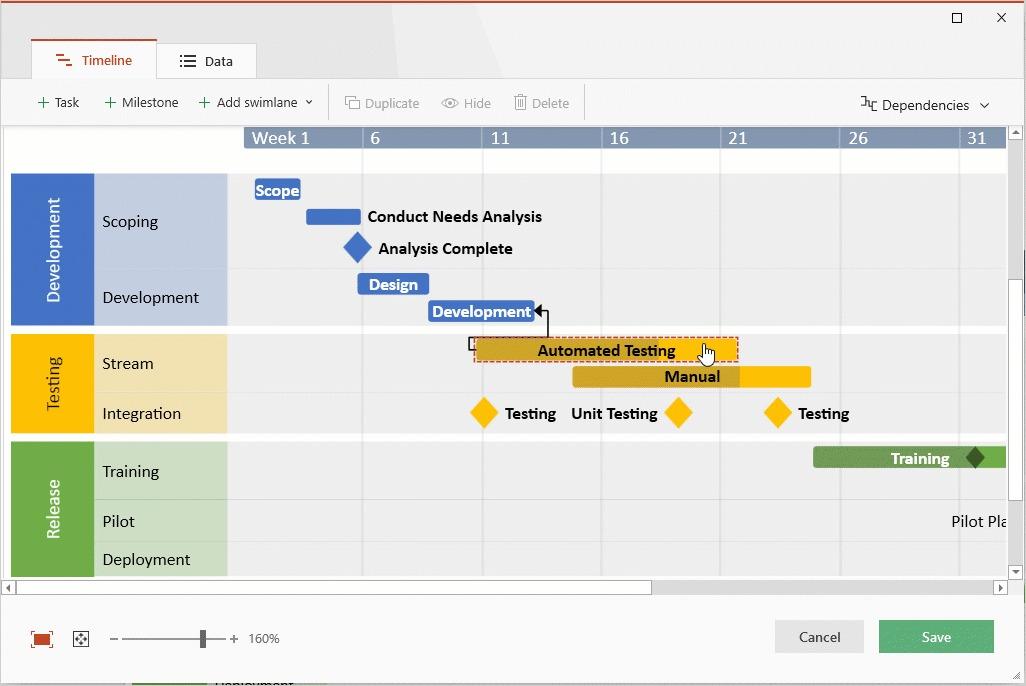
Een tijdlijn-weergave richt zich niet op afhankelijkheden. Het is een grafische weergave van wanneer fasen of taken plaatsvinden, maar laat meestal geen taak-relaties zien op een manier die je helpt om domino-effecten te beheren.
Dat is prima voor eenvoudigere projecten, lanceringen of een projectroadmap waarbij je een duidelijk overzicht van de timing wilt, en niet van de afhankelijkheden.
3. Complexiteit en inspanning voor de installatie
Gantt-grafiek
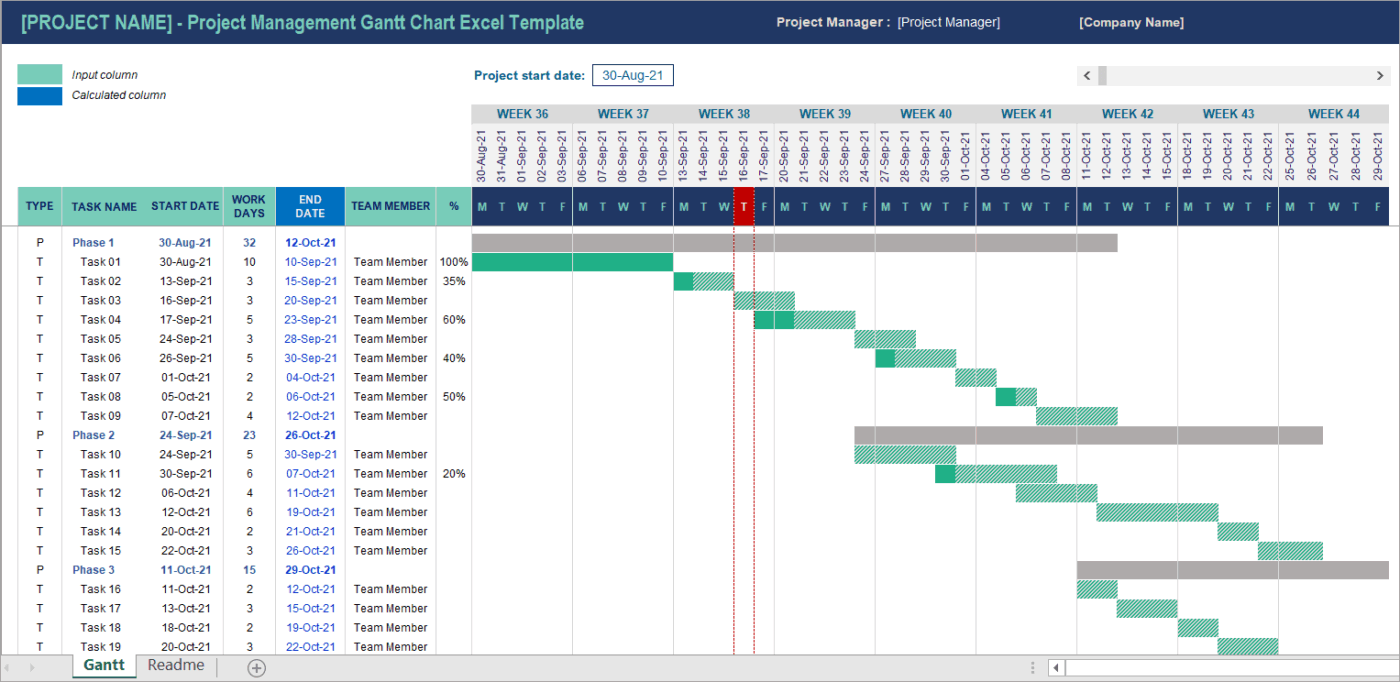
Een gantt-diagram vergt meer installatie, omdat je de projecttaken duidelijk moet definiëren, start- en einddatums moet toevoegen en taakafhankelijkheden in kaart moet brengen. Juist dat voorbereidende werk maakt het diagram betrouwbaar voor het beheren van projecten waarbij de timing vaak verandert.
Zodra de instelling is gedaan, wordt het eenvoudiger om de voortgang bij te houden, omdat je kunt zien hoe één vertraging de rest van de projectplanning beïnvloedt.
tijdlijn
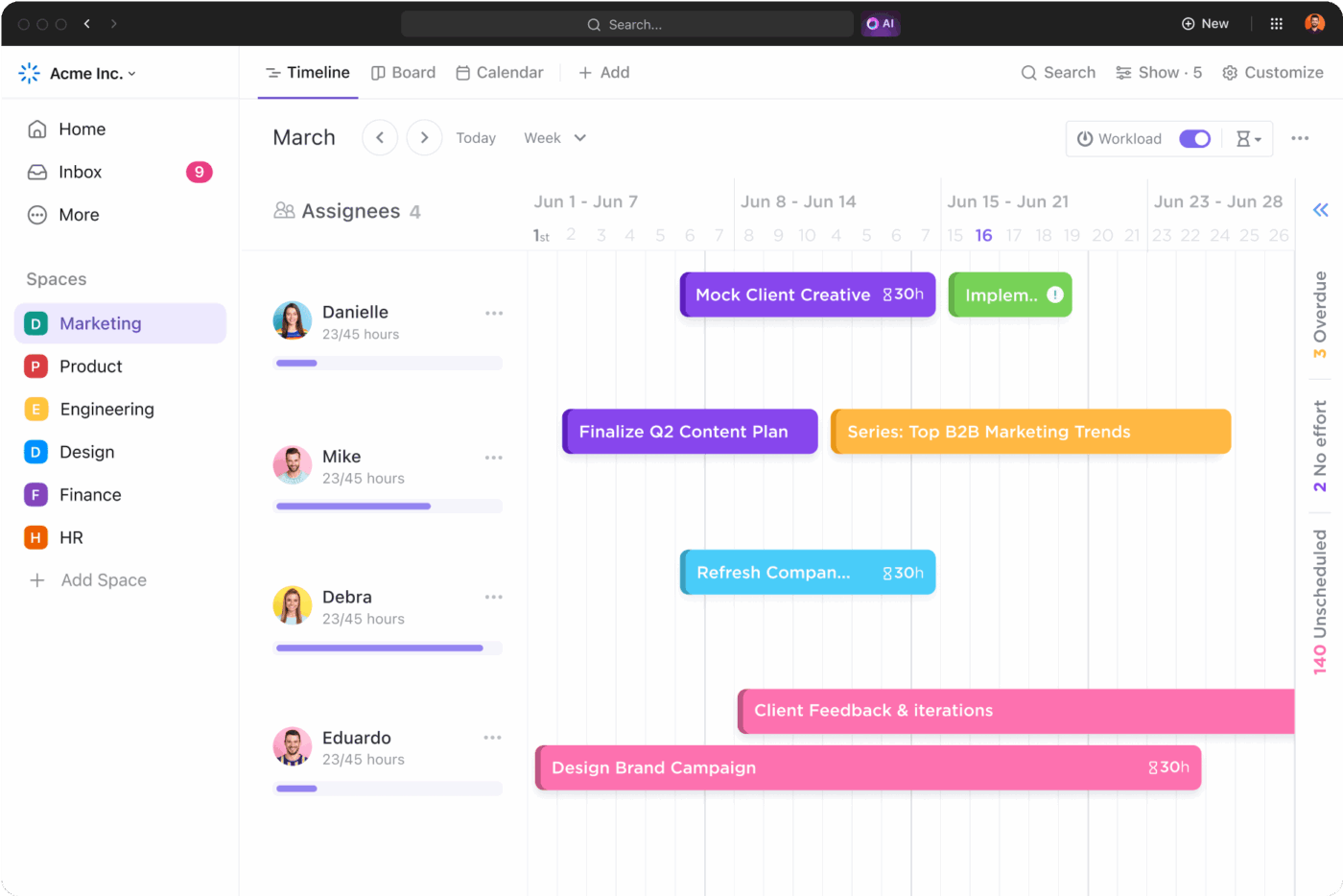
Een tijdlijnweergave is sneller op te zetten omdat deze zich richt op fasen en een breed overzicht van data. Je kunt de projectroadmap schetsen zonder alles uit te splitsen in details op taakniveau.
Omdat het minder werk kost, is het een goede keuze als je snel een eenvoudig overzicht nodig hebt, vooral voor updates aan belanghebbenden of planning in een vroege fase.
4. Samenwerking en communicatie met belanghebbenden
Gantt-grafiek
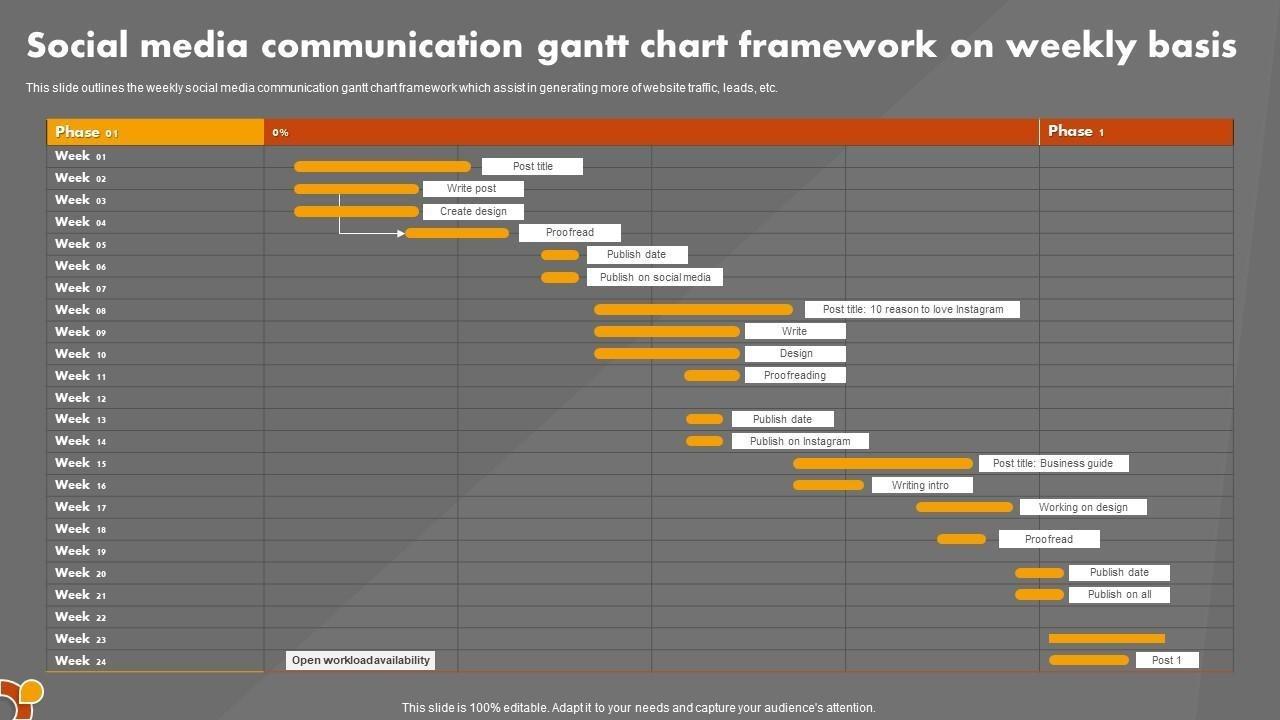
Een Gantt-diagram is doorgaans de meest effectieve weergave voor projectmanagers en projectteams. Het biedt de nodige details om de dagelijkse werkzaamheden te beheren, de voortgang van het project te volgen en eventuele obstakels als gevolg van afhankelijke taken te identificeren.
Het bevordert ook de interne samenwerking, omdat iedereen hetzelfde projectschema ziet, in plaats van afzonderlijke interpretaties verspreid over documenten en berichten.
tijdlijn
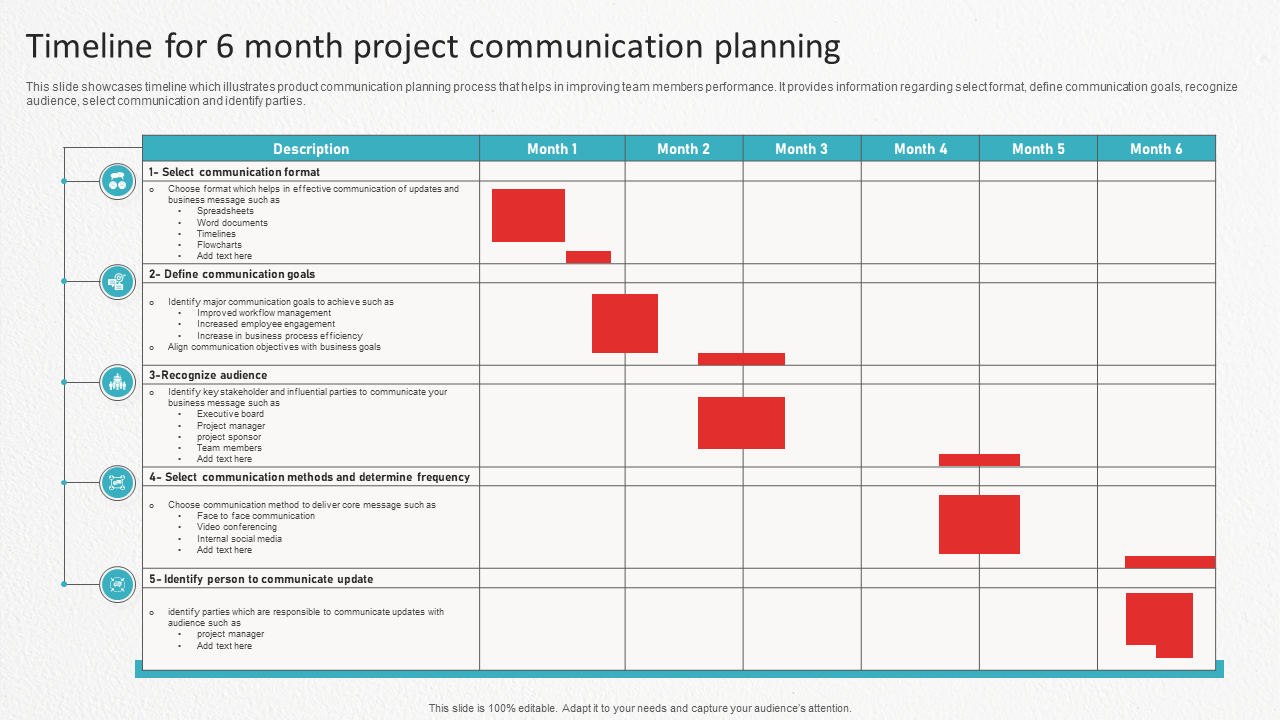
Een tijdlijnweergave is gemakkelijker te delen met leidinggevenden en belanghebbenden die een snel overzicht willen. Deze weergave benadrukt belangrijke mijlpalen en start- en einddatums in chronologische volgorde, zonder mensen te belasten met details op taakniveau.
In presentaties op hoog niveau en statusupdates richt een tijdlijn het gesprek vaak op de resultaten in plaats van op de details.
5. Meest geschikt per teamtype
Gantt-grafiek
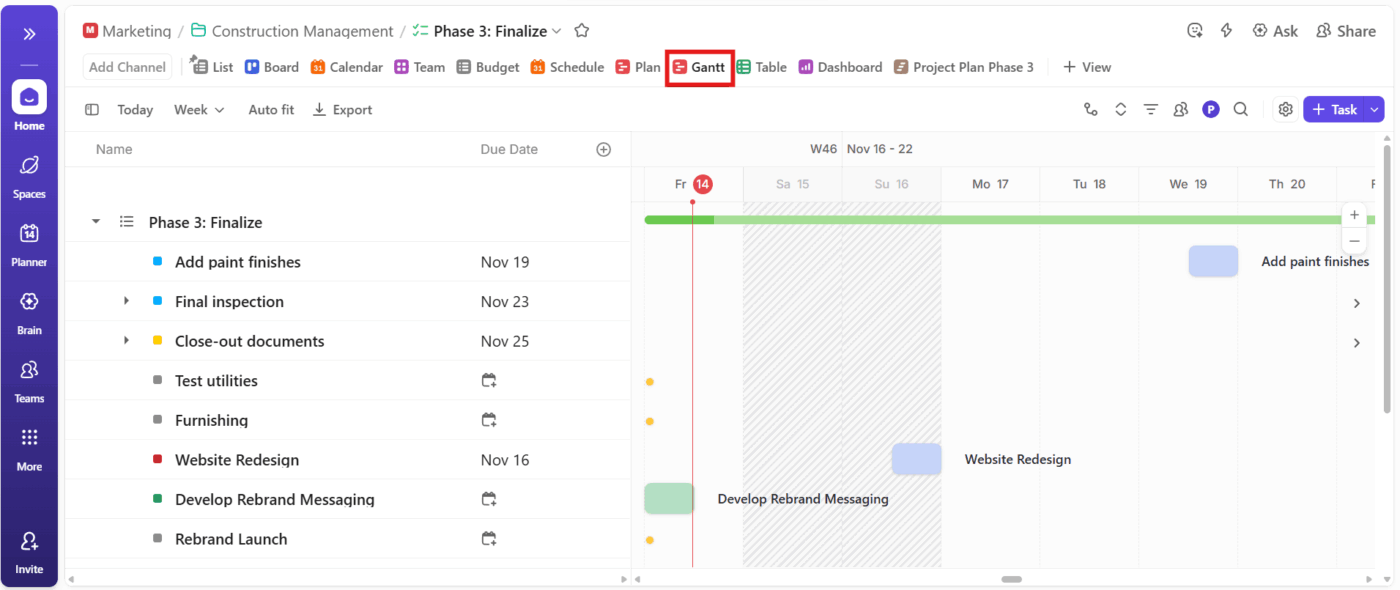
Gantt-grafieken zijn zeer geschikt voor projectmanagers en engineering- en operationele teams die complexe projecten beheren.
Wanneer softwareontwikkeling bijvoorbeeld veel onderling afhankelijke taken, taakprioriteiten en verschuivende einddata kent, helpt een Gantt-grafiek je om grip te houden op de projectplanning en de voortgang bij te houden zonder de thread kwijt te raken.
Dit is ook handig wanneer meerdere projecten dezelfde mensen of deadlines delen, omdat taakafhankelijkheden conflicten gemakkelijker zichtbaar maken.
tijdlijn
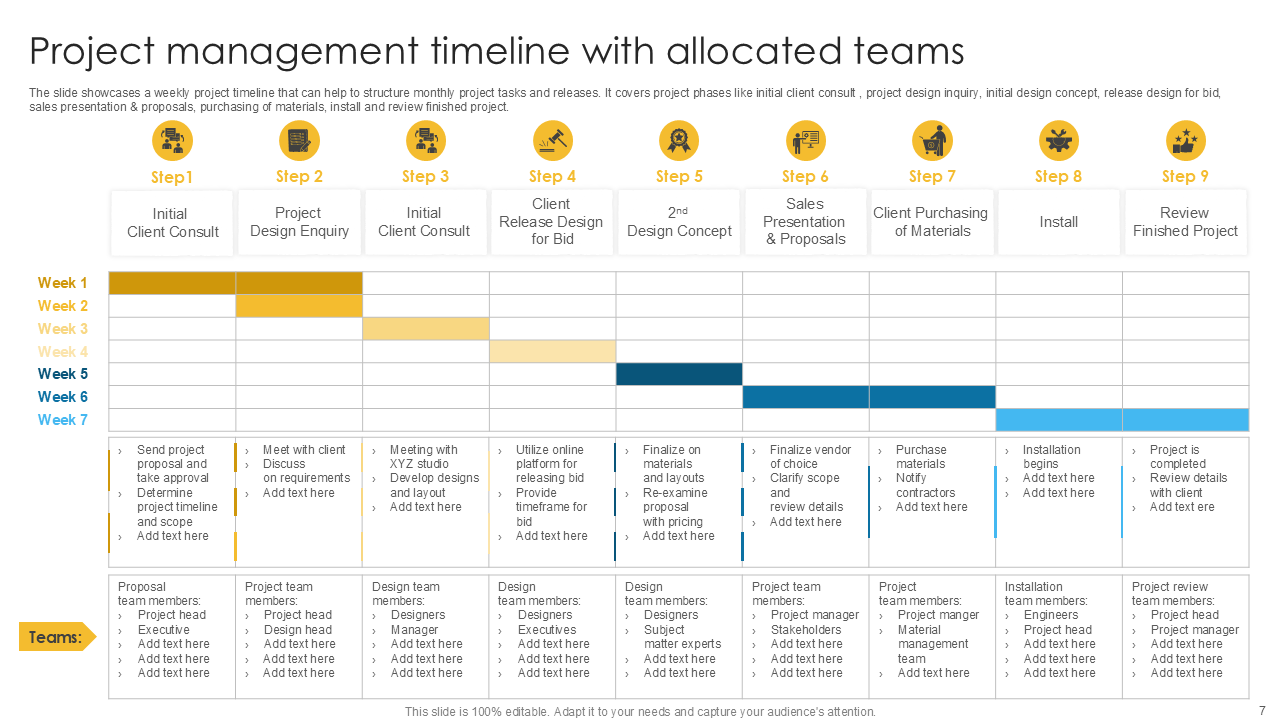
Tijdlijnen werken het beste voor marketing- en productteams die een duidelijk overzicht nodig hebben van fasen, lanceringsperiodes en belangrijke mijlpalen. Een tijdlijnweergave ondersteunt een update in de stijl van een projectroadmap, waarbij het doel afstemming is, niet het beheer van afhankelijkheden.
Als je plannen met verschillende belanghebbenden afstemt, zorgt het Overzicht op hoog niveau ervoor dat iedereen snel op één lijn zit.
Wanneer gebruik je een gantt-grafiek?
Een tijdlijn is handig als je een overzichtelijk verhaal wilt. Maar als je verantwoordelijk bent voor de oplevering, is het verhaal niet genoeg. Je moet de operationele realiteit kennen: welke taken moeten eerst worden uitgevoerd, welke kunnen tegelijkertijd worden gedaan en wat er gebeurt als er een niet wordt uitgevoerd.
Dat is het moment waarop een Gantt-grafiek niet langer 'extra' is, maar het veiligere format voor planning wordt.
Gebruik een Gantt-grafiek bij het beheren van projecten waarbij de volgorde cruciaal is en details niet over het hoofd mogen worden gezien. Het is vooral handig wanneer je een realistische projectplanning moet aanhouden terwijl je jongleert met meerdere taken, meerdere eigenaars en verschuivende einddata.
Een gantt-grafiek is meestal de juiste tool wanneer u:
- Breng taakafhankelijkheden in kaart, zodat afhankelijke taken de einddata niet in de war sturen
- Verdeel het hele project in afzonderlijke taken met duidelijke start- en einddata
- Coördineer meerdere projecten wanneer dezelfde projectteams tijd en middelen delen
- Volg de voortgang van het project in één oogopslag aan de hand van voltooide taken en de huidige voortgang van taken
- Bescherm belangrijke mijlpalen door knelpunten vroegtijdig te signaleren en tijdsinschattingen snel aan te passen
✅ Snelle check: Als een vertraging in één taak de rest van de planning kan beïnvloeden, heb je een Gantt-grafiek nodig, niet alleen een tijdlijn.
👀 Leuk weetje: In PMI's Pulse of the Profession rapporteerden respondenten een 63% naleving van de planning voor projecten die binnen de oorspronkelijk geplande tijdlijnen werden afgerond (tegenover 59% voor andere projecten). Die kloof is precies de reden waarom afhankelijkheidsbewuste planning (gantt) belangrijk is zodra het echte werk van start gaat.
Wanneer gebruik je een tijdlijn?
Een tijdlijn is de betere keuze als je doel afstemming is, en niet het beheren van afhankelijkheden. Als je iedereen op één lijn wilt krijgen over wat er wanneer gebeurt, biedt een tijdlijnweergave je een helder, algemeen overzicht zonder dat je de aandacht hoeft te vestigen op details op taakniveau.
Het is ook makkelijker te delen. Belanghebbenden kunnen het in een paar seconden doorlezen en hebben dan allemaal hetzelfde beeld van het plan.
Gebruik een tijdlijn wanneer het project een eenvoudig overzicht nodig heeft van fasen, belangrijke mijlpalen en belangrijke gebeurtenissen in chronologische volgorde. Dit werkt goed in de vroege fase van de projectplanning, wanneer data nog bij benadering zijn, of wanneer je een projectroadmap presenteert die meer over de richting gaat dan over de uitvoering.
Een tijdlijn is meestal het juiste hulpmiddel wanneer u:
- Communiceer een projectroadmap en belangrijke mijlpalen zonder in te gaan op afhankelijke taken
- Deel een algemeen overzicht voor presentaties op hoog niveau en updates voor belanghebbenden
- Visualiseer gebeurtenissen en fasen in chronologische volgorde, met name voor lanceringen en evenementenplanning
- Zorg ervoor dat projectteams op één lijn zitten wat betreft startdata en einddata, ook als de taken nog in ontwikkeling zijn
- Volg de voortgang van het project op faseniveau wanneer een gedetailleerde uitsplitsing de besluitvorming zou vertragen
Kun je ze samen gebruiken?
Ja, en het is vaak de meest praktische manier om overzicht te houden en op schema te blijven. U kunt een tijdlijn gebruiken voor het algemene verhaal en vervolgens een gantt-grafiek gebruiken wanneer u taakafhankelijkheden, verschuivende data en leveringsdetails moet beheren.
Deze aanpak is hoe hybride werkstroomen werken, omdat de meeste projectmanagers twee taken tegelijk hebben: uitleggen wat er gebeurt aan belanghebbenden en het werk coördineren zodat het ook daadwerkelijk gebeurt. Eén enkel overzicht kan zelden beide taken goed vervullen.
Teams gebruiken tijdlijnen en gantt-grafieken dus vaak samen, afhankelijk van wie duidelijkheid nodig heeft en wat voor soort beslissing er genomen moet worden.
Tijdlijn voor storytelling
Een tijdlijnweergave is de beknopte versie van het project. Hiermee kunt u de projectroadmap op een overzichtelijke manier delen, vooral wanneer u leidinggevenden, klanten of cross-functionele partners op één lijn wilt brengen over fasen, belangrijke mijlpalen en lanceringsperiodes.
Het is ook handig wanneer plannen nog steeds veranderen. U kunt de richting, volgorde en belangrijke gebeurtenissen communiceren zonder u vast te pinnen op details op taakniveau die morgen alweer kunnen veranderen.
Gantt-grafiek voor operationele planning
Een Gantt-diagram is de 'achter de schermen'-weergave die de tijdlijn geloofwaardig maakt. Hier brengen projectmanagers taakafhankelijkheden in kaart, wijzen ze start- en einddatums toe en zorgen ze ervoor dat de projectplanning klopt wanneer meerdere taken parallel lopen.
Als er iets uitloopt, helpt deze weergave je om de domino-effecten snel te zien. In plaats van vijf verschillende documenten bij te werken, kun je het plan op taakniveau aanpassen en de voortgang van het project afstemmen op wat er daadwerkelijk gebeurt.
Hoe je in ClickUp van weergave kunt wisselen voor hetzelfde project
Hybride werkstroomen werken het beste als je één simpel feit accepteert: verschillende mensen hebben verschillende niveaus van detail nodig. Een tijdlijn-weergave helpt je het verhaal van het project te vertellen in fasen en belangrijke mijlpalen. Een gantt-grafiek helpt je het werk te sturen wanneer taakafhankelijkheden en einddata beginnen te verschuiven.
Werkversnippering begint meestal wanneer de weergave van de planning en de weergave van de uitvoering over verschillende tools zijn verdeeld. De tijdlijn staat in een presentatie of document, taken bevinden zich in een apart systeem en updates raken verstrikt in gesprekken en vergaderingen.
Na verloop van tijd leidt die versnippering tot dubbel werk, verlies van context en tragere besluitvorming.
Daar komt ClickUp om de hoek kijken. ✨️
ClickUp is 's werelds eerste Converged AI-werkruimte die projectmanagement, documenten, chat en AI samenbrengt in één geïntegreerd platform, zodat planning en uitvoering synchroon blijven lopen terwijl het werk verandert.
💡 Pro-tip: Wanneer je Gantt-grafieken en tijdlijn-weergaven vergelijkt, kan ClickUp BrainGPT je helpen om meerdere updates sneller om te zetten in een overzichtelijk plan. Dit is handig wanneer je meerdere projecten beheert en één wijziging in de afhankelijkheden meerdere einddatums kan beïnvloeden.
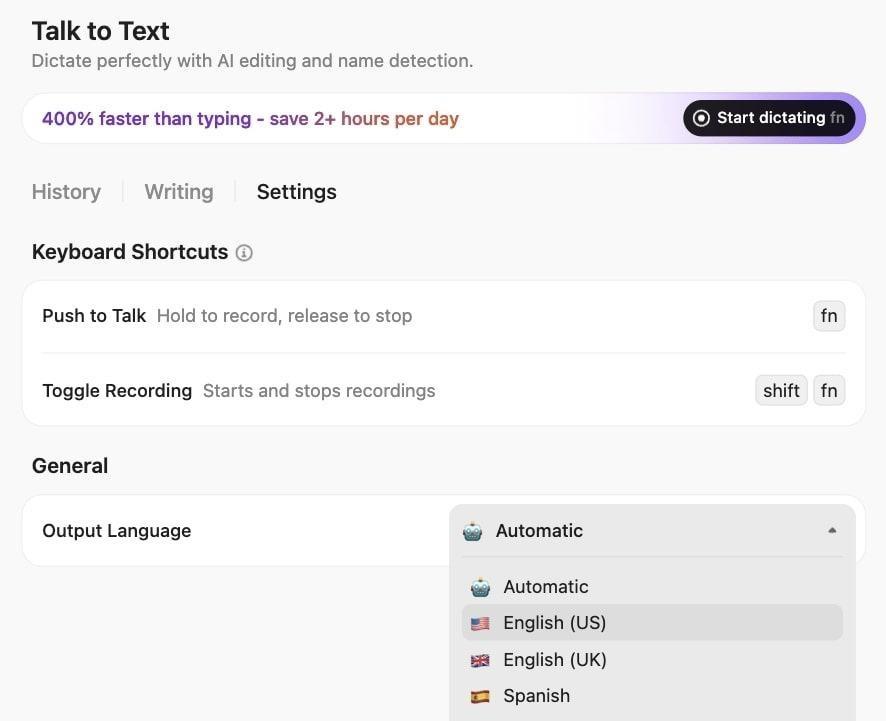
Zo gebruikt u het:
- Leg direct na een stand-up een korte update vast met Talk to Text en voeg deze toe aan de juiste Taak, zodat de planning up-to-date blijft
- Vraag ClickUp BrainGPT om samen te vatten wat er deze week is veranderd en wat dit betekent voor je volgende mijlpaal, zodat updates voor belanghebbenden slechts enkele minuten in beslag nemen in plaats van uren
- Stel de vraag: "Welke taken zullen op basis van afhankelijkheden en de huidige voortgang van taken waarschijnlijk de volgende mijlpaal blokkeren?", om risico's te signaleren voordat ze zich uitbreiden
- Gebruik het om een korte update in tijdlijnstijl op te stellen voor het management, en schakel vervolgens terug naar de details van het gantt-diagram voor het uitvoeringsplan van het team
Gantt-grafiek en tijdlijn in ClickUp
De meeste teams hebben geen moeite omdat ze geen plan hebben. Ze hebben moeite omdat het lastig is om het plan up-to-date te houden zodra het werk eenmaal op gang komt. Data verschuiven, eigenaars wisselen en 'snelle updates' veranderen in verspreide bewerkingen in documenten, spreadsheets en chats.
Met ClickUp Views hoeft u het plan niet opnieuw op te stellen alleen maar om de weergave ervan te wijzigen.
Via de weergavebalk bovenaan een ruimte, map of lijst kun je weergaven zoals tijdlijn en gantt toevoegen. Hierdoor worden de taken weergegeven die zich al op die locatie bevinden.
Plan en houd schema's bij met de Gantt-grafiek van ClickUp
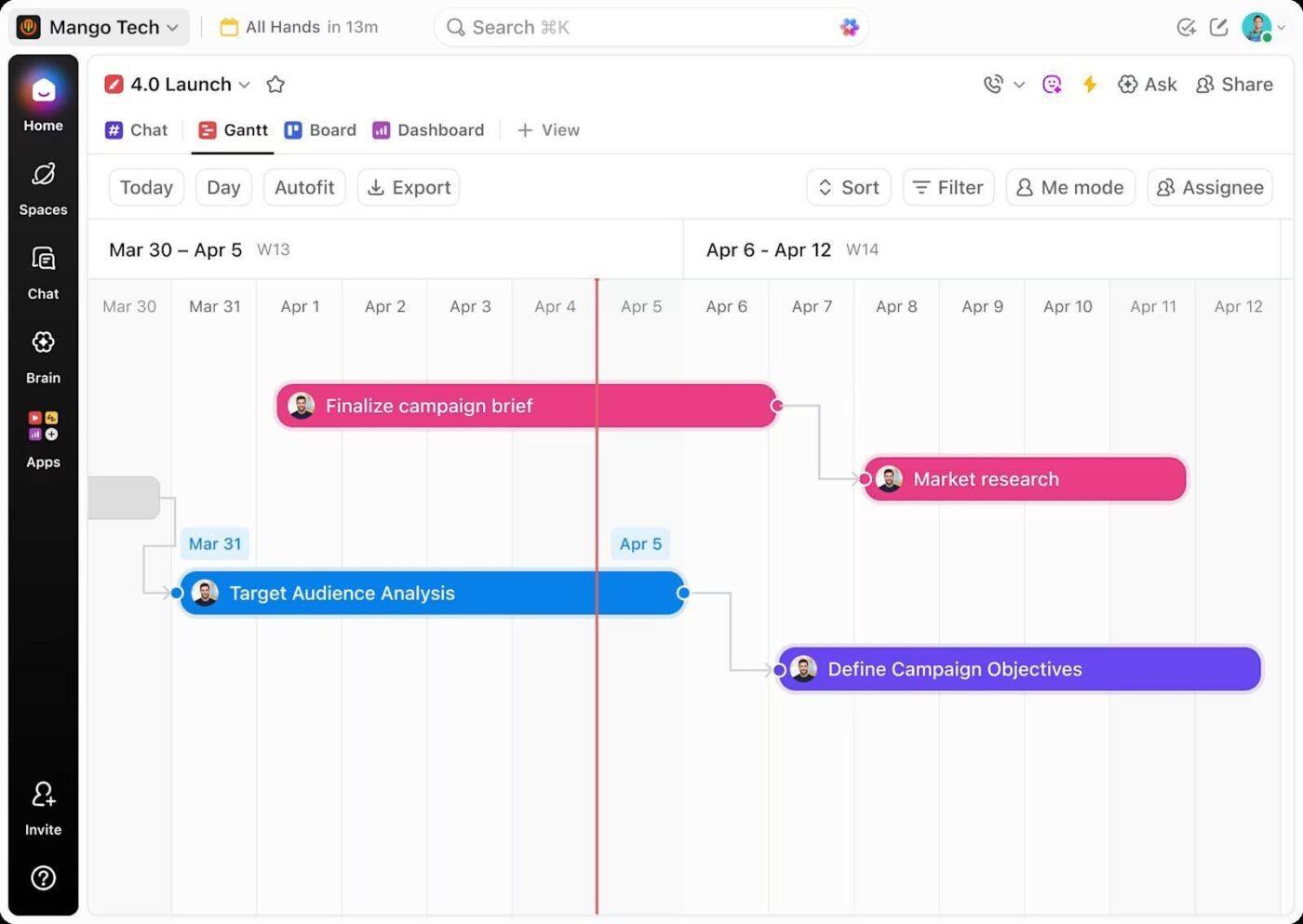
De Gantt-grafiekweergave van ClickUp zet je projecttaken om in een live Gantt-grafiek. Je krijgt een duidelijke tijdlijn met startdatum en einddatum. Zo kun je zien wat er deze week gebeurt en wat er daarna komt.
De Gantt-grafiek helpt je ook om het 'domino-effect' te beheersen dat optreedt wanneer één taak uitloopt. Je kunt afhankelijkheidslijnen tussen taken tekenen om taakafhankelijkheden in kaart te brengen, en vervolgens het werk opnieuw inplannen wanneer data veranderen. Ten slotte kun je de voortgang bijhouden met een ingebouwde voortgangsbalk op basis van voltooide taken.
📌 Voorbeeld: Je bent bezig met de herlancering van een website, inclusief ontwerp, ontwikkeling en kwaliteitscontrole. Wanneer de ontwikkeling twee dagen vertraging oploopt, werk je de Taak bij in de Gantt-weergave, waarna de taken met afhankelijkheid voor kwaliteitscontrole en lanceringsvoorbereiding automatisch mee verschuiven. Je ziet direct welke einddata in gevaar komen, nog voordat de wekelijkse statusvergadering plaatsvindt.
Als je snel een projectplan nodig hebt, begin dan met de ClickUp Simple Gantt-sjabloon, want die is ontworpen om beginnersvriendelijk te zijn en snel in te stellen. Dit helpt wanneer je de eerste tijdlijn opstelt tijdens de kick-off (en niet pas twee weken na de oplevering).
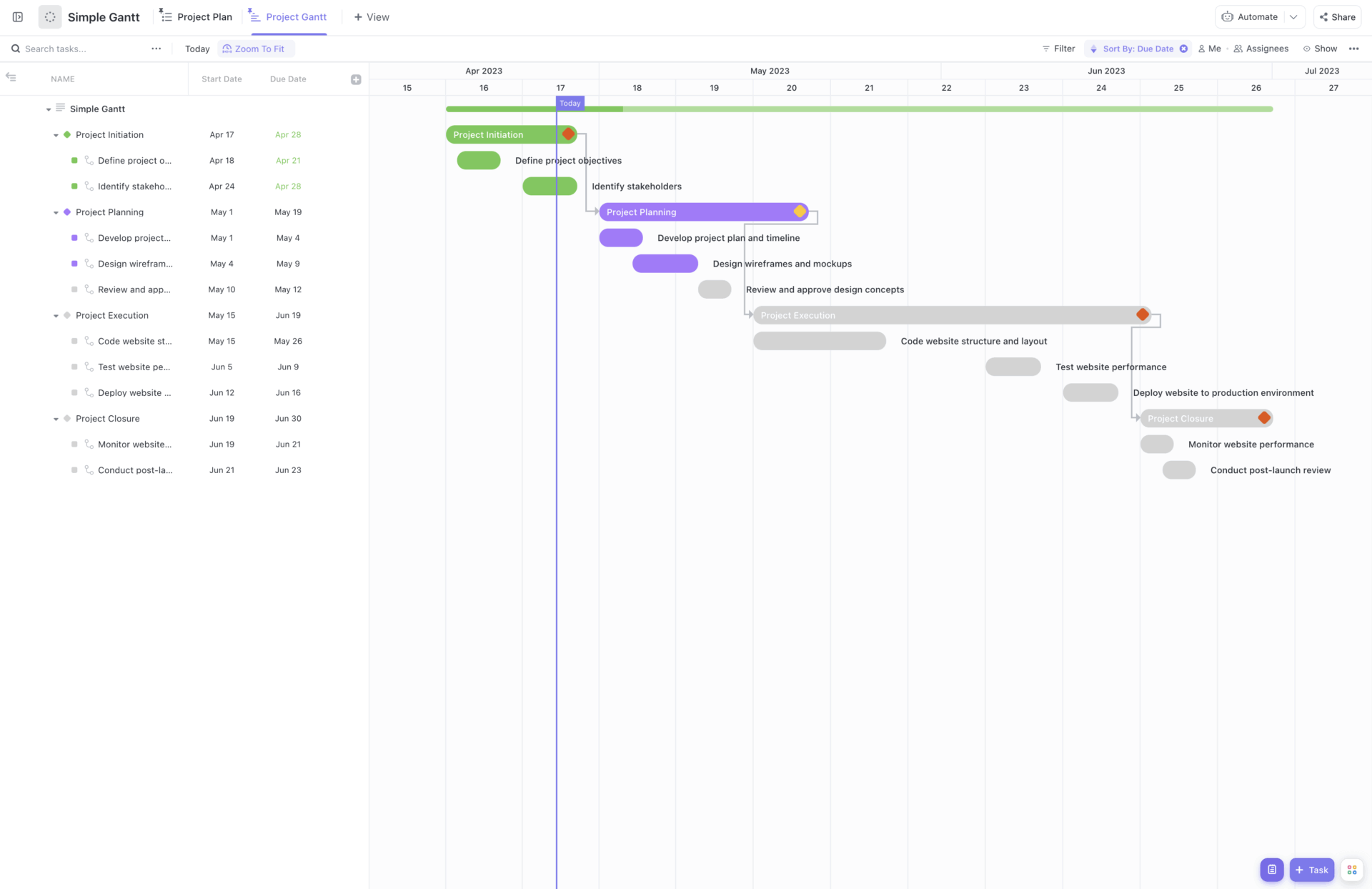
Ga vervolgens naar de Gantt-weergave en zorg ervoor dat de planning zich gedraagt als een echt plan, niet als een wensdroom. Zodra je taken startdatums en deadlines hebben, verschijnen ze in de Gantt-grafiek, zodat je het werk kunt ordenen en vertragingen vroegtijdig kunt opsporen.
Dit is waarom je deze sjabloon leuk zult vinden:
- Voeg start- en deadline-datums toe aan elke Taak in elke 'fase', zodat de tijdlijn direct overzichtelijk is
- Trek afhankelijkheidslijnen tussen taken om te in kaart te brengen wat er eerst moet gebeuren
- Zet opleveringen om in mijlpalen, zodat ze als diamantjes op de tijdlijn verschijnen
- Schakel het herschikken van afhankelijkheden in, zodat wanneer één taak wordt verplaatst, de keten daaronder mee verschuift
- Gebruik de muisaanwijzer op de voortgangsbalk van de gantt-grafiek om te controleren hoe dicht de ruimte/map/lijst bij 'Klaar' is tijdens statusupdates
🧩 Wist je dat? In het rapport 'State of Projectmanagement' van Wellingtone gaf ~50% van de respondenten aan geen toegang te hebben tot realtime project-KPI's, maar toch elke maand 1 dag of meer te besteden aan het genereren van rapporten.
Houd plannen overzichtelijk met de tijdlijn-weergave van ClickUp
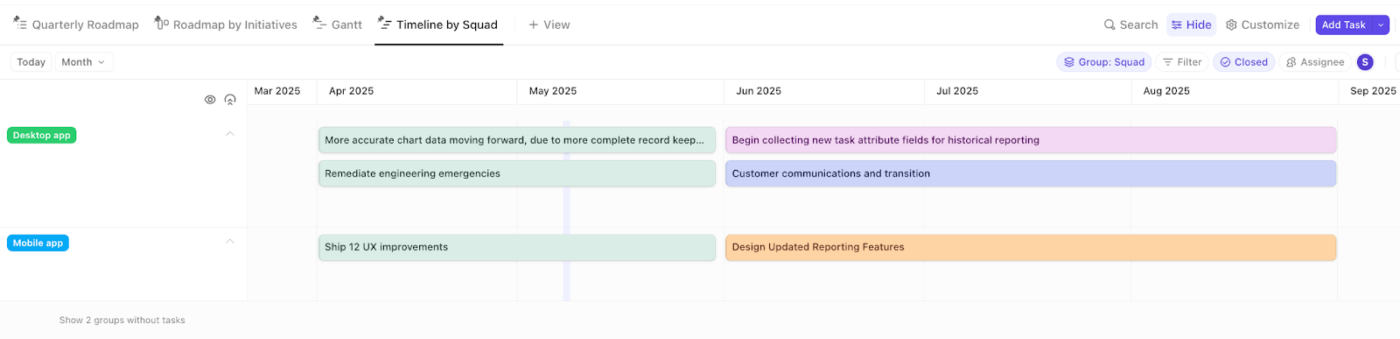
De tijdlijnweergave van ClickUp is een lineaire manier om je taken te visualiseren en in te plannen, zodat je een algemeen plan kunt delen zonder dat het een dia wordt die snel verouderd raakt. Deze functie helpt je bij lanceringen, marketingkalenders en gebeurtenissen, waarbij mensen duidelijkheid nodig hebben over data en fasen.
Het grote voordeel is hoe snel je ze kunt bijwerken. Je kunt een taak aanmaken door op de tijdlijn te klikken, en het houdt automatisch rekening met de startdatum en deadline die je opgeeft. Je kunt rijen ook groeperen op 'Status, Toegewezen persoon, Prioriteit, Tags of Aangepaste velden', en vervolgens taken tussen rijen verplaatsen wanneer de eigendom of fase verandert.
📌 Voorbeeld: Je plant een productlancering met marketing- en salesondersteuning. Je zet fasen zoals 'Teaser', 'Lanceringsweek' en 'Na de lancering' op een tijdlijn en groepeert taken per eigenaar. Als de lanceringsdatum verandert, versleep je de betreffende taken zodat iedereen op de hoogte blijft van de nieuwe planning.
Met het invulbare tijdlijn-sjabloon van ClickUp blijven taken, tijdsinschattingen en kostenbijhouding in dezelfde werkstroom, zodat updates altijd gekoppeld blijven aan het werk.
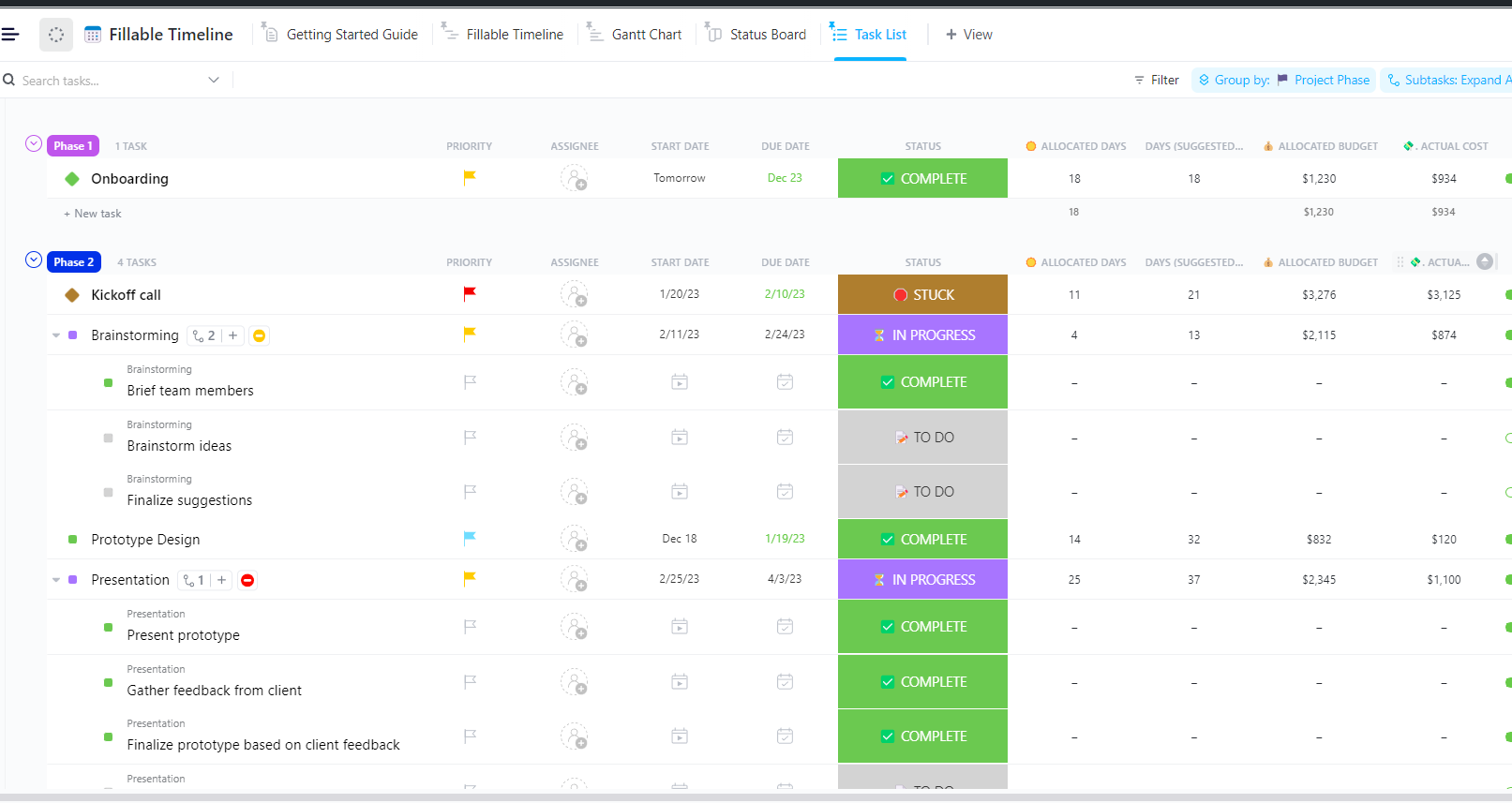
Dit is waarom je deze sjabloon leuk zult vinden:
- Begin in de gantt-weergave om taken op een tijdlijn te plaatsen en overlappingen en vertragingen vroegtijdig te signaleren
- Zet opleveringen om in mijlpalen, zodat goedkeuringen, lanceringen en overdrachten als duidelijke controlepunten worden weergegeven
- Gebruik de werklastweergave om de capaciteit te controleren voordat je je vastlegt op data, vooral wanneer één eigenaar meerdere kritieke taken heeft
- Vul de aangepaste velden van het sjabloon in, zodat updates filterbaar en klaar voor beoordeling blijven: Dagen (voorgestelde formule), Toegewezen dagen, Voltooiing Taak, Projectfase, Toegewezen budget, Werkelijke kosten
- Houd de voortgang bij met ClickUp-dashboards en gebruik ClickUp-automatiseringen om taken te markeren die achterlopen op schema
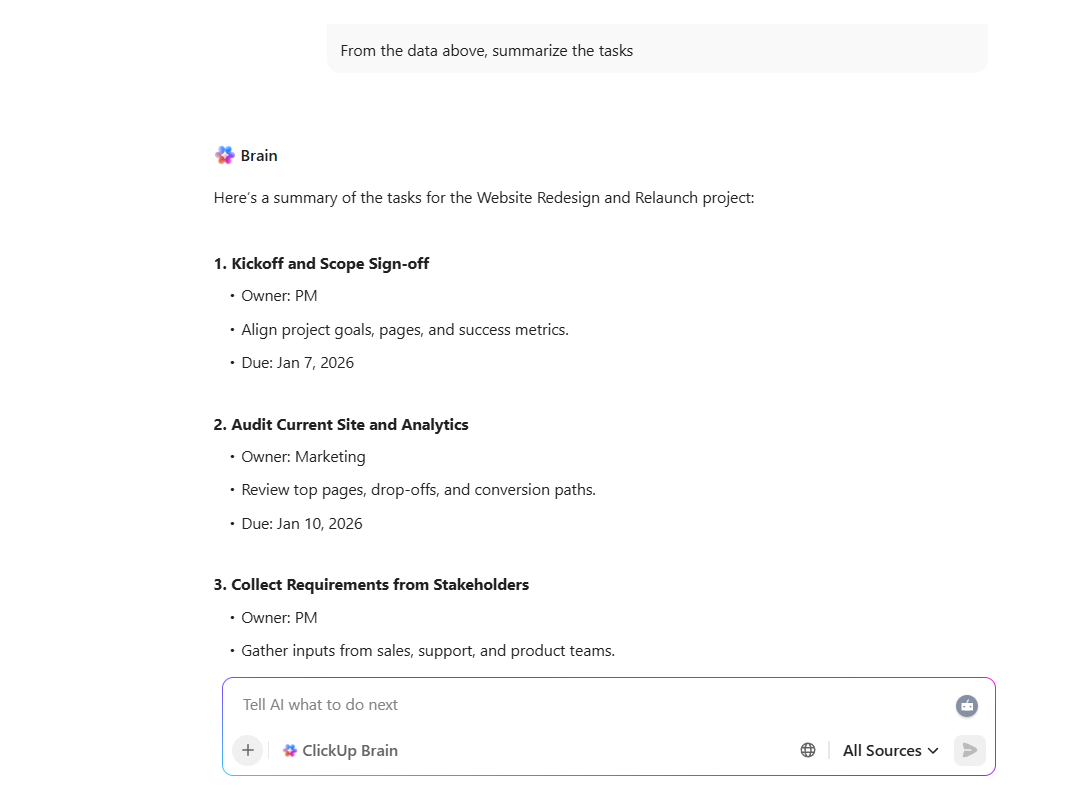
💡 Pro-tip: Nadat je de projectupdates hebt bekeken, gebruik je ClickUp Brain om de nummers om te zetten in een actieplan. Vraag het om samen te vatten wat er is veranderd sinds je laatste update, haal de belangrijkste knelpunten uit de taakcommentaren en stel een korte statusaantekening op die je kunt delen met belanghebbenden.
Gebruik ClickUp om je project vooruit te helpen
Als je twijfelt tussen een gantt-grafiek en een tijdlijn, is hier een eenvoudige manier om te kiezen: welke vraag wil je op dit moment beantwoorden?
Als het doel is om snel een overzicht te krijgen van start- en einddata, belangrijke mijlpalen en wat er wanneer gebeurt, biedt een tijdlijnweergave je dat brede overzicht zonder veel installatie.
Maar als je in de uitvoeringsfase zit, is een Gantt-diagram beter wanneer taakafhankelijkheden en dagelijkse projectplanning belangrijk worden. Het helpt projectmanagers te zien wat wat blokkeert en de projectplanning realistisch te houden als prioriteiten veranderen.
De meeste teams gebruiken echter uiteindelijk beide tools voor hetzelfde project. U kunt een projecttijdlijn gebruiken om het plan te communiceren en vervolgens een Gantt-grafiek gebruiken om het werk uit te voeren wanneer de taken gedetailleerder worden.
En als je wilt voorkomen dat je twee afzonderlijke trackers moet bijwerken, kun je met projectmanagementtools zoals ClickUp één set projecttaken bijhouden en van weergave wisselen wanneer je een ander detailniveau nodig hebt.
Maak je keuze, meld je aan bij ClickUp en houd je tijdlijnen en Gantt-grafieken gekoppeld aan dezelfde taken. 💯