
Het kan je productiviteit flink in de weg staan als je moeite hebt om de gegevens te vinden die je nodig hebt. Het is net alsof je een naald in een hooiberg zoekt. De frustratie neemt nog verder toe als je gegevens overal verspreid, ongeorganiseerd en onbeheersbaar zijn.
In de wereld van efficiënt gegevensbeheer zijn spreadsheets de onbezongen helden: ze bieden een gestructureerde omgeving met kolommen, rijen en velden om je informatie overzichtelijk te houden. 🧹
We hebben twee kampioenen op het gebied van gegevensbeheer: Airtable en Google Spreadsheets. Deze tools staan erom bekend dat ze net dat beetje extra bieden: ze helpen je bij het invoeren van gegevens en de automatisering van taken, het stroomlijnen van het delen van gegevens en het vergemakkelijken van gezamenlijke bewerking. Laat je echter niet misleiden door hun ogenschijnlijke gelijkenis – ze hebben ook unieke sterke punten en functies.
Welke software komt als winnaar uit de bus in deze ultieme krachtmeting? Airtable of Google Spreadsheets? Laten we eens dieper ingaan op hun opvallende functies, de voor- en nadelen afwegen en voor de zekerheid ook nog een wildcard-tool toevoegen!
Wat is Airtable?
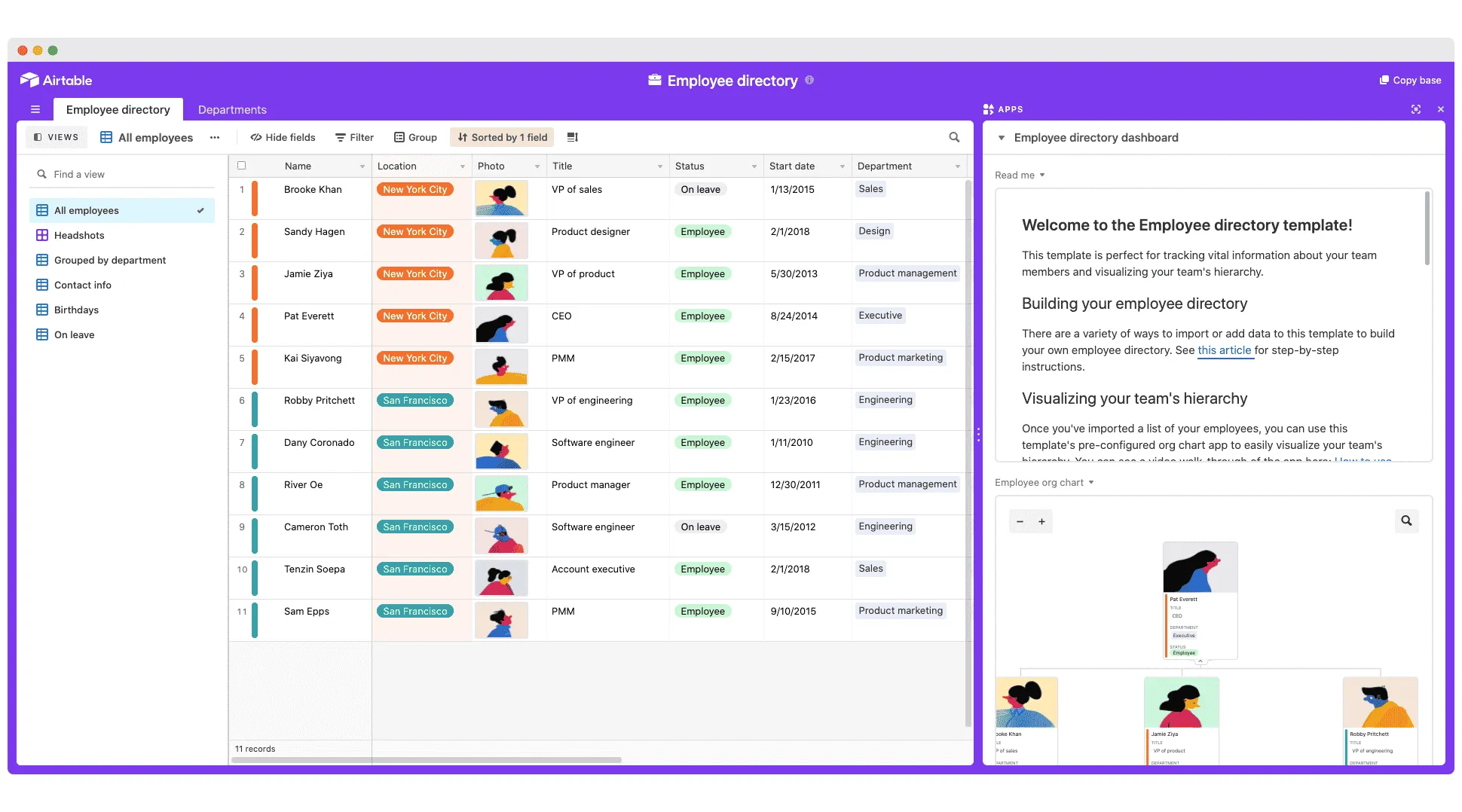
Airtable is een dynamische combinatie van een spreadsheet en een database, die het beste van beide werelden biedt in één gebruiksvriendelijke interface. Het geeft je de controle om je gegevens zo te beheren dat de efficiëntie wordt gemaximaliseerd, processen worden gestroomlijnd en oplossingen worden afgestemd op jouw specifieke behoeften. ✨
Met dit unieke platform kunnen Airtable-gebruikers moeiteloos complexe relaties tussen gegevenspunten leggen. De aanpasbare weergaven, geavanceerde filterfuncties en samenwerkingstools zijn perfect voor projectmanagement en voorraadbijhouden.

Airtable gaat een stapje verder met oplossingen zoals diverse veldtypen, een bibliotheek met kant-en-klare spreadsheet-sjablonen en integraties met populaire tools.
De mogelijkheden voor opslagruimte zijn vrijwel onbeperkt. Sla alle gegevens op in records, leg kruisverwijzingen aan tussen tabellen, pas de weergave van uw informatie aan en implementeer zelfs automatisering voor efficiënt gegevensbeheer.
Het platform doet ook dienst als kalender en Kanban-bord, waardoor het een alles-in-één-oplossing is om taken af te werken.
Functies van Airtable
Wat maakt Airtable zo bijzonder dat het voor talloze bedrijven de favoriete tool is? Laten we het antwoord ontdekken door de opvallende functies te verkennen. 🕵
1. Gegevens delen en integraties
Airtable blinkt uit in het naadloos delen van bestanden en gegevens, en deze handige functie is zelfs in de gratis versie beschikbaar!
Met de desktop- en mobiele apps van Airtable voor iOS en Android zijn je bestanden vrijwel overal toegankelijk. Ook de limieten voor opslagruimte zijn behoorlijk ruim. 🗃️
Als het gaat om het delen van je spreadsheetgegevens, biedt Airtable verschillende opties. Je kunt:
- Maak deelbare links met verschillende toestemmingen voor weergave
- Sluit je Airtable-database in op je website
- Gebruik de Airtable API-sleutel van je database om je app aan te passen
Geef je bestaande werkstroom een flinke boost in je Airtable-databasetool door plug-ins van externe apps te integreren via Blocks. Om de mogelijkheden uit te breiden, kun je gebruikmaken van Workato, Zapier, Automate.io of Integromat om Airtable naadloos te koppelen met meer dan 1.000 websites en apps.

2. Meerdere weergaven van Taak
Airtable biedt acht weergaven van projecten, waarmee je snel kunt aanpassen hoe je gegevens worden weergegeven.
Begin met de lijstweergave om een duidelijk en uitgebreid overzicht van je werk te krijgen. Het is alsof je het grote geheel en de kleinste details allemaal op één plek hebt, waardoor de efficiëntie van je team een enorme boost krijgt.
Wil je zien hoe de verschillende onderdelen van je werk in elkaar passen? De tijdlijn-weergave is je aanpasbare hulpmiddel voor het bijhouden van middelen, gebeurtenissen en projecten.
Airtable beschikt ook over de Kanban-weergave, waarmee je eenvoudig de voortgang, belanghebbenden en andere belangrijke deliverables kunt volgen in een gebruiksvriendelijke, aanpasbare interface. In deze weergave worden je taken als kaarten weergegeven en kun je ze beheren met een simpele drag-and-drop-actie. 🖱️
Gebruik de Gantt-weergave om procesoverzicht te behouden en deadlines te halen. Hiermee kun je activiteiten, afhankelijkheden tussen taken en mijlpalen in kaart brengen, wat het beheer van projecten met meerdere stappen vereenvoudigt.
3. Apps bouwen
Met Airtable kun je aangepaste apps zonder code bouwen op basis van je bestaande gegevens. Of je nu helemaal vanaf nul wilt beginnen met het native platform of gebruik wilt maken van hun handige app-sjablonen: de keuze is aan jou.
Het maken van vlekkeloze applicaties is een fluitje van een cent met de Interface Designer. Deze is voor iedereen toegankelijk, ongeacht technische kennis. Je kunt eenvoudig aangepaste interfaces maken met behulp van drag-and-drop-componenten die aansluiten bij de behoeften van je bedrijf, en de interface binnen enkele seconden bijwerken als de vereisten veranderen. 🎨
Stel moeiteloos aangepaste werkstroomen op met de kant-en-klare sjablonen van Airtable, die zijn afgestemd op gebruiksscenario’s zoals het bijhouden van projecten, het plannen van gebeurtenissen of het lanceren van een nieuw product. De sjabloonbibliotheek omvat een breed bereik aan categorieën, van marketing en HR tot non-profitorganisaties en vastgoed.
Prijzen van Airtable
- Free
- Team: $20 per maand per gebruiker
- Business: $45 per maand per gebruiker
- Enterprise: Neem contact op voor prijzen
Wat is Google Spreadsheets?
Google Spreadsheets hanteert de traditionele spreadsheetstijl. Zie het als de online tegenhanger van Microsoft Excel: het ziet er misschien niet zo fraai uit, maar het is wel eenvoudig in gebruik. Het houdt vast aan de vertrouwde layout met rijen, kolommen en cellen, waardoor het een perfecte keuze is voor basistaken zoals het verzamelen van gegevens en eenvoudige berekeningen.
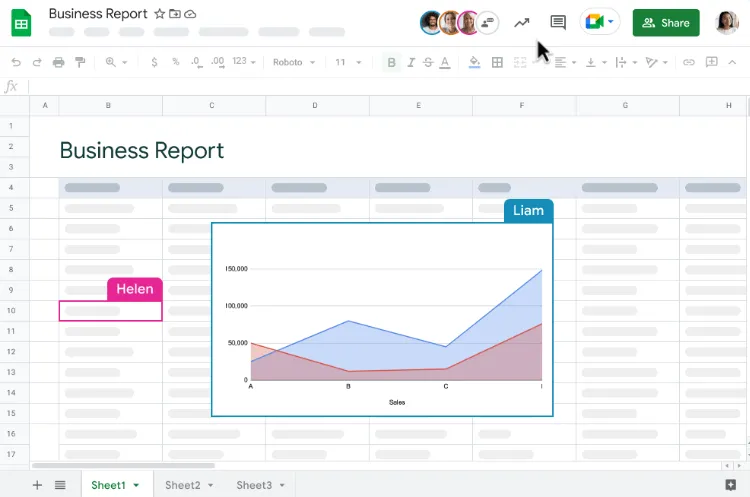
Het platform blinkt uit wanneer er meerdere gebruikers en samenwerkende teams bij betrokken zijn. Het stelt meerdere mensen in staat om tegelijkertijd aan hetzelfde spreadsheet te werken, en je kunt hun bewerkingen in realtime volgen, waarbij elke wijziging automatisch wordt opgeslagen.
Google Spreadsheets kan je gegevensanalyse soepeler laten verlopen en de kans op fouten verkleinen met functies zoals Automatisch invullen en formulevoorstellen, waarmee je efficiënter met nummers kunt werken. ⚡
De app integreert bovendien naadloos met Google-apps, zodat je moeiteloos gegevens uit Google Forms kunt analyseren in Sheets of grafieken uit Sheets kunt invoegen in Google Slides en Google-documenten.
Bekijk ook Google Spreadsheets versus Excel!
Functies van Google Spreadsheets
Vraag je je af waarom Google Spreadsheets zo populair is bij gebruikers? Ga met ons mee en ontdek de meest opvallende functies. 👀
1. Ontdek
De Explore-functie maakt gebruik van de kracht van machine learning om moeiteloos Gantt-grafieken en tabellen te genereren en antwoorden te geven op je vragen over gegevens. Bovendien kun je hiermee geselecteerde gegevens automatisch bijwerken.
Stel je voor dat je je maandelijkse verkoopcijfers bijhoudt en je spreadsheet staat vol met gegevens. Met de Explore-functie kun je vragen stellen als “Wat is de totale omzet voor product A, product B of product C?” en je krijgt snel antwoord, waardoor je gegevens worden omgezet in bruikbare inzichten.
In de zijbalk vind je een tekstvak waarin je je vragen kunt typen, waarna je de antwoorden te zien krijgt. Als je verder naar beneden scrolt in het paneel ‘Verkennen’, zie je een lijst met voorgestelde grafieken die relevant zijn voor je gegevens. Of je nu een draaitabel, cirkeldiagram of staafdiagram nodig hebt, je kunt degene selecteren die aan je eisen voldoet. 📊
2. Online en offline bewerking
In plaats van het ouderwetse heen-en-weer sturen van documenten via e-mail naar meerdere mensen, kunnen met Google Spreadsheets meerdere gebruikers tegelijkertijd één document openen en bewerken. Iedereen kan de wijzigingen van anderen zien en alle aanpassingen worden automatisch opgeslagen op de servers van Google.
Google Spreadsheets biedt ook een handige chatfunctie in de zijbalk waarmee medewerkers in realtime wijzigingen kunnen bespreken en feedback kunnen geven op specifieke aanpassingen. En als er wijzigingen zijn die je wilt bekijken of ongedaan maken, dan kun je daarvoor terecht bij de functie 'Revisiegeschiedenis'.
Het platform ondersteunt zelfs offline bewerking, of je nu op je desktop werkt of de mobiele app gebruikt. Het enige wat je nodig hebt, is de Chrome-extensie ‘Google Documenten Offline’ voor desktop of de mobiele app van Google Spreadsheets, en je bent klaar om aan de slag te gaan. 👌
3. Automatisch invullen
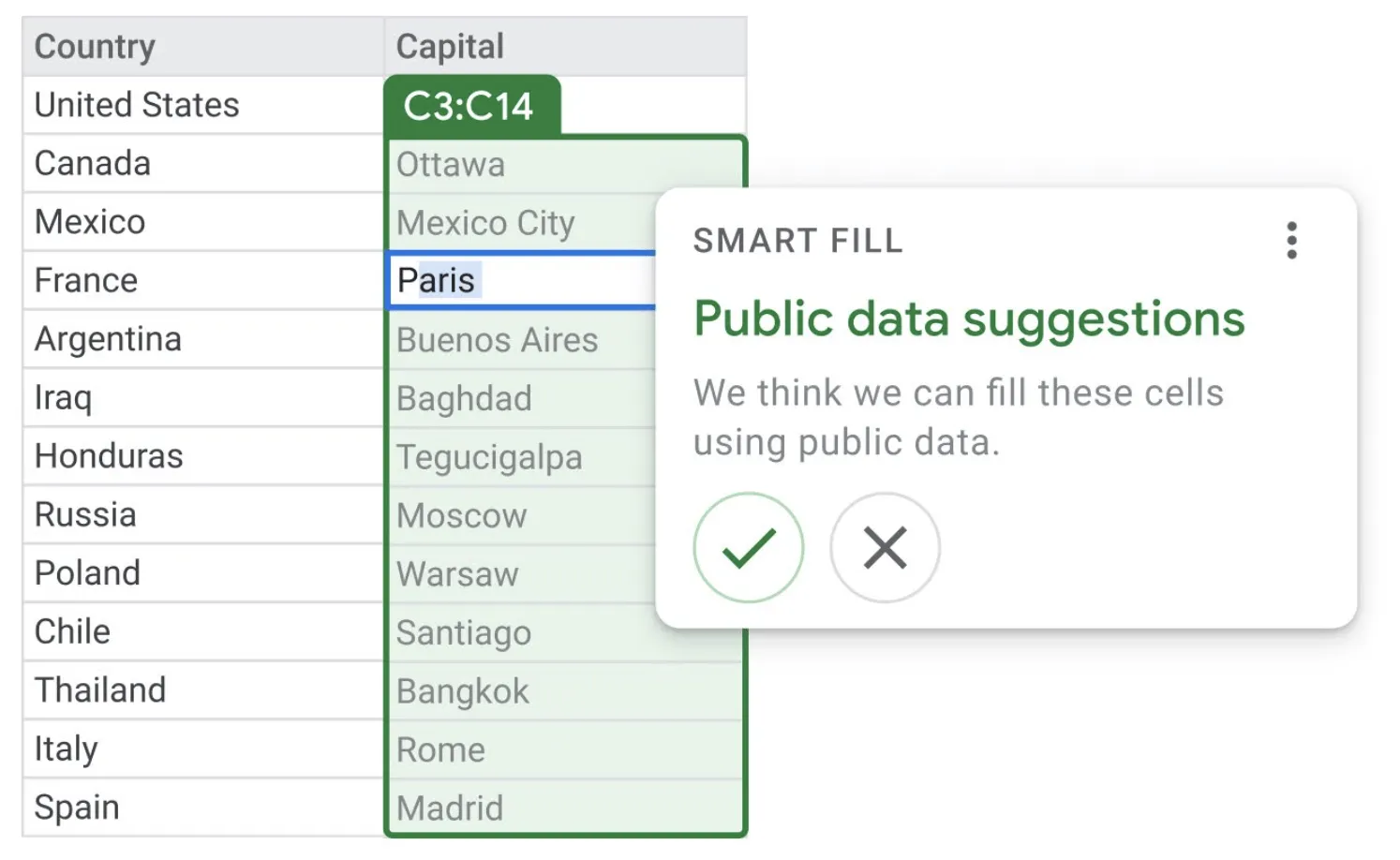
Google Spreadsheets vereenvoudigt de invoer van gegevens dankzij de functie ‘Automatisch invullen’. Hiermee kun je automatisch gegevens invoeren die een bepaald patroon volgen of eerder ingevoerde waarden als referentiepunten gebruiken. 👨🏻💻
Stel dat je een lijst hebt met dagen van de week: Monday, dinsdag, woensdag, enzovoort. In plaats van elke dag handmatig in te voeren, kun je deze automatisch laten aanvullen. Dat doe je als volgt:
- Voer de eerste twee dagen van de week in je spreadsheet in
- Selecteer de twee cellen en let erop dat de cursor, wanneer je deze boven de rechteronderhoek houdt, verandert in een zwart plusteken (+)
- Zodra je dat ziet, klik en sleep je naar beneden of over de cellen om het bereik voor je dagen van de week te specificeren
- Zodra je de muisknop loslaat, vult Google Spreadsheets automatisch de aangrenzende cellen in, allemaal dankzij patroonherkenning
Automatisch invullen werkt ook uitstekend voor getallen en andere tekstinvoer. Je kunt het gebruiken voor genummerde lijsten, maanden van het jaar of zelfs berekeningen.
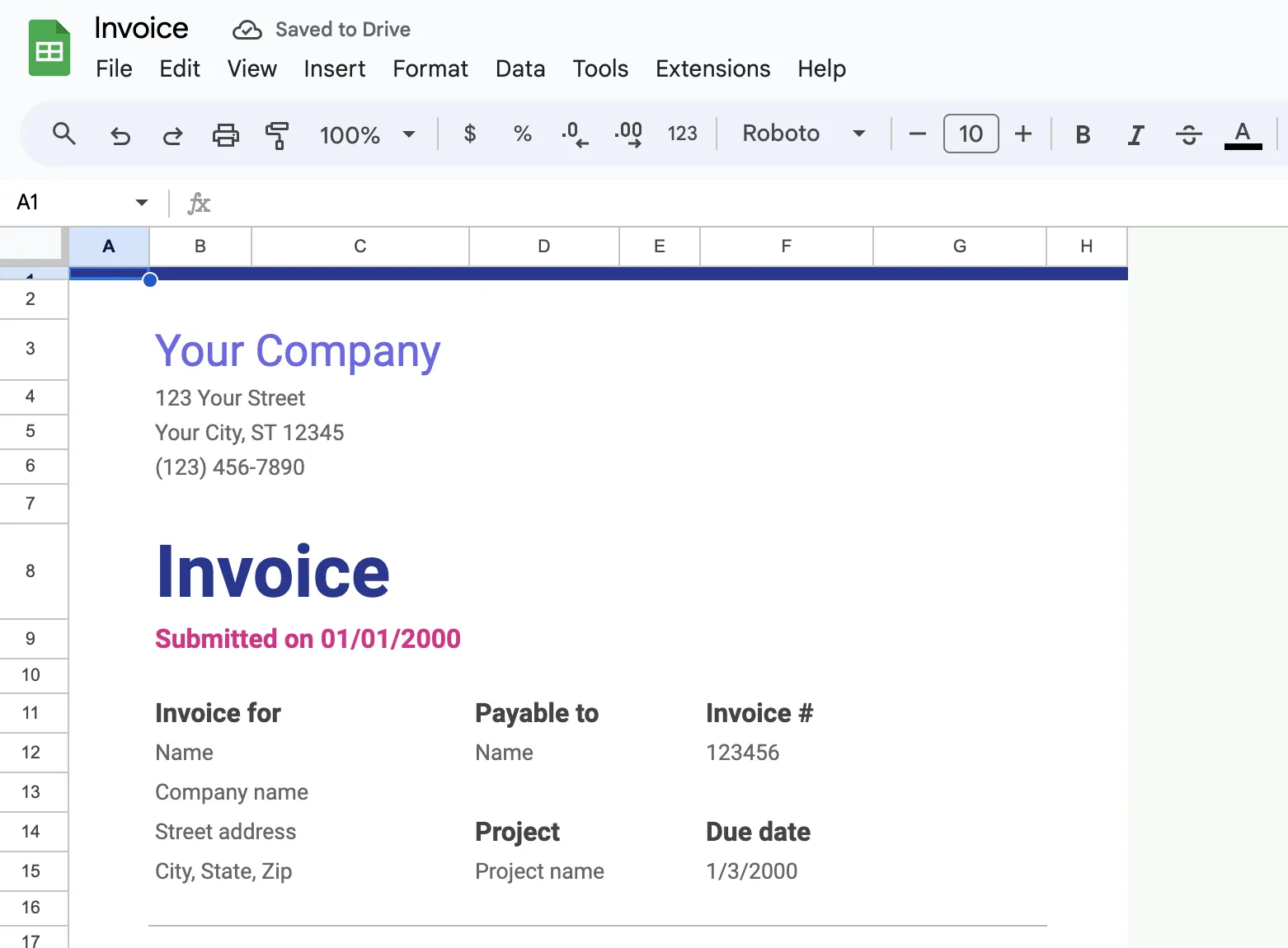
Prijzen van Google Spreadsheets
- Free
- Business Standard: $12 per maand per gebruiker
Airtable versus Google Spreadsheets: een vergelijking van de functies
Google Spreadsheets en Airtable zijn handige spreadsheetprogramma’s die zijn ontworpen om het leven van individuen en teams gemakkelijker te maken. Hoewel ze gemeenschappelijke functies hebben, zoals automatisering en opslagruimte in de cloud, hebben ze elk hun eigen unieke sterke punten. Airtable neigt meer naar een dynamische database, terwijl Google Spreadsheets het net zo eenvoudig houdt als een spreadsheet.
Laten we nu eens kijken naar hun gemeenschappelijke functies en zien welke de kroon verdient. 👑
1. Databases en spreadsheets
Google Spreadsheets is dé spreadsheetsoftware bij uitstek voor het online maken, bewerken en samenwerken aan spreadsheets. Het beschikt over alle essentiële functies voor gegevensbeheer, van basiszaken zoals gegevensinvoer, formules en celformatten tot tools voor gegevensvisualisatie zoals grafieken en diagrammen die de analyse vereenvoudigen.
Aan de andere kant van de ring hebben we Airtable, dat spreadsheet- en databasefuncties combineert. Het speelt in op diverse zakelijke behoeften, zoals voorraadbijhouden, evenementenplanning en projectmanagement. Wat het onderscheidt, is de mogelijkheid om grote hoeveelheden gegevens te verwerken en weergaven zoals Kalender, Kanban en Raster te presenteren. Bovendien kun je relationele databases aanmaken voor complexe gegevensrelaties. 🔗
In deze vergelijking noemen we het een gelijkspel. Airtable blinkt uit als hybride tussen een spreadsheet en een database, terwijl Google Spreadsheets de voorkeur geniet als het gaat om traditioneel spreadsheetbeheer.

2. Taak- en projectmanagement
Airtable is de onbetwiste kampioen op het gebied van taak- en projectbeheer. Het zit boordevol krachtige functies en biedt een uitgebreide verzameling sjablonen voor taken die variëren van projectplanning tot voortgangsbewaking en teamcommunicatie. Bovendien biedt het je verschillende weergaven, waardoor het een fluitje van een cent is om taken te bewaken en de voortgang bij te houden.
Aan de andere kant hebben we Google Spreadsheets, dat in de eerste plaats is ontwikkeld om grote datasets te verwerken, maar dat met wat aangepaste instellingen ook prima kan dienen als spreadsheet voor projectmanagement. Je kunt een project aanmaken en kolommen instellen voor taken, status, toegewezen personen en deadlines, en dropdownmenu’s toevoegen om de status eenvoudig te wijzigen. ✅
Toch komt Airtable in deze ronde als winnaar uit de bus dankzij de geavanceerdere functies voor taak- en projectmanagement.
3. Functies voor samenwerking
Airtable en Google Spreadsheets zijn allebei fantastisch als het gaat om samenwerken in teamverband.
Google Spreadsheets blinkt uit in het in stand houden van het gesprek. Je kunt opmerkingen toevoegen, reageren, bewerken, problemen oplossen en chatten met je medewerkenden terwijl jullie samen aan hetzelfde werkblad werken. Elke wijziging wordt bijgehouden in de ingebouwde revisiegeschiedenis, waardoor je de vrijheid hebt om eerdere versies opnieuw te bekijken. En voor extra gemak is er een chatvenster in de zijbalk. 💬
In Airtable is er een vergelijkbare omgeving voor samenwerking. Je kunt opmerkingen achterlaten, bijlagen toevoegen en zelfs anderen in opmerkingen vermelden om de communicatiekanalen wijd open te houden. Bovendien kun je met de handige functie ‘Revisiehistorie’ elke wijziging in een record bijhouden. Stel toestemmingen in om te bepalen wie toegang krijgt tot de gegevens.
Hoewel beide tools gemeenschappelijke samenwerkingsfuncties hebben, zoals realtime bewerking, opmerkingen plaatsen en een revisiegeschiedenis, wint Airtable deze ronde omdat de samenwerkingsmogelijkheden iets robuuster zijn. Het biedt extra voordelen zoals vermeldingen en bijlagen, waardoor teamwork een fluitje van een cent wordt.
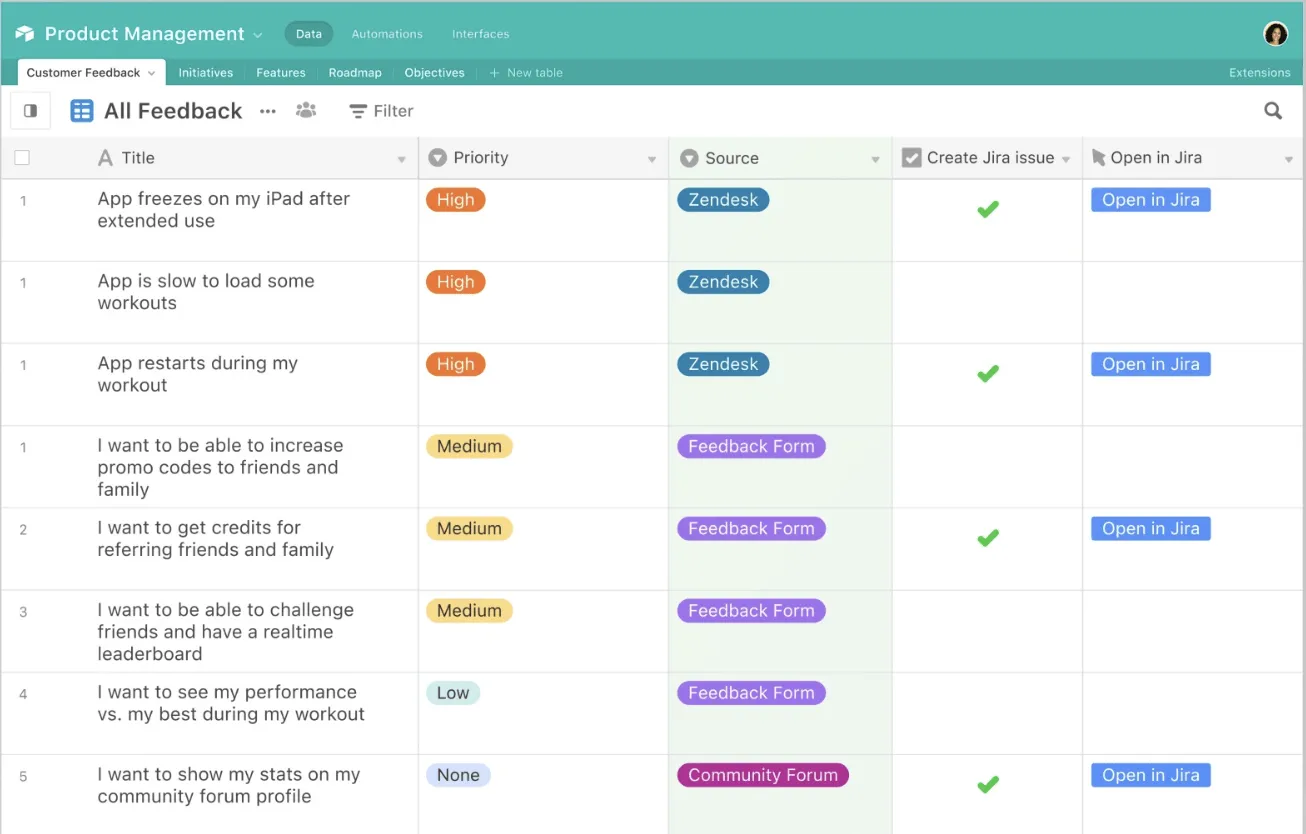
Airtable versus Google Spreadsheets op Reddit
We hebben op Reddit gekeken om te horen wat fervente spreadsheetgebruikers te zeggen hebben over de confrontatie tussen Airtable en Google Spreadsheets. Men is het erover eens dat beide platforms goed presteren, maar dat ze elk een eigen primaire rol hebben: Google Spreadsheets is een klassieke spreadsheet, terwijl Airtable een dynamische database is.
Een gebruiker legde uit waarom hij de voorkeur geeft aan Airtable:
“Airtable is een krachtigere manier om sterk gestructureerde gegevens te organiseren, op te slaan en te ordenen. Daar hoort natuurlijk ook de mogelijkheid bij om als relationele database te functioneren. Maar zelfs zonder die functie is het gebruik van weergaven, groepen en filters veel sneller, overzichtelijker en veel intuïtiever dan in Google Spreadsheets of andere concurrerende producten.”
Een ander ondersteunde Google Spreadsheets:
“Airtable is geen vervanging voor een gewone spreadsheet-tool; je kunt cellen niet eenvoudig een kleur toekennen of bepaalde delen vetgedrukt weergeven. Formules zijn ingewikkeld en niet zo eenvoudig als in een spreadsheet zoals Zoho Sheets of Google Spreadsheets. Je kunt de gegevens ook niet eenvoudig samenvatten op een subpagina of ze ordenen buiten het gedefinieerde bereik van elk type bordweergave.”
Maak kennis met ClickUp: het beste alternatief voor Airtable en Google Spreadsheets
Bij de keuze tussen Google Spreadsheets en Airtable draait het allemaal om het vinden van de juiste balans. Google Spreadsheets biedt eenvoud dankzij de gebruiksvriendelijke spreadsheetfuncties. Airtable daarentegen speelt de rol van een veelzijdige database, waarmee je gemakkelijk gegevens kunt delen en meerdere weergaven van taken kunt bekijken.
Maar wat als je niet tussen de twee wilt kiezen? ClickUp is de alles-in-één-oplossing die beide rollen vervult: het fungeert als een veelzijdige database en een krachtige spreadsheet. Of je nu op zoek bent naar een centrale hub om je gegevens op te slaan of naar een manier om diep in gedetailleerde tabellen te duiken, ClickUp biedt de oplossing!

Dit gebruiksvriendelijke platform vereenvoudigt het ordenen van gegevens met automatiseringen en nauwkeurige taakvolging. Bovendien ondersteunt het realtime samenwerking en beschikt het over een handige AI-assistent!
Laten we eens kijken naar enkele van de favoriete functies van gebruikers die ClickUp tot het beste alternatief voor Airtable en Google Spreadsheets maken.
1. Beheer je stamgegevens met de tabelweergave van ClickUp
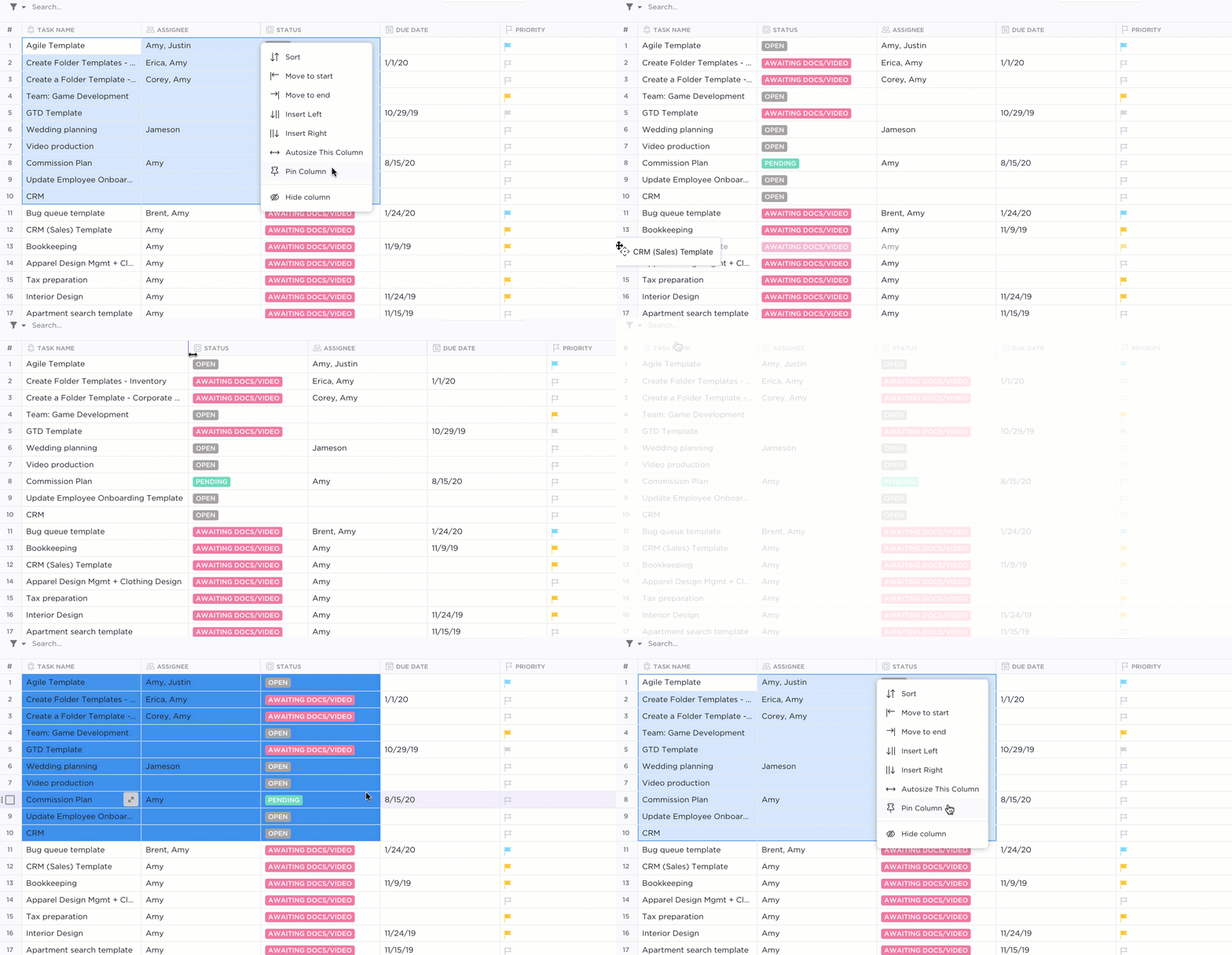
Word een professional in gegevensbeheer met de ClickUp-tabelweergave — het is alsof je het beste van spreadsheets en dynamische visuele databases binnen handbereik hebt. Of je nu voorraad beheert, klantgegevens bijhoudt of een gedetailleerde takenlijst afwerkt, deze functie staat voor je klaar! 💪
Maak verbindingen tussen taken, documenten en afhankelijkheden om je werk naadloos georganiseerd te houden. Moet je snel wijzigingen aanbrengen? Bewerk taken in bulk, exporteer tabelgegevens of genereer deelbare links voor veilige samenwerking met externe partners.
Maak aangepaste velden aan om alle benodigde informatie vast te leggen, of het nu gaat om de voortgang van taken, prioriteiten, productbeoordelingen of bijlagen.
Of je nu teamtaken of persoonlijke projecten beheert, met de diverse filter- en groeperingsopties voel je je een echte professional. Pas je weergave nauwkeurig aan door kolommen te verbergen of vast te maken, zodat je alles efficiënt kunt bijhouden. En voor ultieme flexibiliteit kun je gebruikmaken van de kolommen die je kunt verslepen om je perfecte weergave samen te stellen.
2. Maak realtime bewerking van documenten in ClickUp Docs mogelijk
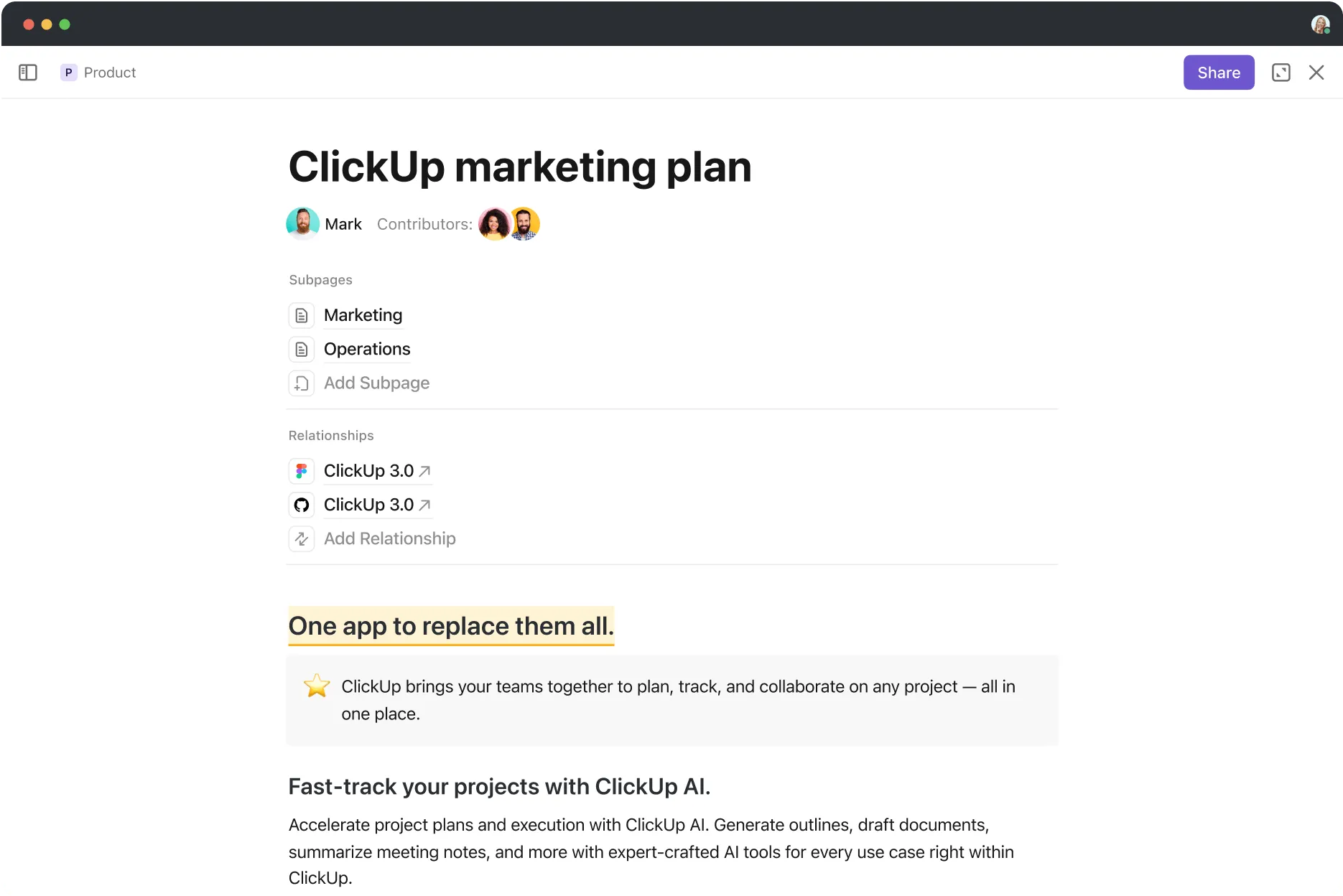
Beheer moeiteloos taken, houd alles overzichtelijk en bevorder de samenwerking met ClickUp Docs — de unieke functie voor documentbeheer van het platform.
Met Docs kun je taak- en projectspecifieke documenten maken, bewerken en delen met je team en belanghebbenden.
Je kunt leden van het team in staat stellen om taakgerelateerde documenten te bewerken en in realtime samen te werken, waar ze zich ook bevinden. Deel je gedachten en ideeën in de reacties, wijs actiepunten toe aan leden van het team en zet tekst om in traceerbare taken om alles overzichtelijk te houden. Bovendien kun je widgets toevoegen om de status van het project aan te passen en taken toe te wijzen zonder het document te verlaten. 🎯
Zodra je een document hebt afgerond, kun je het naadloos koppelen aan een taak, waardoor je organisatie wordt verbeterd en je werkstroom wordt gecentraliseerd. Elk element binnen ClickUp Docs is aanpasbaar, zodat je je documenten kunt afstemmen op je taken, projecten en de algehele teamdynamiek.
3. Bespaar tijd met ClickUp-automatiseringen

Zeg vaarwel tegen tijdrovende taken en concentreer je op wat echt belangrijk is met ClickUp Automations. Je hebt de keuze uit meer dan 100 automatiseringen, waarmee je eenvoudig werkstroomprocessen kunt stroomlijnen, routinetaken kunt afhandelen en projectoverdrachten soepel kunt beheren.
Maak gebruik van de kant-en-klare automatiseringen of pas ze aan zodat ze perfect aansluiten op jouw behoeften. Bovendien kun je moeiteloos nieuwe taken aanmaken en duidelijke standaardprocedures (SOP's) opstellen voor je hele team, zonder dat het je enige moeite kost.
Je kunt ook automatisch taken toewijzen, opmerkingen plaatsen en statussen wijzigen. Houd je werk op gang door automatisch de toegewezen personen en prioriteiten aan te passen of tags en sjablonen toe te passen wanneer de status verandert. 🤩
Bovendien laten ClickUp-automatiseringen zich naadloos integreren met externe apps zoals Google Spreadsheets en Airtable, waardoor al je taken en werkzaamheden in één gedeelde werkruimte worden samengebracht.
ClickUp: alles wat je nodig hebt voor gestroomlijnde werkstroomen
Bij het kiezen van een spreadsheetplatform moet je met niets minder dan het beste genoegen nemen – en ClickUp is het meest praktische alternatief voor Google Spreadsheets en Airtable. Het heeft voor een revolutie gezorgd door eersteklas functies te vereenvoudigen binnen een gebruiksvriendelijk ontwerp.
Met meer dan 1.000 integraties, meer dan 15 projectweergaven en talloze kant-en-klare sjablonen tilt ClickUp gegevensopslag en -beheer naar een geheel nieuw niveau. 📈
Klaar om erin te duiken? Meld je aan voor het gratis abonnement van ClickUp en ontdek de eindeloze mogelijkheden!