![[年]のチーム向けONES.com代替ツールトップ10](https://cdn.clickup-edge.com/assets/img/blogPost/12152ac43b280efc252a370153c0f19a7c6dae0b171374bf5c3118b459cf99e7/71eed8f734f41bd0fef388e413d775335e9e32f4399392936e8320567952d906/original.webp)

多くのプロジェクト管理ソフトウェアと同様、ONES.comにも支持者と批判者がいます。ここをご覧になっている方は、おそらく後者の一人かもしれません。
ONES.comは多くの高評価レビューがあり、理論上はほとんどの要件を満たしているものの、多くのチームがインターフェースの使い勝手の悪さを指摘しています。また、コラボレーション機能が不十分で、仕事の完了のために複数のツールを使い分ける必要があると報告されています。
現代のチームに必要なのは追加のソフトウェアではありません。相互連携するツールの削減こそが肝心です。特に平均的な企業が100以上のSaaSアプリを運用する中、タブを切り替えるたびに重要な文脈が失われている現状ではなおさらです。
そこで、ONES.comでは物足りない場合にチームが実際に利用しているツールを調査しました。
人気のONES.com代替ツールを以下の観点で評価しました:
- 仕事を統合する
- 真のコラボレーションをサポート
- AIを実践的に活用し、
- チームの成長に合わせて拡張
一つずつ見ていきましょう。
ONES.comの代替ツール一覧
| ツール | 最適なのは | 際立った機能 | 価格* |
|---|---|---|---|
| ClickUp | あらゆる規模のチーム向けAI搭載オールインワン業務管理ツール | ClickUp BrainとSuper Agentsでコンテキスト認識AIを活用した仕事自動化を実現 | Freeプランあり;企業向けカスタム価格設定 |
| Jira | 中堅企業から大企業向けのアジャイルソフトウェア開発チーム | 高度なスプリントとバックログ管理 | Freeプランあり。有料プランはユーザーあたり月額9.05ドルから。企業向けにはカスタム価格設定あり。 |
| Trello | 小規模チーム向けビジュアルカンバンスタイルのタスク管理 | 直感的なドラッグ&ドロップ式ボード | Freeプランあり;有料プランはユーザーあたり月額6ドルから;企業向けにはカスタム価格設定 |
| Notion | スタートアップから中堅企業チーム向けの柔軟なドキュメント管理とナレッジマネジメント | wiki機能を備えたリレーショナルデータベース | Freeプランあり;有料プランはユーザーあたり月額12ドルから;企業向けにはカスタム価格設定 |
| Asana | 中堅企業から企業チーム向けのクロスファンクショナルチーム調整 | ワークスペース内の人とタスクの関係を可視化するワークグラフデータモデル | Freeプランあり。有料プランは13.49ドル/ユーザー/月から。企業向けにはカスタム価格設定あり。 |
| Monday | 中小企業から企業チームまで対応するカスタマイズ可能なワークフロー自動化 | 200以上の連携機能を備えたビジュアルワークOS | Freeプランあり;有料プランは1ユーザーあたり月額14ドルから;企業向けカスタム価格設定 |
| Wrike | 中堅企業から大企業チーム向けエンタープライズリソース管理 | 高度な校正と承認プロセス | Freeプランあり;有料プランは10ドル/ユーザー/月から;企業向けカスタム価格設定 |
| Basecamp | 小規模チームや代理店向けのシンプルなチームコミュニケーションとプロジェクト管理 | シンプルで無駄のないプロジェクト管理 | Freeプランあり;有料プランは1ユーザーあたり月額15ドルから;企業向けカスタム価格設定 |
| Zoho Projects | 予算重視の成長中のチーム | 手頃な価格でフル機能を備えたPMツール | Freeプランあり;有料プランはユーザーあたり月額5ドルから;企業向けにはカスタム価格設定 |
| Smartsheet | 企業・政府向けスプレッドシート形式のプロジェクト追跡ツール | 使い慣れたスプレッドシートインターフェースに高度なPM機能を統合 | 試用版あり;有料プランは12ドル/ユーザー/月から;企業向けカスタム価格設定 |
ONES.comに代わる最適な代替ツール
ClickUpにおけるソフトウェアレビューの方法
編集チームでは透明性が高く、調査に基づいたベンダー中立のプロセスを採用しているため、当社の推奨事項が実際の製品価値に基づいていることを信頼いただけます。
ClickUpにおけるソフトウェア評価の詳細な手順をご紹介します。
ONES.comの代替ツールには、開発者向けに設計されたものもあれば、ドキュメント管理、調整、自動化に特化したものもあります。すべてを網羅しようとするツールもいくつか存在しますが、真にそれを実現しているのは1つだけです。まずはそのツール、別名ClickUpから見ていきましょう。
1. ClickUp(AI搭載オールインワン仕事管理ツールとして最適)
典型的な一週間を想像してみてください。
ロードマップは一つのツールに、タスクは別のツールに、会話はチャットで、ドキュメントはまた別の場所に散らばっています。更新のたびに、既存の内容をコピー&貼り付けしたり、別のアプリで説明し直したりしなければなりません。
このような仕事の拡散こそが、ONES.comのようなツールを利用する多くのチームが行き詰まる原因です。
ClickUpはまったく逆のシナリオのために設計されています。
チームにツールに合わせてプロジェクトを管理させるのではなく、ClickUpはタスク、プロジェクト、ドキュメント、会話、自動化、AIを統合型AIワークスペースに集約します。その結果?切り替えが減り、連携の隙間が少なくなり、「仕事のための作業」が大幅に削減されます。
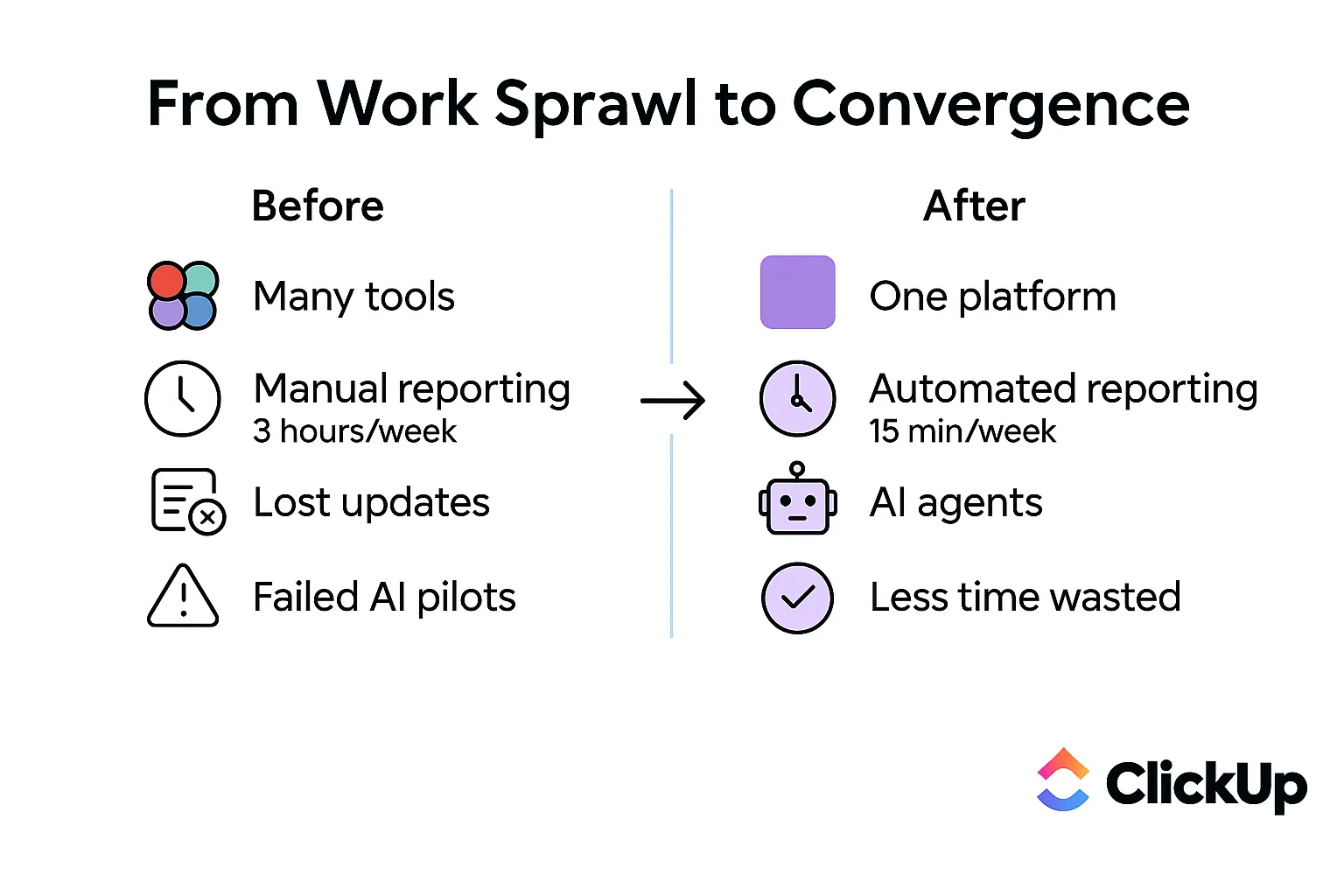
計画、実行、進捗管理を一元化するシステム
ClickUpでは、プロジェクトは孤立したコンテナではありません。生きているシステムなのです。
ドキュメントはタスクと接続します。個々のClickUpタスクは共有目標と接続します。会話は仕事が行われる場所であるClickUpチャットで直接行われるため、後で頭の中で整理する必要はありません。製品ローンチ管理、スプリント計画、クロスファンクショナルな業務運営のいずれにおいても、すべてが同一の信頼できる情報源に接続されたままです。
構造重視だが日常的なコラボレーション機能に欠けるツールから移行する際に、チームが最も強く実感する違いです。
💡 プロの秘訣: ClickUpタスクの柔軟なタスク管理で、チームに必要なワークフローを構築しましょう。独自のデータを追跡する「ClickUpカスタムフィールド」、共有所有権を実現する「ClickUp複数担当者」、仕事を適切な順序で進める「ClickUpタスク依存関係」などが活用できます。
ClickUpタスクの優先度(緊急、高、通常、低)を活用し、チームが次に注力すべき事項を明確にしましょう。
あなたに必要な方法で仕事を見る
誰もがリストで考えるわけではありません。ボードでも。タイムラインでも。
あなたとチームは15種類以上のClickUpビューを、作業を重複させることなく切り替えられます。同じタスクが、運用部門向けリスト、アジャイルチーム向けボード、プロジェクトマネージャー向けガントチャート、経営陣向けカレンダーとして表示可能です。
あなたの仕事を本当に理解する自動化とAI
ClickUpは自動化とAIを単なる追加機能として扱いません。代わりに、ドキュメント、タスク、チャットの上に構築され、ワークスペースのコンテキストを参照します。
ClickUpの組み込み自動化により、チームはコードを書かずに反復的な雑務(ステータス更新、割り当て、通知)を排除できます。さらにClickUp Brainを使えば、AIアシスタントが汎用的な対応から文脈に応じた対応へと進化します。

プロジェクトに関する質問を投げかけられます。長いタスクスレッドを要約し、進捗報告を生成。タスクの作成・割り当てやプロジェクトドキュメント・レポートの作成といったアクションを実行可能——すべて既存のデータが存在する同一ワークスペース内で完結します。
コメント内で@brainをメンションするだけで、チームメイトのように仕事中のその場でサポートを受けられます。
💡 プロの秘訣: ほとんどのAIツールは指示を待ちます。ClickUpのSuper Agentsは違います。
スーパーエージェントは、タスクへの割り当て、コメントでのメンション、イベントによる起動が可能なAIチームメイトです。人間のチームメイトと同様に、タスク・ドキュメント・チャットを横断して常時動作・スケジュール・トリガーベースのアクションを実行。ワークスペース全体のコンテキストと企業知識を活用し、自律的に行動します。
つまり、障害の監視、週次報告の作成、リスクのエスカレーションといった継続的な仕事を、毎回手動でAIに指示することなく委任できます。あなたが指揮を執り、スーパーエージェントが実行を遂行します。
スーパーエージェントの詳細はこちら 👇🏽
しかしツールが乱立する現代において、ClickUpが真に際立っている点は何か?それは既存のツール(Slack、Google Drive、GitHub、Zoom、Salesforceなど数百種類)とシームレスに連携する点です。既存システムを強制的に置き換えるのではなく、すべてを統合するビジネス指令センターとして機能します。
ClickUpの主な機能
- ClickUpのプロジェクト階層を活用し、専用のフォルダとタスクリストで柔軟なチームやプロジェクトスペースを整理。一元化されたコンテキストを実現します。
- 1000種類以上のClickUpテンプレートから選択し、ソフトウェア開発のスプリント、コンテンツワークフロー、CRMパイプラインなどを設定しましょう
- ClickUp Docsでプランと仕事を接続しましょう。プロジェクト概要、ミーティングメモ、標準業務手順書(SOP)が、関連するタスクと共に一元管理されます。
- ClickUpのリアルタイムコラボレーション機能を有効にして、チームと共同でコンテンツを作成・編集しましょう
- カスタマイズ可能なClickUpダッシュボードでKPIを追跡し、プロジェクト進捗を測定。AIカードが洞察を平易な英語で要約します。
ClickUpの制限事項
- 機能の多さが新規ユーザーを圧倒する可能性があります
- パワーユーザーにとっては、モバイルアプリよりもデスクトップ版の方が優れた体験を提供します
ClickUpの価格
ClickUpの評価とレビュー
- G2: 4.7/5 (10,900件以上のレビュー)
- Capterra: 4.6/5 (4,500件以上のレビュー)
実際のユーザーはClickUpについてどう評価しているのか?
G2ユーザーのフィードバック:
当社にとってClickUpの柔軟性が最大の利点です。 ツールに合わせて業務プロセスを調整するのではなく、自社のワークフローに合わせてワークスペース全体をカスタマイズしました。カスタマーサクセス、グロース、オペレーション、コンプライアンス、財務、技術の各部門で活用しており、すべてを一元管理することで強力な構造と可視性が実現しています。カスタムステータス、フィールド、自動化、ダッシュボードを活用することで、オンボーディング、コンプライアンス、統合、内部追跡をスムーズに運用でき、電子メールやフォローアップへの依存関係が大幅に減少しました。
当社にとってClickUpの柔軟性が最大の利点です。 ツールに合わせて業務プロセスを調整するのではなく、自社のワークフローに合わせてワークスペース全体をカスタマイズしました。カスタマーサクセス、グロース、オペレーション、コンプライアンス、財務、技術の各部門で活用しており、すべてを一元管理することで強力な構造と可視性が実現しています。カスタムステータス、フィールド、自動化、ダッシュボードを活用することで、オンボーディング、コンプライアンス、統合、内部追跡をスムーズに運用でき、電子メールやフォローアップへの依存関係が大幅に減少しました。
📮 ClickUpインサイト: 低パフォーマンスチームは15以上のツールを使いこなす可能性が4倍高い一方、高パフォーマンスチームはツールキットを9プラットフォーム以下に限定することで効率を維持しています。では、単一プラットフォームの利用はいかがでしょう?統合型AIワークスペースであるClickUpは、タスク、プロジェクト、ドキュメント、Wiki、チャット、通話を単一プラットフォームに集約し、AI駆動のワークフローを完備しています。 よりスマートに働く準備はできていますか?ClickUpはあらゆるチームに対応し、仕事を可視化。重要な業務に集中できる環境を提供し、残りはAIが処理します。
📮 ClickUpインサイト: 低パフォーマンスチームは15以上のツールを使いこなす可能性が4倍高い一方、高パフォーマンスチームはツールキットを9プラットフォーム以下に限定することで効率を維持しています。では、単一プラットフォームの利用はいかがでしょう?統合型AIワークスペースであるClickUpは、タスク、プロジェクト、ドキュメント、Wiki、チャット、通話を単一プラットフォームに集約し、AI駆動のワークフローを完備しています。 よりスマートに働く準備はできていますか?ClickUpはあらゆるチームに対応し、仕事を可視化。重要な業務に集中できる環境を提供し、残りはAIが処理します。
2. Jira(アジャイルソフトウェア開発チームに最適)
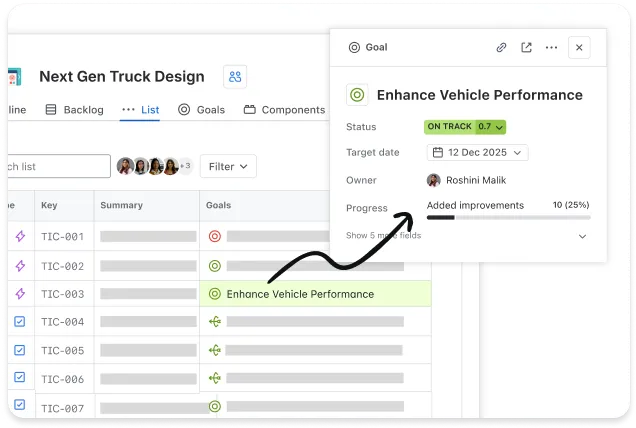
チームがソフトウェア開発を生業としているなら、毎日の業務はバックログから始まっている確率は高いでしょう。
手入れ待ちのストーリー。機能開発と競合するバグ。複数チームにまたがるエピック。遅延が許されない依存関係に縛られたリリース。こうした環境では、軽量なプロジェクトツールはすぐに限界に達します。
しかしJiraは、アジャイル手法 を採用するチーム向けのプロジェクト管理ソフトウェアとして設計されています。プロジェクト作成時から、バックログ、スプリント、ワークフローを中心にすべてが構築されます。この堅牢性はエンジニアリングチームにとって強みとなり得ます。ただし同時に、Jiraが真価を発揮するのは利用する全員がアジャイルを深く理解している場合に限られることを意味します。
JiraはConfluence、Bitbucket、Jira Service Managementなどのツールと組み合わせることで真価を発揮します。これらを統合することで、ソフトウェアチーム向けの緊密に連携したスタックが形成されます。その代償は?コラボレーション、ドキュメント管理、コミュニケーションが単一のワークスペースではなく、複数のAtlassian製品に分散される傾向があることです。
Jiraの主な機能
- 専用のスクラムボード、カンバンボード、バックログ、スイムレーンでスプリントをプラン・実行
- 大規模な仕事管理を実現:- エピック、バージョン、高度なロードマップを活用したクロスチーム可視性
- Jiraクエリ言語(JQL)で問題のクエリとレポートを作成し、精密なフィルタリングと洞察を実現
- 組み込みのAtlassian Intelligenceを活用して、問題の要約、要件からのテストケース生成、自然言語による仕事検索を実現
Jiraの制限事項
- 技術的知識のないユーザーやクロスファンクショナルチームにとって習得が難しい
- プレミアムプランやマーケットプレイスのアドオンにより、コストが急上昇する可能性があります
- コラボレーションには、Jiraと追加のアトラシアンツールを組み合わせることが必要となる場合が多い
Jiraの価格
- Free
- スタンダードプラン: $9.05/ユーザー/月
- プレミアム: 18.30ドル/ユーザー/月
- 企業: カスタム価格
Jiraの評価とレビュー
- G2: 4.3/5 (7,300件以上のレビュー)
- Capterra: 4.4/5 (15,000件以上のレビュー)
実際のユーザーはJiraについてどう評価しているのか?
Capterraのレビュアーが賛否両論のフィードバックを共有しています:
モデルバグの追跡やスプリント計画に便利です。デプロイ待ちのタスクを確認できます。カンバンボードで進行中のタスクを完了済みへ簡単に移動できます…ただし読み込みが非常に遅いことがあります。ボタンや設定が多すぎて混乱します。シンプルなワークフローの設定に時間がかかりすぎます。小規模プロジェクトには重く感じます。
モデルバグの追跡やスプリント計画に便利です。デプロイ待ちのタスクを確認できます。カンバンボードで進行中のタスクを完了済みへ簡単に移動できます…ただし読み込みが非常に遅いことがあります。ボタンや設定が多すぎて混乱します。シンプルなワークフローの設定に時間がかかりすぎます。小規模プロジェクトには重く感じます。
👀 ご存知でしたか? Jiraは開発者向けには強力ですが、ClickUpはスプリント、ストーリーポイント、バーンダウンチャートといった同等のアジャイル機能を提供しつつ、組織全体が利用しやすいプラットフォームを実現しています。
3. Trello(視覚的なカンバン式タスク管理に最適)
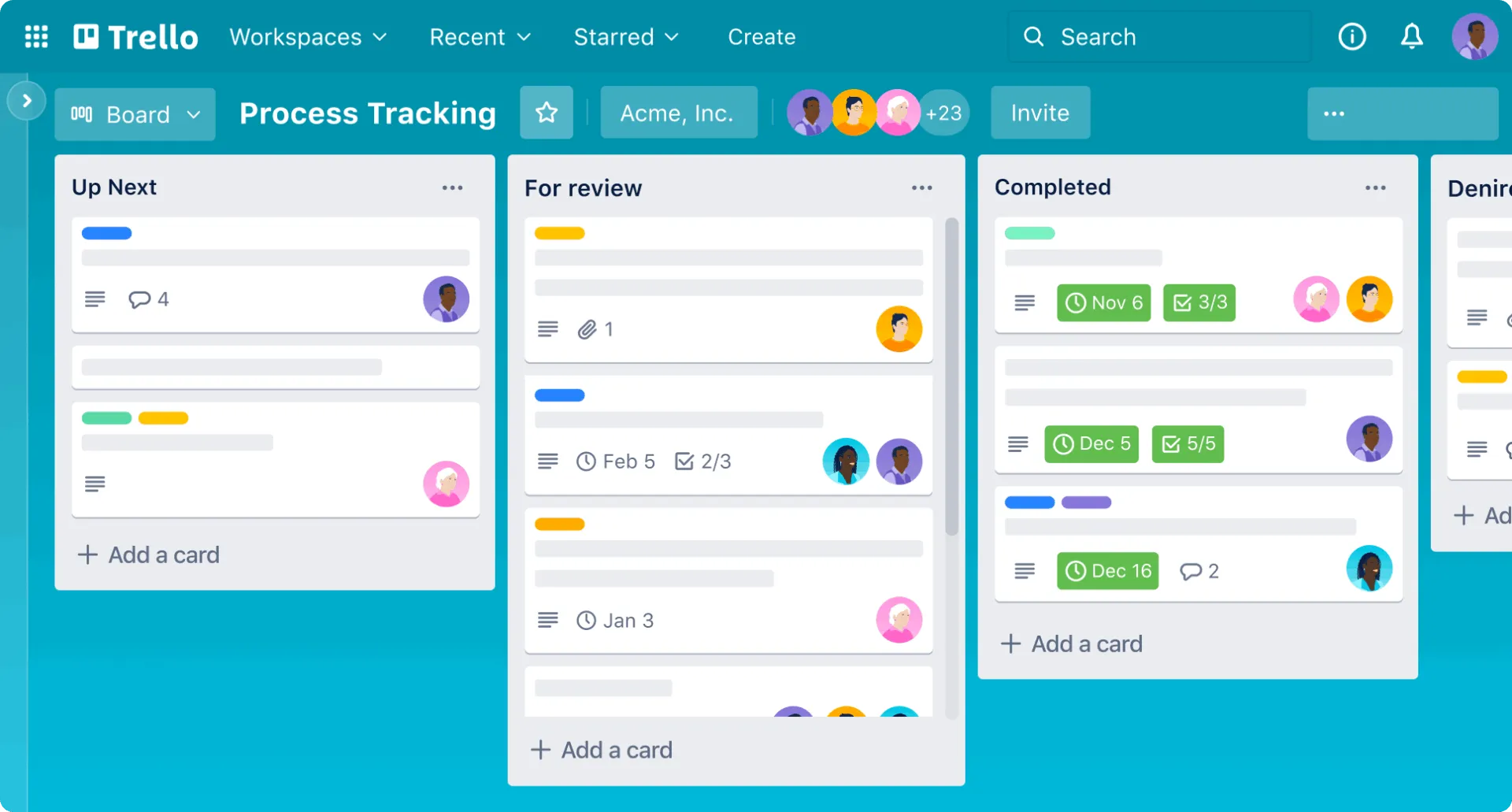
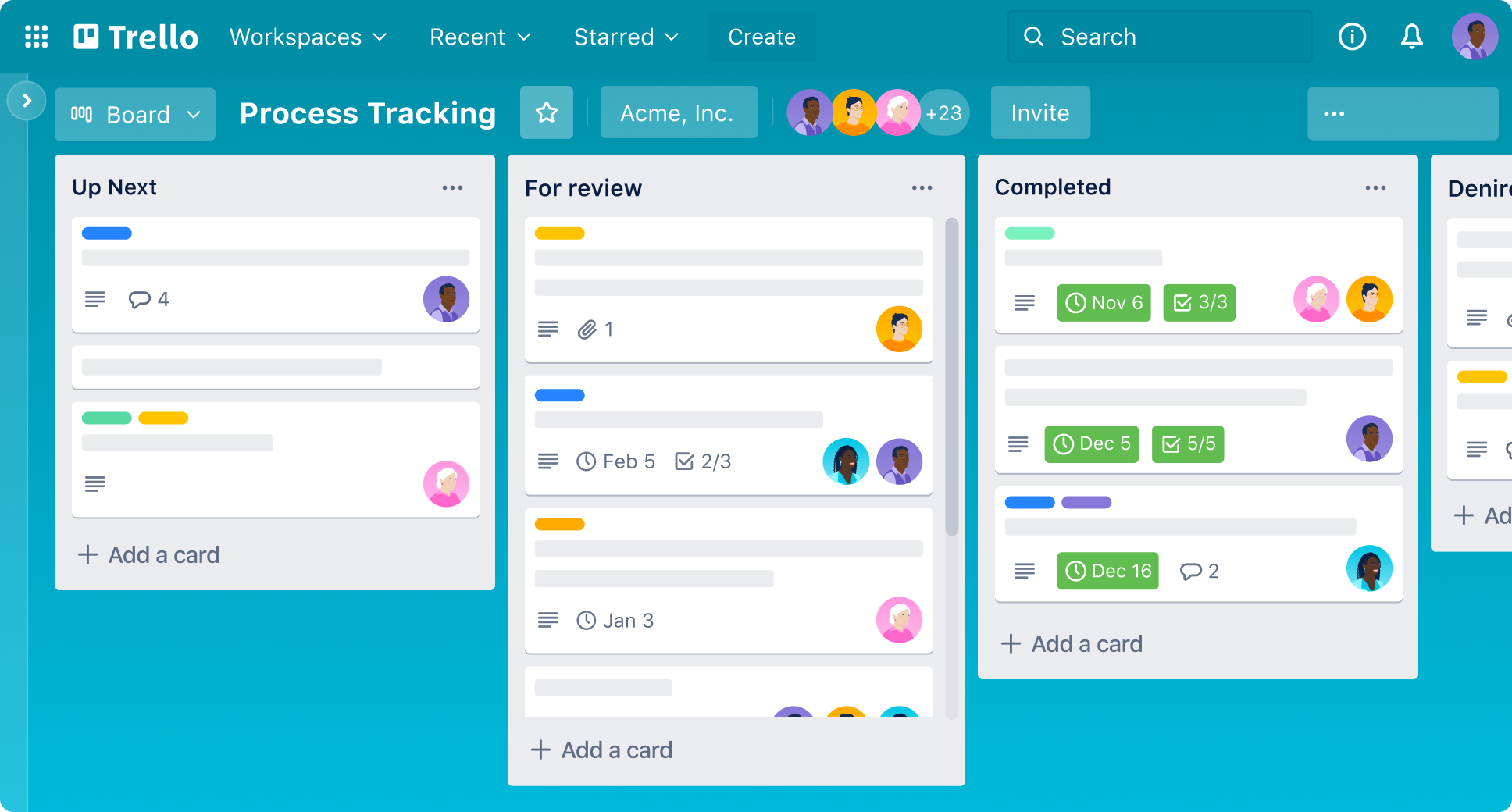
Trelloは、直感的で視覚的なタスク管理を、急な学習曲線なしに求めるチームにとって最適な選択肢です。その中核はカンバンボードであり、カードと列で構成されるシンプルなシステムで、付箋を移動するのと同様に簡単に進捗を追跡できます。
そのシンプルさがTrelloの最大の強みであり、同時に最大のリミットでもある。
業務が複雑化するにつれ、チームはTrelloの機能拡張のためにPower-Upsや自動化ルール、連携ツールを次々と追加しがちです。その結果、当初は軽量なビジュアルツールだったものが限界を感じ始める——特にレポート作成、依存関係管理、チーム横断的な調整が必要な場面ではなおさらです。
Trelloの主な機能
- 直感的なカンバンボードとドラッグ&ドロップ式カードでワークフローを瞬時に可視化
- Butlerのノーコードルールとトリガーで日常業務を自動化
- AIでコンテンツを生成し、カードの要約、チェックリストの作成、アイデアのブレインストーミングを実現しましょう
- 複数のボード間でカードをミラーリングし、進捗を簡単に共有
Trelloの制限事項
- 数千枚のカードを含む大規模なボードは管理が困難になる可能性があります
- Freeプランおよび低価格プランでは自動化機能とカスタマイズ機能が制限されます
- 複雑な依存関係や多層的なプロジェクトには設計されていません
Trelloの料金体系
- Free
- スタンダード: 6ドル/ユーザー/月
- プレミアム: 12ドル/ユーザー/月
- 企業: 17.50ドル/ユーザー/月(年額課金)
Trelloの評価とレビュー
- G2: 4.4/5 (13,900件以上のレビュー)
- Capterra: 4.5/5 (23,400件以上のレビュー)
Trelloについて実際のユーザーはどんな感想を持っているのでしょうか?
G2ユーザーからの報告:
プロジェクト管理やタスク管理ではTrelloが気に入っています。複数のタスクを同時に処理しやすく、進捗確認も簡単だからです…複雑なプロジェクトや長期プロジェクトの管理は時に困難です。
プロジェクトやタスク管理にはTrelloが気に入っています。複数のタスクを同時に処理しやすく、進捗確認も簡単だからです…複雑なプロジェクトや長期プロジェクトの管理は時に困難です。
📚 こちらもご覧ください:ClickUp vs Trello:どちらのプロジェクト管理ツールが勝者か?
4. Notion(柔軟なドキュメント管理とナレッジマネジメントに最適)
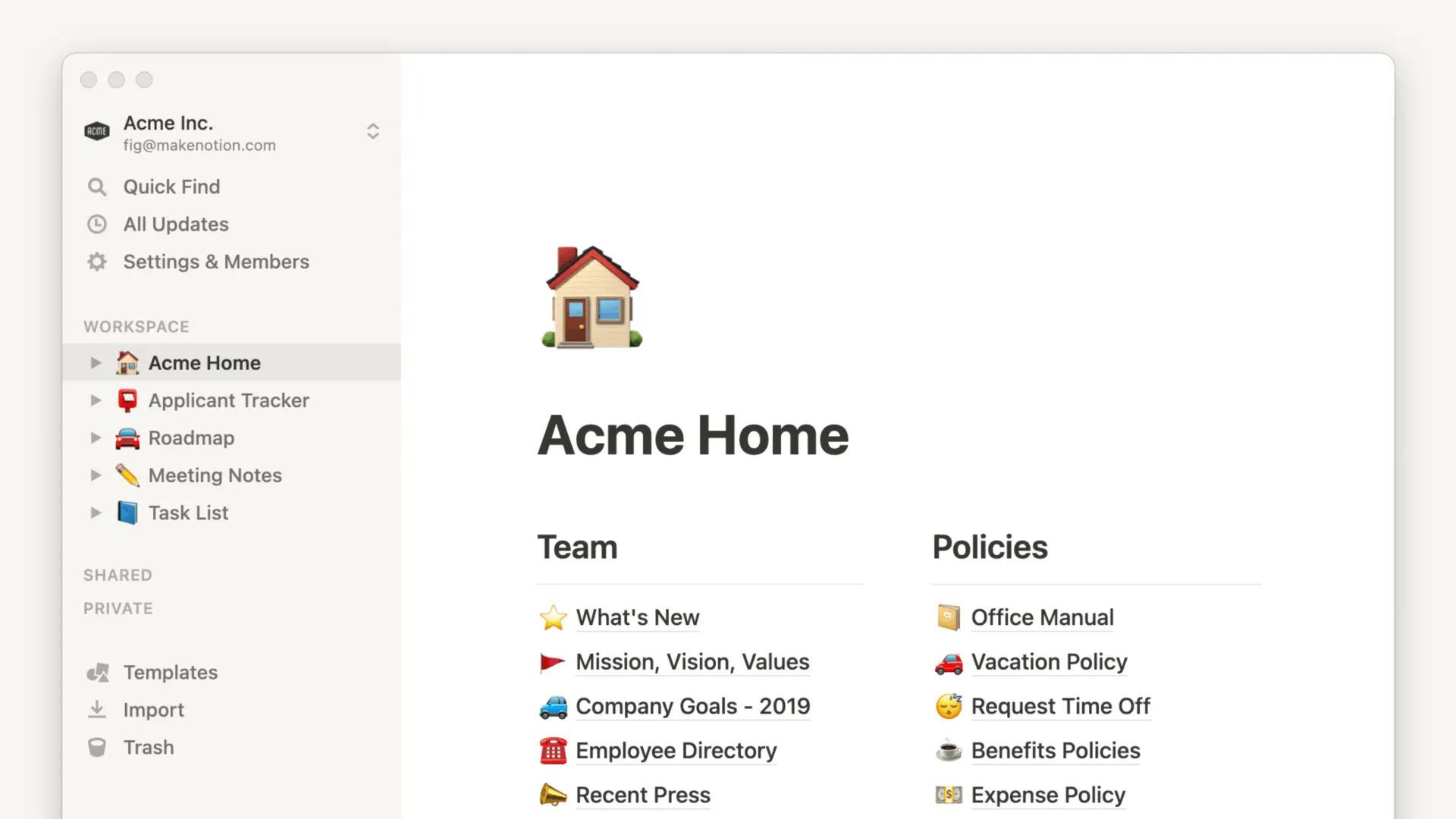
リストやワークフローを強制する構造化されたプロジェクト管理ツールとは異なり、Notionのブロックベースシステムでは理想のワークスペースを自由に構築できます。メモ、ドキュメント、wiki、データベース、カレンダー、簡易プロジェクト追跡を柔軟なインターフェースに統合し、プロジェクト管理とナレッジマネジメントを一体化したシステムとして機能します。
ドキュメントと仕事をリンクさせるリレーショナルデータベースを作成でき、あらゆるビューをボードやカレンダーに変換可能。作業現場にメディアやファイルを直接埋め込めます。
この柔軟性にはトレードオフが伴います。Notionは構造を強制しないため、複雑なプロジェクトシステムを構築するには時間と入念な設計が必要です。データベースビューやタスク追跡をサポートする一方、専用ワークマネジメントツールのような高度な自動化やリソース計画機能は標準では提供されていません。
Notionの主な機能
- 統合AIアシスタント「Notion AI」を活用し、文書内で直接文章作成、調査の要約、アイデアのブレインストーミングを行えます
- ネストされたページ、リッチメディア、共同編集機能を備えた包括的なナレッジベースを構築
- Notionカレンダーでタスクやプロジェクトと並行して時間を管理しましょう
- Notionコミュニティが作成した数千のテンプレートを活用して、すぐに始めましょう
Notionの制限事項
- 「白紙状態」のアプローチは新規ユーザーにとって圧倒的になりがちで、複雑なシステム構築には多大な時間投資が必要です
- 数千ページに及ぶ作業スペースや非常に大規模なデータベースでは、パフォーマンスが低下する可能性があります
Notionの価格
- Free
- プラス:12ドル/ユーザー/月
- ビジネス: 24ドル/ユーザー/月
- 企業: カスタム価格
Notionの評価とレビュー
- G2: 4.7/5 (9,200件以上のレビュー)
- Capterra: 4.7/5 (2,600件以上のレビュー)
実際のユーザーはNotionについてどう評価しているのか?
キャンペーン案やクライアントメモ、スケジュールを一箇所に保存できるため、スプレッドシートや直前の混乱が解消されました…複雑なページが初心者を遠ざける可能性や、他ツールと比べて導入時の説明が煩雑になる点は気になります。
キャンペーン案やクライアントメモ、スケジュールを一箇所に保存できるため、スプレッドシートや直前の混乱が解消されました…複雑なページが初心者を遠ざける可能性や、他ツールと比べて導入時の説明が煩雑になる点は気になります。
5. Asana(クロスファンクショナルチームの調整に最適)
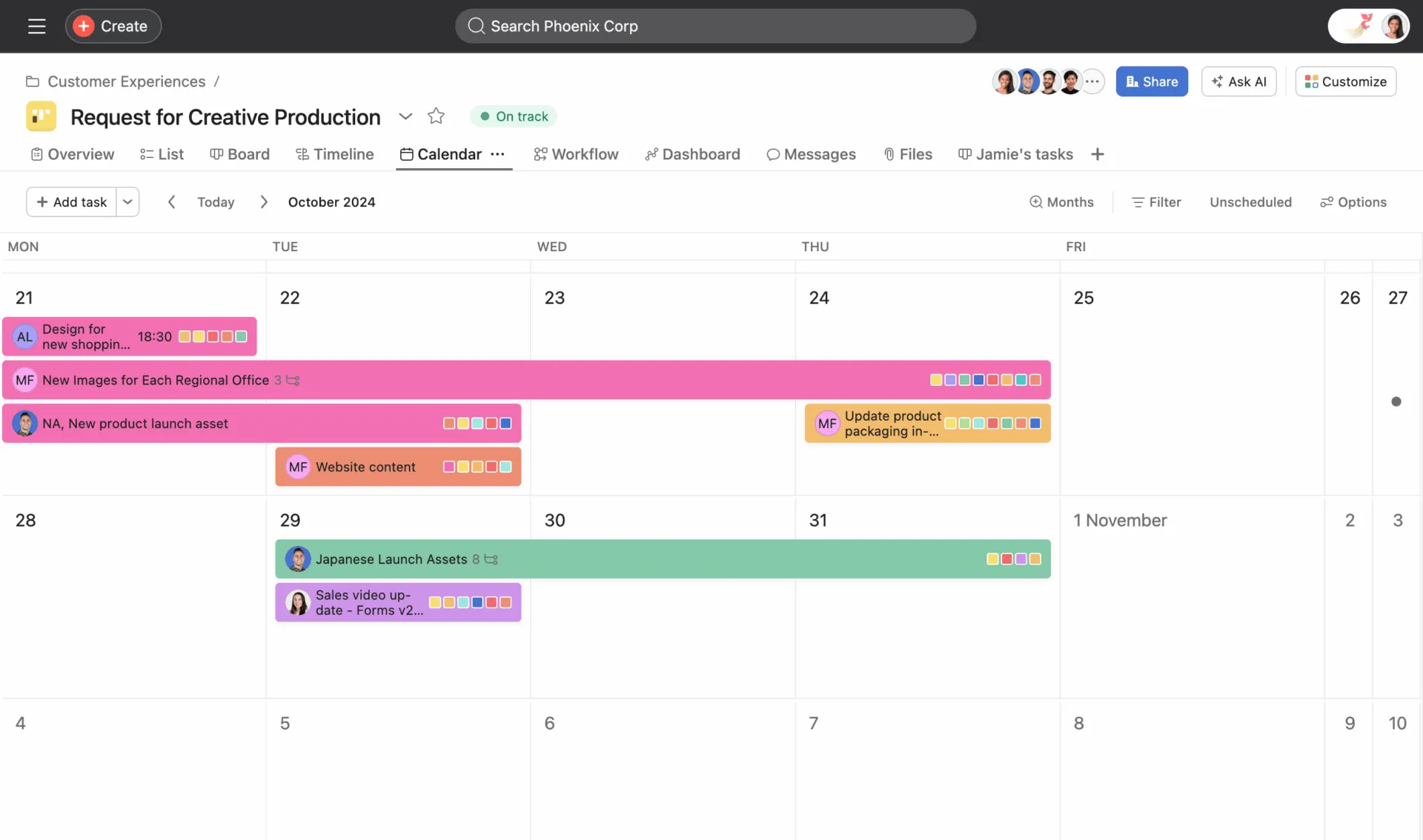
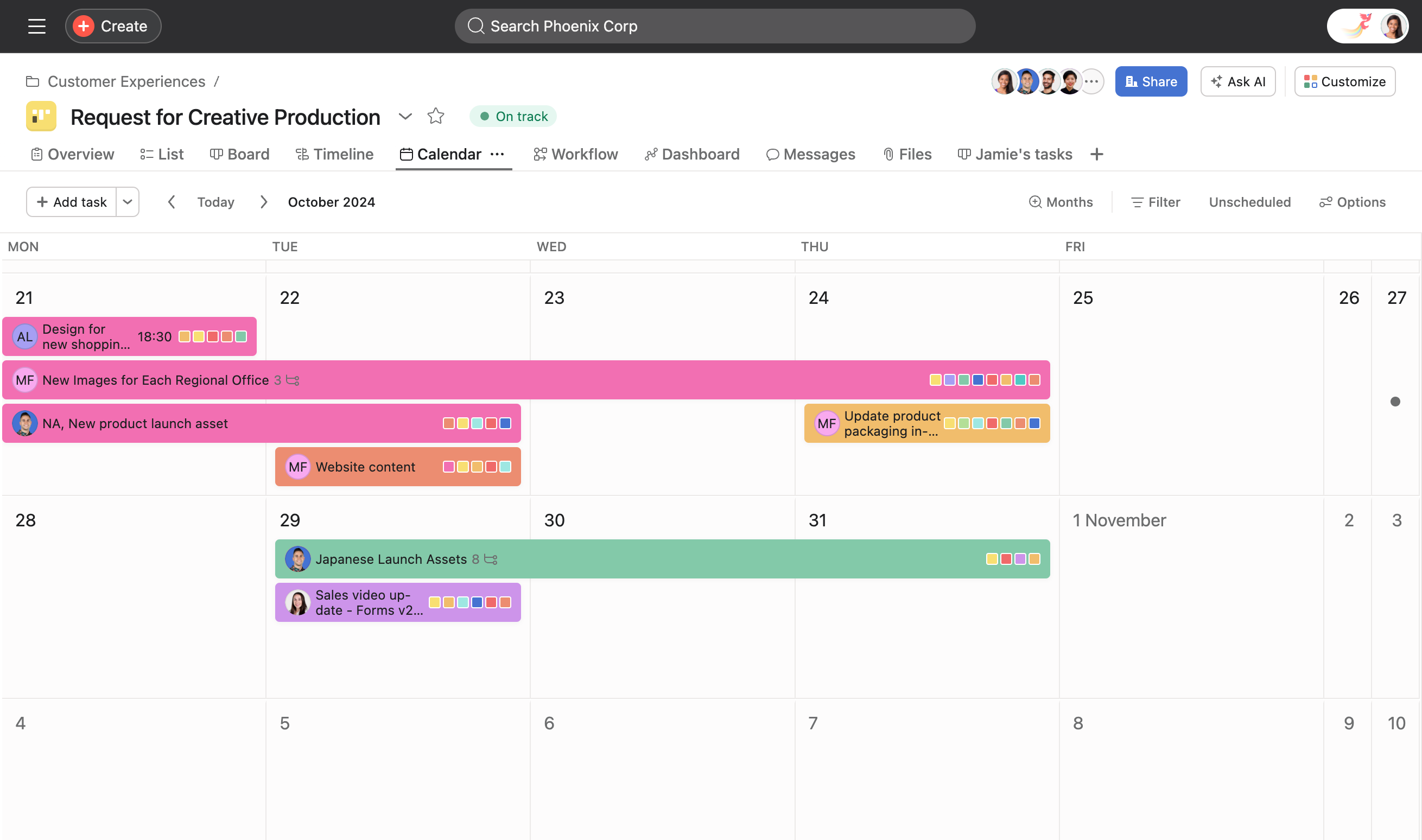
自社の戦略目標とチームの日常業務の関連性を把握できていますか?部門ごとのサイロ化が進むと、組織全体のプロジェクト進捗を明確に把握できなくなります。この不整合により、チームは忙しく働きながらも生産性が低下し、主要目標の達成に寄与しないタスクに時間を費やす結果を招きます。
Asanaは、大規模なクロスファンクショナルな調整機能を提供することでこの課題を解決します。独自のWork Graphデータモデルが、人、タスク、目標間の関係をインテリジェントにマッピング。その結果?リーダーはあらゆるレベルで明確な視界を得られます。
AI機能はPM戦略の代わりにはなりませんが、チームの進捗を促進する洞察の要約やワークフロー調整の提案が可能です。
Asanaの主な機能
- ポートフォリオビュー、戦略的整合性、リアルタイムレポート作成で仕事を企業目標に結びつける
- ノーコードのAI Studioで、カスタムAIワークフローと自動化を作成
- リスト、ボード、タイムライン、カレンダー、リソース計画のためのワークロードビューで仕事を可視化
- チームレベルの仕事を企業全体の目標と整合させ、高度なダッシュボードで進捗を追跡
Asanaの制限事項
- エントリーレベルの代替ツールと比較すると価格が高く、特に月額課金では顕著です
- ドキュメント+タスク+メッセージングを単一のワークスペースとして設計されていないため、他のツールへの投資が必要になる可能性があります
- 一部のユーザーから自動更新や課金方法に関する懸念がレポート作成されています
Asanaの価格設定
- Free
- スターター: 13.49ドル/ユーザー/月
- アドバンスド: 30.49ドル/ユーザー/月
- 企業: カスタム価格
- Enterprise+: カスタム価格
Asanaの評価とレビュー
- G2: 4.4/5 (12,800件以上のレビュー)
- Capterra: 4.5/5 (13,500件以上のレビュー)
実際のユーザーはAsanaについてどう評価しているのか?
G2レビュアーによれば:
リスト、ボード、タイムラインなど多様な視覚的表示により、優先度や期限が一目で把握しやすくなります。さらに自動化機能と連携機能により手作業を最小限に抑え、すべての情報を同期状態に保てます…。タイムライン、目標管理、レポート作成機能などの高度なツールは高額プランでのみ利用可能なため、チーム拡大に伴いコスト増となる可能性があります。
リスト、ボード、タイムラインなど多様な視覚的表示により、優先度や期限が一目で把握しやすくなります。さらに自動化機能と連携機能により手作業を最小限に抑え、すべての情報を同期状態に保てます…。タイムライン、目標管理、レポート作成機能などの高度なツールは高額プランでのみ利用可能なため、チーム拡大に伴いコスト増となる可能性があります。
📚 こちらもご覧ください:AsanaとClickUp:どちらのチーム管理ツールが優れているか?
6. Monday(カスタマイズ可能なワークフロー自動化に最適)
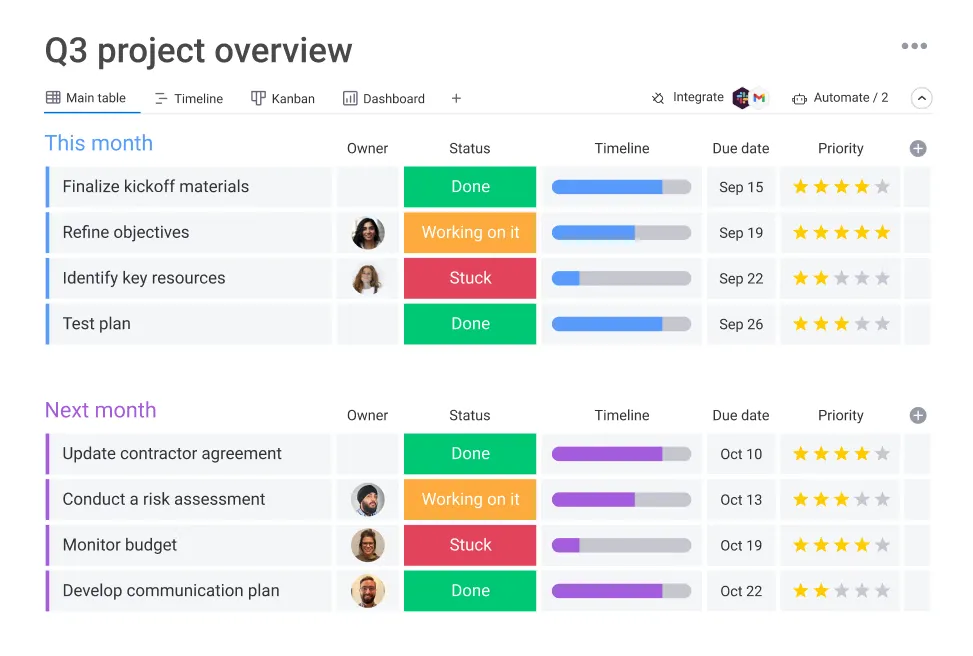
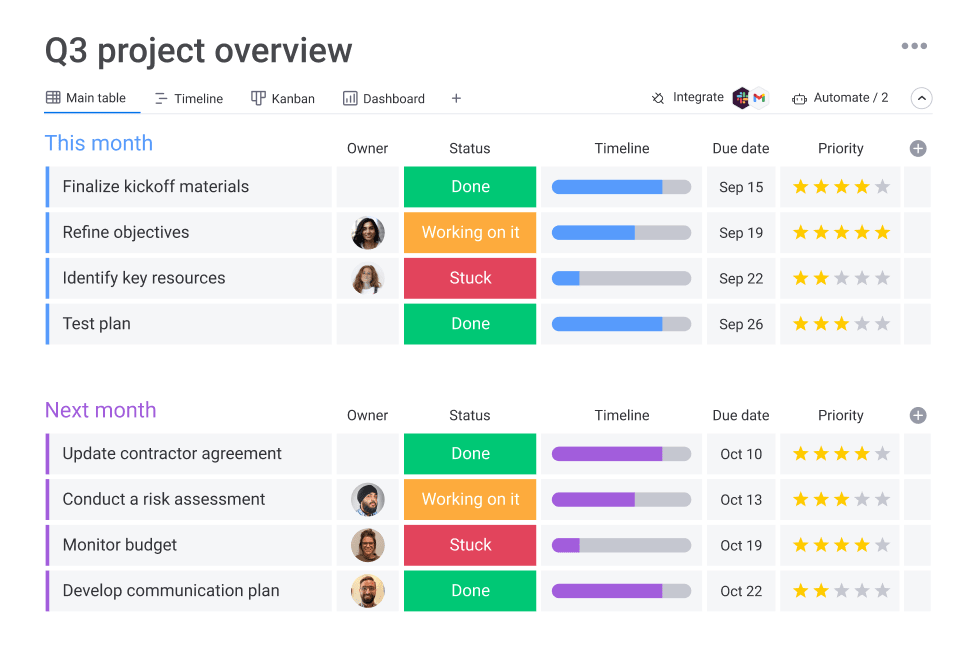
チームのプロセスが独自で、既製のプロジェクト管理ツールが合わない場合、mondayが適しています。mondayの柔軟なワークOSは、カラフルなビジュアルボードとノーコード自動化による高度なカスタムを実現します。
部門横断的な業務を直感的に接続し、ワークフローに承認プロセスを組み込み、繰り返し可能なアクションを設定できます。ただし、モジュール式コンポーネントから多数のワークフローを構築するため、明確なプロセス設計図を持たないチームは、実行よりも設計に時間を費やす可能性があります。
Mondayの主な機能
- ステータス、式、依存関係など20種類以上の列タイプを活用し、理想的なボードを構築しましょう
- 「if this, then that」自動化レシピを作成し、反復タスクを処理。プランに応じて異なるアクションリミットを設定可能
- テーブル、カンバン、タイムライン、カレンダー、チャート、ワークロードビューを切り替えて、データを多角的に確認できます
- monday AIアシスタントを活用してタスク生成、コンテンツ作成、複雑な式構築まで実現
- 業務管理、CRM、ソフトウェア開発、カスタマーサービス向けに、独立しながら接続する製品群をご利用いただけます
Mondayの制限事項
- ユーザー数ベースの料金体系は一括販売(例:3席、5席、10席単位)となるため、不要なユーザー分の料金を支払う必要が生じる可能性があります
- ゲスト請求条件は混乱を招き、予期せぬプランのアップグレードにつながる可能性があります
Mondayの価格
- Free
- スタンダード: 14ドル/ユーザー/月
- プロプラン: 24ドル/ユーザー/月
- 企業: カスタム価格
mondayの評価とレビュー
- G2: 4.7/5 (10,900件以上のレビュー)
- Capterra: 4.6/5 (4,500件以上のレビュー)
Mondayについて実際のユーザーはどんな感想を持っているのでしょうか?
G2のユーザーがメリットとデメリットを共有しています:
タスク管理、チームへの仕事割り当て、プロセス内の重要ステップ定義など、あらゆる選択肢が揃っている点が気に入っています…ただし自動化機能が時々不具合を起こすようです。安定性の向上と、接続が切断された際に通知を受け取り、各不具合を管理者が管理できる仕組みを期待します。
タスク管理、チームへの仕事割り当て、プロセス内の重要ステップ定義など、あらゆる選択肢が揃っている点が気に入っています…ただし自動化機能が時々不具合を起こすようです。安定性の向上と、接続が切断された際に通知を受け取り、各不具合を管理者が管理できる仕組みを期待します。
📚 こちらもご覧ください:ClickUp vs. Monday:どちらのツールがあなたに適しているか?
7. Wrike(企業資源管理に最適)
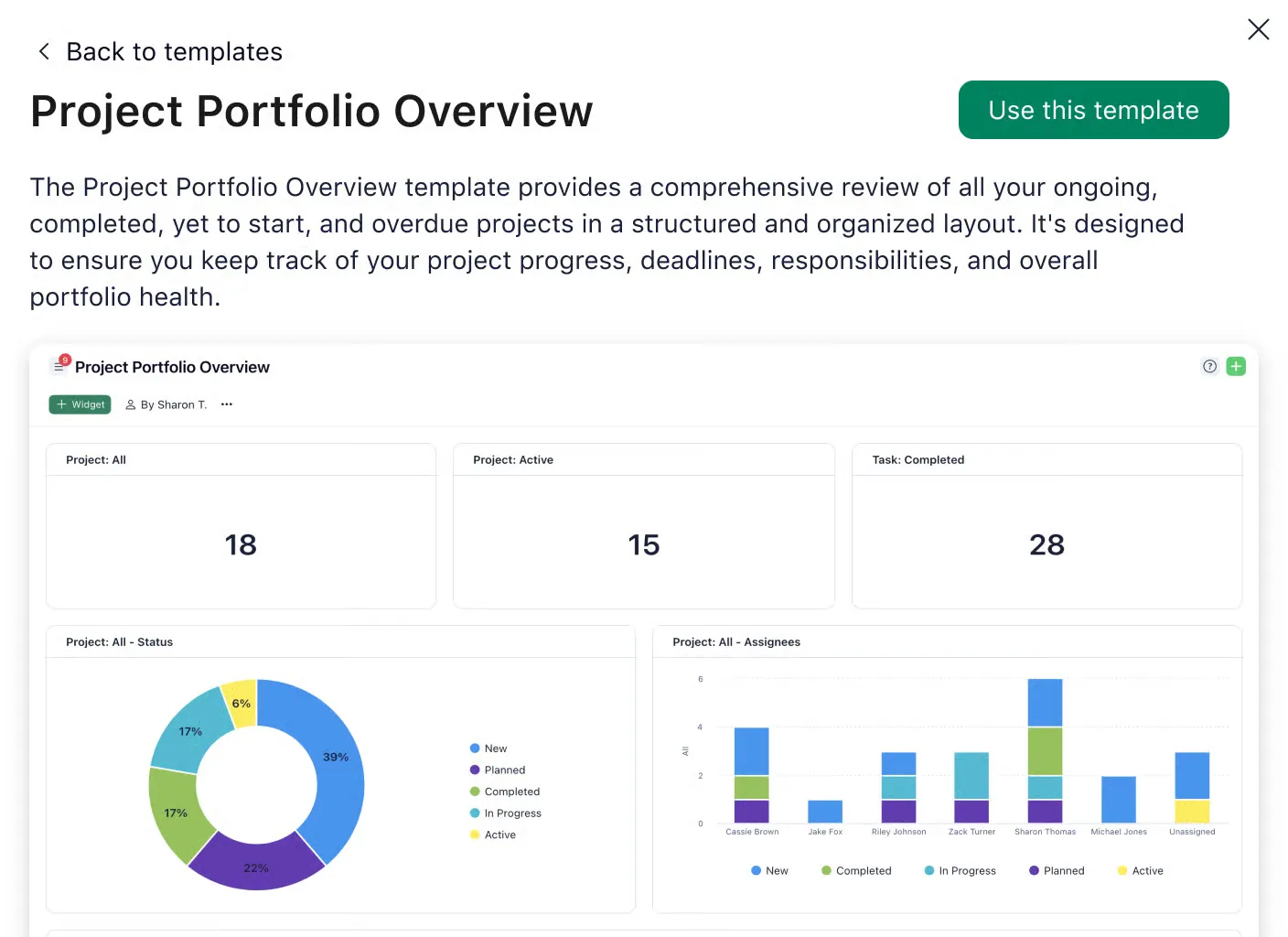

マーケティングやクリエイティブエージェンシーでは、チームのキャパシティ管理と混乱した承認プロセスに苦労していませんか?誰が過重労働で誰が空き時間があるか明確な可視性がないため、リソースを効果的に割り当てられず、バーンアウトやプロジェクト遅延を招いています。クリエイティブアセットへのフィードバックは電子メールやチャットメッセージに散在し、承認プロセスを混乱させ、終わりのない修正サイクルを引き起こしています。
そのような状況なら、Wrikeのリソース管理と校正ワークフローが役立つかもしれません。ユーザーは、複数の関係者や成果物の管理を簡素化するコラボレーション機能とダッシュボードを高く評価しています。
Wrikeの主な機能
- 反復タスクをWork Intelligenceで処理しましょう。Q&Aのコパイロット、プロジェクトのリスク予測、ワークフロー自動化のためのAIエージェントを含むAIツールスイートです。
- チームの作業量をリアルタイムで可視化し、適切な人員配置の判断とバーンアウト防止を実現
- ビデオや文書を含む30種類以上のクリエイティブ資産を、画像上でのマークアップツールでレビュー・承認
- タスク、プロジェクト、フォルダにタグを適用し、柔軟なレポート作成を実現する多次元での仕事整理
Wrikeの制限事項
- 複雑さと急峻な学習曲線、特に大規模チーム向けの設定時には顕著
- 受けられるカスタマーサポートのレベルは、利用している料金プランによって大きく異なります
- 軽量またはアドホックなプロジェクト追跡にはあまり適していません
Wrikeの価格
- Free
- チーム: 10ドル/ユーザー/月
- Businessプラン: 25ドル/ユーザー/月
- 企業: カスタム価格
- Pinnacle: カスタム価格設定
Wrikeの評価とレビュー
- G2: 4.2/5 (4,400件以上のレビュー)
- Capterra: 4.4/5 (2,800件以上のレビュー)
実際のユーザーはWrikeについてどう評価しているのでしょうか?
Capterraのレビューアーはこう述べています:
総合的に、Wrikeの体験は堅実な3つ星です。機能は強力で明らかに高性能ですが、操作感が不要に重く感じられます。習得の難易度は高く、理解した後でも日常的な操作は他のプラットフォームほど直感的ではありません。
総合的に、Wrikeの体験は堅実な3つ星です。機能は強力で明らかに高性能ですが、操作感が不要に重く感じられます。習得の難易度は高く、理解した後でも日常的な操作は他のプラットフォームほど直感的ではありません。
8. Basecamp(シンプルなチームコミュニケーションとプロジェクト管理に最適)
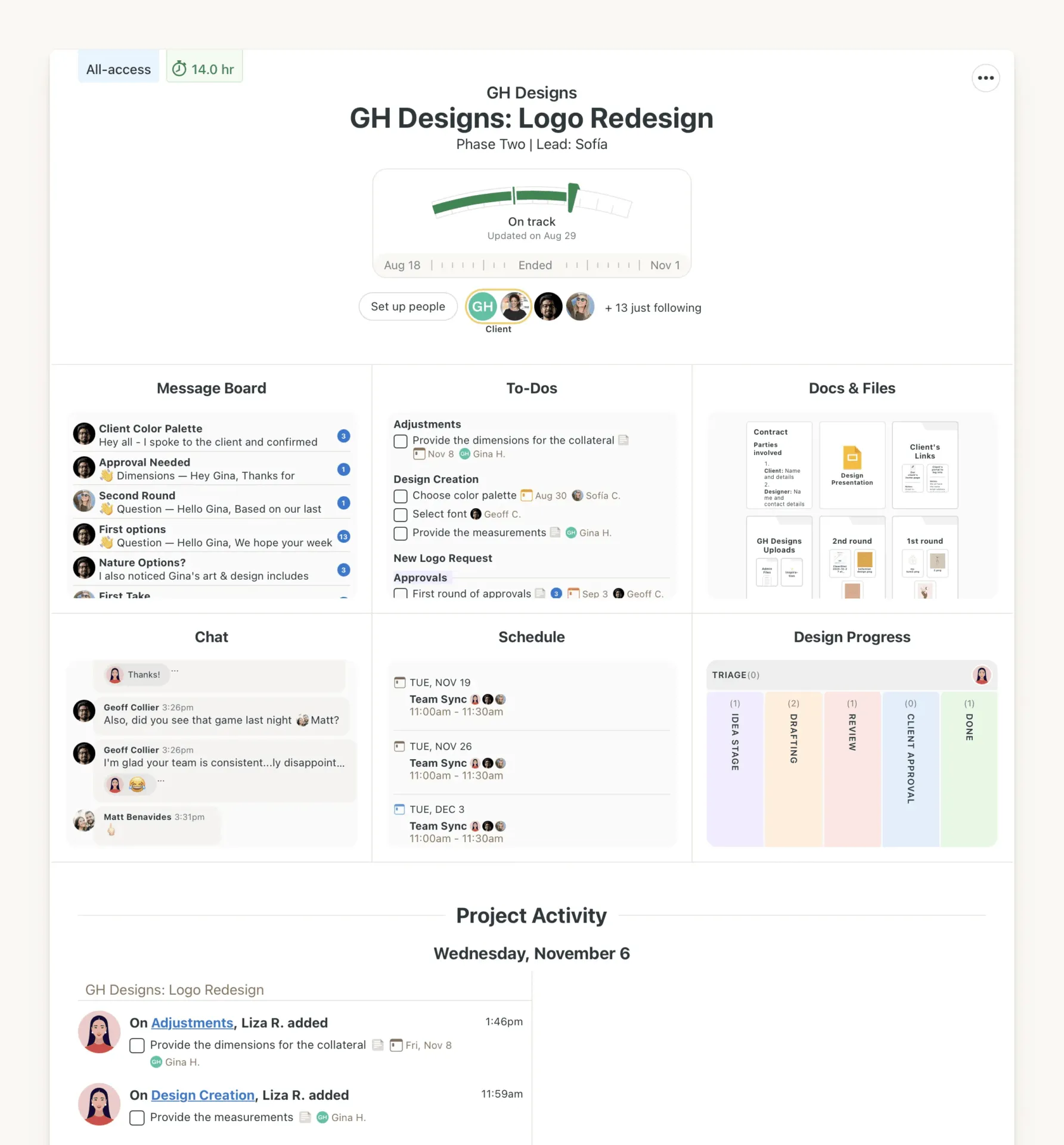
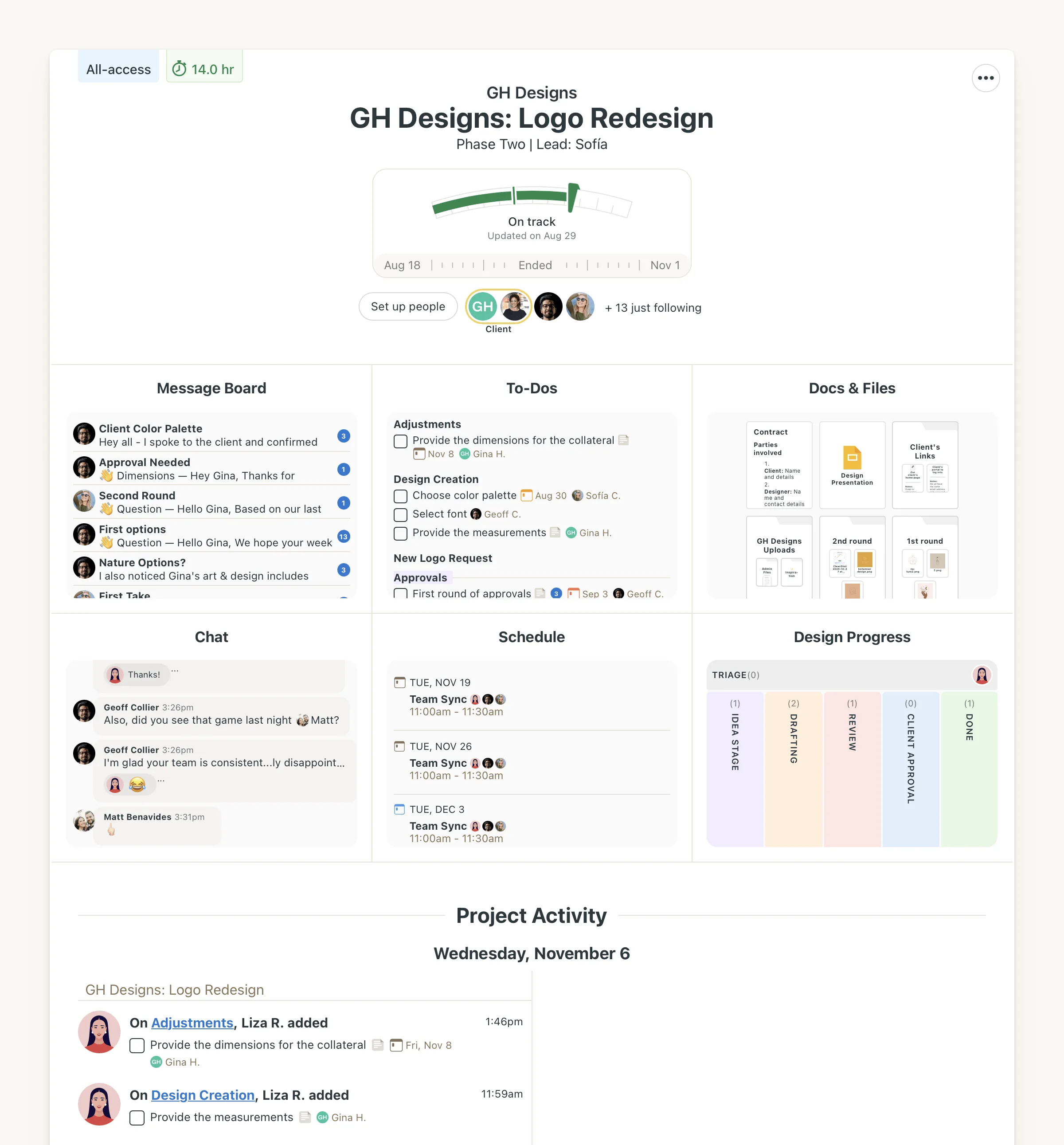
Basecampは仕事に「シンプルに保つ」アプローチを採用しています。最大の強みは、機能の肥大化を抑え、基本機能を確実に提供することです。高度なワークフローや深いカスタムを必要としない多くのチームは、新規メンバーが素早く参加し、やることを把握して貢献を始められる点を高く評価しています。
これにより、余計な機能は不要で、明確なコミュニケーションと基本的なプロジェクト追跡だけを望む小規模チームや代理店に最適です。
一方で、そのシンプルさにはリミットがあります。Basecampには、タスク依存関係や高度なレポート作成機能、ネイティブの自動化ビルダーといった、現代的なプロジェクト管理プラットフォームに標準装備されている機能が備わっていません。これは散在する電子メールスレッドやアドホックなスプレッドシートを置き換えるために設計されており、複雑なプロジェクトポートフォリオや自動化されたプロセスの管理を目的としたものではありません。
Basecampの主な機能
- 各プロジェクトごとに集中管理されたディスカッションスレッド。散在する電子メールチェーンに代わるメッセージボード機能を搭載。
- 重要な期限やマイルストーンを追跡するための共有プロジェクトカレンダーを入手しましょう
- 各プロジェクト内で迅速かつ気軽なチーム会話を行うリアルタイムチャットルーム「Campfire」を活用しましょう
- 自動チェックイン機能で、定期的なスケジュールに基づきチームにステータス更新を依頼しましょう
Basecampの制限事項
- 他のPMツール(ガントチャート、時間追跡、カスタムフィールドなど)に搭載されている多くの高度な機能が不足しています
- チームキャパシティや作業負荷を追跡する組み込みのリソース管理機能はありません
- そのフラットなプロジェクト構造は、複雑で多層的な取り組みを管理する組織には適さない可能性があります
Basecampの価格設定
- Free
- Pro: 15ドル/ユーザー/月
- プラス無制限:月額299ドル(年間一括払い、チーム全体向け)
Basecampの評価とレビュー
- G2: 4. 1/5 (5,400件以上のレビュー)
- Capterra: 4.3/5 (14,300件以上のレビュー)
Basecampについて実際のユーザーはどんな感想を持っているのでしょうか?
G2のユーザーは、シンプルさがBasecampの強みであると同時にリミットでもあると感じています:
タスク、ディスカッション、ファイル、タイムラインが簡単に見つかるため、不要な情報と頻繁なやり取りが減ります。プロジェクト管理をフルタイムの仕事にすることなく、チームの連携を維持するのに役立ちます…高度なレポート作成機能、詳細なタスク依存関係、柔軟なビューの不足により、大規模または動きの速いチームの管理が難しくなります。
タスク、ディスカッション、ファイル、タイムラインが簡単に見つかるため、不要な情報と頻繁なやり取りが減ります。プロジェクト管理をフルタイムの仕事にすることなく、チームの連携を維持するのに役立ちます…高度なレポート作成機能、詳細なタスク依存関係、柔軟なビューの不足により、大規模または動きの速いチームの管理が難しくなります。
📚 こちらもご覧ください:Basecampのトップ代替ツール
9. Zoho Projects(予算重視の成長チームに最適)
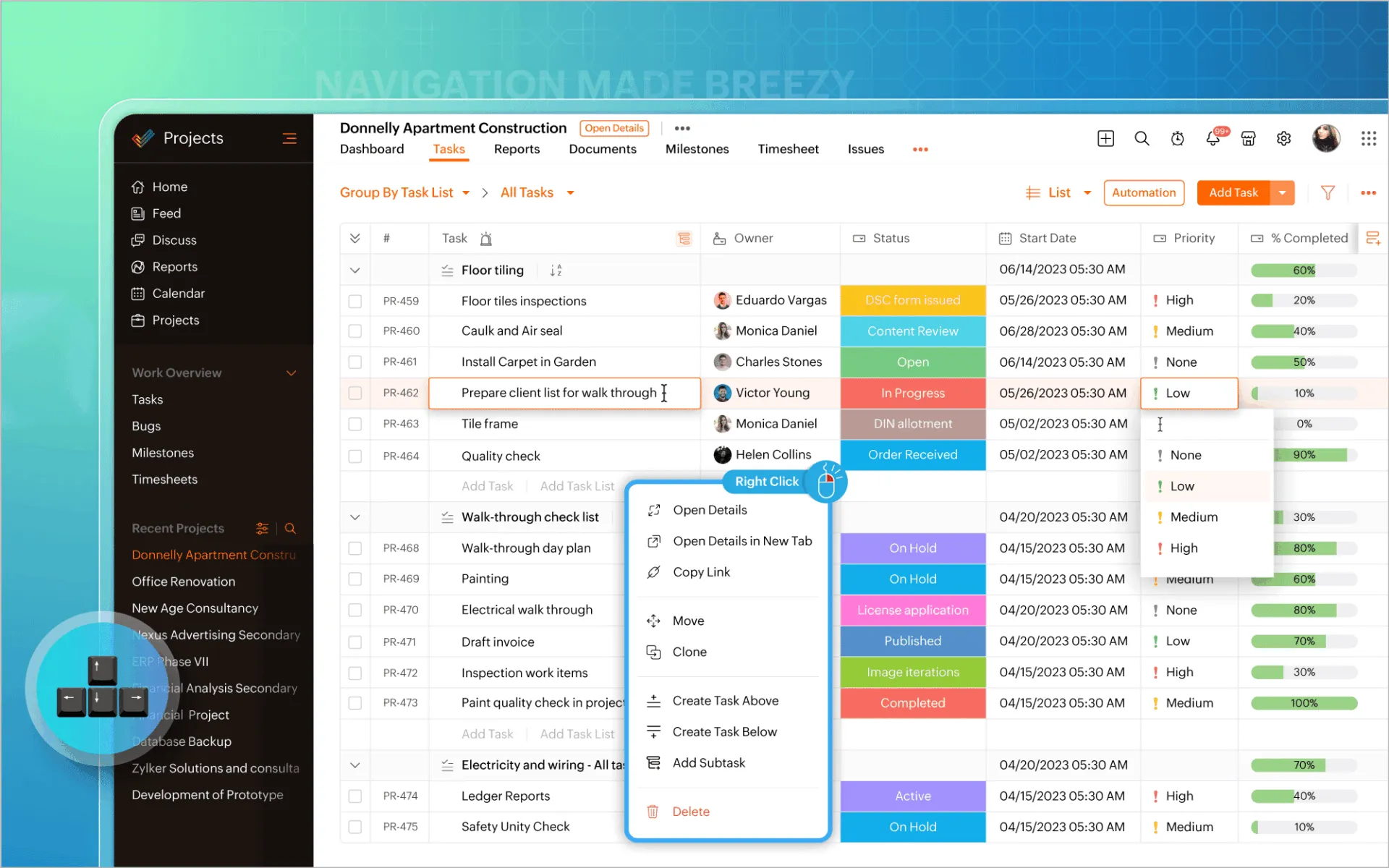

スタートアップや中小企業向けに、フル機能のプロジェクト管理ツールが必要ですか?企業レベルの価格設定が気になっていませんか?
Zoho Projectsは、タスク管理・マイルストーン管理、ガントチャート、時間追跡、課題管理、レポート作成、基本自動化機能をコスト効率の良いプロジェクトハブに統合しています。予算が限られており、高度なAI支援や包括的なワークスペースを必要としない場合に適しています。
Zohoの広範なエコシステム(50以上のアプリを含む)の一部であるため、チャットツール、CRMシステム、カレンダー、チームが既に使用している他のアプリとも接続可能です。オールインワンプラットフォームよりもモジュール式のスタックを好む場合、これは大きな利点となります。
Zoho Projectsの主な機能
- ガントチャート上でタスクの依存関係とクリティカルパス分析を可視化したプロジェクトタイムラインを作成
- 組み込みのタイムシートと請求書発行連携機能で、請求可能時間と非請求可能時間を記録
- ソフトウェアチーム向けの専用モジュールで、バグや問題の特定、追跡、解決を実現
- Zoho CRM、Zoho Desk、Zoho Booksなど、他のZohoアプリとシームレスに接続
- ワークフローの設計図とルールを活用して日常業務を自動化
Zoho Projectsの制限事項
- 大規模チームではタスク依存関係やレポート作成機能が基本的で物足りないと感じる場合があります
- 高度なポートフォリオ管理とAIインサイトは限定的
Zoho Projectsの価格
- Free
- プレミアム: 5ドル/ユーザー/月
- 企業: 10ドル/ユーザー/月
Zoho Projectsの評価とレビュー
- G2: 4.3/5 (500件以上のレビュー)
- Capterra: 4.5/5 (840件以上のレビュー)
Zoho Projectsについて、実際のユーザーはどんな感想を持っているのでしょうか?
多くのG2レビューが同じ意見を述べています:
タスク・マイルストーン・ガントチャートによる作業整理が気に入っています。進捗や期限が一目で把握できるのが便利です。コメント機能・ファイル共有・アクティビティフィードといったコラボレーション機能も高く評価しています。すべてが一箇所に集約されるため…ただし大規模・複雑なプロジェクト管理時にはZoho Projectsのユーザーインターフェースがやや煩雑に感じられます。また自動化や依存関係管理といった高度な機能には習得に時間がかかります。
タスク・マイルストーン・ガントチャートによる作業整理が気に入っています。進捗や期限が一目で把握できるのが便利です。コメント機能・ファイル共有・アクティビティフィードといったコラボレーション機能も高く評価しています。すべてが一箇所に集約されるため…ただし大規模・複雑なプロジェクト管理時にはZoho Projectsのユーザーインターフェースがやや煩雑に感じられます。また自動化や依存関係管理といった高度な機能には習得に時間がかかります。
10. Smartsheet(スプレッドシート形式のプロジェクト追跡に最適)
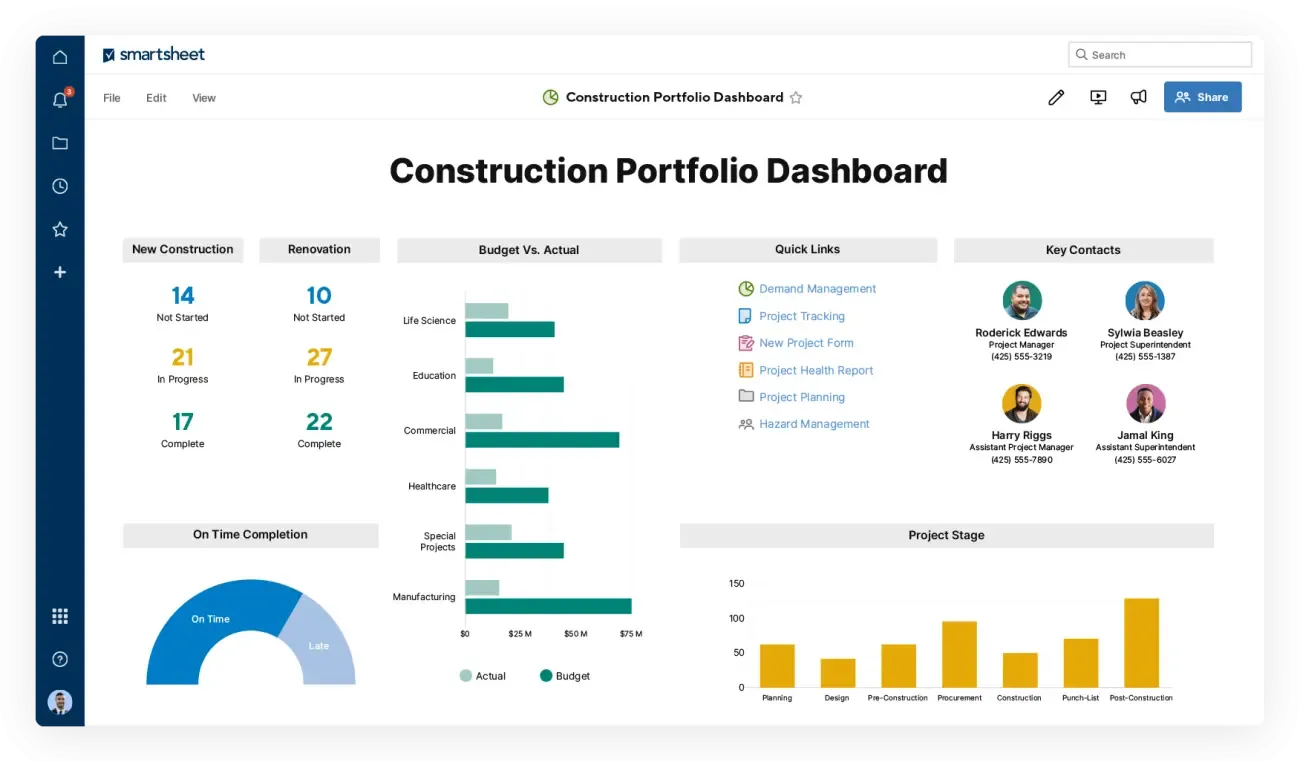
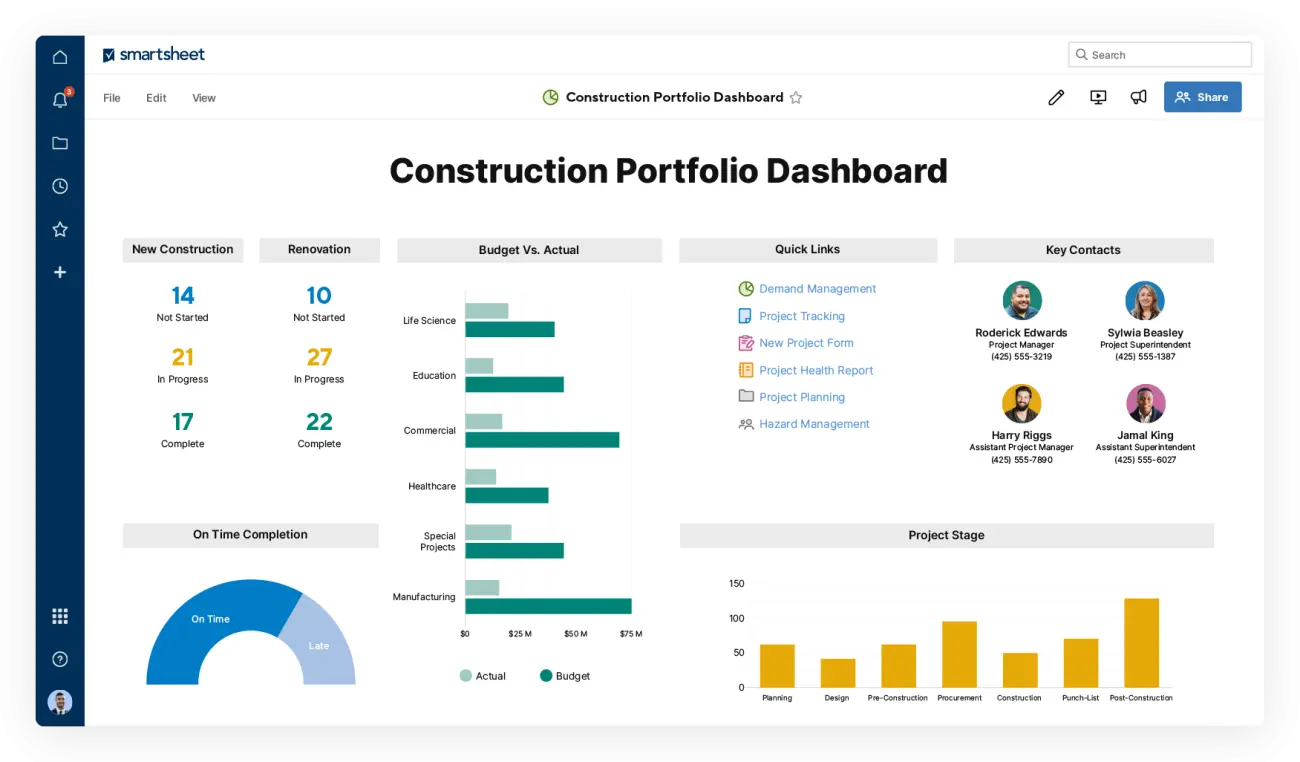
Smartsheetは、スプレッドシートの使いやすさとプロジェクト管理ツールの構造を融合させます。チームで「スプレッドシートにもっと機能があれば」と考えたことはありませんか?例えば、プロジェクトのタイムラインを可視化したり、ワークフローを自動化したり、レポート作成を一元管理したり。Smartsheetなら、これらすべてを単一のインターフェースで実現します。
このレイアウトは、Excel上級ユーザーの参入障壁を下げつつ、強力なプロジェクト管理機能を付加します。Smartsheetは複数のプロジェクト表示形式(グリッド、カレンダー、ガント、カードビュー)をサポートし、それらを同一の基盤シートに紐付けるため、プランと進捗が常に同期されます。
Smartsheetの主な機能
- そのローコード自動化プラットフォームを活用し、複雑なクロスファンクショナルワークフローを構築しましょう
- FedRAMP ModerateやDoD IL4認可など政府機関レベルのセキュリティ認証を取得しており、公共部門の仕事で人気の選択肢となっています。
- プロセスを標準化し、コントロールセンターを通じてポートフォリオレベルの可視性を獲得
👀 ご存知でしたか?
📌 FedRAMP Moderate認定は、Smartsheetが米国連邦政府により中程度の影響を持つデータ(機密扱いでないが強力な保護が必要な情報、例:内部機関業務、請負業者データ、規制対象ワークフロー)の取り扱いを承認されていることを意味します。
📌 DoD IL4(影響レベル4)とは、Smartsheetが厳格なセキュリティおよびアクセス制御のもと、米国国防総省およびその契約業者が管理された非機密情報に使用できることを意味します。
Smartsheetの制限事項
- 式構文はExcelとは異なるため、上級ユーザーにとって習得が難しい場合があります
- 行数が非常に多いシート(20,000行以上)ではパフォーマンスが低下する可能性があります
- プレミアム機能やコネクターを追加すると、総コストが大幅に増加する可能性があります
Smartsheetの価格
- プロプラン: 12ドル/ユーザー/月
- ビジネスプラン: $24/ユーザー/月
- 企業: カスタム価格
- 高度なワークマネジメント:カスタム価格設定
Smartsheetの評価とレビュー
- G2: 4.4/5 (21,300件以上のレビュー)
- Capterra: 4.5/5 (3,400件以上のレビュー)
実際のユーザーはSmartsheetについてどう評価しているのか?
Capterraレビューから直接引用した長所と短所は以下の通りです:
Smartsheetはリアルタイム更新とコメント機能により、柔軟なプロジェクト管理とチームコラボレーションを実現します。チーム内のタスクを整理し、必要に応じて割り当てることが可能です…ただし、Smartsheetのタスクにおけるテキストフォーマットや操作には、慣れていないと時間がかかる場合があります。
Smartsheetはリアルタイム更新とコメント機能により、柔軟なプロジェクト管理とチームコラボレーションを実現します。チーム内のタスクを整理し、必要に応じて割り当てることが可能です…ただし、Smartsheetのタスクにおけるテキストフォーマットや操作には、慣れていないと時間がかかる場合があります。
📚 こちらもご覧ください:Smartsheetの代替ツールと競合製品ベストセレクション
チームに最適なONES.com代替ツールの選び方
最適なONES.com代替ツールは、現在のセットアップがなぜリミットを感じるかに依存します。開発チームは管理性の高さからJiraを、シンプルさを求めるチームはTrelloやBasecampを好む傾向があります。
しかし、根本的な課題がコンテキストの拡散——あるツールにタスク、別のツールにドキュメント、さらに別の場所で会話が行われ、後付けで自動化機能が追加される——であるなら、ONES.comを単一機能の別のツールに置き換えても根本的な問題は解決しません。
そのような場合、最も有力な代替案は、計画、実行、コラボレーション、自動化、AIといった仕事をエンドツーエンドで統合するプラットフォームです。ClickUpのようなプラットフォームが該当します。
🧠 豆知識: すでに400万以上のチームがClickUpを利用しており、約97%のチームがClickUpへの移行後、効率が向上したと報告しています!
連携型ワークスペースの感覚を体験してみませんか?今すぐClickUpを無料で試してみましょう!
よくある質問(FAQ)
最新のプロジェクト管理ツールの多くはCSVやExcelファイルのインポート機能を備えており、大規模チーム向けに専用の移行支援を提供する製品もあります。ONES.comからデータをエクスポートし、フィールドを新プラットフォームの構造にマッピングした後、全移行前に単一プロジェクトでテストインポートを実行できます。
いくつかの代替ツールはFreeプランを提供していますが、機能・セキュリティ・サポートの制限から、通常は企業利用には適していません。Freeプランは、企業要件を満たす有料プランにコミットする前に、ツールの中核機能を評価するのに最適です。
従来のプロジェクト管理ツールは作業の追跡に重点を置いています。AI搭載ツールは単純なタスク管理を超え、反復作業の自動化、インテリジェントな提案、情報の要約により時間を節約します。ClickUp Brainのような真にコンテキストを認識するAIは、プロジェクト・文書・会話間の関係性を理解し、より関連性が高く強力な支援を提供します。
導入期間の範囲は、シンプルなツールなら数日から、複雑な企業プラットフォームなら数週間まで様々です。最適なアプローチは、チームの最大の課題解決につながる中核機能から導入を開始し、その後段階的に高度な機能を拡張していくことです。