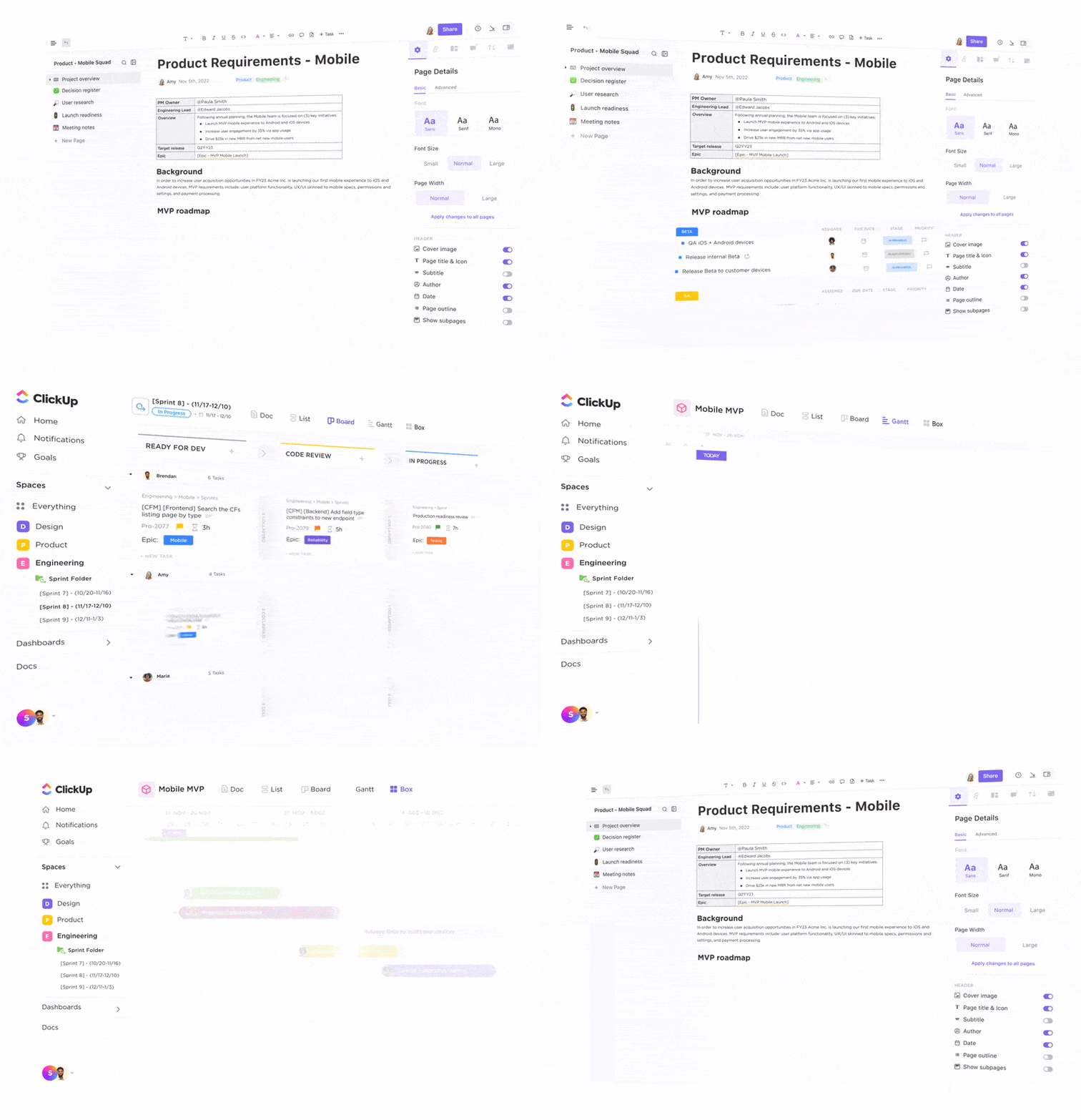

開発者が新しいコードを書くのに費やす時間は全体のわずか10%に過ぎず、バグの修正には最大33%もの時間を費やしています。それにもかかわらず、多くのソフトウェアプロジェクトは遅延したり、行き詰まったり、あるいは中止されたりしています。
これがソフトウェア開発の現実です。複雑で、予測不可能、そして絶えず変化し続けています。
ClickUpは、タスクやコーディングドキュメントからスプリント、チーム内の会話に至るまで、すべてを一か所に集約することで、これらの問題を解決します。新機能の開発、バグの修正、技術的負債の解消など、どのような作業であっても、この仕事のためのオールインワンアプリは、チーム間の同期を保ち、ゼロから何かを生み出すという混沌としたビジネスプロセスを、むしろ楽しむことができるようにサポートします。
このガイドでは、チームが整理整頓された状態を保ち、納期通りにリリースされ、スムーズに動作し、ユーザーを満足させるプログラムを構築できるよう、ソフトウェア開発にClickUpを活用する方法について解説します。
⭐ 注目のテンプレート
優れたソフトウェアを構築する道のりはここから始まります。ClickUpのソフトウェアプロジェクトテンプレートを使えば、プロジェクト全体を通じた構造を設定し、進捗を追跡し、マイルストーンの達成を確実にすることができます。また、チームメンバーやステークホルダー間のコラボレーションも最適化されます。
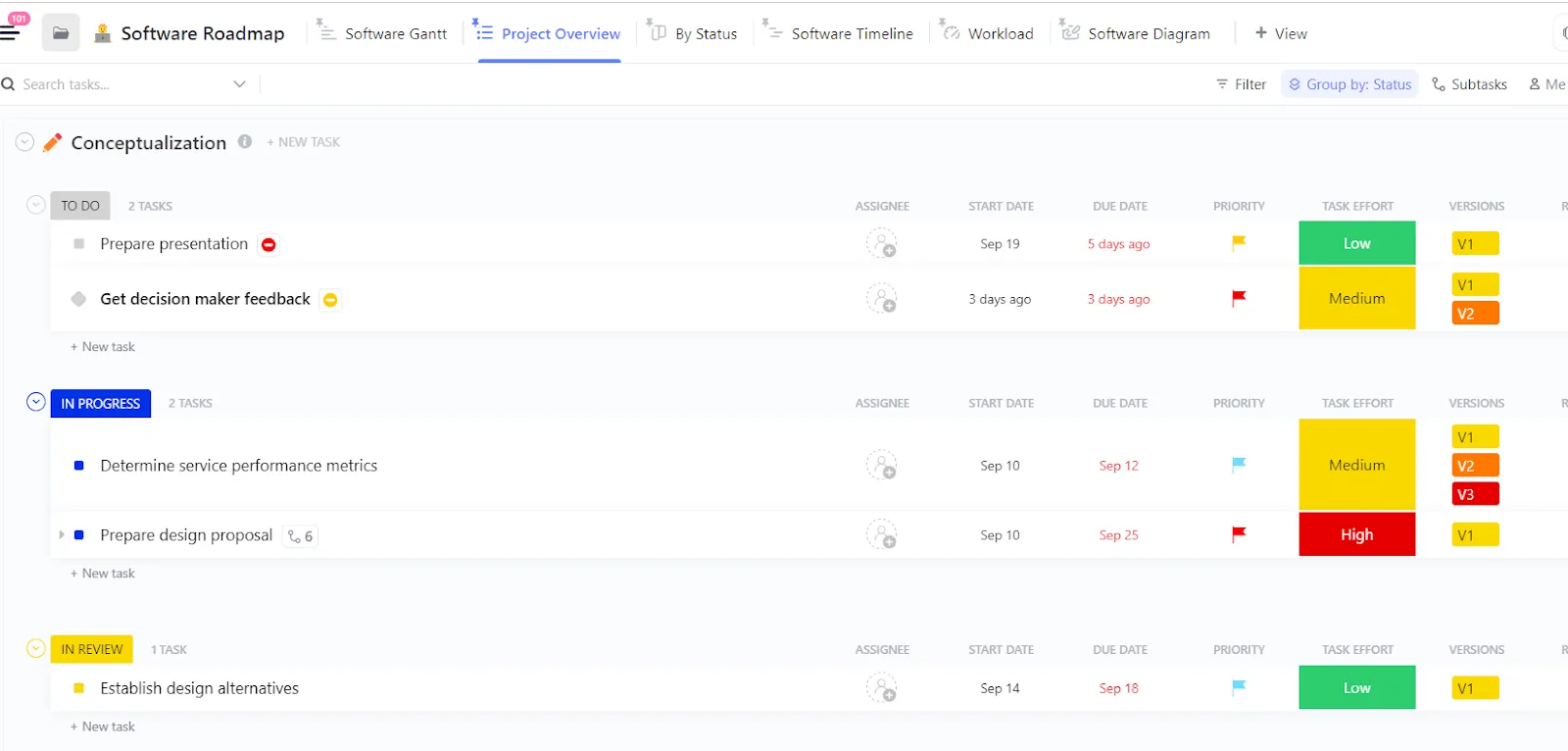
なぜソフトウェア開発にClickUpを使うべきなのか?
ソフトウェア開発は、単にコードを書くだけではありません。開発者は、プラン、コーディング、テスト、バグ修正、プルリクエストのレビューといった作業を絶えず切り替えながら進めています。特にこれらのタスクがさまざまなツールに分散している場合、管理するのは大変な作業となります。
開発者の10人中9人近くが、発見されなかったソフトウェアのエラーがビジネスに深刻な影響を与えていると述べています。約26%は、こうしたバグによってユーザーが離れていき、会社の評判が損なわれ、信頼を得たり投資家を惹きつけたりすることが難しくなったと経験しています。さらに18%は、未解決の問題がステークホルダーや投資家を苛立たせたと述べています。
その主な理由の一つは、チームが優先度の不明確さ、コミュニケーションの齟齬、そしてソフトウェア開発の課題に対処するのに適していないツールにしばしば悩まされていることです。スプリントの進捗状況の追跡、タスクステータスの更新、バグの記録、コードリポジトリとの同期などは、特にプロセスが散在するアプリごとに分断されている場合、貴重な時間を奪ってしまう可能性があります。
ソフトウェア開発向けのClickUpは、アジャイルワークフロー、バグ追跡、コードレビュー、そしてその間のすべてのプロセスを、1つの共同ワークスペースでサポートすることで、この問題を解決します。これにより、以下のことが可能になります:
- カスタムステータスとビューを活用して、自動更新されるスプリントダッシュボードを作成しましょう
- バックログリストを活用して、今後の仕事を整理・優先順位付け・割り当て・追跡しましょう
- スプリントポイントを追加し、スプリント概要とロケーションヘッダーを活用してタスクを管理しましょう
- チームの働き方に合わせたバーンダウン、バーンアップ、ベロシティカードを使って進捗状況を追跡しましょう
バグの追跡や修正に多くの時間を費やしていませんか?ClickUpを使えば、スクリーンショットや説明、カスタムフィールドを添えて問題を登録できます。問題を開発者に直接割り当てたり、機能タスクとリンクさせたり、ソフトウェア開発のKPIを追跡したり、プロジェクトの進捗を監視して期限通りに完了させることができます。
ワークフローの自動化を設定して、以下のことを実現しましょう:
- アクショントリガーに基づいて、タスクを適切な担当者に割り当てましょう
- コードレビューの割り当て
- ステータス更新やリマインダーなどのルールを設定しましょう
ClickUpでは、コードを接続してアジャイルなソフトウェア開発ライフサイクルを効率化することも可能です。ClickUpをGitHubに接続すれば、関連するタスク内でコミット、ブランチ、プルリクエストを確認できるほか、誰がいつ何を行ったかを追跡して、責任の所在を明確にすることもできます。
さらに、スプリントプロセスに合わせてカスタムフィールドを追加すれば、開発タスクやソフトウェアの概要、ドキュメントを素早く見つけることができます。コンテキストを探すのに時間を無駄にすることはもうありません。どこから始めればよいか分からないという方のために、ClickUpでは、努力を整理し、目標に集中できるようにする無料のソフトウェア開発テンプレートも提供しています。
📖 こちらもご覧ください:アジャイルソフトウェア開発サイクル(完全ガイド)
ソフトウェア開発におけるClickUpの活用方法
ユーザーに本当に気に入ってもらえるソフトウェアを開発するには、戦略と、作業のペースを落とすことなくプラン・追跡・コラボレーションを行えるシステムを組み合わせる必要があります。そして、このコラボレーション型ソフトウェア開発を1つのプラットフォーム上でこれほどまでにうまく実現できるツールは、ClickUp以外にありません。
Lulu Pressのプロダクトディレクター、ニック・フォスター氏は次のように詳しく説明しています:
Jiraを使用していた頃、開発者たちはJiraとは全く関連のないプラットフォームのコードを更新していました。その後、Jiraに戻って手動でステータスを変更するのに時間を費やさなければなりませんでした。機能の提供に集中するどころか、ステータスの確認に多くの時間を費やしてしまっていました。ClickUpとGitLabの連携のおかげで、今では本当に重要なことに集中できるようになりました。
Jiraを使用していた頃、開発者たちはJiraとは全く関連のないプラットフォームのコードを更新していました。その後、Jiraに戻って手動でステータスを変更するのに時間を費やさなければなりませんでした。機能の提供に集中するどころか、ステータスの確認に多くの時間を費やしていました。ClickUpとGitLabの連携のおかげで、今では本当に重要なことに集中できるようになりました。
スプリントの計画からコードのレビュー、ドキュメントの保管に至るまで、ClickUpを活用してITプロジェクトの戦略立案、計画策定、実行をスムーズに行う方法をご紹介します。
1. アジャイルワークフローの設定
ソフトウェア開発プロセスにおいて、機能リリース、バグ修正、スプリント計画の管理にはアジャイルワークフローが不可欠です。アジャイルワークフローを活用することで、チームは開発計画を追跡可能なタスクに細分化し、優先度を設定し、各スプリントの進捗状況を監視することができます。そのためには体系的な仕組みが必要ですが、ClickUpのアジャイルプラットフォームなら、それを簡単に実現できます。
まず、まだ有効にしていない場合は、「スプリントとスプリントポイント」ClickAppを有効にする必要があります。
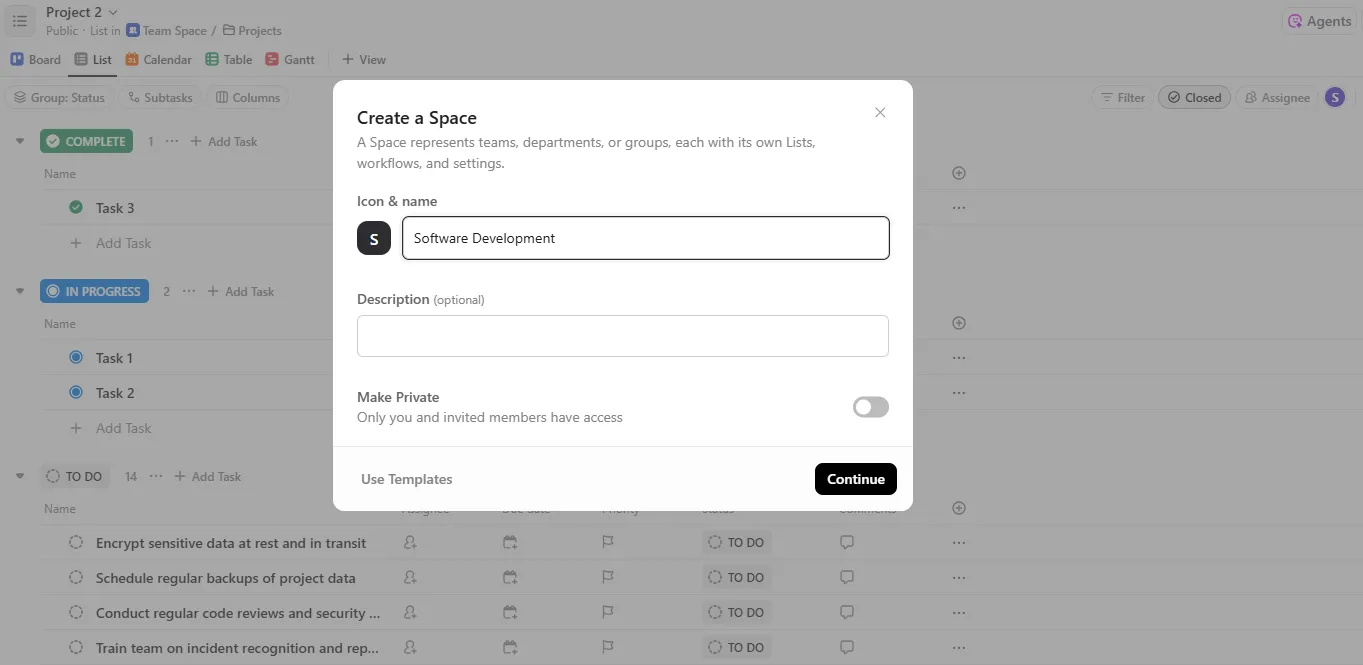
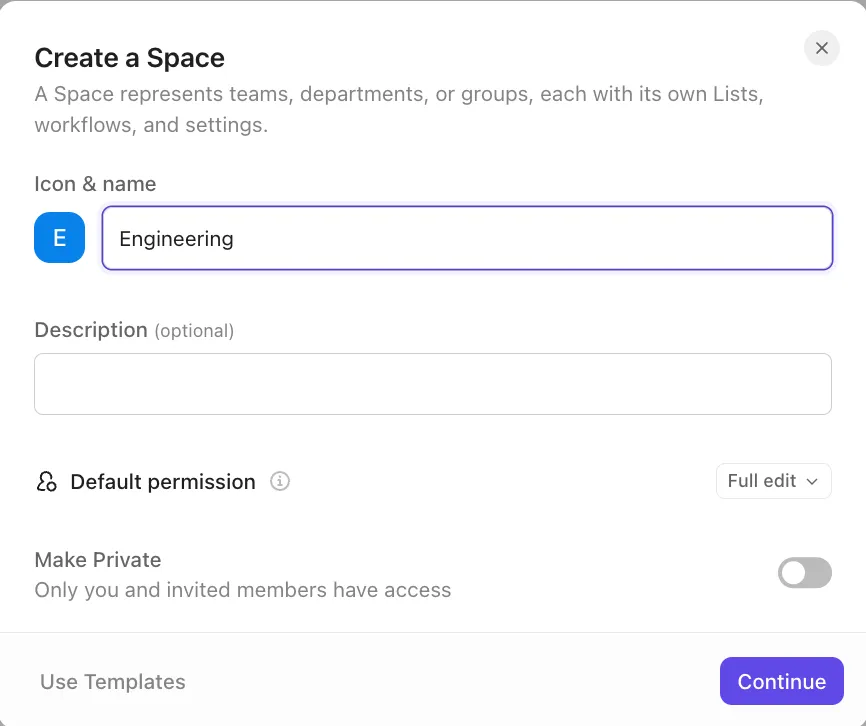
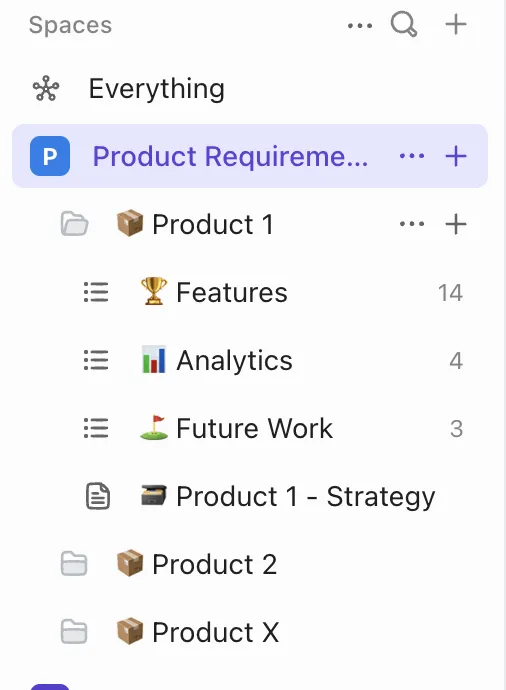
次に、すべてのソフトウェア開発タスクを一か所に整理するための「スペース」を作成する必要があります。ClickUpでスペースを作成する方法は以下の通りです:
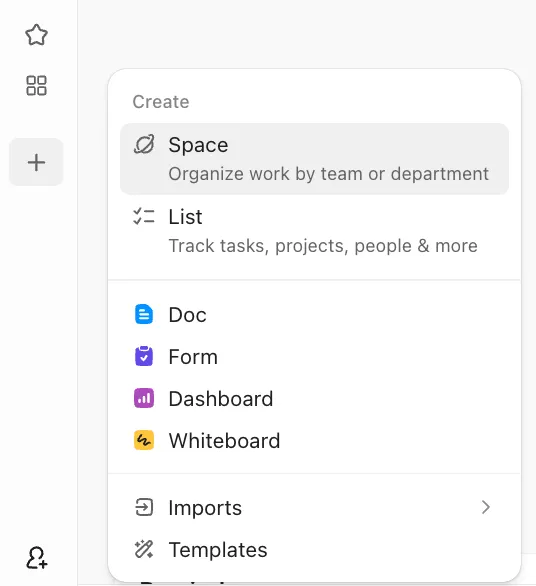
- サイドバーのプラスアイコンをクリックし、「スペース」を選択してください
- スペースの名前を入力してください(最大32文字)
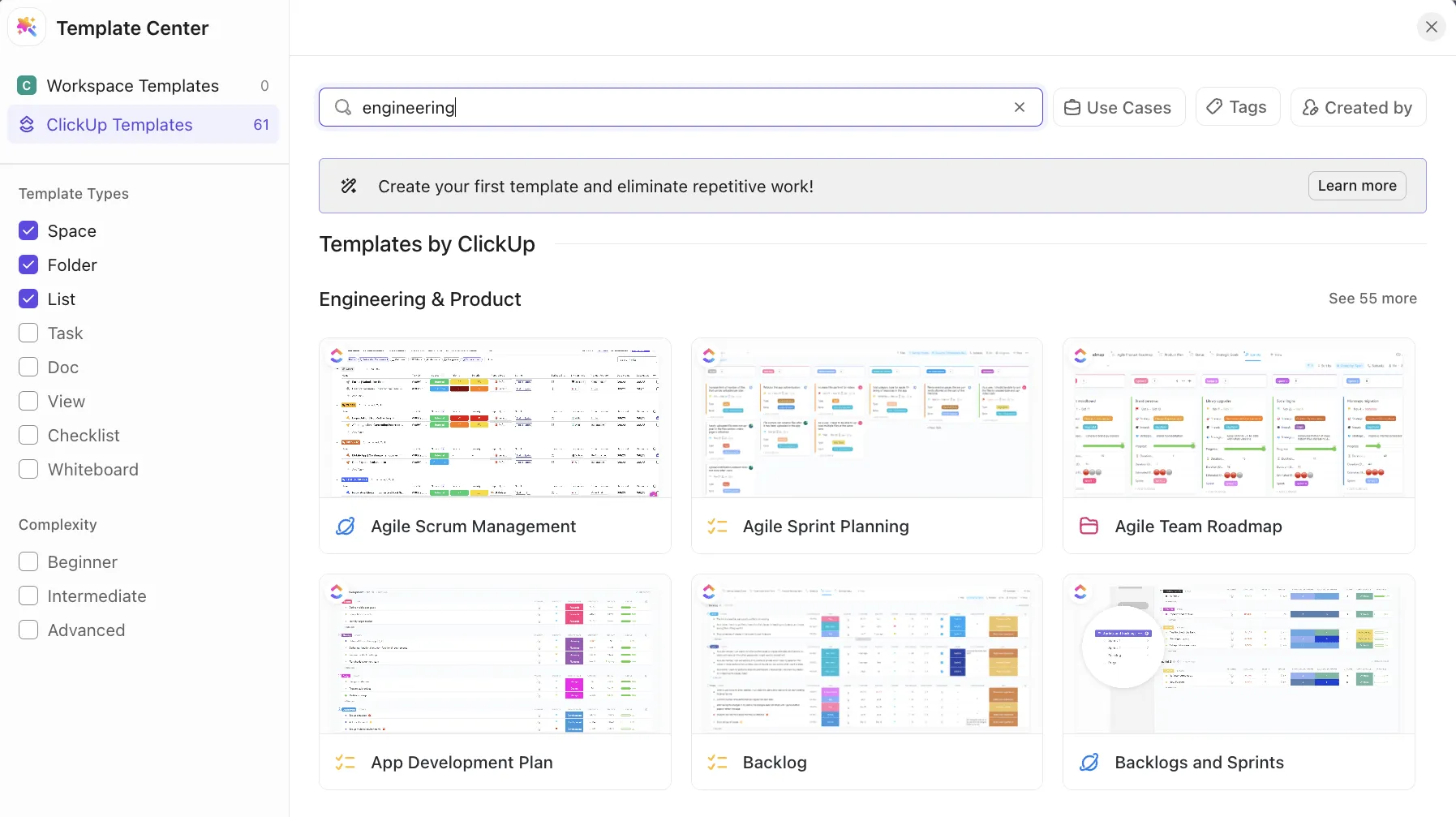
- 必要に応じて、「スペースを作成」モーダルの左下隅にある「テンプレートを使用」をクリックすることもできます。
- テンプレートセンターで「Engineering」と検索し、スペースにソフトウェア開発用テンプレートを適用しましょう
- また、以下の操作も可能です:スペースアイコンと色を選択するか、独自の画像をアップロードする 説明文を追加する スペースを公開、プライベートに設定するか、特定のユーザーと共有する
- スペースアイコンと色を選択するか、独自の画像をアップロードしてください
- 説明を追加する
- スペースの設定を公開、プライベートにしたり、特定のユーザーと共有したりできます
- 「続行」をクリック
- スペースアイコンと色を選択するか、独自の画像をアップロードしてください
- 説明を追加する
- スペースの設定を公開、プライベートにしたり、特定のユーザーと共有したりできます
💡 プロのヒント:個々のスペースでも「スプリント」ClickAppを有効にすることをお忘れなく!
これで、次のようにワークフローをカスタムできるようになります:
- 必須のリストビュー以外にも、必要なビューを選択しましょう。例えば、カンバンボードやカレンダーなどを試してみてください。
- ビューテンプレートを適用するか、独自のテンプレートを作成しましょう
- ステータス(「やること」、「進行中」、「Code Review」、「完了」など)を設定しましょう
- 「スプリント」、「時間追跡」、「見積もり時間」など、使用したいClickAppsを選んでください。ClickAppsはワークスペースの「パワーアップ」のようなもので、チームのニーズに合わせてオン/オフを切り替え、ClickUpをカスタマイズできるモジュール式の機能です。
- 「スペースを作成」をクリック
これで、すべてのソフトウェア開発タスクを管理するための、完全にカスタマイズ可能なスペースができました。また、スペース内にリストやフォルダを追加して、タスクをさらに整理することもできます。
2. スプリント計画とバックログの整理
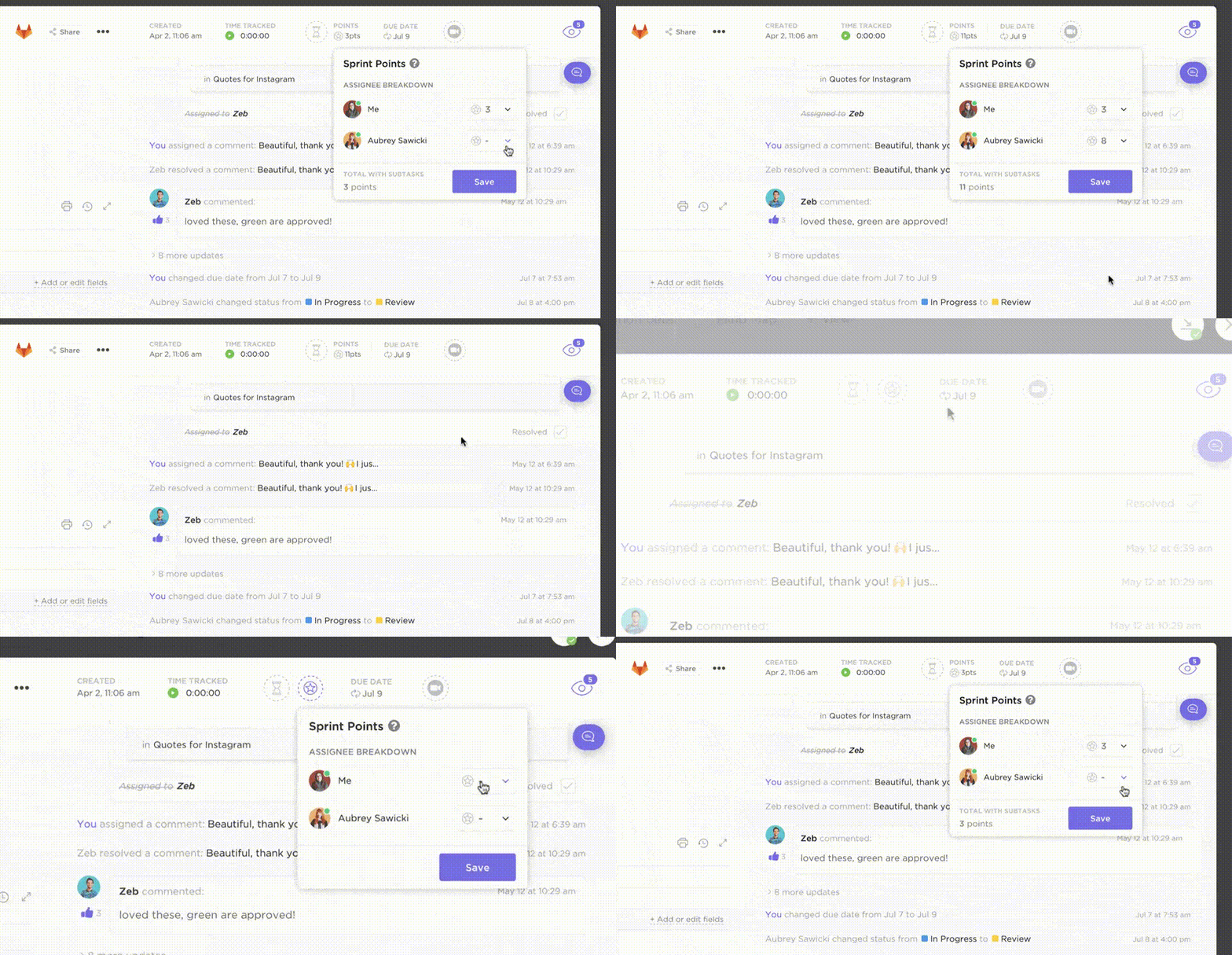
効果的なスプリント計画は、整理整頓されたバックログから始まります。ClickUpのスプリント機能を使えば、スプリントフォルダやリスト、カスタムフィールド、組み込みの優先度設定を活用して、プロダクトバックログの管理、タスクの優先順位付け、スプリントの計画を行うことができます。
そのことをやる方法は以下の通りです:
- スプリントフォルダを作成する: サイドバーの「スペース」の横にある + をクリックし、「スプリントフォルダ」 を選択します。
- サイドバーの「スペース」の横にある + をクリックしてください
- スプリントフォルダを選択してください
- サイドバーの「スペース」の横にある + をクリックしてください
- スプリントフォルダを選択してください
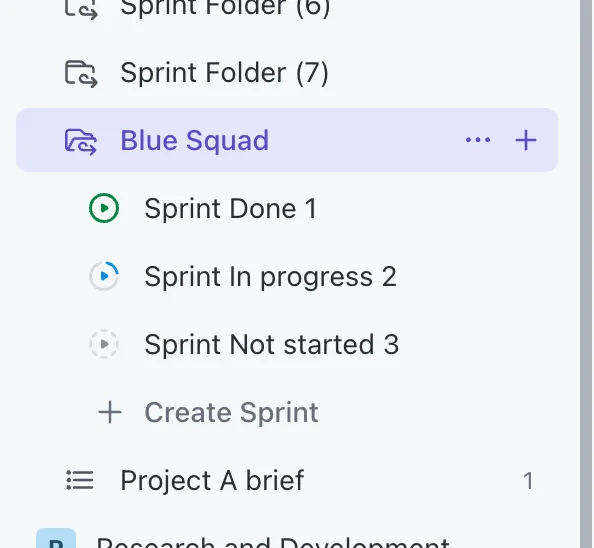
- スプリントリストの作成: 作業を始める前に、フォルダ内の「スプリント」および「スプリントポイント」ClickAppを有効にしてください。フォルダ内で + 新規リスト をクリックし、「スプリント 1」や「6月のスプリント」などの名前を付けます。ClickUpは、スプリントポイント、バーンダウンチャート、ベロシティを自動的に追跡します。
- 作業を始める前に、「スプリント」と「スプリントポイント」のClickAppを有効にしておきましょう。
- フォルダ内で、+ 新しいリスト をクリックし、「スプリント 1」や「6月のスプリント」などの名前を付けます。
- ClickUpは、スプリントポイント、バーンダウンチャート、ベロシティを自動的に追跡します
- バックログにClickUpタスクを追加する: 「プロダクトバックログ」という名前のリストを別途作成します。今後実装予定の機能、バグ、技術的負債をすべてタスクとして追加します。Tシャツサイズ、リリース番号、デザインファイルへのリンクなどのカスタムフィールドを作成します。
- 「プロダクトバックログ」という名前のリストを別途作成します
- 今後実装予定の機能、バグ、技術的負債をすべてタスクとして追加しましょう
- Tシャツのサイズ、リリース番号、デザインファイルへのリンクなどのカスタムフィールドを作成しましょう
- タスクの優先順位付け: フラグアイコンを使用して、各タスクの優先度(緊急、高、通常、低)を設定します。バックログ内のタスクを、優先度、スプリントポイント、またはタグごとに並べ替えたりグループ化したりします。スプリント計画ミーティングでは、優先度の高いタスクをバックログからアクティブなスプリントリストに移動させます。
- フラグアイコンを使って、各タスクの優先度(緊急、高、通常、低)を設定しましょう
- バックログ内のタスクを、優先度、スプリントポイント、またはタグで並べ替えたりグループ化したりできます
- スプリント計画ミーティングでは、優先度の高いタスクをバックログからアクティブなスプリントリストに移動させましょう
- 作業を始める前に、「スプリント」と「スプリントポイント」のClickAppを有効にしてください。
- フォルダ内で、+ 新しいリスト をクリックし、「スプリント 1」や「6月のスプリント」などの名前を付けます。
- ClickUpは、スプリントポイント、バーンダウンチャート、ベロシティを自動的に追跡します
- 「プロダクトバックログ」という名前のリストを別途作成します
- 今後実装予定の機能、バグ、技術的負債をすべてタスクとして追加しましょう
- Tシャツのサイズ、リリース番号、デザインファイルへのリンクなどのカスタムフィールドを作成しましょう
- フラグアイコンを使って、各タスクの優先度(緊急、高、通常、低)を設定しましょう
- バックログ内のタスクを、優先度、スプリントポイント、またはタグで並べ替えたりグループ化したりできます
- スプリント計画ミーティングでは、優先度の高いタスクをバックログからアクティブなスプリントリストに移動させましょう
📌 例えば、チームが「ユーザープロフィール更新」機能の開発に取り組んでいるとしましょう:
- 「プロフィール写真のアップロード機能を追加する」、「新しい設定ページをデザインする」、「ユーザーデータ更新用のAPIを作成する」といった関連タスクを、プロダクトバックログリストに追加します。
- 各タスクには、その範囲に基づいて優先度とストーリーポイントが割り当てられます
- スプリント1が始まる前に、APIやフロントエンドのレイアウトなど、最も重要なタスクを「スプリント1」リストに移動します。
- スプリント期間中、チームメンバーはこのリストに基づいて作業を進め、進捗に合わせてステータスを更新していきます(例:やること → 進行中 → コードレビュー → 完了)。
この仕組みにより、バックログを整理し、スプリントの焦点を明確にし、開発チームの一体感を高めることができます。スプリントの日程設定、ポイントの割り当て、優先度の設定を行うことで、チーム全員が同じ認識を共有できるようになります。
💡 プロのヒント: バックログアイテムをより効果的に管理するには、バーンダウンチャートを使って、ターゲットの進捗ラインに対してチームがどのように進んでいるかを可視化しましょう。バーンアップチャートを活用して、完了した仕事と残りの仕事範囲を把握しましょう。
3. バグ追跡と問題管理
体系的なシステムがなければ、バグが見過ごされたり、デプロイの遅延を引き起こしたり、繰り返し発生したりする可能性があります。堅実な課題管理ワークフローがあれば、チームはバグ追跡タスクの優先順位付けを行い、ダウンタイムを短縮し、より優れた機能を迅速にリリースできるようになります。また、責任の所在と透明性を高め、すべての問題に明確な所有者とその解決までの道筋を確保することができます。
ClickUpはバグ追跡ツールとしても活用できます。「報告済み」→「審査中」→「進行中」→「解決済み」→「クローズ」といった主要なフェーズを定義して、プロセスを設定するだけです。「トリアージが必要」や「QA待ち」など、チームの開発ライフサイクルに合わせた「カスタムタスクステータス」を活用することで、ボトルネックを回避し、可視性を高めることができます。
レポート作成を効率化するには、チームメンバーなら誰でも記入できるバグ提出フォームを作成しましょう。このフォームには、再現ステップ、環境情報、深刻度などの詳細情報を記録できます。割り当て機能や自動化機能を活用して、これらの報告を適切な担当者に自動的に転送することで、見落としを防ぐことができます。
🧠 豆知識:ClickUpのフォームは、単にプロジェクトの詳細を収集するだけではありません。提出された内容は即座に追跡可能なタスクに変換されます。つまり、バグ報告はコピー&貼り付けの手間を省き、割り当てと優先順位付けが完了した状態でワークフローに直接取り込まれ、すぐに着手できる状態になります。
また、ClickUpには、標準的なソフトウェア問題管理システムを構築するために利用できるバグ追跡テンプレートも用意されています。
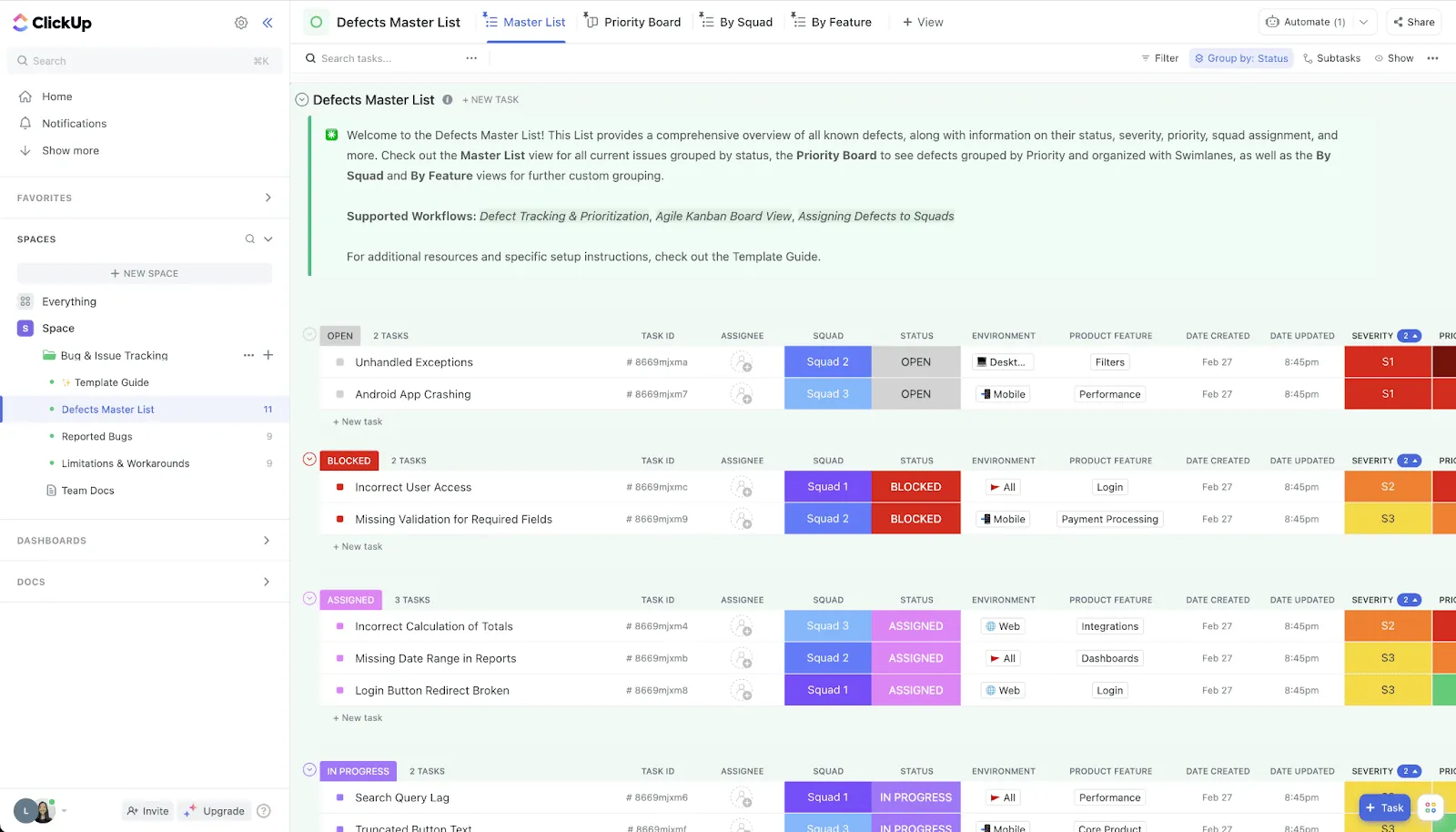
例えば、「ClickUp バグ・問題追跡テンプレート」を使えば、繰り返し発生するバグを監視し、適切な担当者に割り当て、部門横断的な連携を促進して、機能をスムーズにリリースすることができます。
コードドキュメントのテンプレートを活用して、プロセスをさらに強化しましょう。これらは、特にバグレポートと組み合わせることで、何が機能していて何が機能していないかをチームが注釈として記録するのに役立ちます。
コードスニペットを埋め込んだり、タスクの追跡ページに直接リンクを貼ったり、インラインコメントを残して明確な文脈を提供したりできます。これにより、チーム間の連携が保たれ、問題の全容を把握し、重複作業を防ぐことができます。
👀 ご存知でしたか?開発者、エンジニア、プログラマーの97%がコーディングにAIツールを利用しており、88%が「自社がそれを積極的にサポートしている」と回答しています。ソフトウェア開発におけるAIの活用は急速に一般的になりつつあり、バグ修正からコード生成に至るまで、すべてのプロセスを効率化しています。
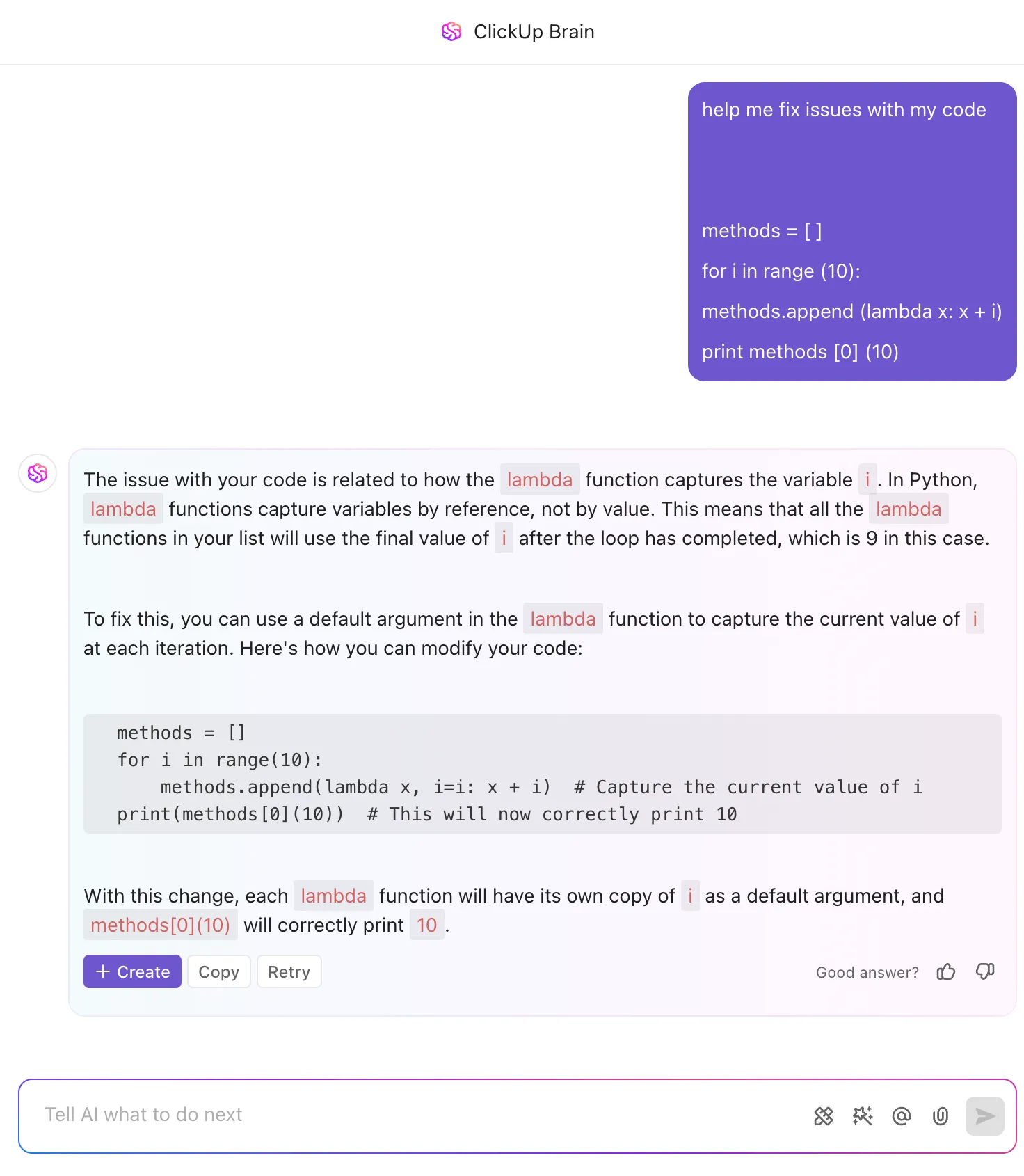
ClickUp Brainを使えば、そのAIの力をワークフローに直接取り入れることができます。ワークスペースを離れることなく、コードスニペットの作成、バグ報告の要約、さらには次のステップの提案まで可能です。
4. リリースプランとロードマップ作成
複数の機能開発、バグ修正、継続的な改善に取り組んでいますか? すべての作業がいつ行われ、どのように連携するかを明確にプランする手段が、間違いなく必要となるでしょう。
すべての開発タスクがタイムライン上に整理され、各タスクにかかる時間、誰がどのタスクを担当しているか、そしてタスク間の関連性が一目でわかる様子を想像してみてください。ClickUpの「ガントチャートビュー」は、初期の計画フェーズから最終的なデプロイまで、リリーススケジュール全体を俯瞰するのに最適です。
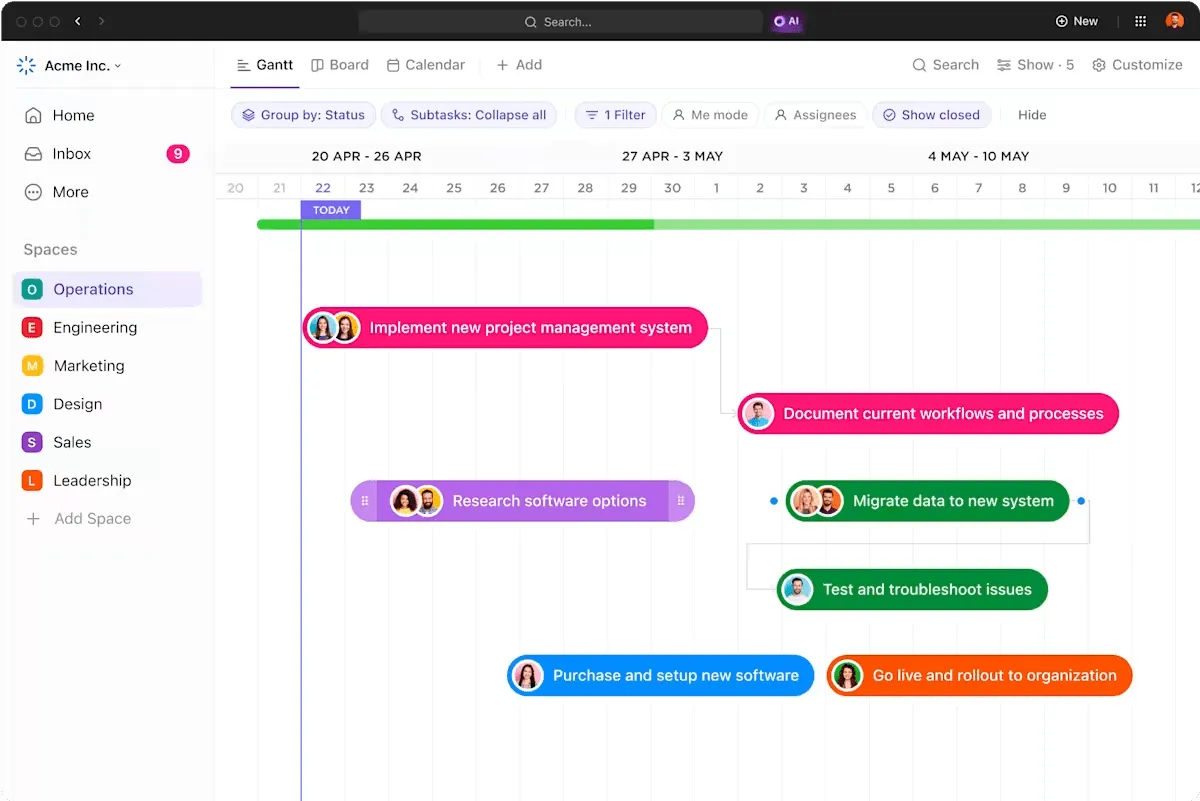
さらに、リリース直前になると、タスク同士が相互に依存することがよくあります。ClickUpのガントチャートを使えば、こうした依存関係を明確に把握できます。例えば、バックエンドのAPIが準備完了するまでは、フロントエンドのユーザーインターフェースを構築することはできません。
ClickUpのガントチャートを使えば、次のようなことが簡単にできます:
- タスクをドラッグ&ドロップして期間を調整し、潜在的な競合を確認しましょう
- 関連するタスクをリンクさせておけば、あるタスクが遅延した場合でも、後続のタスクへの波及効果を即座に把握でき、潜在的なボトルネックを早期に特定するのに役立ちます。
- 全体のフローをまとめて可視化することで、現実的なタイムラインを立てましょう
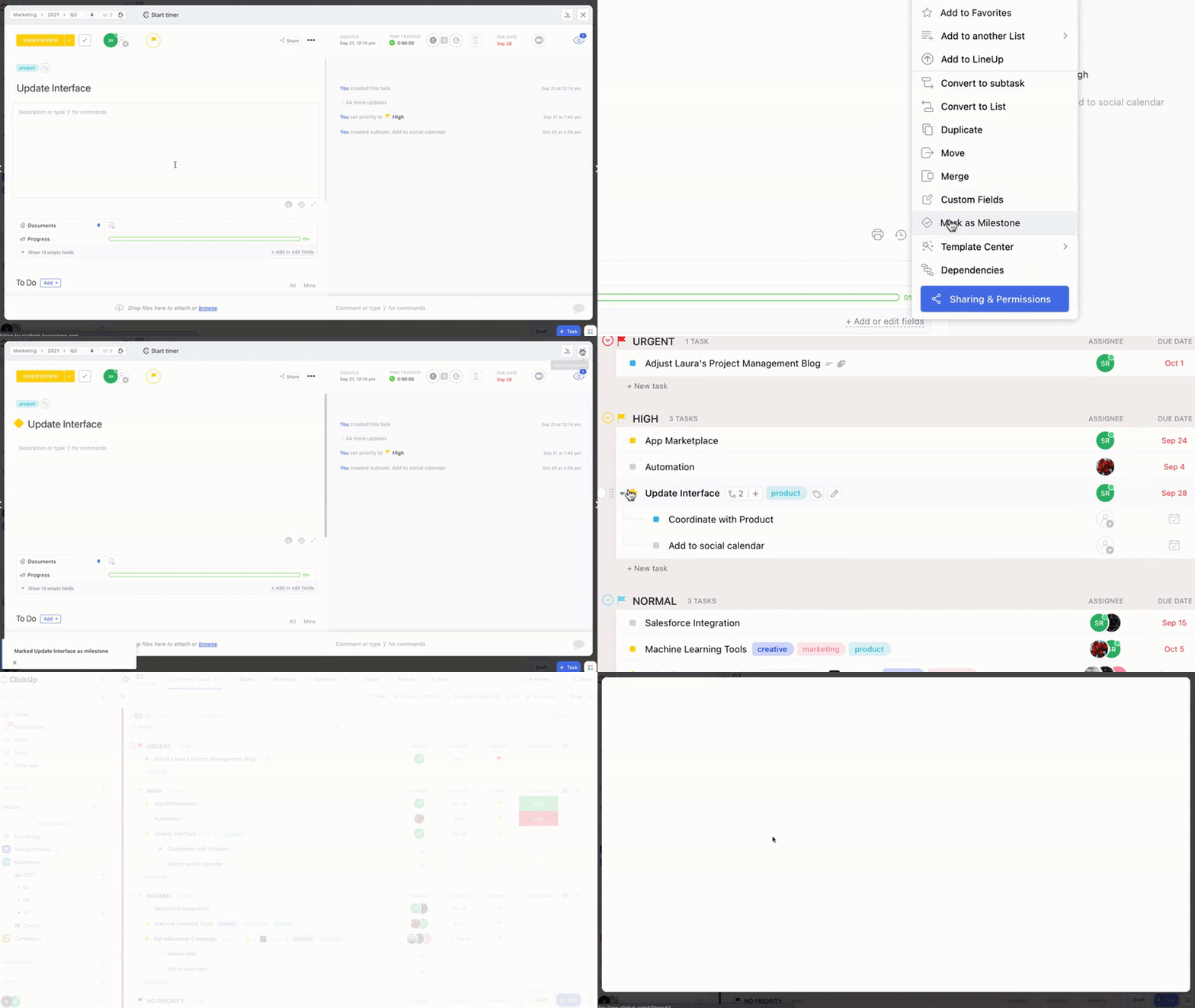
ClickUpの「マイルストーン」機能を使えば、ソフトウェアリリースの重要なポイントや日程を、ガントチャート上で直接マークできます。これにより、チームやステークホルダーに明確なターゲットが示され、リリースという大きな目標に向けた進捗状況を全員が把握できるようになります。
📮ClickUpインサイト:従業員の92%が、アクションアイテムの追跡に一貫性のない方法を採用しており、その結果、意思決定の見落としや実行の遅れが生じています。フォローアップのメモを送る場合でも、スプレッドシートを使用する場合でも、そのプロセスは散漫で非効率的になりがちです。
ClickUpのタスク管理ソリューションなら、会話の内容をスムーズにタスクに変換できるため、チームは迅速に行動し、常に足並みを揃えて進めることができます。
5. コードリポジトリとの連携
ClickUpをGitHub、GitLab、Bitbucketなどのコードリポジトリと接続させることで、タスクと実際に行われている開発作業の間に強力なつながりが生まれます。ClickUpタスク画面内でコミット、ブランチ、プルリクエストを直接確認できるため、全員が状況を完全に把握できます。どのコードの変更がどのタスクに関連しているのか、もう推測する必要はありません!
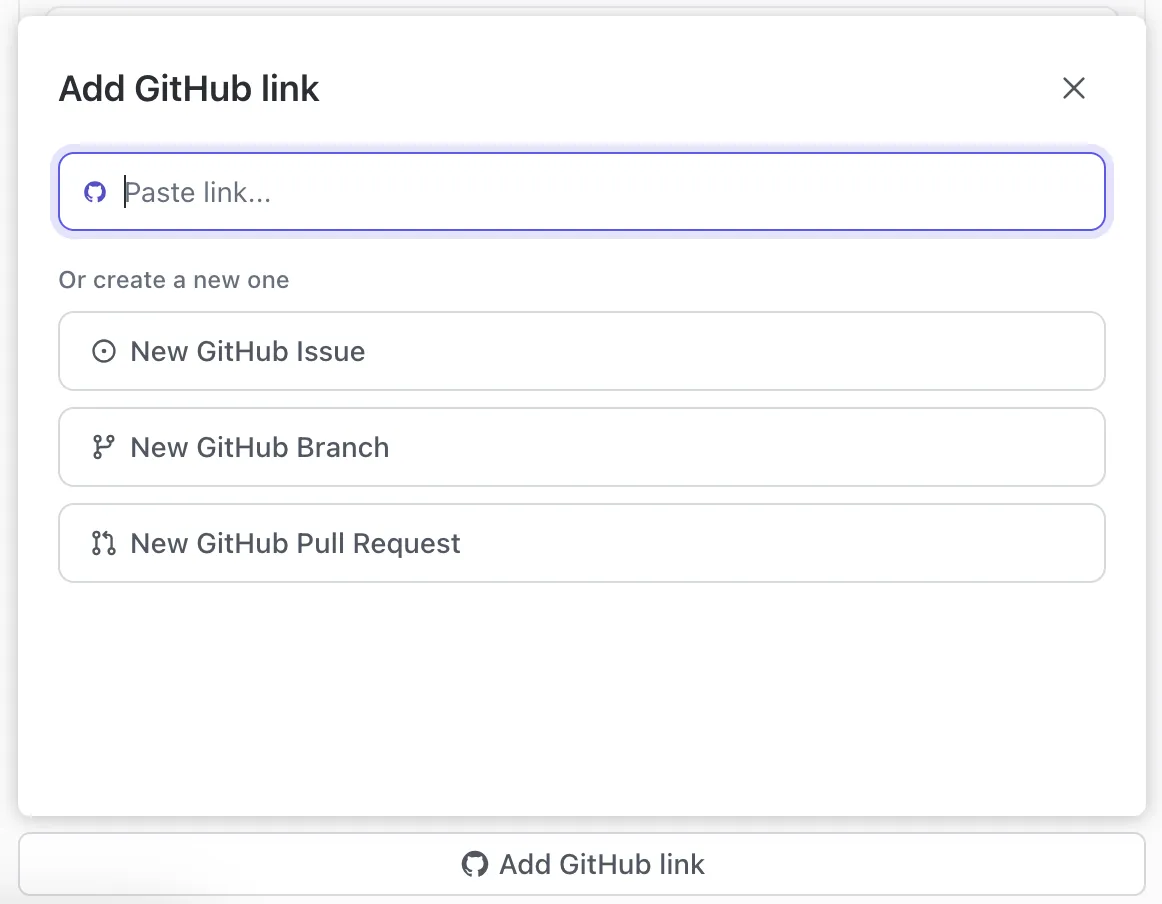
ここでは、GitHubを例に、コードリポジトリをリンクさせる方法を簡潔に解説します(他のリポジトリでも手順は同様です):
- まず、ClickUpのアプリセンターにアクセスし、使用したいリポジトリに対応した連携機能の場所を見つけてください。
- 連携設定の中に、「ワークスペース設定」という設定があります。
- 接続済みのリポジトリリストから、リンクしたい特定のリポジトリを選択してください
- それでは、+ スペースを追加 をクリックし、このリポジトリのアクティビティを表示したい ClickUp スペースを選択してください。
- リポジトリが複数ある場合や、同じリポジトリを異なるClickUpスペースにリンクしたい場合は、この手順を繰り返すだけでOKです。
連携が完了すると、チームは開発の進捗状況を即座に把握できるようになります。誰がいつどのコードをコミットしたかを簡単に追跡でき、それが対応する機能やバグのタスクに直接リンクできるため、責任の所在が明確になり、プロジェクトの更新情報が常にコードと同期された状態を保つことができます。
📖 こちらもご覧ください:ソフトウェア開発者の1日
6. 反復的なタスクを自動化する
手動での更新、進捗報告、定例のフォローアップに時間を浪費するのはやめましょう。ClickUpの自動化機能を使えば、タスクの割り当て、ステータスの更新、リマインダーの送信、フェーズ間のタスク移動といった雑務を効率化できます。タスクの完了や期日など、100種類以上のトリガーから選択し、システムに雑務を任せることができます。
これにより、チームの生産性が向上するだけでなく、エラーのリスクも低減されるため、チームは本当に重要なこと、つまり優れた製品の開発に集中できるようになります。
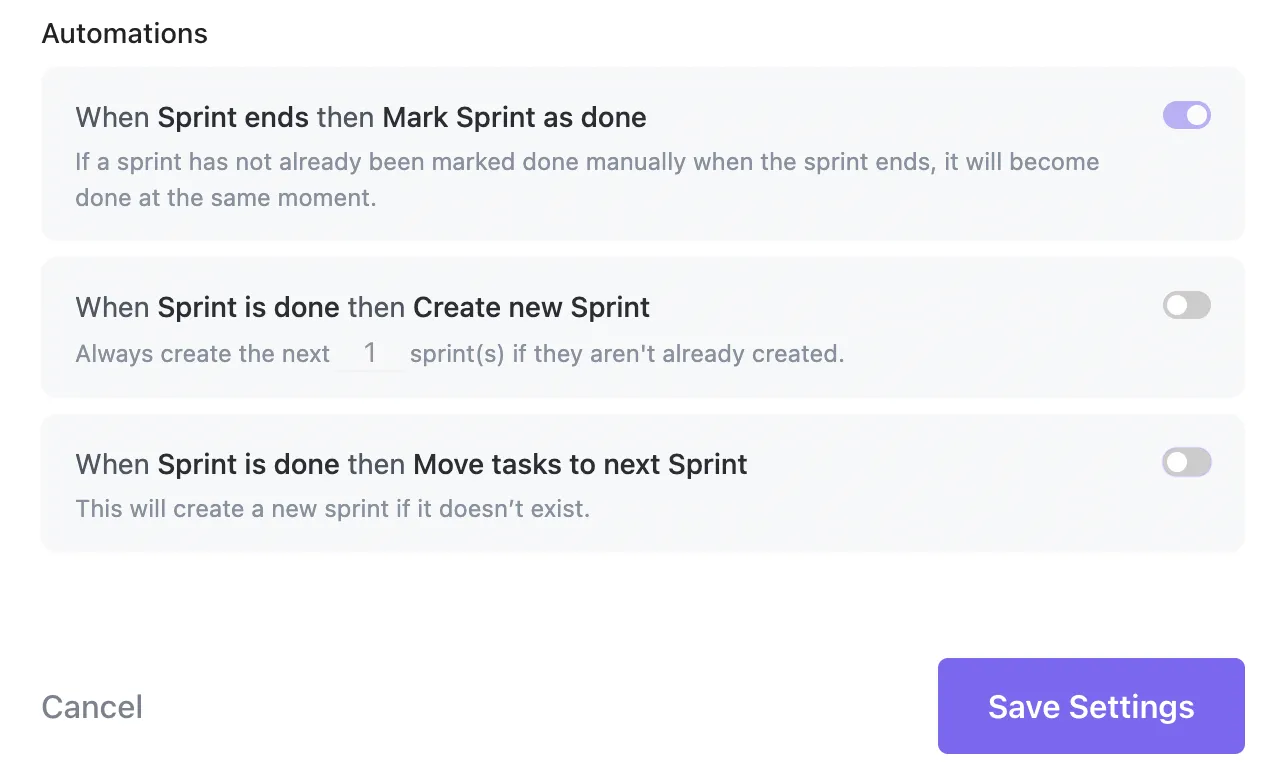
わずか数回のクリックで、ソフトウェアプロジェクト管理における反復的なタスクを自動化する方法をご紹介します:
- バグが「レビュー準備完了」とマークされたら、自動的にQAに割り当て、2日後(またはご希望の頻度)を期日として設定します。
- 優先度の高いバグが追加されたら、「緊急」に設定し、現在のスプリントに追加して、コード担当者に通知しましょう。
- 「Frontend スプリント」リストに新しいタスクが作成されたら、それをリード開発者に自動割り当てし、「仕様書が必要」タグを適用します。
- スプリントが完了したら、新しいスプリントを開始するか、自動的に
- プルリクエストが承認されたら、タスクのステータスを「デプロイ準備完了」に更新し、Slackでリリースマネージャーに通知してください。
また、GitHub Actions を使用して ClickUp と同期させることで、タスク管理ツール、コードリポジトリ、通知システムにわたる作業を自動化できます。プロダクトのスプリント管理でも、継続的デプロイメントツールの利用でも、自動化により、手動での頻繁な操作を必要とせずに、すべてが円滑に進むようになります。
💡 プロのヒント:ClickUpの「オートパイロットエージェント」を活用して、単純なトリガー機能の枠を超えましょう。エージェントは、あらかじめ設定されたルールを実行するだけでなく、状況に応じて次に何をすべきかを判断できます。例えば、スプリント内の障害要因にフラグを立てたり、作業負荷のバランスが崩れた場合にタスクを再割り当てしたり、デプロイが完了した際にリリースノートの草案を作成したりすることが可能です。
7. レポート作成と分析
現在取り組んでいる作業内容、タスクにかかる時間、障害がどこにあるのかが明確に把握できていなければ、ソフトウェアプロジェクトを期日通りに完了させることはほぼ不可能です。だからこそ、レポート作成と分析は、効率的で高パフォーマンスな開発チームを運営するための核心となる要素なのです。
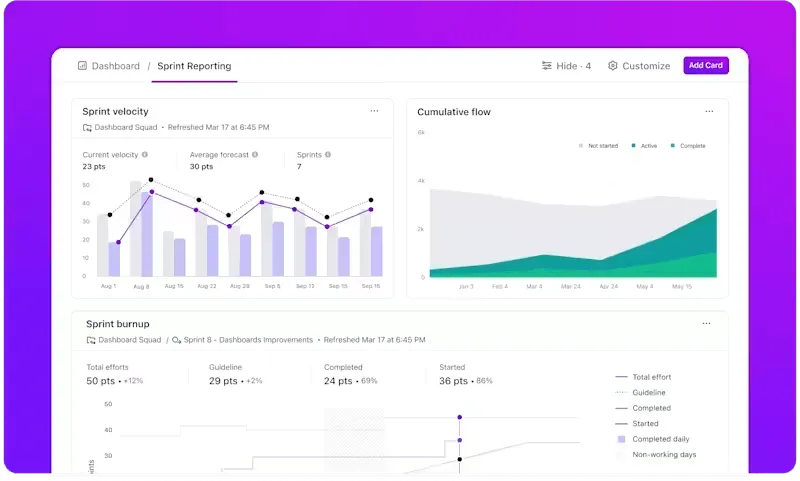
ClickUpのダッシュボードを使えば、未解決の課題やスプリントベロシティから、バーンダウンチャートや作業負荷の分布に至るまで、あらゆる情報をリアルタイムで追跡するレポートカードを活用し、完全にカスタマイズ可能なレポートを作成できます。
各開発チームメンバーの活動を追跡し、目標に対する進捗状況を監視できるほか、サイクルタイム、リードタイム、コードレビューの所要時間、タスク完了率、スプリントごとの記録された時間など、重要なKPIを測定できます。
チームがコードレビューに費やしている時間と、実際の開発に費やしている時間の割合を知りたいですか?ClickUpに組み込まれた「時間追跡」機能を使えば、追加のツールを必要とせずに、その情報を自動的に収集できます。
また、ClickUpには、ソフトウェアプロジェクトのレポート作成をすぐに始められるよう支援するテンプレートも用意されています。
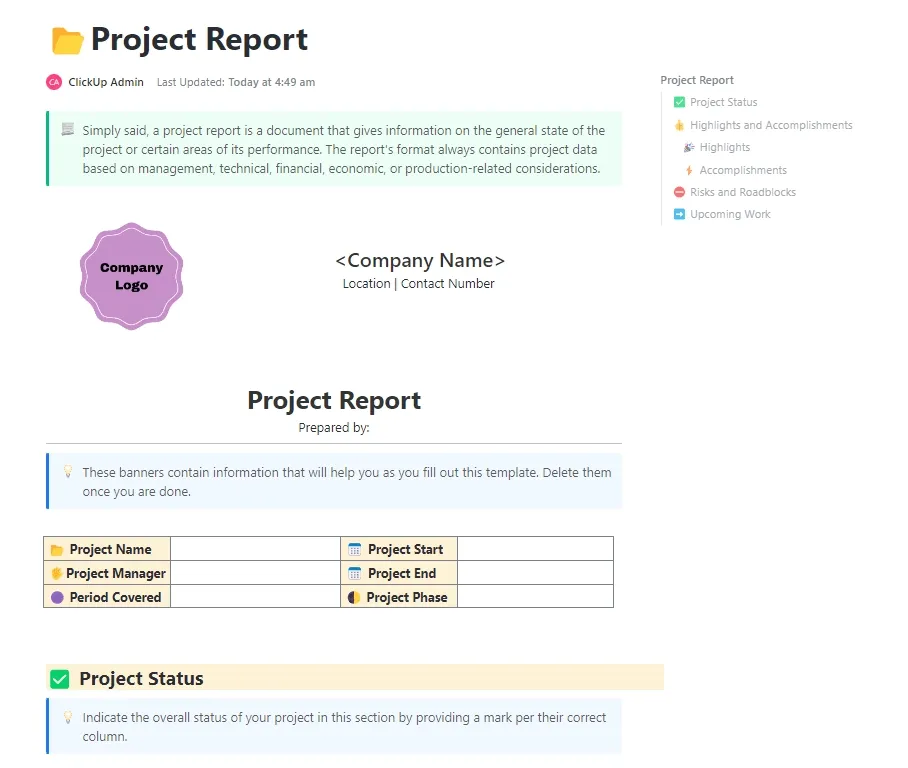
例えば、開発チームは「ClickUp ソフトウェア開発者向けプロジェクト進捗報告テンプレート」を活用することで、プロジェクトのマイルストーン、タスクの完了状況、今後の成果物について、明確な最新情報を共有できます。また、プロジェクトのタイムラインに影響を与える可能性のある課題や障害を明確に指摘することも可能です。
このテンプレートを使えば、ステークホルダー、クライアント、チームメンバーに対して、シンプルで視覚的なフォーマットで進捗状況を簡単に共有できます。
🧠 豆知識:マーガレット・ハミルトンは、NASAのために手書きでコードを書いたことで有名です。彼女はMITの計測研究所(Instrumentation Laboratory)でアポロ宇宙計画の主任ソフトウェアエンジニアを務め、人類初の月面着陸に成功したアポロ11号を含む、アポロ計画の機内ソフトウェアを開発しました。
8. ドキュメント管理とナレッジ共有
当社の調査によると、仕事上の妨げの42%は、複数のプラットフォームの切り替え、電子メールの管理、ミーティングの合間を縫うような作業に起因しています。ソフトウェア開発チームにとって、これは生産性と集中力を著しく低下させる要因となります。ドキュメントを一元化することで、こうした無駄を劇的に削減できます。
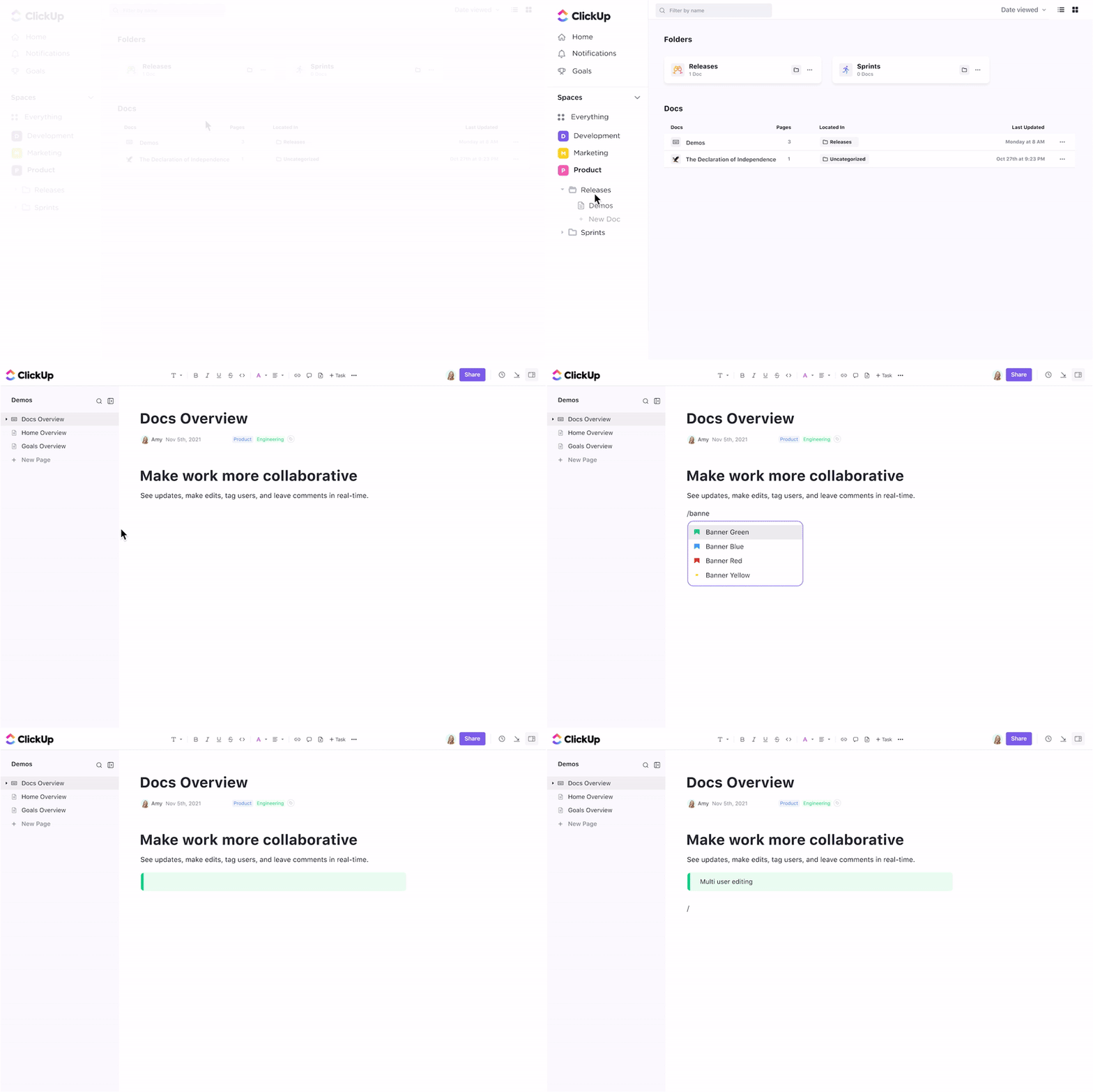
ClickUp Docsを使えば、技術仕様書やミーティングのメモから、プロダクトロードマップや社内ナレッジベースに至るまで、あらゆる情報を一か所にまとめて管理できます。Slackのスレッドや古いGoogle ドキュメントをくまなく探す必要はもうありません。タスクやプロジェクトと密接に連携した、構造化された共同編集可能なドキュメントを作成でき、特定のスプリント、ユーザーストーリー、またはバグにドキュメントをリンクさせることも可能です。
さらに、ネストされたページ、リアルタイム編集、貢献者の追跡、コードブロックのサポートといった機能により、チームはプラットフォームを離れることなく、常に最新の状況を把握できます。
例えば、チームがバグ報告モジュールを開発しているとしましょう。ClickUp Docs を使って、ソフトウェア設計書、機能の目的、ユーザーフロー、技術要件の概要を作成できます。ドキュメント内には、API 仕様を追加したり、UI モックアップを埋め込んだり、バグ報告フォーム、バックエンドエンドポイント、デザイン確認画面へのリンクを掲載したりすることができます。
各タスクには優先度とストーリーポイントが割り当てられ、そのドキュメントがsprintにおける唯一の信頼できる情報源となります。スプリント期間中、チームは毎日のスタンドアップミーティングのメモを記録し、同じドキュメントにQAテストシナリオを追加していきます。開発者はレビューのためにチームメイトにタグ付けし、不明点についてはコメントを残し、機能の進化に合わせてドキュメントを更新していきます。
計画から実行、QAテストに至るまで、すべてを追跡できるため、チーム間の連携が保たれ、コンテキスト切り替えの回数を減らすことができます。
📮 ClickUpインサイト: 従業員の4人に1人は、仕事上の背景情報を把握するためだけに4つ以上のツールを使用しています。重要な詳細情報が、ある電子メールに埋もれていたり、Slackのスレッドで詳しく説明されていたり、別のツールに記録されていたりすることがあり、チームは仕事を片付ける代わりに、情報を探し回ることに時間を浪費せざるを得ない状況に陥っています。
ClickUpは、ワークフロー全体を1つの統合プラットフォームに集約します。「ClickUp電子メールプロジェクト管理」「ClickUpチャット」「ClickUpドキュメント」「ClickUp Brain」といった機能により、すべての情報が連携・同期され、即座にアクセス可能です。「仕事のための仕事」に別れを告げ、生産的な時間を取り戻しましょう。
💫 実際の結果:ClickUpを活用することで、時代遅れのナレッジマネジメントプロセスを排除し、チームは毎週5時間以上(1人あたり年間250時間以上)の時間を確保できるようになります。四半期ごとに1週間分の生産性が向上すれば、チームがどれほどの成果を生み出せるか想像してみてください!
9. チームのコラボレーションとコミュニケーション
明確なコミュニケーションは、ソフトウェア開発を成功させるための基盤です。それが欠けると、目標の不一致、納期の遅れ、無駄な作業などが発生し、開発の進捗が急速に遅れてしまいます。スプリントの打ち合わせから直前のバグ報告まで、ClickUpならチーム間のコミュニケーションをシームレスかつ透明性高く行え、常にワークフローと同期させることができます。
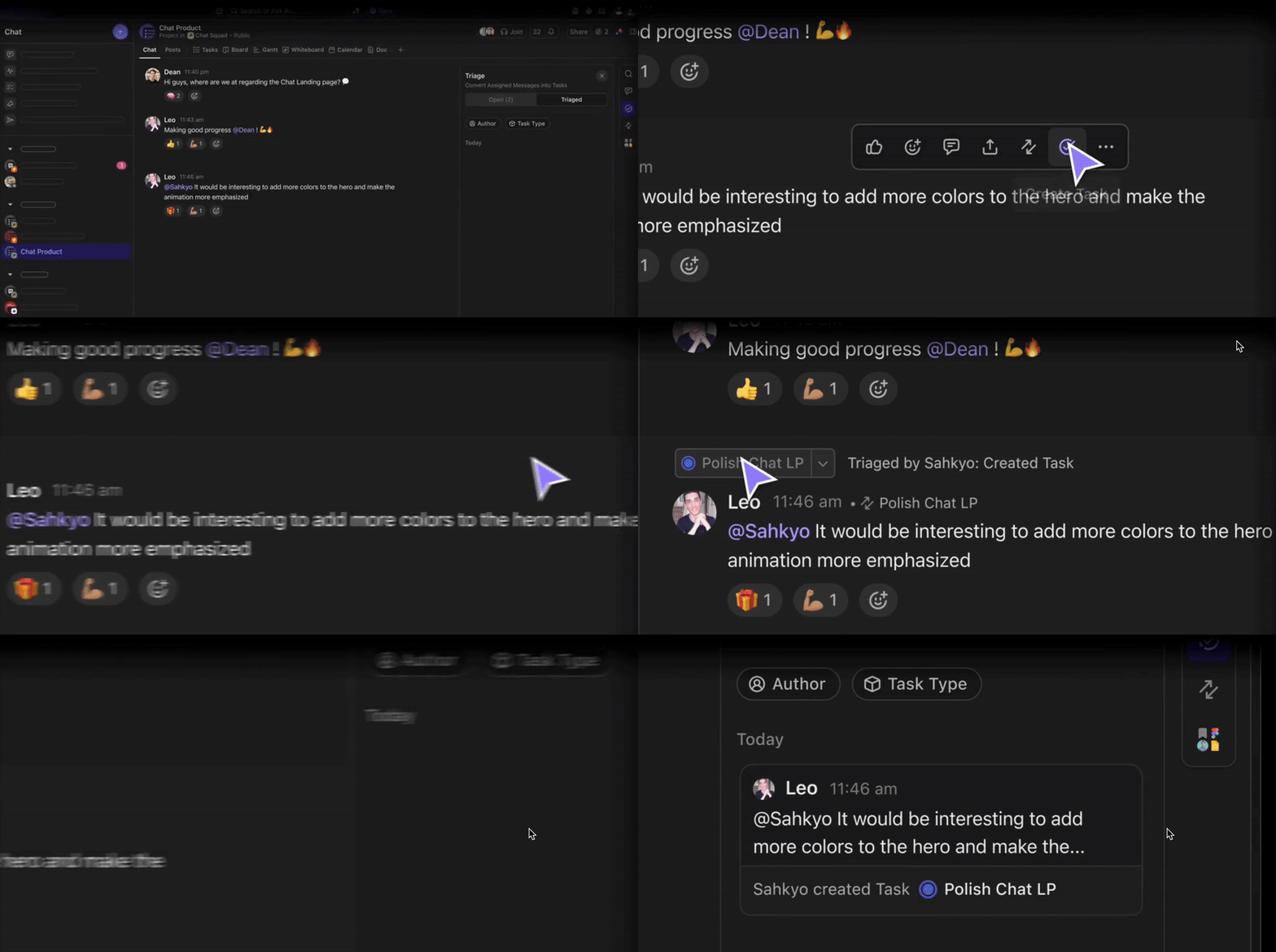
ClickUp Chatを使えば、チームはワークスペース内で直接、継続的な会話を行うことができます。スプリント中の簡単な進捗確認、デザインの確認、デプロイの事前通知など、チャットの内容はプロジェクトやタスクごとに整理され、検索も可能です。また、ClickUpを離れることなく、コードスニペットや画像、さらにはドキュメントをチャットに貼り付けることもできます。
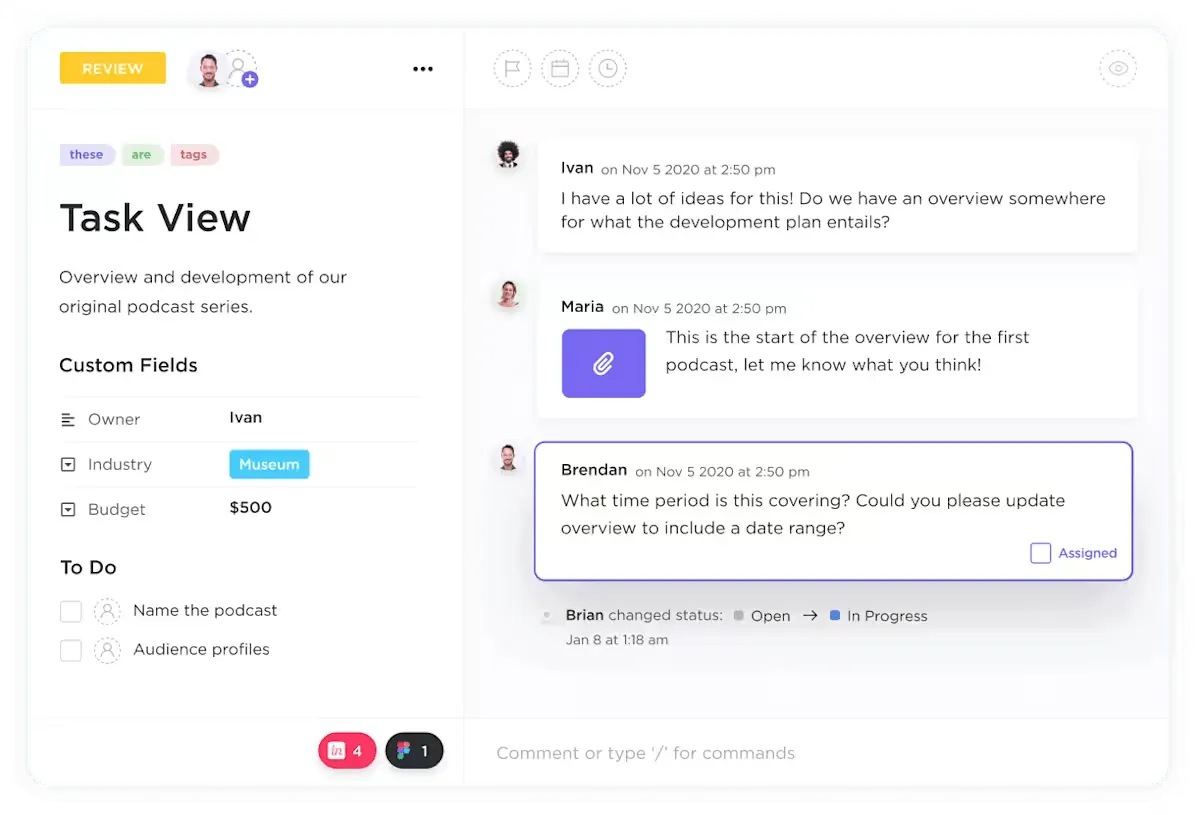
フィードバックやフォローアップの割り当てが必要ですか?タスクのコメントで@メンションを使って関係者を巻き込み、ClickUpの「コメントの割り当て」機能でスレッド形式の会話を開始すれば、議論を的を絞って文脈に沿ったものに保てます。すべての文脈情報がタスクに添付されるため、DMや電子メールの洪水の中で情報が埋もれてしまう心配はありません。
📖 こちらもご覧ください:おすすめのプロジェクト管理ツール
ソフトウェアチームのためのClickUpベストプラクティス
ClickUpはアジャイルプロジェクト管理において非常に柔軟性が高いツールですが、その柔軟性は、ある程度の構造と組み合わせることで最大限に発揮されます。新しい開発者のオンボーディングでも、スプリントのレトロスペクティブの実施でも、ClickUpワークスペースを開発プロセスの強力な一環とするためのベストプラクティスをいくつかご紹介します。
- 整理されたワークスペースを設定する: 明確さを保つために、製品ライン、スプリントサイクル、またはチームの機能ごとにスペースを整理しましょう
- 一貫性のあるリストを活用する: バックログ、スプリント計画、ロードマップ用のリストを作成しましょう
- 再利用可能なテンプレートを作成する: バグ追跡、機能開発、QAチェックリストなど、日常的なタスク用のテンプレートを作成して、時間を節約しましょう
- オンボーディングを効率化: オンボーディングタスクを割り当て、役立つドキュメントをリンクし、新しいメンバーにプロジェクトの構造を案内しましょう
- 定期的なStandUpミーティングやスプリントプランニングを実施しましょう: 「タスク」、「ドキュメント」、または「チャット」を活用して、毎日および毎週のアジャイルの定例業務を管理しましょう
- ClickUpドキュメントでレトロスペクティブを実施: うまくいった点やうまくいかなかった点を振り返り、改善のためのアクションアイテムを記録しましょう
- プロセスの見直しと調整: 「定期的なタスク」を設定してワークフローを見直し、スピードとコラボレーションを向上させるための微調整を行いましょう
👀 ご存知でしたか?ClickUpに切り替えたチームからは、次のような声が寄せられています:
- 効率の向上(チームの約97%)
- コラボレーションの向上(チームの約88%)
- 可視性の向上(チームの87.5%)
ClickUpで、より優れたソフトウェアをより迅速に開発しましょう
適切なツールとプロセスが整っていれば、開発チームはスピード、明確さ、そして自信を持って、アイデアからデプロイまでをスムーズに進めることができます。しかし、ソフトウェア開発を真に効率化するには、コードエディターやテストスイートだけでは不十分です。ワークフロー全体を管理するための中央集約型のhubが必要です。
ClickUpアカウントがあれば、ソフトウェア開発に伴うあらゆる複雑な業務を1か所で管理できます。スプリントのプラン立案、技術仕様の作成、バグの追跡、リアルタイムでの共同作業、そして定型業務の自動化が可能です。コードの修正、プルリクエストのレビュー、次のリリースに向けた準備など、どのような作業であっても、ClickUpはチームの連携を保ち、プロセスをアジャイルに維持します。
ClickUpにFreeで登録して、スムーズかつ期日通りにソフトウェア開発を進めるために必要な明確さと管理力を手に入れましょう。