
L'ultima cosa che vorresti fare è affidarti a te stesso o a un membro del team per garantire l'accuratezza degli aggiornamenti del progetto.
Perché gli aggiornamenti non avvengono durante il lavoro. Avvengono in un secondo momento: dopo le riunioni, dopo le decisioni, dopo che qualcuno si ricorda di ricontattare gli altri.
E se vi dicessimo che, in ClickUp, ci affidiamo all'automazione per questo?
Le automazioni delle attività aggiornano gli stati, assegnano i passaggi successivi, trigger gli avvisi e portano avanti il lavoro senza il lavoro manuale di routine.
Siete curiosi di sapere come? Continuate a leggere.
Il problema degli aggiornamenti manuali dei progetti
Secondo una ricerca condotta da ClickUp, un tipico knowledge worker deve effettuare circa 6 connessioni medie per terminare il proprio lavoro.
In altre parole, contattano quotidianamente quelle connessioni chiave solo per raccogliere informazioni di contesto, allineare le priorità e far procedere il lavoro.
Ecco perché gli aggiornamenti manuali dei progetti non funzionano nella pratica del project management:
- Gli aggiornamenti diventano obsoleti in fretta: quando lo stato più recente di un'attività dipende dal fatto che qualcuno si ricordi di pubblicarlo, le decisioni subiscono ritardi e diventano obsolete, specialmente quando si ha a che fare con fusi orari diversi
- Lo stato diventa soggettivo: gli aggiornamenti manuali tendono a descrivere l'attività (cosa è successo) anziché i risultati (cosa è stato realizzato), quindi gli stakeholder faticano a capire cosa sta realmente procedendo secondo i piani
- Piccole lacune nella reportistica causano grande confusione: una dipendenza trascurata, un titolare non aggiornato o una data errata si trasformano rapidamente in rielaborazioni, duplicazione del lavoro richiesto ed escalation dell'ultimo minuto
- Il cambio di contesto ruba tempo prezioso: le persone passano continuamente da documenti, threads di chat e fogli di calcolo solo per ricostruire lo stato attuale prima di poter agire
- La responsabilità diventa poco chiara: se il passaggio successivo e il titolare non vengono registrati in modo coerente, gli ostacoli rimangono nascosti più a lungo e i passaggi di consegne diventano più lenti e disorganizzati
- Questo comporta un costo in termini di tempo: tutti dedicano tempo alla scrittura degli aggiornamenti, oltre a dedicarne ancora di più alla lettura, all'interpretazione e alla ricontrollo, specialmente quando si accumulano attività ripetitive come la reportistica sullo stato, il sollecito per gli aggiornamenti e la copia delle note tra i vari strumenti
Che cos'è l'automazione delle attività nel project management?
L'automazione delle attività nella gestione dei progetti prevede l'uso di strumenti software, regole, trigger e, talvolta, l'IA per eseguire automaticamente attività ripetitive, di routine o prevedibili. Altrimenti, queste attività richiederebbero un lavoro richiesto da parte dei project manager o dei membri del team.
⭐ Bonus: Ecco come automatizzare i tuoi flussi di lavoro e risparmiare più di 5 ore ogni settimana
📮 Approfondimento ClickUp: Il 43% delle persone afferma che le attività ripetitive forniscono una struttura utile alla propria giornata lavorativa, ma il 48% le trova faticose e una distrazione dal lavoro significativo.
Sebbene la routine possa offrire un senso di produttività, spesso limita la creatività e ti impedisce di compiere progressi significativi. ClickUp ti aiuta a liberarti da questo circolo vizioso automatizzando le attività di routine tramite agenti AI intelligenti, così puoi concentrarti sul lavoro approfondito. Automatizza promemoria, aggiornamenti e assegnazioni di attività, e lascia che funzionalità come il Time Blocking automatizzato e le Priorità delle attività proteggano le tue ore di massima produttività.
💫 Risultati concreti: Lulu Press risparmia 1 ora al giorno per dipendente grazie alle automazioni di ClickUp, con un conseguente aumento del 12% dell'efficienza lavorativa.
Come le automazioni di ClickUp eliminano il lavoro manuale
ClickUp offre oltre 100 automazioni predefinite per ottimizzare i flussi di lavoro, gestire i passaggi di consegne e ridurre il lavoro richiesto per i team. Le automazioni di ClickUp hanno tre componenti personalizzabili:
- Trigger: eventi che avviano un'automazione. Ad esempio, quando lo stato cambia
- Condizioni: criteri facoltativi che devono essere soddisfatti affinché l'automazione venga avviata (disponibili in alcuni piani)
- Azioni: eventi che l'automazione avvia dopo essere stata triggerata
Ecco le funzionalità delle Automazioni ClickUp che vi salvano la giornata, ogni giorno. 👇
1. Aggiornamento automatico dello stato delle attività
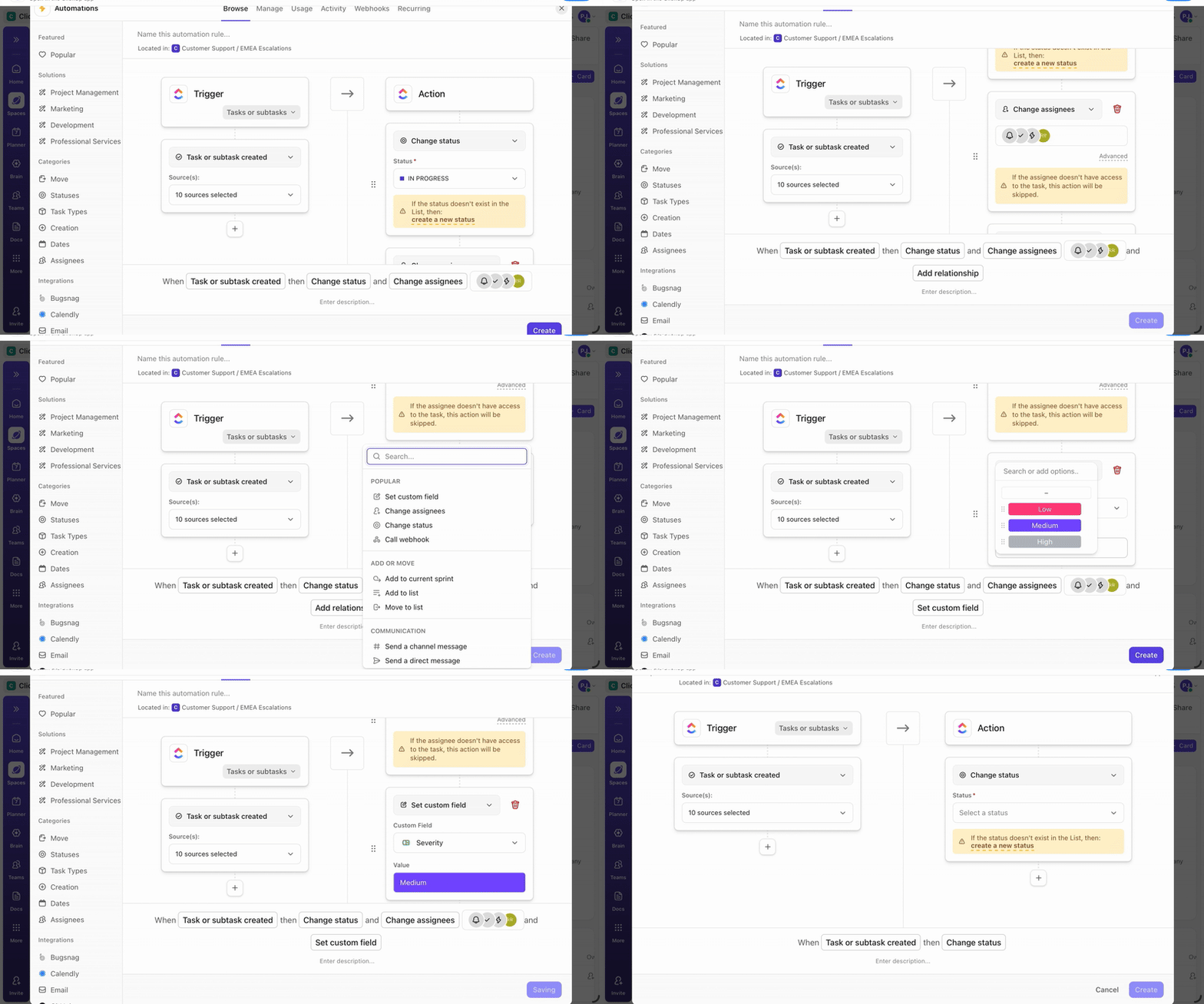
Utilizzando ClickUp Tasks, suddividiamo il lavoro in attività principali, attività secondarie e dipendenze ben definite. Quindi aggiungiamo le automazioni di ClickUp per modificare gli stati in base a segnali di avanzamento come attività secondarie completate o dipendenze cancellate.
Uno dei tanti trigger disponibili è "Attività secondarie risolte". Quando tutte le attività secondarie di un'attività principale vengono risolte, viene eseguita un'automazione, mentre ClickUp risolve le attività secondarie direttamente sotto l'attività principale.
Inoltre, quando un'attività viene sbloccata, è possibile farla avanzare automaticamente senza che qualcuno debba notare manualmente il cambiamento di dipendenza.
A questo punto, abbini il trigger a un'azione, come la modifica dello stato (con una condizione opzionale, se lo desideri).
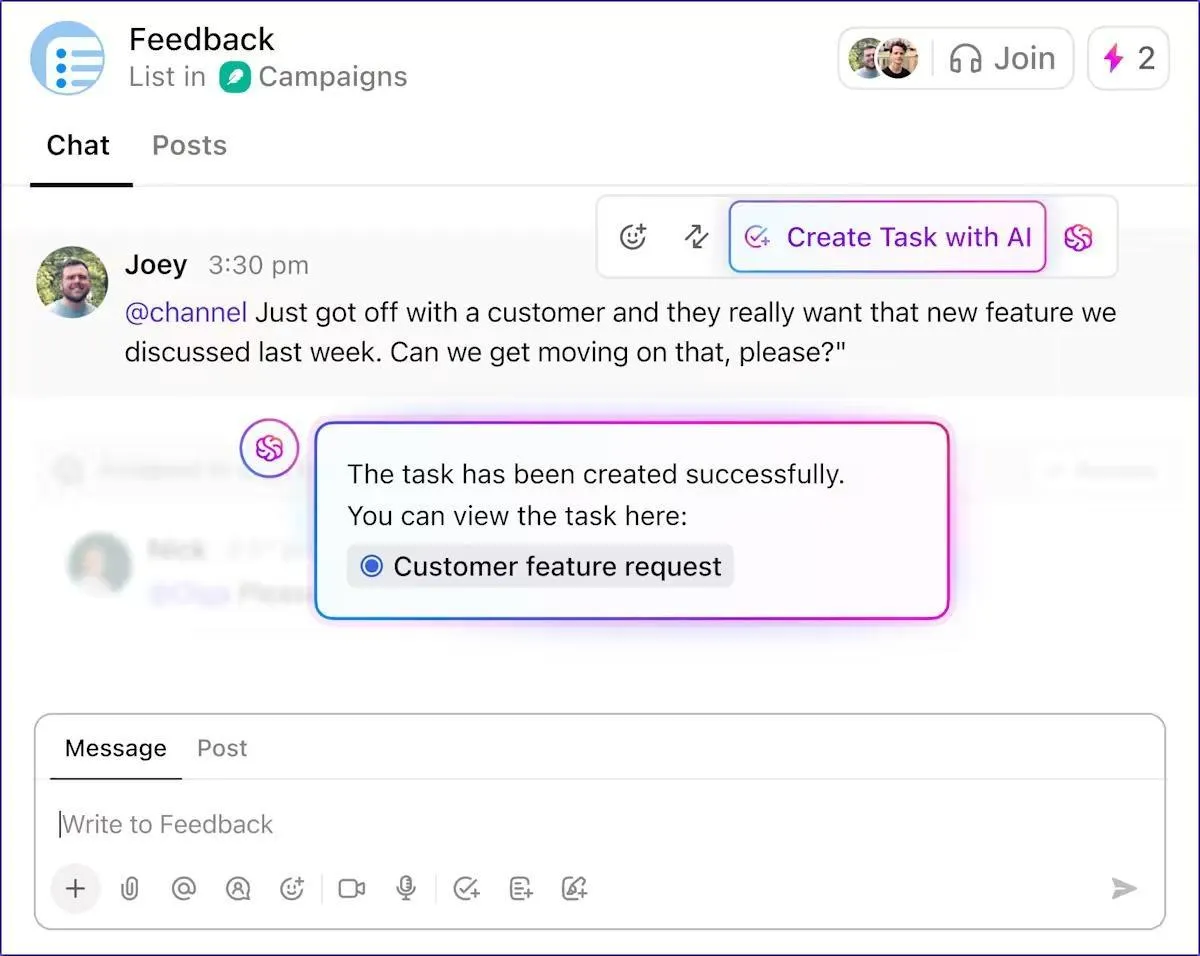
🚀 Vantaggio di ClickUp: il software di gestione delle attività di ClickUp è in grado di trasformare un singolo commento o una chat in un'attività eseguibile e misurabile in pochi secondi!
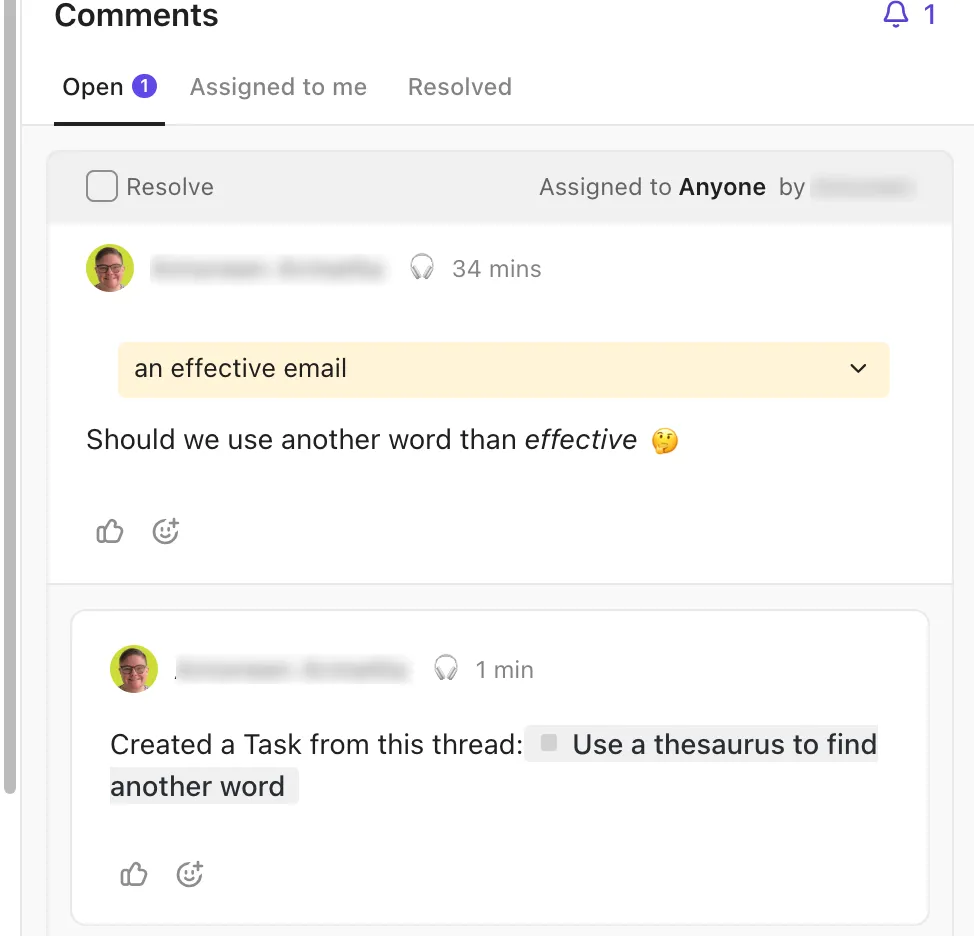
Puoi creare attività direttamente dai commenti alle attività, dai commenti nella finestra In arrivo e persino dai commenti nei documenti. E se utilizzi ClickUp AI, questa può generare attività per te con il contesto completo dell'area di lavoro.
2. Assegnazione automatica o riassegnazione dei titolari
Il modo più rapido per eliminare la confusione relativa alla titolarità è lasciare che sia il flusso di lavoro ad assegnare il prossimo titolare al posto tuo.
ClickUp Automazioni includono un'azione denominata "Cambia assegnatari".
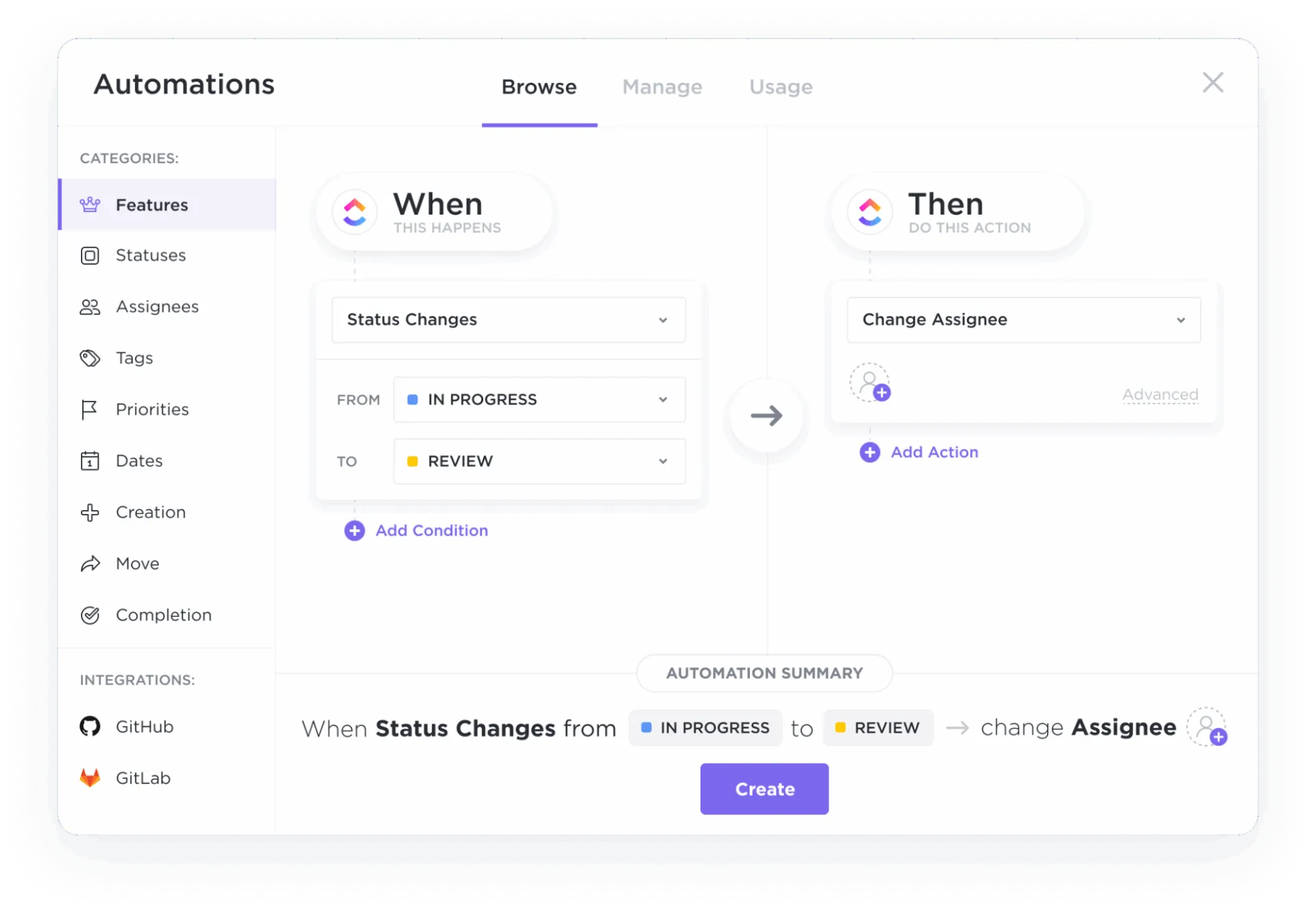
Se la ClickApp "Assegnatari multipli" è abilitata, "Cambia assegnatari" consente di aggiungere persone. In caso contrario, sostituirà l'assegnatario attuale.
Cosa rende efficace questa automazione del flusso di lavoro?
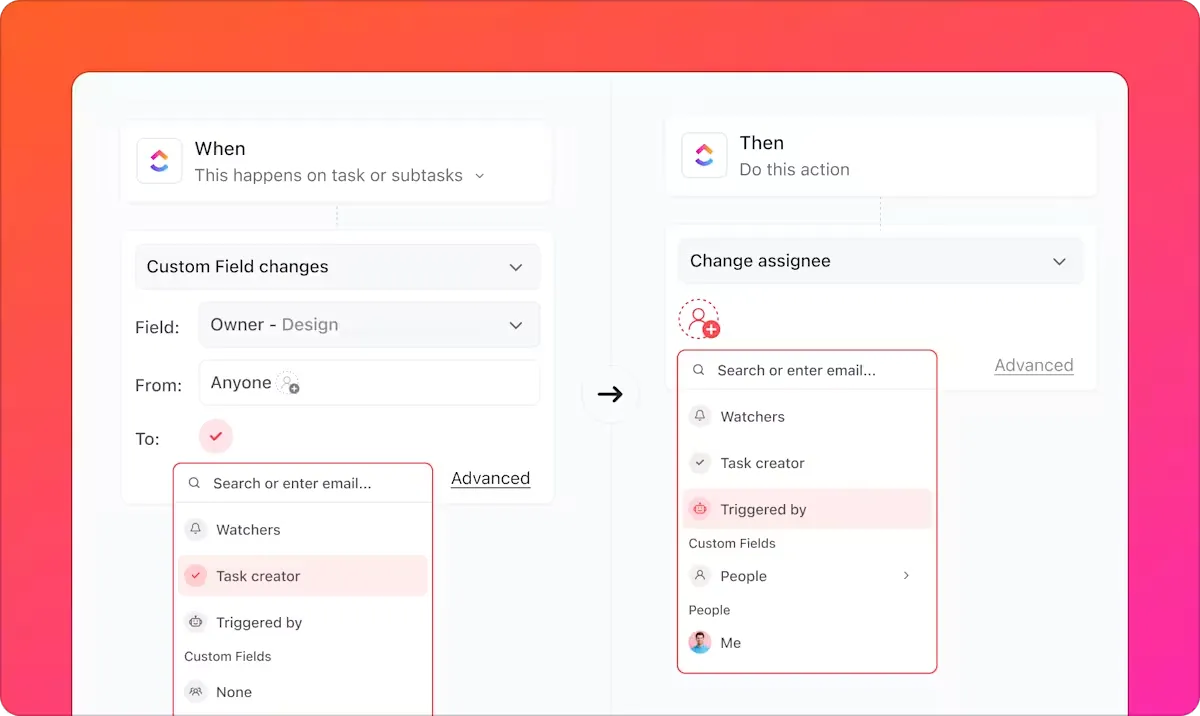
Inoltre, non sei limitato a specificare una persona in modo rigido. ClickUp ti consente di impostare il nuovo assegnatario in base a opzioni intelligenti come l'autore dell'attività, chi la segue o il trigger dell'automazione. In questo modo puoi distribuire il lavoro in base alle tue regole operative, anche se il team cambia.
🧠 Curiosità: La parola "robot" ha solo circa un secolo di vita. È entrata nella cultura popolare grazie all'opera teatrale R. U. R. di Karel Čapek del 1920 e deriva dal termine ceco robota (lavoro/servitù).
3. Impostazione automatica di date di scadenza e priorità
Imposta le scadenze in base al momento in cui si verifica un evento in ClickUp Automazioni.
Ad esempio, puoi impostare automaticamente una data di scadenza un certo numero di giorni dopo che un'attività ha raggiunto uno stato specifico, impostarla alla data di attivazione (o a un'ora specifica), scegliere una data esatta o cancellare la data di scadenza quando non è più applicabile.
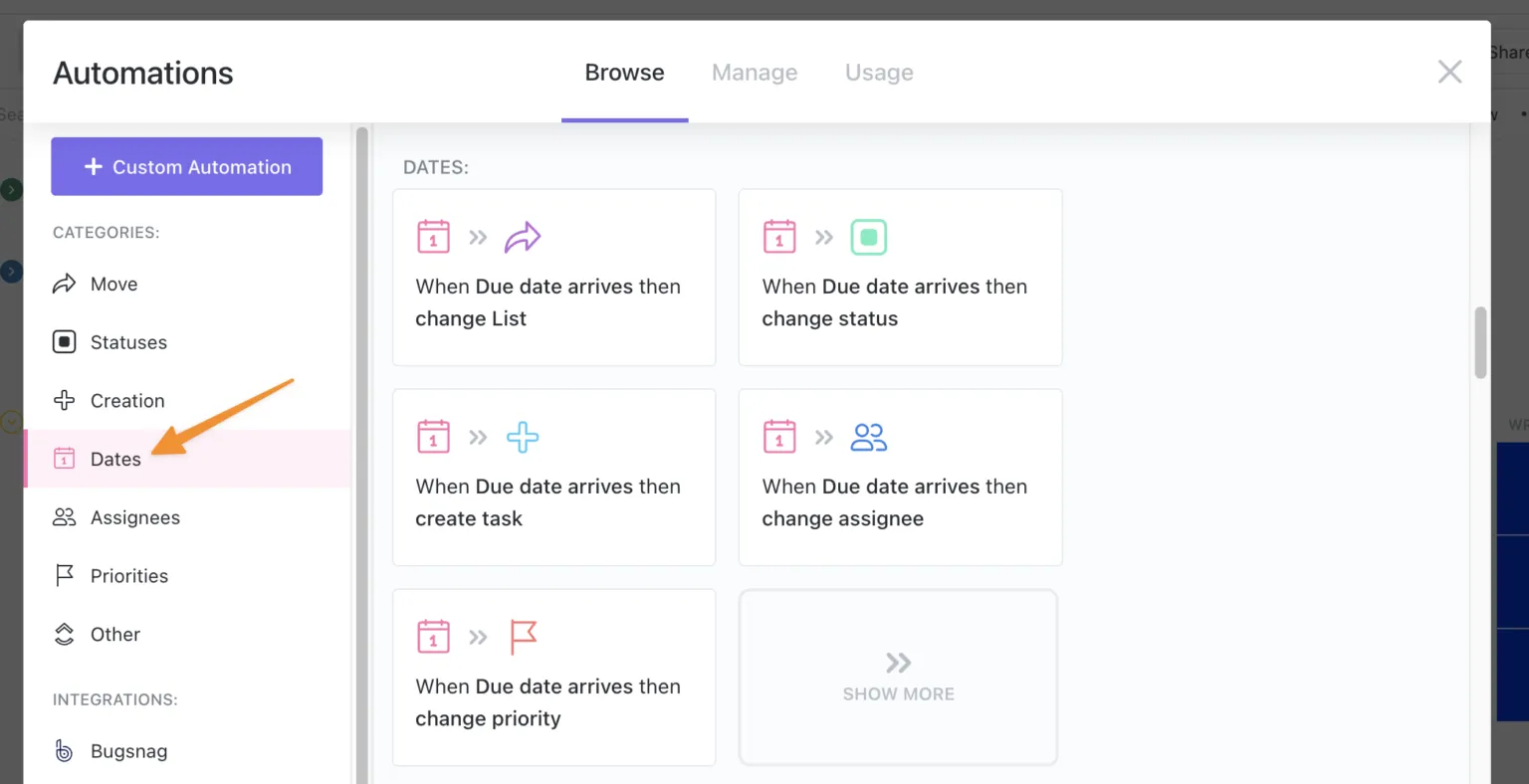
Questo è utile quando la scadenza corretta dipende dalla fase del progetto. Ad esempio, quando un'attività passa alla fase di revisione o quando una richiesta viene accettata.
Per le priorità, puoi utilizzare la funzionalità di automazione del project management allo stesso modo. Non appena un'attività entra in una fase che deve essere considerata urgente, ClickUp ne aumenta automaticamente la priorità in modo che risalti nelle visualizzazioni e nei dashboard.
⚡ Vuoi creare l'elenco delle priorità più efficiente per te e il tuo team? Guarda questo video 👇
4. Creazione automatica di attività ricorrenti o follow-up
Ciò che rende lo strumento di project management di ClickUp così prezioso è la possibilità di trasformare qualsiasi attività in un'attività ricorrente. A quel punto, basta impostare la pianificazione e decidere come deve comportarsi la prossima occorrenza.
E, cosa ancora migliore, puoi scegliere se l'attività si ripeta con cadenza mensile o in base al completamento, il che copre la maggior parte dei flussi di lavoro di follow-up.
Ciò è particolarmente utile quando gestisci più progetti e hai bisogno che il lavoro ricorrente sia eseguito in modo coerente senza dover fare affidamento sulla memoria o su configurazioni manuali.
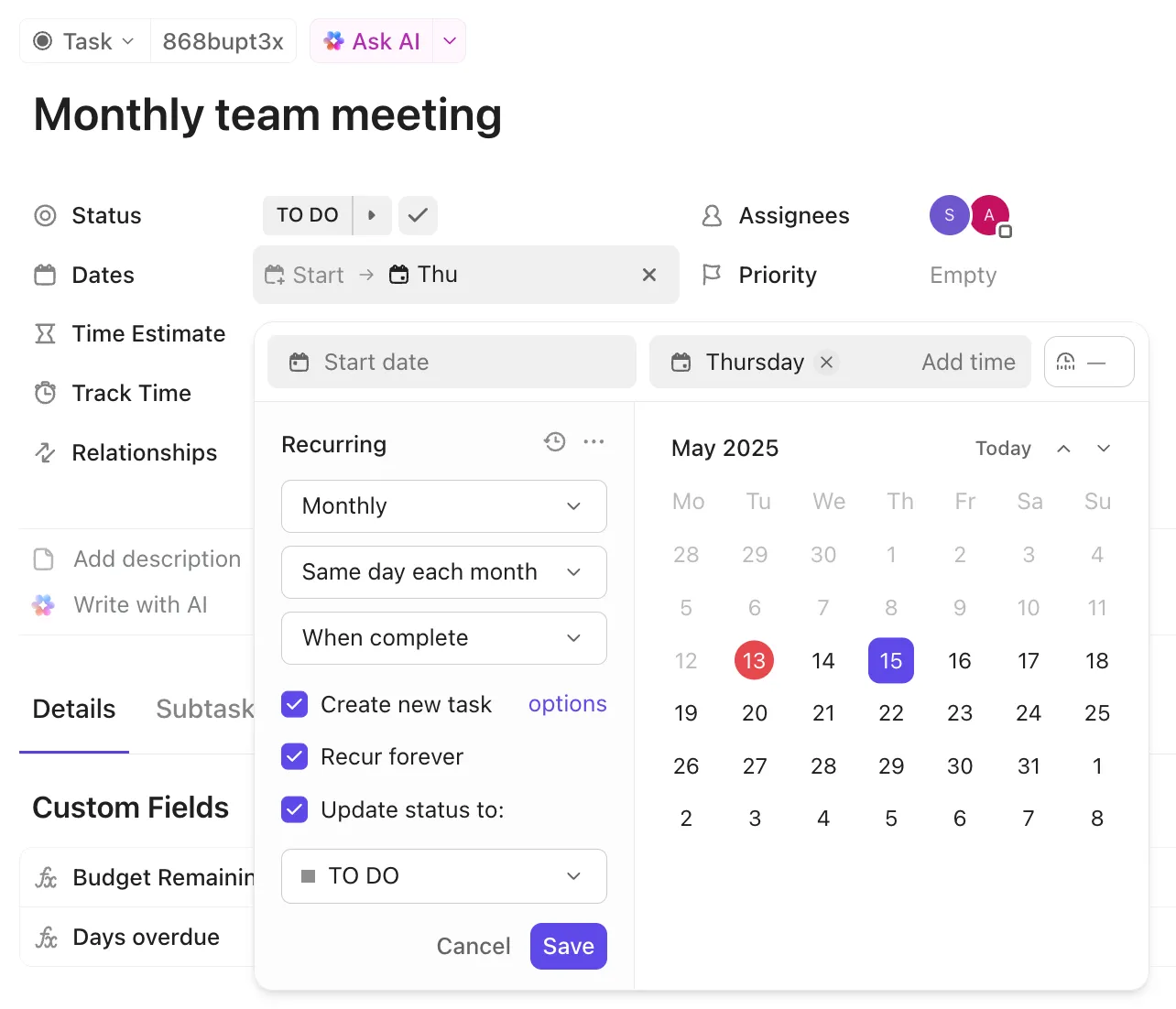
Ad esempio, puoi impostare un'attività in modo che si ripeta:
- Con una frequenza settimanale, mensile o personalizzata
- Un determinato numero di giorni dopo che è stata contrassegnata come completata, il che è utile per i follow-up che dovrebbero avvenire al termine dell'ultimo ciclo
- Quando l'attività raggiunge lo stato "terminato" o "chiuso"
Puoi anche controllare quanto viene riportato all'esecuzione successiva utilizzando l'automazione delle attività di ClickUp.
Puoi mantenere la stessa attività con la sua cronologia oppure crearne una nuova ogni volta. Puoi anche scegliere quali campi includere nelle istanze future, come assegnatari, liste di controllo, allegati, dipendenze e altro ancora.
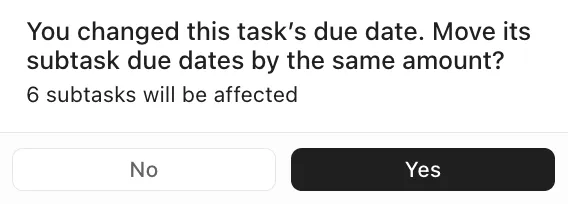
Se la tua attività ricorrente include attività secondarie, puoi persino rimappare le date delle attività secondarie quando vengono create nuove istanze.
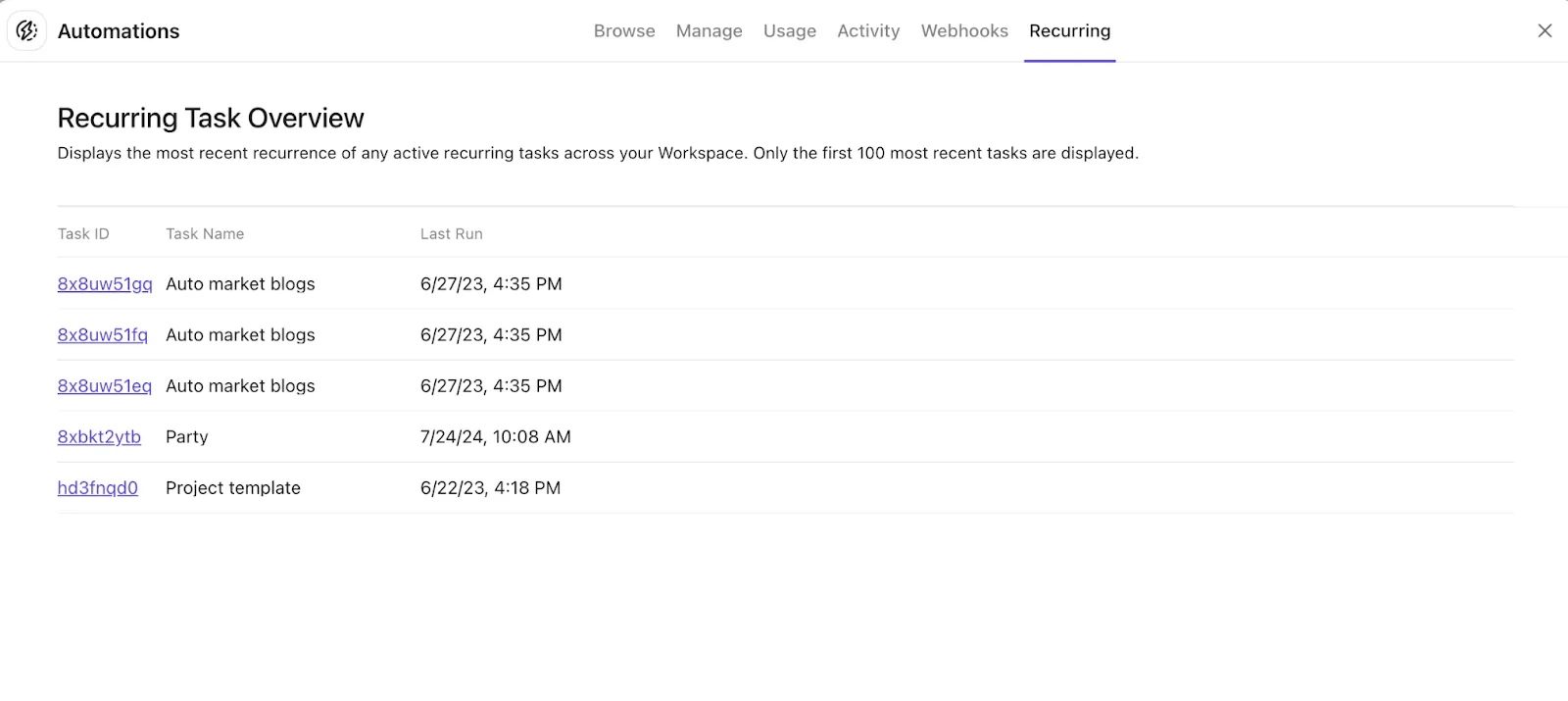
Per tenere d'occhio le attività ricorrenti, basta andare alla sezione "Panoramica delle attività ricorrenti". È semplicissimo!
⚡ Archivio modelli: Modelli gratis per la gestione delle attività in Excel e ClickUp
5. Notifica automatica delle modifiche agli stakeholder
Cosa succede una volta terminata l'attività?
Nella maggior parte dei team, c'è ancora qualcuno che deve avvisare le persone giuste, effettuare la condivisione del contesto o confermare i passaggi successivi.
Il motore di automazione di ClickUp gestisce tutto questo automaticamente. Quando un'attività cambia stato, titolare, priorità o data di scadenza, ClickUp avvisa immediatamente le parti interessate.
Tutto quello che devi fare è scegliere l'esatto cambiamento che dovrebbe triggerare un aggiornamento e selezionare il metodo di consegna (email, Slack, commento, webhook).
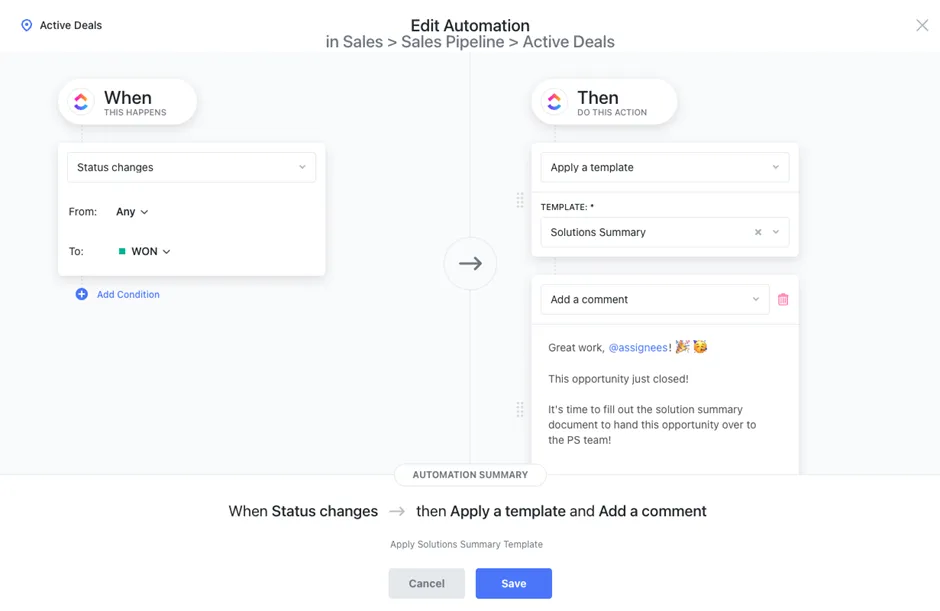
Ad esempio, puoi inviare una notifica automatica agli stakeholder quando un'attività:
- Passaggio a uno stato specifico, come Pronto per la revisione, Bloccato o Terminato
- Modifica priorità, data di scadenza, assegnatario o Elenco/Cartella/Spazio
- Aggiorna un campo personalizzato, come la versione di rilascio, il livello di rischio o l'impatto sul cliente
Per configurarla, vai all'elenco/cartella/spazio pertinente e apri Automazioni, quindi:
- Scegli un trigger in base a ciò che deve essere considerato un cambiamento (cambiamento di stato, aggiornamento di un campo, spostamento, riassegnazione, ecc.)
- Aggiungi condizioni per evitare avvisi superflui, ad esempio inviando una notifica solo quando l'impatto sul cliente è critico o quando lo stato cambia in "Bloccato"
- Nell'azione relativa alle modalità di notifica agli stakeholder, scegli di creare un commento. Puoi anche aggiungere un post a un canale di chat che contiene una menzione di un utente, oppure attivare un webhook per inviare l'aggiornamento a un altro sistema
Per assicurarti che gli stakeholder rimangano connessi al lavoro, aggiungili come follower dell'attività. Riceveranno aggiornamenti relativi all'attività e al contesto di quella specifica attività.
I vantaggi dell'automazione delle attività di ClickUp per i team
Un recensore di G2 afferma:
ClickUp è estremamente versatile e mi permette di creare soluzioni praticamente per qualsiasi caso aziendale o processo. Anche le automazioni e gli agenti IA sono super potenti. Posso impostare azioni automatiche tramite logica o tramite prompt IA per eseguire praticamente qualsiasi azione in ClickUp che riesca a immaginare.
ClickUp è estremamente versatile e mi permette di creare soluzioni praticamente per qualsiasi caso aziendale o processo. Anche le automazioni e gli agenti IA sono super potenti. Posso impostare azioni automatiche tramite logica o tramite prompt IA per eseguire praticamente qualsiasi azione in ClickUp che riesca a immaginare.
In poche parole, ciò significa:
✅ I team dedicano meno tempo alla manutenzione del sistema: invece di chiedere alle persone di ricordarsi delle attività, i team trasformano tale manutenzione in regole. Quando una attività cambia stato, ClickUp può aggiornare gli assegnatari, le date, la priorità, i follower, i commenti e altro ancora come azioni
✅ I passaggi di consegne diventano più chiari: un problema comune non è che il lavoro venga bloccato, ma piuttosto che nessuno sia chiaramente assegnato come titolare del passaggio successivo. Le automazioni risolvono questo problema riassegnando un'attività quando entra in una fase di revisione o approvazione, in modo che l'attività mostri il titolare giusto al momento giusto
✅ Scadenze e urgenza diventano coerenti: I team possono standardizzare quale sia una data di scadenza ragionevole in ogni fase. Ad esempio, non appena un'attività passa allo stato "In corso" o "Necessita approvazione", un'automazione può impostare una data di scadenza e regolare la priorità in modo che il lavoro venga visualizzato correttamente nelle viste e nei dashboard
✅ I flussi di lavoro complessi possono essere eseguiti in modo autonomo con gli agenti AI: mentre le automazioni seguono regole predefinite, i Super Agenti di ClickUp sono in grado di interpretare il contesto e agire in modo dinamico. Ad esempio, un agente può monitorare le attività all'interno di uno spazio, identificare gli ostacoli menzionati nei commenti, riepilogare il problema e avvisare il membro del team giusto fornendo il contesto pertinente
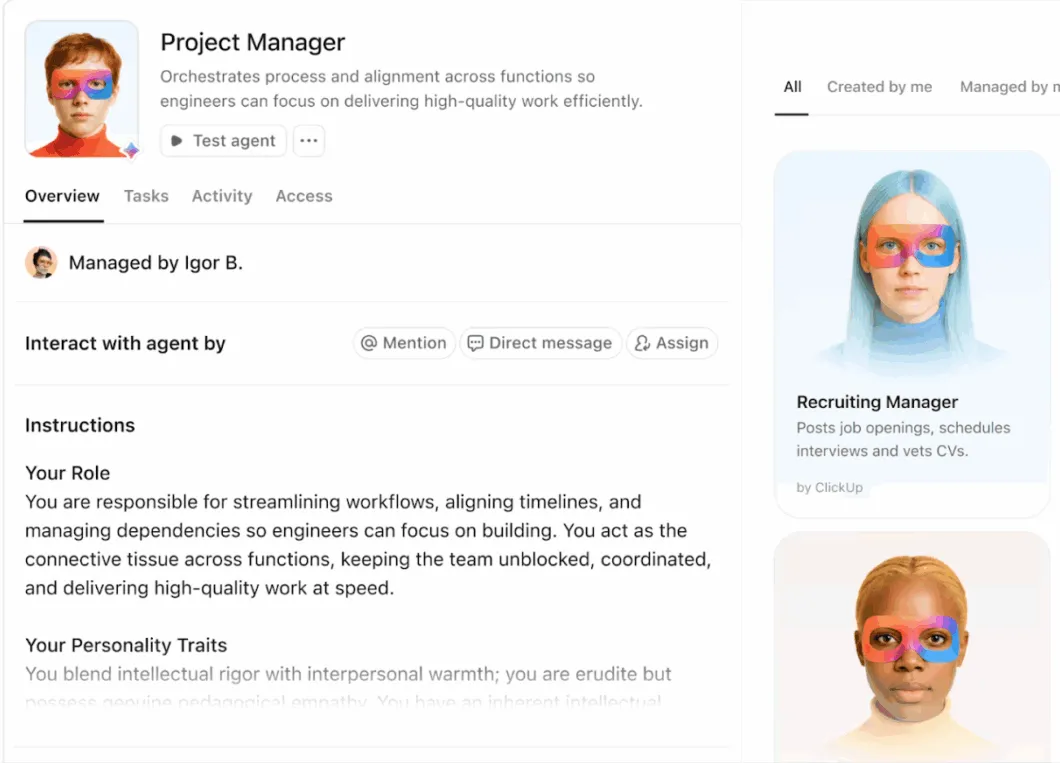
✨ Se vuoi vedere come funziona, questo video illustra come i Super Agent alimentano il nostro sistema di contenuti.
Esempi concreti di automazione in azione
Vediamo quindi come i nostri team (e molti altri in tutto il mondo) utilizzano le automazioni di ClickUp:
1. Team di marketing
Scrittori, editors, designer e titolari dei canali si occupano tutti delle stesse attività, il che rende le modifiche di stato uno dei punti in cui il lavoro manuale tende ad accumularsi più facilmente.
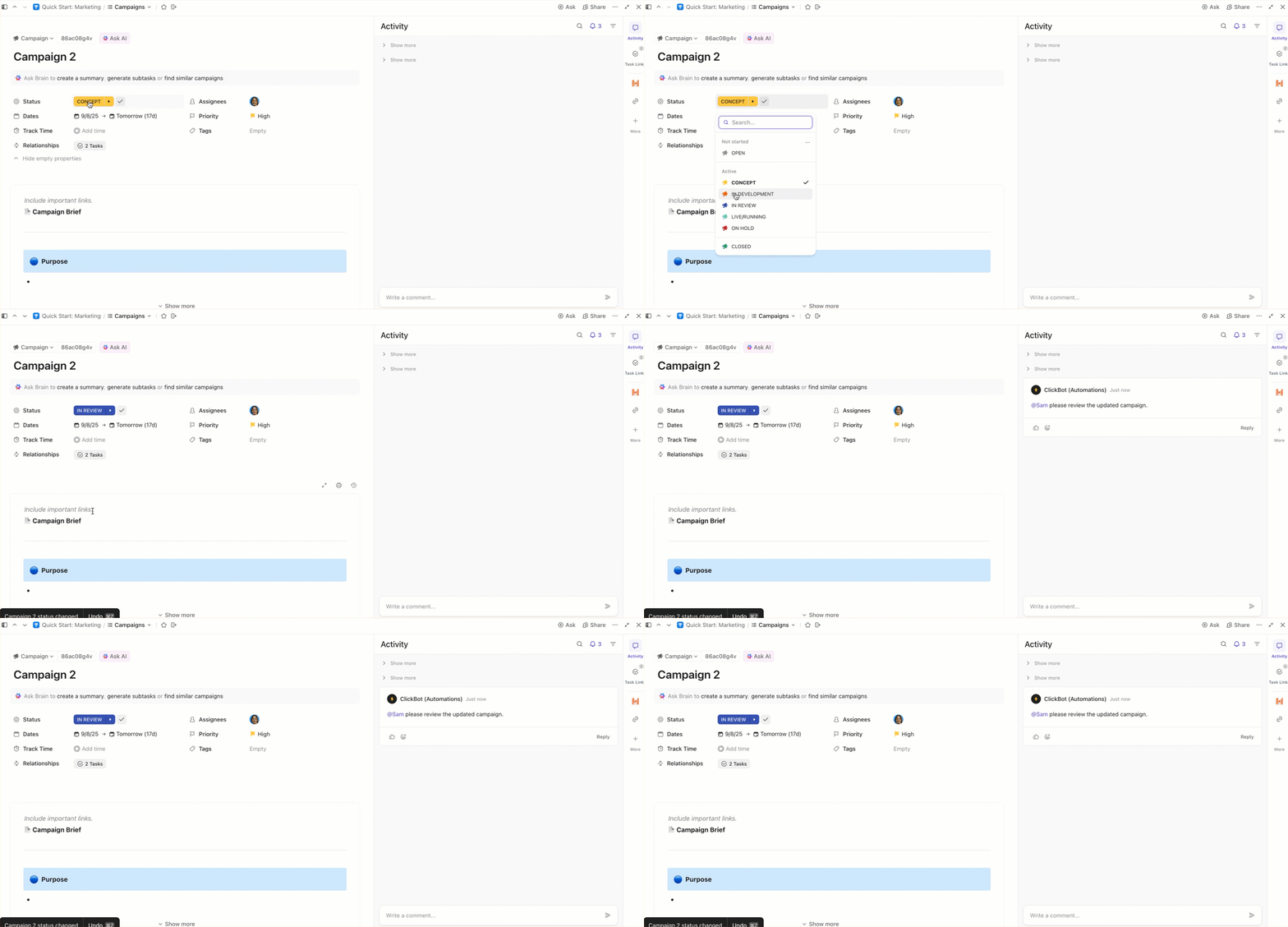
Ecco quindi, tra le varie attività, un'anteprima di come utilizziamo le automazioni di ClickUp nel marketing:
- Spostare un elemento da Bozza a Revisione nel momento in cui la bozza è pronta, mantenendo lo stato dell'attività allineato alla fase reale di lavoro
- Trasferimento automatico della titolarità al variare dello stato, con inoltro dell'attività a un editor o a un stakeholder responsabile dell'approvazione
- Impostare le date di scadenza in base alla fase, ad esempio assegnando una data di scadenza per la revisione quando un elemento entra nella fase Revisione
- Notificare le persone giuste all'interno dell'attività quando questa entra in fase di Revisione, mantenendo il feedback centralizzato
2. Team di prodotto
Il lavoro sui prodotti coinvolge diversi soggetti interessati: PM, design, ingegneria, controllo qualità e, a volte, supporto o sicurezza.
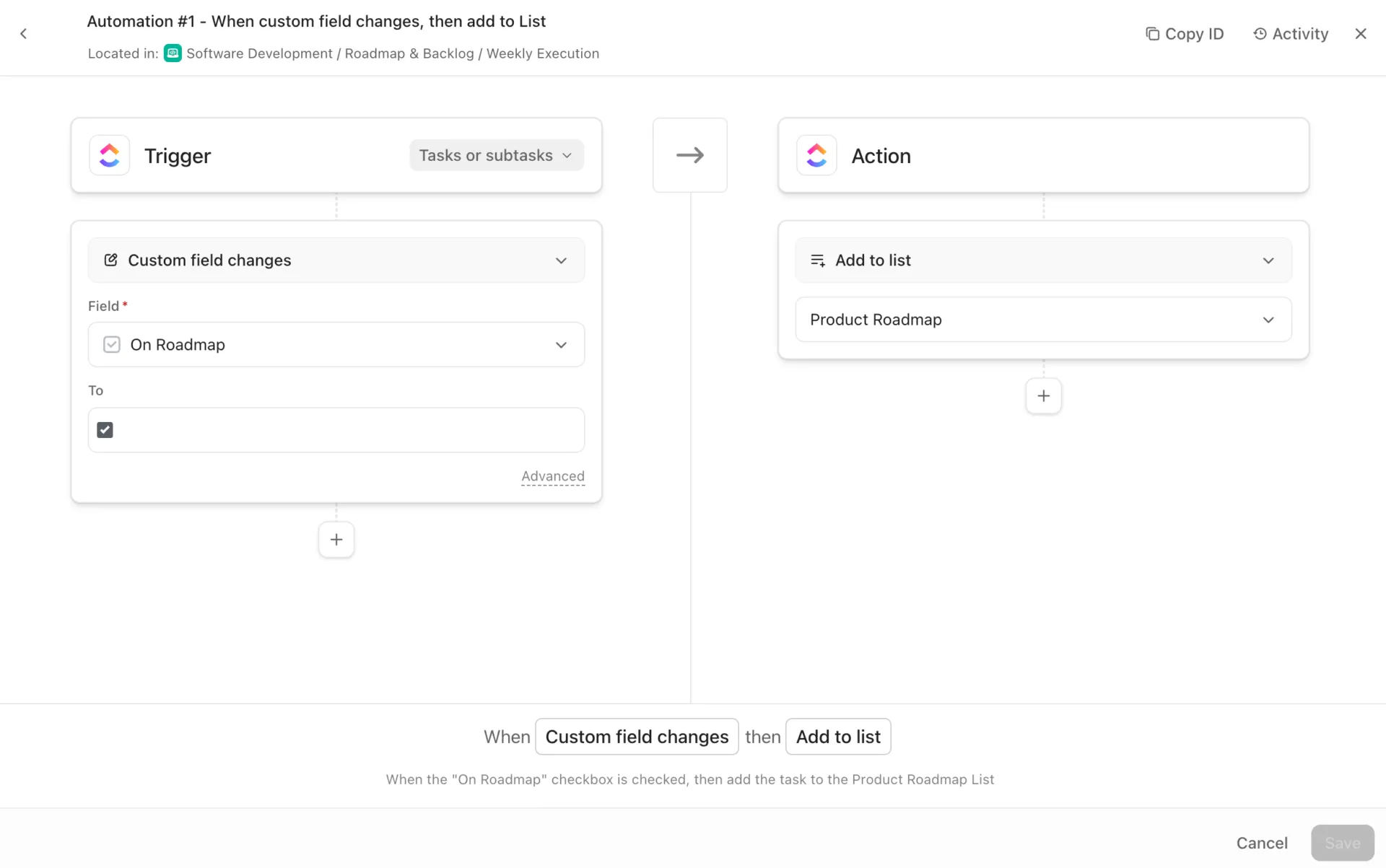
Ecco come il team di prodotto utilizza le automazioni di ClickUp:
- Spostare un'attività relativa a una funzionalità in "Pronta per il controllo qualità" quando le attività secondarie richieste sono state completate, mantenendo lo stato dell'attività principale allineato con lo stato di avanzamento effettivo
- Riassegnazione automatica della titolarità quando un'attività entra in una nuova fase, come il controllo qualità o la revisione del progetto
- Impostare le date di scadenza quando il lavoro entra in fasi sensibili al fattore tempo, come la preparazione al rilascio o la classificazione dei bug, mantenendo coerenti le tempistiche
- Aumentare automaticamente la priorità quando qualcosa viene contrassegnato come ostacolo, aiutando a far emergere il lavoro urgente nelle dashboard di ClickUp
👀 Lo sapevate? Il vostro cervello sta pagando una "tassa di riorientamento". Secondo l'HBR, i lavoratori attivano/disattivano un'app o un sito circa 1.200 volte al giorno, per un totale di poco meno di 4 ore alla settimana trascorse a rimettersi in carreggiata.
💡 Suggerimento da esperti: usa i campi ClickUp AI per standardizzare i dati disordinati prima che le automazioni li elaborino.
Aggiungi campi IA come Riassunto, Categorizzazione, Taglia della maglietta e Azioni da intraprendere al tuo elenco delle operazioni, in modo che ogni richiesta generi automaticamente gli stessi metadati fondamentali (di cosa si tratta, dove deve andare, quanto è grande e cosa deve succedere dopo).
Quindi instradate, assegnate ed escalate utilizzando le automazioni di ClickUp in base a quei campi generati dall'IA. Questo serve a garantire che la classificazione rimanga coerente anche in caso di picchi di richieste.
3. Team commerciale
I team commerciali vivono di passaggi di consegne rapidi. Arriva un lead, viene effettuata la qualificazione, viene programmata una demo, vengono inviati i follow-up e le note devono rimanere collegate all'opportunità. Le automazioni aiutano a mantenere questo flusso coerente tra i rappresentanti e le regioni.
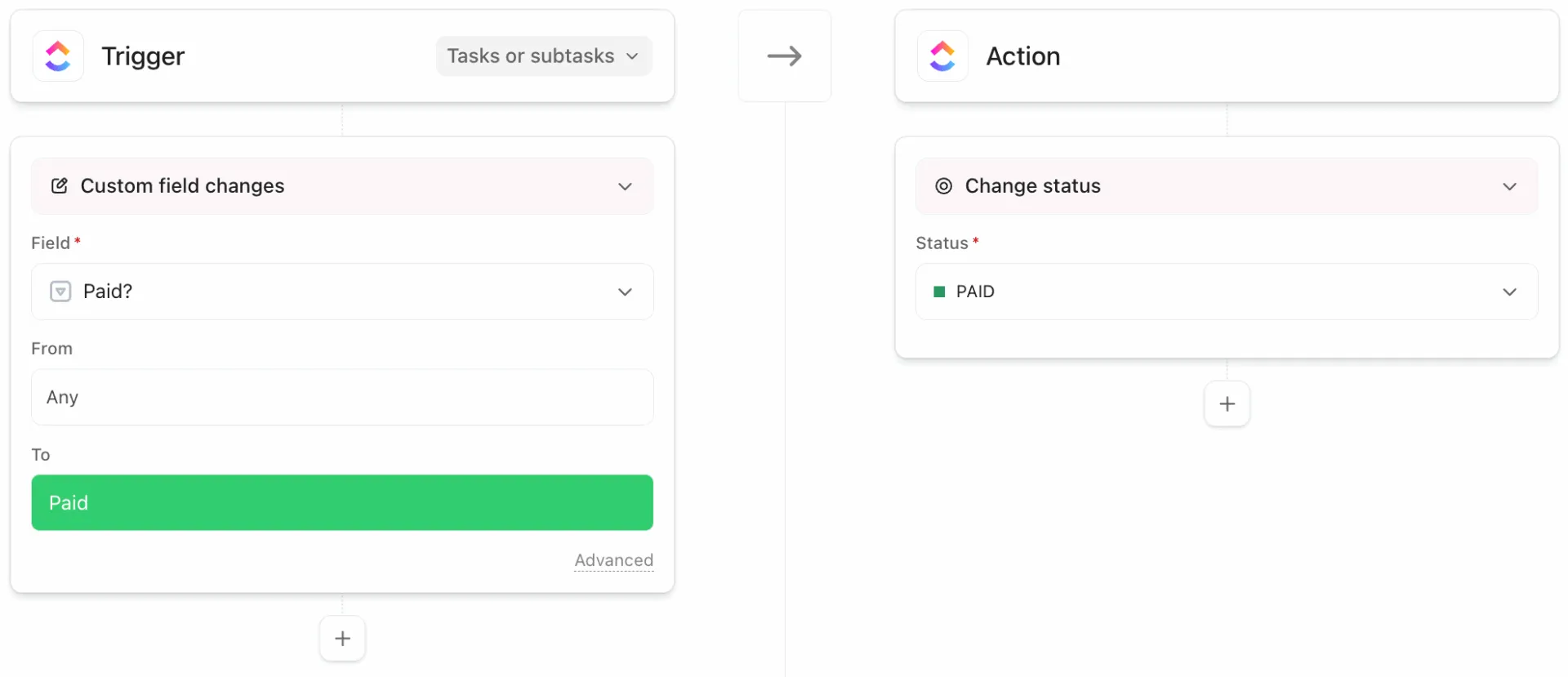
Il nostro team commerciale utilizza ClickUp Automations per i propri flussi di lavoro quotidiani, tra cui:
- Creazione automatica di attività di follow-up dopo che una fase dell'affare si sposta nel CRM, mantenendo i passaggi successivi collegati all'opportunità nel momento in cui la fase cambia
- Creazione di attività di follow-up coerenti quando un'opportunità entra in una nuova fase, come "Demo programmata" o "Proposta inviata"
- Assegnazione automatica delle attività in base al territorio, al segmento o al titolare dell'account
- Avvisare i manager o gli stakeholder del deal desk quando un accordo viene contrassegnato come "A rischio" o quando viene raggiunta una fase critica di approvazione
4. Team operativi
Il lavoro delle operazioni ha una forma diversa rispetto a quello del marketing, del prodotto o del commerciale. È caratterizzato da volumi elevati, è fortemente regolato da politiche e pieno di richieste che a prima vista sembrano simili. Ma queste implicano instradamento, tempistiche e approvazioni. Nei nostri flussi di lavoro operativi, le automazioni fungono da guide di sicurezza che mantengono l'inserimento dei dati pulito e l'esecuzione coerente.
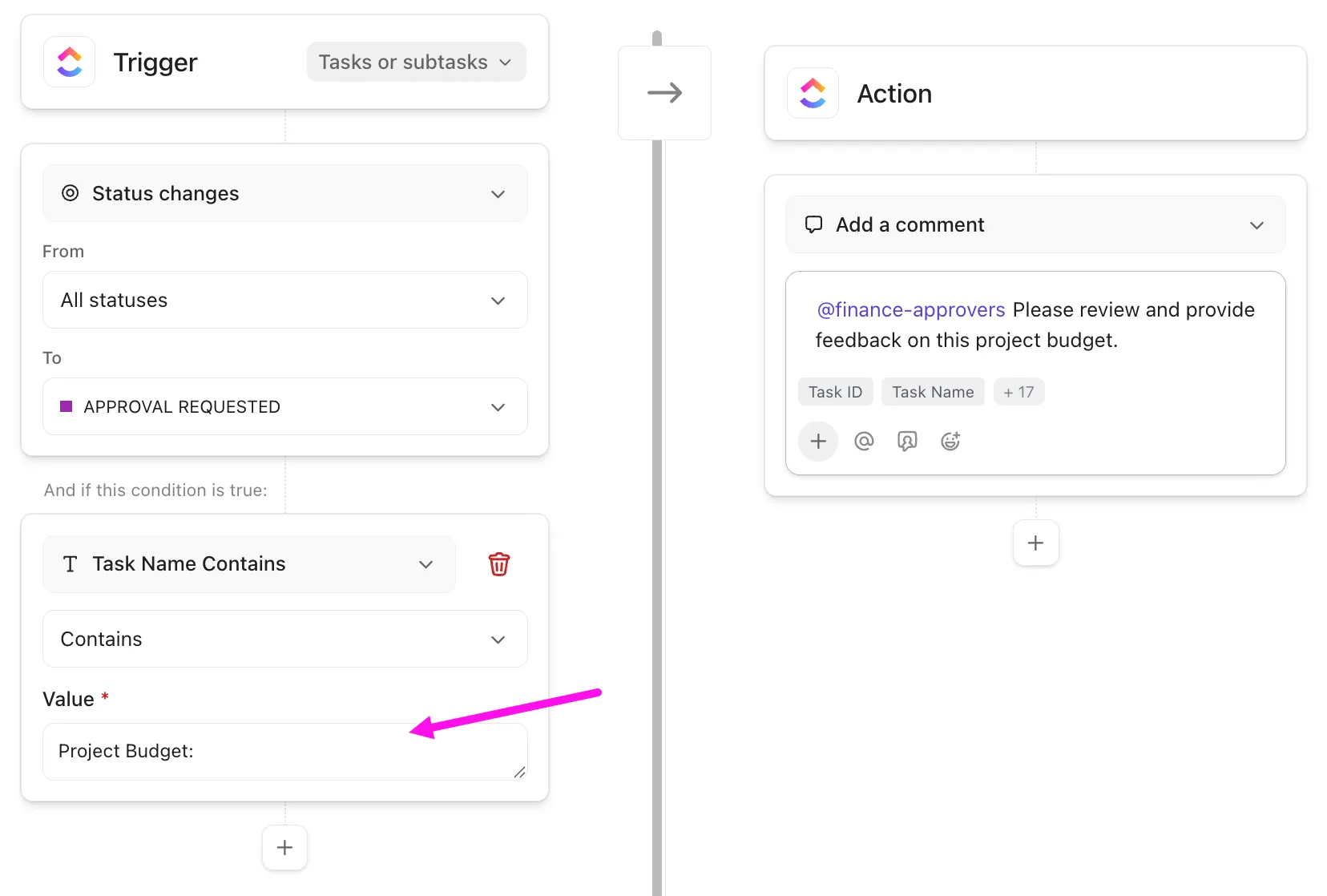
Ecco alcuni modi in cui utilizziamo le automazioni di ClickUp nelle operazioni:
- Trasformare ogni nuovo incarico in un'attività definita con il modello corretto applicato, inclusi i campi obbligatori e una lista di controllo pronta all'uso
- Inoltro automatico delle richieste in base a un elenco a discesa o al tipo di richiesta, inviando l'attività alla coda o al titolare corretto senza necessità di smistamento manuale
- Rendere obbligatorie le approvazioni spostando il lavoro in uno stato di approvazione e avvisando il gruppo di approvatori nel momento in cui entra in quella fase
- Applicare la logica SLA con l'impostazione delle date di scadenza in base al momento in cui la richiesta viene accettata, quindi aumentare la priorità se la scadenza si avvicina
Creazione di un flusso di lavoro automatizzato in ClickUp (passo dopo passo)
Quindi, come si creano automazioni del flusso di lavoro basate sull'IA in ClickUp?
Passaggio 1: Mappa il flusso di lavoro che desideri automatizzare
Prima di modificare le impostazioni, definisci tre cose:
- Il trigger: quale evento avvia il flusso di lavoro? (Esempio: un'attività passa allo stato "In revisione")
- Le condizioni: quali requisiti devono essere soddisfatti affinché venga eseguita? (Esempio: solo se l'attività è presente nell'elenco Marketing)
- Le azioni: Cosa dovrebbe fare ClickUp ora? (Esempio: assegnare un revisore e aggiungere un commento)
🎯 Scrivilo in una sola frase: «Quando X accade, se Y è vero, ClickUp dovrebbe Z. »
Passaggio 2: Scegli la posizione dell'automazione
La domanda è: «Vogliamo che questa automazione si applichi a un unico flusso di lavoro o a più flussi di lavoro che condividono la stessa struttura?»
La risposta a questa domanda determina se la creerai a livello di Elenco o a un livello superiore. Ciò che intendiamo è 👇
- Utilizza un'automazione a livello di elenco quando stai automatizzando una singola pipeline specifica (come la produzione di blog, la classificazione dei bug, l'onboarding o il flusso delle fasi di un accordo). Il livello di elenco è l'impostazione predefinita ottimale perché è più facile da testare e controllare
- Utilizza un'automazione di cartella o spazio quando più elenchi seguono gli stessi stati e passaggi di consegne e desideri un comportamento coerente ovunque. Ecco come standardizzare operazioni come “quando un elemento raggiunge lo stato ‘In revisione’, assegna il gruppo di revisori” tra i team
Un modo rapido per decidere:
- Elenco = Un unico flusso di lavoro per il team, un unico insieme di stati, sorprese minime
- Cartella = Diversi flussi di lavoro correlati che dovrebbero comportarsi allo stesso modo
- Spazio = Un sistema operativo condiviso tra molti elenchi (solo se la struttura è coerente)
Passaggio 3: Apri le automazioni
Ora passiamo all'Automation Builder di questo software di project management. Puoi farlo da dove viene gestito il tuo flusso di lavoro: un elenco, una cartella o uno spazio (a seconda di ciò che hai scelto nel passaggio 2).
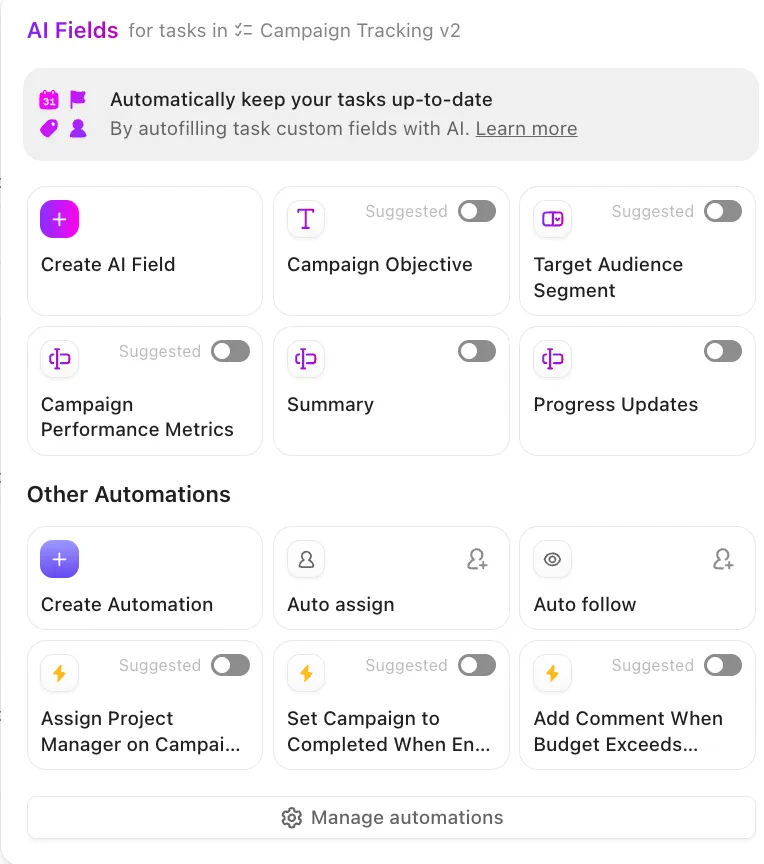
In altre parole:
- Apri l'Elenco/Cartella/Spazio che hai scelto
- Nel menu a tendina, clicca su Automazioni (icona a forma di fulmine)
- Clicca su Crea automazione o Sfoglia le automazioni predefinite disponibili
Passaggio 4: Scegli come vuoi realizzarlo
Ora che sei nella sezione Automazioni, ClickUp ti offre in genere due modi per iniziare. Ciò significa che puoi aggiungere le tue automazioni partendo da zero oppure scegliere da un elenco predefinito.
Ma come sapere quale scegliere? Beh, dipende in gran parte da cosa volete automatizzare (e da quanto sia complesso il processo). Diamo quindi un'occhiata alle soluzioni alternative a vostra disposizione:
Opzione A: Partite da un'automazione suggerita (la più veloce)
ClickUp mostrerà dei suggerimenti basati su modelli comuni (come modifiche di stato o aggiornamenti degli assegnatari). Scegline uno se è simile a ciò di cui hai bisogno, quindi effettua la modifica dei dettagli.
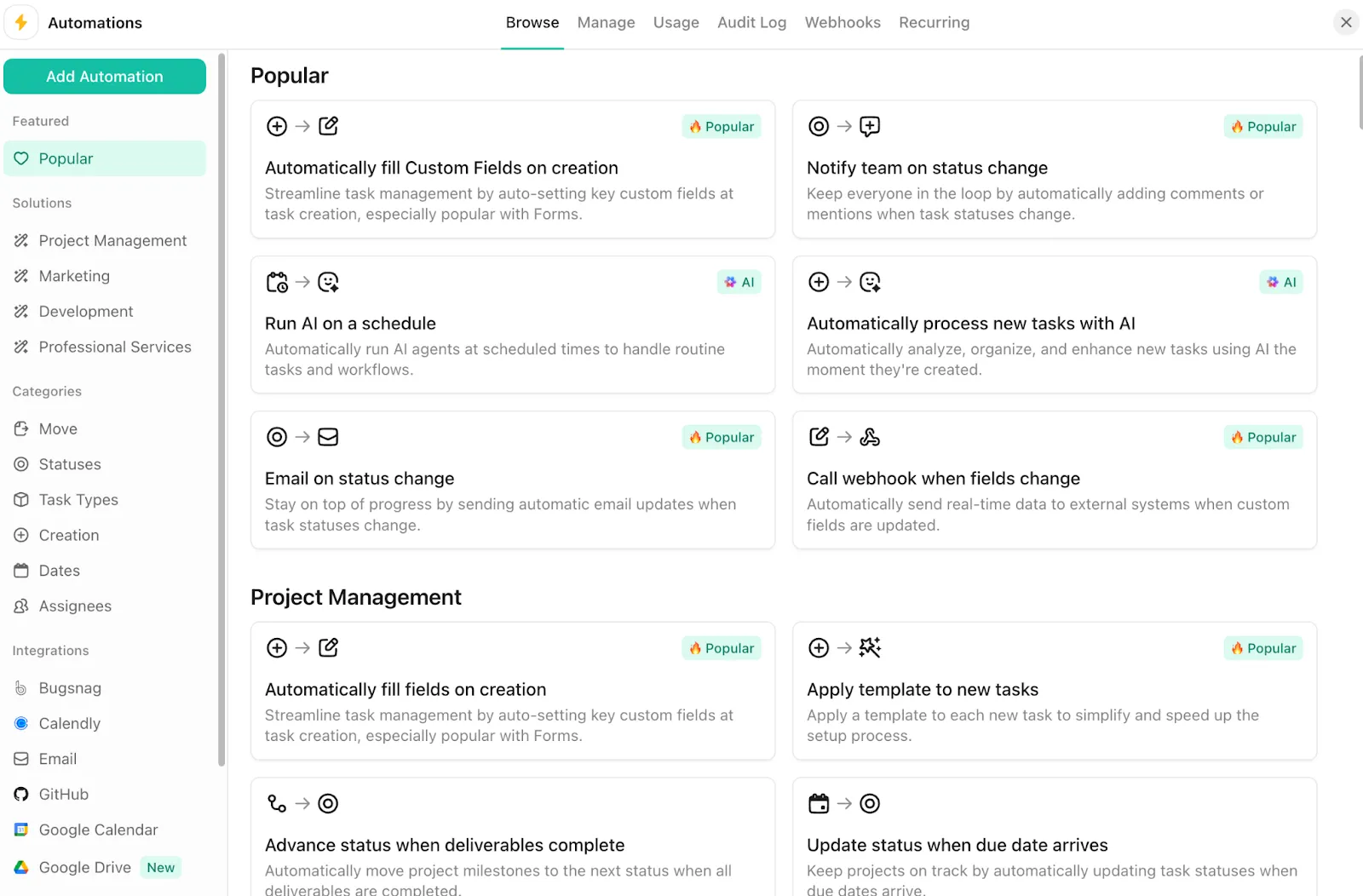
Opzione B: Crea un'automazione personalizzata (la più precisa)
Qui è dove scegli manualmente:
- Trigger (cosa succede)
- Condizioni (filtri, facoltativi)
- Azioni (cosa dovrebbe fare ClickUp)
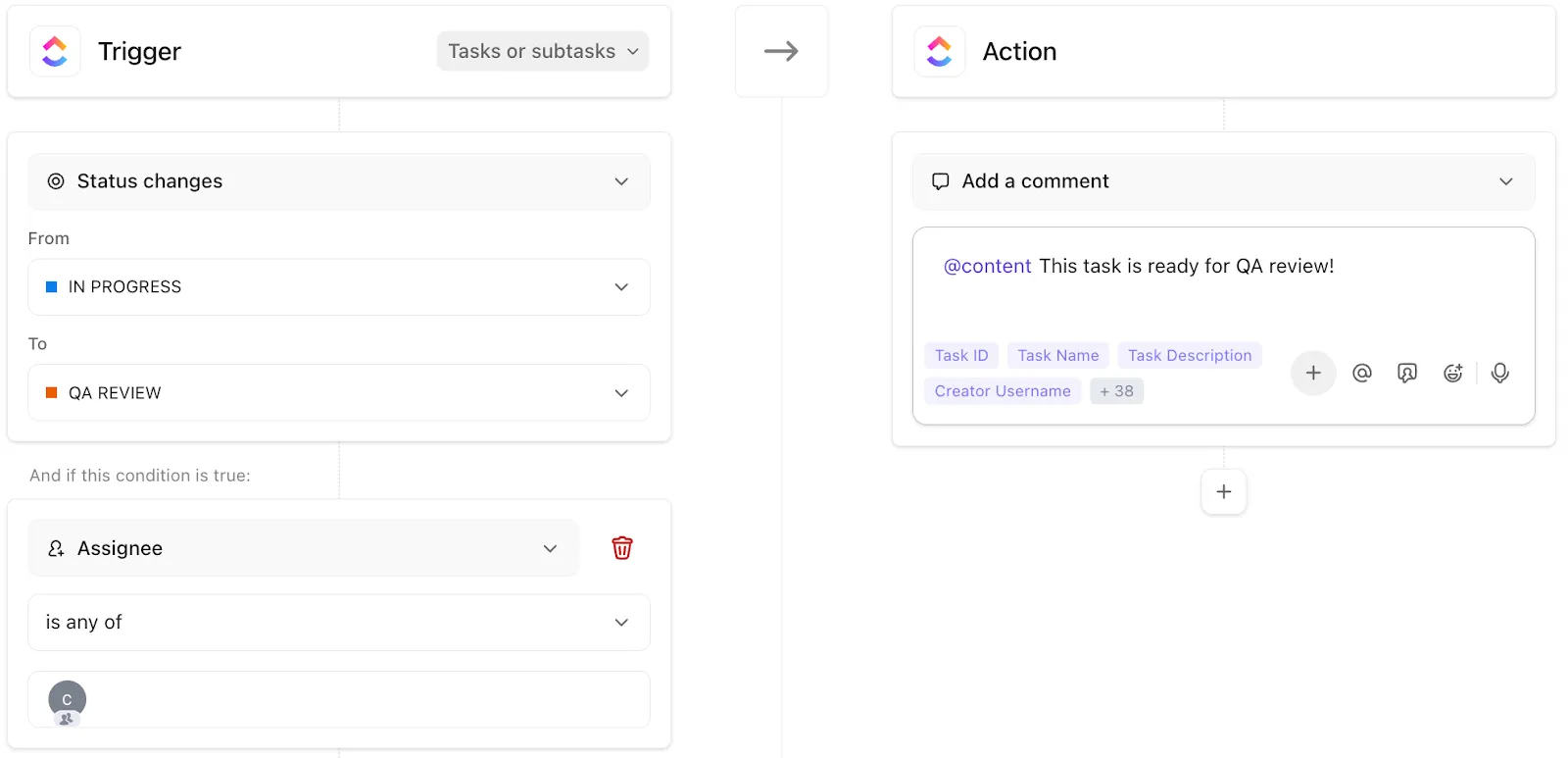
Questa è la scelta giusta quando il tuo flusso di lavoro prevede regole specifiche (campi personalizzati, percorsi multipli, eccezioni)
👉 C'è un'opzione C, ma aspettiamo di ricevere ulteriori informazioni!
Passaggio 5: Imposta il trigger
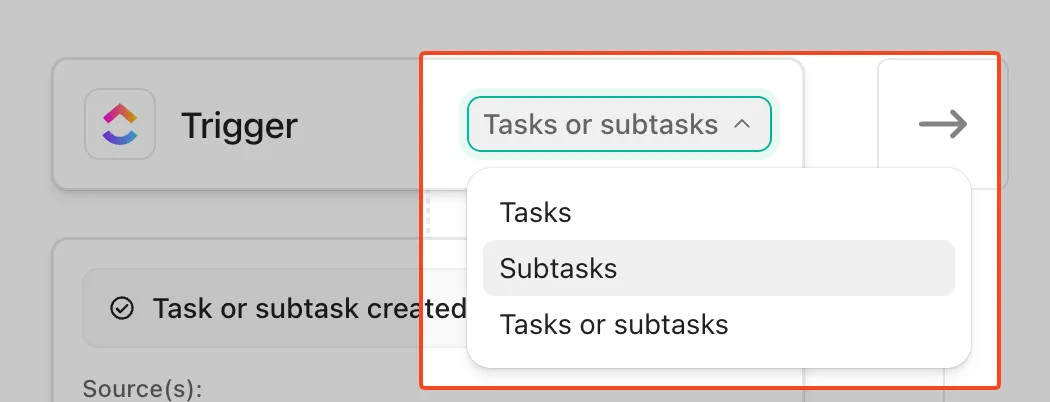
Le automazioni di ClickUp iniziano sempre con un trigger (l'elemento fondamentale che porta a un risultato) ed è possibile applicare i trigger alle attività, alle attività secondarie o a entrambe.
Ecco come devi configurarlo:
- Nel generatore di automazioni, completa innanzitutto il Trigger richiesto
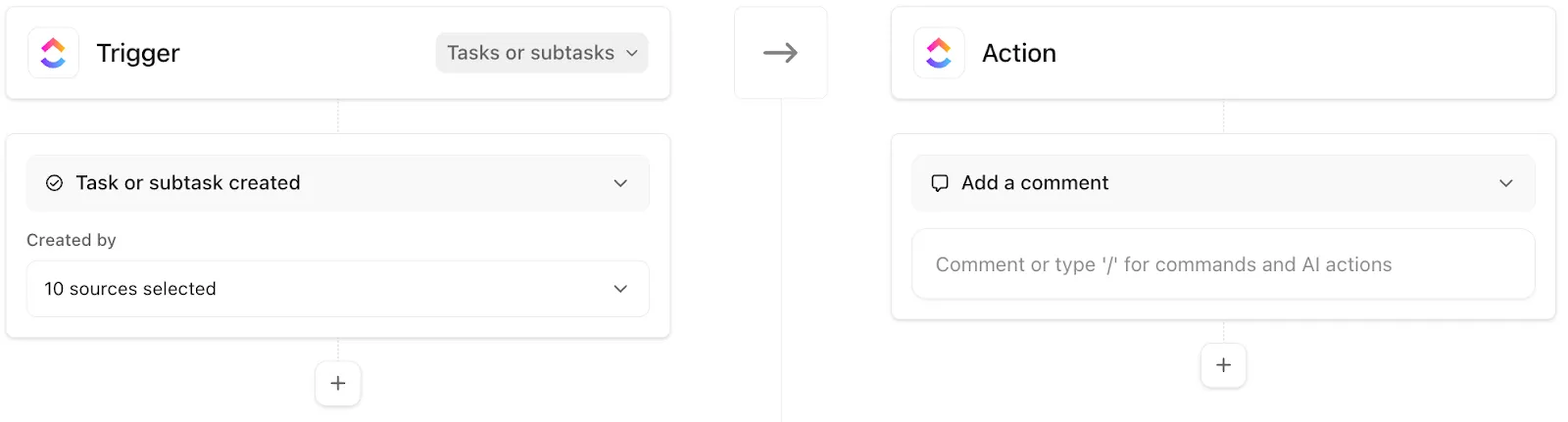
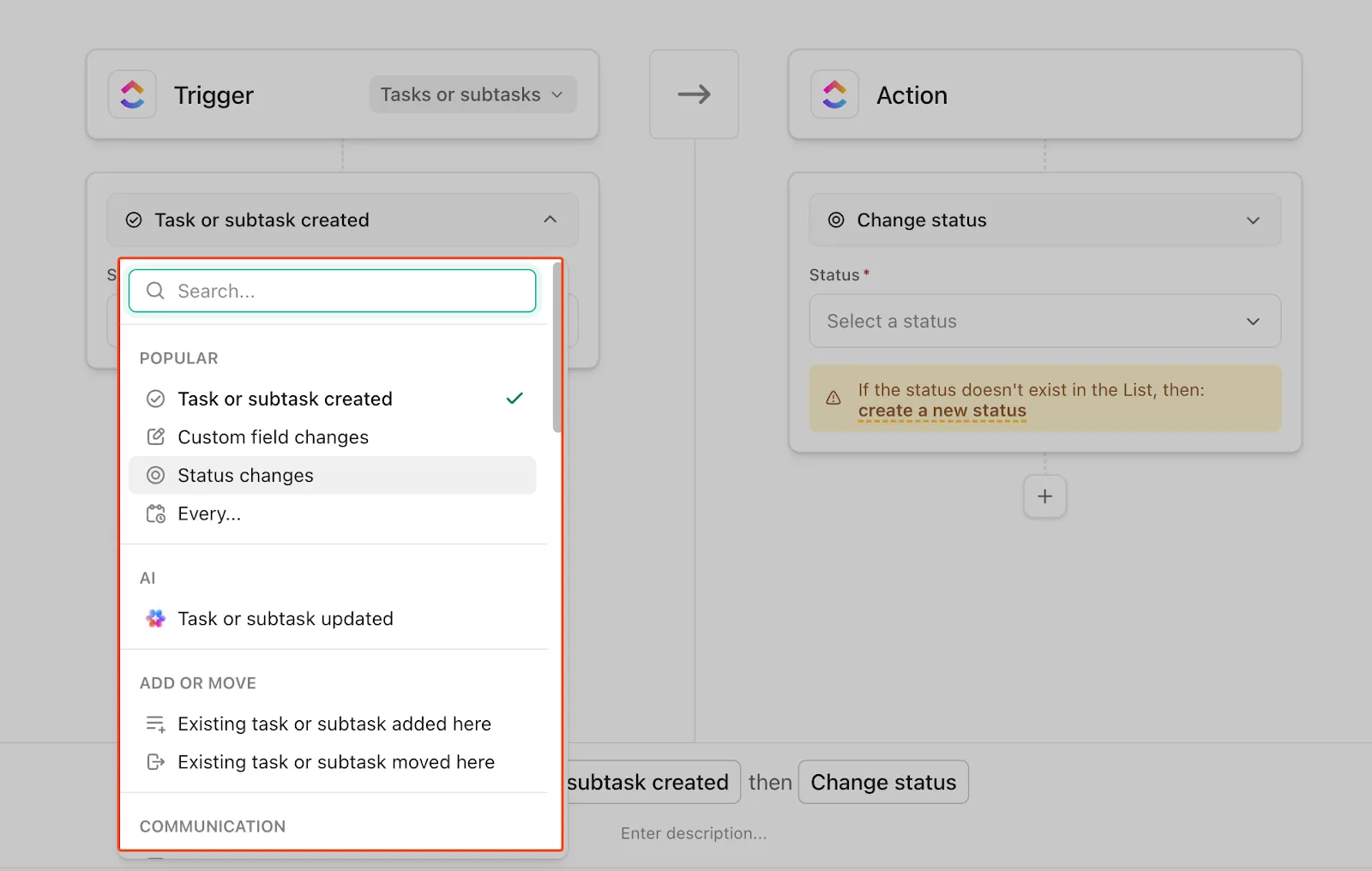
- Scegli l'evento che desideri (ad esempio, Modifiche di stato)
- Se disponibile, seleziona se si applica alle attività, alle attività secondarie o a entrambe
I trigger più comuni che utilizziamo (e a cosa servono):
- Modifiche di stato → Ideale per le pipeline (Bozza → Revisione → Approvato)
- Attività creata → Ideale per i flussi di lavoro di acquisizione (assegnazione automatica, applicazione di modelli)
- Assegnatario aggiunto/modificato → Ideale per i passaggi di consegne e la responsabilità
- Modifiche ai campi personalizzati → Ideale per la logica "se la casella di controllo è selezionata/l'elenco a discesa cambia"
Passaggio 6: Configurare e aggiungere le condizioni pertinenti (se applicabile)
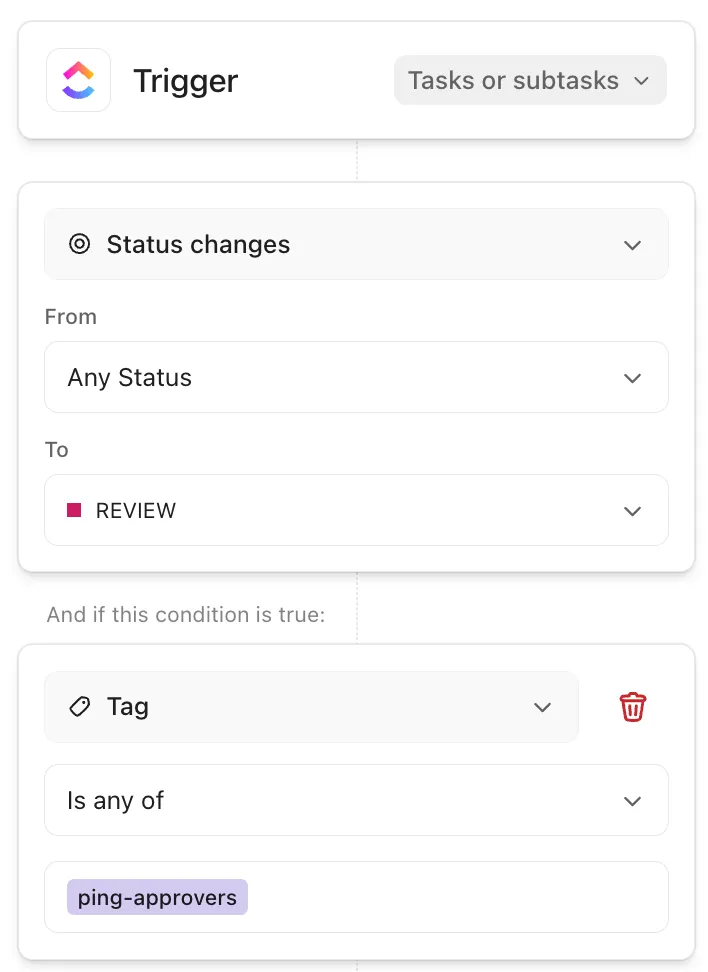
In ClickUp Automazioni, le condizioni sono semplicemente criteri che devono essere soddisfatti affinché l'automazione proceda. Se si verifica il trigger ma le condizioni non sono soddisfatte, non viene eseguito nulla 🤷.
Ecco come puoi configurarli:
- Nel generatore di automazioni, clicca su + Aggiungi Condizione
- Aggiungi uno o più filtri (puoi anche combinare più condizioni)
- Puoi anche scegliere un tag o un campo personalizzato come condizione
- E clicca su Salva!
📚 Leggi anche: La tua guida alla gestione visiva delle attività
Passaggio 7: Aggiungi una o più azioni
Le azioni sono la parte "quindi fai questo" della tua automazione. Una volta che il trigger si attiva (e le condizioni corrispondono, se ne hai aggiunte), le azioni sono ciò che ClickUp esegue.
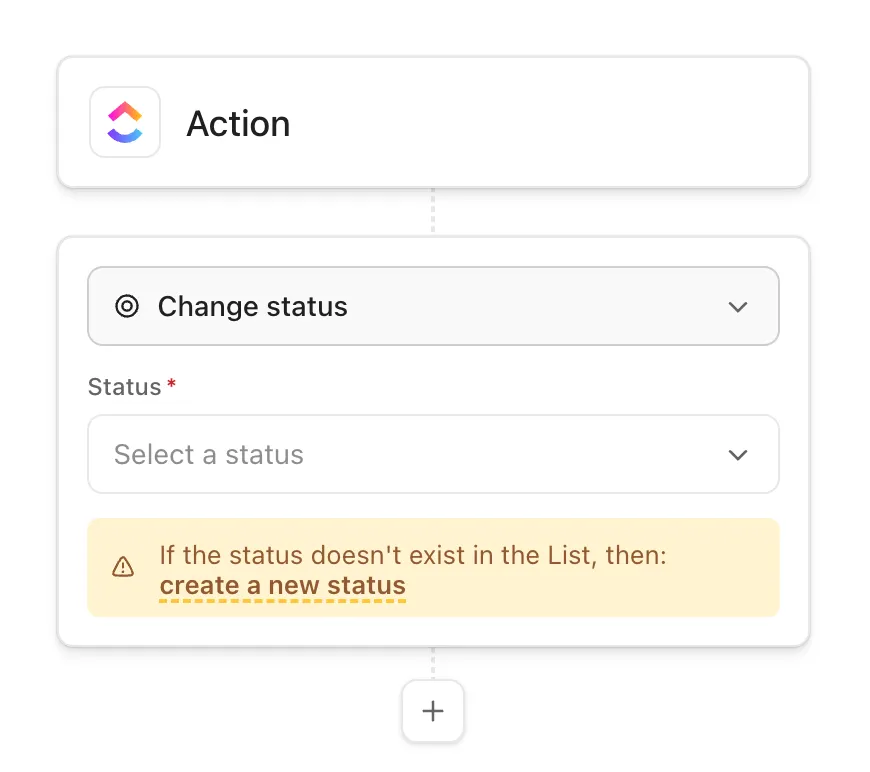
Nel generatore di automazioni:
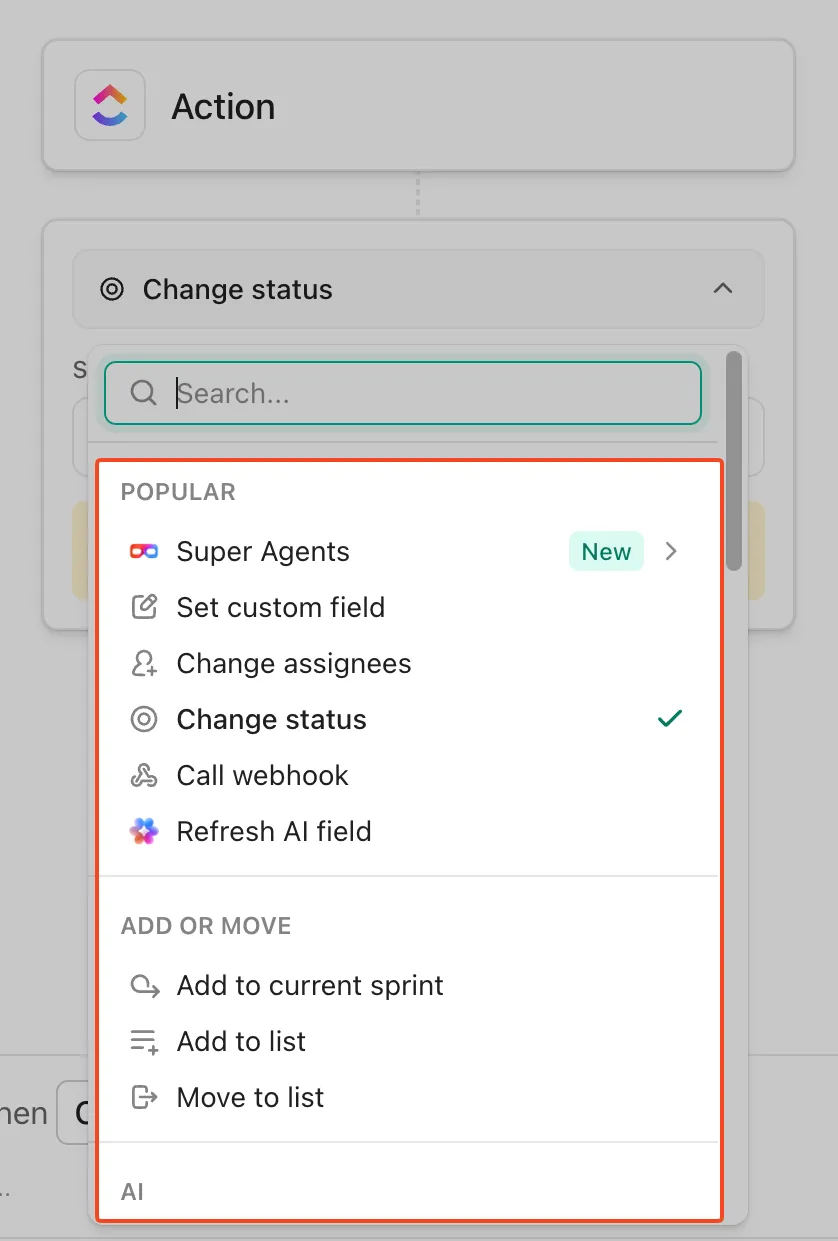
- Basta cliccare sull'elenco a discesa per effettuare la selezione dell'Azione preferita
- Scegli cosa deve fare ClickUp
- Se necessario, aggiungi altre azioni cliccando su + Aggiungi azione
Passaggio 8: Assegnate un nome, pubblicate e verificate che sia corretto
Hai quasi terminato! Ora assicurati solo che l'automazione sia attiva e funzioni come previsto.
In breve 👇
- Pubblica e attiva: nella finestra modale Automazioni, crea la regola e verifica che sia abilitata. Puoi anche abilitare/disabilitare o effettuare le modifiche alle regole esistenti dalla stessa finestra modale in un secondo momento
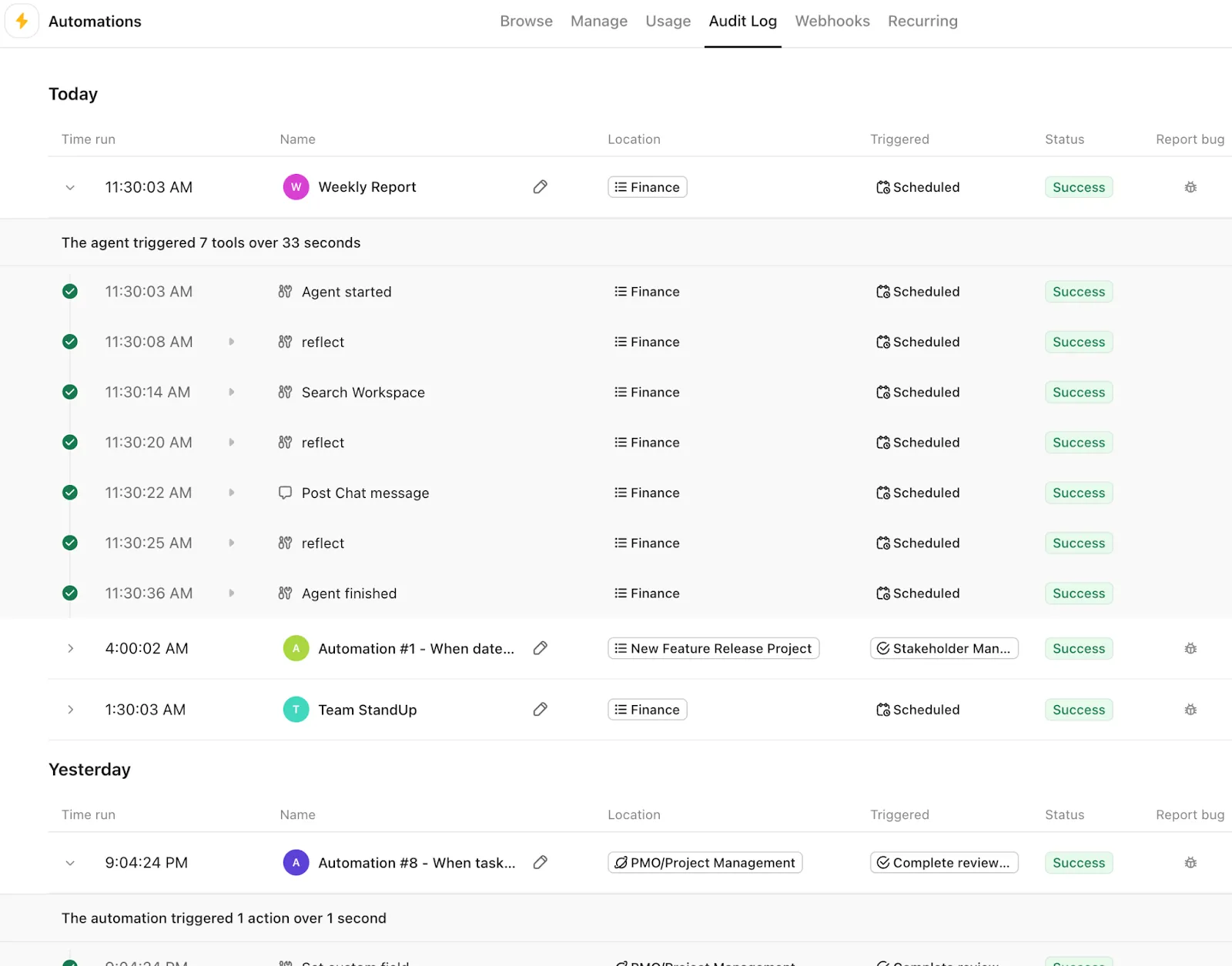
- Fai un test di 2 minuti: Esegui il trigger esatto una volta su un'attività reale (o di prova) — ad esempio, spostando lo stato su quello che hai selezionato — e verifica che le azioni siano state eseguite (cambio di assegnatario, aggiunta di un commento, ecc.). Se qualcosa non si attiva, controlla il registro delle attività delle automazioni. Mostra cosa è stato eseguito e aiuta a risolvere rapidamente i problemi
💡 Parla con i nostri esperti per individuare i flussi di lavoro ideali da automatizzare per il tuo team e la giusta combinazione di automazioni e IA da fare!
Funzionalità di automazione avanzate che vanno oltre le basi
Pensate che ClickUp si limiti alle automazioni di base? Niente affatto! Supporta funzionalità di automazione avanzate e complesse che vi semplificheranno un po' la vita ogni giorno.
Ecco un'anteprima:
1. Automazioni in più passaggi simili a quelle umane
Le automazioni di ClickUp sono ottime per ottenere risultati di routine con un solo clic. Coprono gli aspetti essenziali della gestione delle attività e ci aiutano ad automatizzare le attività ripetitive che altrimenti rimarrebbero nei commenti, nei promemoria e nei follow-up.
Ma quando il flusso di lavoro richiede capacità di giudizio e più passaggi — come analizzare il contesto, redigere bozze, aggiornare più punti e passare il testimone a una persona — è qui che entrano in gioco i Super Agenti di ClickUp.
I Super Agent sono colleghi basati sull'IA in grado di eseguire in modo sicuro flussi di lavoro in più passaggi con il contesto completo dell'area di lavoro e, in sostanza, di fungere da collaboratori autonomi per gli esseri umani.
Ecco come puoi utilizzarli:
- Trigger: L'attività passa allo stato "In revisione" o "Pronta per l'approvazione"
- Super Agent esegue la sequenza: estrae il contesto dall'attività/dai documenti collegati, riepiloga le modifiche, genera azioni da intraprendere, aggiorna l'attività con i passaggi successivi e assegna automaticamente le attività al titolare corretto in base a ciò che l'Agent rileva
- Human-in-the-loop: invia una notifica all'approvatore/titolare con un output pronto per la revisione, in modo che l'intero processo proceda nel contesto giusto e l'approvatore intervenga solo quando è necessario un giudizio
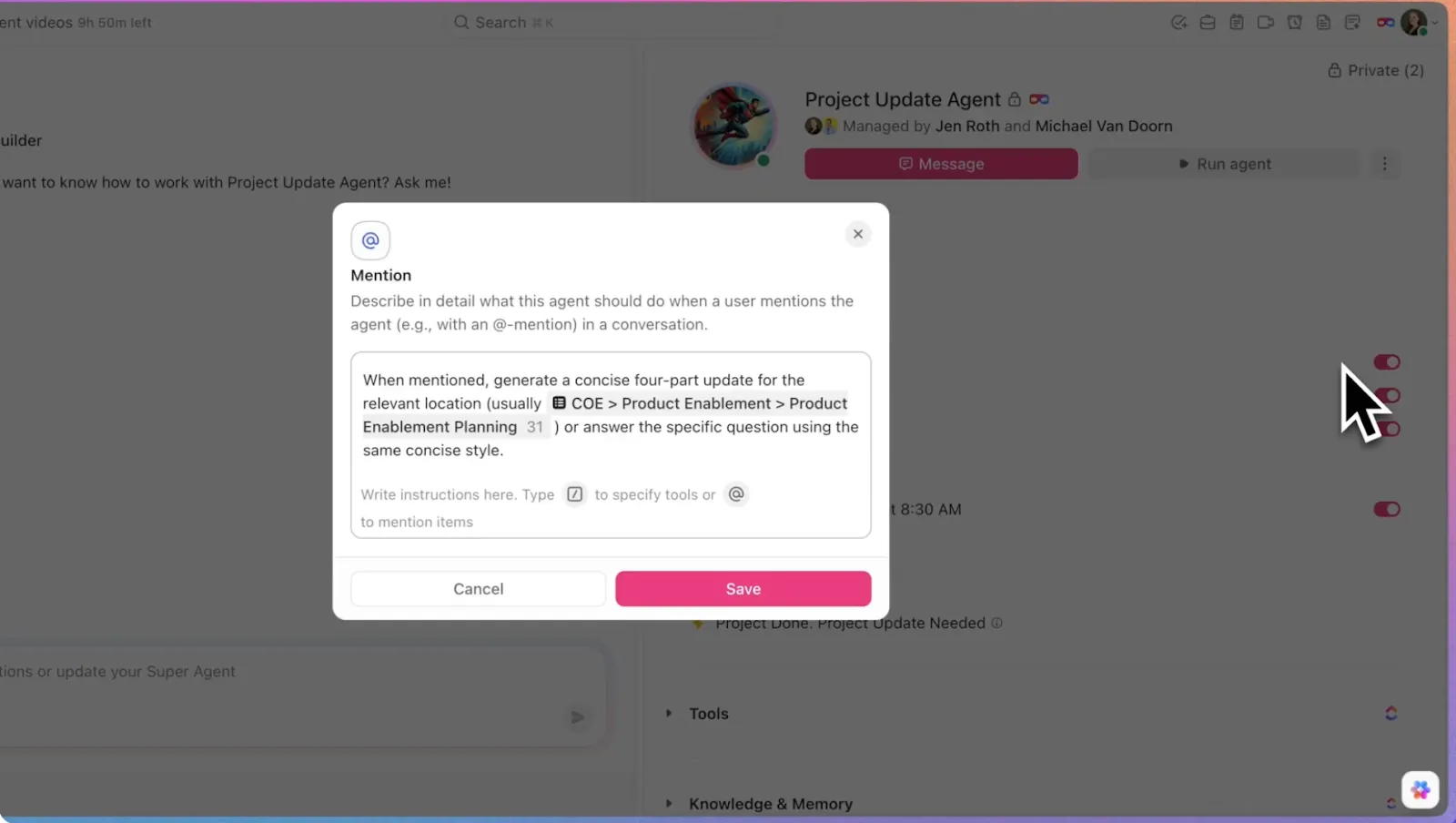
Inoltre, sono totalmente flessibili! Attivalo nei messaggi diretti, effettua una menzione con @ nelle attività/nei documenti/nella chat, assegnagli direttamente delle attività o attivalo in base a una pianificazione o tramite le Automazioni.
Utilizza i trigger manuali quando hai bisogno di un controllo diretto, come @menzionare un agente in un'attività o in un canale, inviargli un messaggio diretto per un aiuto individuale, oppure assegnargli un'attività in modo che se ne assuma la titolarità e inizi a lavorarci
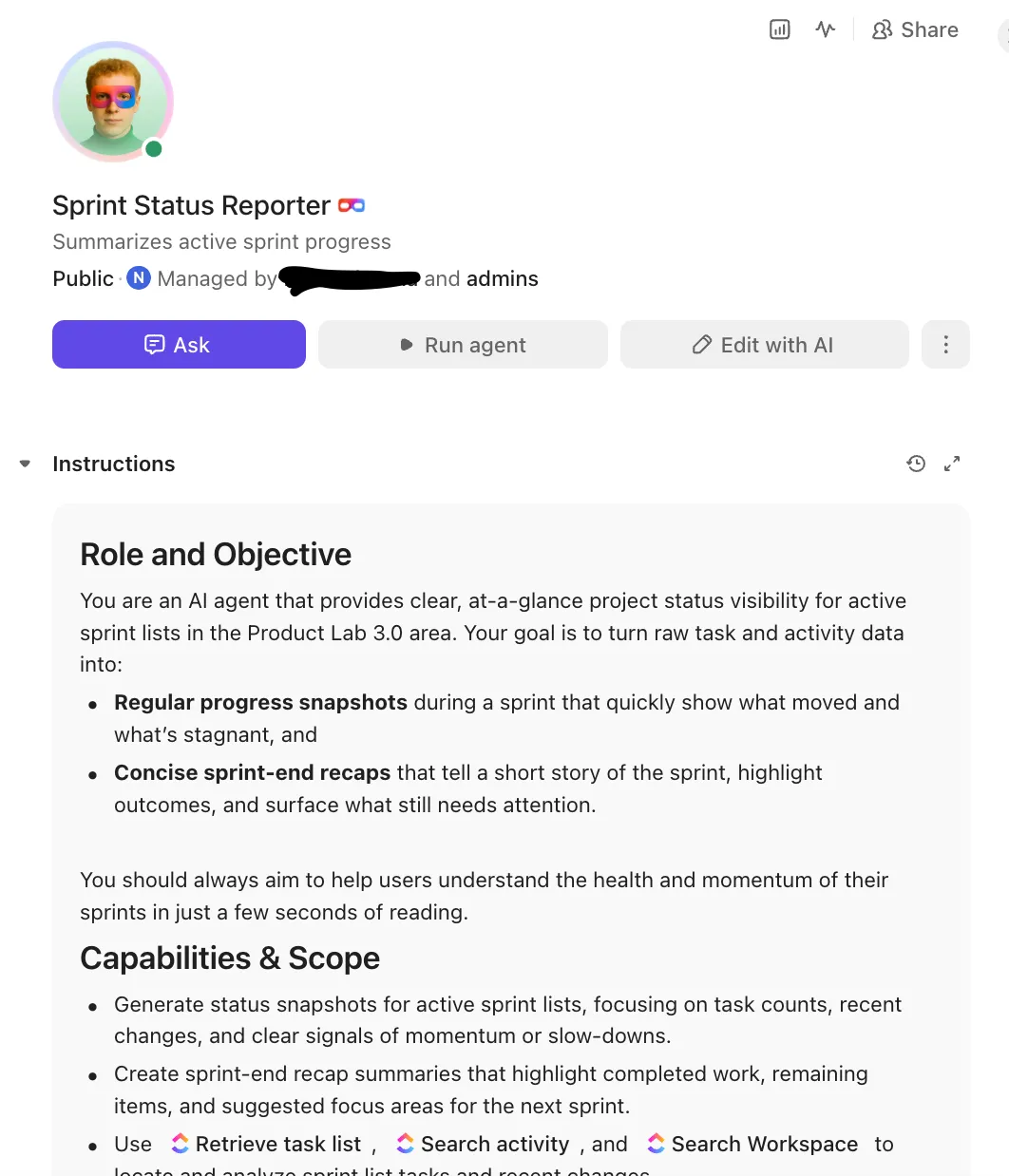
Possono estrarre l'intero contenuto delle attività e dei documenti, recuperare i messaggi della chat, effettuare ricerche nell'area di lavoro (e nelle app collegate) e utilizzare la memoria (recenti + preferenze + intelligenza) per migliorare nel tempo.
Per saperne di più su come trigger gli agenti in ClickUp, guarda questo video 👇
2. Trigger di automazione tra spazi
L'automazione "cross-space" è particolarmente utile quando gestisce un passaggio di consegne pulito. Una richiesta potrebbe iniziare nello spazio di un team, ma una volta raggiunto un determinato stato, dovrebbe passare automaticamente al flusso di lavoro del team successivo (dimenticatevi di doverla riclassificare 😮💨).
A tal fine, ci affidiamo ad azioni di automazione come Sposta nell'elenco (per indirizzare l'attività nell'elenco del team di destinazione) o Aggiungi all'elenco quando vogliamo che la stessa attività rimanga visibile a entrambi i team tramite Attività in più elenchi.
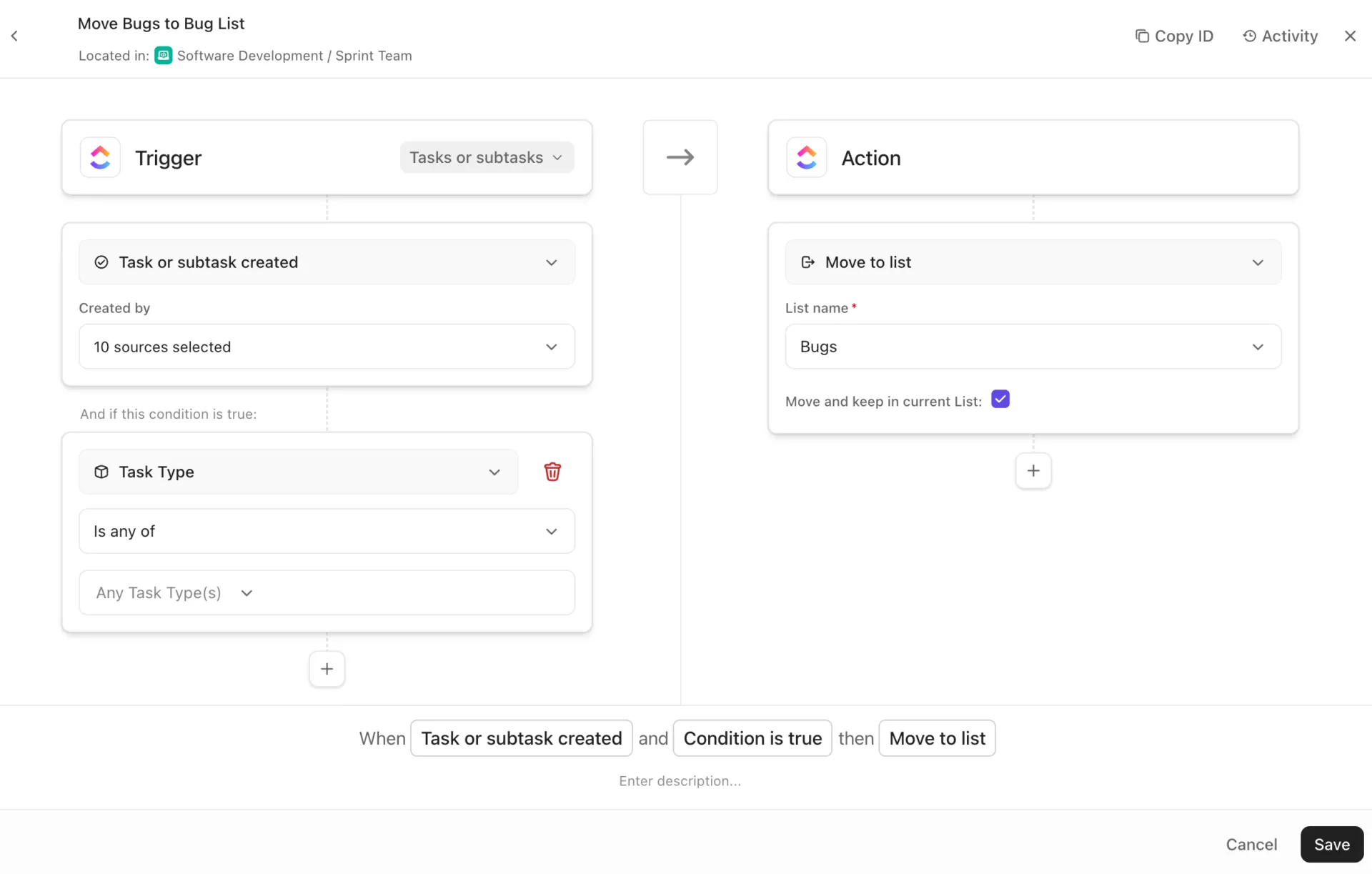
La scelta progettuale consiste nel decidere se il team ricevente debba semplicemente visualizzare il lavoro o eseguirlo interamente. Se si limita al monitoraggio dell'attività, di solito è sufficiente aggiungerla al proprio elenco. Tuttavia, se è responsabile dell'esecuzione e della reportistica sui progressi, spostiamo l'attività nel flusso di lavoro dell'elenco di destinazione.
3. Integrazione con strumenti esterni
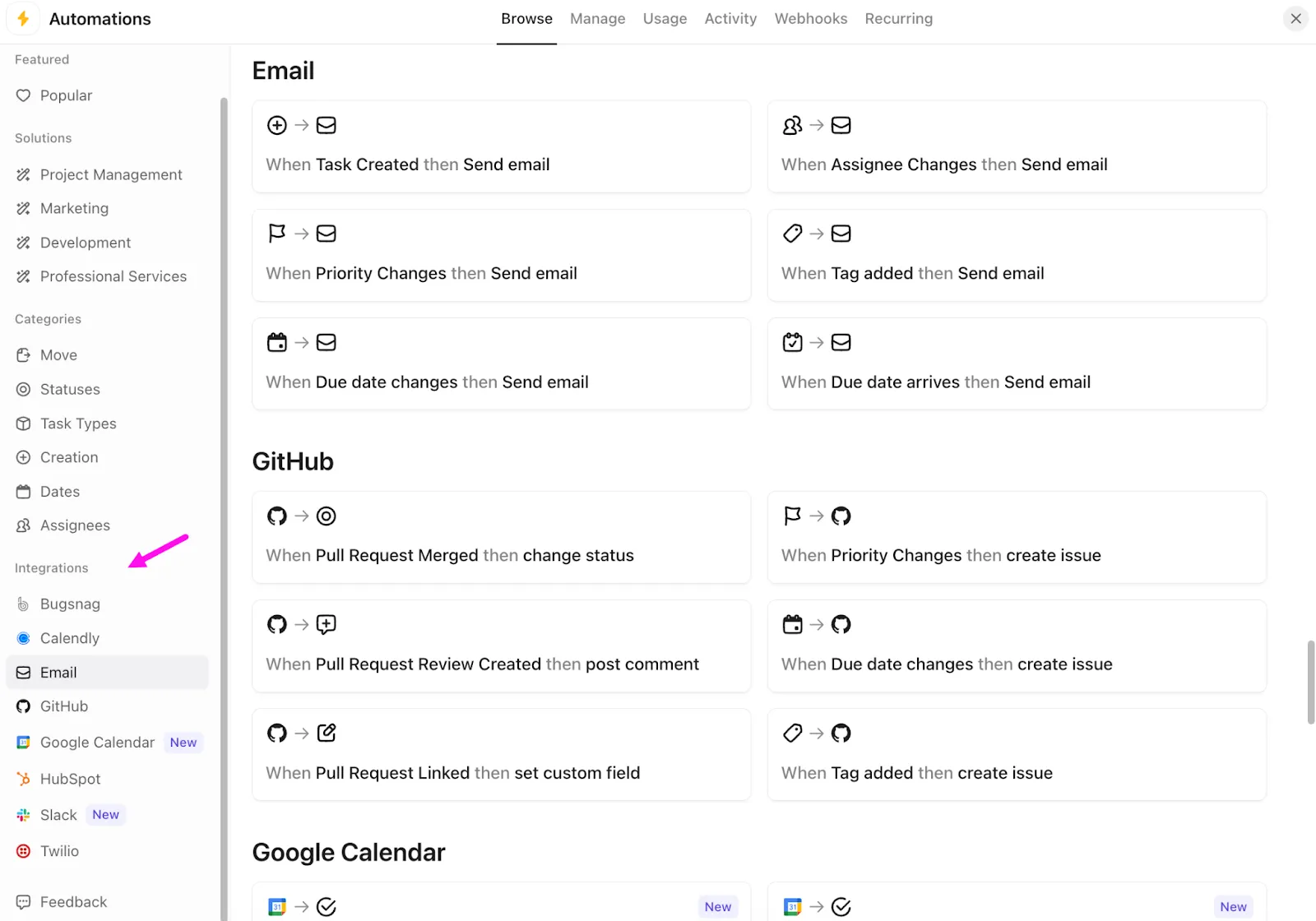
Quando vogliamo che ClickUp rimanga in sincronia con gli strumenti che i team utilizzano ogni giorno, passiamo semplicemente all'integrazione di automazione di ClickUp. Ci permette di eseguire attività automatizzate end-to-end, come aggiornare un'attività di ClickUp quando viene unita una richiesta pull di GitHub o inviare un'email quando un'attività viene sbloccata.
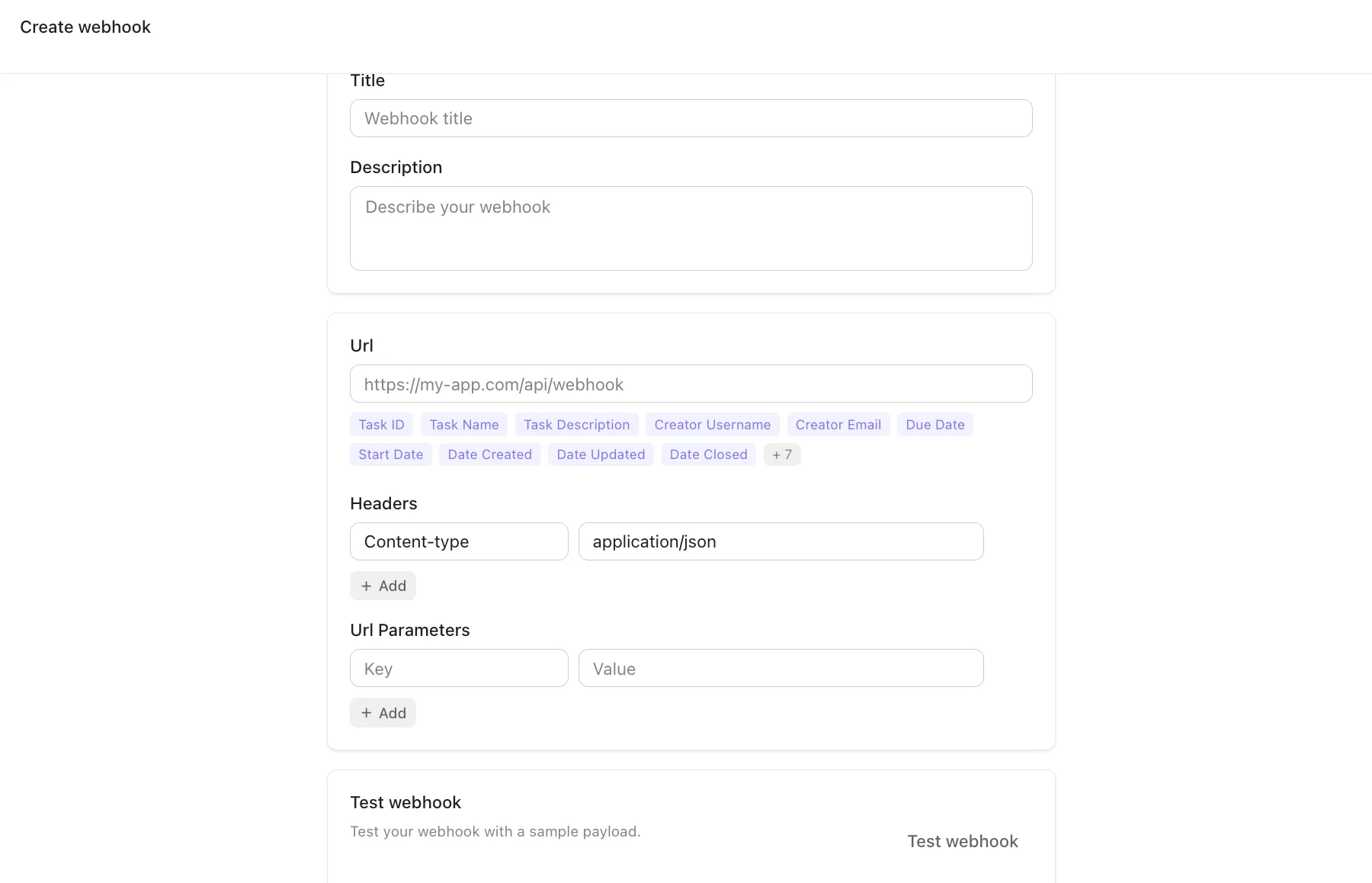
Per qualsiasi cosa più personalizzata, utilizziamo i webhook. ClickUp supporta un'azione " Chiama webhook " all'interno delle Automazioni per consentire a un evento relativo a un'attività di raggiungere qualsiasi endpoint esterno.
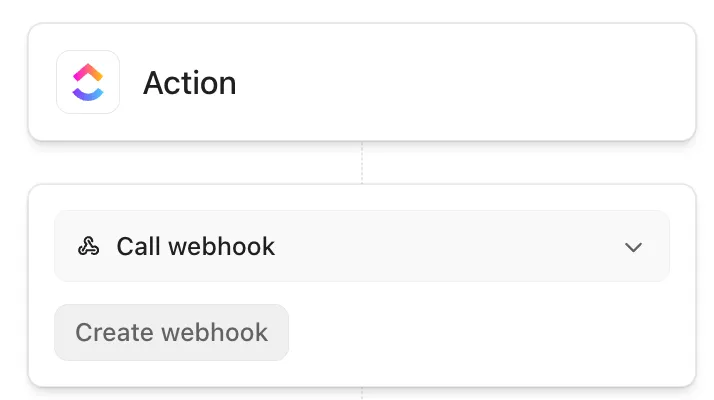
Puoi creare un webhook, impostare l'URL, inserire campi dinamici nell'URL e aggiungere intestazioni (con "Content-Type" impostato per impostazione predefinita su "application/json"). Inoltre, i webhook possono essere riutilizzati in tutta l'area di lavoro!
⚡ Archivio modelli: Modelli di piano di comunicazione per progetti
4. Automazione potenziata dall'IA
Ricordi quando abbiamo parlato dell'“Opzione C”? Eccola qui!
Se mai ti mancasse il tempo (o l'energia 😴), basta digitare ciò che desideri in un linguaggio semplice, ad esempio "Quando lo stato cambia in In revisione, assegna all'editor e aggiungi un commento", e ClickUp AI Automation Builder, parte di ClickUp Brain, ti aiuterà a ottenere un'automazione funzionante più rapidamente.
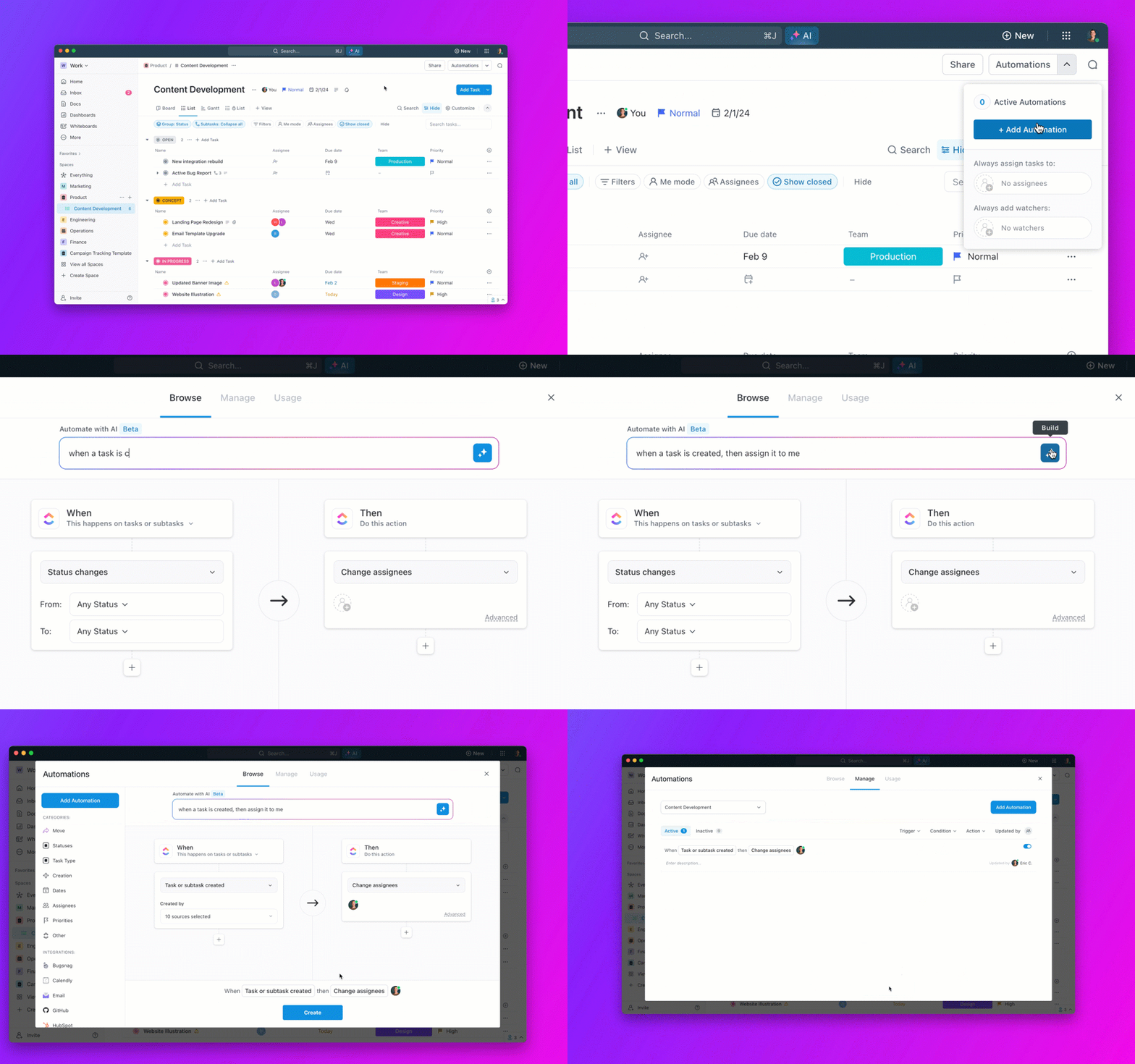
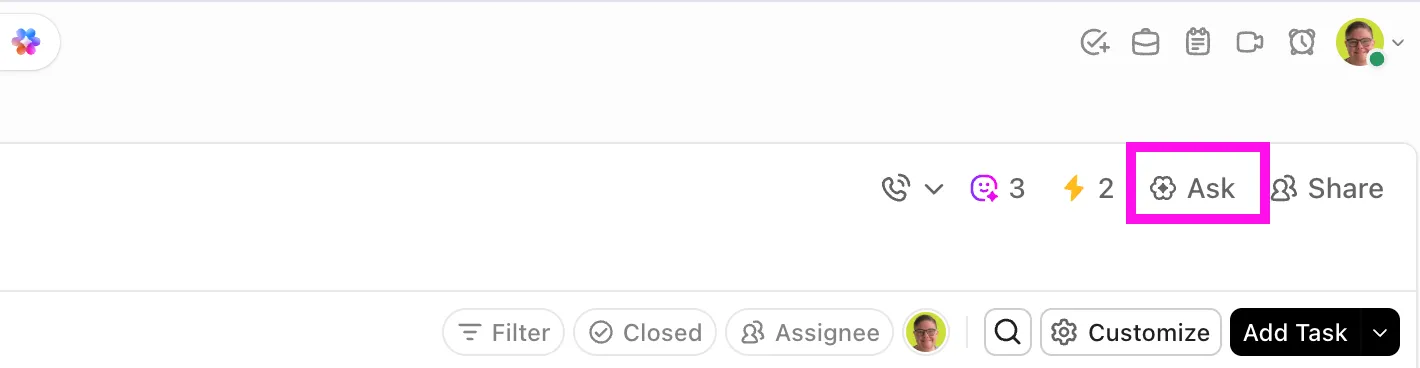
In pratica, questo si inserisce nello stesso livello di IA che già utilizzi in ClickUp. Brain è disponibile in tutto ClickUp e può interagire con il contesto dell'area di lavoro, inclusi i campi personalizzati con l'IA e le @menzioni.
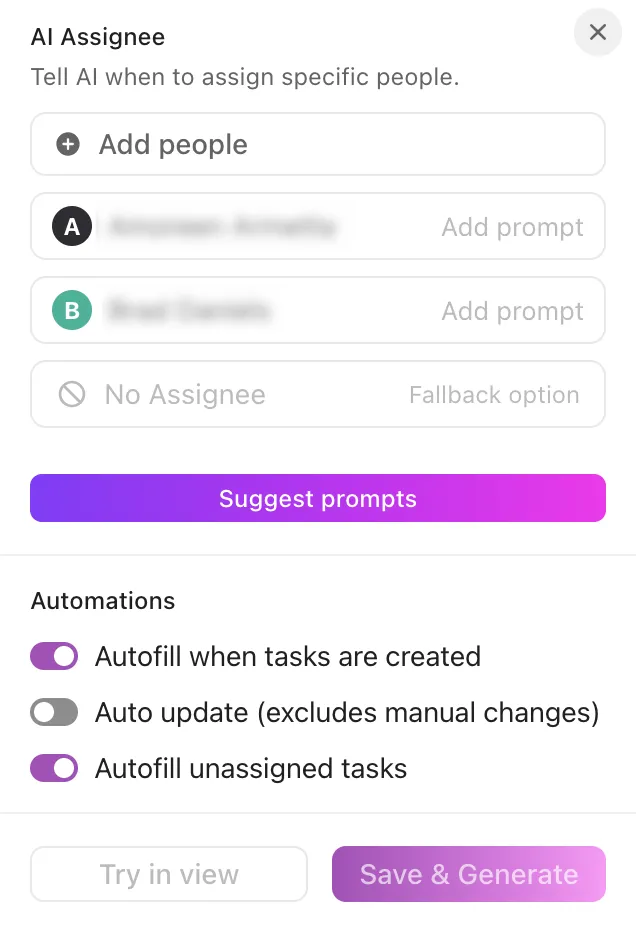
Ma c'è di più: ClickUp supporta anche la logica basata sull'intelligenza artificiale all'interno dei risultati dell'automazione. Ad esempio, puoi ricorrere a "AI Assign" e "AI Prioritize" come parte delle azioni di automazione aggiuntive.
Perché ClickUp è il hub di automazione per eccellenza
È ufficiale! 🏆 ClickUp è l'hub di automazione definitivo di cui avrete mai bisogno.
In riepilogo:
- Piattaforma centralizzata: Il motivo per cui molti scelgono ClickUp è che mette fine alla dispersione del lavoro. Basta documentare i processi in ClickUp Docs (procedure operative standard, regole di accettazione, registri delle decisioni), integrarli nelle dashboard di ClickUp per visualizzare una vista dettagliata del lavoro. Infine, attiva le automazioni per eliminare le operazioni di pulizia manuali
- Modelli di automazione predefiniti: ClickUp fornisce già modelli di automazione predefiniti direttamente all'interno della finestra modale Automazioni. Ciò significa che puoi partire da uno schema collaudato come "invia un'email quando lo stato cambia", per poi adattarlo ai tuoi stati e alle tue regole di titolarità
- Integrazioni perfette: ClickUp è stato creato per risolvere i problemi del lavoro di oggi! Questo è uno dei motivi per cui si integra con strumenti come Outlook, HubSpot, Salesforce, Gitlab, Zendesk e molti altri
- IA e automazione: Con ClickUp Brain disponibile ovunque nell'area di lavoro di ClickUp, puoi generare output logici come riepiloghi/riassunti, aggiornamenti sullo stato di avanzamento, analisi del sentiment, traduzioni e azioni da intraprendere, per poi lasciare che Automazioni indirizzi, assegni e inoltri in base a tali dati
Dite addio agli aggiornamenti manuali dei progetti con ClickUp
Se gli aggiornamenti delle attività dipendono dalla memoria di qualcuno, il sistema è già compromesso. Lo stato di avanzamento delle attività non dovrebbe basarsi su messaggi isolati o sull'inserimento manuale delle voci che avviene solo quando qualcuno ha tempo.
ClickUp risolve questo problema rendendo il lavoro stesso l'aggiornamento.
Le attività di ClickUp offrono a ogni progetto un'unica fonte di verità per titolari, date di scadenza, dipendenze e attività critiche.
Le automazioni di ClickUp gestiscono quindi le operazioni ripetitive: aggiornamento degli stati, assegnazione del titolare successivo e trigger dei passaggi di consegne delle attività.
E quando hai bisogno di contestualizzare alla velocità della luce, ClickUp Brain estrae riepiloghi istantanei, risposte e passaggi successivi dal lavoro in corso.
Per andare ancora oltre, ClickUp Super Agents segnala i rischi, invia promemoria ai titolari e inoltra i blocchi in base alle tue regole.
Il punto non è "più automazione". Si tratta di funzionalità di automazione migliori che consentono di mantenere la concentrazione, monitorare lo stato di avanzamento delle attività in tempo reale e garantire che nulla di importante rimanga in sospeso in attesa di un aggiornamento. Iscriviti oggi stesso a ClickUp e lascia che i tuoi progetti si gestiscano da soli. ✅