

Ogni volta che pensi di avere tutto sotto controllo, emerge una nuova esigenza.
E se potessi raccogliere tutti questi dati in un unico posto e fossero già organizzati per te?
Entra in ClickUp Moduli, creato per eliminare le incongruenze nella raccolta dei dati (inserimento dati).
Grazie ai campi personalizzati con l'IA, ai flussi di lavoro automatizzati e agli aggiornamenti in tempo reale, potrai passare dalla raccolta dei moduli inviati e dall'organizzazione dei dati alla loro ottimizzazione.
In questa guida illustreremo come ClickUp utilizza Moduli per standardizzare le richieste interne.
Il problema: caos delle richieste interne non strutturate
Se mappi il modo in cui le richieste vengono gestite oggi nella tua organizzazione, noterai che solitamente gli stessi punti critici si ripetono. Ecco alcuni dei problemi più comuni che ci sono stati segnalati: 👇
- Titolarità invisibile: quando una richiesta viene inviata tramite chat o email, raramente è chiaro chi ne sia titolare, quindi le attività rimangono "in sospeso" o rimbalzano da una persona all'altra finché qualcuno non le accetta con riluttanza.
- Nessuno SLA coerente: senza campi standardizzati per l'urgenza, l'impatto e le scadenze, è quasi impossibile definire o rispettare gli SLA interni, quindi gli stakeholder ritengono che il lavoro sia spesso "lento" anche quando il tuo team ha già raggiunto il massimo delle proprie capacità.
- Punti ciechi nelle decisioni e nelle verifiche: approvazioni, contesto e decisioni storiche si trovano in thread diversi, rendendo difficile rispondere a domande fondamentali come "Perché abbiamo modificato questo processo?" o "Chi ha approvato questo accesso l'ultima volta?".
- Esperienza dei dipendenti incoerente: un manager che "conosce il sistema" ottiene un supporto rapido e chiaro, mentre un nuovo collega o un collega remoto non ha idea di dove rivolgersi, il che crea silenziosamente disuguaglianza e frustrazione interne.
- Nessuna reportistica affidabile: con richieste che arrivano in formati non strutturati, non è possibile ricavare facilmente dati sul volume, sulla domanda per team o sulla capacità, quindi è difficile giustificare il numero di dipendenti, rinegoziare l'ambito di lavoro o respingere le richieste con dati concreti.
⭐ Modello in primo piano
Il modello di modulo di richiesta ClickUp ti offre un sistema di raccolta semplificato, in modo che ogni richiesta arrivi con i dettagli corretti, al momento giusto e nel posto giusto.
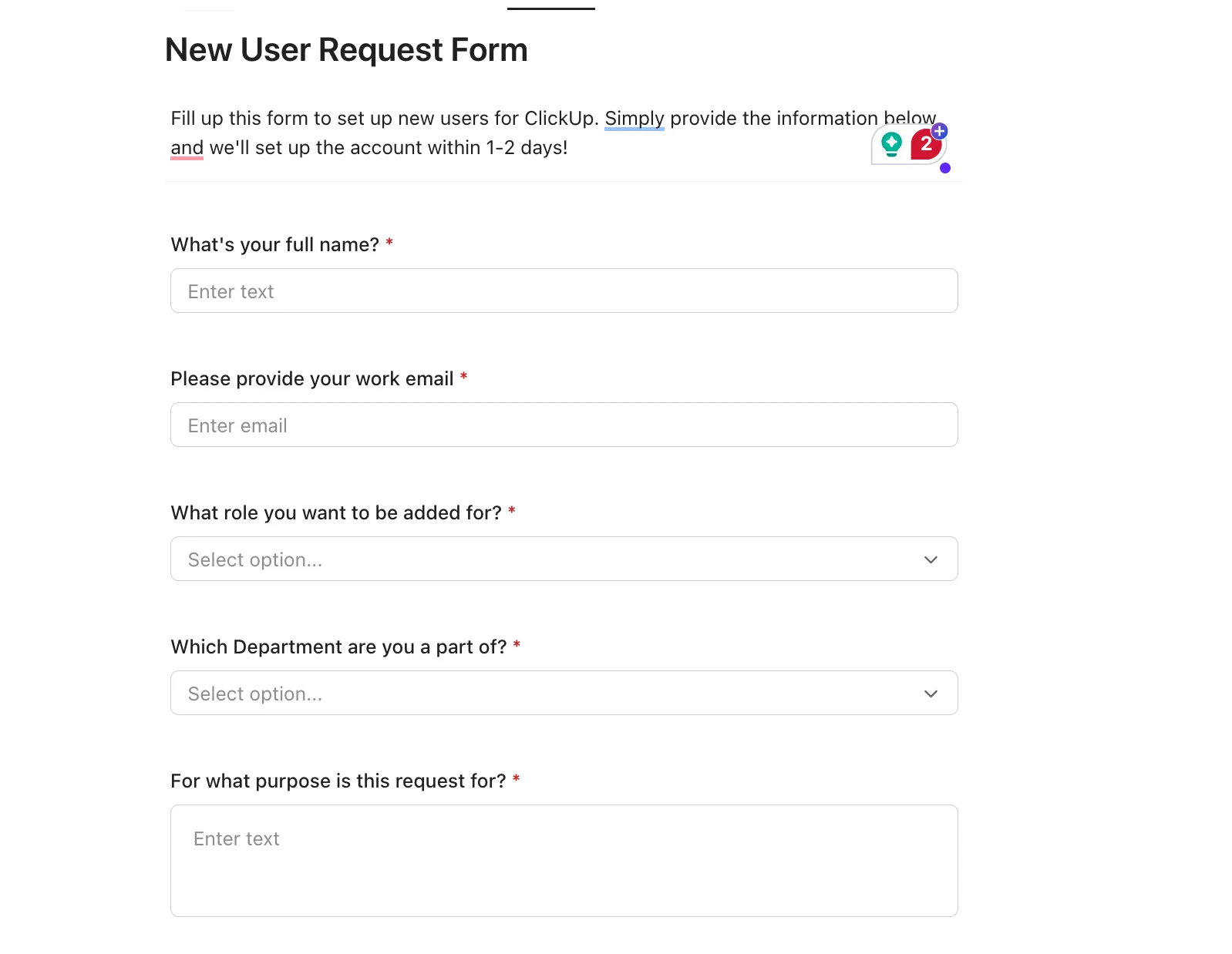
Questo modello include:
- Campi obbligatori come informazioni sul richiedente, tipo di richiesta, urgenza, dettagli di supporto e allegati.
- Standardizza le informazioni importanti in tutte le richieste (come priorità, reparto, categoria, ruolo del richiedente e sistema coinvolto) per mantenere i report ordinati.
- Assegna automaticamente i titolari, imposta le priorità, aggiungi attività secondarie o inoltra le richieste tramite l'automazione in base al tipo o al reparto.
Cosa sono i moduli ClickUp?
ClickUp Forms è il generatore di moduli integrato in ClickUp che consente di raccogliere informazioni (da colleghi o persone esterne) e trasforma automaticamente ogni invio in attività di ClickUp.
In poche parole, qualcuno compila un modulo ➜ ClickUp crea un'attività con tutte le risposte fornite.
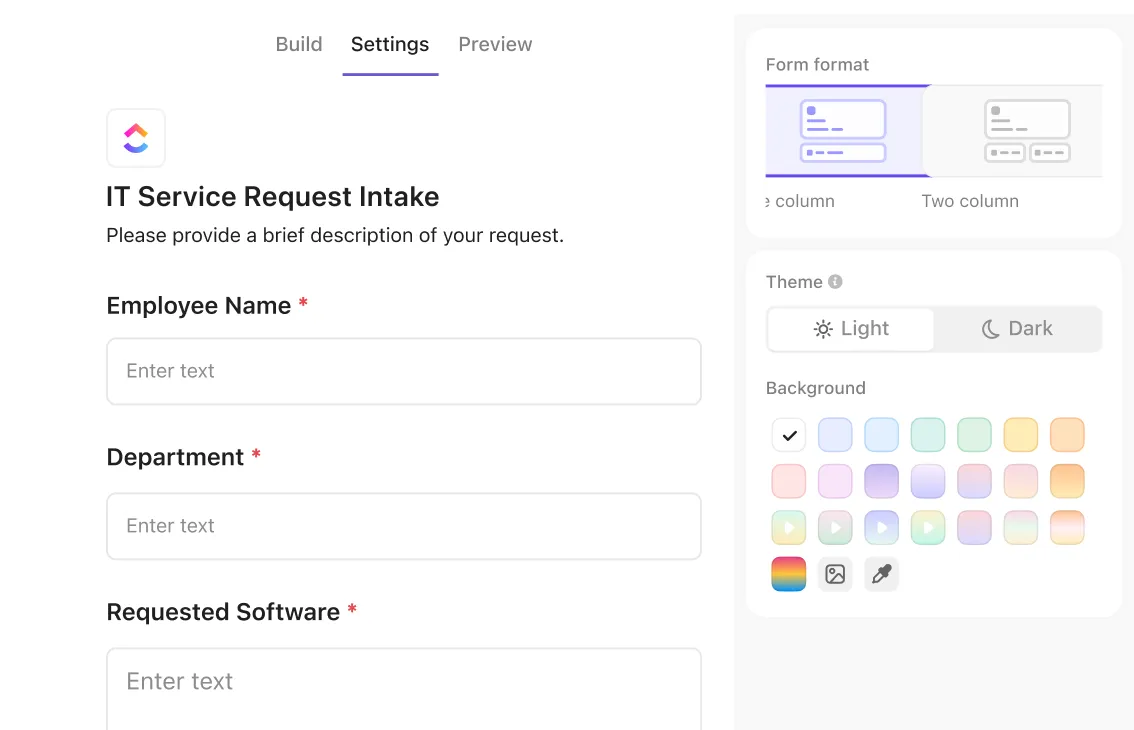
Quando crei moduli con ClickUp, in pratica stai progettando l'aspetto di una nuova attività:
- Una domanda diventa il nome dell'attività
- Le domande più lunghe possono essere inserite nella descrizione dell'attività.
- Elenchi a discesa, numeri, date, ecc. diventano campi personalizzati nell'attività.
- Sei tu a decidere l'assegnatario predefinito, lo stato, la priorità, l'elenco, i tag, ecc.
Se desideri una rapida panoramica su come creare il tuo processo di acquisizione con Moduli in ClickUp, abbiamo un video che fa al caso tuo:
Come ClickUp utilizza i moduli internamente (+ esempi)
In ClickUp, la prima area di lavoro AI convergente al mondo, utilizziamo i moduli ogni giorno.
Il modo in cui i nostri team dipendono da loro dimostra quanto possa essere potente un sistema di richieste strutturato. Ecco uno sguardo più approfondito a come i diversi reparti all'interno di ClickUp utilizzano i moduli:
1. Richieste di marketing
Il marketing ha a che fare con idee, scadenze e opinioni tutto il giorno (si parla di project management su larga scala). Ecco perché creano moduli personalizzabili per i tipi di lavoro che vedono ogni settimana, come lanci, campagne, contenuti e supporto alla progettazione.
I membri del team sono quindi in grado di creare campi modulo dettagliati e completi. In altre parole, il reparto marketing seleziona accuratamente le domande che forniscono dati sufficienti per comprendere la richiesta, stimarne il lavoro richiesto e inserirla tra tutte le altre attività da svolgere.
Ad esempio, un tipico modulo di richiesta di marketing invia le attività a un elenco "Marketing Intake" e richiede:
- Cosa ti serve: campagna, singola risorsa, contenuto o supporto per eventi
- A chi è rivolto: segmento, gruppo di clienti o account specifico
- Cosa significa esito positivo: traguardi relativi a registrazioni, riunioni, traffico o entrate
- Quando ne hai bisogno: date chiave, finestre di lancio e vincoli rigidi
- Link e file: brief, bozze di testi, presentazioni o esempi precedenti
Quando arrivano le risposte ai moduli:
- Ogni invio viene inserito nell'elenco delle richieste in entrata e aiuta il team a effettuare il monitoraggio dello stato dall'idea al lavoro consegnato.
- I campi mappati popolano i dettagli dell'attività come nome dell'attività, canale, priorità e data di traguardo.
- Le visualizzazioni ClickUp raggruppate per tipo di richiesta e gli stati personalizzati ClickUp forniscono al reparto marketing un quadro in tempo reale del lavoro in corso.
📮 ClickUp Insight: Qual è la soluzione ideale per gestire un numero eccessivo di schede? Il 33% dei partecipanti al nostro sondaggio desidera un'IA in grado di ricordare tutto e di recuperare le informazioni su richiesta.
Il nostro desiderio di alleggerire il carico cognitivo sul lavoro è evidente: immagina di poter affidare a un sistema la conservazione delle conoscenze, così che il nostro cervello non debba farlo. ✨
ClickUp Brain offre proprio questo, consentendoti di acquisire, archiviare e richiamare idee da qualsiasi punto dell’area di lavoro o delle app collegate ogni volta che ne hai bisogno. È il tuo secondo cervello e la tua cassa di risonanza!
2. Supporto IT e richieste di accesso
I team IT sono sempre sommersi da ticket vaghi come "laptop rotto" o "dashboard non funzionante".
ClickUp Moduli li aiuta a raccogliere in anticipo i dettagli diagnostici corretti, in modo da poter effettuare rapidamente una valutazione (senza infinite discussioni). Ogni incidente, richiesta di accesso o richiesta di hardware inizia con un'acquisizione strutturata che può essere filtrata e utilizzata per la reportistica.
Ad esempio, un "Modulo di richiesta di supporto IT o accesso" potrebbe raccogliere:
- Chi lo richiede: nome, team, recapiti e urgenza
- Tipo di richiesta: Incidente, accesso, nuovo hardware, installazione software, problema di rete
- Quali sistemi sono coinvolti: ClickUp, Google Workspace, VPN, SSO o altri strumenti
- Cosa sta succedendo: descrizione chiara, impatto sul lavoro, messaggi di errore e passaggi riproducibili
- Allegati utili: screenshot, registri o brevi video
Quando quel modulo si trasforma in un'attività:
- I nuovi ticket vengono inseriti in un elenco di richieste IT o di assistenza tecnica con tipo, sistema e impatto già compilati.
- Le automazioni di ClickUp indirizzano i ticket al titolare giusto in base allo strumento o al tipo di richiesta e impostano le priorità o le scadenze SLA.
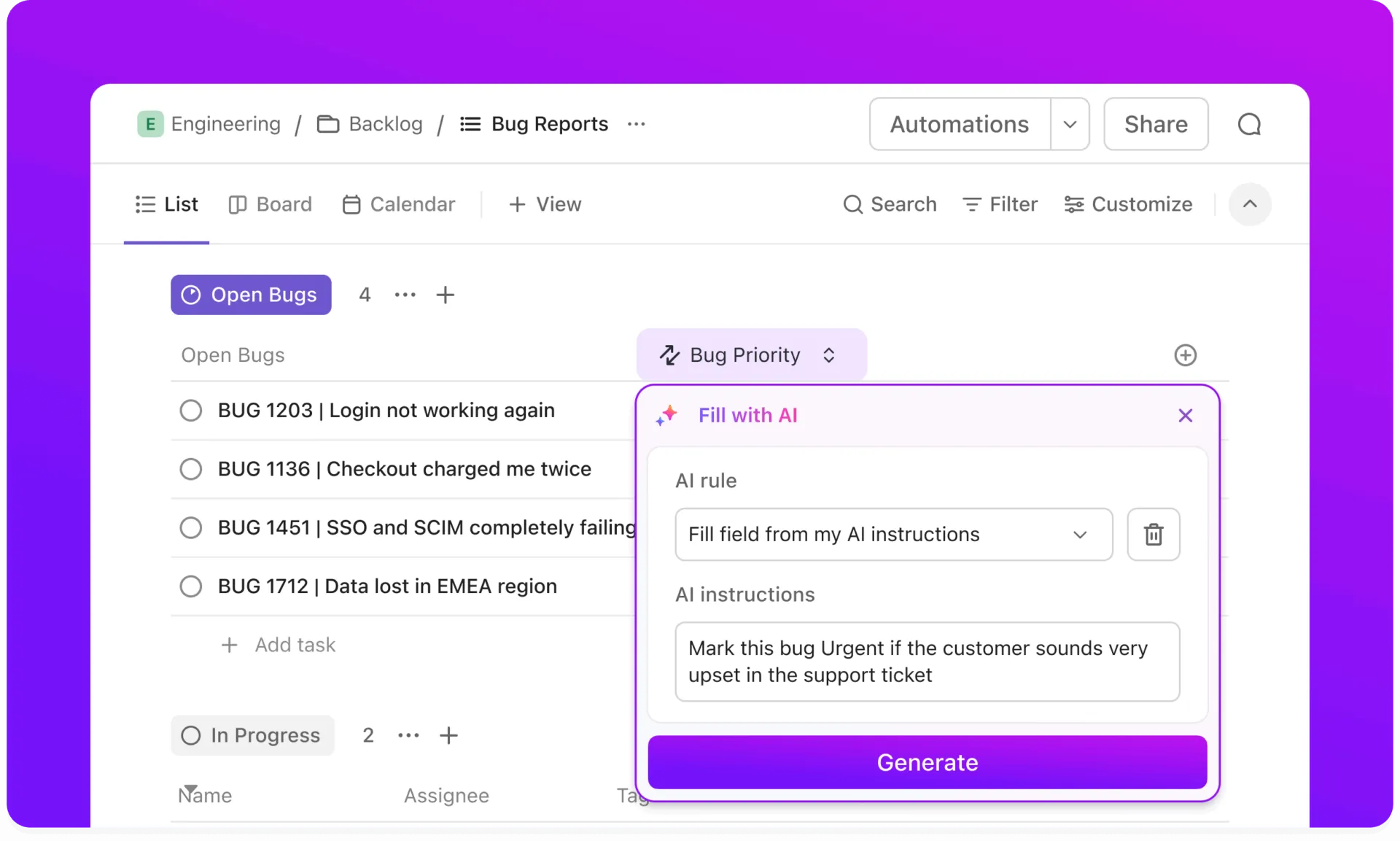
- Le attività secondarie vengono avviate automaticamente per i lavori in più passaggi, come la fornitura di più strumenti per un nuovo assunto.
- I dashboard ClickUp mostrano il volume dei ticket, i tempi di risposta e i problemi di obsolescenza, consentendo al reparto IT di individuare tempestivamente eventuali colli di bottiglia.
⚡ Archivio modelli: Le tue richieste di assistenza interne o rivolte ai clienti richiedono più tempo del dovuto perché le aspettative non sono chiare fin dall'inizio? Un modello ben strutturato aiuta a definire le giuste aspettative sin dall'inizio. Dai un'occhiata a questi modelli di richiesta di assistenza selezionati per migliorare la chiarezza e accelerare i tempi di risoluzione!
3. Richieste HR
I tuoi team delle risorse umane affrontano ogni tipo di lavoro delicato e interfunzionale che può andare perso se gestito tramite email.
Ma con i moduli puoi gestire tutto, dall'onboarding ai trasferimenti interni alle richieste di ferie, triggerando al contempo le attività per l'IT, la finanza e i manager dietro le quinte.
Ad esempio, un "Modulo di richiesta People Ops" potrebbe includere sezioni per:
- Nuovi assunti: ruolo, responsabile, data di inizio, posizione, reparto e attrezzature o accessi richiesti
- Cambiamenti nell'ambito lavorativo: promozioni, cambiamenti nel team, aggiornamenti dei titoli, date di entrata in vigore e approvatori.
- Permessi o ferie: tipo di permesso, date, giorni parziali, contatto di backup ed eventuali note
- Assistenza generale per le risorse umane: domande sulle politiche aziendali, problemi relativi ai benefit, domande sulle buste paga o supporto per le relazioni con i dipendenti.
Quando viene inviata una richiesta:
- Viene inserito in un elenco di richieste People Ops con un campo categoria in cui è possibile filtrare per nuove assunzioni, modifiche o ferie.
- La logica condizionale nel modulo garantisce che le persone vedano solo i campi che corrispondono alla loro situazione.
- ClickUp Automazioni assegna le attività al responsabile delle risorse umane o allo specialista giusto, oltre a creare attività secondarie per i team partner come IT, Payroll o Ops.
🧠 Curiosità: Netflix ha prodotto una volta un documento culturale di 127 pagine così leggendario che il COO di Facebook lo ha definito "il documento più importante della Silicon Valley". Ha influenzato le politiche delle risorse umane in tutto il settore tecnologico.
4. Operazioni e richieste tra team
I team operativi forniscono supporto a tutti gli altri, il che significa che il loro lavoro rischia di diventare disorganizzato nel corso del tempo.
I moduli aiutano a convertire un ampio mix di richieste ad hoc in richieste ben definite che possono essere classificate in base alla priorità, definite nell'ambito e assegnate al titolare giusto.
Un modulo di richiesta operativo o interfunzionale copre solitamente:
- Strutture e esigenze dell'ufficio: spostamenti di scrivanie, riparazioni, accesso all'edificio, problemi relativi alle sale o alle attrezzature e problemi relativi alla pulizia o alla sicurezza.
- Attrezzature e forniture: hardware, periferiche, forniture per ufficio o gadget aziendali, comprese le quantità e le date richieste.
- Eventi e logistica: eventi interni, eventi fuori sede, supporto alle conferenze, coordinamento dei fornitori o logistica dei viaggi.
- Supporto operativo generale: assistenza con processi, sistemi interni o attività amministrative che coinvolgono più team.
Quando queste richieste arrivano tramite un modulo:
- Queste vengono raccolte in un elenco di richieste operative o richieste del team con campi per categoria, posizione, stima del budget e data di scadenza.
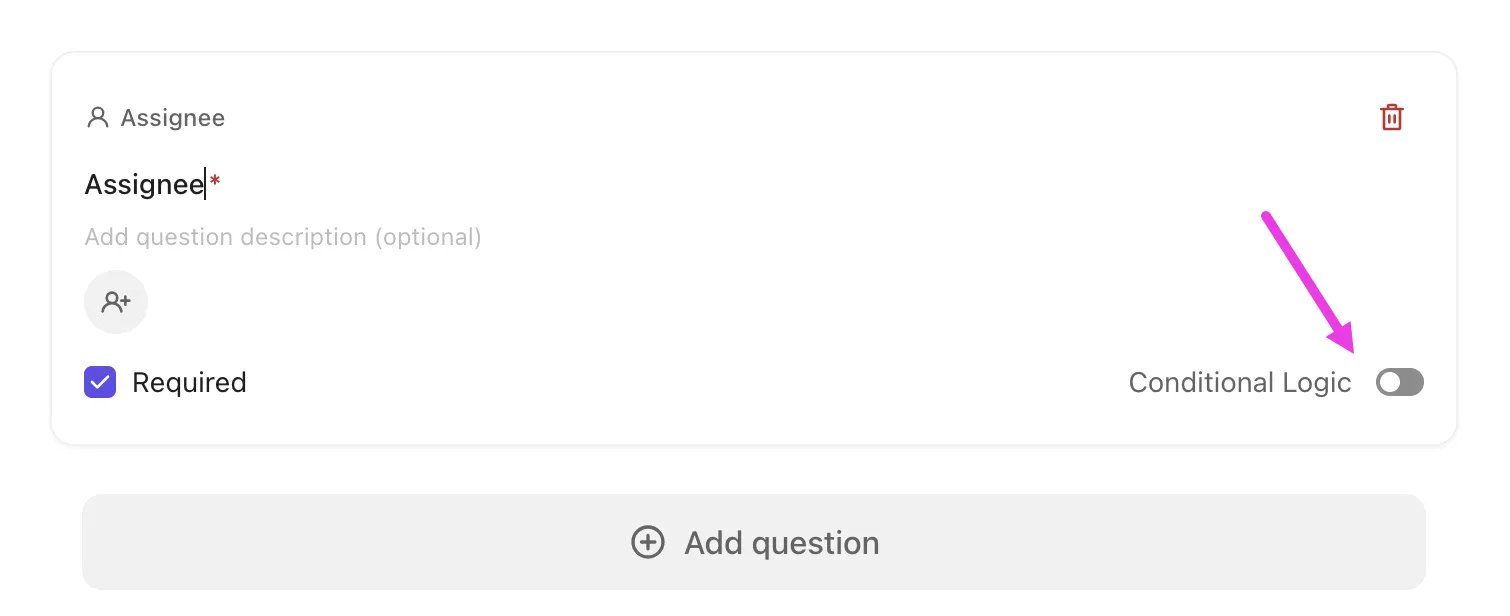
- Le domande condizionali nei moduli acquisiscono il giusto livello di dettaglio per categoria, come l'ufficio e il piano per le strutture, o i modelli e le quantità per le attrezzature.
- Il reparto operativo può utilizzare visualizzazioni raggruppate per categoria e stato per gestire il carico di lavoro, proteggere la capacità e tenere informati gli stakeholder.
💡 Suggerimento professionale: ClickUp Moduli supportano la logica condizionale, il che significa che le domande appaiono o scompaiono in base alle risposte precedenti. Ciò impedisce alle persone di vedere campi irrilevanti e riduce gli invii incompleti o di bassa qualità.

Ad esempio:
- Se il richiedente seleziona "Urgente" in Priorità → Mostra un campo Data di scadenza
- Se scelgono "Richiesta di accesso" → Mostra un campo che chiede "Quale sistema?"
Per configurarlo:
- Aggiungi una domanda con un tipo supportato (elenco a discesa, casella di controllo, stato, ecc.)
- Attiva Logica in basso a destra della domanda.
- Espandi Regole e definisci: SE [condizione] → ALLORA [azione = mostra campo/i]
👉 La logica condizionale è particolarmente potente per i moduli di raccolta dati condivisi che gestiscono più tipi di richieste tra i team.
Come creare un modulo di richiesta interna in ClickUp
Ecco come impostare un modulo di richiesta interna in ClickUp 👇
1. Prepara il processo di richiesta
Prima ancora di aprire ClickUp, abbi un'idea chiara di ciò che il tuo modulo di richiesta interna dovrebbe realizzare.
Definisci lo scopo del tuo modulo. Chiediti:
- Quali tipi specifici di richieste dovrebbe accettare questo modulo e quali dovrebbero essere inoltrati altrove? (Previene il disordine)
- Di quali informazioni abbiamo bisogno per iniziare a lavorare immediatamente? (Nomi, reparti, ID dei dispositivi, risorse, link ai progetti e altro)
- Tipi di richiesta diversi dovrebbero trigger domande di follow-up o percorsi di instradamento diversi? (Un segnale che avrai bisogno di logica condizionale o elenchi multipli)
- Ci sono campi soggetti a dati incoerenti che dovrebbero essere standardizzati utilizzando elenchi a discesa o campi obbligatori? (Pensa a priorità, nomi dei reparti, categorie di richieste)
- Chi compilerà il modulo e di quali termini o istruzioni avrà bisogno per poterlo compilare correttamente? (Particolarmente importante se più team utilizzano lo stesso modulo)
ClickUp Lavagne online e ClickUp Mappe mentali possono essere utili per mappare ogni aspetto di questi processi e passaggi.
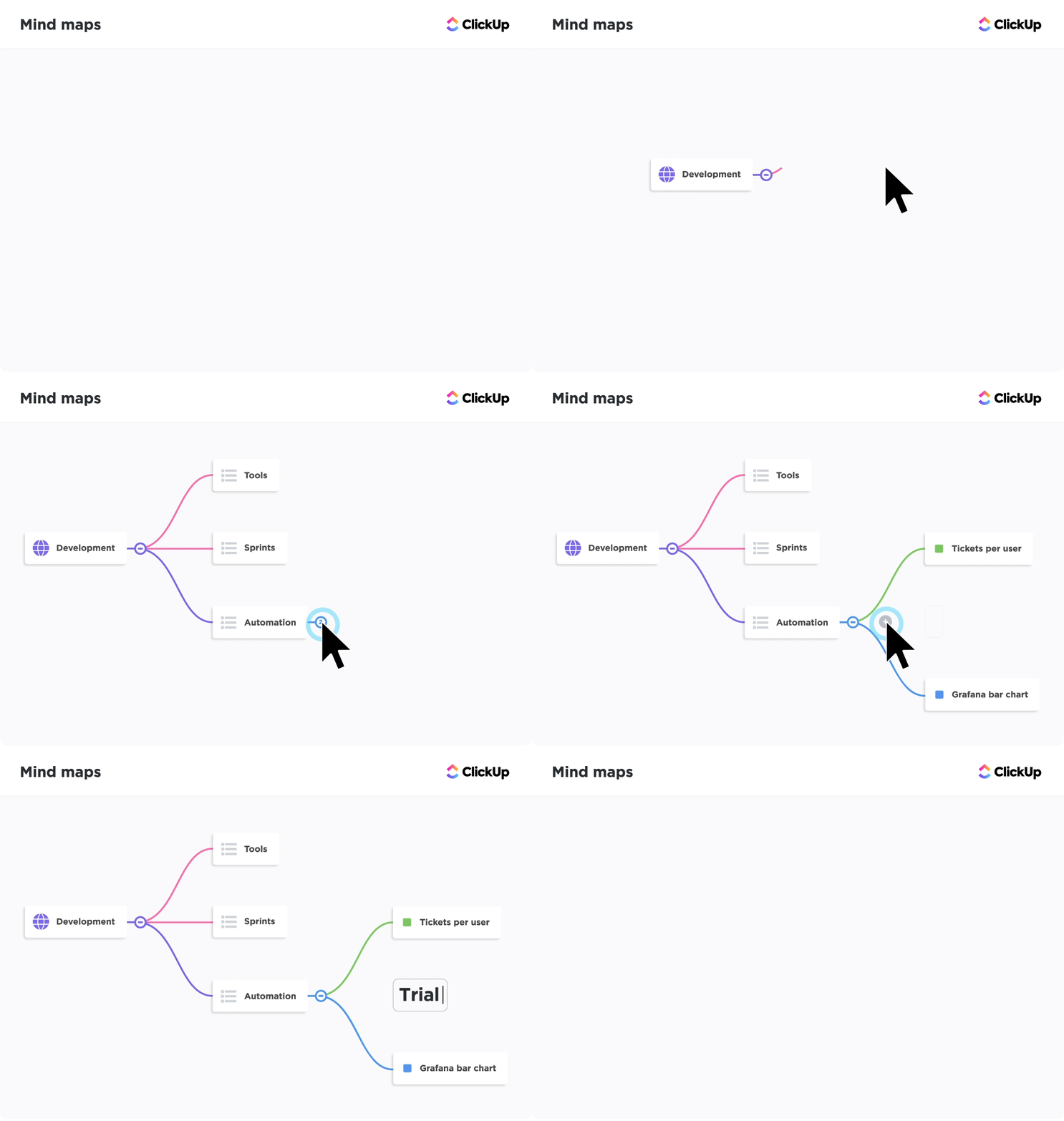
Successivamente, quali sono le informazioni esatte che ogni provider deve fornire?
Se salti questo passaggio, dovrai effettuare numerose modifiche al modulo in seguito.
2. Aggiungi una vista modulo in ClickUp
È ora di iniziare a creare il modulo!
Vai allo Spazio, alla Cartella o all'Elenco in cui desideri che vengano visualizzate le richieste in arrivo. Questo è importante perché ogni modulo è collegato a una posizione specifica. Ogni invio diventa un'attività in quel punto esatto.
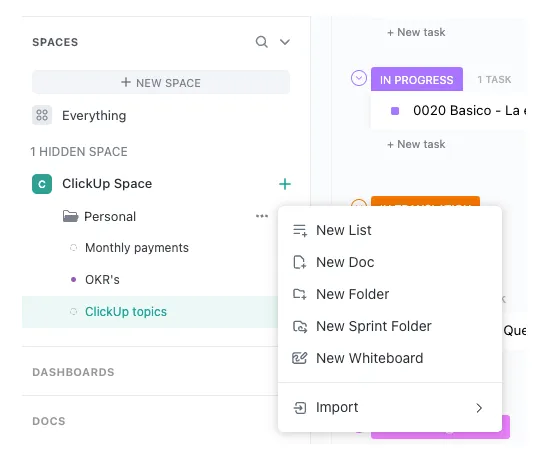
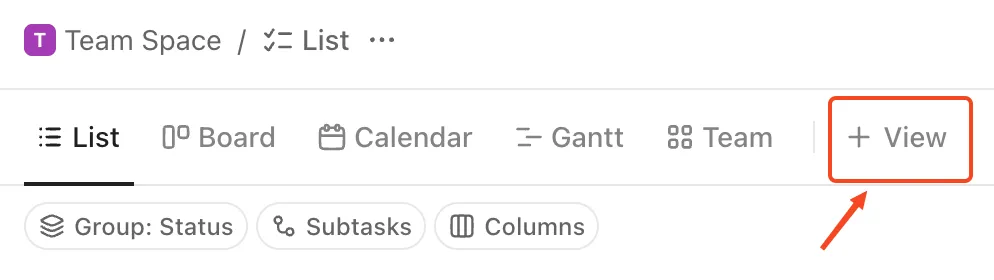
Una volta entrato in quella posizione, puoi aggiungere il modulo:
- Clicca sul pulsante + Visualizza
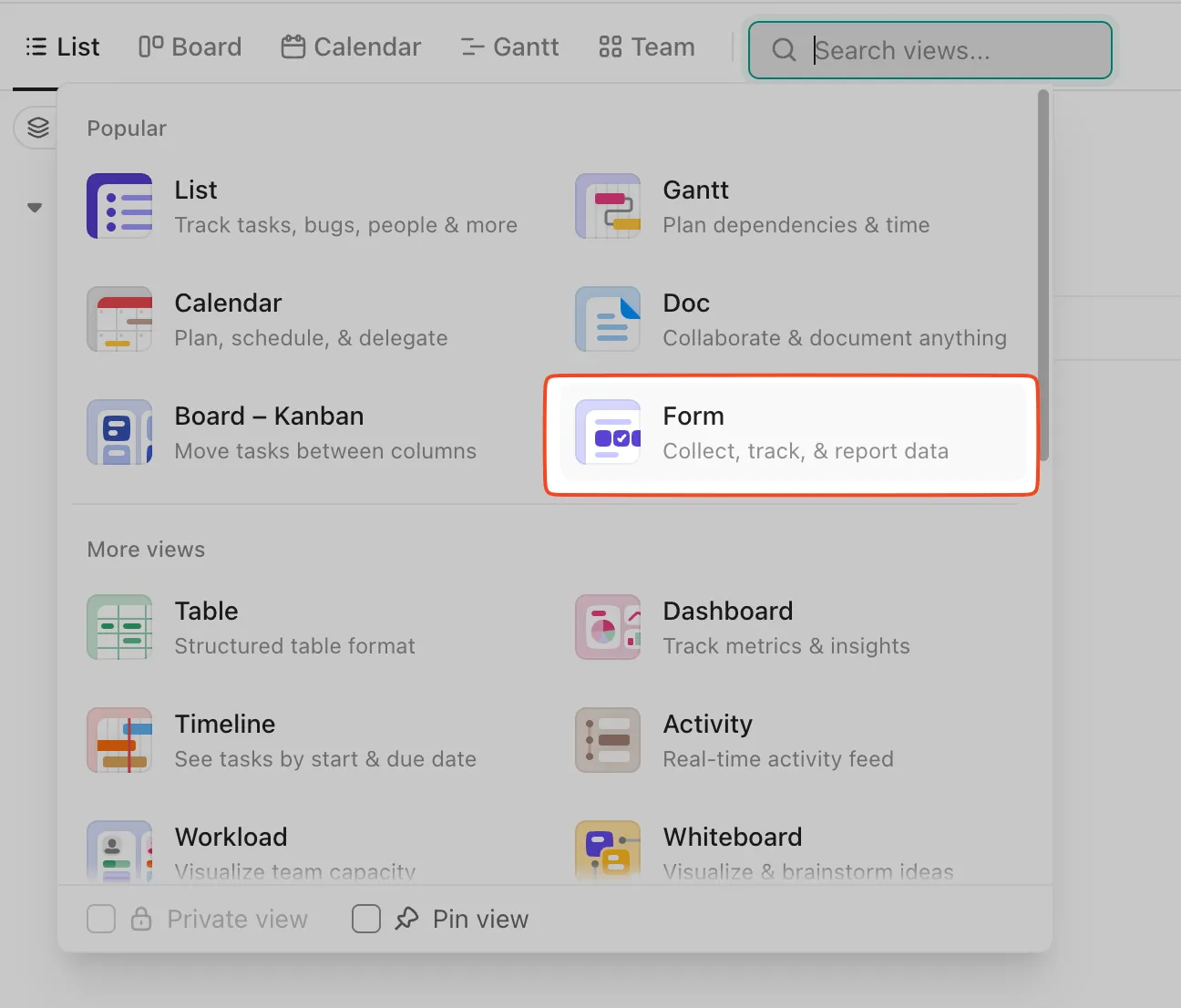
- Dalla galleria dei tipi di visualizzazione disponibili, scegli Modulo.
- Assegna un nome alla nuova visualizzazione Modulo se desideri identificarla facilmente.
- Ti verrà chiesto di scegliere un modello o di iniziare da zero.
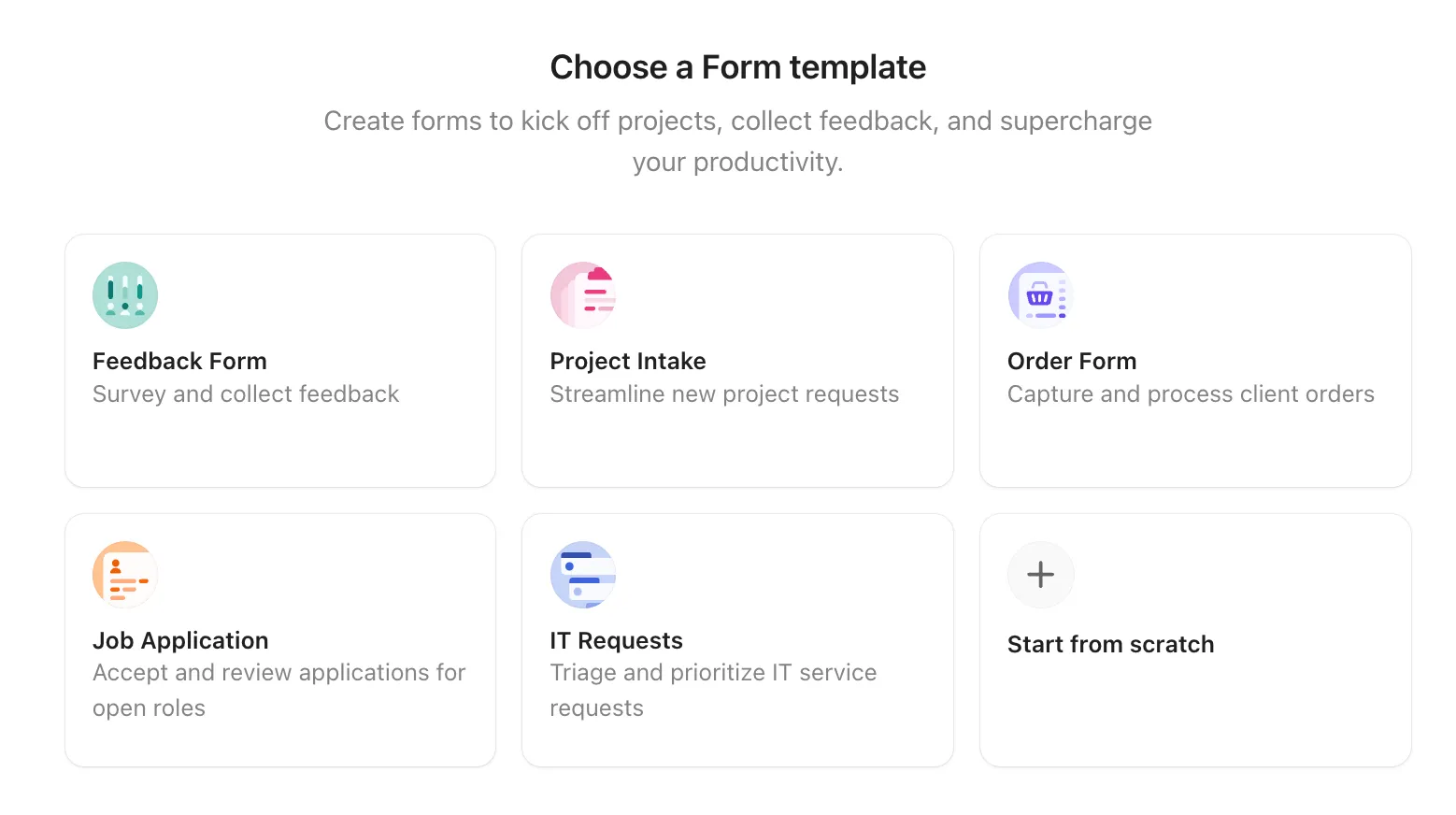
⚡ Archivio modelli: vuoi risparmiare tempo nella configurazione dei moduli di richiesta? Dai un'occhiata a questi modelli di moduli di richiesta creati appositamente per te, ciascuno dei quali è stato progettato per gestire tutto, dagli incidenti IT ai briefing di marketing e alle richieste operative.
3. Crea i campi del modulo
Nel modulo, decidi quali informazioni dovranno essere inserite dagli utenti e come sarà definito il flusso del modulo.
Inizia assegnando un titolo e una breve descrizione. Da lì, basta trascinare i campi necessari. ClickUp offre una varietà di opzioni (campi di testo, elenchi a discesa, date, allegati, caselle di controllo e altro) in modo da poter rispecchiare esattamente ciò che richiede il tuo flusso di lavoro.
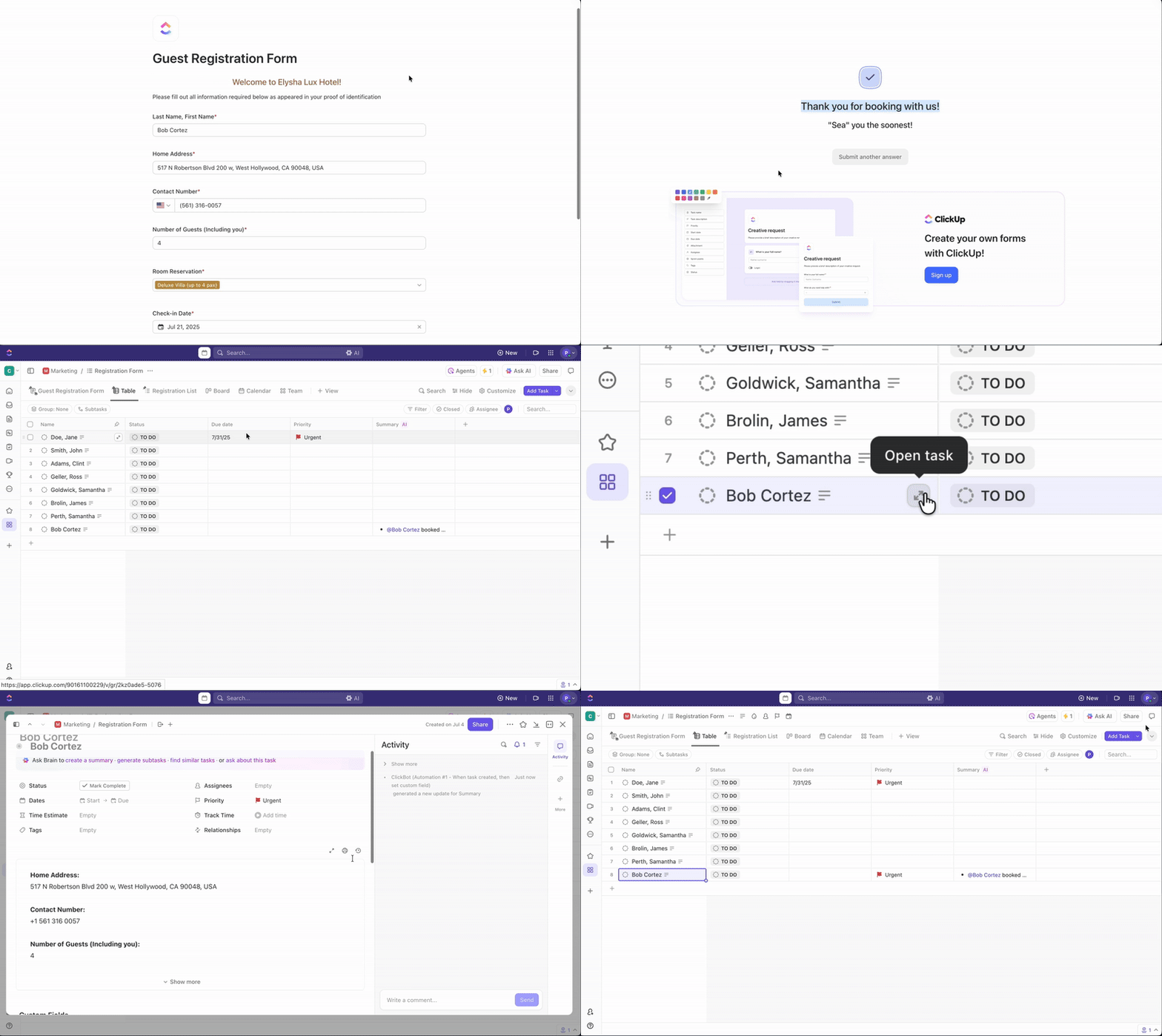
Ecco un paio di aspetti su cui dovresti concentrarti 👇
- Campi essenziali: aggiungi il nome del richiedente, il reparto e una breve descrizione del problema o della richiesta.
- Elenco a discesa per garantire la coerenza: per categorie come "Tipo di richiesta" o "Priorità", gli elenchi a discesa offrono campi dati più chiari e standardizzati.

- Allegati: se il tuo processo richiede screenshot, brief creativi o documenti, basta aggiungere un campo allegato in anticipo.
- Campi obbligatori: contrassegna come obbligatori i campi non negoziabili, in modo che le persone non saltino accidentalmente qualcosa da fare per il tuo team, che ha bisogno di questo per svolgere il proprio lavoro in modo efficiente.
Oltre a ciò, puoi anche aggiungere altre domande per personalizzare il modulo come preferisci.
🧠 Curiosità: nel XIX secolo, le persone piegavano le lettere in modi così intricati per evitare manomissioni che oggi gli storici lo chiamano "letter-locking"(blocco delle lettere). Alcuni metodi sono così complessi che i musei li trattano come puzzle di carta.
4. Configura le impostazioni di invio e l'automazione del flusso di lavoro
Il passaggio successivo è assicurarsi che ogni invio arrivi esattamente dove dovrebbe (e, naturalmente, si comporti nel modo richiesto dal tuo team).
Inizia aprendo il pannello Impostazioni sul lato destro della visualizzazione del modulo e: ⬇️
- Scegli l'elenco di destinazione: ogni invio di modulo diventa un'attività, quindi seleziona l'elenco esatto in cui devono essere archiviate queste richieste. (ad es. Assistenza IT, Richieste di progettazione, Finestra In arrivo strutture)
- Imposta un assegnatario predefinito: se tutte le richieste devono essere indirizzate a una sola persona o team, puoi assegnarle automaticamente (risparmiando un sacco di lavoro manuale).
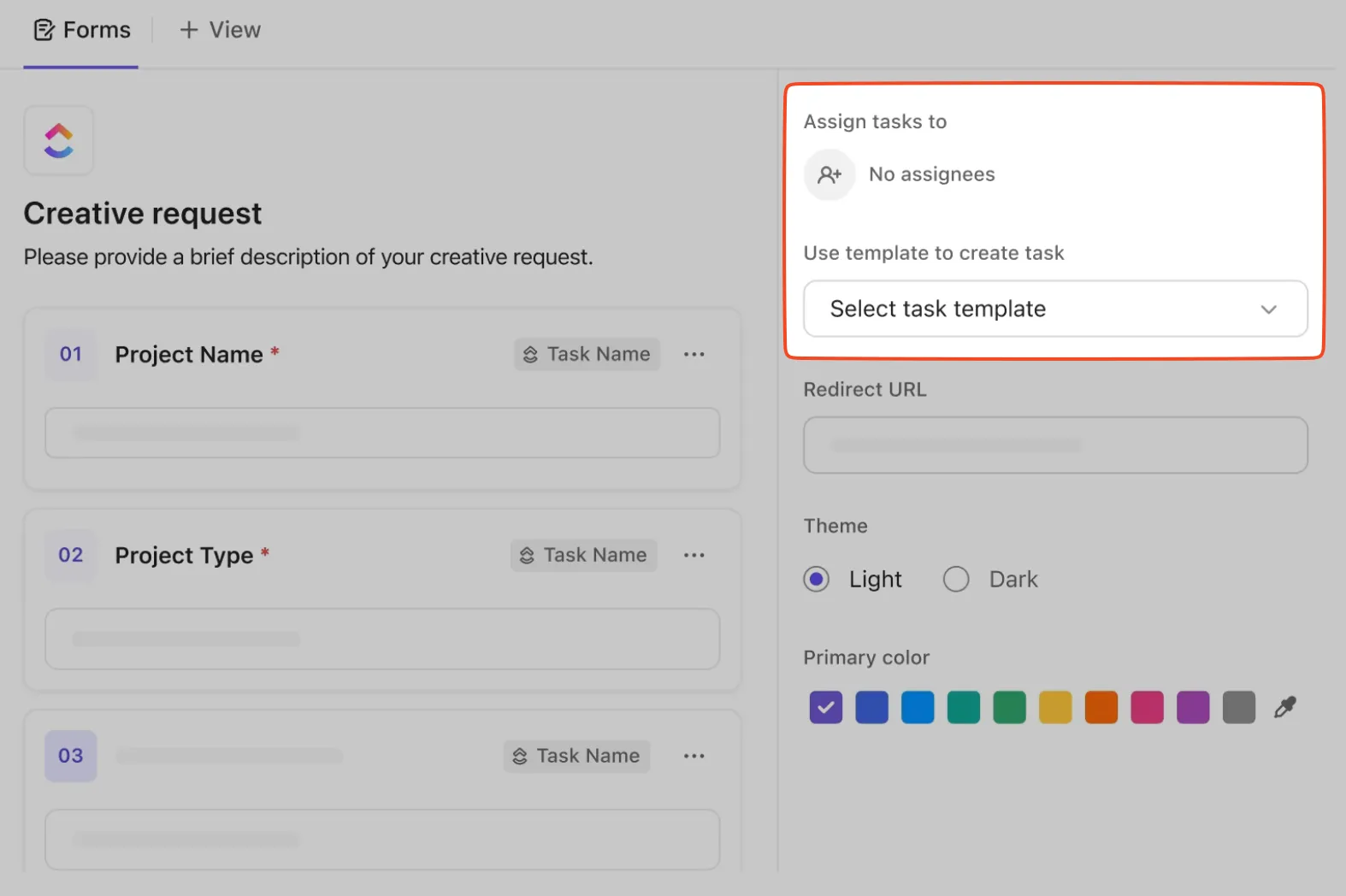
- Applica un modello di attività (opzionale ma potente): se il tuo team dispone di un modello per problemi IT, brief creativi, segnalazioni di bug, ecc., puoi applicarlo automaticamente in modo che ogni nuova attività includa: Attività secondarie Liste di controllo Campi personalizzati
- Attività secondarie
- Lista di controllo
- campi personalizzati
- Attività secondarie
- Lista di controllo
- campi personalizzati
Cerchi ispirazione per creare processi più automatizzati? Dai un'occhiata a questi casi d'uso dell'automazione del flusso di lavoro con l'IA.
5. Personalizza lo stile e il marchio del tuo modulo
Il tuo modulo merita un piccolo restyling prima di essere inviato ai membri del tuo team o reparto. Nella scheda Design, modifica l'aspetto grafico in modo che il modulo sembri uno spazio dedicato al tuo team.
Puoi:
- Passa da un layout a una colonna a uno a due colonne a seconda della quantità di informazioni che stai raccogliendo.
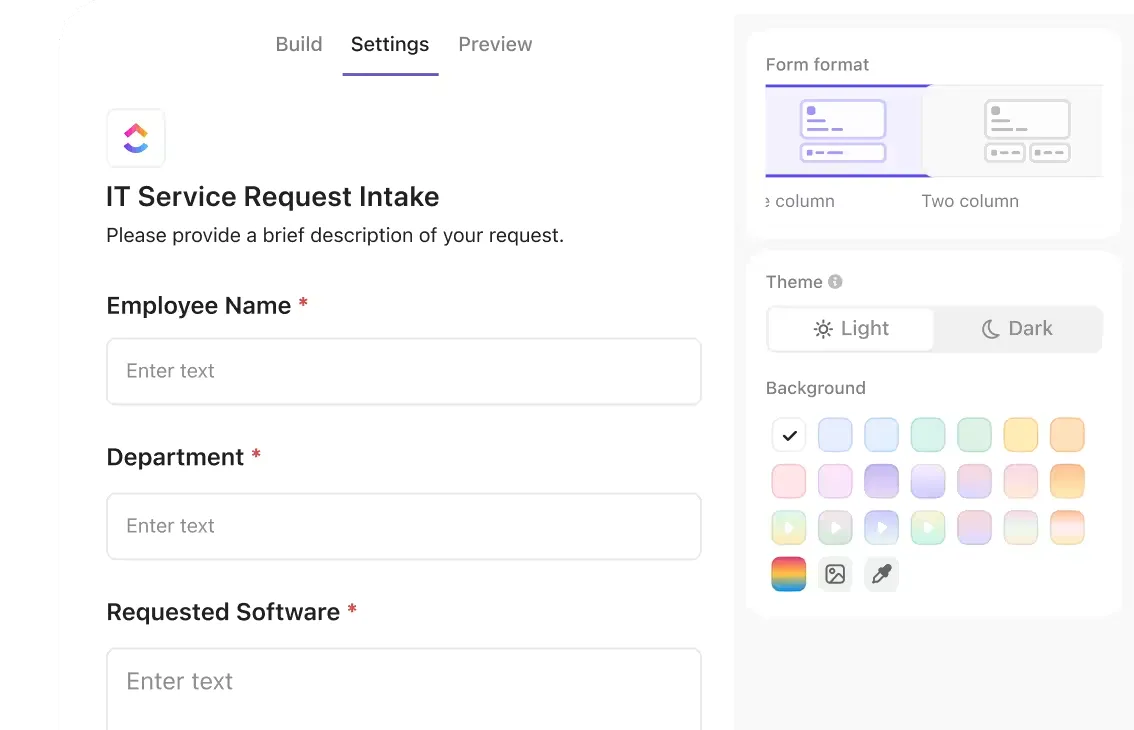
- Regola i colori, gli sfondi e gli stili dei pulsanti in modo che corrispondano al marchio della tua azienda.
- Carica un'immagine di sfondo personalizzata se desideri un aspetto ancora più raffinato.
- Scegli temi chiari o scuri e gioca con i colori del tuo marchio in modo che il modulo sembri effettivamente appartenere alla tua area di lavoro interna.
...e molto altro ancora.
🤯 Lo sapevi? ClickUp ora supporta oltre 4 milioni di team e, mentre i nuovi spazi di lavoro continuano a crescere, anche l'uso dell'IA sta aumentando vertiginosamente. Attualmente oltre 2 milioni di aree di lavoro utilizzano l'IA, rispetto ai soli 665.000 dello scorso anno!
6. Condividi il modulo internamente
E questa è la parte migliore (e più semplice)! Basta effettuare la condivisione del tuo modulo ClickUp con il tuo team in:
- Link diretto: copia l'URL condivisibile del modulo e incollalo nella chat di ClickUp, in un'email o in Teams. Con un solo clic, i tuoi colleghi saranno subito nel posto giusto per inviare una richiesta.
- Integrazione negli strumenti interni: copia il codice di integrazione e inserisci il modulo in Confluence, SharePoint o nella tua intranet. In questo modo, le persone lo troveranno naturalmente mentre svolgono il loro lavoro abituale.
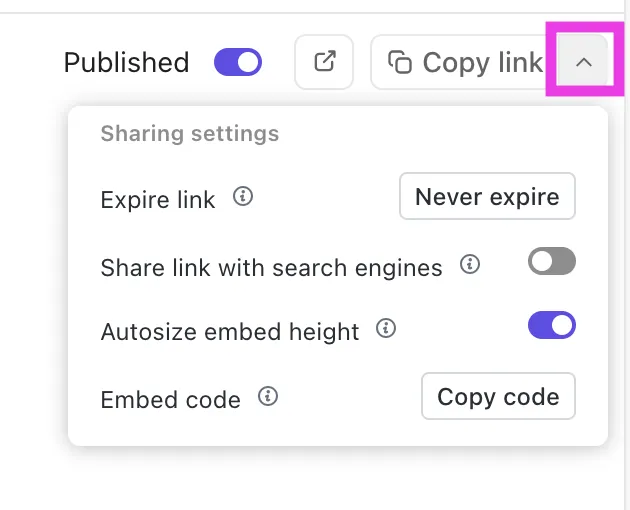
- Limita l'accesso: conserva il modulo all'interno di un elenco privato per mantenerlo pertinente a specifici team interni e sfrutta le autorizzazioni dell'area di lavoro per impedire l'invio casuale di richieste esterne all'azienda.
- Rendilo facile da trovare: aggiungi il link ai documenti di onboarding, al tuo wiki interno o a ClickUp Docs. Offri al tuo team un unico punto di riferimento, così nessuno dovrà giocare a "Dov'è Waldo?" con il tuo modulo di richiesta.
Ecco fatto! Hai appena standardizzato tutte le tue richieste interne.
⭐ Passaggio bonus: utilizza ClickUp AI per l'analisi
Ma acquisire le richieste è solo metà del lavoro. Di solito è quello che succede dopo che manda tutto all'aria. Una volta che le attività iniziano ad arrivare, la maggior parte dei team ricade nel caos che rallenta tutti. Sai come funziona:
- Alla ricerca del contesto mancante
- Richiedere due volte gli stessi dettagli
- Riscrivere le stesse risposte
- Ordinare e dare priorità a tutto manualmente
- Passare da uno strumento all'altro solo per capire cosa sta succedendo
Si tratta di un classico esempio di proliferazione del lavoro e del contesto. Ma tutti acclamano ClickUp Brain, l'IA pensata per eliminare il caos che affronti ogni giorno.
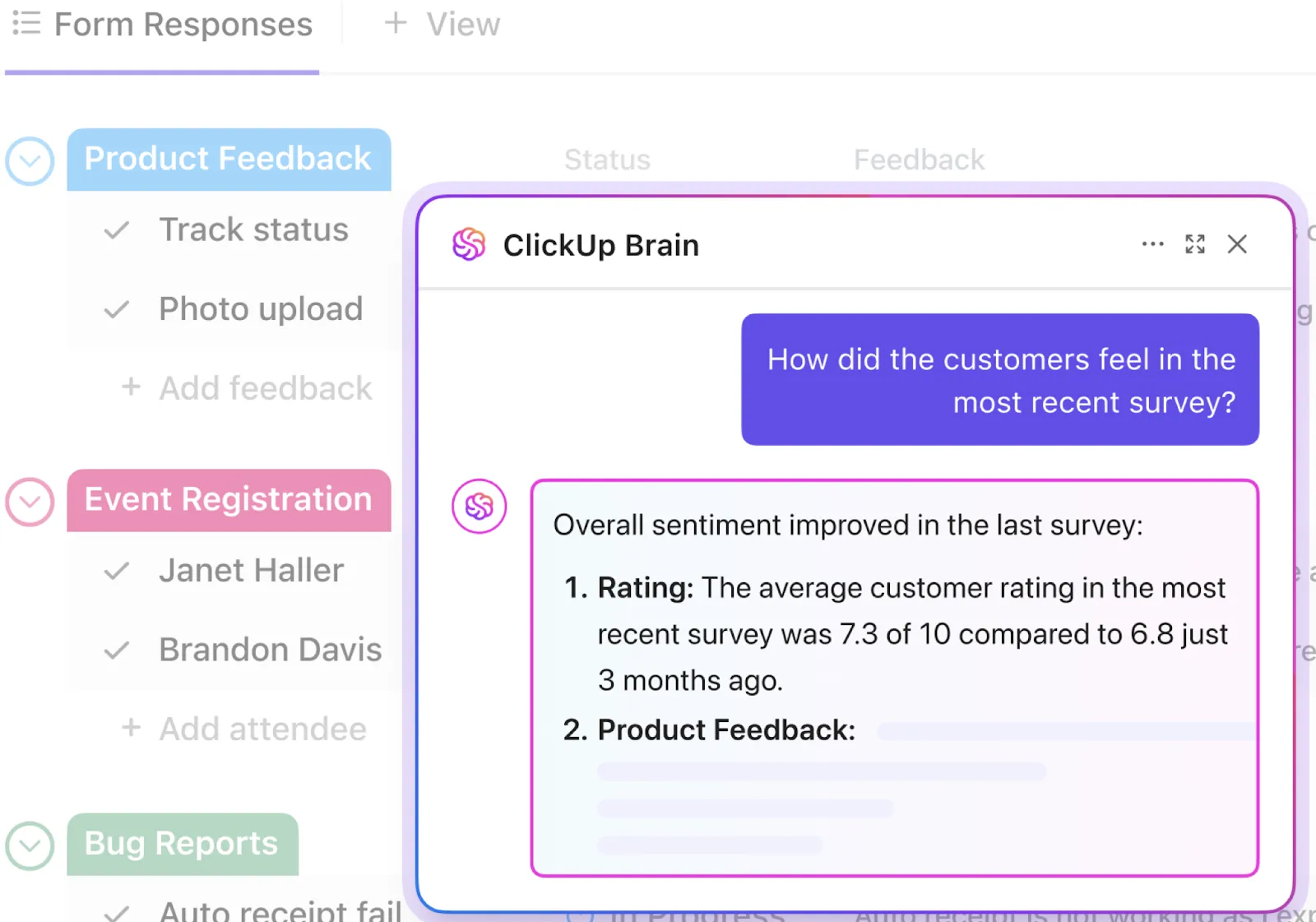
Ecco come rende il tuo sistema di richieste magicamente perfetto:
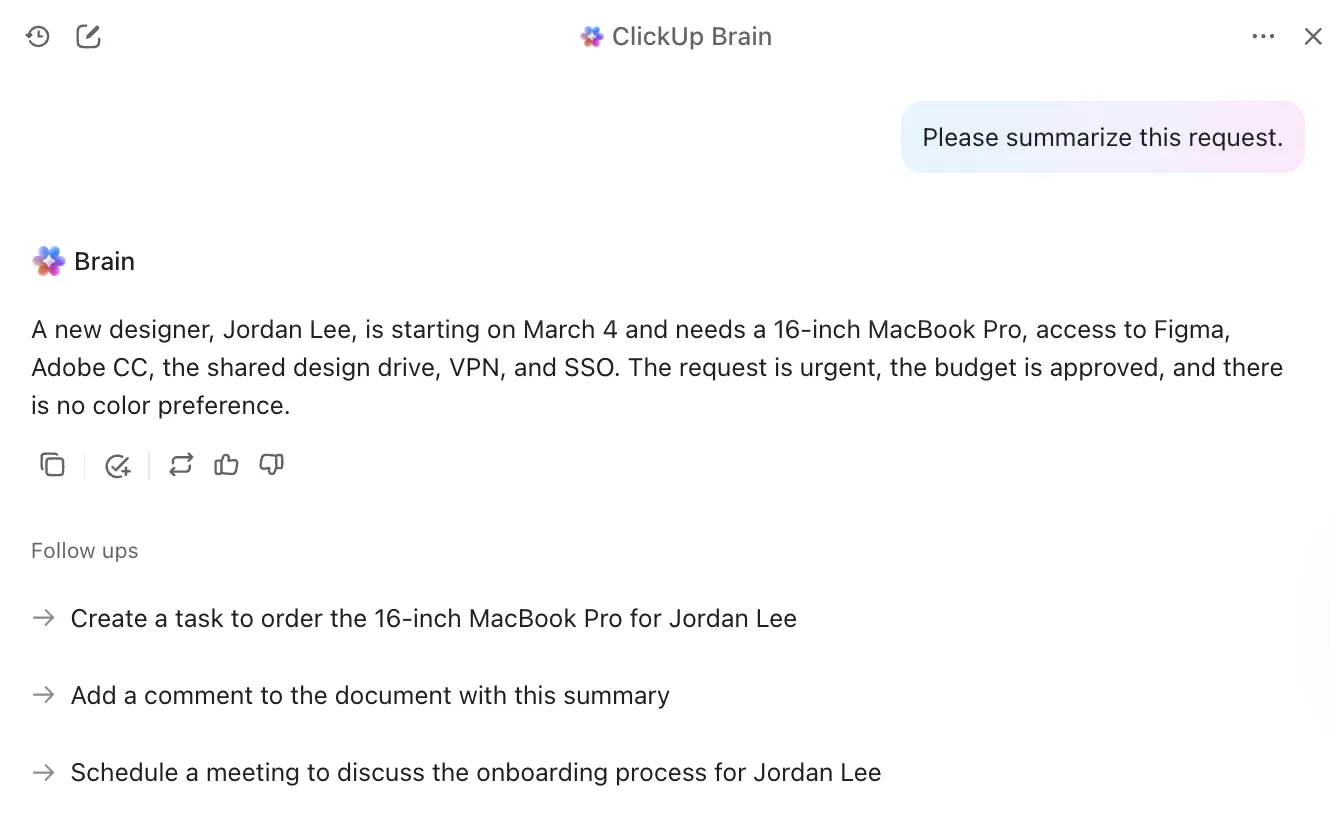
- Ottieni il contesto: ogni richiesta è accompagnata da dettagli, cronologia e modelli. ClickUp AI Fields è in grado di raccogliere tutte queste informazioni istantaneamente tramite riepiloghi IA, così non dovrai più cercare tra i log delle chat.
- Ti aiuta a smistare automaticamente: Brain può aiutarti a classificare le richieste, individuare quelle urgenti e mettere in evidenza quelle correlate.
- Ti fornisce le risposte: chiedi a ClickUp Brain un riepilogo/riassunto, un passaggio successivo, una spiegazione o una bozza di aggiornamento e otterrai qualcosa basato sulle tue attività effettive, sui tuoi documenti e sui tuoi flussi di lavoro (il contesto reale del tuo lavoro reale).
📚 Per saperne di più: I migliori strumenti per la creazione di moduli basati sull'IA
⭐ Passaggio bonus: analizza gli invii di moduli tramite i dashboard.
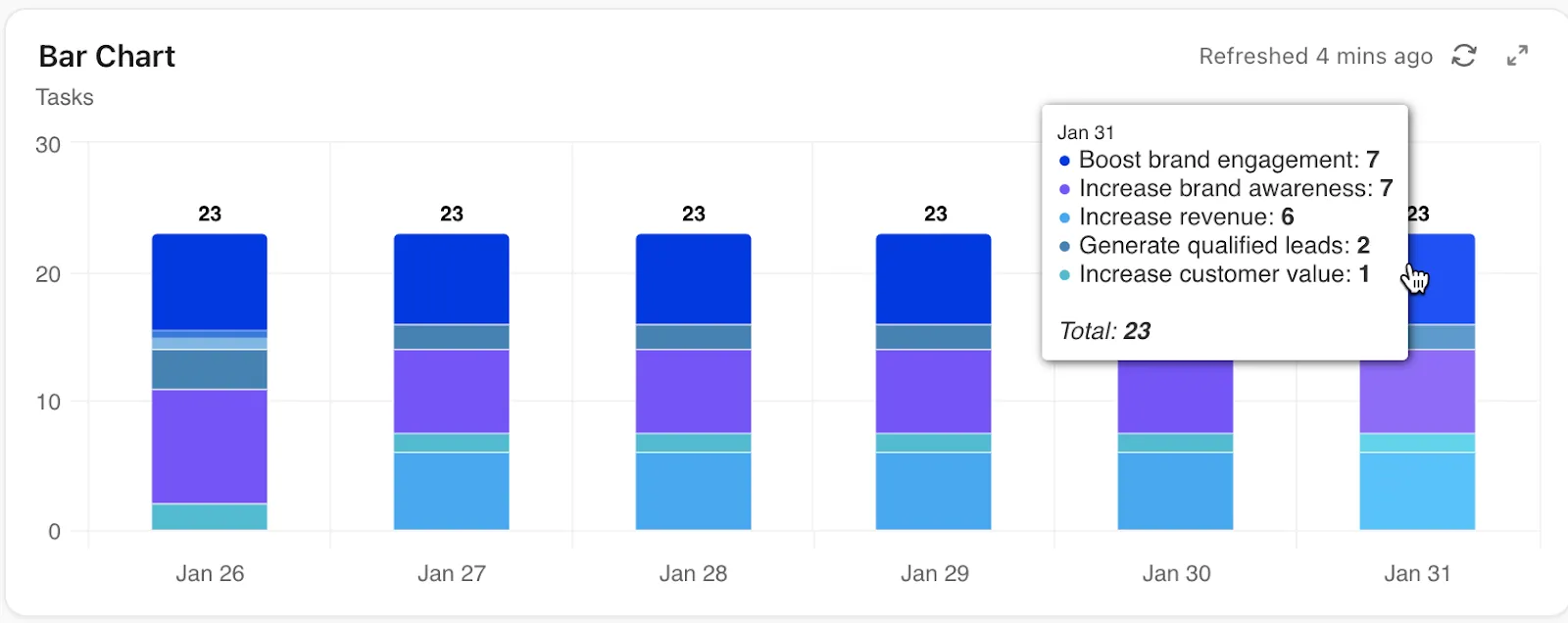
Le dashboard consentono di visualizzare i dati in entrata, permettendoti di prendere decisioni più rapide e individuare modelli senza dover ricorrere alla reportistica manuale.
Con questa funzionalità/funzione, i dashboard di ClickUp mostrano in tempo reale le metriche e le tendenze più importanti.
Ecco come questo ti aiuta a migliorare le richieste interne:
- Crea schede collegate ai tuoi elenchi di immissione: aggiungi schede Elenco attività che rimandano all'elenco in cui vengono inserite le attività del modulo. Utilizza raggruppamenti e filtri (ad esempio, per tipo di richiesta, priorità, assegnatario) per concentrarti su ciò che conta di più.
- Tieni traccia del volume e delle tendenze degli invii di richieste: utilizza le schede di calcolo (ad es. conteggio delle attività) o le schede con grafici a barre/lineari per vedere come evolvono i tipi di richiesta nel tempo.
- Monitora il lavoro in corso: aggiungi le schede Carico di lavoro per stato o Tempo totale nello stato per vedere dove le richieste sono bloccate o in corso di elaborazione, perfetto per gli SLA o i flag di rischio SLA.
- Eseguire il drill-down quando necessario: la maggior parte delle schede del dashboard ti consente di cliccare sulle attività sottostanti in modo da poter esaminare le singole risposte al modulo senza uscire dal dashboard.
Vantaggi della standardizzazione delle richieste con ClickUp Moduli
Ecco perché la standardizzazione delle richieste tramite i moduli ClickUp ha un impatto così significativo:
- Priorità delle richieste più semplici: poiché i moduli possono includere elenchi a discesa o priorità preimpostate, il tuo team non deve interpretare manualmente le sequenze. Questo input coerente sulle priorità ti consente di creare dashboard o filtri più affidabili e persino di standardizzare i processi in base a ciò che è considerato priorità alta, media o bassa.
- Maggiore visibilità tra team/ruoli: grazie a un sistema di raccolta standardizzato, la dirigenza e le parti interessate possono visualizzare dati uniformi (ad esempio, "numero di richieste per reparto", "tempo medio di elaborazione per tipo di richiesta"). Ciò consente di documentare i processi in modo più chiaro, poiché ogni richiesta viene inserita nel sistema allo stesso modo.
- Migliore allineamento del marchio o dei processi: con ClickUp Forms, puoi personalizzare il layout e il marchio ("Quale linea di prodotti?", "Quale regione?", ecc.) in modo che il modulo di richiesta stesso rafforzi il tuo processo e le tue aspettative, non solo il contenuto.
- Onboarding più rapido per i nuovi richiedenti: quando i campi dei moduli sono prevedibili e standardizzati, i nuovi membri del team o i richiedenti esterni (fornitori, appaltatori) possono inserirsi più rapidamente (sono necessarie meno spiegazioni e si commettono meno errori).
- Monitoraggio/controllo più semplice delle richieste di modifica: se standardizzi la ricezione delle richieste, puoi monitorare il tipo di richieste pervenute nel tempo (ad esempio, aumento del budget, modifica dell'ambito) perché tutti utilizzano la stessa tassonomia.
- Migliore integrazione con attività e flussi di lavoro: poiché ogni invio di modulo diventa un'attività in ClickUp (con campi prevedibili), la catena richiesta → attività → completamento diventa più fluida e si riduce la necessità di mappare manualmente le richieste una tantum nel sistema delle attività.
Standardizza ogni richiesta interna con ClickUp
Se le persone continuano a inviare richieste tramite chat casuali, e-mail incomplete e conversazioni informali, il problema non è il tuo team. Il problema è che non esiste un unico modo affidabile per chiedere aiuto.
ClickUp Forms risolve questo problema fornendo a tutti lo stesso semplice modulo per inviare le richieste.
Ogni richiesta segue la stessa struttura, pone le domande giuste e viene inserita nell'elenco corretto come attività su cui il tuo team può effettivamente agire. I campi personalizzati, le domande condizionali e le automazioni garantiscono che i reparti IT, HR, progettazione e operazioni ottengano le informazioni di cui hanno bisogno.
Iscriviti oggi stesso a ClickUp e trasforma le tue richieste interne in un sistema affidabile per tutto il tuo team. ✅
Domande frequenti
Sì. Puoi inviare facilmente notifiche automatiche a Slack o via email ogni volta che arriva un nuovo modulo. Ciò è particolarmente utile per i membri del team che devono rispondere rapidamente alle richieste interne. Molti team condividono ClickUp Forms su Slack, quindi utilizzano ClickUp Automazioni per inviare i nuovi moduli direttamente ai canali appropriati.
ClickUp protegge tutti gli invii dei moduli con sicurezza, crittografia e controlli delle autorizzazioni di livello aziendale. Sei tu a decidere chi può raccogliere i dati, chi può visualizzare gli invii e dove vengono creati i compiti. L'accesso è basato sui ruoli e le informazioni sensibili possono essere bloccate per team interfunzionali o individui, a seconda delle necessità. Ancora meglio, le aree di lavoro, gli elenchi e le visualizzazioni che memorizzano i dati dei moduli ereditano gli stessi standard di sicurezza utilizzati nell'intera piattaforma. Inoltre, quando attivi le impostazioni dei moduli autenticati dall'account, solo le persone che hanno aderito alla tua area di lavoro possono visualizzare e inviare i moduli.
Assolutamente sì. Molte aziende creano moduli personalizzabili che servono più team utilizzando i campi personalizzati e la logica condizionale di ClickUp. Ad esempio, i reparti marketing, IT e risorse umane possono ricevere richieste da un unico modulo unificato e le regole di ClickUp indirizzeranno ogni invio all'elenco corretto o alle attività eseguibili per quel team. Questo è l'ideale per i servizi di assistenza condivisi o per l'inserimento dei nuovi assunti.
L'interfaccia drag-and-drop di ClickUp semplifica l'aggiunta di campi personalizzati come priorità, tipo di richiesta o reparto. Una volta creati questi campi, puoi utilizzare le automazioni per classificare o dare priorità alle nuove attività nel momento stesso in cui vengono inserite. Ad esempio, le richieste "urgenti" possono essere assegnate automaticamente a un responsabile, mentre i problemi IT possono essere inseriti in una coda dedicata.
Sì. ClickUp Brain, noto anche come ClickUp AI, è in grado di riassumere invii di moduli lunghi o poco chiari, evidenziare i dettagli mancanti e aiutare a indirizzare il lavoro al titolare giusto. Poiché comprende il contesto, è in grado di trasformare immediatamente gli invii grezzi in attività attuabili.