
Secondo un sondaggio di Stack Overflow, il 62% degli sviluppatori utilizza ora strumenti di codifica IA, ma la maggior parte li considera ancora come un semplice completamento automatico piuttosto che come veri e propri acceleratori di sviluppo.
Questa guida ti illustra come utilizzare GitHub Copilot specificamente per lo sviluppo backend, dalla configurazione e l'ingegneria dei prompt all'integrazione con il flusso di lavoro del tuo team in ClickUp.
Che cos'è GitHub Copilot?
Se hai mai gemito mentre digitavi l'ennesimo gestore di route Express o serializzatore di modelli Django, sai bene di cosa si tratta: il codice boilerplate è il prezzo da pagare prima di arrivare ai problemi interessanti.
GitHub Copilot è un assistente di codifica basato sull'IA che risiede all'interno del tuo editor di codice e funge da programmatore IA in coppia con te. È stato addestrato su un'enorme quantità di codice pubblico, quindi comprende i modelli e le convenzioni dei framework backend più diffusi come Express, Django e Spring Boot.
Ciò significa che può generare codice idiomatico per il tuo stack specifico, gestendo lo scaffolding ripetitivo in modo che tu possa concentrarti sulla creazione.
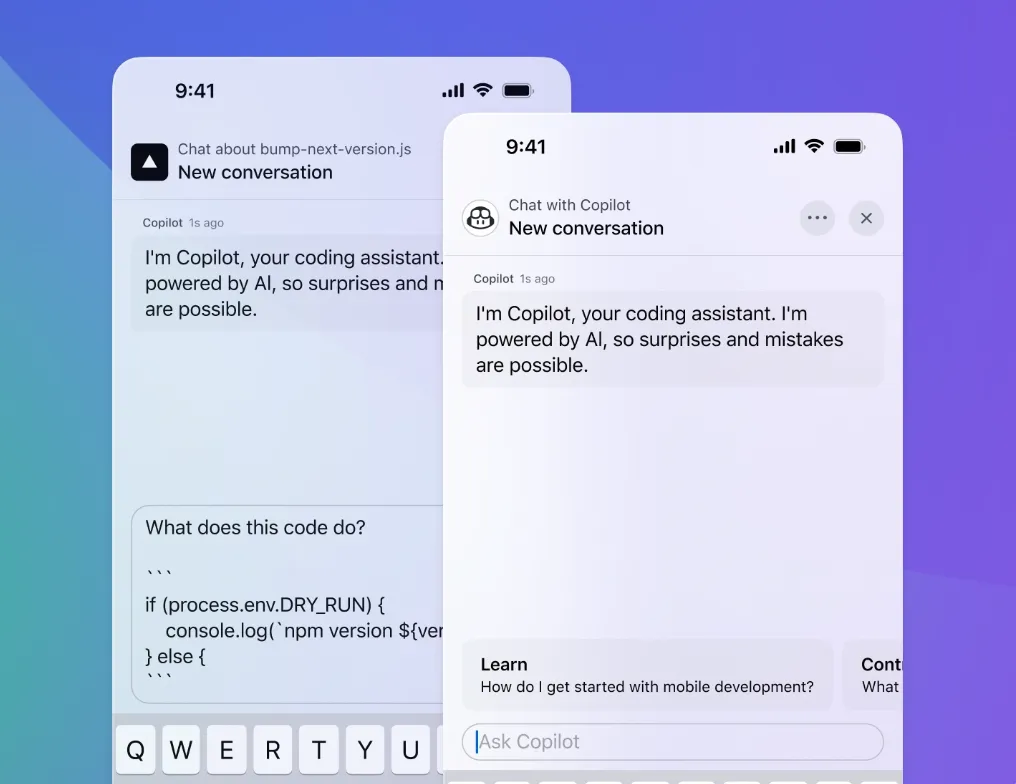
Lavorerai con Copilot principalmente in due modi:
- Suggerimenti in linea: mentre digiti, Copilot prevede ciò di cui hai bisogno e ti propone completamenti di codice sotto forma di "testo fantasma" grigio che puoi accettare con un solo tasto.
- Interfaccia chat: puoi avere una conversazione con Copilot, chiedergli di spiegarti il codice, generare nuove funzioni da una descrizione o aiutarti a risolvere un problema.
Dispone anche di una funzionalità di modalità agente avanzata, in grado di affrontare autonomamente attività più complesse che coinvolgono più file.
📮ClickUp Insight: in media, un professionista trascorre più di 30 minuti al giorno alla ricerca di informazioni relative al lavoro, il che significa oltre 120 ore all'anno perse a setacciare email, thread di Slack e file sparsi. Un assistente AI intelligente integrato nell'area di lavoro di ClickUp può cambiare questa situazione. Entra in ClickUp Brain. Fornisce approfondimenti e risposte immediate facendo emergere i documenti, le conversazioni e i dettagli delle attività giusti in pochi secondi, così puoi smettere di cercare e iniziare a lavorare.
💫 Risultati reali: team come QubicaAMF hanno recuperato più di 5 ore alla settimana utilizzando ClickUp, ovvero oltre 250 ore all'anno a persona, eliminando processi di gestione delle conoscenze obsoleti. Immagina cosa potrebbe creare il tuo team con una settimana in più di produttività ogni trimestre!
Come impostare GitHub Copilot per lo sviluppo backend
L'impostazione di Copilot richiede solo pochi minuti e una configurazione minima.
Installa l'estensione GitHub Copilot nel tuo IDE
Per prima cosa, devi installare l'estensione Copilot per il tuo ambiente di sviluppo integrato (IDE). Per VS Code, la scelta più comune, segui questi passaggi:
- Apri il marketplace delle estensioni in VS Code premendo Ctrl+Shift+X (Cmd+Shift+X su Mac)
- Cerca "GitHub Copilot" e fai clic su Installa nell'estensione ufficiale GitHub.
- Ti verrà richiesto di accedere con il tuo account GitHub.
- Autorizza l'estensione nel tuo browser per consentirle l'accesso.
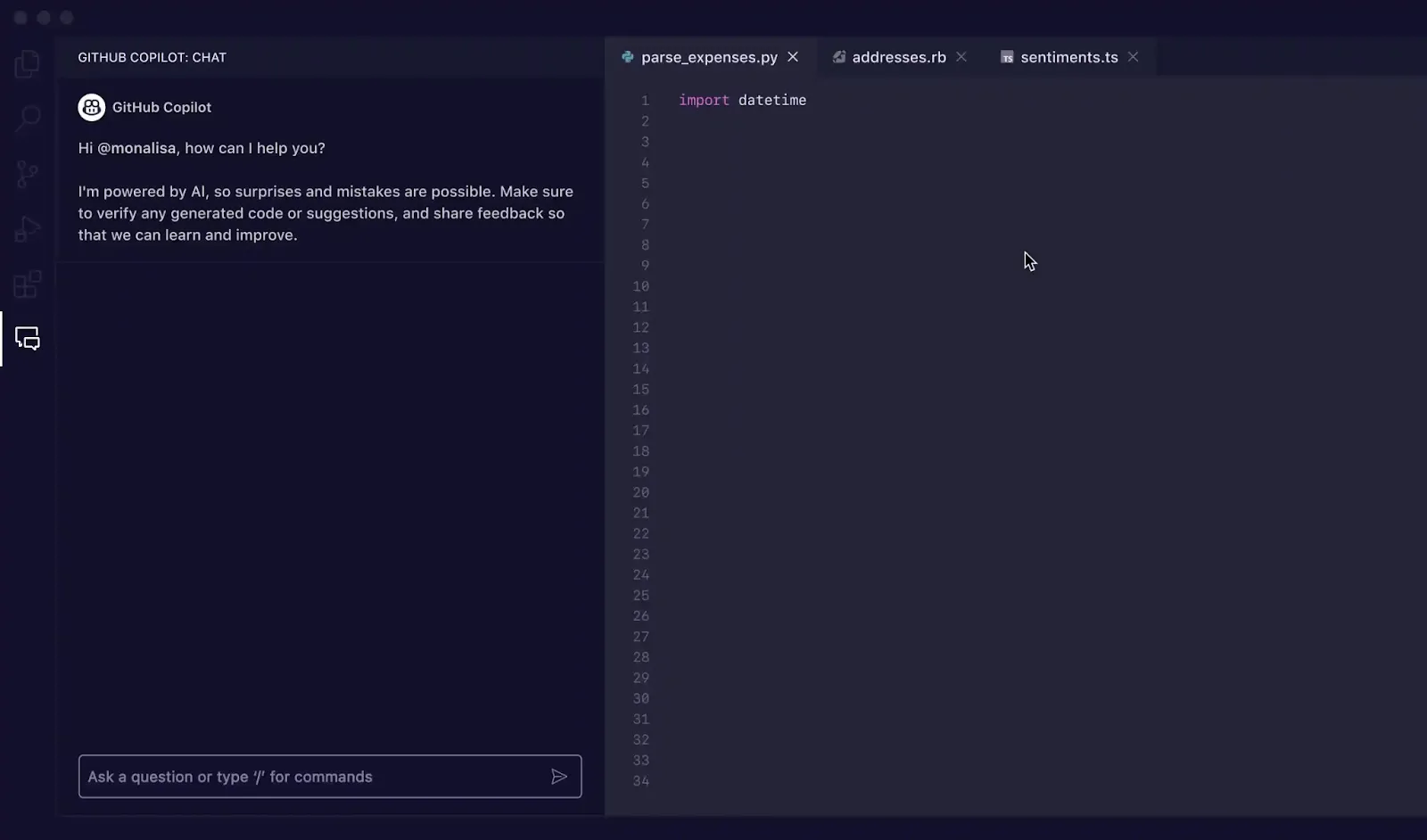
Per farlo funzionare è necessario una sottoscrizione GitHub Copilot attiva (Individual, Business o Enterprise). Il processo è simile per altri IDE; in JetBrains lo troverai in Impostazioni > Plugin > Marketplace, mentre per Neovim puoi utilizzare un plugin come copilot. vim.
L'installazione ha avuto un esito positivo quando viene visualizzata l'icona Copilot nella barra di stato dell'editor.
Configura Copilot per il tuo progetto backend
Inizia creando un file .github/copilot-instructions.md nella directory principale del tuo progetto. Questo file comunica a Copilot i tuoi standard di codice specifici, i framework e i modelli preferiti.
Per un backend Node.js che utilizza Express e TypeScript, le istruzioni potrebbero essere simili alle seguenti:
Questa semplice configurazione garantisce che i suggerimenti ricevuti siano personalizzati in base al tuo progetto, consentendoti di risparmiare tempo prezioso nella rifattorizzazione.
Abilita la modalità agente per attività complesse
Alcune attività di backend sono troppo grandi per un singolo file, come la creazione di un nuovo modulo di funzionalità/funzione o la rifattorizzazione della logica su più servizi. La modalità agente di Copilot gestisce autonomamente queste operazioni complesse che coinvolgono più file. 🛠️
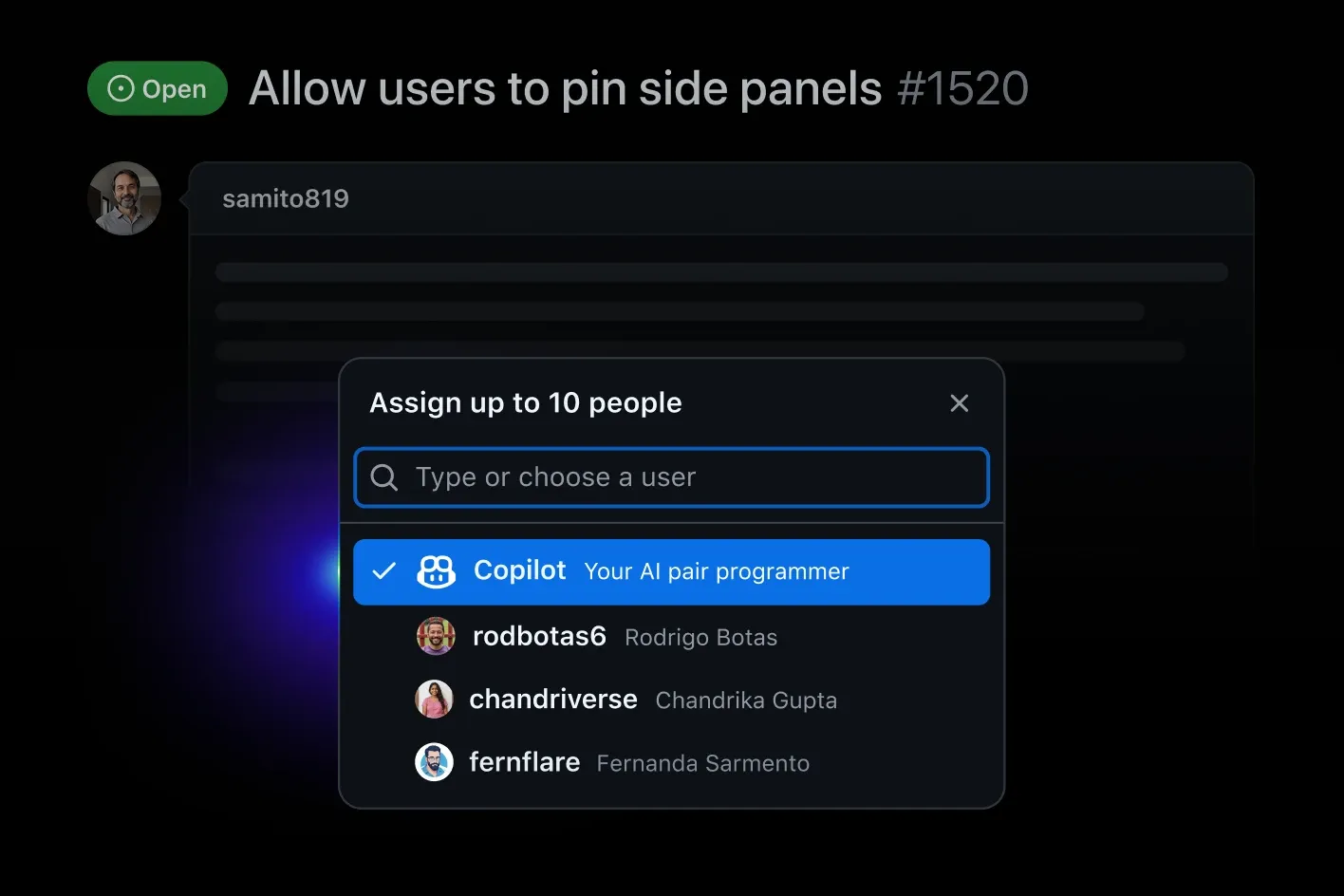
La modalità agente è una modalità autonoma in cui Copilot è in grado di comprendere un'attività di alto livello, proporre un piano e quindi eseguirlo creando e modificando più file, eseguendo comandi da terminale e persino verificando il proprio lavoro.
Per utilizzarlo, apri il pannello Copilot Chat in VS Code e passa alla modalità Agente. Quindi, descrivi la tua attività in un inglese semplice: "Crea un modulo di autenticazione utente con token JWT, inclusi percorsi, middleware e test". Copilot delineerà il suo piano e chiederà la tua approvazione prima di apportare modifiche.
Per scoprire come gli agenti IA stanno trasformando il flusso di lavoro di codifica e consentendo processi di sviluppo più autonomi, guarda questa panoramica sugli agenti IA per la codifica e le loro funzionalità.
Come utilizzare GitHub Copilot per le attività backend più comuni
Prompt vaghi come "crea API" producono codice generico, mentre prompt specifici generano codice specifico per il framework e pronto per la produzione. Ecco come scrivere prompt che funzionano davvero.
Genera API CRUD con i prompt di Copilot
Scrivere manualmente le operazioni Create, Read, Update e Delete (CRUD) per ogni modello di dati è una delle attività più ripetitive nello sviluppo backend. Puoi affidare questo compito interamente a Copilot con un commento ben scritto.
Nel file del router, scrivi un commento che descriva esattamente ciò di cui hai bisogno:
Copilot leggerà questo e genererà i gestori di route corrispondenti. Per risultati ancora migliori:
- Sii specifico riguardo al tuo modello di dati: effettua una menzione dei nomi e dei tipi dei campi.
- Menzioni la tua libreria ORM o database: specificare "Utilizzo di Prisma" o "Utilizzo di Mongoose" aiuta a generare codice specifico per il framework.
- Richiedi esplicitamente la convalida: Copilot non aggiunge sempre la convalida degli input, a meno che non lo richieda espressamente.
Invece di accettare un grande blocco di codice tutto in una volta, usa il tasto Tab per accettare i suggerimenti riga per riga. Questo ti permette di rivedere e apportare piccole modifiche man mano che procedi.
Scrivi livelli di servizio, controller e DTO
I backend moderni utilizzano spesso un'architettura a livelli per separare le diverse funzionalità, ma questo comporta un aumento del numero di file e di boilerplate. Copilot comprende questa struttura e può aiutarti a costruire ogni livello.
- Controller: gestiscono le richieste e le risposte HTTP non elaborate. Prompt Copilot con il percorso della route e il comportamento previsto.
- Livello di servizio: contiene la logica di business principale. Prompt con la firma del metodo e una descrizione della logica.
- DTO (Data Transfer Objects): definiscono la forma dei dati per le richieste e le risposte. Basta digitare il nome dell'interfaccia o della classe e Copilot spesso dedurrà i campi dal contesto circostante.
Ad esempio, per creare un metodo di servizio, potresti scrivere:
Crea logica di autenticazione e JWT
La creazione di logiche di autenticazione è un lavoro ripetitivo ma anche fondamentale per la sicurezza, il che lo rende un'attività perfetta per Copilot, a patto di controllarne attentamente il lavoro. È possibile chiedergli di generare modelli di autenticazione comuni.
Ad esempio, chiedi di: "Creare una funzione per generare token JWT contenenti un ID utente e un ruolo, con scadenza impostata a 24 ore". Oppure: "Creare un middleware Express per verificare un JWT dall'intestazione di autorizzazione".
Importante: non fidarti mai dei codici di sicurezza generati dall'IA senza averli prima controllati attentamente. Copilot potrebbe usare librerie obsolete, impostazioni predefinite non sicure o generare segreti segnaposto. Controlla sempre i risultati rispetto alle migliori pratiche di sicurezza, come le linee guida OWASP, prima di implementarli.
Crea e ottimizza i casi di test
Scrivere test è fondamentale, ma spesso sembra un compito noioso, che porta gli sviluppatori a saltarli quando le scadenze sono strette. Copilot è eccezionalmente bravo a scrivere test perché è in grado di analizzare il codice esistente e generare casi di test che ne coprono la logica: gli sviluppatori che utilizzano Copilot hanno il 53,2% di probabilità in più di superare tutti i test unitari nelle versioni di prova.
Apri il tuo file di servizio e il file di test corrispondente e Copilot suggerirà automaticamente i test. Puoi anche guidarlo con dei commenti:
Copilot genererà la struttura di test, inclusi mock e asserzioni. Per lo sviluppo backend, è in grado di gestire test unitari con dipendenze mock, test di integrazione che interagiscono con un database e test degli endpoint API utilizzando librerie come supertest.
Come integrare GitHub Copilot nel flusso di lavoro backend
I team di backend ottengono i maggiori vantaggi integrando Copilot nella revisione del codice, nella documentazione, nel refactoring e nel debug, mantenendo tutto il lavoro correlato con visibilità e connessione in un unico posto.
Utilizza Copilot per rafforzare le revisioni del codice prima del PR.
Copilot Chat può fungere da revisore di primo livello prima dell'apertura di una richiesta pull.
- Spiega il codice backend sconosciuto o legacy prima di apportare modifiche.
- Esamina le differenze e suggerisci miglioramenti, casi limite o considerazioni sulle prestazioni.
- Individua tempestivamente i problemi in modo che la revisione formale del codice rimanga mirata ed efficiente.
💡 Suggerimento professionale: quando queste informazioni vengono acquisite insieme al contesto dell'attività o della PR in ClickUp, i revisori non devono ricostruire il perché delle decisioni prese, ma possono vederlo direttamente. Alcuni team utilizzano Copilot per redigere bozze di descrizioni PR o messaggi di commit, quindi gestiscono le revisioni e le approvazioni in modo centralizzato in ClickUp.
Riduci il carico di documentazione
La documentazione backend spesso viene trascurata perché richiede molto tempo e non ha una priorità alta. GitHub Copilot può aiutarti a:
- Genera JSDoc o stringhe di documentazione da funzioni esistenti
- Bozza della documentazione API dai controller o dai gestori di route
- Crea sezioni README iniziali per servizi o distribuzioni
💡 Suggerimento professionale: archiviare le attività di documentazione, le bozze e le versioni finali in ClickUp Docs garantisce che non rimangano sparse in commenti o file locali e che vengano effettivamente completate.
Rendi il refactoring più intenzionale
Copilot è particolarmente utile quando gli obiettivi di refactoring sono espliciti.
- Descrivi chiaramente l'intento (ad esempio, "Estrai questa logica in un servizio separato").
- Esamina le modifiche proposte da Copilot invece di applicarle ciecamente.
- Utilizza i suoi suggerimenti per valutare i compromessi prima di eseguire il commit.
💡 Suggerimento professionale: collegare le discussioni sul refactoring, le decisioni e le modifiche al codice in ClickUp aiuta i team a mantenere la chiarezza dell'architettura nel tempo. I team possono discutere il lavoro nel contesto attraverso canali dedicati in ClickUp Chat.
Debug più veloce con condivisione del contesto
Copilot può velocizzare il debug nelle fasi iniziali.
- Incolla i messaggi di errore o le tracce dello stack nella chat di Copilot per ottenere spiegazioni.
- Chiedi le cause probabili o i suggerimenti per la risoluzione dei problemi in base al framework backend.
- Utilizzalo per restringere il campo delle indagini successive.
💡 Suggerimento professionale: quando le note di debug sono documentate in ClickUp, le conoscenze non scompaiono dopo la correzione, ma diventano un contesto riutilizzabile per il team.
Best practice per l'utilizzo di GitHub Copilot nello sviluppo backend
Accettare ciecamente i suggerimenti dell'IA porta a codice instabile e insicuro che crea debiti tecnici, annullando qualsiasi guadagno iniziale in termini di produttività. Uno studio ha rilevato che il 70% degli snippet Java generati da ChatGPT conteneva un uso improprio delle API di sicurezza.
Per evitare questo problema, considera Copilot come uno sviluppatore junior: utile, ma che necessita di supervisione.
- Scrivi prompt descrittivi: non limitarti a dire "crea utente". Dì piuttosto "crea un modello utente con campi per email, password (hash) e ruolo (amministratore o utente)". Includi il tuo framework ed eventuali vincoli.
- Fornisci il contesto: Copilot utilizza i tuoi file aperti per comprendere il tuo progetto. Tieni aperti in schede i file rilevanti come modelli di dati, controller e servizi.
- Rivedi tutto: questa è la regola più importante. È essenziale un processo di revisione del codice ottimizzato. Leggi ogni riga di codice generata da Copilot, verificando la presenza di falle di sicurezza, errori logici e casi limite.
- Iterare con la chat: se un suggerimento in linea non è del tutto corretto, apri Copilot Chat e chiedi perfezionamenti come "Rendi questa funzione asincrona" o "Aggiungi la gestione degli errori a questo blocco".
- Usa le scorciatoie da tastiera: velocizza il tuo flusso di lavoro imparando le scorciatoie: Tab per accettare un suggerimento, Esc per rifiutarlo e Alt+] (o Option+]) per effettuare il ciclo dei suggerimenti alternativi.
🌟 Per i team di backend, l'agente autonomo Codegen di ClickUp si distingue come un moltiplicatore di forza, gestendo il lavoro ripetitivo e trasversale mentre gli ingegneri rimangono concentrati sull'architettura, la correttezza e la logica aziendale. Utilizzato in questo modo, accelera la consegna senza abbassare gli standard ingegneristici.

Utilizzalo per:
- Rifattorizzazione tra file e modifiche a livello di codice base
- Struttura delle funzionalità backend
- Generazione di test ed espansione della copertura
- Applicazione delle regole per la coerenza delle API e l'applicazione dei contratti
- Pulizia del debito tecnico e attività di igiene
- Documentazione e spiegabilità del codice base
- Assistenza per la migrazione e l'aggiornamento
Esempio: crea un'API REST con GitHub Copilot
Ecco una guida dettagliata alla creazione di una semplice API per la gestione dei prodotti utilizzando Node.js, Express e TypeScript, con Copilot che si occupa del lavoro più impegnativo.
Per prima cosa, in una nuova cartella di progetto, potresti chiedere a Copilot Chat: "Genera un pacchetto .json per un progetto Express e TypeScript che utilizza Jest per i test".
Passaggio 1: definire il modello di datiCreare un nuovo file, src/product. ts, e digitare interface Product {. Copilot suggerirà probabilmente campi come ID, name, price e description. Accettarli.
Passaggio 2: generare percorsi CRUDCreare src/routes/products. ts. Nella parte superiore del file, aggiungere un commento: // Creare un router Express per i prodotti con endpoint GET, POST, PUT e DELETE. Copilot genererà il router completo.
Passaggio 3: aggiungi il livello di servizioCrea src/services/productService. ts. Aggiungi un commento: // Crea un servizio prodotto con una matrice in memoria per archiviare i prodotti. Includi metodi per getAll, getById, create, update e delete.
Passaggio 4: aggiungi il middleware di convalida In un nuovo file, src/middleware/validation. ts, richiedi a Copilot: // Crea un middleware Express per convalidare il corpo della richiesta per la creazione di un nuovo prodotto. Assicurati che il nome sia una stringa e che il prezzo sia un numero.
Passaggio 5: generare testInfine, creare tests/products. test. ts. Con gli altri file aperti, Copilot inizierà a suggerire test per gli endpoint API utilizzando Jest e supertest. È possibile guidarlo con un commento come // Scrivere test di integrazione per gli endpoint API del prodotto.
Ora disponi di un'API funzionale e testata, con Copilot che gestisce quasi tutto il boilerplate.
Limiti dell'utilizzo di GitHub Copilot per la codifica del codice
Affidarsi eccessivamente a Copilot senza comprenderne i punti deboli introduce difetti critici nella tua applicazione. Ecco dove presenta delle lacune. 👀
- Limiti contestuali: Copilot non vede l'intero codice. Il suo contesto è limitato ai file aperti, quindi potrebbe non rilevare modelli o dipendenze a livello di progetto.
- Suggerimenti obsoleti: i dati di addestramento hanno un limite, quindi potrebbero essere suggerite funzioni obsolete o versioni precedenti delle librerie.
- Punti deboli della sicurezza: come menzionato in precedenza, Copilot può generare codice vulnerabile. Oltre ai problemi evidenti, fai attenzione a problemi più sottili come condizioni di competizione, deserializzazione non sicura o configurazioni CORS eccessivamente permissive.
- Allucinazioni: a volte Copilot inventa cose che non esistono. Potrebbe inventare funzioni o metodi di libreria inesistenti, causando il malfunzionamento del codice in fase di esecuzione.
Sapere quando scrivere il codice manualmente. Per logiche critiche dal punto di vista della sicurezza, migrazioni di database complesse o codice sensibile alle prestazioni, spesso è più sicuro e veloce affidarsi alla propria esperienza.
📚 Leggi anche: GitHub fornisce supporto per MCP (Model Context Protocol)?
Ottimizza il tuo flusso di lavoro di sviluppo con ClickUp
Copilot ti aiuta a scrivere codice più velocemente, ma devi comunque sapere cosa costruire. Quando i requisiti si trovano in uno strumento, i progetti in un altro e le discussioni tecniche in un terzo, si perde tempo a cambiare contesto prima ancora di poter scrivere un prompt.
Per ottimizzare l'intero flusso di lavoro è necessario stabilire una connessione tra la generazione di codice e la gestione del lavoro, riducendo il passaggio da un contesto all'altro tra IDE, strumento di project management e documentazione.
Porta l'intero ciclo di vita dello sviluppo in un unico spazio di lavoro con ClickUp. Uno spazio di lavoro AI convergente è una piattaforma unica in cui progetti, documenti, conversazioni e analisi convivono insieme, con l'IA contestuale incorporata come livello di intelligenza che comprende il tuo lavoro e ti aiuta a portarlo avanti.
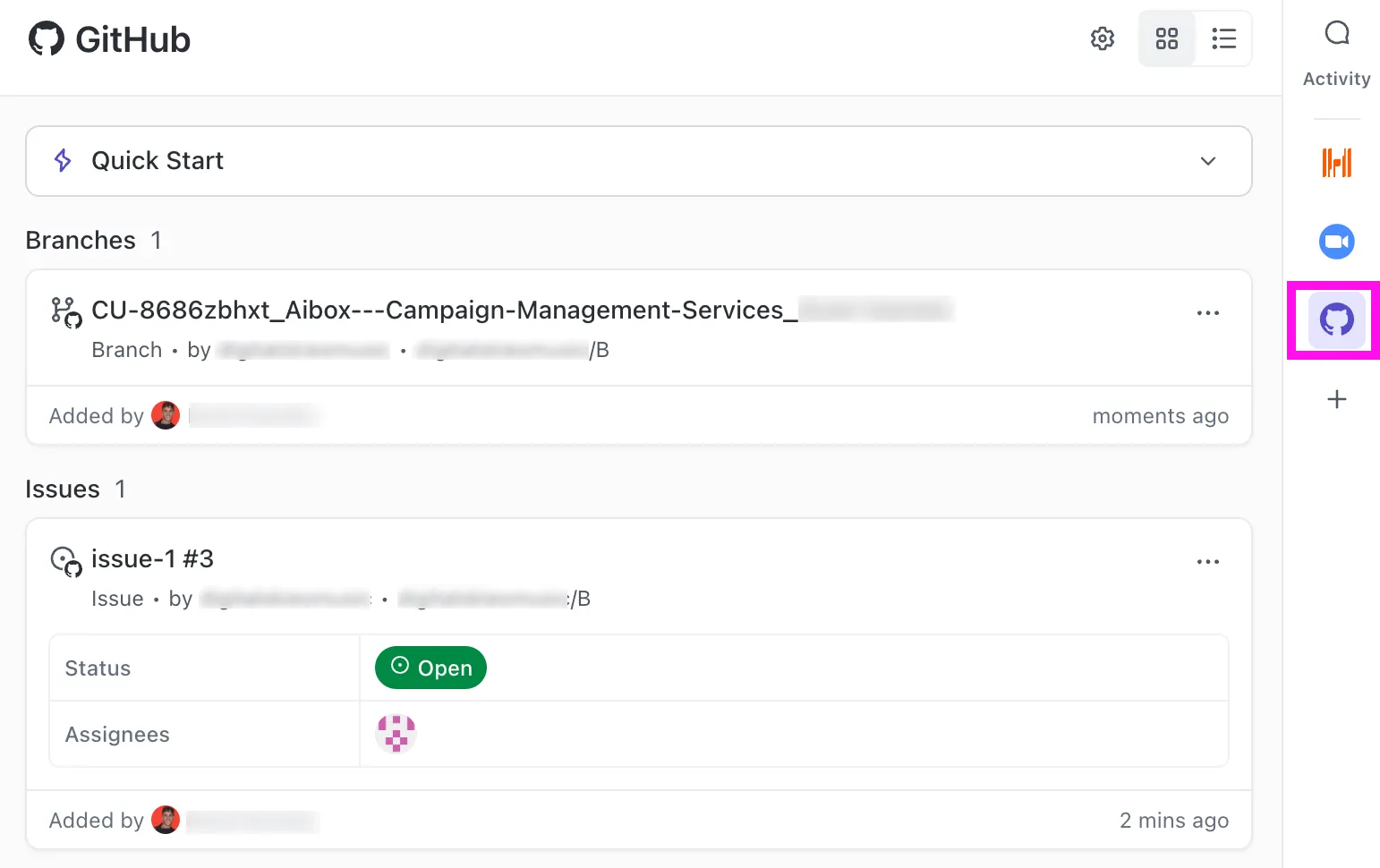
ClickUp collega il codice, le attività e la documentazione in un unico spazio di lavoro, semplificando la gestione di tutto, dalla pianificazione degli sprint alle note di rilascio, in un unico posto. I requisiti, invece di essere sparsi nei thread di Slack, rimangono organizzati e accessibili.
- Utilizza l'integrazione ClickUp GitHub per collegare commit e richieste pull direttamente alle attività di ClickUp. In questo modo si crea un'unica fonte di verità, in cui ogni parte di codice è collegata a una specifica funzionalità/funzione, bug o user story.
- Gestisci l'intero ciclo di vita dello sprint, dal backlog al terminato, con le attività di ClickUp e stati personalizzati che si adattano al flusso di lavoro del tuo team.
- Collega le specifiche API, i diagrammi dell'architettura e i runbook del team direttamente alle attività correlate con ClickUp Docs. Niente più documentazione obsoleta in wiki dimenticati. La tua documentazione rimane aggiornata e collegata alle attività pertinenti.
- Crea grafici in tempo reale per sprint burndown, durata ciclo e tendenze dei bug senza alcun inserimento manuale dei dati utilizzando i dashboard ClickUp.
- Cerca contemporaneamente tra tutte le tue attività, i tuoi documenti e le tue conversazioni con ClickUp Brain quando hai bisogno di trovare informazioni.
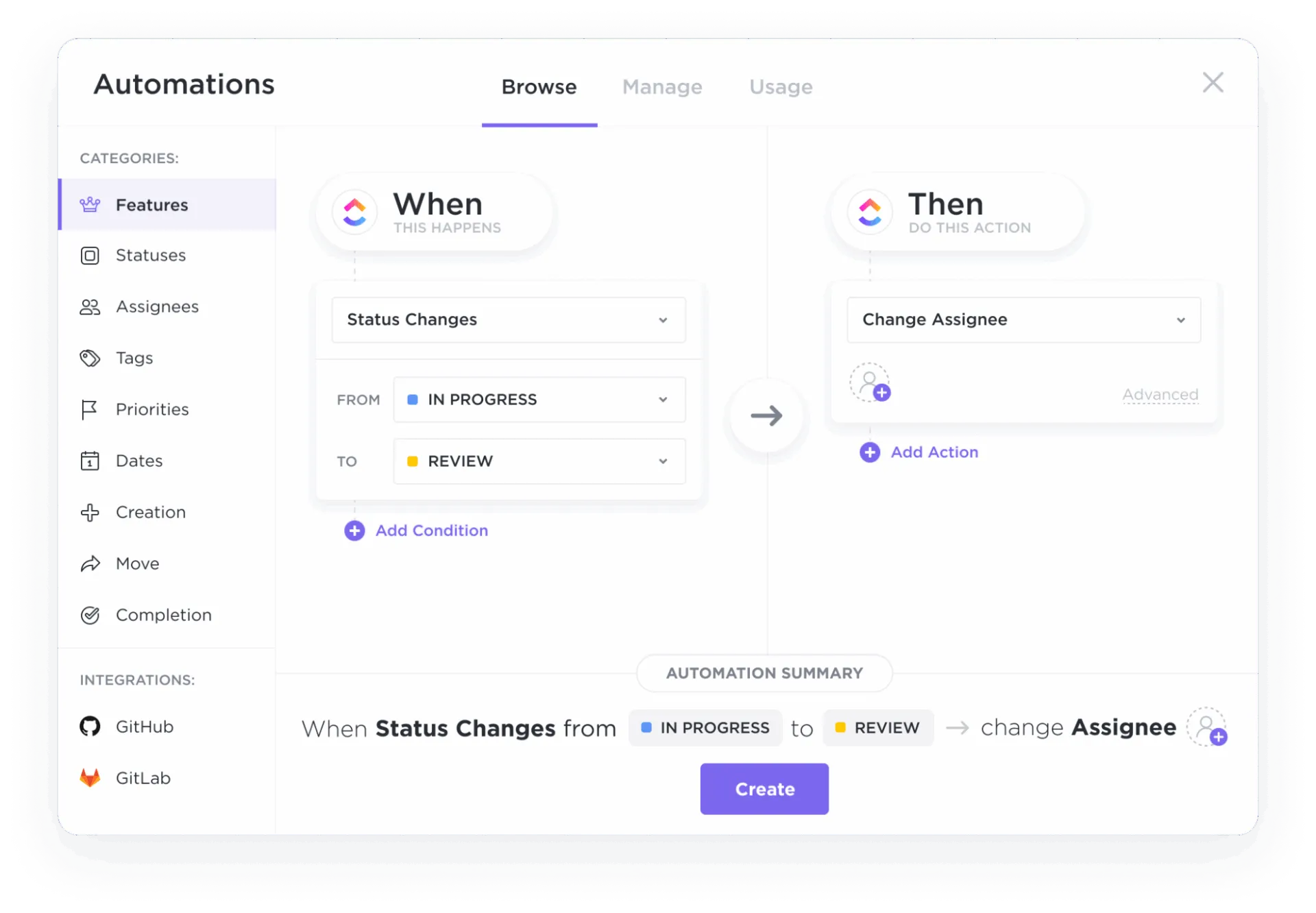
- Elimina i passaggi manuali e mantieni il tuo team sempre attivo con ClickUp Automations. Imposta delle regole per spostare automaticamente un'attività alla revisione del codice quando viene creata una richiesta pull in GitHub, oppure avvisa il team QA quando un'attività è pronta per essere testata. In questo modo elimini i passaggi manuali e mantieni il tuo team sempre attivo.
Ottimizza il tuo flusso di lavoro di sviluppo con ClickUp
Collegando il codice al flusso di lavoro, il tuo team avrà più tempo a disposizione per dedicarsi allo sviluppo senza interruzioni.
Utilizzati insieme, GitHub Copilot accelera lo sviluppo backend, mentre una zona di lavoro convergente come ClickUp mantiene allineati il codice, le conversazioni, le decisioni e la consegna, in modo che la velocità non vada a discapito della chiarezza.
Inizia gratis con ClickUp e unifica il tuo flusso di lavoro di sviluppo backend. ✨
Domande frequenti
No, il contesto di Copilot è limitato principalmente ai file aperti nell'editor. Per migliorare i suggerimenti, tieni aperti i file correlati nelle schede e utilizza il file a. GitHub/copilot-instructions. md per fornire le convenzioni a livello di progetto.
Copilot è eccellente per accelerare attività ripetitive come la scrittura di boilerplate e operazioni CRUD, ma richiede un'attenta revisione. Per logiche aziendali complesse o innovative, scrivere il codice manualmente spesso offre un maggiore controllo e risultati migliori.
Copilot funziona al meglio con i framework più diffusi che dispongono di una grande quantità di codice pubblico da cui apprendere. Tra questi figurano Express, Django, Flask, Spring Boot, Ruby on Rails e ASP. NET Core.
Tutto il codice generato da Copilot deve essere considerato come una prima bozza di uno sviluppatore junior, non come codice pronto per la produzione. Controllalo sempre per verificare che non presenti problemi di sicurezza, testalo accuratamente e verifica che utilizzi API attuali e non obsolete.
GitHub Copilot offre piani Individual, Business ed Enterprise. I livelli Business ed Enterprise orientati al team includono funzionalità per la supervisione amministrativa, la gestione delle politiche e le istruzioni personalizzate a livello di organizzazione. Per i dettagli più aggiornati, consulta la pagina ufficiale dei prezzi di GitHub.