

Il tuo calendario è pieno di videochiamate, ma i progetti continuano a rimanere bloccati.
Un aggiornamento avviene in un webinar, un altro in una chat di gruppo e la "grande decisione" della settimana scorsa è rimasta bloccata nel taccuino di qualcuno invece che nel tuo strumento di project management delle attività o dei progetti.
L'indice dei trend del lavoro 2023 di Microsoft ha rilevato che gli utenti di Microsoft 365 dedicano il 57% del loro tempo a riunioni, email e chat, e solo il 43% alla creazione effettiva. Per i team remoti, il divario tra "ne abbiamo parlato" e "l'abbiamo realizzato" si traduce in scadenze non rispettate e follow-up infiniti tra i vari strumenti.
Adobe Connect di Adobe Creative Cloud si concentra su sessioni online strutturate come webinar e formazione, mentre ClickUp SyncUp è progettato per gli aggiornamenti quotidiani del team che rimangono vicini alle tue attività e ai tuoi progetti.
In questo blog, confronteremo Adobe Connect e ClickUp SyncUp in termini di riunioni, collaborazione ed esecuzione quotidiana, in modo che tu possa scegliere quello più adatto alle dimensioni e allo stile di lavoro del tuo team.
ClickUp e Adobe Connect: una panoramica
| Aspetto | ClickUp | Adobe Connect |
| Scopo principale | Piattaforma di project management all-in-one basata su cloud con una forte presenza sul mercato. Include gestione delle attività integrata, documenti e ClickUp SyncUp, così i team possono rimanere sincronizzati ed evitare feedback loop. | Piattaforma di aule virtuali e webinar per formazione, eventi e videoconferenze ad alto coinvolgimento con layout e pod personalizzabili. |
| StandUp quotidiani e sincronizzazioni di stato | Progettato per StandUps rapidi e ricorrenti all'interno di elenchi e tabelloni sprint, con attività aggiornate in tempo reale mentre parli. | Ideale per sessioni strutturate e altamente preparate; le riunioni quotidiane risultano pesanti e richiedono comunque il trasferimento manuale delle attività al termine. |
| Gestione del lavoro in corso vs formazione virtuale | Piattaforma completa per la gestione dei progetti e delle attività, dove le riunioni affiancano gerarchie, visualizzazioni e reportistica. | Ottimizzato per aule virtuali e webinar; il monitoraggio continuo delle attività deve avvenire in uno strumento separato. |
| Automazione, IA e follow-up post-riunione | Le automazioni, insieme a ClickUp Brain, AI Notetaker e AI Agents, trasformano i riassunti in attività e indirizzano automaticamente il lavoro. | L'IA si concentra sul riutilizzo delle registrazioni e sull'assistenza alle sessioni live; il lavoro di follow-up richiede ancora la registrazione manuale altrove. |
| Comunicazione di squadra e coinvolgimento in tempo reale | ClickUp Chat, commenti e SyncUp mantengono conversazioni, file e attività insieme in un unico spazio di lavoro. | Ottimo per il coinvolgimento durante le sessioni con chat, domande e risposte, sondaggi e pod, ma senza hub nativo per il lavoro di squadra asincrono continuo. |
Cos'è ClickUp?
Nella maggior parte dei team, un'app ospita le attività, un'altra memorizza gli appunti delle riunioni e una chat privata contiene le ultime modifiche all'ambito di lavoro. Ogni passaggio richiede concentrazione e qualcuno è sempre impegnato a mettersi al passo invece di portare avanti il lavoro. Questo è il cosiddetto "work sprawl".
ClickUp riunisce tutto in un unico spazio di lavoro AI convergente . Progetti, attività, documenti, chat e ClickUp SyncUp si trovano tutti nello stesso posto.
Puoi gestire progetti, assegnare attività e effettuare la condivisione dei briefing, invece di passare da uno strumento di collaborazione all'altro e da un'app di videoconferenza all'altra. Le decisioni rimangono collegate alle attività che riguardano, invece di finire sepolte nel taccuino di qualcuno.
Per la collaborazione remota, ClickUp funge sia da software di project management che da hub di produttività. I membri del team possono organizzarsi con bacheche visive delle attività, elenchi e calendari, monitorare lo stato di avanzamento dei progetti in tempo reale e sostituire gli strumenti sparsi per la creazione di elenchi di cose da fare con un unico spazio di lavoro.
ClickUp Brain aggiunge l'IA a tutto questo. Riassume gli aggiornamenti lunghi e aiuta a redigere dei riassunti, in modo che il tuo project manager dedichi meno tempo alla riscrittura e più tempo a mantenere i progetti attivi sulla buona strada.
Un recensore di G2 afferma:
"Quello che mi piace di più è la possibilità di centralizzare tutto in un unico posto: attività, documenti, discussioni, scadenze e dashboard per diversi progetti e team."
"Quello che mi piace di più è la possibilità di centralizzare tutto in un unico posto: attività, documenti, discussioni, scadenze e dashboard per diversi progetti e team."
Funzionalità di ClickUp
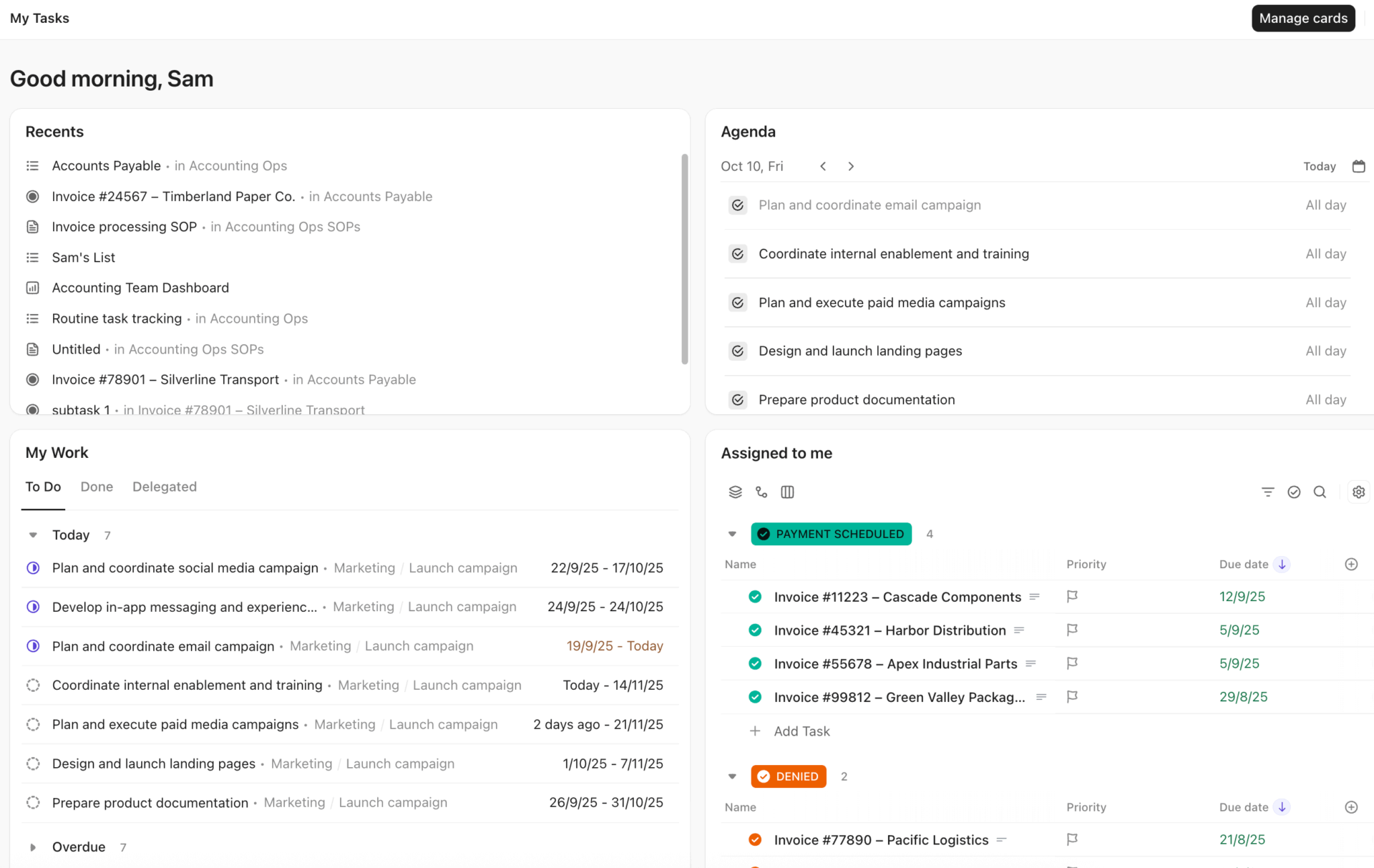
Vediamo come ClickUp aiuta i team a effettuare la condivisione degli aggiornamenti, eseguire sincronizzazioni rapide e trasformare le conversazioni in lavoro chiaro e tracciabile.
Funzionalità n. 1: Chat ClickUp

ClickUp Chat consente ai team di tenere conversazioni in tempo reale direttamente all'interno degli stessi spazi, cartelle ed elenchi in cui gestiscono il lavoro. Puoi @menzionare i colleghi, condividere file, collegare attività e rispondere ai messaggi senza uscire dall'area di lavoro dedicata alla gestione dei progetti, in modo che il contesto non vada mai perso in un'app di chat separata.
Poiché le chat coesistono con attività, documenti e dashboard, è facile trasformare un messaggio in un'attività e seguirne lo stato fino alla completazione. Ciò colma il divario del "ne abbiamo discusso in chat" che spesso si crea quando i team si affidano a strumenti di messaggistica o webinar autonomi come Adobe Connect, dove i follow-up devono essere trasferiti manualmente in un altro sistema.
📌 Esempio: un team di marketing utilizza una chat ClickUp collegata al proprio elenco di lancio. Durante una conversazione sulle modifiche dell'ultimo minuto al testo, il responsabile converte due messaggi chiave in attività tramite attività di ClickUp e tagga il copywriter. Poiché tutte le attività e le chat sono collegate allo stesso ambiente di lavoro, il processo di follow-up risulta molto più semplice.
📖 Leggi anche: Le migliori piattaforme per chattare
Funzionalità n. 2: ClickUp SyncUps

ClickUp SyncUp sono riunioni leggere che si svolgono all'interno del tuo spazio di lavoro invece che in un'app separata dedicata alle riunioni. I team possono organizzare riunioni ricorrenti o controlli di stato da elenchi e spazi, esaminare le bacheche mentre parlano e prendere note proprio dove il lavoro è già monitorato.
A differenza degli strumenti in stile webinar come Adobe Connect, che enfatizzano le "stanze" virtuali e i layout, SyncUp è progettato per l'esecuzione quotidiana.
Puoi visualizzare le attività e gli stati sullo schermo mentre ne discuti e puoi creare o aggiornare le attività in tempo reale invece di copiare le note dopo la chiamata. ClickUp SyncUps è dotato di una funzione integrata di presa di appunti basata sull'IA per ricapitolare gli elementi da intraprendere.
Quando utilizzi AI Notes in ClickUp SyncUp, AI Notetaker crea automaticamente un documento con gli appunti della riunione ( ClickUp Doc ) al termine della chiamata. Questo documento include il riassunto della riunione, i punti chiave, le azioni da intraprendere, la trascrizione e le eventuali registrazioni, se abilitate. Gli appunti vengono pubblicati nel thread SyncUp e sono disponibili anche nell'Hub documenti o nel Planner, rendendoli facilmente accessibili, condivisibili e collaborabili con il tuo team.
Puoi anche registrare SyncUp durante la chiamata e accedervi in un secondo momento dal tuo Hub clip per riferimento.
📌 Esempio: un team di prodotto esegue un SyncUp di 15 minuti dall’elenco sprint. Mentre discutono degli ostacoli, aprono ogni attività e creano nuove attività secondarie nella stessa vista. Successivamente, IA Notetaker pubblica un riepilogo/riassunto e un elenco di azioni nel thread SyncUp (che appare nel canale di chat dedicato all’elenco), in modo che chiunque abbia perso la chiamata possa vedere esattamente cosa è cambiato.
📽️ Guarda: continui a passare dalla chat alle email e alle note delle riunioni dopo ogni StandUp o SyncUp? E se invece i tuoi aggiornamenti, le tue decisioni e i tuoi follow-up fossero tutti raccolti in un unico posto?
Funzionalità n. 3: ClickUp Brain, IA Notetaker e IA Agents
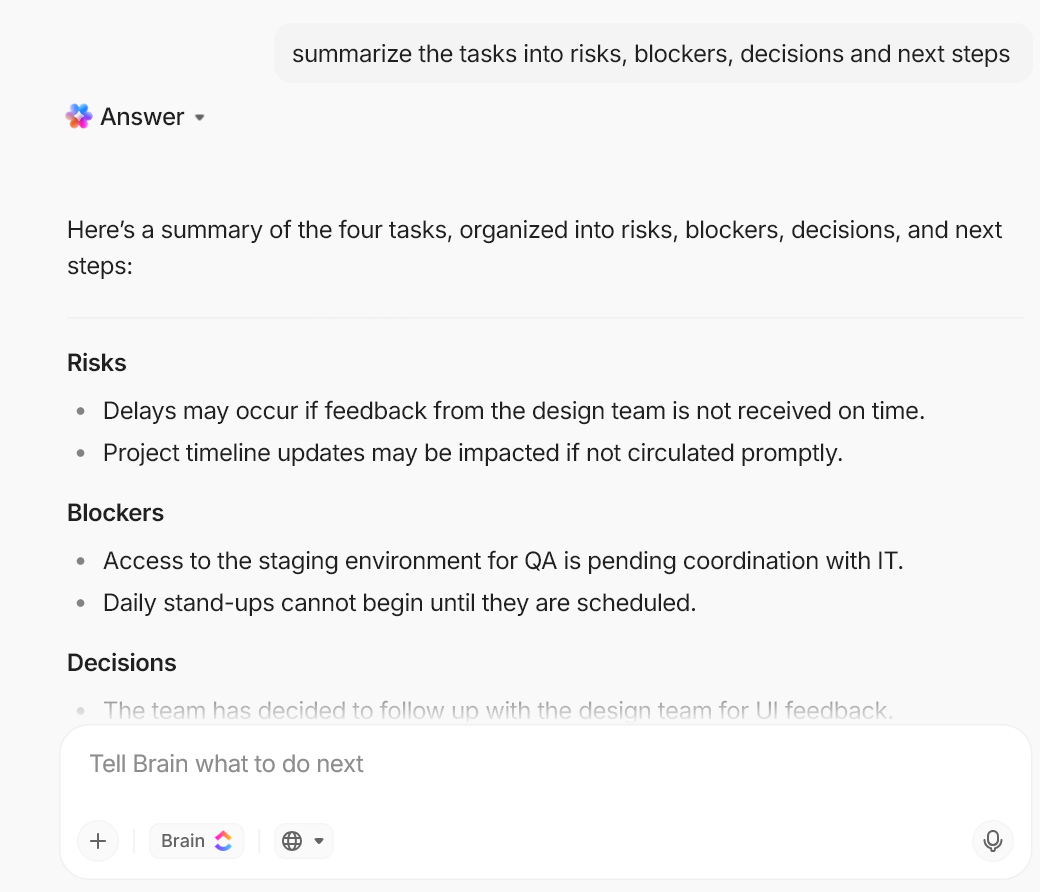
ClickUp Brain è il livello di intelligenza artificiale che copre l'intero spazio di lavoro ClickUp. È in grado di riassumere documenti e attività lunghi ed estrarre elementi di azione dal tuo spazio di lavoro. Questo strumento di intelligenza artificiale contestuale può anche rispondere a domande sul lavoro in corso (WIP) e redigere aggiornamenti o messaggi di follow-up sulla base di ciò che è già memorizzato nei tuoi progetti.
Ma per qualcosa di più pertinente alle tue riunioni immediate, puoi provare ClickUp AI Notetaker.
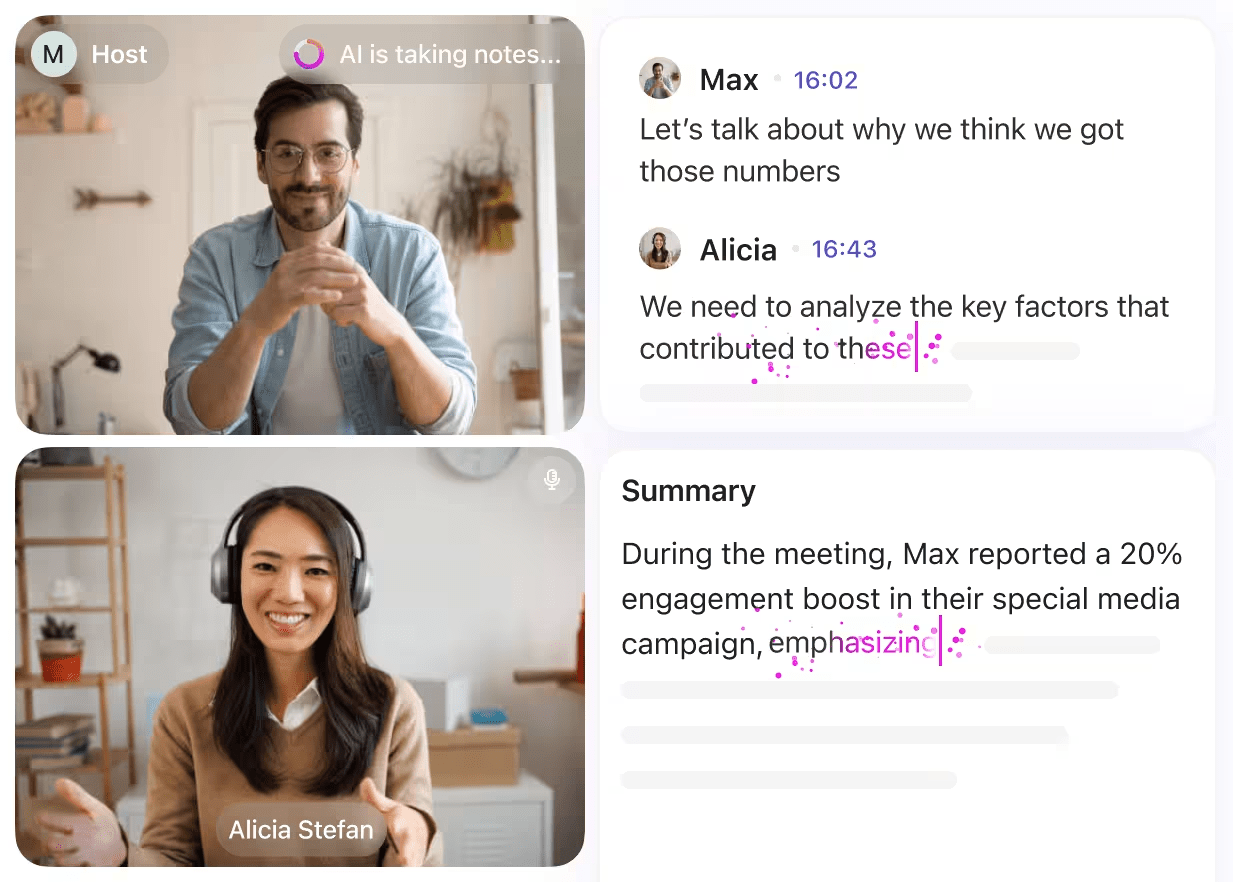
Questo strumento IA si unisce automaticamente alle riunioni supportate, registra l'audio e genera trascrizioni e riassunti che rimangono ricercabili in Docs e nelle attività.
Poiché questi riassunti risiedono in ClickUp anziché in un archivio file separato, è più facile effettuare la connessione diretta ai progetti in corso.
Inoltre, ClickUp Super Agents e ClickUp Brain's Enterprise Search ti aiutano a ricavare il contesto da ClickUp e dagli strumenti collegati. Super Agents può riassumere lunghe discussioni o aiutare a preparare programmi e messaggi di follow-up, mentre Enterprise Search trova i documenti e le attività giusti per rispondere alle domande su un progetto.
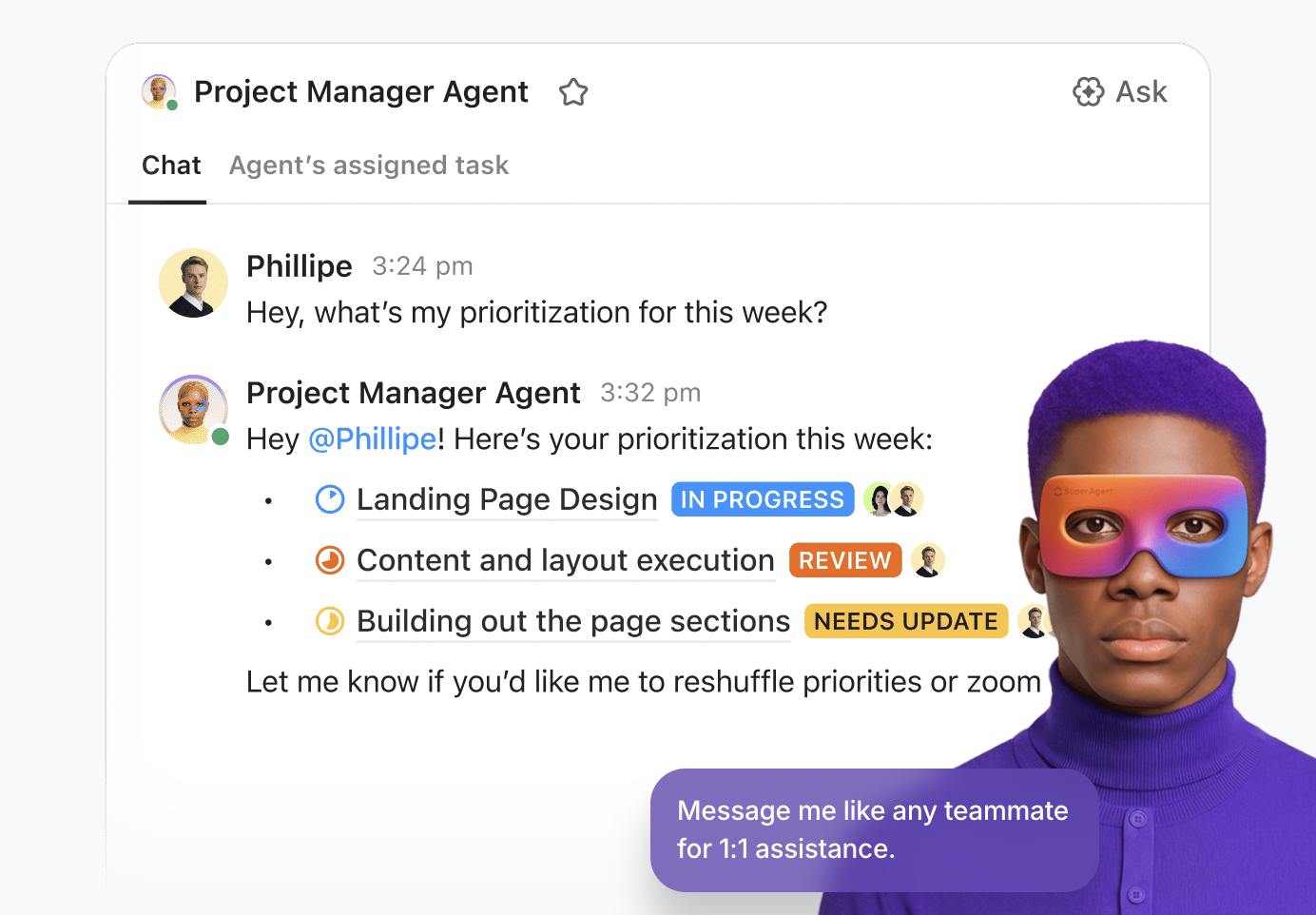
📌 Esempio: dopo una sincronizzazione settimanale del prodotto, un PM (product manager) incolla delle note approssimative in un'attività e chiede a ClickUp Brain di raggrupparle in "Decisioni", "Ostacoli" e "Azioni da intraprendere". ClickUp Brain produce un riassunto ordinato e suggerisce delle attività, che il PM assegna poi all'ingegneria, alla progettazione e al controllo qualità (QA). Nessuno deve analizzare i log delle chat o guardare le registrazioni per capire i passaggi successivi.
💡 Suggerimento professionale: crea un sistema di follow-up delle riunioni assistito dall'IA con ClickUp BrainGPT.
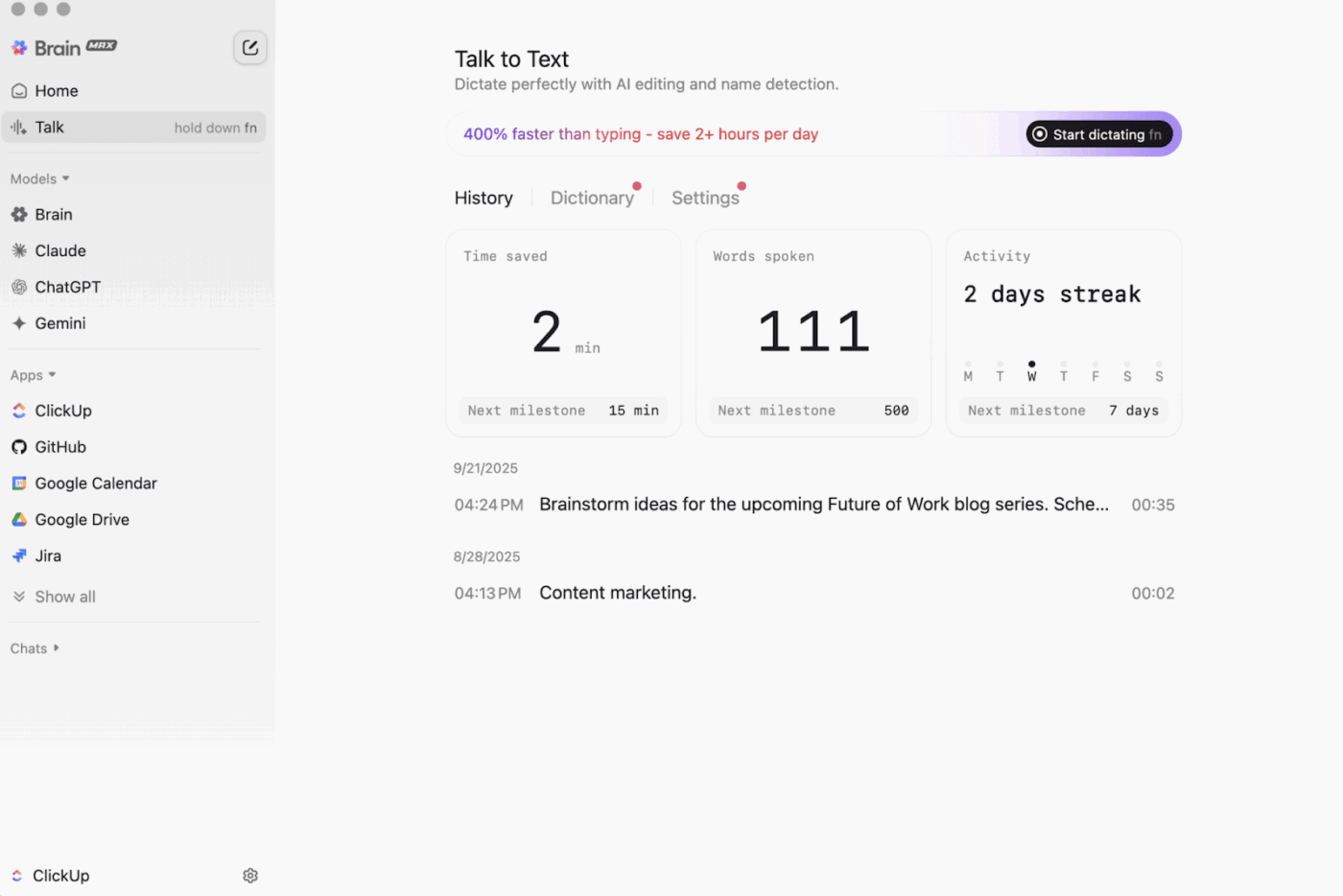
Dettate decisioni e aggiornamenti con Talk to Text: subito dopo una chiamata SyncUp o con un client, utilizzate Talk to Text di BrainGPT sul desktop per dettare il vostro riassunto invece di digitarlo. Gestisce la punteggiatura, la struttura e il rumore, in modo che i tuoi aggiornamenti vocali vengano riportati come testo pulito in attività di ClickUp, documenti o Comments, senza dover rivedere le registrazioni o utilizzare strumenti di dettatura separati. Chiedi a ClickUp BrainGPT di trasformare le note grezze in un piano d'azione pulito: Incolla (o detta) i punti salienti della tua riunione in un documento e chiedi a ClickUp BrainGPT di raggrupparli in decisioni, rischi, ostacoli e passaggi successivi. Può quindi redigere bozze di descrizioni delle attività e persino proporre date di scadenza in base al contesto già memorizzato nella tua area di lavoro di ClickUpInterroga i ClickUp SyncUp passati per argomento o progetto: Invece di scavare tra vecchi documenti e thread di chat, poni a ClickUp BrainGPT domande come "A cosa ci siamo impegnati per il lancio dell'onboarding del terzo trimestre?" o "Riassumi gli ultimi tre SyncUp per il lancio del nostro ACME. " Poiché ClickUp BrainGPT è collegato alla tua area di lavoro di ClickUp, può estrarre le decisioni e le attività giuste in un'unica risposta aggiornataScegli il modello di IA giusto per ogni follow-up: Utilizza l'accesso di ClickUp BrainGPT a più modelli premium (come GPT-4, Claude e Gemini) da un unico posto. Tu rimani in ClickUp mentre ClickUp BrainGPT indirizza il lavoro al motore più adatto per il compito
Funzionalità n. 4: ClickUp riunioni e ClickUp Calendario
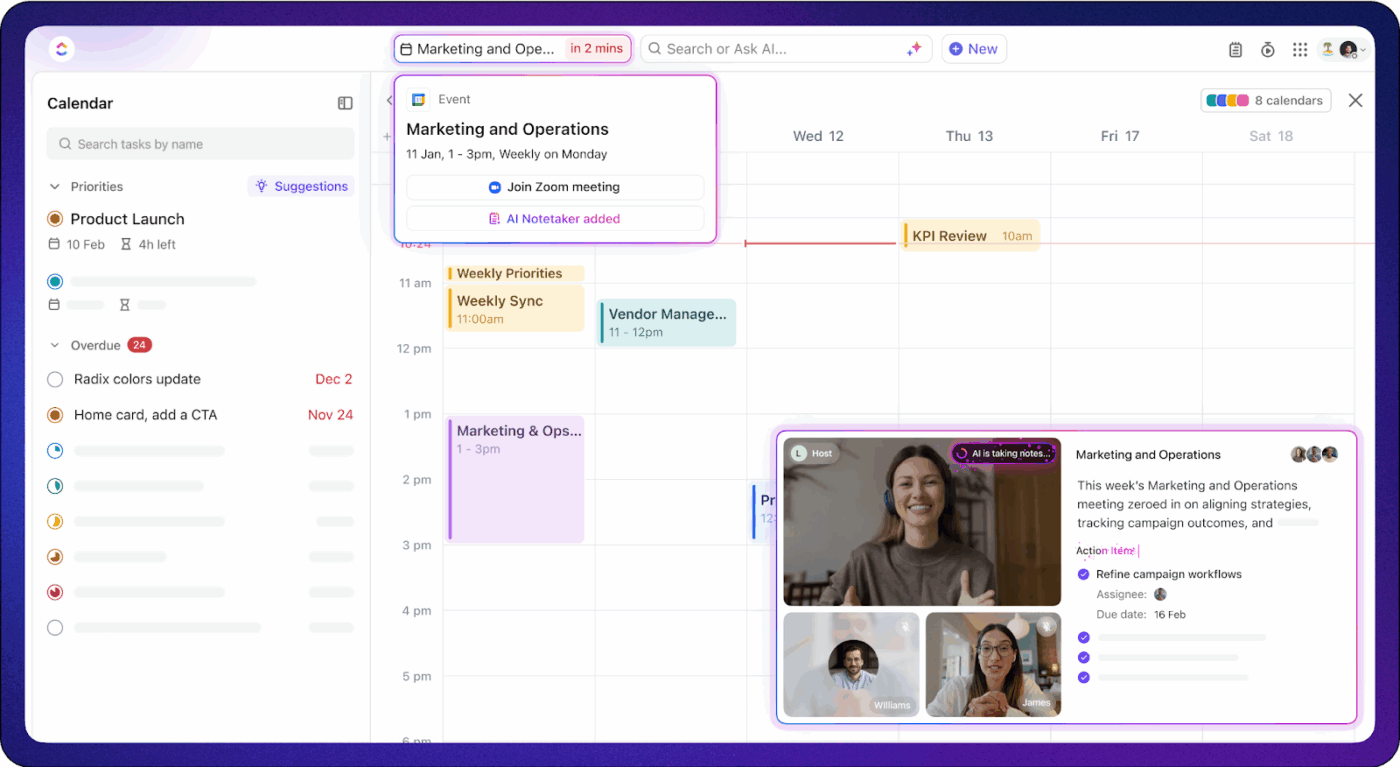
La maggior parte degli strumenti per riunioni si concentra su ciò che accade durante la chiamata. ClickUp ribalta questa tendenza offrendoti tutto ciò di cui hai bisogno prima, durante e dopo una riunione in un unico spazio di lavoro.
Inizia con ClickUp Meetings. Puoi creare un documento o un'attività per la riunione e delineare il programma con la modifica del testo avanzata e le liste di controllo. Puoi quindi utilizzare i commenti assegnati per trasformare i punti di discussione in titolari e date di scadenza senza mai uscire dalla pagina.
Le attività ricorrenti mantengono gli incontri settimanali 1:1, le revisioni dei sprint e i check-in dei progetti con una cadenza prevedibile, mentre ClickUp AI Notetaker e ClickUp Brain ti aiutano a generare verbali ed e-mail di follow-up con pochi clic, invece di riscrivere tutto manualmente.
ClickUp Calendario integra la pianificazione nello stesso sistema. Puoi visualizzare attività e riunioni insieme in layout giornalieri, settimanali o mensili e trascinare gli elementi per riprogrammarli. Puoi anche codificare il lavoro con colori diversi in base allo stato o alla priorità, in modo che sia chiaro cosa richiede maggiore attenzione.
La sincronizzazione del calendario con Google Calendar significa che le modifiche apportate in ClickUp si riflettono sul tuo calendario esterno e viceversa, rendendo facile adattare ClickUp SyncUps e check-in al resto della tua giornata senza doppie prenotazioni.
📌 Esempio: un team di prodotto esegue un ClickUp SyncUp settimanale ricorrente da un elenco ClickUp. Nel calendario ClickUp, i ClickUp SyncUp sono affiancati alle attività sprint, quindi quando le priorità cambiano, il PM trascina le attività e il ClickUp SyncUp successivo in nuove fasce orarie in un'unica vista.
📖 Leggi anche: Come prendere automaticamente note nelle riunioni Zoom?
Funzionalità n. 5: automazioni e integrazioni di ClickUp
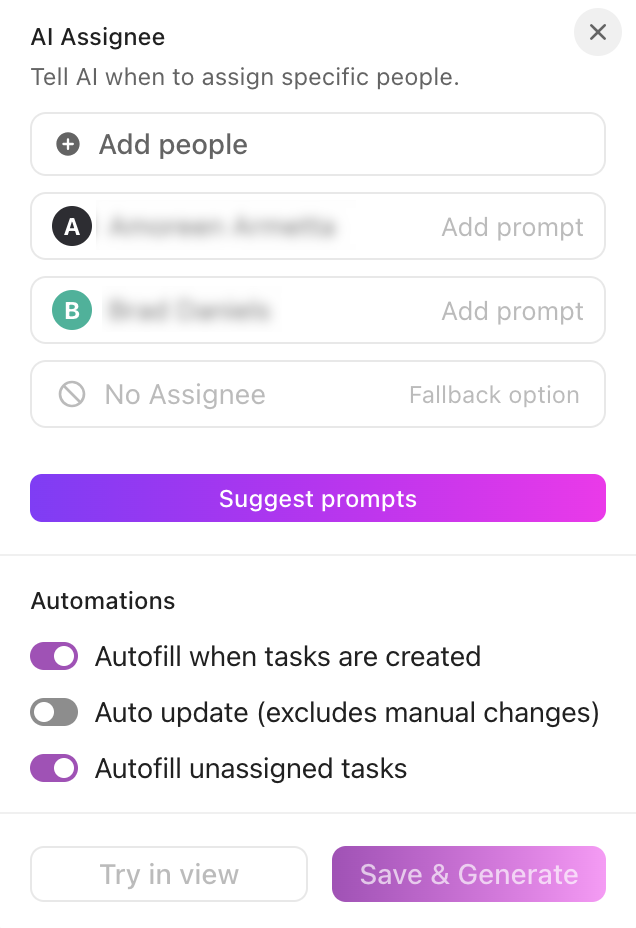
Le automazioni di ClickUp ti consentono di sostituire il lavoro di follow-up manuale con semplici regole. Puoi trigger azioni quando cambia uno stato, arriva una data di scadenza, viene creata un'attività o viene aggiornato un campo personalizzato.
Quando si combinano ClickUp Automazioni con ClickUp AI Notetaker e ClickUp Brain, un flusso tipico si presenta così:
- ClickUp Notetaker riepiloga una riunione di ClickUp SyncUps
- ClickUp Brain estrae gli elementi da intraprendere
- Le attività vengono create con i titolari e le date
- ClickUp Automazioni indirizza tali attività negli elenchi o nei Sprint corretti.
ClickUp si integra anche con oltre 1000 strumenti già utilizzati dal tuo team. Questi includono piattaforme di riunione comuni come Google Workspace, Microsoft Teams, Slack, Zoom e altre. Ciò ti offre la flessibilità di utilizzare strumenti video esterni dove è opportuno, pur centralizzando il monitoraggio delle attività e l'automazione in un unico posto.
Questo rende ClickUp ideale per i team dinamici alla ricerca di strumenti con funzionalità di sicurezza e collaborazione che semplificano i flussi di lavoro con facilità.
📌 Esempio: dopo una revisione del progetto, un'attività passa allo stato "In revisione". Un'automazione la assegna immediatamente all'approvatore, aggiunge una data di scadenza e pubblica un commento taggandolo con un link al riepilogo di ClickUp AI Notetaker. Nessuno deve ricordarsi del passaggio di consegne e il flusso di lavoro prosegue senza intoppi tra una riunione e l'altra.
Prezzi di ClickUp
📮 Approfondimento ClickUp: i risultati del nostro sondaggio sull'efficacia delle riunioni indicano che i knowledge worker potrebbero trascorrere quasi 308 ore alla settimana in riunioni in un'organizzazione di 100 persone!
Ma se fosse possibile ridurre i tempi delle riunioni? L'area di lavoro unificata di ClickUp riduce drasticamente le riunioni inutili!
💫 Risultati reali: clienti come Trinetix hanno ottenuto una riduzione del 50% delle riunioni centralizzando la documentazione dei progetti, tramite l'automazione dei flussi di lavoro e migliorando la visibilità tra i team con ClickUp. Immagina di recuperare centinaia di ore di produttività ogni settimana!
📖 Leggi anche: Le migliori app di messaggistica all-in-one
Cos'è Adobe Connect?
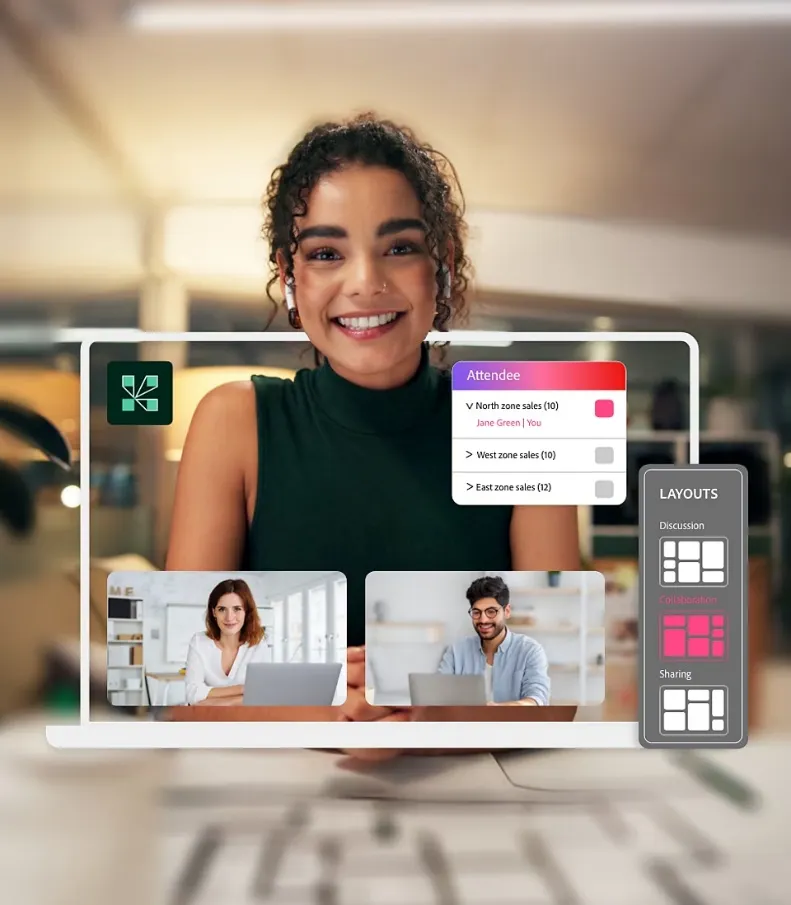
Immagina di tenere un corso di formazione virtuale per centinaia di persone e di aver bisogno di qualcosa di più di una semplice videochiamata. Desideri layout curati, strumenti di coinvolgimento e stanze che puoi riutilizzare ogni settimana senza dover ricostruire tutto da zero.
Adobe Connect è una piattaforma per conferenze web e aule virtuali progettata per sessioni strutturate come webinar e programmi di onboarding.
Gli host creano delle "stanze" utilizzando pod e layout per chat, sondaggi, domande e risposte, note, condivisione di file e condivisione dello schermo, quindi le salvano come spazi permanenti che possono riutilizzare in diversi eventi.
Poiché le stanze memorizzano la loro configurazione, i formatori possono precaricare contenuti e diapositive una sola volta e riutilizzarli per ogni gruppo. Adobe si integra perfettamente con gli ecosistemi di apprendimento (come Adobe Learning Manager e le piattaforme LMS), rendendolo una scelta popolare per le aziende con programmi di formazione e sviluppo formali e esigenze di formazione complesse in materia di conformità.
Funzionalità di Adobe Connect
Adobe Connect si concentra sul controllo dell'host, sul coinvolgimento dei partecipanti e sulla progettazione ripetibile delle sale piuttosto che sul monitoraggio quotidiano delle attività.
Funzionalità n. 1: sale virtuali personalizzate con pod e layout
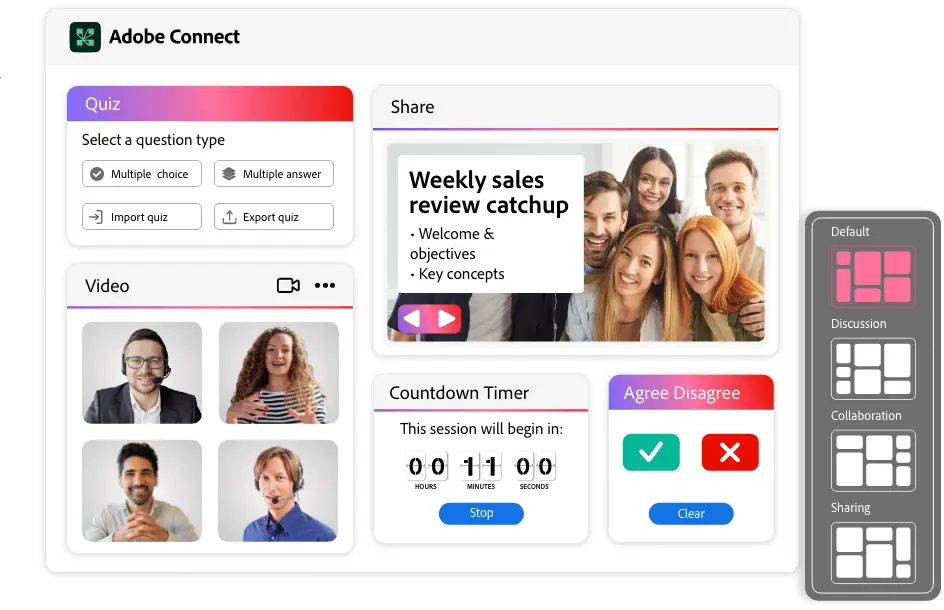
Adobe Connect utilizza "pod" (moduli per chat, video, domande e risposte, sondaggi, note, file, ecc.) e "layout" (disposizione di tali pod) per creare stanze permanenti.
Gli host possono configurare più layout. Ad esempio, una lobby, una vista di presentazione principale, una vista di breakout e una sintesi di domande e risposte, e passare da uno all'altro durante una sessione con un solo clic.
Poiché le stanze sono permanenti, puoi chiudere la sessione e tornare in un secondo momento per ritrovare tutti i pod e i materiali caricati esattamente come li hai lasciati. Ciò è particolarmente utile per i programmi di formazione ricorrenti e i corsi multi-sessione in cui non è necessario continuare a utilizzare il controllo delle versioni per individuare i contenuti.
Gli utenti possono anche partecipare alle sessioni tramite i propri dispositivi mobili utilizzando l'app mobile di Adobe Connect.
Funzionalità n. 2: sale di discussione per la collaborazione in piccoli gruppi
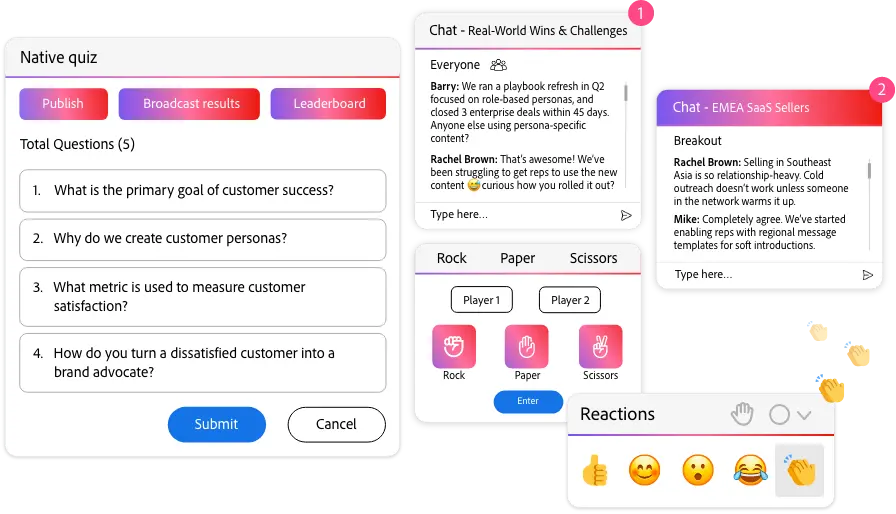
Nelle grandi aule virtuali o nei webinar, è facile che solo poche voci dominino mentre tutti gli altri rimangono in silenzio, rendendo difficile la collaborazione remota reale.
Le breakout room di Adobe Connect consentono agli host di dividere i partecipanti in gruppi più piccoli per discussioni o giochi di ruolo. Ogni breakout room può avere il proprio layout e i propri pod, inclusi lavagne online, chat e note condivise.
Gli host possono anche spostarsi tra le stanze, inviare messaggi broadcast a tutti i gruppi e poi richiamare tutti nella stanza principale per un debriefing. Ciò è particolarmente utile per i workshop e l'apprendimento basato su coorti, dove l'interazione determina i risultati.
Funzionalità n. 3: strumenti di coinvolgimento con pod interattivi
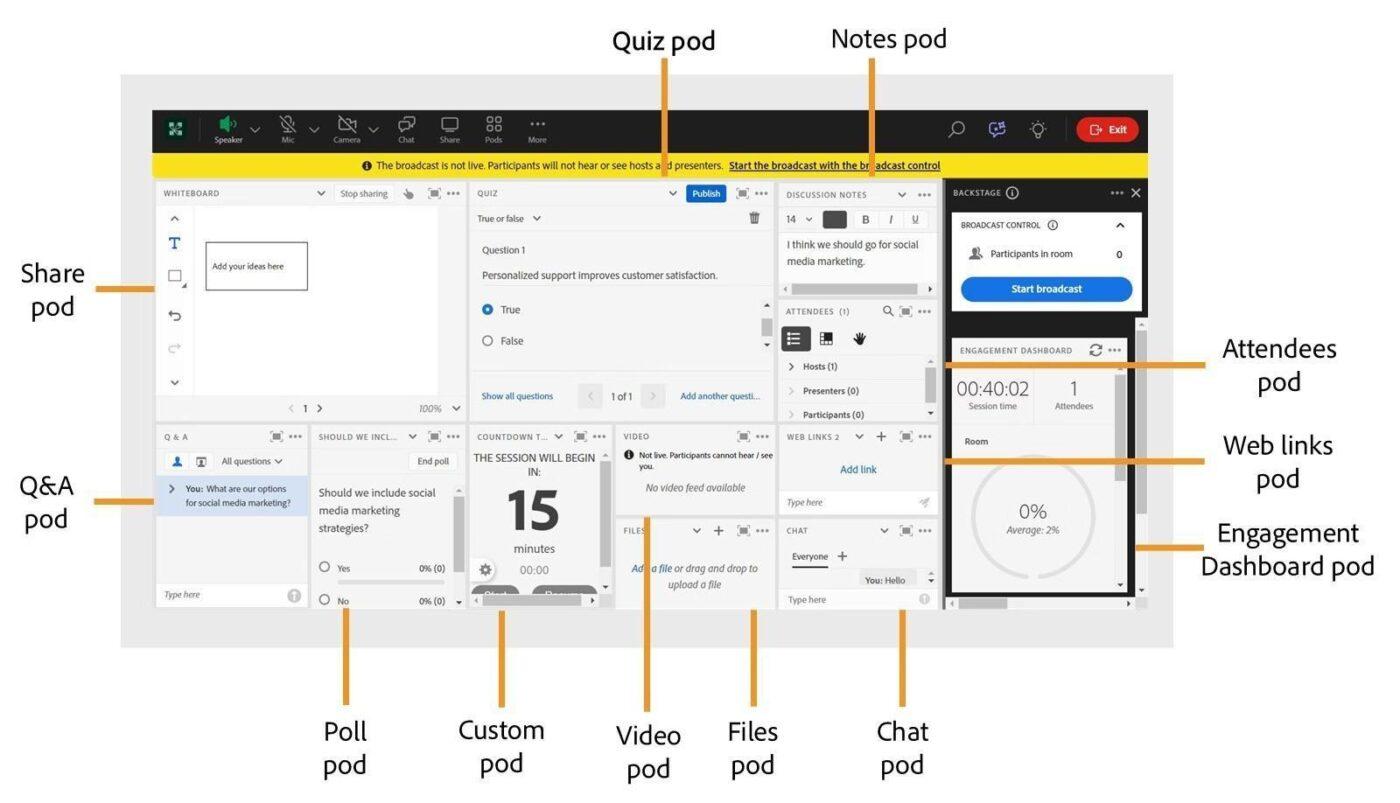
Le sessioni virtuali di grandi dimensioni possono trasformarsi rapidamente in presentazioni unidirezionali in cui le persone si distraggono, soprattutto quando non esiste un modo semplice per raccogliere feedback o coinvolgere il pubblico.
Adobe Connect risolve questo problema con pod interattivi per sondaggi, domande e risposte, chat e note condivise, in modo che gli host possano trasformare gli spettatori passivi in partecipanti attivi.
In combinazione con i file pod (per la distribuzione di dispense) e la condivisione dello schermo, questi strumenti trasformano i webinar in esperienze più interattive rispetto a una semplice videochiamata, il tutto senza ricorrere a plugin di terze parti.
Funzionalità n. 4: controlli host avanzati e preparazione dietro le quinte
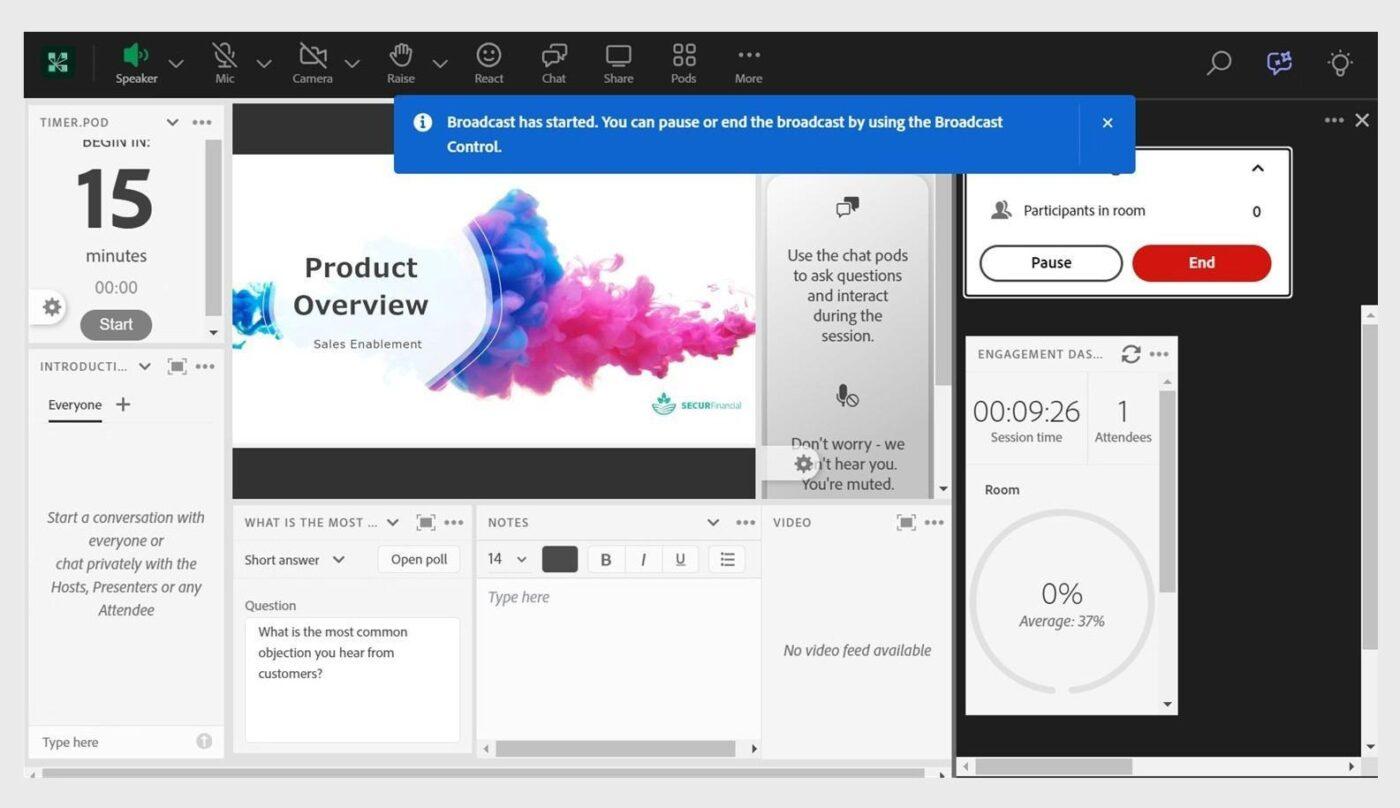
In un grande evento virtuale, è stressante quando i relatori devono preparare le diapositive o sistemare l'audio davanti a tutti, o quando non è possibile silenziare rapidamente le linee rumorose e mantenere il controllo della situazione.
Adobe Connect offre agli host un controllo dettagliato su ciò che i partecipanti vedono e possono fare. È possibile limitare la chat e gestire i diritti per la condivisione dello schermo o l'interazione con pod specifici attraverso una serie di strumenti collaborativi.
Una modalità di preparazione in stile backstage consente ai relatori di collaborare dietro le quinte o caricare nuovi contenuti mentre i partecipanti continuano a vedere una visualizzazione stabile. Ciò riduce le difficoltà sullo schermo durante eventi di alto profilo.
Funzionalità n. 5: prestazioni basate sull'IA per contenuti e relatori
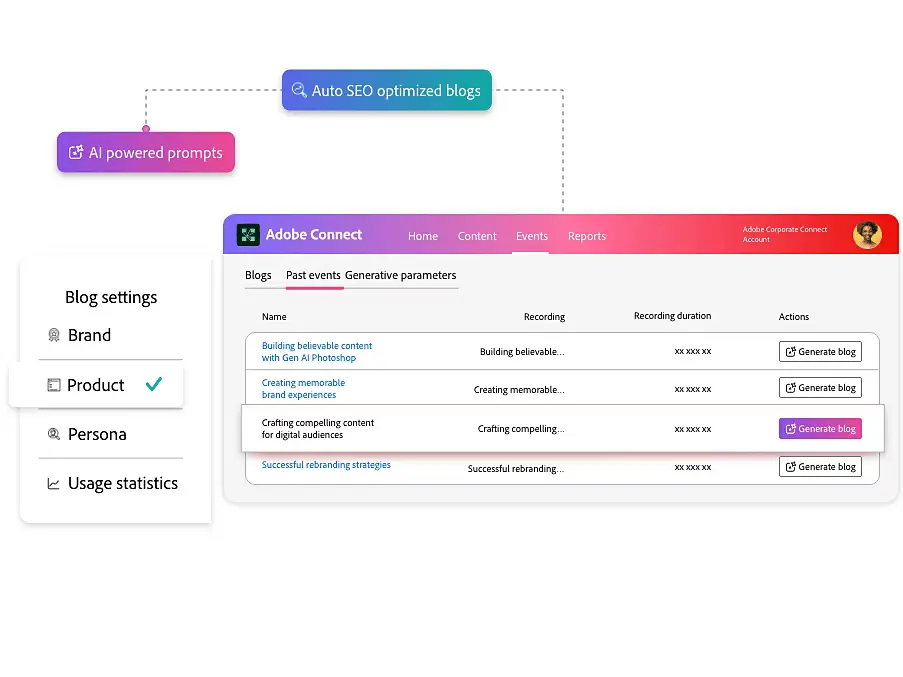
Le funzionalità di Adobe Connect basate sull'IA includono la possibilità di riutilizzare le registrazioni come contenuti scritti e generare riassunti strutturati che suddividono le sessioni lunghe in capitoli e punti chiave.
Un assistente IA può guidare gli host e i team creativi attraverso le funzionalità/funzioni, mentre i nuovi strumenti IA Q&A (domande e risposte) sono progettati per classificare e aiutare a rispondere alle domande del pubblico durante le sessioni live.
Per i team L&D (formazione e sviluppo) che organizzano webinar ripetuti, questo può semplificare sia la consegna che la documentazione post-evento.
Prezzi di Adobe Connect
- Standard: 190 $/anno per utente
- Premium: 290 $/anno per utente
- Enterprise: 390 $/anno per utente
📖 Leggi anche: Riassuntori di trascrizioni IA per risparmiare tempo
ClickUp SyncUps e Adobe Connect: confronto delle funzionalità/funzioni
Prima di scegliere il vincitore, ecco un confronto tra ClickUp SyncUps e Adobe Connect quando hai bisogno di riunioni che si trasformino effettivamente in lavoro tracciabile invece di scomparire in un altro link video.
Funzionalità n. 1: StandUp quotidiani e sincronizzazione dello stato
ClickUp SyncUps
ClickUp SyncUps è progettato per garantire che le riunioni quotidiane e le revisioni rapide si svolgano nello stesso ambiente delle attività e dei documenti. Funzionano dalle tue liste, dalle bacheche Sprint o dagli spazi di progetto, quindi mentre parli, il team sta già guardando i dati in tempo reale.
Adobe Connect
Adobe Connect può ospitare standup live, ma è stato progettato principalmente per sessioni strutturate e raffinate come aule virtuali e webinar. Pod, layout e preparazione dietro le quinte sono perfetti per i grandi eventi, ma possono risultare pesanti per i check-in quotidiani di 15 minuti. Una volta terminata la chiamata, è comunque necessario spostare le note in uno strumento di progetto per creare e effettuare il monitoraggio delle attività.
🏆 Vincitore: ClickUp vince per gli standup ricorrenti e le sincronizzazioni di stato. ClickUp SyncUps si trova all'interno dell'area di lavoro del tuo progetto e trasforma immediatamente gli aggiornamenti in attività e stati, mentre Adobe Connect è più adatto per corsi di formazione pianificati e riunioni in stile evento.
📖 Leggi anche: Strumenti software per la collaborazione in team
Funzionalità n. 2: Gestione del lavoro in corso vs. formazione virtuale
ClickUp SyncUps
ClickUp è progettato per la gestione continua di progetti e attività. La gerarchia di ClickUp (Area di lavoro → Spazi → Cartelle → Elenchi → Attività) conferisce a ogni flusso di lavoro una struttura chiara con assegnatari, priorità e monitoraggio nativo dei tempi a livello di attività. I team possono passare dalla visualizzazione Elenco a quella Bacheca, Calendario e Gantt utilizzando gli stessi dati e vedere a colpo d'occhio lo stato di avanzamento del lavoro.
Tutte le funzionalità/funzioni di ClickUp ruotano attorno a queste attività, quindi le conversazioni che iniziano in una riunione finiscono nello stesso posto in cui si effettua il monitoraggio dei progressi e dei risultati.
Adobe Connect
Adobe Connect è ottimizzato per offrire aule virtuali strutturate e webinar. Le stanze e i pod permanenti rendono queste sessioni raffinate e ripetibili. Tuttavia, al termine della sessione, è comunque necessario trasferire gli elementi da intraprendere e le decisioni in una piattaforma di project management separata per il monitoraggio a lungo termine.
🏆 Vincitore: ClickUp vince chiaramente per il project management continuo di progetti e attività. Adobe Connect è ottimo per l'organizzazione di eventi virtuali, ma deve affidarsi a un altro sistema per la gestione del follow-up.
📖 Leggi anche: Modelli gratis per prendere appunti e organizzarsi meglio
Funzionalità n. 3: automazione, IA e follow-up post-riunione
ClickUp SyncUps
ClickUp utilizza automazioni e IA per migliorare la collaborazione sul posto di lavoro, garantendo la continuità del lavoro dopo la chiamata. Le automazioni di ClickUp consentono di trigger azioni basate su regole quando lo stato cambia o vengono create nuove attività, in modo che le bacheche rimangano accurate senza bisogno di aggiornamenti manuali costanti.
ClickUp Brain, AI Notetaker e Super Agents possono quindi lavorare insieme per riassumere la tua riunione ClickUp SyncUps, estrarre le azioni da intraprendere, suggerire follow-up e persino generare descrizioni delle attività da note o trascrizioni.
Adobe Connect
Le funzionalità IA di Adobe Connect sono incentrate sugli eventi. Aiutano a riutilizzare le registrazioni come contenuti, generare riepiloghi e fornire supporto agli host durante le sessioni live con assistenza e una migliore gestione delle domande e risposte. Questo è prezioso per i team di formazione e marketing, ma collegare queste informazioni alle attività in corso dipende ancora da un'altra piattaforma.
🏆 Vincitore: ClickUp vince per l'automazione del follow-up post-riunione e la connessione diretta dell'IA alle attività, ai documenti e ai flussi di lavoro. Adobe Connect è la soluzione migliore per l'IA che migliora e ricicla i contenuti formativi.
👀 Curiosità: i knowledge worker passano da un'app all'altra e da un sito web all'altro quasi 1.200 volte al giorno, perdendo circa 4 ore alla settimana solo per riorientarsi, esattamente il tipo di "toggle tax" che l'area di lavoro all-in-one di ClickUp e SyncUps sono progettati per ridurre.
Funzionalità/funzione n. 4: comunicazione di team e coinvolgimento in tempo reale
ClickUp
ClickUp mantiene la comunicazione quotidiana del team vicina al lavoro. Puoi @ menzionare i colleghi, condividere file, convertire le discussioni in attività e garantire che le decisioni rimangano allegate al lavoro che riguardano.
Adobe Connect
Adobe Connect eccelle nel coinvolgimento durante le sessioni programmate. Gli host si affidano a chat, domande e risposte, sondaggi, lavagne online, file pod e breakout room per mantenere attivi i partecipanti.
Per i webinar o i corsi di formazione dal vivo, questa soluzione risulta più ricca rispetto a una semplice videochiamata. Al termine della sessione, tuttavia, non è disponibile una zona di lavoro nativa per continuare la chat asincrona o il monitoraggio delle attività.
🏆 Vincitore: ClickUp vince per la comunicazione continua tra i team che rimane collegata alle attività e ai progetti. Adobe Connect è più forte per il coinvolgimento uno-a-molti durante eventi virtuali strutturati.
👀 Curiosità: NetMeeting di Microsoft ha contribuito a creare le prime riunioni web pubbliche. Successivamente, nel 1999, è stato creato WebEx Meeting Center, poi rinominato WebEx, che ha ulteriormente contribuito a diffondere la popolarità dei webinar.
📖 Leggi anche: Come utilizzare l'IA nelle videochiamate
ClickUp e Adobe Connect su Reddit
Gli utenti di Reddit generalmente considerano questi strumenti come soluzioni a problemi molto diversi: ClickUp è lo strumento all-in-one per pianificare il lavoro e mantenere gli aggiornamenti collegati alle attività, mentre Adobe Connect compare più spesso nei thread relativi a webinar strutturati, aule virtuali e sessioni di formazione formali.
Gli utenti sottolineano la completezza e la flessibilità di ClickUp come app per la produttività:
✅ "Utilizziamo ClickUp da almeno 4 anni e, onestamente, è di gran lunga uno dei migliori strumenti di project management. "
✅ "Utilizziamo ClickUp da almeno 4 anni e, onestamente, è di gran lunga uno dei migliori strumenti di project management. "
Gli utenti sottolineano anche uno svantaggio di ClickUp:
🚩 "La mia impressione è che ClickUp sia dotato di così tante funzionalità/funzioni che questo è anche il suo principale svantaggio, ovvero che è troppo complesso e questo carico lo rallenta."
🚩 "La mia impressione è che ClickUp sia dotato di così tante funzionalità/funzioni che questo è anche il suo principale svantaggio, ovvero essere troppo complesso e rallentato dal carico di lavoro."
Per quanto riguarda Adobe Connect, gli educatori e gli amministratori spesso parlano della sua usabilità:
✅ "Come utente di Adobe Connect, lo trovo piuttosto interessante. Lo preferisco a Lync per le chat video multiutente, perché è possibile vedere tutte le chat video contemporaneamente in una vista galleria, invece che solo l'"interlocutore attivo" in Lync (che spesso è errato)."
✅ "Come utente di Adobe Connect, lo trovo piuttosto interessante. Lo preferisco a Lync per le chat video multiutente, perché è possibile vedere tutte le chat video contemporaneamente in una vista galleria, invece che solo l'"interlocutore attivo" in Lync (che spesso è errato)."
Per quanto riguarda Adobe Connect, Reddit fa una menzione secondo cui può funzionare per sessioni strutturate, ma i costi e gli attriti sono temi ricorrenti. Un insegnante ha riassunto così la propria esperienza:
🚩 "Sono rimasto fedele ad Adobe per anni, nonostante i ripetuti aumenti di prezzo e gli aggiornamenti/le funzionalità aggiuntive indesiderate dell'interfaccia utente, ma ora è così lento che è quasi inutilizzabile e l'ho terminato."
🚩 "Sono rimasto fedele ad Adobe per anni, nonostante i ripetuti aumenti di prezzo e gli aggiornamenti indesiderati dell'interfaccia utente/le funzionalità aggiunte, ma ora è così lento che è quasi inutilizzabile e ne ho terminato il supporto."
Nel complesso, l'opinione su Reddit propende per ClickUp quando è necessaria una gestione continua delle attività e flussi di lavoro che trasformano le riunioni in azioni concrete per i lavoratori remoti.
Gli utenti preferiscono Adobe Connect quando hanno bisogno di aule virtuali più pesanti, in stile evento, ma sono disposti ad accettare costi aggiuntivi e un'esperienza più tradizionale.
Qual è lo strumento per riunioni migliore?
Adobe Connect è eccellente quando hai bisogno di una "fase di evento" raffinata per aule virtuali, webinar e formazione strutturata. Se il tuo obiettivo è organizzare sessioni altamente interattive con layout, pod e strumenti di coinvolgimento per grandi gruppi, questo strumento è perfetto, soprattutto per i team di formazione e le grandi aziende.
ClickUp, invece, si concentra sulla project management e sulla collaborazione integrata. Con ClickUp SyncUps accanto alle tue attività, ai tuoi documenti e alla chat, aiuta i team a trasformare rapidi aggiornamenti in azioni chiare.
Puoi tenere insieme la gestione delle attività e gli appunti delle riunioni, evitando decisioni che vanno perse in strumenti di videoconferenza separati. Con ClickUp Brain che funziona come livello IA intelligente, i riassunti e i passaggi successivi rimangono collegati al lavoro invece di fluttuare in un riepilogo separato.
Quindi, se hai bisogno di eventi grandi e raffinati, Adobe Connect è una scelta solida. Ma se desideri che le riunioni quotidiane e i check-in asincroni influenzino direttamente il modo in cui pianifichi i progetti e gestisci le attività, ClickUp SyncUps è lo strumento di riunione che ti accompagna anche dopo la fine della chiamata.
Avvia SyncUp in ClickUp e gestisci le attività delle riunioni e il follow-up in un unico posto.