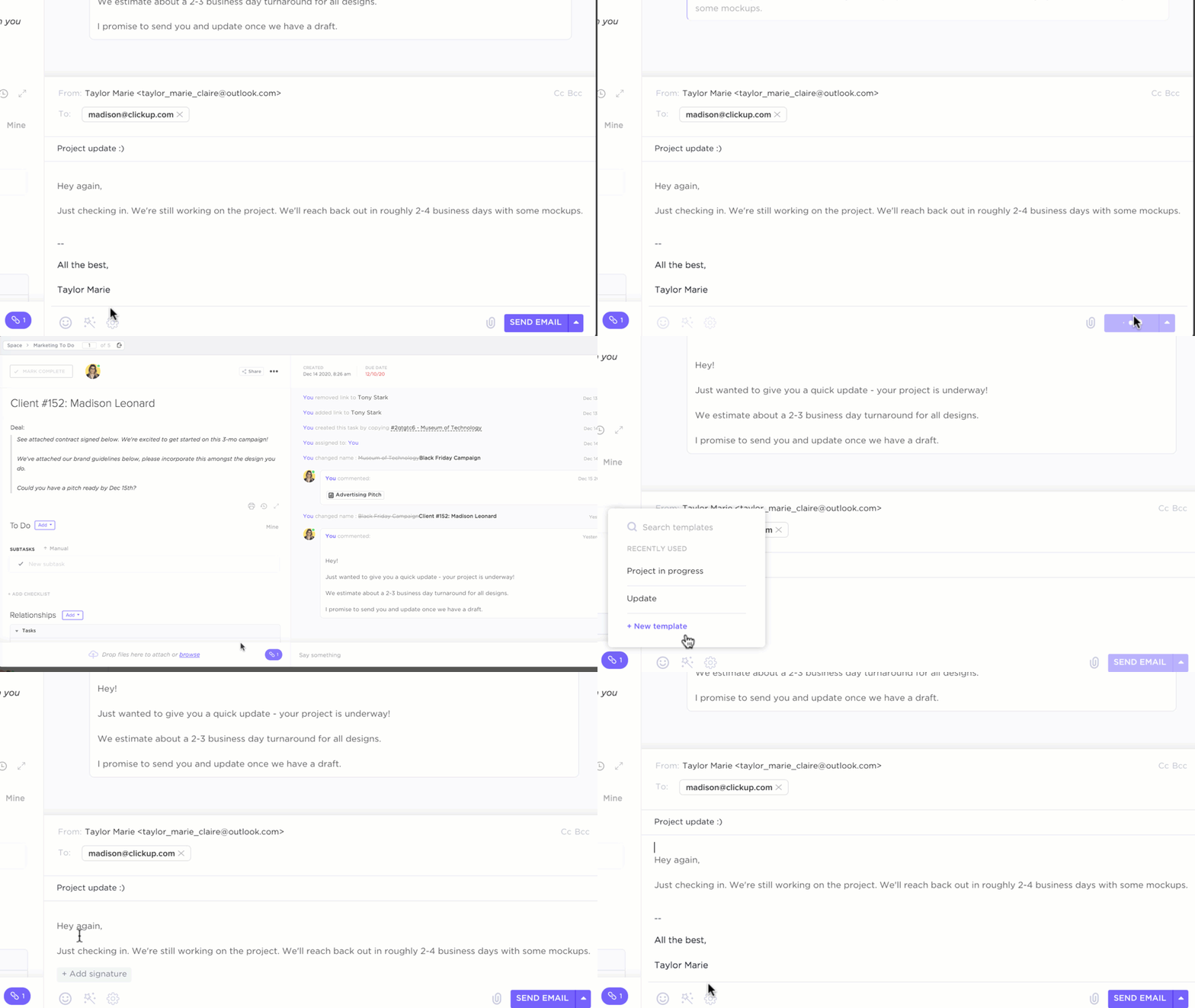

L'invio di un solo follow-up aumenta le possibilità di ottenere una risposta del 49%.
Ma scrivere, effettuare il monitoraggio e inviare manualmente questi follow-up? È qui che la maggior parte di noi si arrende.
La soluzione è l'automazione di Gmail.
Con la giusta configurazione, puoi organizzare la tua casella di posta, etichettare le email, automatizzare le risposte e programmare i follow-up, il tutto senza un lavoro richiesto costante. Che tu stia gestendo lead commerciali, richieste dei clienti o aggiornamenti del team, le automazioni ti aiutano a tenere tutto sotto controllo.
E se sei pronto ad andare oltre, strumenti come ClickUp possono aiutarti a trasformare quelle email in attività e Sequenze senza il solito caos del copia-incolla.
Che cos'è l'automazione di Gmail?
L'automazione di Gmail utilizza regole, filtri o strumenti per gestire attività ripetitive relative alle email, come l'assegnazione di etichette, l'ordinamento, i follow-up e l'invio di messaggi, senza alcun lavoro richiesto.
Immagina questo: apri il tuo laptop, vedi la risposta di un potenziale cliente e immediatamente viene inviato un follow-up personalizzato, il messaggio viene contrassegnato come di priorità alta e il tuo team riceve una notifica.
Ecco l'automazione di Gmail in azione. ✅
Ti aiutiamo a organizzarti e a risparmiare tempo ogni giorno.
Ecco alcuni dei principali vantaggi delle automazioni di Gmail:
- Etichetta, ordina o archivia le email in Gmail in base al mittente, all'oggetto o alle parole chiave.
- Pianifica i follow-up e invia email automatiche al momento giusto senza inserimenti manuali.
- Crea filtri per gestire le email di promozione e ordinare i messaggi in arrivo in modo efficiente
- Utilizza risposte predefinite e modelli di email personalizzati per velocizzare le risposte.
- Inoltra le email a un altro account Gmail o a un indirizzo di inoltro
Nota: Gmail non può inviare autonomamente email di follow-up programmate. Per farlo è necessario uno strumento di terze parti: l'automazione nativa di Gmail supporta solo filtri, etichette, modelli, risposte automatiche e invio programmato.
📖 Leggi anche: Come raggiungere l'Inbox Zero
Funzionalità native di automazione di Gmail da cui partire
Prima di immergerti nei software avanzati di gestione delle email per le tue esigenze di automazione, vale la pena esplorare prima le funzionalità/funzioni di automazione native di Gmail. Queste funzionalità/funzioni sono facili da configurare e ti aiutano a semplificare la gestione delle email direttamente all'interno di Gmail.
1. Filtri ed etichette
I filtri e le etichette sono strumenti integrati in Gmail che consentono di automatizzare lo smistamento, l'archiviazione e l'organizzazione dei messaggi in arrivo. Se la tua casella di posta Gmail ti sembra disordinata, questo è uno dei modi più rapidi per organizzarla.
Ecco una guida passo passo su come automatizzare i filtri e le etichette di Gmail:
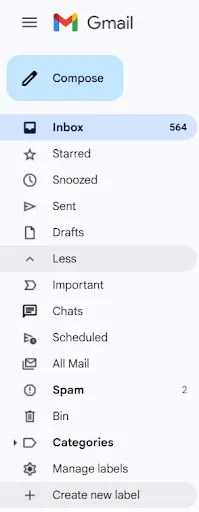
- Crea un'etichetta Apri Gmail e clicca su "Altro" nella barra laterale sinistra Clicca su "Crea nuova etichetta", assegnale un nome (ad esempio "Fatture" o "Follow-up") e salva
- Apri Gmail e clicca su "Altro" nella barra laterale sinistra.
- Clicca su "Crea nuova etichetta", assegnale un nome (ad esempio "Fatture" o "Follow-up") e salva.
- Apri Gmail e clicca su "Altro" nella barra laterale sinistra.
- Clicca su "Crea nuova etichetta", assegnale un nome (ad esempio "Fatture" o "Follow-up") e salva.
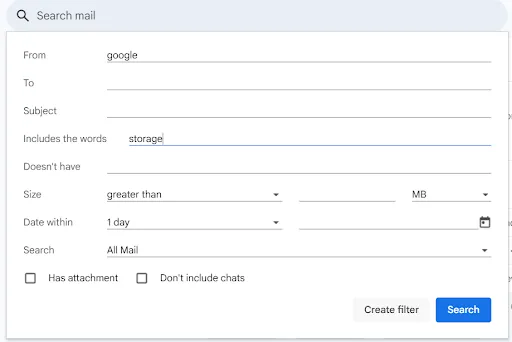
- Crea un filtro Nella barra di ricerca di Gmail, clicca sulla freccia giù per aprire le opzioni avanzate. Inserisci criteri specifici (come mittente, oggetto o parole chiave nel messaggio). Clicca su "Crea filtro" nella parte inferiore della finestra pop-up.
- Nella barra di ricerca di Gmail, clicca sulla freccia giù per aprire le opzioni avanzate.
- Inserisci criteri specifici (come mittente, oggetto o parole chiave nel messaggio)
- Clicca su "Crea filtro" nella parte inferiore della finestra pop-up.
- Nella barra di ricerca di Gmail, clicca sulla freccia giù per aprire le opzioni avanzate.
- Inserisci criteri specifici (come mittente, oggetto o parole chiave nel messaggio)
- Clicca su "Crea filtro" nella parte inferiore della finestra pop-up.
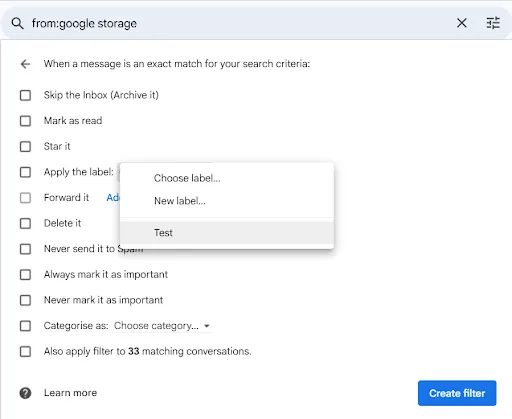
- Applica etichetta e azioni Nella finestra successiva, seleziona "Applica l'etichetta" e scegli quella che hai creato. Facoltativamente, seleziona "Salta la finestra In arrivo (Archiviala)", "Contrassegna come letto" o "Inoltra a" un indirizzo di inoltro. Fai nuovamente clic su "Crea filtro" per salvare.
- Nella finestra successiva, seleziona "Applica l'etichetta" e scegli quella che hai creato.
- Facoltativamente, effettua la selezione "Ignora la finestra In arrivo (Archiviala)", "Contrassegna come letto" o "Inoltra a" un indirizzo di inoltro.
- Clicca nuovamente su "Crea filtro" per salvare.
- Nella finestra successiva, seleziona "Applica l'etichetta" e scegli quella che hai creato.
- Facoltativamente, effettua la selezione "Ignora la finestra In arrivo (Archiviala)", "Contrassegna come letto" o "Inoltra a" un indirizzo di inoltro.
- Clicca nuovamente su "Crea filtro" per salvare.
👀 Curiosità: nel 1971, Raymond Tomlinson, che implementò il primo programma di email, scelse il simbolo "@" per separare il nome dell'utente dall'host. Prima dell'avvento dell'email non era comunemente usato, ma ora è un simbolo iconico in tutto il mondo.
2. Risposte automatiche e messaggi di risposta automatici durante le vacanze
Supponiamo che tu debba allontanarti dalla tua casella di posta per alcuni giorni. In tal caso, la risposta automatica di Gmail ti consente di inviare risposte automatiche ai messaggi in arrivo, in modo che i tuoi contatti siano informati senza alcun lavoro richiesto.
Ecco come impostarlo:
- Accedi alle impostazioni Apri Gmail e clicca sull'icona a forma di ingranaggio in alto a destra Seleziona Visualizza tutte le impostazioni dal menu a tendina
- Apri Gmail e clicca sull'icona a forma di ingranaggio in alto a destra.
- Seleziona "Vedi tutte le impostazioni" dal menu a tendina.
- Apri Gmail e clicca sull'icona a forma di ingranaggio in alto a destra.
- Seleziona "Vedi tutte le impostazioni" dal menu a tendina.
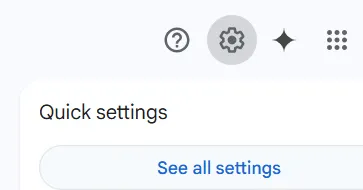
- Individua la risposta automatica per le vacanze Scorri verso il basso per trovare la sezione Risposta automatica per le vacanze (nota anche come Risposta automatica fuori sede).
- Scorri verso il basso per trovare la sezione Risposta automatica per le vacanze (nota anche come Risposta automatica fuori sede).
- Abilita e configura Seleziona Risposta automatica per le vacanze su Imposta la data di inizio e la data di fine Aggiungi un oggetto e scrivi il tuo messaggio (facoltativo) Seleziona la casella per inviare le risposte solo alle persone presenti nei tuoi contatti Gmail
- Seleziona Risposta automatica per le vacanze su
- Imposta la data di inizio e la data di fine
- Aggiungi un oggetto e scrivi il tuo messaggio
- (Facoltativo) Seleziona la Box per inviare le risposte solo alle persone presenti nei tuoi contatti Gmail.
- Scorri verso il basso per trovare la sezione Risposta automatica per le vacanze (nota anche come Risposta automatica fuori sede).
- Seleziona Risposta automatica per le vacanze su
- Imposta la data di inizio e la data di fine
- Aggiungi un oggetto e scrivi il tuo messaggio
- (Facoltativo) Seleziona la Box per inviare le risposte solo alle persone presenti nei tuoi contatti Gmail.
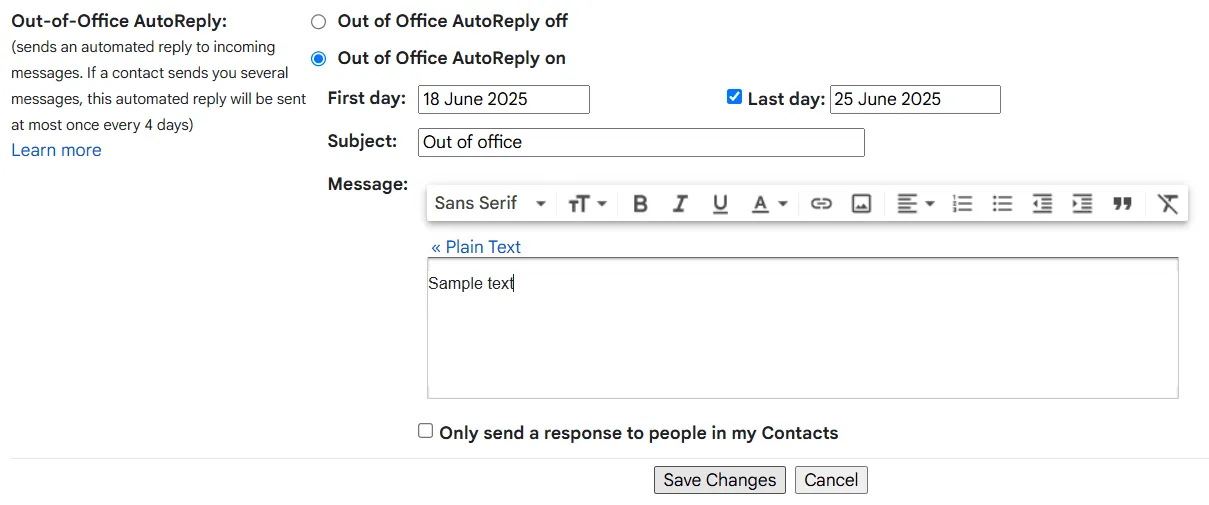
- Salva modifiche Scorri verso il basso e clicca su Salva modifiche
- Scorri verso il basso e clicca su Salva modifiche.
- Scorri verso il basso e clicca su Salva modifiche.
3. Modelli Gmail (risposte predefinite)
I modelli Gmail, precedentemente noti come risposte predefinite, sono messaggi e-mail riutilizzabili che riducono la digitazione ripetitiva e aiutano a mantenere la coerenza nella comunicazione.
Una volta abilitato, puoi abbinare i modelli ai filtri di Gmail per inviare automaticamente email in base a criteri specifici nei messaggi in arrivo.
Ecco come abilitare e utilizzare i modelli di Gmail:
- Abilita i modelli Vai su Gmail e clicca sull'icona a forma di ingranaggio Clicca su Visualizza tutte le impostazioni Vai alla scheda Avanzate Trova Modelli, seleziona Abilita, quindi clicca su Salva modifiche
- Vai su Gmail e clicca sull'icona a forma di ingranaggio.
- Clicca su Visualizza tutte le impostazioni
- Passa alla scheda Avanzate
- Trova i modelli, effettua la selezione di Abilita, quindi fai clic su Salva modifiche.
- Vai su Gmail e clicca sull'icona a forma di ingranaggio.
- Clicca su Visualizza tutte le impostazioni
- Passa alla scheda Avanzate
- Trova i modelli, effettua la selezione di Abilita, quindi fai clic su Salva modifiche.
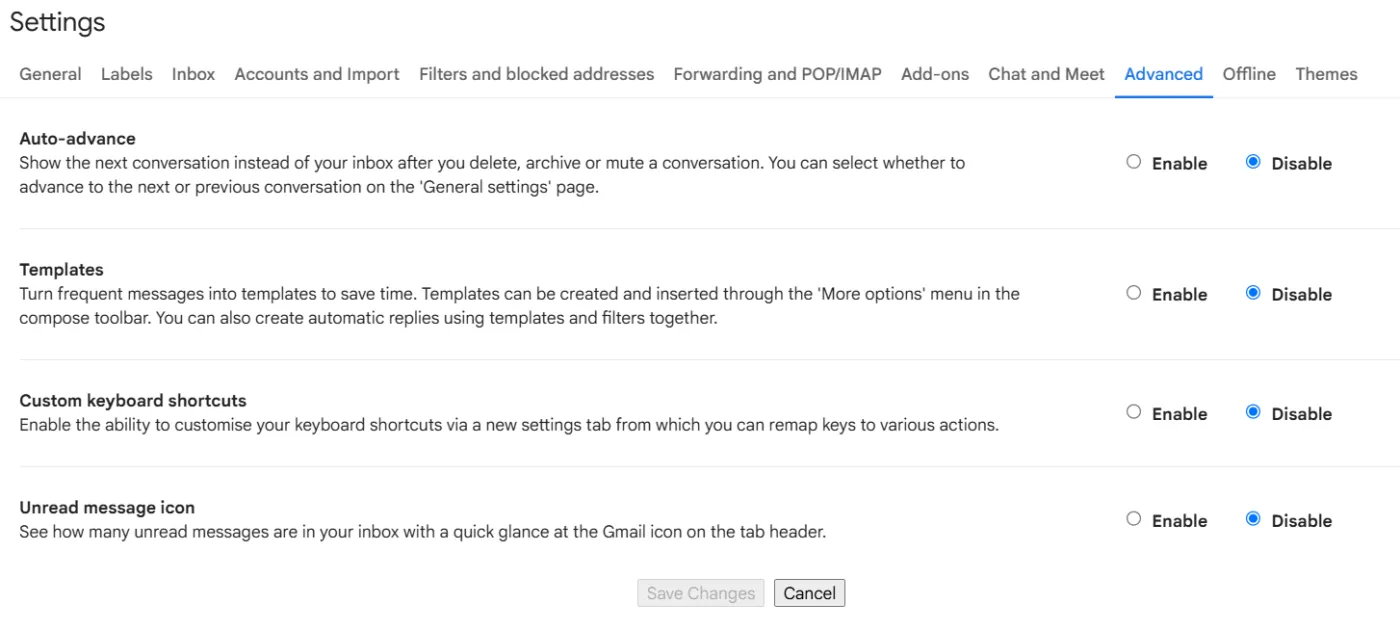
- Crea un modello Scrivi una nuova email e componi il tuo messaggio Clicca sul menu con i tre puntini nella finestra di composizione Passa con il mouse su Modelli Seleziona Salva bozza come nuovo modello. Assegna un nome al tuo modello e salva
- Componi una nuova email e scrivi il tuo messaggio
- Clicca sul menu con i tre puntini nella finestra di composizione.
- Passa con il mouse su Modelli
- Seleziona Salva bozza come nuovo modello. Assegna un nome al modello e salva.
- Componi una nuova email e scrivi il tuo messaggio
- Clicca sul menu con i tre puntini nella finestra di composizione.
- Passa con il mouse su Modelli
- Seleziona Salva bozza come nuovo modello. Assegna un nome al modello e salva.
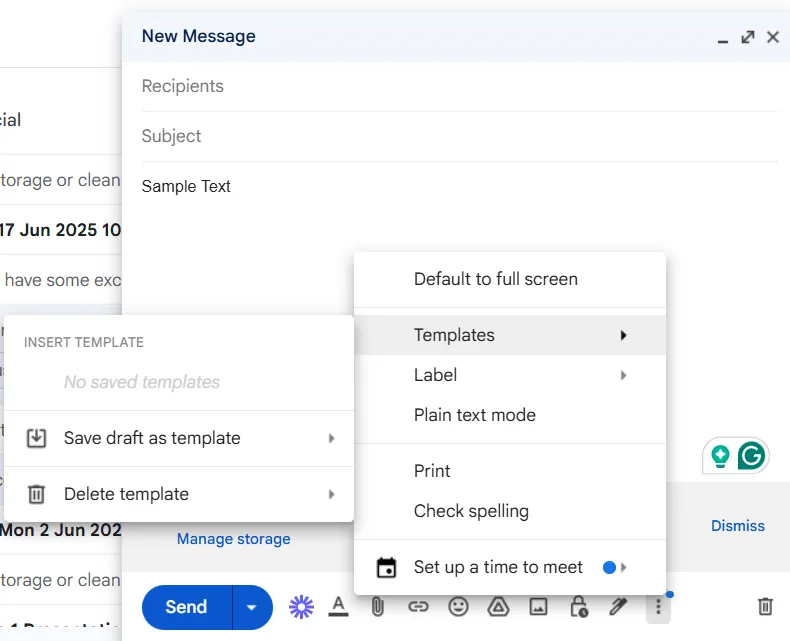
- Inserisci un modello Apri una nuova email o rispondi a un messaggio Clicca sul menu con i tre puntini Passa con il mouse su Modelli e seleziona il messaggio desiderato
- Apri una nuova email o rispondi a un messaggio
- Clicca sul menu con i tre puntini
- Passa con il mouse su Modelli e seleziona il messaggio desiderato.
- Apri una nuova email o rispondi a un messaggio
- Clicca sul menu con i tre puntini
- Passa con il mouse su Modelli e seleziona il messaggio desiderato.
📖 Leggi anche: Come creare modelli di email in Gmail
4. Invio programmato
Pianificare le email in Gmail è uno dei modi più semplici per automatizzare la tua routine di posta elettronica.
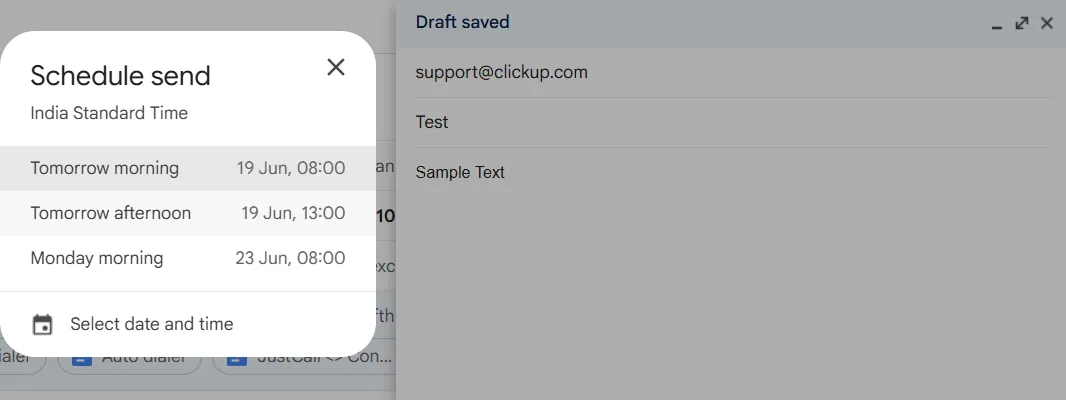
Ecco come programmare un'email in Gmail:
- Apri la tua finestra In arrivo di Gmail e clicca su Scrivi.
- Scrivi il tuo messaggio, aggiungi i destinatari e allega tutti gli allegati Gmail necessari.
- Clicca sulla freccia giù accanto al pulsante Invia.
- Selezione Pianifica invio
- Scegli tra gli orari suggeriti oppure clicca su Scegli data e ora per effettuare l'impostazione di un programma personalizzato.
- Clicca su Pianifica, invia nuovamente per confermare
5. Operatori di ricerca per una gestione intelligente della finestra In arrivo
Se ti stai chiedendo come organizzare la tua casella di posta elettronica in modo più efficiente, puoi anche creare modelli utilizzando operatori di ricerca che ti aiutano a individuare rapidamente ciò che ti interessa. Questi filtri avanzati ti consentono di organizzare e ripulire la tua casella di posta Gmail in base a criteri specifici.
| Operatore | Funzione |
| da: | Trova le email di un mittente specifico |
| A: | Trova le email inviate a un destinatario specifico |
| cc: | Trova le email in cui una persona è presente nel campo CC |
| bcc: | Trova le email in cui una persona è presente nel campo CCN |
| Oggetto: | Trova le email con parole specifiche nell'oggetto |
| dopo: / prima: | Filtra le email in base a un intervallo di date specifico (formato: AAAA/MM/GG) |
| older_than: / newer_than: | Filtra gli email in base alla durata (ad es. older_than:2y) |
| ha: | Trova le email con contenuti specifici (ad es. ha:allegato, ha:drive) |
| categoria: | Filtri per categoria (ad es. categoria:promozioni, categoria:social) |
| etichetta: | Trova le email con un'etichetta specifica |
| in: | Ricerche all'interno di una cartella specifica (ad es. in:inbox, in:sent) |
| è: | Filtri per stato (ad es. è:letto, è:non letto, è:importante) |
| OR / {} | Trova le email che corrispondono a una delle due condizioni (ad es. da:john O da:jane) |
| E | Filtra le email che soddisfano tutte le condizioni (ad es. da:john E a:jane) |
| -term | Esclude le email che contengono una parola o un termine specifico |
| "frase esatta" | Ricerca di una corrispondenza esatta della frase |
| nome file: | Trova le email con un tipo o un nome di allegato specifico |
| sito: | Trova le email contenenti link provenienti da un dominio specifico |
| +word | Corrisponde alla parola chiave esatta, evitando i sinonimi |
| in:anywhere | Ricerche in tutte le cartelle, inclusi spam e cestino |
📖 Leggi anche: Come impostare l'inoltro automatico in Gmail
Automazione di Gmail con Google Workspace e Scripts
Se sei pronto a portare l'automazione di Gmail oltre i filtri e le risposte predefinite, Google Apps Script è il tuo prossimo passaggio.
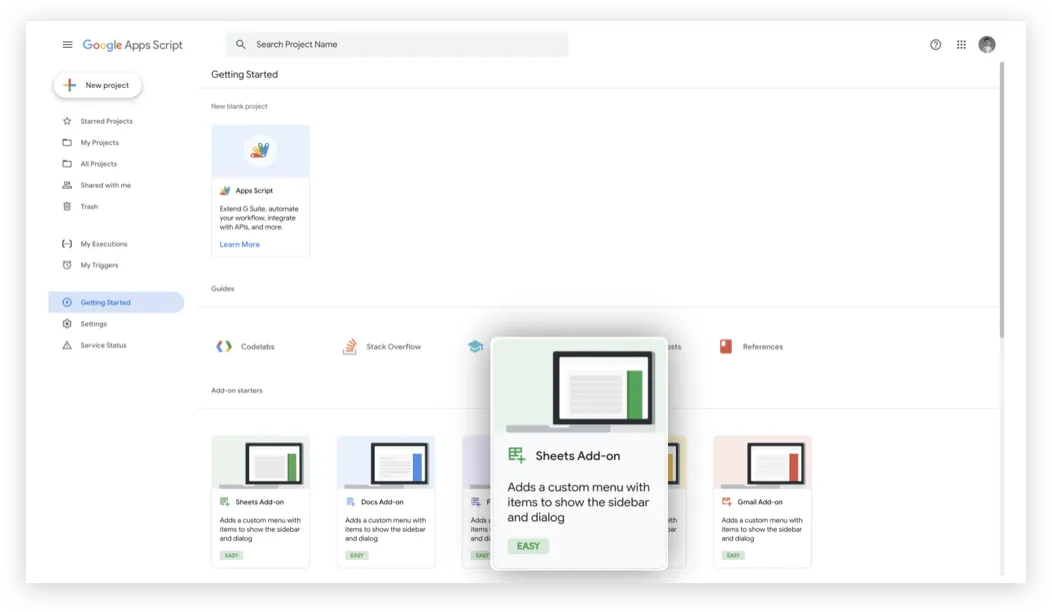
Si tratta di una potente piattaforma di codifica basata su cloud integrata direttamente negli account Google Workspace. Google Apps Script ti consente di automatizzare e personalizzare le attività ripetitive di Gmail e di collegare Gmail ad altri strumenti Google come Fogli Google e Documenti Google.
📮 ClickUp Insight: il 54% dei professionisti utilizza la posta elettronica per accedere alle informazioni relative al lavoro, ma spesso i messaggi importanti vengono sepolti o persi in thread infiniti. Il project management via e-mail di ClickUp integra la posta elettronica nel tuo flusso di lavoro, consentendoti di inviare, ricevere e effettuare il monitoraggio delle e-mail direttamente dalle attività. Dì addio alla ricerca nella tua casella di posta e dai il benvenuto a una comunicazione organizzata e fruibile.
Cosa puoi automatizzare con Apps Script
- ✅ Invia email automatiche in base agli invii dei moduli o ai dati dei fogli di calcolo
- ✅ Inoltra e etichetta automaticamente le email che soddisfano determinati criteri
- ✅ Elimina automaticamente le email o archivia i messaggi dopo una certa data
- ✅ Crea modelli di email personalizzati con campi dinamici estratti da Sheets.
- ✅ Crea filtri Gmail che applicano una logica avanzata oltre l'interfaccia utente standard
📌 Esempio: stampa unione con Gmail e Fogli GooglePuoi creare un sistema di stampa unione che estrae nomi, indirizzi email e altri dati da Fogli Google e invia messaggi personalizzati tramite Gmail. Ecco come funziona:
- Crea una bozza Gmail utilizzando segnaposto come {{First Name}}.
- Configura un foglio Google con intestazioni di colonna corrispondenti a quei segnaposto
- Scrivi uno script utilizzando Apps Script che compila ogni segnaposto e invia l'email.
- Clicca per eseguire lo script o impostalo su una pianificazione; le email verranno inviate automaticamente.
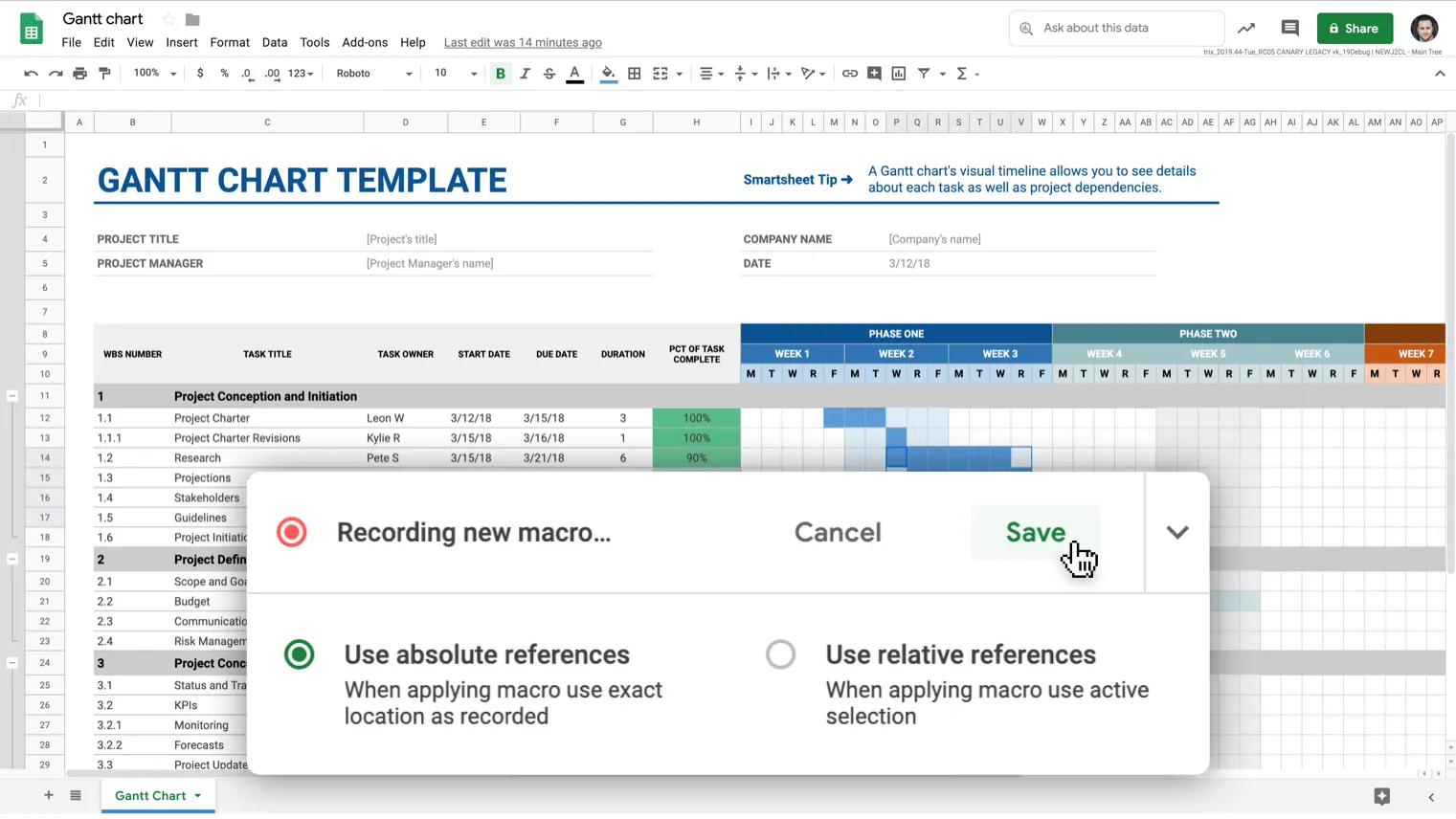
Non sai scrivere codice? Puoi usare Gemini per l'automazione delle email.
Gemini per l'area di lavoro può aiutare a redigere frammenti di Apps Script tramite la funzione "Aiutami a scrivere", ma l'automazione di Gmail si basa ancora principalmente sulla configurazione manuale di Apps Script. Gemini fornisce suggerimenti sul codice, ma non esegue né gestisce l'automazione per conto dell'utente.
Basta descrivere ciò che desideri, ad esempio "inviare automaticamente un'email di follow-up due giorni dopo l'invio del modulo", e Gemini creerà lo script per te. Potrai quindi copiarlo e incollarlo direttamente nell'editor Apps Script.
Automazioni di Gmail utilizzando strumenti di terze parti
L'automazione di Gmail ti aiuta a muoverti più velocemente nella tua casella di posta. Tuttavia, la maggior parte dei team subisce un notevole rallentamento una volta letta l'email.
Una richiesta arriva tramite Gmail, il passaggio successivo è in un foglio di calcolo, l'aggiornamento dello stato è sepolto nella chat e la domanda "chi ne è responsabile?" viene posta due volte. Questo è il lavoro dispersivo: quando il lavoro è sparso in troppi posti, con il contesto suddiviso tra schede e strumenti.
Aggiungi ora l'espansione dell'IA al mix, dove uno strumento di IA scrive la risposta e un altro cerca di trasformarla in attività. Poiché ciascuno di essi si trova al di fuori del tuo flusso di lavoro reale, finisci per copiare e incollare gli stessi dettagli più e più volte.
È qui che ClickUp si distingue come spazio di lavoro AI convergente. Grazie all'integrazione di ClickUp con Gmail e alle varie funzionalità/funzioni di ClickUp, puoi collegare le email alle attività e ai documenti ed eseguire il follow-up in un unico posto, così l'automazione delle email si trasforma effettivamente in lavoro completato.
Integrazione tra Gmail e ClickUp per la creazione automatica delle attività

Cerchi un sistema più olistico per combinare la tua casella di posta elettronica e gli altri flussi di lavoro dei tuoi progetti? Il project management via email di ClickUp ti aiuta a ridurre il lavoro manuale e garantisce che i messaggi in arrivo importanti non vengano mai trascurati.
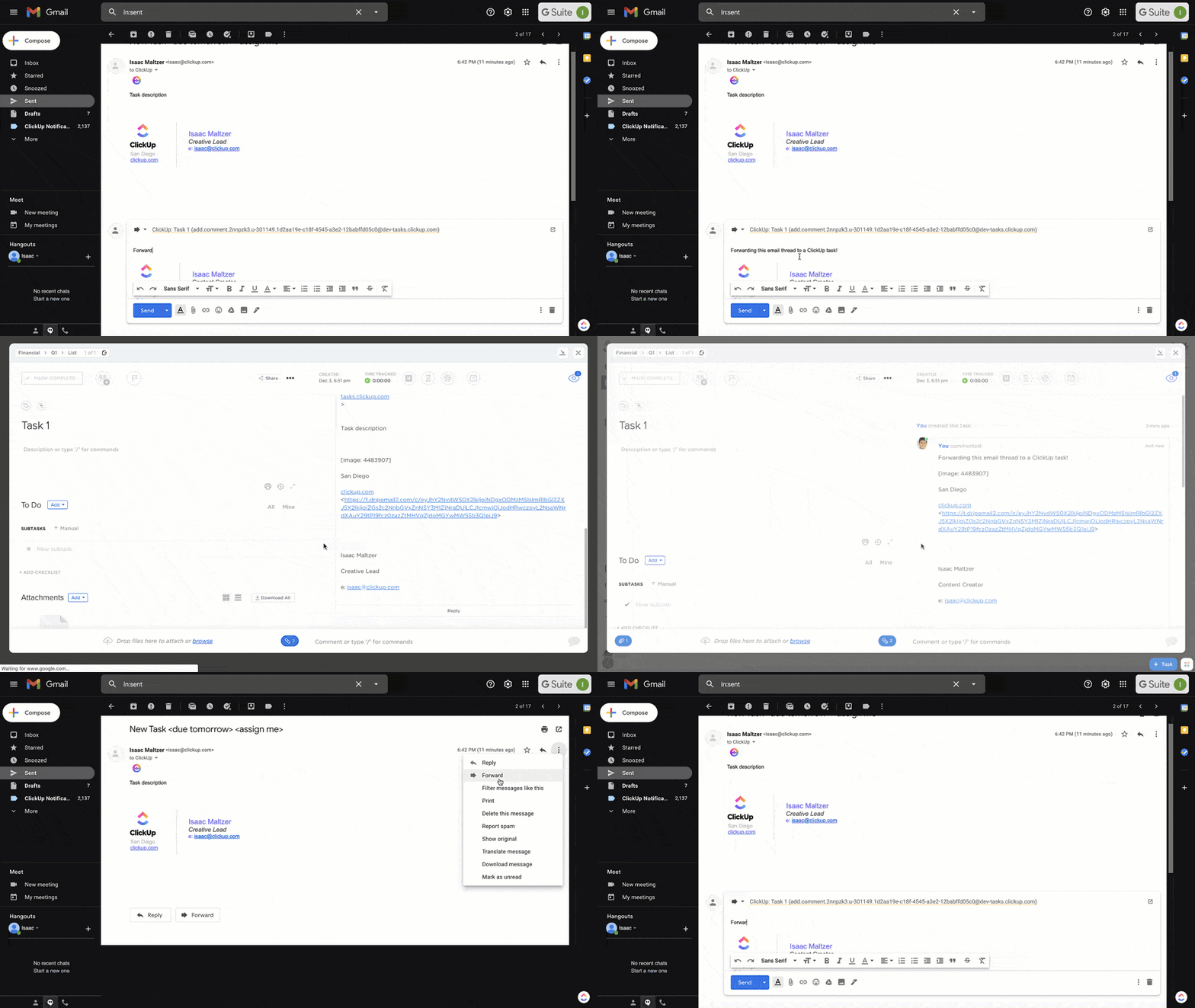
ClickUp si integra anche direttamente con Gmail, consentendoti di inviare e ricevere e-mail all'interno dell'area di lavoro di ClickUp. Ciò ti permette di rispondere ai messaggi, collegarli alle attività e taggare i colleghi, il tutto senza cambiare scheda. Puoi quindi impostare regole che creano nuove attività quando un'email viene contrassegnata con una stellina, etichettata o ricevuta da un mittente specifico.
Ad esempio, se un cliente invia un feedback a metà progetto, puoi aprire il messaggio dall'interno di ClickUp, rispondere con il contesto e allegarlo immediatamente all'attività pertinente. Il tuo team può visualizzare l'email e gestire in modo collaborativo qualsiasi passaggio successivo all'interno dell'attività.
Questo funziona bene per:
- Supporta i team del supporto che desiderano che tutti i messaggi dei clienti contrassegnati con una stella diventino attività di follow-up.
- I reclutatori che applicano l'etichetta "Shortlist" alle candidature e le inviano direttamente ai responsabili delle assunzioni
- Freelancer che creano automaticamente attività finanziarie ogni volta che ricevono una notifica di pagamento
📖 Leggi anche: I migliori strumenti per la produttività delle email
Automatizza l'assegnazione delle attività, le date di scadenza e i commenti con ClickUp Automazioni.
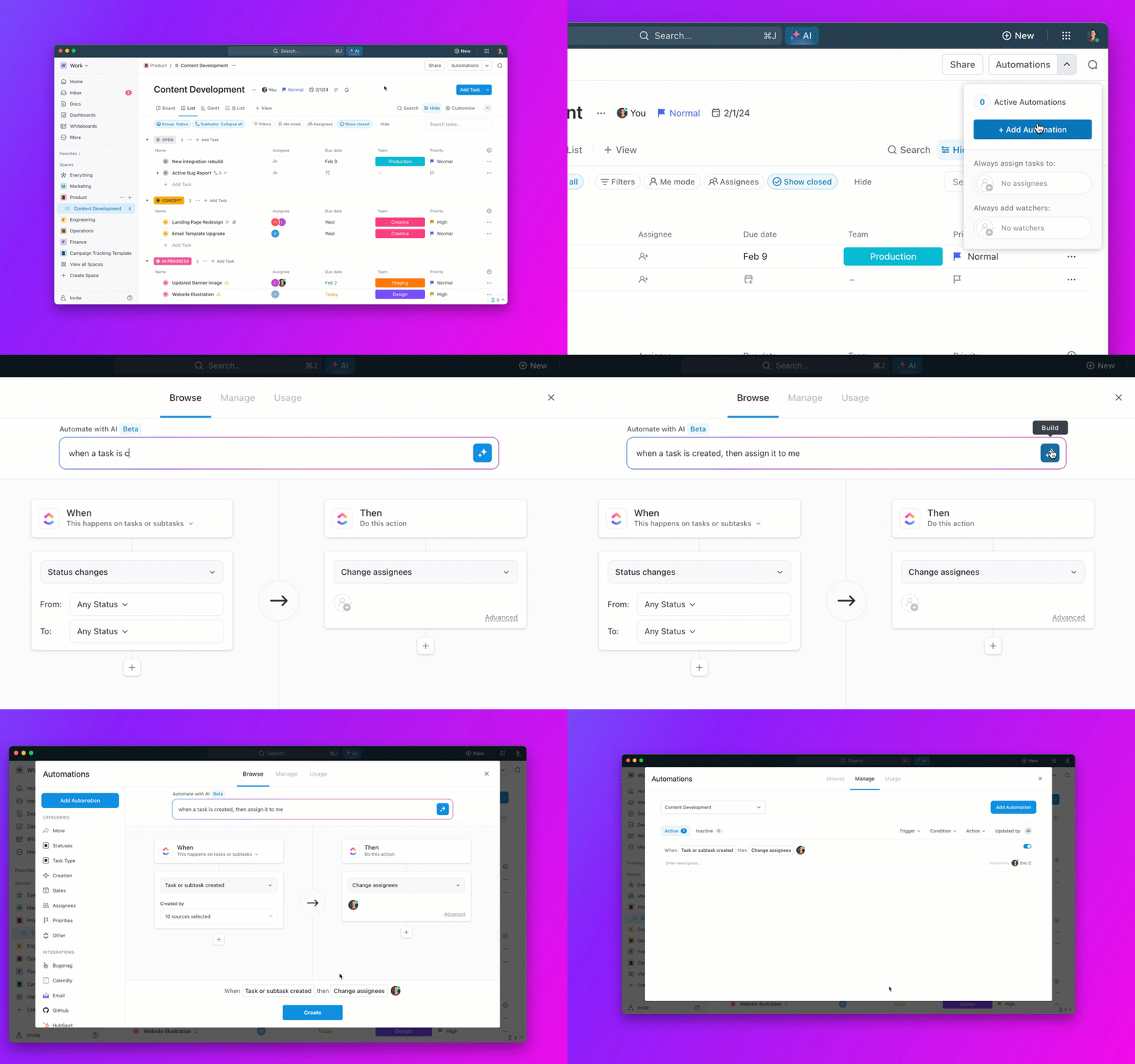
ClickUp Automations ti consente di trasformare le e-mail in azioni immediate. In base al mittente o all'oggetto, puoi assegnare un'attività, impostare una data di scadenza e persino precompilare un commento per l'assegnatario.
Alcune automazioni pratiche includono:
- Assegnazione delle email etichettate come "Revisione legale" al consulente legale interno, con data di scadenza tre giorni dopo.
- Aggiungere un modello di commento alle attività create da email di marketing contenenti "feedback allegato"
- Assegnare priorità alle attività create da email che includono la parola "urgente" nell'oggetto
📽️ Ecco alcuni modi in cui puoi utilizzare le automazioni di ClickUp per aiutare il tuo team a lavorare in modo più intelligente. Puoi anche sperimentare diverse strategie di gestione delle email all'interno di ClickUp per ridurre il lavoro ripetitivo e tenere sotto controllo la tua casella di posta.
Migliora l'automazione di Gmail con ClickUp AI
Che tu stia redigendo risposte personalizzate o riepilogando/riassumendo lunghi threads, ClickUp Brain si occupa delle attività più impegnative, così tu puoi concentrarti sul processo decisionale.
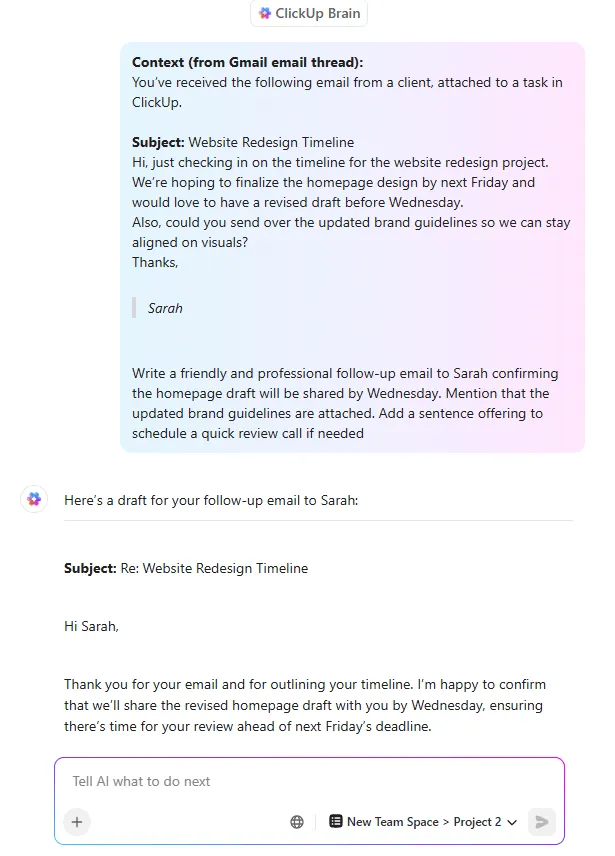
ClickUp Brain ti fornisce supporto per:
- Scrivi messaggi di follow-up con il tuo tono, utilizzando il contesto delle email precedenti in Gmail.
- Estrai e riepiloga/riassumi i punti chiave da lunghe catene di email o documenti
- Crea descrizioni delle attività, commenti e documenti dal contenuto di Gmail con pochi semplici prompt.
In questo modo la tua casella di posta Gmail si trasformerà in uno strumento di gestione delle conoscenze, estraendo informazioni dagli allegati e dalle conversazioni Gmail per supportare una pianificazione e un'esecuzione più rapide.
💡 Suggerimento professionale: triplica la tua produttività con una routine Gmail assistita dall'IA con ClickUp BrainGPT.
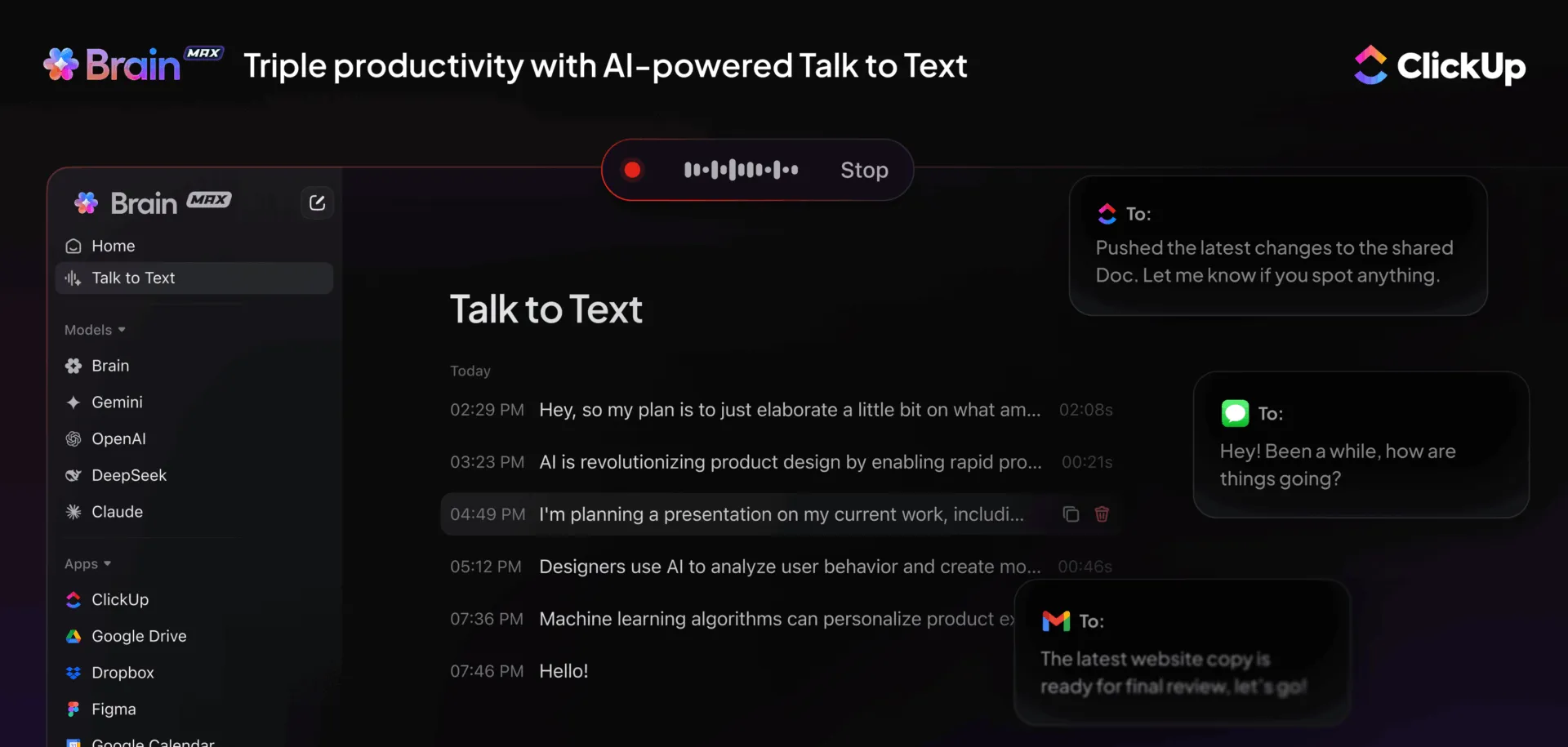
ClickUp BrainGPT ti aiuta a mantenere i follow-up e l'esecuzione sincronizzati con ciò che accade nella tua casella di posta Gmail e oltre.
- Bozza di risposte e note sulle attività con la voce grazie a Talk to Text : apri un'email, poi pronuncia la tua risposta o il passaggio successivo ("Rispondi con il prezzo aggiornato, crea un'attività per venerdì, tagga Rachel"). ClickUp BrainGPT lo converte in testo pulito che puoi incollare in una risposta, un'attività o un documento.
- Poni domande che individuano gli schemi ricorrenti nella posta in arrivo: prova prompt come "Quali email di questa settimana richiedono ancora un follow-up?" o "Quali nomi di mittenti compaiono più spesso nei thread urgenti?" ClickUp BrainGPT può aiutarti a riassumere ciò che si ripete, in modo da poter impostare filtri, etichette o automazioni migliori.
- Cerca i lavori precedenti per parola chiave, mittente o argomento: invece di scorrere le email in Gmail, utilizza Enterprise Search su tutti i lavori collegati per trovare rapidamente il contesto giusto ("Trova l'ultimo thread in cui ACME ha fatto una menzione sulle modifiche al contratto" o "Mostrami le email e le attività relative al rinnovo del primo trimestre").
- Scegli il modello giusto per il lavoro: usa ClickUp BrainGPT quando desideri risposte legate al tuo contesto lavorativo collegato. Passa poi a ChatGPT, Claude o Gemini quando desideri uno stile di scrittura diverso per le email di marketing o riscritture più pulite.
Trasforma immediatamente un'email in un'azione: da Gmail, puoi creare un'attività di ClickUp direttamente da un'email (l'oggetto diventa il nome dell'attività e i dettagli chiave finiscono nella descrizione), in modo che il follow-up rimanga nell'elenco delle cose da fare invece di perdersi nella finestra In arrivo.
📖 Leggi anche: Il miglior software per caselle di posta condivise
Usa ClickUp Docs, attività di ClickUp e ClickApp Email per centralizzare la comunicazione.
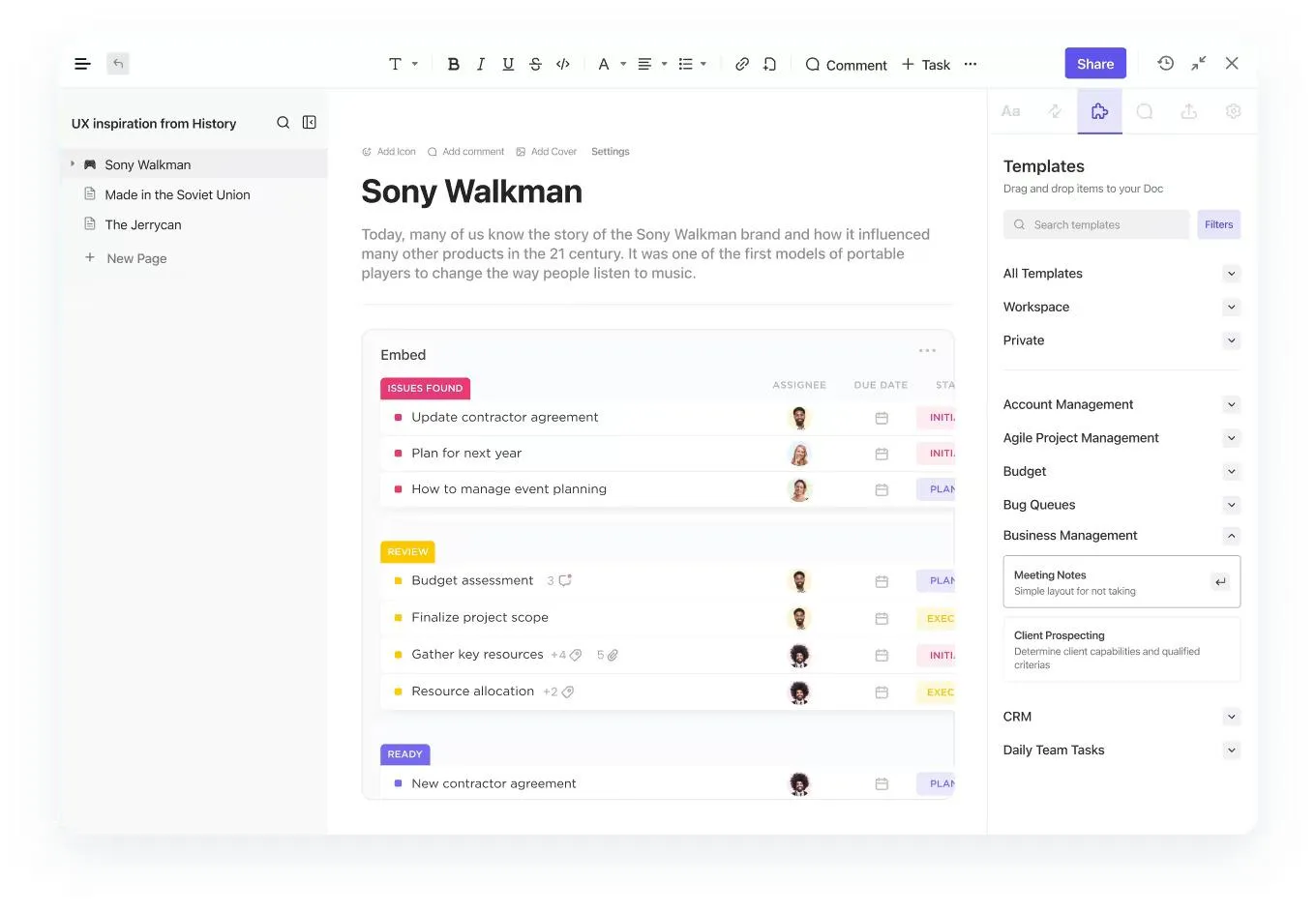
Una volta che le regole della tua casella di posta funzionano correttamente, la sfida successiva è assicurarsi che il lavoro effettivo non si disperda tra thread di email, chat e note casuali.
Con ClickUp Docs, attività di ClickUp e ClickApp Email, puoi tenere la conversazione e l'esecuzione nello stesso posto:
- Mantieni ogni thread esterno collegato al lavoro: invia e ricevi email direttamente da un'attività, in modo che le risposte siano affiancate alle date di scadenza e ai passaggi successivi. All'interno della stessa attività, puoi passare da un commento interno per i colleghi a una risposta via email per la persona esterna a ClickUp.
- Trasforma "ciò che abbiamo concordato" in un documento condiviso: utilizza ClickUp Docs per archiviare risorse ripetibili come playbook di risposta e modelli di outreach. Quindi collega il documento ClickUp all'attività pertinente in modo che chiunque apra la conversazione di email possa anche vedere il contesto più recente.
- Suddividi la consegna in passaggi tracciabili: utilizza le attività e le attività secondarie di ClickUp per le parti che solitamente vengono trascurate, come la stesura, le approvazioni, l'invio e i follow-up. Assegna i titolari e mantieni le decisioni in un unico thread in modo da non perdere aggiornamenti essenziali.
Se desideri un punto di partenza già pronto, il modello Email Automation with ClickUp ti offre un unico posto in cui mappare l'intero flusso di lavoro delle email e effettuare il monitoraggio dello stato da "pianificato" a "inviato" a "terminato".
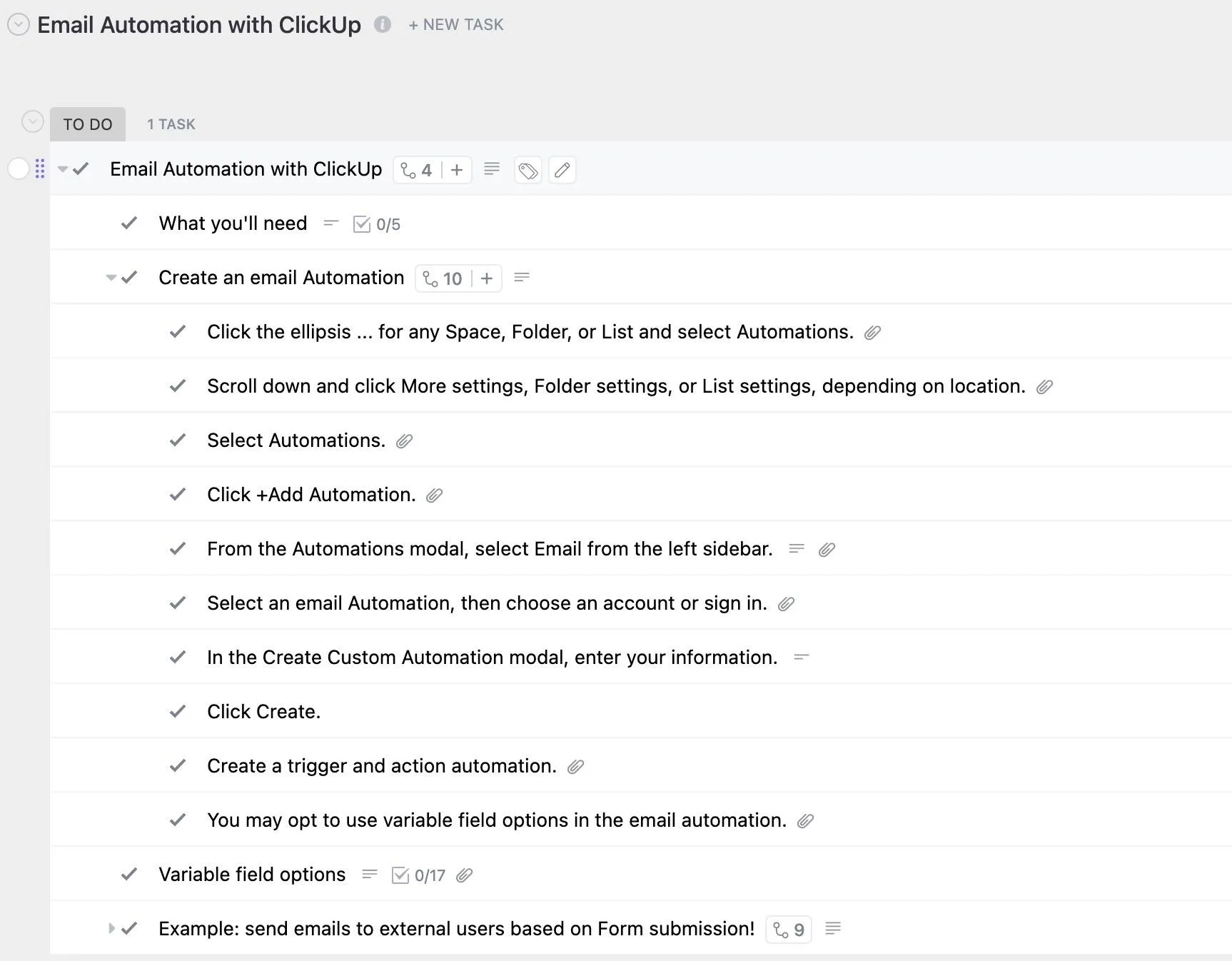
Questo modello è strutturato come una configurazione basata sulle attività con stati personalizzati, campi personalizzati ( come oggetto e destinatari) e più visualizzazioni (Elenco, Gantt, Carico di lavoro, Calendario), in modo da poter gestire sia la sequenza che l'esecuzione senza dover ricostruire un sistema da zero.
🌻 Ecco perché ti piacerà questo modello
- Pianifica ogni email in sequenza come un'attività, in modo che ogni invio abbia un titolare e una scadenza chiari.
- Tieni traccia dei progressi con stati personalizzati, in modo da poter vedere a colpo d'occhio cosa è stato redatto, approvato, programmato e inviato.
- Memorizza i dettagli della campagna in campi personalizzati come oggetto e destinatari, in modo che le informazioni chiave rimangano visibili mentre lavori.
- Pianifica gli invii utilizzando la vista Calendario e pianifica le tempistiche utilizzando la vista Gantt, in modo che i tempi rimangano realistici.
- Bilancia la capacità del team con la vista Carico di lavoro, in modo che una sola persona non finisca per occuparsi di tutti i follow-up "urgenti".
✨ Ideale per: Professionisti impegnati e piccoli team che gestiscono email di fidelizzazione, sequenze di onboarding o follow-up dei clienti.
💡 Suggerimento professionale: dopo aver effettuato la sincronizzazione di Gmail con ClickUp e aver trasformato le email in attività, lascia che siano gli agenti ClickUp a occuparsi del resto. Possono monitorare le attività sincronizzate con Gmail, pubblicare aggiornamenti in tempo reale o rispondere alle domande nei canali del team utilizzando i dati in tempo reale dell'area di lavoro di ClickUp.
👀 Curiosità: le email di spam rappresentano oltre il 45% di tutte le email. Si tratta di quasi la metà di tutte le email inviate ogni giorno.
Casi d'uso delle automazioni di Gmail
Una volta che inizi ad automatizzare le attività di Gmail, i vantaggi si vedono subito. Ecco alcuni modi in cui i professionisti utilizzano quotidianamente gli strumenti di gestione della posta in arrivo per mantenere la loro produttività e concentrazione.
1. Automatizza i follow-up per ottenere tassi di risposta migliori
Se un potenziale cliente non risponde entro tre giorni, puoi inviare automaticamente un follow-up utilizzando un modello di email personalizzato. Ad esempio, un team commerciale potrebbe impostare una regola in base alla quale qualsiasi email contenente la parola "proposta" attiva un messaggio di follow-up dopo 72 ore.
👀 Curiosità: Gmail è stato lanciato il 1° aprile 2004, giorno del pesce d'aprile. Per questo motivo molti hanno pensato che si trattasse di uno scherzo, vista la generosa quantità di spazio di archiviazione di 1 GB offerta all'epoca.
2. Organizza Gmail con etichette e filtri
Puoi impostare i filtri di Gmail per ordinare i messaggi in base all'oggetto, al mittente o alle parole chiave. Ad esempio, tutte le fatture possono essere inserite direttamente nell'etichetta "Finanza", mentre i briefing di marketing possono essere inseriti nell'etichetta "Campagne", creando una casella di posta più organizzata senza muovere un dito.
3. Inoltra automaticamente i messaggi alla persona giusta
Se gestisci le email di supporto da un account condiviso, i filtri possono inoltrare automaticamente le email contenenti parole chiave come "urgente" o "fatturazione" all'account Gmail del membro del team appropriato. Ciò garantisce risposte tempestive senza inoltri manuali o CC.
📖 Leggi anche: Come utilizzare l'IA nelle email
4. Archivia automaticamente o elimina le email con bassa priorità
Crea un filtro che cerchi le righe dell'oggetto con "annulla iscrizione", "offerta in scadenza" o "newsletter" e archivi automaticamente le email o le elimini dopo 30 giorni. Questo aiuta a ridurre il disordine nella finestra In arrivo, mantenendo comunque i messaggi disponibili se necessari in seguito.
5. Converti le email in attività concrete
Utilizzando strumenti di automazione di Gmail come ClickUp, puoi impostare una regola secondo cui ogni email contrassegnata con una stella diventa un'attività nella tua lista delle cose da fare. Ad esempio, quando un cliente invia una richiesta di revisione, contrassegnando il messaggio con una stella è possibile creare istantaneamente un'attività di ClickUp con una data di scadenza e un assegnatario, senza bisogno di copiare e incollare.
📖 Leggi anche: Ottimi trucchi Gmail per gestire la tua finestra In arrivo
Chiudi il cerchio tra email e lavoro con ClickUp
L'automazione di Gmail è un sistema che consente di lavorare in modo più intelligente ogni giorno. Eliminando la necessità di ordinare, seguire o inoltrare manualmente i messaggi, avrai più tempo per concentrarti su ciò che conta davvero: concludere accordi, servire i clienti o lanciare il tuo prossimo grande progetto.
Dai filtri integrati e gli invii programmati agli script avanzati e agli strumenti di terze parti come ClickUp, le automazioni trasformano la tua casella di posta in un vero e proprio Centro di comando dove le email vengono inoltrate automaticamente e puoi eliminare automaticamente le email in base a criteri preimpostati per ripulire la tua casella di posta.
Quando combini Gmail con ClickUp, puoi trasformare i messaggi in attività, attivare automazioni della finestra In arrivo in base a etichette o parole chiave e persino utilizzare ClickUp Brain per riepilogare thread, redigere bozze di risposte o estrarre informazioni dagli allegati.
Tutto questo significa meno cambi di contesto e un'esecuzione più rapida. Sei pronto a smettere di controllare continuamente la tua finestra In arrivo? Iscriviti oggi stesso a ClickUp!
Domande frequenti
Non da solo. Gmail ti consente di programmare le email, ma non supporta i veri follow-up. Con ClickUp, puoi tenere traccia delle risposte, automatizzare le attività di follow-up e non perdere mai più una risposta.
Inizia con i filtri, le etichette e le risposte predefinite di Gmail. Quindi utilizza ClickUp per trasformare le email importanti in attività, impostare promemoria e monitorare lo stato, tutto in un unico posto.
Sì! Con l'integrazione di Gmail in ClickUp, puoi creare attività da email contrassegnate con una stella, messaggi taggati o persino impostare regole personalizzate per la creazione di attività.
Puoi utilizzare strumenti come ClickUp, che ha una connessione diretta con Gmail. Quando arriva un messaggio importante, puoi convertirlo in un'attività, assegnarlo e aggiungere scadenze, senza bisogno di cambiare app.
Sì. Strumenti come ClickUp Brain o i componenti aggiuntivi di Gmail possono redigere o inviare risposte intelligenti in base al contesto del messaggio. Ciò è particolarmente utile per domande comuni o aggiornamenti di stato.
Sì, soprattutto se utilizzi strumenti affidabili. Assicurati solo di controllare le autorizzazioni di accesso e di scegliere un software che segua le best practice in materia di privacy dei dati.