
Google Meet, lo strumento di videoconferenza di Google, ha reso più facile che mai per i team che lavorano da remoto, gli insegnanti e gli studenti connettersi da qualsiasi luogo. Tuttavia, non tutti riescono a partecipare a tutte le riunioni a cui dovrebbero.
Naturalmente, tenere più riunioni e ripetere le stesse informazioni in sessioni diverse non è l’ideale.
Ecco perché è importante registrare le tue riunioni. In questo modo potrai conservare l’intera sessione per chiunque non abbia potuto partecipare o semplicemente tenerla a portata di mano come riferimento per il futuro.
Ecco come diventare un PM nativo dell’IA →
Nel manuale PM nativo per l’IA, scopri:
- 5 sistemi IA pronti all’uso per il tuo lavoro settimanale sui progetti
- 30 agenti mappati dall’inizio alla chiusura
- Flussi di lavoro multi-agente reali per aiutarti a progettare i tuoi.
Vuoi sapere come registrare una chiamata su Google Meet? Questa guida ti accompagnerà passo dopo passo, ti fornirà consigli su come gestire lo spazio di archiviazione e ti suggerirà persino un'alternativa a Google Meet per registrare le riunioni.
Come registrare una riunione su Google Meet
Grazie a funzionalità quali la condivisione dello schermo, i sottotitoli in tempo reale, le sale di discussione e la chat in tempo reale, Google Meet garantisce interazioni virtuali fluide, con sicurezza e in modo collaborativo.
Ora vediamo come registrare una sessione di Google Meet. Si tratta di una semplice procedura in tre passaggi che ti consentirà di risparmiare un sacco di tempo ed evitare continui scambi di e-mail.
Segui queste semplici istruzioni per creare registrazioni delle riunioni di Google Meet come un vero professionista:
1. Individua la posizione dell'opzione di registrazione
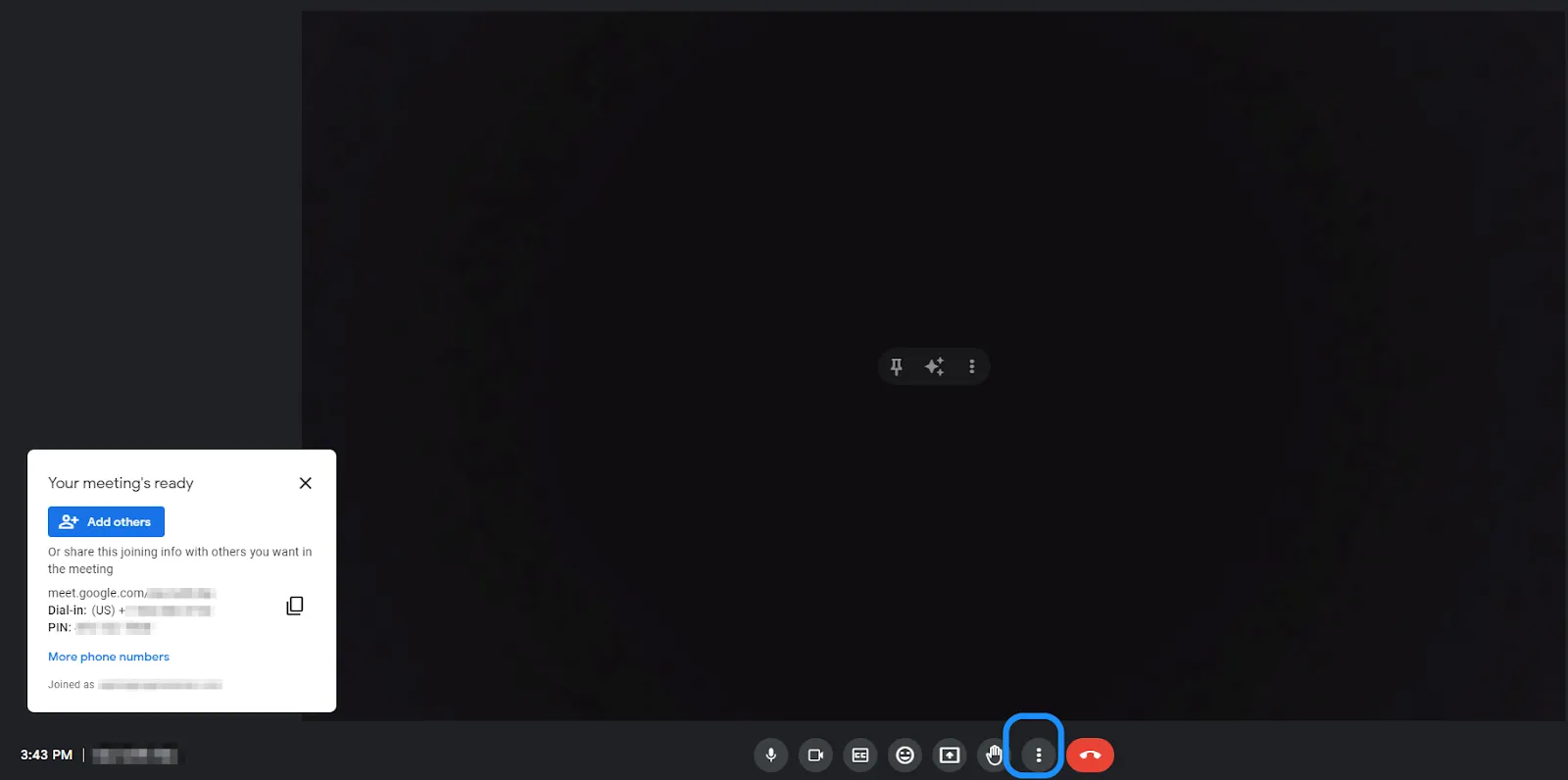
- Fai clic sui tre puntini verticali (l'icona con i tre puntini) nell'angolo in basso a destra dello schermo (chiamato anche menu "Altre opzioni")
- Individua e fai clic su “Registra riunione”
- Verrà visualizzato un prompt che avvisa i partecipanti che la registrazione sta per iniziare.
💡Suggerimento da esperto: assicurati di essere l’organizzatore o di avere l’autorizzazione dell’organizzatore per registrare le riunioni su Google Meet.
2. Avvia la registrazione
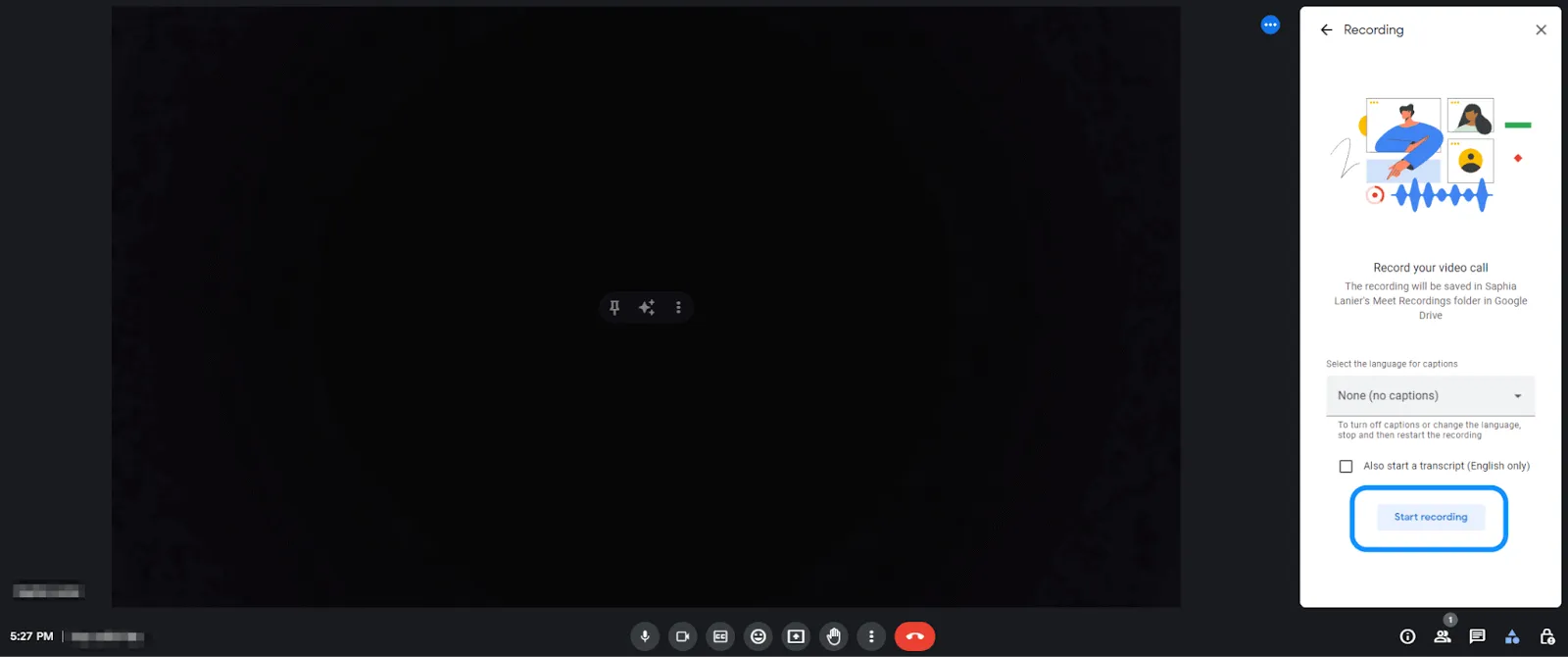
- Fai clic su “Avvia registrazione” nella finestra a comparsa per iniziare
- Google Meet effettuerà un breve conto alla rovescia prima di avviare la registrazione e tutti i partecipanti alla riunione riceveranno una notifica che la registrazione è iniziata
3. Conferma la registrazione
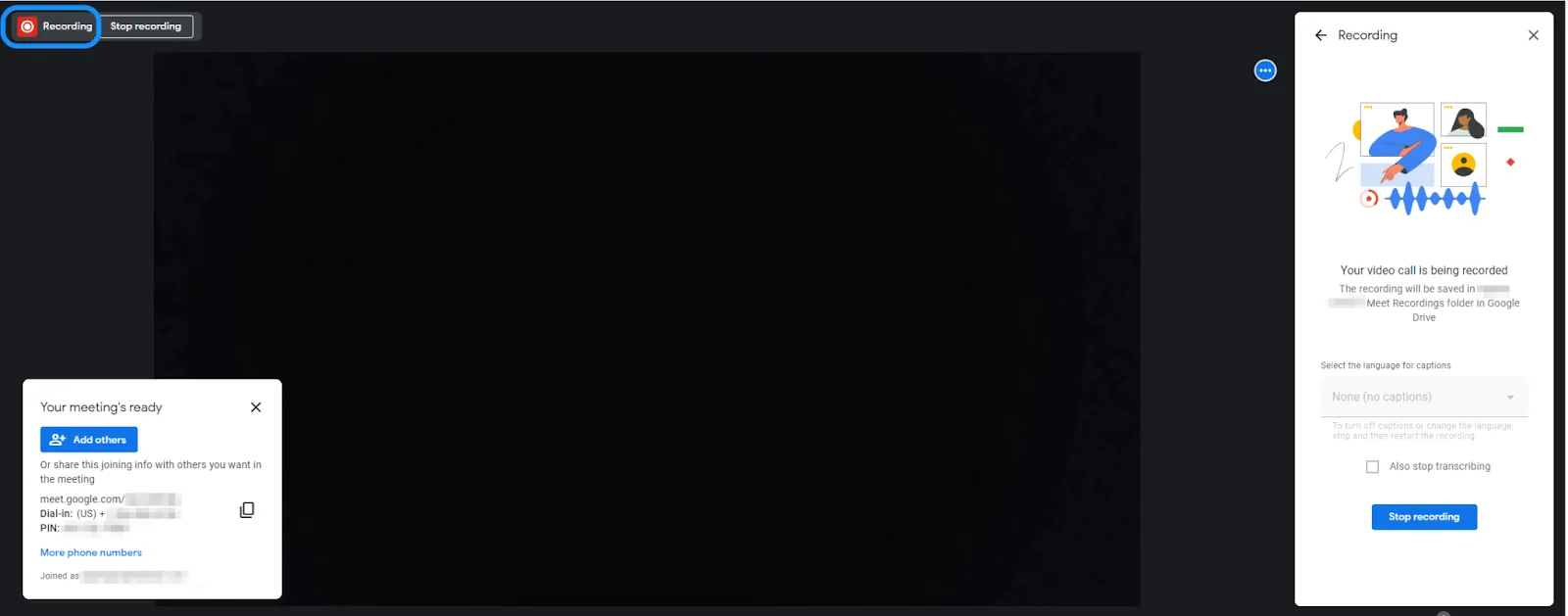
- Controlla l’angolo in alto a sinistra dello schermo per assicurarti che l’icona di registrazione sia presente
- Questa icona indica che la registrazione è ufficialmente iniziata e che tutto ciò che accade durante la riunione viene registrato
Dove trovare e effettuare la condivisione della registrazione della riunione di Google Meet
Quando avvii la registrazione in Google Meet, ricorda che dovrai anche interromperla manualmente al termine della riunione. Dovrai individuare la registrazione, effettuare delle modifiche e effettuare la condivisione con il tuo team.
Come interrompere la registrazione
- Al termine della riunione su Google Meet, oppure dopo aver trattato tutti i punti essenziali, torna nuovamente al menu “Altre opzioni”
- Fai clic su "Interrompi registrazione"
- In alternativa, puoi semplicemente fare clic sull’opzione “Interrompi registrazione” visualizzata nell’angolo in alto a sinistra dello schermo
- Google Meet ti chiederà un prompt per confermare che sei pronto a interrompere la riunione
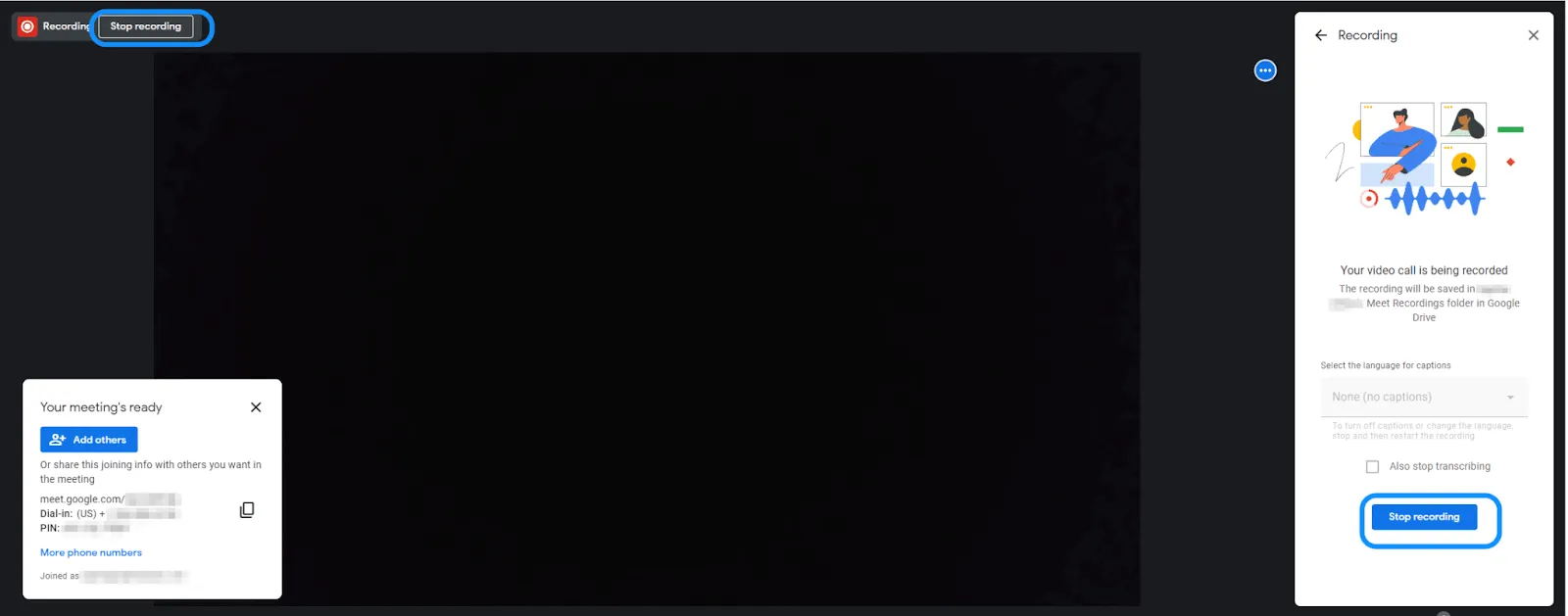
Se dimentichi di interrompere la registrazione, non preoccuparti! Google Meet terminerà automaticamente la registrazione quando tutti avranno lasciato la riunione.
Una volta interrotta la registrazione, il file video verrà salvato automaticamente su Google Drive.
📌 Se non lo conosci ancora, Google Drive è un servizio di archiviazione cloud offerto da Google che ti offre uno spazio di archiviazione sicuro dove conservare ogni tipo di file, come documenti, immagini e video. Salvando le registrazioni qui, potrai accedervi, organizzarle e effettuare la condivisione con chiunque in qualsiasi momento.
Come determinare la posizione della tua registrazione
Al termine della riunione, Google ti invierà via email un link alla registrazione, solitamente entro pochi minuti. Clicca sul link della registrazione contenuto nell'email per accedere al tuo video di Google Meet.
Se desideri accedere alla registrazione in un secondo momento, vai su Google Drive e apri la cartella "Registrazioni di Meet", dove la tua registrazione viene salvata per impostazione predefinita.
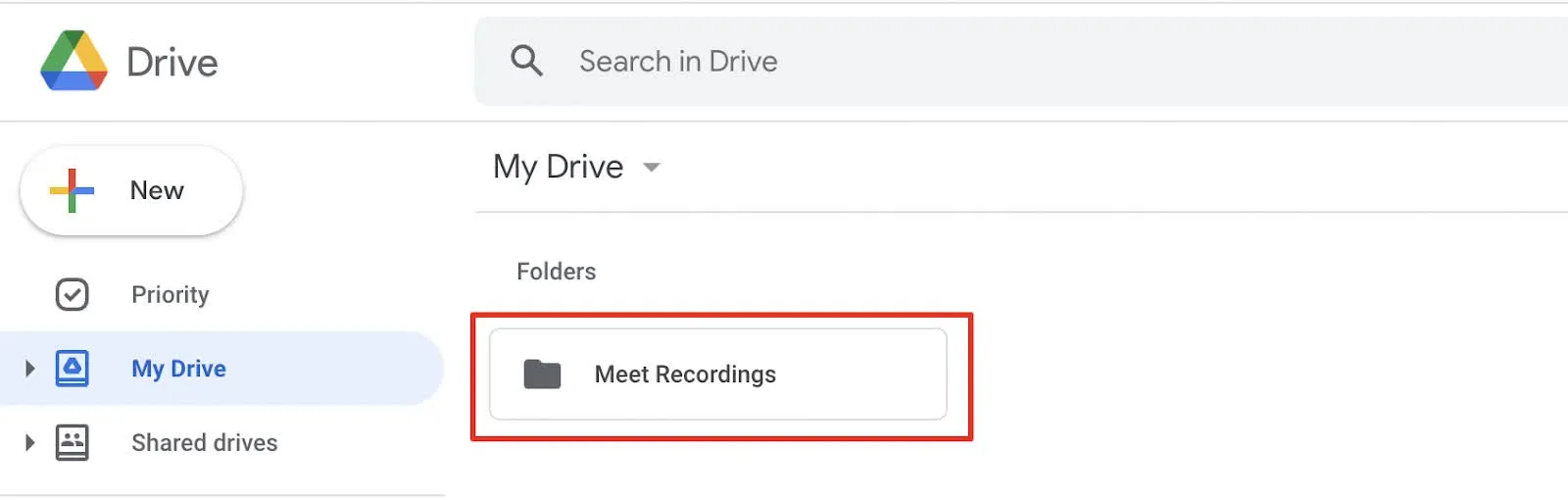
Infine, se non riesci a trovarla, prova a utilizzare la barra di ricerca nella parte superiore di Google Drive e digita il nome o la data della riunione per individuarla facilmente.
Come effettuare la condivisione della tua registrazione
Una volta individuata la registrazione, la sua condivisione con altri è facile. Fai clic con il tasto destro del mouse sul file della registrazione in Google Drive e seleziona "Condivisione". Si aprirà una finestra che ti consentirà di effettuare la condivisione del link direttamente con altri inserendo i loro indirizzi email.
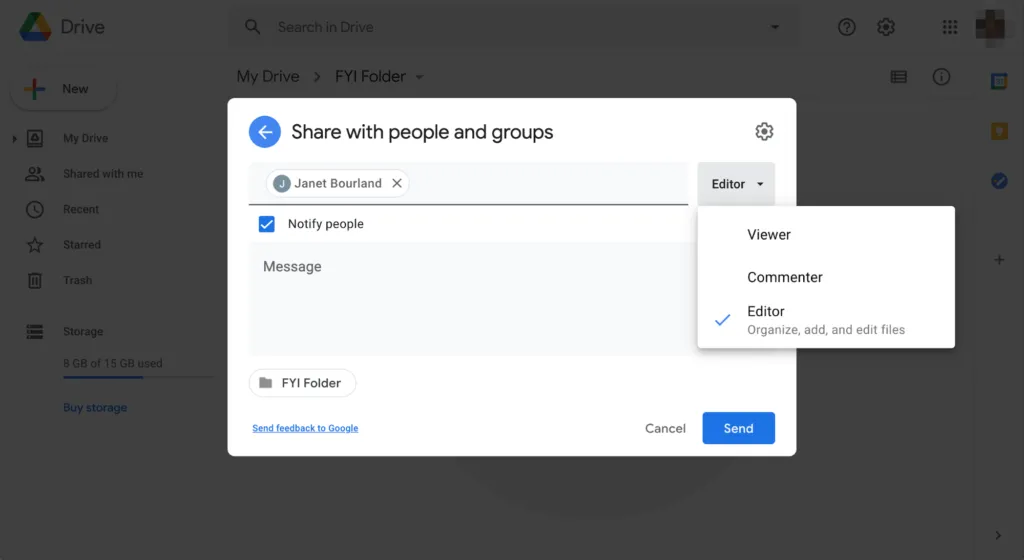
Puoi anche rendere il link visibile a persone specifiche, a chiunque disponga del link o persino pubblico, se hai bisogno di un accesso più ampio.
Come effettuare la modifica della registrazione
Sebbene Google Meet non disponga di strumenti di editing integrati, puoi scaricare la registrazione e apportare modifiche utilizzando qualsiasi software di editing video. Fai clic con il tasto destro del mouse sul file e seleziona "Scarica". In questo modo la registrazione verrà salvata come file MP4 sul tuo dispositivo.
Apri il file nel tuo editor video preferito: iMovie, Adobe Premiere Pro o anche opzioni gratis come Clipchamp. Questo ti aiuterà a tagliare le parti indesiderate, aggiungere titoli o evidenziare i momenti salienti.
Suggerimenti per la gestione dello spazio di archiviazione e delle registrazioni in Google Drive
Una volta avviata la registrazione delle tue sessioni su Google Meet, non ci vorrà molto prima che lo spazio di archiviazione su Google Drive inizi a riempirsi. Ecco alcuni consigli pratici per mantenere le tue registrazioni organizzate e tenere sotto controllo lo spazio di archiviazione, in modo da non incorrere in alcun problema:
1. Elimina regolarmente le vecchie registrazioni
Non tutte le sessioni di Google Meet devono essere conservate per sempre. Puoi dedicare un po’ di tempo a intervalli regolari, magari una volta al mese, per controllare il tuo Google Drive ed eliminare le vecchie registrazioni che non ti servono più. Fai clic con il tasto destro del mouse su un file, seleziona "Rimuovi" e libererai spazio all’istante.
2. Usa le cartelle per organizzare le riunioni
Conservare tutte le registrazioni in un'unica cartella può diventare rapidamente disordinato. Prova a creare cartelle in base a categorie, come riunioni con i clienti e riunioni di team, oppure per mese o nome del progetto. In questo modo, potrai trovare rapidamente ciò che ti serve senza dover scorrere all'infinito.
3. Comprimere o scaricare file di grandi dimensioni
Se stai raggiungendo il limite di spazio di archiviazione ma devi conservare le registrazioni, prova a comprimere i file di grandi dimensioni o a scaricarli sul tuo dispositivo. Puoi comprimere i file video in formato .zip oppure utilizzare strumenti gratis per ridurne le dimensioni.
Dopo la compressione, puoi conservare solo la versione ridotta su Google Drive ed eliminare l'originale per risparmiare spazio.
4. Se necessario, aumenta lo spazio di archiviazione
Se gestisci molte registrazioni e stai esaurendo lo spazio disponibile, potrebbe valere la pena prendere in considerazione il passaggio a un piano Google One per ottenere spazio di archiviazione aggiuntivo. Con più spazio di archiviazione, potrai conservare un maggior numero di registrazioni senza dover gestire costantemente lo spazio disponibile.
Perché registrare una riunione su Google Meet?
La registrazione di una riunione su Google Meet offre alcuni vantaggi fondamentali:
- Garantisce accuratezza e completezza: le registrazioni ti consentono di rivedere la riunione per assicurarti di non aver perso nessuna informazione importante. Invece di affannarti a prendere note durante la riunione, puoi concentrarti sulla conversazione e redigere note dettagliate in un secondo momento sulla base della registrazione
- Offre assistenza ai membri del team che non hanno potuto partecipare alla riunione: I membri del team che non hanno potuto partecipare alla riunione possono guardare la registrazione per rimanere aggiornati. Per i team distribuiti in fusi orari diversi, le registrazioni garantiscono a tutti l’accesso alle stesse informazioni
- Facilita la formazione e l’apprendimento: le registrazioni possono fungere da risorse per l’inserimento dei nuovi dipendenti o la formazione dei membri del team. Rivedere le riunioni può anche aiutare le persone a identificare le aree di miglioramento nelle capacità comunicative o di presentazione
- Migliora la collaborazione e la trasparenza: le registrazioni possono chiarire malintesi o controversie fornendo un riferimento chiaro a ciò che è stato discusso. Per i progetti a lungo termine, disporre di una registrazione delle decisioni e delle discussioni aiuta a mantenere la continuità
- Migliora la responsabilità: le registrazioni facilitano il monitoraggio delle attività da intraprendere e garantiscono la responsabilità per le attività assegnate durante la riunione. Per i settori soggetti a requisiti normativi, le registrazioni possono fungere da prova di conformità durante gli audit
- Risparmio di tempo: invece di programmare riunioni aggiuntive per ricapitolare o aggiornare gli altri, è possibile effettuare la condivisione della registrazione affinché venga rivista
- Promuove l’accessibilità e l’inclusività: gli studenti con stile di apprendimento visivo o uditivo possono trarre vantaggio dalla possibilità di guardare o ascoltare le registrazioni al proprio ritmo. Le registrazioni possono essere trascritte, rendendo più facile fornire contenuti scritti a chi ha problemi di udito o barriere linguistiche
- Facilita la creazione di contenuti: le registrazioni possono essere modificate e riutilizzate per realizzare video formativi, aggiornamenti per il team o riepiloghi/riassunti. Nel caso di webinar o presentazioni rivolti al pubblico, le registrazioni possono essere condivise con un pubblico più ampio
Registrando una chiamata su Google Meet, ti assicuri che le conversazioni importanti vengano conservate, favorendo una migliore comunicazione, collaborazione e vantaggi a lungo termine per tutte le persone coinvolte.
Leggi anche: Alternative a Google Workspace
Limiti della registrazione su Google Meet
Sebbene la funzionalità di registrazione di Google Meet sia estremamente comoda, presenta alcune limitazioni che è bene conoscere prima di avviare la registrazione. Ecco alcune delle principali limitazioni e il modo in cui potrebbero influire sulle tue riunioni:
- Disponibile solo per determinati account: La registrazione è disponibile solo per gli utenti di Google Workspace (precedentemente G Suite), come Business Standard, Business Plus ed Enterprise. Se utilizzi un account Google personale o un piano Free, l'opzione di registrazione non sarà disponibile
- Nessuna funzionalità di editing integrata: Google Meet non dispone di strumenti di editing. Pertanto, se hai bisogno di tagliare, evidenziare o apportare modifiche alla tua registrazione, dovrai scaricarla e utilizzare un software di editing video separato
- Limiti di spazio di archiviazione su Google Drive: Tutte le registrazioni vengono salvate su Google Drive, il che significa che lo spazio di archiviazione a tua disposizione su Google Drive costituisce un limite. Se effettui registrazioni con frequenza, probabilmente dovrai gestire con attenzione lo spazio a tua disposizione o valutare un upgrade
- Restrizioni per l’organizzatore della riunione: Solo l’organizzatore della riunione o una persona in possesso di autorizzazioni esplicite può avviare una registrazione. Ciò può risultare scomodo se ti trovi in un contesto collaborativo in cui diversi membri del team necessitano dell’accesso alla registrazione
- Impossibile registrare su dispositivi mobili: Al momento non è possibile registrare i video di Google Meet direttamente dai dispositivi mobili. Se partecipi a una riunione da un telefono o da un tablet, non vedrai l’opzione di registrazione
Crea video di registrazione delle riunioni con ClickUp
Se stai cercando uno strumento che offra maggiore flessibilità e un modo semplice per registrare, organizzare e effettuare la condivisione dei contenuti delle riunioni, ClickUp potrebbe essere la soluzione ideale per te.
Scopriamo come utilizzare la funzionalità di registrazione integrata di ClickUp, ClickUp Clips, per acquisire registrazioni dello schermo e creare brevi clip video condivisibili della riunione.

Registra le riunioni con ClickUp Clips
ClickUp Clips ti permette di registrare facilmente lo schermo, l’audio e il video. E indovina un po’? Non devi preoccuparti di limiti di spazio di archiviazione o restrizioni sull’account. A differenza di Google Meet, dove solo alcuni account possono accedere alle funzionalità di registrazione, ogni utente ClickUp può utilizzare Clips per riunioni individuali, discussioni di gruppo o aggiornamenti sui progetti.
Ecco una guida passo passo per registrare l'audio e lo schermo utilizzando ClickUp Clips:
- Apri l’area di lavoro di ClickUp e seleziona il tuo clip: vai allo spazio ClickUp in cui desideri salvare la registrazione. Clicca sull’icona del video che rappresenta i clip dal menu delle azioni e scegli le impostazioni di registrazione
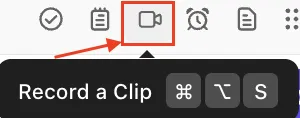
- Scegli l’ingresso audio: nella finestra modale “Registra Clip”, scegli l’ingresso audio predefinito tra “nessun microfono”, “microfono predefinito” o altre opzioni di registrazione audio
- Scegli l’opzione audio: Dopo la selezione dell’ingresso audio, scegli quello corretto. Le diverse opzioni di registrazione audio disponibili sono: schermo intero, finestra e scheda corrente
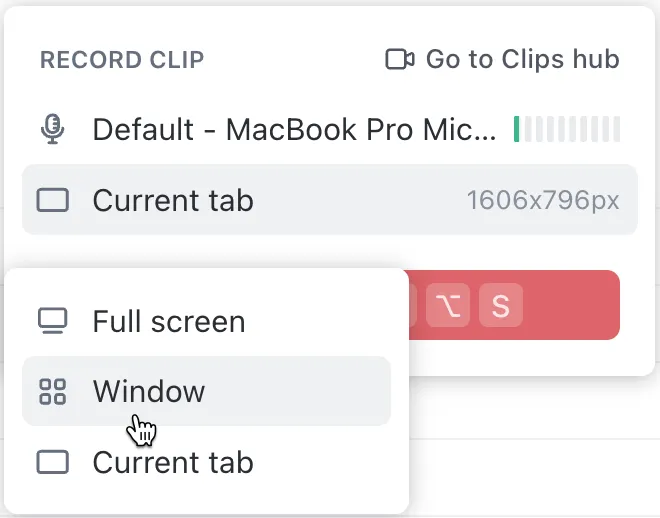
- Avvia la registrazione: Fai clic su "Avvia registrazione" per registrare lo schermo, l'audio o entrambi. Puoi utilizzare Clips per guidare il tuo team attraverso le presentazioni, fornire contestualizzazioni sulle attività e effettuare la condivisione di aggiornamenti dettagliati sui progetti in modo asincrono
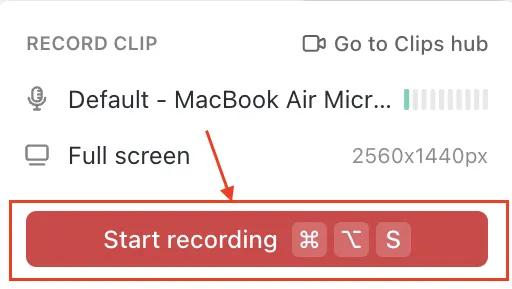
- Salva e condividi: una volta terminata la registrazione, il tuo Clip viene salvato automaticamente nell’area di lavoro. Puoi condividerlo immediatamente con il tuo team, farlo diventare un allegato per le attività o organizzarlo in cartelle: non sono necessari passaggi aggiuntivi né spazi di archiviazione esterni!
In questo modo potrai registrare lo schermo per le dimostrazioni e catturare Clip specifiche dalle riunioni, conservando i momenti chiave e le discussioni più importanti.
Se hai ancora dei dubbi su questa procedura, ecco un video dettagliato che spiega come utilizzare ClickUp Clips.
ClickUp Clips ti permette di evitare facilmente le seccature legate alla gestione delle registrazioni di terze parti.
Poiché tutti i clip vengono salvati all’interno di ClickUp, non dovrai affrontare i problemi relativi alla posizione dei file, ai limiti di spazio di archiviazione o alla necessità di cercare le registrazioni in diverse app.
La registrazione delle attività è semplicissima. La successiva distribuzione delle attività funziona alla perfezione. Inoltre: la sola funzionalità di registrazione varrebbe già l’abbonamento a [ClickUp].
La registrazione delle attività è semplicissima. La successiva distribuzione delle attività funziona alla perfezione. Inoltre: la sola funzionalità di registrazione varrebbe già l’abbonamento a [ClickUp].
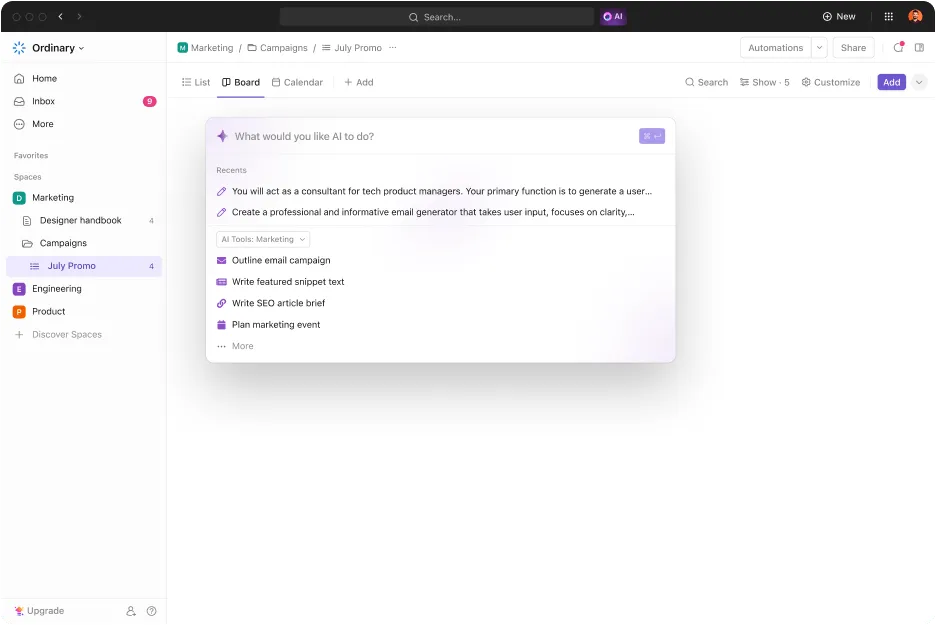
Utilizza ClickUp AI per riepilogare gli appunti e le trascrizioni delle riunioni
La registrazione del video è solo una parte di una gestione efficace delle riunioni. Con ClickUp Brain, puoi migliorare ulteriormente le registrazioni delle tue riunioni. Ecco come puoi trarre vantaggio da questo strumento:
- Preparazione della riunione: ClickUp Brain può cercare nel tuo spazio di lavoro documenti, attività o altre risorse pertinenti relative agli argomenti della riunione, aiutandoti a prepararti in modo efficace
- Riepiloghi delle riunioni: man mano che registri gli appunti delle riunioni in ClickUp Docs, ClickUp Brain è in grado di riepilogarli istantaneamente e persino di rispondere a eventuali domande sulla base delle informazioni in essi contenute
- Elenchi di attività concrete: suddividi il programma della riunione in attività concrete che possono essere assegnate direttamente in ClickUp, assicurandoti che i follow-up vengano monitorati
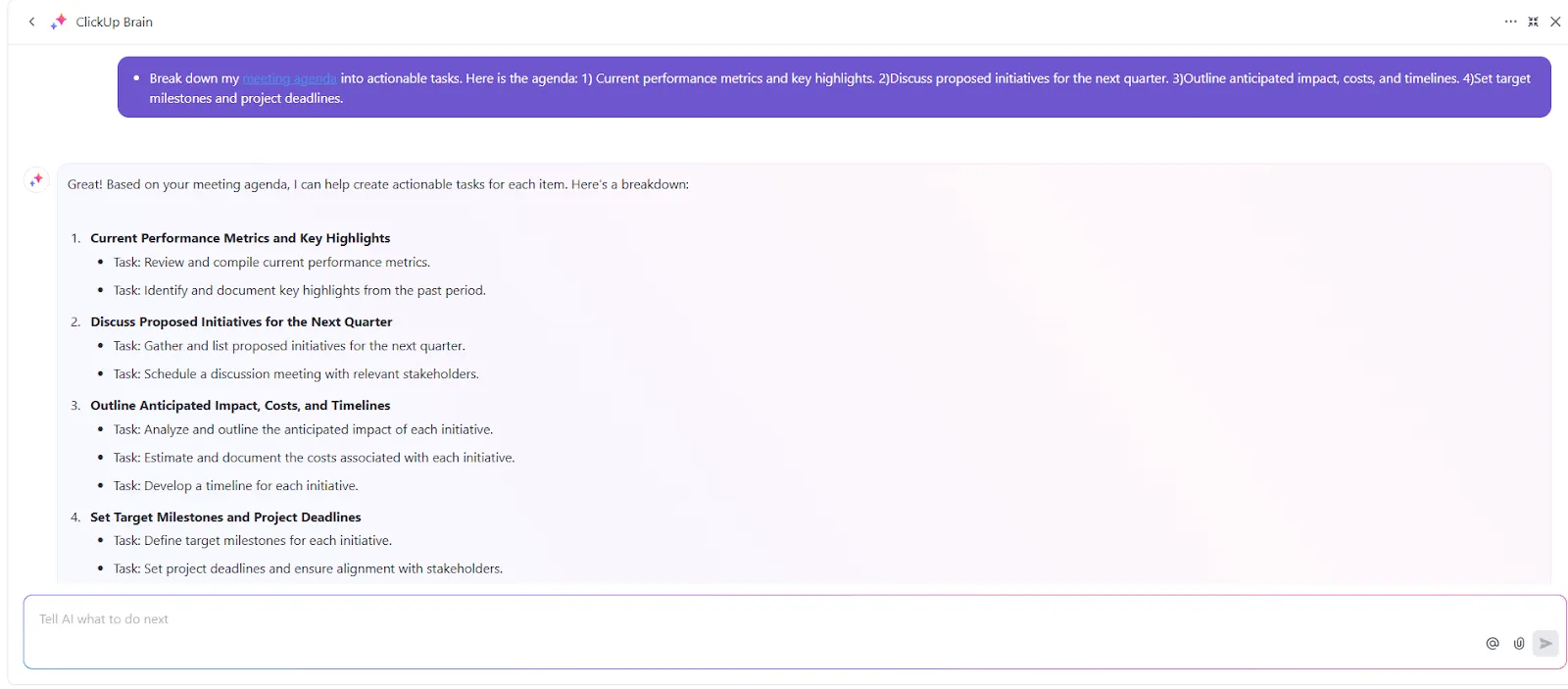
- Organizzazione degli appunti delle riunioni e delle attività: Brain ti aiuta a organizzare gli appunti delle riunioni e le attività correlate all’interno di ClickUp, semplificando la gestione e l’accesso alle informazioni
💡Suggerimento da esperto: chiedi a ClickUp Brain consigli su come utilizzare le funzionalità di ClickUp per migliorare la produttività delle tue riunioni. Esempi includono l'uso di Docs per prendere appunti in modo collaborativo o l'impostazione di promemoria per le attività di follow-up!
Con ClickUp, non avrai più i limiti dei normali strumenti di registrazione delle riunioni e avrai a disposizione un software integrato per la redazione dei verbali. Non ci sono restrizioni su chi può registrare, non dovrai preoccuparti della posizione dei file o della loro condivisione e non avrai bisogno di strumenti esterni per effettuare le modifiche o aggiungere annotazioni alle note.
📮 Approfondimento ClickUp: Il 34% dei lavoratori afferma che il principale ostacolo all’automazione è l’incertezza su quali strumenti utilizzare. Sebbene molti desiderino lavorare in modo più efficiente, si sentono sopraffatti dalle numerose opzioni disponibili e non hanno la sicurezza necessaria per fare il primo passaggio. 😓
ClickUp elimina questa confusione offrendo agenti IA intuitivi e facili da usare, in grado di automatizzare il tuo lavoro all’interno di un’unica piattaforma, senza bisogno di destreggiarsi tra più strumenti. Grazie a funzionalità come ClickUp Brain, il nostro assistente IA, e agli agenti IA personalizzati, i team possono automatizzare i processi, pianificare, stabilire le priorità ed eseguire le attività senza competenze tecniche avanzate né un sovraccarico di strumenti.
💫 Risultati concreti: Lulu Press risparmia 1 ora al giorno per ogni dipendente grazie alle automazioni di ClickUp, ottenendo un aumento del 12% dell’efficienza lavorativa complessiva.
Che si tratti di registrare riunioni di gruppo, utilizzare l’intelligenza artificiale per gli appunti delle riunioni, creare brevi Clip o gestire aggiornamenti dettagliati sui progetti, ClickUp ti offre tutto ciò di cui hai bisogno in un’unica piattaforma ben organizzata.
Registra, riepiloga e gestisci le riunioni senza sforzo con ClickUp
La registrazione delle riunioni ti evita la seccatura di dover setacciare le note o il rischio di tralasciare dettagli importanti. Mantiene tutte le tue interazioni con i clienti e i membri del team in sicurezza e pronte per essere consultate facilmente ogni volta che ne hai bisogno. Google Meet rende la registrazione delle riunioni un'operazione semplice, ma ClickUp fa un passo in più.
Con ClickUp, le tue registrazioni non vengono semplicemente salvate, ma organizzate in un hub centrale che riunisce tutte le comunicazioni, le attività e le decisioni del team. Funzionalità/funzioni come il collegamento delle attività, i thread di commenti e lo spazio di archiviazione dei documenti trasformano le tue registrazioni da file statici a risorse utilizzabili.
Che tu voglia rivedere una discussione importante, aggiornare le parti interessate o effettuare il monitoraggio dello stato di avanzamento di un progetto, ClickUp ti aiuta a gestire ogni aspetto della tua riunione con un semplice clic.
Iscriviti oggi stesso a ClickUp.
Domande frequenti (FAQ)
1. Chi può registrare una riunione su Google Meet?
Puoi registrare una riunione su Google Meet se sei l'organizzatore o il co-organizzatore oppure se fai parte dell'organizzazione dell'organizzatore e la funzione "Gestione organizzatore" non è attivata.
La registrazione su Google Meet è disponibile negli account Google Workspace con la maggior parte dei piani a pagamento, ad eccezione del piano Business Starter. È disponibile anche per gli abbonati a Google One con almeno 2 TB di spazio di archiviazione. Indipendentemente dal tipo di account, l’amministratore di Google Workspace dell’organizzazione deve prima abilitare la registrazione delle riunioni.
2. Come posso registrare una riunione su Google Meet dal mio telefono?
Google offre la possibilità di registrare le riunioni di Google Meet solo su computer. Per registrare una riunione di Google Meet sul tuo telefono, avrai bisogno di un'app di terze parti per la registrazione dello schermo.
3. È possibile trascrivere una registrazione di una riunione di Google Meet?
Google Meet consente agli utenti che utilizzano un computer fisso o portatile di accedere ai suoi servizi di trascrizione gratis se dispongono di una delle seguenti tipologie di sottoscrizione:
- Business Standard
- Business Plus
- Enterprise Starter
- Enterprise Standard
- Enterprise Plus
- Aggiornamento su insegnamento e apprendimento
- Education Plus
- Area di lavoro Individual
Puoi attivare o disattivare le trascrizioni dalla scheda "Attività" durante una riunione su Google Meet. La trascrizione è possibile solo se c'è spazio sufficiente disponibile su Google Drive dell'organizzazione e dell'organizzatore.
In alternativa, prendi la registrazione della riunione di Google Meet e utilizza uno strumento di trascrizione basato sull'IA per convertire la voce in testo. Puoi farlo anche con ClickUp Brain.
4. Come posso tagliare una registrazione video di una riunione di Google Meet?
Per modificare la tua registrazione della riunione di Google Meet, devi prima scaricarla come file video su Google Drive. Successivamente, utilizza un software di modifica video per tagliarla e modificarla a tuo piacimento.