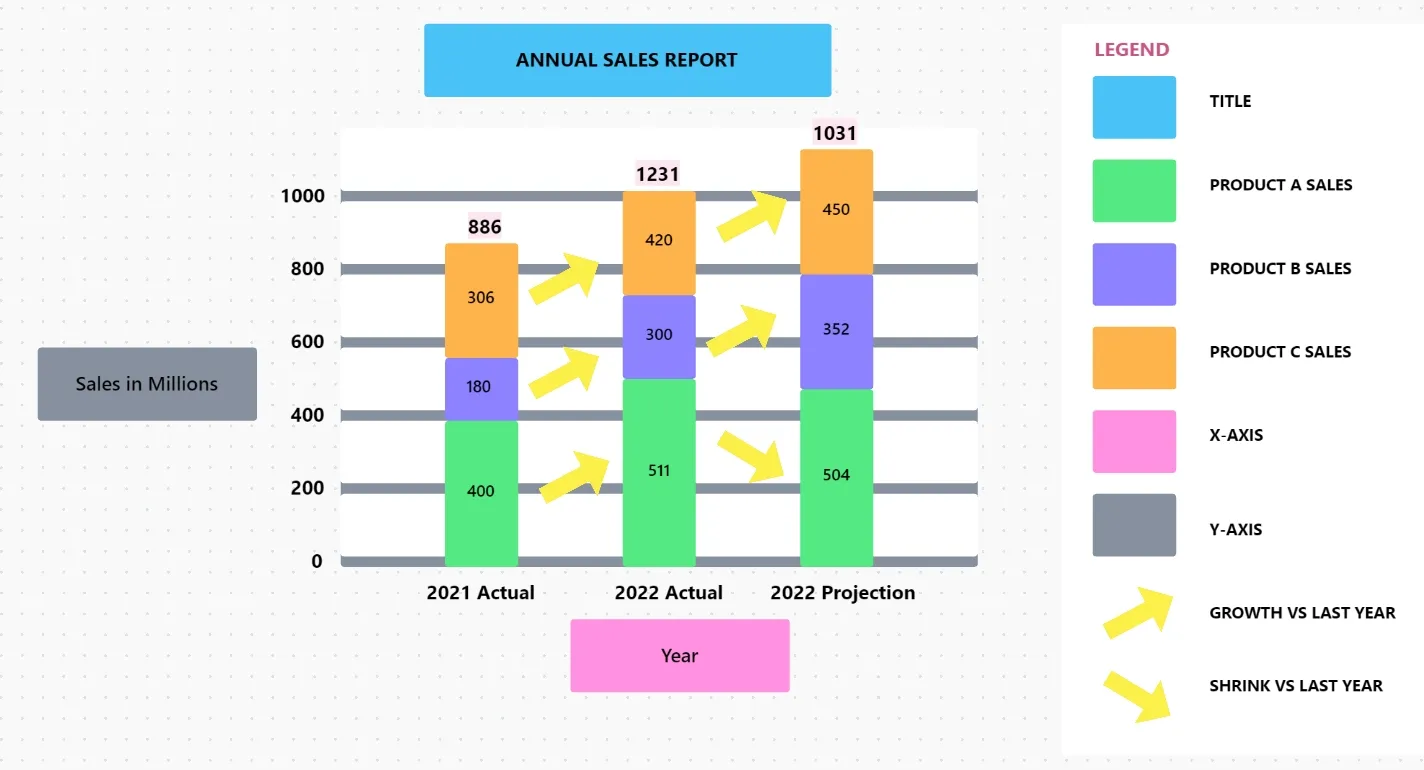

Studi condotti dalla Wharton School rivelano che l’aggiunta di elementi visivi alle presentazioni può aumentare la capacità di persuasione sul pubblico di oltre il 30% e ridurre la durata delle riunioni fino al 24%. Ma non si tratta solo di rendere le cose più belle da vedere: si tratta di rendere i dati più accessibili e utilizzabili.
Un grafico a barre sovrapposte è uno strumento fondamentale nel tuo kit di visualizzazione dei dati. Sovrappone diverse categorie di dati all’interno di un’unica barra, rendendo facile capire in che modo le diverse componenti contribuiscono al risultato complessivo, in modo chiaro e intuitivo.
Che tu stia effettuando il monitoraggio dei risultati di vendita, dello stato di avanzamento di un progetto o dei risultati di un sondaggio, padroneggiare questa tecnica in Excel migliorerà la tua capacità di comunicare informazioni approfondite e guidare le decisioni.
In questo articolo ti spiegheremo come creare un grafico a barre sovrapposte in Excel, in modo che tu possa rendere i tuoi dati visivamente accattivanti e di grande impatto. 📊
Come creare un grafico a barre sovrapposte in Excel, passo dopo passo
Per creare un grafico a barre sovrapposte in Excel, organizza innanzitutto i dati in modo corretto, quindi inserisci il tipo di grafico sovrapposto e perfezionalo in modo che la rappresentazione visiva sia chiara.
- Prepara i dati: disponili in una tabella con le categorie nella prima colonna e i nomi delle serie come intestazioni nelle colonne successive.
- Seleziona l'intero intervallo: evidenzia tutti i dati + le intestazioni in modo che Excel acquisisca correttamente le etichette e i valori.
- Inserisci il grafico: vai su Inserisci → Grafico a barre e scegli l'opzione Barre sovrapposte/Colonne sovrapposte (2D/3D/sovrapposte al 100%).
- Personalizza per maggiore chiarezza: aggiungi/modifica il titolo del grafico, i titoli degli assi, i colori/gli stili e le etichette dei dati tramite Strumenti grafici → Progettazione → Aggiungi elemento grafico.
- Modifica delle serie e del layout: fai clic con il pulsante destro del mouse su una serie → Formattare serie dati per regolare la larghezza degli spazi/sovrapposizione e perfezionare la legenda, le linee della griglia e la tabella dei dati dalla scheda Progettazione.
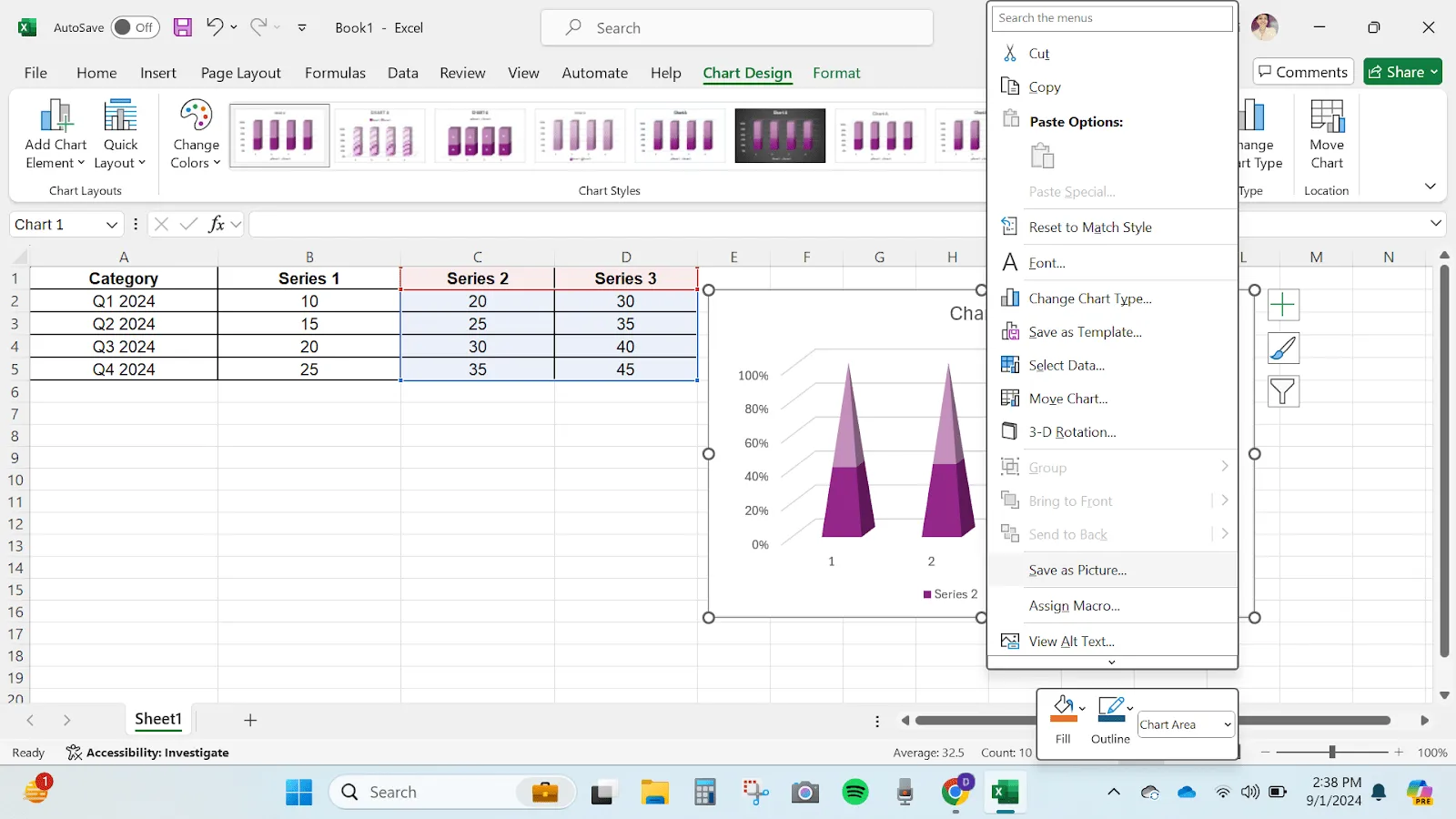
- Salva o condividi: conservalo nella cartella di lavoro oppure esportalo come immagine facendo clic con il pulsante destro del mouse sul grafico → Salva come immagine (PNG/JPEG).
⭐ Modello in primo piano
I grafici a barre sovrapposte in Excel ti sembrano un vero grattacapo? Il modello gratuito "Bar Graph Whiteboard" di ClickUp offre un modo più veloce e chiaro per visualizzare i tuoi dati.
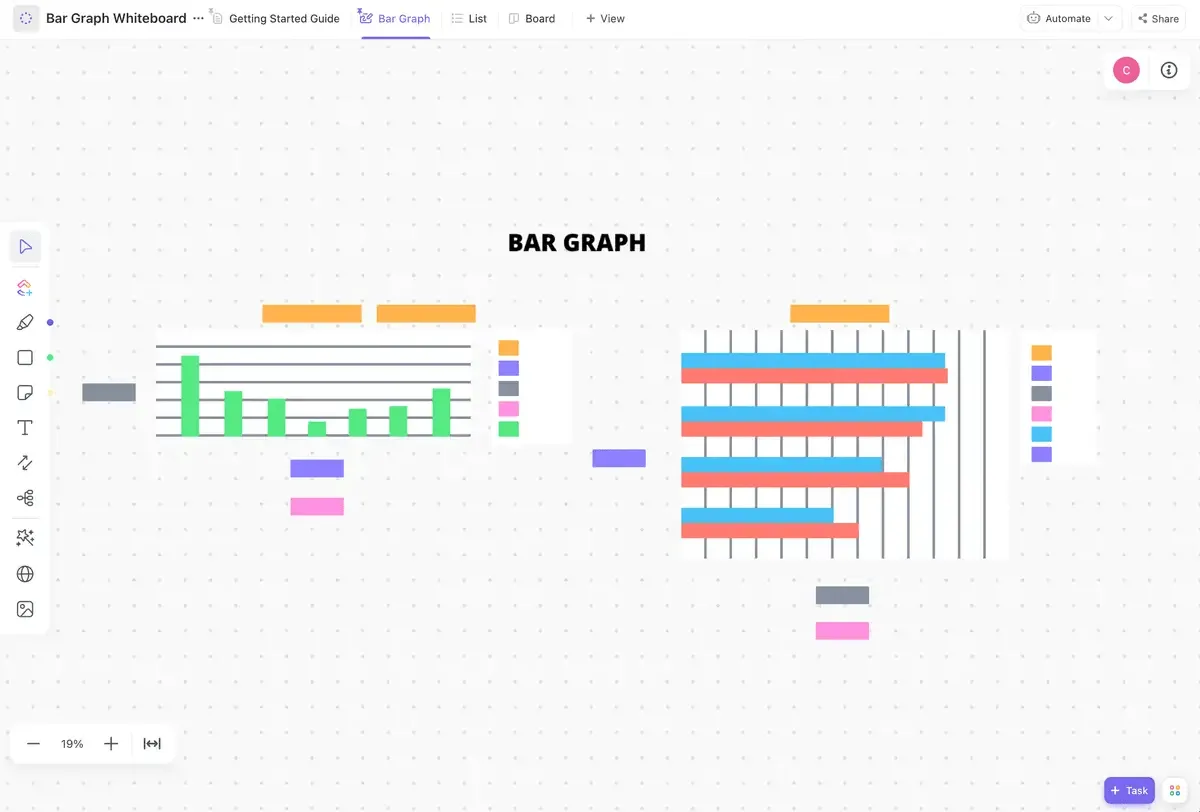
Ecco un passaggio dettagliato per creare un grafico a colonne sovrapposte in Microsoft Excel ➡️:
Passaggio 1: Prepara i dati
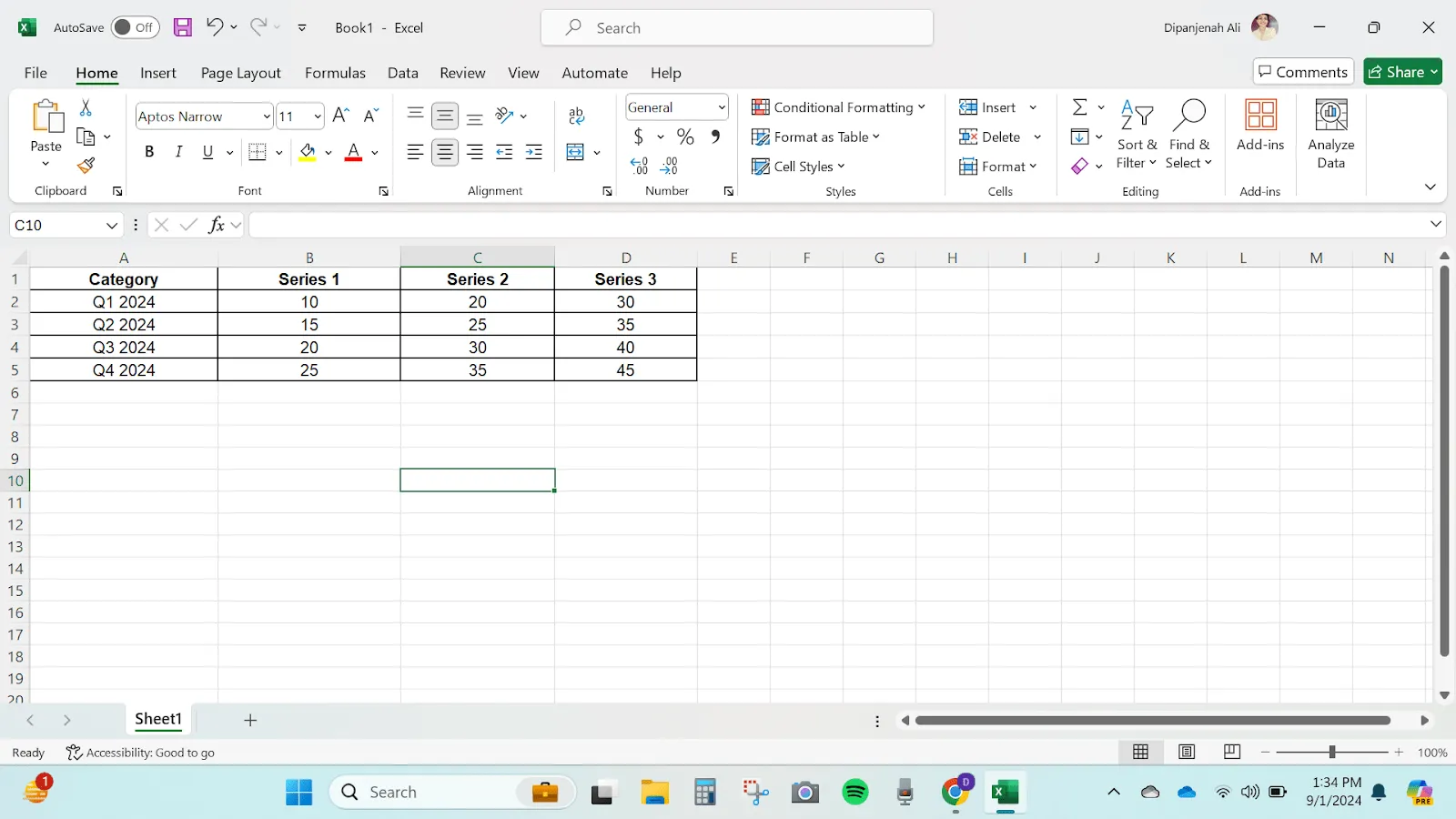
Prima di imparare a creare un grafico a barre sovrapposte in Excel, assicurati che i tuoi dati siano organizzati correttamente. I dati devono essere in formato tabella, con le categorie nella prima colonna e i nomi delle serie come intestazioni nelle colonne successive.
Apri una cartella di lavoro vuota in Excel e inserisci questi valori.
Passaggio 2: Seleziona i dati
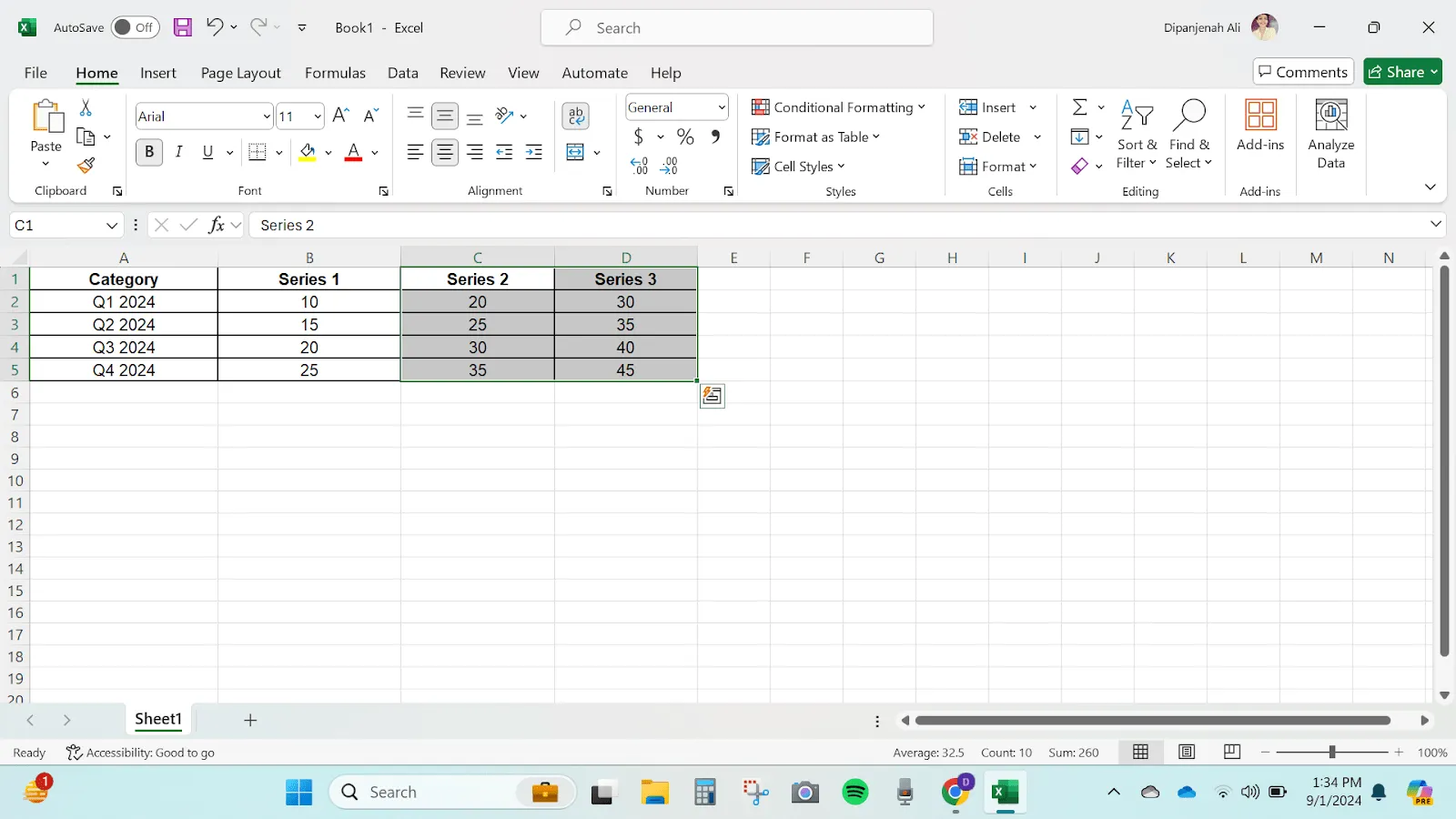
Seleziona l'intero intervallo di dati, comprese le intestazioni e i valori. In questo modo ti assicuri che tutto venga incluso nel grafico a barre sovrapposte.
Passaggio 3: Inserisci un grafico a barre sovrapposte
Una volta effettuate le selezioni dei dati, il passaggio successivo per creare un grafico a barre sovrapposte in Excel consiste nell’inserire il grafico. Vai alla scheda Inserisci nella barra multifunzione di Excel. Nel gruppo Grafici, fai clic sull’icona Grafico a barre.
Seleziona "Barre sovrapposte" dall'elenco a discesa. Verranno visualizzate opzioni quali "Barre sovrapposte 2D", "Barre sovrapposte 3D al 100%", "Colonne sovrapposte 2D" e così via. Scegli quella che preferisci.
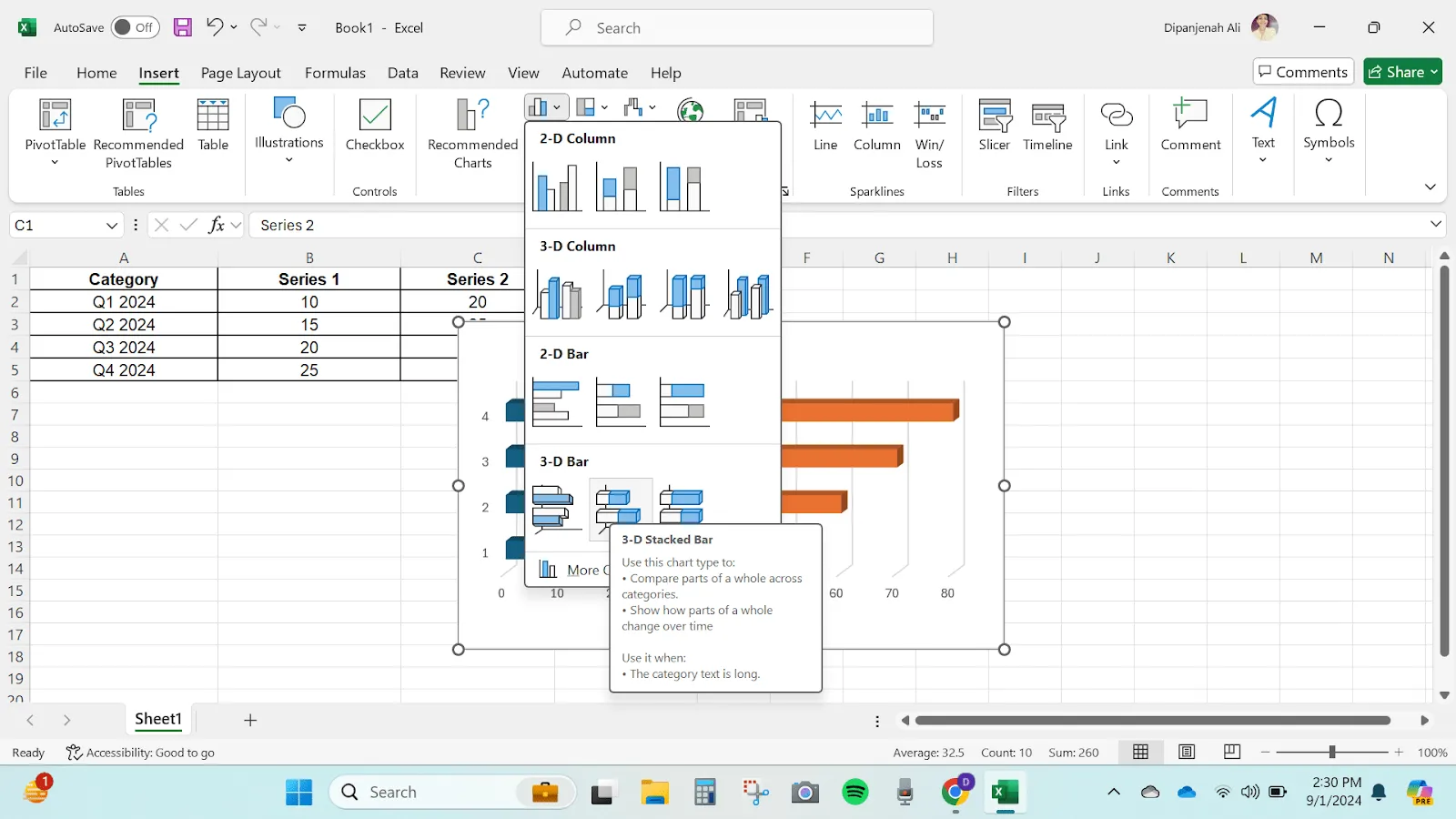
Questa operazione inserirà un grafico a barre sovrapposte nel tuo foglio di lavoro di Excel.
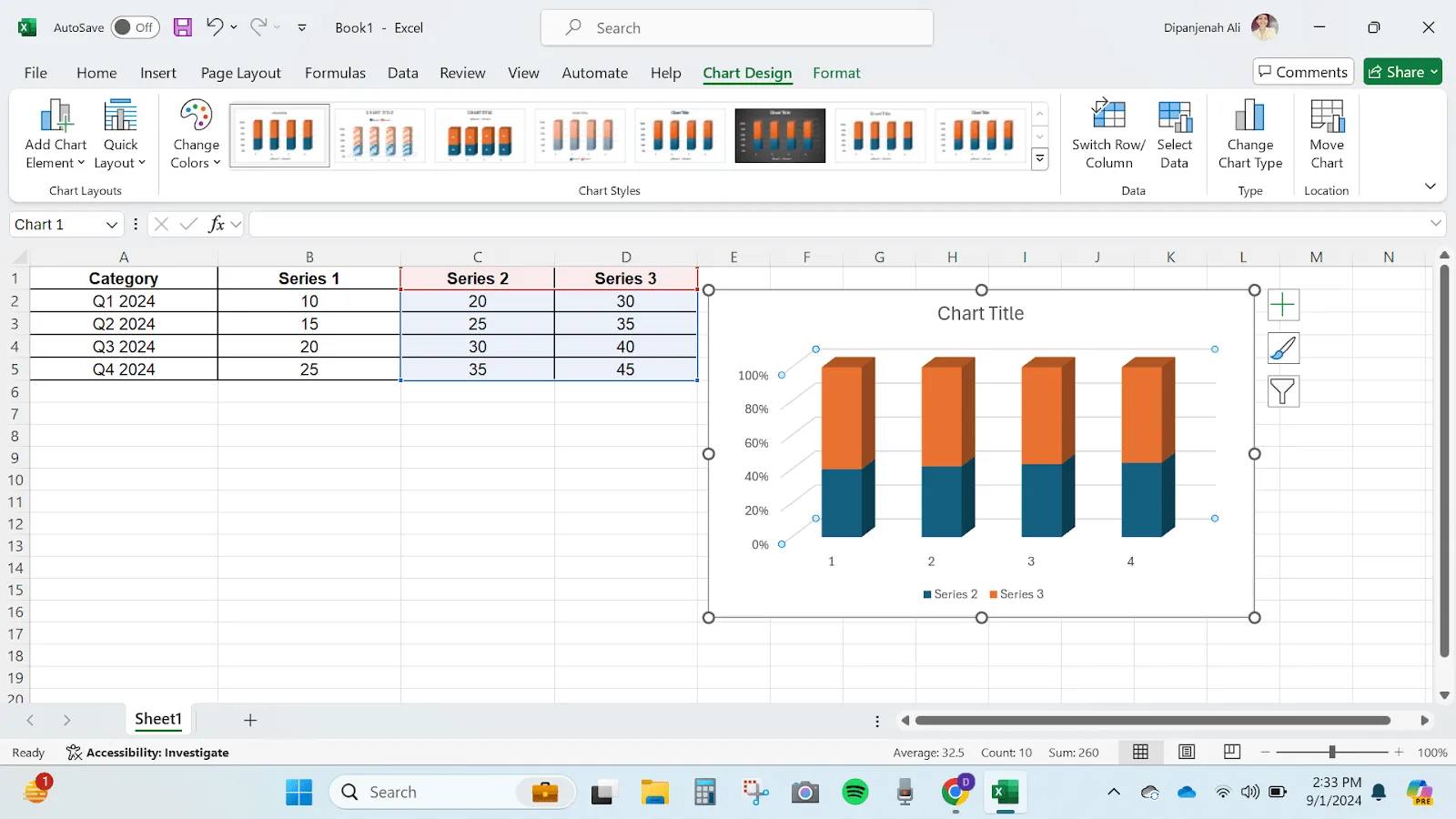
Passaggio 4: Personalizza il grafico
Una volta inserito il grafico, è il momento di dargli un tocco personale. ✨
Inoltre, la personalizzazione è fondamentale quando si impara a creare un grafico a barre sovrapposte in Excel. Assicurati che il tuo grafico rifletta chiaramente i dati.
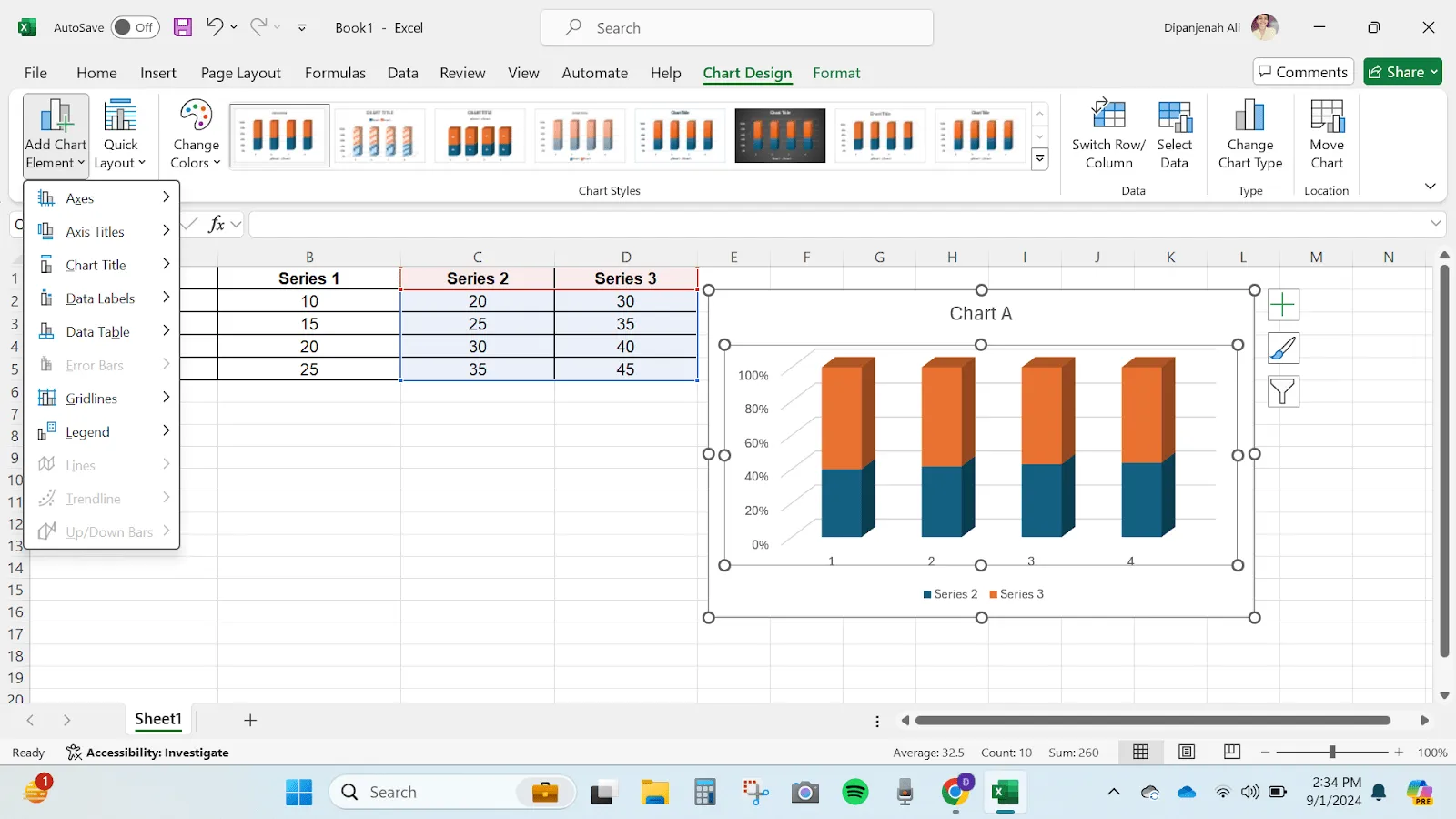
Qui hai a disposizione diverse opzioni per personalizzare il tuo grafico:
- Titolo del grafico: Aggiungi un titolo che rifletta i dati che stai presentando, in modo chiaro e conciso. Rimuovilo se non è necessario.
- Etichette degli assi: Aggiungi o modifica le etichette degli assi selezionando il grafico e accedendo alla sezione Strumenti grafici nella barra multifunzione. Nella scheda Progettazione, fai clic su Aggiungi elemento grafico, quindi seleziona Titoli degli assi
- Colori e stili: per modificare la combinazione di colori o lo stile del grafico, fai clic sul grafico, vai alla scheda Strumenti grafici > Progettazione e scegli uno stile o un colore che soddisfi le tue preferenze
- Etichette dei dati: per aggiungere le etichette dei dati, seleziona il grafico, vai alla scheda Strumenti grafici > Progettazione, fai clic su Aggiungi elemento grafico e scegli Etichette dei dati
💡 Consiglio da esperto: Quando decidi come creare un grafico a barre sovrapposte in Excel, tieni conto del tuo pubblico. Personalizza le tue immagini in modo che comunichino il messaggio desiderato.
Passaggio 5: Modifica le serie di dati e il layout
Per perfezionare ulteriormente il tuo grafico:
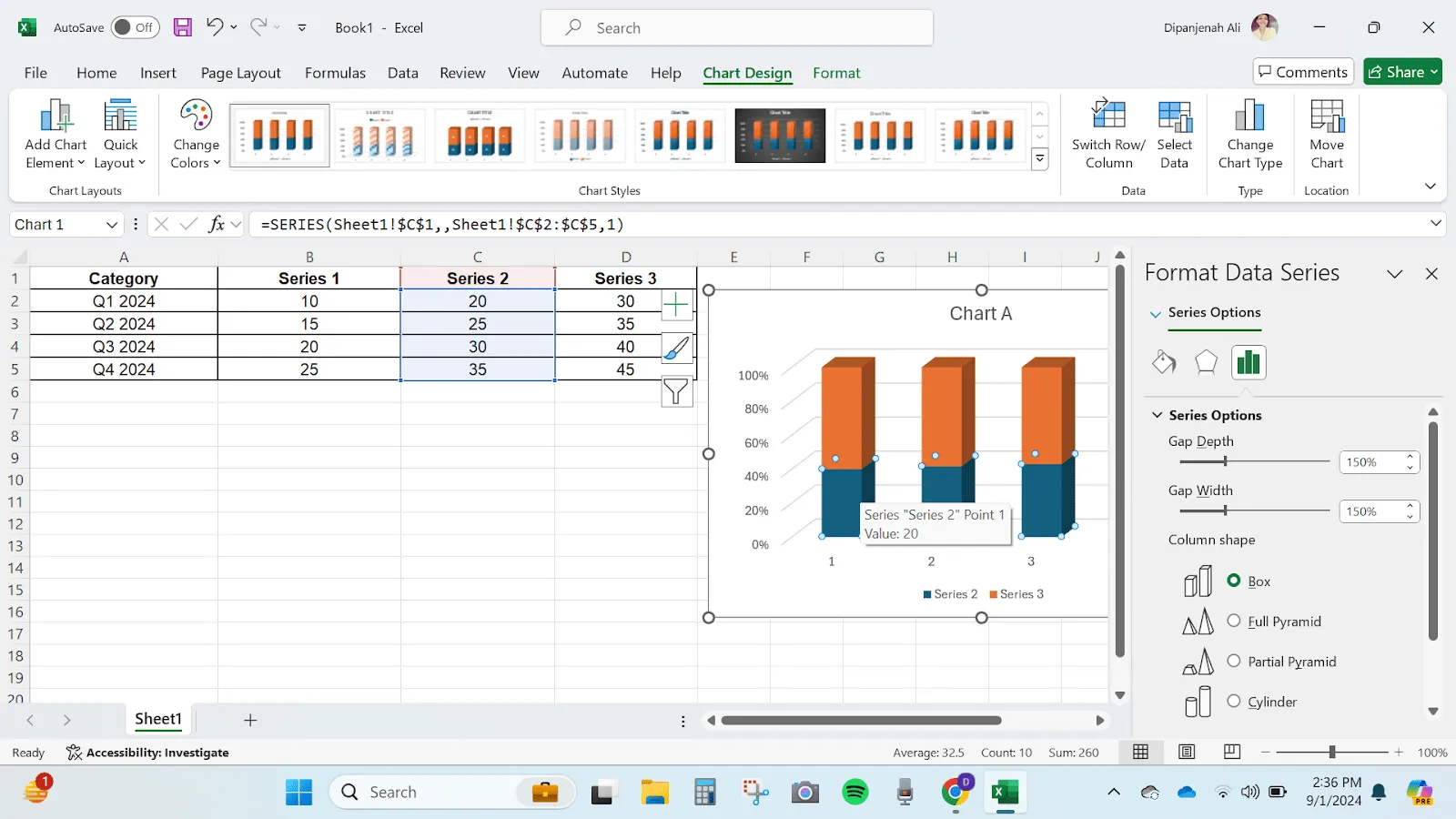
- Fai clic con il pulsante destro del mouse su una qualsiasi serie di dati all’interno del grafico
- Seleziona "Formato serie dati" per accedere alle opzioni di personalizzazione, quali la larghezza degli spazi, la sovrapposizione delle serie e altro ancora
- Modifica il layout del grafico selezionando diversi elementi, come legende, linee della griglia e tabelle di dati, nella scheda Strumenti grafici > Progettazione
Passaggio 6: salva e effettua la condivisione del tuo grafico a colonne sovrapposte
Dopo aver personalizzato il grafico a tuo piacimento, sei pronto per la condivisione! Puoi salvare la cartella di lavoro di Excel o esportare il grafico come immagine per presentazioni e report sulla reportistica.
- Per salvare il grafico come immagine, fai clic con il pulsante destro del mouse sul grafico e seleziona "Salva come immagine".
- Scegli il formato del file (ad es. PNG, JPEG) e salvalo nella posizione desiderata
Quali sono i limiti della creazione di grafici a barre sovrapposte in Excel
Sebbene Excel sia lo strumento di riferimento per la visualizzazione dei dati, presenta alcune limitazioni che possono rappresentare un ostacolo quando si lavora con i grafici a colonne sovrapposte:
- Opzioni di personalizzazione limitate: Excel offre opzioni di personalizzazione di base. Ad esempio, non è possibile creare facilmente grafici dal design complesso né incorporare elementi interattivi
- Gestione di grandi insiemi di dati: Hai migliaia di punti dati? Excel potrebbe iniziare a rallentare, rendendo il tuo grafico poco fluido. Excel potrebbe inoltre avere problemi di prestazioni o un rendering lento dei grafici
- Visualizzazioni statiche: un grafico a barre di Excel è statico. Ciò significa che non è possibile creare dashboard interattive in cui gli utenti possano filtrare i dati in tempo reale, ad esempio attivando/disattivando i periodi o i set di dati
- Aggiornamenti manuali necessari: se i dati cambiano frequentemente, l’aggiornamento del grafico richiede un intervento manuale. Ad esempio, se l’origine dati viene aggiornata quotidianamente, sarà necessario riconfigurare il grafico o utilizzare formule per riflettere tali modifiche
- Sfide relative alla collaborazione: Excel non supporta la modifica collaborativa in tempo reale. Sarà necessario effettuare la condivisione dei file, il che può creare confusione e causare problemi di sincronizzazione.
In che modo ClickUp può aiutarti a creare grafici a barre sovrapposte superando i limiti di Excel?
ClickUp ti aiuta ad andare oltre i grafici statici di Excel, consentendoti di creare grafici a barre sovrapposte in un spazio di lavoro collaborativo e in tempo reale: in questo modo i grafici rimangono aggiornati, condivisibili e collegati al lavoro effettivo.
- Lavagne ClickUp online: Crea grafici a barre sovrapposti trascinando e sovrapponendo forme, aggiungendo etichette/legende e collaborando in tempo reale man mano che i dati cambiano.
- Modelli già pronti: utilizza il modello ClickUp per grafico a barre per ottenere rapidamente un layout visivo, oppure il modello ClickUp per grafico a barre sovrapposte per inserire i dati in un formato strutturato e confrontare più serie con precisione in tempo reale.
- ClickUp Diagrammi di Gantt per le sequenze: Trasforma i dati del progetto in un piano visivo con dipendenze e relazioni tra le attività (in più, il Modello Gantt Semplice di ClickUp per impostare più rapidamente le attività cardine e le scadenze).
- Dashboard di ClickUp per reportistica in tempo reale: crea reportistica interattiva con grafici a barre sovrapposte utilizzando le dashboard e le schede "Grafico a barre ", raggruppati per stato/priorità/assegnatario, con filtri e aggiornamenti automatici per fornire informazioni pronte per gli stakeholder.
Se i limiti di Excel ti stanno frenando, non preoccuparti: ClickUp ha la soluzione che fa per te. 💪
ClickUp offre un'alternativa a Excel più versatile e interattiva. Gli strumenti di ClickUp semplificano la creazione di grafici a barre e migliorano la collaborazione e gli aggiornamenti in tempo reale.
Vediamo come creare e personalizzare i grafici a colonne sovrapposte in ClickUp in tre modi diversi.
Utilizzo delle lavagne online di ClickUp
Immagina di gestire un team commerciale e di voler visualizzare le prestazioni trimestrali collaborando con il tuo team in tempo reale. Con le lavagne online di ClickUp, è semplicissimo.
Offre uno spazio flessibile per il brainstorming e la visualizzazione dei dati. È possibile creare un grafico a barre sovrapposte trascinando e rilasciando le forme, e qualsiasi modifica apportata ai dati viene riportata in tempo reale. Più utenti possono collaborare e il grafico sarà sempre aggiornato.
Questa funzionalità è particolarmente utile per i team che collaborano alla visualizzazione dei dati.

Ecco come creare un grafico a barre sovrapposte su ClickUp Lavagne online:
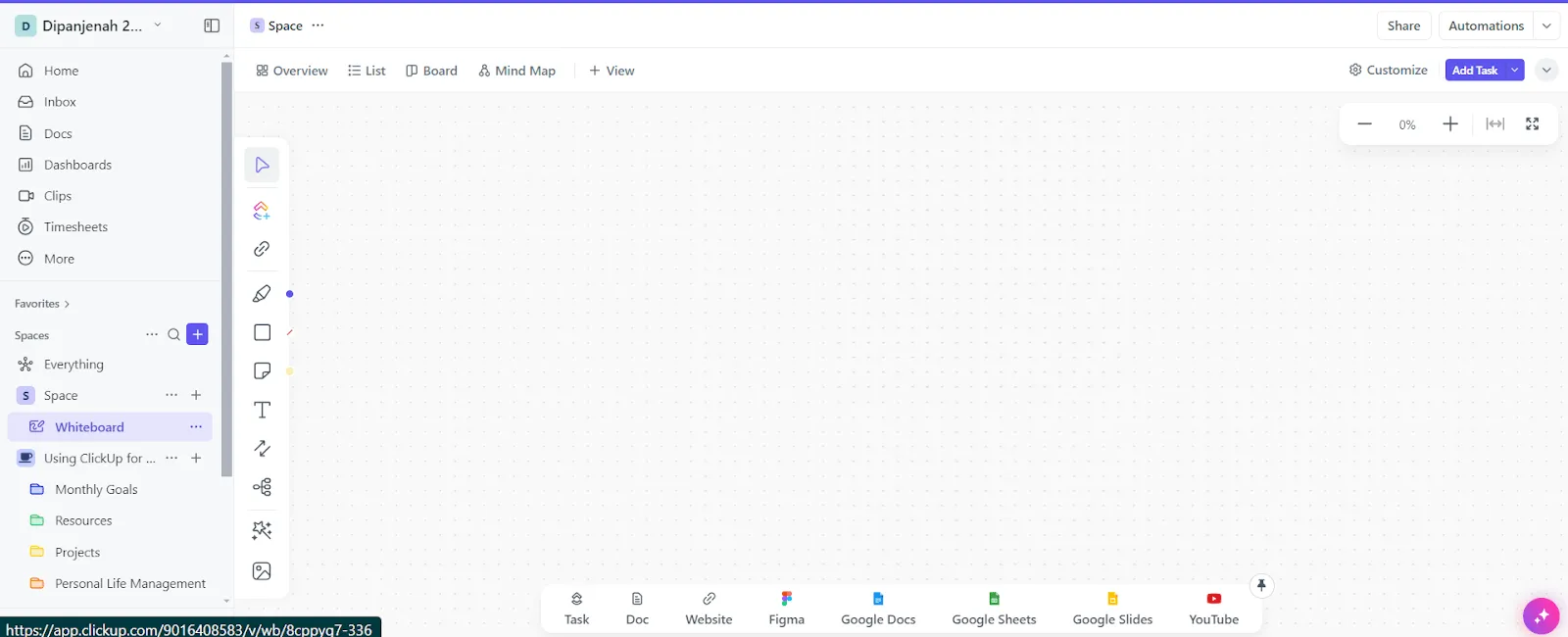
- Accedi al tuo account ClickUp, vai su + Visualizza, scorri verso il basso e clicca su Lavagna online
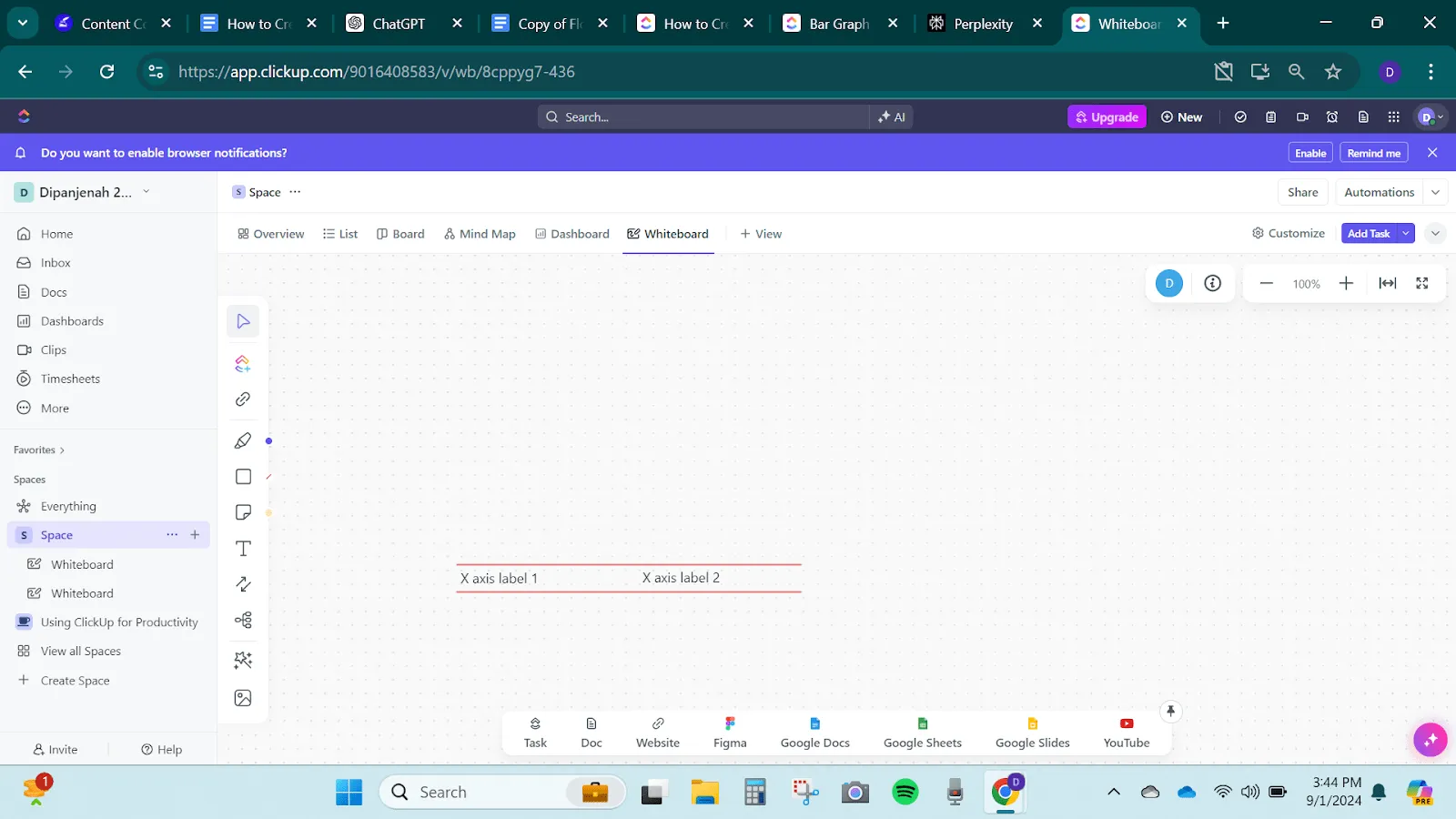
- Utilizza lo strumento Testo per aggiungere le etichette relative a ciascuna categoria sull’asse x. Disponi le etichette in orizzontale lungo la parte inferiore della lavagna online.
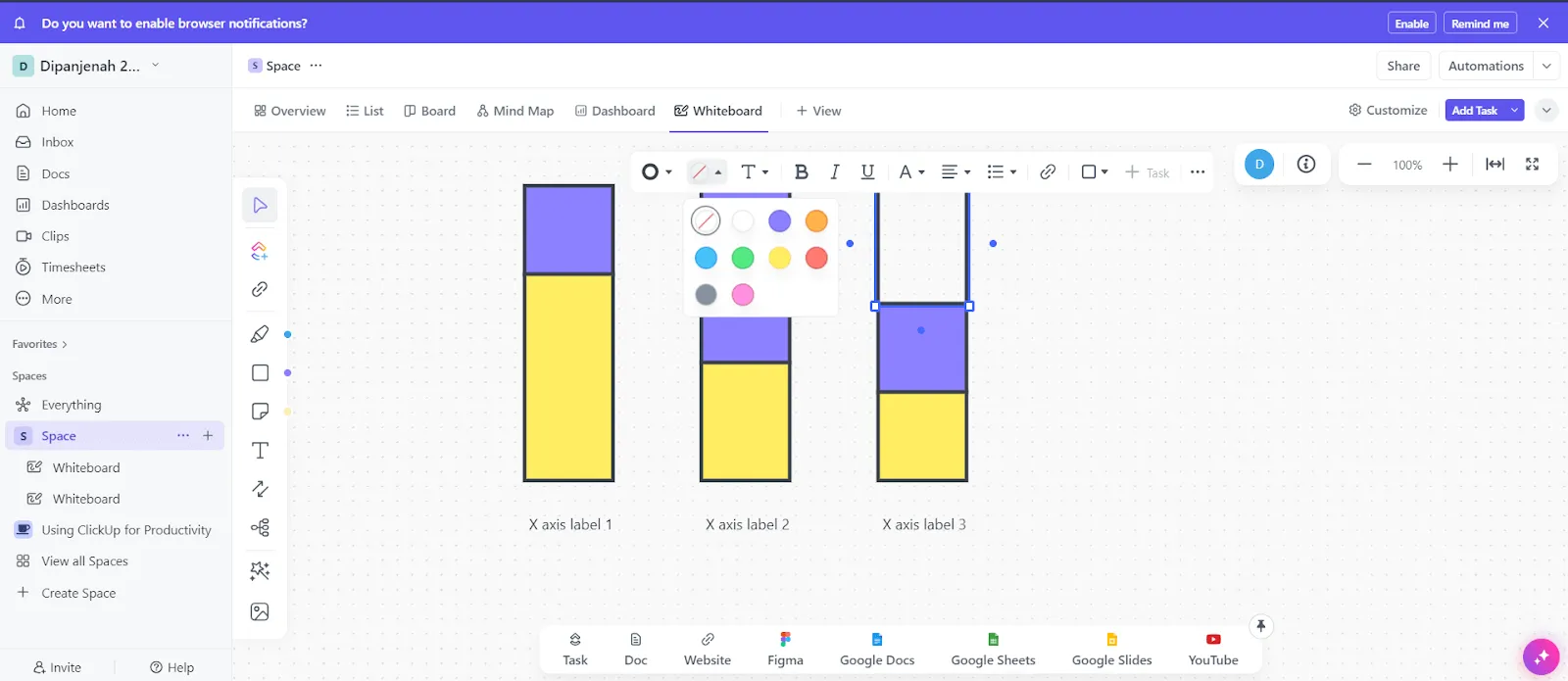
- Utilizza lo strumento "Quadrato" per disegnare una barra per ogni categoria, assicurandoti che abbiano tutte la stessa larghezza e siano distanziate in modo uniforme. Impila le barre verticalmente e ridimensionale in modo che rappresentino i tuoi dati
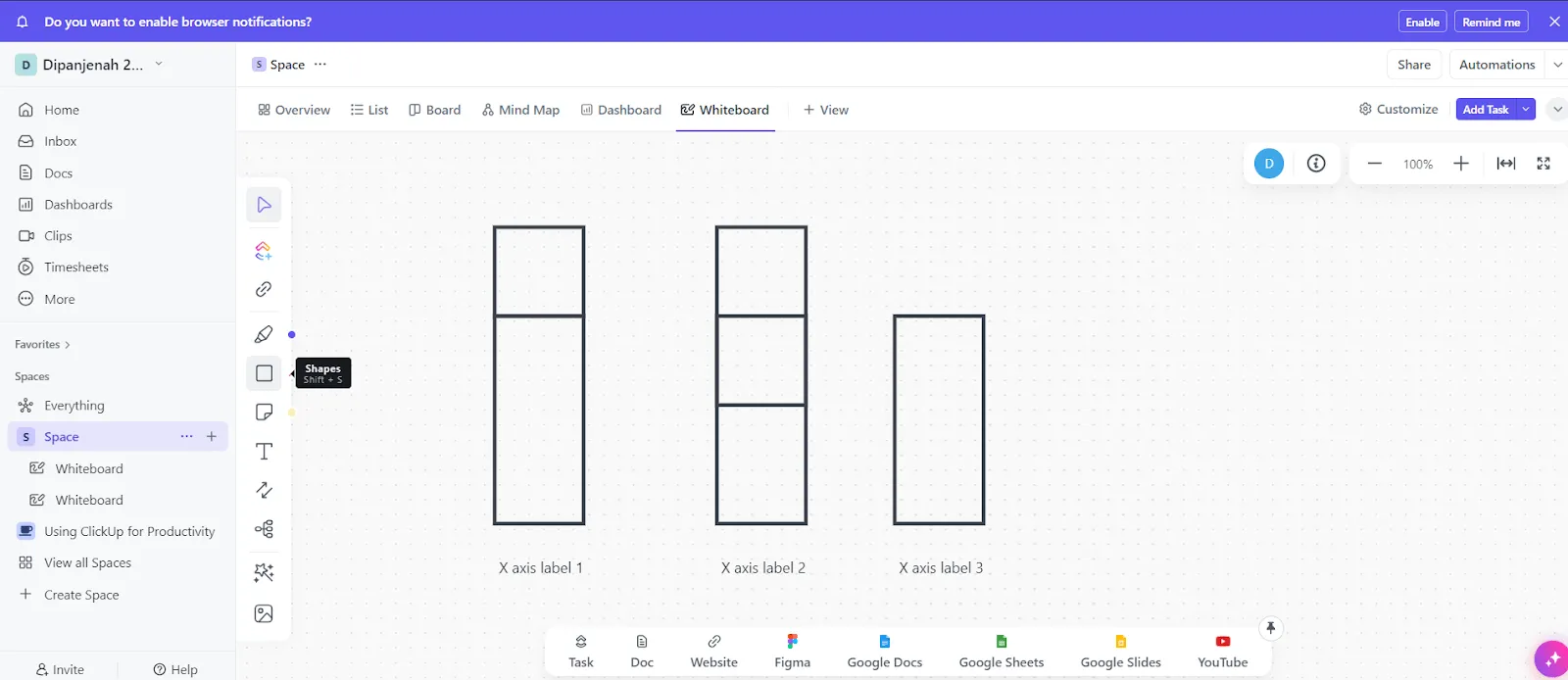
- Regola l'altezza di ciascuna barra sovrapposta in modo che rispecchi i valori dei dati. Assegna un codice colore a ciascuna porzione sovrapposta per distinguere le serie di dati.
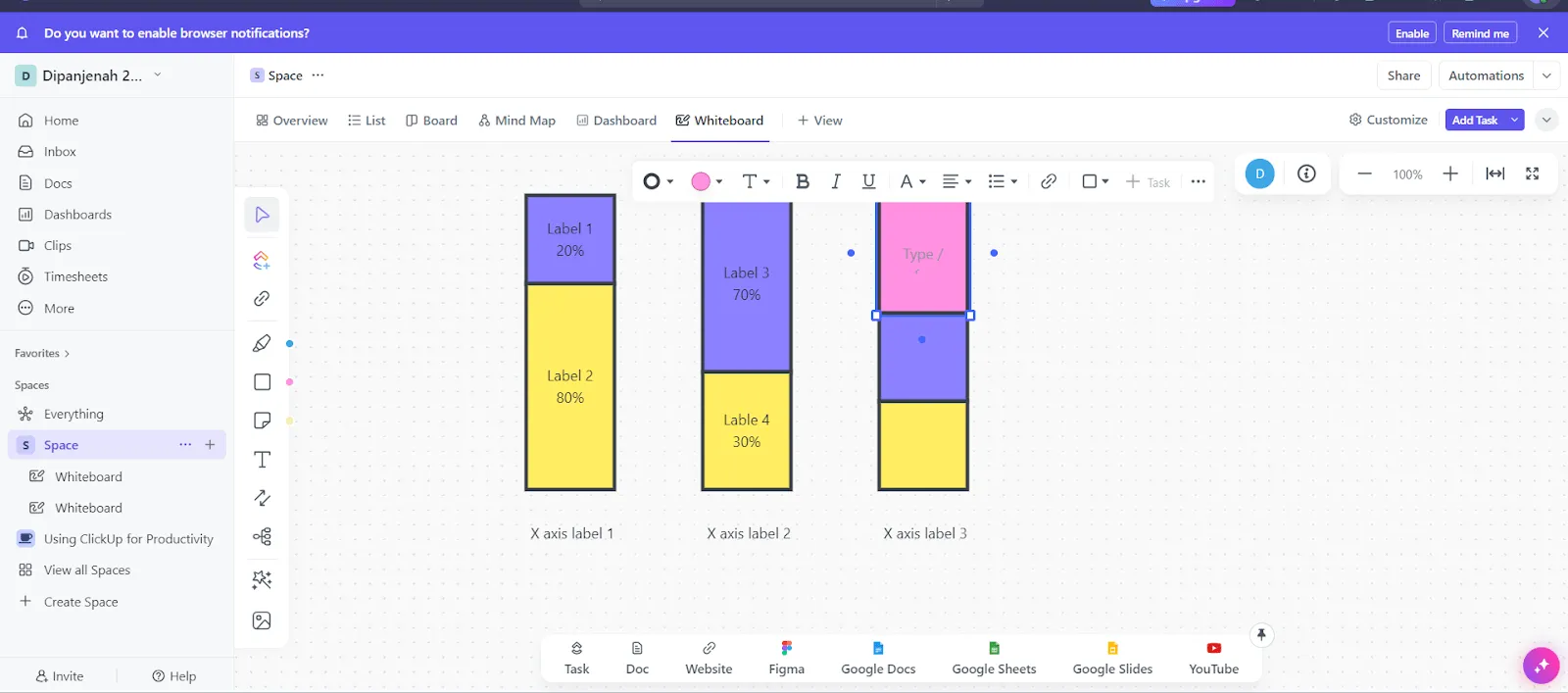
- Utilizza lo strumento Testo per aggiungere etichette all’interno della porzione sovrapposta di ciascuna barra. Includi il valore numerico o la percentuale per ciascun punto dati. Puoi fare doppio clic su ciascuna porzione sovrapposta per attivare lo strumento Testo
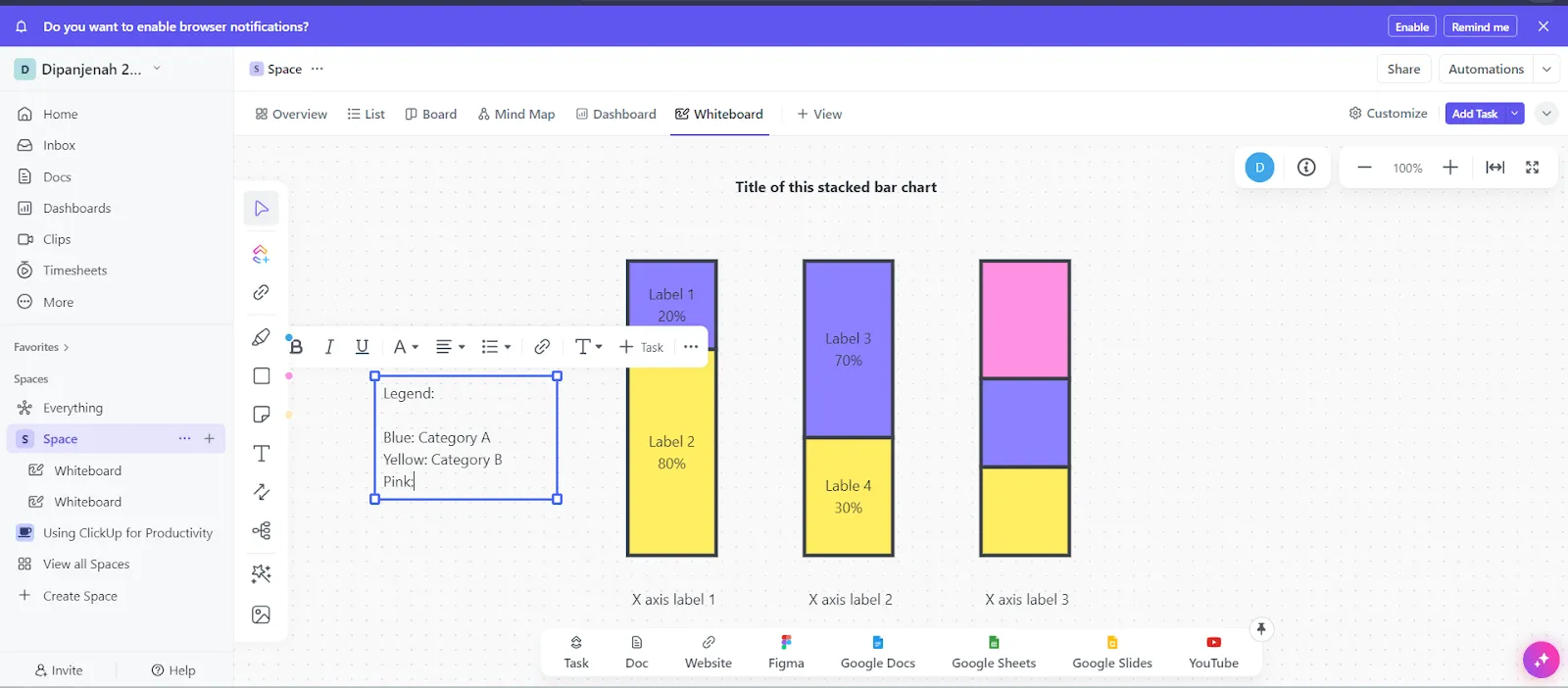
- Utilizza lo strumento Testo per aggiungere un titolo nella parte superiore della lavagna online. Crea una legenda a lato per spiegare i colori utilizzati per ciascuna serie di dati
Ecco fatto! ✅
Seguendo questi passaggi, potrai creare un grafico a barre chiaro e informativo sulle lavagne online di ClickUp per visualizzare i tuoi dati. Mantieni il design pulito, coerente e di facile interpretazione. Puoi continuare a personalizzarlo sperimentando con i vari elementi di formattazione disponibili nello spazio fino a quando non sarai soddisfatto del risultato.
Modello di lavagna online per grafici a barre di ClickUp
Per iniziare più rapidamente, utilizza il modello di lavagna online "Grafico a barre" di ClickUp. Questo modello offre un layout predefinito che puoi personalizzare regolando le barre e aggiungendo i tuoi dati.
Puoi anche:
- Aggiungi annotazioni per evidenziare parti specifiche del grafico o per inserire punti dati più dettagliati
- Condividi il tuo grafico a barre con gli altri e ricevi i loro commenti
- Importa i dati da un altro file direttamente nel modello
🎯 Esempio: Stai gestendo il lancio di un prodotto? Usa la vista Tabella di ClickUp per monitorare le scorte, il diagramma Gantt per tenere sotto controllo le tempistiche e gli obiettivi per rimanere in linea con i piani. L'importante è avere una visione d'insieme senza perdersi nei dettagli.
Modello di grafico a barre sovrapposte di ClickUp
Per velocizzare ulteriormente l’attività, puoi utilizzare il modello di grafico a barre sovrapposte di ClickUp. Questo modello fa un passo in più per semplificarti il lavoro. Ti basta raccogliere i dati, organizzarli e inserirli in un foglio di calcolo o in una tabella. Una volta inseriti i dati, seleziona il tipo di grafico nel modello e crea una rappresentazione visiva della tabella.
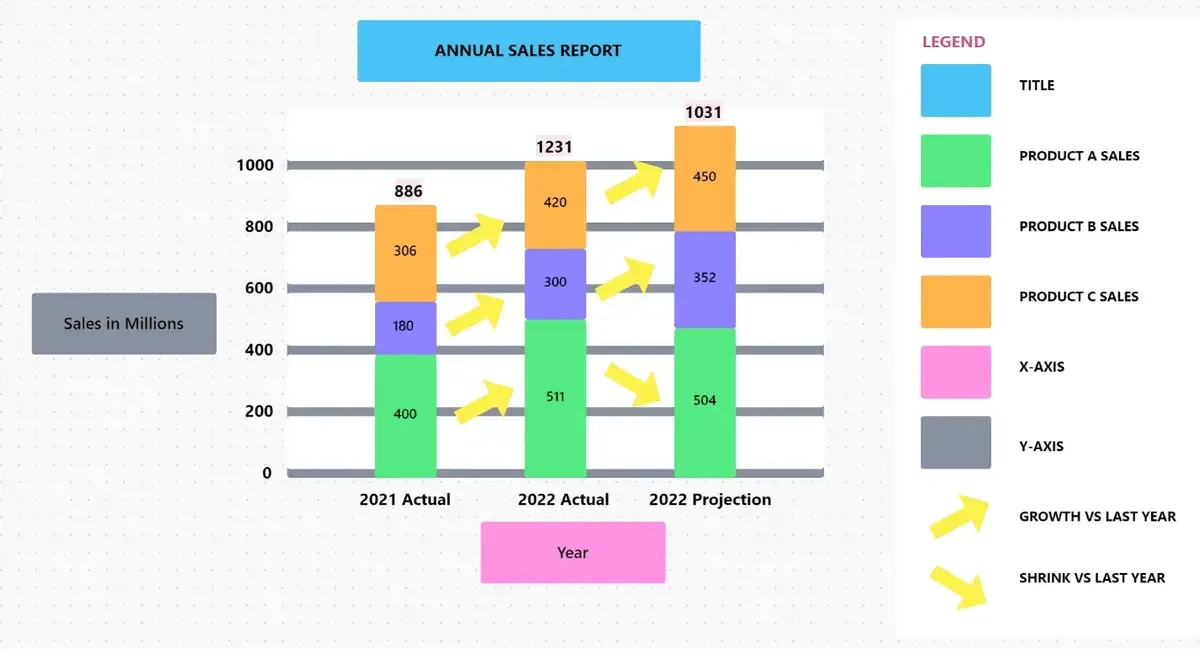
Inoltre:
- Avrai accesso in tempo reale a dati aggiornati per un processo decisionale accurato
- Confronta più serie nello stesso grafico
- Ottieni una chiara panoramica della distribuzione dei tuoi dati
Utilizzo dei grafici Gantt in ClickUp
I diagrammi di Gantt di ClickUp sono ottimi per visualizzare le sequenze dei progetti e le dipendenze. Sono ideali per gestire progetti complessi in cui la gestione del tempo e delle attività è fondamentale.
A differenza dei grafici a barre tradizionali, la creazione di diagrammi di Gantt offre una visione completa delle interrelazioni tra le attività nel corso del tempo. Ciò risulta particolarmente utile in contesti di project management, come la pianificazione di una campagna di marketing o il coordinamento del lancio di un prodotto.
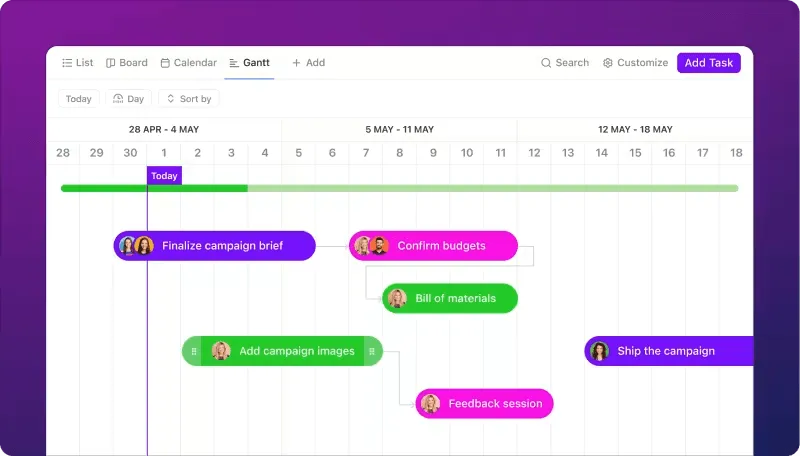
Ecco come fare:
- Raccogli tutti i dati rilevanti che desideri visualizzare, come i risultati di un sondaggio o le attività di un progetto
- Crea attività in ClickUp per organizzare e effettuare il monitoraggio dei tuoi dati
- Quindi, nel tuo spazio ClickUp, vai alla cartella o all’elenco contenente le tue attività, fai clic sull’icona “+Visualizza” in alto e seleziona “Gantt” per visualizzare il diagramma di Gantt
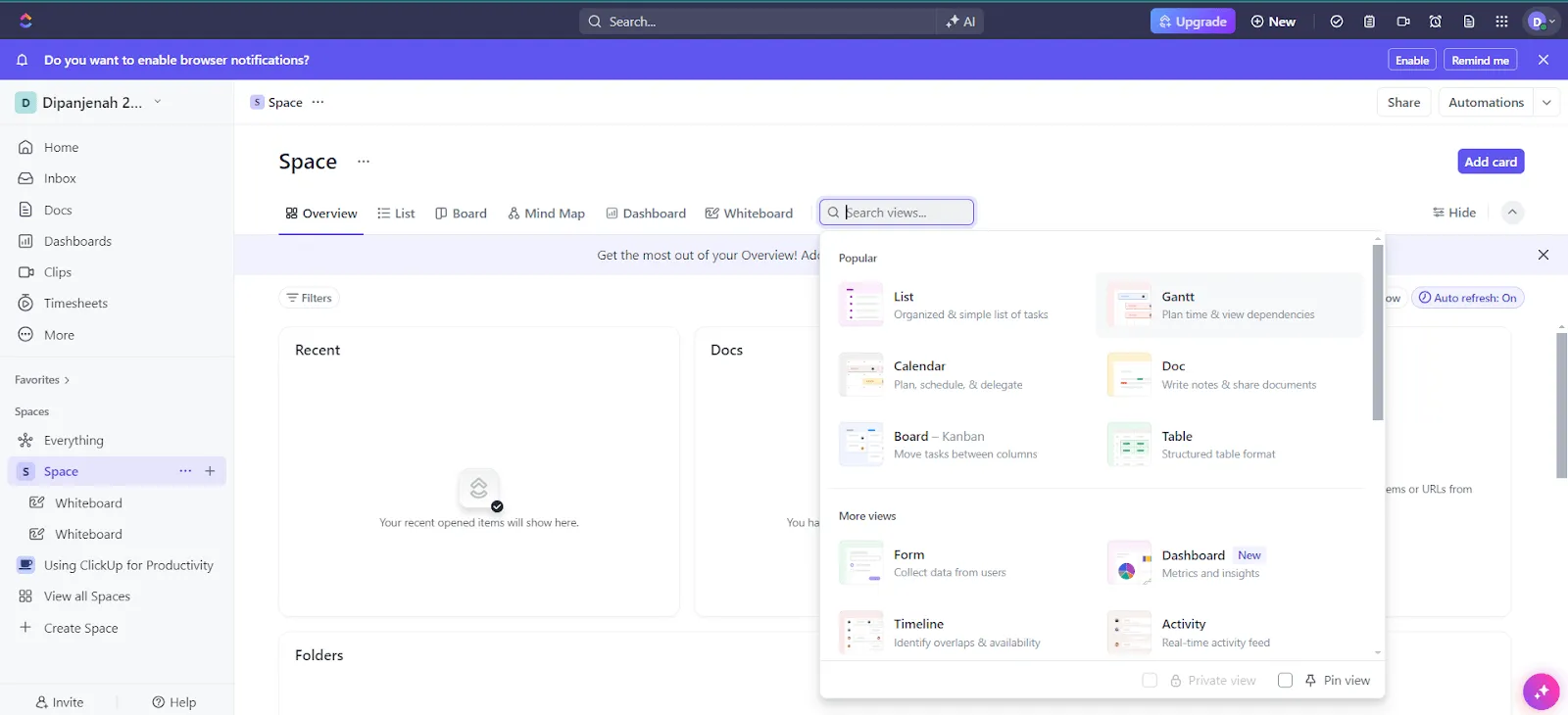
- Se non hai mai utilizzato la vista Gantt di ClickUp, alcuni esempi di diagrammi di Gantt e un modello predefinito potrebbero essere il modo più semplice per iniziare. Fai clic sull’elenco a discesa accanto al pulsante “Aggiungi attività” nell’angolo in alto a destra. Seleziona “Sfoglia modelli” e digita “diagramma di Gantt”
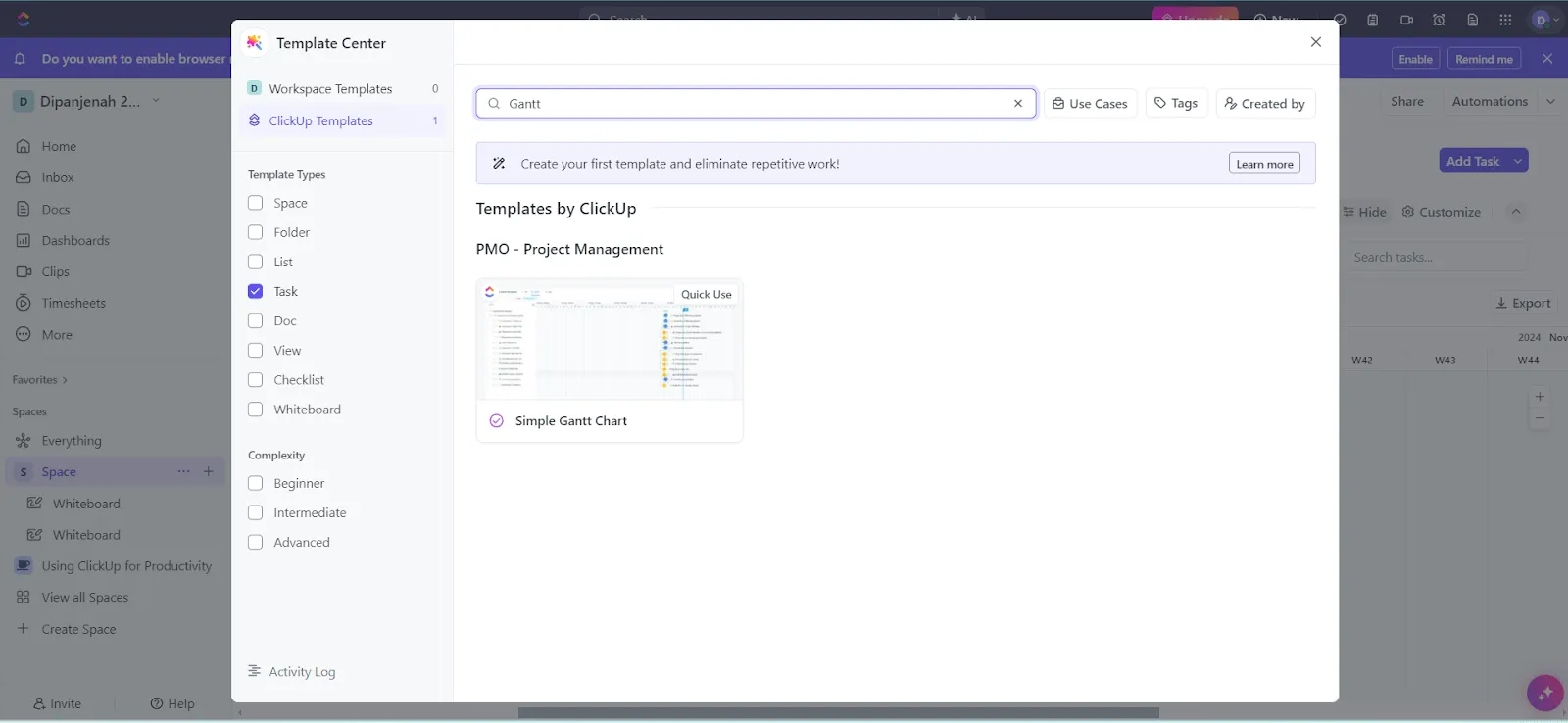
Ad esempio, il modello Gantt semplice di ClickUp è un'ottima opzione.
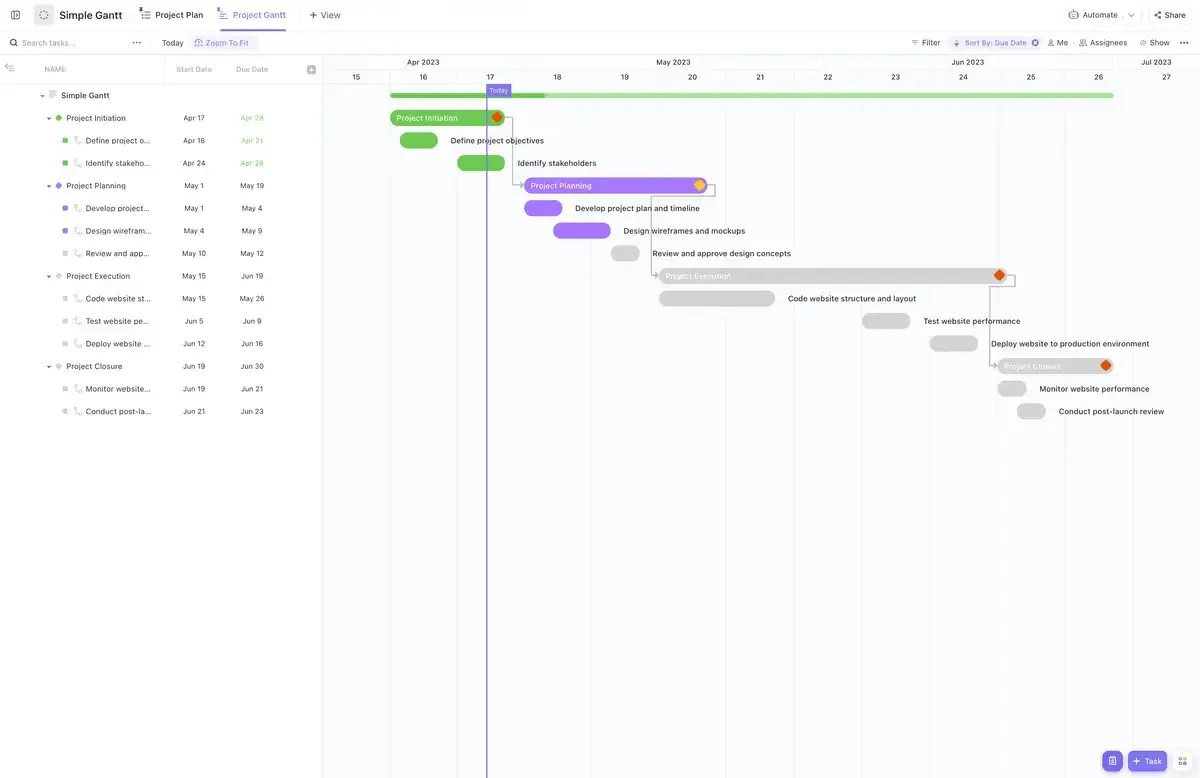
- Fai clic sul pulsante "Usa modello" dopo aver selezionato la miniatura del modello desiderato. Personalizza il modello aggiungendo attività, impostando dipendenze e assegnando i membri del team
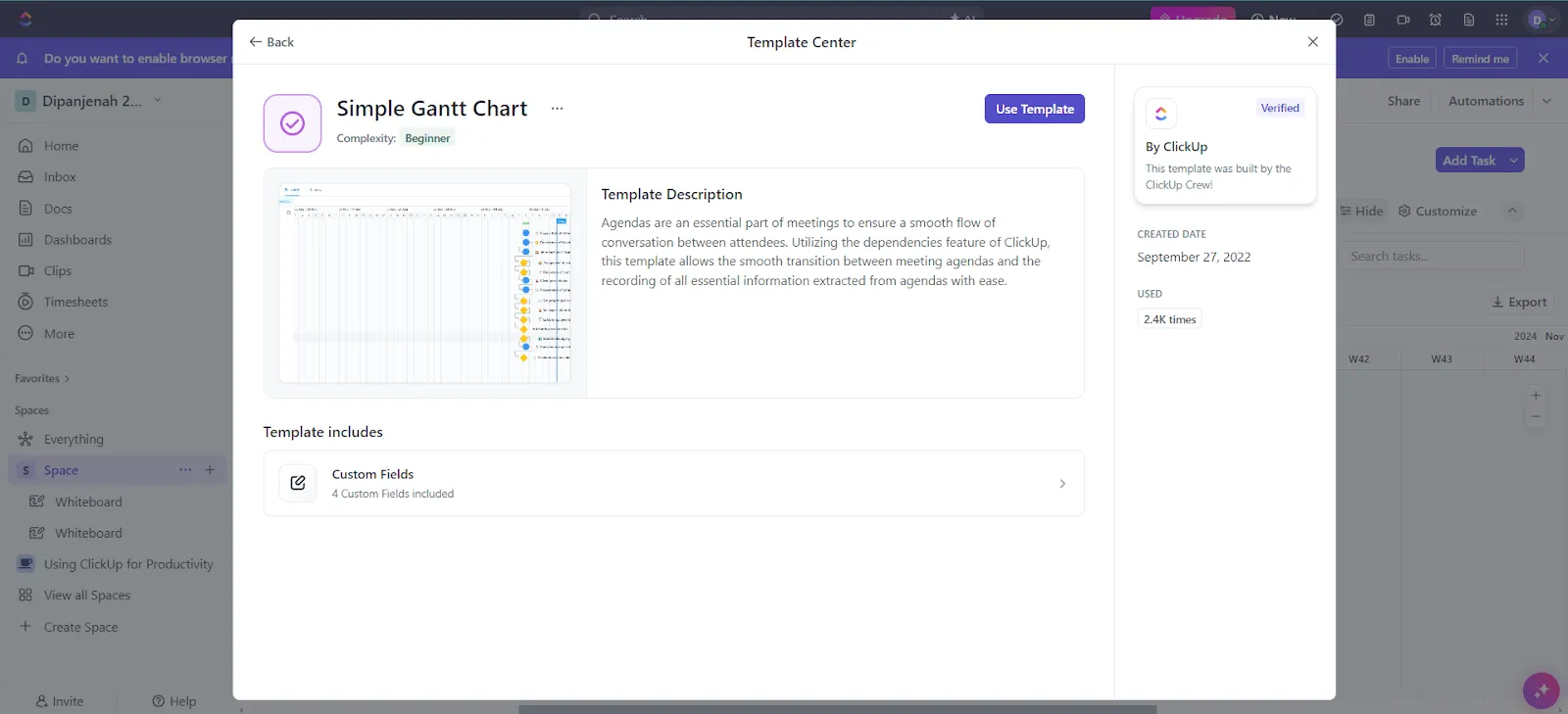
Ecco cosa puoi fare con il modello Gantt semplice di ClickUp:
- Aggiungi risultati attesi e attività cardine al tuo progetto, assicurandoti che ogni passaggio sia ben definito e tracciabile
- Suddividi i risultati attesi in attività e attività secondarie concrete con date di scadenza e responsabilità
- Definisci le sequenze e le dipendenze delle attività per garantire che queste vengano completate nell'ordine corretto, riducendo così i colli di bottiglia e i ritardi
- Utilizza la vista Gantt per visualizzare la Sequenza del tuo progetto, in modo da poter modificare facilmente le tempistiche e gestire le attività sovrapposte
- Tieni traccia dello stato in tempo reale, modificando i dettagli delle attività secondo necessità per rispettare le scadenze e rimanere in linea con gli obiettivi
Utilizzo dei dashboard di ClickUp
Le dashboard di ClickUp rendono la visualizzazione dei dati dinamica e coinvolgente. Offrono un modo versatile e interattivo per creare grafici a barre sovrapposte che ti aiutano a monitorare e visualizzare metriche e dati chiave. Che tu stia effettuando il monitoraggio delle prestazioni, gestendo più progetti o presentando dati alle parti interessate, le dashboard di ClickUp mantengono tutto chiaro e aggiornato.
💡Suggerimento da esperto: applica la formattazione condizionale
Utilizza la formattazione condizionale all’interno di ClickUp per evidenziare metriche chiave o anomalie. Ad esempio, imposta delle regole per assegnare un codice colore alle attività in base al loro stato, che potrà essere riportato nei tuoi grafici per fornire indicazioni visive immediate. 🎨
A differenza dei grafici statici, i dashboard consentono aggiornamenti in tempo reale e offrono funzionalità interattive, rendendoli ideali per ambienti dinamici in cui i dati cambiano frequentemente
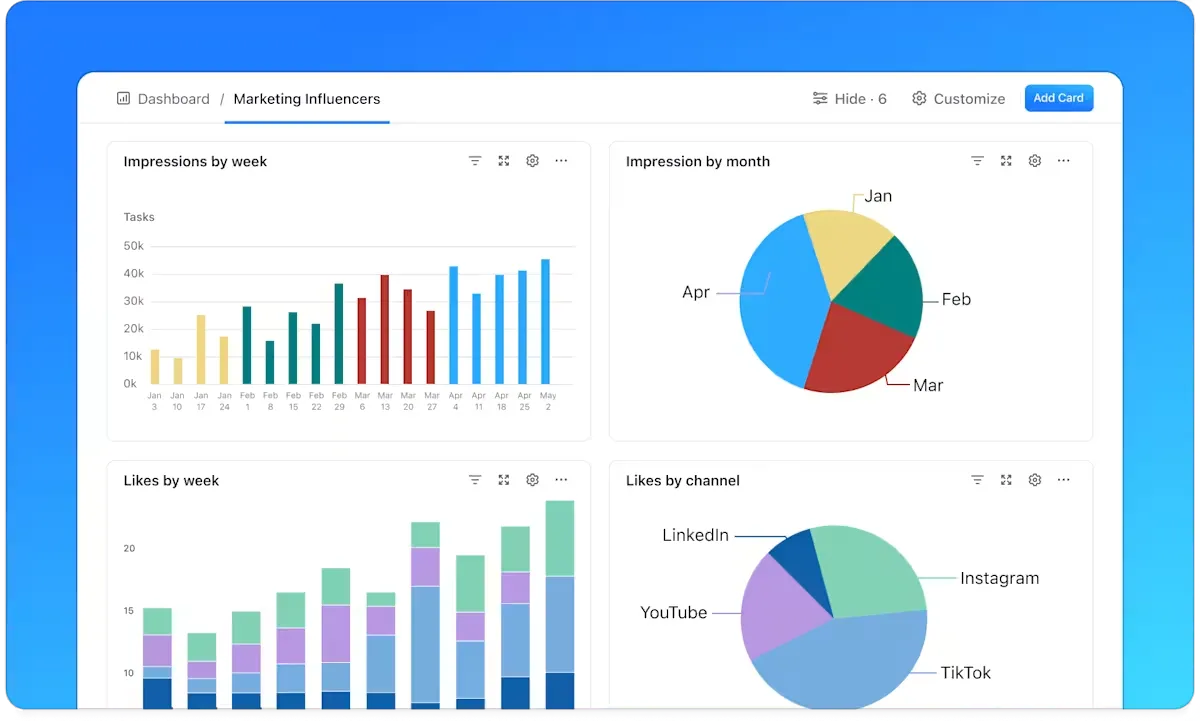
Ecco come creare un grafico a barre sovrapposte con ClickUp Dashboards:
- Nella tua home page di ClickUp, apri o crea una dashboard
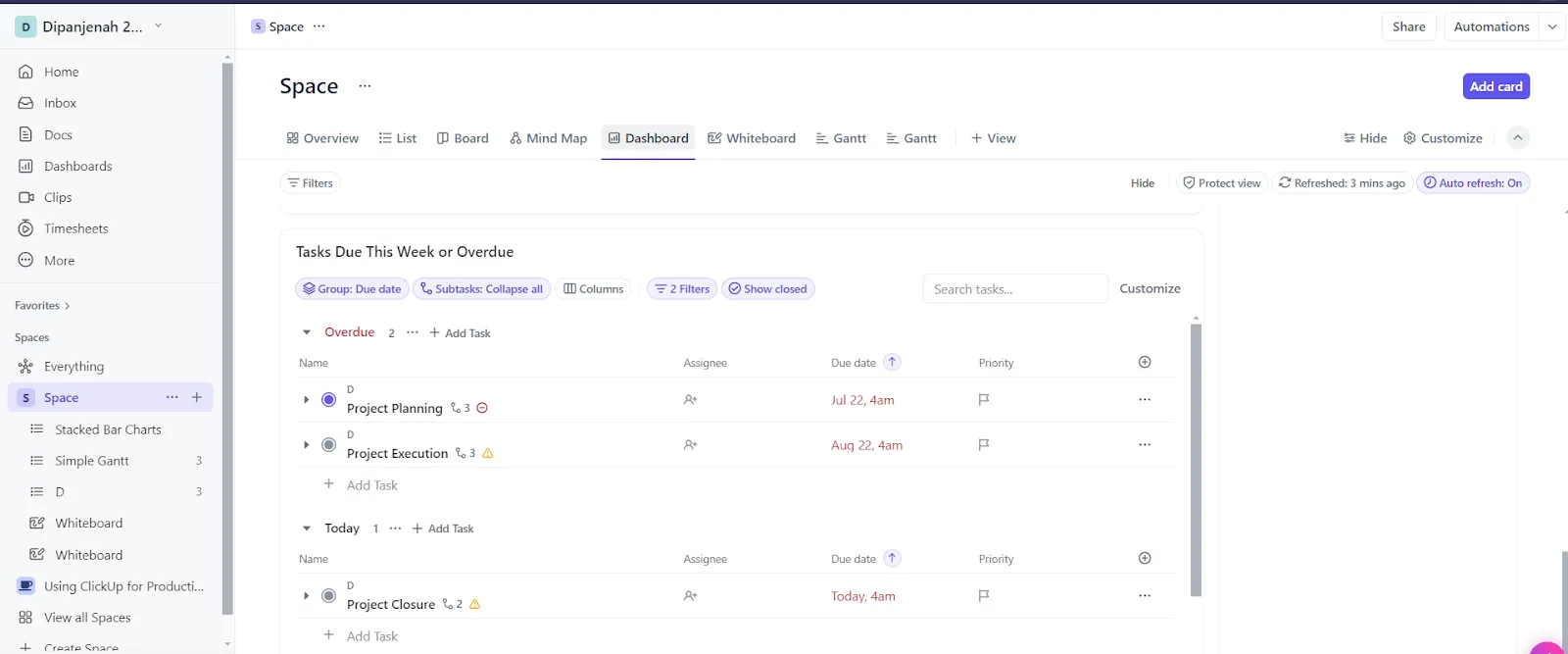
- Nell’angolo in alto a destra, fai clic sul pulsante “Aggiungi scheda”. Tra le opzioni disponibili, scegli la scheda “Grafico a barre ” e aggiungila alla tua dashboard
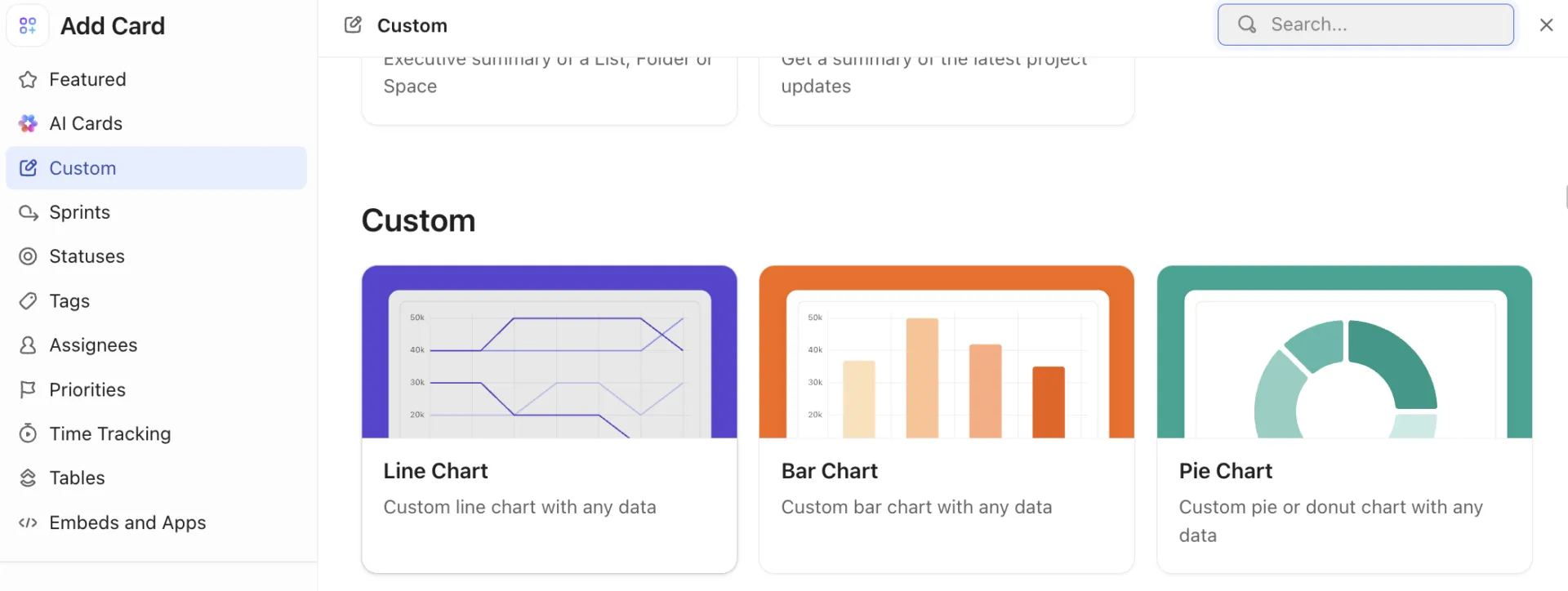
- Seleziona l'origine dati per il tuo grafico (ad es. un elenco specifico, una cartella o uno spazio in ClickUp)
- Imposta i criteri di raggruppamento per le barre sovrapposte (ad es. per stato, priorità, assegnatario, ecc.). Personalizza colori, etichette e altri elementi visivi in base alle tue esigenze
- Personalizza ulteriormente il grafico selezionando i campi o i filtri che desideri applicare
- Una volta configurata, salva la scheda e vedrai il tuo grafico a barre sovrapposte visualizzato nella dashboard.
💡Suggerimento da esperto: i dashboard di ClickUp sono più interattivi rispetto ai grafici statici dei Fogli Google. Puoi cliccare sugli elementi del grafico per eseguire il drill-down sui dati sottostanti, il che è perfetto per quelle riunioni con le parti interessate in cui devi fare colpo con approfondimenti in tempo reale.
In che modo ClickUp risolve i problemi comuni di visualizzazione dei dati che Excel non riesce a risolvere?
Le funzionalità di ClickUp migliorano la visualizzazione dei dati e il project management in diversi modi pratici:
📍 Tieni traccia e organizza qualsiasi tipo di lavoro
La vista Tabella di ClickUp ti consente di creare fogli di calcolo in un batter d’occhio e potenti database visivi per gestire dati di vario tipo, quali budget, inventari e informazioni sui clienti. Questa funzionalità/funzione va oltre il semplice inserimento dei dati, consentendo di strutturare in modo efficiente le metriche del progetto.
Organizza e modifica i dati in blocco grazie a tabelle reattive e campi personalizzati per registrare ogni informazione, dallo stato di avanzamento delle attività agli allegati.
Personalizza le tue tabelle con potenti opzioni di filtro e raggruppamento e effettua la condivisione delle tue visualizzazioni in modo semplice, assicurandoti che tutti siano sempre allineati.
Leggi anche: I 12 migliori grafici per il project management
⚙️ Gestisci in modo efficiente la preparazione dei dati
Costruisci una solida base per i tuoi progetti di visualizzazione dei dati con le attività di ClickUp. Personalizza le attività con campi personalizzati e tag per effettuare il monitoraggio di tutti gli aspetti relativi alla preparazione e alla visualizzazione dei dati. Ad esempio, puoi impostare attività per la pulizia dei dati, la personalizzazione dei grafici e la gestione delle scadenze, assicurandoti che ogni passaggio venga gestito in modo efficace.
Utilizza i tipi di attività per classificare il lavoro e imposta i livelli di priorità per concentrarti sulle attività critiche, mantenendo il tuo progetto in linea con gli obiettivi.
🎯 Ottieni chiarezza e concentrazione con obiettivi misurabili
Con ClickUp Obiettivi, puoi semplificare la creazione di grafici a barre sovrapposte impostando traguardi specifici per l’accuratezza dei dati e le attività cardine del progetto. Utilizza traguardi numerici e monetari per effettuare il monitoraggio dei progressi e assicurarti che i tuoi grafici riflettano i risultati in tempo reale.
Organizza gli obiettivi correlati in cartelle per facilitarne la gestione e visualizza lo stato con panoramiche chiare e aggregate. È possibile collegare le attività direttamente agli obiettivi per garantire l'allineamento e l'accuratezza nelle visualizzazioni dei dati.
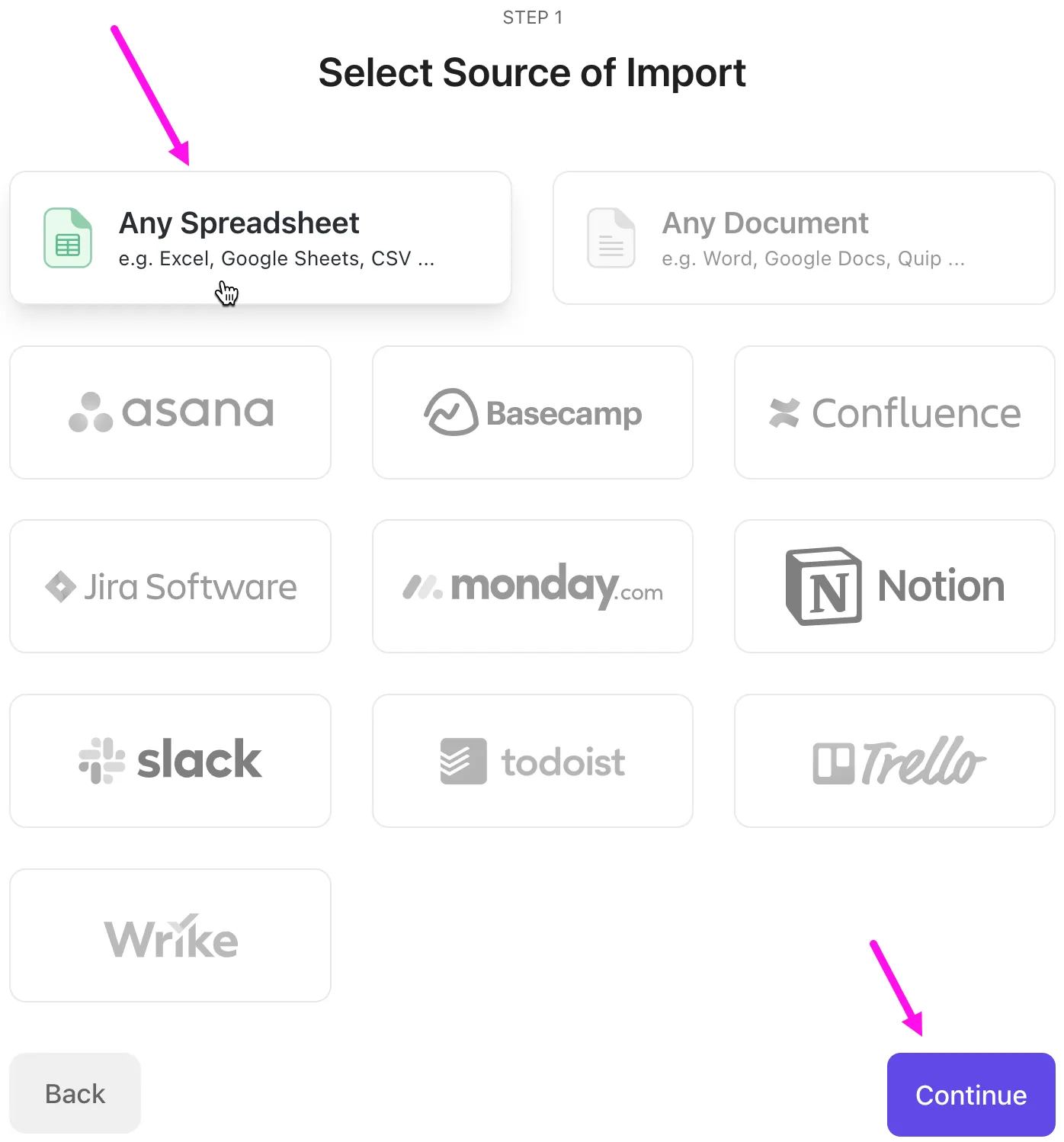
Lo sapevi? Puoi importare i tuoi dati da Excel, Fogli Google e altri formati in ClickUp in pochi secondi grazie allo strumento di importazione dei fogli di calcolo.
È meglio usare Excel o ClickUp per i grafici a barre sovrapposte?
La creazione di un grafico a barre sovrapposte in Excel è un processo semplice, ma presenta limiti in termini di personalizzazione, scalabilità e collaborazione.
ClickUp offre una soluzione più solida e versatile per la creazione di grafici a barre sovrapposte rispetto ai tradizionali fogli di calcolo. Con funzionalità/funzioni come lavagne online, dashboard e diagrammi di Gantt, ClickUp offre un ambiente dinamico e collaborativo che supera molte delle limitazioni di Excel.
Che tu stia gestendo progetti, visualizzando dati o collaborando con un team, gli strumenti di ClickUp semplificano la creazione e la gestione dei tuoi grafici a barre sovrapposte.
Sei pronto a migliorare la visualizzazione dei tuoi dati?
Scopri ClickUp e scopri come i suoi potenti strumenti possono aiutarti a creare grafici a barre sovrapposte più efficaci. 📊