
Un grafico lineare o un grafico della sequenza è sempre stato uno dei modi migliori per rappresentare i dati come una serie di punti dati. Questa curva lineare ci aiuta a comprendere visivamente e a effettuare il monitoraggio dei cambiamenti nel corso degli anni ed è ideale per l'uso nella reportistica e nei documenti.
Sono ampiamente utilizzati per mostrare i dati di vendita, la crescita del traffico sui siti web o lo stato dei progetti.
Molte organizzazioni utilizzano ancora Microsoft Excel, un semplice software di immissione dati per archiviare e effettuare il monitoraggio dei dati e creare grafici.
Tuttavia, la creazione di grafici complessi o la modifica di grafici a linee può essere un po' complicata con questo strumento. Ti guideremo passo dopo passo attraverso il processo di creazione di un grafico a linee in Excel, dalla selezione dei dati alla personalizzazione del grafico per una chiarezza ottimale.
Esploreremo anche alcuni limiti di Excel e vedremo una soluzione alternativa ideale per la gestione interattiva e collaborativa dei dati.
Che cos'è un grafico a linee?

Un grafico a linee rappresenta visivamente i punti dati collegati da una linea. Ogni punto dati sul grafico corrisponde a una categoria o a un periodo specifico sull'asse orizzontale (asse x) e a un valore corrispondente sull'asse verticale (asse y). I grafici a linee sono particolarmente adatti a rivelare tendenze e cambiamenti nel tempo.
L'uso efficace dei grafici a linee trasforma i dati grezzi in informazioni chiare e utilizzabili per prendere decisioni informate in tutta l'organizzazione. Questo può aiutare a comunicare il messaggio chiave di un set di dati, offrendo una migliore leggibilità e comprensione delle tendenze.
Come creare un grafico a linee in Excel
Per creare un grafico a linee in Excel, è necessario un set di dati formattato che mostri i dati in una serie temporale logica. Nel nostro set di dati, poiché l'intervallo di tempo o il periodo è di un anno, il grafico a linee che verrà creato mostrerà la variazione del prezzo nel corso degli anni.
Ecco un passaggio dettagliato di come trasformare questa tabella in un grafico a linee.
Passaggio 1: preparare i dati
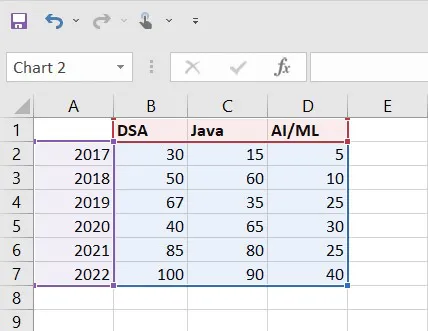
Organizza i tuoi dati in un formato tabellare chiaro e conciso. Assicurati che ogni colonna rappresenti una singola serie di dati, con etichette nella prima riga per definire i punti dati.
Passaggio 2: inserire il grafico a linee
Evidenzia l'intero intervallo di dati che desideri includere nel grafico. Questo dovrebbe comprendere i punti dati e le etichette corrispondenti nella tabella. Dopo aver selezionato il set di dati, vai alla scheda "Inserisci" nella barra dei menu in alto in Excel.
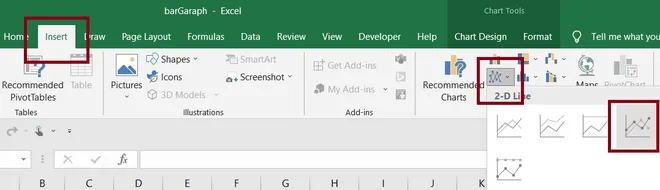
Individua il gruppo "Grafici" nella scheda "Inserisci". Vedrai varie icone di tipi di grafici. Fai clic sull'elenco a discesa sotto le icone dei grafici e seleziona l'opzione "Grafico a linee".
Passaggio 3: Formattazione del grafico
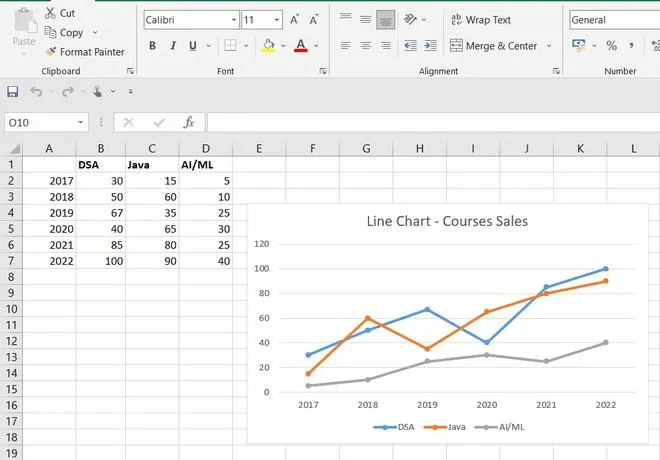
Excel potrebbe generare un tipo di grafico a linee predefinito (ad esempio, Linea con indicatori). Per esplorare altre varianti di grafici a linee, fare clic sul pulsante "Modifica tipo di grafico" nell'angolo in alto a destra del grafico.
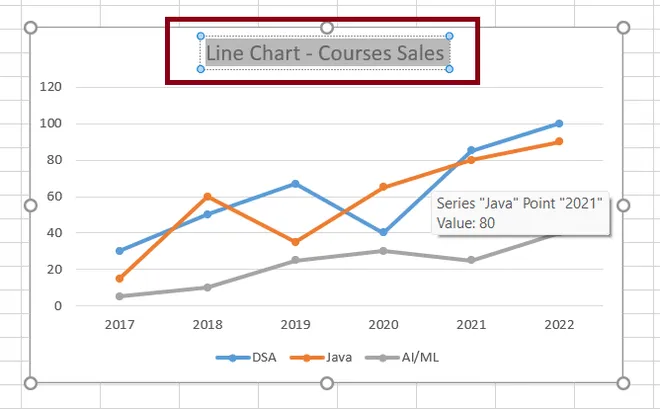
Apparirà un menu con vari sottotipi di grafici a linee (ad esempio, linee sovrapposte, linee con indicatori). Scegli quello più adatto ai tuoi dati e alle tue preferenze visive.
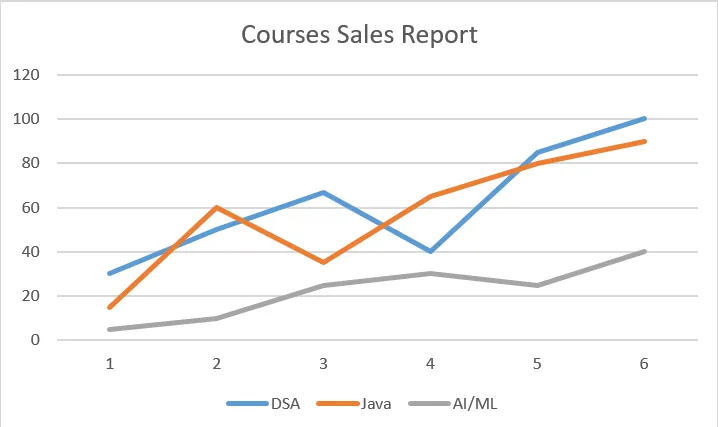
Passaggio 4: scegli il tipo di grafico più adatto alle tue esigenze
Il grafico è stato creato e può essere utilizzato nel foglio di calcolo. Ora è possibile effettuare una modifica del grafico in base alle proprie esigenze, ad esempio modificando il titolo e l'etichetta dei dati e selezionando il design più adatto alle proprie esigenze. Alcune delle opzioni tra cui è possibile scegliere includono:
Grafico a linee sovrapposte in Excel
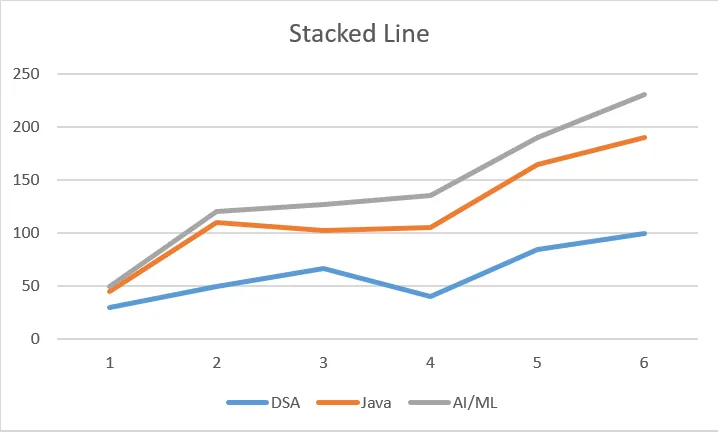
In questo tipo di grafico, tutti gli elementi sono sovrapposti l'uno all'altro. La linea superiore del grafico rappresenta la somma di tutte le linee sottostanti e aiuta a comprendere chiaramente ogni elemento.
Grafico a linee sovrapposte al 100% in Excel
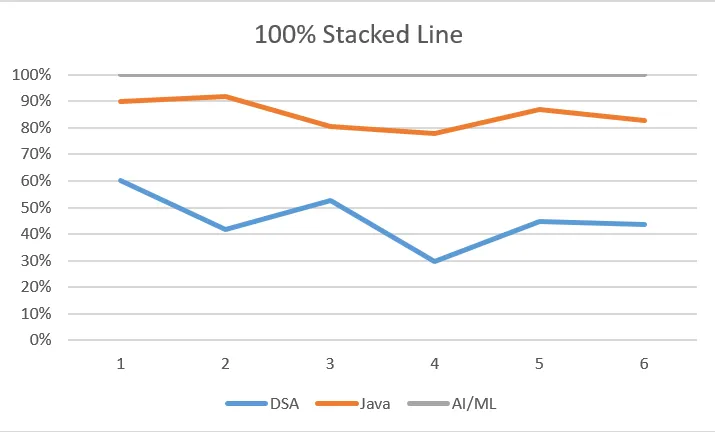
Questo tipo di grafico differenzia ogni linea, con l'asse y che mostra le percentuali anziché i numeri assoluti. L'asse x, che si estende nella parte superiore del grafico, indica sempre la somma del 100%.
Grafico a linee 3D
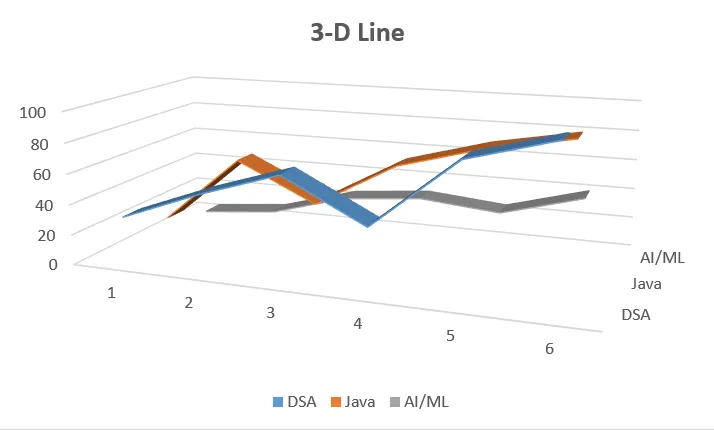
Un'opzione non convenzionale, il grafico a linee tridimensionale, può rappresentare visivamente i dati ed è ideale per essere aggiunto a report o presentazioni.
Suggerimenti per creare un grafico a linee
Creare un grafico a linee in Excel non significa solo selezionare i punti dati e scegliere l'opzione grafica Excel giusta. È necessario convalidare il set di dati e le etichette per garantire che il grafico sia autoesplicativo e spieghi in modo logico i dati continui. Per creare un grafico Excel, assicurati di seguire alcune best practice, come ad esempio:
- Utilizzo di una Sequenza con punti dati simili. Ad esempio, se si utilizza un grafico a linee per visualizzare le tendenze nel corso degli anni, assicurarsi che ogni anno sia monitorato correttamente. Se gli anni non sono inseriti correttamente, queste rappresentazioni non saranno visualizzate in modo accurato nel grafico.
- Assegna al tuo grafico un titolo chiaro e conciso utilizzando l'editor di grafici. Dovrebbe riflettere accuratamente le informazioni presentate.
- Quando si creano grafici a linee multipli con più set di dati, assicurarsi che ogni linea abbia un'etichetta chiara e distinta nella legenda per facilitarne l'identificazione.
- Scegli colori visivamente accattivanti che gli spettatori possano distinguere, soprattutto quando si ha a che fare con più set di dati. Evita colori eccessivamente brillanti o saturi che possono affaticare gli occhi.
- Considerate la complessità dei vostri dati e la gerarchia visiva complessiva. Per grafici più semplici, le linee della griglia potrebbero non essere necessarie. Per set di dati complessi, utilizzate linee della griglia sottili per facilitare l'interpretazione senza sovraccaricare l'osservatore.
- Excel offre varie opzioni di linee di tendenza (lineari, esponenziali, ecc.). Seleziona il tipo di linea di tendenza dal riquadro Formato serie dati che meglio rappresenta il modello sottostante nel tuo set di dati.
Limiti all'uso di Excel nella creazione di un grafico a linee
Microsoft Excel è uno strumento eccellente, la scelta ideale per l'inserimento e il monitoraggio dei dati. Le sue formule e le funzionalità del foglio di calcolo possono anche aiutare nella creazione di reportistica e nella visualizzazione dei dati, ma solo fino a un certo punto.
Dispone anche di funzionalità come il calendario Excel o il grafico a cascata per il monitoraggio delle sequenze temporali. Tuttavia, queste sono limitate all'inserimento e alla gestione di dati di base e diventano difficili da utilizzare in scenari reali con requisiti complessi. Senza funzioni di trascinamento della selezione o la possibilità di effettuare la sincronizzazione in tempo reale con altri strumenti di project management, la gestione di progetti su larga scala in Excel può risultare difficile.
Ad esempio, quando si devono rappresentare dati qualitativi, esistono scelte migliori e l'uso di diagrammi è una buona opzione.
Alcune delle altre limitazioni includono:
- Mancanza di dashboard interattive, mappe di calore e mappe ad albero
- Incapacità di gestire e manipolare set di dati estesi e complessi, che spesso porta a ritardi o problemi di prestazioni per la pulizia o la trasformazione
- Sebbene offra una certa flessibilità di formattazione e progettazione, gli utenti non possono controllare in modo approfondito l'aspetto e le funzionalità del grafico rispetto al software per diagrammi di flusso, che offre ampie opzioni di formattazione.
- Impossibilità di combinare più tipi di grafici in un'unica visualizzazione o dashboard
- Limiti alle funzionalità di modifica collaborativa, poiché i team possono modificare solo i dati nella tabella e non direttamente nel grafico
Strumenti alternativi per grafici a linee
Questo è tutto ciò che occorre sapere sulla creazione di un grafico a linee in Excel. Sebbene questa semplice visualizzazione dei dati aiuti a presentare meglio i dati e ad attirare l'attenzione sugli aspetti chiave di un particolare set di dati, ci sono molte altre cose da fare con i dati.
Nella maggior parte degli utilizzi aziendali, i grafici vengono utilizzati per facilitare la comprensione, il brainstorming, la collaborazione e l'esportazione in altri formati.
Per queste esigenze avanzate, vai oltre i software di database di base e prendi in considerazione alternative a Excel come ClickUp.
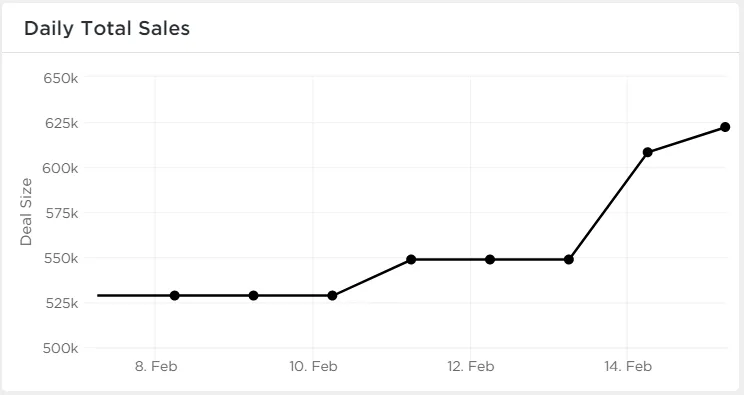
ClickUp è uno strumento all-in-one per la produttività e il project management, creato per team di tutte le dimensioni e settori. Ti aiuta a organizzare tutte le tue attività, i tuoi documenti e la tua base di conoscenze in un unico posto e a trasformare rapidamente i tuoi dati in potenti visualizzazioni.
📮ClickUp Insight: Il cambio di contesto sta silenziosamente minando la produttività del tuo team. La nostra ricerca mostra che il 42% delle interruzioni sul lavoro deriva dal dover destreggiarsi tra piattaforme, gestire le email e passare da una riunione all'altra. E se fosse possibile eliminare queste costose interruzioni?
ClickUp unisce i tuoi flussi di lavoro (e la chat) in un'unica piattaforma semplificata. Avvia e gestisci le tue attività da chat, documenti, lavagne online e altro ancora, mentre le funzionalità basate sull'IA mantengono il contesto connesso, ricercabile e gestibile!
Diversi modelli di fogli di calcolo e modelli di moduli Excel consentono di visualizzare i dati in più formati. Questi modelli di moduli Excel compilabili consentono di raccogliere facilmente informazioni, che si tratti di feedback dei clienti, sondaggi sui clienti o scopi interni come la raccolta di dati dalle domande di lavoro, rendendo il processo più snello ed efficiente per i vari soggetti interessati.
Inoltre, include potenti funzionalità/funzioni che consentono di usufruire di un livello completamente nuovo di visualizzazione dei dati per aiutarti a:
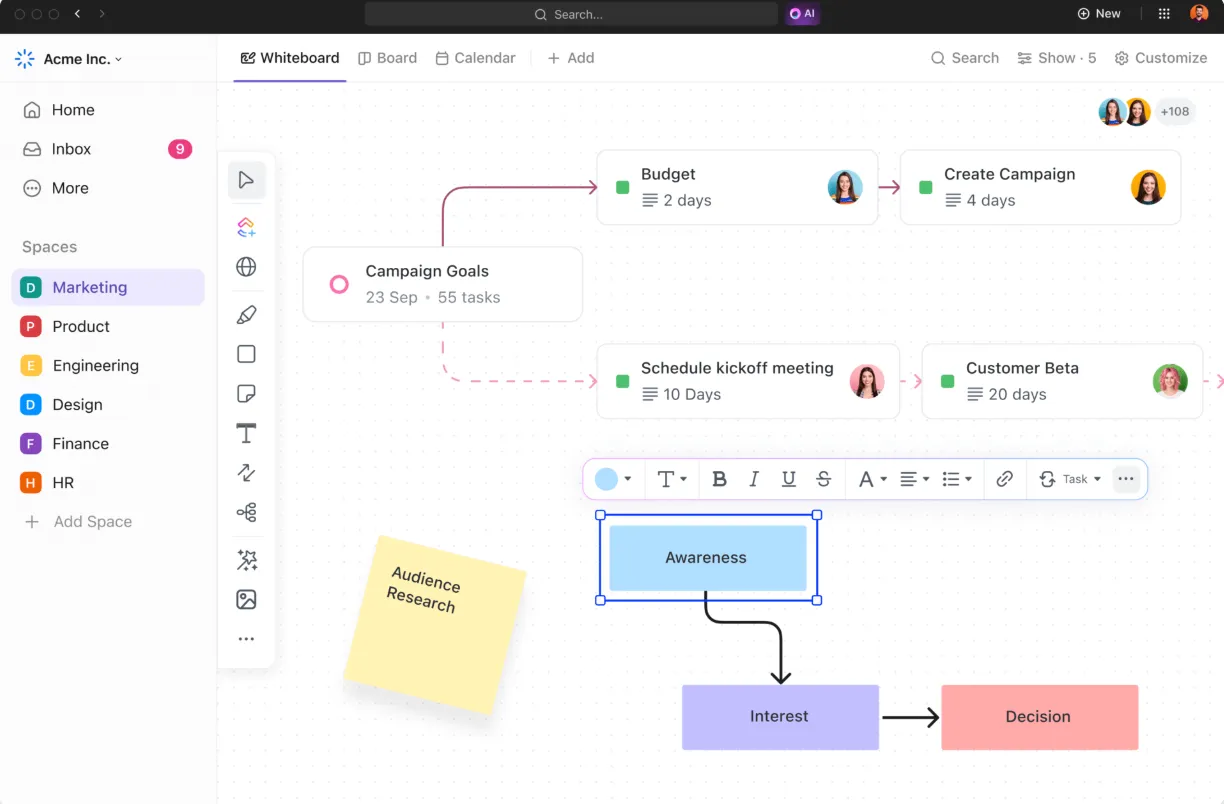
- Crea grafici a linee e fai brainstorming con i tuoi team utilizzando ClickUp Whiteboards, una tela bianca per la collaborazione. A differenza dei modelli predefiniti di Excel, puoi personalizzare ogni aspetto del tuo grafico utilizzando i modelli di lavagna online. Aggiungi note, apporta modifiche e personalizza il tuo grafico a linee direttamente senza dover passare dal set di dati al grafico.
- Collabora con i membri del team per effettuare modifiche e aggiornamenti contemporanei ai grafici a linee, assicurandoti che tutti siano sulla stessa lunghezza d'onda e che le decisioni siano basate sulle informazioni più recenti.
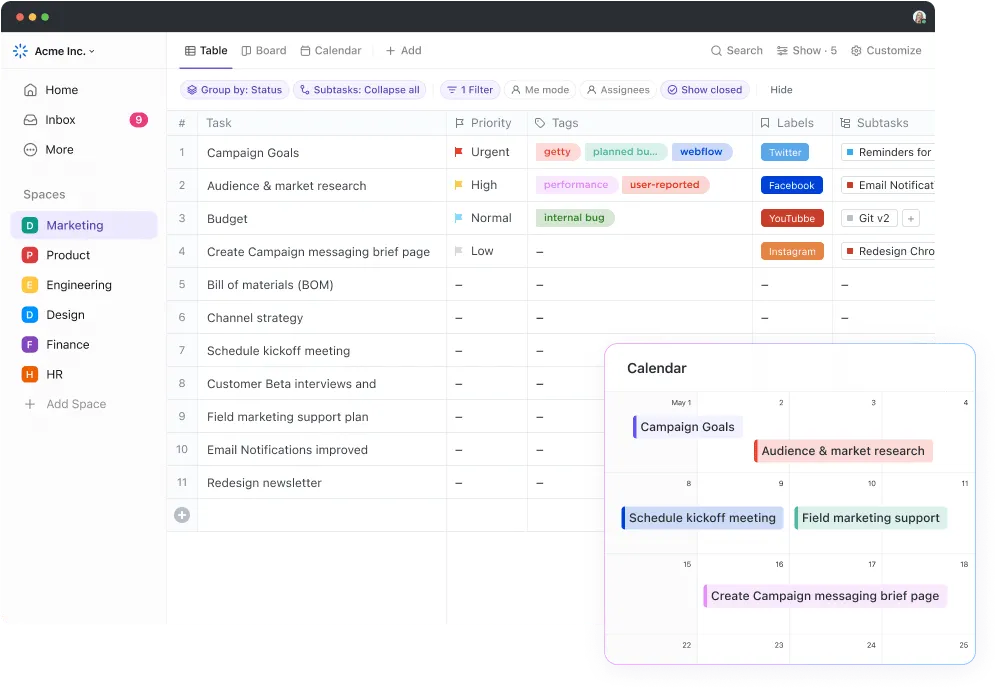
- Vai oltre i semplici grafici a linee con la vista Tabella di ClickUp. Ti consente di gestire con facilità anche i set di dati più complessi, offrendo potenti funzioni di filtraggio, ordinamento e raggruppamento all'interno della vista Tabella.
- Converti i grafici a linee in altre visualizzazioni di dati come diagrammi di Gantt, tabelloni Kanban, grafici a barre, grafici a torta e grafici a dispersione, aiutandoti a trovare la rappresentazione perfetta di qualsiasi set di dati.
- Sfrutta la potenza dell'IA per la visualizzazione dei tuoi dati, che ti consente di creare, modificare, effettuare la condivisione e gestire documenti importanti e ottenere informazioni approfondite sulla tua base di conoscenze completa.
- Esporta i tuoi grafici a linee e utilizzali per le tue attività, roadmap o flussi di lavoro. In questo modo creerai un hub centrale per il processo decisionale basato sui dati e l'esecuzione dei progetti.
ClickUp va oltre la creazione di grafici a linee professionali; ti consente di sfruttarli all'interno di un potente spazio di lavoro per la project management. Immagina un mondo in cui la visualizzazione dei dati si integra perfettamente con le tue attività, le riunioni e la comunicazione, favorendo un ambiente di lavoro realmente basato sui dati.
Vuoi portare la visualizzazione dei dati e la collaborazione a un livello superiore? Iscriviti oggi stesso a ClickUp e prova il futuro della visualizzazione dei dati!
Domande frequenti
1. Come si crea un grafico a linee in Excel?
Per creare un grafico a linee in Excel, è possibile seguire i passaggi riportati di seguito:
- Prepara i tuoi dati e seleziona il set di dati che desideri utilizzare. Assicurati che la prima colonna contenga le etichette dei dati per i tuoi punti dati (ad esempio, mese, Sequenza, ecc.).
- Evidenzia entrambe le colonne di dati che desideri includere nel grafico, comprendendo i punti dati e le loro etichette.
- Passa alla scheda "Inserisci" e individua il gruppo "Grafici". Fai clic sull'elenco a discesa sotto le icone dei grafici e seleziona "Linea".
- Excel genererà un grafico a linee con i tuoi set di dati rappresentati da linee separate. Puoi personalizzare il grafico utilizzando i suggerimenti menzionati in questo post del blog.
2. Come posso creare un grafico a linee in Excel con due set di dati?
Il processo è simile alla creazione di un grafico con due set di dati. Prepara la tabella dei dati con una colonna per i punti dati e le etichette. Evidenzia l'intera colonna e segui gli stessi passaggi che useresti per creare un grafico a linea singola in Excel.
3. Posso esportare il mio grafico a linee per presentazioni o reportistica?
Sì. Excel consente di esportare i dati del grafico a linee in due modi:
- Metodo copia-incolla: basta cliccare con il tasto destro del mouse sul grafico e selezionare "Copia". Ora è possibile incollare questo grafico nella presentazione o nel software di database desiderato (Fogli Google, Smartsheet o altri).
- Esporta come immagine: clicca con il tasto destro del mouse sul grafico e seleziona "Salva come immagine". Scegli il formato di file desiderato (ad esempio PNG, JPEG) e personalizza la qualità dell'immagine prima di salvarla. Questo è l'ideale per l'uso in software di visualizzazione dei dati o di presentazione (Powerpoint, Canva, Keynote o altri).
4. Posso aggiungere una linea di tendenza al mio grafico a linee in Excel?
Certamente! Una volta creato il grafico a linee, selezionalo. Clicca sul segno "+" nell'angolo in alto a destra del grafico. Si aprirà il menu "Elementi del grafico". Passa all'opzione "Linea di tendenza" e seleziona il tipo di linea di tendenza che desideri aggiungere (lineare, esponenziale, ecc.).