

Asana è stato uno dei primi ad affacciarsi sul mercato degli strumenti di gestione delle attività e, nel corso degli anni, ha consolidato una solida base di clienti. Da allora sono emersi molti nuovi e potenti strumenti software per l’ambiente di lavoro, come ClickUp.
La tua azienda potrebbe essersi espansa e evoluta, spingendoti a cercare alternative ad Asana. Tuttavia, se i dati aziendali relativi a diversi anni sono archiviati su Asana, l’idea di trasferirli tutti su un’altra piattaforma probabilmente ti fa venire i brividi. Niente paura: siamo qui per aiutarti!
In questo articolo del blog ti spieghiamo come esportare i dati aziendali da Asana. Continua a leggere per saperne di più!
Come esportare dati da Asana ad altre app (procedura manuale)
Indipendentemente dalla quantità di dati che desideri esportare, puoi farlo in due modi: manualmente o automaticamente, utilizzando software di terze parti. Ecco come esportare manualmente da Asana.
Passaggio 1: accedi al tuo account Asana e seleziona un'attività o un progetto da esportare
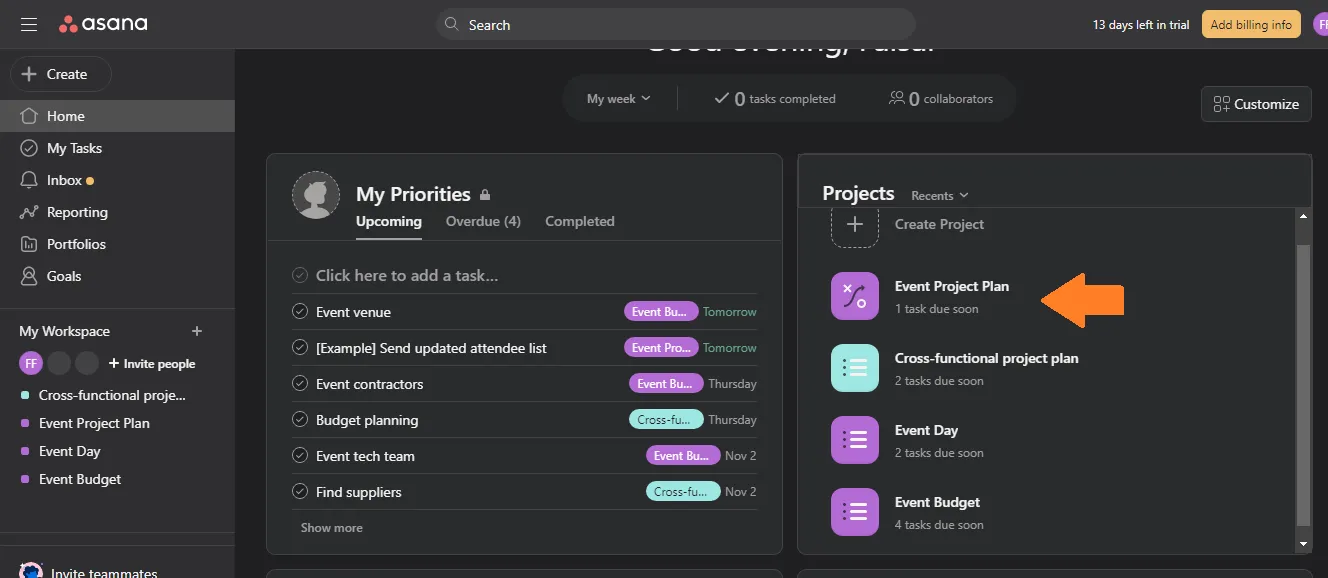
Prima di esportare qualsiasi cosa, assicurati di utilizzare l'ultima versione di Asana. In caso contrario, prenditi il tempo necessario per aggiornare la versione attuale.
Quindi, apri l’app e accedi al tuo account Asana. Si aprirà la tua dashboard. Seleziona il progetto che desideri esportare da Asana. Puoi farlo dall’hub centrale o dalla barra laterale in cui sono elencati i progetti.
Tieni presente che Asana ti consente di esportare manualmente le attività da un solo progetto alla volta.
Passaggio 2: accedi al menu del progetto, scegli il tipo di file e scaricalo
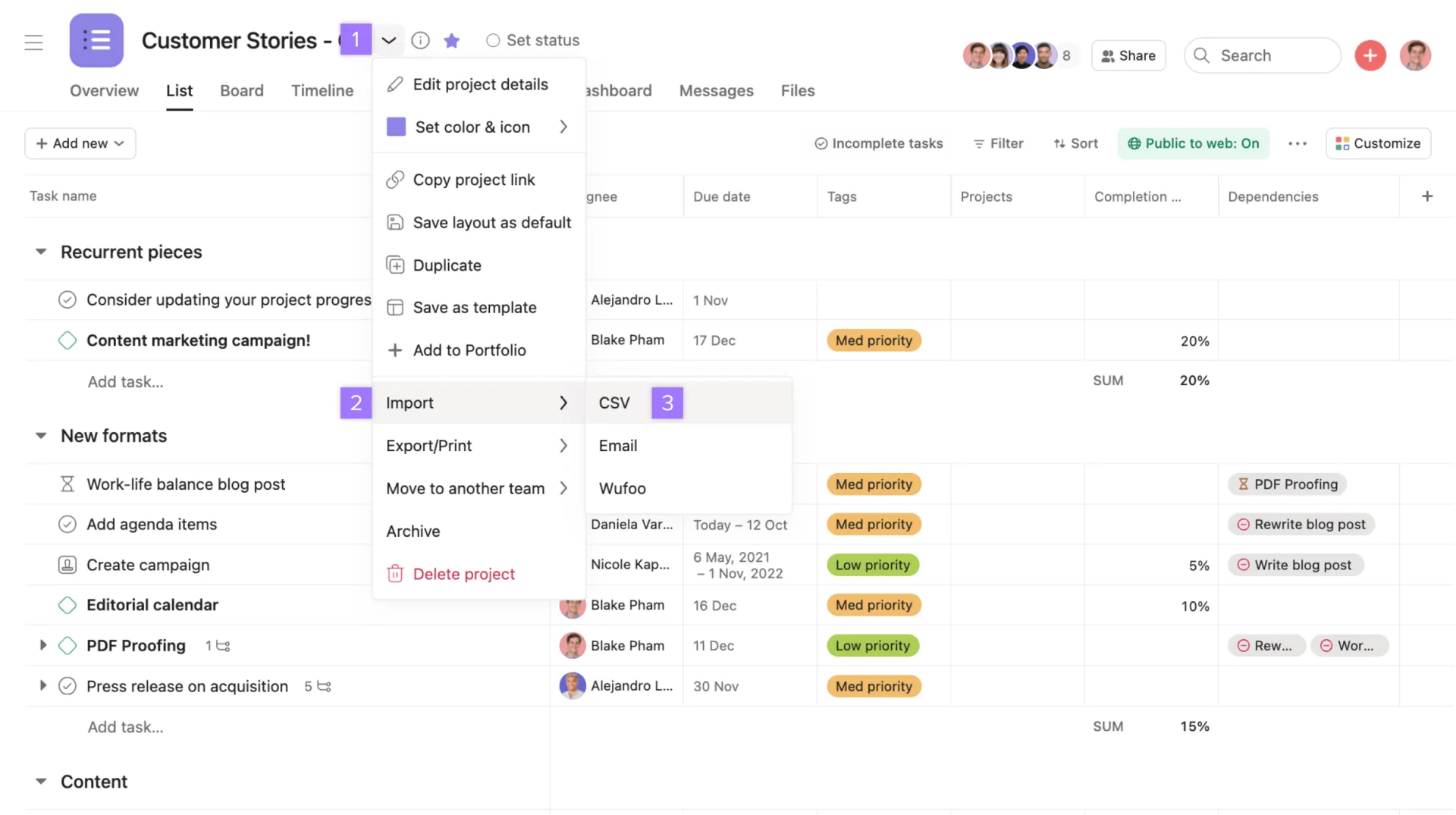
Una volta caricato il progetto, clicca sulla freccia dell’elenco a discesa accanto al titolo del progetto per aprire un elenco con le opzioni di importazione, esportazione, spostamento, archiviazione, ecc. Clicca su “Esporta/Stampa”. Puoi scegliere se esportare il file in formato JSON o CSV.
JSON: Se esporti il file in formato JSON, si aprirà un link al file in una nuova scheda. Puoi convertire il file JSON in altri formati a seconda delle tue preferenze.
CSV: Se scegli l’esportazione in formato CSV, il file verrà scaricato sul tuo computer dal browser. Una volta scaricato, puoi trascinare il file in formato CSV in Excel, dove si aprirà come foglio di calcolo.
Passaggio 3: Controlla i dati e salva il file
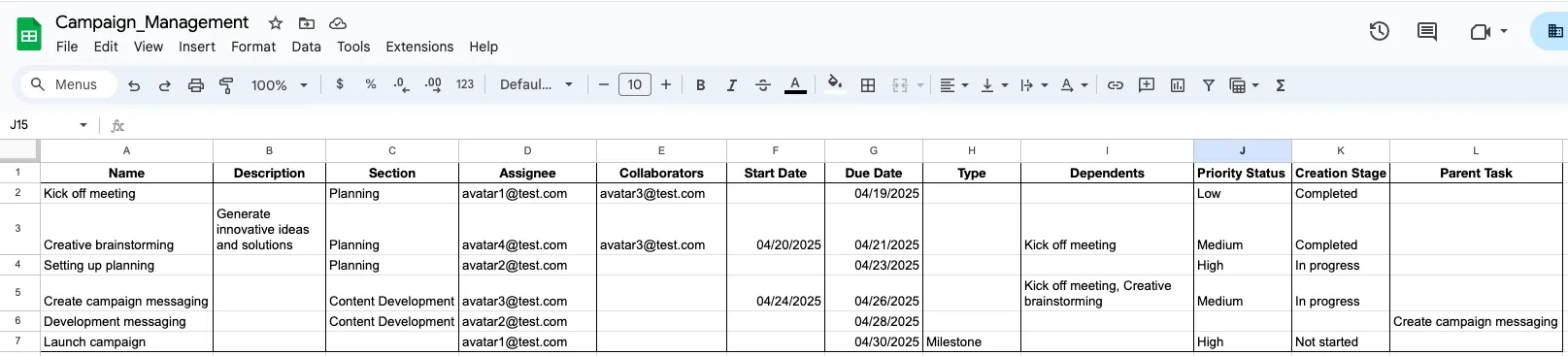
I dati esportati da Asana conterranno i dettagli del progetto, quali l’ID dell’attività, la data di creazione, la data di completamento, la data dell’ultima modifica, il nome, l’assegnatario, la data di scadenza, ecc. Controlla i dati per verificare che non vi siano incongruenze o discrepanze.
Assegna un nome appropriato al file e salvalo in una cartella a tua scelta. Et voilà! L’esportazione è completata. Ora puoi caricare i dati esportati su qualsiasi strumento tu preferisca.
Tuttavia, se utilizzi Asana da molto tempo o gestisci più progetti contemporaneamente, questo processo può diventare estremamente noioso. Inoltre, le esportazioni in formato CSV hanno un limite di 140.000 righe per progetto, creando lacune nei dati. E, se esporti in formato CSV, potrebbe essere necessaria una pulizia dei dati.
È possibile aggirare alcuni dei limiti ricorrendo a un processo automatico.
Come esportare dati da Asana ad altre app (processo automatizzato)
Se stai scaricando i tuoi dati per passare a un altro software di project management, l’esportazione automatica ti farà risparmiare molto tempo ed energia. Ti mostreremo come farlo utilizzando l’esempio dell’esportazione da Asana a ClickUp.
Passaggio 1: configura un'area di lavoro di ClickUp
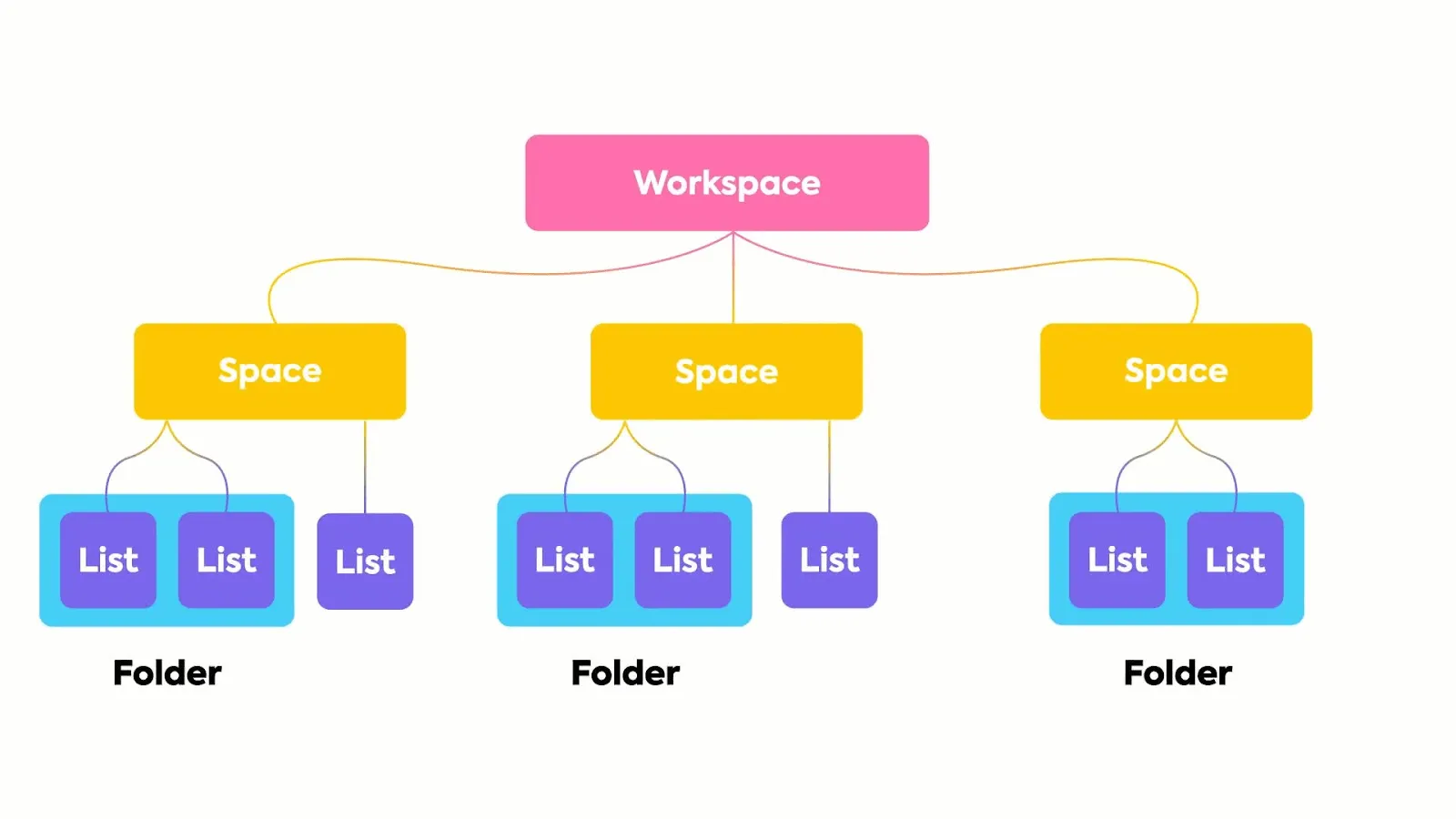
Prima di esportare i progetti da Asana, configura l’area di lavoro su ClickUp in base alle tue esigenze. Utilizza la gerarchia di ClickUp per suddividere il tuo lavoro in cartelle, progetti, attività e attività secondarie.
Crea campi e stati personalizzati per rispecchiare la struttura che hai seguito su Asana (o quella che preferisci). Ad esempio, se stai gestendo un progetto di contenuti, puoi impostare stati quali scrittura, modifica, ottimizzazione per i motori di ricerca, correzione di bozze, caricamento, distribuzione, ecc.
Una volta configurata la piattaforma di project management ClickUp, passa ad Asana per l’esportazione.
Passaggio 2: Configura Asana per l’esportazione
Esamina i tuoi progetti Asana e assicurati che tutto sia in ordine. Se hai attività isolate, assegnale a un progetto prima di esportarle. Valuta la possibilità di aggiungere note alle attività secondarie, in modo da facilitarne il monitoraggio una volta completato il processo di esportazione.
Aggiungi una nota anche alle attività condivise tra i progetti. Devi riconfigurare questa opzione manualmente in ClickUp. Prendi nota anche delle attività ricorrenti.
Passaggio 3: Avvia un'esportazione da Asana
L'integrazione di Asana con ClickUp è uno strumento potente per automatizzare l'esportazione dei dati dei tuoi progetti. Per utilizzare questo strumento, segui questi passaggi.
- Accedi al tuo account ClickUp
- Clicca sull’avatar della tua area di lavoro in basso a sinistra nella dashboard e seleziona “Impostazioni”
- Seleziona Importa/Esporta
- Seleziona Asana
- Autorizza ClickUp a importare le tue attività da Asana
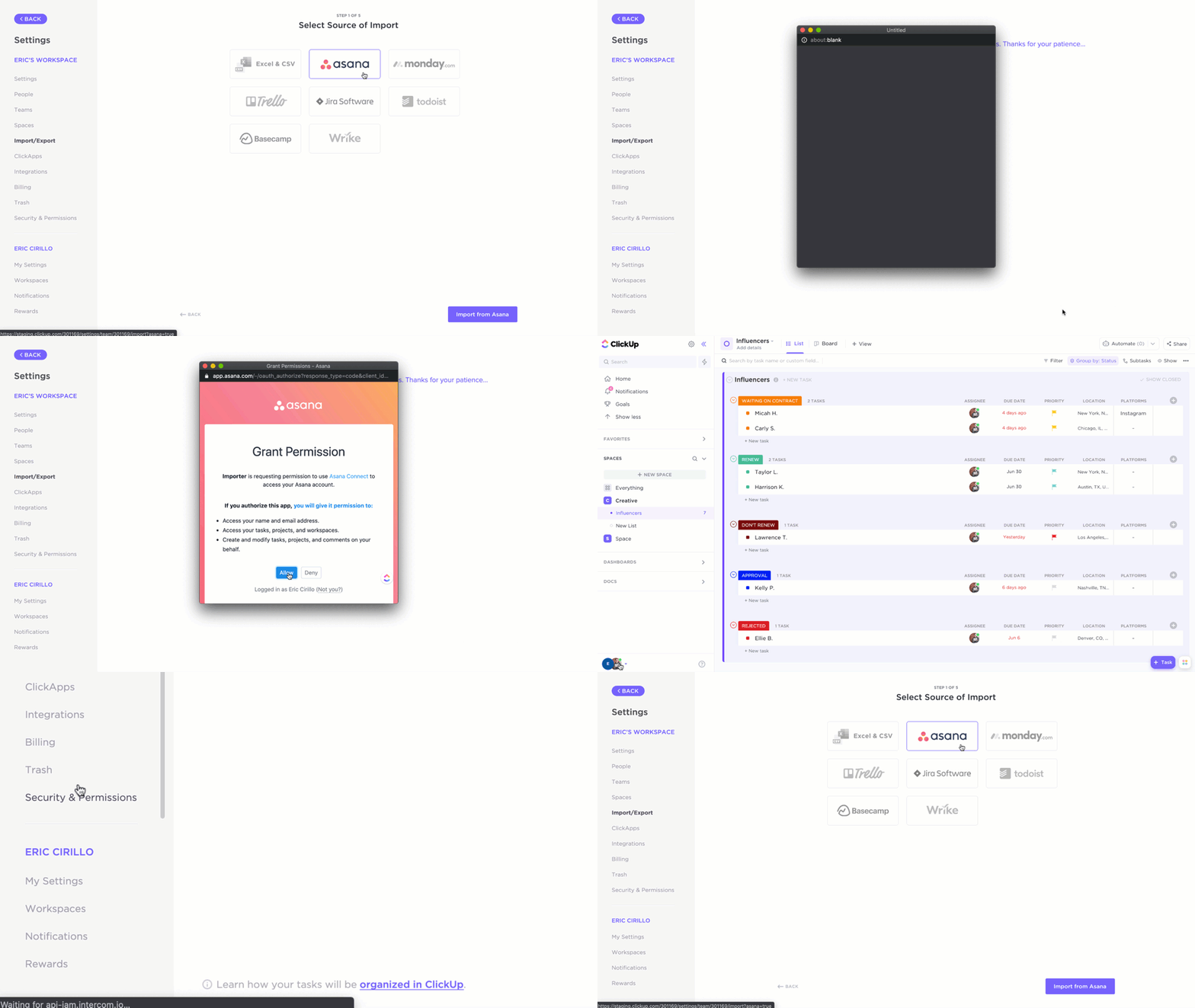
Passaggio 4: Seleziona l'area di lavoro e i progetti da esportare
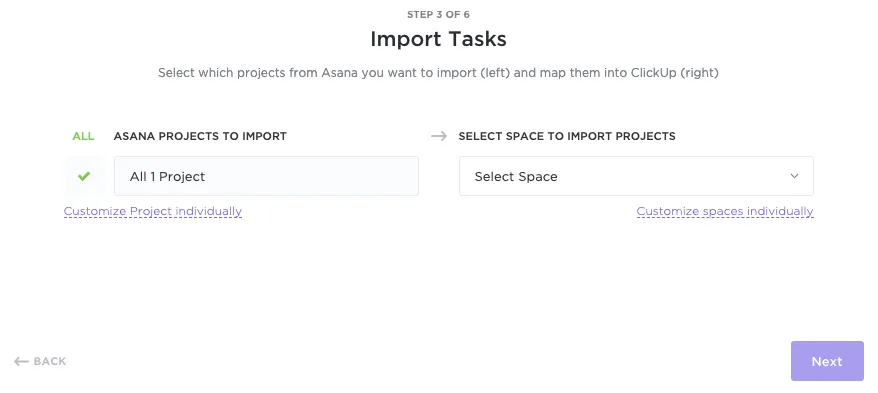
Dopo l’autorizzazione, vedrai un menu a tendina. Seleziona i progetti che desideri esportare. Puoi esportare tutti i progetti di Asana direttamente in ClickUp oppure personalizzarli in base alle tue esigenze. Mappa gli utenti di Asana a quelli di ClickUp per assicurarti di portare con te tutto il tuo team.
Passaggio 5: Personalizza l'importazione
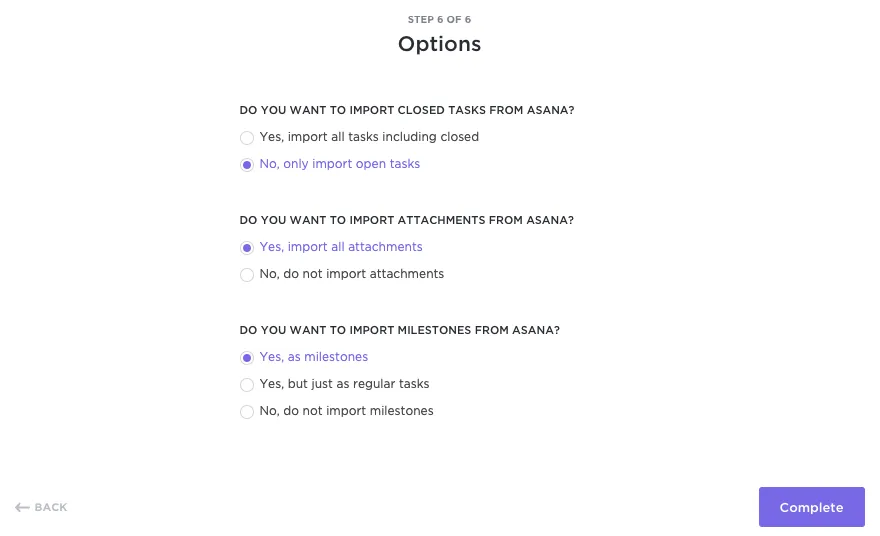
Seleziona una delle opzioni disponibili per l’importazione da Asana. L’importatore di ClickUp ti guiderà attraverso le opzioni disponibili per importare attività chiuse/completate, allegati, attività cardine, ecc. Una volta completata l’importazione, verifica che tutti i dati siano stati inseriti correttamente e che non vi siano errori. Il gioco è terminato!
Ok, sembra abbastanza semplice, ma ti starai chiedendo: perché dovrei esportare dati da Asana? Ecco alcuni possibili motivi.
Perché dovresti esportare i dati da Asana?
Asana è forse uno dei primi strumenti di project management in assoluto. Da allora, però, molte cose sono cambiate. Sul mercato sono stati lanciati prodotti più recenti con funzionalità e integrazioni più potenti. Ecco alcuni dei limiti di Asana.
Personalizzazione
Asana non consente agli utenti di creare una gerarchia scalabile con ruoli personalizzati, stati personalizzati, ecc. Su Asana non è possibile assegnare commenti o aggiungere più assegnatari alle proprie attività. Una tale personalizzazione è oggi fondamentale per il project management agile.
Project management dei progetti software
Asana non è del tutto adatta al project management dei progetti software. Ad esempio, non include funzionalità per gestire gli sprint, eseguire calcoli con formule o incorporare fogli di calcolo. Inoltre, non offre i comandi "/Slash", un requisito imprescindibile per gli sviluppatori.
Scalabilità
Quando ti trovi ad affrontare progetti complessi con molteplici elementi in gioco, Asana potrebbe non essere la soluzione più adatta. La gerarchia di Asana, ad esempio, non offre livelli oltre il primo livello di nidificazione. Inoltre, la struttura non è del tutto coerente.
Parità di funzionalità
Non include funzionalità di base, quali documenti, blocco note, mappe mentali, email incorporate, ecc., che esistono da tempo nelle alternative ad Asana, come ClickUp.
Versione a pagamento vs. versione gratis
Molte delle funzionalità di Asana sono disponibili solo per gli utenti a pagamento. Ad esempio, nel piano Free di Asana sono previsti dei limiti per l’assegnazione delle attività, le liste di controllo, ecc. Per altre funzioni più complesse, potrebbe essere necessario ricorrere a un software aggiuntivo per la gestione del flusso di lavoro.
💡Consiglio da esperto: se hai dubbi sullo strumento che stai utilizzando, leggi questa guida sul project management con Asana.
ClickUp: un'alternativa migliore ad Asana
Il project management, soprattutto all’interno di team distribuiti, richiede un’ampia gamma di funzionalità per la pianificazione delle attività, la comunicazione e la collaborazione. La piattaforma di gestione dell’ambiente di lavoro di ClickUp offre tutto questo e molto altro ancora.
Project management
ClickUp è un potente strumento di project management. Offre funzionalità per la gestione delle attività, degli obiettivi e degli OKR, delle automazioni, del monitoraggio del tempo, dei moduli e altro ancora.
Le oltre 15 visualizzazioni personalizzate di ClickUp, tra cui una funzionalità di foglio di calcolo dettagliata, consentono un project management altamente flessibile, a differenza delle sei visualizzazioni offerte da Asana.
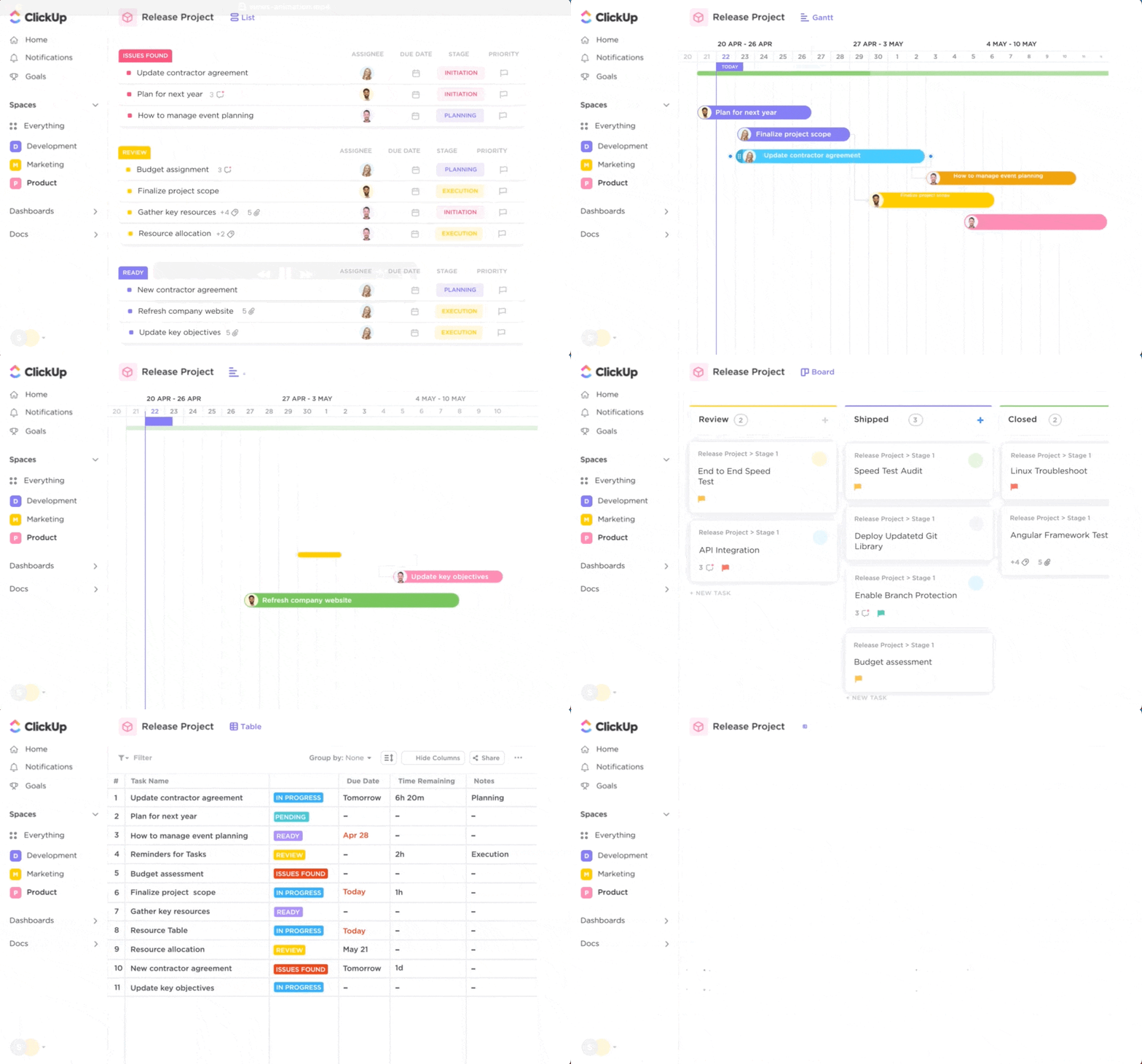
La possibilità di gestire attività complesse è solo l’inizio di ciò che ClickUp è in grado di fare. In quanto app completa per il lavoro, ClickUp è l’unico strumento di cui avrai mai bisogno.
Gli obiettivi di ClickUp ti consentono di effettuare il monitoraggio in tempo reale dei KPI relativi al project management. Anche il piano Free include funzionalità avanzate, come lavagne online per il brainstorming, documenti per la documentazione (con collaborazione in tempo reale), chat per la comunicazione e moduli per l’acquisizione dei dati.
D'altra parte, anche ClickUp è ricco di funzionalità piccole ma estremamente utili, come le liste di controllo ricorrenti, i punti Scrum, le priorità, i promemoria, i webhook, ecc., pensate per i veri esperti di produttività tra di noi.
Automazioni
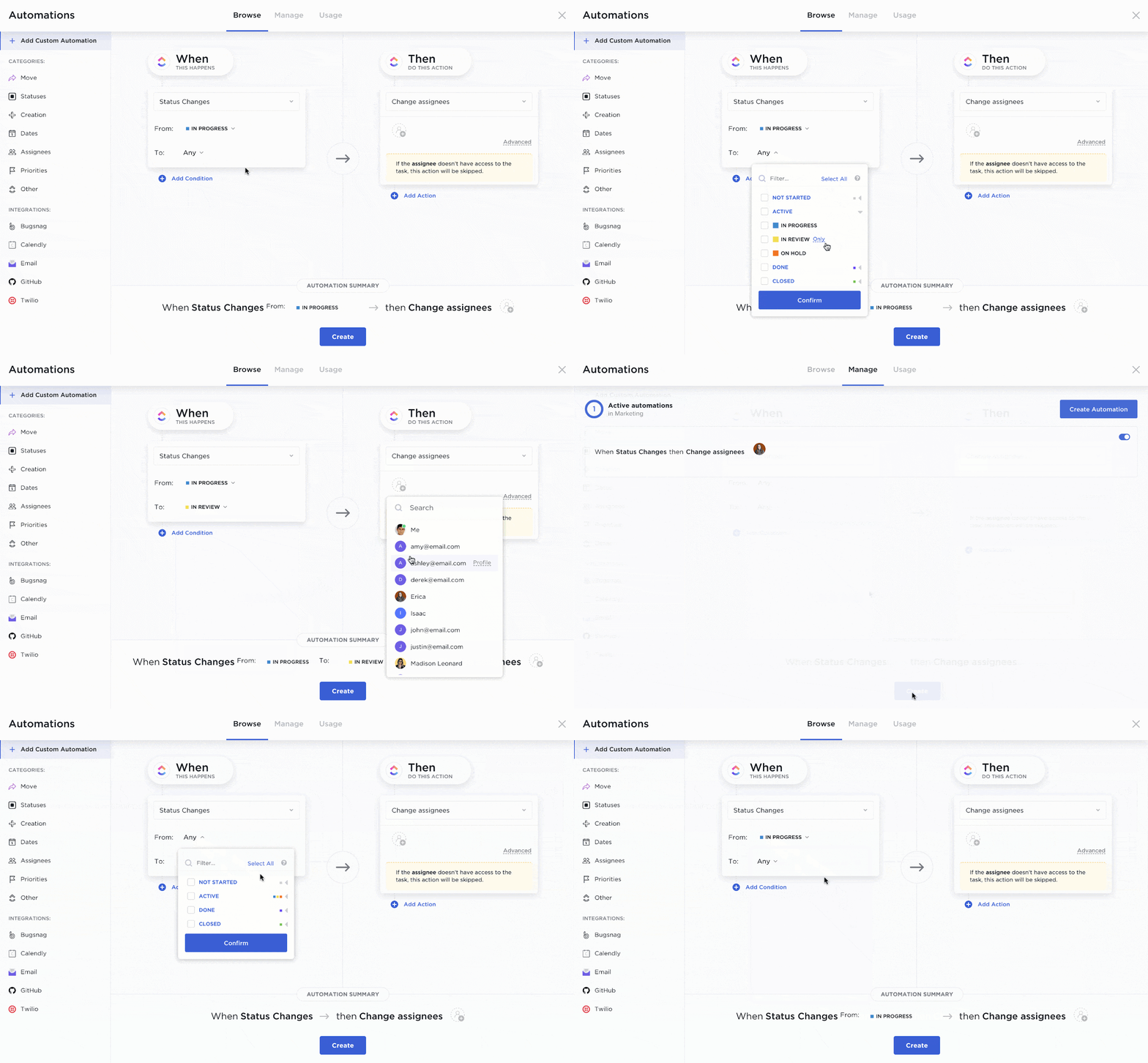
Uno degli obiettivi principali di ClickUp è quello di liberare quanto più tempo possibile da dedicare al lavoro creativo. ClickUp Automations ti aiuta a semplificare i flussi di lavoro e a gestire i passaggi di consegne tra i progetti.
Con oltre 100 automazioni e modelli di flusso di lavoro predefiniti, puoi automatizzare qualsiasi cosa: attività ricorrenti, modifiche di stato, email di follow-up, tabelle orarie e molto altro ancora.
Funzionalità di IA
ClickUp Brain è progettato per essere la prima rete neurale al mondo in grado di stabilire una connessione con l’intera conoscenza della tua organizzazione, sia che sia documentata formalmente sia che sia archiviata come dati non strutturati all’interno delle attività.
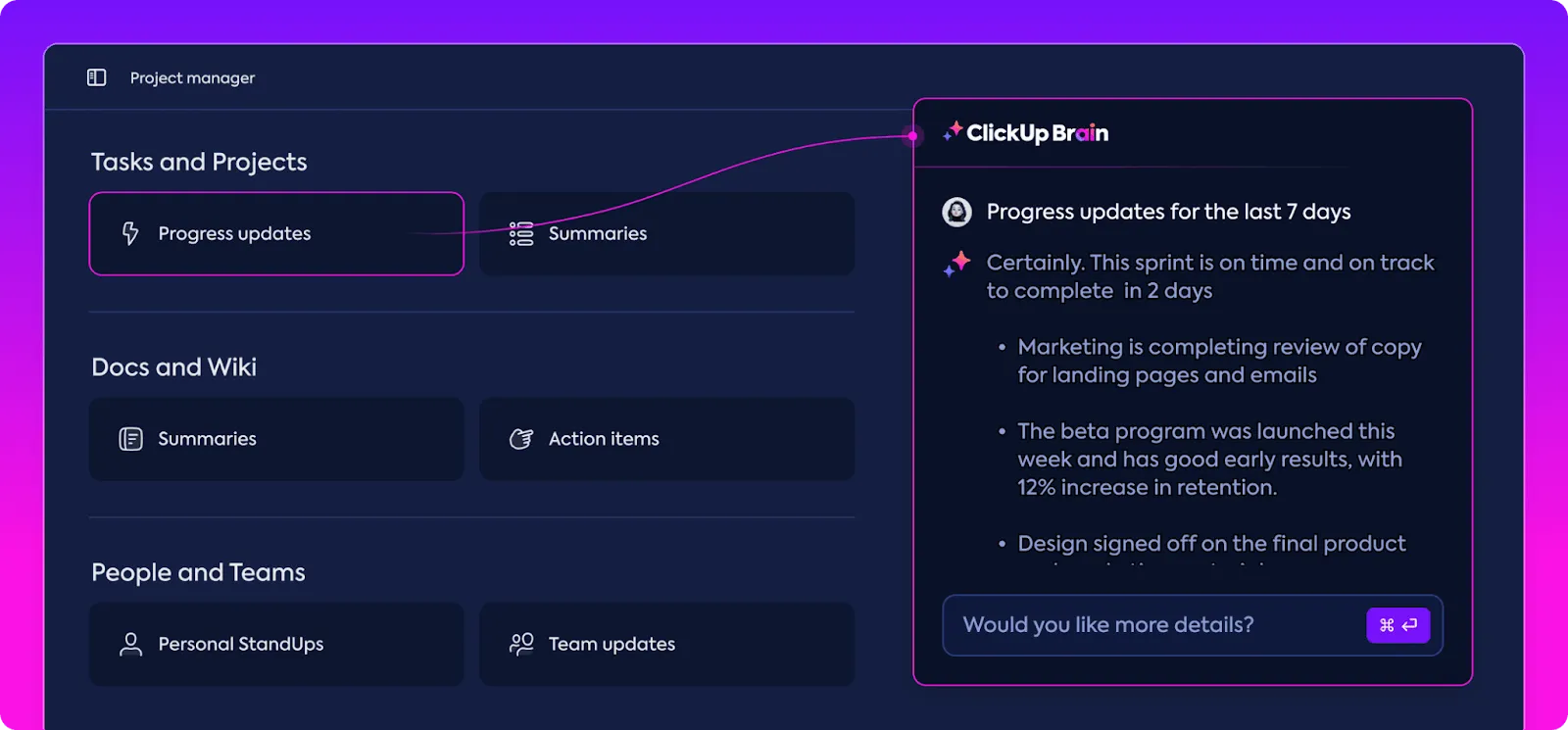
Con ClickUp Brain, puoi anche automatizzare le seguenti operazioni per ottimizzare efficacemente il flusso di lavoro.
- Risposte alle domande relative al lavoro
- Note delle riunioni StandUp quotidiane e aggiornamenti sullo stato di avanzamento
- Compilazione dei dati e pianificazione delle attività secondarie
- Controllo ortografico, trascrizioni e riassunti
Reportistica
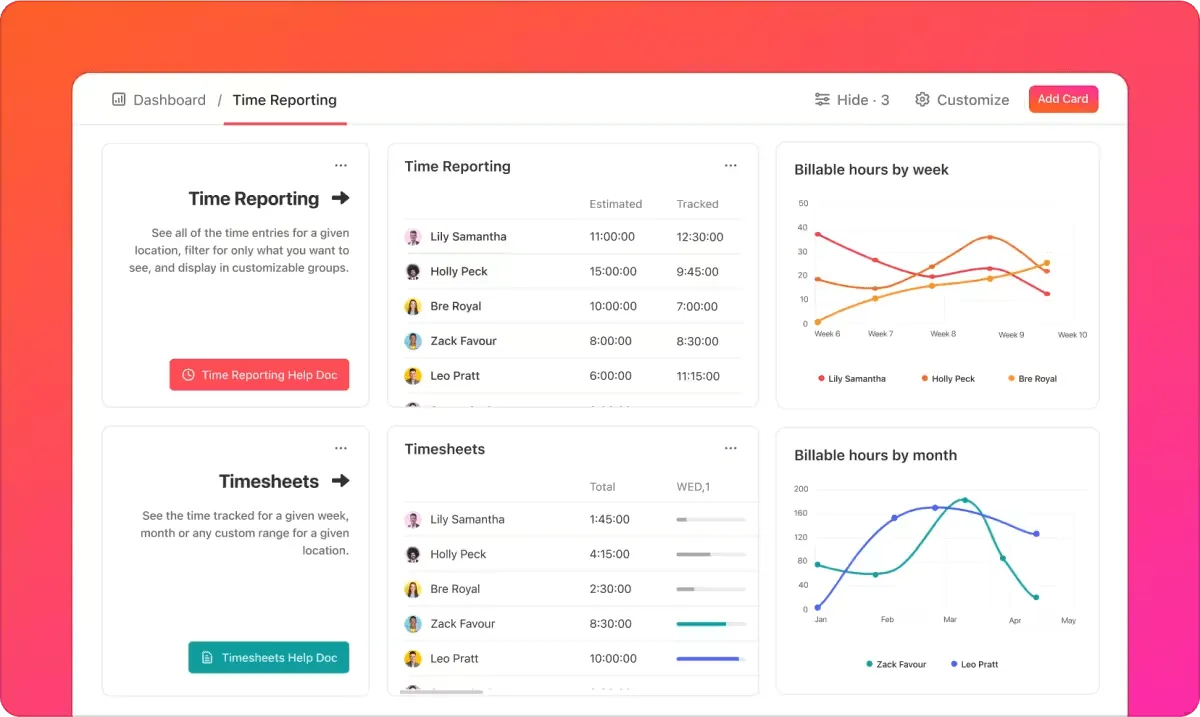
Con ClickUp, avrai tutta la visibilità di cui hai bisogno in un unico posto. Le dashboard personalizzabili di ClickUp ti forniscono informazioni utili per migliorare la gestione del team e i risultati dei progetti.
Che tu abbia un interesse per la produttività del team o per le metriche tecniche relative agli sprint, ClickUp è in grado di gestirle tutte.
Risorse
La gestione dei progetti è stata inventata molto tempo fa e nessuno deve perdere tempo con questo. È proprio per questo che gli esperti di ClickUp hanno creato decine di modelli altamente personalizzabili per una serie di casi d’uso, progettati specificamente per le aziende moderne e agili.
⚡️Archivio modelli: Dalle linee guida del marchio alla reportistica del consiglio di amministrazione, ClickUp offre modelli per ogni situazione. Non sai da dove iniziare? Niente paura. Prova i migliori modelli per la project management e per la definizione degli obiettivi che i nostri redattori hanno selezionato per te.
Esporta da Asana e gestisci meglio i progetti con ClickUp
Lo sappiamo, cambiare è difficile. Se utilizzi Asana da un po’ di tempo, tutti i tuoi dati si trovano lì. Hai configurato i tuoi flussi di lavoro. I tuoi strumenti sono integrati con Asana. I tuoi team ci sono abituati.
Anche se sei convinto del valore di passare a un’altra piattaforma, potresti temere che questo cambiamento comporti delle interruzioni. Ma quando si tratta di Asana vs. ClickUp, non c’è motivo di preoccuparsi.
L'integrazione dei dati di ClickUp con Asana ti consente di trasferire tutti i tuoi dati con pochi clic. Le sue automazioni e le funzionalità IA accelerano i flussi di lavoro. Le sue oltre 1.000 integrazioni ti aiutano a riunire tutte le conoscenze della tua organizzazione, che potrai sfruttare con ClickUp Brain.
Infine, la sua interfaccia semplice, intuitiva e di facile utilizzo garantisce che la curva di apprendimento per l’utilizzo di questo strumento di collaborazione per il project management sia minima.
Sei pronto a provarlo di persona? Registrati gratis su ClickUp oggi stesso!